Transkripte
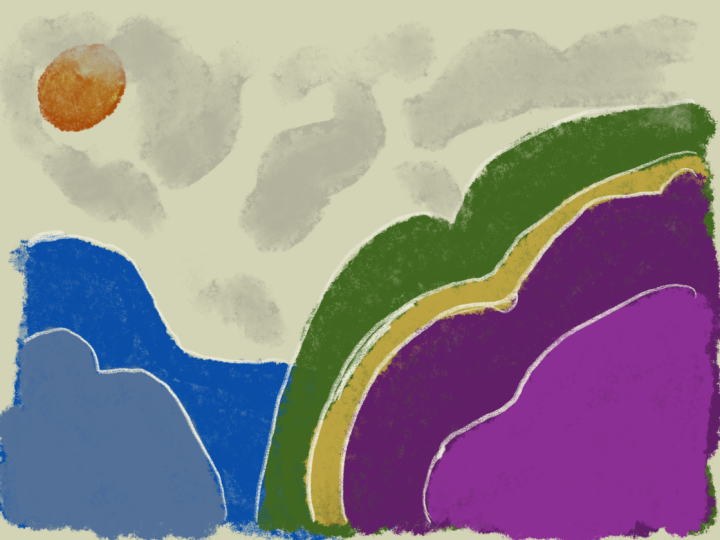
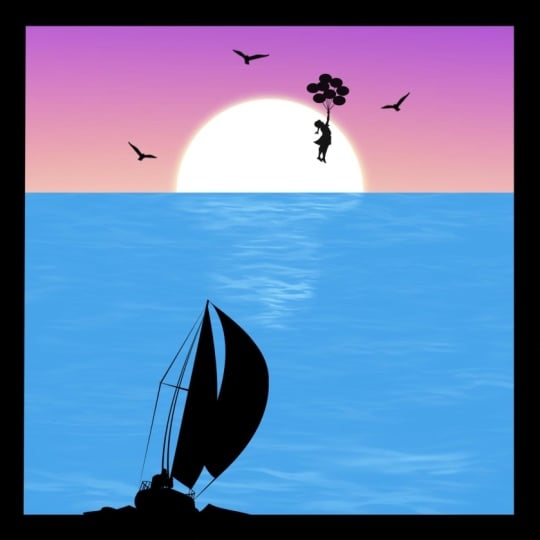
1. Einführung: Möchten Sie atemberaubende
digitale Landschaften wie
diese erstellen und gleichzeitig die
Grundlagen von Procreate erlernen? Dann ist dieser Kurs für dich. Hi, ich bin Julie Ermentrout. Ich bin ein Künstler und Oberflächendesigner aus
Vancouver, Kanada. Ich habe es geliebt, draußen zu sein
und in der Natur zu sein, campen und zu erkunden, während ich meine Abenteuer
fotografierte. Diese Fotos und Erfahrungen haben viele
meiner Kunstwerke inspiriert. In diesem Kurs führe ich Sie Schritt für Schritt bei der Erstellung dieser wunderschönen digitalen
Landschaften und
bringe Ihnen gleichzeitig einige
Grundlagen der Procreate-App bei. Dieser Kurs eignet sich hervorragend
für Anfänger, aber auch ein unterhaltsames und einfaches Projekt für erfahrenere
Procreate-Benutzer. Also zögern Sie nicht, sich mir anzuschließen,
egal auf welchem Niveau. Ich habe auch eine
kostenlose Farbpalette
und einige Pinsel erstellt ,
die du in diesem Kurs verwenden kannst. Wenn du schon dein iPad hast, dann bist du für diesen Kurs so gut wie
bereit. Also, ohne weitere Umschweife,
lasst uns anfangen.
2. Materialien und Projekt: In diesem Kurs
zeige ich Ihnen, wie Sie diese
für die von der Natur inspirierte
digitale Malerei herstellen können. Die Materialien, die Sie für
diesen Kurs benötigen, sind
ein Apple iPad und ein Apple Pencil. Und die Procreate-App, die Sie ganz einfach aus dem App Store
herunterladen können. Ich habe auch einige
kostenlose Pinsel und eine Farbpalette, die ich nur für diesen Kurs
erstellt habe. Sie finden diese im Bereich
Projekte und Ressourcen. Laden Sie diese
Dateien einfach auf Ihr iPad herunter. Navigieren Sie
in Ihrer Datei zu ihnen
und klicken Sie auf sie, um sie in die entsprechende Datei
hochzuladen. Ihr Projekt für diesen Kurs
besteht darin, eines oder mehrere Ihrer fertigen Bilder in
den Projektbereich
der Klasse auszulagern. In der nächsten Lektion werden
wir direkt mit
unserem ersten Bild beginnen. Also werde ich dich dort sehen.
3. Crescent: Um mit
unserem ersten Bild zu beginnen, klicken
wir auf dieses
Plus-Zeichen und dann auf das
schwarze Pluszeichen. Und wir werden
eine Leinwand mit einer Größe von
3.000-5.000 Pixeln erstellen . Auf der linken Seite können Sie sehen, dass
ich Pixel ausgewählt habe. Und ich habe es auch bei 300
DPI und der Anzahl der Ebenen, ich habe 112 Ebenen. Machen Sie sich keine Sorgen, wenn Sie nicht so viele Ebenen
haben, wir werden für dieses Projekt nicht annähernd
so viele benötigen. Ausgehend von der Farbpalette,
die ich für diesen Kurs erstellt
habe, wähle ich die
hellere blaue Farbe und den Markierpinsel aus und
mache ihn einfach so groß wie möglich. Und
ich beginne am
unteren Rand der Leinwand und fülle sie
einfach mit dieser Farbe aus. Und hier muss es nicht präzise sein. Wir werden das ausblenden. Jetzt wählen wir
die dunklere blaue Farbe
von oben aus. Wir werden
den Hintergrund füllen. Wir treffen uns einfach
in der Mitte und überschneiden uns ein bisschen. Jetzt klicken wir auf den kleinen Zauberstab,
um Anpassungen vorzunehmen. Klicken Sie auf Guassian Blur. Jetzt kannst du sehen, dass ich
meinen Stift nach rechts ziehe, um ihn verschwommener zu machen, oder nach links, um ihn weniger verschwommen zu machen. Mir gefällt es irgendwie dort. Und jetzt drücke ich auf
das Pluszeichen unter Ebenen, um eine neue Ebene hinzuzufügen. Nun zurück zu meiner Farbpalette, ich wähle diese
sehr dunkelblaue Farbe. Es sieht fast schwarz aus, aber es ist definitiv dunkelblau. Und mit demselben Markierpinsel. Lass uns ein bisschen groß aussehen. Also tippe ich mit
zwei Finger, um das rückgängig zu machen und ziehe die Größe einfach
ein wenig nach unten. Und jetzt kannst du sehen, dass ich eine kleine Bergform erstelle
und sie dann ausfülle, indem ich
einfach von dieser
Farbe ziehe und sie überziehe. Jetzt haben wir diese
Bergformen. Ich gehe zurück
in meine Pinselbibliothek und wähle einen dieser
Bäume aus, die ich erstellt habe. Sie können eine
dieser vier Baumformen auswählen. Und wir
passen die Größe einfach ein bisschen an, machen sie ein bisschen größer
und fangen einfach an, wegzutippen. Jetzt ändern sie
je nach Druck die Größe ein wenig. Ich habe es
in den Pinseleinstellungen so eingerichtet. Also sei dir dessen bewusst. Ich habe ein paar davon gemacht. Ich bin zurückgegangen und habe einfach
eine andere Baumbürste ausgewählt. Und jetzt tippe ich einfach wieder. Nochmals, zurück zu
einem meiner Baumbürsten, ich werde alle vier verwenden, um
etwas Abwechslung zu schaffen. Und
wenn Sie einfach wegtippen,
bis es fest ist und Sie die
Linie dieses Berges nicht mehr sehen Sie die
Linie dieses Berges nicht mehr sehen, fügen Sie diese Bäume
hinzu bis sie ziemlich gefüllt aussehen. Okay, ich finde, das
sieht ziemlich gut aus. Jetzt gehe ich zurück zu den Ebenen und drücke auf das
kleine Pluszeichen. Fügen Sie unserem Kunstwerk eine weitere Ebene
hinzu. Jetzt klicke ich auf Halten und ziehe es unter die Baumebene. Jetzt gehe ich
zurück zu meinen Pinseln und wähle diese Sterne zum Pinseln aus. Wir wählen einfach die weiße Farbe aus unserer Palette aus. Jetzt habe ich die
Größe angepasst, nur eine Berührung, und jetzt tippe ich einfach auf der Leinwand
herum, ein paar kleine Sterne
im Hintergrund
hinzuzufügen. Jetzt wähle ich meinen anderen Sternenpinsel aus und du kannst sehen, dass diese etwas
dunkler und größer sind. Also werde ich dort
die Größe anpassen und es einfach weiter ändern und tippen,
um es abwechslungsreich zu gestalten. Und ich klicke auf die
Plus-Seite unter Ebenen, um eine neue Ebene hinzuzufügen. Jetzt wähle ich diese
wirklich hellgelbe Farbe und gehe zurück zu den Pinseln und wähle erneut
meinen Markierpinsel aus. Jetzt zeichne ich eine wirklich nicht sehr gute
Kreisform und halte sie gedrückt. Tippen Sie dann mit
einem Finger, um
eine perfekte
Kreisform zu erstellen , und füllen Sie sie aus. Jetzt, zurück in meinen Ebenen, wische
ich nach links, um diese Mondebene zu
duplizieren, und ich habe sie einfach
mit einer zufälligen Farbe gefüllt. Es spielt keine Rolle, welche Farbe. Jetzt, wo der Pfeil mit dem Schrägstrich zum
Verschieben des Werkzeugs ausgewählt , verschiebe
ich einfach den zweiten Kreis ist
, verschiebe
ich einfach den zweiten Kreis,
um quasi die Mondformen
auszuschneiden. Passen Sie also den
zweiten Kreis an, bis der gelbe Teil so aussieht, wie Ihre Mondform aussehen
soll. Als nächstes klicke ich auf das
Auswahlwerkzeug und ich
habe Automatisch und Hinzufügen aktiviert Tippe
einfach auf diese
lila Kreisform. nun zurück zu Ihrer Ebene, ohne
etwas anderes zu berühren Gehen Sie nun zurück zu Ihrer Ebene, ohne
etwas anderes zu berühren, und
wählen Sie die unterste Ebene aus. Und jetzt wischst du mit
drei Finger
nach unten und
dieses kleine Dialogfeld zum Ausschneiden und Einfügen wird und dann
klickst du auf Schnitte. Jetzt kannst du zurück
zu den Ebenen gehen und auf diesem lila
Kreis nach links
wischen und ihn löschen. Und jetzt haben wir unsere
Halbmondform. Jetzt, wo unsere
Mondformebene ausgewählt ist, klicke
ich auf
das Pfeilwerkzeug und
gehe zum Einrasten
und aktiviere das Einrasten. Jetzt
verschiebe ich es einfach, bis es in der Mitte
dieser vertikalen Linie einrastet . Als nächstes klicke ich auf
Anpassungen und wähle Bloom aus. Und dann ziehe meine Pfanne rüber
, um die Blüte zu erhöhen. Sie können hier sehen, was
passiert. Es gibt noch einige andere Anpassungen
, die Sie vornehmen können. Ich werde einfach herumspielen bis mir das Aussehen gefällt. Es gibt es irgendwie wie einen Schimmer. Also jetzt bin ich ziemlich
zufrieden damit. Jetzt ist unser erstes
Bild fertig. Und das war ziemlich
einfach, nicht wahr. In der nächsten Lektion werden
wir also ein weiteres Bild wie dieses
machen. Also sehen wir uns dort.
4. Mountain Sunset Demo: Um mit dem nächsten Bild
zu beginnen, verwenden
wir erneut eine Leinwand mit
3.000 mal 3.000 Pixeln. Wir sollten nicht
in Ihrer Liste
vom letzten Bild unter Farben gespeichert werden vom letzten Bild unter Farben Unter derselben Farbpalette verwenden
wir diese
dunkelblaue Farbe ganz rechts. Mit
unserem Markierpinsel werden
wir erneut damit
beginnen, einige
dieser Bergformen zu kreieren . Ich ziehe aus der
Ecke, um es auszufüllen. Jetzt
fügen wir eine neue Ebene hinzu. Sie dann aus der Farbpalette Wählen Sie dann aus der Farbpalette die
zweitdunkelste blaue Farbe aus. Und ich hätte fast vergessen, du
musst zurück zu den Ebenen gehen und die zweite Ebene
unter die erste
ziehen. Jetzt zeichnen wir eine
weitere Bergform , die etwas höher ist
als die erste. Stellen Sie sicher,
dass Sie bis
zum Rand zeichnen , damit Sie diese
Fläche füllen, eine weitere Ebene
hinzufügen und sie darunter
ziehen können. nun mit der
drittdunkelsten blauen Farbe Zeichne nun mit der
drittdunkelsten blauen Farbe einen weiteren Berg hinter die ersten
beiden und fülle ihn aus. Fügen Sie nun eine weitere Ebene hinzu und ziehen Sie sie unter die ersten drei. Jetzt wählen wir
die hellste blaue
Farbe aus und zeichnen einen letzten wirklich hohen Berg
hinter all den anderen. Und noch einmal, stellen Sie sicher
, dass Sie bis zum Ich sehe nur, Sie können es einfach
ziehen und ausfüllen. Gehen Sie jetzt zurück zu
Ihrer ersten Ebene und klicken Sie
einfach darauf, um diese Ebene
auszuwählen. Und hier
drücke ich einfach meinen Finger auf das Dunkelblau, um
die Farbpalette auszuwählen, gehe zurück zu deiner
Pinselpalette und wähle einen dieser
drei Pinsel aus. Jetzt tippe ich einfach am Rand
dieser dunkelblauen Ebene
entlang ,
um eine Baumlinie hinzuzufügen. Also genau wie beim letzten werde
ich alle vier
meiner Baumbürsten verwenden , um etwas Abwechslung zu
schaffen. Tippe einfach weiter am
Rand dieser blauen Ebene entlang. Und ich werde
einfach so weitermachen bis es ziemlich
voll ist und du
diese gerade Linie
nicht mehr sehen kannst. Also einfach weiter tippen und die Größe der Bäume anpassen und einfach eine wirklich
schöne vollständige Baumlinie erstellen. Jetzt gehe ich
zurück zu meinen Ebenen, drücke auf das
Pluszeichen und ziehe die neue Ebene unter Farben hinter alle
anderen Ich wähle
diese gelbe Farbe unter der blauen aus. Ich werde wieder zu
diesem Markierpinsel zurückkehren. Jetzt fange ich an, den Hintergrund
mit dieser gelben
Farbe
auszufüllen und einfach nach oben
und wieder unter Farben zu
zeichnen. Ich wähle
diese orange Farbe und füge einfach weiter Farbe hinzu. Jetzt gehe ich, ich wähle
diese blaue Farbe. Dann
gehe ich noch einmal zu
dieser violetten Farbe zurück und fülle sie aus bis
der Hintergrund mit Farbe
gefüllt ist. Jetzt gehe
ich wie zuvor unter
den Zauberstab und wähle Gaußsche Unschärfe und ziehe
dann meinen Stift nach rechts, um einen schönen Unschärfeeffekt zu erzielen. Also füge ich jetzt eine
weitere Ebene hinzu, belasse sie
aber über
dieser Hintergrundebene. Jetzt mit dieser wirklich
leuchtend gelben Farbe und dem Markierpinsel werde
ich einen Kreis zeichnen. Und noch einmal halte ich es
gedrückt und tippe dann mit einem Finger, um einen perfekten Kreis zu
erstellen. Und
bewege es auch einfach mit meinem Move-Tool. Es ist also irgendwie in diesem kleinen Tal
zwischen den Bergen. Nochmals, wie wir es
im letzten getan haben, gehe
ich zum
Zauberstab-Werkzeug
und klicke auf Blüte und ziehe dann meinen Stift
ein bisschen, nur um dem Sonnenuntergang ein bisschen
Glanz zu verleihen. Jetzt werden wir diesen Bergen
etwas Textur verleihen. Ich klicke auf den eigentlichen Farbteil dieser Ebene. Dann
wähle
ich unter den angezeigten Optionen Alpha Lock aus und
drücke mit einem Finger nach unten, um die dunklere blaue Farbe
auszuwählen. Ich werde diesen
Sternenpinsel verwenden, um der Bergkette einfach ein bisschen Textur
zu verleihen. Ich verwende die Farbe
sowohl unter als auch über dieser Bergkette, um
sowohl dunkle als auch helle Farben hinzuzufügen. Und jetzt mache ich dasselbe mit den anderen Gebirgszügen, aber ich lasse die mit den Bäumen vorne alleine. Also einfach auf die Ebene klicken
und Alpha Lock einschalten und dann einfach leicht mit
meinem Pinsel
tippen , um ein
bisschen Textur hinzuzufügen. Also füge ich jetzt eine neue Ebene
direkt über dieser Sonnenschicht hinzu. Noch einmal, wählen Sie diese
wirklich hellgelbe Farbe. Jetzt scrolle
ich in meiner Pinselbibliothek nach unten zu
der, auf der Elemente steht. Und dann klicken Sie auf
den Wolkenpinsel. Dieser Pinsel wird mit
Ihrer Procreate-App geliefert. Ich werde die
Größe ein wenig anpassen und dann einfach ein
paar Wolken im Hintergrund
hinzufügen, um ein bisschen Textur und visuelle Interessen hinzuzufügen. Jetzt ist dieses Bild fertig und ich finde, es
sieht wirklich wunderschön aus. In der nächsten Lektion fahren
wir unserem nächsten Landschaftsgemälde fort. Also treffe ich dich dort.
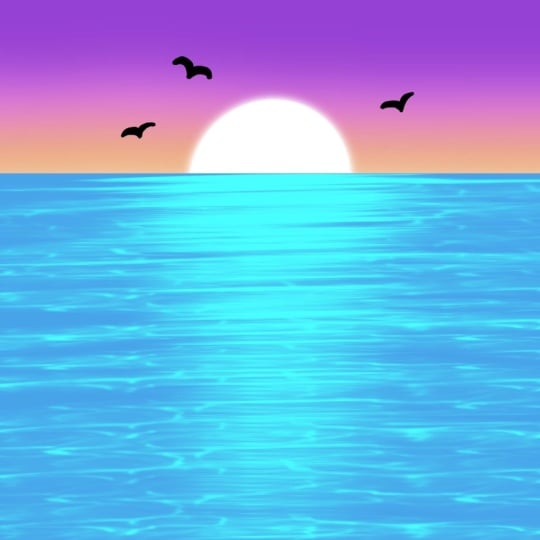
5. Demo bei Ocean: Also beginnen wir
dieses Gemälde mit einer weiteren Leinwand mit 3.000 mal 3.000 Pixeln. Wir gehen auf
unsere Farben ein und wählen hier die Farbe Aquablau aus. Unter Pinsel scrollen
wir zurück
zu unserem benutzerdefinierten Pinselset und
verwenden unseren vertrauten Markierpinsel und passen die Pinselgröße
so an, dass sie am höchsten ist. Jetzt
ziehe ich eine Linie gerade über die Leinwand, halte sie
gedrückt und tippe dann mit einem Finger, um eine
perfekt gerade Linie daraus zu machen. Lassen Sie es nun los und ziehen Sie dieselbe Farbe
darüber, um es auszufüllen. Wir fügen
eine weitere Ebene hinzu, indem wir auf das Pluszeichen klicken und es
unter die erste ziehen. Jetzt gehen wir in unsere
Farbpalette und wählen dieses Dunkelorange in der
unteren rechten Ecke aus. Mit demselben Pinsel fangen
wir
einfach an, den Rest unserer Leinwand auszufüllen . Jetzt
gehen wir zurück zu den Farben und wählen diese rosa Farbe aus. Und fülle
weiter unsere Leinwand aus. Wir gehen zurück zu den Farben und wählen das dunklere Lila. Ich fülle es für den
Rest aus. Nun gehen wir zu unseren Anpassungen über und klicken
auf die Gaußsche Unschärfe. Ziehen Sie Ihren Stift nach
rechts, um diesen wirklich schönen
Verlaufseffekt zu erzielen. Jetzt wählen wir diese hellweiße Farbe und fügen eine neue Ebene zwischen den beiden, die
wir bereits erstellt haben, Dabei verwenden wir
weiterhin diesen Markierpinsel. Ich zeichne einen Kreis, halte ihn gedrückt
und berühre den Bildschirm mit einem
Finger, um einen Kreis daraus zu machen. Und jetzt ziehe ich es einfach
per Drag & Drop, um es auszufüllen. Jetzt verwende ich das
Verschieben-Tool und klicke auf Ausrichten und aktiviere
das Ausrasten. Jetzt schiebe ich
einfach meinen Sohn hier in die Mitte der Leinwand
und ziehe ihn einfach nach unten. Ungefähr die Hälfte davon ist also versteckt. Ich mache es
hier nur
ein bisschen größer , weil ich dachte,
es sieht ein bisschen klein aus. Also nicht weiß zurück zu den Anpassungen und
der Auswahl der Blüteneinstellung. Ich ziehe es nur ein
bisschen, um es zum Leuchten zu bringen. Jetzt, zurück in meinen Ebenen, wähle ich die blaue Ebene aus, klicke auf die Farbe und wähle
Alpha Lock. Nun zurück zu meinen Pinseln, ich werde diesen Pinsel für
Meereswellen verwenden, du tatsächlich
in den Elementen findest, die ich
dir gezeigt habe, bevor ich mit
dieser hellblauen Farbe reingegangen bin. Jetzt mache ich es ein
bisschen kleiner. Beginne am oberen Rand
des blauen Bereichs ziehe meinen Stift
einfach leicht über
die blaue Ebene
hin und her. Jetzt passe ich
die Größe nur ein wenig an, um sie ein
bisschen größer zu machen. Ich bringe es weiter
nach unten auf der Leinwand. Jetzt werde ich den Pinsel einfach
weiter vergrößern, bis er
den unteren Rand der Leinwand erreicht. Jetzt gehe ich nur noch ein
paar Abschnitte durch , um die Helligkeit
in diesen Bereichen zu erhöhen. es also wieder kleiner mache, ich es also wieder kleiner mache, gehe ich einfach zurück und färbe und ein bisschen
mehr direkt vor
der Sonne, damit es
sich im Wasser spiegelt. Und füge einfach
hier und da weitere Wellen hinzu , um
dem Ganzen etwas Tiefe zu verleihen. die
Wellen nur ein bisschen mehr aufhellen, besonders direkt
vor der Sonne. Jetzt
fügen
wir unter Ebenen eine weitere Ebene über allem hinzu und wählen die
schwarze Farbe aus unserer Palette aus, nicht das Dunkelblau, Schwarz. Und ich wähle
den Markierpinsel erneut aus und mache
ihn einfach ein bisschen kleiner. Jetzt füge ich nur ein paar sehr einfache
Vögel hinzu, indem ich einfach diese kleinen V-Formen
am Himmel erstelle, damit wir noch kleiner
werden können. Ich
zoome einfach durch Kneifen hinein und zeichne ein paar kleine V-förmige
Vögel am Himmel. Also füge hier noch einen
kleinen V-förmigen Vogel über der Sonne hinzu. Und noch eine drüben auf der linken Seite
, um ein gewisses Gleichgewicht zu schaffen. Also noch ein kurzer Tipp hier. Wenn du herauszoomst. Wenn Sie so sehr
schnell kneifen, können
Sie es tatsächlich auf Ihren Vollbildschirm
erweitern lassen. Jetzt ist unsere
Ozeanmalerei fertig. Und in der nächsten Lektion werden wir zu
unserem
letzten Bild übergehen . Wir sehen uns dort.
6. Nordlichter Demo: In Ordnung, also
beginnen wir mit einer weiteren Leinwand mit 3.000,3-Tausend-Pixeln. Unter Farben verwenden wir
diese hellblaue Farbe
mit unserem Markierpinsel. Ich ziehe die Größe
ganz nach oben und fange an den Hintergrund von
unten nach oben
auszufüllen . Der Hintergrund dieses
Gemäldes wird dem des ersten
Gemäldes, das wir gemacht haben, ziemlich
ähnlich sein . Verwenden Sie diese Farbe, bis es
etwas mehr als die Hälfte ist. Und dann gehe ich zurück
und wähle diese dunkelblaue Farbe und fülle die Leinwand
einfach bis zum Rand aus. Jetzt gehe ich zu den
Anpassungen und wähle die Guassian-Unschärfe aus und ziehe meinen Stift nach rechts, um einen Farbverlauf
zu erstellen. Jetzt gehe ich zurück zu meinen Ebenen und füge oben eine neue Ebene hinzu. Jetzt gehe ich zurück zu dieser
wirklich dunkelblauen Farbe. Unter den Pinseln. Ich wähle einen meiner Baumbürsten aus. Jetzt erhöhe ich
die Größe ganz und fange ganz unten
an, werde
ich einfach ein paar Bäume
abklopfen. Jetzt wähle ich eine andere
meiner Baumbürsten aus und mache
einfach dasselbe. Die schlimmste Art
, eine feste Masse
von Bäumen ganz
unten auf der Leinwand zu erzeugen . Also machen wir
dasselbe mit allen vier dieser Baumbürsten. Also tippe und tippe es einfach und fülle
es aus, bis es unten wirklich ziemlich dunkel und im Grunde
ganz unten auf der Leinwand fast fest ist. Stellen Sie also sicher, dass Sie hier verschiedene
Baumgrößen haben . Jetzt füge ich
dem Hintergrund eine neue Ebene direkt über diesem Farbverlauf
hinzu. Und ich werde
diese weiße Farbe wählen. Jetzt gehe ich zurück
zu meinen Pinseln und verwende die Sterne zum Pinsel,
erhöhe die Größe
und tippe einfach
auf den Hintergrund, um Sterne hinzuzufügen. Jetzt gehe ich zurück
mit meinem Sternenpinsel und mache dasselbe, indem nur den Druck
und die Größe jedes Mal variiere. Ich habe versucht, sie ein
wenig zu überlappen , damit es natürlicher
aussieht. Jetzt gehe ich zurück und füge eine weitere Ebene über
der Sternenebene hinzu. Und bei Farben wähle ich
diese wirklich hellgrüne Farbe. Nun zurück zu
meinem Markerpinsel, ich werde die
Deckkraft ein wenig verringern. Jetzt
fange ich an, einfach
ein paar Wellenlinien über den Himmel hin und
her zu zeichnen . Ich werde die Größe ein wenig anpassen, um
etwas Abwechslung zu schaffen. Ich klicke
auf Anpassungen und gehe
dann
zum Liquify-Tool. Mit ausgewählter Push-Option. Ich fange einfach an, meinen Pinsel
herumzuwirbeln und diese Linien abstrakt und gewellt aussehen
zu lassen. Jetzt werde ich sie drehen und einfach mit
diesen verschiedenen Verflüssigungswerkzeugen herumspielen , bis es so aussieht, wie ich es möchte. Möglicherweise müssen Sie dies ein paar
Mal tun, um es so zu bekommen, wie Sie es möchten. Es erfordert ein
bisschen Übung. Wenn Sie bereit sind, können
Sie zu
den Anpassungen zurückkehren und Bewegungsunschärfe
auswählen. Jetzt geht die Unschärfe in die Richtung, in die
Sie Ihren Stift ziehen. Also möchte ich eigentlich eine Bewegungsunschärfe
auf und ab machen. Je mehr ich also meinen Stift nach unten
gezogen habe, desto stärker wird die
Bewegungsunschärfe. Für diesen Effekt. Ich will
es mehr in der Mitte haben. Du willst immer noch die Linien sehen. Und wie gesagt, das könnte ein bisschen Übung erfordern. Also werde ich das
einfach löschen und es
erneut mit
derselben grünen Farbe machen . Ich werde
diese Wellenlinien einfach neu zeichnen. Und wieder gehe ich
zu Anpassungen, verflüssigen und spiele einfach
mit diesen Liquify-Tools herum , bis es irgendwie so aussieht, wie ich es möchte. Ein Tipp ist, mit dem Liquify-Tool
eigentlich nicht zu viel zu tun. Du willst nicht,
dass es so wirbelig und verrückt aussieht . Zumindest, wenn Sie einen
realistischeren Look wünschen. Aber ob Hintergrund
oder Anpassungen, ich gehe zur
Bewegungsunschärfe und
ziehe dann meinen Stift nach unten, um
ihm die Bewegungsunschärfeeffekte zu verleihen. Und diesen Sweet Spot zu finden. Und ich glaube, dieses Mal habe ich es verstanden. Jetzt
ist dieses Bild fertig. Also begleite mich in der nächsten Lektion , in der wir diesen Kurs beenden werden. Wir sehen uns dort.
7. Schlussbemerkung: In diesem Kurs haben wir
diese vier fantastischen digitalen
Landschaftsbilder geschaffen diese vier fantastischen digitalen
Landschaftsbilder , die du teilen kannst, wo immer
du möchtest, um deine Kunst zu posten. Wenn du deine
Arbeit auf Instagram teilst, achte darauf, mich bei
Juilliard zu taggen und zu signieren damit ich sie sehen und mit meinen Instagram-Geschichten teilen
kann. Vergiss nicht,
dein Projekt hier auf
Skillshare zu posten und mir eine
Bewertung zu hinterlassen, wenn du einen Moment Zeit hast.
Das hilft mir wirklich, meine zukünftigen Kurse vorzubereiten. Du kannst mir auch hier auf
Skillshare folgen , um
über meine neuen Kurse informiert zu werden. Um mehr über
mich und meine Kunstwerke zu erfahren. Sie können meine Website besuchen,
Julie Aaron designs.com. Vielen Dank, dass Sie heute an
diesem Kurs teilgenommen haben. Wir sehen uns im nächsten. Aktien.
 Julie Erin Designs, Artist and Entrepreneur