Transkripte
1. Einführung: Hallo, willst du deine Kunst digital färben, aber du bist dir nicht sicher, wo du anfangen sollst. Willst du deiner Kunst etwas mehr Farbe verleihen? Dann wird diese Klasse Sie führen. Sie werden alles lernen, was es über digitale Färbung zu wissen gibt. Es spielt keine Rolle, welche Software Sie verwenden. Ich zeige Ihnen, wo Sie eine neue Gelehrte Schemata finden, wie Sie sie auf Ihre Kunst anwenden und sogar Ihre eigenen machen. Nicht nur, dass, aber Sie werden herunterladbare Malvorlagen, die Sie für die Hände auf der Praxis verwenden können zu erhalten. Am Ende dieser Klasse können
Sie Ihre Kunst digital von Grund auf neu einfärben, darunter einige Schatten und Lichter für mehr Tiefe und Details. Und das ist nicht nur eine Theorieklasse. Du folgst mir direkt in den Videos, wählst und malst deine eigene Kunst als Aufgabe. Also bin ich bereit, dein Kunstwerk Pop mit schönen Farben zu machen. Dann seh ich dich in der Klasse. Und denken Sie daran, zeichnen Sie weiter.
2. Referenzen und Ressourcen: Hallo und herzlich willkommen. Bevor wir anfangen, überhaupt etwas zu färben, müssen
wir ein paar Schritte zurück machen. Viele Male springen wir direkt hinein und beginnen einfach mit der Farbe zu färben, die wir uns anfühlen,
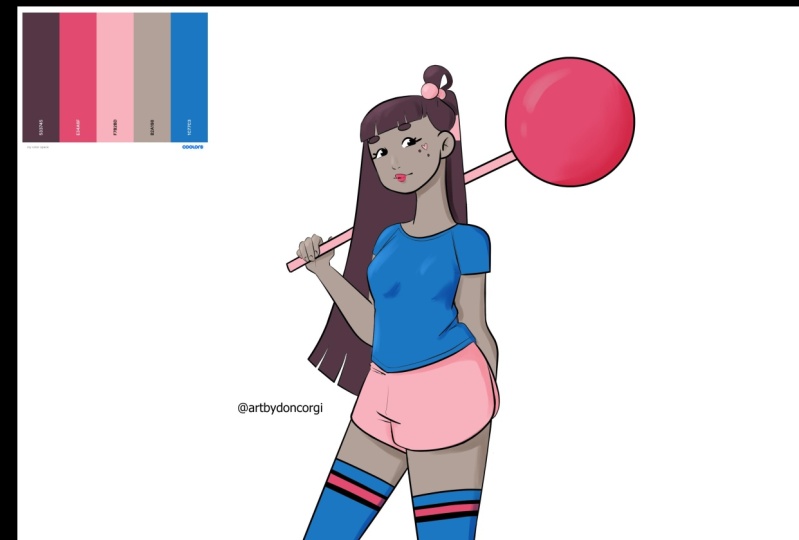
was vollkommen in Ordnung ist, aber es ist gut, die Dinge vorher zu planen. Sie können immer Ihre eigenen Farben sprechen, aber wenn Sie einige Schwierigkeiten bei der Kombination Farben haben oder einfach keine Ahnung haben, was Sie es zu Momenten verwenden sollen. Ich wollte Ihnen ein paar Ideen und praktische Ressourcen geben. Also zuerst haben wir coolers.com. Diese Website generiert zufällige Paletten für Sie. Also drücken Sie einfach die Taste oder Ihre
Leertaste auf der Tastatur zu generieren und es wird Ihnen eine andere geben. Ich finde, dass dies eine wirklich lustige Herausforderung ist. Anstatt Farben auszuwählen, verwenden
Sie zufällige Paletten und finden heraus, wie Sie jede Farbe in Farben verwenden. Sie erhalten normalerweise fünf Farben, aber Sie können es auf weniger Farben beschränken, wenn Sie möchten. Und es gibt auch eine Reihe von Optionen, mit denen Sie spielen können. Ich empfehle daher, es zu erforschen und Spaß zu haben. Andere als Farben. Sie können auch einige zufällige Paletten auf Pinterest finden. Es erzeugt keine Paletten für Sie wie in Kühlern. Aber wenn Sie hier nach Farbpaletten suchen, finden
Sie eine Reihe von ihnen. Ich habe ein Inspirationstafel da drauf, und ich habe viele Piloten gerettet, die mich
inspirieren und manchmal benutze ich sie in meinen eigenen Werken. Wenn Sie nun bereits eine vage Vorstellung von mindestens einer Farbe haben, können
Sie Peloton.com verwenden. Dies ist ein sehr praktisches Werkzeug, bei dem Sie eine Farbe oder mehr auswählen und mit verschiedenen Skins spielen. Sie können mit einem monochromatischen Schema gehen, triadisch, kostenlos und so weiter. Nicht nur das, aber abhängig von den von Ihnen gewählten Grundfarben generiert
Peloton einige Paletten, die darauf basieren. Schließlich können Sie ein Farbschema verwenden. Es gibt eine ganze Reihe von Farbschemata, aus denen Sie wählen können. Zuerst haben wir die monochromatische, wo Sie nur eine Farbe verwenden. Aber eine Sache, die Sie hier bemerken müssen, ist, dass
Sie innerhalb einer Farbe mehrere Töne haben. Zum Beispiel, wenn ich hier auf Peloton gehe und ein Blau wähle, werden
Sie sehen, dass ich ziemlich viele Optionen habe. Dies ist also ein Beispiel dafür, wie ein monochromatisches Schema aussehen könnte. Als Nächstes haben wir kostenlos. Also hier wählen Sie Farben, die einander auf dem Rad entgegengesetzt sind, so. Dann haben wir analog, Sie arbeiten mit Farben, die nebeneinander auf dem Rad sind. Hier ist ein Beispiel, triadisch, wo es Farben verwendet, die gleichmäßig
voneinander entfernt sind auf dem Farbrad, geteilt kostenlos. So wählen Sie eine Farbe, schauen Sie sich die kostenlose, aber anstatt sie zu wählen aufgeteilt und verwenden Sie die beiden Farben neben ihm, wie so. Und schließlich haben wir das Tragische. Hier haben wir zwei Paare gegensätzlicher Farben. Es gibt zwei Möglichkeiten, wie du es machen kannst. Wir haben das Quadrat und das Rechteck, um dies zu versuchen. Nun sind einige von ihnen in anderen einfacher zu arbeiten, aber im Allgemeinen, je mehr Farben Sie arbeiten müssen, desto schwieriger ist es, sie auszugleichen. Daher empfehle ich normalerweise, am Anfang ein monochromatisches Zusatzschema zu verwenden. Aber natürlich, sehen Sie, was am besten für Sie funktioniert und experimentieren Sie mit verschiedenen Schemata so viel wie Sie wollen. Alles klar, das ist es für dieses Video. Und Sie haben eine Reihe von Orten, um interessante Farben zu finden, die Sie jetzt für Ihre Arbeiten verwenden können. Also lassen Sie uns für den nächsten Schritt gehen, wie wir es nennen sollen. Also folgen Sie mir zum nächsten Video.
3. Der beste Weg zu üben: Hi, und willkommen zurück. Also gingen wir einfach über mehrere Orte und Möglichkeiten, um einige Farben zu wählen. Jetzt müssen wir wählen, wo sie hinzugefügt werden sollen. Wenn Färbung ist eine Sache, die Sie wirklich gerade jetzt konzentrieren wollen, Malbücher sind eine gute Möglichkeit, zu verbessern und üben Sie Ihre Malfähigkeiten. Nun zu diesem Zweck, Hier ist ein Mini-Malbuch von mir, dass Sie ihre Straße verschiedene Zeichnungen
herunterladen können , einige einfacher als andere für Sie Farbe hinzufügen. Jetzt können Sie eine auswählen und es in der gesamten Klasse färben oder einfach alle einfärben. Es liegt ganz an dir. Sie können auch das Malbuch verwenden, das Sie besitzen, es auf Ihrem Gerät
scannen oder sogar Ihre eigenen Zeichnungen verwenden. Das Wichtigste hier ist, dass du Spaß hast. Für mich denke ich, ich werde das Scan-Mädchen benutzen da ich sie bereits oft als Beispiel benutzt habe. Also, jetzt mit diesem Teil aus dem Weg, gehen
wir und wählen Sie unsere Farben. Also werde ich Sie im nächsten Video sehen.
4. Wähle deine Farben: Alles klar, willkommen zurück. Nun, da wir uns entschieden haben, was zu färben, ist
es Zeit, eine Paletten zu wählen. Wir gingen über eine Menge Ressourcen, um uns zu helfen, einige schöne Farben zu wählen. So können Sie eine von denen verwenden und wählen Sie Ihre Farben durch sie. Ich werde Schulkinder benutzen, da ich es wirklich genieße, einige zufällige Paletten zu benutzen. Also, nur um alle Ihre Optionen zu erkunden und wenn Sie eine gute Kombination von Farben finden, machen Sie sie bereit zu verwenden. Sie können entweder einen Druckbildschirm aufnehmen oder das Bild einfach auf Ihrem Gerät speichern. Jetzt, da wir alles haben, was wir brauchen, ist
es Zeit, mit dem Färben zu beginnen. Also folgen Sie mir zum nächsten Video.
5. Grundfarben hinzufügen: In Ordnung, also hier sind wir, und es ist Zeit, die Grundfarben zu unserer Zeichnung hinzuzufügen. Das erste, was wir tun werden, ist, eine Zeichnung zu öffnen, sowie unsere Farbe. Also werde ich hier rüber gehen. Ich benutze Clips, um hier zu tun, aber es ist immer der gleiche Prozess in fast jeder Software-Führung, um File Open zu gehen. Und ich habe hier zwei Akten. Also habe ich eine PNG-Datei und die JPEG-Datei schreibt, um alle von ihnen zu öffnen. Aber ich empfehle, eine PNG-Datei zu verwenden, wenn Sie jede Art von Zeilennotizen färben. Wählen Sie also einfach die Datei aus, die Sie öffnen möchten, und klicken Sie dann auf Öffnen. Also, hier geht's. Wie Sie sehen können, haben
wir hier das PNG und das Ding über PNG, dass Sie einen transparenten Hintergrund haben können. Und genau das passiert hier. Wie Sie sehen können, sind
nur die Zeilen hier. Ich habe keinen Hintergrund, also macht es einfacher, denn jetzt kann ich einfach eine neue Ebene darunter
erstellen und einen beliebigen Hintergrund hinzufügen. Es wird auch erleichtern, mit dem Hinzufügen von Farben beginnen. Also werde ich hier nur meine Farben schnappen. Ich kopiere sie und füge sie ein. Da sind sie. Also, was wir tun werden, ist, dass wir hier haben, die erste Schicht ist unsere Linienkunst. Ich werde eine Ebene unterhalb der Linienart erstellen. Und dann, wenn mein gedrucktes Buch Buckets, kann
ich anfangen, Farben wie diese hinzuzufügen. Richtig? Sehr einfach. Wenn Sie jedoch ein JPEG haben, werden Sie
eine Sache bemerken, dass Sie die Zeile nicht zusammen mit dem Hintergrund haben, mit einem soliden Hintergrundrechten haben wir hier, das Weiß als Hintergrund. Und es ist ein bisschen anders, wenn Sie Farbe hinzufügen möchten, zum Beispiel, wenn ich eine Farbe und die gestrickte hinzufügen und ich hier gehe, greifen Sie meinen Pinsel und beginnen zu färben. Du siehst gar nichts, oder? Weil es unter dieser Ebene liegt. Das Gleiche. Wenn ich oben gehe und hier anfänge zu färben, es nicht gehen, es wird über die Linie gehen, so dass Sie aufhören, die Linien zu sehen, oder? Eine Sache, die wir tun können, ist eine Ebene über Ihrem Bild zu erstellen. Legen Sie dieses Ziel hier fest und legen Sie fest, dass diese Ebene multipliziert wird. Und jetzt, wenn ich färbe, wie Sie sehen können, sehen wir immer noch unsere Linien. Das ist also ein Weg, wie Sie es tun können. Aber wenn Sie die Doppelpunktseiten verwenden, die ich Ihnen gegeben habe, haben
Sie sowohl ein JPEG als auch PNG, und ich empfehle die Verwendung des PNG. Also mit diesem aus dem Weg, wie man Farbe oder wie man Farbe in der meisten Software hinzufügt. Also werde ich Ihnen hier drei verschiedene Software zeigen. Aber denken Sie daran, selbst wenn ich hier nicht einen von ihnen erwähne, den Sie verwenden könnten, wird
es sehr ähnlich sein. Also eine Sache, die Sie tun können, ist, wie ich gesprochen, können
Sie Ihre Farbe Eimer hier abholen, wenn Sie auf Clips zu Ihnen sind,
denken Sie daran, diese Option hier auf andere Ebenen bezogen wählen. Was passiert, ist, selbst wenn ich eine völlig leere Schicht verwende, wird
der Farbeimer meine Linien berücksichtigen. Also, wenn ich meinen Farbeimer hier ausgewählt habe und ich beginne, Farbe hinzuzufügen wird
es nicht aus den Linien gehen, wie Sie sehen können, ich kann Farbe hinzufügen, was ich will und es wird nicht aus den Linien gehen. Sie können auch Ihren eigenen Pinsel verwenden, einen Pinsel, den Sie mögen, und beginnen, Farben hinzuzufügen, wie Sie möchten. So etwas wie das. Es ist ein bisschen langsamer, aber es funktioniert auch. Zum Beispiel verwende ich für mich eine Mischung aus beidem, also verwende ich den Farbeimer, um die größeren Räume auszufüllen. Und wenn ich fertig bin, werde
ich reingehen und die Orte spüren, die der Farbeimer verpasst hat. Richtig? So einfach. Nehmen wir an, Sie verwenden Photoshop zum Beispiel. Ich habe hier, ich habe meinen Charakter auch hier geöffnet. Wie Sie sehen können, habe ich die Linie heraus, einen soliden Hintergrund, und dann habe ich hier eine Ebene mit meinen Farben. Also nochmal, wir werden dasselbe tun, oder? Wir werden eine Ebene unterhalb unserer Linien erstellen. Und jetzt, wenn wir den Farbeimer verwenden möchten, gehen
wir hierher, wählen Sie das Maleimer Werkzeug aus. Und jetzt sagen wir, ich werde es richtig benutzen. Da gehen wir. Wie Sie sehen können, wird es das ganze Dokument ausfüllen, und das wollen wir nicht, richtig. Wir wollen nicht, dass das passiert. Also, was Sie hier tun müssen, ist etwas sehr Ähnliches wie wir es in der Eclipse-Tool-Verwendung tun. Also werden wir diese beiden Optionen hier nehmen, mindestens zwei. So alle Schichten und kontinuierlich. Und jetzt, wenn ich mit meinem Farbeimer reingehe, wird
es sich in den Linien fühlen. Sie müssen also beide ausgewählt haben. Zum Beispiel, wenn ich alle Ebenen abhaken, passiert das Gleiche. Die ganze Datei wird gefärbt sein. Und das Gleiche hier. Wenn ich alle Ebenen auf und zusammenhängend davon habe, passiert das Gleiche. Sie möchten also beide aktiv haben, und dann können Sie beginnen, einige Farben hinzuzufügen. So, wie Sie hier sehen können, habe ich Farbe zu den Shorts hinzugefügt und es hat Farbe, um ein bisschen der Haare als auch. Dies geschieht vor allem, wenn Sie nicht alle Linien perfekt geschlossen haben, die Software will erkennen, dass dies
zwei völlig unterschiedliche Formen und
Orte undneue Werkzeugfarbe sind zwei völlig unterschiedliche Formen und
Orte und , solange die Linien eingeschlossen sind. Das ist also etwas, wenn Sie Ihre eigenen Zeichnungen verwenden,
das ist etwas, auf das Sie achten müssen, um sicher
zu sein, dass alle Ihre Linien in der Nähe sind, sonst werden diese passieren. Also ein weiterer Ort, den ich Ihnen zeigen werde, und es ist eine sehr einfache Art, Farbe zu färben, ist Procreate, aber es ist sehr einfach, Farbe hinzuzufügen, um fortzubilden. Und es ist eines der Dinge, die wie die Besten sind. Es ist, wie schnell und einfach es ist zu tun. So wie Sie sehen können, habe ich hier meine Linienkunst. Ich benutze hier ein PNG, also habe ich einen transparenten Hintergrund. Und Sie können hier sehen, dass es keinen Hintergrund hat. Mein Hintergrund stammt aus der Datei selbst. Also, was wir hier tun werden, ist, eine Ebene hinzuzufügen, diese Ebene unter unsere Linie zu
bringen, genau wie wir es in Photoshop und Clip Studio getan haben. Und jetzt ist das sehr wichtige, was zu tun ist, gehen Sie über unsere Linie Art Ebene und wählen Sie hier Referenz. Wählen Sie dann den Layer unten aus. Dort werden unsere Farben sein. Jetzt werde ich hier Hannon-Farbe auswählen, da ich irgendwie vergessen habe, meine Farbpaletten zu procreate zu bringen, aber das ist in Ordnung. Also werde ich sein, sagen
wir ein Blau. Und jetzt müssen Sie nur auf die Farbe kommen, halten Sie sie
gedrückt und ziehen Sie sie dorthin, wo Sie wollen. Also sagen wir, ich will das Blau hier und frage die Farbe, sie werden es hier rüber ziehen, und da gehen wir. Also, da es meine Linie Art als Referenz hat, wird die Farben innerhalb der Linien hinzufügen. Wirklich wichtig für Sie, dies als Referenz hinzugefügt zu haben, weil also lassen Sie mich hier rüber gehen und Referenz abkreuzen. Und jetzt Greg, mein Blau hier drüben. Wie Sie sehen können, wird
es Farbe zu allem hinzufügen. Also vergiss nicht, wenn du siehst, dass das passiert. Stellen Sie sicher, dass Sie hierher kommen und überprüfen Sie, ob Sie die Referenzoption aktiv haben. Und Sie sind meistens dann wieder, manchmal haben Sie vielleicht einige Orte, an denen es vermissen wird. Wie Sie hier sehen können, Bilder, eigentümliche Farbe, und Sie können es mit Ihrer Broschüre wieder ausfüllen. Es ist ein bisschen ähnlich wie mit dem Farbeimer und einem Pinsel. Also, hier in Clip Studio, habe ich dir eine sehr einfache Möglichkeit gezeigt, Farbe hinzuzufügen. Ich denke, das ist der schnellste Weg, dies zu tun. Aber natürlich gibt es andere Methoden. Zum Beispiel werden viele Leute gerne das Lasso-Werkzeug verwenden, dann den Farbeimer greifen und dem Ort Farbe hinzufügen, den sie wollen. Dies ist also auch eine Option und ich empfehle Ihnen, dies zu erkunden. Sie können diese Lasso Tool Methoden auch in Photoshop oder einer anderen Software Ihrer Wahl verwenden? Persönlich denke ich, dass mit dem Paint Bucket, sicher
sein, dass Sie die verweisen andere Ebenen, Option aktiv, und dann greifen Sie einfach unseren Farb-Eimer und beginnen Sie, einige Farben hinzuzufügen, wie ich es jetzt tue. Also habe ich meine Farbpalette, richtig? Ich werde Farben auswählen und einfach nur etwas Spaß hier beginnen, die Farben durch meine Zeichnung zu verteilen. Wie Sie sehen können, fehlen hier und da einige Flecken, aber das ist in Ordnung. werde ich später beheben, wenn ich entscheide, wo ich jede Farbe will. Und eine Sache, die ich möchte, dass Sie sich erinnern, ist speziell dafür, dass Sie eine ganze Reihe von Farben zur Auswahl haben. Sie sollten vorsichtig sein, wie viel Sie jede Farbe verwenden. Beispielsweise sollten Sie nicht alle Farben in der gleichen Menge verwenden. Sie sollten eine sein, die die primäre Farbe sein wird, und dann alle anderen, die Sie weniger verwenden werden. So zum Beispiel, wie Sie sehen können, habe ich diesen rosa Ton gerade jetzt nimmt die meisten meiner Zeichnung. Und ich werde nur dieses dunklere Rot für den Kopf benutzen. Ich werde es nirgendwo sonst benutzen. Und selbst wenn Sie die fünf Farben hier haben, möchte
ich vielleicht nicht alle verwenden. Also werde ich einfach rüber gehen und Dinge ausprobieren,
sehen, was mir gefällt, was ich nicht mag. Dies ist alles ein Prozess und Sie müssen nicht bei der ersten Kombination bleiben, die Sie tun,
Sie können etwas anderes tun, wenn Sie es vorziehen. Also werde ich versuchen, alle Farben zu verwenden, die ich habe. Wie Sie sehen können, verwende
ich hier alle Farben in meiner Palette, aber Sie werden feststellen, dass ich einige Farben mehr als andere verwende. Ich versuche, die Dinge hier auszugleichen, um nicht
zu viele Farben erscheinen und den Betrachter irgendwie verletzen, wenn ich es betrachte. Also denke ich, das ist hier irgendwie ausgewogen. Denken Sie daran, wenn Sie denken, dass fünf Farben für Sie etwas zu überwältigend sind,
versuchen Sie, Ihre Farbpalette noch mehr zu begrenzen. Verwenden Sie ein Farbschema, das normalerweise nicht viel weiter als drei oder vier Farben geht. Ich empfehle, vielleicht zwei oder drei Farben am
Anfang zu verwenden , weil es Ihr Leben ein wenig einfacher macht. Es ist einfacher, die Farben auszugleichen und nicht von ihnen verwirrt und überwältigt zu werden. Im Moment ist das,
es ist nur ein paar Grundfarben hinzuzufügen. Und als nächstes werden wir anfangen, einige Schatten hinzuzufügen und zu sehen, wie das funktioniert. Also werde ich Sie im nächsten Video sehen.
6. Schatten malen: Also willkommen zurück. Hier haben wir alle Grundfarben in meinem Charakter, in meiner Zeichnung. Wie Sie sehen können, benutze ich den Farbeimer und dann gingen sie mit dem Ansatz, um alles zu fühlen, was der Farbeimer verpasst hat. Und jetzt werden wir ein paar Schatten hinzufügen. Nun, natürlich, möchten Sie vielleicht Ihre Zeichnung verlassen, so wie sie nur von Gelehrten ist. Das ist völlig okay und es ist alles eine Frage des Geschmacks und der Vorliebe. Aber wenn Sie Ihren Zeichnungen noch mehr Details und Tiefe hinzufügen möchten, hilft Ihnen das
Hinzufügen von Schatten enorm. Zuerst werden
wir unsere Dokumente vorbereiten, um unsere Schatten hinzuzufügen. Ich habe hier meine Linie Art, richtig? Und unten haben wir uns mit den besten Gelehrten verzögert. Das erste, was Sie vielleicht tun möchten, ist Ihre Layer zu benennen. Also werde ich hier eine Schicht zwischen meiner Linienkunst und meinen besten Gelehrten schaffen. Wie Sie sehen können, habe ich diesen von Gelehrten benannt. Ich werde das in y Naught ändern. Und jetzt wird mein neuer Schatten genannt werden. Dies ist jetzt nicht besonders wichtig, aber es ist gut, Ihr Dokument organisiert zu haben, weil Sie
eine Illustration haben , die bis zu 15, 30, 50 Ebenen dauert. Ich weiß, dass Sie viele Ebenen in Ihren Dokumenten haben können, und es wird
Benutzer sein , alles zu finden, wenn Sie Ihre Layer-Namen haben. Versuchen Sie also, sich an das Bearbeitungswerkzeug zu gewöhnen, und helfen Sie
wirklich, viele Ebenen zu verwenden. Lassen Sie uns unsere Schicht hier vorbereiten. Also, was ich gerne mache, kann
ich einfach n schreiben, oder? Ich werde mich einfach schnappen. werde nur meinen Pinsel greifen, den Gelehrten
abholen
und einen dunkleren Ton davon wählen, damit ich einfach reingehen und anfangen kann, Untiefen hinzuzufügen, richtig? Aber wie Sie sehen können, wie leicht aus den Linien gehen. Es gibt also einen Weg, dies zu vermeiden. Und was wir hier tun werden, ist zwei verschiedene Clips. Also haben Sie dieses Symbol genau hier. Also haben wir unsere Ebenen und wir haben eine Reihe von Knöpfen hier. Also gehen wir zu dieser Mittellinie hier zum ersten Symbol, das Clip 2 Ebene genannt wird unten. Und wir werden das aktivieren. So wie Sie sehen können, wenn eine aktive Gewichte, um
diese rosa Leiste auf der Seite Ihrer Ebenen haben . Sie wissen also, dass diese Option aktiviert ist. Also, was das tun wird, ist, dass es die Ebene unten verbunden wird, also mit unseren Grundfarben. Und was hier passiert ist, wenn ich hineingehe und einige Schatten zeichne, wird
es nicht außer Grenzen gehen. Meine Schattenebene wird also meine Grundfarben berücksichtigen. Und da meine Grundfarben nicht aus den Linien gehen, wird es das nicht berücksichtigen. Ich kann so viel wie ich will aus den Linien malen, jeder Tuan zeigt alles. Nun, wenn ich diesen Button hier deaktiviere. Sie werden sehen, dass ich tatsächlich außerhalb davon anrufe. Aber sobald sie wieder aktiviert ist, wird es nicht angezeigt. Dies ist nur, um es ein wenig einfacher für Sie, Ihre Farben
hinzuzufügen, ohne die Linien zu machen und aus Ihrem Licht zu gehen. Jetzt können Sie genau das Gleiche in Photoshop zum Beispiel tun. Also lass es mich hier aufmachen. So wie Sie sehen können, habe ich einige Farben sehr locker hinzugefügt. Ich habe nichts repariert, weil ich dir nur zeigen wollte, wie das Clipping hier funktioniert. Es ist sehr ähnlich wie in Clips Studio. Also wieder, ich habe hier meine Grundfarben und meine Linienkunst. Und ich werde eine Schicht zwischen beiden erstellen. Also hier sind wir. Ich werde es wieder Schatten nennen. Und jetzt, wenn ich meinen Pinsel packte und anfangen zu malen, wirst
du sehen, dass das Gleiche passiert, richtig? Wenn ich nicht vorsichtig bin, werde
ich aus meinen Zeilen gehen und ich will nicht, dass das passiert. Was wir hier tun, ist, dass wir mit der rechten Maustaste auf unseren Schatten-Layer klicken und Erstellen, Schnittmaske auswählen. Also haben wir diesen Pfeil hier in unserer Schatten Ebene angegeben ist auf unsere Grundfarben verbunden. Wenn ich jetzt reingehe und mit dem Malen beginne, wirst
du sehen, dass es nicht über die Grenzen hinausgeht. Es ist genau das Gleiche in Clip Studio. Nun, wenn Sie eine sehr schnelle Abkürzung wissen wollen, um dies zu tun, so werde ich hier gehen und Clipping-Maske freigeben. Und jetzt können Sie dasselbe tun, ohne mit der rechten Maustaste klicken und
zur spezifischen Option gehen zu müssen. Sie können sehr einfach Alt auf der Tastatur drücken und dann bewegen Sie die Maus mit dem Mauszeiger zwischen den Schatten und Basisspalten. Und sobald Sie sehen, dass dieses Symbol erscheint, dieser Pfeil, Sie gehen, um es zu klicken. Und da gehen wir, Clipping Maske wieder auf. Das ist also nur eine Abkürzung, um die Dinge ein bisschen schneller zu machen. Aber wenn Sie in Photoshop sind, haben
Sie auch Ihr Dokument bereit, um unsere Schatten hinzuzufügen. Also werde ich mich wieder fortbilden. Und wenn Sie Schatten hinzufügen möchten, und sie werden aus Ihren Zeilen gehen wollen. Sie haben eine sehr ähnliche Optionen wie in Photoshop und Clips zu verwenden. So fügt einfach eine Ebene über Ihre Grundfarben. Tippen Sie auf die Ebene, die für die Schatten verwendet wird, und wählen Sie dann Ausschneidemaske aus. Wie Sie sehen können, ist es genau der gleiche Name wie in Photoshop. Es hat die gleiche Art von Symbol da drüben. Und jetzt bezieht sich diese Schicht auf die darunter liegende Ebene. Also, wenn ich hier rüber gehe, wähle einen dunkleren Ton für meine Schatten, kann
ich anfangen, meine Schatten hinzuzufügen und es wird nicht aus den Linien gehen. Wie Sie sehen können, ist es
sowohl Photoshop als auch Clips sehr ähnlich , um Steward Sie sind, so dass es hier nicht viele Unterschiede gibt. Die Art und Weise, wie Sie hier Schatten hinzufügen, ist meist die gleiche, als ob Sie eine andere Zeichensoftware verwenden. Also die meisten Zeichensoftware, die wirklich zum Zeichnen und Malen ausgerichtet sind, werden
wir wahrscheinlich diese Option haben. Aber wenn Sie die Option Clipping Mask nicht haben, ist es völlig in Ordnung. Sie müssen nur vorsichtig sein, um nicht aus Ihren Zeilen zu gehen. Und wenn Sie gehen, greifen Sie einfach Ihren Radiergummi und löschen Sie alles, was aus Ihren Linien geht. Du brauchst nur ein bisschen mehr Zeit, aber es ist völlig in Ordnung. Und das ist etwas, das du nicht wirklich brauchst. Nun, da dies aus dem Weg ist, haben
wir unsere Dokumente vorbereitet, um Ihre SSH oder Schatten hinzuzufügen. Jetzt ist es Zeit, sie hinzuzufügen. Also das erste, was wir darüber nachdenken werden. Welche Farben werden wir verwenden? Und ein häufiger Fehler, den Anfängerkünstler tun, und ich habe das gleiche getan,
ist, Gnade zu verwenden. Oft schauen wir uns das Bild an und wir sehen die Schatten, die auf die Person oder das Objekt geworfen werden. Und es scheint, als wäre es großartig, oder? Das ist also etwas, das wir tun könnten, wenn wir flache hinzufügen ist eine graue Farbe aufzunehmen und beginnen, einige Schatten hinzuzufügen, manchmal etwas Deckkraft hinzuzufügen. Und da haben wir unsere Schatten. Aber ich empfehle Ihnen, dies zu vermeiden es sei denn, Sie tun etwas in Schwarz und Weiß oder in Tonnen Grau. Ich auch für Sie zu vermeiden, mit Grauen und Schwarzen als Schatten. Statt dessen. Sehen Sie sich die Farben an, die Sie bereits als Grundfarben haben. Wählen Sie sie aus und wählen Sie jetzt einen dunkleren Ton. Du kannst so dunkel gehen, wie du willst. Alles hängt davon ab, wie viel Kontrast Sie in Ihrer Zeichnung haben wollen. Aber wie Sie sehen können, sieht es viel besser aus, wenn ich einen dunkleren Ton der ursprünglichen Farbe
wähle, die ich verwendet habe, dann gehe ich einfach mit etwas Grau und füge etwas Deckkraft hinzu. Also, wenn Sie sich dieses oder dieses ansehen, was bevorzugen Sie? Persönlich? Ich denke, das sieht viel besser aus. Es ist etwas ausgeglichener und ich füge der Zeichnung keine ganz neue Farbe hinzu. Dies ist etwas zu berücksichtigen. Damit aus dem Weg, gibt es viele Möglichkeiten, wie Sie Schatten zu Ihrem Charakter hinzufügen können. Und ich werde Ihnen zwei Wege zeigen, zwei verschiedene Möglichkeiten, dies zu tun. Also der erste ist, wie ich schon sagte, ich kann hier rüber gehen und ich werde die Farbe wählen, die ich für die Schatten will. Also habe ich meine ursprüngliche Farbe ausgewählt und ich werde
über mein Farbrad gehen und ich werde etwas wählen, das ich mag. Und dann kann ich anfangen, meine Schatten hinzuzufügen, richtig? Dies ist ein Weg, wie Sie dies tun können. Jetzt mit dieser Methode, bei der Sie Ihre eigenen Schatten wählen, haben
Sie ein bisschen mehr Freiheit über die Farben, die Sie verwenden. Sie können etwas weicheres verwenden oder Sie können mit etwas wirklich,
wirklich stark gehen , um eine Menge Kontrast zu zeigen. Du hast hier viel Freiheit und Kontrolle darüber, wie schwer deine Untiefen sind. Jetzt die zweite Methode, und ich denke, dass dies einfacher sein kann, vor allem am Anfang. Und es ist die Art von Methode, die ich meistens verwende. Also habe ich meine Schatten, ich habe die Clipping-Maske drauf. Und ich gehe hier rüber zu meinen Mischmodi. Und statt normal, werde
ich wählen, Multiply. Nun, hier auf Deckkraft, werde
ich gehen und etwa 50% der Deckkraft wählen. Da gehen wir. Wenn Sie dies tun, müssen Sie nur eine Ihrer Grundfarben auswählen und Sie können sofort mit dem Malen beginnen. So wird es mir automatisch einen dunkleren Ton auf der ursprünglichen Spalte geben. Also, wenn ich jetzt zu meiner Deckkraft hier gehe, kann
ich für höhere Werte gehen, sind niedrigere Werte, je nachdem, wie stark ich meine Schatten wollen. Dies kann also eine einfachere Methode und eine einfachere Methode sein, so dass Sie nicht mehr über Farben nachdenken müssen. Sie wählen nur die Farben, die Sie bereits haben, und fügen Sie sie dort hinzu, wo Sie wollen. Jetzt, wieder. Dies ist etwas, das Sie in den meisten Softwares haben, diese Mischmodi, alle Trocknungssoftware, die zum Zeichnen bestimmt sind, wird dies haben. So können Sie dies in Photoshop tun, Sie können dies in der Fortpflanzung tun, und wahrscheinlich in jeder anderen Software, suchen Sie
einfach nach Ihren Mischoptionen und wählen Sie Multiplizieren. Nun, nachdem wir eine Methode gewählt
haben, können wir anfangen, unsere Schatten hinzuzufügen, oder? Wir können anfangen, sie zu malen. Aber wo werden wir sie malen? Dies ist eine Zeit, in der Sie sich für die Lichtquelle entscheiden müssen. Schauen Sie sich Ihre Zeichnung an und denken Sie, woher soll das Licht kommen? Also lassen Sie uns sagen, Sie wollen Licht von dieser Seite kommen. Das bedeutet, dass die Schatten auf diese Seite geworfen werden, oder? Wenn mein Licht von links kommt, werden
alle Schatten auf die gegenüberliegende Seite unserer Lichtquelle geworfen. Jetzt ist dies die allgemeine Regel. Es ist immer gut, über die Lichtquelle nachzudenken, bevor Sie mit dem Hinzufügen von Schatten beginnen. Nur damit du nicht verwirrt wirst, wie du gehst. Also lasst uns sehen, wie unsere Lichtquelle von einem anderen Ort kommt. Also, wenn es von hier kommt, dann bedeutet das, dass jeder Schatten Gäste werden wird, meistens auf dem unteren Teil unseres Charakters, richtig? So zum Beispiel, hier werden wir einige Schatten auf dem Schienbein haben. Wir werden speziell Schatten unter dem Schienbein haben. Raten Sie hier am Hals, das Gleiche hier unter unserem Hemd. Du wirst, es wird ein paar Untiefen in unsere Shorts erraten. Dasselbe an unseren Beinen. Die Shorts werden einige Schatten in unsere Beine geben. Also geh einfach mit. Denken Sie über Dinge in 3D nach, denn obwohl Sie in 2D zeichnen, hat
der Körper immer noch eine gewisse Dreidimensionalität, richtig? Dort wird es eine Perspektive haben. Und das wird durch Ihre flache Endlampe oder eine Taschenlampe auf Ihrem Handy gezeigt. Und machen Sie zum Beispiel Fotos von sich selbst oder finden Sie Ordner mit vielen Lichtquellen und sehen Sie, wie
sich das Licht verhält und wie sich die Schatten verhalten, je nachdem, wo sich die Lichtquelle befindet. Eine andere Sache zu berücksichtigen ist, wie stark oder wie nah das Licht an Ihrem Charakter ist. Wenn es am leichtesten weiter weg ist, wirst
du weichere Schatten haben, wie wir genau hier haben. Wenn das Licht jedoch sehr nah ist und es sehr stark ist, werden
Sie einige härtere Schatten haben und Sie werden sie mehr sehen. Hier können Sie besser entscheiden, wie weich oder wie stark Sie Ihre Schatten sein wollen, ist alles über Experimentieren und sehen, was am besten aussieht oder wie Sie es vorziehen. Ich werde das nur ein wenig vorwärts schnappen und meine eigenen Schatten
hinzufügen, weil Sie
mich während 15 oder einer halben Stunde nicht sehen müssen und einige Schatten hinzufügen. Sie wissen bereits, wie Sie dies tun, bereiten Sie Ihre Dokumente vor,
sehen, welche Methode Sie experimentelle Menge bevorzugen und haben Spaß beim Hinzufügen unserer Schatten. Wenn du fertig bist. Folgen Sie mir zum nächsten Video. Wir werden beginnen, einige Highlights hinzuzufügen.
7. Details und Highlights: Hallo und willkommen zurück. Bisher haben wir Grundfarben und dann Schatten zu unserem Charakter hinzugefügt. Und wieder, wir können es so lassen, wie es ist, nur von Gelehrten zu Schatten zu haben. Wie Sie sehen können, hat es ziemlich viel Tiefe hinzugefügt und unser Charakter erscheint ein bisschen mehr nur mit Edward, sehr, sehr einfache Schatten hier. Wie Sie sehen können, habe ich die Multiplikationsmethoden verwendet, um meine Schatten hinzuzufügen. Und ich bin sehr zufrieden mit den Ergebnissen. Aber wir können etwas mehr hinzufügen, Rechte, und es ist Zeit, einige Highlights hinzuzufügen. Dafür werden wir nochmals eine weitere Ebene über unseren Schatten hinzufügen. Und wir können es nennen. Dieser Teil braucht nicht wirklich etwas Besonderes, wie wir es mit den Schatten oder sogar mit unseren Grundfarben gemacht haben. So können Sie es tun, wie immer Sie es in jeder Art von Software bevorzugen. Wir werden nur eine neue Ebene haben und auf dieser Ebene zeichnen. Um die Highlights hinzuzufügen, werden
wir gehen und unsere Lichtquelle überprüfen. Wieder. Ich wählte meine Lichtquelle aus, um von links zu kommen. Meine Schatten werden auf der rechten Seite mit Glanzlichtern sein, wo immer es auf der gleichen Seite wie die Lichtquelle sein wird. Also wird das Licht hineinscheinen, spiegelt sich in unserem Charakter wider, genau, wo es herkommt. Das heißt, wenn ich hierher komme, all meine Lichter, lassen Sie mich hier einfach eine andere Farbe auswählen, auf der rechten Seite, auf der gegenüberliegenden Seite meines Schattens, richtig? Nachdem wir also unsere Lichtquelle überprüft haben und wissen, wo unsere Highlights sein werden, wollen
wir wissen, welche Farbe wir dafür verwenden werden, oder? Also wieder, Ich werde nur wie mit Schatten empfehlen,
Ich empfehle, die Anmut und die Plagen zu vermeiden es sei denn, Sie verwenden diese Farben in Ihrer Zeichnung. Dieselbe Sache hier. Ich werde empfehlen, das Weiß zu vermeiden, um Ihre Highlights hinzuzufügen. Es ist keine schreckliche Farbe zu verwenden, aber im Allgemeinen sieht es viel ausgeglichener aus. Wenn wieder, wählen Sie die Farbe, die Sie bereits haben, und wählen Sie einen helleren Ton. Genau so. Jetzt wieder, können Sie so heller oder dunkler, wie Sie wollen, je nachdem, wie stark Sie Ihre Highlights sein wollen. Wenn Sie sich also für die Farben entschieden haben, die Sie für Markierungen verwenden möchten, möchten
Sie entscheiden, wo wir Ihre Highlights hinzufügen möchten. Also im Allgemeinen werden Sie Highlights
vorzugsweise auf Dinge hinzufügen , die dazu neigen, das Licht zu glänzen. Also zum Beispiel, wenn Sie möchten, dass die Lippen Ihres Charakters ziemlich nah sind, Siehe, Sie möchten einige Highlights hinzufügen. Also lasst uns hier rüber gehen. Bic, helleren Ton und fügen Sie einige Highlights. Jetzt können Sie natürlich so viel übertreiben, wie Sie wollen. Ich mag es, sehr mild zu gehen, mit es ist sehr weich. Aber Sie können bereits einen Unterschied sehen , einige Highlights zu haben und überhaupt nichts zu haben. Es ist schon ein bisschen mehr auf die Lippen, oder? Ich werde auch hineingehen und Dinge hervorheben, die glänzende Materialien haben. Wenn Sie zum Beispiel Metalle in Ihrer Zeichnung haben, wenn Sie etwas Plastik haben, irgendein anderes Material, das Licht auf viele reflektiert, würde
ich hineingehen und Highlights hinzufügen. So zum Beispiel hier, die Haar-Accessoires sind aus Kunststoff und ich möchte einige Highlights hinzufügen. Ich werde diese Farbe nochmal auswählen und zu meinem Lutscher hier hinzufügen. Die Lutscher haben in der Regel die Plastikfolie herum. Also werde ich hier etwas hinzufügen. So ist es sehr Cartoony, wie Sie sehen können, und Sie können so
einfach oder so detailliert gehen , wie Sie mit Ihren Highlights wollen. Siehst du, worüber soll das Licht reflektieren? Zum Beispiel ist Kleidung etwas, das ich irgendwie vermeide, aber das ist ein bisschen eine Präferenz. Ich füge keine Highlights hinzu, die Kleidung und weniger. Etwas Material, das Licht viel reflektiert. Sie können auch hineingehen und einige Highlights auf
die Haut hinzufügen , nur um Ihren Charakter ein bisschen mehr auftauchen zu lassen. Sie können so viele oder weniger Markierungen hinzufügen, wie Sie möchten. Alles hängt von dem Stil ab, für den Sie sich entscheiden. Eine Uhr, die du magst. Wie immer empfehle ich Ihnen, so viel wie möglich zu experimentieren. Viel Spaß. Denken Sie daran, dass die ganze Idee des Zeichnens darin besteht, Spaß damit zu haben. Also, um etwas Spaß zu haben, genießen Sie den ganzen Prozess, und versuchen Sie verschiedene Dinge und sehen, was Ihnen am besten gefällt. Das ist es also für dieses Video. Folgen Sie mir zum nächsten. Wir werden über Ihre Aufgaben reden.
8. Zuordnung – deine Drehzahl!: Hallo und willkommen zurück. Nun, da wir gingen über jeden Schritt der Färbung, Es ist Zeit für Ihre Aufgaben, wie wir zuvor gesprochen, verwenden Sie eine der Malvorlagen, die ich Ihnen zur Verfügung gestellt habe, oder verwenden Sie eine Ihrer eigenen. Gehen Sie durch alle Schritte, über die wir gesprochen haben, relative Videos. Und wenn Sie fertig sind, zögern Sie nicht, Ihre farbige Arbeit zu teilen. Ich freue mich darauf, es zu sehen. Denken Sie daran, Spaß zu haben, und ich werde Sie auf dem nächsten Video sehen.
9. Schlussbemerkung: Willkommen zurück und herzlichen Glückwunsch. Du hast gelernt, wie du deine Aufstellung einen Schritt nach dem anderen anrufst. Den ganzen Weg von Bates Gelehrten bis hin zu Schatten und sogar Highlights, sowie mit einer Reihe neuer Ressourcen, in denen Sie verschiedene Paletten oder verschiedene Farbschemata
erhalten können . Also achten Sie darauf, diesen Prozess so oft wie möglich zu üben, bis er den Dreh davon hat. Und wenn Sie die Klasse genossen haben, wird
es meinen Tag machen. Wenn du ihm eine Bewertung geben könntest. Ich habe es wirklich geschätzt. Und wie immer, weiter zu zeichnen.
 Patricia Caldeira, Illustrator | Digital Artist | Designer