Transkripte
1. Einführung: Oh, hallo da. Es ist Jeff von einem Shirt Co. Ich hoffe, es geht euch allen gut. About a Shirko ist ein Online-Design im Bekleidungsgeschäft aus ST Thomas, Ontario. Weitere Informationen finden Sie online unter baddest shirt dot com und registrieren Sie sich für einen Newsletter für Rabatte, Werbegeschenke und neue Klassenankündigungen. Ich bin Illustratorin und Designerin mit über 10 Jahren in der Branche. Ich habe sowohl in Print als auch in Digital an allem gearbeitet, von der Website entwickelt, über die
Zeitungsproduktion bis hin zu umfassenden Branding Paketen für Unternehmen aller Größen. Jetzt nehme ich etwas von dem Zeug, das ich im Laufe der Jahre gelernt habe, und gebe es durch solche
Klassen weiter . In dieser Klasse geht es um das Erlernen der Grundlagen von Autodesk, Skizzenbuch, Skizzenbuch oder Sketchbook Pro, wie es auch bekannt ist. Isa Raster-Grafik-Anwendung gebaut Toe Benutzer digital zeichnen lassen. Es wurde ursprünglich von der Alias Systems Corporation aus Toronto entwickelt, bevor sie 2005 von Auto Desk
übernommen wurde. Es ist schon seit geraumer Zeit in der einen oder anderen Form. Wenn Sie nicht mit Autodesk vertraut sind, gibt Ah, Software-Unternehmen mit ihren Händen und Dutzende von Branchen, aber vor allem bekannt für ihre Flaggschiff-Software Auto Katze Auto CAD drei CAD stehen für Computer unterstützt Design entwirft Software, die es seit den frühen achtziger Jahren gibt. Die lange, die kurze von all dem ist, dass Skizzenbuch in den Händen einer Firma, die dieses Feld sehr gut
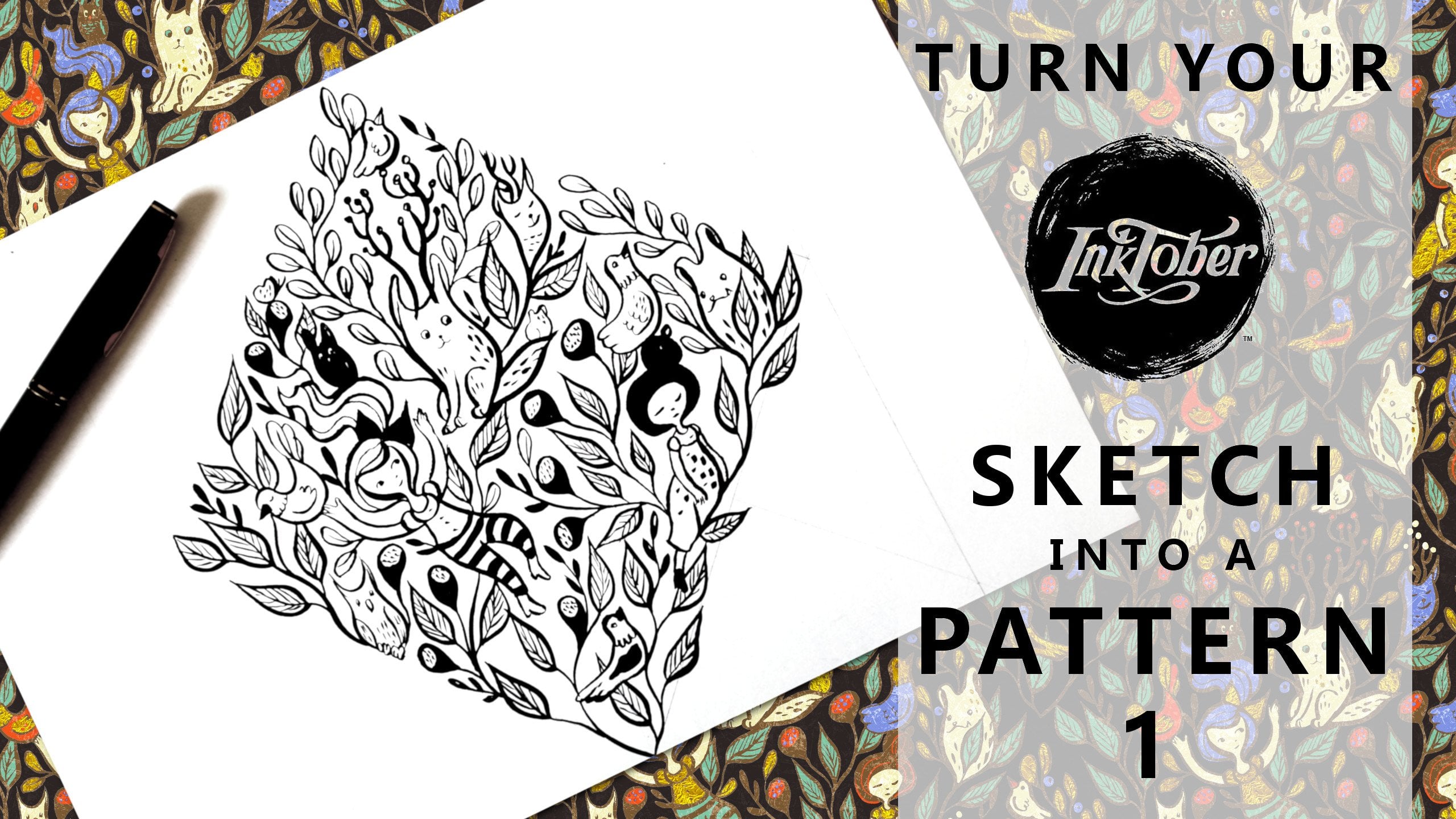
versteht. Und es zeigt, Sketchbook ist robust, aber einfach zu bedienen Stück Software, die ein Teil eines digitalen Künstlers Toolkit sein sollte. Die Zuweisung für diese Klasse ist sehr unkompliziert. Sie verwenden alles, was Sie in den folgenden Videos gelernt haben, um eine originelle
Illustration von Anfang bis Ende zu erstellen . Ich werde die Details Ihrer Hausaufgaben am Ende des Unterrichts abdecken. Bis dahin hoffe
ich, ihr habt Spaß mit diesen Tutorials, also lasst uns das machen.
2. 101: Die Grundlagen: Jetzt müssen wir sicherstellen, dass wir alle unsere Basen hier abgedeckt haben. Die Dinge, die Sie brauchen werden. In erster Linie werden
Sie eine Art Zeichnungstablette brauchen. Ich verwende das Microsoft Surface Pro drei, das ist ein Hybrid-Tablet-Slash-Laptop, aber ein Desktop-PC mit einem Tablet-Peripheriegerät, mutige Arbeit genauso gut, wenn nicht besser, je nach Ihren persönlichen Vorlieben. Sketchbook ist auch für Android- und Apple-Geräte wie Telefone und Tablets verfügbar. Diese Klasse ist speziell auf die Desktop-Version der APP ausgerichtet, aber Sie werden feststellen, dass viele der Grundprinzipien übernommen werden. Sie werden auch heizen, und ich bin mir nicht sicher, warum das überhaupt gesagt werden muss, aber Sie müssen auch die Skizzenbuchanwendung herunterladen und installieren. Wenn Sie dies noch nicht getan haben, halten Sie dieses Video an und gehen Sie zu sketchbook dot com. Um Ihr Exemplar herunterzuladen, müssen
Sie möglicherweise einige Ihrer Systemeinstellungen vor und während des ersten
Durchlaufs der APP optimieren , insbesondere wenn Sie mit der digitalen Illustration im Allgemeinen neu sind, und die Vorteile der Profi-Funktionen der APP. Sie sollten auch ein Auto Desk-Konto erstellen. Sketchbook hatte zuvor an einem Jahresabonnementmodell gearbeitet, aber sie haben vor kurzem ihre Preisstruktur geändert, wodurch die App für alle allgemeinen Benutzer kostenlos ist. Abgesehen davon bist
du ziemlich gut zu gehen. Lassen Sie uns die APP starten und werfen Sie einen Blick auf die Schnittstelle. Das erste, was Sie nach dem Öffnen der Anwendung bemerken, ist, wie wenig es ist , besonders im Vergleich zu anderen Illustrationsentwürfen oder Designsoftware. Das Haupt-App-Fenster ist Ihr Arbeitsbereich, und in diesem Bereich befinden sich alle anderen Komponenten, die verwendet werden. Wir nehmen uns einen Moment Zeit, um über jede Komponente zu gehen, so dass wir alle auf der gleichen Seite sind und die gleiche Terminologie
verwenden. Am oberen Rand des Hauptfensters befindet sich die Menüleiste. Hier geht nichts Verrücktes vor sich. Das ist ein alter Hut. Jeder, der jemals einen Computer unter der Minibar benutzt hat, ist die Werkzeugleiste. Die Symbolleiste ist ein Schnellzugriffs-Widget für die gängigsten Funktionen Werkzeuge und Fenster. Auf der linken Seite haben
wir die Pinselpalette. Hier greifen Sie auf Pinsel, maßgeschneiderte Pinselsätze zu und erstellen neue Pinsel von Grund auf neu. Wenn Sie sich die rechte Seite der Symbolleiste ansehen, sehen
Sie, dass dieses Fenster über einen schnellen Umschalter verfügt, um es ein- und auszuschalten. Auf der rechten Seite sehen
wir unseren Layer-Editor, Farbeditor in Kopek Library, alle zugänglich über die Toolbar als auch und schließlich eingebettet in der unteren linken Ecke unseres Bildschirms. Wir haben unsere Lagune und Pucks. Ich werde nicht zu viel auf der Lagune ausarbeiten. Sobald wir die anderen Komponenten der APP abdecken, wird
dieser Bereich viel sinnvoller machen. Für den Moment. Nur wissen, dass es sich um ein Schnellzugriffs-Menü mit Arten handelt, das entwickelt wurde, um den Workflow zu verbessern, während Sie
mit dem Stylisten arbeiten . Die beiden Widgets oberhalb der Lagune sind, was Autodesk bezeichnet als die Farbe und Pinsel Pucks. Der Farbpuck wirkt wie ein schneller Zugriff auf den Farbeditor und ermöglicht es Ihnen,
Sättigung und leuchtend on the fly zu optimieren . dem Pinselpuck können Sie die Größe und Kapazität Ihres Pinselstrichs anpassen. Wie die Lagune, sind
diese Widgets hier, um den Workflow beim Zeichnen mit einem digitalen Stift zu verbessern und wie die anderen Fenster in der APP, können so ziemlich überall innerhalb des Arbeitsbereichs verschoben oder vollständig ausgeschaltet werden.
3. 102: deine Tools: Lassen Sie uns die grundlegenden Tools überprüfen, die Ihnen zur Verfügung stehen. Wir werden den ganzen Tag hier sein, wenn wir versuchen, jeden einzelnen Punkt in der Speisekarte zu decken. Also werde ich die Schlüsselfunktionen abdecken und wo sie gefunden werden können. Zuerst ist die Registerkarte Datei herausnehmen, dass dies ist, wo Sie kommen, um ein neues Projekt zu erstellen, Öffnen Sie eine vorhandene Datei und speichern Sie Ihren aktuellen Fortschritt. Als nächstes ist die Edit Time Pretty Standard-Zeug hier. Hier finden Sie Ihre grundlegenden Kopier- und Einfügebefehle, aber funktionsweise, hier ist wirklich nicht viel los. Die einzigen Elemente von Nein sind die Stylisten Antwort dieses Menüs und Einstellungen Menü, das Sie erkunden möchten, um die App nach Ihren Wünschen anzupassen. Im Menü „Einstellungen“ können Sie Einstellungen wie die Standard-Canvas-Größe anpassen. Sie können auf App,
Hotkeys zugreifen , Ihre Lagune
anpassen und, wenn Sie, Sie wissen, versehentlich etwas durcheinander bringen. Hier können Sie auch bestimmte Einstellungen auf die Werkseinstellungen zurücksetzen. Die Bild-Registerkarte ist eigentlich ziemlich nützlich. Hier können Sie die Größe und Auflösung des Arbeitsbereichs im Handumdrehen ändern, Farbeinstellungen
anpassen und Bilder und Ebenen sowie außerhalb des Zuschneidevorgangs in
Symmetriewerkzeugen spiegeln und drehen, die über die Symbolleiste zugänglich sind. Die anderen Werkzeuge hier sind nur verfügbar, indem Sie auf dieses Menü Ihre Fenster Registerkarte Tacos zugreifen, alle Ihre Fenster an und aus, was großartig ist, wenn Sie mit minimalen Ablenkungen arbeiten möchten. Wenn Sie Ihren Arbeitsbereich wirklich maximieren möchten, können
Sie auch auf die kleine Notiz oben links in Ihrer Lagune klicken. öffnet sich ein kleines Radio-Menü
, mit dem Sie die Komplexität der Benutzeroberfläche ändern können, die mein Konto in Ihrer
Menüleiste haben . Es ist eine ganze Menge nutzlos, außer sich in Ihrem Konto anzumelden und abzumelden, was Sie nicht jedes Mal tun müssen, wenn Sie sich anmelden. Diesmal dient wirklich nicht viel Zweck. Es gibt einen Link zur Kontoverwaltung, aber da Sketchbook Pro frei war, tut
es wirklich nichts. Eine Explosion ist das Hilfe-Menü, und es ist ein Hilfe-Menü. Lassen Sie uns also zur Symbolleiste gehen. Ich zeige Ihnen einen Haufen von diesen Werkzeugen in Aktion, während wir durch die Klasse fortfahren. Für jetzt, lassen Sie uns einfach kurz über jeden von ihnen gehen, so dass Sie eine grundlegende Vorstellung davon haben, wie sie zuerst ganz links in der Symbolleiste funktionieren, ist unsere Rückgängig- und Wiederherstellen-Funktionen. Wir haben unser Zoom- und Drehwerkzeug. Wenn Sie über die Symbolleiste darauf zugreifen, erhalten
Sie ein schwebendes Menü-Widget, um das Werkzeug zu steuern. Aber wenn Sie ein berührungsempfindliches Tablet haben, das dem entspricht, das ich mit dem Surface Pro verwende, können
Sie Ihre Finger verwenden, um die Leinwand direkt zu manipulieren. den ausgewählten De-Select-Werkzeugen können Sie bestimmte Teile Ihres Bildes mithilfe von
Boxen,
Ovalen,
Lassos und Zauberstäben auswählen Boxen, Ovalen, . Nachdem Sie einen Bereich Ihres Projekts ausgewählt
haben, können Sie Ihr Bild auf diesen Bereich zuschneiden. Verwenden des Zuschneidewerkzeugs Next up werden transformiert. Werkzeuge, die aus diesen Werkzeugen gebaut werden. Die Transformierung, die schnelle Transformation sind beide so konzipiert, dass Sie Ihre Bilder auf etwas
andere Weise skalieren und verzerren und mit einem kleinen Teil eines Bildes mit Ihren ausgewählten Werkzeugen spielen oder eine ganze Ebene in einem Rutsch
manipulieren . Jeder, der mit einer Art Centric App vertraut ist, von M s malen über CorelDRAW bis Adobe Creative Suite, ist mit dem nächsten Tool vertraut. Mit Ihrem Farbverlaufsmuster können Sie geschlossene Bereiche Ihrer Arbeit mit sofortigen Farben sehr praktisch füllen wenn Sie an Ihren Farbwohnungen arbeiten. Das Textebene Werkzeug sollte ziemlich selbsterklärend sein, daher gehen wir zu Linealen und Kurven über. Wenn Sie nach präzisen Linien und Kurven suchen, gehen Sie
hier hin. Die 1. 2 Werkzeuge sind eine standardmäßige gerade Kante und eine ovale Kurve. Das dritte Werkzeug ist eine ausgefallene französische Kurve. Für alle Ihre Phantasie Französisch Kurve Bedürfnisse. Passen Sie die Größe und Position dieser Lineale an. Wählen Sie Ihren Pinsel aus und ziehen Sie die am Linealrand eingesperrten Pinsel weg, bis Sie das Werkzeug nach oben
ausschalten . Als nächstes haben
wir perspektivische Hilfslinien im bevorzugten Symmetriewerkzeug des Lüfters. Ich werde beide Werkzeuge verwenden und mehr darüber im Beispielprojekt sprechen. Die stetigen und prädiktiven Strichwerkzeuge eignen sich hervorragend zum Glätten von wackeligen Linienarbeiten oder präziseren natürlichen Kurven. Wenn Sie auf Kalligraphie sind, könnten
diese ziemlich lustig sein, damit zu spielen. Wir werden sie für diese spezielle Klasse verwenden, aber fühlen Sie sich frei, um zu spielen und zu sehen, ob Sie sie für Ihre Aufgabe arbeiten können. Unser letztes Werkzeug ist der Zeichenstil
, den manche Leute besser als Objekte kennen. diesem Werkzeug können Sie Linien, Quadrate, Ovale und Poly-Linien zeichnen. Die letzten vier Elemente auf der Symbolleiste sind die Schnellzugriffs-Umschalter für allgemeine Fenster, die wir zuvor
besprochen haben .
4. 103: Spaß mit Pinseln: Okay, lassen Sie uns etwas Spaß mit Bürsten haben. Nein, nein. Eine der besten Eigenschaften von Skizzenbuch ist die Pinselpalette. Ein wenig einschüchternd auf den ersten Blick. Es ist eigentlich sehr einfach zu bedienen. Sobald Sie die grundlegenden Komponenten des Fensters verstanden haben, wird
der Großteil des Pinsel-Piloten mit Pinseln aufgenommen. Wenn Sie das Skizzenbuch zum ersten Mal öffnen, wird
Ihnen die Standard-Pinselpalette angezeigt, die nützlich ist, aber offensichtlich sehr generisch ist. Abhängig von Ihrem Kunststil, möchten
Sie die Pinsel nach Ihrem Geschmack anpassen. Sie können jeden Pinsel im Gaumen organisieren, indem Sie auf die Bürste klicken und halten. Willst du dich umziehen? Ziehen Sie dann einfach den Pinsel an seine neue Position. Wenn Sie einen Pinsel auswählen und dann auf das Symbol oben links im
Pinselpalettenfenster klicken , öffnen
Sie die Pinseleigenschaften für diesen Pinsel. Von hier aus können
Sie die Eigenschaften jedes Pinsels in Ihrer Bibliothek ändern. Einige Pinsel bieten nicht viel in der Art der Anpassung, vielleicht bieten nur Optionen für Größe und Deckkraft. Andere Pinsel
können
jedoch jedoch eine überwältigende Anzahl von Einstellungen bieten, die kostenlos twittern können. der Annahme, dass die Standardpinsel Sie nicht ansprechen, möchten
Sie sie durch andere Pinsel aus der Pinselbibliothek oder mit
heruntergeladenen Künstlerpinseln aus sketchbook dot com ersetzen . Wenn Sie auf das Symbol oben rechts in der Pinselpalette klicken, öffnen
Sie die Pinselbibliothek. Ziehen Sie einfach einen neuen Pinsel aus Ihrer Bibliothek auf die Pinselpalette und fertig. Ich werde mehr darüber in einer zukünftigen Klasse sprechen, aber Sie haben auch die Möglichkeit, Ihren eigenen Pinsel von Grund auf in Ihrer Pinselbibliothek zu erstellen. Wählen Sie einen Satz aus, und in der oberen rechten Ecke wird ein Punkt im Kreis angezeigt. Klicken und halten Sie dieses Symbol gedrückt, um ein weiteres schwebendes Widget-Menü anzuzeigen. den Mauszeiger über den neuen Pinsel, um den benutzerdefinierten Pinsel zu erstellen. Mach dir keine Sorgen darüber, dass du etwas mit deinen Bürsten vermasselst. Jetzt ist eigentlich die beste Zeit, um mit diesem bestimmten Teil des Programms herumzuschrauben. Gewöhnen Sie sich an die verfügbaren Einstellungen. Versuchen Sie, einen Pinsel zu bearbeiten oder einen eigenen Pinsel zu erstellen. Wenn Sie sich mit diesem Fenster wohlfühlen und einen Neuanfang wünschen, können
Sie Ihren Gaumen und Ihre Bibliothek über das Einstellungsmenü auf der Registerkarte Bearbeiten zurücksetzen . Ich würde auch dringend empfehlen, die Pinselsets des Künstlers zu überprüfen, die Sie direkt
aus der APP herunterladen können . In Ihrem Menü öffnen Sie Fenster Skizzenbuch Extras. Sie erhalten ein Fenster mit Dutzenden von Pinsel- und Textur-Sets, die Sie kostenlos herunterladen können.
5. 104: Was sind Ebenen?: einige von euch fragen vielleicht Was sind Schichten und warum sind sie wichtig? Ihr Layer-Editor ist bei weitem eines der wertvollsten Werkzeuge in der APP. Wenn Sie mit Ebenen oder ihrer Funktionsweise nicht vertraut sind, hat
Adobe eine großartige Analogie. Sie verwenden, um Photoshop-Ebenen zu erklären. Also denken Sie es so an. Stellen Sie sich jede Schicht als eine Folie aus transparentem Acetat vor. Sie können auf einem Blatt zeichnen und dann ein weiteres transparentes Blatt oben hinzufügen und weiter arbeiten. Sie können den Inhalt weiterhin unter dem aktuellen Layer anzeigen. Sie können auch ein beliebiges Blatt nehmen und es im Stapel nach oben und unten verschieben, sogar die Transparenz jedes Blattes ändern. Hoffentlich gibt Ihnen
das eine Vorstellung davon, wie dieses Fenster funktioniert. Ich gebe Ihnen ein praktisches Beispiel dafür, wie nützlich es sein kann, wenn ich an einer
Illustration arbeite , die Variationen erfordert. Ich kann eine Basisillustration entwerfen, die zu einem geänderten mithilfe von Layern hinzugefügt werden kann. Anstatt Stunden damit zu verbringen, etwas immer und immer wieder neu zu zeichnen, kann
ich Ebenen verwenden, um sich wiederholende Aktionen zu minimieren. Ebenen werden auch eine große Rolle in unserer Klassenaufgabe spielen, daher ist es eine gute Idee, sich mit diesem Fenster vertraut zu machen. Ihr LAYER-Editor hat einige unterschiedliche Bereiche. Werfen wir einen kurzen Blick auf jeden von ihnen am oberen Rand des Editors, Sie sollten in der Lage sein, fünf Symbole von links nach rechts zu sehen. Sie sind Layer hinzufügen. Gruppe bei Bild löschen und Ebenenmenü hinzufügen. Unter diesen fünf Symbolen befinden sich Ihr Mischmodus, Dropdown-Menü und ein kleines Quadrat mit einer Reihe davon. Wenn Sie in dieses kleine Quadrat klicken und nach oben oder unten ziehen, wird die Deckkraft eines ausgewählten
Layers geändert . Sie können die Deckkraft auf jeder Ebene auch direkt ändern, indem Sie die Ebene auswählen und
den blauen Balken unterhalb des Layer-Editor-Menüs nach oben und unten ziehen . Wir haben unsere tatsächlichen Schichten. Wenn Sie ein neues Projekt starten, sollten
Sie hier nur zwei Layer sehen. Ihr Hintergrund, das ist nur eine edita ble Farbe und eine leere Ebene. Etwas, das nicht sofort offensichtlich ist, ist, dass jede Ebene auch über ein Untermenü verfügt, auf das Sie
zugreifen können , indem Sie auf den gepunkteten Kreis klicken und halten. Das schwebende Menü ermöglicht es Ihnen, eine ausgewählte Ebene hinzuzufügen, zu löschen ,
zusammenzuführen, ,
zusammenzuführen,zu
duplizieren und auszublenden. Viele dieser Funktionen sind verfügbar, indem Sie andere Schaltflächen in diesem Fenster sprechen, aber dieses Pop-Up streift die nützlichen Sachen zusammen. Schließlich, wenn Sie Ihr Projekt neu ordnen möchten, klicken Sie
einfach auf die obere rechte Ecke. Die nach oben und unten gerichteten Dreiecke, Symbol der Ebene. Sie möchten sich bewegen und dann verschieben. Dort sehen Sie eine blaue Linie, die angibt, wo die Ebenen verschoben werden, und das ist alles, was es gibt.
6. 105: Bildmaterial Sketch: Jetzt können wir all das in die Tat umsetzen. Wir beginnen ein neues Projekt, wählen Sie Datei Neu aus der Menüleiste. Sie können Ihr Projekt in jeder gewünschten Größe erstellen, aber um sich mit der App vertraut zu machen, ändern
wir die Größe der Leinwand. Also arbeiten wir alle mit etwas Ähnlichem. Wählen Sie die Bildgröße in der Menüleiste aus. Dies sollte eine Bildgröße Dialogfeld Wechsler Abmessungen auf 11 Zoll x 11 Zoll bringen Stellen Sie sicher, dass die Pixel pro Zoll auf 300 festgelegt sind, und klicken Sie dann auf OK. . Das Projekt, an dem wir arbeiten, wird einige verschiedene Ebenen erfordern, also lassen Sie uns voran und richten Sie diese ein. Jetzt beginnen wir mit unserer Standard-Ebene. Wir öffnen unser Ebenenmenü und wählen Ebene umbenennen. Diese Standard-Ebene wird unsere Skizzierebene sein, also nennen wir sie einfach skizze und drücken OK, um als nächstes zu bestätigen.
Wir fügen zwei weitere Ebenen hinzu, indem Sie auf das Plus-Symbol in der oberen linken Ecke des späteren Editors klicken. Benennen Sie die Farben der zweiten Ebene um, und benennen Sie die Druckfarben der dritten Ebene von oben nach unten um. Sie sollten Tinten,
Farben Skizze und Hintergrund haben , Teil unserer Illustrationen auf einem Foto basieren. Also lassen Sie uns unser Bild in eine neue Ebene importieren. Klicken Sie oben im Ebeneneditor auf das Bildsymbol und suchen Sie das gewünschte Bild. Sobald Sie auf die Schaltfläche „Öffnen“ klicken, wird
das Bild in eine neue Ebene importiert. Sie werden in einem Moment sehen, warum. Aber vorerst möchten
wir diese Bildebene unter alle unsere anderen Ebenen verschieben,
mit Ausnahme des Hintergrunds. Schnappen Sie sich das Verschieben-Symbol auf Ihrer Ebene und ziehen Sie es nach unten. Wir werden diese Schicht verfolgen, also wollen wir in der Lage sein, sie zu sehen. Aber wenn wir es mit voller Deckkraft belassen, die dunkleren Bereiche des Bildes, die Sie beim Zeichnen ablenken werden, greifen Sie den blauen Deckkraftbalken auf dieser Ebene und ziehen Sie ihn nach unten, bis die Bilder kaum sichtbar sind. Im Allgemeinen denke
ich, die Deckkraft Ihres Bildes irgendwo zwischen 15 und 25% zu behalten, funktioniert ziemlich gut. Jetzt. Ich möchte nicht zu lange damit verbringen,
aber ich denke, wenn das Thema der Verfolgung in irgendeiner Art Disclaimer auftaucht,
zunächst einmal, zunächst einmal, Lassen Sie uns mit dem Mythos befassen, dass Tracing eine universell verüttete Praxis ist. Ist es nicht. Es ist ein Werkzeug, das professionelle Künstler in verschiedenen Branchen verwendet, um ihre Arbeit in
der richtigen Weise zu erledigen . Es gibt nichts, was du dir schuldig fühlen solltest, wenn du gesagt wirst. Hier sind ein paar Grundregeln, die beim Tracing beachtet werden müssen. Verfolgen Sie niemals die Arbeit eines anderen Künstlers in derselben Richtung. Verfolgen Sie niemals ein Foto, das Sie nicht gemacht haben. Einige könnten mit mir darüber streiten, und ich werde zugeben, dass es definitiv Ausnahmen von dieser Regel gibt. Aber wenn Sie sicher sein wollen, versuchen Sie nur Toe Trace-Fotos,
die Sie selbst gemacht haben oder zumindest, dass Sie die ausdrücklichen Rechte zu verwenden haben und sich nie auf Tracing verlassen. Es ist ein Werkzeug in Ihrer Toolbox, wie alles andere. Verwenden Sie es sparsam oder finden Sie kreative Möglichkeiten, es zu verwenden. Aber behandeln Sie es nicht wie eine Kunstform. Okay, zurück zu unserem Projekt. Wir müssen die Grundform unserer Illustration finden. Ich werde meinen Bleistiftpinsel hier rüber nehmen und anfangen, unser Bild zu skizzieren. Ich habe bereits schwarz als meine Farbe ausgewählt, und ich werde dabei bleiben. Manche Leute skizzieren gerne mit einem blauen Bleistift. Sie wissen, was auch immer Ihre Vorlieben, Sie können einfach auf die Farbe Puck hier unten klicken, um Ihre Farbe Rad zu bringen. Wählen Sie die gewünschte Farbe aus und Sie sind alle in Bezug auf das Skizzieren festgelegt. Wir müssen in diesem Stadium nicht genau sein, also lassen Sie uns einfach eine kurze grobe Zeichnung runterziehen. Moment suchen wir hier die grundlegenden Formen und Linien. Nicht viel mehr. Wenn Sie eine Person mit Kleinkindern zeichnen, kann
die Bildebene während des gesamten Prozesses ein- und ausgeschaltet werden, Ihnen helfen, Bereiche zu identifizieren, die
Arbeit benötigen . Ich werde einfach weitermachen und fertig sein, über dieses Bild zu skizzieren, richtig? - Wir brauchen unser Quellbild nicht mehr. Ich werde auf den Augapfel auf der Bildebene klicken, um ihn auszuschalten. Ich möchte dieses Design ein wenig schick machen, bevor ich übergehe, um das Bild zu denken Ich werde das Linealwerkzeug mit geraden Kanten verwenden, um eine Horizontlinie hinter meinem Motiv zu erstellen. Durch Auswahl der Knoten an beiden Enden des Lineals kann
ich den Winkel anpassen. Am unteren Rand Ihres Arbeitsbereichs wird ein kleines Popup angezeigt, das den bestimmten
Grad des Winkels angibt . Ich möchte eine gerade horizontale Linie, also werde ich diese Knoten anpassen. Also sitze ich bei Null Grad. Ich ziehe meine Linie. wenn Sie ein aktives Lineal haben, werden
alle Linien an den Rand des Lineals eingeengt. Schalten Sie mein Lineal aus und springen Sie zum Symmetrie-Werkzeug. Hier gibt es ein paar verschiedene Möglichkeiten. Ich möchte einen Rahmen um mein Thema erstellen. Also werde ich sowohl die X- als auch die Y-Accesssymmetrie einschalten. Dieses Tool ist ziemlich genial. Es spiegelt alles, was Sie zeichnen, entweder vertikal, horizontal oder in bis zu 16 Segmenten. Und Sie können den Effekt hier sehen, wenn ich skizziere. Okay, wir haben unseren Rahmen. Ich gehe zurück zu meinem Symmetrie-Werkzeugmenü und wähle die X-Achse aus, so dass meine Linien nur von links nach rechts spiegeln. Und wenn Symmetrie noch aktiv ist, werde
ich meine perspektivischen Guides aktivieren. Diese Typen sind wie Ihre Herrscher, aber sie lassen Sie in 12 oder drei Punkten Perspektive ziehen. Sie bekommen die allgemeine Idee hier, als ich meine Skizze abschließe
7. "Inken" hinzufügen: Es ist Zeit, diese Skizze ein wenig zu polieren. Jetzt, da unsere Skizzen abgeschlossen sind, haben
wir einen grundlegenden Rahmen für die Erstellung unserer endgültigen Illustration. Ich gehe zurück zum Ebenen-Editor und lasse die Deckkraft auf etwa 15 bis 20% fallen. Ich wähle die Schicht des ANC neu erstellte Zehe Arbeit in Zukunft aus. Ich werde mir auch einen neuen Pinsel aussuchen. Der Bleistiftpinsel war großartig für die erste Skizze, aber jetzt möchte ich etwas dickeres und etwas, das mehr Variation basierend auf
Stylisten Druck bietet . Ich kann hier schon mit meinen ersten paar Linien sehen, dass ich die Dicke meiner
Bürste anpassen muss . Wenn ich auf meinen Pinsel Puck nach unten klicke, kann
ich die Größe meines Pinsels durch Ziehen nach links oder rechts anpassen. Sie werden mit den Bürsten herumspielen wollen, bis Sie etwas finden, mit dem Sie bequem arbeiten können. Großartig. Ich habe meinen Pinsel so, wie ich es will, und ich kann anfangen, meine Skizze zu denken. Ich werde das ein bisschen beschleunigen, damit ihr den gesamten Prozess sehen könnt. - Du wirst es bemerken. Ich füge regelmäßig neue Ebenen über meiner Tintenschicht hinzu. Ich mache dies, damit ich an verschiedenen Abschnitten der Illustration arbeiten kann, ohne versehentlich einen anderen Bereich
zu beeinflussen. Weil ich direkt auf meiner Tablet-Oberfläche zeichne. Gelegentlich wird
meine Handfläche oder mein kleiner Finger meine Arbeit stören,
so dass die Arbeit mit mehreren Schichten hilft, einige der Frustration zu mildern. Sobald ich die Teile der Skizze verfolgt habe, die ich verwenden möchte, füge
ich einige Details hinzu und verfeinere einige der Linien, um das
Rechtdes ANC abzuschließen Recht .
8. Farbe hinzufügen: Lassen Sie uns ein paar letzten Schliff hinzufügen. Ich werde die Farbenebene unter meinen Druckfarben auswählen und meinen Farbeditor öffnen, wenn Sie es
gewohnt sind , mit Künstler-Markern zu arbeiten. Skizzenbuch enthält auch die gesamte Copa Klein von Farben, die über das
Fenster Kopek Library verfügbar sind . Es gibt viele verschiedene Möglichkeiten, mit Farbe und Skizzenbuch zu arbeiten. Jeder Künstler hat seinen eigenen Stil, aber ich werde Ihnen eine schnelle und einfache Möglichkeit zeigen, Farbe zu verwenden, die Sie anpassen oder aufbauen können, während Sie sich entwickeln. Das erste, was wir tun werden, ist, eine Schicht von Wohnungen herunterzulegen. Dies sind die flachen Farben, aus denen unser Farbschema besteht, und wenn Sie sich nicht sicher fühlen mit, wählen Sie mir Ihr eigenes Farbschema. Das ist in Ordnung. Es ist nichts falsch daran, Ihre Farben aus anderen Werken zu beziehen. Finden Sie eine Illustration oder ein Foto, das dem allgemeinen Gefühl entspricht, das Sie erreichen möchten. Färben Sie weise, das ist Ah, und probieren Sie diese Farben, um Ihr eigenes Schema zu erstellen. Fangen Sie einfach an. Finden Sie 1/2 Dutzend Farben, die gut zusammen funktionieren und bleiben Sie mit denen, bis Sie sich wie
Verzweigung für meine Wohnungen fühlen . Ich werde mit ziemlich Standardbürsten bleiben. Ich will die Textur noch nicht vorstellen. Wie Sie sich den nächsten beiden Schritten nähern, liegt wirklich an Ihnen. Grundsätzlich fügen
Sie zwei weitere Ebenen über Ihrer Farbebene hinzu. jedoch Diese solltenjedochimmer noch unter Ihrer in Claire sein. Die Ebene direkt über Ihren Farbebenen ist Ihre Schatten und die Ebene darüber, die Ihre Highlights sein
wird. Sie für Ihre Schatten WählenSie für Ihre Schatteneine dunkle Poolfarbe aus, die Ihr Farbschema ergänzt. Legen Sie die Deckkraft auf dieser Ebene ab und beginnen Sie, Ihre Schatten hinzuzufügen. Machen Sie dasselbe mit Ihren Highlights, aber wählen Sie Weiß oder etwas Ähnliches. Statt etwas
Richtiges Richtiges , können
Sie sehen, wie ich färbe, ich gehe hin und her zwischen mehreren verschiedenen Pinseln. Sie werden herausfinden, welche Pinsel am besten für Sie geeignet sind, während Sie die App verwenden. Sobald Sie mit dem Färben fertig sind, können
Sie entweder Ebenen zusammenführen oder auseinander lassen. Ich mag es, sie zu verlassen, wie es für den Fall ist, dass ich zurückkommen und die Datei später bearbeiten möchte. Das Letzte, was ich tun möchte, um dieses Bürozentrum es zu beenden. Wenn Sie nicht mit der Tastatur arbeiten, können Sie mehrere Layer nicht gleichzeitig auswählen und verschieben. Eine Arbeit, die ich benutze, besteht darin, alle Ebenen, die Sie verschieben möchten, in eine Gruppe zu platzieren, und sie können diese Gruppe verschieben und alles darin bewegt sich alle gleichzeitig, und da gehen wir.
9. OMG jetzt kaufen!: Denken Sie daran, speichern Sie Ihre Arbeit und sparen Sie oft. Wenn Sie gewusst hätten, dass Ihr Computer abstürzen würde, hätten
Sie Ihre Arbeit gespeichert. Aber du dachtest nicht, dass es abstürzen würde. Also hast du das nicht gesagt. Und jetzt ist es weg, und du willst deinen Computer durch den Raum werfen und weglaufen, um mit dem Zirkus zu leben. Ich werde dem Autodesk hier Kredit geben. Aus meiner eigenen Erfahrung ist
die APP ziemlich anständig,
Projekte nach
einem Systemfehler oder einem Absturz wiederherzustellen ist
die APP ziemlich anständig,
Projekte nach
einem Systemfehler oder einem Absturz wiederherzustellen. Ich habe definitiv ein paar Augenbrauen abwischen erlebt. Jolla schnappte Momente der Panik, als ich das Skizzenbuch nach einem Herunterfahren wieder öffnete. Die meiste Zeit funktioniert
alles gut, aber nicht immer sparen. Speichern Sie nochmals. Sparen Sie weiter. Gehen Sie voran, machen Sie sich einen riesigen soliden und speichern Sie dieses Projekt noch einmal. Machen Sie eine Pause nach einem guten Stück Arbeit und sichern Sie Ihr Projekt. Es dauert nur eine Sekunde, und es wird Ihnen Bootsladungen voller Trauer ersparen. Apropos Speichern, lassen Sie uns Ihnen zeigen, wie Sie tatsächlich eine Arbeitsdatei und einen Beweis speichern. Ich habe kurz darauf hingewiesen, wie man am Anfang der Klasse sparen kann, aber lasst uns ein bisschen näher eingehen, wie das funktioniert. Lassen Sie uns sichern und speichern Sie unsere Arbeit wird zum ersten Mal annehmen. Wählen Sie also aus dem Menü Datei Speichern, während Sie die Möglichkeit haben, Ihr sicheres
Ziel sowie das Dateiformat für Ihr Projekt auszuwählen , speichern Sie Ihr Projekt als PSD- oder TIFF-Datei. Wenn Sie die Zeichnung zu einem beliebigen Zeitpunkt erneut aufrufen möchten, wird beim
Speichern eines dieser Formate Ihre Layer und Projekteinstellungen beibehalten. Diese vier Monate profitieren auch von der Cross-Kompatibilität mit Adobe's Fotoshop und anderen Designs. Software. Wenn Sie eine Tastaturwertzeichnung
verwenden, verwenden Sie die Tastenkombination des Steuerelements, um schnell zu speichern, ohne den Workflow zu unterbrechen. Um einen Proof ein abgeflachtes,
Web-fähiges Bild zu speichern , verwendet
er das gleiche Speichern als Prozess wie zuvor. Aber dieses Mal, anstatt eine PSD oder TIFF auszuwählen, wählen
Sie ein J Peg oder ein ähnlich flaches Dateiformat aus. Benennen Sie Ihre Datei, klicken Sie auf, speichern Sie und wählen Sie die höchste Qualität für Ihren Export und das war's. Wir sind alle fertig.
10. Hausaufgaben: Alles klar, ich habe einen Auftrag für dich. Es ist an der Zeit, alles, was Sie aus dieser Klasse gelernt haben, zu nehmen und es auf ein neues Projekt anzuwenden. Um diese Zuweisung abzuschließen, müssen
Sie ein neues Projektdokument erstellen, sich mit der Benutzeroberfläche vertraut machen, mit den Einstellungen umgehen und einen Arbeitsbereich erstellen, der Ihrem Stil entspricht. Experimentieren Sie mit Pinseleinstellungen. Wenn Sie sich abenteuerlustig fühlen, können
Sie sogar versuchen, einen neuen Pinsel von Grund auf neu zu erstellen. Sie werden Layer verwenden, um Tinte und Farbe sowie die ursprüngliche Illustration zu skizzieren. Wenn Sie für ein Thema stecken, verwenden Sie meine Probe als Inspiration und erstellen Sie ein eigenes Cartoon-Porträt. Und dann speichern Sie sowohl eine Arbeitsdatei Ihres Projekts als PSD oder TIFF als auch einen
hochwertigen J-Peg-Proof. Sobald Sie alles gespeichert haben, verwenden Sie Ihren exportierten J peg und posten Sie Ihre Arbeit in der Klasse, damit wir Ihre Ergebnisse sehen können. Jetzt haben wir nur noch die Oberfläche dessen gekratzt, wozu Skizzenbuch fähig ist, also gibt es viel mehr für Sie selbst zu entdecken. Tauchen Sie wieder ein und haben Sie Spaß mit der APP. Alle haben Kurse, die fortgeschrittenere Tools und Funktionen abdecken, einschließlich der Superfund Flip Book in Kürze In der Zwischenzeit, wenn Sie irgendwelche Fragen haben, zögern
Sie bitte nicht zu fragen, und ich freue mich auf sehen, was alle von euch fallen lassen. Nun, danke fürs Zuschauen. Und hoffentlich fanden Sie diese Klasse nützlich. Ich komme bald mit einer neuen Klasse zurück. Bis dahin, schauen Sie sich baddest shirt dot com und melden Sie sich für unseren Newsletter an, um Updates über zukünftige Klassen und andere lustige Sachen zu erhalten. Ich bin auch auf den Instagrammen und Twitter's bei etwa einem Hemd, also komm vorbei und sag:
Hey !
 Jeff Mitchell, Illustrator + Designer