Transkripte
1. Einführung: Was ist los, Leute? Willkommen in meiner Klasse. Mein Name ist Julia, und ich bin hier, um dir einen unglaublichen Ticktock-Ochsen beizubringen, der dir das Leben so viel
leichter macht . In dieser Reihe von Lektionen werden
wir Schritt für Schritt sehen. Tutorials sind jetzt zu verwenden tic tac toe hinzugefügt Jahr Videos effizient mit nur der up. Ich zeige Ihnen alles, was Sie über die vier wissen müssen. Ihre Seite verschiedene Möglichkeiten, um ein additives Video aufzunehmen, das wir nicht herausgefunden haben, um populär zu werden. Erstellen eines originellen Sounds sind Filter und Aufkleber und vieles mehr zu verwenden. Am wichtigsten ist, dass ich Ihnen die sechs grundlegenden Regeln geben werde, um ein lebenswichtiges Tic Tac Video zu machen. Ich gehe jede Woche zu unseren neuen Lektionen, also vergewissern Sie sich, dass Sie mir folgen, um meine neuen Tipps kennen zu lernen. Lasst uns darin eingraben.
2. KURATIERT DAS FYP: in dieser Lektion werde
ich alle Grundlagen der vierjährigen Seite vorstellen. Sie werden alle Aktionen lernen, die Sie tun können. Das Ansehen eines Videos vor der Seite ist ein Feed von Videos. Katic spricht, wie speziell für Sie mit Ihrem Finger kuratiert. Sie können vermasseln und ich werde es auf das nächste Video umschalten. Wenn Sie sich ein Video ansehen und das Benutzerprofil sehen möchten, wischen Sie
einfach Ihren Finger nach links, um zur vierjährigen Seite zurückzukehren. Wischen Sie nach rechts. Ich schaue auf die Seitenleiste. Hier können Sie ein Video mögen. Sie können ein Video kommentieren, und Sie können ein Video auch auf anderen Plattformen oder mit anderen TICKTOCK Nutzern teilen. Sie können auch auf das Video reagieren, das zu Ihren Favoriten hinzugefügt wurde, oder sagen, dass Sie nicht interessiert sind. So können Sie kuratieren, welche Strände Sie unter für Ihre Seite sehen. Es gibt andere Möglichkeiten, die für Sie Seite anzupassen, die ich Ihnen in einem Moment zeigen werde. Wenn Sie einen Song mögen, können
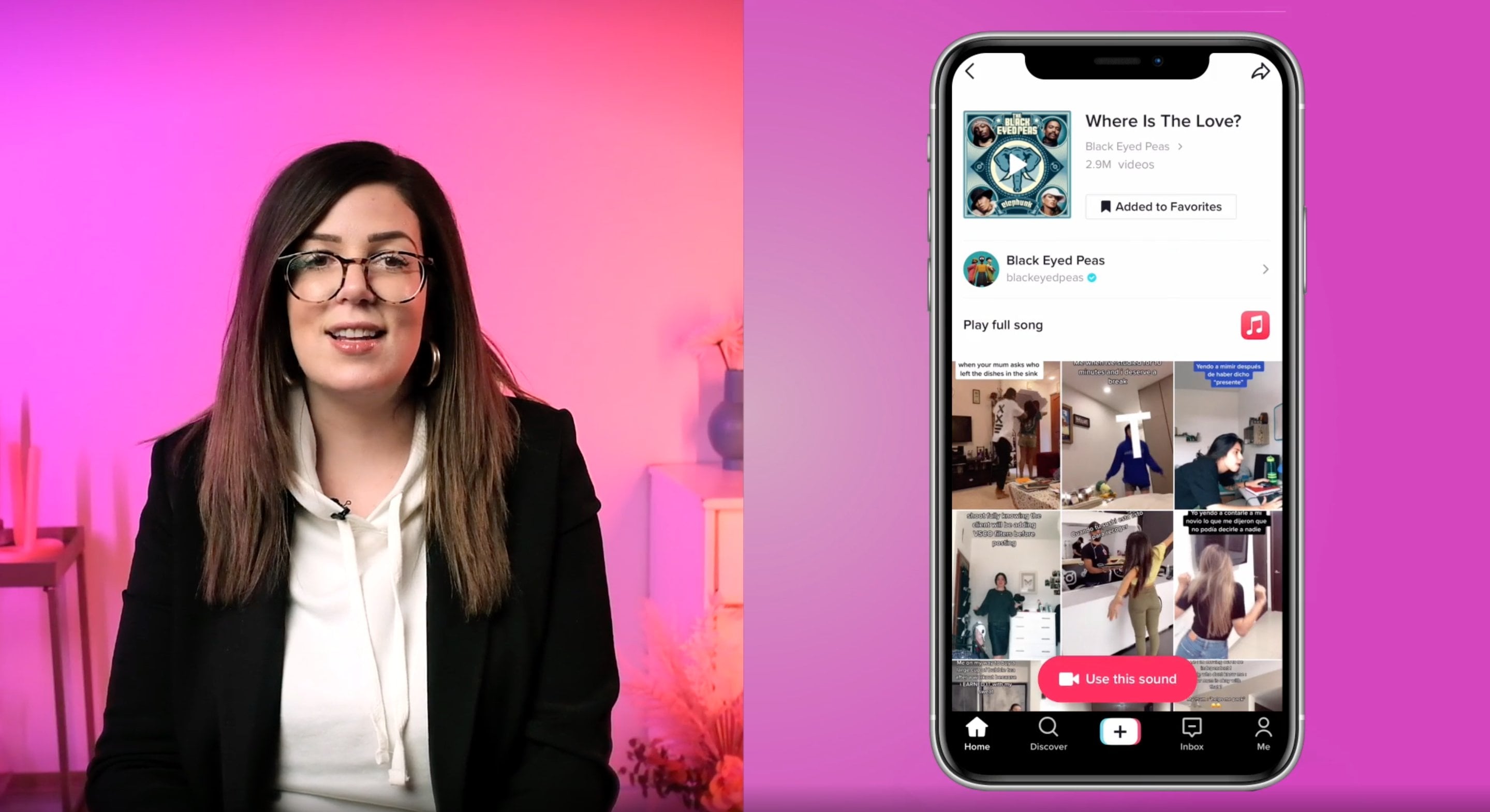
Sie oben auf das Kreissymbol am unteren Rand. Genau auf die Anzeige. Der Song zu Ihren Favoriten. Wenn Sie eine spätere verwenden möchten oder Sie können diesen Song sofort verwenden. Klicken Sie auf die verwendete Schaltfläche dieses Sounds. Wie gesagt, etwas Cooles an der vierjährigen Seite ist, dass Sie tragen können, was Sie sehen. Also, wenn Sie über ein Video, dass wir wirklich nicht in nur alle Ihre Finger nach unten und oben
auf keine interessiert kommen , Sie können auch oben auf mehr und klicken Sie auf diese Videos von diesen Benutzer oder hohe BDS mit diesem
speziellen Sound verstecken . Wenn Sie auf ein Video stoßen, das Sie später sagen möchten, halten Sie
einfach Ihren Finger nach unten und oben auf, sagen wir, Video, das das Video auf Ihrem Telefon speichert. Und zu guter Letzt, aber vielleicht fragen Sie sich, ein Video zu posieren. Es ist wirklich einfach. Stoppen Sie einfach einmal auf dem Bildschirm. Dies ist alles, was Sie unter für Ihre Seite wissen müssen.
3. KLIPPEN von deinem HANDY hochladen und BEARBEITEN: in dieser Lektion. Ich werde Ihnen alles zeigen, was Sie wissen müssen über die Bearbeitung von TICKTOCK Videos innerhalb der TIC tac up Video Clips Verzeichnis aus Ihrer Galerie. Er würde das Pluszeichen in der unteren Symbolleiste und dann oben auf Upload-Docks als Videos und Fotos , die Sie bereits auf Ihrem Handy aufgenommen haben. Ich wähle zwei Videos aus und oben auf die nächste. Das bringt Sie auf den Bildschirm und dann oben auf der Standardeinstellung. Lasst uns durchlaufen. Was Sie hier sehen, war zwischen dem roten Balken die Gesamtsumme aus den Videos, die Sie
ausgewählt haben . Die folgenden Quadrate sind die einzelnen Videos, die Sie der Timeline hinzugefügt haben. Die Chancen sind, dass Sie es nach unten die Clips hinzufügen möchten, so dass Sie oben auf den kleinen Quadraten, Toe hinzugefügt. Jeder einzelne Clip. Lasst uns auf dem ersten Platz anhalten. Wie Sie sehen können, können
Sie den einzelnen Clip zuschneiden, aber schieben Sie in den roten Schieberegler, wo Sie anfangen wollten und wann Sie anhalten wollten. Sie können es auch beschleunigen oder verlangsamen, indem Sie zweimal oder mal 0,5 drücken. Wenn du glücklich bist,
gib oben auf das Häkchen. Wiederholen Sie den gleichen Vorgang mit jedem Videoclip. Sie können auch die Sequenz aus den Videoclips ändern, indem Sie auf Droge in den kleinen
Quadraten halten . Wenn Sie einen weiteren Videoclip hinzufügen möchten, drücken Sie
einfach das Plusgefecht und wählen Sie einen anderen Clip aus der Galerie aus. Und wieder, Sie können die Reihenfolge und Länge von den Videoclips individuell entscheiden, indem Sie Topping oder Halten und Drogen in den Quadraten. Sobald du mit dem Training fertig bist, kannst
du sehen, wo dein letztes Stück aussieht, indem du das Video zwischen dem roten Schieberegler und den weißen Balken von rechts nach links bewegst. Sie können auch die Gesamtdauer des endgültigen Videos kürzen, indem Sie den roten Balken verschieben. Wenn Sie mit dem Ergebnis zufrieden sind, dass nächste Zehe hatte Sand oder Text und Sie sind gut zu gehen Hyo Eun Trikots Video. Wir sehen uns bald.
4. MULTI CLIPS AUF EINEM SONG aufSEHEN: in dieser Lektion werden
wir sehen, wie Sie auf hinzugefügten Videoclips aufnehmen, indem Sie Abschnitte aus dem gleichen Ton direkt auf dem TIC tac up verwenden. Also lassen Sie uns beginnen, drücken Sie auf die Aufnahmetaste und wählen Sie den Song, den wir für unsere
Videoclips so schnell auf Sounds verwenden möchten , und ich werde uns bringen, um Seite zu entdecken. Oder Sie können einen Song von Ihrem Liebling auswählen. Ich werde das hier wählen. So siehst du, dass die Songs Sekunden lang stehen. Einige können nur bis zu 10 Sekunden aufnehmen. Mein Ziel ist es, drei Videoclips auf drei Abschnitten dieses Songs aufzunehmen. Ich werde auf das Symbol Timer klicken, die eine Leiste öffnen, wo ich die
Aufnahmegrenze für jeden Videoclip bewegen den roten Schieberegler einstellen kann . Ich kann das Limit für meinen ersten Videoclip auswählen. Ich möchte den ersten Videoclip in den ersten 3 Sekunden aus dem Song aufnehmen, also werde ich den roten Balken auf die drei Sekunden Markierung bewegen. Dann werde ich die drei Sekunden Countdown-Timer auswählen, bevor die Aufnahme beginnt. Ich drücke weiter, fange an zu schießen. Der Countdown beginnt hier. Ich nehme meinen ersten Videoclip auf und diese Aufnahme wird automatisch nach 3,1
Sekunden gestoppt , wo ich meine Aufnahme im Limit gesetzt habe. Sie sehen oben den blauen Balken, der anzeigt, dass der erste Clip aufgezeichnet wurde. Ich werde wieder auf Timer drücken, um traurig Cordy Limit für meinen zweiten Clip, Ich werde plötzlich auf der 5.7 Sekunden treffen. So wird der zweite Videoclip zwischen 3,1 und 5,7 Sekunden Abschnitt außerhalb des Songs aufgezeichnet . Dieses Mal möchte ich mehr Zeit, um sich vorzubereiten, bevor das Video mit der Aufnahme beginnt. Also klicke ich auf den 10 Sekunden Kondom-Timer. Wie Sie aus dem zweiten Videoclip sehen können, Ich bin nicht realistisch nahm Tänzer. Das Video stoppt die Aufnahme in der 5,7 Sekunden Limit, die ich unter der Aufnahmeleiste saß. Ich klicke wieder auf Timer, um Amis ehemaligen dritten Videoclip satteln. Also werde ich noch drei Sekunden von dem Song nehmen und meine Messlatte auf die 7.9 2.
Marke setzen . Das wird also meinen dritten Videoclip machen, auf dem ich wieder fotografiere. Wenn ich fertig bin, alle meine Clips zu filmen, klicke
ich auf das Häkchen hier im unteren Recorder. Und jetzt kann ich alle drei Videoclips sehen, die in Pailletten aufgenommen wurden, die der Musik auf dem
Abschnitt folgen , den ich aus dem Song verwenden wollte. Wenn Sie mit den Ergebnissen nicht wirklich zufrieden sind, können
Sie entscheiden, ob Sie jeden einzelnen Videoclip verwenden. Sie müssen nur auf einem gerade Clips oben, und es wird Sie bringen Dean Bildschirm entscheiden. Wie Sie unten sehen können, gibt es drei kleine Quadrate. Jedes Quadrat ist ein individueller Clip, den Sie gerade aufgenommen haben. Jetzt können Sie sich entscheiden, die Reihenfolge der Clips zu ändern, indem Sie jedes Quadrat
in eine neue Position drücken. Oder, wenn Sie mit dem Videoclip nicht zufrieden sind, können
Sie ein Tippen auf das Quadrat hinzufügen und dann den Clip trimmen, indem Sie die Rottöne leichter bewegen , oder sogar entscheiden, diese bestimmte Peitsche erneut zu schießen, indem Sie einfach auf klicken. Beginnen Sie von vorne und es bringt Sie zurück auf die Aufnahmeseite. Sobald Sie mit Ihren Clips zufrieden sind, klicken Sie auf das Häkchen und dies ist das Endergebnis. Wie Europäer diese Lektion sind. Wir sehen uns bald
5. HINZUFÜGEN MULTIPLE in 1 VIDEO: in dieser Lektion sehen
Sie, wie Sie mehrere Fotos im Schlepptau erhalten. Ein Tick tock Video mit nur der oben. Es ist ziemlich einfach. Lassen Sie mich Ihnen zeigen, wie. Beginnen wir mit dem Öffnen der Tic tac und klicken Sie auf den Plus-Button jetzt oben auf Effekte, um den grünen Bildschirm Effekt zu finden. Es sieht so aus, wenn Sie sich zum ersten Mal beworben haben, wird
es diesen Gebäudehintergrund geben. Wir werden den Hintergrund mit den Vermögen ändern, die wir in unserem Video verwenden möchten. Sie können hier ein Karussell aus dem neuesten Foto aus einer Telefongalerie sehen. als Nächstes Wählen Sieals Nächsteseines der Fotos aus dem Zugriffs-Feld aus,
oder klicken Sie auf das Plus-Symbol, um auf Ihren Kameraraum zuzugreifen. Sobald Sie ausgewählt haben, wird
ein Foto den Bildschirm hinter Ihnen fühlen. Als Nächstes, Physisch aus dem Rahmen und dann alle nach unten die Aufnahmetaste, wie lange
das Foto angezeigt werden soll . Okay, das erste Foto ist fertig, also jetzt sind wir das zweite Foto. Ich gehe wieder oben auf dem grünen Bildschirm-Symbol. Ich wiederhole den gesamten Prozess. Ich wähle ein neues Foto aus der Kamerarolle aus, das das zweite Fort aus dem Video sein wird. Und wieder werde ich aus dem Rahmen ducken und dann die Aufnahme drücken. Ich werde 1/3 Foto zu meinem Video hinzufügen. Sie können wahrscheinlich sagen, dass ich liebe Essen. Meine Galerie ist 99% Essen Bilder. Wiederholen Sie dies immer wieder, bis Sie so viele Fotos hinzugefügt haben, wie Sie möchten. Drücken Sie dann das Häkchen, um Ihre Fotos wieder nach hinten zu sehen. Jetzt können Sie einige Musik und Filter hinzufügen und Sie sind gut zu gehen. Mein OPI hat seine Lektion genossen. Wir sehen uns bald.
6. MULTIPLE HINZU!: in dieser Klasse werden
wir eine schnellere und präzisere Methode Zehe sehen. Fügen Sie mehrere Steuerblasen zu einem Video hinzu. Ich benutze dieses Video hier, wo ich auf eine bestimmte Steuerblasen hier zu stoppen. Wie ich darauf hinweise, klicke
ich auf Text und beginne, meine erste Steuerblase hinzuzufügen. Nun, was die meisten Leute dio ist Dekoration für diese Steuerblase gesetzt, aber stattdessen werde ich alle meine Textfelder in einem Rutsch erstellen. Es gibt insgesamt vier alte Angriffe. Blasen sind ausgeschrieben. Ich werde die Dauer für jeden beginnen. Öffne die traurige Belüftung, bis ich auf einem Feld oben gehe und klicke auf Sättigung, und ein festgelegter Dauerbalken für dieses Feld wird angezeigt. Sie können den Rattenschieber nach rechts oder links bewegen, um zu entscheiden, wann die Steuer im Videoclip angezeigt und verschwindet . Wenn Sie dorthin einen weißen Teil rechts oder links bewegen, sehen
Sie den gesamten lesen einen Clip Frame für Frame, der Ihnen helfen würde, die Prüfung zu finden. Ähm, und mein Finger zeigt auf Steuer Nummer eins. Stellen Sie den roten Schieberegler auf dem Rahmen ein. Bewegen Sie die Steuerverhängung nur drücken und Drogen in der Box an Ort und Stelle. So begann die Y-Balke entlang des Videoclips, um einen Frame zu finden. Mein Text verschwindet und droge das Ende der Straße Schieberegler. In diesem Moment wird die besagte interational Box Nummer zwei einfach oben drauf und hat Belüftung Bar für Steuernummer zwei erscheinen. Wiederholen Sie den gleichen Vorgang wie pro Feld Nummer eins. Schieben Sie den weißen Balken, um einen Rahmen zu finanzieren. Wenn der Text angezeigt wird,
stellen Sie die Zeilen heller auf dem Frame ein, bevor Sie die endgültige Dauer festlegen. bei Steuernummer zwei Passen Siebei Steuernummer zweidie Position außerhalb des Kartons an, so dass es Ihren Finger nicht bedeckt. Jetzt suchen Sie einen Rahmen. Sie möchten Text, um diese erscheinen und setzen Sie den roten Schieberegler. In diesem Moment beträgt
die Mindestdauer, die Sie festlegen können, nicht weniger als eine Sekunde. Schützt die Box. Wenn Sie den breiten Balken entlang des Videoclips von Anfang an bewegen, können
Sie jetzt die Steuernummer eins auf Steuernummer zwei sehen, die an Ort und Stelle verschwindet. Die absolute, um die Befreiung und Position Ihrer Steuerblasen zu überprüfen, sind korrekt. Bisher wiederhole
ich die gleichen Schritte für Feld Nummer drei bei der Steuereinzug an Ort und Stelle am Samstag Oration , und so ist alles an Ort und Stelle. Sobald Sie fertig sind, Feld Nummer drei, können
Sie mit Steuernummer vier fortfahren und den gleichen Vorgang noch einmal wiederholen. Wenn Sie mit dem Ergebnis zufrieden sind, Klicken Sie
einfach auf das Häkchen in der unteren, rechten Ecke. Und hier ist das letzte Video. Was wir aus dieser Lektion lernen, ist, dass das Schreiben aller Steuerblasen zuerst und dann
das Ausführen der Dauer Zeit spart, verglichen mit ihnen einzeln.
7. ERstelle deinen EIGENEN URSPRUNG: in dieser Lektion werden
wir sehen, um einen originellen Sound mit Ihrer eigenen Musik zu erstellen. Das Tolle an Tic Tac ist, dass wir sagen, du bist ein Künstler, vielleicht Sänger. Du willst, dass die Leute dich auf deiner Musik kennenlernen. Du kannst nicht deine eigenen Songs blasen und auf Tic Tac populär werden, indem du Leute deine
Musik in ihren eigenen Medien verwendest . Lassen Sie uns sehen, um einen ursprünglichen Sohn mit Ihrer Musik zu erstellen, so gibt es viele Möglichkeiten, wie Sie es tun können. beispielsweise Laden Siebeispielsweiseeinen Videoclip mit einer Länge von nicht mehr als 60 Sekunden mit Ihrem Song oder Sound direkt aus Ihrer Telefongalerie hoch. Oder zum Beispiel, Sie können sich selbst singen oder ein Instrument spielen, das im Ticktock verwendet wird. Oder du könntest sogar das Video hochladen und dann eine Voice Over direkt auf der oberen Seite machen. Das ist ein Beispiel, bei dem du dich auf Tic tac singst. Ich klicke auf den Aufnahme-Button auf dem Video beginnt hier. Ich bin es, dass ich vorgebe, ein großartiger Künstler zu sein. Ich singe Happy Birthday to You, und du hast Glück, dass du mich hören kannst, wenn ich mit meiner Aufnahme fertig bin. Ich klicke einfach auf das Häkchen und gehe zu den Anzeigen. Dean Bildschirm. Wenn Sie mit dem Video zufrieden sind, können Sie einfach auf Max klicken und es posten. Aber wenn du mit dem Song oder der Klangqualität nicht zufrieden bist, kannst
du mit einem Voiceover die Scheidung wieder aufnehmen. Klicken Sie einfach auf den Voiceover-Button bei Aufnahme wieder Ihren Song, und vergessen Sie nicht, den ursprünglichen Sound zu deaktivieren. Wenn Sie mit dem Ergebnis zufrieden sind, klicken Sie
einfach auf Weiter und dann gepostet Video. nun Wenn Sienunauf den Beitrag klicken, sehen
Sie, dass der Song aus dem Video als Originalton gespeichert wurde. Werfen wir einen Blick auf unsere Leute. Sie auf Ihrem Video landen, können Sie Ihren Originalton speichern oder verwenden. Jetzt öffne ich den Videoclip von einem anderen Konto, und ich klicke unten rechts ich kann, um diesen Song in meiner Galerie zu speichern. Wie Sie sehen können, ist
die Sonne als Original markiert. Auf der Seite zeigt der Schöpfer und alle Videoclips, in denen der spezifische Sound verwendet wurde. Ich konnte sogar sofort aufzeichnen, indem ich den Ton anklicke. Dies ist das Ende der Lektion, und es muss nur wissen, um einen originellen Sound mit Ihrer eigenen Musik zu erstellen. Wie Europa in Jodie's Video, Bis bald
8. FILTER ANWENDEN und VERWALTEN: Heute werden
wir eine sehr einfache peasy Tutorial sehen, wie Fielder Straight
Video zu finden und anzuwenden . Siehst du, dass ich Filter oben nicht beurteilen kann. Diese öffnet eine Menüleiste der Töne der verschiedenen Filter oben auf den Kreisen, um
die verschiedenen Filter anzuwenden . Und wenn Sie weiter scrollen, finden
Sie den G six Filter, den jeder unter Tic Tac verwendet. Sie können dieses Feuerzeug verwenden, um die Intensität des Filters zu ändern. Sie haben auch die Möglichkeit, die Filter zu deaktivieren, die Sie nicht verwenden, damit die Filter nicht angezeigt werden . Calorie, Gehen Sie zu verwalten und deaktivieren Sie einfach die Filter, die Sie nie verwenden. Einige Standardfilter können nicht deaktiviert werden. Also, jetzt, wenn Sie zu den Filtern Kalorien zurückkehren, werden
Sie nur die sehen, die Sie links eingeschaltet haben. Stoppen Sie am gekreuzten Kreis, um Filter zu entfernen. Eine andere Möglichkeit, Filter anzuwenden, ist direkt vom Aufzeichnungsbildschirm. Einfach nach links wischen. Sie sehen den ersten Filter aus dem Katalog, der angewendet wird. Wischen Sie weiter, um Filter zu ändern. Sie können das Video auch aus Ihrer Galerie hochladen und Filter auf die gleiche Weise anwenden, wie wir es gerade gesehen haben. Ich hoffe, diese Lektion ohne vier. Das ist alles, was Sie über Filter wissen müssen.
9. PIN EINEN STICKER AN deinem Körper: in dieser Lektion lernen
wir einen sehr lustigen Effekt, den Sie erhalten können, indem Sie einen Aufkleber an einen Teil
Ihres Körpers anheften und ihn zusammen mit Ihren Bewegungen fallen lassen. Hier fotografiere ich ein sehr einfaches Video. Ich möchte Peanuts Aufkleber auf einem Feature auf meinem Gesicht. Drehen eines Stickers ist so viel einfacher, wenn Ihre Bewegungen langsam sind und auf dem Teil
des Körpers gesteuert werden, auf ist immer klar und sichtbar trod von Clip. Wenn ich mit dem Filmen fertig bin, gehe
ich zum hinzugefügten Bildschirm
über, gehe auf den Sticker-Button nach oben und wähle den Aufkleber, den ich malen möchte. Wie Sie sehen können, gibt es Geldoptionen. Ich kann einen Aufkleber auf ein Emoji anheften. Ich bin auf der Suche nach einem Herzaufkleber, um auf meine Nase zu stecken, also geh zurück zu den Seekers und wähle sein schlagendes Herz. Jetzt habe ich oben auf den Aufkleber und klicken Sie auf Pin. Es wird mich auf den Additiv-Bildschirm bringen. Dieses Feuerzeug bewegen. Ich kann entscheiden, wann der Aufkleber erscheinen soll. Du bist im Video, frage
ich mich. Es ist schwer, von Anfang an dort zu sein. Ich werde die Größe vom Herzen reduzieren, indem ich mit zwei Finger auf den Bildschirm malte. Dann werde ich es auf meine Nase legen, indem ich Dragon den Aufkleber festhalten, wenn ich glücklich bin. Wahrscheinlich Kampagne. Und hier ist das Ergebnis. Wie Sie sehen können, das Herz vollständige Liste der Bewegungen von meiner Nase. Ich öffne genoss dieses Tutorial. Wir sehen uns bald.
10. EIN VIDEO OHNE WASSERMARKEN HERUNTERLADEN: in dieser Lektion werden
wir zu einfache Möglichkeiten sehen, um ein Video ohne Wasserzeichen zu speichern, um
DaVita auf anderen Plattformen zu teilen . Zuallererst könnten
Sie einfach die eingebaute Bildschirmaufzeichnung auf Ihrem Handy verwenden. Mal sehen, hier sind, um es zu tun. Sie müssen Ihre Bildschirmaufzeichnung direkt vor dem Posten des Videos starten. Wie Sie von diesem Symbol oben sehen können, ist
diese klare Aufnahme aktiviert. So, jetzt ist es einmal auf dem kleinen Bild aus dem Video, Sie sind nicht auf wählen Cover Ihre nur stoppen auf dem kleinen Bild und ich werde
Ihnen eine Vorschau aus dem Video in seiner Gesamtheit zeigen , weil die Bildschirmaufnahme ist auf Ihrem jetzt Aufnahme dieser Videovorschau ohne Wasserspuren. Sobald es fertig ist, können
Sie einfach Ihre entsprechend stoppen, und das Video wird automatisch auf Ihrem Telefon gespeichert. Der einzige Nachteil dieser Methode ist, dass Sie das Video trimmen müssen. Ich schlage vor, zu installieren und zu bearbeiten, um das zu tun, wie kurz und nicht eine Möglichkeit, ein Video ohne Wasser zu speichern. Marks ist zum Download auf. Cultic hat den Lader genommen. Wenn ich darauf klicke. Du siehst, ich habe schon viele Videos von meinem TIC tac Profil heruntergeladen. Und hier ist, wo Sie einen Tick Tick Video Link, den Sie herunterladen möchten. Nun, wenn ich öffnen Matic nahm Paige und ich möchte dieses Video herunterladen, Ich halte einfach auf dem Share-Button. Dann klicke ich auf die Punkte und zeige mir eine große Auswahl an Ups, einschließlich der angeklickten Download up. Ich klicke darauf, und wie Sie sehen können, wird
der Link meines Videos automatisch in die oben kopiert, bereit zum Download. Ich klicke auf den Herrn und es ist bei Ansicht getan, und hier sehen Sie mein Video Speichern der Galerie. Ich klicke auf das Video und du siehst, dass es keine Wasserspuren gibt. Ich möchte das Video auf meinem Instagram-Feed teilen. Also oben auf dem Share-Icon auf Danny Choos Instagram-Füße, würde
ich verkleinern, um das Video zu füttern und ich bin bereit zu gehen. Wie europäische Freude diese Lektion. Wir sehen uns bald
11. 6 REGELN ZUM GEMACHEN VON VIRAL VIDEOS!: in dieser Lektion werden
wir einige einfache Regeln sehen, die Sie in Ihren Videos implementieren können, um jedes Mal Tausende
von Nutzen zu bekommen . Lassen Sie uns in die sechs Dinge graben, die Sie in Betracht gezogen werden sollten, bevor Sie eine
Video-Regel Nummer eins. Sie müssen die Schriftrolle stoppen, Ihre Justiz greifen jemand Aufmerksamkeit innerhalb von drei Sekunden oder weniger. Wie Sie sehen können, beginnt
dieses Video mit einer eingängigen Phrase, die Sie mehr Zahl wissen lässt, um eine
Art von Emotion zu entlocken. Willst du jemanden zum Lachen bringen? Bist du jemandem etwas beizubringen? Inspirieren Sie jemanden, der Ihr Video höchstwahrscheinlich teilen oder mögen wird? Wenn der Kontakt mit ihnen für eine schnelle Übung nachhallt, denken Sie an welche Emotionen. Theis Video ist inspirierend. Nummer drei Abschlussrate. Wenn jemand sieht Ihr Video von Anfang bis zum Ende, das sagt Stick Hund, dass Ihr Video interessant genug ist. Toe beobachten jede Aufrichtigkeit, so Tic Tac wird Ihre Videos zu fördern, zeigt es zu einer großen Anzahl von Menschen auf der Plattform, und schließlich wird es auf der für Sie landen. Seite Nummer vier. Achten Sie darauf, seine kurze zu halten, in der Regel ein 15 Sekunden. Video ist der Sweet Spot auf tic tac auf. Verstehst du, warum? Wenn Sie an Regel Nummer drei denken, gibt es mehr Chancen. Die Leute werden sich ein Video in seiner Gesamtheit ansehen, wenn es 15 Sekunden lang ist. Mehr als 30 oder 60 Sekunden. Falsche Wiederholungsrate der Nummer fünf. Stellen Sie sicher, dass Ihre vida interessant genug ist, dass jemand es mehr als
einmal wieder beobachten wird. Wenn die Leute sich ein Video ansehen, bedeutet das, dass sie mehr Zeit auf der Plattform verbringen. Und das ist etwas, das der Ticktock-Algorithmus wirklich mag. Anzahl der Sitze. Scheren-Fähigkeit. Dies ist ein weiterer Faktor, der ein Sie troll in den Algorithmus in meiner Analyse spielt. Die Videos mit den höchsten Ansichten sind auch die Regionen mit der höchsten Anzahl an Aktien. Wenn jemand Ihre Inhalte von 100 Plattformen teilt, bedeutet
das, dass Dichter potenziell gewinnen könnte. Neue Nutzer waren noch nicht auf der Plattform. Daher wird Ihr Video
mit einem Häkchen für eine große Zielgruppe werben. Io Peons Ideen. Letzte Staffel
 Giulia Marzuoli



 12.910
1 Std. 37 Min.
12.910
1 Std. 37 Min.