Transkripte
1. Dekorative Buchstaben Einführung Kurs: Bereit, dekorative
Schriftzüge auf eine neue Art zu entdecken. In diesem Kurs
zeige ich Ihnen, wie Sie mit den Symmetriewerkzeugen von
Procreate atemberaubende Buchstaben Hallo, ich bin Usme Her, eine Mischung
aus Musterdesignerin, Illustratorin Ich bin vor allem für das
Pattern Builder Kit bekannt,
ein Tool, mit dem Muster
einfacher Egal, ob Sie ein
Schriftkünstler sind , der Ihren Brieffalten Eleganz und Fluss verleihen
möchte oder ein Musterdesigner, der sich
inspirieren lassen
möchte , diese
Techniken auf Ihr Motiv anzuwenden, dieser Kurs bietet Ihnen
neue Werkzeuge und Inspiration Wir werden uns mit der
vertikalen Quadranten-, Radial- und Rotationssymetrie
befassen, und ich werde Ihnen Schritt für Schritt zeigen wie Sie mühelos komplizierte
Designs erstellen Schnappen Sie sich also Ihr iPad, öffnen Sie Procreate und lassen Sie uns
anfangen, Magie zu kreieren
2. Dekorative Buchstaben Allgemeine Infos: Ich
öffne zunächst Procreate, wähle Import und suche dann
nach deiner Datei Ich habe meine Datei in Dropbox und einen Ordner erstellt
, der alles enthält Wenn Sie auf die Procreate-Datei tippen, wird
sie automatisch
in Procreate geöffnet Es ist 2000 mal 2000 Canvas, wo du
alle Buchstaben findest wo du
alle Buchstaben findest, an denen
wir arbeiten werden Und um die Symmetrie zu finden, gehen Sie zum Schraubenschlüssel, wählen Sie Canvas und
aktivieren Sie Drawing Guide, wählen Sie Drawing Guide bearbeiten, und hier haben Sie mehr Optionen, aber wählen Sie Symmetrie und tippen Sie auf die Optionen, um alle
Symmetrieoptionen,
vertikal, horizontal
, quadrant und radial, zu finden vertikal, horizontal Und hier können Sie die
Dicke Ihrer Hilfslinie, die Deckkraft und
die Farbe
der Hilfslinie nach Ihren Wünschen anpassen Deckkraft und
die Farbe
der Hilfslinie Und wählen Sie das für die Palette aus, gehen Sie zum runden Kreis, farbigen Kreis, tippen Sie
darauf und wählen Sie Plus, wechseln Sie aus der Datei und
suchen Sie Ihre Ich habe es in denselben Ordner gelegt wie meine Procrete-Datei in
der Dropbox-Datei, und Sie können
das Wort Farbfelder sehen Das bedeutet, dass dies ein Farbfeld ist, das eine Palette enthält, an der
wir arbeiten werden Tippen Sie darauf, und wie Sie sehen können, wird
es über die
gesamte Palette importiert , die Sie haben, und wir werden
an dieser Palette arbeiten Und ich empfehle für Farben. Kostenlose Farben. Gehen Sie dann zu den Ebenen, wählen Sie Plus, um eine neue Ebene zu
erstellen, tippen Sie auf die Ebene und
wählen Sie Zeichenhilfe. Das Wort assistiert
wird auf der Ebene angezeigt. Das bedeutet, dass Sie
die Symmetrieoption für
diese spezielle Ebene verwenden können die Symmetrieoption für
diese spezielle Ebene Ich werde Ihnen auch zeigen,
wie Sie den Leitfaden verwenden. Wenn Sie zur Option
Edi Tron Guide zurückkehren, befindet sich Ihr
Guide in Blau. So können Sie Ihren
Guide überall hin mitnehmen. Und mit der grünen Option
können Sie Ihren Guide drehen. Wenn ich zum Beispiel ein Element
verwenden und die Drehung hier haben
möchte, kann
ich es an der gewünschten Stelle platzieren und es nach Belieben drehen. Wählen Sie dann Fertig. Dass ich auf die Ebene gehe
und anfange, eine Form zu zeichnen. An
dieser speziellen Stelle wird es Symmetrie geben. Ich werde
für das Radio demonstrieren. Sie kehren also zur Anleitung zum
Bearbeiten von Zeichnungen zurück und
wählen eine Radioanleitung aus. Es befindet sich automatisch in
der Mitte Ihrer Leinwand, aber Sie können
es an einer beliebigen Stelle platzieren und die Auswahl anschließend drehen. Und weil ich
das Wort assistiert habe, bedeutet das, dass
es für die
Symmetrie, die ich geändert habe, aktiv
sein wird für die
Symmetrie, die ich geändert habe, aktiv
sein Diese Symmetrie ist jetzt Radio, also fange ich an, meine Blume hier
zu zeichnen Sie nun
ein bestimmtes Element
aus der
Rotationssymetrie oder der Vertikalen erstellt haben, um zu Ihrer grundlegenden Anleitung zurückzukehren, können Sie, um zu Ihrer grundlegenden Anleitung zurückzukehren,
einfach auf den blauen Punkt
tippen Es wird das Wort zurückgesetzt haben und es wird auf die Mitte zurückgesetzt, sodass Sie zu
Ihrem Basisleitfaden zurückkehren können , an dem
Sie gerade arbeiten Und einige Elemente, die
Ihnen bei der Arbeit helfen. Du hast den Radiergummi. Du kannst alles löschen. Der Radierer
funktioniert immer noch auf beiden Seiten, weil
er vertikal symmetrisch ist Deshalb werde ich
die Zeichenhilfe deaktivieren Und mit dem Radiergummi können Sie
den gleichen Radiergummi verwenden , den wir für den Pinsel
verwenden Und wenn Sie zu den letzten Pinseln wechseln, Ihnen die letzten
Pinsel angezeigt, an denen Sie gearbeitet haben Also gehe ich für diesen Film zurück
ins Studio und der Radiergummi macht
das Gleiche wie Zeichnen Sie werden also einen ähnlichen
Effekt haben, wenn Sie löschen. Wenn Sie auf die Ebene tippen, können
Sie die Ebene löschen.
Dann können
Sie sie mit zwei Finger rückgängig machen und mit drei
Finger wiederherstellen Und in den Ebenen können
Sie tippen, um eine neue Ebene hinzuzufügen,
ziehen, um die Ebene zu löschen, und Sie können ziehen, um
die Ebene zu duplizieren , wenn Sie daran arbeiten
möchten Und wenn du eine Ebene
hast, die du nicht berühren möchtest, vielleicht die Anleitung oder
so, kannst du sie sperren. Ich kann zum Beispiel den Buchstaben A eingeben, damit ich darauf tippen oder ihn verschieben kann. Aber du kannst nach
links ziehen und es entsperren und zu den Optionen
zurückkehren. Das N bedeutet, dass Sie alle Arten von Optionen
verwenden können ,
z. B. zum Multiplizieren von Farben. Wenn du mit reichlich arbeiten willst, nehme
ich eine grüne Farbe erstelle
dann eine neue Ebene. Tippen Sie auf das Ende, um die Multiplikation auszuwählen,
und wählen Sie
eine andere Farbe Wenn Sie darüber zeichnen, die Multiplikation einen
Multiplikationseffekt, an dem Sie arbeiten können. Es macht Spaß, wenn du zwei
Farben für diese hast. Hier. Dann werden wir für die Pinsel
einen nativen Pinsel verwenden. Der Studio-Pen befindet sich in der Pinselbibliothek im Bereich
Freihandeingabe
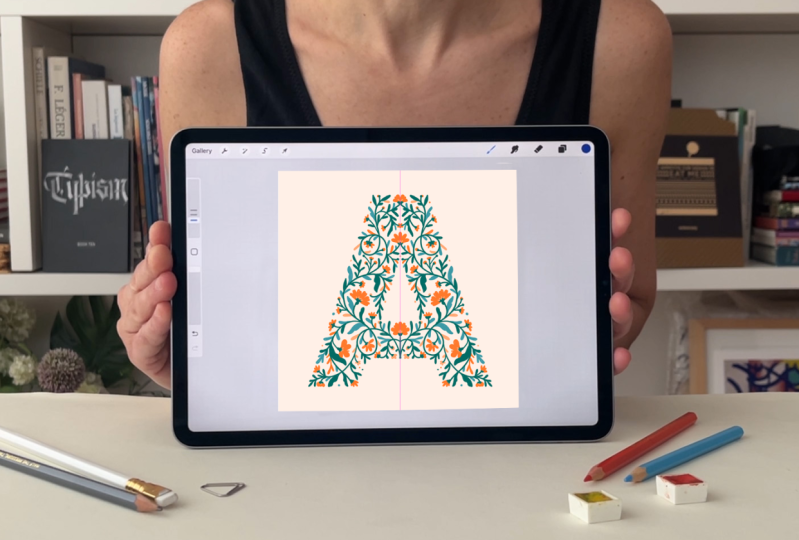
3. Dekorativer Buchstabe A in Procreate: Ich beginne mit dem Buchstaben A, und Buchstabe A steht für
vertikale Symmetrie Also wenn du zum Schraubenschlüssel gehst und sicherstellst
, dass du die vertikale Symmetrie
verwendest
und die Rotationssymetrie nicht aktivierst Daran werden wir später arbeiten.
Wählen Sie Fertig aus. Also vertikale Symmetrie,
was auch immer Sie auf
der rechten Seite zeichnen , wird auf der linken Seite
reflektiert Ich verwende den grünen Stift,
den Brush Studio Pen, und fange
mit der Mitte an Ich bevorzuge ein
wirbelndes Design, um die Bewegung interessant
zu gestalten
und die Elemente um sie herum aufzubauen Wenn du an einem Brief arbeitest,
versuche immer, Elemente zu
berücksichtigen die den Umriss
des Briefes
berühren, damit
du einen Brief erstellst , der verständlich
oder lesbar ist Wenn Sie
Formen im Inneren füllen möchten, können Sie
die Farbe auswählen und
sie in die Form ziehen Wählen Sie
dann Weiter
füllen aus und tippen die anderen Formen
, die Sie mit der gesamten Farbe füllen möchten . Ich werde eine neue Ebene erstellen. Und es ist besser,
Ihre Ebenen umzubenennen und sicherzustellen, dass auf Ihrer Ebene die
Zeichenhilfe aktiviert damit Sie die
Symmetrie auf dieser Ebene verwenden Ich verwende die
komplementären Farben Orange und Grün und fange an, meine Blumen zu
zeichnen Wie ich schon sagte, wenn
Sie an einem Brief arbeiten,
versuchen Sie immer, Elemente
zu berücksichtigen , die den Umriss
des Briefes berühren. Wenn du deine Formen nicht schließt, wenn du deine Farbe weglässt, füllt
sie das Ganze aus. Vergewissere dich, dass deine Formen verwendet
werden, bevor die Farbe
auswählst und
das Innere der Formen ausfüllst. Ich springe ständig von einer Ebene zur anderen
, um mein Design zu erstellen. Ich empfehle Ihnen daher,
der Richtung des Schwertes oder der Linie zu folgen ,
die Sie erstellt haben. Ich verwende nur zwei Farben. Ich erstelle eine neue Ebene, aktiviere die Zeichenhilfe und verwende einen helleren
Wert für Grün. Dadurch wird die Komposition
vielfältiger , ohne dass
zu viele Farben hinzugefügt werden. Ich springe immer wieder von einer Ebene zur anderen
, um mein Design zu erstellen. Jetzt füge ich dem Orange einen
helleren Wert indem ich eine neue Ebene erstelle und die
Zeichenhilfe aktiviere. Ich werde nun die Hilfslinie ausblenden und schauen, ob ich
den Buchstaben A
sehe. Wenn Sie schärfere
Ecken für diesen Buchstaben haben möchten, wie zum Beispiel die Mitte dieses Buchstabens, müssen Sie
diese Punkte in
der inneren Ecke meines Entwurfs haben diese Punkte in
der inneren Ecke meines Entwurfs Wenn du deinen Guide versteckst, wird
dein Buchstabe
schärfer aufgebaut Für diesen Buchstaben werde
ich also einen blassen Hintergrund in Orange erstellen, aber für dieses Design,
und hier unseren ersten Buchstaben, blass und hier unseren ersten Buchstaben Jetzt zeige ich Ihnen, wie Sie Ihren Blumen Details
hinzufügen können. Ich werde eine neue
Ebene hinzufügen und die Schnittmaske auswählen. Was auch immer Sie auf dieser Ebene
zeichnen, es wird nur
innerhalb der Formen
der darunter liegenden Ebene angezeigt innerhalb der Formen
der darunter liegenden Ebene Ich werde ein paar
Details hinzufügen, wie Sie sehen können Dieses Detail spiegelte sich nicht in diesem Detail
wider. Also, was Sie
tun müssen, ich werde alles
auf dieser Ebene
löschen und die Zeichenhilfe
aktivieren,
weil
ich möchte, dass sich sogar die Details auf meinen beiden Blumen widerspiegeln. Und wenn Sie außerhalb
der Blumen zeichnen, wird
es nicht angezeigt, weil
es sich um eine Schnittmaske Wenn ich zum Beispiel die
Schnittmaske entferne, können
Sie sehen, dass dies der
Punkt ist, den ich gezeichnet habe, und er war vorher nicht sichtbar,
weil ich die Schnittmaske zuschneide Ich werde also weiterhin
mehr Details zu meinen Blumen hinzufügen mehr Details zu meinen Und hier unser Brief A.
Ich gruppiere alles.
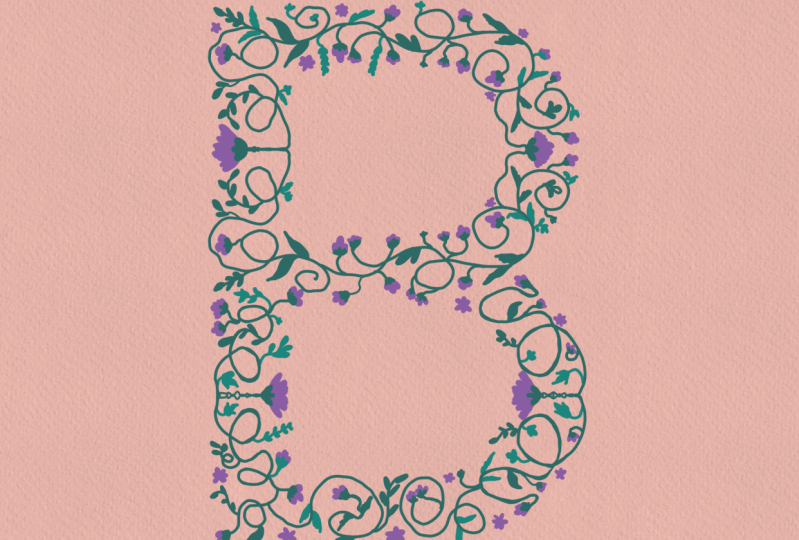
4. Dekorativer Buchstabe N in Procreate: Ich werde am
Buchstabenende arbeiten, weil wir die vertikale Symmetrie verwenden werden , aber für dieses werden wir
die
Rotationssymetrie verwenden für dieses werden wir
die
Rotationssymetrie Bei der Rotationssymetrie erstelle ich eine neue Ebene, aktiviere die Zeichenunterstützung
und die Rotationssymetrie
vor der Vertikalen Sie haben rechts gespiegelt durch links, aber jetzt arbeiten wir auf der gegenüberliegenden Seite der
Linie Dieser und dieser,
und wenn dieser, andersherum und wenn dieser Ich bevorzuge ein
wirbelndes Design, mache die Bewegung interessant
und baue die Elemente um sie herum auf Jetzt werde ich eine neue Ebene
erstellen, die Zeichenhilfe
aktivieren und vielleicht
lila für diese Ebene verwenden Vielleicht gefällt mir die Farbe
nicht. Ich werde also eine neue Ebene erstellen, eine Schnittmaske
auswählen und
sie mit einer anderen Farbe füllen Dann wähle „Nach unten zusammenfügen“ und ich mache mit einer Farbe weiter
, die ich ausgewählt oder geändert habe Und wie ich bereits erwähnt habe, wähle Farbe und Rackets aus und
wähle dann „Füllfarbe fortsetzen“ Wie Sie hier sehen, tagge ich, aber die Form ist nicht geschlossen. Sie müssen die Form
also schließen, Sie müssen die Form
also schließen bevor Sie sie mit Farbe füllen Ich springe immer von
einem Abschnitt zum anderen je nachdem, wie sich das
Design entwickelt. Ich empfehle Ihnen daher,
der Richtung des Abwasserkanals oder der Linie zu folgen ,
die Sie erstellt haben A Jetzt füge
ich eine neue Ebene hinzu, wähle Zeichenhilfe aus
und verwende vielleicht ein
dunkleres Rosa, um
weitere Elemente einzufärben reaktiviere meine Anleitung, um zu sehen , was ich
jetzt
tun werde, ich werde eine neue Ebene darüber erstellen und die
Rotationssymetrie entfernen und sie vertikal halten und eine Blume darüber
hinzufügen Ich sollte dafür die
Zeichenhilfe aktivieren, vielleicht sogar statt
der Vertikalen
den Quadranten benutzen und den Quadranten Vielleicht kehren Sie zur
Vertikalen zurück, entfernen Sie diese und gehen Sie zurück nach oben und stellen Sie sicher, dass, wenn Sie zu
den anderen Ebenen unten gehen den anderen Ebenen , um
die Rotationssymetrie zu aktivieren, wenn Sie
andere Elemente hinzufügen möchten Wenn du an einem Brief arbeitest, versuche immer, Elemente
zu berücksichtigen, die den Umriss
des Briefes berühren , damit du
einen verständlichen Brief erstellst einen verständlichen Brief Und ich füge eine neue
Ebene hinzu und fülle sie mit heller Farbe und hier endet
mein Buchstabe anhand der Rotationssymetrie
mit der Vertikalen Also werde ich alles gruppieren und umbenennen, dann verstecken
5. Dekorativer Buchstabe D in Procreate: Ich wähle den Buchstaben D aus, gehe zur Schraubenschlüsseltour wähle
dann Edit Drawing Und aus den Symmetrieoptionen wähle
ich „Horizontal Ich werde jetzt keine
Rotationssymetrie verwenden. Wir werden später sehen, wie
es funktioniert. Dann wähle ich Fertig aus. Aus den Ebenen
wähle ich Plus aus und füge eine neue Ebene hinzu, tippe auf die Ebene und
wähle Zeichenhilfe. Ich stelle sicher, dass das
Wort auf der Ebene unterstützt wird, gehe zu den Farben und
wähle eine dunkle Farbe aus. Ich werde
Blau dafür verwenden, und ich verwende den
Studio Pen als Pinsel. Aus Gründen der horizontalen Symmetrie spiegelt sich
alles,
was Sie oben zeichnen unten
wider und umgekehrt. Beginne mit der Mitte. Und ich kreiere immer
Strudel ,
um sicherzugehen, dass es Bewegung Ich springe immer von
einem Abschnitt zum anderen je nachdem, wie das
Design fließt Eine neue Ebene, aktiviere
die Zeichenhilfe und ich werde die
rosa Farbe für die Blumen verwenden. Ich fülle die Blumen indem ich die Farbe
in die Form ziehe,
dann mit dem Füllen fortfahren auswähle und auf
alle Formen tippe , die ich füllen möchte Und ich springe ständig von einer Ebene zur anderen,
um mein Design zu erstellen Ich habe eine neue Ebene hinzugefügt,
ohne
die Symmetrie zu aktivieren , und
einige Elemente eingeführt , nur um
die Wiederholung zu unterbrechen und
ein visuelles Interesse Ich habe eine weitere Ebene darunter hinzugefügt ohne Symmetrie
für die Blumen zu verwenden, und
dann mache ich mit den
symmetrischen Ebenen weiter Wende dich dem Abschnitt
mit der Symmetrie zu. Und für diesen habe ich die Blätter nicht gefüllt, also werde ich
die Blätter hier einfüllen Wenn Ihre Farbe nicht die gesamte Form
ausfüllt, ziehen Sie Ihre Farbe nach innen und
lassen Sie den Stift auf dem Bildschirm.
Ziehen Sie ihn nach links oder rechts, bis Ihr Schwellenwert bei 65% liegt, und die Form wird vollständig
gefüllt. Und ich werde eine neue Ebene
erstellen, eine Zeichenhilfe
aktivieren, um mehr Blätter und
mehr Details mit
Farben hinzuzufügen ,
die dem Rosa ähneln , aber etwas anders
oder dunkler oder heller sind. Wenn Sie Blumen
auf der
rosafarbenen Ebene haben und
die Farbe der Blumen ändern möchten, können
Sie eine neue Ebene erstellen, die Schnittmaske
verwenden
und jetzt die Farbe
Ihrer rosafarbenen Blumen
anpassen, ohne die Elemente
erneut zeichnen zu müssen, falls
Sie damit nicht zufrieden sind Zum Beispiel mache ich
hier dasselbe, weil dieser
Abschnitt extra ist Ich habe keine Asymmetrie verwendet, also gehe ich zu dieser Ebene, erstelle eine neue Ebene und
wähle Schnittmaske aus, um
Änderungen an einigen Elementen
in diesem Abschnitt vorzunehmen um
Änderungen an einigen Elementen
in diesem Wie ich diesen Buchstaben gezeichnet habe, aber ich verstecke die Anleitung, um zu sehen, ob der Buchstabe mir gefällt Ich sehe hier immer noch Leerraum. Also werde ich zur Anleitung zurückkehren
und einige Elemente
hinzufügen,
nur um sicherzugehen. Dass diese Elemente die Grenze
berühren. Und ich werde die
Hilfslinie ausblenden, eine neue Ebene erstellen, ein klares Violett auswählen
und es so ziehen, dass es
den Hintergrund füllt, vielleicht ein bisschen klarer. Und hier mein Buchstabe D mit der vertikalen
Symmetrie in Procreate Jetzt werde ich alles auswählen
. Gruppiere sie
6. Dekorativer Buchstabe Z in Procreate: Wir
arbeiten an den Buchstaben
, die in das Bereichswerkzeug gehen, wählen Zeichnungshilfe bearbeiten und dann horizontal auswählen
und
sicherstellen, horizontal auswählen
und dass die
Rotationssymetrie aktiviert ist Wählen Sie „Fertig“ und gehen Sie zu den Ebenen. Fügen Sie dann eine neue Ebene hinzu, tippen Sie darauf und aktivieren Sie
die Zeichnung als. Tsantalsymmetrie
bei Rotation entspricht der
Grundsymmetrie der Horizontalen Was auch immer Sie oben zeichnen, spiegelt sich auf
der Unterseite wider. Aber dieses Mal wird es
in die entgegengesetzte Richtung gehen. Wenn Sie also oben rechts zeichnen, wird
es unten
links wiedergegeben. Ich beginne in der
Mitte mit einem Strudel füge
dann verschiedene Formen
aus verschiedenen Abschnitten Wenn Sie an einem Brief arbeiten,
versuchen Sie immer, Elemente
zu berücksichtigen , die den Umriss
des Briefes berühren,
um
einen Brief zu erstellen , der
verständlich oder lesbar ist Um die Formen mit Farbe zu füllen, ziehen Sie die Farbe in die Form. Und wenn Sie noch andere Formen haben
, die Sie füllen möchten, wählen Sie Continufll
und Was ich jetzt tun werde, ist, zu erstellen eine neue Ebene zu erstellen und die Zeichenhilfe zu
aktivieren. Jetzt verwende ich die rosa Farbe, um mit der
Erstellung meiner Blumen zu beginnen Wenn Sie auf
so etwas stoßen, verstecken Sie den Ständer
und Sie sehen, dass die
Form nicht geschlossen ist. Sie müssen sie
also schließen, bevor
Sie sie mit Farben füllen. Und ich springe ständig von einer Ebene zur anderen
, um mein Design zu erstellen. Ich möchte eine
Blume in der Mitte hinzufügen, aber ich werde
eine neue Ebene erstellen , weil
ich möchte, dass sie über dieser
Ebene liegt und ich
die Zeichenhilfe aktiviere. Diese Option gefällt mir nicht. Also was ich
tun werde, ich gehe zum Schraubenschlüssel in
der Zeichenanleitung Für diesen
werde ich Radial verwenden. Wählen Sie Fertig aus. Und
das Herzstück Kehren Sie dann wieder zurück und aktivieren Sie die Horizontale und
kehren Sie zu meinem Design Ich werde eine neue Ebene
hinzufügen, um
dieser eine andere Farbe hinzuzufügen und
die Zeichenhilfe zu aktivieren. Wenn Sie an einem Buchstaben arbeiten,
versuchen Sie immer, Elemente
zu berücksichtigen , die den Umriss
des Buchstabens berühren. Jetzt möchte ich
Details zu den Blumen hinzufügen. Dazu wähle ich die rosa Farbe aus, füge eine neue Ebene hinzu und
wähle die Schnittmaske Was auch immer passieren wird, ist, dass
alles, was
Sie auf dieser Ebene zeichnen , innerhalb der
Formen der darunter liegenden Ebene zum Beispiel Details zur Fügen Sie zum Beispiel Details zur
Innenseite der Blumen und stellen Sie sicher,
dass das Wort
Zeichenhilfe darauf steht, damit beide
Seiten des Buchstabens ausgefüllt werden. Und wie Sie
die Blume hier sehen können. Wenn du also etwas zeichnest, wird
es innerhalb der
Form sein, die wir hier haben. Und ich werde
dasselbe mit dem Purpur tun. Ich füge oben eine
neue Ebene hinzu, aktiviere die Schnittmaske, stelle
sicher, dass sie
eine Zeichenhilfe hat, und
wähle jetzt das Rosa Erstellen Sie jetzt eine neue
Ebene über der Anleitung, und ich werde
sie mit einer hellvioletten Farbe füllen Vielleicht leichter, weil
es zu viel zu sein scheint. Ich kann die Elemente nicht sehen. Und hier unser Buchstabenset, ich
werde alles gruppieren und umbenennen
7. Dekorativer Buchstabe H in Procreate: Ich aktiviere den
Buchstaben Gehe zum Schraubenschlüssel, wähle Zeichnungshilfe bearbeiten und
dann Quadrant Und der Quadrant unterteilt die
Ravas in vier Abschnitte. Was Sie tun müssen,
ist auf eines
der Quadrate zu zeichnen , damit es sich auf den anderen drei
widerspiegelt Also werde ich
eine neue Ebene über dem Buchstaben erstellen ,
die Zeichnung aktivieren***, und ich werde das
Blau für die Zweige verwenden. Und was Spaß macht, ist, dass
Sie nur an einem Abschnitt
der Chips
arbeiten müssen . Also werde ich
eine neue Ebene erstellen , weil ich möchte, dass das Mehl
auf dieser Ebene liegt. Ich werde
das Zeichenprogramm aktivieren. Und für diesen werde
ich vielleicht Gelb verwenden, Gelb und
Blau passen gut zusammen Und hier meine Blume in der Mitte. Dann kehre ich
zu den Blättern zurück. Und wie Sie sehen können,
springe ich von einem
Abschnitt zum anderen. Und wie ich bereits erwähnt habe,
und ich wiederhole es, können
Sie von einem
Abschnitt zum anderen springen , um Ihre Designs zu erstellen. Fühlen Sie sich frei, das zu tun, weil
es bequem sein soll. Vielleicht ist
die Blume oben zu groß, also werde ich sie kleiner machen. Zurück zum Stiel. Und wenn Sie die Farbe gedrückt halten, kehren
Sie zur vorherigen
Farbe zurück, an der Sie gearbeitet haben. Jetzt kehre ich zum Gelb
zurück,
erstelle eine neue Ebene
unter dem Stiel, aktiviere den Zeichenassistenten
und fange an, meine Blumen zu zeichnen Ich verstecke die Anleitung, um zu
sehen, ob der Brief okay ist. Du kannst es
wirklich einfach und kostenlos halten. Und zum Beispiel können Sie all diese Abschnitte
entfernen. So kann Ihr Brief organischer
sein. Aber ich bin ein Fan von Details, deshalb liebe ich es, meinen Briefen viele
Details hinzuzufügen Ich
aktiviere also wieder meinen Guide und fahre fort oder ich füge eine neue Ebene
hinzu, aktiviere die Zeichenhilfe wähle
dann eine
hellere Farbe für das Blau Vielleicht um eine weitere hinzuzufügen. Es ist zu dunkel, also mache
ich es ein bisschen heller. A Ich
gehe zur Spitze der Blume, füge eine neue Ebene hinzu und aktiviere
den Zeichenzugriff, weil ich Details
hinzufügen möchte. Vielleicht gehe ich zur Stammfarbe und
dann
zu Gelb, füge eine neue Ebene hinzu, wähle Schnittmaske aus, gehe
dann wieder zu dem
hellblauen Blau, das wir hinzugefügt haben, und
füge ein paar Details hinzu Und wie Sie sehen, habe ich das getan, aber ich werde
diese Ebene löschen , weil ich gleichzeitig die
Zeichenhilfe
aktivieren muss gleichzeitig die
Zeichenhilfe
aktivieren Wenn Sie
Details zu den vier
Abschnitten Ihres Designs hinzufügen möchten , ich
für diesen eine neue Ebene hinzu,
wähle die hellgelbe Ebene wähle die hellgelbe und verfolge sie unter „
Vielleicht ist es zu viel“. Und hier mein Buchstabe H. Ich wähle also alles
aus,
gruppiere es, benenne die
Gruppe um und verstecke sie.
8. Dekorativer Buchstabe O in Fortpflanzung: Jetzt suchen wir nach dem Buchstaben O
und gehen zum Ranch-Tool,
bearbeiten die Zeichenanleitung
und wählen Radio aus die radiale Symmetrie betrifft, so wird
alles, was Sie in
eines der Dreiecke werfen
, in
den anderen sieben Abschnitten wiedergegeben Ich erstelle also eine neue Ebene über dem Buchstaben
O, aktiviere die Zeichenhilfe und kehre für diese Ebene zur
grünen Orange zurück und beginne mit dem Stamm Ich springe von einem
Dreieck zum anderen, aber es ist immer noch dasselbe. Du arbeitest nur an einem Abschnitt. Jetzt gehe ich zu den Ebenen und erstelle eine
neue Ebene unter dem Grün, aktiviere die
Zeichenhilfe und dieses Mal fange
ich an, meine Blumen zu
zeichnen. Ich werde
die Deckkraft etwas verringern oder
das O ausblenden, um meinen Buchstaben
zu sehen Wie gesagt, Sie können
diese Form beibehalten, aber ich werde dem Rand mehr Details
hinzufügen , weil ich es mag ein Buchstabe O wirklich deutlich sichtbar ist Also werde ich eine neue Ebene
erstellen und die Zeichenhilfe
aktivieren. Und dieses Mal werde
ich verwenden ein anderes Grün für die Formen verwenden. Vielleicht dieser Abschnitt, ich
möchte mehr Details hinzufügen, also gehe ich zur Briefmarke. Entferne diesen Abschnitt. Und gehe zurück zur Orange und füge hier ein neues Element hinzu. Und hier unser Buchstabe O. Ich
werde eine neue Ebene hinzufügen und sie mit klarer
Farbe füllen und alles gruppieren,
umbenennen, und hier unsere radiale
Symmetrie in Procreate
9. Dekorativer Buchstabe R in Fortpflanzung: Nun zu unserem letzten
Buchstaben, dem Buchstaben Der Buchstabe R besteht aus
zwei Abschnitten, der Symmetrie, hier der
horizontalen Symmetrie, hier der
horizontalen Symmetrie, und den organischen Formen
im Also, was ich tun werde, gehe zum
Schraubenschlüssel, wähle
Zeichenhilfe bearbeiten und gehe zur Symmetrie und platziere sie hier in
der Und entfernen Sie die
Rotationssymetrie und wählen Sie Fertig. Ich werde testen, ob mein
Guide in der Mitte ist, also werde ich eine neue Ebene
erstellen, die Zeichenhilfe
darauf
aktivieren, die Farbe ändern
und
schauen, wo sich meine Elemente befinden,
sodass sie nicht in der Mitte Also, was ich tun werde, werde
ich zu
den Hilfslinien zurückkehren und
es ein wenig hierher verschieben. Gehen Sie zu der Ebene, tippen Sie darauf
und löschen Sie sie, um
alles auf der Ebene zu entfernen. Jetzt
fange ich mit diesem an. Was den Buchstaben G angeht, werde
ich
in diesem Abschnitt beginnen. Und wie ich schon sagte, liebe
ich es, wirbelnde Formen zu machen Das macht die Bewegung der
Buchstaben interessanter. Springt immer von einem
Abschnitt zum anderen je nachdem, wie das
Design fließt. Ich empfehle Ihnen daher,
der Richtung des Wirbels oder der Linie zu folgen ,
die Sie Jetzt erstelle ich
eine neue Ebene, indem ich zum Ebenenauswahl-Plus gehe, die Zeichenhilfe
aktiviere Jetzt kehre ich zur Farbe Orange
zurück
und fange an , meine
Formen und meine Blumen zu zeichnen Und wie gesagt, wenn Sie an einem Brief arbeiten,
versuchen Sie immer, Elemente zu
berücksichtigen die den Umriss
des Briefes
berühren damit
Sie einen Buchstaben erstellen , der verständlich
oder lesbar ist. Der spaßige Teil besteht nun darin, Elemente
hinzuzufügen, die nicht symmetrisch
sind. Ich habe diesen Abschnitt beibehalten
, weil ich nicht möchte, dass er hier vollständig
wiedergegeben wird. Ich werde eine neue Ebene erstellen ohne die
Symmetrieoption hinzuzufügen, baue Elemente, die
anders sind , dann mache ich mit Stamm
oder dem Bein des R weiter Jetzt werde ich eine neue Ebene
unter oder nach außen
erstellen , indem ich
die Zeichnung aktivieren*** weil ich
den Abschnitten, die keine Symmetrie
haben, Farben hinzufüge den Abschnitten, die keine Symmetrie
haben Ich kehre zur symmetrischen Option
zurück. Ich werde die Hilfslinie ausblenden
oder die Deckkraft
der Hilfslinie verringern und schauen, ob oder ob ich sie
tatsächlich ausblenden werde Das Design schien distanziert zu sein, also werde ich versuchen, Elemente aus
dem Symmetriebereich mit den anderen
Teilen zu
verbinden dem Symmetriebereich mit den anderen
Teilen zu Also werde ich
wieder Orange hinzufügen, um mein Design fortzusetzen. Ich werde wieder meinen Guide zeigen. Und was Sie beachten
müssen ,
ist sicherzustellen, an welcher
Ebene Sie arbeiten. So
irrst du dich nicht und zeichnest auf die eine Seite mit Assistenz.
Wenn du zum Beispiel hier arbeitest, wird
es sich
auf der anderen Seite widerspiegeln, deine Ebenen
nicht zu durcheinander zu bringen Fügen Sie vielleicht kleine Details oder ändern Sie einige Farben
in den Elementen Ich erstelle also eine neue Ebene,
wähle die Schnittmaske aus, wähle die Schnittmaske aus, aktiviere die Zeichenhilfe
und verwende ein
Feuerzeug, um die Farbe
einiger Elemente in meinem Design zu ändern einiger Elemente in meinem Design Und hier werde
ich das Gleiche tun. Ich werde keine Schnittmaske
benutzen. Ich mache Zeichenhilfe. Ich werde hier nur
die Schnittmaske verwenden und die Elemente ändern Vielleicht füge ich eine neue Ebene und füge ein paar Elemente
für diesen Abschnitt Jetzt erstelle ich unter allem eine
neue Ebene, wähle das hellorange
und hier unseren Buchstaben R
 Ouss Mezher, Graphic Designer/illustrator