Transkripte
1. Einführung: Wollten
Sie schon immer Ihr eigenes C entwerfen und damit eine besondere
Note
verleihen, die
Ihren einzigartigen Stil widerspiegelt , oder wollten Sie mit Ihrem Design
schon immer ein
besonderes, personalisiertes Geschenk
für Ihre Lieben machen ? Hallo, ich bin Eva und
freue mich sehr,
deine Lehrerin für
diesen aufregenden Kurs zu sein . In diesem Kurs werde ich dir
zeigen, wie ich mein Design in
Procreate-Apps von Grund auf skizziere und zeichne Wir beginnen mit einer
Skizze und dann
zeige ich Ihnen , wie Sie
das Raddesign mit dem
richtigen Pinsel
skizzieren und einfärben und wie Sie
eine Datei in den Cricket-Designbereich
oder eine andere
Schneidmaschinensoftware exportieren eine Datei in den Cricket-Designbereich oder eine andere
Schneidmaschinensoftware Ich werde Ihnen
alle Werkzeuge und
Materialien vorstellen, die für dieses Projekt benötigt werden, z. B. das Vinyl, das ich verwende, das Cricket Met, das Werkzeug und auch die Schneidemaschine. Abschließend zeige ich Ihnen, wie
Sie das Vinyldesign
auf Ihr C übertragen . Wir beginnen mit dem Entfernen
des überschüssigen Vinyls und mit Transferband übertragen wir das
Design auf das K. Nehmen Sie an diesem Kurs teil und Ihrer Kreativität freien Lauf, während Sie lernen, Ihre eigene Marke
zu entwerfen. Jetzt mit Fortpflanzung und
Cricket und Roll. Und lass uns anfangen zu kreieren.
2. Kurseinheit 2: In dieser Lektion werde ich Ihnen alle Werkzeuge
und Materialien
vorstellen , die
Sie für die dieses C-Designs
benötigen. Sie benötigen eine Schneidemaschine. Ich verwende Cricket Maker Three, aber dieses Projekt ist
auch für
andere Modelle wie Cricket
Joy und Cricket Explorer geeignet . Für die Matte verwende ich vorgeschnittenen Standard Creek
Mattenschaber
und ein Werkzeug zur Unkrautentfernung, um die
Folie zu entfernen. Das ist das Material, das
ich zum Zuschneiden meines Designs verwende. Ich verwende schwarzes, permanentes Vinyl für den oberen Teil des
Rades sowie für den Text. Dies ist silberne Klebefolie für den unteren
Karosserieteil des Rades, Transferband, um
Ihr Vinyl-Design
auf die Mac-Oberfläche zu übertragen . Wenn Sie
kreativer werden möchten, können
Sie Ihrer Marke eine Nachricht
hinzufügen. Für diese Aufklebernachricht verwende
ich dieses Tafelvinyl Sie können mit einem
Kreidemarker darauf schreiben und es mit einem
Papiertuch abwischen , um die Markierung zu Sie können jeden verwenden. Ich
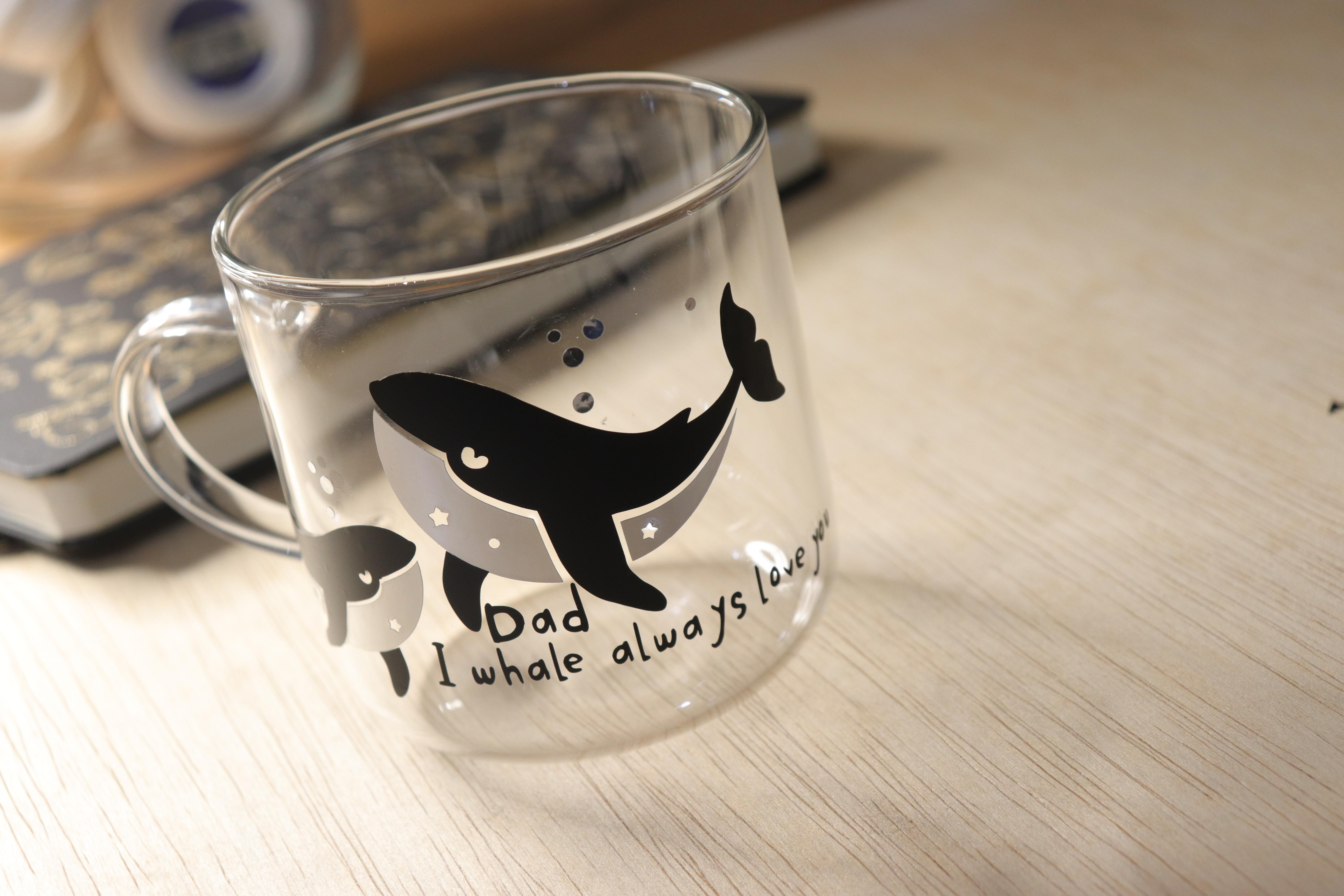
benutze dieses klare Glas. Ich zeichne mein Design auf dem iPad
Air mit dem Apple Pencil und ich zeichne in Procreate-Apps Das ist alles für die
Werkzeuge und Materialien. In der nächsten Lektion werde
ich Ihnen zeigen, wie Sie das
Rad in
Procreate-Apps skizzieren und zeichnen können
3. Kurseinheit 3: In diesem Tutorial zeige ich Ihnen,
wie Sie mit Procreate beginnen,
einschließlich grundlegender Werkzeuge und
Techniken, um einschließlich grundlegender Werkzeuge und Ihr Rad zu skizzieren, zu
öffnen, zu vermehren und eine neue Leinwand zu
erstellen Ich werde
eine Vier für die Größe wählen. Um die grobe Skizze anzufertigen, verwende
ich normalerweise einen Trockenpinsel. Sie können die
Pinselgröße und die
Deckkraft anpassen , um mehr Kontrolle zu Sie können auch
den Pinselfluss steuern. Gehen Sie dazu zum Pinselfenster und klicken Sie auf den Pinsel, den
Sie gerade verwenden. Tippen Sie auf Stabilisierung und
passen Sie den Controller an. Normalerweise beginne ich
mit dem Oberkörper und das ist die Rückenflosse Und dann zeichne den Schwanz
am Ende des Körpers. Will Schwänze können in ihrer Form variieren. Sie können gerne
damit experimentieren, wenn Sie
eine grobe Skizze erstellen. Konzentrieren Sie sich darauf, die richtigen
Proportionen und das richtige Gleichgewicht zu finden, anstatt sich Gedanken
über glatte Linien zu machen. Nehmen Sie
nach Bedarf Anpassungen vor , um sicherzustellen, dass alles richtig
aussieht. Sobald Sie
mit dem grundlegenden Layout zufrieden sind, können
Sie mit der nächsten Seite fortfahren. Wir werden die Skizze
verfeinern, glatte Linien
erzeugen und
weitere Details für
diese Skizzenebene hinzufügen . Ich werde
die Deckkraft verringern und eine neue
Ebene für den Umriss erstellen Ich verwende immer noch den gleichen
Pinsel, der trocken ist. In dieser Zeit werde ich die
Deckkraft
auf 100% erhöhen. Ich werde meine Skizze
skizzieren Lassen Sie uns die zweite
Ebene in Skizze umbenennen. Ich verwende zwei verschiedene Materialien
für mein Wheels-Design. Ich verwende das schwarze Vinyl und das
andere ist Klebefolie. Ich werde eine neue Ebene erstellen. Dies ist für das
schwarze Vinyldesign, das den oberen Teil
des Radkörpers darstellt. Ich werde einen Pinsel wählen, für glatte Linien konzipiert
ist. In der Pinseleinstellung werde
ich
den Stabilisierungsregler auf 70% stellen, um glattere Striche zu erzielen Verringern Sie die Deckkraft
der Skizzenebene und zeichnen Sie dann saubere, glatte Linien auf die
schwarze Vinylebene,
die Sie gerade Nur zur Bestätigung Das Design auf dieser schwarzen
Vinylschicht ist nur für den Körperteil der Wale vorgesehen, der auf schwarzem Vinyl geschnitten
wird Achte nur darauf, dass die Formen
deines Wals glatt und sauber Dann kannst
du mit dem Radiergummi das Auge erstellen Jetzt zeichnen wir den unteren Teil
der Karosserie der Räder,
der geschnitten werden soll,
auf silberne Klebefolie Wir werden dafür
eine neue Ebene erstellen und ich werde
sie silbernes Vinyl nennen. Teilen Sie, dass die Form Ihres
Rades sauber und
glatt ist , da die Form die Schnittlinie
bestimmt. Und ich möchte eine Lücke
zwischen dem silbernen Vinyl
und dem schwarzen Vinyl schaffen . Also werde ich
den mittleren Teil löschen. Das war's, unsere
Zeichnung ist fertig. Als Nächstes werde ich das
per Airdrop auf meinen Computer übertragen. Zuerst importiere ich
die silberne Vinylschicht, entferne die Hintergrundfarbe und verberge das schwarze Vinyldesign. Gehen Sie zum oberen Bereich, klicken Sie auf dieses Symbol und wir werden
die Datei S PNG exportieren. Als Nächstes exportiere ich
das schwarze Vinyldesign, also werde ich
die silberne Vinylschicht ausblenden. In der nächsten Lektion werde ich Ihnen zeigen, wie Sie die Datei für das Schneiden
im Cricket-Designbereich
einrichten .
4. Kurseinheit 4: In dieser Lektion werde
ich Ihnen zeigen, wie Sie die Datei in
Cricket Design Space
einrichten, um den Cricket-Designbereich zu öffnen Und klicken Sie auf Neues Projekt. Laden Sie die Datei hoch, die Sie
gerade von Ihrem iPad abgelegt haben. Dies sind die beiden Dateien, die
ich gerade von meinem iPad fallen lasse. Und ich werde es nacheinander
für den Bildtyp „Einfach
komplex“
hochladen und auf Weiter klicken, auf
Anwenden klicken und fortfahren. Wir werden die Funktion „Bild
ausschneiden“
für dieses Projekt nicht verwenden . Ich wähle einfach Bild
ausschneiden und klicke auf Hochladen. Und Sie können sehen, dass dies die hochgeladene Datei
ist. Laden wir die andere Datei hoch, bei der es sich um den
unteren Körperteil von Wells handelt. Wählen Sie Komplex als Bildtyp aus. Klicken Sie auf Weiter, klicken
Sie auf Anwenden und fahren Sie fort. Wählen Sie dann Bild ausschneiden. In Ordnung, das sind die beiden
Dateien, die wir gerade hochgeladen haben. Ich werde beide
Dateien auswählen und zu Canvas hinzufügen. Lassen Sie uns die Farbe
des unteren Körperteils in Grau ändern. Ich werde die Größe anpassen. Als Nächstes werde ich
Ihnen zeigen, wie man die ausgeschnittenen Sterne am
unteren Körperteil des Rades macht. Gehe zum linken Bereich und
klicke auf das Schiffssymbol. Wählen Sie das Sternschiff aus
und passen Sie die Größe an.
Achten Sie darauf, dass die Größe nicht zu klein
ist. Meine Richtlinie ist, dass die Breite mindestens
zwei Millimeter betragen sollte Jetzt werden wir
die Sternschicht und auch
die unteren
Karosserieteile des Rades hervorheben die Sternschicht und auch
die unteren
Karosserieteile des Rades Gehen Sie zum unteren Bereich und wählen Sie Kombinieren und
dann Subtrahieren. Wie Sie jetzt sehen können, ist die
Sternform zu
einem ausgeschnittenen Muster auf dem Körper
des Wals geworden einem ausgeschnittenen Muster auf dem . Lass uns noch
einen machen Diesmal mache ich einen ausgeschnittenen Kreis auf dem Körper
des Wals. Danach müssen Sie beide Ebenen zusammen
auswählen. Die unteren Körperteile
der Walschicht und
auch die Kreisschicht. Gehen Sie zum unteren Bereich, klicken Sie auf Kombinieren und dann
auf Subtrahieren. Ich werde hier einen weiteren Ausschnitt hinzufügen, Sterne auf der Rückseite Wählen Sie danach
beide Schichten zusammen aus, die Sternebene und auch den unteren
Körperteil des Rades Gehen Sie zum unteren Bereich, klicken Sie auf Kombinieren und dann
auf Subtrahieren. Als Nächstes musst du
die Größe deiner Tasse messen. Meiner ist 12 mal fünf Meter groß. Ich werde als Richtlinie
eine Box erstellen. Gehe zum oberen Bereich
und entsperre es. Sie müssen die Breite und
Höhe
entsprechend Ihrer Markierungsgröße ändern . Gehen Sie danach zum
Bedienfeld und wählen Sie Guide. Ich werde
diese Radebene duplizieren. Gehen Sie dazu zum oberen
Bereich und klicken Sie auf dieses Symbol. Das wird Papas Rad sein
. Ich werde das Bild umdrehen und später die Größe anpassen. Ich werde
ein paar Luftblasen hinzufügen. Klicken Sie auf die Formsymbole
und wählen Sie Kreis. Kopieren Sie einfach den
Kreis, fügen Sie ihn ein und passen Sie die Größe an. Wählen Sie alle
Kreis-Ebenen zusammen aus. Gehe zum unteren Bereich. Klicken Sie auf Kombinieren und wählen Sie Verschweißen. Wie Sie jetzt sehen können,
sind die vier
einzelnen Kreisebenen zu einer Ebene zusammengefügt. Jetzt werde ich
diese Ebene für das tote Rad duplizieren. Passen Sie Ihr Design an und stellen Sie sicher, dass sich
alles innerhalb
der quadratischen Linie befindet. Als Nächstes werde ich Ihnen zeigen, wie
Sie den Text hinzufügen können. Gehen Sie zum linken Bereich und
klicken Sie auf das Textsymbol. Schauen Sie sich das obere
Bedienfeld an und suchen Sie nach der Schriftart. Um den Schrifttyp zu ändern, klicken Sie auf den Dropdown-Pfeil. Wir sind mit dem Design so gut wie
fertig. Sie können weitere
Elemente hinzufügen, wenn Sie möchten. Jetzt werde ich die Größe anpassen, die Datei
anordnen und sicherstellen, dass alles innerhalb des Quadrats ist. Sobald Sie damit fertig sind, werden
wir
die Ebene anhand
des verwendeten Materials kategorisieren die Ebene anhand
des verwendeten Materials Die Textebene, der obere
Körperteil des Rades. Gehen Sie zum unteren Bereich
und klicken Sie auf Anhängen. Alle ausgewählten Schichten
werden auf schwarzes Vinyl geschnitten. Ich werde diese Ebene ausblenden, damit Sie den Rest
der Elemente sehen können. Diese Elemente werden auf Klebefolie
geschnitten. Wählen Sie alle Ebenen
außer der quadratischen Hilfslinie zusammen aus
und fügen Sie sie zusammen an. Sobald Sie damit fertig sind, werden
wir diese Datei ausschneiden. Gehen Sie zum oberen Bereich
und klicken Sie auf „Erstellen“. Ändern die Größe der Matten für beide Matten
auf 30,5 mal 30,5 Zentimeter Danach klicken Sie auf Weiter. Jetzt musst du
die Figur setzen, Marial. Wir werden den unteren
Teil des Rades abschneiden. Ich werde dafür silberne
Klebefolie verwenden und den Druck
voreinstellen. Als Nächstes schneiden wir die zweite Feile aus, die den oberen
Teil des Rades darstellt, und wir werden das Design
auf der permanenten schwarzen Al ausschneiden. Stellen Sie den Druck als Standard und bereiten Sie das
Material auf Ihrer Matte sobald Sie mit dem Schneiden fertig sind. In der nächsten Lektion werde ich Ihnen
zeigen, wie Sie
mit dem Design umgehen und wie Sie es auf Ihren Marc
übertragen können.
5. Kurseinheit 5: In dieser Lektion
werde ich Ihnen zeigen, wie
Sie mit dem überschüssigen Endprodukt umgehen und wie Sie Ihr Design auf
die Markierung übertragen , wenn Sie mit dem Ausschneiden
fertig sind. Als Nächstes
entfernen wir das überschüssige Endprodukt. Sie können den kleinen Teil entfernen
, indem Sie zwei entfernen. Sobald Sie alle
überschüssigen Teile entfernt
haben, übertragen wir das
Design mit Transferband Schneiden Sie das Transferband etwas
größer als Ihr Design ab. Ich fange
mit dem Rad an. Es wird für mich einfacher sein, Teil für Teil
zu übertragen. Sie können den
Schaber verwenden, um
die Luftblase zu entfernen und
sicherzustellen, dass die Vinyl-Designs richtig auf
dem Transferband
haften und
die Vinylrückseite langsam entfernen Ich werde das auf den unteren
Teil
des Rades legen den unteren
Teil
des Rades Sie mit dem Schaber erneut sicher, dass
beide Designs
richtig auf dem Transferband haften richtig auf dem Transferband und entfernen Sie langsam
die Vinylrückseite. Bevor Sie Ihr Design übertragen, vergewissern Sie sich, dass die Markierung, die
Sie verwenden, sauber ist Lege das Transferband mit deinem Design auf die
Oberfläche deiner Markierung. Verwenden Sie den Schaber, um
die Blase zu entfernen , und
ziehen Sie das Transferband langsam ab Machen Sie dasselbe mit dem Text. Das Ausschneiden und Entgittern des
Textes kann ziemlich schwierig sein. Ich schneide immer mehr als eine Datei nur für den Fall, dass ich einen Fehler mache Ich habe immer noch Ersatztext zur Verfügung. Und das ist alles. So sieht
das fertige Produkt aus. Im nächsten. Ich werde Ihnen zeigen, wie
Sie
diese Aufklebernachricht
mit Tafelvinyl hinzufügen diese Aufklebernachricht
mit Tafelvinyl
6. Kurseinheit 6: In dieser Lektion werde ich Ihnen zeigen, wie Sie
diese Aufklebernachricht hinzufügen können, die mit diese Aufklebernachricht hinzufügen können, die Tafelvinyl
gelöscht werden kann Zurück zum Cricket Design-Bereich. Wenn Sie zum linken Bereich gehen
und auf das Formsymbol klicken, können Sie
verschiedene Formen
verwenden. Ich werde diesen
für meine Nachricht auswählen. Ich werde die
Größe an meine Mutter anpassen. Sie können den
Rest des Bildes einfach ausblenden. Gehen Sie dann zum oberen
Bereich und klicken Sie auf Erstellen. Auf der nächsten Seite ändere
ich die Materialgröße
auf 30,5 x 30,5 M. Wir stellen das
Basismaterial auf Kreidetafel,
Vinyl, als Standard
für den Druck ein
und wir sind bereit
, und wir sind bereit Legen Sie das Material auf die handelsübliche
Krippmatte. Verwenden Sie den Schaber, um
sicherzustellen, dass das Material
richtig auf der Matte haftet Sie können Kreidemarker verwenden,
um die Nachricht zu schreiben. Das ist es, so sieht das
Endprodukt aus. Vielen Dank fürs Zuschauen. Ich hoffe, Ihnen gefällt dieses
Tutorial, wie Sie mit Ihrer
Schneidemaschine
eine personalisierte Marke von
Grund auf neu entwerfen eine personalisierte Marke von können. Ich hatte so viel Spaß bei der
Erstellung dieses Projekts und ich kann es kaum erwarten zu sehen,
was Sie zu Hause machen werden. Bitte teilen Sie
mir Ihre Kreation in
der Projektgalerie mit ,
damit andere Schüler Feedback geben
können und wir uns gegenseitig inspirieren können.
 Hanacrochetdesign Eva Widjaja, hanacrochetdesign