Transkripte
1. Willkommen beim Kurs: Hallo, willkommen zum Kurs. Mein Name ist George Lucas
und ich komme aus Indien. Ich bin seit fast fünf Jahren in diesem
kreativen Geschäft tätig. Ich liebe das Erstellen und Bearbeiten von Videos sowie Fotografie,
Zeichnen und Grafikdesigner. Dies ist der zweite Teil von
My Beginner Guy Calls on Dove-Verletzungen. Wenn Sie die erste Klasse noch nicht
gesehen haben, empfehle
ich Ihnen sich die erstklassige Klasse anzusehen
und wiederzukommen. In diesem Kurs
werde ich Ihnen erklären, wie
Sie im Vorfeld die richtigen
Projekteinstellungen für
Ihre Änderungen festlegen , um
ein Backup mit
den richtigen Einstellungen zu erstellen. Was sind unsere Proxys, was
sind optimierte Medien und wie generiert man Proxys
und optimierte Medien. Und schließlich, wie Sie
sie in Ihren Projekten verwenden können. Ich hoffe, dieser Kurs wird Ihnen in vielerlei Hinsicht
nützlich sein. Also, wenn Sie bereit sind, lassen Sie uns in das Erstklassige
eintauchen. Nochmals,
willkommen in der Klasse.
2. Die richtigen Projekteinstellungen: Willkommen zurück. In diesem Kurs werden
wir die
Projekteinstellungen und die Lösung besprechen. Es wird also nicht Wavy oder für
Profis sein , aber wenn du mit den Avengers
anfängst, das sind
also
Einstellungen, die du einrichten
musst , bevor du mit der Bearbeitung
beginnst. Um auf unsere
Projekteinstellungen zuzugreifen, müssen Sie
jedoch
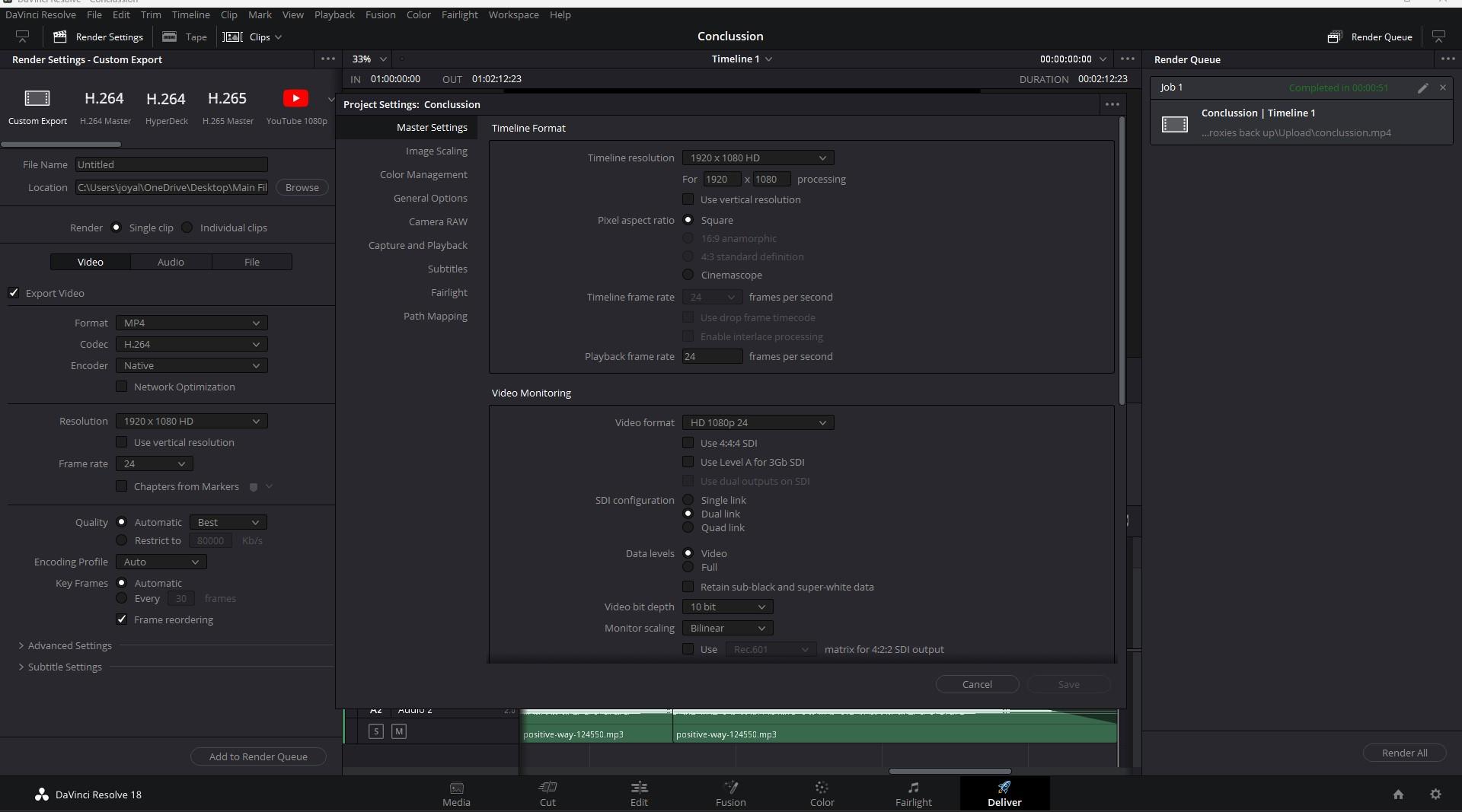
auf Projekteinstellungen klicken. Und das Erste, was
kommt, sind riesige Einstellungen. In diesem Video werden wir uns mit den Mastereinstellungen
befassen. In den nächsten Videos werden
wir
alle anderen Einstellungen durchgehen. In diesem Video
werden wir uns ansehen, was unsere Mastereinstellungen sind und welche Optionen uns
die
Mastereinstellungen bieten. Das Erste bei
massiven Einstellungen ist also Timeline-Format und die
Timer-Auflösung. Also im Grunde Zeit, die
Timeline-Auflösung ist im Grunde die
Auflösung, die Sie in
der Vorschau anzeigen
werden , oder die Auflösung, die
Sie
Ihr Projekt am
Ende nach jeder Bearbeitung exportieren werden . Sie können also tatsächlich
die Qualität auswählen , die
Sie exportieren möchten. Denken Sie an eine
Sache, dass Sie die Qualität der Kameraeinstellungen verbessern können . Dies sind
die
Einstellungen, die Sie haben,
wenn Sie das Video zeigen. Sie können
die Einstellungen jedoch reduzieren , um eine reibungslosere Wiedergabe zu erhalten
. Wenn Sie keinen Proxy erstellen
möchten, könnte
dies Ihre Art sein, dies mit Proxys
zu kompensieren, aber es ist nicht effizient, sagte ich, aber Sie könnten dies oder das verwenden. Ihr Video wird, Ihre Timeline wird auf
eine kleinere Dateigrößenqualität reduziert . Schauen Sie sich dieses Video an und wenn
Sie es
dann erkunden, müssen Sie
es wirklich zum Original ändern. Selbst wenn Sie vergessen,
es in das Original zu ändern, müssen
Sie sich darüber keine Sorgen machen,
denn wenn Sie versuchen, es zu exportieren, wird
Angie Ihnen mitteilen, dass Sie versuchen,
dieses Video zu exportieren eine viel geringere Qualität als die
Originalqualität des Videos. Selbst wenn Sie
vergessen , es wieder
auf das Original umzustellen, müssen
Sie sich keine
Sorgen über diesen Schaden Er wird Ihnen darüber informieren. Das ist also welche Qualität, die Qualität, die
Sie exportieren möchten. Als nächstes kommt
das Pixel-Seitenverhältnis. Das Pixel-Seitenverhältnis beträgt
etwa acht. Dadurch wird
die Größe Ihres Pixels auf sechs geändert . Netter Mann. Jetzt haben Sie
ein quadratisches Pixel. Wenn Sie es auf
anamorph umstellen, werden Sie auf drei gezwungen, es
ändert sich entsprechend , sodass
Sie D-Merkmale,
ein anamorphes Objektiv oder einen
anamorphen Aufnahmestil erhalten . Das ist es also. Aber in unserem Fall verwende
ich eine kostenlose Version
von DaVinci Resolve. Ich habe diese Funktion also nicht,
da diese Funktionen exklusiv für
das Waschen im Studio
sind. Gehen wir also zum nächsten über. Der nächste ist so wichtig. Es ist die Timeline-Framerate. Timeline-Framerate ist ein
Framework, das Sie
exportieren möchten . So wie jetzt. Die Ersparnis auf 24, 24 sorgt für eine sanfte
Bewegungsunschärfe und ein kinoähnliches Gefühl. Das gibt dir 24. Sie können die Qualität tatsächlich reduzieren. Aber auch hier müssen Sie
bedenken, dass Sie Ihre Bilder pro Sekunde
hochskalieren können Ihre Bilder pro Sekunde
hochskalieren da Sie nicht
mehr Bilder pro Sekunde haben, ihre Bilder
pro Sekunde sogar reduzieren
können als das Original. Angenommen, Sie haben
Ihr Video mit
60 FPS gezeigt und
möchten es auf 24 reduzieren. Das ist tatsächlich etwas,
das du tun kannst, aber du kannst nicht wirklich
von 62 eins auf viele FPS upgraden , weil du keine zusätzlichen
60 FPS in deinem Video hast. Wenn du das machst, wird
dein Video
abgehackt sein und es wird, es wird nicht
alles tun, was du willst. Also behalte das im Hinterkopf. Wählen Sie also die aus, für die Sie die gewünschte
Bildrate auswählen möchten. Und ich wähle für dieses Beispiel einfach 24 SPS. Und hier habe ich nur 60 FPS. Der Grund dafür ist, dass
Sie in
der kostenlosen Version nur
Zugriff auf 60 FPS haben, wenn Sie etwa ein
20-jähriges Jahr oder
etwas Ähnliches
wollen , Sie müssen auf das professionelle Studio umsteigen
Waschen von DaVinci, klären
Sie das mit der kostenlosen Version. Und jetzt, wenn Sie die Bildrate hinzufügen entspricht die Bildrate der
Timeline, als Sie eine Änderung vorgenommen haben. Dort ändert sie sich automatisch, sodass Sie
sich keine Gedanken darüber machen müssen. Also wir überwachen ist auch etwas, von dem ich nicht
wusste, dass es weil es so gut ist wie es
ist, man muss es nicht anfassen. Es ist eine kompliziertere Sache. Darüber werden wir
in den kommenden Kursen sprechen. Einer der
wichtigsten Aspekte
dieser Mastereinstellungen ist nun die
Optimierung von Medien und Rendergeld. Optimierter Medien
- und Render-Cache. Das erste,
was Sie
haben, ist die Auflösung des
Proxy-Mediums. Vorher. Es sagt
mir, was ich wählen soll. Was ist CDC Two in
Proximity oder eine Lösung? Lassen Sie mich Ihnen sagen
, was unser Proxy ist. Proxy ist eine Art von oben nach unten
oder niedriger Auflösung Ihres Originalvideos
, sodass Ihr
Computer Stürze problemlos verarbeiten kann diese Stürze problemlos verarbeiten kann
, sodass Sie sie nicht haben. Um es schwer zu haben, dein Rad zu
bearbeiten. Das sind also die Proxys, denn wenn man
das Originalmedium
in voller Größe verwendet , also Raphael oder Log-Datei, ist
es schon groß. Und wenn Sie es kalibrieren, tun
Sie tatsächlich
noch etwas darüber hinaus. Nehmen wir an, Sie reduzieren es und fügen
dann Effekte hinzu
und Sie haben einen Text
über Animationsgrafiken erhalten. Und wann immer Sie all diese Dinge
hinzufügen, Sie tatsächlich
eine Ebene darüber hinzu,
was es für
Ihren Computer schwierig macht, was es für
Ihren Computer schwierig macht eine Wiedergabe darüber zu erhalten. Professionelle Redakteure
bevorzugen den Proxy, sodass Ihr Video auf
einen kleineren
Teil gekürzt
wird und Sie sich
keine Gedanken über die Wiedergabe oder das
Stottern zwischendurch machen müssen. Lehn dich zurück bei all diesen Dingen. Das wird
dir leicht fallen. Welche Proxys gibt es jetzt über
Optimized Media? Bei
optimierten Medien handelt es sich in etwa um dasselbe Konzept, außer dass Sie hier nicht
die Auflösung reduzieren müssen. Sie erhalten die
Originalqualität. Das allein bringt
ein etwas
größeres Radio mit sich. Es wird also nicht so effizient sein
wie Modus wie Proxys. Gleichzeitig verwenden
Sie jedoch weder
die Auflösung noch die
Qualität des Videos. Es ist also
eine Art persönliche Präferenz, dass die
meisten Leute einen
Proxy verwenden, nicht. Ich kenne niemanden, der optimierte Medien verwendet,
aber ich denke, optimierte
Medien
verwenden auch viele Leute. geht also um
Proxy-Medien und optimierte Medien. Lassen Sie uns nun die Einstellungen wählen. Die Auflösung von Proxy-Medien ist also etwas, das Sie DaVinci
Resolve anweisen,
das Originalvideo
auf diese Einstellungen herunterzuschneiden . Sagen wir, ein Achtel
der Originalqualität
des Videos. Was Sie dem
Teufel sagen, Verletzungen, oder indem Sie eine
dieser Qualitäten auswählen, jede dieser Auswahlen, wenn Sie auf „Haben“ klicken, wird
Ihre Blöcke die
Hälfte davon haben, wird
abgehackt im Namen der Qualität
der Originalmedien. Und dann könntest du es benutzen. Wenn Sie 116 wählen,
wird die
Torsion um ein Sechzehntel
des Ausgangsmediums reduziert . Das passiert, wenn
Sie Proxy-Medien auswählen. Meine Empfehlung
ist also, ein
Achtel oder ein Viertel zu verwenden ,
weil
dieses, dieses verliert, eine beträchtliche
Menge an Qualität verliert und es wird, denke
ich, für
die meisten Leute, um zwischendurch zu arbeiten. Also wählen wir ein Quartal
oder was auch immer aus, je nachdem was
Sie wollen und
wie die Details Sie sehen möchten, wählen Sie
je nach Bedarf
die entsprechende Auswahl aus. Jetzt Proxy-Medienformat. Also habe ich H.264 verwendet, weil es
tatsächlich eines der breiteren
Formate ist und Sie
einen großen
Dynamikbereich dazwischen haben einen großen
Dynamikbereich dazwischen und Sie auch keine nennenswerte
Menge an Details verlieren und auch die
Farben sehen anders aus. H264 ist also das Format oder der Farbraum,
den die meisten Streaming-Plattformen verwenden. Denken Sie also daran und verwenden Standard oder Sie haben
viele Optionen, aber Sie sind
damit tatsächlich eingeschränkt, da dies
die kostenlose Version Industrie
oder Wash ist . Und Sie haben diesen Fortschritt, wenn für zwei bis 42 bis HQ und all diese Funktionen. Aber in diesen
empfehle ich irgendwie, h 0.264 0265 zu verwenden. Eine optimierte
Medienauflösung ist auch dasselbe, dann sagen
Sie,
genau wie bei Proxy, unserer Seele, sie soll
die entsprechenden Einstellungen auswählen oder wie stark die Qualität
des Originals getrimmt wird
Video, das du willst. Sie wählen also, was auch immer Sie wollen. Und Sie sagen im Wesentlichen, Sie dieses
Sechzehntel
des Originalvideos oder ein
Achtel oder so etwas in der Art herausschneiden sollen. Jetzt optimiertes Medienformat. Das ist also etwas
, das Sie
beachten müssen , nicht wahr? Da dies die
empfohlenen Einstellungen sind
und ich keine Ahnung von
einigen Einstellungen habe, also behalte ich sie irgendwie bei,
diese liefert das originalste
Ergebnis, nicht das richtige. Denn in der Pro-Version haben Sie, wir haben es uns porös leisten können,
zu HQ und es ist die
empfohlene Version. Da wir jedoch die kostenlose Version
verwenden, kann
ich Ihnen empfehlen, kann
ich Ihnen empfehlen diese und auch im
Render-Cache-Format
zu verwenden. Also, was ist Cash oder
Run the Caches? Nehmen wir an,
Sie haben eine große Zeit von vielen Dateien
sind die Rohdateien, Protokolldateien, und dann
haben Sie diese Änderungen und
Farbstufen und das wird tatsächlich schwer für Ihr
Computer. Und zwischen den Videos wird
es definitiv schwieriger, einen Teil der Clips
für den Computer oder die Wiedergabe mit der ursprünglichen Bildrate
oder
die Wiedergabe mit der ursprünglichen
Bildrate zu erreichen. Angenommen, Sie haben
eine 24-SPS-Timeline und manchmal kann ein Teil der Clips nicht mit 24 FPS wiedergegeben werden. In dieser Situation wird
es hier also eine rote Markierung
in der Zeitleiste geben. Und das bedeutet im Wesentlichen
, dass dieser Ort etwas ist, Ihnen die vollständige
Wiedergabe oder volle FPS bieten
kann. Deshalb tun
sie Render-Cache für Sie,
sagen wir, Sie machen
eine Pause oder Sie wechseln für
eine Weile von Ihrem Computer. Nachdem Ihr Computer entweder
ist, ist Ihr Programm geöffnet, Ihr Taube und Sie den Computer mit
Hilfe Ihres Systems
gesehen und beginnen tatsächlich,
die glühenden Teile zur Wiedergabe zu rendern. Die Teile, bei denen es
für Sie schwierig ist,
sie wiederzugeben, beginnen, diese Pfade zu rendern
. Und wenn Sie dann vollständig
zurückkommen ,
abhängig von der Zeit und der Verwendung von Tags, werden
diese Teile so
gerendert, dass Andrew Indian und am Ort gespeichert wird, sodass Sie sich keine Sorgen machen müssen Die FPS, die Sie bereits
gerendert haben oder divergieren, haben das bereits für
Sie
gerendert , sodass Sie
sich keine Gedanken
darüber machen müssen , dass die FES, die in bar gerendert
wurden, im Wesentlichen
bezahlt werden. Hier sagen wir ihm, dass er
dieses Format verwenden soll, um
diesen Teil des Clips zu rendern. Also bleibe ich irgendwie bei der XHR, execute x könnte es
je nach Ihren Recherchen
zu jedem Farbraum ändern . Das ist eine
der wichtigen Einstellungen. Das ist im Wesentlichen
bezeichnend gefährlich. Um den Vorgang
des Renderns
der Caches nach 11
s zu starten , hier sind es 11 s. Das
heißt, sobald Sie Ihren Computer
verlassen und dann nach Zitronensekunden, beginnt der
Computer mit dem
Rendern dieser Cashouts. Wenn Sie es auf 1 s belassen, sofort nachdem Sie den Computer
verlassen haben, zeigt Ihr Computer,
nach diesen 1 s, dass seine Seele tatsächlich damit beginnt, diese schwierigen Teile wiederzugeben
. Denn zu diesem Zeitpunkt
beauftragen der Computer oder Sie WG
nicht, etwas anderes zu
tun. Der Computer ist also inaktiv, das Programm ist das Programm, das über die Leistung und Effizienz verfügt, um die harten Teile
der Dosis zu
rendern. Deshalb tun wir das. Wir müssen, wir müssen uns daran erinnern,
ob es nicht angekreuzt ist, auf einen Apfel
klicken und dann
das Timing
nach Ihren Wünschen einstellen . Ich empfehle Ihnen, es auf eine Sekunde
einzustellen,
damit es so ist, es startet sofort und
es beginnt, diese Caches zu rendern , sobald
Sie Ihren Computer verlassen. Jetzt machen wir uns an die Arbeit
für diesen Abschnitt. In dieser Hinsicht ist die Arbeit für diesen
Abschnitt ziemlich einfach. Sie sagen ihnen
in dieses Loch, wo Sie
Ihre Proxy-Medien speichern möchten. Sie wählen also einen Bereich und dann
werden die Proxy-Medien dort gespeichert. Die Caches sind genau so. Das Geld wird
dort gespeichert und die Galerie ist
immer noch verstreut. Daran werden
wir uns also
gewöhnen, wenn es
um Farben und Farbbasis geht. Wir müssen uns also keine
Sorgen machen, aber trotzdem ist
es im Wesentlichen bezeichnend, diese Galerie zu speichern , die
immer noch da ist. Jetzt. Meine Empfehlung ist eigentlich , alles an einem Ort aufzubewahren, wie ich das
in meinem vorherigen Kurs besprochen habe. Wenn Sie That Goes noch nicht
gesehen haben, empfehle
ich Ihnen, es sich anzusehen
und es wird
besprochen, was eine Datenbank ist und
wie man eine Datenbank erstellt. Außerdem, was ist Dynamik, was auch der
Unterschied zwischen ERP
- und Tatyana-Dateien ist und wie man unerforschte und
all diese Dinge in meinem vorherigen Kurs zieht fühlt sich
irgendwie nerdig an Zeug, aber es ist tatsächlich eines
der wichtigen grundlegenden Dinge , die Sie
in DaVinci Resolve verstehen müssen? Meiner Meinung nach weiß ich es nicht, nach meinem Wissen. Das ist im Wesentlichen so,
dass ich einige
organisatorische Methoden besprochen
habe. Was ich normalerweise mache, ist tatsächlich einen Ordner für
alles
zu erstellen, woran Sie gerade arbeiten. Dann erstelle ich darin einen Ordner für Videos
und vielleicht für, sagen
wir, Proxy-Caches und Galerien und
all diese Dinge. Und zusammen mit einem
Ordner für
die Datenbank wird alles an einem Ort
sein. Sie müssen nicht um Ihren Computer
herumlaufen , um
die Dinge zu vereinfachen. Alles wird an einem Ort sein. Das ist meine Empfehlung. Es geht also darum,
mit
weniger
Interpolation und Last Frame zu arbeiten , was etwas damit zu tun hat, wenn
Sie tatsächlich Zeitlupenvideo verwenden oder das Video zu Zeitlupe
machen möchten . Oder wenn Sie nicht zu
einem bestimmten Frame Sick heruntergehen
müssen und dessen AAA-Einstellungen
und all diese Dinge verwenden müssen. Ich verwende
diese Einstellungen hier eigentlich nicht, ich belasse sie hier. Stattdessen verwende ich eine Registerkarte „Bearbeiten“,
wenn Sie einen Job
reduzieren möchten, wenn Sie die Größe
oder Größe möchten
oder wenn Sie
die Geschwindigkeit eines Videos reduzieren möchten. Ich mache das tatsächlich
auf der Registerkarte Bearbeiten und wir haben alle Einstellungen, all diese Einstellungen
müssen sich ändern. Also ich empfehle
dir, das zu tun. Ich lasse es hier. Ich wollte es nicht. Ich hatte nicht das
Privileg,
das zu benutzen , seit ich an Dove Injury
gearbeitet habe. Also ich sage dir, dass
du das tun
und ausschneiden musst , wenn es um den Tab Bearbeiten
geht. In meinem Fall benutze ich es also nicht. Ich belasse es als Standard. ging also um Master- oder
Projekteinstellungen in DaVinci Resolve.
3. Einrichtung des Project Backup: Willkommen zurück zu diesem Code. In diesem Video zeige ich
Ihnen, wie
Sie Ihre
Backup-Projekte für
Ihre Projektdateien und
DaVinci Resolve einrichten Ihre Projektdateien und , obwohl die Verletzung diese
Art von gebürstet, abgestürzt beim Vergleich es zu jeder anderen
Bearbeitungssoftware,
Premiere Pro auf so
etwas. Aber was auch immer, es ist immer nett, eine Option oder ein sicheres
Backup zu haben. Deshalb werden
wir heute unser Backup einrichten. Um Ihr Backup einzurichten, müssen
Sie sich in
Ihrem Projekt befinden , an dem
Sie gerade arbeiten. Dann musst du hier auf
diesen Ort namens
DaVinci Resolve klicken . Wenn Sie darauf klicken, gibt
es eine Reihe von Optionen. Von hier aus klicken Sie
auf Einstellungen. Und dann landen Sie
standardmäßig auf der Systembasis. Sie müssen tatsächlich zu
navigieren. Der Benutzer zahlt, Sie
müssen nur klicken. Und das wird kein Apfel sein. Sie müssen Bye aktivieren,
indem Sie das Häkchen markieren, und dann
haben Sie drei Optionen. Es gibt drei
Optionen oder jede Aktion ist tatsächlich, die Neuheit erstellt alle 1 Minute
einen Backup-Ordner. Also alle 1 Minute, an der du arbeitest, wird
ein
Backup-Ordner erstellt. Und dieser Backup-Ordner dem Force-Backup-Follow folgt,
wird gelöscht, sobald er 1 h erreicht hat. Und im Grunde, wenn Sie 1 h erreichen, Und im Grunde, wenn Sie 1 h erreichen,
wird ein Beutel
voll von 1 h sein. Also wann immer diese eine Tasche
Fotos erstellt werden, Eigentlich heißt es „Wer zuerst
kommt, mahlt zuerst“. Wenn Sie also eine Ladung haben, wird
die erste
automatisch gelöscht. Und wenn es dann auf eines trifft wird
unsere große Datei erstellt und die anderen werden gelöscht. Und dann haben Sie wieder den einminütigen
Backup-Ordner bis zum nächsten Stern, und es geht und
Sie haben eine Menge Backup-Ordner, sodass Sie
keinen der Schritte oder
den Fortschritt verpassen die
du in deinen Bearbeitungen vorgenommen hast. Das ist es im Grunde. Sie können hier tatsächlich jederzeit eine
Minute einstellen. Und ich habe 1 Minute gesagt. Alle 1 Minute
wird ein Backup erstellt, und nach 60
Minuten dauert es 1 Stunde. Nach 16 Minuten wird also unser
Backup-Ordner für
die gesamte eine Stunde
und dann für einen Tag erstellt . Also so stellst du die Zeit ein. Du willst das einstellen und du
kannst es tatsächlich jederzeit einstellen. Ich denke, es ist
eine gute Sache, sie alle eins zu behalten. Vielleicht könntest du
das sogar erhöhen. Es hängt von dir und den
Geschichten ab, die du auf
deinem Computer hast , denn wenn du alles in einem Jahr
zusammenlegst, wirst du eine Menge Backup-Dateien
haben, mit denen du dich befassen musst. Das ist also eine Sache. Und dann unten befindet sich ein
Ort, an dem Sie den Ort hinzufügen können, an
dem
Sie
Ihre Backup-Datei suchen können, damit Sie Ihre Backups überall
speichern können. Aber ich empfehle dir , alles an einem Ort aufzubewahren. Habe in meiner vorherigen Klasse
über die organisatorische
Sache gesprochen . Wenn Sie
meine vorherigen Ziele und
Da Vinci Resolve nicht gesehen haben , empfehle
ich Ihnen, das zu tun,
weil ich darüber diskutiere, wie
man eine Datenbank erstellt und was
Datenbank ist und was Dynamik ist, welche in was ist eine RA-, RB-Datei oder ist es anders
als wie man all diese
nerdigen Sachen exportiert und importiert, aber genauso wichtige Dinge. Ich denke, das ist etwas, also
empfehle ich Ihnen, genügend Ordner für Ihre Projekte zu
haben ,
damit Sie sie speichern können, oder Sie könnten sie in
verschiedenen Ordnern in
einem gefalteten Pädagogen haben verschiedenen Ordnern für deine Medien, speziell für deine Backups, von allen, die
für deine Proxys bestimmt sind, deine optimierten Medien, deine optimierten Medien,
dein Render-Chaos,
deine Galerien, Tools und alles,
damit und auch für Ihre Datenbank
, damit Sie nicht in herumwandern müssen,
um Ihrem Computerspeicher herumwandern müssen,
um zu finden, jedem Herbst alles
an einem Ort ist. Legen Sie nichts in Ihren Datenbankordner , das Sie beachten
müssen. Also aber du kannst eigentlich alles
behalten oder du könntest tatsächlich
Dinge in verschiedenen Dateien finden. Und Sie könnten es an einem
Ort aufbewahren,
sodass alles an einem
Ort ist und Sie problemlos auf die gewünschten
AT-Ordner zugreifen können. Das ist also meine Empfehlung. Hier können Sie also tatsächlich
auswählen, wo Sie Ihr Backup speichern
möchten. Und dann könntest du
tatsächlich auf Speichern klicken. Und diese Einstellungen werden für die Einstellungen
für dieses Projekt
gespeichert. Okay, lassen Sie mich Ihnen jetzt zeigen wie Backup-Dateien aussehen
werden. Das ist also ein Video, an dem
ich gearbeitet habe. Und dann, um auf Ihren Banker
for Liberty zuzugreifen, müssen Sie tatsächlich mit der
rechten Maustaste auf das Projekt und dann sind Sie hier, Sie haben Projekt-Backups und dann haben Sie all dieses Gepäck. Es ist eigentlich von
gestern bis heute, habe alle Taschen für
diese Projekte gesichert , seit ich daran gearbeitet habe
. Und wenn ich das öffne und weiter daran arbeite, wird
die Sicherungsdatei
erneut für die Arbeit erstellt , die ich an diesem Projekt
geleistet habe. So erstellt man das also. Haben Sie Ihr
Backup in DaVinci Resolve eingerichtet? Im nächsten Video
werden wir über
Projekteinstellungen und auch
über das Erstellen von Proxys sprechen . Also bis wir uns wiedersehen, danke fürs Zuschauen. Hab einen schönen Tag.
4. Wie du Proxies und optimierte Medien generierst?: Hey, willkommen zurück. In diesem Video
werde ich Ihnen zeigen, wie Sie Proxys und Timelines
erstellen die das vorherige Video lösen und Ihnen
zeigen, wie Sie
die Einstellungen für Proxys einrichten. In diesem Video werden
wir also die Proxys
für unser Projekt
erstellen. Ich denke, Sie
haben aus
dem vorherigen Video eine Vorstellung davon ,
was ein Proxy ist. Wenn Sie dies nicht tun, gebe
ich Ihnen eine kleine oder
wirklich von oben nach unten gerichtete Version der Definition von Proxys. Proxies wird grundsätzlich verwendet
, um deine Videos zu bearbeiten. Nehmen wir an, Sie haben ein paar Videos in
hoher Größe, die
Ihr Computer
verarbeiten kann , oder er hinkt hinterher oder
erhält das gewünschte FBS, dann könnten Sie tatsächlich Proxys
verwenden
, damit die Datei und denken Sie daran Die Auflösung
wird ebenfalls reduziert und wie bei optimierten
Medien in Proxys wird auch
die Auflösung reduziert, und dann wird die Datei je nach
den von Ihnen gewählten Einstellungen
erheblich klein . habe ich dir
im vorherigen Video gezeigt. Verwenden Sie die Einstellungen, was auch immer
Sie in Ihren Einstellungen gesagt haben. Okay. Das zeige ich dir, tut mir leid. Was auch immer Sie
in Ihrer Umgebung wählen. Was auch immer Sie wählen,
eine neue Einstellung. Also hier hast du die
Einstellungen für deine Proxys. Wenn Sie es also auf Wasser stellen, wird
Ihr Proxy einem
Qualitätskorridor
der
Originalmedien
weiterentwickelt . Die Proxys haben
nur die
Viertelviertelauflösung des Originalmediums und
die breitere Größe, sodass Sie
die
Videos und all diese Dinge leicht abspielen oder bearbeiten können. Das ist es, was im Grunde genommen voranschreitet, sodass
Sie
die Freiheit haben , durch
die Wiedergabe in einer
beliebigen Bearbeitungssoftware zu navigieren . Insbesondere unten
im Boden legen
Sie die Einstellungen
vorher fest, und wenn
Sie sie dann erstellen und Proxys erstellen, werden
Proxys gemäß
den Einstellungen
erstellt , die
Sie zuvor angegeben haben. Das sind im Grunde Proxys. Es handelt sich tatsächlich um eine Ableitung
Ihres Originalmediums mit
niedriger Auflösung Ihres Originalmediums ,
sodass Sie es leicht
bearbeiten können. Es wird nicht schwer für die Hardware Ihres
Computers sein. Das ist es also, was
im Grunde voranschreitet. Und jetzt zeige ich Ihnen, wie
Sie einen Proxy erstellen. Oh mein Gott. Jetzt zeige ich Ihnen,
wie Sie einen Proxy erstellen. Also, was
musst du tun? Du musst zum Medienpool kommen. Und ich habe bereits einen Proxy erstellt, aber ich werde es dir noch einmal zeigen. Vielleicht hast du viele Clips. Aber wenn Sie in diesem Fall nicht
viele Clips haben, habe ich nur eine klare Vorstellung davon,
was Sie tun müssen. Sie müssen tatsächlich auf das Video klicken und mit der rechten Maustaste auf das Video klicken, das
Sie benötigen, um einen Proxy zu generieren. Und Sie können hier tatsächlich
einen Proxy generieren, oder wenn Sie
optimierte Medien generieren möchten , werden
in der vorherigen Klasse über Octopi,
optimierte Medien und all das
besprochen . Also ich denke, du hast
dieses Wissen. Wenn Sie also
optimierte Medien oder einen Proxy generieren möchten , wenn Sie
optimierte Medien generieren möchten, haben
Sie hier die Optionen. Wenn Sie einen Proxy generieren möchten, klicken
Sie einfach auf
Generate Proximity und Sie klicken einfach und der
Proxy wird generiert. In diesem Fall
möchte ich jetzt keinen Proxy, ich habe dieses Video bereits bearbeitet, also werde ich es nicht machen,
ich werde es stornieren. So
erstellen Sie also einen Proxy. Und dann hat das Video
eine Auflösung von oben nach unten oder eine niedrige Auflösung als
das Originalvideo. Aber selbst wenn Sie es erstellt haben, wenn Sie DaVinci nicht anweisen, Ihren Proxy später zu verwenden, verwenden Sie ihn und Sie werden nur die Originaldatei
verwenden. Also, wie sagen Sie
WG, diese Datei zu verwenden? Dazu musst du hier zur Wiedergabe
gehen, du klickst hier und dann auf. Verwenden Sie optimierte Medien
, falls verfügbar. Wenn du es anklickst. Wg wird tatsächlich Proxys verwenden, tut
mir leid, ich werde auf jeden Fall optimierte Medien
verwenden. Und wenn Sie
auf Proxy-Handling,
Peripherie-Proxys klicken , schauen Sie hier nach. Dann bedeutet das, dass
Sie tatsächlich Proxys
verwenden werden, wenn Sie Proxys erstellt
haben. Hier konnte man also sehen , dass am Mittwoch bereits ein Proxy für dieses
Medium
erstellt wurde und die Auflösung erheblich niedrig
ist, sie ist auf einen
beträchtlichen Betrag reduziert. Wenn Sie also
das Original sehen möchten, alle Proxys
deaktiviert und Sie
könnten den ursprünglichen sehen. Je nachdem,
welche Einstellungen Sie angegeben
haben , ob nicht,
verringern Sie die Qualität. So erstellen Sie
einen Proxy individuell. Und ich denke, dieser Kurs
war nützlich für dich. Und wir treffen uns
in der nächsten Klasse.
5. Vielen Dank!: Nochmals vielen Dank, dass Sie sich diesen Kurs angesehen haben,
und ich hoffe, Sie haben einige Dinge für
Ihr nächstes Projekt
mitzunehmen . Falls ihr meine ersten
Tore und DaVinci Resolve noch nicht gesehen habt, kann
ich nur empfehlen,
es anzusehen, weil ich das habe, weil es dafür eine Menge wichtiger
Grundlagen gibt. Schau in meinem Profil nach. Kurses werden
euch eine Reihe von Kursen folgen Als
Fortsetzung dieses
Kurses werden
euch eine Reihe von Kursen folgen. Also warte darauf. Noch einmal
danke ich jedem von
Ihnen aufrichtig und alles Gute für
Ihre Videobearbeitung. Bis wir uns wiedersehen, pass auf dich auf und hab einen schönen Tag. Ich danke dir.
 Joyal Jose, Graphic designer, Video and Photographer