Transkripte
1. Einführung: Wenn Sie ein Entwickler sind
und bereit sind, Ihre Webentwicklungsfähigkeiten auf
die nächste Stufe zu heben, indem Sie CSS Flexbox
beherrschen. Dann ist dieser Kurs genau das Richtige für dich. Hallo, ich bin Shuffle, ein
Frontend-Entwickler. Gewichte unserer
siebenjährigen Erfahrung. Ich selbst habe selbst entwickelt
und hervorhebend festgestellt, dass
es
Anfängern schwer fällt,
die Konzepte von Flexbox zu verstehen. Aber das Erlernen von CSS und
Flexbox ist unerlässlich , um dort Webentwickler zu werden. Deshalb habe ich diesen Kurs erstellt, um Ihnen
anhand praktischer Beispiele und Projekte zu helfen,
alles über
CSS Flexbox zu verstehen . Am Ende dieses Kurses werden
Sie in der Lage sein, CSS Flexbox in
Ihren täglichen oder Postern zu
verwenden , um verschiedene
Arten von Layouts zu erstellen. Wenn Sie also bereit sind, CSS Flexbox zu
beherrschen
, sehen wir uns im Kurs.
2. Eine Flexbox erstellen: Hallo alle zusammen. In diesem Video, das wir
lernen werden , wird CSS Flexbox verwendet. Nehmen wir an, wir haben hier einen
Container. Und in diesem Container befinden sich mehrere
HTML-Elemente. Und wie Sie bereits wissen, können
die HTML-Elemente hauptsächlich von
zwei verschiedenen Typen sein. Der erste Begriff ist also
das Inline-Element und der zweite Begriff ist
das Element auf Blockebene. Die Inline-Elemente werden also ein Stapel wie dieser
nacheinander sein. Die Inline-Elemente nehmen nur
den Speicherplatz ein, den sie benötigen. Also haben sie das tatsächlich in
einer einzigen Zeile gefragt , bis sie nicht mehr
Speicherplatz benötigen. Aber für die Elemente
auf Blockebene nehmen
die Elemente das gesamte horizontale Plus ein. Das wird also
alles beanspruchen ,
was der ISP zur Verfügung hat. Jetzt werden wir die
Flexbox auf diesen Container anwenden. Das Anbringen der Flexbox auf
den Behälter ist also sehr einfach. Wir nehmen einfach den Container
ins Visier und zeigen ihm Flexibilität. Jetzt sind wir bei Flexbox. Nun, die Begriffe im Zusammenhang mit der Flexbox sind nicht
wirklich definitiv, aber wir werden
diesen Container den
Flex-Container nennen . Und die Artikel sind die Elemente
im Set the Flex Container, wir werden
sie diese Flex-Artikel nennen. Ich denke also, es
wird interessanter und einfacher zu lernen sein, wenn wir das im Code
machen. Also lass uns das im Code
sehen. Also habe ich in dem Ordner
einen Ordner erstellt ,
der sich
nur auf index.html befindet. Ich habe das mit
dem Visual Studio Code geöffnet dem Visual Studio Code und mit der Live
Server-Erweiterung habe ich es auch mit Chrome geöffnet. Sie können einen beliebigen Browser verwenden
oder einen Vertrag aufrufen, um ihn zu verwenden. Das ist also das einfache
HTML-Skelett, nichts anderes darin. Es gibt einen Container erstellen. Ich erstelle einfach ein Div mit der
Klasse Container. In dieses Div werde
ich mehrere Bänder legen. Benennen wir also diesen Gegenstand, oder wir geben ihnen
den Klassennamen des Gegenstands und einen anderen Klassennamen für
jeden von ihnen separat. Also Punkt 23 so. Das ist also der
erste Artikel und ich werde ihn
einfach
noch ein paar Mal kopieren. Machen wir sechs Gegenstände daraus. Lassen Sie uns nun einfach
den Artikel 234.56 ersetzen. Das ist also der vierte. Mach es an. Und die letzten sind das System. Wir haben also sechs Elemente
in der Container-Div. Jetzt können wir tatsächlich
eine externe CSS-Datei verwenden. Was ich denke, ich werde hier
einfach
ein Style-Tag reinlegen und codieren. Also haben wir hier sechs dB gesehen. Um
es deutlicher
zu machen können wir mehr
über die Flexbox erfahren. Wir werden es ein
bisschen für den Container stylen. Ich gebe dem einfach eine
Hintergrundfarbe für Lila. Und lassen Sie uns das
auch umgrenzen. Also werde ich ihm einfach
einen drei-Pixel-Rahmen geben ,
der solide ist. Und lass uns die schwarze Farbe verwenden. Jetzt haben wir das. Das ist also unser Container. Ich werde dem nur einen kleinen
Randradius geben ,
damit es gut aussieht. Also zehn basal. Los, wir sind fertig mit
dem Container. Lassen Sie uns nun den
Artikel mit dem Pluszeichen hier anvisieren. Es wird also auf
alle Divs innerhalb
des Container-Divs abzielen . Lassen Sie uns also das Objekt ins Visier
nehmen und ihm eine rote
Hintergrundfarbe geben. Die Geschmacksfarbe.
Machen wir es zur Farbhöhe. Sonst ist es kaum sichtbar. Okay? Lassen Sie uns nun einen Rand geben, etwa zehn Pixel, damit sie einen schönen Abstand zwischen ihnen
haben. Auch für den Geschmack werde
ich
es einfach ein bisschen größer machen. Also lass uns die
Schriftgröße auf vielleicht 70 Stück verwenden. Es ist massereicher. jetzt auch wieder Lassen Sie uns jetzt auch wieder einen Randradius verwenden
, damit es gut aussieht. Lassen Sie uns auch etwas Polsterung hinzufügen
, damit der Geschmack einige Lücken aufweist. Ich habe ihn gefunden. Okay, du hast also
sechs, die sie hier gesehen haben. Und die Tiefe hat die Elemente
auf Blockebene dort platziert. Es gibt also vor
allem Upgrades, also wird das Beste, was
horizontal verfügbar ist
, in Anspruch nehmen . Okay? Jetzt machen wir
diesen Container zu einer Flexbox. Um das zu tun, werden
wir dem eine gewisse Flexibilität verleihen
. Jetzt lasst uns sparen. Und jetzt ist das der Flockenbehälter und das
sind die Flex-Artikel. Lassen Sie uns nun über
die Flexrichtung sprechen.
3. Die Flex-Richtungen: Es gibt zwei verschiedene Arten von Eigenschaften, die wir auf
die CSS-Flexbox anwenden können , um sie unterschiedlich
auszurichten
oder zu modifizieren. Also die erste Art
von Eigenschaften, die wir auf den
Flockencontainer anwenden
können, der das übergeordnete Element ist. Und einige der Eigenschaften, die
wir auf
die Flex-Elemente oder
die untergeordneten Elemente anwenden können . Um
es also öffentlicher zu verstehen, werden
wir
über die Ausgänge sprechen. Wie Sie sehen können, werden
sie sich hier also in
dieser horizontalen Richtung ausrichten. Es beginnt also von der linken Seite und
geht nach rechts. Das sind also die Hauptausgänge
oder die Flockenausgänge. Wir müssen
das verstehen, weil wir die Xs hier tatsächlich ändern
können. Das ist also der Flexor vorhanden, also das Gegenteil, das existiert, wird Querachse
genannt. In diesem Fall ist
der Flexor standardmäßig vorhanden, also , er geht von links nach rechts. Dies ist das Wichtigste, was existiert. Zu einem anderen Begriff. Das ist eigentlich die Reihe. Die Spalte wird vertikal ein
Nachlasskapitel auf einem anderen sein. Das ist also die Zeile und das
ist die Standard-Flexachse. Aber wir können die Reaktion oder
den Ausdruck sex is tatsächlich
ändern , indem wir
die Eigenschaft flexdirection verwenden. Jetzt
wird die PlayStation-Eigenschaft auf den
Flockenbehälter angewendet. Sehen wir uns also mehr darüber an. Für die Eigenschaft „Biegerichtung “ gibt es vier verschiedene
Arten von Faltenbälgen. Diese Zeile, Spalte, Zeile umgekehrt
und die Spalte umgekehrt. Der Standardwert
der Flexrichtung ist also row. Es geht von links
nach rechts und auf der X-Achse oder der
Horizontalen existiert. Die nächste, die wir hier
haben, ist die Kolumne. Also die Spalte, du, ich glaube, du hast schon
geahnt, dass sie vertikal und
senkrecht zueinander stehen wird . Es beginnt also von
oben und unten. Wenn wir in diesem Fall die
Phrasenrichtung zur Spalte machen, jetzt die Hauptachse vorhanden
oder die Haupt-Flex existiert, ist
jetzt die Hauptachse vorhanden
oder die Haupt-Flex existiert, die
vertikale Achse. Die Querachse ist
das Gegenteil, das ist
die Horizontale. Also im Fall der umgekehrten Zeile, da der Name nur
die Hauptstelle hat, werden die Ausgänge hier von rechts nach links
gebildet. Wie Sie nun am Ziel sehen können ,
ist es von
links nach rechts wahr. Das ist also die Zeile und der Incus oder Pro Reverse, der existiert,
wird das Gegenteil sein. Es beginnt also von
rechts nach links. Und auch für die Artikel wird
es von
rechts nach links beginnen. Das erste Element befindet sich also
in der oberen rechten Ecke, dann das zweite Element, dann das dritte, dann das vierte
Element und so weiter. Für die
Spaltenrückseite ist es auch genau das Gleiche. Die Spalte wird vertauscht. Es beginnt also von
unten und geht nach oben. In diesem Fall verlaufen
die Hauptausgänge, unsere Hauptflexoren,
von unten nach oben. Ich denke also, wir müssen diese Dinge im
Code
sehen ,
damit wir sie perfekt verstehen. Das ist also der Code und wir haben bereits über
die Richtung des Ausdrucks j gesprochen. Die
Standard-Flexrichtung ist also row, und das sind die Eigenschaften , die
wir
auf den Flex-Container anwenden werden. Mit den untergeordneten Elementen. Wir werden später über
die Eigenschaften der
untergeordneten Elemente sprechen . Moment
werden wir jedoch
nur über die Eigenschaften sprechen , die wir auf den
Phrasencontainer anwenden werden . Wenden wir also die
Flexrichtung an. Und standardmäßig ist es Rho. Wenn wir es also speichern,
wird nichts
geändert, da
dies der Standardwert ist. Wenn wir es nun zu etwas
Definiertem wie einer Spalte machen, wird es
jetzt so aussehen. Das ist also die Kolumne. Jetzt werden die Hauptausgänge
hier von
oben nach unten verursacht und die Vertikale existiert, oder die Querachse wird von
links nach rechts beginnen. Wenn wir nun davon abweichen, nehmen wir an, wir verwenden
die Zeilenumkehrung. In diesem Fall existiert also der Flexor oder der Main existiert von
rechts nach links. Und die Artikel werden
von der Site auf der linken Seite beginnen . Das erste Element befindet sich also in der oberen rechten Ecke,
dann 2.345,6. Jetzt
ist auch die Umkehrung der Spalte dieselbe. Es wird von
unten beginnen und nach oben gehen. Verwenden wir die
Spaltenumkehrung ihres Speichers. Jetzt
befindet sich das erste Element unten, dann das zweite Element, dritte, vierte, fünfte und sechste Element. In diesem Fall
verläuft die
Standardreaktion
des Flexors also von unten nach oben und die Querachse verläuft
von links nach rechts. Das ist also alles
an der Playstation. Lassen Sie uns nun über
den Inhalt der Rechtfertigung sprechen.
4. Ausrichtung entlang der Flex-Achse: justify-content: Okay, der
Inhalt von Justify verläuft also tatsächlich entlang der X-Achse und ist
der wichtigste Inhalt. Wenn wir also die Phrase Geschlecht ändern, sind dies die wichtigsten
Existenzen, indem wir die
Spielrichtung verwenden , die den Inhalt
rechtfertigen wird sich
ebenfalls ändern,
da Justify-Content nur auf dem Hauptflex wirkt, der x nicht entlang der Querachse
liegt. Es gibt also sechs
verschiedene Werte um inhaltliche Armut zu rechtfertigen. Der erste ist
der Flakes Stat, was der Standardwert ist. Das ist das, was wir bereits gesehen
haben. Es ist das dritte von links, dann geht es weiter, bis alle
Gegenstände gestapelt sind. zweite Wert des
Justify-Contents ist das flexible Ende für den Flux und er wird am Ende
des Containers gedrückt. Aber das Alignment wird vom ersten,
zweiten, dritten und vierten der gleiche Ester sein vom ersten,
zweiten, dritten und vierten der gleiche Ester . Aber es wird am
Ende des Flockenbehälters sein. Nun zur Mitte, sie wird sich an der Mittelposition des
Flockenbehälters befinden. Jetzt ist das Dazwischen
irgendwie interessant. Im Falle eines Abstands
zwischen den Elementen oder
den Flex-Artikeln wird also den Flex-Artikeln wird also ähnlicher Abstand
zwischen den Elementen bestehen. Der erste Platz
wird also beim Fast,
unserem Startpunkt, dem Flockencontainer, liegen. Und das letzte
Platzierungselement befindet sich
am Endpunkt
des Flexcontainers. Und der gesamte verfügbare Platz
wird auf
die anderen
Flocken-Elemente aufgeteilt , sodass sie einen ähnlichen
Abstand zueinander haben. Jetzt ist der Surround
irgendwie ähnlich, aber ein
bisschen anders. Wenn also ein Leerraum um
alle Artikel oder die Flex-Artikel
herum alle Artikel oder die Flex-Artikel haben die Artikel links und rechts ähnlich viel Platz. Wie Sie hier sehen können, ist
das x der Wert einer ähnlichen
Anzahl von Basenpaaren. Jeder Artikel wurde auf der linken
Seite und auf der rechten Seite platziert. Jetzt der Raum gleichmäßig. Im speziellen Fall haben also alle Elemente den
gleichen Speicherplatz. Alle Lücken,
einschließlich der ersten, haben also einschließlich der ersten, haben eine Lücke zwischen dem Anfang des Containers
und dem letzten Element, aber eine Lücke mit dem Ende
des Containers und der gleichen
Lücke ist
zwischen allen Elementen
und dem Rand verfügbar . Okay? Das sind also die sechs
Werte „Inhalt rechtfertigen und „Inhalt nur
rechtfertigen“ entlang der Hauptausgänge. Also werden wir das
mit Code sehen. Also lass uns das machen. Ich werde nur Flex
Direction Column Reverse
kommentieren ,
weil wir den
Standardwert verwenden werden , nämlich Rho. Rechtfertige Inhalte also auch
Bögen auf dem Flex-Container. Nehmen wir an, es war
das, was den Inhalt rechtfertigte. Und standardmäßig ist der
Wert Flocken. Fangen Sie an. Wenn wir es also speichern, wird
nichts geändert, da dies der Standardwert
ist. Der zweite Wert, über den
wir jetzt
sprechen werden, ist das Ende der Flocken. Also im Fall von Flocken
und es wird an das Ende
des Phrasencontainers gedrückt, was sich durch diesen violetten Hintergrund
und einen Blutrand auszeichnet. Das ist also das Ende
des Flexcontainers
und sie werden an das
Ende des Containers geschoben. Jetzt das Zentrum, und ich denke, Sie wissen bereits, wie
es passieren wird. Alle Artikel oder die
Flex-Artikel werden sich wie folgt in der Mitte des
Flex-Containers befinden. Fellow ist der Raum dazwischen. Also lasst uns das tun,
denn bis dahin befindet sich
das erste Element
am Startpunkt
des Flex-Containers
und das letzte Element am Endpunkt
des Flockencontainers und gesamten Raum um den
Gegenstand herum, also wäre es ähnlich. Der nächste Wert, über den wir
sprechen
werden , ist der umgebende Raum. Jetzt werden sie
die gleiche Anzahl an SPs für jedes einzelne Flex-Element
links und rechts haben. Der letzte Wert
für justify-content ist nun die Fläche, in der alle Elemente
gleichmäßig verteilt sind. Wir werden also einen
ähnlichen
Abstand zwischen ihnen und zwischen
dem Start- und Endpunkt
des Phrasencontainers haben. Das ist also alles, was
mit dem Rechtfertigungsinhalt zu tun hat. Und wieder wird
es entlang der X-Achse organisiert. Das ist der Ort, an dem X jetzt ist, und so
wird es sich denken. Wenn wir nun die
Biegerichtung in Zeile ändern,
wird der Inhalt nun wird der Inhalt nun entlang der Hauptachse
oder entlang der Spalte gewölbt. Also lass dich nicht verwirren. Darüber werden wir später mehr
sprechen. nun im nächsten Video Lassen Sie uns nun im nächsten Video über
die Align-Elemente sprechen.
5. Ausrichtung entlang der Querachse: Ausrichtungsgegenstände: Bei der Ausrichtung der Elemente handelt
es sich um Bögen entlang der Querachse, weil sie den Inhalt ausrichten, oder
entlang der Hauptachse. In diesem Fall ist
die Querachse also, geht von oben nach unten
oder das Partikel existiert. Um
dies perfekt zu demonstrieren, geben
wir
dem Container eine Höhe. Geben wir ihm eine
Höhe von 400 Pixeln. Und jetzt, wie Sie sehen können beginnt
das erste Element oben im Behälter
und geht nach unten. Dies ist der Standardwert
der Align-Elemente. Das ist der Heiligenschein von Stress. Wenden wir also die Align-Elemente an und sie werden auch
auf den Flex-Container angewendet. Der Standardwert
ist also die Spannung. Jetzt nimmt es den gesamten Platz ein, in dem es eine
Zelle auf der Querachse hat. Dies ist der Standardwert. Dafür gibt es jetzt mehr
Hallos. Jetzt sind das erste die
Flocken, ein Stapel. Also als einziges Team wie in diesem ist das Gleiche wie der Inhalt
rechtfertigen. Es wird also
am Startpunkt
der Querachse beginnen, der die Oberseite ist. Jetzt wird
es so eng, dass oben der
Startpunkt der Querachse ist. Jetzt ist das nächste Semester zu Ende. In diesem Fall wird
es also
am Ende der Querachse sein . Das ist also unten. Das nächste ist das Zentrum. Es wird also so in
der Mitte der
Querachse sein . Es ist eigentlich ziemlich
praktisch, wenn Sie nur auf LAN zugreifen, etwas in der Mitte. Nehmen wir an, Sie
haben ein Div und möchten ein weiteres Div
in den Mittelpunkt stellen. Sie können also einfach dem
übergeordneten DVI-Display Flex geben und Content Center
ausrichten und Elemente Center ausrichten. Es wird also im Mittelpunkt stehen. Wir werden das später an einem
praktischen Beispiel sehen. Der nächste Wert hier
ist der Basiswert. Um die Ausgangslage zu
verstehen, werden
wir uns dort auf
einige separate Elemente konzentrieren. Deshalb habe ich ihnen für
jeden Artikel
eine eigene Klasse gegeben . Lassen Sie uns den
Punkt Nummer zwei ins Visier nehmen. Also geben wir diesen Gegenstand
einer Polsterung oben, vielleicht auf 100 Pixeln. Und lassen Sie uns das auch unten
mit einer Polsterung versehen. Vielleicht. Geben wir ihm 200 Pixel. Jetzt wird es
dauern, dass die Masse am besten ist. Es gibt auch Target
und andere
drauf, vielleicht das Item für vielleicht das Item für
und gib dem eine Polsterung von 300 Pixeln. Nun, wie Sie hier sehen können, beenden es
tatsächlich drei
etwas mehr, also werde ich es einfach
auf 200 speichern. Nun, wie Sie hier sehen können, sind alle Artikel hier, der
ganze Geschmack ist
auf einer Linie. Das ist also wirklich schwierig
, was die Baseline tun. Das ist alles
an den Align-Elementen. Und im nächsten Video sprechen
wir über den Flex Wrap.
6. Beispiel aus der Praxis: Ein Div zentrieren: Nun, da wir
bereits über
die Elemente „Elemente ausrichten“ und „Inhalte
rechtfertigen“ gelernt haben, denke
ich, dass es an der
Zeit ist, ein praktisches Beispiel
aus der Praxis zu betrachten . Hier habe ich einen
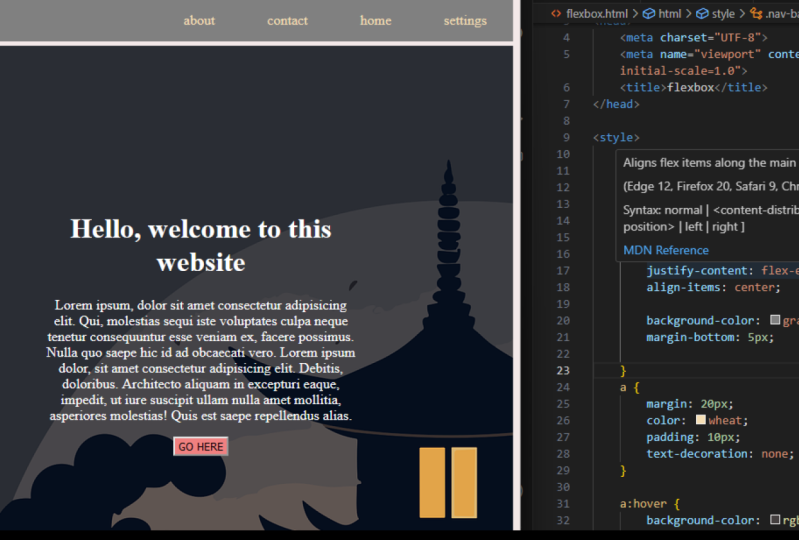
Heldenbereich Ihrer Website gestaltet. Das ist also sehr einfach. Wir haben das
Hintergrundteam mit dem Abschnitt und etwas Text und einer Schaltfläche
in der Mitte. Das ist also das, was wir jetzt erstellen
werden. Aber bevor Sie mit dem Kurs beginnen, ist es
meiner Meinung nach am besten, ihn
tatsächlich für Kunst
zu planen. Also werden wir es zuerst
planen, wie Sie es machen werden, dann werden wir den Kurs
durchgehen. Dies ist eine sehr gute Methode, um alles zu planen,
bevor Sie mit dem Code beginnen. Was wir hier tun können, wir können einen Abschnitt erstellen und wir geben dem Hintergrundteam
seinen Bereich. Und in diesen
Abschnitt oder das Div können
wir tatsächlich die Elemente einfügen, nämlich den Text
und die Schaltfläche. Aber wir werden die Stricks
auf den gesamten Abschnitt anwenden und das untergeordnete Element
in die Mitte
stellen. Wenn wir mehrere Elemente
im übergeordneten Element haben, wird
es schwierig. Was wir also
tun werden, ist ein weiteres Div
zu erstellen, das alle Elemente hier enthalten wird. Also ich finde das
irgendwie verwirrend, aber es wird
einfach, wenn wir zum Code gehen. Also habe ich einen Ordner erstellt, und in dem Ordner gehen
wir zu index.html, einer style.css und einem
Hintergrundbild. Ich habe das Markup hier erstellt. Wir haben ein Header-Tag
mit der Klasse des Helden. Das ist also das übergeordnete Element
oder der Flex-Container. Also haben wir ein Header-Tag
mit der Klasse Null. Das wird also
unser Flex-Container sein. Und in diesem Behälter haben wir nur einen Flockenartikel, und das ist der Behälter. Und darin habe ich alle Elemente eingefügt,
die wir hier haben, wie den Titelgeschmack, Untertitel und die Schaltfläche. Das ist also der Flockenartikel und das ist der
Flockenbehälter. Ich habe auch ein
grundlegendes Styling hinzugefügt, da das
sonst lange dauern wird
. Also habe ich gerade
den grundlegenden Rand und das
Padding des Browsers entfernt ,
indem ich ein Sternchen gesetzt habe und diesem einen ****
Rand Null als Padding
Null für den Körper
gegeben habe. Ich habe auch eine Schriftfamilie
von Poppins und eine Farbe Schwarz hinzugefügt . Es wird also hier auf den Text
angewendet. Und mit dem Helden, der unser Flex-Container sein wird
, habe ich auch das
Hintergrundteam hinzugefügt, ich habe auch einige Stylings für den Geschmack hinzugefügt und
auch ein bisschen Polsterung unter den Gegenständen
und auch den Button hier. Das ist also alles. Jetzt werden wir das anwenden. Aufgrund dieses Designs hier wird
es also den gesamten Viewport einnehmen. Also geben wir dem
Hero-Bereich, dem Container
oder dem Flex-Container eine Mindesthöhe von
100 Viewports. Das wird also die
gesamte Höhe einnehmen , die es im Viewport
haben kann. Das wird also
von hier und zwei hier beginnen. Das ist also die Höhe des
Viewports von 100. Und der Abschnitt
hier ist der Held. Geben Sie ihm also eine
Mindesthöhe von 100 BAs, was der Höhe des Viewports entspricht. Jetzt wird
das gesamte Viewport benötigt. Das nächste, was wir tun
werden, ist an der
Bag County Miss zu feilen. Lassen Sie uns also diesen Hintergrund anwenden. Psi soll abdecken, nicht enthalten. Und es gibt auch eine Position
in den Zentren. Also Hintergrund in der Mitte positionieren. Sie können auch die Kurzform verwenden, unsere
Abkürzungsmethode, wenn Sie möchten. Okay, wir haben uns verabredet. Lassen Sie uns nun über
den Container sprechen. Der Container hat das
Maximum von 878 Pixeln erreicht. Also lass uns das machen. Wir nehmen
den Container-Div ins Visier, der
all die Dinge enthält,
die schmecken und zuordnen, und
geben diesem ein maximales Gewicht. 780 Pixel Sie sind in Sicherheit. Jetzt
wird es standardmäßig linksbündig ausgerichtet. Aber das wollen wir nicht. Wir können also auch die
Textausrichtung an der Mitte ändern. Lassen Sie uns auch ein
wenig Polsterung hinzufügen. Studienzentrum. Und wir werden
links und rechts ein wenig Polsterung hinzufügen. Also lass uns das machen. Ich
gebe einfach eine Null für oben und unten und von links
nach rechts vielleicht 20 Stück. Denn wenn das
Display
kleiner als 72 Stück sein wird , wird
es
in die Ecke gehen. Wenn wir es also einfach entfernen und
den Behälter
verkleinern, wie Sie sehen können,
wird dies hinzugefügt. Und wenn wir
die Polsterung hier anbringen, wird
es eine gewisse Lücke geben. Okay? Jetzt haben wir das
maximale Öl und die Polsterung hinzugefügt. Jetzt werden wir es zentrieren. Also hier ist das übergeordnete
Element der Held oder das Header-Tag
mit der Hero-Klasse. Und darin haben wir den Flockenartikel,
den Behälter. Also werden wir
die Flocken mit dem Helden auftragen. Also lass uns das machen. Das ist der Held
und wir werden diesen Flex-Effekt
anwenden. Jetzt gehen wir zum
Flex-Container für den Artikel, das ist dieser Container hier. Und wir werden es
sowohl entlang der X-Achse als auch entlang
der Querachse zentrieren. Das ist also der Flexor, der existiert. Und wenn Sie
es entlang der X-Achse zentrieren möchten, verwenden
wir die
Option Inhaltszentriert ausrichten. Es sollte
horizontal zentriert sein. Jetzt müssen wir
es
auch darauf zentrieren , dass das Teilchen
oder das Kreuz dort existiert. Wir werden also das Center „Elemente
ausrichten“ verwenden. Jetzt sollte es
richtig zentriert sein. Es gibt verschiedene Methoden,
Pose Centering und Element, aber diese Flux-Methode ist
auch sehr nützlich und kann sehr praktisch sein, wenn
Sie ein Beispiel aus der
realen Welt ausprobieren oder vielleicht eine
Website für einen Kunden
oder nur für sich selbst programmieren möchten. Das ist also völlig responsiv. Und wie Sie sehen können, ist
das völlig zentriert. Wenn wir die
Displaygröße verkleinern, wird sie auch
zentriert. Wenn ich sie responsiv
gestalten würde , können
Sie auch die
Medienabfrage und die Schritte hinzufügen. Make the taste ist also
kleiner als das, aber wir werden
es hier nicht tun. Nur zur Demonstration
der Zentrierung eines Elements oder des tiefen Inneren eines anderen
Dave mithilfe von Flocken. Also haben wir das gemacht und wir
haben hier ein weiteres Projekt. Hier werden wir die Medienabfrage
verwenden. Das ist also ihr Ergebnis
für das nächste Video.
7. Wrap oder Nowrap!: Ich werde einfach
alle Artikel hier löschen,
wie die Kacheln der Separatisten. Es gibt auch einen Kommentar dazu und sagen wir, so sieht es aus. Jetzt ist die Standardeinstellung Hallo, sie richten Elemente aus, es nimmt
also
genauso viel in Anspruch wie bisher. Es ist für die Artikel verfügbar. Jetzt gibt es hier
nur sechs Flex-Artikel. Und ich werde auch den Rechtfertigungsinhalt
kommentieren. Also legen Sie jetzt den
Flex-Container ein. Wir haben sechs Artikel. Es wird in den Flex-Artikel gelegt
. Es hat tatsächlich einen Platz
im Container,
aber nehmen wir an, wir haben viele Gegenstände , die wir nicht
in den Behälter passen können. Ich werde hier nur
ein paar andere Artikel hinzufügen. Also haben wir 12 Flex-Artikel. Und wie Sie sehen, gibt es im
Flex-Container nur Platz für neun Flex-Artikel. Der andere wird auf der rechten Seite
sein. Wenn sie überlaufen, werden sie einen
flexiblen Container haben. Wir können dies tatsächlich ändern, indem den Ramp-Schritt Flakes
verwenden, ebenfalls eine Eigenschaft, die für den Flex-Container
verwendet werden kann. Der Standardwert der
Flockenfalle ist also keine Rampe. Das bedeutet, dass hier
nur horizontale Abstände berücksichtigt werden . Wenn die Artikel also
überlaufen, wird
es
an derselben Linie sein. Nehmen wir also das Flakes Rep ins Visier und der
Standardwert ist kein Wrapped. Das wird also nichts
einwickeln, es würde die zusätzlichen Artikel
außerhalb
des Flexcontainers überlaufen . Wenn wir nun als Nächstes die
überflüssigen Elemente
in der nächsten Zeile platzieren wollen , verwenden
wir den Rep. Jetzt wird es die zusätzlichen Artikel
verschieben. In der nächsten Zeile. Es gibt auch einen Kerl, der rapide schlechter
benannt ist. Das heißt, es wird, die erste Linie
wird am Ende
des Querausgangs geschoben . Das ist also erben Sie
die zweite Zeile. Es beginnt mit
dem ersten Ton, dem zweiten Ton und
geht zur App, die der Agonist ist, der die
Ausgänge überquert oder die Querachse umkehrt
. Gehen wir jetzt zurück zum Rap.
8. Ausrichtung mehrzeiliger Artikel: Align-Content: Wie Sie sehen können, müssen
wir hier Linien definieren
und es gibt eine Eigenschaft, müssen
wir hier Linien definieren die wir
mit dem Flex-Container verwenden können , um die Elemente der zweiten Zeile
auszurichten Dieser Eigenschaftsname ist
der Inhalt der Fluggesellschaft. Airline-Content und
Airline-Content
sind also nur nützlich, wenn wir mehrere Zeilen
mit Felix-Elementen haben. Sonst nützt es nichts. Es gibt also sieben Werte
für den Align-Inhalt und der Standardwert ist
derselbe wie für die Align-Elemente. Das ist also der Stress. Es wird so
viel Platz beanspruchen , wie Sie hier sehen können. Die erste Zeile wird dauern,
das heißt, sie hat sie
und die zweite Zeile auch, also sind sie sich irgendwie ähnlich. Es gibt also Staatsraum. Diese kleine Lücke hier bezieht sich auf den Rand, den
wir hinzugefügt haben. Das ist also der Standardwert. Der nächste Wert sind die Flocken, was bedeutet, dass er
auch den Align-Elementen ähnelt. Dadurch werden
alle Elemente am Startpunkt
der Querachse platziert ,
da die Airline-Inhalte als Elemente immer auf der Querachse gelten. Ich werde
es nur ein bisschen höher machen. Also das wird
jetzt am Anfang sein, entlang der Querachse. Nun, wenn du es am Ende
verschieben willst, also das untere Ende erben
willst, können
wir das auch tun, indem wir das Flocken-Ende
verwenden. Dieser nächste Wert
wird der Mittelpunkt sein. Ich denke also, Sie wissen bereits,
was passieren wird. Alle Elemente befinden sich in der
Mitte entlang der Querachse. Der Listenwert, den wir hier haben,
ist das Leerzeichen dazwischen. Nun, das wird bei den
Rechtfertigungsinhalten, die wir gesehen haben,
ähnlich sein . Jetzt wird sich der gesamte
verfügbare Speicherplatz zwischen den beiden verschiedenen
Flex-Artikeln befinden. Der nächste Wert ist
das umgebende Leerzeichen. Jetzt werden sie also eine ähnliche Anzahl
von Basenpaaren am unteren und
oberen Rand jeder Linie haben. Das nächste Semester ist gleichmäßig. Jetzt werden sie von oben und
zwischen den Objekten
ähnlich viel Platz
haben . Es wird also ähnlich
viel Platz zwischen
dem Container-Div oder dem Rand des
Container-Divs und zwischen den Zeilen geben. Das sind also die LAN-Inhalte und das kann sehr praktisch sein. Wenn wir mehrere
Reihen von Flex-Artikeln haben. Und selbst was die Reaktionsfähigkeit angeht, sagen wir, wir haben drei Elemente
für das größere Display. Und wenn wir die
Displaygröße kleiner als
ein Stern machen , werden die Elemente in die nächste Zeile
verschoben. Um sie dann perfekt
auszurichten, können
wir die
Inhaltseigenschaft align verwenden. Lassen Sie uns jetzt über die Kappe sprechen.
9. Abstand zwischen den Flex-Items: Lücke: Ich werde
hier nur
den Align-Inhalt kommentieren und speichern. Jetzt
erhalten sie den Standardwert. Jetzt können wir dieses
kleine Taxi überall sehen. Das ist für die Marge. Wir werden das kommentieren. Nehmen wir an, jetzt
gibt es dort keine
Lücke, sondern direkt nebeneinander. Jetzt gibt es eine
Eigenschaft, um eine
gewisse Lücke zwischen den Flex-Elementen zu schaffen , die
eigentlich als Lücke bezeichnet wird. Okay? Es gibt also zwei Arten von Lücken. Wir können den Phrasencontainer verwenden. Der erste Term ist also die Rho-Cap und der zweite
Term ist die Spaltenlücke. Der Rogue-AP wird also zwischen zwei
verschiedenen Elementen
angewendet, z. B. zwischen zwei verschiedenen Zeilen. Versuchen wir es also mit dem Zeilenabstand. Und ich werde hier
zehn Teile verwenden. Wie Sie hier sehen können, ist
das ein Abstand von zehn Pixeln zwischen
den beiden verschiedenen Zeilen. Wenn wir eine Lücke zwischen
den Spalten schließen möchten , befinden wir uns zwischen den
Elementen in der Spalte. Wir können die Spalte benutzen. Ja. Siegel, vielleicht 15 Stück. Jetzt wird es eine schöne
Lücke zwischen diesen geben. Aber wenn Sie nicht zwei verschiedene
Werte oder beide Parteien angeben. Du kannst das also auch kommentieren
und die Lücke ausprobieren. Die Lücke ohne Angabe
der Zeile oder Spalte. Es wird es sowohl
auf die Zeile als auch auf die Spalte anwenden. Versuchen wir es also mit 15 Teilen. Dadurch wird die Lücke zwischen
den Elementen sowohl entlang
der Zeile
als auch der Spalte von 15 Pixeln erreicht. Wenn Sie keine andere
Art von Werten
haben, können wir das auch tun. Also probieren wir hier fünf Teile aus. Der erste Wert hier
wird also die Zeile sein, und der zweite Wert
hier ist für die Spalte. Jetzt
ist der Abstand von 15 Teilen zwischen
den Haarreihen verfügbar und
die Fight-Teases werden
zwischen den Spalten verfügbar sein. Das sind also die Eigenschaften wir für den
Flockenbehälter verwenden können. Und im nächsten Video werden
wir über
einige verschiedene Eigenschaften sprechen , die wir
auf die Platzgegenstände anwenden können. Also wir sehen uns dort.
10. Reihenfolge der Flex-Artikel: Bisher haben wir nur
über die Eigenschaften gesprochen , die angewendet werden können, den Gesichtscontainer oder
das übergeordnete Element. In diesem Video werden
wir nun über
die Eigenschaften sprechen, die auf die untergeordneten
Elemente oder die Flex-Elemente
angewendet werden können . Also werden wir
zuerst über die Bestellung sprechen. der Standardeinstellung wird das also so
bestellt, wie sie sind. Der erste Artikel kommt zuerst, dann der zweite Artikel. So, wie wir das tatsächlich codiert haben. Dies wird in
derselben Richtung und in derselben Reihenfolge angeordnet. Also werde ich es einfach reduzieren. Lass uns nur vier Gegenstände behalten
und bis es soweit ist. Okay. Außerdem werde ich
die Dinge hier einfach löschen , um es übersichtlicher zu
machen. Lassen Sie uns das auch kommentieren. Auch die Marge. Und ich werde hier nur
eine kleine
Lücke einbauen , etwa 15 Pixel. Okay, gut. Gut zu gehen. Jetzt kommt der
erste Gegenstand zuerst, dann der zweite und der
dritte dann der vierte. Nehmen wir also an, wir
wollen sie ausrichten, sind sie unterschiedlich angeordnet. Standardmäßig
haben alle
Flocks-Elemente eine Standardreihenfolge von Null, aber wir können die Reihenfolge tatsächlich
separat auf die
untergeordneten Elemente anwenden . Und die Regel lautet, je niedriger die Reihenfolge des Elements
ist, desto schneller kommt es. Also hier haben standardmäßig alle Artikel
die Reihenfolge Null. Wenn wir also ein Element oder
das Flockenelement und eine
Reihenfolge von minus eins
angeben , was kleiner als Null ist, wird
es an erster Stelle stehen. Nehmen wir also an, wir werden
den dritten Punkt ins Visier nehmen. Hier kommt der dritte, und geben Sie diese Reihenfolge
von minus eins an. Also machen wir Punkt drei und geben dem die
Reihenfolge minus eins, was
kleiner als Null und weniger sein wird. Die Bestellung ist, sie kommt schnell. Speichern wir das.
Und wie Sie sehen können, kommen
die dritten Artikel schnell. Wir können es also tatsächlich benutzen
und es ist ziemlich praktisch. Wir werden im nächsten Video mehr
darüber sehen. Aber lassen Sie uns vorerst noch
ein paar Artikel darin bestellen. Der erste Artikel
kommt also am Ende. Wenn wir also das Element anvisieren, für
das sich das erste Element befindet, befindet es sich
jetzt an der zweiten
Position, da das dritte Element eine
Reihenfolge kleiner als Null hat, was der Reihenfolge von on entspricht. Das ist also der erste Artikel, der eine Reihenfolge von Null
hat. Nehmen wir an, wir geben ihm
die Reihenfolge von vielleicht fünf. Jetzt hat es mehr Reihenfolge
als die anderen Artikel, da
der zweite Artikel hier eine
Standardreihenfolge von Null hat. Das dritte Element erhielt die
Reihenfolge minus eins und das vierte Element
erhielt die Reihenfolge 84 von Null. Nun hat Artikel eins
die größte Bestellung, also wird er an letzter Stelle kommen, denn je größer die Bestellung ist, wird
sie beim letzten
Artikel in der Reihenfolge von fünf sein, und sie kommt am letzten. So
wird es funktionieren. Nehmen wir an, wir möchten
das vierte Element, das erste Element, verschieben . Das können wir auch tun, wenn
wir den Artikel gezielt und diese Bestellung größer als
die Bestellung von fünf aufgeben . Also werden wir mehr als
das geben. Also geben wir sechs und es
wird nach
dem ersten Punkt kommen. Aber was passiert dann, wenn
wir mehrere untergeordnete Elemente
mit derselben Reihenfolge haben? In diesem Fall wird die Ausrichtung oder die Reihenfolge
so angezeigt, wie wir sie hier codiert haben. Nehmen wir also
an, der Artikel in der Größenordnung von fünf, der Artikel für eine Bestellung mit dem
gleichen Wert, das ist fünf. Wenn wir das nun als das Element speichern,
das zuerst kommt, dann ist das das Element Vier. Jetzt
wird der letzte Artikel der vierte Artikel sein, und davor
wird der Artikel zum Verkauf angeboten. Jetzt kommt die Vier an letzter Stelle und der erste Gegenstand
kommt davor. Das ist also alles
an der Bestellung. Und es kann sehr praktisch sein,
wenn Sie etwas anderes auf
einem kleineren
Display oder so
bestellen . Im nächsten Video werden
wir dieses Projekt machen, werden
wir dieses Projekt machen damit wir mehr über
die Reihenfolge und den Wandel erfahren können. Also lass uns das machen.
11. Beispiel aus der Praxis: Ändern Sie die Reihenfolge in einem kleineren Display: In diesem Video werden wir
es als einfache Posen belassen
, die Ihnen viele
Dinge über die Flexbox beibringen können. Das ist also unser Projekt und
das ist eine Helden-Sektion. Bevor wir uns also mit dem Code befassen, lassen Sie uns das erweitern. Also haben wir einen Container. Das ist unser Container hier. Ich werde einfach ein Rechteck
zeichnen. Okay? Das ist also der Container. Streiche es einfach
und entferne es. Okay? Das ist also der Behälter
und wir werden die Flocken
pro Tag auf diesen Behälter legen . Hier. In diesem Container haben wir noch eins, das unser flexibles Kind sein
wird. Es wird also
das Kind unseres
Flex-Artikels sein , nämlich dieses. Das ist also das Phase-Child und das ist der Flex-Container. So können wir die
Anzeigeeffekte auf
das übergeordnete Element anwenden und es auch zur Ausrichtung des Inhaltszentrums
machen und die Elemente mittig
ausrichten, sodass es entlang
der Querachse zentriert wird . Und auch die Hauptflussanalyse. Wir geben ihm auch
eine maximale Höhe,
damit er nicht aus
dem weißen Bereich herauskommt. Darin verwenden
wir also wieder den
Display-Flex für diesen Container, der eigentlich
das untergeordnete
Element eines Flex-Containers ist. dafür den
Display-Flex verwenden, werden
wir ihn
auf verschiedene Artikel anwenden. Als ob wir diesen Div
hier haben, der ist dieser. Ich werde
ihm nur einen Schlag verpassen. Dies wird ein schneller Artikel
oder der Flockenartikel in
diesem Flexbehälter sein . Und der zweite Begriff, den wir hier
haben, ist dieser hier. Das Bild ist also das
zweite Flex-Element und das erste Listenelement
wird dieser Geschmack sein. Also werden wir alle Geschmäcker
in ein Div packen. Also gehen wir in verschiedene
Tiefen in diesen Flockenbehälter und
richten ihn aus. Bei einem
kleinen Display werden
wir also die
Flexrichtung zur Spalte ändern. Jetzt
wird es standardmäßig die Zeile sein. Aber bei einem kleinen Display sind
wir nicht
die E-Mails, die oben schnell ankommen und unten werden
wir den Geschmack angeben. Also lass uns das machen. Ich fange einfach mit
dem viskosen an. Lassen Sie uns also ein Header-Tag
mit der Klasse Theta erstellen. Das wird also alles
enthalten. Das ist also das übergeordnete Element und wir fügen dem eine
Hintergrundfarbe hinzu und verwenden den Display-Flex, um den Inhalt innerhalb
seiner Mitte zu platzieren. Holen wir uns jetzt stattdessen das Container-Div. Dies wird unser
zweiter Flex-Container sein. In diesem Behälter haben
wir definiert, dass DBS direkt den ganzen Geschmack
enthalten wird. Ein anderes wird
das Bild enthalten. Also lass uns das machen.
Stattdessen haben sie zu Abend gegessen. Lassen Sie uns ein Div erstellen und ich gebe diesem
einfach eine Klasse von
Container-Inhalten. Okay, gut. Jetzt ist es stattdessen später Susan
Sontag und setzt alle Geschmäcker ein. Ich werde das einfach
kopieren und einfügen. Okay, los geht's. Nun zur Prager-Technik, wir werden einen
Blindtext wie Lorem Ipsum einfügen. Dann haben wir zwei
verschiedene Knöpfe. Das ist eigentlich ein EMS. Ich gebe
Steve einfach den Klassennamen Hero. Heldenknöpfe. Okay, eingefügt, da dies ein Button oder ein Link
ist, werden
wir das
Ankertag hier verwenden und es einfügen, Blätter versiegelt die Bilder. Und ich denke, der
Bildname ist gespeichertes Punkt-PNG. Ich werde das einfach kopieren und
einfügen, weil wir hier zwei verschiedene Artikel
haben. Der zweite Begriff ist
der Play Store. Okay, gut. Dies ist der Live-Server und wir können die Artikel hier
sehen. Jetzt ist die zweite gut,
tief im Behälter. Das wird also ein
Flex-Container sein und
das ist das Fast-Flex-Item und das
Layer-Set, das zweite Flips-Item, das ein Hero-Image
sein wird. Geben wir das einfach, gruppieren wir sie, Held
Amos, darin. Fügen wir das Punkt-PNG der
Heldenbilder hinzu. Wir haben es. Und standardmäßig wird
dies
eine Zeile wie diese sein. Ich weiß nicht, warum der Cursor
so blinkt. Okay, jetzt gehen wir zu der
style.css über, die ich bereits hinzugefügt habe. Okay, ich habe nichts getan, also werde ich
das einfach minimieren. Und wie Sie sehen können, gibt es einen Standardrand und einen Standardabstand. Wenn wir also einfach die Ästhetik
dort verwenden , um das
Standardstyling zu entfernen, können Sie
so viel in Null machen. Jetzt gibt es links und rechts keine Lücke
. Fügen wir also eine Polsterung von Null hinzu. Sei einfach vorsichtig. Lassen Sie uns nun den Helden ins Visier
nehmen, der das übergeordnete Element ist, das
ein Alles darin enthalten wird. Mit dem Helden. Ich gebe
dem nur eine Mindesthöhe. Lassen Sie uns eigentlich zuerst die
Hintergrundfarbe festlegen. Ich gebe einfach einen
sechseckigen Farbcode wie D,
E, D und drei CA ein. Das ist also die
farbige Fellfarbe gespeichert und wir haben die Haarfarbe. Jetzt geben wir diesem eine Mindesthöhe von
100 lebendiger Höhe. Es wird also die Höhe
des Viewports annehmen. Danach. Lassen wir den Helden
einen Display-Flex. Aber vorher
gab es eine Farbe des Textes, als würde es ein Applet sein, all das Schmecken hier. Es ist ein bisschen schwärzlich. Lassen Sie uns nun auf
den Container-Div abzielen. Also lass uns diesen Container machen. Und wir
geben dem maximal
acht von 13 70
Pixeln. Lass uns sparen. Jetzt. Es hat die 13 70 Teile hoch, aber wir können es nicht sehen, weil es nicht
wirklich in der Mitte ist. Jetzt werden wir
den Display-Flex darauf anwenden. Jetzt müssen Sie also Flex-Elemente
definieren. Standardeinstellung ist die
Biegerichtung Zeile, sodass sie in
horizontaler Richtung nach der
anderen angezeigt wird . Lassen Sie uns also dafür sorgen, dass das Display flexibel ist. Lass uns sparen. Wie Sie sehen können, sieht
es so aus. Jetzt befinden wir uns also nicht alle
Elemente in der Mitte, also entlang der Querachse. Wir können also das Zentrum für die
Ausrichtung von Elementen verwenden. Jetzt befinden sie sich in der Mitte
entlang der Querachse, aber nur um sicherzugehen, werden wir auch
den
Inhaltsabstand zwischen ausrichten verwenden , sodass sich
das Bild an der Endecke der Flexbox befindet, die der Container ist. Und der Text hier
wird am Startpunkt des
Flex-Containers stehen. Verwenden wir also die Option „
Inhalt rechtfertigen“ dazwischen. Es wird nichts
ändern, denn alle Elemente werden alles
beanspruchen, was explizit möglich ist. Es gibt auch eine kleine
Lücke zwischen den Elementen. Ich werde einfach den Phi-Viewport
verwenden. Es werden also fünf
Prozent der gesamten OID sein. Jetzt werden wir es in den Mittelpunkt
stellen. Ich denke, das haben wir
im vorherigen Projekt gesehen. Also werden wir
den Helden ins Visier nehmen, der
nur
Kinderelemente enthält. Und gib dem eine
Flockenausstellung. Also lass uns das machen. Zeigen Sie Fälschungen an und
rechtfertigen Sie das Inhaltscenter. Richten Sie die Elemente mittig aus. Es wird also sowohl entlang
der X-Achse als auch entlang
der Querachse
zentriert sein . Lass uns jetzt ein
bisschen Stylings machen. Ich werde das einfach kopieren und
einfügen, weil ich hier
keine
Zeit stehlen werde usw. Ein Sohn, der ist, ist der Titeltext. Ich habe eine Schriftart, Familienschrift, Zeilenhöhe, Rand und
Unterseite, um eine gewisse Lücke zum allgemeinen Text zu schließen. Für das Absatz-Tag haben wir hier eine Schriftfamilie
von Poppins. Und auch Größe oder etwas Rand unten, um hier
etwas Abstand zu den Bildern zu bekommen. Okay, wir haben also
alles richtig gemacht. Jetzt fügen wir dem Container auch
eine
Polsterung hinzu , da wir hier nichts
anderes sehen
können. Aber für das
kleinste Display werden
wir nur ein wenig
aufaddieren. Vor allem, weil
wir es kleiner machen. Wie Sie sehen können, wird
es immer dann, wenn es kleiner als die maximale Höhe ist, z. B. 13.70 Pixel, am Endpunkt, am Anfang
des Containers
oder, sorry, im Browser sein Anfang
des Containers
oder, . Wenn wir nun ein
wenig Polsterung
mit
dem Container oben und unten hinzufügen , sagen
wir 50 Pixel
und links und rechts. Da sind diese 30 Pixel. Lass uns sparen. Ok, jetzt hast du diese kleine
Lücke mit der Polsterung. Machen wir es also responsiv. Um es responsiv zu gestalten, werden
wir
die Medienabfrage verwenden. Okay, also lass uns das machen. Ich tippe einfach ein, dass das Medium gereinigt ist und wir geben dem
eine maximale Breite. Wenn also die Displaygröße
kleiner als diese
maximale Höhe
ist, gilt dies. Geben wir ihm also eine maximale
Höhe von unseren 12.70 Pixeln. Ich werde es nur in diesem
bestimmten Browser aufschlüsseln . Also
erhalte ich bei der ersten Liste den Container und wir machen die
Flexrichtung zur Spalte. Also, wenn wir die
Flexrichtung zur Spalte machen. Wer gerade ist, ist
standardmäßig in dieser Reihe,
also sind sie in der Reihe glücklicher. Und wenn wir die
Biegungsrichtung zur Spalte machen, werden
sie an
der Vertikalen erscheinen , die
nach der anderen existiert. Also lass uns das machen.
Ich werde einfach auf den Container
abzielen
und diesem
eine flexible Richtung für die Spalte Speichern geben . Und wie Sie sehen können, wird ich gepaart sein
und die Säule existiert, die
Vertikale existiert jetzt,
das ist der Hauptfluss, der jetzt existiert weil wir die
Standard-Flexrichtung geändert haben. Aber wie Sie
hier sehen können, wird
die Bestellung standardmäßig so angezeigt, wie wir
sie hier codiert haben. In diesem Container-Div haben
wir also das erste Element hier, das ist der Container-Inhalt , der schmeckt, und der Button dort, damit sie schnell kommen. Dann ist da noch der zweite Punkt. Jetzt müssen standardmäßig alle Elemente
im Flex-Container
die Reihenfolge Null haben. Also können wir, wir werden diese E-Mails hier
gezielt ansprechen, und wir werden sie schnell versenden. Und das können wir auf
zwei verschiedene Arten tun. Wir können entweder die
Reihenfolge dieses EMS auf Null reduzieren. So werden wir
es hier vor das Textfeld stellen , wie den Container-Inhalt. Jetzt ist die
Leitung des Containers um
Null gefallen und es wird ungefähr
minus eins sein, was weniger als Null ist. Es wird also schnell erscheinen. Außerdem können wir diesem
den Container-Inhalt geben , wenn der
Hello-Modus größer als Null ist. diese Weise wird es
größer sein als die Reihenfolge
des Helden EMS, die standardmäßig Null ist. Also nehmen wir
das Heldenbild ins Visier und geben diesem die Reihenfolge minus
eins, sodass das weniger als
Null ist. Also lass uns das machen. Hero wird es hier einfach
in die nächste Zeile setzen. Hallo E-Mails. Und da ist die gleiche
Minusreihenfolge drauf, sparen, und jetzt kommen die USA schnell, dann ist da noch der Geschmack. Okay, lass es uns
noch mehr, kleiner machen. Und wie Sie
dieses Bild sehen können, ist es irgendwie überfüllt. So heiß werde ich
es machen, ich
füge einfach das
EMS-Haar-Like-Helden-Bild hinzu. Und lassen Sie uns die EMS-Technologie ins Visier nehmen, insbesondere für die MS.
Und wir werden dafür eine maximale
OID von hundert Prozent
geben, damit sie nicht mehr überfliegt. Das ist also unsere Helden-Sektion. Und es sieht gut aus. Außerdem können Sie
die Schriftgröße für dieses
kleinere Display ein
wenig reduzieren . Aber darum geht es hier nicht. Wir werden nur
sehen, wie die Reihenfolge von s und anderen flexiblen
Elementen und Eigenschaften ist. Jetzt ist das auf
einem größeren Display völlig responsiv. Geschmack kommt schnell, dann sind da noch die Bilder. Und wenn wir die
Displaygröße kleiner machen, wird
es umgekehrt sein
. Die EMS zählen also schnell
nach dem Bruchpunkt, bei 1.270 Pixeln liegt. Und dann kommt das Rettungsdienst schnell. Das ist also alles
an diesem Projekt. Ich hoffe es hat dir gefallen und wir
sehen uns im nächsten Video.
12. Verteilung von Extra-Räumen: Flex-grow: Lassen Sie uns in diesem Video
über das Wachstum von Flocken sprechen. Wie Sie hier sehen können, fügen Sie den Phrasencontainer ein. Wir haben vier verschiedene Artikel und sie nehmen nur
so viel mit, wie sie brauchen. Ansonsten ist das
Haar umsonst. Das sind also die leeren
Räume und die Flocken wachsen. Durch die Verwendung von Flex Grow können
wir
die zusätzlichen Kosten tatsächlich nutzen. Schauen wir uns an, wie wir das machen können. Standardmäßig werden alle Elemente, die als
Standard-Flex
bezeichnet werden, auf Null erhöht. Der Standardwert
der Phrase grow ist also Null. Wenn wir nun sagen, dass zu einem bestimmten Gegenstand oder Element eine andere
Art von Ort wächst, wird
das mit Röntgenbildern zu tun haben. So
wird es also funktionieren. Lassen Sie uns also auf einen
bestimmten Gegenstand abzielen, z. B. auf Punkt vier. Wenn wir dem einen Satz geben, wachsen wir mit dem auf, was passieren wird. Standardmäßig wurden alle anderen Elemente,
wie
das Element bis zur
dritten Phrase, auf Null erhöht. Sie werden
also keinen Stress aushalten ,
sondern nur so
viel nehmen, wie sie brauchen. Aber jetzt ist der Artikel für die
Kata-Phrase älter geworden und in der Freundesgruppe geht es um
das exzessive Geschäft, okay? Jetzt, wo die
Phrasengruppe aktiviert ist, wird
es
all die zusätzlichen SPSS benötigen. Also lasst es uns speichern. Und wie Sie sehen können, werden
dafür all
diese Teile benötigt, die gelebt haben. Jetzt können wir
die Zustandsräume auf mehrere
Flex-Elemente aufteilen . Wie können wir das machen? Also dieser Gegenstand für Gott, falls sie es bei diesem
Ziel und auf der Flucht vermasseln. Sagen wir also Punkt
zwei, den zweiten Begriff. Und wir werden dem einen Satz von drei geben
. Was jetzt passieren
wird, ist , dass wir das einfach
kommentieren. Das ist also der Expressbus und er wird in vier Teile
aufgeteilt. Die drei Teile
der vier Versionen
werden also dem zweiten Element zugewiesen,
weil es den Ausdruck Wachstumsbaum enthält. restliche Portion
wird
dem Artikel gegeben , weil er
mit Flocken aufgewachsen ist. Also werde ich das
einfach auskommentieren. Und wie Sie sehen können, wurden
all diese Leerzeichen dem vierten und
dem zweiten Element zugewiesen. Das zweite Item erhielt
eine Phasengruppe drei. Es wird also den
Dreiviertelteil der Räume einnehmen und
das Photon
hat nur einen Teil bekommen. Also, wenn wir den
Artikel hier
anvisieren und den gleichen
Wert wie den Artikel für beibehalten. Bitte vergrößern Sie den Artikel für einen Artikel,
der eine ähnliche Menge erhält. Und in diesem Fall wird
es in fünf Teile
aufgeteilt, wird
es in fünf Teile
aufgeteilt weil auf zwei plus drei,
das heißt, fünf
auf die Portion oder die Untauglichen
werden speziell auf den Gegenstand gegeben, der für dieselbe Person bestimmt ist, oder
dasselbe wird speziell auf
den Gegenstand gegeben , und drei Fünftel werden für den zweiten Gegenstand
gegeben. das dritte Element wachsen dort
keine Flaggen, daher hat es den
Standardwert Null übernommen. Und es wird nur
so viel dauern, wie es braucht. Das ist alles
daran, dass die Flocken wachsen.
13. Einen bestimmten Artikel anders ausrichten: align-self: Okay, lassen Sie uns jetzt
über die Airline-Zelle sprechen. Wir haben also bereits
über die Align-Elemente gesprochen. Die Align-Elemente werden also
auf den Textbausteincontainer
oder das übergeordnete Element angewendet . Der Umsatz der Fluggesellschaft
wird jedoch auf das untergeordnete Element
der Flakes-Artikel angerechnet. Um dies zu demonstrieren, werde
ich einfach
die Höhe des Artikels abkommentieren. Jetzt hat es standardmäßig die Align-Elemente erfasst, die sein Geschmack
dort hat, also tickt es. Alle expliziten Elemente können
entlang der Querachse sein da die Airline-Elemente
entlang des Kreuzes existieren. Okay? Nehmen wir an, wir gehen zum Airline Items Center und die Fluggesellschaft verkauft nur einen
Bogen entlang der Querachse. Hier haben also alle
Flocks-Elemente die Mitte
der Elemente ausrichten,
weil wir die Elemente
mit dem Container-Div,
dem Auszeichnungscontainer, ausgerichtet haben Elemente
mit dem Container-Div,
dem Auszeichnungscontainer . Nehmen wir nun an, wir möchten einen
Artikel mit einer separaten Fluggesellschaft. Also, wie können wir das machen? Um das zu tun,
gibt es also die Fluggesellschaft selbst. Durch die Verwendung einer Linsenzelle können
wir also auf ein
bestimmtes Flexelement abzielen und es separat ausrichten. Nehmen wir an, wir haben die
dritten Gegenstände und Haare und wollen sie
anders ausrichten als die
übrigen Elemente. Also lass uns das machen. Lassen Sie uns den Elementbaum ins Visier
nehmen und ihm eine Ausrichtungszelle geben. Und der Palast, der
Standardwert ist Auto. Das bedeutet, dass
der Artikel dieselbe Ausrichtung hat wie bei einem Flexcontainer, der
die Mitte darstellt. Das ist also ein automatisches Mittel. Wenn Sie es nun anders
machen wollen, können
wir das auch tun. Also lasst uns die Flocken ins Visier nehmen. Das heißt, Sie
wissen bereits, dass es
am Startpunkt
der Querachse sein wird
, der sich oben befindet. Es wird ein flexibles Ende haben. Es wird am
Ende der Querachse sein. Das nächste, das wir hier
haben, ist das Zentrum. Und ich denke,
es wird genauso sein wie zuvor, denn das ist das Zentrum. Auch, wenn Sie es durch die
ausdrücken möchten, alles entlang der Querachse. Das kannst du also auch tun. Drücken wir auf Speichern. Wir haben es. Ebenfalls. Wir können hier die Basislinie verwenden. Das sind also die Werte. Wir können also die Verkäufe bei
der Fluggesellschaft verwenden um Artikel
getrennt
von den übrigen Artikeln, die ausgerichtet werden sollen,
auszurichten , indem wir
die Eigenschaft „Artikel ausrichten“
mit dem Flockenbehälter verwenden . Es ist also auch sehr praktisch wenn Sie Karten
erstellen möchten. Nehmen wir an, wir möchten die LAN-NIC-Karte separat
im Container platzieren. Das ist also alles
über die Fluggesellschaft selbst.
14. Ändern der Standardgröße durch Flex-Basis: Lassen Sie uns nun über
die Flex-Basis sprechen. Ich glaube nicht, dass
wir es im echten Positiven
oder
im wirklichen Leben verwenden werden. Aber da ist gelernt, dass ich es
einfach lösche und sagen
wir, auch die Höhe
entfernt habe. Eigentlich werde ich es einfach
behalten, aber die Elemente anordnen. Lassen Sie uns einen flexiblen Start machen. Die feste Basis wird verwendet
, um einen separaten
Flex-Artikel
und eine separate Ölsorte anzugeben. Oder sie platzieren den Raum, den es entlang der X-Achse
haben kann. Nehmen wir an, wir konzentrieren uns
hier auf den zweiten
Punkt, Punkt zwei. Und wir haben ein paar
zusätzliche Leerzeichen, oder? Nehmen wir an,
wir geben dem Artikel eine Höhe von 50
Prozent. Wie können wir das machen? Wir können das tun, indem wir die Flex-Basis
verwenden. Und wir können für alles
entweder einen Pixelwert oder einen
Prozentwert angeben . Der Standardwert
der Flex-Basis ist jedoch auto. Das wird also
genauso viele spezifische Bedürfnisse erfordern. entsprechend der Flocken Richten Sie Elemente entsprechend der Flocken aus oder
rechtfertigen Sie den Inhalt. Dies ist der Standardwert. Wenn Sie ihm einen
separaten Wertetyp geben möchten z. B. die persönliche Dichte
in 50 Prozent, nimmt
es 50
Prozent des gesamten Raums ein. Nehmen wir an, wir haben mehr Werte
als diese, etwa 100% Dann wird es zur nächsten Linie übergehen ,
weil
die Ingenieure die 100% entlang
der Flocken rausfahren müssen, was auch immer der Fall ist. Also probieren wir es hier mit
einigen anderen Eigenschaften aus, wie dem Punkt drei, sorry, wir nennen es hier einen Punkt. Okay, geben wir dafür eine Flockenbasis von 50
Prozent. Lass uns sparen. Es wird dauern, ich werde nur etwa 48 Phasen reduzieren. Wir können also tatsächlich
zwei Gegenstände hineinlegen. Geben wir den Artikel auch
für das gleiche Gelb an. Eigentlich denke ich, dass wir es noch weiter
reduzieren müssen. Als ob 45 nicht bogenförmig wäre. Wieder unser Start. Wenn Sie ein
komplexes Layout wie dieses erstellen möchten, können
wir die Phrasenbasis verwenden, aber ich denke, das ist nicht sehr praktisch, da
wir bei
dieser Art von komplexem Layout immer das
CSS-Raster dafür verwenden können, aber es ist besser, andere Dinge zu
wissen. Okay, das ist also alles
an den Phasenpässen. Sehen Sie im nächsten Video.
 Sofiullah Chowdhury, Web Developer & UI/UX Designer