Transkripte
1. Einführung: Kurse bearbeiten, werden
Sie mit Funktionen überhäuft , die
Sie nie nutzen Aber was ist, wenn Sie die
wichtigsten Elemente der Videobearbeitung in
nur kurzer Zeit
beherrschen wichtigsten Elemente der Videobearbeitung in und ganz einfach
YouTube-taugliche Videos
erstellen Nun,
genau dafür wurde dieses Videobearbeitungs-Training mit Cab
Cut Videobearbeitungs-Training mit Cab
Cut entwickelt, um Sie schnell mit der Bearbeitung vertraut
zu machen. In dieser Schulung
werde ich Sie also sowohl auf dem
Desktop als auch auf dem Handy durch den Prozess führen. Sie können Ihr
bevorzugtes Gerät wählen oder Sie können beide beherrschen. Und in diesem Training
werde ich die kostenlose Version
von Capcard verwenden , damit Sie den Anweisungen
problemlos folgen können Nun, das ist nichts
für Leute, die in Hollywood
arbeiten
wollen Dies ist für
Ersteller von Inhalten, für Unternehmer und für YouTuber, die
gut aussehende Videos erstellen möchten , ohne Hunderte
von
Stunden in Schulungen zu investieren Das haben wir noch nie gesehen.
Mein Name ist Justin Brown und ich betreibe
zusammen mit meinem Bruder Mike einen YouTube-Kanal
, den wir inzwischen auf über
1,7 Millionen Abonnenten angewachsen haben. Nach Jahren auch in der professionellen
Videoproduktion und der Ausbildung unseres
eigenen Bearbeitungsteams haben
wir alle wichtigen Dinge, die Sie für eine
effektive und effiziente Bearbeitung wissen müssen effektive und effiziente Bearbeitung in einem einfachen, bewährten Prozess zusammengefasst In diesem Training
werde ich Sie durch unseren optimierten
Videobearbeitungsprozess , der Ihnen stundenlange Zeitverschwendung
erspart Sie benötigen ein klares
schrittweises System, mit dem Sie YouTube-Videos einfach bearbeiten und
vervollständigen
können YouTube-Videos einfach bearbeiten und
vervollständigen Am Ende dieser Schulung werden
Sie ein YouTube-fähiges Video
fertiggestellt haben . Sie werden
einen wiederholbaren Prozess
für all Ihre zukünftigen Videos haben , und Sie werden auch das Selbstvertrauen
haben, Videos zu bearbeiten, die Ihr Publikum tatsächlich
ansprechen Dies ist das gleiche
Training, mit dem wir unser Bearbeitungsteam schulen. Es reduziert sich auf
das Wesentliche
, das Sie benötigen, um Ergebnisse zu erzielen Wenn Sie also
bereit sind, nicht mehr wie ein Anfänger auszusehen, sondern professionell
aussehende Videos zu erstellen, sehen wir uns im nächsten Video.
2. Es kann losgehen: Herzlich willkommen zu
diesem Cap-Cut-Training. Mein Ziel für dieses Training ist es also , Ihnen zu helfen, sich mit Capcut vertraut zu machen
und schnell
einige fantastisch aussehende
Videos zu erstellen schnell
einige fantastisch aussehende
Videos Cap Cut ist ein absolutes
Biest von einem Programm, und da steckt eine Menge drin Dieser Kurs wird also definitiv
nicht jedes kleine
Detail behandeln , das darin enthalten ist. Dies ist kein Kurs für Fortgeschrittene. Dies ist jedoch darauf ausgelegt, Sie schnell auf den neuesten Stand zu
bringen Sie durch
die Grundlagen und alle wichtigen
Dinge
zu führen, die Sie wissen müssen , um
so schnell wie möglich erfolgreich In diesem Training
werden wir Sie also Bearbeitung eines YouTube-fähigen Videos
mit Capcut, der kostenlosen Version, mit Capcut, der kostenlosen Version Wir werden grundlegende
Bearbeitungstechniken
anwenden , um
Rohmaterial in ein
fertiges YouTube-Video umzuwandeln Rohmaterial in ein
fertiges YouTube-Video Am Ende werden Sie also ein kurzes Video zu
einem Thema Ihrer Wahl
bearbeitet haben und bereit sein, es zu teilen. auch gerne
das von
uns bereitgestellte Beispielmaterial verwenden , um den Kurs zu verfolgen
. Wenn Sie möchten, können Sie auch Ihr eigenes Videomaterial
verwenden. Wenn Sie jedoch mit der Videobearbeitung
noch nicht vertraut
sind, würde ich vorschlagen, dass Sie
sich zunächst auf etwas Einfaches konzentrieren, z. B. auf eine persönliche Einführung z. B. auf eine persönliche Einführung
oder ein kurzes Tutorial. Für zusätzlichen Kontext ist
CapCat also ein fantastisches
Videobearbeitungswerkzeug Es ist schnell und einfach zu bedienen
und ermöglicht es Ihnen, fantastisch aussehende Videos zu erstellen, egal ob Sie auf Ihrem
Smartphone oder Ihrem Computer sind Weil es eine der
wenigen Apps auf dem Markt ist, die tatsächlich auf
verschiedenen Geräten funktioniert, darunter Mac, Windows,
IOS und Android. Ich bin also aus mehreren Gründen ein großer Fan von
Capcut, aber der erste, wahrscheinlich
der wichtigste,
ist, dass es einfach zu bedienen ist Es hat eine wirklich
intuitive Oberfläche. Für jemanden, der
noch nie zuvor bearbeitet wurde, können Sie auf
diese Weise
einsteigen, um sich auf den neuesten Stand zu bringen und Ihre
Videos einfach
zu bearbeiten, ohne die Überforderung, die
Sie bei
viel komplexeren Anwendungen haben würden viel komplexeren Anwendungen Es enthält auch eine Menge zusätzlicher Dinge
für
Fortgeschrittene,
was es ideal für
jemanden macht, der sich auf
der mittleren bis
fortgeschrittenen Stufe zwei befindet mittleren bis
fortgeschrittenen Stufe zwei Zu diesen
fortgeschritteneren Funktionen gehören
Dinge wie das Entfernen des KI-Hintergrunds, erweiterte Tastengestaltung
und Animation, flüssige Zeitlupe und
Greenscreen-Effekte Ich finde auch toll, wie einfach
es in Cap Cut ist deine Inhalte
in verschiedenen Formaten
wiederzuverwenden
, sodass du die Zeit, die
du für die Erstellung
deiner Inhalte aufwendest , auf einfache Weise
maximieren und im Grunde
mehrere Versionen
deiner Videos für verschiedene
Plattformen oder verschiedene Formate erstellen deiner Videos für verschiedene
Plattformen oder verschiedene Wenn du zum Beispiel mit
einem Video im Format 16 x 9 oder einem
Breitbildformat
anfängst , ist es wirklich einfach, es
wiederzuverwenden oder
eine Portraitversion für TikTok oder
Kurzfilme aus der
Originalversion von Capcut neu zu erstellen eine Portraitversion für TikTok oder
Kurzfilme aus der
Originalversion Kurzfilme aus der
Originalversion Und noch einmal, das alles ist
wirklich unkompliziert, wirklich intuitiv und wirklich Es gibt zwar eine kostenlose
Version von Capcut, es gibt jetzt
einige Einschränkungen, wie viele Videos Sie ohne
Wasserzeichen oder ohne Marke
exportieren oder speichern können Wasserzeichen oder ohne Marke
exportieren oder speichern Kostenlos. Wenn Sie also diese Einschränkung
aufheben und auch alle Funktionen
und alle Effekte freischalten möchten
, dann
müssen Sie sich in der kostenpflichtigen
Version von Capcut befinden Unabhängig davon
ist
die kostenlose Version ein guter Anfang, und genau das verwende ich auch
in diesem Training Ich möchte aber auch darauf
hinweisen, dass Capcut
ständig weiterentwickelt,
verändert und aktualisiert wird ständig weiterentwickelt,
verändert und aktualisiert Und das liebe
ich absolut an ihnen. Ich habe keine andere App oder kein anderes Tool
gesehen, das Updates und neue Funktionen
so häufig
herausbringt wie Capcut Sie
konzentrieren sich stark darauf,
Menschen dabei zu helfen , Videos einfacher zu gestalten Deshalb entwickeln sie eine
Menge cooler KI-Funktionen , die alle in der
CAP-Hilfe enthalten sind, um dieses Ziel zu Aber was mir jetzt durch die jahrelange Nutzung
von Cap Cart aufgefallen ist, ist, dass viele Funktionen in der
Regel
zunächst kostenlos veröffentlicht werden und dann im Laufe der Zeit viele
dieser zusätzlichen Dinge,
die eher professionellen Inhalte, in die kostenpflichtige Version übertragen werden. Selbst wenn Sie also etwas
sehen, das mich ein bisschen
anders
aussieht
, können Sie immer noch
weitermachen und verstehen, wie
all diese Dinge funktionieren und wie
alles zusammenpasst. Insgesamt denke ich, dass CapCat derzeit das beste Allrounder-Tool zur
Videobearbeitung Es eignet sich hervorragend für
absolute Anfänger bis
hin zu Fortgeschrittenen,
die aber nach einem
schnellen und effektiven Workflow suchen Und schließlich, wenn wir
alle verwandten Links oder
Ressourcen für das Video
, das Sie sich gerade ansehen, durchgehen alle verwandten Links oder , befinden
sie sich jetzt alle im Bereich
Projekte und Ressourcen. Wenn Sie mich also
sagen hören, dass
Links in der
Beschreibung enthalten sind oder
dass unten
weitere Informationen verlinkt sind, sind sie jetzt genau Links in der
Beschreibung enthalten sind oder dort. Also lass uns anfangen.
3. Die Unterschiede: CapCut Mobile vs Desktop vs Web: Okay, für diejenigen unter
Ihnen, die es nicht wissen, gibt es derzeit tatsächlich
verschiedene Versionen von Capcut in
freier Wildbahn Es gibt eine Version, die auf dem
Desktop und auf Mobilgeräten sehr ähnlich
ist Desktop und auf Mobilgeräten Diese beiden sind sich sehr,
sehr ähnlich. Und dann gibt es eine
webbasierte Version, und das ist eine ganz
andere Sache. Obwohl sie unter dem Markennamen Capcut steht, obwohl sie Capcut-Videoeditor genannt wird
, die webbasierte Version, ist
die webbasierte Version, auf
die Sie über
ihre Website zugreifen, eigentlich eine ganz andere Sache was wir
in der Schulung hier behandeln, nämlich
die
Videobearbeitungssoftware Capcut oder Cap Cut Die Webversion ist
stark gekürzt. Es gibt
da nicht annähernd so viel Kontrolle oder Funktionen
und Tools und Dinge. Sie können dort immer noch einige sehr
grundlegende Änderungen vornehmen, aber das ist nichts im
Vergleich zu dem, worauf Sie in der mobilen
Version oder der Desktop-App
Zugriff Deshalb möchte ich
diesen Punkt gleich zu Beginn
dieser Schulung hervorheben , um
sicherzustellen, dass Sie die richtige Version verwenden Sie möchten
die Software herunterladen und auf Ihrem Computer,
Mac oder Windows-Computer installieren die Software herunterladen und auf Ihrem Computer, , oder Sie möchten
die App herunterladen und auf Ihrem IOS-
oder Android-Gerät installieren . Darauf konzentriert
sich diese Schulung, nicht auf die
webbasierte Online-Version. Vielleicht werden sie eines Tages in der Lage
sein,
alle Features und
Funktionen der App
und der
Desktop-Version ins Internet zu
bringen der Lage
sein,
alle Features und
Funktionen der App und der
Desktop-Version ins Internet zu , sodass wir nicht einmal etwas installieren
müssen. Aber im Moment
müssen Sie nur wissen, dass sie
völlig unterschiedlich sind und dass die webbasierte Version wirklich nichts im
Vergleich zu dem
ist , worauf
Sie auf dem Desktop
und dem Smartphone zugreifen können.
4. Der ultimative CapCut-Videobearbeitungsprozess: Es gibt viele
Leute da draußen, die keine Freude an der Videobearbeitung Es ist das notwendige
Übel, um effektive,
gut aussehende Videos
zu erstellen die ganze Sache mit der Bearbeitung. Mach dir keine Sorgen. Ich bin hier
, um dir diesen Prozess
viel, viel einfacher zu machen. Aber der größte Punkt, an dem viele Leute
nicht weiterkommen, wenn sie sich der Videobearbeitung
nähern
, ist ,
dass sie einfach direkt reinspringen ein paar Effekte hinzufügen. Farbkorrekturen, um zu versuchen,
ihr Filmmaterial gut aussehen
zu lassen, damit es
von vorne schön aussieht. Und wenn Sie diese Effekte
und Farbstufen
und so im Voraus hinzufügen , können
Sie auch die Leistung
Ihres Computers
oder Ihres Telefons verlangsamen , was die
Bearbeitung des Ganzen noch
schwieriger
macht Bearbeitung des Ganzen noch
schwieriger Die Antwort darauf ist
der schnellste und einfachste Weg Ihr Filmmaterial
zu bearbeiten,
indem Sie einem
effektiven Prozess folgen,
einem schrittweisen Prozess,
was wann zu tun ist indem Sie einem
effektiven Prozess folgen,
einem schrittweisen Prozess, , in
einer strukturierten Reihenfolge,
um die beste Effizienz zu erzielen,
aber auch die
besten Ergebnisse und Leistung während der Bearbeitung , in
einer strukturierten Reihenfolge,
um beste Effizienz zu erzielen,
aber auch zu Deshalb werde ich kurz die einzelnen
Schritte in
der Reihenfolge durchgehen , dass Sie sie idealerweise ausführen
sollten, um optimale Ergebnisse zu erzielen. Und dann werden Sie auch
feststellen, dass wir einen Großteil
der Inhalte hier in
dieser Schulung so
strukturiert haben einen Großteil
der Inhalte hier in
dieser Schulung so
strukturiert , dass Sie sie auf die gleiche Weise bearbeiten und
weiterverfolgen können. Anstatt also einfach mit
Ihrem Bearbeitungsprojekt zu beginnen ,
einzusteigen und eine
Menge Effekte und so hinzuzufügen, sollten
Sie zunächst sicherstellen, dass Ihr Projekt korrekt eingerichtet
ist, dass
Sie das richtige
Framework und die richtige Auflösung haben . Stellen Sie sicher, dass Sie
alles so eingerichtet haben, Sie es benötigen, bevor Sie Ihr Filmmaterial
einbringen. Von dort aus
werden wir unser Filmmaterial importieren. Ich schlage vor, dass
Sie hier zuerst Ihr
primäres Filmmaterial
einbringen. Was ist das Kernmaterial, die Kerngeschichte, die
Sie bearbeiten möchten. Lassen Sie uns das zuerst reinbringen, und dann werden
wir das als Basis bearbeiten. Also werden wir all die
schlechten Einstellungen entfernen , all die Fehler. Alles, was du nicht im fertigen Video
haben willst , wird all
das Zeug im Voraus entfernen. Auch hier konzentrieren wir uns nicht
darauf, es hübsch aussehen zu lassen. Wir wollen sichergehen
, dass wir wirklich
alles haben , um die
Geschichte zu erzählen, die wir
erzählen wollen , bevor wir
noch mehr Zeit verlieren, falls wir nicht etwas
haben, das wir brauchen, oder es ein Problem mit
dem Filmmaterial gibt, das wir gedreht haben. Auf diese Weise können wir all das im Laufe
der Zeit überprüfen. Nun, diese Art der Bearbeitung ist auch ein iterativer Prozess
, da wir ständig verfeinern und optimieren unsere Bearbeitung jedes Mal, wenn wir sie
durchspielen oder bearbeiten Sobald wir das durchgemacht haben, haben
wir diese Basisbearbeitung gemacht,
unseren ersten Durchgang, bei dem wir
all die schlechten Dinge entfernt haben, all die Dinge, die wir
definitiv nicht Der nächste Schritt besteht dann
darin, jegliches B-Roll
- oder Overlay-Filmmaterial
in unsere Timeline einzufügen - oder Overlay-Filmmaterial
in unsere Timeline Das können also alle anderen
Aufnahmen sein, die Sie zeigen möchten, alle anderen Grafiken oder Animationen, die Sie einfügen
möchten An diesem Punkt fügen
wir dort die nächste
Ebene Während wir das tun, machen
wir auch noch einen weiteren Durchgang. Also optimieren wir
einige unserer Schnitte, optimieren einige Auch hier verfeinern wir das im Laufe der Zeit. Sobald wir unser
primäres Filmmaterial haben, haben
wir auch unsere B-Rolle oder unser
Overlay-Footage drin.
Hier können wir beginnen, einige Anpassungen
an den Clips selbst vorzunehmen an den Clips Wir könnten unsere
Clips also vergrößern, zuschneiden, skalieren und drehen, um sie so anzunähern , wie wir sie im fertigen Produkt haben
wollen Als Nächstes
gehen wir es durch und fügen Text und Grafiken in unser Video ein. Anschließend fügen wir
alle Übergänge oder Effekte hinzu ,
um unsere Geschichte zum Fließen zu bringen. Sobald wir damit
zufrieden sind tauchen
wir tiefer in die Effekte ein
und schauen uns an, wie wir
die Geschwindigkeit Ihrer Clips anpassen können. Wir kümmern uns darum,
deine Clips zu stabilisieren, Animationen
hinzuzufügen und
deinen Hintergrund zu entfernen All das
passiert dann in diesem Stadium. Von dort aus besteht der
nächste Schritt darin, Musik
und Soundeffekte hinzuzufügen . Sobald diese aktiviert sind und
wir sie eingerichtet haben, werden
wir alle unsere Lautstärkepegel
in all unseren Clips
durchgehen und anpassen
, sodass alles so all unseren Clips
durchgehen und anpassen
, sodass eingestellt ist, wie wir es möchten. Und dann ist eines der
letzten Dinge, die wir tun, dafür zu sorgen, dass es gut aussieht. Hier können
wir
verschiedene Farbstufen,
unterschiedliche Looks und
Filter anwenden verschiedene Farbstufen,
unterschiedliche . Hier lassen wir es so aussehen , wie wir es haben möchten. Auch hier
tauchen viele Leute von Anfang an in dieses Zeug
ein. Du willst es gegen Ende
richtig machen. Und dann ist der letzte
Schritt der Export. Hier speichern
wir unser Video-Meisterwerk. Wir zeigen
es dann in der Vorschau an und spielen es ab, um sicherzustellen, dass alles in Ordnung
ist. Wenn wir zu diesem Zeitpunkt
Änderungen vornehmen müssen, tauchen
wir natürlich wieder ein, nehmen diese
Änderungen vor und exportieren sie erneut. Wir möchten jedoch eine Vorschau
unseres Videos anzeigen und es
abspielen , bevor wir es veröffentlichen und im Internet
teilen. Wir möchten jedoch sicherstellen
, dass wir unser Video
abspielen oder in der Vorschau ansehen, damit es
genau so aussieht, wie es uns gefällt Idealerweise machst du das auch auf
verschiedenen Geräten. Wenn Sie
es also auf einem Telefon, auf einem Fernseher oder
auf einem Computerbildschirm
abspielen können , wissen Sie, dass
Sie damit zufrieden sind, wie es auf
verschiedenen Geräten aussieht, und
wenn Sie dann zufrieden sind, ist Ihr Video
bereit, geteilt zu werden. Das ist also der
Videobearbeitungsprozess Schritt für Schritt. Und noch einmal,
durch
was ich Sie im Rest
dieses Trainings führen werde.
5. Mobile Geräte – CapCut herunterladen und installieren: Es ist Zeit, Capcut herunterzuladen und auf Ihrem Gerät zu
installieren. Ich werde
dir das auf einem iPhone zeigen, aber der Vorgang ist auf Android
ziemlich genau
derselbe Du willst in den App Store gehen, du willst in den
Playstore gehen und ihn öffnen Dann möchtest du weitermachen
und nach Capcut suchen. Ich muss hier in die
untere rechte Ecke gehen um
hier weiter zu suchen, und dann können wir
Capcut eingeben und das auswählen Wir haben eine Anzeige, die uns hier oben angezeigt wird
.
Wir möchten nach unten scrollen, bis
wir die Cap-Cut-App sehen Das ist das Logo, nach dem
Sie suchen. Sie können auch überprüfen, ob dies
die richtige App ist, da
es heißt, dass die richtige App ist, da
es heißt sie von ByteDance erstellt wurde, dem Unternehmen,
das auch TikTok herstellt Nach dieser App suchen
wir hier
also Wir werden den
kleinen Download-Button drücken, um das herunterzuladen und
zu installieren Es wird dann weitermachen
und sein Ding machen, und dann wird die App auf Ihrem Gerät
installiert. Wir können sehen, dass das
jetzt erledigt ist. Da steht nur „Öffnen“. Wir können es entweder
direkt von hier aus öffnen oder wir können hier auf
unsere App Draw stoßen. Wir können dann weitermachen
und Capcut finden. Da ist es hier oben. Wir können darauf drücken,
um die App zu öffnen.
6. Mobile – Die CapCut-Oberfläche: Ich werde mir die Cab Cart-Oberfläche ansehen. Wenn Sie
die App noch nie geöffnet haben, werden Sie
dies
zuerst sehen, wenn Sie sie öffnen. Sie müssen unten auf die Schaltfläche Zustimmen und
Fortfahren klicken. Es ist wahrscheinlich, dass sie wie hier
auftauchen und Sie
nach verschiedenen
Berechtigungen für Benachrichtigungen, den
Zugriff auf Kamera und Mikrofon fragen , damit Sie diese akzeptieren können. Sobald das erledigt ist, befinden wir uns jetzt
in der Taxikarten-App. Sie können sehen, dass dies unten in
verschiedene Registerkarten
unterteilt ist verschiedene Registerkarten beginnend
mit der Registerkarte Bearbeiten. Dies ist der Hauptbereich, in dem
wir spielen werden, wenn es um Erstellung und Verwaltung unserer Projekte und all diese Dinge geht. Es gibt auch einige Vorlagen
und Dinge, die Sie hier verwenden können. Hier gibt es jetzt auch einen speziellen
Tutorial-Bereich für zusätzlichen Support und Tutorials, die Capcut selbst für seine Benutzer
erstellt hat Außerdem ein Posteingangsbereich und
Zugriff auf Ihr Konto. Für diese werden
Sie hier aufgefordert, sich anzumelden. Sie können zwar
ein kostenloses Capcut-Konto erstellen ,
müssen es aber nicht Sie können immer noch auf
viele Funktionen zugreifen ohne ein kostenloses Konto
erstellen zu müssen Kehren wir hier
zur Bearbeitungsseite zurück und setzen unseren Rundgang durch
die Benutzeroberfläche fort Wir haben oben
rechts eine
Einstellungsschaltfläche . Hier können
wir
einige unserer
App-spezifischen Einstellungen anpassen . Wir können
mit dem X in der Ecke wieder rauskommen. Wir haben jetzt Zugriff
auf einige Cap-Cut-Tools. Jetzt ist dies ein Bereich
, der sich schnell verändert. Ich schwöre schon, dass ich die
letzten Male
diese neuen Tools und Dinge
, die hier auftauchen, geöffnet habe . Das ist die
Menüleiste da oben. Wenn wir expandieren,
können wir sehen, dass mehr dieser neuen Funktionen und mehr dieser Tools
eingeführt werden. Es ist wahrscheinlich, dass, während
Sie
sich das ansehen , jetzt auch einige andere
Tools hier drin sind. Du hast Dinge
wie die Kamera, sie sind in den Teleprompter eingebaut Hier gibt es auch eine Reihe von KI-Tools und Tools zur Fotoretusche Lassen Sie uns weitermachen und in
die Bearbeitungsoberfläche eintauchen , damit ich Ihnen zeigen kann
, wie das aussieht Also
klicken wir auf Neues Projekt
und D wird ein
spezielles Video haben, und D wird ein
spezielles Video haben Sie
durch die
Einrichtung Ihres Projekts führt. Ich werde
hier einfach eine Videodatei
auswählen , damit wir
zur Bearbeitungsoberfläche gelangen können. Ich wähle
Hinzufügen, und das ist unser Hauptbereich für die Videobearbeitung
hier in Capcut Wir können sehen, dass wir hier unser
großes Vorschaufenster haben, sodass wir eine Vorschau unseres Meisterwerks der
Videobearbeitung ansehen und
abspielen können unseres Meisterwerks der
Videobearbeitung ansehen und
abspielen Hier auf der linken Seite befindet sich eine Schaltfläche, und wenn Sie darauf
tippen, wird unser
Video im Vollbildmodus angezeigt. Das ist gut, wenn Sie eine Vorschau dessen,
was Sie auf Ihrem Bildschirm
vergrößern möchten , sehen möchten. Wir können
jetzt dieselbe
Taste unten drücken , um den Normalzustand wiederherzustellen. Wir haben unsere
Wiedergabesteuerung in der Mitte, also haben wir unsere Spielpause genau in der Mitte
des Bildschirms. An der Seite haben wir
unsere Schaltflächen zum Rückgängigmachen und Wiederherstellen. Wenn du also herumspielst und verschiedene
Effekte und Dinge ausprobierst, kannst
du sie einfach entfernen und bei Bedarf rückwärts gehen Aber dieser Hauptbereich
hier unten,
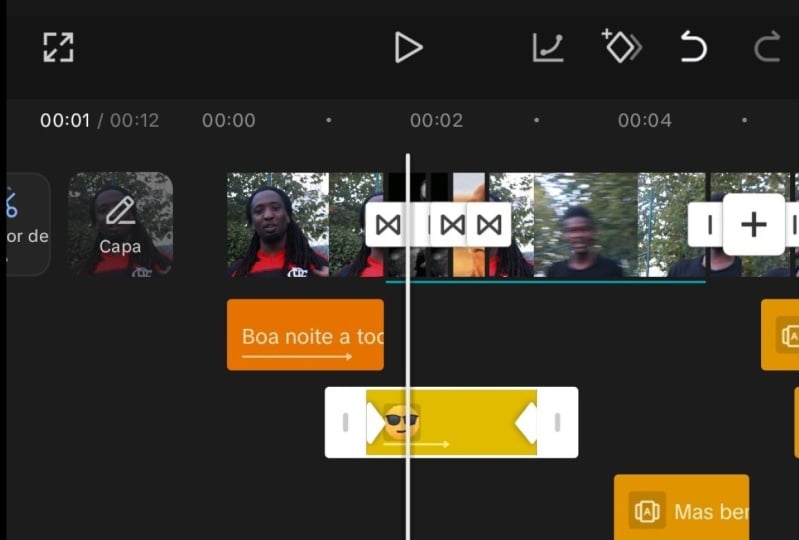
das ist deine Bearbeitungszeitleiste Hier wird die Magie
passieren. Wo wir sehen können, haben wir
unseren Videoclip hier unten. Wir können einfach tippen, um rüber zu wischen. Wir können zwei Finger zusammendrücken, um diesen Bereich zu
vergrößern
und zu verkleinern, und dann unten in
der unteren Menüleiste haben
wir Zugriff auf all
unsere Effekte, haben
wir Zugriff auf all Werkzeuge und
Titel und alles Hier greifen wir auf
all diese Dinge zu. Da wir
das auf einem kleineren Gerät verwenden, können
wir auch
hier tippen
und wischen , sodass wir auf alles zugreifen
können Wenn Sie nach etwas
Bestimmtem suchen und es nicht finden
können, denken Sie daran, dass Sie einfach
tippen und mitwischen
können Diese Menüleiste hier
unten ändert sich da Sie auch hier
verschiedene Aufgaben in
der App erledigen hier
verschiedene Aufgaben in
der App Wenn ich zum Beispiel hier
in
unserer Timeline auf unseren Videoclip tippe und
dann unten auf die Tools und
Dinge, auf die wir
Zugriff haben , wird das jetzt auf all
die verschiedenen Effekte und
Übergänge und
alles, was wir auf
diesen bestimmten Clip
anwenden können, geändert Übergänge und
alles, was wir auf
diesen bestimmten Clip
anwenden können . Sie können sehen, dass wir dort
viel mehr Optionen haben. In der oberen
rechten Ecke, wo zehn ADP
steht , können
wir unsere
Videoexporteinstellungen leicht sehen, auswählen und ändern Ich bin derzeit auf zehn ADP eingestellt, aber wir können
das problemlos auf zwei K, vier K erhöhen oder bei Bedarf sogar auf
720 P senken Hier können wir
die Auflösung,
die Bildrate, Ihre Bitrate
oder Coderate steuern die Bildrate, Ihre Bitrate , wie
sie es hier nennen Das ist die Qualität der
Videos, die du speicherst. Wir können auch Smart HDR
ein- oder ausschalten. Wir haben jetzt auch die
Möglichkeit, hier auch Geschenke
oder Jits
zu speichern Wenn wir also jetzt zurückgehen, ist
die Schaltfläche daneben, der Aufwärtspfeil, unsere Schaltfläche zum Teilen
oder Exportieren So können wir unser Video
speichern. Wenn wir jederzeit zu
unserem Hauptprojektbereich zurückkehren
möchten , um zwischen
verschiedenen Bearbeitungen zu wechseln , an
denen wir gerade arbeiten, können
wir das X in der
oberen linken Ecke drücken, und das bringt uns
zurück zum Hauptbildschirm
7. Mobil – Projekt-Setup: Projekteinstellungen konfigurieren: Wir werden unsere
Videobearbeitungsprojekte einrichten und Cap Card
einrichten und
alle unsere Einstellungen
so anpassen , dass sie einsatzbereit sind, damit
wir mit der Bearbeitung beginnen können. Ich bin wieder hier in Capcard, ich bin auf der Bearbeitungsseite und
im Moment bin ich nicht beim Capcut-Konto angemeldet Jetzt
müssen Sie nicht angemeldet sein, Sie müssen kein kostenloses Konto
erstellen Aber wenn wir hier
nach der
Einrichtung unserer Projekte und Dinge suchen , es tatsächlich einige
Vorteile,
ein kostenloses Capcut-Konto
in Bezug auf Backups zu haben , sodass wir unsere
Projekte tatsächlich in der Cloud sichern können Wenn etwas mit Ihrem Gerät passiert ist
, haben
Sie die Projekte, an denen
Sie gearbeitet haben, nicht verloren, aber Sie haben
jetzt auch die Möglichkeit , sie zwischen
Geräten oder zwischen Ihrem Desktop
und Ihrem Telefon zu übertragen Geräten oder zwischen Ihrem Desktop
und Ihrem Telefon Dafür
müssen Sie ein kostenloses Konto erstellen. Ich werde weitermachen
und mich jetzt anmelden. Wir können also entweder
auf das kleine M-Symbol unten
stoßen und
ein Konto erstellen oder wir können uns auf diese Weise
anmelden. Oder wenn wir wieder
auf der Bearbeitungsseite sind, können
Sie dort einfach auf
die Cloud-Schaltfläche klicken als ob wir
unser Projekt in die Cloud hochladen möchten, und das wird uns
auffordern, uns anzumelden. So können wir uns mit
dem TikTok-Konto,
Google oder einer der
anderen Optionen dort anmelden . Ich werde weitermachen
und mich jetzt anmelden. Das ist erledigt. Wir sind mit
einem kostenlosen Konto angemeldet. Dies ist kein kostenpflichtiges Konto. Aber jetzt, wenn wir unsere Projekte
erstellen, haben
wir die Möglichkeit,
sie auch in der Cloud zu sichern, und das werde ich Ihnen
etwas später in
diesem Video zeigen . Erstellen Sie ein Projekt. Wir wollen dort nur
die große Taste drücken , die besagt, dass
ein neues Projekt uns dann
auffordert ,
eine Videodatei auszuwählen , damit wir unser Projekt einrichten können
. Ich empfehle
Ihnen nun, hier Ihr primäres
Kameramaterial
auszuwählen. Das, was
den Großteil
des Videos ausmachen wird, das
Sie erstellen. Sie möchten
diesen Clip zuerst auswählen, weil Catcuts dann diesen Clip analysiert und Ihre
Projekteinstellungen aktualisiert sodass wir hier die Möglichkeit haben , mehrere Clips
durchzugehen und
auszuwählen Wir können
also einfach auf den
kleinen Kreis hier tippen und
alle Clips auswählen , die
wir
in unserem Videobearbeitungsprojekt verwenden möchten in unserem Videobearbeitungsprojekt Aber ich schlage vor, dass Sie das noch
nicht tun. Lassen Sie uns
hier einfach das
Hauptmaterial der Kamera auswählen , um sicherzustellen, dass unser
Projekt korrekt eingerichtet ist. Wir können
etwas später zurückkommen und
zusätzliches Filmmaterial importieren . Wir haben dort unser primäres
Filmmaterial ausgewählt. Ich wähle in der
unteren Ecke Hinzufügen. Wir können sehen, dass der Clip
jetzt hier in unserer Timeline ist. Wir können dann entweder sicherstellen, dass
unsere Projekteinstellungen
korrekt sind , oder wir können
sie bei Bedarf ändern. Die erste Stelle
, an der Sie danach suchen möchten
, ist in der oberen Ecke,
wo zehn ADP steht Wir möchten sicherstellen
, dass das zu
dem Video passt , das wir erstellen Das Filmmaterial, das ich gerade hierher
importiert habe, hat zehn ADP, das stimmt
also schon Es sind auch 30 Bilder pro Sekunde. Das ist alles, was wir zu diesem Zeitpunkt
validieren müssen. Aber wenn wir jetzt hier nach unten
gehen, wo wir all diese
Optionen haben, können
wir hier tatsächlich
das Format des Videos wählen , das wir erstellen möchten. Die Standardeinstellung entspricht dem,
was wir aufgenommen haben. Es ist ein 16 mal neun großes
Breitbildvideo. Aber nehmen wir an, das Video, in dem
wir tatsächlich
erstellen wollen , ist
etwas anderes. Wir können
hier unten
das Verhältnis nach unten anpassen und
das Format unserer Videos wählen. Sie können sehen, dass wir neun mal 16
wählen könnten, also ein TikTok-Stil, ein
Instagram-Reel oder ein YouTube-Kurzfilm. Wir haben eins nach dem anderen,
also ein Video im quadratischen Stil. Sie können sehen, dass es hier eine
Reihe verschiedener Formate und Größen für Videos gibt, die
Sie erstellen können. Es ist viel einfacher,
dieses Setup gleich zu Beginn Ihres Projekts einzurichten, aber
das
können Sie später ändern. Bei diesem Video hier handelt es sich um ein reguläres 16 mal 9-Video, das wir auf YouTube
hochladen würden. Ich werde
sicherstellen, dass das vielleicht etwas
später
spezifiziert wird vielleicht etwas
später
spezifiziert . Sobald wir mit diesem Video
fertig sind, möchte
ich zurückkommen und
eine Tik-Tok-Version oder einen
YouTube-Kurzfilm dieses Videos erstellen .
Wir können zurückkommen und
danach auch die
Größe von Wir können zurückkommen und allem Ich werde das
hier um 16 bis neun Uhr stehen lassen. Wir werden das
Häkchen drücken, um das anzuwenden. Dann gibt es noch eine letzte Sache , die wir tun möchten, um sicherzustellen , dass unser Projekt korrekt
eingerichtet ist. Drücken wir auf das X in der oberen
linken Ecke, um dieses Projekt zu beenden . Wir
können jetzt unter Projekte sehen, dass unsere
Videoprojekte angezeigt werden Es wurde der
Projektname eins, eins, zwei, zwei gegeben. Wir können das umbenennen, damit wir es später
leichter finden, aber auch verwalten können,
wenn wir an
vielen verschiedenen Projekten
gleichzeitig arbeiten . Wir können die
drei kleinen Punkte an
der Seite
drüber drücken und dann „Umbenennen“ wählen und
unserem Video einen Namen geben . Also jetzt Video. Das ist das Video, das
wir in diesem Training
bearbeiten werden . Gehen wir weiter und dieser Name
wurde jetzt übernommen. Die andere Sache, die wir hier
jederzeit tun
können , ist, dass wir erneut auf diese
drei kleinen Punkte drücken können und
wir haben auch
hier
die Möglichkeit , zur Cloud zurückzukehren. Jetzt, wo Sie
ein kostenloses Konto haben, ist
auch kostenloser Cloud-Speicher
enthalten. Wenn Sie Ihr Projekt
in der Cloud
sichern möchten , während Sie und
mehr an dem Projekt gearbeitet haben, können
Sie auf jeden Fall jederzeit
hierher kommen und es
sichern. Von hier aus können wir dort auf
das Projekt tippen, um es wieder zu öffnen, dann können wir mit der Bearbeitung beginnen.
8. Mobil – Projekt-Setup: Video-Assets importieren: Jetzt ist es an der Zeit, dein Filmmaterial hier
in dein
Videobearbeitungsprojekt zu
importieren . Hier
werden wir all die verschiedenen Videodateien,
verschiedene Video-Assets, die
wir in unserem Video verwenden möchten, einfügen. Damals, als wir
unser Videobearbeitungsprojekt erstellt haben, mussten wir bei
Capcut tatsächlich mindestens einen Clip
auswählen, den importieren der Erstellung
dieses Projekts
sofort
in unser Projekt Wir haben auch die
Möglichkeit, jederzeit
zusätzliche Dateien in unser
Projekt einzufügen jederzeit
zusätzliche Dateien in unser
Projekt Ich möchte hier betonen
, dass Sie nicht jede einzelne Datei, die
Sie hier verwenden werden, sofort in
Ihrer Timeline
haben müssen jede einzelne Datei, die
Sie hier verwenden werden, sofort in
Ihrer Timeline
haben . Ich bevorzuge es, die Dinge so
einzufügen, wie Sie sie
benötigen, sodass
Sie diese Sache im Laufe der Zeit ausbauen. Anstatt einfach alles in deiner Timeline zu haben und
zu versuchen, alles unter einen Hut zu bringen, ist
es viel einfacher, Dinge so
einzubringen, wie du bist Im Moment haben wir hier einen Clip zu unserer Timeline
hinzugefügt
, der
bei der Erstellung unseres Projekts hinzugefügt wurde bei der Erstellung unseres Projekts Da wir zu diesem Zeitpunkt nur einen
Clip importiert haben, befindet er sich auf unserer
primären Videoebene. Hier bauen
Sie
Ihre Bearbeitung mit dieser
primären Videoebene aus , und darüber hinaus können Sie beliebige B-Roll,
beliebige Grafiken und alle
Dinge hinzufügen , die Sie zusätzlich zu Ihrem
primären Filmmaterial
zeigen möchten . Ich zeige Ihnen,
wie Sie
verschiedene Clips entweder in
Ihre primäre Timeline importieren oder sie auch
über
der primären Timeline platzieren können,
sodass sie als
B-Roll- oder Overlay-Footage hinzugefügt werden verschiedene Clips entweder in
Ihre primäre Timeline importieren oder sie auch
über
der primären Timeline platzieren können,
sodass sie als
B-Roll- oder Overlay-Footage hinzugefügt Sie an
dieser Stelle jedoch , dass Sie immer
mindestens einen Clip
in Ihrer Timeline haben müssen immer
mindestens einen Clip
in Ihrer Timeline Wenn wir
hier unseren einen Clip auswählen und dann
zur Schaltfläche Löschen gehen, wird uns mitgeteilt, dass wir
mindestens einen Clip darin behalten müssen ,
was wir beachten sollten. Wir haben hier unseren ersten Clip
in der Timeline. Tippen und wischen wir
bis zum
Ende unseres Videos und holen
wir uns einen weiteren Clip Was wir
hier am Ende unseres Clips auf dem Bildschirm sehen , ziehe ich einfach zusammen, um es zu
vergrößern. Unser erster Clip ist fertig
, und das ist dieser hier. Aber hier gibt es auch diesen
leeren Bereich
, der hier ein Titel
von Capcut ist Nun, das ist standardmäßig aktiviert, sodass diese Karte oder dieser Titel
automatisch
am Ende deines Videos hinzugefügt wird automatisch
am Ende deines Videos hinzugefügt Aber keine Sorge, du kannst es
jetzt hier
löschen , sodass es für
den Rest deiner Bearbeitung weg ist. Wir haben das
jetzt ausgewählt und einfach darauf getippt. Sie können unten sehen,
wir haben die Schaltfläche Löschen. Wenn wir darauf drücken
, ist der Clip weg. Viele Leute vergessen das. Wir wollen das
hier machen, bevor wir zu
weit in die Bearbeitung einsteigen , damit
es nicht in Vergessenheit gerät, aber wir wissen, dass du es
definitiv entfernen kannst. Okay, am Ende
unseres Videos
wollen wir jetzt noch einen Clip reinbringen. Alles, was wir tun müssen, ist
die Plus-Schaltfläche hier auf
der rechten Seite
zu drücken , und das bringt uns zurück zu Importfenster
,
in dem wir die Clips oder Grafiken
suchen können , die wir importieren möchten. Diese Seite hier ist
in die Kategorien Videos unterteilt. Wir haben auch
Fotos und wir haben Live-Fotos, falls
sich diese auf Ihrem Gerät befinden. Kehren wir zu den Videos
hier oben zurück Sie können die Kategorien
oder deren Sortierung tatsächlich
ändern . Im Moment werden hier die letzten Dateien
angezeigt , die auf meinem Gerät
verwendet wurden. Wenn ich auf drücke, könnte
die Kategorie oder die
Gruppierung auf „Kürzlich hinzugefügt“ geändert die Kategorie oder die
Gruppierung auf „Kürzlich hinzugefügt Wir könnten einfach Videos, Live-Fotos und solche aus
der Insta 360-App Eine andere Kamera
, bei der ich sogar Videos oder Fotos habe, die
mir über WhatsApp geschickt wurden dieser Stelle gibt es verschiedene Möglichkeiten, unsere
Inhalte zu kategorisieren oder durchzugehen und zu finden Ich tippe auf Zurück
auf Zuletzt, um zurück zu gehen. Aber die nächste Seite, wo es
oben steht, wenn wir darauf drücken,
das ist, wenn wir CapCats Cloud
verwenden, dann können wir
Dateien von hier importieren Wenn es Dateien gibt
, die du auf der Desktop-Version und
auf deiner mobilen Version
oder auf einem iPad oder
so
verwenden möchtest auf der Desktop-Version und
auf deiner mobilen Version
oder auf einem iPad oder
so
verwenden auf deiner mobilen Version , können
wir sie
hier mit CapcutsCloud synchronisieren
und sie von hier aus auch können
wir sie
hier mit CapcutsCloud synchronisieren in
unsere Projekte importieren Oben gibt es hier auch eine Option für Stock-Videos. Ja, mit Capcut hast du
Zugriff auf Stockgrafiken und Broll und
Dinge, die du verwenden kannst Ich würde sehr darauf achten,
diese in meinen Videos zu verwenden , im Hinblick auf mögliche Urheberrechtsprobleme, die du vielleicht hast, obwohl
sie hier drin sind verwendest und die Stock-Musik verwendest, die ebenfalls
enthalten ist, könntest
du dich potenziellen Urheberrechtsansprüchen aussetzen oder diese verwendest wenn du nicht die
richtige Genehmigung hast Ich persönlich würde viel lieber
andere Dienste wie
Story Blocks oder
Motion Array verwenden andere Dienste wie
Story Blocks oder , um
diese Grafiken und
Dateien zu finden , weil ich dann weiß, dass ich mich vollständig
an die Lizenzbestimmungen halte. Kommen wir zu den neuesten Versionen Wählen
wir eine andere Videodatei aus. Ich werde diesen Clip
hier oben
links auswählen . Jetzt gibt es zwei Möglichkeiten
, dies auszuwählen. Ich kann dort in
dem kleinen Kreis darauf tippen und dann holen wir uns die kleine
Nummer eins hier oben. Dies ist der Fall, wenn wir mehrere Clips
auswählen möchten. Ich könnte dann einen anderen
Clip und einen anderen Clip auswählen und Sie können diese unten in der
Reihe sehen. Diese werden in
dieser Reihenfolge in unsere Timeline importiert . Ich kann sie abwählen, indem unten auf
das kleine Minus drücke, oder ich tippe einfach erneut auf den kleinen Kreis und sie werden
abgewählt Wenn du
mehrere Clips importieren möchtest, dann ist das so Aber lassen Sie uns den ersten
hier abwählen , anstatt
auf den Kreis zu tippen, sondern auf den eigentlichen
Videoclip Dadurch wird er geöffnet, um
eine Vorschau anzuzeigen. Wenn wir überprüfen möchten, ob
dies tatsächlich der Clip ist , den wir importieren möchten, können
wir das hier tun. Wir haben aber auch die Möglichkeit, dies
zu reduzieren, sodass wir
einige kleinere Änderungen daran
vornehmen können einige kleinere Änderungen daran
vornehmen , sodass wir nicht die gesamte Datei
importieren Wenn wir nur einen kleinen Abschnitt dieses
Clips verwenden
möchten, können wir einfach diesen kleinen Abschnitt einfügen der unteren
linken Ecke befindet sich eine Schaltfläche mit der Aufschrift In der unteren
linken Ecke befindet sich eine Schaltfläche mit der Aufschrift „
Zuschneiden“. Wenn wir darauf
drücken, können wir
die Start
- und Endzeit dieses Videos anpassen - und Endzeit dieses Videos indem wir
einfach
diese gelben Griffe
oder die Start- und End-T-Markierungen anpassen . Nehmen wir an, wir wollten nur diesen kleinen Abschnitt
des Clips hier haben, dann könnten wir einfach auf das
Häkchen unten rechts klicken und dieser kleine Abschnitt wird in unser Projekt importiert. Dann klicken wir einfach auf Hinzufügen
und diese Datei
, jetzt wurde
dieser kleine Abschnitt dieser Datei am
Ende unseres Projekts hinzugefügt. Sie können sehen,
dass dieser Clip
direkt neben unserem
primären Videomaterial hinzugefügt wurde . Dies befindet sich auf der
Hauptbearbeitungszeitleiste und auch auf
der Hauptbearbeitungsebene. Es wurde zu diesem Zeitpunkt nicht hinzugefügt, um es
über dem Clip anzuzeigen . Sie möchten Ihr gesamtes primäres Videomaterial durchgehen
und auswählen . Es könnte sein, dass Sie
mehrere Clips erstellt haben. Es könnte sein, dass Sie
Ihr Hauptvideomaterial
in kleineren Abschnitten
oder separaten Dateien aufgenommen Ihr Hauptvideomaterial in kleineren Abschnitten
oder separaten Dateien aufgenommen Sie möchten
all diese jetzt importieren. Sobald sie drin sind, können
Sie lange auf die Clips drücken, sie aufnehmen
und verschieben. Nehmen wir an, wir wollten diesen anderen Clip zu Beginn hier
haben, wir können ihn einfach
aufnehmen, wir können ihn anpassen. Wenn wir jetzt zurück
zum Anfang scrollen, können
wir sehen, dass sich dieser kleine Clip jetzt am Anfang
unseres Videos
befindet. Wir wollen ihn zurückbewegen,
wir können lange darauf drücken, und dann verschieben wir ihn bis
zum Ende und er ist am Ende wieder
da. Es ist also wirklich einfach
,
Ihre Clips oder
im Grunde Ihre Filmstücke hier auf diese Weise hinzuzufügen und neu
zu positionieren Ihre Clips oder
im Grunde Ihre Filmstücke hier auf diese Weise hinzuzufügen und neu
zu Weil wir hier schon
unser Hauptmaterial haben,
diesen zusätzlichen Clip hier, diesen zusätzlichen Clip hier, würden
wir normalerweise nicht auf diese Weise
zum Ende hinzufügen Wenn wir
das zeigen wollten, während ich spreche,
dann würden wir es stattdessen als Overlay-Filmmaterial
hinzufügen wollen Wir wollen es über unserem Hauptmaterial platzieren Wir können
unsere Clips hier entweder konvertieren oder bewerben, sodass sie zu
Overlay-Footage werden , oder wir können
unser Filmmaterial direkt
als Overlay-Footage importieren unser Filmmaterial direkt
als Overlay-Footage Nehmen wir an, dieser Clip hier, dieser zweite Clip hier
in unserer Timeline, wir wollen
das bewerben, damit er nicht einfach neben unseren
Clips steht und danach abgespielt Er wird tatsächlich
zur gleichen Zeit
oder darüber abgespielt .
Wir können es auswählen. Wir können hier nach unten gehen und wir wollen es
durchgehen und wir wollen
herausfinden, wo Overlay steht,
und Sie können sehen, dass unser Clip jetzt auf
eine separate Videoebene
verschoben wurde Es befindet sich nicht mehr auf
unserer Hauptspur, sondern auf einer eigenen Ebene Auf diesen Clip können wir tippen
und halten und ihn an einer beliebigen
Stelle in unserer Timeline hier neu positionieren Wenn wir uns
das jetzt ansehen, können
Sie sehen, dass ich
spreche, aber an diesem Punkt wird
dieser andere Clip abgespielt, wird
dieser andere Clip abgespielt während das Original noch darunter
abgespielt wird Es ist zwar mehrschichtig, dass dieser Overlay-Clip
tatsächlich darunter befindet, aber
im Sinne der Videobearbeitung befindet er sich tatsächlich darüber Auf diese Weise können wir unsere Clips so
bewerben, dass sie zu B-Roll- und
Overlay-Material
werden Oder wenn ich das jetzt deaktiviere, drücken
wir unten auf den
Zurück-Pfeil Anstatt
die Plus-Schaltfläche an der
Seite zu drücken, um unser Filmmaterial zu
importieren, könnten
wir einfach die
Overlay-Schaltfläche unten drücken Dann gehen wir runter zu Overlay hinzufügen .
Wir könnten dann nach den Clips suchen ,
die wir als
unser Overlay-Material verwenden möchten ,
oder nach den Dingen, die wir zusätzlich zu
unserem Hauptmaterial zeigen
möchten Wählen wir diesen Clip hier aus. Wählen wir Hinzufügen. Sie können jetzt sehen, dass wir dort
drei Clips haben. Wir haben unser primäres
Filmmaterial hier. Wir haben unseren ersten Clip
, den wir zu
Broll oder als Overlay beworben Broll oder als Overlay und wir haben diesen
dritten Clip hier
, den wir gerade auch als
Overlay-Material importiert Jetzt können wir auf jeden dieser Clips tippen, wir können sie halten, wir können sie aufnehmen, wir
können sie verschieben und
wir können sie
verkleinern und auch normales
Filmmaterial bearbeiten Eine letzte Sache, die Sie
hier beachten sollten, wenn Sie
mit Overlay-Filmmaterial arbeiten ,
ist, dass
wir, wenn wir uns im Overlay-Modus
befinden, wo unten
Overlay steht,
wir sehen können, wie die
Clips es so steht,
wir sehen können anordnen Wenn wir auf den Zurück-Pfeil
klicken, können Sie sehen, dass sich die
Ansicht ändert und wir hier immer
noch unser
primäres Filmmaterial sehen, aber die Overlay-Clips sind Stattdessen sehen wir
hier diese
kleinen Indikatoren oder Symbole , die uns zeigen, dass
es eine B-Rolle
gibt, dass zu diesem Zeitpunkt einige
Overlay-Clips hinzugefügt wurden, aber wir
wissen auf einen
Blick nicht unbedingt aber wir
wissen auf einen
Blick nicht unbedingt,
wie komplex oder wie
viele Ebenen wir
tatsächlich
gestapelt haben , sodass wir jederzeit
einfach in den
Overlay-Modus zurückkehren können zurückkehren jederzeit
einfach in den
Overlay-Modus indem wir auf Overlay drücken
nach unten, und das bringt
uns zurück zu Es geht darum, Platz auf dem Bildschirm zu sparen
, so dass wir auf einen Blick sehen
können, ja, es gibt einige Clips
und Dinge, die hinzugefügt wurden, aber wir müssen sie nicht ständig
sehen, weil es
ziemlich überwältigend werden kann je komplexer Ihre
Videobearbeitungen werden So einfach ist
es,
Ihre Video-Assets hier hinzuzufügen und
in Ihr Bearbeitungsprojekt zu importieren Ihre Video-Assets hier hinzuzufügen und
in Ihr Bearbeitungsprojekt Ich werde jetzt weitermachen,
ich werde auf Overlay klicken. Ich werde die
beiden Clips auswählen, die wir hinzufügen. Ich werde sie entfernen, weil der Arbeitsablauf, den Sie meiner
Meinung nach zuerst
durcharbeiten , darin besteht
, dass wir das Hauptmaterial
zuerst so kürzen, wie wir es haben möchten. Lassen Sie uns diese Geschichte ausarbeiten
und dann können wir weitermachen und B-Roll, Grafiken und
Animationen und
so weiter
hinzufügen .
9. Mobile – Bearbeitung: Zuschneiden Ihrer Videos: Zeit für uns, unsere Videos zu
reduzieren. Jetzt gibt es verschiedene
Möglichkeiten, dies zu tun, wie bei den meisten
Videobearbeitungsprogrammen und Apps. Ich werde
Sie also durch die
verschiedenen Methoden führen, die Ihnen
zur Verfügung stehen , damit
Sie wissen, welche Sie unter welchen
Umständen für die rundum
schnellste Bearbeitung verwenden können . Weil es Zeiten gibt, in denen
es sinnvoller , eine dieser
Methoden einer anderen vorzuziehen. Wenn ich jetzt einfach zusammendrücke
, um den unteren Bereich zu verkleinern, können
wir unseren
Clip verkleinern, sodass wir ihn hier sehr schnell durchsuchen
können Auch hier haben
wir zu diesem Zeitpunkt nur unser primäres Filmmaterial
hier in unserer Timeline erste Möglichkeit, dies zu reduzieren besteht darin,
einfach
auf den Clip selbst zu tippen . Dadurch werden diese weißen Balken am Anfang und am
Ende unseres Clips angezeigt. Wenn wir bis zum
Ende gehen, können Sie sehen, dass sich dort auch
dieser dickere weiße
Balken befindet. Dies sind im Wesentlichen Griffe
, über die wir mit dem Finger wischen können , um die Start- oder
Endzeit eines
einzelnen Clips einzustellen Endzeit eines
einzelnen Clips Nehmen wir an, wir wollten, dass dieser Clip
etwas später startet Wir können ihn an die
Stelle ziehen , an
der der Clip beginnen soll, was wahrscheinlich
kurz bevor ich hier anfange , darüber zu
sprechen. Wenn ich loslasse, hebe ich an dieser Stelle meinen
Finger nach oben.
Der Clip wird jetzt
von dort gestartet, wo wir auf Jetzt abspielen klicken? Wir haben das beste Video der Welt, aber wenn niemand darauf klickt. Das ist jetzt der
Anfang unseres Videos. Gleiche gilt, wenn wir das Ende unseres Clips
kürzen wollen, sodass du sehen kannst, ob ich nur
tippe, um hier rüber zu wischen, über
das ich hier nicht mehr spreche, und dann gibt es
am Ende
all dieses zusätzliche Filmmaterial , das wir loswerden
können Ich kann
die weiße Linie dort gedrückt halten, die dicke weiße Linie am Ende,
und wir können die Maus nach links bis zu
dem Punkt ziehen , an dem
das Video aufhören soll Also hier, das ist jetzt
der Endpunkt dieses Clips. Um nun
durch unser Filmmaterial zu navigieren, können
wir auf Abspielen und
Durchspielen klicken , um
die Bereiche zu finden, die wir entfernen möchten oder wir können tippen und darüber wischen und Sie können die
weiße Linie in der Mitte sehen Das ist unsere
Wiedergabeanzeige, die dir
genau den Frame anzeigt , den du dir dort oben in der
Vorschau Kommen wir hier zu
dem Punkt, über den
ich hier aufgehört habe zu sprechen.
Nehmen wir an, wir
wollen an diesem Punkt eine Kürzung
in unserer Timeline hinzufügen an diesem Punkt eine Kürzung
in unserer Timeline Wir sind von
Anfang an bis dahin mit
allem zufrieden .
Darauf können wir tippen. Dann unten haben
wir den Clip geteilt
und es ist in zwei Teile ausgeschnitten, also haben wir jetzt
im Grunde einen Clip auf der linken Seite und einen
Clip auf der rechten Seite, und für jeden von ihnen haben
wir jetzt diese Griffe. Nehmen wir an, es gibt
hier eine Lücke, die da ist, bevor ich
irgendwo hier wieder anfange zu sprechen, wir können den linken Griff
des zweiten Clips nehmen und
ihn bis zu dem Punkt dort ziehen, und wir haben jetzt den Abschnitt entfernt , in dem
ich nicht gesprochen habe. Für eine detailliertere
Steuerung oder für
ein höheres Maß an
Genauigkeit können wir jetzt die Ansicht vergrößern Drücken wir, um es zu vergrößern. Wenn wir jetzt auf einen Clip tippen und diese
geringfügigen Anpassungen vornehmen, können
Sie feststellen, dass er eine
viel feinere Detailebene aufweist Idee dahinter ist, dass wir unser Video
durcharbeiten, egal ob von Anfang bis Ende
oder Die Idee dahinter ist, dass wir unser Video
durcharbeiten,
egal ob von Anfang bis Ende
oder
von vorne, und wir entfernen all die schlechten Einstellungen, all die Fehler, all
die Dinge, die wir nicht in
unserem fertigen Video haben wollen Wir machen einen ersten Durchgang, um all diese
Dinge im Voraus zu entfernen Hier ist ein weiterer Abschnitt
hier, in dem ich gerade das Gespräch
in diesem Abschnitt
beendet Danach gibt es
eine kleine Pause, denn so wie
ich Videos filme, mache
ich das in Stücken. Wir wollen diese Lücke hier schließen. Lassen Sie uns noch einmal
den Ort finden, über den ich hier
gerade zu Ende
gesprochen habe. Wählen wir auf unserer Seite
einen Split hinzufügen aus, sodass
wir ihn
an diesem Punkt halbieren und
wir können einfach linken Griff nehmen und
wie zuvor darüber wischen Aber wir könnten auch
einfach auf die
Stelle stoßen, an der ich hier
wieder anfange zu sprechen, und wir könnten an dieser Stelle eine weitere
Aufteilung hinzufügen Das bedeutet, dass dieser
Clip hier in der Mitte etwas
ist, das wir nicht brauchen, etwas,
das wir nicht wollen. Wir können ihn einfach auswählen und nach unten gehen, um ihn zu löschen, und dieser Clip ist jetzt aus unserem Projekt
entfernt. Es geht hier wirklich darum,
diese Tools zu verwenden, auf die Sie
Zugriff haben , um durch Ihr Filmmaterial zu wischen oder es
abzuspielen und die Bereiche zu
finden, die
Sie entfernen möchten Schneiden oder teilen Sie Ihren Clip, löschen Sie ihn, um den Inhalt zu entfernen, oder Sie können diese Ziehpunkte verwenden, um auch die Start- und
Endzeit dieser Clips
anzupassen Lass uns
diesen Abschnitt einfach hier abspielen. Du könntest das beste Video der
Welt haben, aber wenn niemand darauf klickt, wird es
niemand sehen. Sie müssen dafür sorgen, dass auf Ihre
Inhalte geklickt wird, und genau dann ist Ihre
Thumbnail-Strategie so wichtig Ihnen dabei zu helfen, also obwohl ich zu dem Zeitpunkt angefangen habe zu
reden, es gibt ein Doppel-Up oder
ich fange wieder von vorne an, wir wollen das auf etwa hier
reduzieren, damit wir den nächsten Abschnitt
jetzt
durchspielen können , ist so wichtig Um dir dabei zu helfen, musst
du
sicherstellen , dass deine
Vorschaubilder Aufmerksamkeit erregen und auf
YouTube auffallen A, die Pause, wir wollen das an diesem Punkt
beenden. Sie stechen auf YouTube hervor. Also können wir das
hier ausschneiden, darauf tippen, Split
drücken, dir dabei helfen, du musst dir dabei helfen. Wenn wir jetzt immer wieder darauf stoßen, sieht
es so aus, als ob ich angefangen habe, das noch einmal
zu sagen. Also, um dir dabei zu helfen, hilfst
du dir dabei. Also gut, ich habe das
eigentlich noch zweimal angefangen. Wir wollen genau
herausfinden, wo das hier in der Gegend ist. Wir teilen das auf. Dieser
Clip auf der linken Seite wird nicht mehr benötigt, weil es
nur schlechte Aufnahmen und Fehler waren. Also drücken wir auf Löschen
und lassen uns das jetzt abspielen. Es. Ich helfe dir dabei. Du musst okay, ich habe also tatsächlich zu
viel davon weggeschnitten Wenn wir das jetzt noch einmal spielen, ist
es ein bisschen zu schnell. Ich helfe dir dabei.
Wählen wir das aus und wir können auch einen
Teil des Filmmaterials zurückbringen. Wenn wir also nach links ziehen
, wird es wieder rein
gebracht. Wenn wir also etwas löschen, ist
es nicht ganz weg. Das ist zerstörungsfreies
Bearbeiten, wie sie es nennen. So können wir Dinge kürzen, aber wir können
sie bei Bedarf auch zurückbringen. Lass uns diesen Abschnitt jetzt spielen. Es ist wichtig. Um
Ihnen dabei zu helfen, müssen
Sie sicherstellen,
dass Ihre
Vorschaubilder in Ordnung sind, damit das funktioniert Ich will das
jetzt durchgehen, wir wollen
diesen Clip kürzen , um
all die schlechten Aufnahmen,
all die Doppelgänger,
all die Fehler zu entfernen ,
sodass uns nur noch der Kerninhalt übrig bleibt Sobald das erledigt ist und Sie sehen
können, dass wir jetzt viele
kleine Clips in der
Timeline haben , sind
die Clips selbst tatsächlich verschiebbar. Wenn wir also etwas
aufnehmen und verschieben müssen, können
wir es einfach antippen und lange darauf
drücken, und wir können die Positionierung
dieser Clips wirklich,
wirklich einfach
anpassen .
10. Handy – Bearbeitung: Hinzufügen von B-Roll- und Overlay-Videos: In diesem Video zeige ich Ihnen, wie Sie Filmmaterial,
Grafiken und Bilder
in B-Rolle oder Overlay
zu Ihren Videos hinzufügen Filmmaterial,
Grafiken und Bilder
in B-Rolle oder Overlay zu Also ganz schnell,
deine A-Rolle in einem Videoprojekt wie diesem
ist dein primäres Filmmaterial In unserem Fall sind das also
die Sachen, die wir zuerst hier
mit mir vor der Kamera
geschnitten haben . Ihre B-Rolle ist also jedes Filmmaterial, das darauf
aufsetzt. Es handelt sich also um ergänzendes Filmmaterial. Also, was wir hier machen,
ist, dass wir das
über
unser Aroll-Filmmaterial legen werden dass wir das
über
unser Aroll-Filmmaterial legen ,
damit wir immer noch hören
können, was in dieser A-Rolle
passiert, aber wir zeigen jetzt
B Roll darüber,
das stattdessen auf der Leinwand zu sehen sein wird Wenn ich dich hier schon verloren habe, wird
es im Laufe der
Zeit Sinn machen Was wir
jetzt tun werden, ist sicherzustellen, dass wir
hier auf der Timeline
keine Clips ausgewählt haben , und wir werden ganz unten
bis zur
Stelle gehen , wo Overlay steht Wir
wählen dann Overlay hinzufügen und das
öffnet unser Importfeld Wir können durch unsere Medien navigieren
und sie finden. Also machen wir weiter
und wählen diesen Clip hier aus und ich wähle „ Hinzufügen“, je nachdem, welche
Datei Sie auswählen Manchmal durchläuft er den Clip
und verarbeitet ihn, was er gerade für mich
tut. Aber sobald das erledigt ist
, wird der Clip in Ihrer Zeit
angezeigt. Ich kann sehen, dass wir den
Clip jetzt importiert haben. Wenn wir also hier über
unser Filmmaterial streichen um es durchzublättern,
können Sie sehen, dass ich spreche, und zu diesem Zeitpunkt wird
der Broll-Overlay-Clip jetzt auf dem Aber das Originalmaterial wird
immer noch darunter abgespielt. Also habe ich weitergemacht
und
einen großen Clip mitgebracht , der
tatsächlich
all die kleinen Ausschnitte enthält , die wir eigentlich für
das Video verwenden
möchten, das wir bearbeiten, aber Sie könnten auf jeden Fall auch
mehrere kleinere Clips
in Ihr Projekt importieren auch
mehrere kleinere Clips
in Ihr Projekt Das allererste, was Sie hier als Nächstes tun
sollten,
ist jedoch, diesen Clip zu vergrößern , denn wenn
Sie oben feststellen,
dass
dieser Broll-Clip den Rahmen nicht vollständig ausfüllt Wir können einfach sicherstellen
, dass der Clip
ausgewählt ist , indem wir unten
darauf tippen, und dann können wir einfach
zusammendrücken, um den Clip nach oben zu vergrößern , um ihn
zu vergrößern, und er wird an seiner
Stelle einrasten , sobald er den ganzen Bildschirm ausfüllt. Jetzt, da er die richtige Größe hat
und den gesamten Bildschirm ausfüllt, können wir
damit beginnen, ihn zu verkleinern Diese
Overlay-Clips werden also
genauso behandelt wie normale Clips Wir können es aufheben, wir
können es bewegen. Wenn wir darauf tippen,
erhalten wir diese Griffe auf beiden Seiten, sodass wir den Start- und Endpunkt
anpassen können . Wir können
dem Clip Splits hinzufügen , um ihn zu zerschneiden und
zu verkürzen Und dasselbe Verfahren
, das wir zum
Kürzen unserer Clips
verwendet haben , werden wir hier
anwenden, um
die Abschnitte dieser
B-Rolle zu finden , die wir verwenden möchten Um es dort zu positionieren, wo wir es haben wollen. Um herauszufinden, was gesagt
wurde,
drücke ich im Video
einfach auf Play , damit wir die
passende Aufnahme
als B-Rolle finden
können , um sie zu
übertreiben. Du könntest das beste Video der
Welt haben, aber wenn niemand darauf klickt, wird es
niemand sehen. Sie müssen also dafür sorgen, dass auf Ihre
Inhalte geklickt wird, und dann ist Ihre
Thumbnail-Strategie so wichtig Ordnung, wir brauchen hier eine
Aufnahme von dieser B-Rolle, vielleicht von einem unserer
Vorschaubilder , dem wir dann eine Animation oder
etwas anderes hinzufügen
könnten ,
als ob jemand klickt. Lass uns hier
einfach durchschrubben Lassen Sie uns sehen, was in
diesem Clip tatsächlich enthalten ist, das wir gebrauchen könnten. Okay, vielleicht ist dieser Abschnitt
hier nur statisch. Also können wir hier einen Schnitt
in der Timeline hinzufügen. Wählen wir diesen Clip aus.
Wählen wir Split. Lassen Sie uns zu dem
Punkt kommen, an dem das enden soll, vielleicht kurz bevor es
herauszoomt. Also wahrscheinlich ungefähr hier. Und lassen Sie uns eine weitere Aufteilung hinzufügen. Nun, dieses kleinere
Stück hier, das wir gerade herausgeschnitten haben,
lassen Sie uns das aufnehmen wir ihn gedrückt und ziehen ihn
dann nach links, sodass er sich am
Anfang unseres Clips Jetzt
hole ich mir
hier einfach unseren Bro-Hauptclip . Drücke und halte es gedrückt. Ich ziehe
es einfach nach rechts, damit es ein bisschen nicht
im Weg ist. Okay, lassen Sie uns das
jetzt so
ausrichten , wo dieser
Clip gezeigt werden soll. Du könntest das beste Video der
Welt haben, aber wenn niemand darauf klickt, wird es
niemand sehen. Sie müssen also dafür sorgen, dass Ihre
Inhalte angeklickt werden. Okay, also wir wollen es wahrscheinlich erst hier ansprechen. Also
lass uns das abkürzen. Lass uns darauf tippen. Ziehen wir
den linken Rand rüber und schauen wir uns an, wie
das hier aussieht. Niemand klickt darauf,
niemand wird es sehen. Sie müssen also dafür sorgen, dass auf Ihre
Inhalte geklickt wird, und genau dann ist Ihre
Thumbnail-Strategie so wichtig Okay, lassen Sie uns das vergrößern
und das Ende abschneiden, sodass
es genau dann fertig ist
, wenn
der Clip fertig ist Ich wollte mir den Endgriff schnappen und ihn wieder nach links schieben. In Ordnung, das ist soweit nicht schlecht. Und auch hier werden
wir
etwas später eine
Art Animation hinzufügen , damit es
für die Zuschauer ansprechender ist Aber lassen Sie uns weitermachen und den
nächsten Clip finden , den wir hinzufügen möchten. Spielen wir also den
nächsten Abschnitt hier ab. Ich helfe dir dabei. Sie
müssen sicherstellen, dass Ihre Vorschaubilder die Aufmerksamkeit der Menschen erregen,
dass sie auffallen Okay. Also, um die Aufmerksamkeit der
Leute zu erregen
und
aufzufallen, möchte ich ein Foto
hier nutzen , um hier nach
B-Rolle zu suchen Wo wir gerade auf YouTube
nach unten scrollen. Vielleicht könnten wir hier
damit beginnen. Wählen wir unsere B-Rolle aus. Lassen Sie uns einen Split hinzufügen. Scrollen wir jetzt weiter hier rüber. Okay, das ist wahrscheinlich genug. Fügen wir hier eine weitere Aufteilung hinzu, und wir werden uns wieder
diesen Teil hier schnappen .
Wir haben gerade ausgeschnitten. Wir verschieben es runter in
diesen Abschnitt hier. Lass uns jetzt diesen
kleinen Abschnitt spielen. Sie müssen sicherstellen, dass
Ihre Vorschaubilder Aufmerksamkeit der Leute erregen, dass sie auf
jeder Plattform, auf der Sie
sie veröffentlichen, auffallen jeder Plattform, auf der Sie
sie veröffentlichen . Vorschaubild In Ordnung, das
sieht also bis jetzt nicht so schlecht aus. Nochmals, wir wollen auf unsere B-Rolle
achten, die wir hier gekauft haben,
nur um Clips davon zu bekommen Wir wollen sichergehen, dass
wir sie verschieben oder Teile davon
entfernen, die wir eigentlich
nicht verwenden
wollen Nun, das ist der Workflow, den ich normalerweise in diesem Szenario verwende, dem ich diesen temporären
Clip habe , den
wir bearbeiten. Aber wenn das
ein wirklich langer Clip ist
oder Sie feststellen, dass es
zu klobig oder zu umständlich wird, alles
auf der Timeline
zu verschieben dieser temporäre
Clip drin ist, können
Sie einfach weitermachen So wie wir es hier haben,
damit es entfernt wurde. Und wenn du dann
weitere Clips einbinden oder
das nächste Stück finden
möchtest , können
wir dann unten
die Option „Überlagern“ wählen und
den Clip erneut importieren Also wählen wir „Overlay hinzufügen“. Wir gehen und suchen den Clip. Wir tippen darauf, als würden
wir ihn hinzufügen. Aber bevor wir auf Hinzufügen klicken, können
wir tatsächlich auf Trimmen klicken. Wenn wir also wissen, nach
was wir hier in diesem
Filmmaterial
suchen , könnten
wir es tatsächlich durchgehen es finden
und im Grunde einfach das Teil, das wir hier haben
wollen, mit diesen Griffen
markieren. Also legen wir die Startzeit fest,
wir legen die Endzeit fest, wenn wir
dann auf das
Häkchen klicken, um es zu importieren bringen
wir nur
diesen Teil des Filmmaterials rein. Also wird
einer dieser Workflows gut für Sie funktionieren. Sie möchten also jetzt alles
durchgehen und Ihrem Projekt
jegliches B-Roll- oder
Overlay-Material hinzufügen Ihrem Projekt
jegliches B-Roll- oder
Overlay-Material Und um diesen Abschnitt abzurunden, Sie auch
beachten, dass
sich die Ansicht ein wenig ändert
, sobald Sie diesen Overlay-Modus verlassen ,
in
dem Sie Overlay-Clips hinzufügen Ansicht ein wenig ändert Wenn wir jetzt hier auf den kleinen
Zurück-Pfeil klicken , um zu unserer
Hauptbearbeitungs-Timeline zurückzukehren,
unserer Hauptoberfläche hier, bei der nichts ausgewählt ist Sie also den Overlay-Modus verlassen haben, werden Sie
hier feststellen, dass wir
unsere Overlay-Clips hier
in der Timeline nicht mehr sehen unsere Overlay-Clips hier
in der Timeline Aber was wir sehen können, ist diese
kleine Blase und die rote Linie , die
darauf hinweisen, dass
dort zu diesem Zeitpunkt tatsächlich Überlagerungsmaterial gezeigt wird
, und wir können es dort auf
der Timeline sehen , wenn wir es durchblättern oder
durchspielen Wir können sehen, dass die
Clips in diesem Vorschaufenster
angezeigt werden , aber wir sehen im Grunde eine komprimierte oder
abgeflachte Version dieser Timeline, sodass
sie nicht so überwältigend wirkt Wenn Sie Schichten über Schichten
mit
B-Roll-Filmmaterial und anderen Objekten haben , erhalten Sie dadurch immer noch
eine klare Ansicht, sodass Sie all das sehen und während
der Bearbeitung
navigieren können Wenn Sie also zu irgendeinem Zeitpunkt Änderungen an
Ihrem B-Roll-Filmmaterial vornehmen
und Clips verschieben
möchten , können
wir entweder einfach
auf das kleine
Kreissymbol dort tippen auf das kleine
Kreissymbol dort Wir tippen also auf
den Clip selbst und das bringt uns direkt
zurück zu dieser Overlay-Ansicht Oder wir können einfach wieder
nach unten gehen, um zu überlagern, als ob wir noch mehr
Overlay-Filmmaterial
hinzufügen würden, und
das öffnet den Overlay-Modus Und Sie können sehen, dass wir
unsere Clips schon hier haben. Okay, ich wollte hier nur kurz
reinspringen und sagen, wenn Sie dieses
Training wertvoll finden, können Sie sich bitte einen Moment Zeit nehmen, um uns hier eine Bewertung zu hinterlassen. Es macht einen
großen Unterschied,
Menschen dabei zu helfen, dies auf Skill Share zu finden. Also, wenn dir das bis jetzt gefällt, würde
ich es wirklich schätzen können auch gerne
Ihre wichtigsten
Imbissbuden mit anderen teilen Ihre wichtigsten
Imbissbuden
11. Mobil – Bearbeitung: Skalierung von Zoomen und Drehen von Clips: Wir werden uns einige einfache
Anpassungen
ansehen, die Sie an Ihren Clips in Ihrer Timeline
vornehmen können , was das Skalieren,
Zoomen und Drehen Ihrer Clips betrifft Zoomen und Drehen Ihrer Nun, das sind Dinge, die
Sie ganz einfach auf
normales Filmmaterial in Ihrer Timeline
sowie auf B-Roll- und
Overlay-Clips anwenden normales Filmmaterial in Ihrer Timeline sowie auf B-Roll- und
Overlay-Clips Also werde ich bei unserem Video
jetzt auf
Abspielen klicken , damit wir sehen können, wo es sich befindet, und dann können Sie sehen, wie
wir
es einfach transformieren können , indem wir einige
dieser einfachen Dinge anwenden Du könntest das beste Video der
Welt haben, aber wenn niemand darauf klickt, wird es
niemand sehen. Sie müssen also dafür sorgen, dass auf Ihre
Inhalte geklickt wird, und dann ist Ihre
Thumbnail-Strategie so wichtig Okay. Also es ist ein ziemlich
statisches Bild hier. Wir sprechen auch von
einem Vorschaubild, aber es ist dort auch ziemlich klein
auf dem Bildschirm Wir können das also leicht vergrößern. Ich kann den Clip vergrößern und er wird
dadurch ansprechender. Wir können es dann später durchgehen und zusätzliche Sticker,
Grafiken und Animationen
und vieles mehr hinzufügen Grafiken und Animationen
und vieles , um
ihn ansprechender zu gestalten. Aber lassen Sie uns damit beginnen, dem Zuschauer
zu helfen, sich
auf das zu konzentrieren , worüber
wir
hier sprechen , denn in dieser Aufnahme
passiert viel, aber wir sprechen über
das Vorschaubild Also werde ich hier auf
unseren Overlay-Clip tippen , damit wir ihn aufrufen können Und dann gibt es ein paar verschiedene Möglichkeiten, wie
wir das
in Bezug auf Zoomen,
Skalieren und Drehen angehen können in Bezug auf Zoomen,
Skalieren und Wir können den Clip dort im
Vorschaufenster einfach zusammendrücken , zu vergrößern. Dadurch können wir den Clip vergrößern Wenn wir die
Position des Clips anpassen
möchten, können wir
mit einem Finger darauf tippen und Clip
an die gewünschte Stelle bewegen. Lassen Sie uns den Fokus hier mehr in
den Mittelpunkt rücken. Auch hier ist unseren Zuschauern klar
,
dass es das Stück ist, das sie sich ansehen oder
auf das sie sich konzentrieren
sollen. Im Allgemeinen finde ich,
dass dies der schnellste
Weg ist,
vor allem, wenn Sie hier an Ihrem Telefon
arbeiten Und was die Drehung angeht, können
wir einfach mit zwei Finger tippen und im oberen Bereich nach oben drehen, und wir können auch unseren Clip
drehen Wir könnten ihn also so positionieren, dass er so aussieht, also dort auf dem Bildschirm, und wir haben dieser Aufnahme
wohl
etwas
Dynamischeres hinzugefügt . Ich werde
die letzte Drehung rückgängig machen. Also werden wir hier
die Rückgängig-Taste drücken. Lass uns noch einmal rückgängig machen. Sollen wir es zurückbekommen, bevor die
Rotation stattfand? Weil wir
das auch tun können, wenn der Clip hier
unten ausgewählt ist , können
wir rüberblättern,
bis wir Basic sehen. Mit Basic haben
wir hier also direkten Zugriff auf einen Schieberegler für Dinge
wie Ihre Position,
sodass wir
hier die X
- und Y-Position anpassen können. Und das ist
sehr detailliert. Wenn Sie also feststellen, dass Sie
nicht genug Kontrolle haben, wenn Sie nur auf die Bildschirme
tippen , dann haben Sie hier mit diesen Schiebereglern viel mehr Kontrolle Ebenso können
wir dies mit der Y-Achse nach oben und unten bewegen Wenn wir zur Skala hinüberspringen, ist
das unser Ein- und Auszoomen. Also haben wir diese
Kontrolle auch hier. Und der letzte hier
oben ist Rotation. Dort können wir auch darauf
zugreifen. Wenn wir fertig sind, wollen wir
nur noch auf
das Häkchen
unten klicken , um das zu übernehmen, und diese Einstellungen
wurden jetzt auf diesen Clip angewendet. Lassen Sie uns
hier zur
nächsten B-Rolle oder zum nächsten Overlay-Clip übergehen , um sicherzustellen, dass
Ihre Vorschaubilder Aufmerksamkeit der Leute erregen und
dass sie auf
jeder Plattform, auf der
Sie sie veröffentlichen, auffallen auf der
Sie sie veröffentlichen Auch bei
diesem könnten wir ihn
wahrscheinlich
etwas weiter vergrößern, um den
statischen Bereich unten links,
die Menüleiste auf YouTube, zu entfernen die Menüleiste Lassen Sie uns versuchen, das ansprechender zu gestalten. Lassen Sie uns dem etwas mehr Bewegung hinzufügen, ohne den statischen Bereich. Vielleicht können wir es vergrößern, um es auszuschneiden. Also
wähle ich den Clip aus
und drücke die Maustaste, um den oberen Bereich zu vergrößern, und lass uns den Clip ein wenig verschieben. Vielleicht zoomen wir ein bisschen zurück
. Vielleicht ist es
zu weit reingekommen, vielleicht
so , zentrieren Sie es. Vielleicht ziehen wir
es sogar ein bisschen runter, um zu
sehen, wie das vielleicht hier aussieht. Schauen wir uns also an
, wie das jetzt aussieht. Um sicherzustellen, dass
Ihre Vorschaubilder Aufmerksamkeit der Leute erregen, dass sie auf
jeder Plattform, auf der
Sie sie veröffentlichen, auffallen jeder Plattform, auf der
Sie sie veröffentlichen Ihr Vorschaubild.
In Ordnung, so ziemlich einfach Je nachdem, wie Sie Ihr Filmmaterial
aufgenommen haben welcher Qualität es aufgenommen wurde,
besteht die Möglichkeit
,
dass Sie an Qualität verlieren , wenn Sie zu weit
heranzoomen Mit den Beispielen, die
ich Ihnen hier gezeigt habe, ja, wir würden bei dieser
Bildschirmaufnahme ein wenig
an Qualität verlieren , aber für
den Zuschauer wird das keinen großen Unterschied machen . Der Vorteil des Heranzoomens und
der Anzeige eines viel fokussierteren,
ansprechenderen
Inhalts ist in diesem Fall also Anzeige eines viel fokussierteren, den Kompromiss durch einen leichten
Qualitätsverlust wert den Kompromiss durch einen leichten
Qualitätsverlust So einfach ist es, Ihre Clips zu skalieren, zu zoomen und zu
drehen
12. Mobile – Effekte: Text und Sticker hinzufügen: In diesem Video werden
wir hier Text
und Sticker zu unserer Bearbeitung hinzufügen . Also drücken wir auf
Play und
schauen uns einfach an
, was zu Beginn dieses Videos passiert, und dann fügen
wir
zuerst etwas Text oder Titel hinzu, die dem entsprechen,
was gesagt wurde, und danach fügen wir
einige Sticker hinzu. Also lass uns das
jetzt spielen. Du könntest das beste Video der Welt
haben, aber wenn niemand darauf klickt, wird es
niemand sehen. Sie müssen also Ihre Inhalte abrufen. Okay. Also könnten wir hier etwas Text zur Sprache
bringen, das beste Video der
Welt, und diese drei Wörter so ansprechen, wie ich sie sage. Wir wollen also sichergehen, dass
wir hier in der Timeline keine Clips
ausgewählt haben . Wir wollen hier nach
unten kommen, wo Text
steht , und dann haben
wir hier ein paar
verschiedene Optionen und ein paar verschiedene Möglichkeiten
, wie wir Text erstellen können. Wir können etwas
völlig Benutzerdefiniertes erstellen, da wir die volle Kontrolle
über Dinge wie die Schrift,
die Größe, die Farbe und
den Stil haben . Und das ist der grundlegende Text hier. Aber Sie können
ein bisschen weiter sehen, wir haben hier auch
Textvorlagen, und ich zeige Ihnen
beide, damit Sie herausfinden können, welche die beste für Sie
ist. Als Erstes wählen
wir hier also Text hinzufügen. Wir können dann eingeben
, was wir möchten. Gehen wir also nach W und wir können sehen, dass es dort bereits
aktualisiert wurde. Und wenn wir nach unten
scrollen, gibt es viele verschiedene Schriften und Dinge
, aus denen wir wählen können. Es gibt einige kostenlose
und andere kostenpflichtige Sie können die professionellen dort sehen. Sie benötigen ein Pro- oder
ein kostenpflichtiges Konto für Cap Cut
, um diese speziellen Konten verwenden zu können. Hier gibt es
auch viele kostenlose . Scrollen wir weiter nach unten. Schauen wir uns etwas
Gewagtes an, vielleicht etwas Ähnliches Und Sie können auch hier
oben sehen, dass
wir hier eine Ära
für Markenschriften haben. sind also Dinge, bei denen
wir, wenn wir Voreinstellungen speichern wollen, also Schriften, die
wir häufig verwenden , wir eine Schrift
als Markenschrift hinzufügen können, aber Sie haben hier
auch
die Möglichkeit Ihre eigene Schrift hinzuzufügen Ich komme einfach zurück zum
Englischen. Wir werden
es hier bei dieser Schrift belassen. Und dann haben wir
hier
dieses andere Menü , in dem wir es weiter
anpassen können. Wenn wir auf Stil drücken, können
Sie sehen, dass es hier
einige voreingestellte Stile oder
verschiedene Looks gibt , auf die Sie
einfach tippen und auswählen können, und Sie können
sie weiter anpassen, oder wir können all diese
verschiedenen Einstellungen und Dinge
hier unten verwenden , um
etwas von Grund auf neu einzustellen. Gehen wir hier einfach zu
etwas Grundlegendem über. Vielleicht machen wir es
ein bisschen größer. Also schnappe ich mir einfach den
Größenregler unten. Jetzt können wir den Text auch oben
vergrößern oder verkleinern Wir können den Text zusammendrücken, um ihn zu
vergrößern. Also zwei Finger auf dem Bildschirm. Wir können auch mit einem Finger tippen
und drücken, um uns zu bewegen. Und hier gibt es auch einen
Drehbereich, falls wir den Text drehen wollen. Also das ganze Styling und
alles ist da drin. Wenn wir auf
Effekte stoßen, dann
gibt es auch hier einige Presets, die wir verwenden können Und wenn wir einfach auf sie tippen, können
wir eine Vorschau davon anzeigen, wie sie aussehen
werden Und wenn du nach unten scrollst,
gibt es hier eine Menge zur Auswahl Einige von ihnen kostenlos,
andere kostenpflichtig. Ich komme wieder nach
oben und drücken auf Keine, wenn
es um Effekte geht. Wir werden hier
etwas Grundlegendes machen. Wenn wir unseren Text animieren wollen, können
wir
hier auf Animation stoßen auf diese tippen, können
Sie sehen, wie diese Animationen
aussehen werden Und genau das gleiche gilt für diesen, ich werde es einfach belassen Wir werden
keinen treffen. Aber sobald ich mit dem Anpassen fertig bin, möchte
ich nur noch auf das
kleine Häkchen dort oben klicken, und Sie können sehen, dass
wir jetzt den Text
haben, hier zu
unserem Videoprojekt hinzugefügt wurde, aber er wurde als
eigenes Videolayout hinzugefügt Und genau wie bei anderen Videoebenen
hier in Cap Cart können
wir es gedrückt halten,
um es aufzunehmen und zu
verschieben Wir haben diese Griffe hier
auf beiden Seiten, sodass wir die Start- und
Endzeit
einstellen können die Start- und
Endzeit
einstellen , wie lange der Clip auf dem Bildschirm angezeigt werden
soll. Bei Bedarf können wir den Clip sogar
in zwei Teile teilen. Lass uns das hinstellen, wo wir es haben wollen. Lassen Sie uns versuchen, das
in der Nähe zu platzieren, wo wir es haben wollen. Lass uns diesen Abschnitt noch einmal spielen. Das beste Video. Aber wenn nicht. Okay, also wir wollen es
früher haben. Wir wollen, dass es erscheint, wenn ich Welten sage. Also vielleicht werden wir das auch
ein bisschen vergrößern. Lass uns das
nochmal spielen. Das Beste der Welt. Okay, ein bisschen
weiter vorne. Das beste Video der Welt. Okay, das ist also ziemlich
nah dran für den ersten. Anstatt die
nächste erneut von Grund auf neu zu erstellen, können
wir
unsere Ebene hier, unseren Text, duplizieren. Wenn ich also darauf drücke,
kommen wir hier nach unten, lassen Sie uns rüber wischen und lassen Sie uns zum Kopieren übergehen, und Sie können sehen, dass wir hier jetzt
zwei Versionen davon haben dass wir hier jetzt
zwei Versionen davon Also kann ich dort einfach zweimal
auf den neuen Clip tippen, und das
öffnet den Texteditor hier. Wir können am besten schreiben.
Drücken wir das Häkchen, um das anzuwenden. Wir können das dann aufnehmen und vielleicht ein bisschen nach unten verschieben. Wir haben die Besten der Welt. Wir nehmen diesen Clip
hoch und bewegen ihn
ein bisschen nach unten und bewegen
ihn ein bisschen über die andere Seite
und versuchen, das Timing richtig zu machen. Lass uns das spielen.
Das beste Video der Welt. Okay, es ist also ein
bisschen nah dran. Ich versuche, die Wörter so erscheinen
zu lassen, wie ich sie sage. Das beste Video der Welt. Vielleicht also ein bisschen schnell,
schieb es ein
bisschen weiter runter. Das beste Video der Welt.
Okay, ziemlich gut. Also werden wir
das Gleiche nochmal machen. Wir werden
auf unseren unteren Clip tippen, wir werden auf zwei Exemplare
stoßen, also haben wir eine dritte
Version davon. Auch hier
tippen wir zweimal unten
auf den Clip. Lassen Sie uns den Text in ein Video ändern, und dann verschieben wir ihn nach unten
und verschieben ihn dann in die andere Richtung, um zu versuchen, ihn auszurichten. Ja, hier in der Nähe,
lass uns das versuchen. Das beste Video der Welt, aber
wenn
niemand darauf klickt, wird es niemand sehen. Okay, sehr einfach.
Sieht ziemlich gut aus. Nun, diese Textebenen verhalten sich
tatsächlich sehr, sehr ähnlich wie ein Overlay-Clip Wenn wir dagegen
unseren Textbearbeitungsmodus verlassen,
drücken wir den
Zurück-Pfeil unten links unten, sodass wir wieder im
normalen Timeline-Modus sind Jetzt können wir sehen, dass wir den Text immer noch auf dem Bildschirm
haben, aber er ist tatsächlich komprimiert. Wir sehen nur eine orangefarbene
Linie oben. Das zeigt uns, dass dort Text
ist. Wenn wir jedoch wieder einsteigen möchten, um den Text zu
verwalten oder zu ändern, können
wir einfach die
Texttaste unten drücken, und alle unsere
Textebenen sind dann sichtbar. So fügt man also einfachen Text
hinzu. dem seitlichen Schnitt können Sie auch
fortgeschritteneren animierten
Text hinzufügen . Sie möchten also erneut
sicherstellen, dass Sie sich in diesem Textmodus befinden. Drücken Sie also den Text unten nach unten. Dann können wir auf
die Textvorlage stoßen. Und wenn Sie hier einfach durchblättern, können
Sie beginnen, die Arten
von Dingen zu sehen , die Sie verwenden Und auch das ist hier vollständig
anpassbar. Wir können den Text anpassen. Bei einigen davon können wir auch die Farben
anpassen. Und Sie können sehen, dass viele
davon vollständig animiert sind. Es gibt auch wieder viele
kostenlose, die du hier verwenden
kannst, aber es gibt auch einige
Pro- oder kostenpflichtige. Sie sind auch
in diese Kategorien unterteilt. Sie können sehen, dass wir hier gerade
im Trend sind. Sie können jedoch nach
den verschiedenen Arten von
Titeln suchen , die Sie hinzufügen könnten Sagen wir einfach,
wir wollten diesen einen
Klick hinzufügen , um ihn zu sehen. Sie müssen also Ihre Inhalte abrufen. Sie können sehen, dass das
jetzt oben angezeigt wird. Wir können die Größe des Ganzen mit den Steuerelementen oben Wenn wir den Text ändern möchten, können
wir ihn einfach zweimal antippen Niemand wird es sehen. Sie benötigen also Ihre Inhalte und wir können einfach unseren neuen Text eingeben
. Jetzt sagen wir immer noch 0,1, aber Justin
Brown ist da drin. Nehmen wir an, wir
möchten 0,1 bearbeiten, wir können einfach zweimal auf die
Stelle tippen, wo 0,1 steht, und wir können das auch ändern. In diesem Fall,
bei diesem Titel, gibt es auch diese
kleine Schaltfläche zum
Aufheben der Verknüpfung in der oberen
Vorschau Wenn wir darauf
drücken, können wir diese verschiedenen
Textelemente tatsächlich verschieben Nehmen wir an, wir
wollen diesen Text hier
Justin Brown nach
links verschieben . Lass uns das abholen. Lass uns das in
die Gegend verschieben. Und jetzt, wenn wir sie
durchspielen, haben
wir das erste Video, und dann taucht Justin Brown
so auf Und Sie können sehen,
dass es sie auch hier unten in
zwei separate Schichten aufgeteilt auch hier unten in
zwei separate Schichten Vielleicht wollen wir also nicht
einmal die oberste. Wir können es auswählen,
die Löschtaste drücken und schon bleibt uns
das unterste Teil übrig. Ich finde es toll, wie
anpassbar das ist. Lassen Sie uns also einen Aufkleber hinzufügen,
damit unser Zuschauer versteht,
wovon wir sprechen,
aber auch, um das
Video ansprechender zu gestalten. Auch hier wollen wir zum
Text
kommen und dann werden
wir Sticker auswählen. Nun, hier ist alles
drin, von Emojis verschiedene Arten von Geschenken bis
hin zu Animationen Und wieder gibt es eine gute
Mischung aus kostenlosen und kostenpflichtigen. ich hier
nach unten scrolle, gefällt mir irgendwie dieser Pfeil hier,
das Stück, das den Finger berührt Wir sprechen davon, auf
ein Vorschaubild zu
tippen oder darauf zu klicken , also kann
das gut funktionieren Wenn wir also einfach
darauf tippen und es auswählen, werden
Sie sehen, dass es
sofort oben angezeigt wird Wir können die Größe ändern. Wir können es
aufheben, wir können es
bewegen Lassen Sie uns deutlich machen
, dass wir hier davon sprechen auf eines unserer
Vorschaubilder zu
tippen Also vielleicht so etwas. Drücken wir das Häkchen
, um das anzuwenden. Und wieder werden wir das
hier in unserer Timeline als
eigene Videoebene sehen . Wir können hier sehen, dass dies
nur einmal abgespielt wird. Also bewegt es sich und dann
tippt oder klickt es , und das
war's dann Also, was wir
hier tun könnten, ist diesen Clip zu kürzen. Wir schnappen uns das
Ende. Lass es uns hier viel kürzer machen. Also sind wir einfach mit
dem Animationsstück gegangen, wahrscheinlich so etwas. Und dann können
wir
es wiederholen lassen . Lassen Sie uns das duplizieren. Also drücken wir auf den Clip, so
dass er ausgewählt ist, unten,
wir werden zum Kopieren gehen und wir haben jetzt eine
zweite Version davon. Lassen Sie uns das
also so verschieben , dass, wenn einer
von ihnen fertig ist, auch
der nächste abgespielt wird. Wir könnten das ein paar Mal machen,
wenn wir wollen, dass sich das wiederholt. Also vielleicht machen wir es in diesem
Fall noch
einmal. Drücken wir Kopieren. Heb es auf und schieb es rüber. Sie können hier auch sehen
, dass sie sich stapeln. Hier gibt es verschiedene Ebenen. Die Schichtung spielt
eigentlich keine Rolle. Sie müssen hier nicht
übereinander liegen, aber für alle Zwecke
sollten wir sie alle
auf eine Schicht legen, damit es
übersichtlicher ist. Wenn wir uns das jetzt
ansehen, haben wir gesehen,
dass dieser Effekt
dreimal auftritt
13. Mobile – Effekte: Übergänge zwischen Clips: Videoübergänge oder
Übergangseffekte können
eine hervorragende Möglichkeit sein , Ihren Zuschauer
von einem Clip zum anderen zu führen ihn von
einem Clip zum anderen zu überführen. Das ist etwas, das in den meisten
Videobearbeitungsprogrammen und Apps
integriert ist . Und obwohl es sehr einfach ist
, diese Dinge anzuwenden, möchte
ich betonen, dass Sie sie sparsam verwenden
sollten Du solltest es nicht übertreiben
und ein paar
Übergänge und
Dinge hinzufügen , weil du deine Videos damit sehr billig
aussehen lassen
kannst Wenn wir jetzt hier einen Blick auf unsere Zeitleiste für die
Videobearbeitung und wir diese Hauptclips
hier in unserer primären Timeline haben hier in unserer primären Timeline Dies gilt nur für reguläres Filmmaterial hier in Ihrer Timeline Sie können sehen, dass wir
dieses kleine weiße Symbol
zwischen den beiden Clips haben . Alles, was wir tun müssen, ist darauf
zu drücken, und dann können wir
einen Übergang zwischen diesen beiden hinzufügen . Das kann also
an der Verbindungsstelle oder
am Schnittpunkt beliebiger
Hauptclips auf deiner Timeline passieren . Wenn wir
jetzt durch diese blättern, können Sie wieder sehen, dass
sie in die Kategorien „Trend“, „
Overlay“, „Bewegung“, „Unschärfe“ und „Basic“
unterteilt sind Overlay“, „Bewegung“, „Unschärfe“ und Hier oben gibt es viele verschiedene
Kategorien. Und dann haben
wir innerhalb
jeder Kategorie viele
verschiedene Optionen. Einige davon sind kostenlos, andere sind nur
im Pro-Plan verfügbar. Aber wenn wir eine Vorschau
sehen wollen, um zu sehen, wie das aussieht , müssen
wir nur auf eines tippen und es wird eine
kleine Vorschau für uns abgespielt. Sie können also sehen, dass ein
kleiner Teil der Überlappung
zwischen den beiden Clips wiedergegeben wird, wobei
dieser Effekt jetzt angewendet wird. Vielleicht schauen wir uns
auch einige
dieser Profis an, um sie uns anzusehen. Zurück rüber scrollen. Wir haben welche mit
viel mehr Bewegung. Hoffentlich können Sie
sehen, dass Sie es mit diesem
Zeug leicht
übertreiben und einfach zu viele dieser
Dinge
hinzufügen können mit diesem
Zeug leicht
übertreiben und einfach zu viele dieser
Dinge
hinzufügen Aber sobald Sie
den Übergang ausgewählt haben , den
Sie hinzufügen möchten, können
wir hier auch
die Zeitdauer anpassen , für die die Wiedergabe wiedergegeben
werden soll Die kurze
Zeitspanne, die wir haben können,
ist also 0,1 Sekunden, also sehr, sehr schnell
, bis zu 1,2 Sekunden. Also werde ich das einfach langsamer
spielen. Nun, ich würde sagen, die meiste
Zeit, wenn ich
einen
solchen Übergang zu meinem Projekt hinzufüge , ich mich normalerweise von übermäßig animierten
oder übertriebenen Übergängen
fern übermäßig animierten
oder übertriebenen Und im Allgemeinen sind die, die
ich verwende, nur hier unter dieser
Overlay-Kategorie zu
finden, und das sind Dinge wie
vielleicht eine schwarze Oder ein Verblassen zu Schwarz. Oder wenn wir immer wieder rüberkommen, haben
wir Dinge wie einen weißen Blitz oder auch
nur eine Auflösung, eine Überblendung zwischen
den beiden Clips. Das sind die
wichtigsten, nach denen ich suche. Und normalerweise mache ich die
Übergangszeit ziemlich kurz. Also wahrscheinlich etwa eine halbe Sekunde bis vielleicht knapp eine Sekunde, abhängig vom
Tempo des Videos Sobald Sie diesen Höhepunkt erreicht haben, haben
Sie hier die Wahl,
entweder auf alle anzuwenden
, also haben
Sie hier die Wahl,
entweder auf alle anzuwenden
, auf jeden Schnitt in Ihrer Timeline,
damit dieser automatisch für Sie
angewendet wird, oder Sie
klicken einfach auf das Häkchen in der
unteren rechten Ecke es wird nur auf diesen Schnitt angewendet So können wir jetzt
in unserer Timeline sehen, dass
wir diesen
Effekt hier tatsächlich angewendet haben. Wir können zwar einen Übergang wie
hier zwischen
diesen beiden Clips
hinzufügen , wenn der Kamerawinkel
derselbe ist, ist die Aufnahme dieselbe. Es ist nicht wirklich etwas
, was ich tun würde. Wenn ich das also entfernen möchte, drücken
wir dort einfach noch einmal auf
diesen Join. Lassen Sie uns hier in der oberen
linken Ecke
auf keine stoßen und dann das
Häkchen drücken, um das anzuwenden. Also haben wir
diesen Übergang jetzt entfernt. Was ich stattdessen tun würde, wenn es sich um Filmmaterial wie dieses bei dem es zwischen den
einzelnen Schnitten fast
genau dasselbe handelt,
bei dem es zwischen den
einzelnen Schnitten fast
genau dasselbe ist, damit die
Aufnahmen ein bisschen
anders aussehen und für den Betrachter weniger
störend sind, würde ich einfach eine der Aufnahmen vergrößern
, entweder die vorherige oder die nachher In diesem Fall wird hier jemand den
zweiten auswählen, und dann komme ich
hier
nach oben und ich werde zusammendrücken , um es ein wenig zu vergrößern um es ein
bisschen größer zu machen. Um diesen Effekt wirklich zu
verkaufen und ihn
für Ihre Zuschauer weniger störend zu
gestalten und dafür zu sorgen, dass er sich
fast wie eine vergrößerte
Aufnahme oder ein zweiter
Kamerawinkel anfühlt , sollten Sie sicherstellen, dass die
Augenposition zwischen den beiden Aufnahmen sehr
ähnlich oder sehr ähnlich ist . Schauen wir uns also an, wie
das jetzt aussieht. Also haben wir hier unsere
Weitwinkelaufnahme, wir kommen zu diesem Punkt
und er springt rein Okay? Also die Augenposition, sie ist nah dran. Es ist nicht perfekt. Lass es uns jetzt ein
bisschen mehr rüberbringen , vielleicht so
etwas. Lass uns sehen, wie das
aussieht. Okay, viel näher. Also vorher, danach ist es
viel weniger erschütternd, viel subtiler
für die Zuschauer als einige
dieser Übergänge Sie können also entweder jetzt
eine Reihe dieser Übergänge
dort hinzufügen , wo Sie sie
in Ihren Videos benötigen , oder Sie
können sogar
einige Ihrer Aufnahmen vergrößern , um
im Grunde dasselbe zu tun
14. Mobile – Effekte: Spezialeffekte und Clipanimationen hinzufügen: Nun gibt es verschiedene
Möglichkeiten, wie wir
Effekte und Animationen
in Cap Cut hinzufügen können . Das ist es also, was wir
uns in diesem Video ansehen. Also stellen wir sicher, dass wir nichts auf unserer Timeline
ausgewählt haben. Hier wollen wir den Effekten auf
den Grund gehen. Und dann können wir hier Videoeffekte
öffnen. Auch hier haben wir
unsere Kategorien für
die verschiedenen Arten
von Effekten und Dingen ganz oben . Sie können sehen, dass wir
Kategorien für Weihnachten,
für Fernsehen und für Glitch-Effekte haben für Fernsehen und für Glitch-Effekte Und es gibt eine Mischung
aus kostenlos und professionell. Um eine Vorschau zu erhalten, wie diese
Effekte aussehen tippen
wir einfach
darauf und es wird eine kleine
Vorschau für uns abgespielt. Also vielleicht wählen wir diesen
hier Chromo Zoom. Okay, also ein kleiner
Glitching-Effekt am Anfang. Vielleicht versuchen wir das hier. Spring. Vielleicht versuchen wir es mit
diesem anderen verzerrten Vielleicht schauen wir uns
einige der anderen an. Lass uns gehen. Die Natur. Und
schauen wir uns Nebel an. Okay, Smog. Okay. Sogar Regen. Ich meine, das sieht ziemlich gut aus. Okay, nehmen wir an
, wir wollten diesen Regeneffekt
hier in unser Video aufnehmen. Jetzt, wo wir ihn ausgewählt haben, können
wir tatsächlich
weitere Anpassungen daran vornehmen. Sie können jetzt sehen, dass sich das Symbol dafür geändert hat, um es anzupassen. Drücken wir also auf Anpassen. Was Sie
tatsächlich kontrollieren
könnten, hängt natürlich jedem einzelnen Effekt ab,
aber Sie können sehen, dass wir eine
Art Atmosphäre haben. Aber lassen Sie uns das vielleicht verringern
und sehen, was passiert. Okay, vielleicht ist es weniger
Regen, so sieht es aus. Es ist nicht die Geschwindigkeit des Regens. Das können wir anpassen, aber
vielleicht auch die Regenmenge. Um das anzuwenden, klicken
wir einfach auf das Häkchen in der oberen
rechten Ecke
und Sie können sehen,
dass sich dieser Effekt
jetzt auf einer eigenen Videoebene befindet . Und während wir
diesen Abschnitt hier durchspielen, wird Regen auf
die Clips aufgetragen , die sich
normalerweise
darunter oder in diesem Fall darüber
befinden . sind jedoch nur die Clips, Betroffen sind jedoch nur die Clips, die
auf dem Bildschirm angezeigt werden , solange der
Effekt sichtbar ist. Wir können also die Zeit
dafür anpassen . Wir können uns das Ende hier schnappen. Wir können es herausziehen, wenn
wir die
Dauer des Effekts verlängern wollen .
Vielleicht zoomen wir heraus. Wir können diesen Effekt auch auswählen und verschieben, wenn wir ihn an eine andere
Stelle in unserer Timeline haben wollen . Wenn wir ihn duplizieren wollten, könnten
wir darauf tippen und
auf Kopieren klicken. Wir haben jetzt zwei
Versionen davon. Wir könnten also
in diesem Abschnitt eine haben. Wir könnten
später in unserem Video auch einen nach unten verschieben. Ich finde es absolut toll,
dass Sie der eigenen Ebene Effekte
hinzufügen können. Im Grunde ihr eigener
kleiner Clip hier. Dies gibt Ihnen so
viel kreative
Kontrolle darüber, was Sie
mit diesen Clips machen können. Das ist also die erste Möglichkeit
, Ihren Clips Effekte
oder Bewegung hinzuzufügen . Ich werde weitermachen
und diese löschen. Wählen Sie es nun aus, drücken Sie Löschen, wählen Sie das
nächste aus und drücken Sie Löschen. Wenn wir hier zu unserer
Haupt-Timeline zurückkehren keine Clips ausgewählt haben, vergrößern
wir unsere Zeit. Wählen wir diesen Clip hier aus. Nehmen wir an, wir
möchten
diesem speziellen Clip einen Effekt oder
eine Animation hinzufügen . Wenn der Clip ausgewählt ist,
haben
wir jetzt unten die Möglichkeit, auf Animation
zu klicken. Und hier
können wir wohl
vereinfachte Animationen haben . Das sind eher Übergänge, aber diese können wir auf
drei verschiedene
Bereiche des Clips anwenden . Sie können hier sehen, dass wir eine Option für
In-Out und Combo
haben . Also werde ich irgendeine
Art von Animation,
egal welche Animation wir hier wählen,
auf den ersten Teil unseres Videos anwenden egal welche Animation wir hier wählen auf den ersten Teil unseres Videos Das wird
das Ende des Videos sein. Und Combo ist etwas
, das
im gesamten mittleren
Teil des Videos abgespielt werden kann . Auf einen Clip in Ihrer
Timeline können also ein Ein- und Ausgang sowie ein
Kombinationseffekt angewendet werden. also hier rüber scrollen, können
wir anfangen, die Arten von
Dingen zu sehen , auf die wir zugreifen können Anfang gibt es viele
Profis hier oben, lass uns rüber gehen, bis wir auch hier
ein paar kostenlose Also machen wir
hier alles von einem einfachen Einblendgerät an, das ist der erste da. Wir können die
Länge der Zeit anpassen. Derzeit ist es eine halbe Sekunde. Vielleicht machen wir
das ein bisschen länger. Sie können also sehen, wie das funktioniert. Vielleicht versuchen wir es hier mit einem
anderen. Das ging sehr schnell.
Verlangsamen Sie das. So können wir am
Anfang dieses Clips ein bisschen
Bewegung hinzufügen . Mal sehen, was
wir sonst noch haben. Schüttle drei. Das geht sehr
schnell. Verlangsamen Sie es. Siehst du, mir macht das jetzt nichts aus. Verleiht dem Clip
ein
bisschen mehr Bewegung, ein bisschen mehr Interesse .
Vielleicht versuchen wir es mit diesem. Hier, runter fahren,
langsamer fahren. Ja, wahrscheinlich nicht so gut. Vielleicht drosseln wir es gleich. Nicht schlecht. Da ist
etwas Bewegung. Das ist also in der Animation. Und Sie können tatsächlich den blauen Bereich
sehen
, der sich
über unsere Zeitleiste erstreckt. Also könnten wir
das nochmal verkürzen, wenn wir müssten, aber das macht mir nichts aus. Jetzt müssen wir nicht alle drei Effekte
anwenden. Wenn wir
es nur in einer Animation haben wollten, können
wir das Häkchen drücken, und das wird
jetzt auf den
Anfang dieses Clips angewendet. Und Sie können
die Bewegung hier sehen, wir von diesem ersten
Clip hier zu diesem schneiden, da ist diese Bewegung, die passiert, und danach wird der Clip
wie gewohnt abgespielt . Aber lassen Sie uns
diesen Clip einfach hier auswählen. Gehen wir zur Animation. Also nochmal, all
das sind In-Animationen und
hier gibt es eine Menge zur Auswahl. Aber wenn wir
hierher kommen, um unsere Animationen zu veröffentlichen, dann haben wir hier auch
einige. Das scheint nicht
annähernd so viele zu sein, aber viele Dinge im
ähnlichen Stil wie ein Slide-Up, ein Flip. Und wenn wir
hierher kommen, um zu kombinieren, dann haben wir
diese anderen Effekte hier, nur um
Ihren Aufnahmen
etwas Bewegung zu verleihen , die
von der In- und
Out-Animation getrennt ist . Also vielleicht drücken wir
diesen hier, Zoom. Also hat es das langsame Herauszoomen hinzugefügt, das Herauszoomen
für den Clip. Und wir werden hier
unten auch die Länge
der Animation
anpassen ? Klar, das macht mir nichts aus. Es hat diesem Clip tatsächlich
ein langsames Verkleinern oder eine langsame
Bewegung hinzugefügt , nur um ihn ein
bisschen ansprechender zu machen. Sobald wir also glücklich sind, dass wir das
Häkchen gedrückt haben, um das anzuwenden, und das
wird jetzt auf unseren Clip angewendet.
15. Mobile – Effekte: Geschwindigkeitsanpassungen (beschleunigen und langsamer): Es wird wahrscheinlich Zeiten
geben, in
denen
Sie bei der Videobearbeitung Ihre Videodateien beschleunigen oder
verlangsamen möchten . diesem Video
zeigen wir Ihnen
, wie In diesem Video
zeigen wir Ihnen
, wie das geht. Also habe ich gerade diesen zusätzlichen
Snowboard-Clip
hier am Ende
unseres Videos hinzugefügt Snowboard-Clip
hier am Ende
unseres , damit ich dir
zeigen kann , wie diese
Geschwindigkeitskontrolle funktioniert Nun, das ist nur ein
Stock-Videoclip aus der Capcut-App Lassen Sie uns
diesen Clip einfach durchspielen, damit Sie sehen können, was
passiert und mit welcher Geschwindigkeit wir auf Play drücken.
Es sieht so aus, als ob es sich um
Echtzeitgeschwindigkeit Und die Person, die an
der Kamera vorbeikommt , macht ein
paar Runden. Okay, um die Geschwindigkeit dafür
anzupassen, wollen
wir den Clip auswählen, und dann haben
wir hier unten eine
Geschwindigkeitsanpassung. Also drücken wir Geschwindigkeit. Dann haben
wir zwei Möglichkeiten. Wir haben normale
Geschwindigkeitsanpassungen, oder wir können die
fortgeschritteneren Geschwindigkeitsanpassungen vornehmen, nämlich die Kurvenanpassung. Also werde ich auf Normal drücken
und dann haben wir hier einfach
diesen Schieberegler. Und damit
können wir unsere Geschwindigkeit anpassen, alles von
0,1-facher Geschwindigkeit bis hin
zu 100-facher Geschwindigkeit. Echtzeitgeschwindigkeit oder Normalgeschwindigkeit
ein Mal oder ein X. Wenn wir
also den Clip
beschleunigen wollen, wir ihn auf einen Wert
über eins erhöhen. Wenn wir ihn verlangsamen wollen, sollten
wir unter eins gehen. Nehmen wir also an, wir
wollen den Clip beschleunigen. Vielleicht schaffen wir
es fünfmal. Wir ziehen das
bis zu fünfmal in die Länge. Und Sie können
in unserer Zeitleiste sehen, dass diese Anpassung bereits vorgenommen wurde. Der Clip ist jetzt viel kürzer , weil er für weniger Zeit
abgespielt wird. Jetzt können wir hier tatsächlich
tippen und zurück
wischen , um den Film auch abspielen
zu können So können wir
es in der Vorschau ansehen, um es einzuwählen bevor wir
es tatsächlich anwenden. Also lass uns jetzt auf Play klicken. Okay, so viel schneller. Vielleicht werden wir es
auf das Zweifache reduzieren. Drücke auf Play. Okay, du verstehst die Idee. Nun, wenn es darum geht,
es zu verlangsamen, muss
man, wie gesagt, unter eins gehen, dann bekommen
wir auch hier ein paar zusätzliche
Anpassungen Lassen Sie uns das also so weit wie möglich verlangsamen, 0,1. Normalerweise würden Sie nicht so weit
gehen, es sei denn Ihr Filmmaterial wurde bereits in Zeitlupe
aufgenommen. Aber schauen wir uns das an
und schauen wir uns an, wie
das aussieht Vielleicht hier, wo die
Person an der Kamera vorbeikommt. Drücken Sie Play, Sie können sehen,
dass es sehr gestelzt ist. Ordnung? Also ist es
kaum brauchbar. Es gibt jetzt eine Option in Cap Cut, wo es heißt,
mach es glatter Wenn wir also darauf drücken, haben
wir zwei Möglichkeiten. Es gibt eine schnellere Verarbeitung
und eine bessere Qualität. Ich werde
hier einen schnelleren Prozess wählen
und wir werden sehen, ob wir das jetzt
durchspielen. Es sollte nicht perfekt sein
, weil es es noch nicht wirklich durchgemacht
und gerendert hat, aber es hätte besser werden sollen. Also lass uns auf Play klicken. Okay, also es ist irgendwie in
diesen zusätzlichen Frames hinzugefügt, also ist es nicht so
gestelzt und sprunghaft, es ist ein bisschen glatter Und wenn wir das jetzt entfernen und die andere Option
ausprobieren,
bessere Qualität, denke
ich, dass wir hier immer noch
eine Vorschau bekommen , wenn ich auf Play klicke, es ist wieder ein bisschen Und das ist das schlimmste Szenario. Ich würde empfehlen, dass Sie Ihre Clips nicht so weit
verlangsamen. Aber du kannst schon allein mit
dieser Vorschau hier
sehen ,
ohne den Effekt vollständig zu rendern oder nach
besten Kräften zu bearbeiten den Effekt vollständig zu rendern oder nach
besten Kräften Er hat
ihn sogar erheblich verbessert. Aber nehmen wir an, wir beschleunigen
das ein bisschen. Es übt also nicht zu
viel Druck aus. Geschwindigkeit 0,4. Immer noch
in besserer Qualität. Mal sehen, wie das jetzt
aussieht. So viel flüssiger
und es ist immer noch Zeitlupe Lassen Sie uns diese Option ausschalten, um
es flüssiger zu machen. Ja, es ist immer noch sehr
gestelzt, immer noch sehr hibbelig. Ja, es ist toll, dass
sie da die
Option haben, den Hit flüssiger
zu machen Wenn wir also mit
der Geschwindigkeit und den
Anpassungen hier zufrieden sind , wollen
wir das
Häkchen drücken, um das anzuwenden, und das wurde jetzt auf unseren Clip
angewendet Nun, die andere
Möglichkeit, dies mit
fortgeschritteneren Steuerelementen zu tun , wählen
wir in unserem Clip aus.
Lass uns Geschwindigkeit wählen. Aber dieses Mal nehmen
wir die Kurve. Dann haben wir hier
einige Voreinstellungen, die wir für verschiedene
Geschwindigkeitsregler
verwenden können für verschiedene
Geschwindigkeitsregler
verwenden Also haben wir Dinge wie
Montage, Hero, Bullet. Und du kannst diese
Graphen oder diese Linien sehen. Das ist ein Hinweis darauf, wie sich
die Geschwindigkeit
zu diesen Zeiten entwickelt. Also dieser muss
zum Beispiel springen. beginnt mit einer niedrigeren Geschwindigkeit, dann steigt
es auf einen Höhepunkt, eine wirklich hohe Geschwindigkeit, und
dann kehrt es in seine Zeitlupenphase zurück seine Zeitlupenphase Und wenn wir einfach auf diese drücken, dann gilt das Also fangen wir
langsam an, schneller zu werden. Triff die obere kleine Peitsche und dann wird es wieder langsamer. Also können wir entweder diese
Presets verwenden, die hier sind, wir können sie bearbeiten, um sie weiter
anzupassen, oder wir können
hier auf Custom stoßen und wir können etwas völlig Benutzerdefiniertes
erstellen wir können sie bearbeiten, um sie weiter
anzupassen,
oder wir können
hier auf Custom stoßen und wir können selbst etwas völlig Benutzerdefiniertes
erstellen.
Also drücken wir auf Benutzerdefiniert Drücken wir erneut auf Bearbeiten, und
wir erhalten
hier dieses kleine Diagramm , das wir bearbeiten können, um unseren Clip nach Bedarf zu
beschleunigen und zu verlangsamen. gelbe Linie, wo sie sich gerade befindet, genau in der Mitte, das ist einmalig, also
normale Wiedergabegeschwindigkeit. Wenn wir einige
der Clips erhöhen wollen , damit sie am Anfang vielleicht schneller
abgespielt werden, können
wir diesen
hier für den Anfang erhöhen. Und während der Wiedergabe können Sie sehen,
dass diese kleine
Timeline-Anzeige hier Ihnen zeigt, welchen Teil
des Clips Sie beeinflussen. Der erste Teil hier ist also schnell. Vielleicht werden
wir das nächste bisschen hier auch beschleunigen. Und dann, ungefähr hier, könnten
wir das verlangsamen. Also werden wir
für diesen Abschnitt hier langsamer fahren. Dann, ja, vielleicht
bringen wir es langsam wieder auf volle Geschwindigkeit. Lass uns auf Play klicken und
sehen, wie das aussieht. Und wieder haben wir
diese Option unten , um es reibungsloser zu
machen Sobald wir fertig sind, wollen wir
das Häkchen drücken , um
das Häkchen erneut anzuwenden, und unsere Geschwindigkeitsanpassung
wurde vorgenommen Wenn Sie nun einen Clip rückgängig machen oder
einen Clip rückwärts abspielen möchten , befindet das eigentlich in
einem separaten Bereich Sie müssen den Clip also immer noch dort ausgewählt haben
. Du willst dann
hier rüberkommen, bis du die Rückseite siehst, was hier unten ist, darauf drücken
wir. Dann wird es deinen Clip durchgehen
und analysieren, alles für dich
rückgängig machen. Und dieser Clip ist
jetzt das Gegenteil. Es wird jetzt also rückwärts abgespielt.
16. Mobile – Effekte: Hintergrundentfernung: Angenommen, Sie möchten den
Hintergrund aus Ihrem Video entfernen . müssen Sie
weder einen grünen noch einen blauen Bildschirm
verwenden Heutzutage müssen Sie
weder einen grünen noch einen blauen Bildschirm
verwenden. Capcut hat einen erstaunlichen
integrierten Effekt, der Ihnen dabei helfen wird
, dies
wirklich, wirklich einfach zu tun Natürlich können Sie auch einen
Greenscreen und einen
Bluescreen verwenden Greenscreen und einen
Bluescreen Ich werde dir beide
Methoden in diesem Video zeigen. Zu Beginn werde ich
einfach
unseren letzten Clip hier duplizieren ,
in dem ich spreche. Also wähle ich
den Clip aus, auf den ich stoßen werde , um ihn zu kopieren. Sie können also sehen,
dass wir am Ende eine neue Version dieses Clips hier in unserer
Timeline
haben . Diese letzten beiden Clips
sind exakt identisch. Um den
Hintergrund daraus zu entfernen, müssen
wir ihn nur auswählen. Wir kommen hier an die
Stelle, an der Cut Out steht. Dann wählen wir einfach Hintergrund
entfernen. Es ist durchgegangen
und unser Clip wurde
wirklich, sehr schnell
analysiert, und der Hintergrund
wurde entfernt. Du kannst also schon sehen, dass es jetzt
nur noch ein schlichter schwarzer
Hintergrund ist. Und es ist tatsächlich transparent, sodass wir alles, was wir
wollen, als Hintergrund
dahinter platzieren können . Oder es bedeutet auch, dass wir diese Ebene nach oben verschieben
und sie über einige
unserer anderen Aufnahmen legen
könnten . Also werde ich jetzt hier
zurückdrücken. Ich wähle einfach wieder
auf dem Clip und drücke einfach
auf Overlay Und dadurch wird dieser Clip von unserer primären Haupt-Timeline
in einen Overlay-Clip Wenn wir also darauf drücken, können
Sie sehen, dass er jetzt als normaler
Overlay-Clip
angezeigt Und wenn wir diesen
Clip aufheben und ihn dort
auf unsere andere
Videoebene legen , können
Sie sehen, dass dieser
Hintergrund entfernt wurde Wenn wir uns
das jetzt ansehen, können Sie sehen dass ich
aus dem Hintergrund herausgeschnitten bin und ich mich jetzt auf dem
Computerbildschirm befinde
, den ich gerade zeige. Wenn wir diesen Clip also auswählen, können
wir ihn antippen und aufnehmen. Wir können ihn neu positionieren. Wir können es bei Bedarf nach oben und
unten skalieren. Das alles super,
superschnell und einfach. Und eine Sache ist zu beachten
, dass ich das einfach gemacht habe, indem ich den Clip
dupliziert habe, wir auch
das Audio dupliziert Ich möchte also sichergehen,
dass ich bei diesem unteren Clip, diesem neuen, dem Overlay-Clip Lautstärke hören möchte, und ich möchte das
nur auf
Null reduzieren , sodass wir dieses Audio nur einmal
hören Zu viel Text oder
zu viel passiert. Ihre Zuschauer werden auf etwas anderes
klicken. Ziemlich einfach zu machen, oder?
Jetzt hätten
wir genauso einfach
einen völlig neuen Hintergrund importieren können. Also werde ich hier einfach
die Plus-Taste drücken. Wir werden oben zu
Stockvideos kommen,
also werden wir auf die CapCuts-Bibliothek für Archivmaterial zugreifen Und ich werde hier nach
Hintergrundinformationen suchen , um zu sehen, was auftaucht Okay, der hier
sieht ziemlich gut aus. Lassen Sie uns das importieren. Titten und. Also haben wir jetzt diesen
Hintergrundclip hier. Wir könnten dann
unseren Overlay-Clip nehmen und ihn über
den oberen Rand dieses Clips ziehen Und Sie können sehen, wie
es hier
mit diesem anderen Hintergrund aussieht mit diesem anderen Hintergrund Auch hier könnten wir
es noch ein bisschen vergrößern, mich
vielleicht weiterbewegen, so
etwas. Viele verschiedene Optionen. Jetzt mache ich weiter
und entferne diese wähle sie
jetzt auf dem
Clip aus und drücke Löschen. Lassen Sie uns nun den
Hintergrund löschen Nehmen wir an, Sie
haben Filmmaterial, das auf einem grünen
oder blauen Bildschirm
gedreht wurde . Wie würdest du dann
den Hintergrund entfernen? Ich werde hier
rüberkommen, um zu importieren, also werden wir
die Plus-Schaltfläche drücken. Gehen wir noch einmal zu Stock-Videos und
suchen wir einfach nach Greenscreen.
Wir haben
hier einige Beispiele, die wir verwenden könnten, vielleicht diese Person
hier auf ihrem Handy. Lassen Sie uns darauf drücken. Lassen
Sie uns das zu unserer Timeline hinzufügen. Wenn wir also
das Grün daraus entfernen wollen, können
wir es auf dem Clip auswählen. Wir können
hier rüberkommen, um wieder auszuschneiden. Jetzt könnten Sie einfach das KI-Tool
verwenden
, das wir gerade verwendet haben, das Entfernen des
Hintergrunds. Oder hier gibt es eine spezielle
Chroma-Tastenfunktion
, mit der eine bestimmte
Farbe, in diesem Fall Grün, entfernt wird Also können wir hier die Chroma-Taste drücken. Dann heißt es, ziehen Sie,
um eine Farbe auszuwählen. Also wollen wir dieses Grün hier haben. Dann gehen wir hier runter bis
zu
der Stelle, wo Intensität steht, und erhöhen diesen Schieberegler,
bis das Grün weg ist. Also irgendwo hier bis der größte Teil der
Grenze weg ist. Ebenso möchten wir
den Schatten in den meisten Fällen
etwas vergrößern ,
nur um ein besseres, schärferes Ergebnis Wahrscheinlich hier, lassen Sie uns das Ticket
drücken
, um den Hintergrund für diesen Clip jetzt zu entfernen Also nochmal, wenn wir das dann über unser anderes Filmmaterial legen
wollen , müssen
wir diesen Clip
bewerben oder ihn in
einen Overlay-Clip umwandeln es ausgewählt ist,
wollen wir auf Overlay drücken und dann können wir es aufnehmen und gewünschte Stelle
verschieben Also hier, in diesem Fall.
17. Mobile – Effekte: Aufnahmen stabilisieren: Sie haben Videomaterial aus der Hand oder verwackeltes Videomaterial, das Sie stabilisieren
möchten.
Capcut verfügt über einen erstaunlichen integrierten
Stabilisierungseffekt, den Sie ganz einfach auf Ihre Clips anwenden können Ich habe jetzt diesen zusätzlichen Clip
hier in der Timeline, und wenn ich ihn einfach abspiele
, werden Sie feststellen, dass er nicht zu stabil ist Es ist ein bisschen wackelig, es ist ein bisschen hibbelig.
Das werden wir reparieren Lass es uns zuerst spielen. Da wackelt es
ein bisschen. Das allgemeine
Herumschwenken oder Umschauen, es ist nicht so flüssig.
Es ist nicht schlecht Es ist definitiv auch dort ein
bisschen wackelig ,
bis zum Ende Also, ich meine, es ist brauchbar. Es ist nicht schrecklich, aber
es ist auch nicht fantastisch. Also können wir es so
viel besser aussehen lassen , indem wir es stabilisieren Also wollen wir auf
den Clip drücken, um ihn auszuwählen. Wir können dann hier unten
auf die Stelle kommen, an
der es heißt, stabilisieren Nun, hier haben wir diesen
Schieberegler ohne Stabilisierung, was hier die
Standardeinstellung ist. Dann haben
wir hier einen
für minimales Zuschneiden, empfohlen und am stabilsten Also setzen wir ihn hier einfach auf Empfohlen“. Lass uns sehen,
wie das aussieht. So wie das funktioniert, analysiert
es Ihre Aufnahme und nimmt
die gesamte Verwacklung auf. Dann muss es die Aufnahme vergrößern
, damit die neue stabilisierte Aufnahme nicht
aus dem Bild springt Es geht darum
, die Aufnahme neu formatieren und sie so zu vergrößern, dass
alles passt und gut aussieht Also unsere drei Optionen hier, minimal empfohlen
und stabilste, sind wirklich
unterschiedliche Grade
davon, wie stark wir
bei
diesen davon, wie stark wir Aufnahmen auch zuschneiden oder
heranzoomen werden Okay, lass uns das jetzt
durchspielen. Ja, schon
, der kleine Jitter am Anfang ist so
gut wie weg Sogar das Herumschwenken, es sieht einfach
viel flüssiger aus Es gibt immer noch ein
bisschen Bewegung, aber nichts wie
früher. Das letzte bisschen da. Vorher gab es dort ein bisschen Zittern, das ist jetzt weg. Es sieht also viel besser aus. Und nur um es
dir zu zeigen, lass uns das
hier auf die stabilste Position verschieben . Und Sie können sehen, dass es nur ein bisschen stärker vergrößert
wurde. Es ist hier nicht zu drastisch. Wenn Sie Filmmaterial haben,
das sehr, sehr wackelig ist, möchte
es natürlich das sehr, sehr wackelig ist, ziemlich stark
hineinzoomen damit
Sie es stabilisieren und gute
Arbeit leisten können Lass uns das jetzt durchspielen. Ja, jetzt gibt es wirklich überhaupt keine
Bewegung. Aber es ist ein bisschen enger. Es ist ein bisschen vergrößert
. Viel glatter Ja, selbst in diesem Abschnitt
gab es wirklich überhaupt keine
Bewegung Also, das hier anzuwenden,
ich bin damit zufrieden. Wir wollen das
Häkchen unten treffen, und dieser Clip wurde
jetzt stabilisiert
18. Mobile Geräte – Effekte: Hinzufügen von Musik und Soundeffekten: Wir werden uns
das Hinzufügen von Musik und Soundeffekten
zu Ihren Videos ansehen. CAPCA enthält zwar Musik, Soundeffekte
und Archivmaterial,
aber
eine Bibliothek mit Materialien, die Sie in Ihren Projekten verwenden
können, aber Sie sollten sich der Urheberrechtsprobleme bewusst sein, sollten sich der Urheberrechtsprobleme bewusst sein die auftreten
können, wenn Sie Videos
veröffentlichen, die mit
diesen Dingen außerhalb von Tik Tok erstellt wurden diesen Dingen außerhalb von Tik Tok Ein Großteil der Lizenzierung
und alles ist in Ordnung, wenn Sie auf TikTok
posten Abgesehen davon könnten
Sie
Urheberrechtsprobleme und
Urheberrechtsansprüche haben . Und an diesem Punkt lohnt
es sich wirklich nicht, herumzualbern Wir nutzen Orte wie
Storyblocks für Stock-Musik, wir verwenden Artlist und
epidemischen Sound, sodass wir wissen, dass wir uns
um die Lizenzierung kümmern Für die Zwecke
dieses Videos werde
ich allerdings nur etwas Filmmaterial
aus der Cap-Cut-Musikbibliothek
importieren aus der Cap-Cut-Musikbibliothek weil wir es nicht exportieren
und speichern werden , einschließlich dieser Informationen Ich werde Ihnen aber auch zeigen, wie
Sie Ihre eigenen Musikdateien oder
solche, die Sie
von anderen Orten beziehen,
wie die, die ich vorgeschlagen habe,
einbringen können Ihre eigenen Musikdateien oder
solche, die Sie
von anderen Orten beziehen,
wie die, die ich vorgeschlagen habe,
einbringen solche, die Sie
von anderen Orten beziehen . Ich zeige Ihnen, wie Sie
diese hinzufügen und auch verwenden können. Um Musik von Capcut selbst hinzuzufügen, wollen
wir
ganz nach unten gehen, wo Audio steht Und dann haben
wir hier Sounds. Wenn wir hier
darauf tippen,
erhalten wir Zugriff auf die Musikbibliothek von Capcut Und Sie können ganz oben sehen
, dass
wir die Möglichkeit haben, Sounds auszuwählen, was so ziemlich alles ist Und wenn wir dann kommerziell
auswählen, werden hier nur die Sounds
gefiltert, die für die kommerzielle Nutzung
auf Capcut und TikTok
lizenziert sind für die kommerzielle Nutzung
auf Capcut und TikTok
lizenziert Auch hier wird die
Verwendung an keiner anderen
Stelle erwähnt , aber von hier aus
können wir entweder mit dem
Suchfeld oben mit der Suche beginnen Suchfeld oben mit der Suche Wir könnten auch
durchblättern und sehen, was es suggeriert oder was hier gerade
angesagt ist Und wenn wir nach unten scrollen, wird es uns
einige einzelne Titel empfehlen einige einzelne Titel also wieder hierher kommen,
schauen wir uns
vielleicht etwas Hoffnungsvolles oder
etwas Erbauendes an vielleicht etwas Hoffnungsvolles oder
etwas Und nehmen wir an, wir
wollen diesen ersten Track
hier haben, dieses Sommergefühl Wir werden dort rechts auf
den kleinen
Download-Button klicken. Und wenn wir dann herausfinden, dass
das der Titel ist , den
wir verwenden werden, dann drücken wir einfach
die Plus-Taste. Dadurch wird es dann
zu unserem Bearbeitungsprojekt hinzugefügt und es wird
dort unten als eigener Clip angezeigt .
Wir können darauf tippen. Wir können die Start
- und Endzeiten anpassen. Wir können Schnitte und Splits
und alles, was dazugehört, hinzufügen. Wir können es bearbeiten, als wäre
es eine Videodatei. Gehen wir jetzt für eine Sekunde
zurück und kommen wir
zurück zum Audio. Also haben wir dann Sounds hinzugefügt. Das war die Musik. Wir
wollen Soundeffekte hinzufügen, und dann können wir zu
Effekten und so ziemlich dem gleichen
kommen . Wir können dann
im Suchfeld nach dem suchen, wonach wir suchen. Wir können die Soundeffekte in
der Vorschau ansehen
und auf die
Download-Schaltfläche klicken, und auf die
Download-Schaltfläche klicken um sie zu unserer Timeline hinzuzufügen. Ich drücke einfach das
Häkchen, um wieder hier rauszukommen. Jetzt haben wir hier auch
die Möglichkeit , unser eigenes Voiceover aufzunehmen Wenn Sie also ein Video erstellen , dem Sie einen Kommentar
hinzufügen möchten, dann haben wir hier unten auch
Voiceover Wenn Sie Musikdateien
oder Soundeffekte haben, die Sie bereits auf Ihrem Gerät
gespeichert haben, möchten Sie
also durch den Titel
navigieren und ihn finden, den
Sie importieren möchten Ich habe ein iPhone, also habe
ich den Titel hier. Ich möchte nur
darauf tippen, um es zu öffnen. Ich kann dann auf Teilen drücken und dann kann ich
hierher kommen und Capcut drücken Also wollen wir
diesen Track teilen oder
mit auf Android öffnen , mit
Capcut öffnen Wir werden dann zu diesem Feld aufgefordert
. Importieren Sie Audio in Capcut. Und wir können
jetzt ganz unten sehen, dass
wir hier auch unseren anderen
Musiktitel hinzugefügt haben So einfach ist es also,
Musiktitel von Capcut selbst hinzuzufügen , aber auch, wenn Sie
andere Musiktitel
von anderen Orten haben , die
Sie hinzufügen möchten Ich werde einfach
weitermachen und
unseren Epidemic Sound
löschen , sobald all drin ist und du
diesen zusätzlichen Durchgang an deiner Bearbeitung gemacht
und optimiert und angepasst hast das drin ist und du
diesen zusätzlichen Durchgang an deiner Bearbeitung gemacht
und optimiert und angepasst hast,
alles, alles so gemacht , wie du es willst, erst dann ist es an der Zeit deine Lautstärke
anzupassen um alles
so zu machen, wie du es willst. Ich empfehle dringend
, wenn Sie
Ihre Lautstärke anpassen , wenn möglich
mit Kopfhörern
zu tun,
damit Sie eine gute
Vorstellung davon bekommen, wie
sich das tatsächlich für Leute, die
mit Kopfhörern
als auch mit ihren
Computer
- oder Fernsehlautsprechern zuhören als auch mit ihren
Computer
- oder Fernsehlautsprechern . Aber der erste Bereich, den wir
zuerst richtig einstellen
wollen, ist jedes gesprochene Stück, jedes Voiceover, jede In diesem Fall ist es zum Beispiel
ein Video, in dem ich spreche. Wir wollen sichergehen, dass die
Lautstärke als Priorität
zuerst richtig eingestellt ist , denn das ist der wichtige Teil. Danach passen wir dann die
Lautstärke der Musik und
der Soundeffekte
und Dinge nach unseren Wünschen Nochmals, ich möchte, dass du dich daran erinnerst , dass das eine kreative Sache ist Es gibt kein Richtig oder Falsch. Wir wollen sicherstellen, dass unsere
Sounds und Musik nicht zu laut sind, sodass sie
überwältigend sind und wirklich, wirklich schlecht klingen Außerdem möchten wir sicherstellen
, dass sie nicht zu leise sind und die Leute ihre
Lautstärke nicht erhöhen müssen Aber darüber hinaus
ist es wirklich eine persönliche Präferenz, und es ist wirklich
eine kreative Sache Wenn Sie also
Ihre Lautstärke anpassen,
jetzt, wo Sie alles eingegeben
haben und alles an der gewünschten Stelle
platziert
haben und alles an der gewünschten Stelle
platziert
haben, ist
es eine gute Idee,
Ihre Musik und
Ihre Soundeffekte einfach stummzuschalten Ihre Musik und
Ihre Soundeffekte ,
sodass wir
in diesem Fall nur
das gesprochene Stück hören , damit wir das zuerst
einstellen können Danach machen wir die Musik und die
Soundeffekte Also
wähle ich
hier einfach den Musiktitel aus und ich gehe zur Lautstärke. Ich
reduziere ihn einfach auf Null
, damit wir ihn nicht hören. Ebenso werden wir das auch mit
allen anderen Audioclips
in unserer Timeline
tun . Dann
wähle ich hier einfach unseren ersten Clip in unserer Timeline aus, und wir werden diesen
Satz zuerst richtig einstellen, und dann können wir diese Einstellungen
auf den Rest unserer Clips
anwenden . Also werde ich hier rüber
scrollen bis wir die Lautstärke erreicht haben. Und dann haben
wir hier unsere
Lautstärkeregler eingestellt. Wenn wir ihn nach links bewegen
, wird die
Lautstärke verringert. Wenn wir es nach rechts bewegen, erhöht es die Lautstärke. Im Allgemeinen finde ich bei Capcut, dass es
die Lautstärke ziemlich gut
für Sie selbst einstellt Lautstärke ziemlich gut die Lautstärke ziemlich gut
für Sie selbst einstellt Sofern Ihr Clip also nicht
viel zu laut oder viel zu leise war, App das normalerweise
ziemlich gut an passt die
App das normalerweise
ziemlich gut an und bringt
es dorthin, wo es sein muss Auch hier gilt,
dass es bei den meisten Clips okay sein wird, wo es ist. Nehmen wir jedoch an, dass
wir die Lautstärke auf 95 einstellen mussten . Wenn wir das auswählen,
wird eine Vorschau angezeigt. Es wird mit der Wiedergabe
Ihres Clips beginnen, damit Sie ihn hören können. Aber direkt unter dem
Lautstärkeregler befindet sich hier
eine kleine Schaltfläche mit der Angabe der
Lautstärke Wenn wir
diese Lautstärke dann auf die
verbleibenden Clips in unserer Timeline anwenden möchten , können
wir einfach diese Taste drücken
und
die anderen Clips werden an diese Lautstärke angepasst Wenn Sie also
Videoclips verwenden, die mit
verschiedenen Kameras oder
unterschiedlichen Mikrofonen aufgenommen wurden , all
diese Clips hervorragend auf den gleichen Pegel mit
dieser Einstellung zur
Lautheitsanpassung Sobald Sie fertig sind, möchten
Sie nur noch auf das Häkchen
klicken, um das zu übernehmen Und jetzt wurden alle unsere primären
Clips korrekt eingestellt. Nun ein kleiner Profi-Tipp: Es ist
immer besser
, wenn es um die Lautstärke geht, ein bisschen unter als ein bisschen
zu viel. Sobald wir also
unseren Lautstärkepegel für unser primäres Filmmaterial
sortiert haben , können wir uns
Musik und Soundeffekte
sowie unser B-Roll- und
Overlay-Material ansehen sowie unser B-Roll- und , falls in einigen
dieser Clips auch Ton
enthalten Als Nächstes mache ich Musik. Ich werde unseren Musiktitel auswählen. Ich werde hier
rüberkommen, um die Lautstärke zu erhöhen. Also haben wir das auf Null herunterdrehen
lassen. Hier
werden wir das
wieder hochbringen, um es dahin zu bringen
, wo wir wollen. Nochmals, idealerweise
mit Kopfhörern, damit wir eine reale
Darstellung davon bekommen. Aber was wir normalerweise zwischen
30 und 35
finden , liegt ungefähr bei
den Lautstärkepegeln. Das ist ein guter
Ausgangspunkt, um von dort aus Anpassungen vorzunehmen. Also werde ich das hier einfach auf 30
setzen. Es wird anfangen zu spielen,
du könntest die Welt haben. Und
aus urheberrechtlichen Gründen und so werde
ich es nicht
weiter spielen, aber wir wollen ab diesem Zeitpunkt
Anpassungen vornehmen. Wenn das also so klingt, als wäre es ein bisschen laut für
das, was Sie suchen, dann könnten wir das
etwas leiser Also vielleicht werden wir 25.
Du könntest das haben. Wenn Sie
damit zufrieden sind, möchten Sie das Häkchen
drücken, um es anzuwenden, und das gilt für
den gesamten Clip. Nun, wie gesagt, mit Ihrem Be Roll- oder
Overlay-Filmmaterial Wenn wir zurückkommen,
drücken wir den Zurück-Pfeil der unteren linken Ecke.
Gehen wir zu Overlay Lass uns hier rüberscrollen,
bis wir unsere Clips sehen können. Wenn wir auf die Clips
drücken, haben wir eine
Lautstärkeregelung für diese beiden. Nun, diese Clips, wenn sie Ton
enthalten,
und ich glaube, einige von ihnen
hatten Hintergrundgeräusche. Wir könnten also die
Folie nehmen, sie ganz auf Null stellen, das Häkchen drücken
und dem Clip ist kein Ton
zugeordnet, und dem Clip ist kein Ton wenn Sie nach einer
erweiterten Steuerung
Ihrer Lautstärke suchen erweiterten Steuerung und einige Abschnitte leise haben
möchten, und dann vielleicht ein
bisschen in Ihren Track,
Sie möchten, dass es etwas lauter ist
und dann wieder runter Wenn du so
etwas machen möchtest, kannst du
das mit Keyframes
machen,
aber wir behandeln das in einem separaten, ausführlicheren Video, das
dir zeigt, wie Keyframes funktionieren. Aber das Letzte, was ich hier in
Bezug auf Musik, Sound
und Lautstärke erwähnen
möchte , ist, dass Sie auch hier
verschiedene Filter und
Effekte anwenden können verschiedene Filter und
Effekte anwenden ,
wenn Sie
versuchen möchten, die
Qualität Ihres Sounds zu verbessern Kommen wir also zurück zum
allerersten Clip
in unserer Timeline Lassen Sie uns diese
Optionen hier unten auswählen. Sie können sehen, dass wir
hier unten eine Option zur Geräuschreduzierung
haben , um den Lärm zu reduzieren. Wenn wir also sagen,
eine Klimaanlage oder
ein Ventilator eingeschaltet haben eine Klimaanlage oder oder es
Hintergrundgeräusche gibt, können
wir darauf drücken und
dann das einschalten Wenn niemand darauf klickt,
gehe ich durch. Es wird unser Audio verarbeiten
und es wird sein Bestes tun, um einige dieser
Hintergrundgeräusche für uns zu entfernen. Und meiner Erfahrung macht
das wirklich
gute Arbeit. Also werde ich
das jetzt wieder ausschalten, aber so einfach ist
es, Musik hinzuzufügen, Soundeffekte
hinzuzufügen, all
Ihre Lautstärken einzustellen, um alles so zu machen
, wie Sie es möchten. Okay, ich wollte hier nur kurz
reinspringen und sagen, wenn Sie dieses
Training wertvoll finden, können Sie sich bitte einen Moment Zeit nehmen, um uns hier eine Bewertung zu hinterlassen. Es macht einen
großen Unterschied,
Menschen dabei zu helfen, dies auf Skill Share zu finden. Also, wenn dir das bis jetzt gefällt, würde
ich es wirklich schätzen können auch gerne
Ihre wichtigsten
Imbissbuden mit anderen teilen Ihre wichtigsten
Imbissbuden
19. Mobile – Effekte: Farben korrigieren (Farbkorrektur und Filter): Schauen Sie sich an, wie Sie die
Farben in Ihren Videos korrigieren oder Ihre Clips mit Farbkorrektur oder
Farbkorrektur versehen können Nun, es gibt zwei Hauptmethoden, wie
wir das hier in Cap Cut tun können Ich werde Sie
durch beide Methoden führen. Die erste Methode
verwendet Filter, also eingebaute Voreinstellungen. Die zweite verwendet
manuelle Anpassungen. Aber es ist gut, beide zu
verstehen, denn manchmal kann es
sinnvoll sein , das eine oder das andere zu verwenden. In anderen Fällen könnten Sie eine Kombination
verwenden. Deshalb möchte ich hier
auf den ersten Clip
in unserer Timeline zurückkommen , unser primäres Videomaterial. Wir wollen zuerst sicherstellen,
dass das gut aussieht, und dann können wir
dieselben Looks,
Effekte und Dinge auf andere
Clips in unserer Timeline anwenden . Wenn der Clip ausgewählt ist, können
wir hier rüberkommen
und Filter auswählen. Ich denke, du könntest dir Filter
fast wie einen Instagram-Filter
vorstellen , einen voreingestellten Look oder eine Reihe
von Anpassungen, auf die du einfach tippen und sie auf deine Videos
anwenden kannst. Wenn wir das hier durchgehen,
können Sie sehen, dass es
hier eine Menge zur Auswahl gibt ,
aus allen verschiedenen Stilen und Looks. Und wenn wir sie einfach
anklicken, wird uns eine
Vorschau davon angezeigt. Wenn Sie also zu diesem Zeitpunkt etwas durchgehen und
etwas finden, dessen Aussehen
Ihnen gefällt, können
Sie natürlich etwas finden, dessen Aussehen
Ihnen gefällt, ohne weitere Anpassungen damit weitermachen. Sie können sehen, dass Sie hier unten auch einen
Stärkeregler
haben . Also, wenn es dir gefällt, es
aber vielleicht zu intensiv ist, kannst du dort die
Intensität oder
Stärke zurückdrehen . Also, ich meine, selbst das
sieht nicht schlecht aus. Also sieh dir einige
der anderen an. Einer sieht nicht gut aus.
Nicht wirklich mein Ding. Okay, das ist nicht so schlimm. Es könnte ein
bisschen intensiv sein. Wir könnten es ein
bisschen zurückwählen. Das ist nicht schlecht. Wenn wir das anwenden wollten, könnten
wir einfach unten rechts auf das Häkchen
klicken,
oder wenn wir das auf alle Clips
in unserer Timeline anwenden wollten , wenn das der
Look wäre, der uns gefallen würde, dann könnten wir unten links auf Auf
alle anwenden klicken. Wenn wir also zurückgehen, dann war dies der Filterbereich
, auf den wir getippt haben Für erweiterte
Funktionen und Steuerelemente und wenn Sie Farbkorrekturen
vornehmen oder selbst Anpassungen vornehmen möchten
, sollten
Sie dort anstelle von Filtern den Anpassungsbereich öffnen Und wenn wir jetzt, wo
wir uns im Anpassungsbereich befinden, nachschauen, gibt es hier wirklich drei
kleine Video-Tabs. Wir haben Filter, und genau da
, wo wir Filter waren. Es gibt auch Anpassungen, und
der letzte Punkt hier
ist die Videoqualität. Wenn wir hier zum
Anpassungsfenster zurückkehren, können
wir von hier aus
ganz von vorne beginnen und einfach die gewünschten Einstellungen
anwenden und die gewünschten
Änderungen vornehmen. Oder wir könnten es sogar durchmachen. Wir könnten den Look finden
, den wir gerne haben. Also diesen hier, diesen Filter, wir könnten dann, wenn
dieser ausgewählt ist,
rüberkommen, um ihn anzupassen und
weitere Anpassungen daran vorzunehmen. Die beiden
müssen also nicht getrennt arbeiten. Um zu den
Filtern zurückzukehren. Ich werde hier auf
das kleine Kreuz
drücken , um den Filter zu entfernen ,
sodass wir hier bei
Null anfangen. Und wir kommen
zurück zum Tab „Anpassen“ und ich werde Sie
durch die wichtigsten Einstellungen
hier führen und durch den Prozess
, den Sie befolgen würden, wenn Sie Anpassungen an
Ihren Clips vornehmen und sicherstellen möchten , dass sie korrekt sind. Als Erstes möchten
Sie also sicherstellen, korrekt sind oder so aussehen
, wie Sie es
möchten, ist die
Gesamthelligkeit und Belichtung der Aufnahme. Auch hier möchte ich, dass
Sie sich daran erinnern , dass dies eine kreative Sache ist. Hier gibt es kein Richtig oder Falsch
. Das ist eine Kunstform. Sie können wählen, wie Ihr
Video aussehen soll. Also werde ich bei diesem Gerät
die Helligkeit
etwas verringern . Ich finde, das sieht ziemlich gut aus. Und von dort aus werde
ich
rüberwischen, bis ich die
Temperatur hier finde Hier können wir
den Weißabgleich korrigieren , falls er in unserer Kamera falsch
war Manchmal haben Sie vielleicht eine Aufnahme , die ein bisschen zu
blau oder ein bisschen zu
gelb oder orange aussieht blau oder ein bisschen zu ,
ein bisschen zu warm. Wir können uns hier anpassen, um das zu
kompensieren. Wenn ich also nach links wische, entfernen
wir das
Gelbe oder das Orange und wir machen
unseren Schuss kühler Wir fügen mehr Blau hinzu. Gehen wir in die andere Richtung,
wir werden das Gegenteil haben. Wir verleihen unserer Aufnahme mehr
Wärme. Also könnte ich das
hier haben. Sieht ziemlich gut aus. Und dann gehe ich
zurück zum Anfang und spiele dann
mit dem Kontrast-Schieberegler. Also werde ich auf Kontrast
drücken. Und Sie sehen, wenn wir
den Wert erhöhen, werden die schwarzen Bereiche
dunkler. Wir fügen unserer Aufnahme mehr
Kontrast hinzu. Wenn wir den anderen Weg gehen, können
wir auch etwas
davon herausnehmen. Aber ich mag das ein
bisschen kontrastreicher,
vielleicht so etwas. Von dort gehe ich
zur Sättigung über. Das ist also die Menge an Farbe oder die Stärke der
Farben, die in unserer Aufnahme enthalten sind. Wenn wir das also verstärken, können
Sie sehen, dass wir die Farben wirklich intensiv machen Das ist wahrscheinlich viel zu viel. Aber wenn wir den anderen Weg
gehen, können
wir auch
die Farben herausnehmen. Wenn Sie also nach einem Graustufen-, Schwarzweißvideo suchen, können
Sie das
hier mit Sättigung tun. Aber vielleicht werde ich die Farben hier
ein bisschen
erhöhen , ohne
es zu übertreiben, vielleicht so etwas Und das sind die wichtigsten
Einstellungen, die ich spiele. Siehst du, hier gibt es noch viele
andere, also kannst du die Dinge wirklich in viel größerem
Maße einschalten, wenn du willst. Aber für die meisten Videos ist das wirklich nicht
nötig. Wenn Sie nur optimieren und anpassen
und vielleicht einige Probleme
mit Ihrer Farbgebung beheben möchten ,
dann sind die Tools, die ich Ihnen gerade
gezeigt habe , wirklich
alles, was Sie brauchen Und an dieser Stelle können
wir das Häkchen drücken, um es
nur auf diese Aufnahme anzuwenden , oder wir
können auf Angewendet auf A klicken, um es auf alle unsere Aufnahmen anzuwenden Sie möchten schnell eine Vorschau
Ihres Vorher-Nachher-Bildes anzeigen.
Wenn Sie einfach auf
den Bildschirm in diesem
Wiedergabebereich tippen und ihn gedrückt halten, können
wir sehen, dass
es sich um das Original
handelt,
und wenn ich dann jetzt
meinen Finger nach Wenn Sie einfach auf
den Bildschirm in diesem
Wiedergabebereich tippen und ihn gedrückt halten , können
wir sehen, dass
es sich um das Original
handelt, oben hebe, sieht es
mit den vorgenommenen Anpassungen so aus. Ich werde einfach hier
rüberblättern,
um hier einen weiteren Clip zu finden. Also dieser ist unbenotet
. Ich habe unsere Einstellungen noch nicht
auf diesen Clip angewendet Aber ich möchte hier
noch auf etwas anderes hinweisen, das meiner Meinung nach
ziemlich mächtig ist. Dieser Effekt gilt nur den Pro-Plan hier von Capcut Aber Sie können hier sehen,
dass wir eine automatische Anpassung haben. Normalerweise sind die automatischen Anpassungen in
Videobearbeitungstools und Apps nicht so gut. Aber der Cap Cut ist
tatsächlich überraschend gut. Also, wenn Sie den Pro-Plan
haben oder die automatische Anpassung hier aktualisieren möchten. Lass mich einfach draufdrücken. Lass uns sehen, was es
hier mit dieser Aufnahme macht. Ich meine, es macht einen
ziemlich guten Job, ohne dass
wir uns mit
den Einstellungen und Dingen befassen Und natürlich können
wir das hier anpassen. Wir könnten die Dinge dann bei Bedarf
weiter optimieren, aber ich bin ziemlich beeindruckt, dass die automatische Anpassung
tatsächlich
sehr hilfreich und ziemlich
brauchbar und im Vergleich zu den meisten
anderen Tools und Apps
, die es gibt, ziemlich
gut ist sehr hilfreich und ziemlich
brauchbar und im Vergleich zu den meisten
anderen Tools und Apps
, die es gibt, ziemlich gut anderen Tools und Apps
, die es gibt, Jetzt drücke ich auf Rückgängig,
um diesen Effekt zu entfernen, sodass wir am Ende nicht aufgefordert werden,
dafür zu bezahlen Ich gehe zurück zu
unserem angepassten Clip hier und klicke auf Auf alle anwenden, sodass auf alle unsere Clips hier dieselben
Einstellungen angewendet werden. Ich werde das Häkchen treffen. Das
heißt, Filter oder Anpassungen auf
einen einzelnen Clip anzuwenden. Wir können
sie aber auch zu unserer Timeline hinzufügen, sodass wir sie auch auf
mehrere Clips anwenden können. Lassen Sie uns das also hinter uns lassen. Wir haben hier
in unserer Timeline also keine Clips
ausgewählt , und
dann haben
wir unten die
Möglichkeit, auf
Filter zu klicken und Anpassungen direkt
von der Haupt-Timeline aus vorzunehmen. Drücken wir also einfach auf Anpassen. Lass uns nur damit ich dir das zeige, ich werde einfach Aufmerksamkeit und es
aufdrehen. Normalerweise würden wir das nie tun, aber ich möchte
dir zeigen, wie das funktioniert. Klicken wir auf das Häkchen
, um das anzuwenden. Sie können dann in unserer Timeline sehen wir diese Einstellungsebene haben, dass
wir diese Einstellungsebene haben,
auf die diese Belichtung,
diese
Helligkeitseinstellung angewendet wurde . Also, genau wie alle unsere anderen Effekte, die wir auf die Timeline-Ebene
anwenden, wird
sie nur dort angewendet, wo
dieser Clip hervorgehoben ist. Sie können also sehen, dass das jetzt, wo
wir
es herausgezogen haben, auch für
den nächsten Clip gilt Wenn wir das kürzen, wird es nicht mehr
auf den nächsten Clip angewendet Je nach Arbeitsablauf ist es in
manchen Fällen vielleicht einfacher, Dinge auf
eine Clip-Ebene anzuwenden , manchmal
auf Timeline-Ebene, wo Sie sie einfach
herausziehen können, vielleicht über die gesamte Timeline, und diese Effekte
oder Filter auf jeden darunter liegenden
Clip anwenden lassen.
20. Mobile – Effekte: Keyframes für mehr Kontrolle: In einem Cap-Cart gibt es eine fortschrittlichere Methode, mit der wir steuern, anpassen Dinge
wie Effekte,
verschiedene Steuerungen für
unsere Clips und Dinge wie
die
Lautstärke unserer Musik
steuern, anpassen und
manipulieren verschiedene Steuerungen für
unsere Clips und Dinge wie
die Lautstärke unserer Musik
steuern, anpassen und Wir können diese
mithilfe
von Keyframes detaillierter steuern mithilfe
von Keyframes detaillierter Darum geht es in diesem
Video also. Ich werde dir zeigen, was
Keyframes sind, wie sie funktionieren
und wie du
sie finden kannst, damit du weißt welche Dinge du anpassen
und kontrollieren kannst. Ausführlicher Also bin ich jetzt wieder bei unserem
Bearbeitungsprojekt. In diesem Beispiel
werde ich Ihnen zeigen, wie Keyframes mithilfe der
Lautstärkeregelung funktionieren Aber auch hier werden sich diese
Keyframes bei anderen Dingen genauso
verhalten Also werde ich hier unseren
Musiktitel in der Timeline auswählen hier unseren
Musiktitel in der Timeline Ich werde nach
unten gehen , bis dort Lautstärke steht. Und wir haben hier unseren
Standard-Lautstärkeregler. Wenn wir ihn also nach
links bewegen , wird
die Lautstärke verringert. Wenn wir es nach rechts bewegen, erhöht es die Lautstärke. Aber was wir hier für
mehr Kontrolle tun können , ist, dass wir einige Keyframes
hinzufügen können Dort befindet sich dieses kleine Symbol
in der Nähe der Play-Taste. Nehmen wir zum Beispiel an, dass
wir zu Beginn unseres Videos möchten, dass die Musik
lauter wiedergegeben wird, und dann wird
sie einen bestimmten Punkt erreichen Es wird dann langsam leiser oder auf
einen niedrigeren Lautstärkepegel heruntergefahren Wir werden diese Lautstärke dann
für den größten Teil unseres Videos
beibehalten , aber gegen
Ende des Videos werden
wir beginnen, die Lautstärke wieder zu erhöhen. Das ist etwas, was wir mit Keyframes wirklich, wirklich
einfach machen
können . Kommen wir also hier zum
Anfang unseres Videos und wir können die
aktuelle Lautstärke sehen. Wir sind derzeit auf
etwa 28, 25 bis 28 eingestellt. Erhöhen wir das. Lass
uns das jetzt
für den Anfang auf etwa 50 machen. Im Moment haben wir
den gesamten Clip auf eine Lautstärke von
etwa 50 eingestellt . Nehmen wir an,
wir wollten bis hier eine Lautstärke von
50 haben, und dann wollen wir, dass die
Lautstärke abnimmt. Ich werde an dieser Stelle einen
Keyframe hinzufügen. Ich werde dann etwas weiter
rüberkommen, wo wir die Lautstärke
am niedrigsten Punkt haben wollen Also vielleicht schaffen wir
es bis hierher. Fügen wir einen weiteren Keyframe hinzu. Aber bei diesem Keyframe möchte
ich die Lautstärke verringern. Lassen Sie uns es also auf vielleicht 25
zurückbringen. Also zwei Keyframes, wir haben an dieser Stelle zwei Lautstärkestufen
eingestellt Schauen wir uns an, wie das
aussieht. Wenn wir also einfach
zurück hierher wischen, können
wir sehen, dass unsere Lautstärke
hier an diesem höheren Punkt ist Bei etwa 50 drücken wir hier auf diesen Keyframe und wir können sehen, dass sich die Folien zu bewegen
beginnen wird unsere Lautstärke
zwischen diesen beiden Markierungen und
zwischen diesen beiden Keyframes
so stark verringert, zwischen diesen beiden Keyframes dass, wenn
wir auf den nächsten Keyframe klicken,
die
Lautstärke jetzt an diesem Punkt eingestellt ist
und an diesem Punkt bleibt, ist
und an diesem Punkt bleibt bis wir einen weiteren Keyframe hinzufügen Nehmen wir an, wir wollen etwa gegen
Ende unseres Videos,
dass die Lautstärke
wieder etwas ansteigt, vielleicht etwa hier dass die Lautstärke
wieder etwas ansteigt , vielleicht etwa Fügen wir hier einen Keyframe hinzu. Also werden wir
unsere Lautstärke so lange halten , bis sie diesen
Keyframe erreicht Nehmen wir nun an, wir
möchten, dass die Lautstärke
bis etwa hier erhöht Lautstärke
bis etwa hier Lassen Sie uns einen neuen Keyframe hinzufügen. Lassen Sie uns an dieser Stelle die Lautstärke
erhöhen. Bei diesem Keyframe ist
die Lautstärke jetzt also 50, und sie wird
für den Rest unseres Videos 50 bleiben Wir können hier sehen, wie das
aussieht. Wir haben immer noch die niedrigere Lautstärke, die 25, und dann wird
es zwischen
diesen beiden Keyframes langsam zunehmen , bis es
diesen Punkt erreicht , und dann wird
es auf der neuen Lautstärke bleiben Sie können sich
einen Keyframe also so vorstellen, dass
Informationen
zu einem Clip und Effekt sowie dessen Eigenschaften zu
diesem Zeitpunkt gespeichert Informationen
zu einem Clip und Effekt sowie dessen Eigenschaften zu
diesem Zeitpunkt Zu diesem Zeitpunkt ist der Lautstärkepegel also 50, zu diesem Zeitpunkt
ist
der Lautstärkepegel 25, aber es wird zwischen den beiden ein- oder
ausgeblendet Also werden wir
das Häkchen drücken, um das anzuwenden, und das ist jetzt erledigt Jetzt gebe ich Ihnen ein weiteres
Beispiel mit Keyframes. Kommen wir hier zu
diesem Overlay-Bild, bei dem wir dort
etwas in
die YouTube-Suchleiste eingeben die YouTube-Suchleiste Und vielleicht fügen wir hier einen
langsamen Zoom hinzu. Also werde ich
hier auf Overlay tippen , um unsere
Overlay-Effekte zu öffnen Dies ist unser Clip hier, zu dem wir diesen Effekt hinzufügen
möchten. Und ich
komme zurück
zum Anfang dieses Clips und wir werden einen Keyframe
hinzufügen Also werde ich
die Keyframe-Taste
oben dort drücken die Keyframe-Taste
oben dort und werde
zu diesem Zeitpunkt keine Änderungen
an diesem Clip vornehmen Zeitpunkt keine Änderungen
an diesem Clip Aber lassen Sie uns zum
Ende dieses Clips hinüberblättern ,
wahrscheinlich etwa hier. Lassen Sie uns einen weiteren Keyframe hinzufügen. Aber bei diesem Keyframe werden
wir
einige Eigenschaften ändern Wir werden es
ein wenig vergrößern,
also lassen Sie uns an dieser Stelle zusammendrücken, um es zu
vergrößern Und vielleicht passen wir den Clip auch
nach unten an,
etwa so Und wenn wir das jetzt
durchspielen, können
wir sehen, dass es während des gesamten Zeitraums immer
größer wird Keyframes sind also, wie gesagt, sehr leistungsstarke Methode,
um Ihnen beim Animieren zu helfen, um Ihnen zu helfen,
erweiterte Steuerungen und
Funktionen aus den Dingen herauszuholen , auf
die Sie in Cabcut
Zugriff haben
21. Mobile – Umwidmen: Videos für verschiedene Plattformen: Der Grund, warum ich Capcut absolut
liebe, ist, wie einfach es ist, zwischen
verschiedenen Videoformaten zu wechseln Nehmen wir an, du hast mit einem 16 mal
9-Breitbildvideo
angefangen 16 mal
9-Breitbildvideo , das du gemacht hast, um es auf
YouTube zu posten Aber dann wolltest du es
neu formatieren oder es als TikTok,
als Instagram-Reel oder
vielleicht
als YouTube-Kurzfilm wiederverwenden TikTok,
als Instagram-Reel oder
vielleicht
als YouTube-Kurzfilm Cabcut macht diesen
Prozess so einfach. Das werde
ich Ihnen in diesem Video zeigen, wie Sie einfach
zwischen den verschiedenen Formaten wechseln können Wir haben
hier also unser 16 x
9-Breitbildvideo , das wir während dieser
Schulung bearbeitet haben , und wir werden es in ein Portraitvideo umwandeln Als Erstes
möchte ich jedoch eine Sicherungskopie davon erstellen, damit wir das nicht überschreiben
und ändern Also
drücken wir das X, um zu unserem Hauptfenster
des Projekts
zurückzukehren . Und dann haben wir
hier unser Video, ein Thumbnail-Video. Ich möchte die drei
kleinen Punkte anklicken und Duplizieren auswählen
, damit wir dann
eine Sicherungskopie davon haben Jetzt ist unser Backup das,
das ganz oben steht. Lassen Sie uns das umbenennen
und nennen wir es Thumbnail-Videoportrait. Lass uns gehen, okay. Lass uns hier unser neues Video öffnen, ein
Thumbnail-Videoporträt. Also ohne ausgewählten Clip. Wir wollen hier in
unserer Menüleiste ganz unten
hinunterkommen ,
wo Ratio steht. Hier
können wir jetzt unser Clip-Format ändern. Sie können also schon sehen, dass wir hier
neun mal 16 ausgewählt haben . Wenn wir
eins nach dem anderen für, sagen wir,
Instagram machen wollen, können wir das auch neun mal 16 machen, also
ein Portrait. Das haben wir auch hier drin. Es gibt viele
verschiedene Formate , aus denen Sie hier wählen können. Also gehen wir zu
Portrait 9 mal 16, und wir werden
das Häkchen drücken, um das anzuwenden. Und schon, wenn wir das einfach
durchwühlen, können
wir sehen, dass wir
immer noch unseren ganzen Text haben, wir haben immer noch B-Roll und Animationen und
Sticker und so. Alles ist immer noch da, aber nichts passt mehr so richtig haben wir auch Hier haben wir auch
einige kreative Optionen, wie wir dafür sorgen
können immer noch
gut aussieht und trotzdem passt und trotzdem für
dieses andere Format funktioniert. Jetzt können wir
aber von hier aus
nach unten gehen, bis
Canvas steht , und wir können vielleicht eine
Hintergrundfarbe hinzufügen, wenn wir möchten. So können wir die Farbe wählen. Lass uns eine Farbe wie diese
wählen. Sehr ähnlich dem
ursprünglichen Video Blau. Also könnten wir damit weitermachen. Drücken wir das Häkchen, damit wir
sehen können, dass wir jetzt
etwas Farbe im
Hintergrund haben , bevor
wir die Dinge vergrößern und die
Größe ändern Also, wenn du diese Videos schon
einmal gesehen hast, wo sie das Video haben und sie den Text unten auf dem Bildschirm
haben, dann könntest du diesen Look definitiv hier
erstellen Wir haben auch die
Möglichkeit, eine Hintergrundunschärfe auszuwählen. wird also dein
primäres Filmmaterial verwendet, aber es wird
auf verschiedenen Ebenen unscharf Drücken wir also auf Abspielen, damit
Sie das beste Video sehen können, aber wenn niemand
darauf klickt, niemand Okay, es war auch wirklich einfach, diesen Look
hier zu kreieren. Aber wir können
natürlich auch unsere Clips vergrößern und
alles neu formatieren Wenn wir also einen Clip auswählen, können wir ihn einfach zusammendrücken, um ihn
zu vergrößern , und wir können ihn vergrößern Jetzt möchten Sie vielleicht immer noch etwas von der Unschärfe dahinter
sehen. Das liegt ganz bei Ihnen,
oder Sie können es weiter skalieren, bis es so weit
skaliert ist, dass es
perfekt zu
dieser Größe passt Wir können uns dann auch
nach links oder rechts bewegen, um die Dinge so zu zentrieren
, wie wir es wollen. Also lass uns einfach auf
Play klicken und sehen, wie das aussieht. Du könntest das beste Video der
Welt haben, aber wenn niemand
auf Okay klickt, ist das nicht schlecht. Du kannst schon sehen,
wie schnell sein
kann, einfach Dinge aufzunehmen, sie
zu vergrößern, das Aussehen
zu ändern, eine Hintergrundfarbe oder
eine Unschärfe
hinzuzufügen, wenn nötig Und es geht nur darum,
diese Dinge
durchzugehen und
Anpassungen vorzunehmen, damit sie so aussehen, wie Sie es
in diesem neuen Format haben möchten Kommen wir also hier zu
diesem nächsten Clip. Hier haben wir
etwas B-Roll auf dem Bildschirm. Aber natürlich spreche ich da auch
im Hintergrund. Wir könnten uns dafür entscheiden, beide zu zeigen. Also könnte ich
den Clip hier von mir auswählen, ihn nach oben
verschieben und vielleicht
vergrößern wir ihn ein bisschen,
etwa so. Und wenn wir dann auf
unser Overlay-Filmmaterial tippen, kommen Sie
einfach hierher, um es zu überlagern Da ist unser Overlay-Clip. Wir könnten das nach
unten skalieren, bis wir es wollen, vielleicht so etwas sodass wir tatsächlich beide auf dem Bildschirm
sehen Oder wir möchten einfach
das tun, was wir zuvor getan und es einfach vergrößern.
Fly, so etwas in der Art. Also musst du
dir dabei helfen, du musst sicherstellen, dass
deine Vorschaubilder Leute erregen Es geht also nur darum
, Ihre Clips durchzugehen und auszuwählen, sie zu vergrößern und sie an der gewünschten Stelle
neu zu positionieren, damit sie so
aussehen, wie
Sie es möchten Wenn Sie nun viele verschiedene
Clips hier in Ihrer Timeline haben , wenn Sie die
Pro-Version von Capcut verwenden, gibt es eine neue
Auto-Reframe-Funktion Wählen wir
hier einfach einen Clip aus und kommen
wir einfach zu der Stelle, wo es heißt:
Auto Reframe, damit wir sehen können,
dass es sich hier um eine Profi-Funktion Wenn wir darauf drücken, können wir
dann neun mal 16 auswählen. Und lassen Sie uns das
Häkchen drücken, um das anzuwenden. Es hat dann diesen Clip
durchgesehen
und wird ihn
umdrehen, um das für
uns anzupassen , je nachdem, was seiner Meinung nach
in der Szene passiert. Sie können also sehen, dass es
zusätzliche Bewegung hinzugefügt hat die der
Bewegung meiner Hände folgt. Es ist also ziemlich cool, dass sie
diese Funktion eingebaut haben , aber
im Moment ist es
meiner Meinung nach fast
genauso schnell, schnell auf jeden
Clip zu tippen, um ihn zu vergrößern, ihn an der gewünschten
Stelle zu
positionieren und zum nächsten überzugehen. Lassen Sie uns hier
zum Anfang zurückkehren. Eine weitere Sache, die
Sie an dieser Stelle ganz einfach
hinzufügen können an dieser Stelle ganz einfach
hinzufügen ist das Hinzufügen von Bildunterschriften auf dem
Bildschirm oder Ihren Untertiteln Gehen wir hier also
ganz unten zum Text und wählen wir automatische Untertitel Und das wird
hier für uns
automatisch aus dem Video generiert hier für uns
automatisch aus dem Video Es wird sich also anhören,
was im Video gesagt wurde. Es wird es transkribieren, alles
abtippen und
daraus Titel für Wir können hier auch
einige Vorlagen
und Dinge auswählen hier auch
einige Vorlagen
und Dinge Ich lasse
das vorerst einfach auf „Keine“ stehen, damit wir einfache Titel
bekommen, weil du deine Vorlagen
und Dinge danach hinzufügen
kannst. Ich werde Start wählen.
Es geht durch. Es erstellt unsere
Bildunterschriften für uns. Und dann gibt es uns hier eine Vorschau , wo wir das durchgehen und Anpassungen daran vornehmen können Wir können
Tippfehler oder Fehler korrigieren. Ich werde mich nur an die
Techniker wenden, um das sofort anzuwenden. Und wenn wir dann hier
durchblättern, können
wir sehen, dass wir den Text jetzt auf dem Bildschirm
haben. Ich sehe
sie also noch nicht wirklich unten, aber wenn ich in
diesem unteren Bereich nach oben wische, können wir sehen, dass wir
hier
tatsächlich für jeden
dieser Titel eine Titelkarte haben hier
tatsächlich für jeden
dieser Titel eine Sagen wir einfach, dass ich das erste Video
nicht benötige weil wir bereits das beste Video
der Welt auf dem Bildschirm haben, also könnte ich bei diesem auf
Löschen drücken Ebenso brauchen wir für dieses Video das
wahrscheinlich nicht, aber vielleicht
beginnen wir den Text an dieser Stelle. Niemand wird es sehen. Drücken wir also auf eines davon
und wir können sehen, welchen Grad
an Anpassung wir erhalten. Wir können den Stil anpassen. Auch hier gibt es einige
kostenlose und kostenpflichtige Vorlagen und Presets und Dinge
, die wir verwenden können Vielleicht
sieht dieser hier ziemlich gut aus. Lass uns diesen treffen.
Okay, nicht schlecht. Vielleicht fügen wir ihnen einen Hintergrund hinzu, damit wir sie auf jedem Bildschirm
sehen können. Wählen wir den Stil. Ich werde hier zum Stil
rüberkommen, und lass uns hier
unten zum Hintergrund gehen und einen Hintergrund hinzufügen. Vielleicht machen wir es blau und vielleicht verschieben wir
sie ein bisschen nach oben. Jetzt können wir diesen auch mehr
Animationen hinzufügen. Wenn wir
hier immer wieder rüberkommen, haben wir Animationen, und vielleicht wollen wir, dass diese Wörter auftauchen
oder Zeile für Zeile auftauchen. Oder einfach einblenden oder
einfach schnell einschalten. Sie können also viele verschiedene
Optionen sehen , um dies anzupassen. Ich werde einfach
die Animation dort entfernen , also kehren
wir zu dem zurück, wie sie war. Und zurück zum Anfang: Wir können unseren Text
hier auch so anpassen , dass er groß
und fett ist und auffällt. Also lasst uns hier Welten wählen. Wir können auf Bearbeiten klicken. Lassen Sie uns
das auf eine bestimmte Größe skalieren. Okay, also vielleicht 34
, genauso mit der letzten, 34, und vielleicht werden wir auch diese ein bisschen nach oben
verschieben .
Vielleicht so
etwas. Wenn Sie
also
alle Ihre Clips durchgesehen und neu formatiert haben, können
Sie sie als eigenes neues Video speichern Aber immer noch zu wissen
, dass Sie Ihr
Original dort auch vollständig
intakt haben Original dort auch vollständig
intakt
22. Handy – Speichern: Videos exportieren: Sie haben
Ihr Video-Meisterwerk
bearbeitet , um es zu exportieren oder zu
speichern. Und in Cap Cut in
der mobilen App machen
sie das
sehr, sehr einfach. Sie möchten hier eine letzte
kurze Plausibilitätsprüfung Ihrer Einstellungen durchführen, um sicherzustellen , dass alles so ist,
wie Sie es möchten Also hier oben haben wir zehn ADP, darauf wollen wir
weiter aufbauen Also hier können wir wieder
Anpassungen an unserer
Videoauflösung vornehmen Anpassungen an unserer
Videoauflösung Obwohl wir hier in
einer Zeitleiste von zehn ADP
bearbeitet haben , könnten wir
diese Anpassung vornehmen, wenn wir eine Version mit
niedrigerer Qualität exportieren müssten, also vielleicht eine 720P-Version könnten wir
diese Anpassung vornehmen Belassen Sie das bei 1080. der Bildrate würde ich
vorschlagen, dass Sie diese
Seite in Ruhe lassen, es sei denn Sie müssen Ihre Bildrate
ausdrücklich in eine andere
umwandeln. Aber die Einstellung, an der
Sie vielleicht
Anpassungen vornehmen möchten , ist die Coderate, sie genannt, oder die Bitrate, die Qualität des Videos
, das Sie speichern. Je niedriger also die Qualität, desto kleiner die Dateigröße, desto höher die Qualität,
desto höher die Dateigröße. Sie können diese empfohlene
Einstellung bei den meisten Leuten sehen, insbesondere bei webbasierten Videos. Möglicherweise stellen
Sie fest, dass die
dort
empfohlene Einstellung alles ist, was Sie benötigen. Wenn Sie jedoch ein Video mit
der höchsten Qualität exportieren
möchten, sollten
Sie
dieses Video hier auf die höchste Stufe heben Aber das bedeutet, dass Sie
eine größere Datei haben , die
Sie speichern Persönlich schalte ich diese
letzte Einstellung, Smart HDR, aus. Ich möchte meine Videos
nicht in ein Video mit hohem Dynamikbereich
konvertieren . es nur bei einem normalen Video Die meisten Leute sollten es nur bei einem normalen Video belassen
. Aber ich liebe es. Sie haben diesen Text in
die unterste geschätzte
Dateigröße aufgenommen , 95,1 Megabyte Wenn Sie eine kleinere Dateigröße benötigen, raten
Sie hier nicht einfach
.
Niedrig empfohlen oder
hoch gibt Ihnen
eine ungefähre Zahl, da ungefähre Werte. Wenn wir diesen Wert also von
hoch auf empfehlenswert umstellen, heißt
das, dass unsere
geschätzte Dateigröße jetzt etwa 76 Megabyte beträgt Also lasse ich
das hier wieder auf hoch stehen, und dann
müssen wir nur noch
die Share-Taste oben rechts
oben drücken die Share-Taste oben rechts
oben Sofort wird es
anfangen, unser Video für uns zu speichern. Das ging wahnsinnig schnell.
Sobald das abgeschlossen ist, öffnet sich dieses
Fenster zum Teilen Wenn Sie
von hier aus direkt auf Instagram,
WhatsApp, Facebook und
anderen Orten teilen WhatsApp, Facebook und
anderen Orten , können wir das tun Aber diese Datei ist
jetzt tatsächlich auf unserem Gerät gespeichert. Also wird sie in deinen Fotos gespeichert ,
anstatt sie direkt von hier aus zu
teilen Normalerweise drücke
ich einfach auf Fertig, sodass wir das schließen. Ich öffne dann die Datei,
die wir hier in meiner
Fotogalerie sehen können, und wir könnten sie antippen
und von hier aus abspielen. Und wenn dann
alles in Ordnung ist, können wir
es teilen, wo es von diesem Punkt an hingehört. Aber es ist eine gute Idee
, es abzuspielen, um zu überprüfen, ob Sie es idealerweise mit Kopfhörern
hören, damit Sie eine
gute Vorstellung
davon bekommen , wie es klingt. Wenn du es auch auf verschiedenen
Geräten abspielen kannst ,
bevor du es postest. Und wenn dann alles so ist
, wie du es willst, dann kannst du das
mit der Welt teilen. Okay, ich möchte
hier nur kurz reinspringen und sagen, wenn Sie dieses
Training wertvoll finden, können Sie sich bitte einen Moment Zeit nehmen, um uns hier eine Bewertung zu hinterlassen. Es macht einen
großen Unterschied,
Menschen dabei zu helfen, dies über Skillshare zu finden. Also, wenn dir das bis jetzt gefällt, würde
ich es wirklich schätzen können auch gerne
Ihre wichtigsten
Imbissbuden mit anderen teilen Ihre wichtigsten
Imbissbuden
23. Herunterladen und Installieren von CapCut: Jetzt werden wir CapCut herunterladen und auf unserem Computer
installieren Ich werde Sie zuerst
auf dem Mac und dann auf Windows
durch den Vorgang auf dem Mac und dann auf Windows Aber sobald es installiert ist, ist
der Prozess der Verwendung
ziemlich genau derselbe, egal ob Sie einen
Mac oder Windows verwenden. Auf dem Mac möchten Sie zu
capcut.com wechseln. Hier wird sofort eine
Schaltfläche mit der Aufschrift Download für MAC angezeigt Du willst hier
sichergehen, dass wir diese Software auf
jeden Fall auf
unseren Computer herunterladen und nicht
die webbasierte Version von Capcut verwenden , die beiden sind Wir werden den
Download für Mac wählen. Es wird uns fragen, wo
wir das speichern wollen. Ich werde es einfach
unter Downloads speichern. Klicken Sie auf Speichern. Wenn wir dann weitermachen und unseren Download-Ordner öffnen
. Komm
hier unten zu dieser Menüleiste. Wir klicken mit der rechten Maustaste auf Downloads und wählen dann
Downloads öffnen. Wir können sehen, dass wir unsere Datei haben. Ich
doppelklicke einfach darauf, um es auszuführen
und zu installieren. Wir lassen die App
dann so auftauchen. Wir können doppelklicken
, um diese Datei auszuführen. Wir möchten Öffnen wählen
und das wird dann für uns auf unserem Mac installiert. Sobald es hier 100% erreicht hat, werden wir aufgefordert, unsere Sprache
auszuwählen, also wählen wir
Englisch und klicken auf Speichern. In den meisten Fällen
wird die App dann tatsächlich für
Sie
geöffnet, sobald das erledigt ist. Wir können sehen, dass es
es hier für uns geöffnet hat. Aber wir können es jetzt auch
hier unten unter unseren Anwendungen finden , und dann haben wir auch hier
Zugriff darauf. Das ist der Prozess
für die Installation auf einem Mac oder unter Windows, der Vorgang ist
ziemlich genau der gleiche. Wir möchten
unseren Webbrowser öffnen zur
Website capcut.com zu Auch
hier finden Sie eine Schaltfläche zum Herunterladen für Windows. werden wir
weiter drücken. Das wird den Download für uns starten. können wir
hier oben sehen. Wenn das erledigt ist, können wir es öffnen. Wir müssen Ja auswählen,
um die Installation zu starten und es wird
weitergehen und CapCutF herunterladen und installieren Dann werden wir gefragt, was
unsere bevorzugte Sprache ist. Ich werde Englisch wählen.
Ich werde auf Speichern klicken. In diesem Fall wird ein Schnelltest durchgeführt,
um die Leistung
Ihres Computers zu messen, um festzustellen welche Funktionen und Dinge Sie zugreifen
können und wie gut CapCuts tatsächlich auf Ihrem System funktionieren wird Hier steht, dass Ihr Computer Cap Cut problemlos ausführen
kann. Wir wollen
das bestätigen und dann wird Capcut
automatisch für uns
geöffnet Wenn wir jetzt jederzeit Cap Cut
suchen möchten, um es manuell zu
öffnen, können
wir einfach auf Start klicken
und Capcut in das
Suchfeld oben
eingeben. Hier ist unsere
Cap-Cut-App, Hier ist unsere
Cap-Cut-App die wir auch
von dort aus starten können
24. Die CapCut-Desktop-Oberfläche kennenlernen: Ich werde mir die
Cap-Cut-Oberfläche ansehen, damit Sie sich zurechtfinden und alles finden Nun, während ich
Ihnen das auf einem MAC zeige, ist auf einem PC auch unter Windows
alles genauso
angelegt . Das werden Sie sehen, wenn
Sie CapCut zum ersten Mal öffnen. Wenn Sie nicht
angemeldet sind, haben Sie hier oben
die Möglichkeit, dies zu tun Jetzt benötigen
Sie nicht mehr wirklich ein Capcut-Konto. Sie können ein kostenloses Konto
erstellen , das
Ihnen bei Backups, dem
Sichern Ihrer
Dateien in der Cloud
und ähnlichen Dingen helfen kann Sichern Ihrer
Dateien in der Cloud ,
aber es ist nicht erforderlich Sie werden sehen, dass ich
derzeit nicht signiert bin. Darunter
haben wir zwei Knöpfe. Eine ist die Home-Taste.
Das bringt uns zurück zu diesem
Haupt-Startbildschirm hier. Die zweite öffnet einige Vorlagen und
Dinge, die wir verwenden
und anpassen können , um Videos auf der
Grundlage dieser Vorlagen zu erstellen. Nun, das ist wirklich nicht
etwas, das ich normalerweise verwende, aber es könnte eine Möglichkeit sein
, einige der
Videos aus diesen Vorlagen
sehr schnell für sich selbst
zu replizieren sehr schnell für sich selbst Gehen wir hier zurück
zum Heimatbereich. , In
der oberen rechten
Ecke befindet sich
eine kleine Einstellungsschaltfläche wir auf viele
der App-spezifischen Einstellungen zugreifen können . Und wir werden uns in einem anderen Video
damit befassen, aber so können wir von hier aus darauf
zugreifen. Sie können auch hier über
das App-Menü oben
auf
viele dieser Dinge zugreifen . Ein Bereich, den Capcut aktiv
ausbaut und der
sich ständig ändert, ist dieser Werkzeugbereich
ganz oben hier. Sie werden sehen, dass wir hier jetzt
eine Option sehen , vom Skript zum Video In der mobilen Version werden so viele Apps entwickelt
und hinzugefügt, und wir beginnen
zu sehen, dass diese auch
in den Desktop-Apps auftauchen. Es ist also wahrscheinlich, dass Sie,
wenn Sie
die App hier geöffnet haben , hier weitere Tools und
Apps
sehen , da ich
persönlich finde, dass das
großartig ist, wenn man bedenkt, wie schnell diese Leute neue Funktionen und
neue Tools einführen
oder uns helfen, bessere Videos schneller zu
machen. Moment haben
wir in meiner
aktuellen Version Script to Video, ein KI-Tool, das Ihnen beim Scripten und
Schreiben Ihrer Videos
hilft. Schauen wir uns den Rest
der Cap-Cut-Oberfläche an. Um das zu tun. Wir werden hier oben ein neues Projekt
erstellen und dann die
Haupt-Bearbeitungsoberfläche von Capcut starten Haupt-Bearbeitungsoberfläche von Capcut Sie können sofort sehen,
dass es
in diese separaten
Bereiche unterteilt ist , und wir haben die Möglichkeit, deren Größe zu ändern um Ihren Workflow,
Ihre Bildschirmgröße für das,
was Sie gerade
tun, bestmöglich zu maximieren Ihre Bildschirmgröße für was Sie gerade
tun, bestmöglich zu Vielleicht möchtest du, wenn du eine
Menge Effekte und Dinge
hinzufügst, diesen Effektbereich vergrößern, damit du
all die verschiedenen Optionen sehen kannst Wenn Sie hier unten viel
am Timeline-Bereich
arbeiten , sollten Sie ihn vielleicht
nach oben ausdehnen ,
damit er größer und
einfacher für Sie ist, darin zu arbeiten. , möchte
ich noch Folgendes beachten Bevor wir uns näher
mit jedem
dieser Bereiche befassen , möchte
ich noch Folgendes beachten: Wenn Sie
einen Computer mit
mehreren Monitoren verwenden, können
Sie den
Mehrmonitormodus mit
dieser kleinen Schaltfläche hier
oben aktivieren Mehrmonitormodus mit . Wenn wir darauf drücken, können wir das Standardlayout
wählen,
bei dem Einzelbildschirm handelt. Das ist es, was Sie gerade hier
sehen. Wir können aber auch den Modus Media First Player
First Adjustment
oder Timeline First Mode aktivieren . Zuerst ist wirklich die Priorität
gemeint. Wenn wir viel
mit unserer Timeline arbeiten wollen, dann werden wir vielleicht zuerst die
Timeline aktivieren, wieder, wenn wir mehrere
Bildschirme verwenden und in diesem Fall die Timeline auf unsere zweite Anzeige
verschoben die Timeline auf unsere zweite Anzeige
verschoben ,
sodass sie maximiert ist
und wir hier auf
unserem Hauptbildschirm mit
all den Optionen und
Menüleisten und Tools und Dingen bleiben unserem Hauptbildschirm mit all den Optionen und
Menüleisten und Tools und Dingen Ich finde es toll, dass du das
anpassen kannst. Fahren Sie fort und schalten Sie
das hier wieder in den Einzelbildmodus
oder das Standardlayout um. Aber hier
oben in der linken oberen Ecke können wir auf
Dinge wie unsere Medien zugreifen. Alle unsere Video-Assets , die wir in
unserem Bearbeitungsprojekt verwenden, können
wir hier importieren,
wir können sie verwalten, sie alle
ansehen und von hier aus auf
sie zugreifen. Wir haben hier Zugriff auf
Cap-Cuts, integrierte Musik- und Soundeffekte,
Text, Sticker, Effekte, Übergänge, Filter,
Anpassungen und Vorlagen, all diese Dinge, auf die wir hier oben
schnell zugreifen können. Der Player, dieser nächste Bereich hier,
hier werden wir eine
Vorschau des Video-Meisterwerks, das wir gerade erstellen
, ansehen und
abspielen des Video-Meisterwerks, das wir gerade erstellen
, ansehen und
abspielen Das ist dein Videoplayer. Der nächste hier drüben, zeigt uns derzeit Details zu unserem Bearbeitungsprojekt. Es zeigt uns Dinge wie,
wo das Projekt gespeichert ist, die Bildrate,
das Seitenverhältnis, wir haben auch einige Einstellungen
und Dinge drin. Hier gibt es eine
Schaltfläche zum Ändern, mit der wir unsere Projekteinstellungen ändern können. Auch dies werde ich
in einem speziellen Video zum
Einrichten Ihres Projekts behandeln . Hier werden zwar gerade
Details angezeigt, aber während Sie den
Bearbeitungs-Workflow durchlaufen, werden
Sie verschiedene
Dinge sehen, die hier angezeigt werden. Wenn Sie eine bestimmte
Videodatei ausgewählt haben, finden
Sie oben in diesem Bereich auch Einstellungen und Details zu dieser
Videodatei. Unten hier, das ist das Hauptbearbeitungswerkzeug hier. Das ist deine Zeitleiste für
die Videobearbeitung. Hier
werden wir
tatsächlich bearbeiten, zuschneiden , Effekte
hinzufügen, all diese lustigen Dinge, die Magie passiert in diesem unteren
Bereich hier unten. Es gibt auch verschiedene
Tools und Dinge , auf die wir hier zugreifen können Mit
dieser Folie können wir die Ansicht vergrößern und verkleinern . Wir können das Verhalten
unserer Clips und der
Timeline
zusammen mit einigen der Tools
und Funktionen hier
ändern Verhalten
unserer Clips und der
Timeline . Wir haben die
Möglichkeit, Audio
aufzunehmen, Voiceovers direkt
in unser Projekt
aufzunehmen, hier
mit der nächsten Schaltfläche in unsere Timeline und dann hier auf
der linken
Seite, hier können wir auf viele unserer Bearbeitungswerkzeuge zugreifen Wenn wir zum Beispiel hier auf
diesen kleinen
Dropdown-Pfeil klicken , können
Sie sehen, dass wir
zwischen einem Auswahlwerkzeug,
dem normalen Mauszeiger
und einem Split-Tool wechseln können dem normalen Mauszeiger
und einem Split-Tool Wir haben verschiedene
Möglichkeiten, unsere Clips auszuwählen und zu modifizieren und zu bearbeiten und zu
kürzen. Das ist dieser Bereich
der Benutzeroberfläche. Hier sind auch die Schaltflächen zum
Rückgängigmachen und Wiederherstellen. Wenn wir dann hier zur oberen
rechten Ecke zurückkehren, haben
wir direkten Zugriff, um unsere Tastenkombinationen zu
öffnen Auf
diese Weise können wir unseren Bearbeitungsablauf
beschleunigen unseren Bearbeitungsablauf
beschleunigen Anstatt in
Menüs zu tauchen und
verschiedene Schaltflächen zu suchen und ständig
auf diese Schaltflächen zu klicken , können
wir einen
effizienteren Arbeitsablauf erstellen indem wir einfach eine
Tastenkombination drücken, eine Taste auf der Tastatur, mit der eine bestimmte Aufgabe ausgeführt
wird Das müssen Sie
nicht sofort
lernen oder beherrschen, aber es gibt einige
wirklich leistungsstarke Tastenkombinationen
, die
Ihren Arbeitsablauf beschleunigen , und Sie können diese sogar nach
Ihren Wünschen
anpassen. Daneben
haben wir unseren Share-Button. diese Weise können wir
unsere Videodateien direkt hochladen und
an Orte wie YouTube,
Tik Tok und andere weitergeben ,
Tik Tok und andere der Schaltfläche Exportieren können
wir unser Video speichern
und auf unserem Computer speichern. Das ist ein Überblick über
die Capcut-Oberfläche.
25. Wichtige CapCut-Einstellungen: Sie tauchen in Cap
Cart ein und beginnen mit der Bearbeitung. Es ist eine wirklich gute Idee
, einige
der Cap-Cart-Einstellungen durchzugehen , um
sicherzustellen, dass alles auf Ihrem Computer
eingerichtet ist , um die beste Leistung
zu erzielen,
aber auch, aber auch mit Dingen wie
automatischen Backups ein beruhigendes Gefühl zu haben. Sie möchten zuerst in
den Einstellungsbereich eintauchen. Und Sie können darauf zugreifen,
indem Sie
hier oben nach oben gehen, um die Einstellungen zu begrenzen. Hier auf der rechten Seite
befindet sich auch eine Schaltfläche mit
der Aufschrift Einstellungen.
Wir können es so öffnen. Oder wenn Sie Windows verwenden,
gibt es eine Menüschaltfläche, auf der Sie diese auswählen
und dann Einstellungen auswählen können. Wir werden das jetzt
öffnen und Sie können sehen, dass der Einstellungsbereich
in verschiedene Kategorien
oder Tabs unterteilt ist . Wir haben Projekt, Bearbeitung,
Leistung und Sprache. Wir beginnen zuerst
mit dem ersten Projekt. Hier können wir wählen,
wo unsere Videoprojekte tatsächlich auf unserem Computer
gespeichert werden sollen. vielen Fällen stellen Sie
vielleicht fest, dass es in Ordnung ist, dies einfach als Standard zu
belassen, aber dies kann im Laufe der Zeit
Speicherplatz beanspruchen. Möglicherweise müssen Sie dies auf
ein externes Laufwerk verschieben , wenn Ihnen
der Festplattenspeicher ausgeht. Wir können den Ordner
hier tatsächlich
angeben , wenn wir auf ein
kleines Ordnersymbol drücken. Wir können dann einen Ordner oder einen Bereich auf
unserem Computer durchgehen und
auswählen , in dem alle unsere Projekte gespeichert werden sollen. Ich werde das einfach als Standard hier belassen
. Wir können auch unseren
Medien-Download-Ordner angeben. Catcad enthält eine Reihe von
Medieneffekten und Dingen , die Sie herunterladen
und von Ihrem Computer verwenden können , aber sie müssen irgendwo
gespeichert Dort können wir das auch
spezifizieren. Auch hier können wir auf den Ordner drücken und auswählen, wo
wir
die zwischengespeicherten Dateien, diese
temporären Dateien, aufbewahren möchten . Normalerweise belasse ich diese
einfach als
Standard, es sei denn, ich
muss sie wirklich verschieben. Ich werde
Abbrechen hören. Dann haben wir hier
einige Einstellungen für
unsere zwischengespeicherten Dateien. Heruntergeladene Dateien
, die sich auf
ein Projekt beziehen und
vorhanden sein müssen , wenn Sie
an einem Projekt arbeiten, aber es sind wirklich
nur temporäre Dateien , die anschließend entfernt werden können. Sie haben
hier also tatsächlich Optionen zum automatischen
Löschen und Löschen Ihrer zwischengespeicherten Dateien
alle 30 Tage. Dies ist die Standardeinstellung Jetzt können wir das tatsächlich ändern
, wenn wir möchten. Oder wir können es wieder als Standard
belassen, was mein
Vorschlag hier wäre. Löschen Sie die zwischengespeicherten
Dateien nicht, da Sie jederzeit hierher kommen und
den Cache leeren können.
Löschen
Sie diese Dateien, indem Sie hier einfach auf das kleine
Mülleimersymbol klicken. Auf diese Weise haben Sie die
Kontrolle und Dinge nicht entfernt, ohne dass
Sie davon wissen Lieber lasse ich sie
hier
als Standard stehen und du kommst rein und
löschst sie, wenn du sie brauchst. Ich denke, es ist wirklich
wichtig, dass Sie wissen ,
wie das funktioniert, wo diese Dateien gespeichert
werden und wo Sie sie löschen
können,
denn
wenn Sie das nicht löschen, kann
es im Laufe der Zeit wenn Sie das nicht löschen, tatsächlich einen großen
Teil Ihres
Festplattenspeichers auf Ihrem Computer
beanspruchen Teil Ihres
Festplattenspeichers auf Ihrem Computer Das ist der Projekt-Tab. Wenn wir zur Bearbeitung übergehen. Hier
können wir
die Bearbeitungsoberfläche und die Art und
Weise, wie die Bearbeitung in Capcut tatsächlich
erfolgt, anpassen die Bearbeitungsoberfläche und die Art und Weise, wie die Bearbeitung in Capcut tatsächlich
erfolgt Nochmals, für viele Leute sind
diese spezifischen Einstellungen
hier gut zu
kennen, sind
diese spezifischen Einstellungen
hier gut zu
kennen sodass Sie die Dinge
anpassen
können , wenn
Sie weiter fortgeschritten sind, aber Sie werden diese wahrscheinlich als
Standard belassen
wollen , es sei denn, Sie müssen sie gerade ändern Wir haben
hier die Möglichkeit, festzulegen, wie
viele Frames wir vorwärts , vorwärts
oder rückwärts als
Standardanzahl von Frames zurückspringen
können oder rückwärts als
Standardanzahl von Frames zurückspringen Standardanzahl von Frames wenn wir uns in unserer Timeline
bewegen. Die Standardeinstellung ist hier auf zehn gesetzt. Ebenso ist die Standardeinstellung auch für unsere
Einstellungsanpassungen auf
zehn festgelegt , aber wir können damit
detaillierter vorgehen Wenn Sie möchten, dass
dieser Teil größer ist, können
wir ihn vergrößern oder
verkleinern, wir können ihn hier verkleinern Ich denke wirklich, dass sich
die Leute dieser Bilddauer
bewusst sein sollten dieser Bilddauer
bewusst Wenn Sie Videos erstellen
, die eine
Menge Fotos und Grafiken
und Bilder enthalten, wie zum Beispiel eine Bild-Diashow, können
Sie tatsächlich
die Standarddauer
festlegen wie lange das Bild abgespielt
werden soll, wie lange es im Voraus auf dem Bildschirm angezeigt wird Sie können diese Anpassung also
hier in Ihren Einstellungen vornehmen, und sie
wird dann auf jedes Bild angewendet , das Sie hochladen Das kann Ihnen eine
Menge Zeit sparen. Die Standardeinstellung
dafür ist 5 Sekunden. Aber wenn wir das auf
3 Sekunden reduzieren wollen, können
wir diese
Anpassung einfach hier vornehmen. Sekunde sollten Sie
wirklich sicherstellen, dass Ihre Bildrate
korrekt ist . Wenn du Videos erstellst,
bei denen deine Kamera mit 30 Bildern pro Sekunde aufnimmt, dann möchten wir, dass die Standardeinstellung
für
das Primärmaterial oder für
den Großteil des Filmmaterials, das
wir bearbeiten, entspricht das Primärmaterial oder für . Wir wollen, dass die beiden zusammenpassen. Gleiche gilt, wenn Sie Videos
erstellen und Ihre Kamera mit einer anderen Bildrate
aufzeichnet, 25 Bildern pro Sekunde oder
60 Bildern pro Sekunde. Das wollen wir hier nochmal spezifizieren, damit alles zusammenpasst. Für Videos in bester Qualität müssen
unsere Kameraeinstellungen
mit unseren Bearbeitungseinstellungen unseren
Exporteinstellungen übereinstimmen, damit wir nicht Qualität
verlieren oder unterwegs
Dinge ändern. Wenn wir hier
zur Leistung übergehen, Sie
sicherstellen, dass
diese Einstellungen aktiviert sind sofern sie auf
Ihrem Computer unterstützt werden. Wenn Sie diese Einstellungen für die Verwendung von
Hardwarecodierung und
Hardwaredekodierung
hier haben, werden
Sie die
nächste Leistungsstufe erreichen Ihre Computerhardware
verwenden
, um die Dinge zu beschleunigen Beachten Sie auch, dass Sie diese möglicherweise
ausschalten
müssen, wenn Sie keinen wirklich
leistungsstarken Computer verwenden, also wenn es sich um einen älteren Computer handelt, keinen wirklich
leistungsstarken Computer verwenden,
also wenn es sich um einen älteren Computer handelt,
um eine bessere Leistung zu Sie können sehen, dass ich jetzt meine Maus über
diesen Bereich
habe und es heißt, wählen Sie diesen Bereich ab oder
schalten Sie ihn aus, um
Exportprobleme zu vermeiden, die
durch inkompatible Treiber verursacht werden Im besten Fall
lassen Sie dies aus Leistungsgründen aktiviert
, aber wenn Sie Probleme haben,
insbesondere beim
Exportieren, sollten Sie dieses Häkchen deaktivieren, um diese Probleme
zu beheben Das bedeutet, dass
Sie zu diesem Zeitpunkt wahrscheinlich auch
etwas
an Leistung verlieren Zeitpunkt wahrscheinlich auch
etwas
an Leistung Jetzt können wir hier auch
angeben, ob wir Proxydateien verwenden werden, also Versionen mit
niedrigerer Qualität
unseres regulären Filmmaterials um unseren Computer
zu
entlasten und alles etwas schneller
laufen zu lassen. Wir können tatsächlich angeben, wo diese temporären Proxydateien
tatsächlich gespeichert werden. Genau wie beim Caching können
wir das auch hier löschen Dies ist eine weitere Methode,
bei der
Sie für die meisten Benutzer
dies einfach als Standard belassen können es sei denn, Sie
möchten ausdrücklich
einen proxybasierten Workflow verwenden , um Ihre Leistung
auf einem älteren Computer erneut zu beschleunigen Der letzte Punkt hier ist die Sprache, die
sehr selbsterklärend ist. Sie können die
Sprache der Benutzeroberfläche,
der Menüs und alles andere ändern ,
wenn Sie möchten Sie haben dies aber auch
bei der Installation ausgewählt, dieses sollte
bereits korrekt sein. Sobald Sie mit Ihren
Änderungen fertig sind, möchten
Sie auf jeden Fall auf Speichern klicken, um
sicherzustellen , dass alles übernommen wurde,
und dann können Sie loslegen.
26. Projekt-Setup: Projekteinstellungen konfigurieren: Es ist Zeit,
ein neues Projekt
zu erstellen und alles für die Bearbeitung
vorzubereiten. Ich habe zwar in
einem früheren Video gesagt , dass Sie kein
Cap-Cut-Konto erstellen und sich nicht anmelden müssen , es gibt einige
Vorteile, wenn Sie dies tun. Es gibt einige gute
Cloud-Backup-Optionen. Es besteht die Möglichkeit,
Ihre Projekte zwischen Geräten zu übertragen . Ich persönlich halte
es für eine gute Idee , sich anzumelden und ein kostenloses Konto zu
erstellen. Auch wenn das bedeutet, dass
Sie nicht auf das kostenpflichtige Konto
upgraden werden, ist
das kein Problem. Wir erhalten immer noch
Zugriff auf mehr Funktionen und mehr Steuerelemente auch mit einem
kostenlosen Konto
anmelden. Ich werde das zuerst machen.
Um hierher zu kommen, um sich anzumelden. Dann haben wir einige
Optionen, um
sich entweder mit einem TikTok-Konto anzumelden, falls Sie eines haben, oder es
gibt auch hier andere Möglichkeiten auf
dem Bildschirm. Ich werde mich
mit meinem Google-Konto anmelden und das ist jetzt erledigt. Wir können oben sehen, dass wir hier
angemeldet sind. Dann werden wir weitermachen und ein neues Projekt
erstellen. Wir wollen sichergehen, dass
wir uns hier auf diesem Startbildschirm und dann drücken wir
hier oben
auf diese große Schaltfläche , neues Projekt. Aber wir wollen sicherstellen
, dass es richtig eingerichtet ist. Wir wollen ihm zum Beispiel einen Namen
geben und
das Videoformat spezifizieren , damit es bei jedem
Schritt, von dem wir ausgehen, problemlos ausführen kann . Oder drüben auf der Website hier
können wir unsere Projektdetails sehen. Wir möchten hierher kommen, um vorzunehmen, damit wir Änderungen an diesen
vornehmen können. Wenn wir hier einen Namen haben, werden
wir
diesem Projekt einen Namen geben. Wir werden ein Video
rund um Vorschaubilder erstellen. Wir können dann hier wählen.
Wollen wir unsere Medien behalten, die Videodateien und Musik und all das, was
wir verwenden werden. Möchten wir sie an
ihrem ursprünglichen Ort behalten ,
wo auch immer sie
ursprünglich
auf unserem Computer gespeichert wurden ? Oder möchten wir
alle unsere Dateien, die
wir verwenden, in
das Projekt selbst kopieren ? Ich persönlich lasse sie
gerne an
Ort und Stelle, weil ich
sie wahrscheinlich irgendwo abgelegt habe. Das ist für mich ein logischer Ort
, Das ist für mich ein logischer Ort
, um sie später wieder zu
finden. Ich werde sie
an ihrem ursprünglichen Ort aufbewahren. Wir können dann
das Seitenverhältnis
oder die Art des Videos auswählen , das
wir machen werden. In diesem
Drop-down-Menü können Sie sehen, ob es
sich um ein 16 mal neun großes
normales Breitbildvideo Ist es ein neun mal 16, also ein Portraitvideo, ist es ein quadratisches
Eins-zu-Eins-Video für so
etwas wie Instagram? Wir können das alles
im Voraus auswählen, wissen
aber, dass du auch später
zurückkommen und
es ändern kannst auch später
zurückkommen und
es ändern Wenn du mit
einer Breitbildversion
eines Videos für
YouTube beginnen und es dann als Kurzvideo oder als TikTok-Video
wiederverwenden möchtest , kannst
du dies auch
später ändern Die andere Möglichkeit, die Sie
hier haben, besteht darin, dieses Set als
Original zu belassen . Dadurch
wird
die erste Videodatei,
die Sie importieren, analysiert die erste Videodatei,
die Sie importieren, und
Ihre Einstellungen entsprechend
an dieses Video angepasst Ihre Einstellungen entsprechend
an dieses Video Wenn es sich bei Ihrem ersten Video, das Sie
importieren, also um ein
16 mal neun großes Video handelt, wird
Capcard unser Projekt so
einrichten, dass es dem für uns
entspricht Aber in diesem Fall wähle ich 16
mal neun aus, weil wir das
hier eigentlich wollen. Wir können dann
unsere Videoauflösung angeben. Auch hier wird die hier
angepasste Standardeinstellung aus unserer
ersten Videodatei, die wir in unser Projekt importieren
, übernommen oder angepasst . In vielen Fällen können Sie also die ersten beiden hier als Standard belassen
, solange die erste Videodatei die ersten beiden hier als Standard belassen
, solange die erste Videodatei, die Sie in
Ihr Projekt importieren ,
tatsächlich verwenden
möchten, wenn Sie Ihr Video
speichern . Wir können hier aber auch „Benutzerdefiniert“
auswählen
und die Größe des Videos angeben , das wir erstellen. Also ist es zehn ADP? Sind es vier K? Das alles können wir hier anpassen. Wir können das
hier also bei 1920 mal 1080 belassen ,
weil das das
Breitbild-Seitenverhältnis für zehn ADP Von hier aus können wir bei Bedarf
Änderungen an unserer Bildrate vornehmen Wenn du
ein vorheriges Video durchgesehen die App-Einstellungen
durchgesehen hast, dann sollte es bereits
so eingestellt sein, dass es korrekt ist. Wisse, dass
du
diese auch
von Projekt zu Projekt anpassen kannst. Auch hier gibt es alles
von 24 Bildern pro Sekunde bis
hin zu 60
Bildern pro Sekunde. Im Idealfall entspricht das hier dem, was Ihr primäres Filmmaterial war. Welche Einstellungen
hatten Sie an Ihrer Kamera, welcher Bildrate haben
Sie aufgenommen? Das wollen wir auch bei unserer Bearbeitung berücksichtigen , um optimale Ergebnisse zu erzielen. Wir werden es
bei 30 Bildern pro Sekunde belassen. Bei den meisten Videos ist diese
Farbraumeinstellung
korrekt, sofern
Sie nicht ausdrücklich HDR-Inhalte oder Inhalte mit
hohem Dynamikbereich aufgenommen haben . Eine Option für
professionellere Kameras und sogar einige der
neuesten iPhones und so Sie können HDR-Filmmaterial aufnehmen Wenn Sie HDR-Filmmaterial aufgenommen haben und HDR-Filmmaterial
bearbeiten
möchten, können Sie hier
die Art des
HDR-Filmmaterials angeben , das Sie haben Auch hier stimmen Ihre
Projektdateien mit Ihren
Kameraeinstellungen überein. Wenn alles eingerichtet ist, können wir auf
Speichern klicken und unser Projekt ist
dann bereit, Filmmaterial zu importieren und mit der Bearbeitung
zu beginnen.
27. Projekt-Setup: Video-Assets importieren: Bei der
Videobearbeitung sollten
Sie Ihre Video-Assets importieren. Dafür sollten Sie
sicherstellen, dass Sie sich
hier auf dieser Registerkarte „Medien“ befinden . Dann können Sie sehen, wir Videos,
Audios und Fotos
importieren können,
da wir noch keine
Medien importiert haben hier eine Schaltfläche
gibt Videos,
Audios und Fotos
importieren können, Wir können also einfach
darauf drücken und dann können wir durch unsere
Dateien
navigieren und sie finden, die wir hinzufügen möchten Also ich habe
hier auf meinem Desktop einen Ordner
und hier habe ich zwei Videodateien
, und hier habe ich zwei Videodateien die
ihr herunterladen könnt um das Video,
das ich machen
werde, zu verfolgen , damit
ich sie auswählen kann. Ich kann Import wählen und diese beiden Dateien werden jetzt zu unserem Projekt
hinzugefügt. Wenn ich
das jetzt einfach rückgängig mache, indem ich auf Rückgängig klicke, oder wenn ich sie auswähle
und Löschen wähle, haben
wir auch die Möglichkeit, unsere Dateien per Drag & Drop hineinzuziehen. Dies funktioniert wieder
sowohl auf Mac als auch auf Windows. Sie möchten
ein Finder-Fenster oder
ein Explorer-Fenster mit
den Clips öffnen ein Explorer-Fenster mit , die Sie importieren
möchten Wir können
sie dann einfach auswählen und hierher
in unser Projekt ziehen und wir
können auch auf diese Weise importieren. Was wir
hier gerade sehen unsere lokalen Dateien, die
wir hierher importiert haben. Hier
unten gibt es ein kleines Drop-down-Menü, lokal, das ist es,
was wir gerade sehen,
Dinge, die tatsächlich auf unserem Computer
gespeichert sind. Es gibt hier auch andere Kategorien
oder Gruppen. Wir haben hier Leerzeichen. In Spaces
sind wir mit
einem kostenpflichtigen oder kostenlosen Cap-Cut-Konto angemeldet . Wir können tatsächlich auch auf
unsere Cloud-basierten Dateien zugreifen . Wenn wir an einem Projekt arbeiten und es in der Cloud sichern, haben
wir einige
Video-Assets, die wir in vielen
verschiedenen Projekten verwenden möchten . Wir können sie
in unserem
Cap-Cut-Cloud-Speicherplatz speichern und von hier aus auch auf
diese Dateien zugreifen. Als Nächstes hier unten,
Bibliothek hier,
gibt es einige
Video-Assets, auf die Sie mit CapCut zugreifen können, um sie in Ihren Projekten zu
verwenden Wenn Sie jetzt hier nach unten scrollen, können
Sie die Arten von
Dingen sehen, die hier drin sind, verschiedene Grafiken, einige
Greenscreen-Effekte und so Es ist zwar nett
, dass sie
diese hier enthalten , damit Sie sie verwenden können, aber
ich würde sie sehr achtsam oder sehr vorsichtig verwenden,
da Sie sich einigen potenziellen Urheberrechtsproblemen aussetzen,
wenn Sie nicht über
die richtige Lizenz auf einigen
der verschiedenen Plattformen verfügen die richtige Lizenz auf einigen
der verschiedenen Plattformen veröffentlichen
Sie dies möglicherweise, wo immer
dies möglich ist Ich möchte wissen, dass
ich die Vorschriften einhalte und dass ich die
Lizenz besitze, anstatt auf Dinge zu
verlassen
, die möglicherweise
durch ein
Videobearbeitungsprogramm oder eine Videobearbeitungs-App zustande gekommen sind durch ein
Videobearbeitungsprogramm oder eine Videobearbeitungs-App In Bezug auf andere
Video-Assets wie
dieses ist Story Blocks eine hervorragende Option. Motion Array ist
eine weitere gute Option. Video Hive, platziere es. Viele von ihnen werden viele verschiedene Video-Assets , die Sie herunterladen und in Ihren Projekten
verwenden können. Da Sie
wissen, dass Sie
die Lizenz besitzen ,
werden Sie die Vorschriften Aber das nächste hier unten ist ein
Marken-Asset, in dem wir
Bilder und Videos hinzufügen können , die in
mehreren Videos verwendet werden sollen. Wenn wir also Dateien oder Medien haben , die wir in vielen
verschiedenen Projekten verwenden, können wir sie alle hier
speichern, sodass wir auch zwischen
den verschiedenen Projekten
problemlos darauf zugreifen können zwischen
den verschiedenen Projekten
problemlos darauf zugreifen . Kommen wir zurück
zum Lokalen. Wir haben
hier unsere beiden Dateien , die wir bereits
importiert haben. Wir können tatsächlich auch
die Ansicht dazu ändern. Im Moment sind wir hier also nur in der
Rasteransicht, wir könnten das in eine Liste ändern. Sie können die Sortierung auch
hier anpassen, wenn Sie möchten. Dies gilt natürlich mehr, wenn Sie eine
Menge Filmmaterial drin haben, und wir können
die Filterung hier auch anpassen. Im Moment
zeigen wir alles, aber wenn wir nur die Videodateien
zeigen wollten, könnten
wir das auch hier aus
der Drop-down-Liste auswählen. Wir haben auch die Möglichkeit, nach einer bestimmten Datei zu
suchen. Auch hier gilt: Wenn Sie hier viele Dinge haben
, wird
es
einfacher sein,
mit diesen Optionen zu
navigieren und Dinge zu finden. Ich werde
hier wieder zur Grid-Ansicht wechseln .
Das ist meine Präferenz. Diese beiden Clips, die
wir importiert haben. Jetzt können wir auch hier in
verschiedenen Bereichen in
das Video klicken hier in
verschiedenen Bereichen in
das Video um unsere Vorschau
dieses Punktes erneut aufzurufen , sodass wir
es durchspielen, durchblättern
und herausfinden können, ob dies der Clip ist, den
wir tatsächlich verwenden möchten Aber um
mit
diesen Dateien zu arbeiten und unser Video zu
erstellen, wollen
wir nicht nur, dass unsere Dateien in unser Projekt
importiert werden, wir müssen
sie auch in
unsere Timeline unten
hier importieren und es heißt sogar hier, Material hierher
ziehen
und mit der Erstellung beginnen. Schnappen wir uns diesen ersten Clip hier. Lass uns das hier anklicken und in unseren
Timeline-Bereich ziehen . Ich kann dann sehen, dass
wir hier oben eine Vorschau unserer Timeline haben. Wir können auch sehen, dass
wir, wenn dieser Clip ausgewählt ist, jetzt andere Steuerelemente
und Dinge
angezeigt bekommen , sodass wir
Anpassungen an diesem
Clip vornehmen und
so viele dieser Clips zur
Timeline hinzufügen können , wie wir möchten. Nehmen wir an, wir wollen diesen Clip auch
hier unten haben, nach unserem Hauptclip
abgespielt
wird, dann können wir ihn danach einfach nach unten ziehen
. Mit diesen Clips
können wir sie aufnehmen, wir können sie verschieben, sodass wir die Reihenfolge ändern
können. Vielleicht ändern wir das. Wir können sie
auch
übereinander legen. Nehmen wir an, diese
zusätzliche Aufnahme hier, dieser Clip mit dem Scrollen
durch YouTube, sagen
wir, wir
wollten, dass das hier zusätzlich zu unserem
Hauptmaterial
abgespielt Wir können das einfach anklicken
und nach oben ziehen und es über dem Clip positionieren Wenn wir diesen Clip hier
durchspielen würden, würden
wir jetzt immer noch
hören , was
darunter passiert,
aber jetzt sehen wir
diesen Clip übertrieben. Es ist fast wie diese
kleinen Lego - oder Tetrasblöcke
, die wir aufheben,
bewegen und manipulieren können , um das Aussehen
zu bekommen oder das Video zu
erstellen, die Geschichte
zu
kreieren, nach der wir Wenn ich diesen Clip jetzt
entferne und ihn auswählen möchte, kann ich auf der
Tastatur auf Löschen
drücken und er ist weg Hier befindet sich auch ein kleines
Mülleimersymbol , auf das wir
drücken können, um es zu entfernen. Aber
nehmen wir an,
anstatt den gesamten Clip
herunterzufahren, sagen
wir, dass ich nur einen kleinen Teil davon löschen wollte gesamten Clip
herunterzufahren, sagen
wir, dass ich nur einen kleinen Teil davon löschen wollte. Lassen Sie uns einfach auf diesem Clip auswählen. Auch hier fängt die Wiedergabe
an, sodass wir das hier unterbrechen können. Aber was wir hier
oben haben sind diese kleinen Griffe, die
auf beiden Seiten dieses Clips erscheinen . Wir haben also die Möglichkeit, das
Ganze so herunterzufahren, wie wir es getan haben, oder wir können mit diesen Griffen tatsächlich
einen Abschnitt des Videos
zeichnen oder kartografieren. Wir können uns
hier das
Bild auf der linken Seite schnappen und
eine neue Startzeit wählen. Nehmen wir an, wir wollen hier
anfangen und können hier auch die Endzeit anpassen
oder das Ende abkürzen. Wir können das hier oben machen,
wir können das zurückziehen, sagen
wir nach ungefähr hier
, wenn wir klicken und es nach unten in unsere Timeline ziehen nach unten in unsere Timeline oder wir hier die kleine
Plus-Schaltfläche drücken, es wird das zu unserem Projekt hinzugefügt,
aber es ist nur
dieser Abschnitt
, den wir zugeordnet haben, nicht der gesamte Clip Nun, mein Vorschlag
hier ist, sich darauf zu konzentrieren zuerst Ihr primäres
Videomaterial
hinzuzufügen all das in
den Hauptbereich der Timeline zu
bringen Sobald wir dann alle schlechten
Aufnahmen und Fehler entfernt
und die
Geschichte
des Schnitts ausgearbeitet haben,
wollen wir das Ganze alle schlechten
Aufnahmen und Fehler entfernt
und die
Geschichte
des Schnitts ausgearbeitet haben,
wollen wir das durchgehen und Ihre B-Rolle, Ihr Overlay und
Ihre Grafiken hinzufügen Overlay und
Ihre Grafiken
28. Bearbeitung: Zuschneiden Ihrer Videos: Okay, jetzt ist es Zeit für
uns, mit der Bearbeitung
zu beginnen, unsere Videos zu
reduzieren. Das Ziel hier ist es, alle schlechten Einstellungen, alle Fehler und alles,
was
Sie
im fertigen Video nicht haben möchten, durchzugehen und zu
entfernen Fehler und alles,
was . Das ist der Kern
der Videobearbeitung. Was Sie bei Capcut und
den meisten anderen
Videobearbeitungswerkzeugen feststellen werden , ist, dass es
tatsächlich ein paar verschiedene
Möglichkeiten gibt , Dinge zu tun Ich werde Sie durch
die verschiedenen Methoden führen, mit denen Sie
Ihre Videos
reduzieren oder kürzen müssen , damit
Sie
die Tools verstehen , auf die Sie hier Zugriff
haben denn manchmal ist
es
sinnvoll , die Dinge auf die eine Weise zu erledigen, und manchmal ist
es viel
schneller, Dinge auf eine
andere Weise zu tun Zu diesem Zeitpunkt haben wir
unser wichtigstes Videomaterial hier auf der Timeline. Auch hier können Sie
diese Ressourcen herunterladen , um weiterzuverfolgen, wenn Sie möchten. Aber Sie können anhand
der Vorschau sehen, die wir hier mit unserem Videoclip
erhalten, Sie können das Video oben sehen und
darunter haben
wir tatsächlich
unsere Audiowellenformen. Das kleine grafische Ding
hier unten,
das ist die visuelle
Darstellung dessen, was gesagt
wurde, oder der
Ton in unserem Video. Wir können das sogar zu unserem Vorteil nutzen, wenn Sie
ein Video wie dieses verkleinern weil dann leicht
zu erkennen ist, wo ich spreche oder wo
es Inhalte gibt. Wir können leicht die Bereiche erkennen,
in denen nichts passiert, sodass wir sie schnell
entfernen können. Ich möchte
Ihre Aufmerksamkeit auch schnell auf einige
der Einstellungen
hier oben lenken Ihre Aufmerksamkeit auch schnell auf einige
der Einstellungen
hier oben , da diese auch für diesen
Abschnitt von
entscheidender Bedeutung sein werden . Standardmäßig lasse ich bei den meisten
Bearbeitungen, die ich in Capcut
vornehme, meine Einstellungen so
aktiviert Ich habe hier als Erstes den Spurmagneten
, der aktiviert ist Beim nächsten Mal ist das automatische
Einrasten ebenfalls aktiviert, und wir können erkennen, dass
sie aktiviert sind ,
weil sie hier
blau Ich habe auch Linkage
aktiviert. Jetzt werden wir erklären, was diese
bewirken, aber im Moment solltest
du sicherstellen, dass sie alle auf die gleiche Weise aktiviert
sind, oder du wirst feststellen dass
Dinge in deiner Timeline
passieren, die ein
bisschen anders sind als das
, was ich hier mache Es lohnt sich auch,
darauf hinzuweisen , dass
wir diesen Schieberegler hier verwenden können, um unsere Zeitleiste zu vergrößern und zu verkleinern. Und je näher wir
herangezoomt werden, desto detaillierter können wir werden, können wir wenn es darum geht, unsere Schnitte zu
positionieren,
aber auch, um zu sehen, was mit
dem Audio vor sich geht Je mehr wir heranzoomen desto mehr
Details erhalten wir. Bevor wir
zu diesen Bearbeitungstools kommen, möchte
ich
hier noch einmal betonen, dass sich
Capcut ständig weiterentwickelt, mehr als jedes andere Tool, das ich zuvor verwendet habe. Das ist
eine wirklich gute Sache Aber es bedeutet, dass sich die Dinge
manchmal von dort
bewegen, wo sie vorher
waren. Im Moment befinden sich
einige dieser Schaltflächen und
Dinge, die ich hier zeigen werde , dort, wo sie sich
gerade befinden. Aber
im Laufe der Zeit werden Sie vielleicht feststellen, dass
Kappenschneider diese
ein wenig verschieben.
Ich würde sagen, sie werden
sich wahrscheinlich in einem ähnlichen Bereich Es ist sehr unwahrscheinlich
, dass sie Merkmale entfernen. Sie wissen, dass das
Zeug, das ich
Ihnen zeige, Sie dort immer noch finden können
. Aber für mich
haben sich einige
dieser Symbole und einige
dieser Funktionen hier
erst in der letzten Woche geändert . Die Funktionalität
ist immer noch da, aber einige dieser Optionen hier, die ich
durchgehen werde, hier unter diesem
kleinen Dropdown-Pfeil versteckt, wohingegen sie jetzt hier draußen sind, so viel einfacher zugänglich. Das Letzte, was Sie beachten
sollten, ist diese weiße Linie, als unsere
Playback-Leiste oder Playback-Anzeige bekannt ist. Wenn wir in unserem
Clip einfach auf Abspielen klicken, ist das jetzt Wilds bestes Video, aber du kannst sehen, dass
sich das bewegt, während wir das Video
abspielen Das zeigt uns zu jedem Zeitpunkt, an
dem wir uns gerade befinden,
was wir in unserem Video als Vorschau ansehen Oder wir können tatsächlich klicken und über diesen Balkenbereich
hier
ziehen , um durch unser Filmmaterial zu blättern oder zu
blättern zu verschiedenen
Bereichen zu
springen Ich
scrolle
jetzt einfach zurück zum Anfang unseres Videos wir hier auf Play
und schauen wir uns an, womit wir arbeiten, damit wir anfangen
können, es zu reduzieren. In Ordnung, wir nehmen auf. Lass uns das Mikrofon überprüfen. Eins, zwei, eins, zwei, Test. Lassen Sie uns
das schon am Anfang pausieren, wir
werden es wahrscheinlich nicht am Ende
unseres Projekts
verwenden wollen . Wir können anfangen zu sehen, dass ich hier
ein paar Checks und so durchführe. Ich führe
hier noch ein paar Checks durch und es sieht so aus der Inhalt erst hier
drüben beginnt , wo ich konsequent
spreche. Das ist es, wovon wir
sprechen, wenn wir
diese Audiowellenformen verwenden diese Audiowellenformen Wir können das entweder einfach
durchspielen, bis
wir an diesem Punkt angelangt sind,
oder wir können die
Dinge ein wenig beschleunigen , indem wir uns diesen Wiedergabekopf
schnappen und ihn kurz davor platzieren, jetzt
drücken wir Lassen Sie uns bestätigen, dass
das Video dort
tatsächlich beginnen soll Kann das beste Video der Welt haben, aber wenn niemand darauf klickt, wird es
niemand sehen. Das klingt, als wäre
das der Anfang unseres Videos. Wir können
alles, was
vor diesem Stück passiert,
hier in diesem Video entfernen . Es gibt ein paar verschiedene
Möglichkeiten für uns, das zu tun. Wenn wir hier auf unseren Clip klicken dann auf der Seite hier drüben, haben
wir jetzt Griffe, denen wir greifen
und die Start- und Endzeit für jeden
dieser Clips anpassen
können . Wenn dieser Clip ausgewählt ist,
kommen wir zur
linken Seite. Sie werden sehen, dass unser
Cursor hier von
einem Pfeil zu diesem
anderen Symbol wechselt . Wenn wir hier klicken und
zurück nach rechts ziehen, passen wir an, wo
der Clip beginnen soll. Also lass es uns
hier hin legen, bevor ich anfange zu reden. Lassen wir die Maustaste los. Wir haben
diesen Abschnitt jetzt gekürzt. Wenn wir jetzt zurückkommen und
den Anfang unseres Videos abspielen, können
Sie das beste Video der
Welt haben Richtig, wir fangen am Anfang
des Videos an.
Ich werde das rückgängig machen. Nun, hier
oben gibt es Schaltflächen zum Rückgängigmachen, oder Sie können
Strg Z oder Befehl Z auf
der Tastatur verwenden , um das rückgängig zu machen. Jetzt sind wir wieder mit unseren
Originalaufnahmen hier. Nehmen wir an, wir möchten unseren
Videoclip an dieser Stelle erneut starten. Eine andere Möglichkeit, dies zu
tun, besteht darin,
diesen Wiedergabekopf oder
diese Wiedergabeanzeige
an die Stelle zu bewegen diesen Wiedergabekopf oder
diese Wiedergabeanzeige , an der
unser Clip beginnen soll. Wir wollen sichergehen, dass wir unseren Clip hier ausgewählt
haben, also müssen wir
auf klicken, dann können wir hier zu diesem
kleinen Symbol
kommen. Das ist unser Split-Clip-Button. Wenn ich darauf drücke und Sie
sehen, dass die Tastenkombination dafür Command B oder Control
B ist, wenn Sie Windows verwenden. Wenn wir darauf drücken, wird
unser Clip in zwei Teile geteilt. Sie können jetzt sehen, dass wir
hier auf der Timeline zwei separate Clips
haben . Wir können einfach
den ersten Clip auswählen. Wir können dann auf
der Tastatur auf
Löschen oder Rücktaste drücken , oder es gibt auch hier
ein Löschsymbol Wenn wir auf eines davon drücken, wird der
Clip für uns entfernt und gelöscht Wenn wir jetzt rüberkommen
und unser Video abspielen, kannst
du das beste Video der
Welt haben, aber wenn niemand klickt, fängt es jetzt auch
genau an diesem Punkt an. Das ist der zweite
Weg, wie wir
anfangen können , unser Filmmaterial zu verkleinern. Lassen Sie mich
das immer wieder rückgängig machen, wir haben keine Schnitte in unserem Clip. Wir können das Schneiden
oder Schneiden von Clips zwei sogar
beschleunigen oder Schneiden von Clips zwei Hier gibt es Funktionen
, mit denen wir zwischen dem Auswahlmodus
wechseln können , dem
Pfeilmodus, in dem
wir uns gerade befinden um
verschiedene Clips auszuwählen Wir können hierher kommen und zum Split-Tool wechseln. Dies wird auch
als Blade Tool bezeichnet. Sie können die
Tastenkombination hier sehen, denn es ist B, um zwischen der Klinge zu wechseln, und
A für den normalen Pfeil. Wenn wir darauf klicken und diesen Split-Modus
aktivieren, können
Sie sehen, wie sich der Cursor
verändert hat. Alles, was wir
hier tun müssen , ist alles durchzugehen und jedes Mal, wenn wir jetzt auf diesen Clip
klicken, fügen
wir Schnitte
zu unserer Timeline hinzu. Dies ist eine weitere schnelle
Methode, mit der wir unsere Timeline und die Bereiche, die
wir entfernen
möchten,
durchgehen und Schnitte
hinzufügen können. Wenn wir dann wieder zum
Pfeilauswahlwerkzeug wechseln , indem A auf der Tastatur
drücken
oder hier auswählen, können
wir die
Clips auswählen, die wir löschen möchten. Löschen Sie, vielleicht auch diesen
hier, und wir können
diese auch schnell entfernen. Ich gehe zurück
und mache das wieder rückgängig weil es noch ein paar weitere
Methoden gibt , die ich Ihnen zeigen möchte. Lass uns rückgängig machen, rückgängig machen, rückgängig machen, rückgängig machen, rückgängig machen, jede Menge
Rückgängigmachen. Wir sind jetzt wieder bei unserem
ursprünglichen Clip. Auch hier möchten wir, dass unser Videoclip an diesem Punkt
beginnt. Wir könnten jede der Methoden anwenden , die ich
Ihnen hier bereits gezeigt habe. Wir könnten trimmen, wir
könnten klicken und ziehen. Wir könnten das Split-Werkzeug verwenden oder Befehl B auf der Tastatur
drücken
, um einen Schnitt hinzuzufügen und zu löschen. Oder es gibt hier ein
wirklich mächtiges Tool, das neben dem Teilen all diese Dinge mit
einem Klick auf die Maustaste oder mit
einem Tastenkürzel
erledigt einem Klick auf die Maustaste oder mit . Die Optionen, die wir hier haben, sind links
löschen und rechts löschen. Wenn wir uns hier
unsere Timeline ansehen, haben
wir diese Wiedergabemarke hier, wo der Clip
beginnen soll , und wir möchten alles links davon
entfernen. Mit einem Tastendruck können
wir links auf Löschen klicken
und
alles wird von der Stelle, an der sich die weiße
Wiedergabemarke befand, zurück zum vorherigen Clip entfernt. Das Coole
daran ist, dass es auch
umgekehrt
funktioniert. Sagen wir einfach, dass wir hier
eine Kürzung unseres Zeitplans hatten. Wir können also Command B
oder Control B drücken , um
unseren Clip an diesem Punkt zu teilen. Nehmen wir an, wir sind
wieder hier und
kürzen diesen Teil davon Aber wir haben erkannt
, dass wir
hier eigentlich nichts drin haben wollen und wir wollen direkt
vom Ende dieses Clips
hier zum nächsten Clip
springen hier zum nächsten Clip Auch hier könnten wir einen Split hinzufügen, wir könnten den Clip auswählen,
wir könnten ihn löschen, oder wir können diese andere
Taste hier drücken, rechts löschen, und das alles wird für uns sofort superschnell erledigt. Sie können
diese sicherlich auch alle in
Kombination verwenden . Manchmal ist es einfacher
, einen Clip durch
Klicken und Ziehen zu
kürzen.
Manchmal
müssen Sie einen Schnitt hinzufügen und
vielleicht nach rechts kürzen oder nach rechts
löschen oder nach rechts
löschen oder nach links löschen. Auch hier geht es darum, zu wissen, auf
welche Tools Sie
Zugriff hatten , damit Sie
dann wissen, welches für Sie am
besten geeignet ist , um es schnell zu
bearbeiten. Aber ich möchte diese anderen Tools
hier oben kurz
erwähnen , damit Sie sehen können, wie sie sich auf die Tools
auswirken können , die
ich Ihnen gerade gezeigt habe. Snapping ist das erste, das
ich dir zeigen werde. Das ist das Symbol
hier in der Mitte. Wir können das automatische
Einrasten ein- oder ausschalten. Standardmäßig lasse ich es
die meiste Zeit eingeschaltet. Aber wir können hier sehen, was mit
dieser Wiedergabeanzeige passiert . wir es in
die Nähe des Schnitts oder der
Verbindung zwischen diesen beiden bewegen , Wenn wir es in
die Nähe des Schnitts oder der
Verbindung zwischen diesen beiden bewegen, rastet
es ein. Wir sind nah dran und es
springt einfach für uns rüber. Das ist Schnappen. Lassen Sie uns diese
Wiedergabe hierher bewegen und versuchen, diesen Clip ein
wenig zu
kürzen. Lassen Sie uns ihn dann
rüber bewegen und wir machen
einen Schnappschuss , bis zu dem Punkt, an dem er Wenn wir den Schnappschuss ausschalten, sodass er jetzt
überhaupt nicht aktiviert ist, weil wir dasselbe tun,
sagen wir, wir schneiden zurück, um anzunähern, ist es überhaupt
kein Für uns springt es da nicht
rüber. Wenn Sie mehr Kontrolle benötigen,
ohne
dass er automatisch zu dem Punkt
springt, an dem sich der Wiedergabekopf befindet, oder zum nächsten Clip,
zum nächsten Schnitt übergeht , können
Sie das dort ein- oder ausschalten Jetzt mache ich die
Änderungen rückgängig, die wir vorgenommen haben und aktiviere
Snapping jetzt wieder Der nächste, den
Sie wirklich
verstehen müssen, ist dieser Magnet hier. Im Moment haben wir
den Magneten aktiviert, was bedeutet, dass er
automatisch Lücken in unserer Zeitleiste für uns schließt . Wenn ich zum Beispiel diesen Clip hier nehme und
versuche, ihn nach rechts
zu bewegen und ihn einfach dort
stehen zu lassen, sodass
eine kleine Lücke entsteht. Vielleicht müssen wir
einige Clips nach unten verschieben, wir
arbeiten noch nicht ganz daran. Aber wenn ich das mache, während der Magnet aktiviert ist und ich jetzt
loslasse, wird er
zu unserem vorherigen Clip zurückgezogen Es gibt also keine Möglichkeit, dass
wir Lücken in
unserer Timeline hinzufügen können , wenn
dieser Magnet aktiviert ist Wenn wir das jetzt deaktivieren, schalten
wir den Magneten aus. Wenn ich jetzt einen Clip in die Hand nehme, kann
ich
ihn platzieren, wo immer ich will. Wir haben hier ein paar Clips die wir vielleicht, vielleicht auch nicht brauchen, aber wir wollen sie nur für den Moment aus
dem Weg räumen, dann können wir sie
aufheben und weiter nach hinten
oder aus dem Weg räumen. Aber dieser Magnet
kommt auch ins Spiel ,
wenn wir unser Filmmaterial tatsächlich bearbeiten
. Kommen wir einfach
hierher und fügen wir an dieser Stelle
eine Aufteilung in unsere Timeline ein. Wir können es hier schneiden und lassen Sie uns hier darauf
stoßen und
einen weiteren Schnitt hinzufügen. Wir haben jetzt drei Clips hier. Lassen Sie uns den mittleren löschen, bei dem
der Magnet nicht aktiviert ist und
die Magnete nicht eingeschaltet sind. Ich werde
hier auf Löschen drücken, um das zu löschen. Sie können sehen, dass der Magnet nicht alle
Clips wieder zusammengesaugt
hat Er hat
die Lücken für uns nicht beseitigt. Es gibt definitiv Zeiten
, in denen Sie den Magneten
an haben möchten , und es gibt Zeiten, in denen
Sie den Magneten ausschalten möchten. Ebenso beim Schnappen. Was Sie wahrscheinlich finden werden, ist , dass
Sie
bei der
Verkleinerung Ihres Filmmaterials diese in der Regel
aktiviert haben
möchten , weil dadurch der Prozess für Sie
schneller
wird, weil all diese Lücken geschlossen Machen Sie weiter und schalten Sie diesen Magneten ein und Sie können sehen, dass er jetzt alle unsere Clips
zurückgezogen hat , sodass es keine Lücken mehr gibt Jetzt wissen
Sie, wie Sie Ihr Filmmaterial auf verschiedene Weise
kürzen können Dann können wir mit der Bearbeitung beginnen Ich will das
jetzt durchgehen, wir wollen
diesen Clip kürzen , um
all die schlechten Aufnahmen,
all die Doppelgänger,
all die Fehler zu entfernen ,
sodass uns nur noch der Kerninhalt übrig bleibt
.
29. Desktop – Bearbeitung: Hinzufügen von B-Roll- und Overlay-Videos: Zeit für uns,
unserem
Videoprojekt beliebige B-Rollen- oder
Overlay-Filmmaterial hinzuzufügen unserem
Videoprojekt beliebige B-Rollen- oder
Overlay-Filmmaterial hinzuzufügen Zu diesem Zeitpunkt haben wir es
bereits durchgemacht. Wir haben unser primäres
Filmmaterial hier unten. Das ist als deine A-Rolle bekannt. Jetzt fügen wir
die B-Rolle hinzu, das ist das Overlay-Filmmaterial, das Zeug, das
darüber Es ist nicht so, dass
wir
unsere Clips hier in unserer Timeline ersetzen werden, wir werden
einige Clips darüber legen , sodass wir die Clips
darunter immer noch
hören können und
im Grunde beim Erstellen einfach zwischen ihnen
wechseln Das Erste, was Sie hier tun
möchten, ist diesen Medienbereich hier
aufzurufen und
sicherzustellen, dass dieser ausgewählt ist Sie möchten fortfahren
und entweder
die Clips in Ihr Projekt importieren , die Sie verwenden möchten. Wir können hier erneut auf
diese Importschaltfläche klicken und durch die Clips
navigieren Ich werde hier die
Bildschirmaufzeichnungsdatei verwenden, die ich bereits in unser Projekt
importiert habe Nun, es gibt ein
paar verschiedene Möglichkeiten, wie wir das angehen können. Ich könnte
diesen ganzen Clip hier buchstäblich in unser Projekt aufnehmen, indem ich ihn einfach
anklicke und nach unten ziehe Wir können sehen, dass es viel länger ist als unser Projekt und ich kann es hier oben
ablegen Von unserem Video. Es befindet sich auf einer
eigenen separaten Ebene. Im Moment hat es
das darunterliegende Filmmaterial nicht ersetzt,
es befindet sich darüber, was bedeutet, dass
es sich
jetzt um B-Roll- oder Overlay-Footage handelt jetzt um B-Roll- oder Overlay-Footage Selbst wenn wir das jetzt durchblättern oder
durchspielen würden, würden
Sie immer noch hören, was hier unten
passiert, aber was wir auf dem Bildschirm sehen ist dieser andere Clip Dieser B-Roll-Clip
, der importiert wurde, wird genauso behandelt wie
jeder andere Clip, sodass Sie
sehen können , dass wir
ihn
immer noch leicht kürzen können , wenn er ausgewählt ist, wir können ihm Schnitte oder
Splits hinzufügen Wir können die Teile
des Filmmaterials aufnehmen und
sie verschieben , als ob es normales Filmmaterial
gäbe Wir müssen auch nicht das gesamte Video importieren
, wie ich es hier getan habe Wenn ich das auswähle und es
lösche und ich lösche dann diesen Clip. Anstatt einfach auf den gesamten Clip zu klicken und ihn nach unten zu ziehen
, haben
wir hier die Möglichkeit haben
wir hier die Möglichkeit,
einfach die Ziehpunkte hier an
den Seiten des
Clips zu verwenden , um einen Bereich herauszuziehen oder auszuwählen
, den wir verwenden möchten Nehmen wir an, wir wollten nur einen kleinen Abschnitt des
Clips hier in der Mitte Dann können
wir auf diesen Abschnitt klicken und
ihn
nach unten ziehen, und wir werden
nur diesen Teil importieren. Auch hier gibt es viele
verschiedene Möglichkeiten, wie Sie mit der Videobearbeitung
im Grunde
dasselbe tun können . Eine andere Möglichkeit, wie wir hier einen Abschnitt
abbilden können. Lassen Sie uns
das einfach wieder ausdehnen, es ist im
gesamten Clip hier. Wir können
unser Filmmaterial auch hier durchspielen. Da dies
ausgewählt ist, wird jetzt statt unserer Timeline eine
Vorschau dieses Clips Wir können zwischen ihnen wechseln, wenn
wir unten nach unten klicken. Das ist jetzt unser bearbeitetes Video hier. Lass uns wieder hierher kommen. Wählen wir unseren
Broll-Clip aus und wir können ihn
durchspielen oder uns hier durchklicken, um den Bereich zu finden, den
wir tatsächlich wollen Nehmen wir an, wir wollten, dass unser
Clip ungefähr hier beginnt. Lassen Sie uns das
hier an diesem Punkt unterbrechen. Wir könnten dann versuchen
, diesen Griff zu nehmen und ihn so weit zu
ziehen, dass er perfekt
zusammenpasst, oder wir
können tatsächlich I
auf der Tastatur drücken und das
markiert für uns einen Punkt, dem der
Clip beginnen soll. Sie können sehen, dass der Clip dann auch hier
automatisch abgespielt wird. Sagen wir einfach, wir werden hier ein bisschen vorwärts
springen. Lassen Sie uns ein bisschen weiter warten. Spielen wir es von hier aus ab , um herauszufinden, wo
es aufhören soll. Sagen wir einfach,
wir wollten, dass es hier
aufhört.
Lass uns Pause drücken. Wir können dann
O auf der Tastatur drücken. I für in O wie out, wir haben Innen- und Endpunkte markiert, wir haben hier unseren Abschnitt ausgewählt. Wir können
das dann anklicken und von dort auf die
Timeline ziehen . Ich werde das
hier löschen. Was wir jetzt
tun werden, ist Teil
dieses B-Roll-Filmmaterials
so einzufügen , dass es mit dem übereinstimmt,
worüber wir im Video sprechen. Ich werde das in Echtzeit ausarbeiten damit Sie sehen können, wie ich es angehen
würde. Ich werde diesen
ersten Clip vorerst hier lassen. In diesem ersten Clip möchte ich
wahrscheinlich
einige Titel und Dinge ansprechen, um ein gewisses Engagement zu
erzeugen. Vielleicht wollen wir dort auch
etwas B-Roll, aber ich werde den
ersten kleinen Teil hier lassen, die ersten 10 Sekunden vorerst
hier Lass uns zu diesem zweiten Clip springen. Lass uns das durchspielen und
hören, was gesagt wurde. Um Ihnen dabei zu helfen,
müssen Sie sicherstellen, dass Ihre Vorschaubilder die Aufmerksamkeit der Leute
erregen und
dass sie auf
jeder Plattform, auf der Sie
sie veröffentlichen, auffallen . Dein Vorschaubild Okay. Also brauchen wir hier etwas
Filmmaterial, das darauf hindeutet, dass es
auf der Plattform vielleicht viele Optionen gibt. Wir müssen unser
Vorschaubild hervorheben. Kommen wir also zu
diesem Clip und lassen Sie uns
unsere Auswahl hier ausdehnen Wir könnten uns einfach durchklicken , um den gewünschten Bereich zu finden. Wir könnten erneut auf Play klicken und den gesamten Clip
durchspielen. Aber was ich gerne damit
mache, um es schneller durchblättern zu
können ,
ist, es anzuklicken und zu ziehen
und es dann einfach ein bisschen
weiter in unserem Projekt zu
platzieren Lass es uns einfach hier unten ablegen. Wenn wir hier rübergehen und
dann klicken und nach oben
ziehen, können
Sie sehen, dass wir
viel mehr Kontrolle
über die Vorschau der Clips haben über die Vorschau der Clips Zu Beginn passiert hier nicht viel. Wir scrollen jetzt auf YouTube. Auch hier könnte dieser Clip passen. Wir wollen die Kurzfilme hier wahrscheinlich nicht so oft
zeigen. Vielleicht könnten wir mit
diesem Clip beginnen, nachdem wir die Kurzfilme
gezeigt haben ,
vielleicht hier. Lass es uns hier beginnen. Lassen Sie uns hier
durchforsten und
sehen, was passiert An diesem Punkt höre ich tatsächlich auf. Das ist wahrscheinlich kein gutes Stück für uns. Wir
wollen etwas Bewegung. Wir fangen jetzt
wieder an zu scrollen, vielleicht kurz bevor das passiert,
schauen wir mal, was hier passiert. Lass uns das durchspielen.
Wir scrollen nach unten. Wir sehen alle
Thumbnail-Optionen. Ich denke, wir werden so
etwas zeigen. Nochmal, vielleicht nicht der
Anfang, weil es ein
bisschen nach unten
scrollt und dann aufhört Vielleicht, wenn es wieder anfängt. Fangen wir hier an, bevor
es anfängt zu scrollen. Also werden wir das alles machen. Wir zeigen viele
verschiedene Vorschaubilder, vielleicht ungefähr hier.
Lass uns das rausschneiden Wir können Command B
oder Control B drücken oder wir kommen hier zur Slice
- oder Split-Taste. Wir haben jetzt diesen
kleinen Teil des Filmmaterials. Lass uns hier rüberkommen,
wo wir das jetzt hinstellen wollen. Vielleicht könnten
wir es so einrichten, dass es direkt auf dem
Clip
einrastet, so wie es jetzt ist, oder wenn wir
es tatsächlich kurz davor zeigen, kann sich das
in manchen Fällen
sogar besser anfühlen Ich kann für
den Zuschauer besser fließen . Lass uns das jetzt
einfach probieren. dreht sich alles um Versuch und Hier dreht sich alles um Versuch und
Irrtum, um
herauszufinden, was am besten
passt, um Ihren Zuschauern
ein gutes Erlebnis
zu bieten. Es ist so wichtig. Um Ihnen dabei zu helfen,
müssen Sie sicherstellen, dass Ihre Vorschaubilder die Aufmerksamkeit der Leute
erregen und
dass sie auf
jeder Plattform, auf der
Sie sie veröffentlichen, auffallen auf der
Sie sie veröffentlichen Vielleicht ziehen wir
das gegen Ende sogar ein wenig
nach unten Um Ihnen dabei zu helfen, müssen
Sie sicherstellen, dass Ihre Vorschaubilder die Aufmerksamkeit der Leute erregen,
dass sie auf
jeder Plattform, auf der Sie
sie veröffentlichen, auffallen auf der Sie
sie veröffentlichen .
Okay,
das ist also nicht schlecht Also werden wir einen ersten
Durchgang machen, um einige
dieser Lücken zu schließen und
dieses Video ansprechender zu gestalten, und dann können wir einen weiteren
Durchgang machen, in dem wir es verfeinern Es wird also ein
bisschen hin und her sein, ein
bisschen optimieren und anpassen. Was ist das nächste Stück
hier? Das Vorschaubild muss
auch mit Ihrem Videoinhalt
in Verbindung stehen Im besten Fall kann also, wenn jemand dein
Vorschaubild sieht, wenn jemand dein
Vorschaubild sieht,
genau herausfinden,
worum es in deinem Video geht und ob es nur
um das Vorschaubild Hier
könntest du etwas großes A hinzufügen, wir haben
hier immer noch den Rest, den wir nicht verwendet haben Kommen wir also zurück zu diesem Punkt. Lass uns hier durchschrubben. Lass uns sehen, ob wir etwas haben
, das wirklich passt. Das Zeug
dort könnte funktionieren. Lass uns ein bisschen mehr rüberkommen und
sehen, womit
wir hier noch arbeiten müssen. Ich denke, das ist für
das gute Aussehen klein. Wir haben die
Vorschaubilder kleiner gemacht. Diesen statischen Abschnitt
hier könnten wir verwenden , wenn wir den Text zeigen
oder über den Text sprechen Vielleicht haben wir dieses
Suchstück hier bevor ich anfange zu
tippen, ungefähr hier. Videobearbeitung, Mac, wir führen
die Suche durch, die angezeigt wird. Wir sind hier an der Spitze. Wir scrollen ein bisschen nach unten. Fügen wir hier einen Schnitt hinzu und bringen
wir dieses Stück zurück. Lass uns einfach sehen, wie
das hier läuft. Sie heben sich auf jeder Plattform ab, auf der
Sie sie veröffentlichen. Ihr Vorschaubild muss
auch Ihrem Videoinhalt in
Verbindung stehen Im besten Fall kann jemand, der dein Vorschaubild
sieht, anhand des Vorschaubilds genau herausfinden,
worum es in
deinem Video geht
und ob es für ihn ist Vorschaubilds Mir gefällt der Anfang hier wo wir
diese Beispiele zeigen,
aber ich weiß nicht, ob es mit dem Scrollen beginnen
muss Also vielleicht beenden wir es, kurz
bevor es anfängt zu scrollen. Dann könnten wir
diesen Clip
möglicherweise verlangsamen , sodass er länger
auf dem Bildschirm zu sehen ist Vielleicht könnten wir sogar
die verschiedenen Vorschaubilder hier
auf dem Bildschirm vergrößern die verschiedenen Vorschaubilder hier und sie vergrößern Aber das werde ich
in diesem ersten Durchgang hier nicht tun. Ich möchte nur ein paar Clips
reinwerfen , schauen, wo die Lücken sind,
herausfinden, ob wir mehr B-Roll- oder
Overlay-Material
aufnehmen müssen mehr B-Roll- oder
Overlay-Material
aufnehmen oder
Stock-Footage-Seiten nutzen um andere Clips zu finden,
die hierher passen Wir machen unseren ersten Durchgang. Okay, ich wollte hier nur kurz
reinspringen und sagen: Wenn Sie dieses
Training wertvoll finden, können Sie sich bitte einen Moment Zeit nehmen, um uns hier eine Bewertung zu hinterlassen? Es macht einen
großen Unterschied,
Menschen dabei zu helfen, dies auf Skill Share zu finden. Also, wenn dir das bis jetzt gefällt, würde
ich es wirklich schätzen können auch gerne
Ihre wichtigsten
Imbissbuden mit anderen teilen Ihre wichtigsten
Imbissbuden
30. Bearbeitung: Skalieren/Zoomen und Clips drehen: Schauen Sie sich an, wie wir
die Clips
in der Timeline anpassen können die Clips
in der Timeline Wir werden hier
einen unserer Clips auswählen. Wählen wir
hier am Anfang unseren B-Roll-Clip aus und
das könnte ein Clip sein. Was passiert, ist hier auf der
rechten Seite, wir bekommen eine Reihe anderer
Optionen, die auftauchen. Sie können hier sehen
, dass diese
Optionen in Video,
Audio, Geschwindigkeit, Animation,
Tracking und Anpassung unterteilt sind . In diesem Video werden wir uns die Videos hier
ansehen ,
insbesondere die, die
sich auf
die Skalierung, die Position, das
Zoomen,
Drehen und einige grundlegende
Anpassungen an unseren Clips beziehen Skalierung, die Position, das
Zoomen, Drehen einige grundlegende
Anpassungen an unseren Clips Dies sind nun
erweiterte Funktionen und Steuerelemente, die ebenfalls in
diesem Abschnitt enthalten sind Wir werden in
späteren Videos darüber berichten. Aber du hast hier auch
Dinge wie Ausschneiden, Maske und
Verbessern drin Nun, da Sie wissen,
wo Sie es finden kommen
wir zurück zum Grundsätzlichen. Wir werden sicherstellen, dass
sich
unser Wiedergabekopf,
diese Wiedergabeanzeige, über dem Clip befindet , den
wir ausgewählt haben Ansonsten sind wir wieder hier und
nehmen Anpassungen vor. Wir
werden eigentlich keine Vorschau
dessen sehen , was
wir gerade anpassen. Sie möchten sicherstellen,
dass sich der Wiedergabekopf
irgendwo auf dem Clip befindet , den Sie ausgewählt haben. Nehmen wir an,
wir möchten
diesen Clip vergrößern, um
ihn etwas größer zu machen . Wir
haben es ausgewählt. Wir können herkommen
, um zu skalieren, und lassen Sie uns das einfach rüberziehen, um
es zu vergrößern, vielleicht ungefähr hier. Bei der Skalierung ist die
Standardeinstellung hier, sie proportional zu machen. Wir skalieren es und es wird
immer noch richtig aussehen, es wird immer noch normal aussehen. Wir dehnen
es derzeit nicht aus, aber es kann
vorkommen, dass
Sie etwas erweitern möchten. Wir können diese
einheitliche Skala hier abwählen und dann die Höhe
und Breite separat skalieren Ich werde die letzte
Änderung hier rückgängig machen, indem ich auf
Rückgängig drücke . Danach kehren wir zur einheitlichen Skalierung
zurück die
Änderungen, die Sie vorgenommen haben, jederzeit Wenn Sie die
Änderungen, die Sie vorgenommen haben, jederzeit zurücksetzen möchten, können
Sie einfach auf diesen
kleinen Kreis hier drücken, wiederholen und schon werden
alle Anpassungen, die
Sie in diesem Abschnitt vorgenommen haben, wiederhergestellt oder zurückgesetzt alle Anpassungen, die
Sie in diesem Abschnitt vorgenommen haben, Sie können hier sehen, dass wir Position und Größe
haben. Das ist der Bereich, in dem
wir Änderungen vorgenommen haben. Wenn wir nach unten scrollen, haben
wir Blend, wir müssen
Bewegungsunschärfe stabilisieren Wenn wir nur
den Positions- und Größenbereich zurücksetzen möchten, können
wir diese kleine
Taste hier drücken und all diese Einstellungen werden
auf die Standardeinstellungen zurückgesetzt Aber lassen Sie uns das noch einmal vergrößern. Vielleicht irgendwo
hier in der Nähe. Wir können dann die X- und Y-Einstellungen hier , um die X- und
Y-Position anzupassen. Sie können sehen, wenn wir das
gedrückt halten, bewegen
wir es in sehr kleinen Schritten
nach rechts Ebenso bewegen wir uns in kleinen Schritten nach
links,
wenn wir den Abwärtspfeil drücken oder diese Zahl
verringern bewegen wir uns in kleinen Schritten nach
links Das Y funktioniert genauso. können wir auch hier
die Y-Position auf der Y-Achse anpassen Mit diesen
Werten können wir auch hier
die Y-Position auf der Y-Achse anpassen. Sie können aber auch
auf dieses Vorschaufenster klicken und ziehen, wenn Sie sich in diesem Modus befinden, und
Sie können einfach klicken und ziehen, um die Position anzupassen. Vielleicht positionieren wir
es so, dass es hier
zentrierter ist , vielleicht so
etwas. Lass uns
das jetzt durchspielen. Um es zu sehen. Sie müssen dafür sorgen,
dass auf Ihre
Inhalte geklickt wird, und genau dann ist Ihre
Thumbnail-Strategie so wichtig Vielleicht machen wir das sogar
ein bisschen größer,
denn auch hier werden
wir
etwas später eine Klick-Animation
hinzufügen eine Lassen Sie uns
das ein bisschen genauer betrachten. Es ist wichtig zu
beachten, dass wir das digital vergrößern.
Abhängig von Ihren
Projekteinstellungen, je
nachdem, wie
hochwertig Sie Ihre Clips tatsächlich
aufgenommen haben, besteht die Gefahr
, dass
Sie
an dieser Stelle an Qualität verlieren , wenn Sie zu weit
heranzoomen Aber im Moment sieht das immer
noch okay aus. Lassen Sie uns ein
bisschen mehr heranzoomen und das Ganze hier positionieren. Lass uns hier auf
diesen nächsten Clip stoßen. Vielleicht brauchen wir diesen
statischen Bereich hier nicht, diese Menüleiste auf der linken Seite. Wir können
diesen auch vergrößern. Auch hier wollen wir
darauf klicken, also ist es ausgewählt. Wir wollen sichergehen, dass
unsere Wiedergabeanzeige hier, der
Wiedergabekopf, irgendwo über dem
Clip ist, und vielleicht können wir das ein bisschen
vergrößern. Lass es uns rüber bewegen. Gehen wir ein bisschen
weiter nach oben , damit wir es tatsächlich dort
zentrieren können. Wir haben das Einrasten, also rastet es da
zur Seite Wir können das entweder ausschalten,
um eine
genauere Anpassung vornehmen zu können, oder wir können diese X-
und Y-Koordinaten verwenden Lassen Sie uns diese einfach verwenden, um es ziemlich nahe zu
bringen. Ich habe das jetzt zentriert
und lass uns eine Vorschau dieses Clips anzeigen. Ich erwecke die Aufmerksamkeit der Leute, aber sie fallen auf
jeder Plattform auf , auf der
Sie sie posten Lass uns den nächsten Clip hier abspielen. Das E-Mail-Bild muss auch Ihrem Videoinhalt in
Verbindung stehen. Im besten Fall. Vielleicht könnten wir damit ein bisschen hineinzoomen, sodass wir den
Text oder das Tippen
größer sehen und dann einen Schnitt machen
können, wo
er wieder herauszoomt Lassen Sie uns herausfinden, wo wir den Schnitt haben
wollen. Vielleicht ungefähr hier. Lassen Sie uns an dieser Stelle unseren
Clip aufteilen. Klicken wir
noch einmal auf den ersten und vergrößern ihn und ziehen ihn ein wenig runter und quer. Vielleicht so
etwas. Lassen Sie uns jetzt eine Vorschau davon anzeigen. Das Bild muss auch mit Ihrem Videoinhalt
in Verbindung stehen. Im besten Fall funktioniert es genau, wenn jemand dein Vorschaubild
sieht funktioniert es genau Das ist ziemlich gut. Jetzt haben
Sie hier auch die Möglichkeit
,
Ihr Filmmaterial zu drehen. Sagen wir einfach, wir
wollten diesen Clip drehen. Das würde ich in diesem Fall
normalerweise nicht tun. Aber wenn dieser Clip wieder
ausgewählt ist, haben
wir auch hier die
Möglichkeit, ihn zu drehen. Auch hier können Sie
dies
entweder manuell mit den
Aufwärts- und Abwärtspfeilen tun . Sie können auch eine
Zahl eingeben, wenn Sie möchten, oder Sie haben hier diese kleine
Kreisgrafik. Wenn wir damit klicken und die Maustaste gedrückt halten, dann
werde ich, wenn wir
die Maus bewegen, hier ausschneiden und drehen. Nehmen wir an, wir wollten hier eine gewisse Rotation
einbauen. Sie können sehen, dass wir
tatsächlich den Hintergrund sehen können Die Ebene darunter
erscheint jetzt in diesem Bereich weil sie nicht mehr
der Größe unseres Videos hier entspricht. Um das zu verbergen,
könnten wir es vergrößern, um
es zu vergrößern oder zu vergrößern. Wir könnten uns hier die Waage holen. Lassen Sie uns das hier vergrößern. Um sicherzugehen, dass
wir hier alle Ecken verdecken , also haben wir diesen
Clip jetzt schräg, aber wir sehen
den Videoclip nicht darunter oder dahinter. Nun zu diesem Clip,
das war nur zu Demonstrationszwecken. Ich werde das hier zurücksetzen, also machen wir mit diesem Clip hier oben
ausgewählt ist,
Position und Größe. Lassen Sie uns das zurücksetzen, um
zum Original zurückzukehren und
diese Einstellungsänderung rückgängig zu machen.
31. Effekte: Text und Sticker hinzufügen: Schauen Sie sich das Hinzufügen von Text
und Aufklebern zu unserem Video an. Wir haben hier ein Video, das wir hier unten bearbeitet haben, und ich möchte ganz
am Anfang etwas Text hinzufügen ,
um unsere Zuschauer anzulocken. Also lass uns das einfach nochmal spielen. Du könntest das beste Video der
Welt haben, aber wenn niemand darauf klickt, wird es
niemand sehen. Okay, ich denke also, dass wir das beste Video der Welt als
drei große, fett gedruckte Textstücke
hinzufügen drei große, fett gedruckte Textstücke , um die Aufmerksamkeit
der
Zuschauer Beginn dieses Videos zu erregen. Ich möchte hierher kommen, um Text zu schreiben, und es gibt viele
verschiedene Möglichkeiten, wie wir hier
Text erstellen
können. Der Standardweg. Die Standardmethode ist, hier eines dieser Standardtextfelder zu verwenden. Wir können darauf klicken und es
auf unsere Timeline ziehen, und wir können sehen, dass
hier Text angezeigt wird, als wäre es ein
Stück Filmmaterial. Mit diesem Text können
wir natürlich alles personalisieren. Aber mit dem kleinen Symbol
hier auf unserer Timeline können
wir das aufgreifen.
Wir können es verschieben. Wir könnten Kürzungen hinzufügen, wir können es verlängern oder verkürzen,
je nachdem, was wir tun wollen. Es wird hier genauso behandelt wie normales
Videomaterial. Ein wesentlicher Unterschied besteht jedoch darin, dass es als Text eingestuft wird, sodass wir es hier nicht wirklich
in den Rest
unserer Zeitleiste integrieren können es hier nicht wirklich
in den Rest
unserer Zeitleiste integrieren Sie können sehen, dass
es sich auf einer eigenen
textbasierten Ebene befindet, und das hilft nur, es von Ihrem
normalen Filmmaterial zu
trennen unseren
Standardtext hier haben, wir,
wenn
wir den Text bearbeiten möchten können wir,
wenn
wir den Text bearbeiten möchten, sicherstellen,
dass er ausgewählt ist, wir können hier ganz oben erscheinen
und
etwas anderes eingeben. Wählen wir einfach Justin Brown. Also ich habe meinen Namen hier drin. Wir können dann
all die verschiedenen Einstellungen
und Dinge hier durchgehen , wie zum Beispiel die Schrift. Wir können die Schriftarten ändern. Wir haben hier all Ihre
regelmäßigen Anpassungen für fett unterstrichene
Großschreibung Wir können die Farbe hier anpassen. Wenn wir ein bisschen nach unten scrollen, gibt es
auch verschiedene Voreinstellungen, die wir verwenden können Sie können sehen, dass sich der Stil ändert,
wenn Sie darauf
klicken , und hier gibt es eine ganze
Reihe verschiedener Optionen Sie können auf diesen Abwärtspfeil klicken , um die Ansicht zu erweitern und weitere zu sehen. Aber das ist immer noch sehr einfach im Vergleich zu
dem, was wir machen können. weiter nach unten gehen, haben
wir deine Position und Größe, sodass wir das
vergrößern können. Wir können die Position
hier mit diesen Schiebereglern oder
diesen Werten hier steuern ,
um eine
hohe Präzision bei der Art und Weise zu haben , wie wir die Dinge
bewegen Oder wir können einfach hier
drüben klicken und es an die gewünschte Stelle ziehen es an die gewünschte Stelle Wir können drehen, wir können die Größe ändern
und alles von hier aus. Wir scrollen nach unten, wir haben
Dinge wie den Strich. Ob du
eine Grenze haben willst oder nicht, wir können das hier aktivieren. Wir können auch die Farbe
dieses Strichs und
sogar die Dicke ändern . Lass uns
weitermachen und diesen ausschalten. Sie haben
hier auch Einstellungen zum Hinzufügen eines Hintergrunds. Wenn du einen
Hintergrund haben möchtest, der
unserem regulären
YouTube-Videotext, den wir verwenden, sehr ähnlich ist, dann könnten wir das
anpassen und es gibt auch hier
Einstellungen für das
Hinzufügen eines Glühens, eines Schattens und einer
Kurve. Das ist ein sehr einfacher Titel im
Standardstil , den Sie
hier in Cab Cut erstellen können. Ich wähle das aus und drücke
auf Löschen.
Wir werden es entfernen. Lassen Sie uns hier runterkommen, denn hier
unten unter Effekte gibt es einige vorgefertigte Looks oder Effekt-Presets für verschiedene Arten
von Texten, die Sie ganz einfach zu
Ihrer Timeline hinzufügen können , die Sie
dann weiter anpassen können Wenn du
hier nach unten scrollst, kannst du sehen wie viele verschiedene Looks Stile
und Dinge es gibt Auch hier handelt es sich nicht
einmal um den animierten Text. Diese sind immer noch ziemlich einfach. Die Idee ist, dass Sie
nach etwas suchen können , das Ihnen gefällt,
vielleicht so etwas, wir können es anklicken und in unsere Timeline ziehen, und dann können wir es wieder
anpassen. Wir haben
hier immer noch
die gleichen Fähigkeiten , was Skalieren,
Positionieren, Drehen und
all diese Dinge angeht . Nun, es gibt auch
einige verschiedene Arten von Texten, die wir hier
erstellen können. Wenn unser Text ausgewählt ist und
das auch für den
Standardtext funktioniert, können
wir auch
hierher kommen, um Bubble zu erstellen. Wenn wir anfangen, uns
durch einige davon zu klicken, können
Sie die verschiedenen Stile
und Dinge sehen , die Sie erstellen können. Also verschiedene Arten
von Textfeldern. Aber es gibt auch den
professionelleren Text ,
den Sie hier hinzufügen können. Ich werde das auswählen
. Wir werden auf Löschen drücken, also ist es weg. Scrollen wir weiter nach unten, vorbei an Effekten hier,
gehen wir zu Textvorlagen. Wir können hier also schon sehen, dass diese Titel das nächste Level erreichen. Wenn wir einfach mit der Maus über sie fahren, können
wir sehen, dass sie
einige grundlegende Animationen haben, dass diese hier nur
ein bisschen wackelt ein bisschen Hier gibt es viele verschiedene Optionen. Wenn wir als Vorschau sehen wollen, wie es
aussieht, können wir tatsächlich auf eine davon
klicken. Niemand wird es sehen. Sie und sie werden also einen kleinen Teil
Ihres Videos
wiedergeben , sodass Sie die Animation oder
den Text
auf Ihrer Timeline wiedergeben
können . Klicken Sie darauf, niemand
wird es sehen. Du musst es drauf haben, niemand wird es sehen. Du musst drauf sein,
niemand wird es sehen. Nochmals, wenn wir hier nach unten scrollen, werden
Sie sehen, dass es hier
viele Optionen gibt. Nun gibt es einige
Filter, die Sie
durchführen können , um diese Liste
einzugrenzen. Wenn Sie nach unten scrollen, werden
Sie feststellen, dass es verschiedene
Kategorien
gibt, auf die Sie
von Zeit zu Zeit stoßen , wie
diese hier, Vlog Wir können tatsächlich schneller darauf zugreifen
, wenn wir hier in der Textvorlage auswählen.
Sie haben hier direkten
Zugriff
auf diese Kategorien als den Text, den ich in diesem Video verwenden
möchte, ich komme einfach
wieder hierher zu Effekten Lass uns etwas finden
, das hervorsticht. Ich
hole mir einfach den hier. Ziehen wir das in unsere Timeline und
passen wir es an. Das erste Wort, das wir
wollten, war Welten. Nun, Depostrophe S. Lass uns hier die Schrift
ändern. Verwenden wir Oswald, unsere ursprüngliche
Videoschrift. Lass uns das vielleicht etwas
größer machen. Vielleicht vorerst
so etwas. Vielleicht machen wir das fett als. Wir haben unser erstes Wort verstanden. Jetzt
wählen wir diesen Clip aus. Klicken wir mit der rechten Maustaste
darauf und wir können es kopieren. Wir können es dann einfügen, sodass wir rechten Maustaste klicken
und Einfügen wählen
können. Wir haben jetzt einen zweiten
und fügen ihn erneut ein. Wir haben drei
davon. Wir haben Welten, lassen Sie uns das ein bisschen
vermitteln. Passen wir dieses
Video hier an, am besten, und
doppelklicken wir hier, um dieses Video zu bearbeiten. Jetzt wollen wir sie so positionieren , dass wir sie
alle gleichzeitig auf dem Bildschirm sehen können. Vielleicht verschieben wir
das auf die
Weltbeste und passen das Video an. Ich klicke und ziehe. Wir müssen das auch verlängern
. Damit wir alle drei
gleichzeitig auf dem Bildschirm sehen können. Wir werden dieses Timing
jetzt anpassen, dieses verkürzen. Lass uns das einfach spielen
und vielleicht
zoomen wir zuerst ein bisschen hinein, um an diesem Timing zu
arbeiten. Wir wollen, dass sie erscheinen,
während ich die Worte sage. Wir haben das
beste Video der Welt, aber wenn nicht. Es ist also viel zu kurz.
Der ist ziemlich gut. Das Beste fängt hier an, lassen Sie uns das
verlängern. Das beste Video der Welt. Ich fange an, das Video zu speichern.
Was mache ich damit? Das beste Video der Welt. Dies ist ein sehr einfacher Effekt, wenn diese drei zu diesem Zeitpunkt
erscheinen. gibt es keine Übergänge, Zu diesem Zeitpunkt
gibt es keine Übergänge, keine Effekte oder
so. Lass uns das jetzt einfach spielen. Du könntest das beste Video der
Welt haben, aber wenn niemand darauf
klickt, lassen
wir es vielleicht an dieser Stelle
verschwinden. Kürzen wir diese nach hinten. Das beste Video der Welt, aber wenn niemand darauf klickt, wird es
niemand sehen. Ich denke, was wir hier für
das nächste Stück hinzufügen , ist ein Aufkleber. Lass uns rüber zum Aufkleber kommen. Das sind kleine Grafiken
, die du verwenden kannst. Denken Sie an Instagram, Snapchat, kleine Geschenke, kleine Grafiken
, die Sie hinzufügen können. Auch hier, wenn wir auf das
kleine Drop-down-Menü klicken, gibt es viele verschiedene. Vielleicht nehmen wir
Emoji und nehmen einen Daumen runter oder ein trauriges Gesicht
oder so Das Stück, in dem wir sagen,
niemand wird es sehen. Was ist mit dem
hier? Wir können das anklicken und
auf unsere Timeline
ziehen. Wir können jetzt sehen, dass
dadurch
wieder ein eigener Ebenenstil entstanden ist. Wir haben hier unsere
Textebenen mit dem T, und wir haben jetzt auch unsere
Sticker-Ebene hier. Wir könnten das nach oben verschieben, nur um es übersichtlich zu halten
, sodass wir all die verschiedenen
Arten von Filmaufklebern,
Titeln und anderen Dingen gruppieren oder zusammenhalten oder zusammenhalten Aber in Bezug darauf, wo
es sich tatsächlich befindet, macht
es keinen Unterschied zum eigentlichen Video selbst Ich werde es
wieder nach oben verschieben. Lassen Sie uns herausfinden
, wo es zeitlich
gesehen erscheinen soll .
Lass uns das spielen. Niemand wird es sehen. Okay, das ist nicht
so schlimm. Ich wollte es nicht sofort einziehen, aber da ist schnell eine
kleine Lücke Lassen Sie uns jetzt die Größe ändern. es in
diesem Transformationsbereich hier ausgewählt ist, können
Sie sehen, dass wir eine Skalierung haben Wir können das etwas verkleinern. Vielleicht verdecken wir
jetzt sogar mein Gesicht damit. Wir wollen diese
Endzeit hier anpassen, damit wir unseren nächsten Clip nicht wiederholen, sodass er ungefähr zur gleichen Zeit endet. Wir ziehen das zurück,
bis es einrastet. Lass uns das jetzt einfach spielen. Aber wenn niemand darauf klickt, wird es
niemand sehen. Du brauchst deine Inhalte,
ein bisschen Spaß, ein bisschen Engagement. Für diesen nächsten Artikel hier,
in dem es heißt, dass Sie sich darauf
konzentrieren müssen, dass Ihr
Vorschaubild angeklickt Sie müssen dafür sorgen,
dass auf Ihre
Inhalte geklickt wird, und genau dann ist Ihre
Thumbnail-Strategie Denn hier gibt es wahrscheinlich
einen Aufkleber, den wir beim
Klicken oder Tippen verwenden könnten Ich denke vielleicht an Icons. Eigentlich
wird es wahrscheinlich die Betonung
sein ,
auf die wir hier zeigen werden. Es ist ein Tippen und es
sieht aus wie ein Klick oder ein Mausklick, ein paar verschiedene
Optionen, die wir hier haben. Ich glaube, ich mag
die,
die am Anfang stehen, vielleicht diese hier. Ziehen wir das
nochmal hier runter auf unsere Sticker-Ebene. Lassen Sie uns das Timing richtig einstellen,
dann ändern wir die Größe. Sieh es dir Sie müssen dafür sorgen, dass auf Ihre
Inhalte geklickt wird, und dann ist Ihre
Thumbnail-Strategie so , dass die Animation dort
nur
einmal abgespielt wird und dann einfach so
bleibt Sie müssen dafür sorgen, dass auf Ihre
Inhalte geklickt wird. Machen wir es richtig und dann werden
wir diese Animation wiederholen Wählen wir diesen Clip
hier aus und verkleinern ihn. Ich denke, er ist ein bisschen groß, aber wir wollen ihn
trotzdem ziemlich groß haben und vielleicht verschieben wir ihn
hier zur Seite, sodass er auf mein
Gesicht klopft. Das ist nicht so schlimm Also, nachdem die Animation dort fertig
ist, schneiden wir diesen Clip. kürzen es bis zu
diesem Punkt zurück Wir kürzen es bis zu
diesem Punkt zurück und kopieren es dann ein paar Mal
und fügen es ein paar Mal ein. Es wird
diese Animation ein wenig durchspielen. Wir werden es kopieren, können mit der rechten Maustaste klicken und Kopieren wählen. Wir können es dann einfügen. Wir können einfach mit der rechten Maustaste klicken
und Einfügen wählen. Wir können bis zum Ende des
Clips gehen und ihn erneut einfügen, rechten Maustaste auf Einfügen klicken und so lange
weitermachen, wie wir möchten , dass die Animation läuft. Schauen wir uns einfach an, wie das
aussieht. Sie müssen also dafür sorgen, dass auf Ihre
Inhalte geklickt wird,
und das ist der Moment, in dem Ihr Daumen gedrückt wird Okay, vielleicht
machen wir noch ein paar mehr. Schau es dir an. Sie müssen dafür sorgen, dass
Ihre Inhalte angeklickt werden,
und dann ist Ihre
Thumbnail-Strategie Dann ist das wahrscheinlich genug
von dieser Aufnahme auf dem Bildschirm. Das zieht sich jetzt
ein bisschen in die Länge. Vielleicht kürzen wir diesen
Clip so, dass er mir auf dem
Bildschirm
einfach wieder angezeigt wird. Lass uns das spielen Du könntest das beste Video der
Welt haben, aber wenn niemand darauf klickt, wird es
niemand sehen. Sie müssen dafür sorgen, dass auf Ihre
Inhalte geklickt wird, und genau dann ist Ihre
Thumbnail-Strategie so wichtig Ich werde es jetzt durchgehen und Text und Grafiken in
den Rest dieses Videos
einfügen ,
aber so einfach ist es
32. Effekte: Übergänge zwischen Clips: Schauen Sie sich das Hinzufügen von Übergängen
zu Ihren Videos an. Ein Übergang ist
im Wesentlichen ein Effekt , der sich zwischen
zwei Videodateien auf
Ihrer Timeline befindet . Dieser
Effekt, den Sie anwenden führt zu einem Übergang oder Übergang
zwischen diesen beiden Clips Sie müssen
nicht nur einen harten Schnitt haben. In einigen Fällen kann es
sinnvoll sein,
etwas ausgefallener zu werden und einige
dieser Übergangseffekte anzuwenden . Seien Sie gewarnt: Auf diese Weise Sie Ihre Videos sehr billig und
sehr unprofessionell
aussehen lassen,
wenn
Sie es übertreiben und
zu viele Effekte und zu viele Übergänge
hinzufügen Ihre Videos sehr billig und
sehr unprofessionell
aussehen lassen,
wenn
Sie es übertreiben und
zu viele Effekte und zu viele Übergänge sehr billig und
sehr unprofessionell
aussehen lassen,
wenn
Sie es übertreiben und
zu viele Effekte und Verwenden Sie sie sparsam, verwenden sie, wenn sie dem Video
etwas hinzufügen wollen, aber übertreiben Sie es auf
keinen Fall Wir wollen hier ganz oben stehen
, wo Übergänge stehen, und lassen Sie uns hier auf diesen
kleinen Dropdown-Pfeil klicken , weil
hier
so viele Noch einmal, sie haben sie für uns tatsächlich in
verschiedene Kategorien unterteilt. Wir haben hier unsere
Trendkategorie. Dieser wird sich offensichtlich im Laufe der Zeit ändern
, da verschiedene Effekte und
Übergänge und Dinge ändern Aber Sie können sehen, dass wir hier
auch
all diese anderen
Kategorien haben hier
auch
all diese anderen
Kategorien , Bewegung überlagern, Klappentext,
einfach, um eine Vorschau davon zu erhalten, wie
diese tatsächlich aussehen Wir bewegen einfach den Mauszeiger über sie und es wird
eine kleine Animation oder
eine kleine Version davon, wie
das aussehen wird, abgespielt eine kleine Animation oder eine kleine Version davon, wie
das aussehen wird Scrollen Sie nach unten, schauen Sie sich vielleicht
einige dieser Lichteffekte an, Blasenunschärfe, es gibt so viele, aus denen
Sie wählen können Nehmen wir an, wir finden
den, den wir
hier in diesem Beispiel im Uhrzeigersinn drehen möchten hier in diesem Beispiel im Uhrzeigersinn drehen Um ihn hinzuzufügen,
müssen wir ihn nur anklicken und auf unsere Timeline
ziehen Und wir können es an
der Verbindungsmarke
zwischen zwei beliebigen Clips hinzufügen zwischen zwei beliebigen Clips Wir können es nicht
am Anfang eines Clips hinzufügen, wir können es nicht am Ende hinzufügen. Wir können es nur am
Übergangspunkt hinzufügen. Das funktioniert jetzt
für Overlay-Filmmaterial. Dies funktioniert auch für Filmmaterial in Ihrer primären Timeline
sowie überall dort, wo
eine Verbindung zwischen zwei Clips besteht Ich werde es einfach hier
zwischen diesen beiden
Clips zusammenfügen und die Maustaste
loslassen
, und das gilt jetzt dort. Wenn wir jetzt nur diesen
kleinen Abschnitt hier abspielen, werden
Sie diesen Übergang
in voller Wirkung sehen. Das, wenn
zu viel los ist. Lass es uns nochmal spielen.
Mobile Geräte. Wenn zu viel los ist, es
in diesem Fall diesen Spin-Effekt hinzugefügt , zwischen den beiden. Nun, nur um dir zu zeigen, wie
es vorher mit dem hier ausgewählten war , drücke
Löschen und spiele einfach Geräte ab, wenn in
deinem zu viel los ist , ist nichts wirklich passiert. Es war nur ein harter Schnitt
zwischen den beiden Clips. Lassen Sie uns hier wieder
einen Effekt hinzufügen, weil ich Ihnen zeigen
möchte , dass Sie diese
tatsächlich anpassen können. Dieses Mal habe ich mir hier einen
anderen geschnappt, wir werden ihn wieder am
Übergangspunkt oder
am Split zwischen
diesen beiden Clips ablegen Übergangspunkt oder , dann siehst
du hier oben, wir können
tatsächlich wählen, wie lange dieser Übergang oder dieser Effekt tatsächlich für
die Dauer abgespielt
werden soll Wenn wir wollen, dass dieser Effekt
langsamer eintritt können
wir die Zeitspanne
verlängern Wir haben auch die Möglichkeit , hier unten Anpassungen
vorzunehmen. Sie können sehen, ob wir den
Mauszeiger über eines der beiden Enden bewegen, dann können wir es
herausziehen oder verkürzen , um es auch zu beschleunigen
oder zu verlangsamen. Da das jetzt auf die
maximale Dauer eingestellt ist, spielen
wir
diesen Abschnitt einfach hier ab. Alle Bildschirme, mobile Geräte. Wenn in Ihrem Vorschaubild zu viel
los ist, brechen Sie Ihre
Aufnahmen
einfach ein wenig Bei den meisten professionellen
Videos, die ich je gemacht habe, haben
wir nie wirklich zu viele
dieser Übergänge und Effekte
hinzugefügt dieser Übergänge und Effekte weil, wie ich bereits sagte, deine Videos
dadurch unprofessionell
aussehen können Aber wenn ich sie
hinzufüge, werde
ich mich hier auf
die grundlegenden beschränken, die
hier oben tatsächlich überlagert sind Ich würde entweder
ein Fade to Black, ein Fade to White, ein Fade to White Flash,
ein Dissolve oder einfach ein Crossfade,
um die beiden Clips zu vermischen Das ist im Allgemeinen
alles, was ich verwenden würde. Kommen wir nun zurück unserer Timeline, wo
wir hier einen Schnitt
zwischen zwei unserer Clips haben und diese Clips hier sind
ziemlich identisch, dieselbe Kamera, derselbe Winkel. Wenn wir spielen, ist das so wichtig. Um Ihnen zu helfen, werden Sie sehen,
dass es nur ein harter Schnitt war. Also haben wir da keinen
Übergang. Wir könnten hier einen Effekt
hinzufügen,
einen Übergang, und ihn zwischen
unseren beiden Clips nach unten
ziehen und das hier abspielen.
Also um dir dabei zu helfen. Aber egal für welchen Übergang wir uns hier tatsächlich
entscheiden, er sieht nie wirklich gut aus
, weil wir zwischen zwei Aufnahmen
wechseln , die im Wesentlichen identisch sind Wir haben nur ein
bisschen vom Audio abgeschnitten. Sie sind im Wesentlichen identisch. Stattdessen würde ich hier, anstatt einen
Übergangseffekt hinzuzufügen , einfach einen
der Clips
vergrößern , damit er
aussieht, als wäre es eine andere Aufnahme. Stellen wir sicher, dass unser
zweiter Clip hier ausgewählt ist. Wir könnten das
hochskalieren, vielleicht um etwa 12%. Je nachdem,
wie Sie das aufgenommen haben, ob Sie mit 4K oder
1080 aufgenommen haben und
von der Qualität Ihres Projekts, ist
es möglich, dass Sie hier ein wenig an
Qualität verlieren , sodass Sie nicht zu viel heranzoomen
möchten,
aber im Allgemeinen
sollten bis
zu 15% oder
115 hier auf dieser Skala für das, wovon
wir sprechen, in heranzoomen
möchten,
aber im Allgemeinen
sollten bis
zu 15% oder 115 hier auf dieser Skala Ordnung sein. Ohne weitere Anpassungen lassen Sie uns
diesen Clip jetzt einfach hier abspielen. Wichtig. Um dir
dabei zu helfen, siehst
du, es sieht jetzt
ein bisschen anders aus. Es ist an diesem Schnitt
etwas vergrößert vergrößert. Aber um diesen Effekt wirklich zu
verkaufen, wenn Sie eine Person
im Bild haben, wie wir es hier tun, wenn Sie ihre Augen
ausrichten können, dann wird es für den Betrachter weitaus
weniger erschütternd sein Vielleicht nehmen wir die
Aufnahme hier ein bisschen runter. Kommen wir also
zur breiten Position und wir können sie absenken
, um sie zu senken. Wir könnten auch einfach klicken
und nach unten ziehen, dann gehen wir zurück und schauen uns an, wie die Augenposition vorher
war. Okay, es ist also nicht perfekt, aber es ist viel besser. Also, wenn wir das jetzt spielen
würden, wäre das so wichtig. Um Ihnen
dabei zu helfen, müssen Sie
sicherstellen, dass es sich um einen so einfachen kleinen
Übergang oder Effekt handelt, Sie hier hinzufügen können, der dafür sorgt,
dass Ihre Zuschauer mehr mit Ihren Zuschauern interagieren, weil sich die
Dinge ändern,
aber ohne zu übertreiben und
all diese ausgefallenen
Übergänge und Effekte hinzuzufügen .
33. Effekte: Spezialeffekte und Clipanimationen hinzufügen: Video, ich werde
dir zeigen, wie einfach es ist, deinen Videos
verschiedene Effekte und
Animationen hinzuzufügen . Dies ist einer
der großen Vorteile von Capcut, da so viele verschiedene Effekte
und Dinge integriert hier
so viele verschiedene Effekte
und Dinge integriert sind, die Sie Ihren Videos problemlos
hinzufügen können Hier in Capcut sind Effekte und Animationen eigentlich
zwei verschiedene Dinge Ich werde
dir zuerst Effekte zeigen
und dann werde ich
dir Animationen zeigen Es gibt viele Überschneidungen,
aber die beiden sind unterschiedlich. Um auf die Effekte zuzugreifen,
wollen wir hier ganz oben auf Effekte
klicken, und wie bei
allem anderen in Cap Card gibt es hier viele verschiedene
Optionen. Auch
hier auf der linken Seite sind sie in diese verschiedenen Kategorien unterteilt, beginnend mit dem Trend Sie können sehen, wenn wir hier weiter nach unten
scrollen, wir haben auch Dinge wie
Glitch-Effekte und wir können eine Vorschau anzeigen, wie
diese aussehen,
indem wir einfach den Mauszeiger darüber bewegen Sie können sehen, dass dort dieser
kleine Glitch-Effekt hinzugefügt wird, oder vielleicht etwas Subtileres
hier mit Farbglitch Vielleicht wurden wir hier gekürzt. Chromatisch. Wenn wir dann die Effekte
gefunden haben
, die wir verwenden möchten, können
wir sie buchstäblich einfach
per
Drag-and-Drop auf unserer Timeline
auf einen unserer Clips Es kann entweder einer unserer
B-Roll- oder Overlay-Clips sein, oder es könnte auch Ihr
primäres Filmmaterial sein Ich werde es hier
nur auf dem Hauptmaterial damit wir sehen können, wie
das aussieht Wir können sehen,
dass
dieser blaue Bereich jetzt für uns
auf unserem Clip überlagert dieser blaue Bereich jetzt für uns
auf unserem Clip Wir haben hier oben auch einige Bedienelemente , mit denen Sie dies
weiter einstellen Aber lassen Sie uns zu Beginn einfach
auf Play klicken
, damit wir sehen können, ob dieser
Effekt angewendet wurde. Könnte das beste Video der
Welt haben, aber wenn niemand darauf klickt. Sie können sehen, dass
wir jetzt diesen
Glitch-Effekt haben , der passiert Wie viel Kontrolle
Sie über den Effekt haben werden, werden
wir auf den
einzelnen Effekt selbst eingehen Aber Sie können hier oben sehen, dass wir die Stärke anpassen
können, wir können die Geschwindigkeit anpassen, und wir haben auch
hier die seitliche chromatische Aberration. Wir können das erhöhen und Sie können sehen, dass es nur
den Effekt hier verändert Vielleicht erhöhen wir sogar die Geschwindigkeit und jetzt spielen
wir das. Könnte das Beste der Welt haben. Ich habe diesen Effekt komplett verändert. Unten
in der Timeline können
wir auch auswählen, wie lange dieser Effekt tatsächlich
in unserem Clip zu sehen ist. Die Standardeinstellung, da
wir ihn auf
einen ganzen Clip gezogen haben , ist, den gesamten Clip zu
füllen Aber Sie können sehen, dass wir
diesen Abschnitt auch verkürzen können, wenn wir
unsere Maus über diese kleinen Ziehpunkte hier
am Rand des Effekts Abschnitt auch verkürzen können Wenn wir wollen, dass es nur
für das erste kleine Stück passiert, können wir
es einfach bis zu diesem Teil kürzen. Wenn wir das jetzt abspielen, könntest du das beste Video der Welt
haben. Sie können sehen
, dass dieser Glitch-Effekt zu
Beginn des Clips
auftritt Jetzt stellen Sie fest, dass dieser Effekt hier tatsächlich
aus unserer Timeline verschwindet
, wenn
wir auf den Clip klicken Effekt hier tatsächlich
aus unserer Timeline verschwindet
, Wir
werden ihn nicht wirklich sehen, er ist jetzt tatsächlich
in diesem Clip enthalten. Wenn wir ihn wiederfinden wollen,
um ihn anzupassen oder zu entfernen, müssen
wir nur auf
den eigentlichen Clip selbst klicken, und dann können
Sie hier unter Video sehen, dass wir hier eine
Kategorie für Effekte haben, und wir können unter Effekte sehen, wir hier einen Effekt angewendet haben, dass
wir hier einen Effekt angewendet haben,
nämlich diesen chromatischen Effekt Wir können hier auf Bearbeiten klicken, um
Änderungen daran vorzunehmen , und Sie
können an diesem Punkt sehen, dass wir es hier unten
in der Timeline wieder sehen können. Oder wenn ich zurückgehe und
den Clip hier erneut auswähle, haben
wir auch die Möglichkeit, den Clip
von hier aus
zu löschen , indem ich auf den kleinen Papierkorb
drücke. einen Clip hier in
Ihrer Timeline können auch mehrere
Effekte angewendet werden. Wir zeigen dir einfach, wie das
aussieht. Wir holen uns hier einen Schnitteffekt. Vielleicht suchen wir uns in diesem Fall einen
Weihnachtsfilm aus, Sparkle
, ziehen wir auch den runter Wenn wir dann
den Clip abwählen , klicken Sie einfach
auf etwas anderes Lass uns noch einmal auf unseren Clip klicken. Dann hier oben unter Effekte, dann können wir sehen
, dass wir jetzt
zwei Effekte haben , auf die wir angewendet werden. Fahren Sie fort und entfernen Sie
beide. So können Sie Effekte
direkt auf einen Clip
hier in Ihrer Timeline anwenden . Sie können sie aber auch
auf die Timeline selbst anwenden. Dies ist eine wirklich
leistungsstarke Funktion. Das hier schnappen wir uns einfach,
wenn es schneit. Wir könnten
es einfach auf einen Clip ziehen. Stattdessen sehen Sie, wenn wir
unseren Cursor hier
über der Timeline platzieren , können
wir ihn tatsächlich
als eigenen Clip in die Timeline einfügen . Lass uns das einfach irgendwo
hier ablegen. Sie können sehen,
dass wir
hier unsere eigenen Ebenen für Titel
und Sticker haben, wir haben auch hier unsere eigenen Ebenen
für Effekte. Wir können das aufgreifen,
sodass es ganz oben steht, um es auch einfacher zu machen,
diese Dinge zu gruppieren Aber dann können
wir ihn, wie bei
jedem anderen Clip, ausdehnen Wir können es länger machen,
wir können es kürzer machen. Wir könnten es
in zwei Hälften teilen, indem wir hier auf die Split-Taste klicken
und vielleicht passen wir es an. Wir werden diesen Effekt hier
am Anfang haben . Du könntest das beste Video der
Welt haben. Es schneit hier, und für das
nächste Stück hier haben
wir keinen Schnee, aber dann wieder hier oben, fängt
der Schnee wieder an. Wir erregen die
Aufmerksamkeit der Leute, dass sie auffallen. Wenn Sie einen
Effekt haben, den Sie auf Ihr gesamtes Video
anwenden möchten , gehen Sie wie
folgt vor, anstatt ihn Clip für Clip
hinzuzufügen Also werde ich
weitermachen und
diese hier aus unserem Projekt löschen . Ich
wähle einfach auf dem Clip aus, drücke Löschen auf der Tastatur, wähle den nächsten
aus und drücke Löschen. Das sind also Effekte
hier in Capcut. Aber Animationen sind etwas Ähnliches, aber ein
bisschen anders Tatsächlich können wir es auf den Clip
selbst
anwenden oder ihn in
der Timeline als
eigenen Clip behandeln in
der Timeline als
eigenen Clip lassen, um
alles darunter zu beeinflussen. Eine Animation kann jedoch nur auf einen
einzelnen Clip selbst
angewendet werden . Nehmen wir also einen unserer
Clips hier auf der Timeline und wählen
wir diesen ersten hier aus. Lassen Sie uns diese
Wiedergabeanzeige
so verschieben, dass sie auf unserem Clip ist,
damit
wir wissen, dass wir hier das
Richtige sehen. Diesmal
wollen wir, anstatt von oben
auf unsere Effekte und
Dinge zuzugreifen, hier auf die andere Seite gehen und zur Animation übergehen. Auch hier
beziehen sich diese Einstellungen und
alles hier auf den Clip
, den wir
in der Timeline ausgewählt haben. Kommen wir gleich hier zur
Animation Sie können oben sehen, dass wir eine Animation haben, wir haben eine Animation, wir haben eine Out-Animation
und wir haben Diese funktionieren fast
genauso wie ein Übergang in Ihren
Clips Ein Übergang in
Capcut war ein Effekt , der nur
zwischen zwei Clips angewendet werden konnte, wohingegen eine Animation hier entweder
auf
den Anfang eines Clips,
das Ende des Clips, In oder Out oder auf eine Kombination,
also
den gesamten Clip selbst, angewendet werden entweder
auf
den Anfang eines Clips,
das Ende des Clips, In oder Out oder auf eine Kombination, also
den gesamten Clip selbst, Schauen wir uns
einige dieser Beispiele an. Wir haben es
hier ausgewählt. Fahren wir einfach mit der Maus über diese und schon können wir
sehen, wie sie aussehen. Wir haben ein
Einblendgerät. Wir haben Rock, wir haben Shake hier. Schaukel. Wenn Sie
eines davon auf unser Video anwenden möchten, müssen wir es nur auswählen. Wählen wir diesen hier aus,
Zoom einen. Das hättest du tun können. Ich spiele
dort tatsächlich
den Anfang unseres Clips ab , wobei dieser Effekt angewendet wird.
Lass uns einen anderen auswählen. Du könntest
auch Shape haben, vielleicht nach rechts schwingen. Du könntest sie haben.
Du kannst auch sehen , dass das
ziemlich schnell passiert. Wir könnten hier auch die
Dauer anpassen. Die Standardeinstellung
ist derzeit eine halbe Sekunde, 0,5. Wir können entweder die
Zeitdauer eingeben , für die dies gelten soll. Wir könnten
hier auch die
Aufwärts- und Abwärtspfeile verwenden , um das anzupassen, oder wir können
diesen kleinen Schieberegler hier verwenden, um ihn zu verlängern
oder zu verkürzen. Gehen wir
in diesem Fall 2,5 Sekunden. Habe das beste
Video der Welt, aber wenn nicht. Wir können sehen, dass dieser Effekt jetzt über einen
längeren Zeitraum eintritt. Nun, dadurch wurden
keine weiteren Anpassungen am Rest unseres Clips vorgenommen. Sie können sehen, dass wir
hier unten tatsächlich
diese kleine weiße
Linie haben, die
uns zeigt , dass wir auf den
Anfang des Clips eine Animation
angewendet
haben . Der Rest des Clips ist
momentan unberührt. Er wird
wie gewohnt abgespielt. Aber nehmen wir
an, wir wollten hier am
Ende unseres Videos eine Außenanimation hinzufügen . Wir wollen das
Video mit einer Animation beenden. Wir können den Clip auswählen, kommen
hierher und lassen Sie uns einen auswählen, und dann haben wir ein
paar verschiedene Animationen, die wir hier hinzufügen können. Es gibt ein Verkleinern,
ich kann es vergrößern. Vielleicht machen wir einfach ein Fade-Out. Drücken wir auf den. kann die Vorschau dort sehen,
das Ende des Videos, es wird schwarz. Auch hier könnten wir
die Zeit anpassen , wenn wir etwas länger warten
wollen,
lassen wir es auf 1
Sekunde ankommen, sonst nichts. Dann kann das von dort
verschwinden. Wenn du das jetzt durchgehst
und mit
diesen spielst und
die verschiedenen Effekte auswählst, wenn es etwas gibt,
das du nicht
haben willst , oder wenn du es ausschalten
willst, musst
du nur hierher kommen und „Keine“ auswählen, und das wird
die Animation aus dem Clip entfernen. Das ist das Hinzufügen einer Ein- und
das Hinzufügen einer Out-Animation. Was ist mit einer Kombinationsanimation? Lassen Sie uns diesen Clip hier auswählen
, weil es ein kurzer Clip ist. Lassen Sie uns unseren
Playbackkopf hier über den Clip legen ,
sodass wir uns tatsächlich noch einmal
denselben Clip ansehen. Dann kommen wir zum Kombinieren
hierher. Lass uns auf eines davon klicken
und sehen, wie es aussieht. Oder sogar einige verwandte
Bilder oder Grafiken. Okay. Siehst du
die Bewegung dort? Das war
vorher nicht da. Drücken wir auf „Keine“, damit wir eine Vorschau
mit nichts anzeigen können. Drücken wir bei diesem Spiel auf Play. Oder sogar einige verwandte
Bilder oder Grafiken. Lass uns
hier ein anderes versuchen, vielleicht Pendel Two oder sogar einige verwandte
Bilder oder Grafiken Du fügst einfach etwas
Bewegung für uns hinzu. Es ist großartig,
das eingebaut zu haben, um das mit
Keyframes zu versehen oder es selbst manuell zu animieren,
normalerweise wäre
das eine Menge Arbeit Wenn wir nach unten scrollen, sehen Sie, dass wir hier viele verschiedene
Optionen
haben, oder sogar einige verwandte
Bilder oder Grafiken
oder sogar einige verwandte
Bilder oder Oder sogar einige verwandte
Bilder oder Grafiken. Es geht nur darum
, die Animation oder Bewegung
zu finden, nach der
Sie suchen möchten, dann können Sie hier wiederum die
Zeitdauer
anpassen, in der diese
Animation ausgeführt werden soll. Andererseits, um
diese Animation zu entfernen, möchten
Sie nur sicherstellen, dass
Sie keine ausgewählt haben. Das bedeutet, dass
zu diesem Zeitpunkt keine Animation stattfindet.
34. Effekte: Geschwindigkeitsanpassungen (Beschleunigung und Verlangsamung): Um Geschwindigkeitsanpassungen
an Ihren Videoclips vorzunehmen. Sie möchten sie beschleunigen,
Sie möchten sie verlangsamen. Das ist
wirklich einfach hier in Cap Cat. Ich werde hier einen Clip importieren sinnvoller wäre
, ihn zu
beschleunigen oder zu verlangsamen, denn in einem Video wie dem, das
wir hier unten bearbeitet haben, ist das normalerweise kein Effekt oder etwas, das ich normalerweise tun
würde. Kommen wir zu den Medien. Gehen wir runter in die Bibliothek. Ich werde hier einfach nach Ski
suchen. Wir können
mit etwas Bewegung erschossen werden, vielleicht
so etwas wie diese hier. Ich werde das
einfach
anklicken und auf unsere Timeline ziehen , aber lassen wir
es einfach gegen Ende. Es wird
ein temporärer Clip sein. Nochmals, ich möchte nur erwähnen,
dass Sie mit der Cap-Karte
zwar Zugriff auf einige Stockvideos
wie dieses haben, aber
ich würde
es nicht verwenden oder
bequem nutzen, ich würde
es nicht verwenden oder ohne zu wissen, dass ich die vollständigen und korrekten
Urheber- und
Lizenzvereinbarungen für dieses Filmmaterial
besitze . Stock-Filmmaterial suchen wir nach Orten wie Storyblocks, Orten
wie Artlist Aber je nachdem
, wo du deine Videos veröffentlichen wirst , könnte
dieses Stock-Filmmaterial in Ordnung sein Wir haben einen Clip
hier unten in der Timeline. Lass uns auf Play klicken, um zu
sehen, was passiert. Snowboarder kommt
hier
an der Kamera vorbei , ein paar kleine Kurven Nehmen wir an, wir
möchten einige
Geschwindigkeitsanpassungen an diesem Clip vornehmen Geschwindigkeitsanpassungen an diesem Wir wollen sichergehen,
dass der Clip ausgewählt ist, also wollen wir darauf klicken, um
dann hier hochzufahren. Nun, es gibt zwei Möglichkeiten, wie
Sie das tun können. Es gibt einen einfachen Weg und dann gibt es einen
fortgeschritteneren Weg. gibt einfache Möglichkeiten, dass wir
buchstäblich einfach hierher kommen, Es gibt einfache Möglichkeiten, dass wir
buchstäblich einfach hierher kommen, diesen
Schieberegler dort nehmen,
wo mal steht, wir können ihn nach
links ziehen, um ihn zu verlangsamen. Sie können sehen, dass unsere Geschwindigkeit nicht einmalig oder in Echtzeit ist
,
sondern
dass wir diese Geschwindigkeit tatsächlich um 0,9 — 0,8
verringern. 0,5 ist halbe Geschwindigkeit. Wenn wir jetzt einfach auf Play drücken, läuft
es jetzt halb so schnell, wir könnten noch langsamer fahren. Gehe zu 0,2. Nun, je nachdem,
wie das Filmmaterial
aufgenommen wurde und welche
Bildraten und so, langsamer Sie fahren,
können Sie anfangen, seltsame Bewegungen
oder ruckelige Wiedergabe zu erzeugen Aber schauen wir uns an, wie wir mit diesem Clip
zurechtkommen. Sie können sehen, dass es
definitiv langsamer geworden ist
und ein bisschen
nervös ist, aber es ist nicht so schlimm Ebenso könnten wir, wenn wir den Clip beschleunigen
wollten, über das Einfache
oder über die Echtzeitgeschwindigkeit gehen,
und das wird
uns beschleunigen Lass uns hier vielleicht drei Geschwindigkeiten fahren. Lass uns auf Play drücken. Ziemlich
einfach. Eine andere Möglichkeit, dies zu
kontrollieren, basiert nicht auf diesem Zeitindikator. Es basiert tatsächlich auf
der Dauer der Clips. Sie können hier sehen, dass,
je schneller wir das machen, der Clip hier in
der Timeline tatsächlich kürzer
wird oder die
Dauer kürzer ist. Wir könnten hier auch
Anpassungen vornehmen, wenn es eine festgelegte Zeit gibt, zu der
wir das machen wollen, wir können das hier tatsächlich
anpassen. Nehmen wir an, wir wollten, dass dieser
Clip 3,5 Sekunden lang läuft, dann berechnet
er für
uns
im Wesentlichen die Prozentzahl
hier oder das Verhältnis. Bevor wir hier zur
fortgeschritteneren Kurveneinstellung übergehen, die Ihnen eine viel genauere Kontrolle darüber
gibt, gibt es hier noch eine weitere Einstellung, die in
Capcut relativ neu ist und Ihnen dabei hilft, Zeitlupenaufnahmen zu Capcut relativ neu ist und Ihnen dabei hilft, glätten Wenn wir unseren
Clip wieder verlangsamen, gehen
wir An dieser Stelle
hatten wir ein wenig Zittern in der Bewegung Diese neue Funktion
befindet sich ganz unten , sanftes
, langsames Mähen Wenn wir diese Option auswählen, können Sie sehen,
dass
unser Filmmaterial jetzt hier verarbeitet wird. Im Wesentlichen
werden zusätzliche Frames oder
zusätzliche Informationen
erzeugt , um diese Lücken zu füllen und
die Bewegung flüssig zu machen Lassen Sie uns jetzt auf Play klicken. Sie können sehen, dass es
schon viel glatter ist. Es ist nicht perfekt, aber
es ist viel glatter. Nun, das ist nur mit
der ersten Einstellung hier,
der Standardeinstellung, Frame-Blending Aber ich habe herausgefunden, dass Sie
viel bessere Ergebnisse erzielen werden , wenn Sie dies verwenden
möchten, ist die Umstellung
auf optischen Fluss Es heißt zwar, dass dies eine längere Verarbeitungszeit
haben wird, aber es ist von besserer Qualität. Sie können sehen, dass
die Bearbeitungszeit durch die Umstellung darauf viel länger sein
wird. Aber nur damit ich
Ihnen zeigen kann, wie das aussieht, lassen Sie uns diesen Effekt ausschalten. Ich werde unseren Clip
hier kürzen, um unserer Timeline einen Split
hinzuzufügen. Und lassen Sie uns das auf
einen viel kürzeren Clip anwenden, denn wenn es ein kürzerer Clip ist
, muss weniger Verarbeitung durchgeführt werden. Wählen wir
hier für diesen kleinen Abschnitt den gleichmäßigen Zeitlupenmodus und dann
den optischen Fluss. Wir können sehen, dass die Verarbeitung
viel
schneller erfolgt . Das ist erledigt. Schauen wir uns an
, wie das jetzt beim Spielen aussieht. Sogar die Bewegung in den
Bäumen sieht viel besser aus. Nicht so gut, wie das in Zeitlupe
aufgenommen zu haben, aber das sieht
viel besser aus. Das ist die einfache oder schnelle
Art, die Geschwindigkeit anzupassen. Wenn wir uns nun den
professionelleren Weg ansehen
, verwenden wir hier die
Kurveneinstellung. Ich werde unsere Clips
hier einfach auf die Einmalgeschwindigkeit zurücksetzen und unseren
Clip hier so zurücksetzen, dass er
wieder angezeigt wird , ohne dass
Geschwindigkeitsanpassungen vorgenommen wurden. Lassen Sie uns noch einmal hierher kommen, um es
auf den neuesten Stand zu bringen. Aber dieses Mal hacken
wir auf der Kurve herum. Dann gibt es hier einige
Voreinstellungen, die wir verwenden können oder wir können auch hier unsere eigenen
Anpassungen erstellen Wir müssen uns die
kleinen Bilder hier ansehen, die uns
zeigen, wo sich die
Linie in der Mitte befindet.
Das ist normale Geschwindigkeit, wo sie über der Mitte
verläuft
, dann beschleunigt sie dort, wo sie
unter die Mitte geht ,
das verlangsamt Wir können schon
anhand dieser Voreinstellungen abschätzen,
was passieren wird, wenn
wir diese Voreinstellungen anwenden Dieser hier, zum
Beispiel Hero Time. Es wird mit normaler Geschwindigkeit beginnen
. Es wird sich
bis zu einem gewissen Punkt beschleunigen. Dann geht es
auf volle Zeitlupe zurück, und dann wird es
wieder schneller als normal und
dann wieder langsamer. Lass uns darauf klicken
und das wird es auf unseren Clip
anwenden und mal
sehen, wie das aussieht. Wir können hier
auch in unserem Video sehen, was damit
passiert .
Lass uns das nochmal spielen. Es ist der schnelle Teil, das Verlangsamen. Das ist der langsamste Punkt
und dann geht es wieder schneller. All diese kleinen Punkte
hier sind einstellbar, also können wir hier Anpassungen an
dieser Voreinstellung vornehmen . Sagen wir einfach, dass
wir
es am Anfang eigentlich schneller haben wollten . Dann können wir uns diesen
Startmarker hier schnappen. Ziehen wir es nach oben. Wir fahren
am Anfang viel schneller und dann wird es
langsamer, bevor es wieder hochkommt. Von hier aus können wir
die Dinge anpassen. Oder für eine vollständige Anpassung können
wir
hier auf kundenspezifische Anpassungen zurückgreifen. Jetzt werde ich zuerst
nichts machen, damit wir keine
Geschwindigkeitsbegrenzungen darauf anwenden. Wir wählen
kundenspezifisch und Sie können hier
sehen, dass wir
eine leere Leinwand haben. Es ist alles auf
100% oder eine Geschwindigkeit eingestellt, also normale Geschwindigkeit, und
dann können wir hier
Anpassungen vornehmen , indem diese kleinen
Markierungen
herumziehen Sie sehen, wenn Sie hier klicken und mit der
Maus durch diesen Bereich ziehen, können
wir
durch unseren Clip hier blättern,
um genauer zu bestimmen, wo wir mit dieser
Beschleunigung oder Verlangsamung beginnen
wollen Aber dann geht es nur darum diese Punkte hier
oder diese Keyframes
hier
anzupassen, um den Look zu bekommen nach dem wir suchen
, um die
Dinge zu beschleunigen oder zu verlangsamen Nehmen wir an, wir wollen es an dieser Stelle
verlangsamen. Wir können
diese beiden kleinen Markierungen hierher ziehen , wo wir sie haben wollen. Im Moment haben wir es
mit voller Geschwindigkeit gestartet, aber an diesem Punkt wird es
langsamer, aber dann geht es
direkt zurück aber dann geht es
direkt zurück und
schnapp dir den nächsten hier. Lassen Sie uns auch diesen
herunterziehen. Dann nehmen wir
hier eine Anpassung vor, sodass es
mit voller Geschwindigkeit abgespielt wird
, bis es ungefähr diesen Punkt erreicht. Wir können
hierher kommen, weil es
keine Markierung gibt , mit der wir uns bewegen könnten Wir können hier den kleinen
Plus-Knopf drücken. Das wird uns eins hinzufügen. Lassen Sie uns
das jetzt wieder beschleunigen. Wir spielen jetzt in
Echtzeit ab, bis zu diesem Zeitpunkt mit voller Geschwindigkeit, dann wird es langsamer. Wir spielen jetzt
für diesen Zeitraum in Zeitlupe . Und dann wollen
wir es vielleicht an
diesem Punkt hier wieder zur Sprache bringen. Wir können das auch
hierher verschieben, lassen Sie uns weitermachen und es
jetzt spielen , damit Sie sehen können,
was wir gemacht haben. Vollgas bis hierher,
wir werden ein bisschen langsamer. Bei all dem spielen wir jetzt
langsamer. Dann fahren wir für den
Rest des Clips wieder auf
unsere volle Geschwindigkeit hoch . Auch hier, wenn Sie
Zeitlupe verwenden, haben
Sie hier
die Möglichkeit, auch diesen reibungslosen
Zeitlupenmodus zu aktivieren.
35. Effekte: Hintergrundentfernung: Das macht es wirklich
einfach, dir zu helfen den Hintergrund
aus deinen Videos zu
entfernen. Sie müssen nicht einmal einen Greenscreen oder
einen Bluescreen verwenden , aber ich werde Ihnen in diesem Video zeigen,
wie Sie das machen. Sagen wir einfach, dass
wir
mich hier aus dem Hintergrund entfernen wollen . Wir können hier runterkommen und den Clip
auswählen. Wir können dann zum Ausschneiden
herkommen. Dann haben wir hier zwei Möglichkeiten. Der erste, Chroma-Key ist, wenn wir
einen grünen Bildschirm oder
einen blauen Bildschirm verwenden oder
eine bestimmte Farbe entfernen möchten . Das
zeige ich dir als Nächstes Aber bei der anderen Option,
Autocuto, verwenden wir die KI-Funktionalität von
Capcut , um es automatisch
zu entfernen Hier steht eine menschliche Figur
aus dem Hintergrund. Lassen Sie uns das Kästchen jetzt hier
für diesen speziellen Clip ankreuzen. Es läuft durch,
es verarbeitet das für uns, und wenn es fertig ist, wurde
der Hintergrund entfernt,
und es hat verdammt
gute Arbeit geleistet und das sehr schnell. Sie können jetzt sehen, dass
es hier keinen Hintergrund gibt. Was wir dann tun können, ist, einen Hintergrund hinzuzufügen. Dafür werde ich einfach zu den Medien
kommen. Ich werde
hierher in die Bibliothek kommen. Wir werden Archivmaterial verwenden
, auf das wir mit Capcut zugreifen können Kommen wir hier
zu den Hintergründen. Lassen Sie uns nach unten scrollen und
sehen, was wir haben. Hier gibt es einige Hintergründe. Nehmen wir diesen und ziehen
wir ihn
in unsere Timeline. Wir werden das vorerst nur als unseren
Hintergrundclip verwenden. Nun, da wir
den Hintergrund von
diesem Clip hier entfernt haben , sodass er derzeit transparent ist,
müssten wir
normalerweise
diesen Clip darunter platzieren , damit wir durch diesen
Clip auf unseren Hintergrund sehen. Lassen Sie uns diese
beiden Clips hier auswählen. Wir können einfach ein Feld um
sie herum zeichnen oder eines auswählen. Wir können die
Befehlstaste oder die Strg-Taste gedrückt halten und auf die
andere klicken, beide sind ausgewählt. Verschieben wir sie einfach um eine Ebene. Wir können dann unseren Hintergrund
darunter platzieren. Wir können dann
unseren Hintergrund so ausdehnen , dass er unseren
gesamten Clip hier abdeckt. Was wir dann hier
tun können, ist , dass
unser Hintergrund nicht
ganz hierher passt Wir können ihn vergrößern
oder erweitern, sodass
unser Hintergrund jetzt passt. Wir haben hier ein Standbild verwendet, aber derselbe Vorgang
funktioniert, wenn Sie
einen Videoclip oder einen
bewegten Hintergrund haben einen Videoclip oder einen
bewegten Hintergrund , den Sie auch hier
einfügen möchten. Normalerweise würden
Sie das so machen,
aber es gibt noch eine weitere
Funktion in Capcut
, die das Ganze auch ein bisschen einfacher
macht und Ihnen das Verschieben
Ihrer Ebenen erspart Wir können jetzt sehen, ob wir
das durchmachen, wir sehen unsere B-Rolle hier an diesem Punkt, wir
sehen mich dann vor der Kamera, aber ich bin abgeschnitten und ich habe diesen anderen Hintergrund dahinter Jetzt, wo dieser Clip hier ist, könnten
wir
ihn vergrößern oder verkleinern hier könnten wir wieder herkommen, um Position und Größe zu bestimmen, oder
wir können uns diese Griffe
nehmen, um ihn nach oben zu dehnen, vielleicht ein bisschen nach unten zu bewegen,
vielleicht zur Seite. Hier könntest
du auch Text oder etwas Ähnliches aufrufen. Sie können jedoch sehen, wie einfach das Entfernen
des Hintergrunds dafür ist. Da wir unseren Clip nun von
der primären Footageebene
auf eine neue Ebene
darüber
verschoben der primären Footageebene haben, gibt es jetzt auch noch eine weitere Einstellung,
auf die
wir
bei diesem Effekt zugreifen können. Wenn wir also wieder rüber schrubben, werden
Sie feststellen, dass sich das Filmmaterial hier so verhält, wie
Sie es erwarten würden Es vertuscht völlig, was darunter
passiert. Aber wenn wir darauf klicken und zum Video
kommen
und nach unten scrollen, können
Sie sehen, dass wir jetzt diese Ebenenoption
haben. Wenn wir also von
Ebene zwei auf Ebene eins umschalten,
dann können Sie sehen,
dass
wir dadurch diesen Effekt auch über den
oberen Rand dieses Clips hinweg zur Geltung bringen können. Das ist vielleicht praktisch, es ist nicht so intuitiv oder
einfach wie das Stapeln Ebenen, wie Sie es normalerweise tun würden oder wie Sie es sich
vorstellen würden Aber in diesem Fall ist es eine sehr
einfache Möglichkeit für uns,
diese Aufnahme von mir zusätzlich zu unserem B-Roll-Filmmaterial hier Verwenden Sie es auch mit einem
separaten Hintergrund ,
wenn diese B-Rolle
nicht ebenfalls auf dem Bildschirm zu sehen ist. So einfach ist es,
mithilfe der CapCut AI-Funktionen schnell den Hintergrund
aus Ihren Videos zu
entfernen mithilfe der CapCut AI-Funktionen ohne einen
Greenscreen oder einen Bluescreen verwenden zu müssen Aber was ist, wenn Sie einen Greenscreen oder
einen Bluescreen verwenden Greenscreen oder
einen Bluescreen Ich werde dir jetzt zeigen,
wie das geht. Für den grünen Bildschirm müssen
wir einen Clip mit etwas Grünem oder Blauem hinzufügen, damit wir das Grün
oder Blau transparent machen
können. Kommen wir zurück zu unseren Medienbereichen, kommen wir
runter zur Bibliothek. Wir schauen uns wieder Archivmaterial von
Cap Cuts an. Wählen wir Greenscreen, und hier gibt es eine Reihe
von Clips, mit denen wir Ihnen zeigen
können,
wie dieser Effekt funktioniert. Im Wesentlichen werden
wir hier das grüne Element entfernen
, um es transparent zu
machen. Vielleicht fangen wir hier zuerst mit
diesem an. Sie können sehen, dass es sich um
eine Videodatei handelt, die dieses Papier
aufblättert und ein Loch in dieses Papier
reißt Ziehen wir das
auf unsere Timeline
hier auf der Ebene über
unserem primären Filmmaterial nach unten hier auf der Ebene über
unserem primären Filmmaterial Wenn wir
das jetzt einfach durchspielen, wird
es
genauso aussehen. Wir sehen die
Videodatei darunter nicht. Wählen wir diesen Clip aus. Lassen Sie uns hierher kommen
, um auszuschneiden,
anstatt AutoCut zu verwenden. Diesmal verwenden
wir den Chroma-Key Wir müssen dann die
Farbe auswählen, die wir entfernen möchten. Deshalb
funktioniert das sowohl für Grün
als auch für Blau oder wirklich für
jede andere Farbe. Ich werde diesen Farbwähler benutzen.
Wir wollen darauf klicken Wir wollen dann die
Farbe auswählen, die wir entfernen möchten. Wir sehen, dass wir hier jetzt das
Grün ausgewählt haben, dann müssen wir nur noch Anpassungen an
diesen beiden Folien
vornehmen ,
Stärke und Schatten. wir diesen Wert erhöhen, können
Sie sehen, dass das Grün
entfernt wird. Wir wollen das bis zu
dem Punkt erhöhen , an
dem das Grün weg ist. Irgendwo
hier in der Nähe, und wir können hier auch den Schatten
erhöhen , um ein
etwas besseres Ergebnis zu erzielen. Aber wenn wir das jetzt an Ort und
Stelle
durchklicken , werden
Ihre Zuschauer auf etwas anderes klicken. Dann hat es tatsächlich das Grün
für uns
entfernt und ein
transparentes Video erstellt. Ich gebe dir noch ein Beispiel. Lass uns hier nach unten scrollen
und einen anderen Clip finden. Vielleicht dieser hier
mit dem Weihnachtsmann drauf. Lass uns das anklicken und auf
unsere Timeline ziehen. Lass es uns zu Ende bringen. Lasst uns diesen
anderen Clip hier loswerden. Wir drücken auf Löschen und verschieben diesen an die
Stelle des anderen. Zu diesem Zeitpunkt haben wir den
Weihnachtsmann hier auf dem Bildschirm, aber wir sehen immer noch
alles Grün. Wir werden
dem gleichen Prozess folgen. Wir wählen den
Clip aus und kommen hierher, um ihn auszuschneiden. Wählen wir den Chroma-Key. Verwenden wir unseren
Farbwähler, um
das Grün auszuwählen . Lass uns hier
herumsuchen Wir werden
die Stärke erhöhen , bis
das Grün weg ist. Nun, Sie können
hier sehen, dass wir immer noch
einen etwas grünen Umriss haben . Sie
möchten
diese beiden Schieberegler wirklich anpassen , bis
das weg ist, wahrscheinlich hier und Sie können sehen, dass wir jetzt bis zum Hintergrund
durchschauen Von hier aus können wir
dann zu den
Grundlagen zurückkehren , weil wir diesen Clip immer noch
ausgewählt haben und ihn vielleicht
verkleinern könnten Wir könnten ihn aufheben und
ihn hier zur Seite verschieben. Wir haben jetzt diesen
Greenscreen-Effekt hier verwendet , um auch den
Hintergrund in diesem Clip zu entfernen. Ziemlich einfach.
36. Effekte: Wackelige Videos stabilisieren: Stellen Sie bei der Bearbeitung
Ihrer Videos fest, dass Sie verwackeltes Filmmaterial
haben , das wirklich nicht so gut
aussieht und das
Sie stabilisieren müssen Dann verfügt die Cap-Karte über eine eingebaute Stabilisierungsfunktion , die
wirklich sehr, sehr gut funktioniert Ich habe diesen zusätzlichen Clip
am Ende unserer Timeline und ich
werde
ihn einfach durchspielen, um dir den
Shake zu zeigen, der da drin ist, und dann zeige ich dir,
wie du ihn herausnimmst. Sie können diesen
Effekt auf jede Aufnahme anwenden , die etwas Verwacklung enthält. Aber wenn es etwas Verrücktes ist,
wo so viel Bewegung ist, dann
werden Sie wahrscheinlich keine großartigen Ergebnisse erzielen. Es ist immer besser
, wenn Sie versuchen, das Problem beim Filmen zu beheben und dann zu versuchen,
stabilisiertes Filmmaterial aufzunehmen Aber dieser Effekt könnte helfen,
etwas Filmmaterial zu speichern , wenn es
nicht zu schlecht wäre, damit anzufangen Schauen wir uns das am Anfang ein bisschen
an. Es ist einfach kein flüssiges Video. Es springt oder zittert. Das ist der Clip. Alles
, was wir tun müssen, ist auf dem Clip auszuwählen. Wir kommen dann hierher
zu unseren Video-Tools. Nur auf dieser grundlegenden Registerkarte. Wenn wir nach unten scrollen,
haben wir hier
die Möglichkeit, uns zu stabilisieren Der erste Schritt ist, dass wir dieses Kästchen ankreuzen
müssen. Es wird unseren Clip durchgehen
und analysieren, was es sehr,
sehr schnell macht, und es wird hier die empfohlene Anpassungsstufe
anwenden
, um diesen Clip zu
stabilisieren Lass uns weitermachen und
das mal ausprobieren. Das erste Schütteln
hat schon gedauert und selbst die Bewegung hier ist viel flüssiger.
Es ist weniger erschütternd Also schon auf dieser Ebene, mit der hier empfohlenen
Einstellung, der Standardeinstellung, hat es
wirklich gute Arbeit geleistet Aber wenn Sie müssten, wenn Sie noch einen
Schritt weiter gehen
wollten und
es vielleicht etwas Verwacklung entfernt, aber nicht alles,
dann könnten Sie
hier die stabilste Variante
aus dem Drop-down-Menü ausprobieren . Aber du wirst sofort sehen, was
passiert. Wenn wir zwischen
der empfohlenen Einstellung wechseln, ist
es eine breitere Aufnahme und
wir gehen zur stabilsten Einstellung
über. Dadurch wird deine Aufnahme stärker vergrößert, weil sie diese
zusätzlichen Informationen verwendet, um zu Das heißt,
je mehr Sie diese Daten bearbeiten, desto mehr wird Ihre Aufnahme
vergrößert oder beschnitten Aber lassen Sie
uns das jetzt ausprobieren. Es ist eine viel engere Chance. Es ist wahrscheinlich ein
bisschen glatter. Ich bin mir nicht sicher, ob das
für die Bildschirmaufnahme
bei euch ankommt Es ist flüssiger, aber
ich persönlich fand die empfohlene
Einstellung besser Gehen wir zurück
zu „Empfohlen und lassen Sie uns das noch
einmal abspielen, um es Ihnen zu zeigen Ja, ich
bevorzuge diesen definitiv. Dann, nur für den Kontrast,
lassen Sie uns das wieder ausschalten und zum Original
zurückkehren, Sie können sehen, dass es wieder breiter ist, das ist das Originalmaterial. Wir haben
hier dieses Zittern
und dieses Zittern , das am Anfang passiert Dann die allgemeine Schwenkbewegung, das
ist wirklich nicht so gut Wenn Sie dieses Feld hier auswählen und diese
stabilisierte Funktion verwenden
, können Sie Ihr Filmmaterial auf einfache Weise
stabilisieren
38. Effekte: Keyframes für mehr Kontrolle: Diejenigen unter Ihnen, die
Dinge wirklich einschalten und mehr
Kontrolle über Dinge
wie Ihre Effekte,
Ihre Übergänge und
Ihre Lautstärke haben
möchten Dinge wirklich einschalten und mehr
Kontrolle über Dinge
wie Ihre Effekte,
Ihre Übergänge und
Ihre Lautstärke haben wie Ihre Effekte , können Keyframes
hier in Capcut verwenden , um Ihnen dabei
zu helfen Ich werde euch zeigen,
wie Keyframes funktionieren. Ich werde es Ihnen zeigen, wie
Sie die
Lautstärke in
verschiedenen Abschnitten
eines Audioclips manuell anpassen Lautstärke in verschiedenen Abschnitten
eines Audioclips Aber die Prinzipien hinter dem Keyframing und das, was ich Ihnen hier zeigen
werde, können
Sie auf andere
Bereiche wie Effekte und
Übergänge und
auch auf andere Bereiche hier in Cap anwenden Übergänge und
auch auf andere Bereiche hier in Cap Gehen Sie hier nach unten,
wählen Sie unseren Musikclip und dann in der oberen Ecke können
wir all die Dinge sehen, die wir in Bezug
auf diesen Clip
steuern können in Bezug
auf diesen Clip
steuern Das ändert sich natürlich mit den verschiedenen Clips und
Cliptypen, auf die Sie klicken. Aber zurück zu unserer Musik:
Sie können sehen, dass wir hier oben
unsere Lautstärke
über den gesamten Clip hinweg anpassen können . Diese Schiebereglereinstellung gilt für den gesamten Clip hier unten. Aber wenn wir das genauer
steuern wollen und die
Lautstärke an einigen Stellen erhöhen, an anderen
verringern
wollen, wird
das sehr
umständlich, wenn wir
keine Nehmen wir zum Beispiel an, dass wir in diesem Abschnitt
des Videos die Lautstärke
der Musik noch niedriger einstellen wollten als zuvor Bewegen wir unseren
Wiedergabekopf an Stelle, an der die Lautstärke sinken
soll. Wir kommen hierher
und fügen an dieser
Stelle einen Keyframe Ein Keyframe ist
im Grunde eine Markierung die die Einstellungen
speichert, die
Sie zu diesem Zeitpunkt vorgenommen haben Wir werden hier
auf diese Schaltfläche klicken und dann
hier unten in
unserer Timeline.
Sie können sehen, dass Zeitpunkt
ein Keyframe hinzugefügt wurde Aber Sie werden im Laufe der Zeit sehen, wie das
funktioniert. Lassen Sie uns nun hier in
unserem Projekt
etwas weiter darauf eingehen und hier einen weiteren Keyframe hinzufügen Und es wurden noch keine weiteren Anpassungen
vorgenommen. Wenn wir das jetzt
durchspielen würden, wäre
es die
konstante
Lautstärke in diesem Abschnitt. Aber da wir hier an dieser Stelle einen
Keyframe hinzugefügt haben, können
wir jetzt Anpassungen
an der Lautstärke vornehmen , in diesem
Fall und an diesem Punkt Wenn ich hier jetzt die Lautstärke verringere, können
Sie in der Timeline sehen, was
passiert Unsere Lautstärke ist vom Anfang
des Videos bis zum
Erreichen des ersten Keyframes
konstant des Videos bis zum
Erreichen des ersten Keyframes Dann haben wir gesagt, dass beim
nächsten Keyframe die Lautstärke auf diesem Niveau
sein sollte,
und dieser Lautstärkepegel hat sich dann zwischen
diesen beiden Keyframes
angepasst Lassen Sie mich das näher betrachten und es etwas einfacher
machen. Unsere Lautstärke liegt an dieser
Stelle bei -5,3, bis wir diesen Keyframe erreichen , und dann zwischen diesem Keyframe
und diesem Keyframe wird
die Lautstärke verringert, bis
sie den von uns eingestellten Punkt erreicht wir uns das jetzt ansehen, können
Sie sehen, wie die Lautstärke
abnimmt, bis wir den Keyframe erreichen , bei dem sie in
diesem Wenn wir
hier jetzt weiter schrubben, bleibt es dabei. neue Normalität Ab diesem
Keyframe ist das jetzt
die Nehmen wir an, wir
wollten die Lautstärke
an diesem Punkt halten, bis wir
ungefähr hier sind, und
dann wollen wir, dass sie wieder an diesem Punkt halten, bis wir ungefähr hier sind, und
dann wollen wir, dass sie auf den
vorherigen Wert zurückkehrt In diesem Fall fügen wir hier einen
Keyframe hinzu. Das
ist fast wie der
Endpunkt, an dem die Lautstärke
auf diesem niedrigeren Niveau sein soll Gehen wir ein bisschen weiter und sagen,
wir wollen an dieser Stelle, dass es wieder da ist, wo es vorher
war, oder wieder mit
einer höheren Lautstärke Wir fügen
hier einen weiteren Keyframe hinzu und
erhöhen die Lautstärke Jetzt könnten wir es mit diesem Slider
wieder machen. Wir könnten auch
hierher kommen und es von hier aus anpassen. Nehmen wir an, wir wollten das
zu diesem Zeitpunkt bei minus sechs haben. Dann kannst du ab diesem Punkt
sehen , dass das jetzt der
neue Lautstärkepegel ist. Wenn wir das jetzt
durchspielen würden, wäre
der Musikpegel an diesem Punkt
lauter Ich würde dann für den gesamten Abschnitt
leiser stellen und dann
wieder hochdrehen bis es diesen
Keyframe erreicht
, und dann ist es für
den Rest des Videos auf dieser neuen Lautstärke Wir können weitermachen und so
viele Keyframes hinzufügen, wie wir möchten. Wir könnten die
Lautstärke in verschiedenen Abschnitten erhöhen, in anderen Abschnitten
nach unten bewegen in anderen Abschnitten
nach unten Das ist das Maß an Kontrolle
, das Keyframes bieten. Wie ich bereits sagte, gilt dies
nicht nur für Musik und Lautstärke Dies gilt für die meisten Effekte und Steuerelemente, die Sie hier in Capcut
haben Wählen wir zum Beispiel diesen Titel hier aus, wo „
Verwandt“ steht Wenn wir uns die Optionen
hier oben ansehen , haben sie den
Keyframe neben sich. Das
sind Dinge, die wir im Laufe der Zeit
animieren oder ändern können Wir können die
Farbe unseres Textes ändern. Wir können die
Größe und den Maßstab ändern, wir können die
Position, die Drehung ändern. Vielleicht ändern wir hier
die Position. Kehren wir hier zum
Anfang unseres Clips zurück, dieser Textebene, und verschieben
wir unseren Text hierher. Position, lassen Sie uns es
ein wenig nach links verschieben. Vielleicht könntest du hier
anfangen. Fügen wir nun an dieser Stelle einen Keyframe für die
Position ,
denn genau das werden
wir animieren Wir haben hier einen Keyframe, der besagt,
dass
Sie zu diesem Zeitpunkt die Einstellungen für die
Position genau so vornehmen müssen, Sie zu diesem Zeitpunkt die Einstellungen für die wie
wir sie hier festgelegt haben Lassen Sie uns etwas
später auf denselben Clip stoßen,
vielleicht gegen
Ende von, und
nehmen wir eine Anpassung vor und lassen Sie uns einen weiteren
Keyframe erstellen Passen wir die
Position so an, dass der Clip von einer Seite
des Felds zur anderen bewegt Wir haben eine Position
für diesen Keyframe festgelegt, wir haben eine Position
für diesen Keyframe festgelegt Wenn wir nun im
Zusammenhang mit Ihrem Videoinhalt abspielen, haben
wir jetzt den
Text, der animiert oder zwischen
diesen beiden Werten,
zwischen
den beiden
Keyframes, die wir festgelegt haben, zwischen
den beiden
Keyframes Eine Einstellung, die hier an der Seite eine
Keyframe-Option hat, ist etwas,
das wir manuell steuern
oder
anpassen können manuell steuern
oder
anpassen
39. Effekte: Farben (Farbkorrektur und Filter): geht es um
Farbkorrektur, Farbkorrektur oder das
Anwenden verschiedener Looks Hier in
Capcard geht es um
Farbkorrektur, Farbkorrektur oder das
Anwenden verschiedener Looks
auf unser Videomaterial . Wie bei allem anderen
gibt es verschiedene
Möglichkeiten, wie wir das tun können Ich möchte
diese Optionen jetzt durchgehen ,
egal ob Sie nach einer einfachen Lösung
suchen oder ob Sie jemand sind
, der hier in
einige erweiterte Funktionen
und Steuerelemente eintauchen möchte einige erweiterte Funktionen
und Steuerelemente Wir möchten den ersten Clip
hier in unserer Timeline auswählen und
unseren
Wiedergabeanzeiger an eine Stelle bewegen unseren
Wiedergabeanzeiger an eine Stelle wir eine Vorschau davon sehen können.
Es ist viel einfacher,
alles auf den ersten Clip anzuwenden und danach zu den
anderen Clips hinzuzufügen. Wenn der erste Clip ausgewählt ist, gibt es verschiedene Möglichkeiten, wie
wir das angehen können. Die erste Möglichkeit besteht darin, Ihrem Video
Filter hinzuzufügen. Stellen Sie sich diese wie
Instagram-Filter oder voreingestellte Looks vor, die wir
hinzufügen können , um das Erscheinungsbild
unserer Videos zu ändern. Wenn dieser Clip
ausgewählt ist und wir hier oben zu den Filtern kommen , können
Sie sehen, dass wir hier eine Menge zur
Auswahl
haben , indem Sie einfach
darauf klicken, dass niemand ihn sehen wird. Sie müssen
Ihre Inhalte abrufen, es wird eine Vorschau Ihres Clips und es wird Ihnen gezeigt, wie er
aussieht, wenn dieser Filter angewendet wird. Niemand wird es sehen. Du brauchst deinen
Inhalt, niemand wird ihn bekommen , vielleicht verschieben wir den Wiedergabekopf hier zurück
zum Anfang des Clips. Und lass uns das versuchen. Wir könnten das beste Video der Welt
haben, aber wenn niemand klickt,
könntest du das beste der Welt haben. Du könntest das der Welt haben,
das ist nicht sehr gut. Du könntest die Welt
in Ordnung haben, das ist nicht schlecht. Wenn wir uns das mit diesem
Effekt ansehen, in diesem Fall
Zuckerstange, wenn wir uns ansehen, wie es vorher
aussah, ist
das das Originalmaterial. Wenden wir das noch einmal an.
Ich könnte die Welt haben. Es ist schon ein großer Unterschied. Die Idee hier ist, dass
Sie
einige dieser Filter
durchgehen
und vielleicht ausprobieren möchten einige dieser Filter
durchgehen
und vielleicht ausprobieren sehen, ob
es etwas gibt, das um zu sehen, ob
es etwas gibt, das dem
entspricht, wonach Sie suchen. Auf jeden Fall, wenn Sie etwas finden, von dem
Sie
gerne aussehen,
dann
ist Ihre Farbkorrektur hier so einfach wie das Drücken des Pluszeichens oder das Ziehen
nach unten auf Ihren Clip,
und dieser Effekt ist jetzt angewendet dieser Clip hier ausgewählt ist, können
wir hier zum
Video übergehen und unter Grundlagen sehen
wir jetzt den Filter
, der angewendet wurde Wir haben hier Zuckerstange. Wenn wir
es entfernen wollen, können wir
den Mülleimer da draufdrücken und
schon wird es entfernt. Wir können aber auch die
Stärke dieses Filters anpassen. Wenn wir es ein wenig
zurückdrehen wollen, können wir einfach klicken
und ziehen und die Stärke
der Intensität verringern. Für mich
sieht das eigentlich ziemlich gut aus. Wir möchten schnell
eine Vorschau davor und danach anzeigen, dann können wir diesen
Filter hier ein- oder ausschalten. Das ist das Original und
dort wurde der Filter angewendet. Wenn wir das noch weiter
einarbeiten wollen oder wir oder
Farbkorrektur vornehmen wollen, ohne einen Filter
anzuwenden, dann
wollen wir hier zu
diesem Einstellungsbereich springen . Agama hat einen Clip ausgewählt. Wir kommen hier
zu den Anpassungen und gibt es eine Reihe von
Farbwerkzeugen. Einige dieser Tools sind
wirklich professionell und Dinge , die Sie in
professioneller Videobearbeitungssoftware finden würden. Ich werde zuerst hierher
zurückkehren, um das Video zu sehen. Ich werde diesen
Zuckerstangen-Effekt hier löschen. Wir fangen bei Null an. Das ist unser Rohmaterial. Ich zeige Ihnen zunächst die
Tools, mit denen die Farben
anpassen
und sicherstellen , dass alles so ist, wie
Sie es möchten. Nochmals in unserem ersten Clip. Wir kommen hier
zu den Anpassungen, und das Ganze ist dann in drei Bereiche
unterteilt grundlegende HSL und Kurven HSL und Kurven, darauf werden wir in diesem Training
nicht Das sind fortgeschrittenere Tools. Aber auf jeden Fall, wenn Sie sich dafür interessieren, Sie gerne reinspringen
und herumspielen. Sie können den Grad der
Kontrolle und die Anpassungen, die Sie hier vornehmen
können, auf einer
sehr detaillierten Ebene Machen wir weiter und machen das rückgängig. Wenn wir wieder zu den
Grundeinstellungen zurückkehren und dann
anfangen, nach unten zu scrollen, sind das Ihre wichtigsten Anpassungen bei der
Farbkorrektur
, die ich mir ansehen werde wir nach unten
scrollen, sehen Sie Dinge wie Ihre Farbtemperatur,
die Sättigung, also die Menge der
Farbe in Ihrer Aufnahme,
Helligkeit, Kontrast und
Schattensteuerung Wir können hier auch die
Schärfe anpassen. Ich würde Ihnen empfehlen, damit beginnen: Zunächst möchten
wir sicherstellen, dass unsere Belichtung
richtig eingestellt ist , damit unsere Aufnahme so hell
ist, wie sie sein muss Die erste Anpassung, die
ich
hier vornehmen werde, erfolgt mit diesem
Helligkeitsregler. Ich würde diese
Einstellung nehmen und sie erhöhen, wenn ich die Aufnahme heller machen
müsste,
ich würde sie verringern, wenn
die Aufnahme bereits zu hell wäre Wenn wir hier
detailliertere Anpassungen wünschen,
können wir hier einfach die
Aufwärts- und Abwärtspfeile verwenden Vielleicht nehme ich das ein bisschen
runter. Nachdem ich die
Helligkeit richtig eingestellt habe, möchte
ich sicherstellen, dass ich
den Weißabgleich oder die Farbtemperatur so eingestellt
habe, wie ich es gerne hätte. Auch das ist eine kreative Sache. Es gibt kein Richtig oder Falsch. Sie
hier Anpassungen vornehmen, können Sie auch
die Stimmung oder das Gefühl
Ihrer Videos verändern auch
die Stimmung oder das Gefühl
Ihrer Videos Die Farbtemperatur
hier ist die nächste. Wenn wir diese Folie
nach links ziehen, wird unser
Bild kühler
oder es wird mehr Blau hinzugefügt. Wenn wir in die andere Richtung gehen, wird mehr Gelb und
Orange hinzugefügt, sodass sich unser
Bild wärmer anfühlt. Vielleicht fügen wir in diesem Fall nur ein
bisschen mehr Wärme hinzu. Nun, wenn Ihre Aufnahmen ein
wenig grün oder ein bisschen rosa aussehen , vielleicht wegen der
Lichter, die Sie in
Ihrer Szene verwendet haben , oder vielleicht an Ihren Kameraeinstellungen, können
wir das hier anpassen. Sie können sehen, ob wir mehr Grün hinzufügen
möchten, wir können das nach links verschieben. Ebenso können
wir das Rosa hinzufügen, indem wir es nach rechts
ziehen In vielen Fällen stellen
Sie möglicherweise fest, dass diese Einstellung in Ordnung ist,
ohne sie anzupassen Von da an ist die
Einstellung, die ich
als Nächstes passe , der Kontrast. Sie können also sehen, ob
wir
unsere Aufnahme kontrastreicher machen wollen , also die dunklen Bereiche
der Aufnahme abdunkeln und etwas mehr Farbe hervorheben
wollen, dann wollen wir den Kontrast
erhöhen Aber Sie sehen, dass Sie es damit
nicht zu übertreiben wollen. Es geht nur darum, diese
kleinen Anpassungen hier vorzunehmen,
vielleicht irgendwo hier in der Nähe. Nachdem ich den Kontrast eingestellt habe, würde ich mir hier die Sättigung
ansehen, die Menge an Farbe,
die in unserer Aufnahme ist. Wenn wir die Farben verstärken
oder verstärken
möchten, erhöhen wir sie
hier, wenn wir einige Farben entfernen und
sogar Schwarzweiß verwenden möchten einige Farben entfernen und
sogar Schwarzweiß Wir könnten hier auch das andere
Extrem wählen. Vielleicht erhöhe
ich sie ein wenig, vielleicht sieben oder acht und das sind die wichtigsten Einstellungen , die ich spielen werde. Natürlich gibt es hier auch noch einige
andere, falls Sie die
Dinge weiter optimieren möchten, aber normalerweise
sind das die kritischen. Für eine kurze Vorschau
davor und danach können
wir diese
Anpassung hier deaktivieren Dadurch werden die von uns
vorgenommenen Einstellungen oder Änderungen aufgehoben Das ist derzeit so
deaktiviert, wie es in seiner ursprünglichen Form war, und das gilt auch für die
Anpassungen, die wir vorgenommen haben Was mir hier gefällt, ist, dass
es zwei zusätzliche Knöpfe gibt. Einer von ihnen hier wird auf
alle angewendet und der wird
durchgehen und diesen Look oder diese Änderungen
auf die anderen Clips in
unserer Timeline hier anwenden Look oder diese Änderungen . Das ist dieser Button hier.
Der andere fügt es zu unserem Marken-Kit hinzu und speichert es
im Grunde als
Preset, das wir später verwenden können, oder damit wir es manuell von Clip zu Clip anwenden
können. Wenn ich hier hingehe und es zum Brand-Kit hinzufüge, können
wir dem einen Namen geben. Jemand wird
es JB-Testanpassung nennen, und Sie können sehen, es
wird es
zu unserem Cap-Cut-Bereich hinzufügen zu unserem Cap-Cut-Bereich Um diese Funktion nutzen zu können,
müssen Sie auch mit einem kostenlosen Konto angemeldet
sein ,
das ich hier habe. Dadurch werden diese Voreinstellung und
diese Einstellungen jedoch in Ihrem
Konto gespeichert , damit Sie sie später verwenden können. Ich werde wählen. Das ist jetzt in unserem Brand-Kit gespeichert.
Wir zeigen Ihnen, wie
Sie diese finden und sehr bald
anwenden können. Aber im Allgemeinen
würde ich hier einfach auf Auf alle
anwenden klicken , sodass
diese Anpassungen auf die verbleibenden Clips
angewendet werden Sie die
Möglichkeit
haben , Clip für
Clip einzusteigen und
weitere Anpassungen vorzunehmen. Wenn Sie
hier eine B-Rolle haben, an der Sie
eine Anpassung vornehmen möchten ,
klicken Sie auf diesen Clip, kommen Sie hier zu den
Anpassungen und Sie
können auch Einstellungen für
diesen bestimmten Clip eingeben. Jetzt gibt es eine andere Möglichkeit
, wie wir
diese Farbanpassungen auch
auf unsere Projekte anwenden können . Dabei werden Einstellungsebenen verwendet. Wenn wir hier zur Anpassung kommen
und hier eine
benutzerdefinierte Anpassung auswählen und diese Einstellung nach unten
in unsere Timeline
ziehen, das genauso angezeigt, wie wir für einen Effekt, für einen Titel,
im Grunde auch
für einen
Videoclip tun
könnten im Grunde auch
für einen
Videoclip und wir können Anpassungen
an diesem Clip-Bereich vornehmen. Aber alle Anpassungen
oder Änderungen, die wir an diesem Anpassungsbereich vornehmen, dieser Clip hier, gilt
tatsächlich für alle Clips, die
sich darunter befinden. diese
Einstellungsebene hier ausgewählt ist, machen wir sie blau,
nur um Ihnen zu zeigen, wie das
funktioniert. Also klicken wir uns durch unser Video, jetzt
sieht alles, was darunter ist, genauso aus. Aber wenn wir darüber hinausgehen, sind wir
wieder normal. Das ist auch ein Clip, den
wir kopieren und einfügen könnten. Wir könnten duplizieren. Also
vielleicht werden wir das kopieren. Lass uns klicken, lass uns Kopieren wählen. Lassen Sie uns das Ende
unseres Projekts hier heruntergehen und
mit der rechten Maustaste klicken und „ Einfügen“
wählen. Dann lassen wir
es einfach das Ende
unseres Projekts hier abdecken. Damit das Aussehen oder diese
Effekte
nur auf diesen letzten Abschnitt
angewendet werden , geht es darum die Tools zu
kennen, auf die Sie hier
Zugriff haben ,
denn manchmal ist
es sinnvoll, Dinge
auf Clip-für-Clip-Basis anzuwenden. anderen Fällen ist es
möglicherweise viel schneller, diese Anpassungen
einer Einstellungsebene hinzuzufügen
und sie
über die gesamte Länge
des Clips zu ziehen ,
dem der Effekt
zugeordnet werden soll. nun das
Anwenden der Presets angeht, die
wir gespeichert haben, die
Marken-Kits, die wir gespeichert haben, so machen wir das auch Wir können hier zu den
Anpassungen kommen und dann haben wir Presets hier drin und wir
haben unsere gespeicherten Presets
in Lassen Sie uns weitermachen und
diese Einstellungsebenen entfernen , die
wir in diesem Video hinzugefügt haben Nehmen wir an, dass dies die
Anpassung ist , die
wir anwenden möchten Wir können sie einfach nach unten ziehen. Und es hat bereits unsere
Einstellungen von früher als wir dieses Preset erstellt haben, das in diesen Clip
eingekauft wurde.
40. Desktop – Speichern: Videos exportieren: Wir haben die Bearbeitung
unseres Videos abgeschlossen Es ist Zeit, es zu speichern. Es ist eine gute Idee, zuerst Ihr Video
durchzuspielen und sicherzustellen, dass alles so
ist, wie Sie es möchten. Dann möchten Sie in
der oberen rechten Ecke zu der Stelle
gelangen, an der Export steht. Wir wollen
darauf klicken. können
wir unserem Video einen Namen geben. Vorschaubilder waren der Inhalt , den wir hier
in diesem Video haben Vielleicht setzen wir V eins ein. Dies ist Version eins, in der Sie auswählen können, wo wir unsere Datei speichern
möchten. In diesem Fall wird nur der
Desktop in Ordnung sein. Wenn wir dann unser Projekt korrekt
eingerichtet hätten, sollten all diese Einstellungen
hier sofort
einsatzbereit sein , sodass wir keine weiteren
Anpassungen daran
vornehmen müssen . Unser Projekt hier war auf
zehn ADP eingestellt und das ist
die Datei, die wir speichern werden Unser Filmmaterial hatte 30 Bilder pro Sekunde und das speichern
wir auch hier. Aber wir können
das Zeug hier oben anpassen, wenn wir müssen. Wenn Sie also die Auflösung ändern
möchten, können
Sie auf dieses
Drop-down-Menü klicken und hier eine andere Größe auswählen. optimale Ergebnisse zu erzielen,
passen Sie idealerweise das Filmmaterial an, das
Sie mit Ihrer Kamera aufgenommen haben,
unabhängig von Ihren
Kameraeinstellungen ,
Ihrem Bearbeitungsprojekt, Ihrer Bearbeitungszeitleiste, dem, was Sie
exportieren werden,
entsprechen sollte Um optimale Ergebnisse zu erzielen,
passen Sie idealerweise das Filmmaterial an, das
Sie mit Ihrer Kamera aufgenommen haben,
unabhängig von Ihren
Kameraeinstellungen,
Ihrem Bearbeitungsprojekt,
Ihrer Bearbeitungszeitleiste, dem, was Sie
exportieren werden,
entsprechen sollte. Das ist eine allgemeine Regel. Aber wenn Sie etwas Bestimmtes
benötigen,
eine Version mit geringerer Qualität, können
Sie das natürlich eine Version mit geringerer Qualität, hier auswählen. Belassen Sie das bei zehn ADP Die Bitrate ist jedoch die Qualität des Videos, das
Sie speichern werden Wir haben hier Optionen
für niedriger,
empfohlener, höherer
und kundenspezifischer Wert. Nun, normalerweise
empfohlen oder höher würde ich empfehlen
, dass Sie diese Option aktiviert lassen. Aber wenn Sie etwas mit einer bestimmten Dateigröße
benötigen
und Sie das anpassen können, wenn wir hier auf Benutzerdefiniert klicken, können
wir die Qualität hier anpassen. Eine niedrigere Zahl ist eine
kleinere Dateigröße, aber es ist auch eine kleinere Datei. Ich setze
das wieder auf
hoch, wir können
es hier unten
sehen . Das gibt uns auch eine geschätzte
Dateigröße dafür. Es wird geschätzt, dass unser
Video hier bei dieser Einstellung
176 Megabyte groß sein wird bei dieser Einstellung
176 Megabyte groß Wenn wir
dies auf „Empfohlen“ umgestellt haben, können
Sie sehen, dass es etwas
gesunken ist Wenn wir es auf einen niedrigeren Wert setzen, ist es viel niedriger, aber zu diesem Zeitpunkt ist es offensichtlich von geringerer
Qualität. Dies könnte jedoch
nützlich sein, wenn Sie
eine benutzerdefinierte Bitrate oder
Qualitätseinstellung verwenden eine benutzerdefinierte Bitrate oder und abschätzen möchten,
wie groß die Datei ist.
Lassen
Sie uns das hier bei einem höheren Wert belassen. Wir haben hier auch die Möglichkeit, den Videocodec zu
ändern H264 ist wiederum die Standardeinstellung. Ich kann mir vorstellen, dass die meisten Leute das hier lassen
wollen Aber wenn Sie
aus irgendeinem Grund zu einem HEVC-Codec,
einem hocheffizienten
Videocodec, wechseln zu einem HEVC-Codec, möchten, können Sie das hier tun, oder wenn Sie
hier aus Capcut mit
der höchstmöglichen Qualität exportieren möchten, dann werden Sie dort wahrscheinlich eine dieser
PRS-Dateien verwenden , sofern sie auf
Ihrem Gerät oder Computer unterstützt wird Im Allgemeinen werden die Dateigrößen bei diesen jedoch viel größer Für mich
lasse ich das normalerweise auf h264. Ich belasse das Format bei P vier. Ihre Bildrate sollte
bereits eingestellt sein, aber wenn wir das ändern
müssen, können
wir sie natürlich auch
an dieser Stelle ändern. Aber wir haben hier auch
die Möglichkeit , nicht nur das Video
zu exportieren Wenn wir auch eine MP
Three oder eine Audiodatei speichern möchten, können wir
dieses Kästchen hier ankreuzen, um Audio zu exportieren, und wir können den gewünschten
Audiodateityp
auswählen. Nun, das ist zusätzlich
dazu, dass es nicht vorhanden ist.
Sie werden trotzdem
die Videodatei erhalten , wenn Sie dies ausgewählt
haben. Wenn Sie jedoch nur eine Audiodatei exportieren
möchten, könnten
Sie hier die Option Video
deaktivieren, Audio exportieren aktivieren und Sie
würden nur eine Audiodatei erhalten Falls wir nur das Video wollen, werde
ich das Häkchen Es gibt hier auch die
Möglichkeit,
eine Copyright-Überprüfung durchzuführen . Wenn
du in deiner Bearbeitung Stockmaterial oder
Stock-Musik oder
Soundeffekte von
Capcut verwendest Stockmaterial oder
Stock-Musik oder
Soundeffekte von
Capcut , dann ist es wahrscheinlich eine gute Idee diese Copyright-Prüfung durchzuführen Aber hier steht,
dass
potenzielle Probleme nur dann gemeldet werden, wenn
du auf Capcut postest Von dort aus
müssen wir jedoch nur unten auf
Exportieren klicken und das
wird hier exportiert. Das wird
ein Video speichern. Ich war sofort da. Es ist super schnell für den
Export von Videos. Aber dann werden
Sie gefragt, ob Sie dieses Video
direkt von
Cap Card hier an Orten
wie TikTok oder YouTube teilen möchten dieses Video
direkt von
Cap Card hier an Orten
wie TikTok oder YouTube teilen ? Sie können
das zwar von der App hier aus
tun, aber ich würde Ihnen empfehlen, stattdessen
einfach das Video zu finden, das Sie gerade gespeichert haben, es
abzuspielen und Video zu finden, das Sie gerade gespeichert haben, sicherzustellen,
dass es so ist, wie Sie es
haben möchten bevor Sie es
auf diese Plattformen hochladen. Was ich an
dieser Stelle empfehlen würde, ist, dass wir aus diesem letzten Schritt
des
Teilens einfach auf Abbrechen klicken , sobald wir bestätigt haben
, dass es so ist, wie wir
es wollen , und dass wir glücklich sind Ich wollte nur kurz
hier reinspringen, um zu sagen, wenn Sie dieses
Training wertvoll finden, können Sie sich bitte einen Moment Zeit nehmen, um uns hier eine Bewertung zu hinterlassen. Es macht einen
großen Unterschied,
Menschen dabei zu helfen, dies auf Skill Share zu finden. Also, wenn dir das bis jetzt gefällt, würde
ich es wirklich schätzen auch gerne
Ihre wichtigsten Erkenntnisse mit
anderen teilen Ihre wichtigsten Erkenntnisse mit
41. Umwidmen: Videos für verschiedene Plattformen: In diesem Video werde
ich dir zeigen, wie einfach es hier in Capcut ist, deine Inhalte neu
zu formatieren oder für andere Plattformen wiederzuverwenden einfach es hier in Capcut ist, deine Inhalte neu
zu formatieren oder für andere Plattformen wiederzuverwenden
. Wir haben hier unser Video
im Format 16 mal neun
oder im Breitbildformat , das wir für YouTube
erstellt haben Ich werde dir zeigen,
wie wir
dieses Video für etwas wie
TikTok für Instagram-Reels
oder für YouTube-Kurzfilme wiederverwenden können dieses Video für etwas wie
TikTok für Instagram-Reels
oder für YouTube-Kurzfilme Als Erstes möchte ich
sagen, dass Sie
sicherstellen möchten , dass Sie
hier ein Backup
Ihres ursprünglichen Projekts haben Ihres ursprünglichen Projekts , damit wir bei
Änderungen, die
wir vornehmen , bei Bedarf auf
dieses zurückkommen können Kommen wir
hier nach oben, wo
Capcut steht, und wir wollen zurück zur Startseite
wählen Wir möchten also zu dem Startbildschirm zurückkehren
, beim Öffnen geöffnet
wird Wir wollen das Projekt
duplizieren, damit wir eine Sicherungskopie davon haben.
Das ist unser Projekt hier. Ich tippe auf die
drei kleinen Punkte und
wähle Duplizieren. Das ist es jetzt,
wir können sehen, dass am Ende das Wort Kopie steht. Jetzt können wir das umbenennen. Wir können die drei kleinen Punkte wieder
treffen. Wählen wir Umbenennen und nennen wir das
einfach Portrait. Am Ende haben wir eine
Breitbildversion davon, die das Original war, und wir werden eine
Hochformatversion davon erstellen Lassen Sie uns nun die neue Version öffnen
und schnell überprüfen, ob hier oben
der richtige
Projektname steht hier oben
der richtige
Projektname steht Aber was die tatsächliche
Änderung des Formats angeht , wollen
wir
hier runterkommen, wo es heißt: hier,
für mich, jetzt für Sie gecastet, es könnte Original heißen, es könnte auch 16 mal neun sagen. Hier könnte jedes
dieser Formate stehen. Sie möchten jedoch
hier in diesen Bereich klicken , da wir hier unser Format ändern
können. Ich wechsle
hier von „Benutzerdefiniert“, was 16 mal neun war, und wähle jetzt hier
eine Portraitauflösung, neun mal 16. Wir können sehen, dass sich dadurch
unser Projekt für uns geändert hat und unser Filmmaterial
hier
automatisch skaliert wurde , sodass es
in diesen Rahmen passt Das ist der einfachste Weg, das zu tun. Sie können auch
hierher kommen, um es zu ändern, und Sie können das Seitenverhältnis
hier wieder ändern, 169-916 Dort ist es im Grunde
genau dieselbe Einstellung. Aber worüber Sie hier
mehr Kontrolle
haben werden , ist die Auflösung, also deren Qualität. Die Standardeinstellung hier ist angepasst und ich würde
empfehlen, dass Sie sie dort belassen. Wenn Sie jedoch
die Qualität erhöhen oder zu
einer bestimmten Auflösung wechseln mussten , können Sie dort auf Benutzerdefiniert klicken und die
Auflösung eingeben, die Sie benötigen. Ich werde das hier
so lassen, wie angepasst ist, und ich werde
das hier beenden. Sobald das erledigt ist,
werden
wir als Nächstes alles durchgehen und die
Größe oder den Rahmen ,
damit es in diesem neuen Format gut
aussieht mobilen Version von Capcut gibt es jetzt eine automatische
Reframe-Funktion, also
passen wir diese automatisch für Sie an und skalieren jeden Clip, damit
er automatisch gut aussieht Zum Zeitpunkt der Dreharbeiten
ist
diese Funktion noch nicht auf dem Desktop verfügbar, aber hoffentlich
wird sie bald verfügbar sein Von hier aus werden wir jetzt
alles
durchgehen und skalieren und unsere Clips so
positionieren, dass sie in diesem neuen Format gut
aussehen. Denn wenn wir uns hier durch
einige davon klicken, werden
Sie feststellen, dass
unsere Formatierung und
alles andere jetzt
nicht so sind, wie wir es wollen. Ich mache weiter
und
wähle hier unser gesamtes
primäres Filmmaterial aus,
und dann können wir hier nach oben kommen, um es zu skalieren, und wir können das Ganze vergrößern. Wir wollen sichergehen, dass
es zum gesamten Bild passt. Wir wollen keine schwarzen
Balken oben oder unten, sondern nur dort,
und dann können wir hier die
X- und Y-Position anpassen, wenn wir
müssen, oder wir können klicken und
ziehen, um und dann können wir hier die
X- und Y-Position anpassen, wenn wir
müssen, oder wir die Clips neu zu positionieren Das wird jetzt
auf alle unsere Clips
hier angewendet , die wir ausgewählt haben Aber dann ist es eine gute Idee
, jeden Clip
hier schnell durchzugehen und zu sehen, ob Sie kleinere Anpassungen vornehmen
müssen. Bei diesem ersten Clip hier bin ich
ein bisschen von der Mitte entfernt. Ich wähle auf diesem Clip aus und klicke und ziehe ein
bisschen darüber, damit es so ist, wie ich es haben möchte. Schauen wir uns den nächsten Clip
an. Dieser ist tatsächlich niedriger. Vielleicht haben wir diesen noch
weiter vergrößert. Positionieren wir das hier oben
und vergrößern wir
dieses Bild weiter , sodass es
unsere Aufnahme vom vorherigen Clip unterscheidet Ich helfe Ihnen dabei, falls Sie es durchgehen lassen
müssen hier
Anpassungen an Ihrem
Hauptmaterial vor. Vielleicht bewegt
sich dieser hier auch ein bisschen, und dieser letzte ist gut. Als Nächstes machen wir das
B-Roll- oder Overlay-Filmmaterial, genau das Gleiche. Lassen
Sie uns das alles auswählen Lassen Sie uns diesen
Wiedergabekopf dorthin bewegen, wo wir ihn sehen
können, und ihn auch vergrößern. Dann werde ich es Clip für
Clip
durchgehen und Dinge
verschieben. Dieser hier ist
aus irgendeinem Grund viel niedriger. Nehmen wir das hier auf
und spielen wir den Clip ab. Sie müssen dafür sorgen, dass auf Ihre
Inhalte geklickt wird, und dann ist Ihre
Thumbnail-Strategie so wichtig Dieses hier, wir wollen
ein aktuelles Vorschaubild zeigen. Lass uns das dann ein
bisschen größer machen, vielleicht so etwas Schauen wir uns hier
unseren nächsten Clip an, er scrollt nach unten,
ist aber oben abgeschnitten. Lass uns das auswählen Lassen Sie uns die
Anpassung daran vornehmen. Vielleicht zeigen wir hier die erste
Zeile mit Vorschaubildern. Ich errege die Aufmerksamkeit der
Leute. Das Gleiche gilt für den nächsten. Klicken wir darauf
und verschieben wir es zu dem, was wir hier auf dem Bildschirm
zeigen möchten. Das Bild muss auch mit Ihrem Videoinhalt
in Verbindung stehen. Am besten dieser hier, wir werden rüber
gehen. Sobald deine B-Rolle fertig ist, werden wir weitermachen und
danach den Text und die
Sticker
anpassen. Mit all unserem Text hier wollen
wir ihn vielleicht vergrößern. Auch
hier könnten wir unseren
gesamten Text auswählen und
alles auf einmal vergrößern. So etwas
sieht für diesen okay aus. Schauen wir uns an, wie es für den nächsten
aussieht. Dieser ist wahrscheinlich zu groß. Lassen Sie uns die Thumbnail-Strategie
etwas kleiner machen. Schauen wir uns den nächsten
an, der die Aufmerksamkeit der Leute
auf sich zieht
und klein gut aussieht Lassen Sie uns alle drei auswählen und
sie ein
wenig verschieben und
diese vielleicht auch
etwas kleiner machen , vielleicht so
etwas Dann passen wir natürlich auch
unsere Sticker an. Lassen Sie uns das vergrößern. Niemand wird es sehen. Du musst
deine bekommen. Lassen Sie uns all diese auswählen, um
alles auf einmal zu erledigen. Lassen Sie uns auf dieses
Vorschaubild zeigen und vielleicht machen wir das Zeigen mit dem
Finger noch größer Lass uns das jetzt spielen. Sie
müssen dafür sorgen, dass Ihre Inhalte angeklickt werden, und dann
gehen
wir das natürlich durch und nehmen den
Rest dieser Anpassungen vor Wenn Sie Ihren Videos nun auch Bildunterschriften
hinzufügen möchten, macht
Cap Cut das ganz einfach, da für diese
Art von Inhalten normalerweise
Bildunterschriften oder Text auf dem Bildschirm
angezeigt Kommen wir hierher, um
Text zu schreiben, und dann hier unten, wir haben hier automatische Untertitel. Lass uns darauf klicken.
Wir werden hier unsere Sprache
auswählen.
Wählen wir Erstellen. Es wird analysiert, was im Video gesagt wurde, und es werden automatisch Untertitel für uns
erstellt Wenn wir das jetzt durchblättern, können
Sie sehen, dass wir
diese Bildunterschriften auf dem Bildschirm haben Offensichtlich
müssen sie
hier angepasst werden , damit wir sie sehen können Vielleicht müssen sie viel größer
sein. Es wird einige
Bereiche unseres Videos wie diesen hier geben,
in denen wir die Untertitel nicht
auf dem Bildschirm haben müssen , weil
wir
zu diesem Zeitpunkt unsere eigenen
Titel hinzugefügt haben Wählen wir einfach einen Bereich hier
in der Mitte aus, in dem wir einige unserer Titel
sehen können , und wählen
wir einen davon aus, und dann können wir damit
beginnen, ihn anzupassen denn welche Änderungen wir hier an einem
dieser Titel oder Bildunterschriften vornehmen, sie werden für alle
gelten also lassen Sie uns
die Schrift vergrößern, vielleicht so etwas. Vielleicht passen wir die
Position etwas höher an. Wir haben hier unsere Farbe, an
die wir unsere Schrift anpassen können. Wir können ihre Stile
auch hier ändern. Vielleicht fügen wir einen Hintergrund hinzu. Schauen wir uns das jetzt kurz
an. Wir haben jetzt Text, der im
gesamten Video
leicht zu lesen ist , und
wir müssen möglicherweise einige Dinge
neu positionieren, die durch diesen Text
verdeckt werden Aber die Idee hier
ist, dass
der Großteil dieses Textes
hier gut aussieht Zu klein,
muss jetzt definitiv höher sein. Also wählen wir diese aus
und verschieben
es einfach nach oben, sodass
es auf dem Bildschirm angezeigt wird. Ohne dass unsere Bildunterschriften es
vertuschen. Am Anfang hier, wo wir
schon unseren eigenen Text haben, wählen wir
vielleicht
diesen ersten aus und
drücken Löschen, um den ersten zu
entfernen, möglicherweise
auch hier einen zweiten . Lassen Sie uns den entfernen. Unser Video wird
jetzt so beginnen. Ich habe das beste Video der Welt, aber wenn niemand darauf klickt, wird es
niemand sehen. Du musst dafür sorgen, dass deine
Inhalte angeklickt werden. In Ordnung, das
sieht also ziemlich gut aus. Jetzt können Sie dem
Text hier auch
Animationen hinzufügen . Lassen Sie uns hier einfach noch einmal
einen unserer Titel auswählen. Wir können hier zu unseren
Einstellungen und Steuerelementen kommen, und hier haben wir einige
Vorlagen, die Sie verwenden können. Lass uns hier auf dieses klicken. Jetzt werden Sie sehen, dass der Text
tatsächlich
grün hervorgehoben oder animiert wird, sodass
Ihre Zuschauer dem
folgen können , was zu diesem Zeitpunkt
tatsächlich gesagt wurde Hier oben gibt es auch einige andere Looks und
Effekte. Das sind einige
Blaseneffekte, wenn wir hier
zu den Effekten selbst kommen. Auch hier sind wir in der Lage
, dies
bis ins kleinste Detail anzupassen . Um die letzten
Änderungen rückgängig zu machen, die wir hier vorgenommen haben. Wenn wir hier zur Animation kommen, dann können
wir auf diese Weise wählen, wie dieser Text
auf dem Bildschirm animiert wird. Anstatt einfach nur zu erscheinen, könnten
wir sagen, dass er wie dieser
auf dem Bildschirm fliegen soll. Ich möchte
Kinder bekommen. Oder rutsche nach oben. Ich möchte
Kinder bekommen. Oder tauche auf. Ich möchte, dass Kinder
sichergehen, dass es so einfach ist, Ihre Inhalte
schnell neu zu formatieren und für
verschiedene Plattformen und
Formate
wiederzuverwenden verschiedene Plattformen und
42. CapCut App: Mobile Tools (und wie man diesen Abschnitt verwendet!): Der Bereich, in dem sich meiner
Meinung nach im Laufe der Zeit bei Capcart
am meisten verändert hat , ist der Haupttoolbereich auf der Homepage, wenn Sie die App
zum ersten Mal öffnen Am oberen
Bildschirmrand werden
nach und nach neue Tools, neue Funktionen und neue
KI-Funktionen eingeführt , denen Sie Ihre
Videoerstellung
auf die nächste Stufe heben Und ja,
das ändert sich schnell. Zum Zeitpunkt der
Dreharbeiten zu diesem Video haben wir derzeit Zugriff auf Folgendes. Und ja, Sie werden
diese Änderung wahrscheinlich im Laufe der Zeit feststellen. Der erste ist vom
Drehbuch zum Video. Das heißt, wir können
hier entweder unser eigenes Skript
eingeben oder wir können
ihren KI-Writer,
wie sie es nennen, verwenden , um ein Skript für uns zu
schreiben. Wenn wir dort
ein Skript haben,
egal ob es eines ist, das wir
geschrieben haben oder ob es
eines ist , das KI für uns
generiert hat, können
wir es dann verwenden,
um unser Video zu erstellen. Wir können es entweder mit dem in
Capcut eingebauten Teleprompter verwenden, sodass es uns beim Dreh
unserer Videos hilft, weil
unser Text oder unser Drehbuch dort auf
unserem Bildschirm
geschrieben wird unserer Videos hilft, weil unser Text oder unser Drehbuch dort auf
unserem , oder wir können
das Drehbuch tatsächlich in
Cabcut verarbeiten und es wird weitergemacht und es wird ein Video für uns erstellt. Sagen wir einfach,
wir wählen hier Tech Info,
und das Beispiel , das ich hier
habe, sind die wichtigsten Gründe Erstellen Sie ein Video, das etwa 1 Minute lang
ist. Lass uns hier unten
auf Skript generieren klicken, dann wird es losgehen und uns ein Videoskript
erstellen. Los geht's. Das ist
wirklich, sehr schnell erledigt. Und es gibt drei Versionen
dieses Skripts, aus denen wir wählen
könnten. Wir können es natürlich modifizieren, Änderungen
vornehmen und so weiter. Lass uns auf Video generieren klicken. Und dann entscheiden wir uns für Smart Generation. Dabei wird es
die Capcuts Media Library
verwenden, um Stock-Fotos und Videos und
andere Dabei wird es
die Capcuts Media Library
verwenden, um Dinge zu einer Bearbeitung für uns
hinzuzufügen Dinge zu einer Bearbeitung für uns Oder wir können es tatsächlich
durchgehen und Dateien auf unserem Gerät
finden Ich wähle
hier
Smart Generation und sagt, das kann einige Zeit
dauern. Meiner Erfahrung nach ging das wahnsinnig schnell. Das ist also erledigt. Lass uns einfach auf Play klicken und
sehen, was es gemacht hat. Willkommen zu unserer
Cap-Cut-Diskussion. Capcut ist eine leistungsstarke und
benutzerfreundliche Videobearbeitungs-App , mit der Sie mühelos
atemberaubende Videos erstellen Heute werden wir die Besten hervorheben . Also ist das Drehbuch
geschrieben. Es hat aus diesem Drehbuch ein Voiceover
für uns erstellt. Es hat den Text auf den Bildschirm gebracht. Es wurde durchsucht und einige Stock-Fotos
aus der Bibliothek von Cap Card
gefunden . Ich meine, hey, es hat hier ein
gesichtsloses Video für uns erstellt. Also können wir hier auf
diesem Bildschirm grundlegende
Änderungen daran vornehmen oder wir können nach oben gehen,
um mehr zu bearbeiten . Dadurch wird
dieses Projekt hier auf
die Hauptoberfläche von Capcut übertragen ,
wo wir es weiter bearbeiten können Ich werde das
Kreuz oben links drücken, um wieder
herauszukommen. Also
das ist vom Drehbuch zum Video. Das ist hübsch, ist
jetzt auch ein eingebauter Bildbearbeiter. Es gibt auch einen
KI-Bildgenerator, diesen Text zum Bild hier drin. Tippen wir einfach auf diesen. Und das Beispiel hier ist ein rosafarbenes Autoplakat im
Stil des Minimalismus, Seitenansicht des
Autos, filmische Textur, kontrastarmer Film im INS-Stil Und Sie können
hier die Bilder sehen, die generiert werden. Ich habe hier unten
ein weiteres Beispiel : Makrofotografie, fotorealistisch, keine Menschen. Lassen Sie uns einfach auf Generieren klicken und sehen, was
sich aus dieser Aufforderung ergibt. Und natürlich können wir
hier unsere eigene Aufforderung
eingeben , um Bilder zu generieren
, nach denen wir suchen. Und das ist zurückgekommen, und
das hast du in Echtzeit gesehen. Das ist quasi ziemlich schnell. Das ist jetzt wieder raus, also gibt es hier auch
einen Bildgenerator
. Es gibt auch AutoCut. Stellen Sie sich diese
vorlagenbasierte Videobearbeitung ,
wenn wir jetzt auf AutoCut drücken vor,
wenn wir jetzt auf AutoCut drücken. Sie fordert uns auf,
einige Clips und Dinge
von unserem Gerät auszuwählen , und diese werden dann
automatisch für uns bearbeitet Ich persönlich halte mich
von diesen Vorlagen und anderen Dingen fern ,
und die Tatsache, dass Sie an
dieser Schulung teilnehmen
, bedeutet, dass Sie auf dieser Schulung teilnehmen
, bedeutet, dass Sie einem fortgeschritteneren
Niveau sind als
die meisten Leute, die diese Vorlagen wahrscheinlich
verwenden Aber zurück zum letzten Punkt: Ich bin ein großer Fan der
Kamera-App hier, in vielen Fällen
in Capcut
integriert ist. Sie bietet
Ihnen mehr Steuerelemente,
mehr Funktionen und Dinge als die integrierte
Kamera-App auf Ihrem Gerät. Sie kann Ihnen aber auch
dabei helfen,
Ihren Videoerstellungsprozess zu rationalisieren Ihren Videoerstellungsprozess , da sie beispielsweise über
einen eingebauten Teleprompter verfügt Aber auch, weil es direkt dieselbe App ist, in der
Sie auch Ihre
Videos bearbeiten
werden Sie können hier also sehr,
sehr schnell aufnehmen
und bearbeiten , ohne mehrere Apps aufrufen
zu müssen mehrere Apps aufrufen
zu können also gleich unten sehen, Sie können also gleich unten sehen, dass
wir die Wahl zwischen mehreren Clips oder
einer Aufnahme Eine Aufnahme wäre also eher wie eine herkömmliche Kamera, bei der
wir einfach auf Aufnahme klicken können, und sie nimmt so
lange auf, wie wir möchten Mehrere Clips sind eher
so, wie du es auf Instagram oder TikTok hättest, wo du
deine Videos in Stücken erstellen kannst. Oben rechts
können wir hier
jedoch auf Ihren Teleprompter zugreifen Sie können sehen, dass wir den Text hier auf
dem Bildschirm
haben , den wir bei der
Aufnahme
vorlesen können , sodass wir
sehen können, was unsere Notizen sind, damit wir
unsere Videos schneller aufnehmen Wir können das abholen.
Wir können es verschieben. Wir können die Schriftgröße anpassen, all das Zeug
hier auch. Und natürlich gibt es
auch hier
direkten Zugriff auf diesen KI-Skriptgenerator. Wenn Sie also Hilfe beim
Schreiben Ihres Skripts benötigen, dann hängt das alles
hier zusammen. Wir können das X drücken, um
das zu beenden, weil es bei der Geschwindigkeitssteuerung Filter
und Looks und Dinge gibt , die
wir auch hier anwenden können. Ich würde empfehlen, dass Sie
diese später
in Ihrer Bearbeitung hinzufügen , aber Sie haben auch hier die
Möglichkeit, sie hinzuzufügen. Und wir haben hier auch eine gewisse
Kontrolle über die Qualität. Sie können also sehen, dass wir auf 576p herunterfahren
können. Jetzt haben wir 1080 P und wir
haben auch 720 P hier drin. Ich denke also, das ist
eine coole Ergänzung,
vor allem, wenn Sie
nur ein
paar schnelle Aufnahmen benötigen . Du schneidest deine Videos
ab, wenn du vergessen hast, etwas zu
sagen, oder du schnell
etwas brauchst, dann ist es ziemlich cool, das als eingebaute
Funktion zu haben, besonders mit dem eingebauten
Teleprompter Also nochmal, diese Apps und Tools
und Dinge werden
sich ständig ändern Und ich denke, Capcut nutzt
das fast wie ein Testgelände für
neue Funktionen und Dinge, bevor
sie in die App, in den eigentlichen
Bearbeitungsbereich, integriert werden. Ich finde es also cool
, dass wir reinspringen und diese Dinge testen können Und bis jetzt gibt es
einige Dinge, die es von hier aus geschafft haben und jetzt zu den Kernfunktionen gehören, die in CapCud selbst
integriert
43. CapCut Cloud: Mit Teams arbeiten und Projekte teilen: Egal, ob Sie
mit Remote-Videoeditoren oder
Remote-Teams zusammenarbeiten möchten, die Ihnen
bei der Erstellung von Videos helfen, oder Sie
Ihre Projekte zwischen
verschiedenen Geräten übertragen möchten , hier kann der
cloudbasierte Workflow von CapCat wirklich helfen Nun, das ist etwas
, das sie aktiv
entwickeln und das im Moment noch
relativ neu ist Aber selbst in seinem jetzigen Zustand funktioniert
es wirklich gut.
Schauen wir uns das mal an. Dies funktioniert sowohl auf
Mobilgeräten als auch auf Desktops Sie müssen
zunächst
ein kostenloses Cap-Cut-Konto erstellen ein kostenloses Cap-Cut-Konto ,
damit Sie
Zugriff auf diese Funktionalität haben. So können wir
sofort sehen, dass ich angemeldet bin. Wenn Sie das nicht sehen, finden Sie hier
oben eine Anmeldeschaltfläche , über die Sie ein kostenloses Konto erstellen können. Aber was wir jetzt hier
sehen, ist nicht nur unser Projektbereich, wir sehen auch
diesen Bereich mit Räumen. Der Weltraum ist wirklich der
Ort, an dem wir auf
diesen Cloud-basierten Workflow,
diesen Cloud-Speicher zugreifen können . Wir können hier also weitermachen
und einen erstellen indem wir auf Erstellen oder Beitreten klicken. So können wir einen Raum schaffen.
Wir können ihm einen Namen geben. Also temporärer Raum. In diesem Fall wählen
wir Mitglieder erstellen
und einladen Wir erhalten dann hier einen eindeutigen
Link, den wir an das Team
senden können, wenn wir möchten, dass sie diesem Bereich beitreten
und auf
unsere Dateien und Voreinstellungen und
alles, was wir in diesem Bereich
platzieren, zugreifen können unsere Dateien und Voreinstellungen und alles, was wir in diesem Bereich
platzieren Und dann können wir diesen
Bereich hier auf der linken Seite sehen. Dies gibt uns dann die Möglichkeit hier Medien hochzuladen, also alle unsere Dateien oder Inhalte oder alles, was wir in Videos verwenden
möchten, aber wir können auch
unsere Projekte hochladen. Und wir haben hier auch
die Möglichkeit , das automatische
Hochladen unserer Projekte
hier als Backup zu aktivieren . Selbst wenn Sie
nicht auf der Suche nach einem kollaborativen Workflow sind, können
Sie Ihre Projekte hier
automatisch sichern, sodass Sie auch auf verschiedenen
Geräten
darauf zugreifen können . So können Sie auf Ihrem Telefon beginnen und
bearbeiten, auf Ihrem
Desktop
beenden und umgekehrt. Nun, dieses kostenlose Konto, auf das
wir hier Zugriff haben
, bietet Ihnen derzeit 1 Gigabyte
Speicherplatz. Um diesen Speicherplatz zu erhöhen
,
müssen
Sie also ein Upgrade durchführen oder auf
den Pro-Tarif umsteigen . Aber ich
habe hier noch einen anderen Ordner, der
bereits eingerichtet ist und funktioniert. Und hier hatte ich ein paar
verschiedene Testprojekte , die ich
zwischen verschiedenen Geräten übertragen habe. Ich habe
zwischen Mac und PC gewechselt. Ich habe
zwischen iPhone und
Android und auch von
Telefon zu Desktop 2 gewechselt. Und wir können hier schnell sehen, dass dieses Projekt hier
bereits auf diesem Computer befindet. Diese anderen drei hier sind nicht auf diesem Computer.
Sie sind oben in der Cloud. Sie befinden sich hier in diesem Bereich, und wir können hier einfach auf die
Download-Schaltfläche klicken sie auf
den Computer heruntergeladen werden können, sodass
wir sie öffnen, Änderungen
vornehmen und
Projekte dann zurück in die
Cloud senden können, wenn wir fertig sind. Die andere Sache,
die es zu beachten gilt:
Wenn wir hier in
unseren Heimatbereich zurückkehren, können
wir unsere
bestehenden Projekte
auch in die Cloud übertragen , in unseren Bereich für die Zusammenarbeit, als Backup,
um sie auf verschiedene Geräte
zu übertragen. Alles, was wir tun müssen, ist
die drei kleinen Punkte hier zu drücken und wir wählen Upload, und schon können
wir
das Projekt für
uns auf CapCatsCLO hochladen das Projekt für
uns auf CapCatsCLO Dann können wir auf jedem unserer Geräte denen wir bei
diesem Konto angemeldet sind, oder auf einem anderen
Konto, das
Zugriff auf einen gemeinsamen Bereich hier hat , , auf
denen wir bei
diesem Konto angemeldet sind, oder
auf einem anderen
Konto, das
Zugriff auf einen gemeinsamen Bereich hier hat,
diese Projekte von dort aus sehen, wir können sie
ansehen, wir können sie herunterladen , wir können sie öffnen und bearbeiten Der letzte Punkt, den ich für wichtig
halte, besonders wenn Sie
einen kollaborativen
Workflow haben möchten , ist, dass, wenn Sie ein Projekt
aus der Cloud öffnen, es tatsächlich eine
temporäre Version davon
oder eine einzigartige Version der von
Ihnen vorgenommenen Änderungen herunterlädt .
Sie können wählen, ob
Sie diese
zurück in die Cloud verschieben und das Original
überschreiben möchten . Sie könnten Ihr
Projekt mit
Ihren Änderungen als
separates Projekt zurückstellen , um nicht auch
das Original zu überschreiben. Aber es ist keine echte
Zusammenarbeit in dem Sinne dass
mehrere Personen
gleichzeitig an
demselben Projekt arbeiten gleichzeitig an
demselben Projekt Es ist insofern kollaborativ, als
es einfach ist, diese Projekte
zwischen verschiedenen Systemen zu übertragen, aber es ist immer noch
darauf beschränkt, dass jeweils eine Person ein Projekt
verwendet.
44. App und Desktop: KI-Avatare und Stimmen: Sie möchten KI-Voiceovers in Ihre Projekte
integrieren oder
sogar einen KI-Avatar, einen KI-Charakter zum
Vorlesen Ihrer Skripte, Capcut macht das so einfach, genau
das sehen wir uns in diesem Video
an Jetzt funktioniert dieser Prozess sowohl
auf Mobilgeräten als auch auf Desktops. Ich zeige es dir auf dem Desktop. Wir haben
hier also ein neues Projekt, das erstellt wurde. Wir wollen hier nur nach oben
kommen, um Text zu schreiben, und dann nehmen wir
hier eines dieser Standard-Textfelder und ziehen es einfach nach unten
in unsere Timeline. Was auch immer wir hier in dieses
Feld eingeben, wird die KI verwenden, um ein
Voiceover oder einen Charakter zu generieren Ich mache weiter und füge
einfach etwas Text ein. Es ist ein kleiner Teil eines
viel längeren Videoskripts. Und wir können sehen, dass
wir uns
damit keine Gedanken
über die Formatierung
oder das Aussehen dieses Textes machen müssen . Wir können den
Text hier sogar verstecken, wenn wir möchten. Wir müssen es nicht sehen, aber ich werde
es vorerst hier lassen. Wir wollen dann
hierher kommen, um Text to Speech zu schreiben. Und hier drinnen gibt es so viele verschiedene Stimmen,
die wir verwenden können, und wenn wir sie anklicken,
erhalten wir eine Vorschau dieser Stimme. Als wir zum ersten Mal den ersten
Videobeschleuniger entwickelten, klangen
Mike und iRifts irgendwie wie die
TikTok-Stimme Mike und iRifts irgendwie wie die
TikTok-Stimme Lass uns weitermachen Guter Kerl. Als wir zum ersten Mal einen
primären Videobeschleuniger entwickelten? Gehen wir weiter runter. Vielleicht würden wir uns für einen
selbstbewussten Mann entscheiden. Als wir zum ersten Mal
Primal Video Accelerator entwickelten, dachten Mike und ich über die wertvollsten Kurse und Programme nach, an denen
wir beteiligt waren Klingt nach einem
australischen Akzent. Energischer Mann. Als wir zum ersten Mal
Primal Video Accelerator entwickelten, dachten Mike und ich über die wertvollsten Kurse und
Programme nach. Energetische Frau Als wir den ersten
Videobeschleuniger entwickelten, denken
Mike und ich darüber Wie wäre es mit einer weiblichen Erzählung? Als wir den
Primal Video Accelerator zum ersten Mal entwickelten, dachten
Mike und ich über die wertvollsten
Kurse und Programme verstehst also die Idee. Da sind
ein paar tolle Stimmen drin. Es gibt einige, die, glaube
ich, etwas skurriler sind glaube
ich, etwas skurriler Dieser hier heißt
eigentlich schrullig. Es gibt auch einige, die
singen. Also haben wir quasi einen Kindersänger. Als wir Prime Movie vergessen haben. Okay. Uh, dazu brauche ich nicht mehr zu
sagen. Bist du auf die Idee gekommen?
Wenn wir das jetzt anwenden wollen, gehen
wir zurück zu Confident Mail. Dann
wollen wir einfach hier unten auf die
Starttaste drücken und das
wird weitergehen unser Skript hier
verarbeiten und es wird
daraus eine Audiodatei für uns generieren . Also können wir
das jetzt löschen, wenn wir es verstecken
müssen, weil
es nicht mehr benötigt wird. Wir haben dann diese
Audiodatei hier, die wir
dann bearbeiten und zusätzliches Filmmaterial
und B-Roll und alles hinzufügen können dann bearbeiten und zusätzliches Filmmaterial
und B-Roll und alles hinzufügen . Also spiele ich das einfach schnell ab. Wir haben zuerst einen
primären Videobeschleuniger entwickelt. Mike und ich haben über
den wertvollsten Kurs nachgedacht .
So ziemlich mächtig. Jetzt können wir noch
einen Schritt weiter gehen. Das erzeugt Audio, also nur die Stimme. Aber sie haben jetzt auch einen AI-Avatar oder einen
Charakter in Cap
Cut
aufgenommen . Also lass uns weitermachen
und das löschen. Kommen wir zurück zu
unserem Text. Lassen Sie uns das auswählen. Auch hier
können wir den gewünschten
Text eingeben. Aber anstatt
zu Text oder Sprache zu kommen, gehen
wir zu KI-Charakteren über. Und wenn wir dann hier
durchblättern, gibt es so viele verschiedene
AI-Avatare oder Charaktere , die wir
hier auswählen können, um
unser Skript vorzulesen und unser Video zu
moderieren Ich werde hier ein paar
zufällige auswählen. Hey, schön dich zu sehen. Hey. Schön dich zu sehen. Selbst bei diesem
Charakter hier
gibt es ein paar verschiedene Looks, Outfits oder Posen
von dieser Person Hey, schön dich zu sehen. Hey. Schön dich zu sehen. Ich schätze,
wenn du auf diese Weise
mehrere Videos mit einem
dieser Charaktere drehst, müssen
sie nicht alle exakt gleich
aussehen. Wir haben auch einen jüngeren
Mann hier oben, hey, schön dich zu sehen. Klicken Sie auf diesen. Hey,
schön dich zu sehen. Okay. Alleine gehen. Hey, schön dich zu sehen. Mir gefällt, dass sich auch die Hände und
alles andere bewegen. Okay, vielleicht
nehmen wir diesen Typen. Ja. Schön dich zu sehen. Sobald wir unsere
Person hier ausgewählt haben, klicken wir einfach auf Anzeige. Das wird weitergehen.
Das wird zuerst
die Rede
für uns in dieser Stimme generieren. Und dann geht
es durch und es wird diese Figur für uns angewendet oder animiert Wir können also sehen, dass das
die zweite Ebene , die gerade passiert.
Okay, das ist erledigt. Ich mache weiter und verstecke
einfach diese oberste Schicht. hier nur ein kleines
Auge gedrückt, um den Titel zu verstecken, damit wir den Text
nicht sehen Und wir haben hier unser
Video, unseren Charakter. Lass uns das kurz durchspielen. Als wir zum ersten Mal
Primal Video Accelerator entwickelten, dachten Mike und ich über die wertvollsten
Kurse und Programme Verdammt unglaublich. Okay, das ist auch, das
ist transparentes Video, also können wir das vergrößern. Wir könnten es verschieben
, wenn wir müssten. Wir könnten sogar
weitermachen und dafür auch
einen Hintergrund hinzufügen . Wir können dies also zu unserem vorhandenen Video hinzufügen oder einen
Hintergrund darunter hinzufügen. Ich werde einfach hierher kommen, um
die Medien in die Bibliothek zu holen. Holen wir uns
hier einfach einen Clip aus der Capcuts Media Library und scrollen Sie nach unten Vielleicht suchen wir nach einer Stadt. Und mal sehen, wie dieser aussieht. Okay,
das könnte funktionieren. Also ziehen wir das hier
runter in unsere Timeline. Wir werden es
unter unsere Hauptebene ziehen. Und wir können jetzt sehen, dass
wir unseren Charakter
hier über unserem Hintergrund haben . Wir haben zuerst einen
ersten Videobeschleuniger entwickelt, Mike und ich haben darüber nachgedacht, ob
das Gehen bei diesem Video vielleicht nicht
funktioniert, also könnten wir zurückgehen
und
einen Charakter ohne Gehen generieren , aber man hat die Idee, dass wir jetzt diesen Charakter
haben
, der
unsere Inhalte für uns präsentiert ,
und wir haben viel kreative Kontrolle darüber,
was wir damit machen können Wir könnten es
verkleinern. Ich könnte hier unten
eine viel kleinere
Version sein. Es gibt so viel, was wir damit machen
können. Nun, das ist etwas, das sich schnell weiterentwickelt und es hat sich in
den wenigen Wochen, bevor
ich dieses Training gedreht habe, bereits sehr
verändert . Also ja, ich bin
gespannt, wohin sie es mitnehmen.
45. Transkriptionsbasierte Bearbeitung: Es ist also eine coole neue
Funktion in Cap Cart
, einer KI-basierten Textbearbeitung Also haben wir hier jetzt einen Clip in
der Timeline. Und wir werden es
durchgehen und wir werden es
transkribieren Also werden wir die KI dazu bringen anzuhören, was
gesagt wird, um alles aufzuschreiben, und dann können wir den Text bearbeiten Nun, das ist etwas,
das sie ursprünglich als kostenlos
eingeführt haben, aber jetzt wurde es nur
als Pro-Feature verschoben, aber ich werde
Ihnen zeigen, wie es funktioniert. Also wollen wir hier
, wenn unser Clip ausgewählt ist, diesen kleinen Button hier auswählen, Füllwörter
entfernen. Lass dieses Fenster hier
erscheinen . Also ist es schon
durchgegangen. Es ist transkribiert, ist so schnell. Und es schlägt uns einige Änderungen
oder Kürzungen vor. Sie können
diese Bereiche also hier sehen, wenn Sie sich nur
die Audiowellenform ansehen Also, wenn ich spreche, gibt
es
hier diese leeren Stellen, die
herausgezogen wurden , damit wir sie entfernen können Wir können hier also sehen, dass es
eine Pause von 2,6 Sekunden gibt. Es gibt eine weitere Pause
hier, eine weitere Pause hier. Und wenn wir sie auswählen, können
wir sehen, wo
sie sich tatsächlich befinden. Hier drüben können wir auch alles
sehen, was gesagt
wurde. Damit wir am
Anfang sehen können, sagte ich, in Ordnung, wir nehmen auf. Wir
können das loswerden Lass uns einfach das
Kästchen hier ankreuzen, um es zu entfernen. Lass uns das Mikrofon überprüfen,
eins, zwei, eins, zwei. Lasst uns das alles loswerden.
Sogar das Testgerät, all diese Füllstoffe
am Anfang, können
wir hier einfach auswählen
, um es zu entfernen. Natürlich können wir
das auch auf normale Weise bearbeiten. Aber dieser Prozess hier
kann Pausen beseitigen. Alles, was wiederholt wurde. Wenn ich also ändere, was ich
gesagt habe , oder eine weitere
Aufnahme oder einen anderen Versuch mache, wird
es gute Arbeit leisten
, diese hier zu erkennen. Auch alle Füllwörter wie Ähm, damit es auch diese erkennen und
entfernen kann. Wenn Sie also
hierher kommen, um Wiederholungen zu hören, sind
all die Bereiche es denkt, dass ich sie wiederholt habe, und Sie können sehen
, dass es bereits vorschlägt, diese zu entfernen Das Schöne daran
ist, dass wir
es einfach verwenden könnten , um die Pausen zu entfernen Wenn wir also nur
die Pausen hier haben wollten, also irgendeinen toten Raum hier, dann könnten wir einfach alle auswählen und weitermachen und löschen, und das würde es für uns
erledigen Also müssen wir nicht
all diese drei Dinge verwenden. Aber was ich für wirklich mächtig halte,
ist die Art und Weise, wie ich meine Videos
drehe. Ich versuche, den letzten Versuch zu machen, den letzten Versuch, wenn ich
etwas sage , den
besten, den ich verwenden möchte. Diese Wiederholungen werden
das in vielen Fällen erkennen und die ersten
Versuche entfernen und den letzten Versuch belassen Und ebenso mit Füllwörtern, Dingen wie Ähm, damit ich die hier auch
entfernen kann Es geht also darum, hier
auszuwählen, was Sie möchten, und auf Löschen zu drücken. Und wir können sehen, dass es
durchgegangen ist und all diese
Abschnitte hier
entfernt haben und unser primäres Videomaterial hier automatisch für uns
herunterschneiden . Das kann Ihnen eine Menge Zeit sparen. Auf Mobilgeräten können Sie das auch
tun Sie möchten nur Ihren Clip
auswählen
und dann hier
unten nach unten gehen, wo es heißt, transkriptbasierte Bearbeitung Wenn wir darauf drücken,
werden wir dann
unseren Text für uns
durchgehen und transkribieren Und sobald das erledigt ist, haben wir eine sehr ähnliche
Oberfläche. Wir können hier also sehen
, dass es
hier zu Beginn eine Pause von
1,1 Sekunden gab. Wir können einfach darauf tippen.
Wir können Löschen drücken. Und dieses Stück
wurde bereits für uns herausgeschnitten. Wir können also
jetzt in der mobilen App tatsächlich
mehr tun , ohne das Pro-Konto
zu benötigen Und wir gehen hier buchstäblich einfach unser Protokoll
durch wählen den Text aus
, den wir nicht wollen, was offensichtlich dem
entspricht , was
im Video passiert Aber wenn wir
den Text hier löschen, wird damit auch dieser
Abschnitt des Videos gelöscht Wenn Sie nun auf
die automatische Entfernung zugreifen möchten, können
Sie sehen, dass wir hier die Funktion zum
Entfernen von Füllwörtern Pro haben. Wenn wir darauf drücken, wird das
durchgehen. Es wird unseren Clip auf
die Abschnitte hin
analysieren , von denen es
denkt, dass wir sie entfernen sollten, und dann haben wir die Möglichkeit, diese unten zu löschen. Wenn wir
jetzt einen Rückzieher machen, indem wir auf dieses Häkchen klicken, können
Sie sehen, dass
wir hier einen Schnitt in
unserer Timeline haben , wo
wir diesen Abschnitt entfernen.
46. Wir kommen zum Ende.: Das Training mit der
Kappe abschließen, ein paar schnelle Dinge. Wenn Sie dieses
Training wertvoll fanden, würden
wir uns sehr
freuen, wenn Sie sich
die 30 Sekunden Zeit nehmen , um
uns eine kurze Bewertung zu hinterlassen. Es kann einen großen Unterschied machen anderen zu
helfen,
diese Schulung zu finden. Sie können auch
Ihre wichtigsten Erkenntnisse
und Dinge, die
Sie gelernt haben, mit anderen teilen Ihre wichtigsten Erkenntnisse
und Dinge, die
Sie gelernt haben, , um auch
anderen zu helfen ,
diese Schulung zu absolvieren Wenn Sie möchten, gibt es auch einen Bereich, in dem Sie alle
Projekte, die Sie im Rahmen der
Schulung
gemacht haben, mit anderen teilen können , damit
auch andere sehen können, was ganz Ihre Entscheidung ist Und wenn Sie
andere
Meisterkurse und Kurse sehen möchten , die wir
hier auf Skillshare anbieten, finden
Sie sie alle
unter unserem Profil Vielen Dank und wir
sehen uns beim nächsten Mal.
 Justin Brown, Primal Video