Transkripte
1. Canva KI – Kurs-Einführung: Hey, hier ist Greg. Ich
benutze Canva und unterrichte Canva seit vielen Jahren für
Studenten auf der ganzen Welt Und in diesem Kurs werde
ich Ihnen
die neuesten
KI-Tools von Canva beibringen und Ihnen zeigen , wie Sie diese Tools verwenden können
, um
Ihre Produktivität zu steigern und Ihre Kreativität zu
steigern Wir werden zunächst
die magische Designfunktion erwähnen
, mit der Sie im Wesentlichen spontan
benutzerdefinierte Vorlagen erstellen
können ,
sodass Sie die gefürchtete leere Seite hinter
sich lassen können Als Nächstes sprechen wir
über Cavas Dream Lab,
die neueste KI-Funktion von Canva. Dabei handelt es sich um den
KI-Bildgenerator von Leonardo, mit
dem du im
Handumdrehen alle möglichen
kreativen Bilder erstellen kannst kreativen Bilder Und dann werden wir darüber sprechen, wie sich
dieser neue KI-Bildgenerator vom bestehenden
Text-zu-Bild-Generator
unterscheidet,
der immer noch in
der Projektoberfläche vorhanden ist Wir werden über diese
beiden Bildgeneratoren sprechen, darüber, wie Sie das
Beste aus ihnen herausholen können und was die Unterschiede
zwischen den beiden Versionen sind. Jetzt werden wir
auch über alle
Magic Studio-Tools
zum Bearbeiten von Bildern sprechen . Das wird
deine magische Bearbeitung sein,
deine Magie erweitert sich,
dein magisches Löschen. Wir werden über
all diese Dinge sprechen und sicherstellen, dass Sie diese
Tools verstehen, was sie können, wo ihre Grenzen liegen und wie Sie das Beste
aus diesen Tools herausholen können. Und dann werden wir
alles abschließen, indem wir
über die Magic
Write-Funktion in Canva sprechen , die neu verbessert wurde Jetzt kannst du
mit Magic Write einen eher dialogorientierten Dialog führen, und du kannst sie nutzen, um nicht nur spontan neue Inhalte zu
erstellen,
sondern auch, um
alte und bestehende Inhalte wiederzuverwenden Deshalb werden wir
über all das sprechen und
sicherstellen , dass du wirklich
verstehst, wie du
diese KI-Tools von Canva einsetzen kannst, um deine Kreativität zu maximieren und
deine Produktivität Also danke fürs
Zuschauen und ich hoffe
, wir sehen uns im Kurs.
2. Magisches Design: Lass uns über das magische
Design-Feature in einer Canva sprechen. diese Weise versucht Canva , mithilfe
der KI-Technologie
eine benutzerdefinierte Vorlage zu erstellen , die auf
Ihren Wünschen
basiert Wenn Sie Canva schon einmal
verwendet haben, können
Sie nun gezielt nach
Vorlagen suchen, die bereits existieren
und
von verschiedenen Designern Vorlagen suchen, die bereits existieren
und
von verschiedenen Designern erstellt wurden Wenn du also
etwas für soziale Medien
erstellst, könntest du hier reinkommen und auf Social Media
klicken Sie könnten eine
dieser Kategorien wählen,
auf C A klicken, um sogar Ich zu sehen, nach Vorlagen
suchen und auf diese Weise eine Vorlage
starten. Du könntest aber auch einfach auf der Homepage
hören und
eintippen, was du willst,
sodass du
etwas über einen
Instagram-Beitrag über meinen Hund eintippen könntest . Das könntest du hier oben eintippen. Oder vielleicht erstelle ich
eine Präsentation. Also werde ich genau
eintippen welche Präsentation ich gerade erstelle, und ich werde
ihr einige Informationen
über die Präsentation geben , die
ich erstellen möchte. Also werde ich die Präsentation
eingeben. Lassen Sie mich einfach in
dieses Suchfeld hier oben klicken und ich gebe Präsentation über die Prinzipien
des Grafikdesigns ein. Wenn Sie das tun, erhalten Sie eine Vorlage, und es wird diese Vorlage mit einigen
Informationen zu dem Thema füllen Informationen zu dem ,
das Sie
ihr geben.
Nun, ist sie perfekt? Nein, aber darüber
werden wir gleich mehr sprechen. Aber lassen Sie uns zuerst einfach
weitermachen und die Eingabetaste drücken. Wenn du hier auf
dem Startbildschirm so suchst, dir
manchmal deine
speziellen Inhalte hier angezeigt, aber wenn ich
die Canva-Vorlagen sehen möchte, mit anderen
Worten, jetzt
zeigt es mir meine Designs,
es zeigt mir Dinge, die hier unten passiert sind,
und dann hier Canva-Vorlagen Aber wenn ich genau hier
auf die Canva-Vorlagen klicke, dann
geht es
hier rüber und wir werden
hier oben eine Reihe von
Ergebnissen sehen ,
die die magischen Designergebnisse sind. Dann werden
wir uns hier unten all
diese vorgefertigten Vorlagen ansehen diese vorgefertigten Vorlagen Aber genau hier
sind das diejenigen, die auf der Grundlage des
Themas, das ich ihr gegeben habe,
ausgefüllt wurden. Wir können hier also die Prinzipien
des Grafikdesigns sehen. Und wenn wir einfach mit der
Maus über eine Folie fahren, geht
sie weiter,
sie wird durchgehen,
und wir sehen, dass
versucht wird, sie mit den Informationen
zu dem Thema zu füllen mit den Informationen
zu dem , die wir ihr gegeben haben Jetzt, zu diesem Zeitpunkt
, werden
Ihnen nur sieben Folien zurückgegeben Sie könnten also hier oben nach
100 Folien fragen. Es wird keine Rolle spielen.
Es wird dir sieben geben. Das ist also begrenzt, und ich werde über
einige Möglichkeiten sprechen , die
Sie meiner Meinung nach verbessern können, aber es ist eine Funktion von Cam. Dies ist nicht der einzige
Weg, wie Sie dazu gelangen können. Du könntest auch einfach eine
leere Präsentation starten und dann hier in Canva oder
unter diesem Design-Tab Schließt einfach jemand,
damit ihr unter diesem
Design-Tab hier sehen könnt, wie ich dazu
gekommen bin unter diesem
Design-Tab hier sehen könnt, wie ich dazu
gekommen Dort steht: Verwende mehr als vier
Wörter zur Beschreibung Und dann werden Sie
hier wieder
Präsentation über die Prinzipien
des Grafikdesigns sagen . Nehmen wir an, wir wollen genauer
sein. Sagen wir einfach Farbtheorie. Also werden wir hier
noch genauer sein. Wir werden die Farbtheorie
abtippen. Das können wir
hier unten sehen, es gibt einige generische Ergebnisse
, die hier unten angezeigt werden. Aber das hier sehen wir, dass es funktioniert. Sie sehen, wie das
irgendwie pulsiert und blinkt. Wenn Sie es auf dem
Startbildschirm oder hier auf diese Weise
pulsieren und blinken
sehen , bedeutet
das, dass es
diese magischen Designergebnisse erzielt,
und es wird
Ihnen hier magisches Design zeigen Es hat diese Krone, weil es ein
Profi-Feature ist. Und dann können wir plötzlich
rüberkommen und das Ganze
füllen, indem wir darauf klicken Aber zuerst klicken wir auf CL, um alle Ergebnisse des magischen
Designs zu sehen Normalerweise erhalten Sie hier
acht Ergebnisse, und jedes hat wiederum sieben Folien. Und wenn wir
den Mauszeiger über eines dieser Elemente bewegen, wird eine Vorschau angezeigt Wir können auch auf eine klicken,
um alle
einzelnen Folien anzusehen Also, wenn mir das nicht gefällt,
lassen Sie uns für eine Sekunde zurückweichen. Lass uns das
hier versuchen. Auch hier können wir hineinklicken, um
die verschiedenen Folien zu sehen. Und wenn Ihnen eine solche gefällt, lassen Sie uns alle sieben Seiten anwenden. Und dann plötzlich, wenn wir hier durch unsere Seiten gehen
, einfach so, ganz einfach, haben
wir diesen Ausgangspunkt. Und jetzt, wird es perfekt sein? Nein? Du musst
immer noch hier reingehen und sicherstellen, dass die
Informationen relevant sind , dass sie tatsächlich sachlich sind, dass sie das sind,
was du willst Sie müssen also
Ihr eigenes Korrekturlesen durchführen. Sie müssen sicherstellen, dass Sie alle erforderlichen Korrekturen vornehmen
. Vielleicht möchten Sie hierher kommen
und
das Design aktualisieren , da es
ein sehr einfaches Design ergibt , wenn Sie diese Art von
magischer Designfunktion verwenden. Es macht es nicht super, super detailliert. Aber das ist okay. Manchmal
möchten Sie vielleicht einfach schnell etwas erstellen, einige
Informationen hier
haben, und dann
ist das keine schlechte Idee. Lassen Sie mich jetzt einfach zu dieser Homepage
zurückkehren ,
die ich in einem
anderen Browser-Tab habe. Ich könnte hier reinkommen und sagen
wir, ich wollte mehr als
nur diese sieben Folien haben. Nun, ich könnte
ein anderes Thema eingeben und dann das, was ich
damit erhalte, mit
meinen anderen Ergebnissen kombinieren , die ich gerade erstellt habe. Lassen Sie uns hier anstelle
der Farbtheorie ins Spiel kommen, sagen
wir, sagen wir, die Bedeutung der Ausrichtung im Grafikdesign,
etwa so. Lassen Sie uns hier ein
anderes Thema behandeln. Also nochmal, es nutzt diese KI-Technologie, um Informationen
zu dem
Thema zu erhalten, das wir ihm gegeben haben, und dann wird
es uns einige
Designs geben , die darauf basieren. Nun, ich habe tatsächlich in meinem anderen Tab dieses
andere Design hier, also möchte ich vielleicht
nachschauen, was die Grafikdesign-Elemente hier sind, weil ich hier nach einem ähnlichen
Ergebnis
suchen werde . Also nochmal, hier sind meine Ergebnisse, damit ich sie alle hier sehen kann. Schauen wir uns das hier an. Also
werde ich vielleicht auf
diese klicken und
diese Vorlage anpassen. Sicher. Sie werden also
hier auf dem Startbildschirm feststellen, dass es etwas anders funktioniert wo Sie aufgefordert werden, diese Vorlage
anzupassen. Hier sind die sieben Folien. Ich finde, es ist ein bisschen
freundlicher, wenn du hier
reinkommst und
unter diesem Design-Tab arbeitest. Es gibt also kleine
Unterschiede in diesem Tool und der Art und Weise, wie Sie es anwenden,
unabhängig davon, ob Sie
an diesem Design-Tab arbeiten. Oder auch auf dem Startbildschirm finde
ich den Design-Tab in der Projektoberfläche
etwas benutzerfreundlicher. Das ist also meine Empfehlung,
aber Sie können tun, was Sie wollen und was auch immer für Sie am besten
funktioniert. Also auch hier könnte ich dort eine
benutzerdefinierte Vorlage wählen. Und dann
habe ich hier natürlich verschiedene Folien zu verschiedenen Themen,
und so könnte ich
hier reinkommen
und hier einen kleinen Trick machen,
wenn ich in GridView gehe, ich könnte sie tatsächlich
alle auswählen, indem
ich auf die erste klicke und mit der
Umschalttaste klicke, um sie alle
auszuwählen Ich klicke auf
Control Seed Copy
oder ich könnte mit der rechten Maustaste auf Kopieren klicken In meine andere Präsentation hier. Springe wieder in diese Rasteransicht. Ich möchte es
direkt nach dieser Folie einfügen. Ich werde
auf diese Folie klicken. Ich möchte mit der rechten
Maustaste klicken. Ich wähle Einfügen und dann Bum. Jetzt habe ich alle meine
Folien hier drin. Jetzt habe ich plötzlich einen
Abschnitt über Farbtheorie. Und wenn ich dann hier unten auf
meine Folien klicke, kann
ich
meine Farbfolien durchgehen, und dann habe ich jetzt einen Abschnitt
darüber, warum Ausrichtung wichtig ist. Auch wenn es
nur sieben Seiten geben wird, könnten
Sie wirklich konkrete Themen festlegen und
Unterthemen
innerhalb Ihres Hauptthemas auswählen, und Sie könnten dieses
magische Design-Feature verwenden um wirklich schnell,
Sie wissen schon, den
Rahmen für ein Design zu erstellen Sie wissen schon, den
Rahmen für ein Design Vielleicht möchten Sie trotzdem hier
reingehen und überprüfen
und sicherstellen, dass all Ihre Schriften und
alles und all Ihr
Styling in Bezug auf
Farben übereinstimmen, denn wenn ich das
eine und das andere kopiere und einfüge, komme
ich vielleicht hierher und wenn ich das in eine
andere Schriftart wie diese
ändere, ändere
ich möglicherweise alles,
sodass alle meine Schriften meinem gesamten Design
aktualisiert werden. Das Gleiche gilt für Farben. Sie könnten also sehr schnell
Ihre Stilelemente in Bezug auf
Ihre Schriftarten und Farben vereinheitlichen Ihre Stilelemente in Bezug auf Ihre Schriftarten und Farben Es sieht also aus wie ein
zusammenhängendes Design. Auch hier sollten Sie Korrekturlesen, alle Informationen
überprüfen und
Ihre eigenen ergänzenden
Informationen hinzufügen Ihre eigenen ergänzenden denn KI ist ein großartiges Tool,
aber es ist nicht dazu gedacht, Ihnen einfach
die ganze Arbeit Es soll dir Zeit sparen, aber dann musst du da reinkommen,
ergänzen, weißt du, es
zu deinem eigenen
machen, es wirklich so machen, wie
du es haben willst,
sicherstellen, dass du
etwas dazu bringst, außer einfach
die ganze KI die Arbeit machen zu lassen,
weil KI es normalerweise nicht perfekt machen
wird. Okay? Aber das ist eine Möglichkeit,
hierher zu kommen und sehr schnell, weißt
du, ein Design auszuarbeiten. Nun, kannst du es auf andere Weise machen? Ja, Sie können Vorlagen erstellen, indem Sie
einfach eine beliebige Vorlage auswählen, auch eine nicht magische
Designvorlage. Sie können eine beliebige
Vorlage wählen. Und dann diese Art von
Vorlagen, bei der Sie Seiten
kopieren, die einem bestimmten
Inhaltstyp passen Und dann können Sie Tools wie
Chat-GPT
verwenden , um ein Brainstorming durchzuführen und
Ihnen bei der Informationssuche zu helfen. Auch hier gilt: Wenn Sie KI auf diese Weise
einsetzen, möchten
Sie sicherstellen, dass sie qualifiziert ist,
dass sie korrekt ist,
und dass Sie sie mit Ihren
eigenen Informationen ergänzen Aber auf diese Weise können Sie mithilfe
dieser magischen Designfunktion in Canva
Dinge einfach sehr schnell entwerfen Auch hier kommst du
über den leeren Bildschirm hinaus. Es gibt Ihnen ein Format, dem Sie
folgen können, sodass Sie sagen könnten: Ja, mir gefällt diese Seite zur
Einführung eines neuen Themas. Und dann werde
ich auf anderen Seiten hier einige
andere Fakten dazu geben, einige verschiedene
ergänzende Dinge. Sie können
diese Art von magischem Design also sehr schnell verwenden ,
um einige Ideen zu entwickeln, ein paar Folien zu
finden, die funktionieren, andere Themen zu
recherchieren, Unterthemen zu
recherchieren und schnell
etwas zusammenzustellen Anstatt einfach immer bei Null
anzufangen. Magic Design und Canva sind also
nur eine Möglichkeit, wie du das KI-Gehirn und
die KI-Leistung in Canva
nutzen kannst, um potenziell Zeit zu sparen Also probiere es aus, finde heraus, was für dich
funktioniert, experimentiere. Erwarte nicht, dass
es perfekt wird. Lassen Sie es nicht die ganze Arbeit
für Sie
erledigen , weil es Fehler machen
wird. Stellen Sie sicher, dass Sie es noch einmal
überprüfen, stellen Sie sicher,
dass Sie es mit
guten Informationen
ergänzen , sie
stärken, all die Dinge, die Sie
tun möchten , wenn Sie KI verwenden, aber es ist ein Tool,
das Ihnen helfen kann Probieren Sie es aus, sehen Sie, ob es ein nützliches Tool für Sie
sein kann, und wir sehen uns
im nächsten Video Wir werden noch mehr
dieser KI-Tools in Canva wiederherstellen.
3. Grundlagen des Traum-Labs: Video In den nächsten Videos werden
wir über die
KI-Bildgenerierung
in Canva sprechen KI-Bildgenerierung
in Canva Und im Grunde
gibt es zwei Möglichkeiten. Hier gibt es dieses Dream Lab
, den neuesten
KI-Bildgenerator in Canva Und wenn du dich dann in
der Projektoberfläche befindest, haben
wir immer noch unter dem
Tab „Elemente “ diesen KI-Bildgenerator Also werden wir darüber sprechen, wie man diese verschiedenen Tools
benutzt. Wir werden über
die Ähnlichkeiten
und Unterschiede zwischen ihnen sprechen , und dann
gebe ich Ihnen auch einige Tipps wie Sie diese Tools
optimal nutzen können. Lassen Sie uns in diesem Video
damit beginnen über das Dream Lab zu sprechen, da dies das neueste
Tool zur
KI-Bildgenerierung in Canva ist Tool zur
KI-Bildgenerierung in Canva und Sie auf
dieses Tool vom
Canva-Startbildschirm
hier in diesem linken Menü
zugreifen können Canva-Startbildschirm
hier in diesem linken Menü Wenn Sie zufällig
auf einem Handy sind, das
Menü möglicherweise nicht sofort angezeigt, aber Sie können ein solches Symbol
im
Akkordeonstil oben links verwenden . Sie können das Menü öffnen und dann finden
Sie Dream Lab genau hier in diesem Menü. Sie können also einfach
weitermachen und
auf das Dream Lab-Symbol klicken , und Sie gelangen zu diesem
Startbildschirm für das Dream Lab. Und hier werden Sie hier
tatsächlich
Ihre Eingabeaufforderungen eingeben und Bilder erstellen Und wenn Sie frühere
Kreationen machen, die Sie haben, zeigen
wir Ihnen das hier
unten auf dem Bildschirm, und Sie können einige
Dinge damit machen Und wir werden über all
das sprechen, wenn wir uns damit befassen. Aber fangen wir hier
im oberen Teil
der Benutzeroberfläche an , wo
Sie mit
ein paar Wörtern oder vielleicht vielen
Wörtern eingeben , was Sie erstellen
möchten,
und dann gehen wir hier auf
die Optionen ein , was Sie erstellen
möchten, . Lassen Sie uns zunächst nur die Unterschiede
zwischen kostenlosen und
Pro-Canva-Konten in Bezug auf Ihren Zugriff auf dieses Tool und
darauf, wie oft
Sie dieses Tool verwenden können,
erwähnen zwischen kostenlosen und
Pro-Canva-Konten in Bezug auf Ihren Zugriff auf dieses Tool und
darauf, wie oft
Sie dieses Tool verwenden können Wenn du also ein professioneller Canva-Nutzer bist, erhältst
du
500 monatliche Wenn du einen neuen
Monat erreichst,
werden diese Credits übertragen und auf 500 zurückgesetzt Im Moment
hat gerade ein neuer Monat für mich begonnen, also habe ich 500 Credits können diese Zahl hier
oben rechts sehen, und Sie werden sehen, wie sich
das ändert, wenn wir hier
im Dream Lab Dinge
kreieren. Nun, wenn du ein
kostenloser Canva-Nutzer bist, wirst
du etwas
viel weniger als das bekommen Ich denke,
derzeit sind es vielleicht 25, aber das könnte variieren. Und wird das
monatlich zurückgesetzt? Ich bin mir nicht sicher. Seien Sie sich also bewusst, dass
Sie diesbezüglich Einschränkungen haben
und dass Sie viel mehr Zugriff auf dieses Tool erhalten
werden, wenn Sie
ein professioneller Canva-Benutzer sind 500 sind eigentlich ziemlich viel. Sie müssten dieses
Tool wirklich häufig verwenden, um
das monatliche
Kreditkontingent von 500 Mit dem Pro Canva-Konto können Sie also viel tun. beschränkt sein Wenn du das
kostenlose Canva-Konto hast, wirst du auf
weniger Nun, es ist auch
erwähnenswert, dass
ich gesagt habe, dass es
auf Leonardo AI basiert Wenn Sie also ein kostenloser
Canva-Nutzer sind, ja, Sie könnten zu L Leonardo AI kommen, ein Konto
einrichten und auf diese Weise
zusätzliche Credits erhalten Und natürlich gibt es viele Tools
zur Bilderzeugung Du kannst dich also
nach anderen Optionen umsehen, aber wenn du wirklich die
beste Option in Canva willst, dann
hast du als Pro-Nutzer 500 monatliche Credits, hast du als Pro-Nutzer 500 monatliche Credits die jeden Monat
zurückgesetzt werden Nun noch eine letzte Sache dazu Es wird nicht unbedingt für jeden Nutzer am
Monatsersten
zurückgesetzt Ich denke, das hängt mit
Ihrem Rechnungskonto und dem Zeitpunkt zusammen, an dem Sie
Ihren Abrechnungszeitraum begonnen haben, sodass er möglicherweise beim ersten Mal zurückgesetzt wird. Für manche Leute könnte es
ein völlig anderes Datum sein, der 12., 13., 17., 25. für verschiedene Benutzer. Ich denke, nach dem, was ich gelesen habe, wird
das einfach
zurückgesetzt, je
nachdem, wann Ihr Abrechnungszyklus
beginnt Lassen Sie uns hier einsteigen und
ein paar Beispiele ausführen , damit wir sehen
, wie das funktioniert. Also hier oben, wo
es auf dem Bild
in ein paar Worten beschrieben steht , tippe ich so etwas wie eine ältere Frau, die
ihren Morgenkaffee Okay? Also tippst du eine
Eingabeaufforderung ein, du kannst auf Erstellen klicken,
aber bevor
du das hier unten tust , kannst
du einen Stil und eine Größe wählen. Unter Stil
haben sie also diese Smart-Option, und dann haben Sie alle
möglichen verschiedenen Optionen. Wenn Sie also eine Illustration
zurückgeben möchten, können Sie sie hier auf Illustration
für Ihren Stil setzen. Sie könnten
hierher kommen und sich für ein
minimalistisches, stimmungsvolles Porträt entscheiden minimalistisches, stimmungsvolles Porträt Sie haben also all diese
verschiedenen Kunststile. Jetzt werde ich dir sagen, du
kannst es sogar auf keinen setzen. Ich werde Ihnen sagen, dass
ich es hier
fast immer bei dieser
intelligenten Einstellung belasse, und das liegt daran, dass
es,
wenn Sie das tun, versuchen wird, mithilfe seines
KI-Gehirns anhand der Wörter, die
Sie in
der Eingabeaufforderung verwenden, zu bestimmen, welcher Stil am besten geeignet ist. Der Grund, warum ich
es Smart überlasse, ist, dass ich fast immer genau sage,
welche Art von visuellem Stil in der Aufforderung
fast immer genau sage,
welche Art von visuellem Stil
ich haben möchte. Das ist also nur ein Teil der
Aufforderungsstrategie , auf die wir noch eingehen werden Aber Sie können hier reinkommen und mit diesen
verschiedenen Optionen
experimentieren, um zu
sehen, welche Stile Ihnen gefallen Aber bei mir gebe ich fast immer die Eingabeaufforderung ein, welche
Art von Stil ich haben möchte, und aus diesem Grund
überlasse ich die Einstellung normalerweise Smart. Nun, die andere Option
hier: Sie können hier reinkommen
und
angeben, welche Abmessungen Sie in
Bezug auf die Breite und
Höhe Ihres Bildes zurückgeben möchten . Sie können es also auf eins zu eins oder 16 bis neun einstellen , wenn Sie dieses Breitbild,
eine
Art
Full-HD-Format, neun mal 16
wollen , wenn Sie ein Bild haben möchten, das
vielleicht vertikal ausgerichtet ist etwa
für
eine Smartphone-Nutzung, wie vielleicht eine Instagram-Story Dann haben Sie Ihr herkömmliches Vier-mal-Drei-Vier-Vier-Vier-Vier-Format Und dann auch zwei
nach dem anderen, wenn Sie
etwas wollen , das
noch breiter ist. Okay? Also kannst du das
auf was auch immer du willst einstellen. Also wähle ich vielleicht 16 mal neun. Ältere Frau trinkt
ihren Morgenkaffee, und dann klicken wir auf
Create,
und Sie werden sehen, wie
es sich hier für eine Diese blinken, während sie die Ergebnisse
generieren. Und dann wird für jede
Aufforderung, die Sie
eingeben, ein Guthaben
aus Ihrem
monatlichen Kontingent verwendet aus Ihrem
monatlichen Kontingent Sie sehen also, dass ich zwischen 500 und 499 gestiegen bin, und es hat mir hier
unten vier verschiedene Optionen
zurückgegeben mir hier
unten vier verschiedene Optionen Jetzt kann ich auf jedes
dieser Bilder klicken und mir quasi eine größere Vorschau anzeigen
lassen Ich habe die Wahl, ob ich es in einem Design oder
unter diesen drei Punkten hier verwenden möchte ,
ich habe noch einige weitere Optionen. Aber wenn ich einen Rückzieher mache, kann ich zu
denselben Optionen gelangen , indem
ich einfach über
eines dieser Bilder fahre. Sie haben hier einen Download-Button. Wenn Sie dort klicken,
wird der Download gestartet. Sie können dieses Bild als
JPEG herunterladen , um es sehr schnell
herunterzuladen Vielleicht
möchten Sie es aber auch in einem Design öffnen, und das können Sie tun, indem Sie hier einfach die Schaltfläche Bearbeiten
verwenden Auch wenn du hier drunter kommst, hast
du hier Bild bearbeiten. Wenn Sie nun ausdrücklich Bild bearbeiten
auswählen, wird das Design geöffnet, aber auch das Bearbeitungsmenü geöffnet. Mit anderen Worten,
wenn ich
darauf klicke, wird sofort dieses Bearbeitungsmenü
geöffnet sodass wir
sofort auf all diese
magischen Studio-Tools zugreifen
können ,
all die Möglichkeiten, hierher zu kommen und unsere Bilder anzupassen, die Temperatur zu
ändern,
den Farbton zu ändern , all diese
verschiedenen Dinge Wenn Sie also
den Befehl „Bearbeiten“ wählen, erhalten Sie sofort die Möglichkeit
, diese Änderungen vorzunehmen Sie können es aber auch direkt hier in einem Design
verwenden oder wenn
Sie drei Punkte verwenden, haben
Sie die Option
Design erstellen Wenn Sie also Design
erstellen wählen, wird das Bild
in einem neuen Design geöffnet, aber Sie befinden sich noch
nicht im Bearbeitungsmenü. Ich denke also, hier gibt es
ein wenig Redundanz , aber Sie
haben diese Optionen Sie haben die Möglichkeit
, es herunterzuladen. Und wenn Sie erneut „
Von hier herunterladen“ wählen, wird nur ein JPEG
heruntergeladen. Aber wenn du in ein
Design gehst und es hast, dann hast du das normale Download-Menü,
das du in
der Canva-Oberfläche hast ,
wo du es
als PNG oder in anderen Dateiformaten speichern kannst als PNG oder in anderen Dateiformaten Jetzt kannst du auch ein Bild
melden. Wenn das Bild etwas
Unangemessenes enthält,
möchten Sie es melden. Sie können ein
Bild löschen. Sagen wir einfach, ich wollte diese Option hier
loswerden. Ich könnte einfach reinkommen
und das Bild löschen und es heißt: Bist du sicher, dass
wir es löschen werden? Und jetzt sehen wir, dass wir hier in
dieser speziellen Generation nur
drei Bilder sehen . Jedes Mal, wenn Sie dieses Tool ausführen, wird
es Generation genannt, wodurch vier Bilder erstellt werden. Das sind also die
Bilder, und Sie können über die drei Punkte auf die Bildoptionen
zugreifen. Wenn Sie zu den drei
Punkten ganz rechts kommen, dann geht es darum, über
alle Bilder zusammen zu sprechen, und das nennt man eine
Generation. Also nochmal, Portis-Generation,
wenn etwas
unangemessen ist oder die Generation
löscht Wenn ich also auf
Diese Generation löschen klicke, bist du sicher, dass du weitermachen und
klicken
kannst , dann wird
sie gelöscht Sie
werden es nicht mehr in diesem
Menü von vergangenen Arbeiten sehen . Wenn du also nur etwas verstecken, etwas
loswerden willst , kannst
du es so machen. Aber all deine anderen alten Kreationen werden hier immer noch existieren. Eine weitere Sache, die es wert ist,
erwähnt werden,
wenn Sie hier durch Ihre
vergangenen Generationen
blättern zu werden,
wenn Sie hier durch Ihre
vergangenen Generationen
blättern: Wenn Sie jemals eine
Aufforderung finden, die Sie
wiederverwenden oder
als Ausgangspunkt verwenden möchten , können
Sie einfach auf den Pfeil
hier klicken und es wird
diese Aufforderung übernehmen. Es wird es
in das Eingabeaufforderungsfeld einfügen, und dann können Sie
es immer noch bearbeiten. Sie können es anpassen. Aber das ist einfach eine
großartige Möglichkeit,
eine Aufforderung von einer beliebigen Stelle in Ihrer Generierungsliste abzurufen
und sie wieder in Eingabeaufforderungsgenerator oben auf
dem Bildschirm einzufügen, und dann können Sie sie von dort aus bearbeiten und
ändern. Und Sie können all
die Dinge tun, die Sie normalerweise tun können, indem Sie einfach unter die drei Punkte kommen
und
entscheiden, dass Sie das Bild bearbeiten möchten. Das ist also so etwas wie ein
reines Fantasy-Bild , das ich schon einmal erstellt habe, also könnte ich es
in ein Design umwandeln. Und dann arbeite ich plötzlich in einem Canva-Projekt
daran Nein, weil ich gerade von
Dream Lab gekommen bin und dieses Bild geöffnet
habe, konnte ich die Zurück-Schaltfläche in
meinem Webbrowser verwenden , um zu Dream Lab
zurückzukehren Aber wenn Sie nach
einer anderen Möglichkeit suchen , zu Dream Lab
zurückzukehren, da es hier keine
sichtbare Schaltfläche gibt, seien Sie sich bewusst, dass Sie
diese Option
im Akkordeon-Stil hier verwenden könnten , um im Grunde dieses Hauptmenü
aufzurufen Also dann hast du es hier
drüben. gibt es einen Dream-Lab-Link und du könntest auf diese Weise zurück
zum Dream-Labor springen. Eine weitere Sache, die Sie nur
aus
praktischer Sicht beachten sollten :
Es gibt keine Möglichkeit, Bilder
direkt von hier aus
dieser Dreamlab-Oberfläche
zu speichern direkt von hier aus
dieser Dreamlab-Oberfläche In der Regel besteht der
erste Schritt also darin , sie in einem Design zu öffnen Wenn ich also dieses Bild öffne und dieses Bild in einem Design
verwende, Sie
jetzt, sobald
Sie ein
Bild in einem Design öffnen haben Sie
jetzt, sobald
Sie ein
Bild in einem Design öffnen, verschiedene
Möglichkeiten, dieses Bild
zu speichern , damit Sie es in Zukunft
wieder verwenden können. Erstens könnten Sie dieses
Projekt einfach in einem Ordner speichern,
sodass ich unter
dieser Datei landen könnte und ich könnte Speichern
wählen und ich könnte
auch In Ordner verschieben wählen. Also kann ich das speichern.
Ich kann es in einen Ordner verschieben und sagen: Lass uns nach Ordnern
suchen. Ich habe vielleicht keins, also sagen
wir einfach
Lieblings-KI-Kunst oder woran auch immer
Sie gerade arbeiten, und finden Sie
heraus, was angemessen ist. Ich könnte also
so etwas machen und es in diesen Ordner verschieben. Jetzt habe ich dieses Bild
in einem Projekt, und dieses Projekt befindet sich jetzt in diesem bevorzugten KI-Kunstordner. Es geht also nur darum, Ordner auf intelligente Weise zu
verwenden , um organisiert zu bleiben. Nun, die andere Sache, die ich erwähnen
wollte, wenn Sie nur
möchten, dass das Bild selbst in einem Ordner gespeichert wird, selbst in einem Ordner gespeichert wird, können
Sie das auch tun,
denn sobald Sie ein Bild in einem Projekt
öffnen, wird es
plötzlich
hier unter den Upload-Registern angezeigt hier unter den Upload-Registern angezeigt Sie werden also feststellen, dass ich nicht
alle Bilder
dieser Frau habe, die ich geschaffen habe Ich weiß nicht, ob Sie sich an
die Aufforderung erinnern , die wir gerade für diese Frau
gemacht haben. Wir haben nicht alle weil ich sie nicht alle geöffnet habe,
aber die, die ich
geöffnet habe, tauchen hier auf. Wenn ich
also
das Bild überprüfen und
es dann in einem Ordner speichern und in einen Ordner
verschieben möchte, könnte ich
dasselbe tun, das
Bild
in einen Ordner verschieben. In diesem Ordner
habe ich jetzt sowohl das Projekt
für dieses Bild auch dieses Bild
selbst als eigenständiges Bild. Seien Sie sich also bewusst, dass Sie Projekte in Ordnern
speichern können. Sie können Bilder in Ordnern speichern. Wenn Sie jedoch
eines dieser KI-Bilder speichern möchten, müssen
Sie es zuerst im Projekt öffnen
, dann können Sie es vom Projekt
abspeichern, oder Sie können
das Bild unter diesem
UploadTab speichern , weil
Sie dort das Bild dann sehen würden Okay. Okay, das sind also
nur die Grundlagen für die Verwendung dieses Canva-Traumlabors
zur Erstellung von KI-Bildern In einem kommenden Video wir uns wirklich mit
einigen
der Techniken befassen , mit denen Sie noch bessere,
noch kreativere Ergebnisse erzielen können noch kreativere Ergebnisse erzielen Also werden wir gleich
darauf zurückkommen. Aber lassen Sie uns zunächst ein kurzes Video
über den KI-Bildgenerator
in der Projektoberfläche
machen , damit wir sehen können, wie sich dieser geringfügig
vom Dream Lab
unterscheidet da es
einige Ähnlichkeiten
und einige Unterschiede gibt , die Sie beachten sollten.
4. KI-Bildgenerator: Im letzten Video haben wir
angefangen, über
Cavas neues Traumlabor für die
KI-Bildgenerierung zu sprechen , aber es gibt noch einen anderen
KI-Bildgenerator in Canva
, der hier in
der Projektoberfläche existiert Nehmen wir uns also einen
Moment Zeit, um uns
das anzusehen und zu sehen, wie es sich
vom Dream Lab unterscheidet also hier in der
Projektoberfläche Wenn Sie also hier in der
Projektoberfläche auf das Tool zugreifen möchten, gehen
Sie einfach
hier unter der Registerkarte Elemente rein. Und wenn Sie dann unter der
Registerkarte „Elemente“ nach unten scrollen, finden
Sie
diesen KI-Bildgenerator, und Sie
klicken auf das Plus-Symbol um Ihr eigenes KI-Bild zu generieren, und dann erhalten Sie diese Oberfläche. Sie werden also feststellen, dass
diese Oberfläche dem, was wir
mit dem Dream Lab bekommen, ziemlich
ähnlich ist , aber es gibt einige
geringfügige Unterschiede. Nun, der erste Unterschied, den es hier
zu beachten gilt, ist der obere Teil. Sie können Bilder,
Grafiken und Videos zurückgeben. Lassen Sie mich nur sagen
, dass
Sie an dieser Stelle mit
dieser Videooption experimentieren und
herumspielen können . Aber Sie können
genau hier sehen, dass dies ein Experiment mit neuer Technologie ist. Und so werde ich Ihnen sagen, dass Sie einige
ziemlich wackelige Ergebnisse erzielen werden Wenn Sie versuchen, etwas zu generieren, das überhaupt komplex ist,
besteht eine gute Chance,
dass Sie damit nicht die
besten Ergebnisse erzielen,
z. B. für abstrakte
Hintergründe oder Dinge ,
die nicht im Mittelpunkt stehen egal welches Design
Sie erstellen vielleicht etwas
mit Bewegung erzielen können , das
Sie verwenden könnten Aber viele dieser Clips
werden zuallererst,
es werden wirklich kurze Videoclips sein, und viele von ihnen werden einfach
nicht sehr
gut sein , weil diese Technologie immer noch weiterentwickelt
wird. Zum jetzigen Zeitpunkt glaube ich
nicht, dass Sie mit
diesen Videooptionen hervorragende
Ergebnisse erzielen . Nun, bei Grafiken und Bildern bin
ich mir nicht einmal sicher, warum sie diese als unterschiedliche Tabs
haben, weil Sie hier
unter der Bildoption reinkommen können, und auch hier können Sie
ihr einen bestimmten Stil geben. Sie können ihm sagen, dass Sie etwas erstellen
möchten , das eher einer Illustration ähnelt
, die einem Aufkleber ähnelt. Für mich möchten Sie
diese Informationen also hier
in den Deskriptor aufnehmen Sie müssen nicht
auf diesem Grafik-Tab sein. gibt es noch ein paar weitere Optionen, aber auch
hier können
Sie diese direkt
in Ihre Eingabeaufforderung eingeben. Also noch einmal, Sie können S A drücken, um
all die verschiedenen Stile zu sehen, und sie haben viele Stile genau wie Sie es im Dream-Labor haben
. Aber ich werde dir den gleichen
Rat
geben ,
wo ich sagen werde Mach dir nicht so viele Gedanken
über diese Stile. Beschreiben Sie in Ihrer Aufforderung tatsächlich, was Sie hier
wollen. Fügen Sie Deskriptoren
in Ihre Eingabeaufforderung ein. Nun, eine Einschränkung
dieses Tools hier in
der Projektoberfläche besteht darin, dass
Sie bei der Eingabe Ihrer Eingabeaufforderung auf etwa,
ich glaube, es sind
250.260 Zeichen begrenzt , die Sie hier
verwenden können Sie können also nicht ganz so
beschreibend sein wie in Dream Lab selbst, weil Sie in der Textmenge
, die Sie hier eingeben können, etwas
eingeschränkt sind in der Textmenge
, die Sie hier eingeben können, etwas
eingeschränkt Textmenge
, die Sie hier eingeben können Das ist also nur eine
Sache, die es zu beachten gilt. Das hat natürlich den
Vorteil,
dass Sie sich bereits in
der Projektoberfläche befinden. Sie
speichern also wieder einen Schritt, experimentieren herum
und schauen, welche Ergebnisse Sie mit Dream Lab
erzielen können.
Sehen Sie, welche Ergebnisse
Sie hier erzielen können. Jetzt gibt es auch ein
anderes Kreditsystem. Es heißt, eines von 500
Credits verwenden, aktualisiert 11, 30, 24. Also hier, es gibt mir tatsächlich das Datum, an dem das für mich aktualisiert
wird Auch hier wird mir die Anzahl
der Credits angezeigt. Dies ist ein anderes
Kreditsystem als das Kreditsystem, das
Sie bei Dreamlab haben Das ist also unabhängig davon,
was Sie in Dream Lab haben. Es ist also schön, einfach ein anderes Tool zu
haben. Aber auch hier müssen Sie
mit den verschiedenen Ergebnissen, herumexperimentieren und mit ihnen spielen die
Sie
mit diesen
verschiedenen Tools erzielen,
herumexperimentieren und mit ihnen spielen. Also werde ich einfach
dieselbe Aufforderung verwenden wie zuvor, und ich glaube
, sie war so etwas wie eine ältere Frau, die
ihren Morgenkaffee Nochmals, sehr einfache Eingabeaufforderung. Wir werden uns damit befassen, wie Sie das verbessern
können. Aber wir werden
weitermachen und das tun. Wir werden
dieses Set keinem überlassen. Und auch hier haben Sie
Seitenverhältnisse wie bei Dreamlab,
aber nicht ganz so viele Denken Sie daran, wir hatten diese
Zwei-zu-Eins-Option
, diese 16-mal-9-Option
in Dreamlab haben wir hier nicht.
Wir haben nicht ganz so viele. Also
wähle ich Landschaft. Wir werden weitermachen und das Bild
generieren, und es wird weitergehen. Gib uns diese kleine
Animation hier. Lass uns wissen, dass es
daran arbeitet, und es wird mit vier
Ergebnissen
zurückkommen , aus denen wir wählen können. Und wieder wird jedes Mal, wenn wir das tun, genau wie bei Dream Lab, ein Kredit verwendet,
aber auch hier handelt
es sich um ein
separates Kreditsystem. Für professionelle Canva-Nutzer gilt auch hier Wenn
Sie ein kostenloser Canva-Nutzer sind, gelten Einschränkungen Wenn du mehr Credits haben möchtest , die auf diese Weise monatlich aktualisiert werden, dann solltest du
ein professioneller Canva-Nutzer sein Ich kann sie also auf
den Bildschirm bringen, und sie unterscheiden sich nicht allzu sehr
von dem, was wir zuvor
mit dem Dream-Labor hatten Auch hier weiß ich, dass das Dream
Lab diese Leonardo-KI verwendet. Ich bin mir
dieses Tool hier nicht sicher, also experimentiere noch einmal herum, um zu
sehen, welche
Ergebnisse du erzielen kannst. Sobald ich auf dem Bildschirm auf
etwas klicke, ja, es wird
jetzt unter meinen Uploads angezeigt Sobald du also etwas
zu deinem Projekt hinzugefügt hast, wird es auf
dieser Registerkarte „Uploads“ angezeigt Dann kannst du es in
einem Ordner speichern , falls
du den Überblick behalten möchtest Also noch eine Sache,
die du beachten solltest, du bekommst diese Optionen
hier, wenn ich wieder reinkomme. Manchmal verliert
man diese Art
von Bildgenerator, wenn
man etwas anderes macht. Aber wenn Sie
es dann wieder aufrufen, sollten Sie Ihre letzte Ausführung
des Tools hier
sehen. Jetzt kann ich
diese Bilder wieder sehen, aber einige davon habe ich
noch nicht zu meinen hinzugefügt. Wenn ich also in Zukunft
zu ihnen zurückkehren möchte, würde ich sie zum
Design hinzufügen und sie dann
wahrscheinlich unter dem Tab „
Uploads“
in
einen Ordner verschieben wollen Design hinzufügen und sie dann
wahrscheinlich unter dem Tab , damit ich besser organisiert
bleibe Jetzt haben Sie die drei Punkte, genau wie in Dreamlab, aber dieses Mal haben wir unter diesen drei Punkten verschiedene Optionen Generieren Sie Videos, wie
ich bereits erwähnt habe.
Ich glaube nicht, dass Sie mit Videos noch gute
Ergebnisse erzielen Ich würde also nicht empfehlen, das zu oft zu
verwenden. Sie können gelegentlich
herumexperimentieren zu sehen, wie
sich diese Technologie weiterentwickelt. Um mehr von
dieser Option zu generieren, braucht man im Grunde genommen
alles, was Sie
über diese vier Bilder haben, welches Sie wählen,
und Sie wählen, weitere Bilder dieser Art zu generieren Wenn es eines gibt, das einfach durch ein besseres Ergebnis
hervorsticht, können
Sie „
Mehr generieren“ wählen,
und es werden vier weitere Bilder
auf der Grundlage dieses einen
Bildes
erstellt , und es versucht, einige
der Eigenschaften dieses Bildes
aufzugreifen der Eigenschaften dieses Bildes und es ziemlich ähnlich zu halten Auch das ist
eine Art Treffer oder Fehlschlag. Sie haben diese
Funktion nicht in Dream Lab, also ist das ein Vorteil
hier in dieser Version
des Tools, aber ich werde sagen
, dass
Sie oft
genau das auswählen können, was Ihnen an dem Bild gefällt , und das dann einfach
in Ihre Eingabeaufforderung einbauen können. Vielleicht ist es ein bestimmter Stil, ein bestimmtes Element, auf das es
sich konzentriert, und mehr und mehr können
Sie lernen, Ihre Eingabeaufforderung zu verwenden um die gewünschten Ergebnisse zu erzielen, und Sie
benötigen diese Funktion nicht wirklich, um
mehr wie diese Funktion zu generieren . Jetzt können Sie es ausprobieren. Es ist
eine gute Möglichkeit, einfach schnell mehr zu
generieren, was Sie
vielleicht mehr wollen. Aber versuchen Sie auch hier zu üben, noch
besser darin zu beschreibende
Eingabeaufforderungen zu
schreiben, die Ihnen immer bessere
Ergebnisse liefern
werden zu
schreiben, die Ihnen immer bessere
Ergebnisse liefern
werden Okay. Also auch hier, im Prinzip sind sich diese Tools ziemlich ähnlich. Sie haben nur verschiedene
Möglichkeiten, an sie heranzukommen. Man lebt hier unter
der Projektoberfläche. erneut auf der Registerkarte „
Elemente“ nach unten, suchen Sie nach diesem KI-Bildgenerator und wählen Sie „Eigenes generieren“. Ich würde mir nicht so viele Gedanken
darüber machen , einen bestimmten
Stil zu verwenden. Sie können natürlich herumexperimentieren und sehen, was Sie bekommen können. Aber was Sie lernen möchten, ist eine Art visuelle
Sprache, die Sie genau
hier verwenden können , um diese Ergebnisse zu erzielen und Cava
genau mitzuteilen, was Sie wollen Jetzt müssen Sie
herumexperimentieren, weil es bei
einigen Eingabeaufforderungen besser sein
wird als bei Es wird nicht perfekt darin sein,
Dinge zu kreieren, nach denen Sie gefragt haben Also musst du nur damit
herumexperimentieren. Auch hier unten werden Sie sehen, wie
Ihre Credits aktualisiert werden. Sie
erfahren, wann sie aktualisiert
werden. Das ist also der
KI-Bildgenerator in Canva, der dem Dream Lab
sehr ähnlich ist, aber es gibt einige
Unterschiede, okay? In dem demnächst erscheinenden Video werde
ich über
einige gute Strategien sprechen , mit denen
Sie bessere und
kreativere Ergebnisse erzielen können bessere und
kreativere Ergebnisse erzielen Und die Strategien, über die wir in diesem
kommenden Video
sprechen, werden sowohl
für dieses Tool
hier als auch für
das Dream Lab funktionieren , okay? Dies sind also nur allgemein
einige Tipps, die Sie bei der
Erstellung von KI-Bildern mit
Canva verwenden können , um bessere und
kreativere Ergebnisse zu erzielen
5. Tipps zur Bilderzeugung: Nachdem wir in den letzten
Lektionen gelernt haben, sowohl dieses Dream-Lab-Tool als auch
das KI-Bildgenerierungstool
über die
Projektoberfläche zu verwenden sowohl dieses Dream-Lab-Tool das KI-Bildgenerierungstool , lassen Sie uns nun darüber sprechen, wie Sie
diese KI-Tools zur Bilderzeugung verwenden
und das Beste aus ihnen herausholen können diese KI-Tools zur Bilderzeugung . Es gibt also einige kreative
Dinge, die Sie tun können. Ich werde
Ihnen einige Tipps geben wirklich viele
kreative Ergebnisse erzielen können. Aber dann
werden wir auch über
einige praktische Überlegungen sprechen ,
denn
Sie sollten sich
darauf konzentrieren, was Ihnen ,
Ihrer Marke, Ihrem Unternehmen den größten Nutzen
bringt. Deshalb habe ich hier auf dieser Seite mit einigen
Beispielen begonnen, also werden wir sie einfach
durchblättern und über sie
sprechen. Und ich werde dir einige Tipps
geben, wie du optimal diese
Fähigkeit
zur KI-Bilderzeugung in Canva Okay, schauen wir uns zunächst dieses Beispiel
an. Für diese Generation
habe ich nur eine sehr,
sehr einfache Eingabeaufforderung verwendet ,
einfach einen Hund eingegeben Das ist also so einfach,
wie Sie es mit
Ihrer Eingabeaufforderung erreichen können, und es wird hier als Ergebnis zurückgegeben Und das alles sieht aus, als
ob etwas zurückgegeben wurde , das wahrscheinlich ein
Golden Retriever-Welpe Das ist also in Ordnung,
aber es
bleibt noch viel Interpretationsspielraum, wenn Sie eine einfache Eingabeaufforderung eingeben Ich habe einen Hund eingegeben. Es
gibt uns einen jungen Hund Man könnte
hier sogar sagen, ein Welpe. Es ist eine Außenszene. Ich habe also nicht wirklich die
Kontrolle über die Ergebnisse übernommen , die mir das zurückgeben wird , weil
ich eine sehr
offene Aufforderung hinterlassen habe , bei der viele
Interpretationen möglich sind. Mein erster Tipp für Sie
wäre also beschreibend, seien Sie spezifisch, denn je aussagekräftiger und spezifischer Sie sein können, desto wahrscheinlicher ist es, dass
Sie
ein Ergebnis erhalten , das Ihren Bedürfnissen entspricht Mit anderen Worten, es macht Spaß einfach hereinzukommen
und herumzuspielen, und manchmal tust du das
vielleicht Vielleicht möchten Sie
einige Dinge der Interpretation überlassen , nur um zu sehen, was für ein
Ergebnis Sie erzielen. Aber manchmal wirst du ganz genau
wissen, was du willst. Und das wirst
du wahrscheinlich
nicht bekommen, wenn du nicht danach fragst. Fragen Sie also nach dem, was Sie wollen. Lerne, diese
beschreibende Sprache zu verwenden, das wird deine Ergebnisse
verbessern Also scrolle ich
hier einen hoch und diesen hier,
ich habe nach einem deutschen
Kurzhaar-Zeigerwelpen gefragt. Und jetzt sehen wir, dass ich mir hier einen anderen Hund
zulege, einen
deutschen Kurzhaarwelpen Das sieht aus wie ein
deutsches Kurzhaar. Also nochmal, frag nach dem,
was du willst, okay? Du musst spezifisch sein. Sie
müssen diese Details angeben. Und natürlich
können diese Details eine Menge Dinge abdecken. Wonach suchst du? Was ist die Stimmung?
Was ist der Schauplatz? Also ich würde sagen, fangen wie werden
Sie dieses Asset verwenden? Eine sehr gute Frage für den Anfang
ist, wissen Sie, was die Bedürfnisse meiner Marke,
meines Unternehmens sind, wofür auch immer
Sie
dieses Tool verwenden , fangen Sie dort an. Denken Sie über die
Endgeräte nach, die Sie benötigen, und nutzen Sie dann all das,
um mit
Ihren Eingabeaufforderungen sehr konkret zu werden,
was Sie verlangen In diesem Beispiel habe
ich angefangen, mich
konkreter mit meinem Thema zu befassen,
anstatt mich nur mit einem Hund Ich meine einen deutschen
Kurzhaarwelpen. Also fange ich an, beschreibender zu
werden. Aber natürlich kann ich mein
Thema
noch beschreibender beschreiben Was ist mit dem Setting?
Was ist mit der Stimmung? Was ist mit den Farben?
Was ist mit dem Arch-Stil? Es gibt wirklich so
viele verschiedene Dinge in Bezug auf die visuelle
Sprache, mit der Sie
beschrieben haben, was Sie zurückgeben möchten Es wird
wirklich wichtig
sein,
dass Sie darüber nachdenken, diese Begriffe
beherrschen, verstehen, damit Sie besser danach fragen
können, wonach
Sie suchen. Was wird Ihnen das
Endergebnis bringen, das für Sie, Ihre
Marke, Ihr Unternehmen
nützlich sein könnte Sie, Ihre
Marke, Ihr Unternehmen
nützlich Scrollen Sie hier auf dem Bildschirm nach oben, dann wird es
plötzlich
noch spezifischer, ein regennasser deutscher
Kurzhaarzeiger, tristen Mondnacht über einen umgestürzten Baum
springt, ominöse Stimmungsaufnahme aus einer niedrigen Kameraperspektive, Nun, ich weiß nicht, ob es den
Fantasy-Kunststil wirklich getroffen hat. Nun, ich weiß nicht, ob es den
Fantasy-Kunststil wirklich getroffen hat. Einiges davon ist also ein Erfolg oder ein Fehlschlag, und Sie müssen
die verschiedenen Begriffe lernen denen Sie vielleicht gute
Ergebnisse erzielen, aber auch nicht Manchmal muss man mehrere Generationen
laufen lassen, um Bilder
zu bekommen, die einem gefallen. Aber je spezifischer
Sie
plötzlich werden können, desto
vielfältigere Ergebnisse, desto kreativere
Ergebnisse erhalten Sie. Es wird also
wichtig sein, dies zu üben. Es wird
wichtig sein, diese visuelle Sprache
zu entwickeln . Denken Sie über die verschiedenen
Möglichkeiten nach, wie Sie nach Dingen fragen können, und das wird es Ihnen
ermöglichen, mit dieser Art
von Tool immer mehr Ergebnisse zu erzielen . Sie sich auch speziell auf die Arten von Ergebnissen,
die für Sie,
Ihre Marke und Ihr Unternehmen funktionieren werden . Wenn Sie also hier nach oben scrollen, können
Sie noch aussagekräftiger werden. Also, jetzt füge ich noch
mehr hinzu, eine epische Szene
im großen Stil, regengetränkte
Keime hier Jetzt erwähne ich einen Wald
und damit auch
Streifen von hellem Mondlicht, und damit auch
Streifen von hellem Mondlicht Illustrationen im
Fantasiekunst-Stil und
niedrige Kameraperspektive Also all diese verschiedenen
Terminologien. Also, manchmal benutzt
du
Deskriptoren, von denen du feststellst, dass sie nicht
funktionieren Sie müssen also damit experimentieren,
nach welchen Deskriptoren Sie fragen welche sich tatsächlich Sie werden also dieses Hin- und
Herspielen mit diesem Tool haben müssen , bei dem
Sie herumexperimentieren Es wird Ihnen nicht immer
sofort die Art
von Dingen geben, nach denen Sie suchen. Aber je mehr du herumspielst, je mehr du damit übst, je mehr du diese
andere Sprache lernst, desto mehr wirst
du anfangen,
herauszufinden, was für dich
funktioniert und was nicht. Nun, wie ich bereits erwähnt habe, möchten
Sie das
von einem praktischen Standpunkt aus betrachten Sie können wirklich
kreativ werden, und wir werden über einige der kreativen
Möglichkeiten
sprechen, wie Sie das nutzen können Ich werde Ihnen einige großartige Kunststile und
Begriffe vorstellen, die Sie verwenden können, und Sie möchten diese Sprache entwickeln
. Also einfach diese Bibliothek mit Begriffen aufbauen
, den Überblick diese Bilder hier
behalten, in der Lage
sein, zu überprüfen
und zu sehen, was funktioniert hat, was zu interessanten Ergebnissen geführt hat. Das ist alles großartig. Denken Sie dann aber auch daran, zu diesem
praktischen Standpunkt zurückzukehren Wonach suchst du? Ganz einfach, manchmal sagst
du ihm vielleicht einfach,
wonach du suchst. Ich suche ein
Image, das einer Werbekampagne für
eine
energiereiche Hundefuttermarke würdig ist. Das habe ich hier
eingegeben, und
ich erhalte Bilder, die, ja,
diese Bilder hier wirklich gut
für eine Markenkampagne für energiereiches
Hundefutter eignen
würden für eine Markenkampagne für energiereiches
Hundefutter Jetzt natürlich dieser hier
, den ich versehentlich
gerade in einem Design geöffnet Aber wir können sehen, dass
dieser hier tatsächlich dieses kleine Logo drauf hat
, also das ist
auch die andere Sache mit solchen Aufforderungen Manchmal führen deine Eingabeaufforderungen
zu Dingen, die
du nicht willst führen deine Eingabeaufforderungen
zu Dingen, die
du nicht Also genau hier bitte ich um ein Bild, das einer Kampagne
für eine Marke mit
hochenergetischem Hundefutter würdig Kampagne
für eine Marke mit
hochenergetischem Hundefutter Aber aus diesem Grund kommt es
tatsächlich hierher, und manchmal wird hier
ein Produktbild eingefügt. Und wenn Sie so etwas
tun würden, hätten
Sie höchstwahrscheinlich bereits
Ihr Logo. Sie haben
Ihr Produkt bereits fotografiert,
vielleicht würden Sie es
mit dem erzielten Ergebnis kombinieren, sodass Sie nicht
unbedingt möchten, dass es hier
im Bild selbst
auftaucht. Es kann also sein, dass Sie einen
Teil dieser Sprache nicht in Ihre Aufforderung aufnehmen , dass Sie einen
Teil dieser Sprache nicht in Ihre Aufforderung wenn Sie feststellen, dass diese Art von Sprache dazu führt
, dass ein Logo, eine Marke oder
ein Text auf Ihr
tatsächlich zurückgegebenes Bild geklebt wird . Vielleicht
versuchen Sie es stattdessen mit etwas wie
einem energiereichen Hund, viel Negativraum und
warmen, einladenden Farben. Aber wenn ich das mache, gibt mir das wirklich
diese innere Umgebung. Nun, das habe
ich nicht beabsichtigt. Ich will draußen fotografieren. Also sei genauer. Außenbild eines
hochenergetischen Hundes, viel negativer Raum,
warme, einladende Farbe. Plötzlich erhalte ich eine Reihe von Ergebnissen
, die so aussehen, als ob, ja, sie würden ziemlich gut
funktionieren. Ich könnte mir vorstellen, hier
ein Exemplar hinzulegen. Manchmal
geht es einfach nur um dieses Hin und Her, wo man sich mit jeder Generation mehr und mehr auf die Art von Ergebnissen konzentriert,
die für
die Endanwendung funktionieren , auf die man
hofft, okay? Sie denken also
darüber nach, was Sie als Marke im Geschäft
brauchen, die Endnutzung für das
Image, das Sie zurückbringen, und dann verwenden Sie diese Art
von
Eingabeaufforderungen, die Sie
hier verwenden werden, um die gewünschten
Ergebnisse zu erzielen Eingabeaufforderungen, die Sie
hier verwenden werden, um . Ich denke, dass dieser praktische
Ansatz sinnvoll ist, aber es gibt sicherlich
viele Zeiten sein möchten Sie vielleicht
kreativ sein möchten oder es
einfach zum Spaß tun ,
herumspielen oder versuchen,
andere Stile und andere Arten
von Bildern herauszufinden andere Stile und andere Arten , die für Ihr Unternehmen
funktionieren könnten. Es ist also nichts
Falsches daran, hierher
zu kommen und herumzuspielen. In diesen Eingabeaufforderungen hier bin ich viel detaillierter auf die
Beschreibung einer Fantasy-Szene eingegangen Beschreibung einer Fantasy-Szene Und tatsächlich, diese
Sprache hier, habe ich ein anderes
Tool außerhalb von
Canva verwendet , um mir beim
Brainstorming zu dieser Sprache zu helfen,
sodass du anfangen kannst, andere
Tools zu verwenden, um dir beim Brainstorming zu helfen,
um dir bei der Entwicklung dieser visuellen Stile zu helfen diese Und genau das habe ich hier gemacht. Und wenn ich das
hier durchgehe, fange
ich an ,
skurrilen Kunststil zu verwenden,
und dann hier oben, Pop-Art-Stil Der Grund, warum
ich auf
diese kleinen
unterschiedlichen Sets hinweise , die ich hier gezeigt habe, ist, dass das hier ein Fantasy-Kunststil
ist, quasi genau
hier Ich denke nicht, dass es
perfekt ist, aber wir können diese Elemente
im Hintergrund sehen. Nun, als es
zu dieser nächsten Aufforderung kam und nach diesem
skurrilen Kunststil
gefragt wurde, skurrilen Kunststil
gefragt wurde, brachte mir das nicht wirklich
das zurück, was ich einen skurrilen Kunststil
nennen würde Das Gleiche gilt, wenn ich hier
raufgehe und nach einem Pop-Art-Stil
frage, bringt mir nach einem Pop-Art-Stil
frage, das
nicht wirklich Nun, dieses Tool ist
dazu in der Lage,
aber der Grund, warum
ich Ihnen
dieses Beispiel zeige, ist, dass aber der Grund, warum
ich Ihnen
dieses Beispiel zeige , wenn Sie ständig dieselbe Art von
Eingabeaufforderung ausführen und nicht
viele Änderungen vornehmen, mir aufgefallen ist, dass
dieses Tool manchmal entweder in Canva, in der Oberfläche
,
in der Sie
vom Elemente-Tab aus und
dieser Oberfläche dort ausführen , oder hier, wenn Sie Dream Lab, ich habe in beiden Fällen bemerkt, es
manchmal irgendwie hängen bleibt und
bei dem Stil bleibt, an dem Sie gerade arbeiten, wenn Sie ständig Eingabeaufforderung eingeben, die größtenteils dieselbe Sprache
hat. Und manchmal
finde ich, dass Sie einen
Reset durchführen müssen , indem Sie das Tool verlassen zur Seite
zurückkehren Ich gebe die Eingabeaufforderung erneut ein, in
einer anderen Sprache Und dann plötzlich, du wirst
sehen, als ich das hier gemacht
habe, hatte ich ein paar
Fälle, in denen es diesen Pop-Art-Stil
nicht aufgegriffen hat. Ich habe die Seite zurückgesetzt. Ich bin zurückgekommen. Ich habe vereinfacht. Ich habe gerade gesagt, eine lebendige Pop-Art-Szene einem heldenhaften Hund auf einer Klippe
mit Blick auf ein Fantasy-Königreich Und jetzt sehen
wir plötzlich, dass wir definitiv diesen
anderen visuellen Stil bekommen Sie können sehen, dass dies
viel anschaulicher ist. Es hat dieses lebendige
Pop-Art-Feeling. Also diese Bilder hier konnte
ich erzeugen, aber dafür musste
ich diesen festgefahrenen Modus verlassen
, weil es einfach den Fantasy-Kunststil
zurückbrachte, nach
dem ich schon oft gefragt hatte. Ich muss das Tool zurücksetzen. Ich habe also
diesen kleinen Fehler bemerkt, bei dem man manchmal für eine
Sekunde aussteigen und zurückkommen
muss , wenn
man feststellt , dass man
dort Sprache benutzt und sie einfach fehlt Nun, es gibt einige
Dinge,
nach denen Sie fragen könnten , zu denen es einfach
nicht in der Lage ist, aber es kann wirklich eine Menge
bewirken,
was verschiedenen
visuellen Stile angeht , die Sie sich wünschen können Sie können also nach
verschiedenen Kunststilen fragen. Du kannst sogar Dinge wie
einen Hund aus Makkaroni machen, also kannst du ihm sagen, er soll sagen: Mach dieses Objekt aus
etwas anderem, und dann
bekommst du plötzlich all diese Ergebnisse Das sieht eher aus wie Rotini
und nicht wie Makkaroni,
aber es ist ein Hund
, der aus Nudeln gemacht ist Ich zeige
Ihnen nur, dass Sie
all diese kreativen Möglichkeiten haben all diese kreativen Möglichkeiten wenn Sie diese Art von Tool verwenden Nun, die andere Art von
Dingen, die Sie beachten sollten, ist, wie
ich bereits erwähnt habe, diesen
praktischen Ansatz was ist Ihr Endverwendungszweck? Weil Sie vielleicht an einer Kampagne
arbeiten
und wissen, dass Sie ein Bild von einem Golden Retriever benötigen, aber vielleicht werden Sie
in einer anderen Szene
einen Golden Retriever einsetzen Anstatt ein einziges Bild zu
erstellen. Wenn Sie
das tun möchten, wo Sie ein Objekt ausschneiden möchten, könnten
Sie nach
etwas ganz Einfachem fragen und sicherstellen, dass es
Kontraste zwischen Ihrem Motiv
und dem Hintergrund Auf diese Weise wissen Sie, dass Sie etwas wie
den Hintergrundentferner verwenden
können den Hintergrundentferner Ihr
Motiv
später einfach zu entfernen Hier habe ich nur nach
einem Golden Retriever
auf einem kontrastierenden,
minimalen Hintergrund gefragt auf einem kontrastierenden,
minimalen Hintergrund Ich weiß, bei einem
solchen Ergebnis kann
ich dieses Tool zum
Entfernen des Hintergrunds verwenden und das Bild dieses Golden
Retrievers sehr einfach ausschneiden und dann separat
einen Hintergrund generieren Ich kann einfach eine
einfache Farbe haben, weißt du? Ich kann also viele
verschiedene Dinge mit
diesem Bild machen , weil ich dieses Bild-Asset haben
möchte, und dann kann ich
die Szene selbst erstellen dem Text die anderen
Dinge
hinzufügen , die Teil einer Anzeige
sein könnten. Behalte das also auch im Hinterkopf. Sie können von
sehr, sehr kreativ ausgehen, aber manchmal, wenn
Sie über
Ihren Verwendungszweck nachdenken und
es wirklich nur ein einfaches Asset ist, das Sie benötigen, fragen
Sie einfach nach etwas Grundlegendem, verwenden Wörter wie minimal, verwenden Sie Wörter wie Kontrast zwischen dem Hauptthema
im Hintergrund, und das kann auch hilfreich sein. Sie sollten also
über Ihre Endanwendung nachdenken und darüber, wie Sie
sie möglicherweise mit verschiedenen Tools verwenden können. Und dann die
bevorstehenden Lektionen, die Videos, wir werden über
die verschiedenen KI-Tools in
Canva sprechen und
manchmal werden wir darauf zurückkommen wie wir
diese Tools zusammen mit diesen
KI-Bildgeneratoren
verwenden können zusammen mit diesen
KI-Bildgeneratoren Sie werden also nicht immer
das endgültige Bild generieren , das
Sie verwenden werden Vielleicht
denkst
du manchmal darüber nach , wie ich das
dann mit anderen Tools
für
andere kreative Effekte verwenden kann das
dann mit anderen Tools
für
andere kreative Effekte verwenden . Die große Erkenntnis
aus diesem Video ist einfach, dass die Sprache, die
du verwendest, wenn diese KI-Bildgeneratoren in Canva verwendest, extrem wichtig
sein wird Um diesen Punkt im nächsten Video
noch weiter zu veranschaulichen , werden
wir
über den visuellen Stil sprechen. Ich führe dich durch ein
Beispiel, das dir zeigt, wie du mit
derselben einfachen Eingabeaufforderung beginnen
und endlose kreative Ergebnisse und
völlig unterschiedliche Ergebnisse erzielen
kannst endlose kreative Ergebnisse und
völlig unterschiedliche Ergebnisse erzielen , indem du
nur ein paar Wörter variierst
6. Visuellen Stil beherrschen: Okay, im letzten Video haben
wir über einige Tipps für die
Verwendung dieser KI-Tools zur
Bilderzeugung in Canva gesprochen , und ich habe erwähnt,
dass es auszugehen manchmal
sinnvoll ist, von diesem praktischen Ansatz was Sie für Ihr
Unternehmen benötigen Was wird die Endanwendung sein. Wir haben aber auch darüber gesprochen, kreativ im visuellen Stil zu werden. Und ich möchte
dieses Video verwenden, um diese
Idee des
visuellen Stils zu verdeutlichen und Ihnen zu
zeigen, wie einfach es ist, drastisch
unterschiedliche Ergebnisse zu erzielen, obwohl Sie im Grunde nach demselben
Thema
fragen. Also werde ich das hier nur
anhand eines Beispiels tun. Ich habe diese
sehr einfache Aufforderung
von einer Frau und ihrer Katze eingegeben von einer Frau und ihrer Katze Wenn Sie also etwas
Einfaches wie eine Frau und eine Katze eingeben , erhalten
wir hier
verschiedene Ergebnisse, und sie variieren leicht, aber
im Grunde sind sie hier alle gleich. Nun, hier gibt es einige
Unterschiede in Bezug auf Kultur und ethnische Zugehörigkeit Das sind also alles
Dinge, die Sie
in Ihre Aufforderung einbauen können , wenn das
ein wichtiger Teil davon ist Aber dann wird es auch wichtig
sein,
den visuellen Stil zu beschreiben und damit
zu beginnen , Ihre Sprache
der visuellen Stile zu entwickeln. du diese
Bildgenerierung hier in Canva verwendest,
kannst du also ganz einfach
viel mehr Wenn du diese
Bildgenerierung hier in Canva verwendest,
kannst du also ganz einfach
viel mehr von
einer Vielzahl von Ergebnissen erzielen diese
Bildgenerierung hier in Canva verwendest,
kannst du Lassen Sie mich einfach nach unten scrollen
, um Ihnen zu zeigen, was ich meine. Also eine sehr einfache Aufforderung,
eine Frau und ihre Katze, aber Sie können drastisch unterschiedliche Ergebnisse erzielen,
indem Sie nur ein paar Wörter hinzufügen, manchmal nur ein Wort, aber ein oder
mehrere Wörter, um einen visuellen Stil zu
beschreiben. Und genau das habe ich hier getan. Deshalb möchte ich
Sie nur durch einige
dieser Beispiele führen, die ich
erstellt habe, indem ich nur Eingabeaufforderung
dieser Frau und ihrer
Katze verwendet habe und am Ende
dann einen Stil hinzugefügt habe. Und ich denke, das wird eines
veranschaulichen
, während ich den Stil verwende , der Teil der
integrierten Oberfläche des Tools ist . Das ist nicht wichtig,
denn Sie können einfach Ihren Stil beschreiben und viel mehr Stile als
die vorgefertigten Stile sie Ihnen
in diesem Tool-Dialog anbieten, auswählen. Für all diese habe ich den Stil, weißt du, einfach Smart
herunterfallen lassen und dann das Schlüsselwort style
hinzugefügt. In diesem Fall habe ich
also Pop-Art hinzugefügt. Und dann bekommen
wir plötzlich ein Bild wie dieses, das ganz anders ist
als das, was
Sie bekommen, wenn Sie
die Pop-Art weglassen und einfach nach einer Frau oder
Katze fragen, weil Sie wahrscheinlich
etwas
Fotorealistischeres bekommen Aber plötzlich, wenn du
etwas mehr in diesem
Stil willst , wirst du natürlich
manchmal
dieses wackelige Ergebnis erzielen, wirst du natürlich
manchmal wo der Körper der Katze vom Kopf
getrennt zu sein scheint Also manchmal wirst du dieses komische Zeug
haben Aber wenn es darum geht,
den gewünschten Stil zu finden, das Hinzufügen dieses Deskriptors, macht das Hinzufügen dieses Deskriptors,
dieses Schlüsselworts, dieses visuellen
Stils einen großen Unterschied Eine Frau und ihre
Katze sind also Pop-Art. Hier sagten wir surrealistisch. Also unterschiedliche Kunststile, unterschiedliche Stimmungen, unterschiedliche
Lichtverhältnisse Sie können
hier alle
möglichen Dinge als Eingabeaufforderung
oder visuellen Stil angeben Also hier bitte ich um
etwas Abstraktes. Und schau dir an, wie cool das ist. Schau dir an, wie anders das ist, als nur nach
einer Frau und ihrer Katze zu fragen. Also nochmal, es wird von Ihrem Verwendungszweck
abhängen, aber wenn Sie kreativ werden wollen und
anfangen wollen, einige
dieser
verschiedenen Stile zu entdecken , die Sie bekommen können, müssen
Sie wirklich
üben und
Ihre Sprachbibliothek
für diese Begriffe aufbauen . Und je mehr Sie das tun, desto mehr werden Sie
erkennen , dass Sie hier wirklich endlose Dinge
tun können. Das sind wirklich endlose
Möglichkeiten. Lassen Sie uns noch ein paar
mehr durchgehen, die ich hier gemacht habe. Also hier, High-Key-Porträt. Hochklasse-Porträt ist
normalerweise dann, wenn
Sie, wissen Sie, viel
stärkeres Licht haben , und Sie werden also viel helles Licht haben
,
im Gegensatz zu
einer Art Low-Key, wo Sie viele Schatten
und dunkles Licht haben. Bei Portrait mit hoher Tonart
können Sie so etwas wie
einen Beleuchtungsstil verwenden. Es kann also ein Kunstgenre sein, aber es kann auch so etwas wie
ein Lichtstil
sein , eine Stimmung. Also ein hochkarätiges Porträt. Da war ich eher launisch. Ich tippte ominös ein und dann schaue ich
mir diese an, sieh dir an, wie du dieses ominöse
Gefühl bekommst Also nochmal, beschreibende Schlüsselwörter. Ich kann so einfach sein wie ein Adjektiv, einen Kunststil,
eine Stimmung, eine Textur zu verwenden Kunststil,
eine Stimmung, eine Textur Du kannst
hier so viele verschiedene
Dinge tun , wenn du einfach
anfängst, zu üben, du weißt schon, über visuellen Stil nachzudenken Also für hier, benutze einfach
das Wort minimalistisch. Und dann haben
wir plötzlich genau das in diesen Ergebnissen,
etwas, das
wirklich minimal ist, okay? Hier, High-Fantasy-Kunst. Also High-Fantasy-Kunststil. Auch hier ganz anders, als wenn wir einfach überhaupt
keinen Deskriptor verwenden würden Geh einfach mal mit einem anderen
Kubismus durch. Also nochmal, eine Art
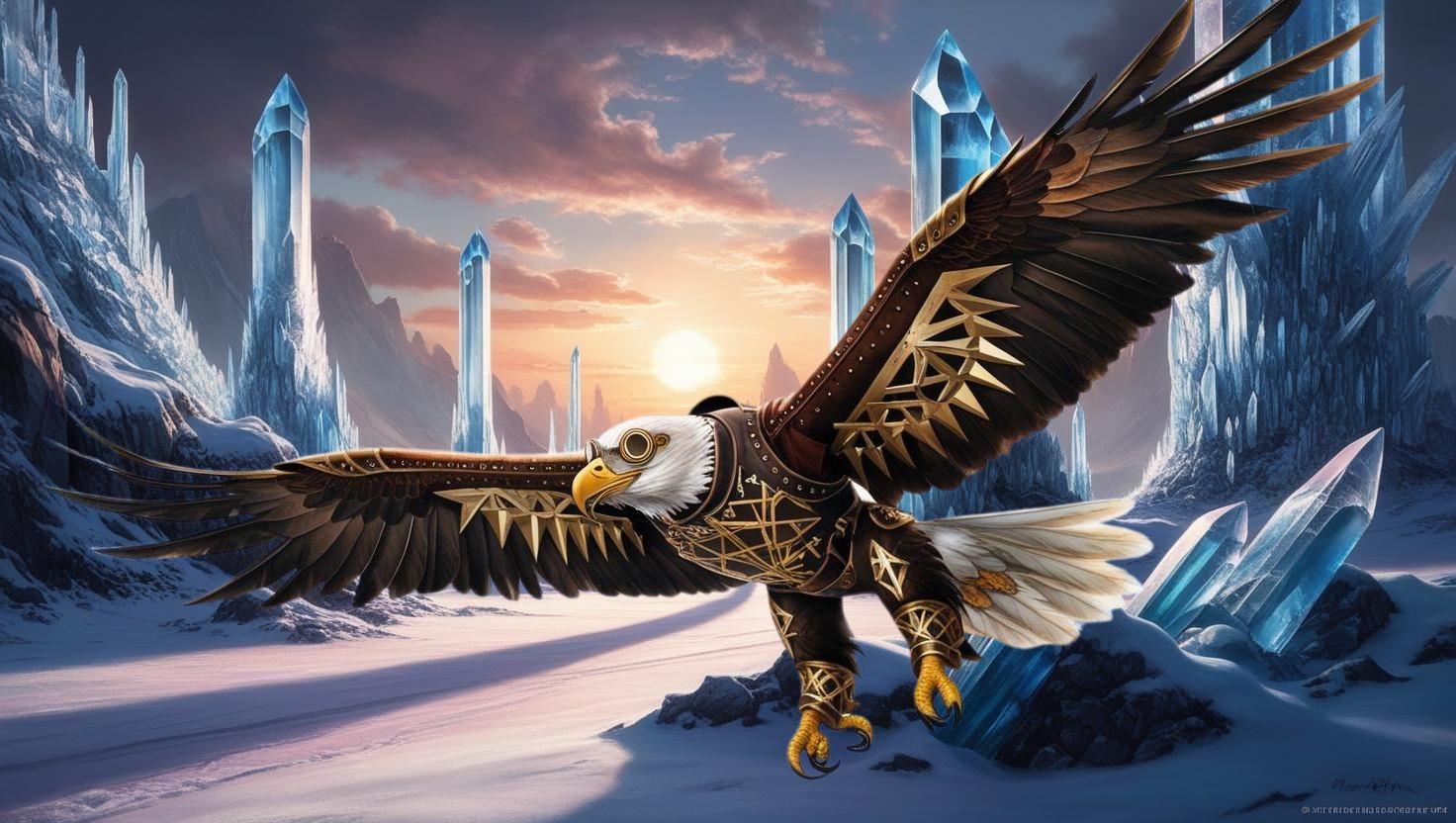
Kunststil hier, kubistische Gotik. Hier ist ein Steampunk. Also Steampunk-Kunststil. Auch hier ergeben
sich völlig andere Ergebnisse,
wenn Sie nur ein
oder zwei Wörter hinzufügen Nochmals, Jugendstil. Also
viele Kunststile, viele, du weißt schon,
Malstile, Art Deco Sie können drastisch
unterschiedliche Ergebnisse erzielen, avantgardistisch. Also hier ist ein avantgardistischer. Hier oben haben wir einen Teil. Okay, hier haben wir
skurrile Volkskunst gesagt. Schauen Sie sich an, wie das einen
ganz anderen Stil hat und sich anfühlt, weil wir skurrile Volkskunst verwenden Vielleicht gibt es, weißt du,
eine Kampagne, an der du gerade arbeitest,
bei der diese Art von Stil wirklich Sinn macht Also noch einmal, Sie werden
immer noch an diese Endanwendungen denken wollen , aber nur im Hinblick
darauf, kreativ zu sein, verschiedene Stile
auszuprobieren
und viel mehr Optionen,
visuelle Stile und visuelle Keywords zu haben . Das wird der
Schlüssel sein, um mit
dieser Art von Tool viele
unterschiedliche Ergebnisse zu erzielen . Hier ist eine Street Art, eine
andere hier,
Anime. Also Zeichentrickfilm. Also nochmal, du siehst
endlose, endlose Dinge. Also hier habe ich
nach drei D-Zahlen gefragt, und plötzlich bekommen wir etwas, das diese Tiefe hat, dieses Drei-D-Feeling. Auch hier geht es nur darum
, diese Sprache, diese Stile
aufzubauen. Vielleicht
möchten Sie damit beginnen,
eine Bibliothek mit diesen Schlüsselwörtern und
Beispielen, die Sie erstellt haben, zu führen eine Bibliothek mit diesen Schlüsselwörtern und
Beispielen, , damit Sie
herausfinden können, was für Sie funktioniert. Also hier
spricht Western sozusagen in Richtung eines
Filmgenres, Western. Also so etwas
, Pulp Art. Ein Superheld. Also nochmal, ein ganz
anderer Superheld Weißt du, wenn wir hier nur ein
paar Worte hinzufügen, bekommen
wir plötzlich etwas, das
spielerisch sein könnte , und vielleicht machst du eine spielerische Kampagne, in der so
etwas Sinn macht Aber man muss diese Schlüsselwörter
verstehen und wissen, wie man
diese verschiedenen Stile,
Comicbuch-Stil, Futurismus, Glasmalerei, verwendet Also nochmal, ich denke an Texturen, an Kunststile Sie können wirklich
kreative Ergebnisse erzielen wenn Sie einfach anfangen, auf diese Weise zu
denken. Also geometrische, organische, kinetische und gelegentlich
werden Sie solche bekommen, bei denen, Sie wissen schon, ein Ergebnis zurückkommt,
das ihm nicht gefällt, und
das werden Sie bekommen. Das ist keine große Sache Du kannst wieder Dinge erzeugen,
skurril, High-Fashion, Quilling. Also hier ist ein weiteres
Beispiel, dieses
Quilling hier Beim Quilling dachte
ich also an einen
bestimmten Kunststil, und er verstand nicht ganz, was ich meinte Manchmal reicht es also nicht aus, nur ein
Wort wie dieses zu verwenden, aber wenn ich es dann tatsächlich detailliert
beschreibe, ist das nur ein weiteres
Beispiel, bei dem Sie
lernen müssen , wann das Tool verstehen wird
, was Sie meinen, wann Sie
etwas detaillierter angeben müssen Also bei diesem hier habe ich einfach
um Quilling gebeten und
es zeigt natürlich verschiedene Dinge, hier
quasi Tintenfeder mit einem Stift Ich meinte hier wirklich diesen
Kunststil. Und so habe ich es dieses Mal
speziell beschrieben,
filigrane Designs, die
durch Rollen, Formen Kleben von Papierstreifen entstehen, um dreidimensionale
dekorative Kunst zu schaffen Und jetzt schauen wir uns plötzlich das Ergebnis
an, das wir
zurückbekommen können , wenn wir
mit unserer Beschreibung sehr spezifisch Manchmal kann man
einfach ein Wort verwenden, aber manchmal
, wenn man wirklich kreativ wird und etwas
beschreibt, dann kann man diese
wirklich detaillierten, komplizierten,
einzigartigen Ergebnisse erzielen, die man sonst nicht
bekommen würde , wenn man nicht so
beschreibend Also nochmal, manchmal ein paar
Wörter, aber manchmal, wenn es dir nicht das gibt, was
du willst, musst
du vielleicht wirklich genau beschreiben,
was du Hier ist einer, wir sagen nur, dass flach geschnittenes Papier genug war. Das ist alles, was ich tun musste,
und dann haben wir
plötzlich Bilder und
diesen Kunststil. Also nochmal, wirklich cool,
wirklich anders vermittelt ein wirklich anderes Gefühl nur ein
fotorealistisches Bild Also nochmal, denken Sie
über Ihren Verwendungszweck und darüber, was Sinn machen Okay. Hoffentlich macht
das alles Sinn. Hoffentlich macht das wirklich
deutlich, wie wichtig es sein
wird,
diese visuellen Keywords,
diese visuellen
Denkweisen zu entwickeln diese visuellen
Denkweisen zu ,
wenn Sie
dieses Tool verwenden , um nicht nur
die gewünschte Szene und
die gewünschten Motive zu beschreiben , sondern dann auch in
dem von Ihnen gewünschten Stil, denn das gibt Ihnen einfach
wirklich viel mehr Kreativität in denn das gibt Ihnen einfach
wirklich
viel mehr Kreativität in
Bezug auf die Bandbreite der
Ergebnisse, die Sie erzielen können. Okay. Ich hoffe,
das war hilfreich, und jetzt werden wir
zu einigen
der anderen KI-Tools in Canva übergehen der anderen KI-Tools in Canva Aber manchmal werden wir darauf
zurückkommen und darauf, wie sie verwendet werden können, um
deine Ergebnisse erneut hierher zu bringen und
etwas anderes mit ihnen zu machen oder um
beim Brainstorming zu helfen, eine Art von
Sprache, die du hier verwenden könntest Wir werden also noch mehr über die
AIR-Generierung sprechen, aber wir werden uns
jetzt auch mit
diesen anderen
KI-Tools in diesen anderen
KI-Tools in
7. Der Hintergrund (BG)-Entferner: In den nächsten Lektionen werden
wir uns
mit den Magic Studio-Tools in Canva befassen, die Sie im Bearbeitungsmenü finden , wenn Sie ein Foto
ausgewählt haben Wenn
ich zum Beispiel dieses Foto
auf dem Bildschirm ausgewählt habe auf dem Bildschirm ausgewählt und wir das Bearbeitungsmenü aufrufen, sehen
wir uns
dieses Zauberstudio an Jetzt werden wir über
all diese Tools sprechen, die demnächst erscheinen werden, aber in diesem Video werden
wir zunächst über den
Hintergrundentferner
sprechen Als Erstes werde ich
zu diesen Tools sagen:
Sie werden
feststellen, dass sie alle
dieses Kronensymbol haben ,
was darauf hinweist, dass es diesen Magic Studio-Tools
um Pro-Canva-Funktionen handelt. Sie
benötigen
also ein
Pro-Canva-Konto, um Pro-Canva-Funktionen handelt. Sie
benötigen
also ein
Pro-Canva-Konto um auf diese Funktionen zugreifen
zu können Jetzt macht der Hintergrundentferner
genau das, was Sie vielleicht von ihm
erwarten also das Foto ausgewählt Wenn Sie also das Foto ausgewählt haben und auf den
Hintergrundentferner klicken, schaut
es sich das Foto an, verwendet diese KI-Technologie, versucht herauszufinden, um
welches Motiv es sich handelt, und versucht dann,
den Hintergrund vom Motiv zu entfernen den Hintergrund vom Wenn ich also weitermache und jetzt darauf
klicke, wirst
du es blinken sehen Es wird
denken, und es wird den Hintergrund
loswerden, und Sie haben hier
nur noch das Thema. Jetzt kann ich
das Thema verschieben. Ich kann es auf
einen neuen Hintergrund stellen. Ich kann reinkommen und
die Hintergrundfarbe ändern. Vielleicht möchte ich nur, dass es
auf einem blauen Hintergrund ist. Also ist es so einfach. Ein Klick entfernt
den Hintergrund. Es kann sehr nützlich sein. Nun gibt es natürlich
einige Dinge zu
beachten , wenn Sie dieses Tool verwenden da es
kein perfektes Tool ist. Sie müssen auf
die Beleuchtung Ihres Motivs achten . Sie können nicht etwas
in einer Szene aufnehmen, das auf eine Weise
beleuchtet ist , und es
dann in eine Szene mit
völlig anderem Licht einfügen und erwarten, dass es perfekt aussieht. Es wird auch nicht immer perfekt funktionieren, wenn der Hintergrund entfernt wird. Lassen Sie uns also
einige Beispiele
durchgehen , nur um zu sehen
, wovon ich spreche. Lassen Sie uns jetzt rüberspringen und
uns dieses Foto ansehen. Und wenn wir uns dieses Foto genauer
ansehen, werde
ich es vergrößern, damit wir es noch
besser sehen können . Wir schauen uns dieses
Foto genau hier an,
wir werden feststellen, dass das Haar
des Subjekts ist, wo Sie überall um das Haar herum diese hellen
Glanzlichter haben , und Sie haben auch dieses
sehr krauses fliegende Haar mit Glanzlichtern auf Sie können sich also vorstellen, wo das viel
komplizierter ist. Und so
wird es wahrscheinlich nicht so gut funktionieren wenn wir den
Hintergrundentferner auf einem Foto wie diesem ausprobieren Hintergrundentferner auf einem Foto wie diesem Aber lassen Sie uns weitermachen
und sehen, welche
Ergebnisse wir erzielen Also werden wir auf
Background Remover klicken. Da haben wir's. Dadurch wird
der Hintergrund entfernt. Aber wenn wir es uns genau ansehen, können
wir sehen, dass es hier unten gute Arbeit geleistet
hat, aber wenn wir wirklich nach oben schauen wo die Strähnchen
der Haare sind, sieht
es einfach nicht ganz richtig aus,
weil es nicht nur einige dieser
Haarsträhnen aufnimmt, sondern auch etwas von dieser
Hintergrundfarbe. Nun, es ist vielleicht nicht besonders
auffällig, wenn Sie
es auf einem Hintergrund mit ähnlicher
Farbe verwenden , aber wenn wir das kopieren, jemand Strg
C drückt, um es zu kopieren kehren
wir zu diesem blauen
Hintergrund zurück und fügen
es ein, es wird noch
ausgeprägter sein. Jetzt können wir sehen, dass es
wirklich keine
gute Arbeit geleistet hat , den
Hintergrund dieses Fotos zu entfernen. Foto. Das ist also
nur etwas,
das Sie bei der Verwendung dieses Tools beachten sollten. Es wird bei einigen Themen, bei denen
das Motiv deutlich hervorsticht
und sich vom Hintergrund abhebt
, wirklich gute
Arbeit leisten das Motiv deutlich hervorsticht
und sich vom Hintergrund abhebt . Aber wenn dieses Objekt Bereiche
hat, die
beginnen, sich mit einem
komplizierteren Hintergrund zu vermischen, dann werden Sie mit
diesem Hintergrundentferner nicht
immer perfekte Ergebnisse erzielen Also mildern Sie einfach
Ihre Erwartungen und Sie müssen irgendwie
verstehen,
dass es ein
großartiges Tool ist, es macht auf
einer Reihe von Fotos wirklich gute Arbeit, aber es ist nicht perfekt Schauen wir uns ein anderes
Beispiel an, um
über andere Dinge zu sprechen , die Sie beachten
müssen Wenn wir also zu
diesem Foto springen, nicht viele herumfliegende Haare, klarer Kontrast zwischen dem
Motiv und dem Hintergrund Es besteht also eine gute
Chance, dass der Hintergrundentferner ziemlich gut funktioniert Wenn ich also weitermache und es hier
ausführe, ja, es
schneidet das Motiv gut aus Aber wenn Sie
dieses Motiv zu einer anderen Szene
zusammensetzen wollen, müssen
wir immer noch die Lichtverhältnisse
dieser ursprünglichen Szene berücksichtigen , die Farbe dieses Fotos hier. Also, wenn ich es kopieren würde, zum Beispiel Strg C, und versuchen wir einfach, es
in ein paar verschiedene Szenen einzufügen in ein paar verschiedene Szenen Wenn ich es also
hier einfüge und wir uns das ansehen, okay, das sieht okay aus, aber wir haben keine
perfekt passenden Farbtöne, finde
ich, dass dieser Hintergrund
etwas lebendiger ist Das hier ist eher
eine gedämpfte Farbpalette. Sie müssen also solche Dinge im
Hinterkopf behalten
, wenn Sie sie
in neue Fotos einfügen Also, wenn ich
das hier einfügen würde, passt das hier vielleicht etwas
besser weil beide gedämpfte Farbtöne
sind,
aber vielleicht
ist dieser hier immer noch ein bisschen wärmer als das Foto, das wir
posten, äh, in das wir es einfügen Wenn Sie also
ein Composite wie dieses erstellen, müssen
Sie vielleicht hierher kommen und einige Anpassungen vornehmen meinem
Einstellungsmenü hier nehme ich
vielleicht die
Temperatur des Fotos, das ich einfüge, und kühle
es einfach ein wenig ab Mit anderen Worten, ich kann
es aufwärmen, ich kann es abkühlen. Wenn ich es ein bisschen abkühle, passt es meiner Meinung nach ein bisschen besser zum Hintergrund. Vielleicht gibt es einen
leichten Grünton,
sodass Sie auch
mit Ihrer Tönung herumspielen könnten Denken Sie also daran, dass
Sie möglicherweise
Anpassungen vornehmen müssen , wenn Sie versuchen, Foto
in eine neue Szene
einzufügen Denken Sie auch daran, dass einige Fotos einfach
zu unterschiedlich sein werden. Sie werden
nicht zusammenarbeiten. Das ist also ein großartiges Tool, aber es ist kein perfektes Tool. Sie müssen immer noch nachdenken,
während Sie etwas tun, und sicherstellen, dass Sie es auf sinnvolle
Weise verwenden. Nun, es gibt noch ein paar
andere Funktionen dieses Tools,
über die wir sprechen sollten, also lassen Sie uns das ganz kurz behandeln. Lass mich weitermachen
und das schließen und zu diesem Foto hier
springen. Also nochmal, wir könnten den
Hintergrundentferner auf einem Foto wie diesem
ausführen Hintergrundentferner auf einem Foto wie diesem man sich nicht sicher,
bis man es ausführt Manchmal ist man sich nicht sicher,
bis man es ausführt, was es als Motiv aufgenommen werden soll
, weil wir hier eine Menge
Dinge im Vordergrund haben, einschließlich der Frau hier. Lassen Sie uns das also laufen lassen, um zu sehen welche Ergebnisse
wir erzielen werden. Also noch einmal, klicken Sie auf den
Hintergrundentferner und er hat den Hintergrund entfernt, aber es bleiben einige
Vordergrundelemente übrig , die Sie vielleicht nicht wollten Eine weitere Funktion dieses
Tools ist, dass Sie nach dem Ausführen des Tools wissen, dass es auf einem Foto
ausgeführt wurde, da
der
Hintergrundentferner hier hervorgehoben Wenn es hier oben markiert ist, bedeutet
das, dass einige Änderungen am
Hintergrundentferner zunächst
für
das aktuelle Foto gelten
und wir den Dialog trotzdem
aufrufen können, indem wir erneut auf den Hintergrundentferner
klicken Und wenn wir das tun, sehen Sie
, dass
Sie hier zusätzlich ein
Löschwerkzeug und ein Wiederherstellungstool haben Lassen Sie mich Ihnen sagen, ich
glaube nicht , dass diese Optionen hier perfekt
sind. Sie haben die Möglichkeit, Ihre Pinselgröße zu
ändern, aber Sie können dies nicht im
Handumdrehen mit einer Tastenkombination tun. In vielen anderen Programmen können Sie
die
Pinselgröße mithilfe von Klammertasten im Handumdrehen ändern. Als ob Sie
jedes Mal hierher kommen müssten, um es anzupassen, aber Sie müssen
hierher kommen und es anpassen,
dann können Sie sehen, wie es sich auf Ihrem Bildschirm
anpasst. Wenn ich also noch mehr
Rennen fahren wollte, könnte
ich hierher kommen
und jetzt mit dem Rennen beginnen. Nun, es gibt keine Möglichkeit, Ihre Befehle
rückwärts durchzugehen , aber wenn Sie Strg
Z auf Ihrer Tastatur verwenden, ist
das die Tastenkombination, um etwas rückgängig
zu machen Wenn Sie
hier also einen Schlag machen, den Sie nicht mögen, können
Sie nicht Strg Z drücken, um Ihren
letzten Schmerzschlag rückgängig Also, wenn ich auch kommen und etwas
wiederherstellen wollte, wenn ich das hier
lösche
und wieder auf Wiederherstellen umschalten würde, und wieder auf Wiederherstellen umschalten würde, dann könnte ich hier reinkommen
und etwas wiederherstellen,
wir sehen, dass ich einen Teil
des Hintergrunds zurückgebracht habe. Steuerelement Z ist hilfreich, denn wenn ich jetzt zweimal Strg Z drücke
, kann
ich
meine Pinselstriche nacheinander durchgehen, und so komme ich hier wieder zu
dieser Version zurück. Jetzt
sehe ich momentan nicht das ganze Foto. Manchmal
müssen Sie also hierher kommen und
diesen Zoom-Schieberegler verwenden , um sozusagen das Bild zu schwenken sodass Sie das gesamte Bild sehen können. Aber es ist nicht besonders gut,
wenn es darum geht, heranzuzoomen und zu schwenken. Ich denke also, dass es auch in dieser Hinsicht einige Verbesserungen an
der Benutzeroberfläche
geben könnte . Ich wollte diesen Rand
hier loswerden , diesen kleinen
Teil des Bildes. Das wäre ziemlich einfach , weil es hier isoliert ist. Aber wenn du dann anfängst,
reinzukommen und Dinge ausradieren
musst , die
wirklich andere Dinge berühren, dann musst du sie
gewissermaßen präzise bearbeiten. Da wäre es ein bisschen einfacher,
wenn du so
etwas wie ein Tablet hättest. Aber wenn Sie nur eine Maus
auf Ihrem Computer haben
, müssen
Sie aufpassen und hier
reinkommen und vorsichtig Striche
machen. Und auch hier ist dieses
Tool alles andere als perfekt. Wenn Sie
in etwas wie
Photoshop oder Illustrator arbeiten und dieses Stiftwerkzeug haben, haben
Sie einfach viel mehr Kontrolle Sie haben auch die Fähigkeit
, eine weiche Kante zu haben. Du kannst nur eine harte Kante auf
deinem Pinsel haben ,
also kannst du nicht wirklich eine weiche Kante
machen, wenn
du etwas radierst. Auch hier
könnten mit
diesem Tool viele Verbesserungen vorgenommen werden. Ich neige dazu, diese
Option zum
Löschen und Wiederherstellen nicht oft zu verwenden , nur weil ich denke, dass es
ihr an Flexibilität mangelt. Ich finde es nicht großartig. Aber du kannst es ausprobieren, wenn
du willst. Und sicherlich , um ein Thema
einfach aus dem Hintergrund
herauszuheben kann
dies ein effektives Werkzeug sein Also ja, der Hintergrundentferner, wenn Sie ein
einfaches Motiv haben, das Sie einfach
aus dem Hintergrund entfernen möchten,
fügen Sie ein anderes Bild
auf einem anderen Hintergrund fügen Sie ein anderes Bild
auf einem hinzu.
Ja, damit funktioniert es In der nächsten Lektion werde
ich jedoch auf
ein anderes Tool eingehen, das im Wesentlichen dasselbe tut ,
nur mit noch mehr Optionen, sodass Sie möglicherweise feststellen, dass
Sie diesen
Hintergrundentferner tatsächlich nicht so oft
verwenden Wir werden das
in der nächsten Lektion besprechen
und wir sehen uns bald dort
8. Magic Grab: Im letzten Video haben wir über
das Tool zum Entfernen von Hintergründen gesprochen. In diesem Video werden
wir
über ein anderes
Magic Studio-Tool sprechen , das Magic Grab Tool Und vielleicht werden
Sie am
Ende dieses Videos sehen, warum ich das
Hintergrundentferner-Tool nicht so
oft verwende, weil ich das
Gefühl habe, dass das Magic Grab-Tool alles
macht, was das
Hintergrundentferner-Tool tut, nur dass es
Ihnen mehr Flexibilität Schauen wir uns also einige
Beispiele an, um zu sehen, was ich meine. Also haben wir in der letzten Lektion an diesem
Foto gearbeitet. Ich werde also einfach
wieder hier reinkommen und auf
dieses Foto klicken, und wieder findest
du all diese
Tools mit einem Foto, das wieder hier reinkommen und auf
dieses Foto klicken, und wieder findest
du all diese
Tools mit einem Foto, du über
diesen Link hier
ausgewählt hast, und dann wirst du
hier all diese Menüs
aufrufen, um ein Bild zu bearbeiten, einschließlich dieser Magic
Studio-Optionen. Nun, eine Sache, die ich vorher nicht über
das
Tool zum Entfernen von Hintergrundbildern
erwähnt habe, ist, wenn Sie einfach zurück auf
diesen Link hier oder diesen
Link im Menü hier klicken , gelangen
Sie zurück zur Benutzeroberfläche. Wenn Sie
einfach alles zurücksetzen möchten, können Sie hier alles zurücksetzen Aber denken Sie daran, als wir
dieses Tool zum Entfernen des Hintergrunds verwenden, um dieses Motiv
aus dem Hintergrund zu entfernen, hat es den Hintergrund weggeworfen, und es gab
uns keine Optionen , was es
auswählen und behalten sollte, oder Es war alles automatisiert. Wir hatten keine Kontrolle. Es hat
alles selbst gemacht, entschieden, was es behalten wollte, und dann entschieden, was
es wegwerfen sollte. Okay, ja, wir hatten diese Optionen zum
Wiederherstellen und Löschen, uns
eine gewisse Kontrolle gaben,
aber wie bereits erwähnt, waren
diese etwas umständlich, also nicht wirklich die beste Gehen wir also hierher und
setzen dieses Tool zurück. Also werde ich
den Hintergrundentferner zurücksetzen. Wenn Sie also jemals
ein Tool unter dem Menü
hier zurücksetzen müssen , haben Sie
es zurückgesetzt und Sie können auf Bestätigen klicken, und und Sie können auf Bestätigen klicken, und der
Hintergrund wird wiederhergestellt, okay? Diesmal also dasselbe Foto, aber anstatt
den Hintergrundentferner zu verwenden, werden
wir
dieses magische Grab-Tool verwenden Also noch eines der
Magic Studio-Tools. Und denken Sie daran, das
sind alles Profi-Tools. Sie können es an
dem Kronensymbol erkennen. Sie benötigen also das Pro-Konto , um diese Tools nutzen zu können. Wie
unterscheidet sich das Tool zum Entfernen von
Hintergründen von diesem
Magic Grab-Tool? Und welche
Vorteile können wir jetzt mit diesem
Magic Grab-Tool
erzielen Lassen Sie uns weitermachen, und diesmal anstelle des
Hintergrundentferners wir
anstelle des
Hintergrundentferners
diese magische Grab-Option wählen Und wenn wir das tun, kommen wir in
die Magic Grab-Oberfläche. Jetzt haben Sie vielleicht gesehen, dass ein Teil
des Bildschirms blau blinkt. Was es jetzt tut, ist,
dass
es wieder diese KI-Technologie verwendet , um die Objekte
in der Szene irgendwie zu identifizieren. Und wenn wir jetzt mit
der Maus über das Bild fahren, können
wir sehen, dass verschiedene Teile
des Bildes blau
werden, wenn wir darüber fahren. Denken Sie daran, mit dem
Hintergrundentferner war
es nur ein Ein-Klick-Deal bei dem einige
Dinge aufbewahrt wurden, ich habe alles andere weggeworfen. Diesmal können wir
tatsächlich reinkommen und verschiedene
Motive innerhalb der Szene auswählen So können wir die
Person selbst sehen. Die Frau selbst
wird hervorgehoben. Wenn ich am Computer bin, wird
das hervorgehoben. Ich kann diese
Pflanze direkt vor mir auswählen. Und wenn ich die totale
Kontrolle übernehmen wollte, sagen wir mal hier oben, dann ist es nicht so, dass ich automatisch
diesen Hintergrund hier finde, diesen Hintergrund an der
Wand, dieses Whiteboard Aber wenn ich
hier reingehen und meinen Pinsel benutzen würde, dann könnte ich hier
reinkommen und
pinseln und ich könnte genau das Whiteboard auswählen Wenn ich also hier oder
hier reinkäme und
dieses Whiteboard auswählen
würde, könnte
ich weitermachen und diese Auswahl treffen, und dann könnte ich
weitermachen und auf
Crab klicken klicken und es wird versuchen, nur den Teil
der Szene zu erfassen , den ich Lassen Sie mich also weitermachen
und auf Crab klicken und wir werden sehen, was für ein Ergebnis Wenn Sie also dieses Tool verwenden anstatt den Hintergrund
wegzuwerfen, wird es versuchen
, mithilfe der KI-Technologie
den Hintergrund
dort zu füllen , wo Sie ein Objekt auswählen, mit entsprechenden Pixeln, von denen es
glaubt, dass sie zur Szene passen Es wird also
dieses Whiteboard auswählen, aber dann wird
es versuchen,
diese Wand zu füllen , wo es das Whiteboard
entfernt, weil das Whiteboard auf einer eigenen Ebene platziert
wird auf einer eigenen Ebene Es wird immer noch versuchen, diese
Pixel auszufüllen. Jetzt können wir also sehen, dass dieses
Whiteboard ausgewählt ist, und was hat es dahinter getan Es hat ein weiteres
Whiteboard aufgestellt, okay? Also nicht unbedingt
das perfekte Ergebnis, aber ich konnte dieses
Whiteboard aus der Szene herausnehmen Es wird also ein Hit oder
Misserfolg sein, was die Art und Weise angeht, wie es diese Pixel
ausfüllt Manchmal passt es so
zur Szene,
wie Sie es möchten. Manchmal wird es
so etwas
machen , wo ich wirklich
die Mauer hier hinter ihr platzieren
wollte ,
anstatt das, was wir haben. Nun, es gibt ein anderes Tool
, über das wir
später sprechen werden und mit dem wir
versuchen können, das Problem zu beheben. Aber lassen Sie mich vorerst
einfach Control Z drücken und es verlassen, weil mir diese Änderung nicht besonders gefallen hat. Aber lass uns nochmal reinkommen und diesen Hintergrundentferner
machen. Entschuldigen Sie mich. Ich wollte den
Hintergrundentferner Nochmals, wir werden
hier reinkommen. Wir werden das Menü Bearbeiten wählen. Dieses Mal
wählen wir wieder Magic Grab. Lassen Sie uns dieses Mal wieder
reingehen und diesen Plan auswählen. Also dieses Mal werde ich einfach
darauf klicken. Auch hier können Sie das
Pinselwerkzeug verwenden oder einfach klicken. Ich
klicke hier einfach
auf diesen Bereich,
und sobald Sie auf etwas geklickt haben, wird es
blau ausgewählt , falls
Sie es auswählen können, und dann können Sie
weitermachen und auf Schnappen klicken. Ich versuche also, diese Pflanze
hierher zu nehmen und sie
aus der Szene zu entfernen, und dann werden wir sehen, wie sie
die Pixel hinter dieser Pflanze füllt . Also fahren Sie fort und klicken Sie auf Grab. Sie werden diesen
Fortschrittsbalken sehen, während er funktioniert.
Er versucht, diese Hintergrundpixel auszufüllen. Es versucht
auszuwählen, was Sie
irgendwie aufgenommen haben oder worauf
Sie geklickt haben, und es wird versuchen,
das auf einer eigenen Ebene anzuordnen wird eine Weile dauern,
und wenn ich jetzt darauf klicke, kann
ich es ziehen und verschieben Und wir können in diesem Fall sehen, dass es
wirklich gute Arbeit geleistet hat,
die Pixel des Laptops
hinter dieser Anlage auszufüllen . Also, wenn mir diese Pflanze gefällt, könnte
ich versuchen,
sie
woanders in die Szene einzubauen , damit ich sie hier drüben platzieren
könnte. Aber ich kann mir natürlich
vorstellen, dass es nicht perfekt gelungen ist, alle Pixel
der Pflanze zu erfassen. Also werde ich
es vielleicht einfach los, aber jetzt habe ich eine Szene , in der das
ablenkende Element nicht im Vordergrund steht Jetzt habe ich nur noch den
Computer, okay? Also das ist eine andere Art, wie du das Magic Grab-Tool benutzen
kannst. Lassen Sie mich nun Strg+Z
drücken, um die Pflanze für eine Sekunde
zurückzuholen,
damit wir unter
dem Positionsmenü sehen können, dass , wenn Sie das
magische Grab-Werkzeug verwenden, was auch immer Sie nehmen, es wird
auf einer eigenen Ebene platzieren Sie werden immer noch die Ebene dahinter
haben,
wo versucht wird, die Pixel mit etwas
Neuem zu füllen , wo Ihr Original
Das Thema war, okay? So funktioniert das
Magic Grab-Tool, aber plötzlich gibt uns das viel mehr Flexibilität als mit dem Tool zum Entfernen von
Hintergrundbildern Denn denken Sie daran, der
Hintergrundentferner hat
den Hintergrund einfach weggeworfen , jetzt behält
er plötzlich die
Hintergrundebene Es versucht, die Pixel dort auszufüllen
, wo sich das Motiv befindet, das
wir auswählen und aufnehmen, und dann platziert es
unser Motiv selbst auf einer anderen Ebene Das gibt uns also wirklich viel mehr Flexibilität und viel mehr Möglichkeiten, dieses Tool
zu nutzen. Schauen wir uns
jetzt einige davon
an , indem wir nur einige Beispiele
durchgehen. Dreh dich um und sieh dir zum Beispiel dieses
Foto an.
Jetzt erinnerst du dich daran, dass mit
dem
Hintergrundentferner ,
wenn wir den Hintergrundentferner verwenden, einfach
alles im Hintergrund entfernt wird Aber was wäre, wenn wir sie nehmen
und auf die
andere Seite des Bildes bringen
wollten und auf die
andere Seite des Bildes bringen Vielleicht möchten wir auf
der rechten Seite
dieses Bildes Platz zum Kopieren haben. Nun, das wäre mit dem
Hintergrundentferner nicht möglich, aber jetzt haben
wir plötzlich mit
dem Magic Grab-Tool mehr Möglichkeiten Wählen Sie also erneut das Thema aus, kommen Sie hierher und klicken Sie auf Bearbeiten Ich verwende das Magic Grab-Tool. Es wird sie
als Betreff finden , also kann ich
einfach auf sie klicken und Grab
klicken. Geben Sie ihm
eine Sekunde Zeit, um zu arbeiten. Es wird
weitermachen und sie finden, sie auf ihre eigene Ebene
verschieben
und dann versuchen, die Hintergrundebene
mit entsprechenden Pixeln zu füllen . Nun, das ist der Punkt, an dem
das Werkzeug getroffen wird oder nicht. Wenn Sie einen
komplizierten Hintergrund haben, genau wie der
Hintergrundentferner darin nicht besonders gut war Das mit neuen Inhalten zu füllen , wird
nicht perfekt passen wenn es sehr kompliziert ist Sie müssen also nur
herumexperimentieren und herausfinden, welche Arten von Bildern einen guten Job machen können, und Sie werden ein Gefühl
dafür bekommen, wann es
vielleicht etwas sein wird , das Sie
verwenden und einen vernünftigen Job machen können. Mal sehen,
ob ich sie jetzt mit diesem Bild bewege, ja, es hat im Hintergrund einen ziemlich guten Job
gemacht. Man kann nicht wirklich erkennen, dass es sich hier nicht um das Originalbild handelt. Das sind Pixel, die ausgefüllt
wurden. Das ist also intelligente Technologie, die wirklich gute Arbeit
leistet. Und wenn ich jetzt rein kommen und etwas Text
auf der rechten Seite meines Bildes hinzufügen möchte rein kommen und etwas Text
auf der rechten Seite meines Bildes hinzufügen , habe ich
jetzt Platz dafür. Der Magic Grab ist also ein großartiges
Werkzeug, und Sie möchten einfach Ihr Motiv in
der Szene im Bild
neu positionieren, vielleicht in einer Instanz, in Sie Text hinzufügen möchten Das ist also eine Anwendung
des Magic Grab-Tools, bei der
es gute Arbeit leistet Schauen wir uns nun ein anderes Beispiel
an. Stellen wir uns vor, ich
wollte diese Frau
hierher bringen und sie
in eine neue Szene versetzen. Also drücke ich Control und
sehe mir den Kopierer hier an. Also, ich hätte sie zu Beginn mit dem
Tool zum
Entfernen des Hintergrunds entfernen können, oder ich hätte sie
mit dem Magic Grab-Tool erwischen können,
eine Instanz, bei der der
Ausgangspunkt eines der beiden Tools
hätte sein können Aber jetzt komme ich
hierher und füge sie
in dieses Bild hier ein,
Control V.
Wenn ich mir das jetzt ansehe und meine Ebenen
hier drinnen
betrachte, habe
ich die Hintergrundebene
aus Blättern hinter ihr, und dann lasse ich
sie einfach oben sitzen. Lassen Sie mich diese
Ebenen nur für eine Sekunde wechseln, sodass wir jetzt die
Blätter oben haben. Was ist, wenn ich
hier wirklich etwas Tiefe hinzufügen
möchte und diese
Blätter fast wie
ein Rahmen wirken lassen und
sie hinter einigen Blättern haben möchte, aber nicht hinter
dem gesamten Hintergrund? Ich möchte sie also irgendwie in der Szene
platzieren, ihr das Gefühl geben,
Teil der Szene zu sein, der Szene etwas Tiefe
verleihen. Das ist ein Beispiel, bei dem
wir wieder das
Magic Wrap Tool verwenden könnten. Der Hintergrundentferner würde
nicht funktionieren. Aber ich werde hierher kommen und dieses
Bearbeitungsmenü erneut wählen Ich komme hierher und
wähle Magic Grab. Und wenn ich das tue, siehst
du, dass es
einige Blätter hier hervorhebt. Also werde ich
weitermachen und
ein bisschen rauszoomen , damit wir ein bisschen besser
sehen können. Jetzt können wir sehen, dass einige
dieser Elemente blau werden, andere nicht. Also werde ich
weitermachen und damit beginnen
, einfach auf dieses Blatt
hier und dann einfach auf dieses Blatt auf
dieses Blatt hier zu klicken. Und ich kann wählen, ob ich
das nacheinander machen möchte oder was auch immer ich möchte, damit ich auf
derselben Ebene bin, die ich zusammennehmen
möchte. Nehmen wir an, ich bin damit einverstanden dass sich
diese beiden Blätter
auf derselben Ebene befinden. Ich kann auf eines und dann auf das andere
klicken, und jetzt sind beide ausgewählt. Ich kann weitermachen und auf Grab klicken, also werde ich
diese auf einer anderen Ebene platzieren. Jetzt kann ich aber weitermachen. Ich kann dieses Magic
Grab-Tool mehrmals verwenden. Also werde ich damit beginnen, mir diese beiden Blätter zu
schnappen. Jetzt können wir sehen, dass sie
sich auf ihrer eigenen Ebene befinden. Aber lassen Sie mich
noch einmal zurückkommen und sicherstellen, dass ich das
Originalfoto hier unten
ausgewählt habe . Ich werde
Magic Grab wieder ausführen. Also wieder, im Menü Bearbeiten, und dann wieder
werde ich
Magic Grab ein zweites Mal wählen . Und dieses Mal
werde ich reinkommen und
etwas anderes auswählen. Ich werde jetzt reinkommen und wieder ein bisschen rauszoomen. Nun, wenn ich mir das hier ansehe,
ist alles ausgewählt, aber nicht unbedingt der
Stängel dieser Blätter. Sie können also hier reinkommen und noch weiter bürsten Also kann ich heranzoomen
, wenn ich etwas genauer sein muss , wenn ich etwas genauer sein Ich kann die
Größe meines Pinsels verringern. Jetzt kann ich das hier auswählen. Ich kann diesen Stamm hier auswählen. Vielleicht will ich diesen Stamm hier haben. Etwas, das Sie beachten sollten, wenn Sie
dieses Pinselwerkzeug im
Magic Grab Tool verwenden .
Ist es nicht Es wird nicht genau
der Bereich ausgewählt und kopiert , den
Sie auswählen. Mit anderen Worten,
ich bin hier über
den Rand dieses Stammes hinausgegangen . Es nimmt jedoch
diese Kante auf und sucht
innerhalb dieser
Kante nach einem
Bereich mit scharfem Kontrast. Wenn wir also den
Kontrast zwischen
diesem Stängel und dem
Bereich hinter dem Stängel haben , wird wahrscheinlich nur der Stiel selbst
herausgeschnitten. Sie wählen also etwas
außerhalb Ihres Motivs aus. Und wenn es einen Kontrast zwischen dem ausgewählten Motiv und dem Rest der Szene gibt, dann wird es das erkennen
können, und es wird eine intelligente
KI-Version der Aufnahme erstellt. Es geht also nicht nur darum,
den Bereich auszuwählen, den Sie malen. Also werde ich weitermachen
und auf Grab klicken. Und dabei versuche
ich, diese unteren Schichten
nur bis zu den Stängeln und die
Blätter auf eine andere Schicht zu
verlagern . Also noch einmal, wir geben ihm eine Sekunde, um zu arbeiten,
und jetzt ist
es das zweite Mal, dass wir dieses Tool ausführen, aber ich werde dieses Tool ein drittes
Mal ausführen, um das zu holen, und ein
viertes Mal, um das zu holen. Also werden wir weitermachen und uns
ansehen, wie das funktioniert. Jetzt haben wir das
auf einer eigenen Ebene, und wir sehen,
wie
der Stiel hier nur den Stiel Wenn wir uns
jetzt diese Überlappungen ansehen und ich heranzoome, hat
es den
Stängel dieses Blattes erfasst, aber nicht den Bereich dahinter, obwohl ich
etwas außerhalb dieses Stängels ausgewählt hatte Dies ist also nur ein
Beispiel dafür, wie diese
KI-Technologie jetzt für
uns in den Bereichen funktioniert , in denen
wir Kontraste haben Also nochmal, diese Blätter hier oben, weil es viele
Kontraste zwischen diesen Blättern und dem unscharfen Bereich des
Hintergrunds gibt, kann
ich hier wieder reinkommen Ich werde dafür sorgen, dass ich wieder
auf dieser Ebene bin. Und wenn ich das nach oben schiebe, nur damit wir sehen können, dass ich die Blätter
losgeworden
bin, dann bin ich die Blätter los
, die hier schwammen. Es hat also auch gute Arbeit geleistet den Hintergrund
auszufüllen da es nicht
viele Details gibt. Jedes Mal, wenn Sie
einen Hintergrund haben, der nicht viele
scharfe Details wie diesen enthält, wird
er normalerweise einen ziemlich guten Job
machen. Verwenden von KI-Technologie, um diesen Hintergrund
auszufüllen. Jetzt wähle ich
diesen Teil und
dann diesen Teil aus. Also lass mich weitermachen und Magic Grab noch einmal
ausführen. Also nochmal, bearbeiten Sie das Menü
Magic Grab,
wählen Sie wieder eine Pinselgröße, die
irgendwie angemessen ist, aber hier gibt es ein gewisses Maß an
Verzeihung. Also werde ich
das ziemlich groß machen. Und obwohl ich über
diese Blätter hinaus gehe , weil es
diesen Bereich des Kontrasts zwischen
den Blättern und dem
Hintergrund selbst gibt diesen Bereich des Kontrasts zwischen , ist
es
gut, wenn ich
nur die Blätter auswähle und dann einen nur die Blätter auswähle und dann Teil
dieses Hintergrundbereichs
weglasse,
obwohl ich etwas außerhalb der Blätter selbst ausgewählt habe. Also mache ich weiter und mache
das. Ich renne wieder, um zu schnappen. Ich werde das beschleunigen, und du
kannst mir
dabei zusehen, wie ich
diesen Bereich auswähle. Und ich werde all
diese Blattelemente
auf ihre eigenen Ebenen legen ,
nur weil mir das mehr Flexibilität
bei der endgültigen Komposition gibt, die
ich erstellen kann. Also nochmal, noch einmal dazu. Ich mache weiter und hole mir
diese Ebenen hier oben, bearbeite Magic Grab noch einmal. Dieses Mal wähle ich diese Blätter oben links aus. Also nochmal, es wird das meiste davon hier
automatisch finden. Also, wenn ich will, kann ich
auch einfach darauf klicken und dann kann ich
mit meinem Pinselwerkzeug ein paar Bereiche heraussuchen
, die hier fehlen. Um
sicherzugehen, dass
ich alles verstehe, werde ich noch einmal
herkommen. Fahren Sie fort und klicken Sie auf „Holen“. Und wieder wird es diese KI-Technologie verwenden und versuchen
, diese Blätter auf eine
eigene Ebene
zu legen und diese Hintergrundpixel erneut
mit entsprechenden
Pixeln zu
füllen, diese Hintergrundpixel erneut
mit entsprechenden
Pixeln zu
füllen die zur Szene passen. Okay, wenn ich jetzt in
mein Positionsmenü gehe, um all die verschiedenen
Ebenen zu sehen, die wir haben, verschiebe
ich das wieder
in den Hintergrund. Ich werde die Frau
hierher bringen. Und sieh mal, jetzt haben wir diese
Blätter auf einer eigenen Schicht. Wir haben diese Blätter
hier oben auf einer eigenen Ebene. Wir haben diese Blätter
auf einer eigenen Schicht. Diese Blätter auf einer eigenen Schicht. Und natürlich haben wir
unsere Frau hier in der Szene platziert , und jetzt können wir sie vor
dieser Hintergrundebene platzieren, aber immer noch hinter einigen Blättern
im Vordergrund. Das gibt uns einfach viel mehr Flexibilität in Bezug auf die
Zusammensetzung, die wir erstellen können. Also vielleicht verschiebe ich
die Blätter hierher. Und dann komme ich vielleicht
tatsächlich
hierher und mache ein
paar Duplikate Jetzt mache ich diese
Duplikate, indem ich einfach
Alt drücke und dann eine Kopie
herausziehe Also lass mich Strg Z drücken, diese Blätter hierher
bringen und einige davon so
drehen, dass sie anders
ausgerichtet sind Und dann werde ich
nur sichergehen, dass ich mir
die Blätter hier schnappe , von denen ich hier
gerade Kopien gemacht habe. Dann gruppieren wir sie. Lassen Sie uns diese hier gruppieren. Einige davon werde
ich hinter ihr zurückdrängen. Also lass mich die nehmen und sie hinter ihr
fallen lassen. Nun, da sie weiter
im Hintergrund sind, sollten wir sie
etwas unscharfer machen, etwas transparenter machen, nur damit
sie so aussehen, als wären sie hier
im Hintergrund. Also verschiedene Möglichkeiten,
einfach hereinzukommen und Ihrer Szene etwas Tiefe zu
verleihen Natürlich könnte ich
auch hierher kommen. Ich könnte so etwas wie diesen Hintergrund
duplizieren. Lassen Sie mich also einfach auf diesen
Hintergrund eingehen. Duplikat. Jetzt habe ich eine andere Version
dieses Hintergrunds. Platzieren wir es über
meinem Betreff, positionieren wir es. Und alles, was ich
jetzt mache, ist, damit ein wenig Farbe
in mein Thema zu bringen. Jetzt kann ich
die Transparenz nehmen und einfach ein bisschen von der Farbe
, die in der Szene zu sehen ist,
auf mein Hauptmotiv bringen . Nur damit sie
ein bisschen besser
in die Szene passt . Also all diese verschiedenen Tricks und
Dinge, die wir zusammensetzen können Und natürlich könnte ich
auch hierher kommen. Nehmen wir an, ich
mag diese Blätter hier nicht wirklich. Ich könnte diese Version
hier nehmen. Ich könnte diese kopieren. Ich könnte sie hier umdrehen. Jetzt, wo diese ausgewählt sind, lassen Sie mich einfach umdrehen und hoops drücken und dabei
die falsche Taste Kommen wir hierher, drehen sie um,
drehen sie horizontal um und stellen sie in die Ecke Und dann könnte ich
klicken, um beides zu haben. Lassen Sie mich diese gruppieren. Lassen Sie mich
weitermachen und eine Kopie herausziehen. Lassen Sie mich die so drehen, nur damit wir mehr
von diesem symmetrischen Rahmen bekommen. Dass wir da vorne
fallen werden. Also nochmal, ich gebe Ihnen nur
eine Vorstellung davon, wie Sie dank dieses magischen Greifwerkzeugs jetzt
all diese kreativen Möglichkeiten
haben all diese kreativen Möglichkeiten . Mit
diesem magischen Greifwerkzeug können
Sie wirklich viel mehr tun als mit dem Tool zum Entfernen
von
Hintergrundbildern, einschließlich
der einfachen Aufgabe einschließlich
der einfachen Aufgabe, ein Motiv
aus dem Hintergrund zu entfernen Also werde ich oft einfach dieses magische Grab-Tool
verwenden. Lassen Sie mich Ihnen nun ein
weiteres Beispiel zeigen, um Ihnen zu zeigen wie Sie dieses
magische Greifwerkzeug nehmen und
es wahrscheinlich sogar
über die Verwendungsmöglichkeiten hinaus nutzen können , für
die die Entwickler
einige ziemlich coole Dinge vorgesehen hatten. Stellen wir uns vor, wir haben dieses Foto hier mit den Händen und dann haben wir noch ein
Foto mit der Erde, und stellen wir uns vor, wir wollten
die Erde in die Hände legen. Nun, es würde nicht richtig
aussehen, wenn es komplett hinter den Händen wäre, und offensichtlich
sieht es nicht genau
vor den Händen aus. Wirklich, wenn das in den Händen
sitzen würde, wäre
es vielleicht
hinter den Daumen, aber vor
den anderen Finger Nun, das ist etwas, was
wir tatsächlich tun können wenn wir bei der Verwendung des Magic Grab-Tools kreativ sind Also lass es mich
dir einfach zeigen. Ich werde hier auf das
Thema Hände
klicken. Auch hier gehe ich
in das Bearbeitungsmenü und
wähle wieder Magic Grab. Diesmal nehme ich
mein Pinselwerkzeug hierher
und komme rein
und ich werde sehr vorsichtig über die Daumenkante streichen, um sicherzustellen, dass ich genau
über den Kontrast zwischen dem
Daumen und dem Hintergrund
hinauskomme . Und dann
mache ich vielleicht so etwas und
bringe es hier übertrieben zur Sprache. Nochmals, ich stelle sicher, dass ich einfach
über diesen
Kontrastbereich hinausgehe , aber ich will nur diesen Daumen und dann vielleicht auch
den unteren Daumen. Also nochmal, einfach um
die Daumenkante herum gehen, direkt hinter
der Daumenkante raus bis vielleicht genau da
runterkommen, so runterkommen. Und was ich
damit mache, ist, dass ich
versuche ,
nur die Daumen
selbst auf eine neue Ebene zu legen selbst auf eine neue Ebene und den Rest der
Hände auf einer Ebene darunter zu lassen Also werde ich
weitermachen und
so etwas machen . Klicken Sie auf „Holen“. Nun, wenn du
es so etwas fragst, ist
es ein bisschen
komplizierter. Es kann
etwas länger dauern. Und noch einmal, was zählt, ist, dass Sie diesen Kantenkontrast haben. Wenn diese Daumen also nur weich fokussiert
wären und mit dem
Hintergrund verschwommen wären, das nicht wirklich funktionieren Aber da sie genug
Kontrast zwischen den Daumen selbst und dem Hintergrund
und dem Rest der Hände haben, sollte
ich
sie auf einer anderen Ebene platzieren können Jetzt wird
versucht, die Pixel hinter der Stelle zu füllen , an
der
ich die Daumen herausgeschnitten habe Es wird einen furchtbaren Job machen, aber das wird keine
Rolle spielen, weil
wir die
Daumen ganz oben behalten sehen In diesem Fall werden wir also keine Füllpixel Wir verwenden
es nur als Trick, damit wir diese
auf verschiedene Ebenen verteilen können. Wenn ich das jetzt verschiebe, können
wir sehen, dass diese Daumen auf einer
eigenen Ebene befinden Nun, es hat hier nicht
perfekt funktioniert, also sollte ich vielleicht
noch einmal
versuchen, diesen Daumen zu machen oder diesen Daumen separat zu machen Also habe ich das
Video angehalten und erneut ausgeführt. Also habe ich jetzt jeden Daumen einzeln
gemacht, und das hat besser funktioniert. Und wieder, schrecklicher
Job dahinter. Wir haben es tatsächlich
ganz gut ausgefüllt wenn man eine Person
mit nur vier Finger hatte. Aber was
die Pixel dahinter angeht, machen
wir uns
darüber überhaupt keine Gedanken. Wir wollten nur diese Daumen
hoch auf ihrer eigenen Ebene haben. Denn jetzt können
wir das nehmen,
und wir werden feststellen, dass
es hier vor
den Händen ist , aber
hinter den Daumen Wenn wir das jetzt nehmen und
hineinschieben, können
wir anfangen, es so aussehen zu
lassen, als ob diese Person
die Erde hier hält Und so haben wir plötzlich ein
viel realistischeres Ergebnis. Und etwas, das wir
ohne dieses
magische Grab-Tool nicht tun könnten . Jetzt könnten wir auch etwas anderes
tun. Lassen Sie uns hier den
oberen Daumen nehmen. Ich könnte sogar
so etwas machen, wie diese Ebene zu duplizieren, und dann könnte ich vielleicht mit der duplizierten Ebene hierher kommen Und was ich tun werde, ist unter das Bearbeitungsmenü zu
kommen. Ich gehe zum Duetne-Effekt und wir
machen das einfach Es ist also im Grunde so
schwarz, und dann
kommen wir wieder hierher und nehmen das Weichzeichnungstool Und wieder, komm mit
diesem Unschärfe-Tool, wir werden die Intensität erhöhen Ich verwandle das einfach in eine
Art Schlagschatten dann nehmen wir die Ebene hier. Wenn wir in
das Positionsmenü kommen, stellen
wir sicher, dass es
sich
hier hinter unserem Daumen befindet, und dann verwenden
wir es plötzlich als eine Art Schattenebene, sodass es eher wie unser Daumen aussieht. Es hinterlässt einen
Schatten auf dem Globus. Es gibt
hier zusätzliches Zeug, das ich nicht brauche. Also dann könnte ich
ganz schnell herkommen. Und wir werden gleich mehr über
dieses Tool sprechen, aber ich werde hier kurz
unter dem Magic Eraser Tool reinkommen Und in diesem Fall verwende ich es nur
als echten Radiergummi. Mach
so etwas, weil ich
den ganzen
Schatten nicht brauche Fahren Sie fort und klicken Sie auf Löschen. Geben Sie ihm einfach eine
Sekunde Zeit, um das zu tun. Und da es
auf dieser Ebene hauptsächlich
transparente Pixel gibt , möchte ich
jetzt
den Magic Eraser verwenden Es sollte
diese Pixel eigentlich nur durch
transparente Pixel ersetzen diese Pixel eigentlich nur durch
transparente Pixel Und darüber werden
wir mehr sprechen,
wenn wir über diesen magischen Radiergummi sprechen Aber wenn ich jetzt
plötzlich zurückgehe, habe ich natürlich nur einen kleinen
Schlagschatten, ich herumpositionieren kann, aber jetzt werden
wir plötzlich sehen
, wie dieser Effekt
noch realistischer wird,
indem wir einfach einen kleinen Schlagschatten dort platzieren, wo
ein Schlagschatten wäre , da der Daumen über dem Globus ist, okay? Also nochmal, wenn wir dieses
magische Tool nehmen,
verstehen, wie es funktioniert, kreativ
denken, jetzt können wir plötzlich viel mehr
erreichen, als wir alleine mit
diesem Tool zum Entfernen von Hintergründen schaffen können. Dieses
Magic-Grab-Tool ist also sehr hilfreich. Stellen Sie sicher, dass Sie es
nutzen. Abschließend
möchte ich sagen, ob Sie jemand sind , der Photoshop mit
einem solchen Programm verwendet. Wissen Sie,
das
Maskieren in Photoshop ist immer noch ein
besseres Programm mit
besseren Optionen für diese Art
von Maskierung und Komposition, Sie es mit
dem Magic-Rap-Tool bekommen dem Magic Wrap Tool können Sie
das erweitern, was Cava kann, aber ich möchte nicht, dass Sie jemand
werden, der sagt,
Cava kann alles, was Photoshop
kann, weil das immer noch nicht kann, weil das Photoshop ist immer noch die
bessere Wahl für fortgeschrittene Fotobearbeitungen wie
diese Aber für einfachere
Projekte wie dieses können
Sie es jetzt erweitern und mehr Dinge
tun,
als Sie tun könnten Allein mit dem
Hintergrundentferner. Nutzen Sie also dieses Tool und Sie es so oft Sie möchten Aber wenn Sie anfangen,
sich wirklich, wirklich mit komplizierten Dingen
zu beschäftigen, sich bewusst sein, dass es noch andere Tools gibt, mit denen Sie sich vielleicht
befassen möchten. In Ordnung. Danke fürs Zuschauen. Wir
sehen uns im nächsten Video Wir werden über
diese Option mit dem magischen Radiergummi sprechen
9. Der magische Radiergummi: KI-Tool von Magic Studio Canva, über das wir sprechen werden,
ist der Magic Eraser Nun, das funktioniert in
mancher Hinsicht
dem Magic Wrap-Tool sehr ähnlich , es ist anders Aber auch hier werden wir
über die Unterschiede sprechen ,
und ist es überhaupt
sinnvoll, dieses Tool häufig zu verwenden? Gehen wir also hier rein und
klicken wir hier auf dieses Foto, und
wir werden
dieses Tool wieder finden, indem wir
unter dem Bearbeitungsmenü gehen. Und dann werden
wir hier im Bereich
Magic Studio diesen magischen Radiergummi sehen Und wieder das Kronensymbol. Also ja, das ist eine weitere
Pro-Canva-Funktion. Okay, also wenn ich
auf dieses Tool klicke, rufen wir diesen Dialog zum magischen
Löschen Und ähnlich wie beim
Magic Grab-Tool haben
Sie die Möglichkeit, auf einen Abschnitt zu klicken , den es
automatisch findet,
oder Sie können den eigenen Bereich, in
dem Sie
den magischen Radiergummi verwenden möchten, mit einem Pinsel dem Sie
den magischen Radiergummi verwenden möchten, Und mit dem Magic Eraser ist es im Grunde wie eine
inhaltsorientierte Füllung, die Sie in
Programmen wie Photoshop haben, wo Sie einen Bereich des Fotos
auswählen ,
den Sie entfernen
möchten Und dann wird
es, basierend auf
den Pixeln , den restlichen
Pixeln auf dem Foto, mithilfe dieser künstlichen
Intelligenz versuchen die Pixel
, die
es ersetzen soll,
intelligent zu Nehmen wir in dieser Szene zum Beispiel an, ich
möchte diesen Baum loswerden Also könnte ich zuerst
diese Klickoption überprüfen. Wenn Sie also darauf klicken, werden
Sie sehen, wie es
verarbeitet wird und
mit diesen blauen,
violetten Farben blinkt, und dann haben Sie verschiedene Bereiche, die Sie
auswählen können, um sie zu entfernen. Also kann ich diesen Baum auswählen, wenn ich diesen Baum loswerden
will. Und natürlich können Sie diese beiden Tools hier
kombinieren, sodass ich auf
etwas klicken kann, um es auszuwählen. Wir werden sehen, dass es ausgewählt ist.
Und dann kann ich hier auch mit dem
Pinsel einen größeren Bereich auswählen. Und wieder einmal, hier oben, können
Sie die Pinselgröße anpassen. Wählen Sie eine Pinselgröße
wie diese und fügen Sie sie zu meinem ausgewählten Bereich hinzu,
nur um sicherzustellen, dass ich diesen Schatten bekomme denn wenn wir den Baum nicht dort
haben, werden
wir diesen Schatten natürlich nicht dort haben
wollen. Lassen Sie mich also so
etwas auswählen. Und wenn Sie dann
einen Bereich ausgewählt haben und bereit sind,
diese Pixel zu
ersetzen ,
können Sie
diese Option zum Löschen auswählen die künstliche untersucht die künstliche
Intelligenz
die gesamte Szene und kommt hierher und findet heraus
, welche Bereiche gelöscht werden die gesamte Szene und kommt hierher und Hier untersucht die künstliche
Intelligenz
die gesamte Szene und kommt hierher und findet heraus
, welche Bereiche gelöscht werden sollen. Also werde ich jetzt weitermachen
und darauf klicken. Ich werde sehen, wie es mit
dieser künstlichen Intelligenz verarbeitet wird, und dann schauen wir,
was dabei herauskommt. Okay, es hat also gute Arbeit geleistet Baum zu
ersetzen, nur basierend
auf dem Rest der Szene. Also, wenn wir dieses Foto
einfach vom Hügel entfernen
wollten ,
ohne dass ein Baum da ist, haben wir das
effektiv gemacht. Nun, die eine Sache, auf die
ich
bei diesem Tool hier achten sollte, ist,
dass ich Strg Z
drücke Lassen Sie mich weitermachen
und Strg+Shift Z drücken, um das zu wiederholen, was ich getan habe,
weil ich diesen
Dialog nur für eine Sekunde verlassen
möchte Ich kann mich in meiner Szene
etwas leichter bewegen. Wenn ich also hier hineinzoome, schauen wir uns einfach diesen Bereich an. Das Einzige, was ich sagen will, ist, dass ich manchmal
mit dieser Magie oder Radiergummi
feststelle, dass man
einen weichen Bereich bekommt , wenn er diese Pixel
ersetzt Es ist nicht immer gut darin das
Rauschen auf dem Foto
nachzubilden, also
funktioniert dieses Tool oft und Sie können damit
durchkommen. Aber seien Sie ein wenig vorsichtig und stellen Sie sicher, dass es zu Ihrer Szene
passt Genug nach Bedarf. Das
hängt nun von Ihrer endgültigen Verwendung des Fotos ab. Manchmal wird
es gut sein. Aber wenn man wirklich,
wirklich präzise ist, es
manchmal nicht
immer perfekt zusammen. Wenn ich jetzt Strg
Z drücke, können wir sehen, wie es
zurückkommt und dann
Shift C drücke. Also auch hier verwende
ich nur die
Tastenkombinationen, um das Wiederherstellen rückgängig zu machen Also das ist Strg Shift C, Strg Z zum Wiederholen, Strg Shift,
entschuldigen Sie mich, Strg Shift
C zum Wiederherstellen
und Strg Z zum Rückgängigmachen Also, wenn du dir
diesen Bereich genau
hier genauer ansiehst , wenn ich Strg+Shift C drücke, siehst du, ziemlich gut, aber vielleicht ein bisschen
weichfokussiert, okay? Also so funktioniert dieses Tool. Sie teilen dem Bereich mit,
den es ersetzen soll, es untersucht die gesamte Szene und ersetzt diesen Bereich. Nun, die eine Sache, die ich sagen werde, lassen Sie mich einfach
Strg Z drücken, um
das rückgängig zu machen, ist ,
müssen wir dieses Tool wirklich benutzen? Weil das Magic
Grab-Tool im Grunde
dasselbe macht : Wenn Sie einen Bereich
aufnehmen, auf dem Sie malen, verwendet
es im Grunde
den magischen Radiergummi auf
dem anderen Bereich, indem
es die Pixel ersetzt Und so könnte ich das natürlich
auch für diesen Baum machen. Also lass mich hier rauszoomen. Wie wir im letzten Video
zum Magic Rap Tool
erfahren haben, könnte
ich auch einfach hier draufklicken. Ich könnte hier reinkommen und diesen magischen Radiergummi
benutzen, und ich benutze ihn
genauso Im Grunde genommen, entschuldigen Sie, die Magie hat mich
zurückgezogen , weil ich mich wieder für
das magische Osterfest entschieden habe. Ich wollte mich für
dieses magische Grab-Tool entscheiden. Und wie ich schon sagte, du könntest es
im Grunde genauso verwenden wie
den Magic Eraser Natürlich werden wir diesen Baum auf einer Ebene
haben, was uns etwas mehr
Flexibilität gibt , wenn wir ihn verwenden
wollen Aber wenn ich
das magische Grab-Werkzeug wähle, genau wie beim magischen Radiergummi, bekommen
wir hier eine neue
Ebene, die diesen Bereich nicht
enthält , weil
es diese Ebene erfasst und entfernt Aber natürlich kann ich es löschen. Und dann haben
wir im Wesentlichen diesen Bereich hier. Nun, es sieht so aus, als ob
es so ziemlich
den gleichen Job gemacht hat wie das andere Ding. Der einzige Grund, warum ich das
erwähnt habe, ist ich
manchmal , dass ich
manchmal feststelle, dass ich mit dem
Magic Eraser-Tool kein gutes Ergebnis erziele, aber wenn ich
das Magic Grab-Tool verwende, macht
es tatsächlich einen besseren Job Ich weiß also nicht, ob ich das genug
getan habe, um definitiv zu sagen, dass
Magic Grab einfach besser funktioniert, aber für mich
habe ich manchmal das Gefühl, ein besseres Ergebnis zu Denken Sie also daran, dass
Sie über diese beiden Tools verfügen. Wenn eines davon nicht funktioniert, können
Sie jederzeit ein anderes Tool ausprobieren. Lassen Sie uns also
ein weiteres Beispiel
durcharbeiten , um uns
diesen magischen Radiergummi
noch genauer anzusehen und
ein paar andere Dinge zu erwähnen , über die Sie
vielleicht Bescheid wissen möchten Es kommt wieder her, und auf diesem Foto hier
werden wir hier reinkommen Ich wähle erneut Bearbeiten. Nehmen wir an, wir wollen diese Schale hier
loswerden. Gehen wir also unter
den magischen Radiergummi. Auch hier gilt: Wenn du klickst, werden einige Dinge automatisch gefunden Jetzt habe ich diese Muschel gefunden. Es
hat diese Schale nicht gefunden. Auch hier
wird mit dieser Klickoption Ihr Foto analysiert und einige Motive
gefunden, einige Motive
gefunden, aber nicht immer alle Motive. Dann kannst du
hier reinkommen und dir diesen Pinsel schnappen. Versuche einfach,
diese Muschel hier
zusammen mit dem Schatten zu streichen , und ich mache so
etwas. Dann
klicken wir auf ein Rennen und schauen, welche
Ergebnisse wir erzielen. Also nochmal, wie gut das funktioniert hängt
manchmal davon ab,
wie detailliert das Thema ist. Aber beim Sandie
habe ich erwartet, dass er gute Arbeit leistet, weil das nicht
wirklich übermäßig kompliziert ist,
aber wir sehen, dass er dort keine gute Arbeit
geleistet hat Sag einfach, dass
dieser Sand nicht dasselbe dunkle
Texturmuster
hat Und so kannst du erkennen, dass
es sich um eine Art von
künstlicher Umgebung handelt , weil
das nicht ganz zur Szene passt. Also lass mich Strg
Z drücken, um das rückgängig zu machen. Jetzt werde ich
dasselbe versuchen, weil ich gesagt habe, denken Sie daran, Sie haben den magischen Radiergummi, aber denken Sie daran, dass dieses
magische
Greifwerkzeug im Grunde
dasselbe tut Also lass uns
mit dem Zaubergriff herkommen. Ich nehme meinen Pinsel. Ich werde hier in einem Bereich
herumbürsten, und wir werden
weitermachen und wir werden auf Grab
klicken,
damit es es verarbeitet wird. Also
machen wir auf die gleiche Art von Dingen. Aber ich vergleiche nur
die beiden Ergebnisse , die wir erhalten, weil ich,
wie bereits erwähnt, manchmal finde, dass dieser magische Griff
einen noch besseren Job macht. Aus diesem Grund verwende
ich
das Magic Radiergummi eigentlich nicht oft. Und wenn wir uns das ansehen
und heranzoomen, denke
ich, dass es einen kleinen
weichen Fokus gibt, aber es hat tatsächlich
einen viel besseren Job gemacht Jetzt können Sie den Fokus
hier erkennen. Siehst du, was ich meine? Siehst du, das ist Softfocus. Ich weiß nicht, ob man das während der Aufnahme
super gut erkennen kann , aber
hier gibt es definitiv
einen weichen Fokus , sodass es mit dem Magic Grab nicht
perfekt funktioniert hat, aber es hat besser funktioniert als ich
das Magic Erase Tool benutzt hatte. Also noch einmal, Ihnen stehen
beide Tools zur Verfügung. Sie müssen es
ausprobieren und sehen, welches besser funktioniert. Ich persönlich habe irgendwie das Gefühl, ich mit Magic Grab bessere
Ergebnisse erziele, dass
ich mit Magic Grab bessere
Ergebnisse erziele,
also weiß ich nicht, ob
ich
den Magic Eraser Ton verwenden werde , aber es gibt
einen Bereich , in dem ich den Magic Eraser
verwende Wir haben es schon einmal
in einer früheren Lektion gesehen, aber ich werde es Ihnen
noch einmal zeigen, nur um Sie an etwas anderes zu erinnern , damit
Sie sich mit diesem
Tool vertraut machen können Aber lassen Sie uns zunächst ein anderes Beispiel
ausführen. Lassen Sie uns hier eines ausprobieren, das etwas komplizierter ist. Hier haben wir ein
ganzes Thema. Nehmen wir an, ich wollte nur
die Strandszene. Lass uns sehen, ob ich mit dieser Frau
ausgehen kann . Also nochmal, klicke auf sie. Klicken Sie auf das Bearbeitungswerkzeug. Komm mit
diesem magischen Radiergummi raus. Auch hier gilt: Manchmal, wenn Sie einfach
auf Klicken klicken , wird das Thema
gefunden Lassen Sie uns einfach versuchen,
darauf zu klicken, um das Motiv zu finden, und wir werden
es einfach löschen und sehen wie es ein
gekleidetes Motiv aus unserer Szene ersetzt Wir hoffen also, dass es hier
Sand verteilt und dann mit der Wasserlinie
und dann auch mit der Skyline hier
einen ordentlichen Job macht mit der Wasserlinie
und dann auch mit der Skyline hier
einen ordentlichen Job und dann auch mit der Skyline Und wenn wir das hier
abschließen lassen, wird es immer noch bearbeitet, aber
es sieht so aus, als ob es
im Grunde erledigt ist Das hat also wirklich gute Arbeit geleistet. Auch hier vielleicht ein
bisschen weicher Fokus, aber der Fokus in der Szene war von
Anfang an ziemlich schwach. Also das
sieht eigentlich ziemlich gut aus. Und ich denke, für die meisten Zwecke werden
Sie nicht bemerken , dass dies nicht das
Originalfoto ist. Also manchmal ist es ein guter
Job, manchmal nicht so gut. Lass uns noch einen versuchen, nur um zu sehen. Nehmen wir an, vielleicht mit
diesem Foto hier, sagen wir, wir
wollten
diese beiden Motive
im Hintergrund loswerden . Es mag etwas kompliziert sein , weil es
auch einen
Schatten gibt, den man loswerden muss, aber versuchen wir es einfach
mal. Also lass mich hier reinkommen
und nochmal das auswählen. Wir wählen Bearbeiten. Wir werden diesen magischen Radiergummi wählen Wir werden hier reinkommen. Wir werden die Pinselgröße vergrößern. Lassen Sie uns das alles loswerden. Lasst uns sie hier loswerden. Und wieder
wirst du Reflexionen
und Schatten
loswerden wollen . Also, wenn Sie ein Tool wie
dieses verwenden , für solche Dinge. Denken Sie daran, dass Sie
auch auf Dinge
wie Reflexionen und Schatten
achten wie Reflexionen und Schatten müssen, wenn Sie ein Motiv herausnehmen weil Sie diese nicht dort haben
wollen wenn Sie das Motiv nicht wirklich
haben. Nun, es könnte hier etwas
knifflig sein , wenn
wir näher kommen, und wir werden sehen, wie es mit diesem Bereich hier umgeht, aber ich werde das
einfach tun. Und lassen Sie uns einfach
weitermachen
und schauen, was für ein
Ergebnis Sie erzielen. Auch hier
müssen Sie herumexperimentieren
und herausfinden, wie weit
Sie dieses Tool treiben können,
und Sie können sehen, dass es
tatsächlich ziemlich schlechte Arbeit geleistet hat. Lassen Sie mich jetzt zurückgehen und Strg Z drücken, um das rückgängig zu machen. Lass uns das nochmal versuchen, statt das
Magic Race Tool zu benutzen, lass uns dieses Magic Grab Tool benutzen. Und ich könnte
es in Etappen machen, in denen ich zuerst
die Motive und dann die Schatten und Reflexionen später mache. Aber lass uns zurückgehen.
Und dieses Mal entscheiden
wir uns für Magic Grab. Und wir werden
weitermachen und es verarbeiten lassen. Und es hat
diese beiden Themen gefunden, also mache ich weiter und
klicke auf dieses Thema. Ich werde auch auf dieses klicken, um beide auszuwählen. Und dann werde ich nicht
versuchen, alles auf einmal zu machen. Ich werde einfach damit beginnen
, die Fächer zu entfernen. Wenn es mit denen nicht
vernünftig funktioniert, werde ich vielleicht weiterhin den Schatten und die
Spiegelung loswerden . Wenn es nicht
schlecht funktioniert, wissen wir nur, dass diese Fotos für diese Tools möglicherweise zu
kompliziert sind. Aber lassen Sie uns dieses
magische Grab-Tool ausprobieren und sehen, welche Ergebnisse erzielt werden. Denken Sie daran, dass der magische Radiergummi eigentlich ziemlich schlechte Arbeit geleistet
hat Aber wenn wir
das
schon aus dem Weg räumen, können wir sehen, dass
wir einen viel,
viel besseren Start haben, denn das
hat wirklich
gute Arbeit geleistet, um sie zu entfernen schon aus dem Weg räumen, können wir sehen, dass
wir einen viel,
viel besseren Start haben, denn das
hat wirklich
gute Arbeit geleistet, um viel besseren Start haben, denn das sie zu Vorher hatten wir diese
Artefakte in diesem Rückstand, es hat einfach nicht funktioniert, aber jetzt haben wir
plötzlich
ein besseres Ergebnis. Mit vielen dieser
Tools können Sie sie jetzt zweimal ausführen. Wir haben
das Magic Grab-Tool bereits ausgeführt, aber wir können es auf dem
aktualisierten Foto hier weiter ausführen . Lassen Sie uns dieses Mal reinkommen, wir werden diesen Klick nicht noch einmal verwenden können Wenn wir das sehen, können
wir tatsächlich darauf klicken. Also habe ich das tatsächlich gefunden. Ich habe das tatsächlich gefunden. Also könnten wir versuchen, das auch zu putzen. Also
lasst uns versuchen, alles zu machen. Aber ich werde Sie daran erinnern und
sagen, dass Sie manchmal, wenn Sie einen größeren Bereich bearbeiten und er
einfach keine gute Arbeit leistet, versuchen können, ihn
in Schritte aufzuteilen und einen Schritt und dann den anderen Schritt weil Sie
dies mehrmals ausführen können. Aber lassen Sie uns das versuchen
und weitermachen und erneut dieses Grab-Tool verwenden. Ich weiß also, dass wir
über den Magic Eraser sprechen, und hier kehre ich
zurück zum Magic Grab, aber das ist nur, um Sie
darauf hinzuweisen, dass ich denke dieses Tool im Wesentlichen
dasselbe kann , dass
dieses Tool im Wesentlichen
dasselbe kann und dass
es einen besseren Job macht Also wenn ich das
dort lösche und dann plötzlich sehe, wir sie
aus unserer Szene genommen haben Es hat wirklich gute Arbeit geleistet, und ich weiß nicht,
ob Sie sich erinnern, aber als wir
den magischen Radiergummi benutzen, hat
er keine gute Arbeit geleistet Also ein Magic Eraser
versus Magic Grab, Sie
müssen nur herumspielen und sehen, welches Tool
Ihnen ein besseres Ergebnis liefert Ich finde, dass der Magic
Grab einen wirklich guten Job macht, oft,
wenn der Magic Acer die Arbeit
nicht erledigt Denken Sie also daran, wenn Sie entscheiden, wie oft Sie versuchen
möchten , dieses Tool zu verwenden. Nun, ich weiß, dass ich darüber gesprochen
habe das Magic Grab-Tool manchmal vielleicht besser
funktioniert, aber ich will nicht sagen, dass Sie dieses Tool
niemals ausprobieren sollten. Der Magic Racer ist immer noch
etwas Gutes, das Sie
sehr schnell ausprobieren können, wenn Sie
versuchen , Ablenkungen loszuwerden Lassen Sie uns
hier nur als Beispiel reinkommen. Schnappen wir uns ganz schnell
diesen magischen Radiergummi. Also können wir ganz schnell herkommen. Lassen Sie uns unseren Pinsel
etwas größer machen. Ich werde diesen Text hier einfach
übermalen und
so tun, als ob das
Wort Ablenkung die Ablenkung
ist, die wir
loswerden wollen Also kommen wir rein und vielleicht ganz schnell so
etwas, und ich mache weiter
und klicke auf Löschen Es ist also eine sehr schnelle
Möglichkeit , etwas auszuprobieren, wenn
Sie versuchen, ein Foto ein wenig
nachzubessern, nur um vielleicht einen ablenkenden
Bereich des Fotos loszuwerden Wir können also sehen, dass es
gute Arbeit geleistet hat, um das zu ersetzen. Also, nochmal, manchmal
macht ein
Zaubergriff bei komplizierten Dingen bessere Arbeit
, aber manchmal
können Sie es einfach ganz
schnell versuchen , nur um zu sehen, welche Art
von Ergebnis Sie erzielen möchten. also versuchen,
Ablenkungen auf Fotos zu vermeiden, kann
es immer noch
eine schnelle Möglichkeit sein , etwas auszuprobieren
und gute Arbeit zu leisten Jetzt lief es hier
oben nicht perfekt, aber
ich kann natürlich einen anderen Bereich machen
und ihn einfach noch einmal ausführen Also nochmal, du kannst
das mehrmals ausführen. Wenn Sie etwas in der Nähe haben, können Sie es
manchmal wieder tun. Wenn Sie etwas
wirklich Schlimmes bekommen, möchten
Sie vielleicht manchmal Strg Z rückgängig machen
, um einen Schritt
zurückzutreten und
ein besseres Ergebnis zu erzielen . Auch
das war nicht perfekt Schau dir
hier noch
ein paar andere Fotos an, um die Ablenkung
loszuwerden Also dieser hier ganz schnell, ich könnte sagen, das
ist der Hintergrund Das lenkt den
Fokus von meinem Motiv
hier weg , weil es hell ist und quasi das Auge
des Betrachters auf sich zieht. Also ganz schnell, ich komme her
, Magic Eraser. Ganz schnell, wir nehmen einfach einen Radierpinsel und kommen so rein
, so oder so Und wieder,
nur mit der Idee, wirklich
schnell ein Tool zu
verwenden , um möglicherweise
eine Ablenkung von einem Foto zu entfernen Art von Sache, bei der ich
gerne Magic Eraser verwende. Nun, da hat
es an den Rändern nicht perfekt funktioniert, also könnte ich es ein
bisschen besser versuchen Mal sehen, ob ich es
ein bisschen besser mischen kann . Nochmals, manchmal
bekommt man einen weichen Fokus, und er passt nicht
perfekt zusammen. Dieses Tool ist also ein
kleiner Erfolg oder Misserfolg. Nochmals, weicher Fokus,
also nicht perfekt. Nochmals, genau hier,
sagen wir auf diesem Foto, dieses Armband
lenkt ab, ein
bisschen lenkt ab, finde ich Also lass uns ganz schnell
herkommen. Lass uns reinkommen und den magischen Radiergummi
benutzen. Wir werden versuchen, diesen Bereich hierher zu bekommen, um zu
sehen, ob wir ihn
loswerden können, nur damit er die Aufmerksamkeit
der Zuschauer nicht auf Also vielleicht hat sie hier einen kleinen
blauen Fleck an ihrem Arm. Also machen wir es so, versuchen
einfach nochmal schnell
nachzubessern, Magic Eraser Ein schnelles Tool, um
diese Art von Ablenkungen auszuprobieren. Hat hier gute Arbeit geleistet.
Nicht perfekt hier drüben. Lass es uns noch einmal ganz schnell
laufen lassen, Eras. Also nochmal, versuche es, führe es nochmal aus, schau,
welche Ergebnisse du bekommst. Wenn es nicht weiterkommt, können Sie auch das Magic Grab Tool
ausprobieren. Lassen Sie mich
Ihnen nur eine letzte Sache zeigen, eine letzte Instanz, in der das Magic Eraser-Tool
hilfreich sein kann und
ein bisschen anders funktionieren kann Schauen wir uns also
dieses Beispiel hier an. Nun, ich möchte
diese langen Schwänze vielleicht nicht entfernen , weil das für diese Vögel wahrscheinlich sachlich
korrekt ist, aber stellen Sie sich vor, das wäre
ein abgelenkter Bereich, ein Bereich, den ich entfernen
wollte Der magische
Radiergummi funktioniert so, wenn ich darauf
klicke und reinkomme und den magischen Radiergummi benutze,
er radiert nicht nur
bis zur Transparenz Er kommt hierher und
ersetzt diese Pixel durch
andere Pixel, um zu versuchen, sie an
andere Teile der Szene anzupassen Also, wenn ich so komme
und so komme, lass mich ein bisschen
mehr hineinholen und löschen, dann ja, es wird
versuchen, diese Pixel loszuwerden, aber dann wird es
sie durch andere Pixel ersetzen. Nun, okay, ich habe einen anständigen Job gemacht. Da habe ich ein bisschen verpasst. Ich könnte es noch einmal ausführen, aber
lassen Sie mich einen Schritt zurücktreten und das
Steuerelement Z beenden, um das rückgängig zu machen. Wenn ich hier
reinkommen und einfach zuerst den Hintergrund
entfernen würde. Wenn du also ein Foto machst und den Hintergrund so weit
entfernst plötzlich ein Haufen
Transparenz auf dem Foto ist, dass plötzlich ein Haufen
Transparenz auf dem Foto ist, haben wir jetzt dieses Motiv mit vielen
transparenten Pixeln
isoliert, sodass der Hintergrund
durchscheint.
Also, wenn ich reinkomme und jetzt den magischen Radiergummi benutze Jetzt funktioniert es plötzlich ein
bisschen anders, weil jetzt alle umliegenden Bereiche transparente Bereiche
sind Wenn ich also jetzt hier reinkomme
und diesen Bereich lösche, wird
die Transparenz gelöscht. Jetzt ist es so, als ob
wir tatsächlich
einen Radiergummi verwenden , mit dem wir einfach Teile unserer Szene
löschen können Vielleicht möchte ich den Stick hier
kürzer machen , damit ich so weitermachen
kann Jetzt pass auf, was passiert, wenn
ich diesen magischen Radiergummi starte. Wir werden dafür sorgen, dass
diese Pixel
nicht durch andere
Pixel ersetzt werden, um der Szene zu entsprechen Es löscht diese tatsächlich einfach. Jetzt können wir das Tool auf eine andere
Art tricksen,
damit es anders funktioniert,
weil wir es
zuerst geändert haben , indem wir das Foto
transparenter gemacht haben Und wenn wir jetzt Bereiche
um diese Transparenz herum löschen, werden
sie gewissermaßen die Transparenz
löschen. Jetzt werden wir tatsächlich Pixel
los, es funktioniert wie ein Radiergummi Das ist also auch hilfreich,
weil es einige Fälle gibt ,
in denen das hilfreich
sein wird Ich weiß nicht, ob Sie sich daran erinnern , dass der Schlagschatten
entstand, als ich die Hand über den Globus hielt
und wir wollten
den Schlagschatten haben, aber er war außerhalb
des Globus sichtbar. Wir wollten das
mit reinbringen. verwenden
wir den Magic
Eraser auf diese Weise Also Magic Eraser, ein weiteres Tool, das Sie hier
im Magic Studio haben, ein weiteres dieser KI-Tools Seien Sie vorsichtig. Manchmal kann man mit einem magischen Griff
einfach bessere Ergebnisse erzielen. Manchmal
funktioniert es nicht perfekt und man bekommt einen weichen Fokus, aber manchmal ist es großartig
, Ablenkungen
zu beseitigen Und wenn Sie
Transparenz in Ihrem Foto haben,
können Sie auch einfach Pixel löschen Das ist also das magische
Radier-Tool in Canva. Probieren Sie es aus und
sehen Sie, was Sie
10. Magie bearbeiten: Das Magic Studio-Tool, über das
wir
sprechen werden, ist das Magic Edit Tool. Wenn ich jetzt auf dieses Bild klicke, greifen
wir auf die gleiche Weise
unter dem Bearbeitungsmenü darauf zu. Und wieder,
wenn wir unter Magic Studio hierher scrollen,
haben wir diese magische Bearbeitungsoption. Wenn wir also darauf klicken, gelangen
wir in einen Dialog ,
der dem Magic Race-Dialog sehr ähnlich sieht, aber mit einem großen Unterschied. Bei der Zauberei
wird versucht, die
ausgewählten Pixel
zu ersetzen , indem
sie sie einfach der Szene zuordnen. Aber mit dem magischen Bearbeitungswerkzeug wird
es jetzt
versuchen, wird
es jetzt
versuchen diese Pixel mit dem zu füllen, womit wir
es hier unten angeben. Jetzt übernehmen wir also die Kontrolle. Also nur zur Erinnerung, gehen
wir ganz schnell zurück
und schauen uns das
magische Radiergummi an. Also nur als Beispiel:
Wenn wir
hier reingekommen sind und hier
unter den Pilz geklickt haben, versucht
es wieder,
diese Pixel einfach mit dem
Rest der Szene abzugleichen diese Pixel einfach mit dem
Rest der Szene Wenn ich hier also auf Rennen klicke und
wir das machen, lassen
wir
es laufen und es
versucht einfach, es mit etwas von
diesem
weichen Hintergrund auszufüllen etwas von
diesem
weichen Hintergrund Also nochmal, es
versucht, einfach der Szene zu entsprechen. Okay? Machen wir das rückgängig.
Also werden wir das zurücksetzen. Wir gehen zurück,
wollen das zurücksetzen, kommen wieder raus
und
wählen jetzt das magische Bearbeitungswerkzeug. Jetzt übernehmen wir also die Kontrolle, und jetzt können
wir tatsächlich reinkommen und
ihm sagen , was wir in der Gegend
platzieren wollen. Und es wird versuchen, der Szene zu
entsprechen, aber es wird
uns auch
zuhören , was wir beschrieben haben. Also werde ich
hier runterkommen und eine Art
Bereich unter dieser
einen Pilzkappe hierher ziehen . Und dann werde ich auch
herkommen und von diesem Pilz
runter
bis vielleicht genau da hinunterziehen . Und ich versuche,
das oberste Element
dieser Pilze beizubehalten , weil mir
das Aussehen der Oberseite
dieser Pilze wirklich gefällt . Aber dann werde ich
jetzt auch einen anderen Bereich definieren
, den ich bitten werde, mit etwas Neuem
zu füllen. Hier kannst du also
kreativ werden und anfangen, sie nach
allem zu fragen, was du willst. Also werde ich sagen, ich möchte Feenhäuser mit Pilzen
bauen. Also nochmal, das ist etwas
ganz anderes, als einfach fragen, ob es zur Szene passt
, denn das ist etwas
ganz anderes. Wir werden weitermachen
und auf Generieren klicken, uns eine Sekunde Zeit nehmen, um hier zu arbeiten und zu sehen, welche
Ergebnisse wir erzielt haben. Wir sehen also, wie ich diese
ursprünglichen Elemente irgendwie aufgenommen habe und hier aufbewahrt habe. Aber wenn wir uns jetzt diese Ergebnisse
ansehen, haben
wir einige
interessante Ergebnisse. Ziemlich cool, und natürlich können
wir erneut generieren, wenn wir verschiedene
Variationen davon sehen
wollen. Aber das ist ein
wirklich cooles Feature. Die Fähigkeit, hierher zu kommen
und es nach dem zu fragen, was Sie wollen, um ihm
etwas Kreatives
zu geben und es arbeiten zu lassen. Und wieder versucht es immer noch, zur Szene zu
passen, also versucht es, alles
irgendwie mit der Szene zu verschmelzen. Aber plötzlich haben Sie jetzt all diese kreativen Möglichkeiten , dieses
magische Bearbeitungswerkzeug zu nutzen. Wenn Sie dieses
magische Bearbeitungswerkzeug verwenden, können Sie
einige Dinge tun um bessere Ergebnisse zu erzielen. Oft wird es zu
unvollkommenen Ergebnissen führen. Das haben Sie mit
all diesen Tools gesehen. Sie werden
lernen müssen, was es kann und
was nicht, aber ich
kann Ihnen einige Tipps geben, um bessere Ergebnisse
zu erzielen. Lassen Sie uns also
noch ein paar Beispiele durchgehen , um zu
sehen, was ich meine. Schauen wir uns also dieses Bild von diesen beiden
Vögeln auf dem Ast an
und stellen wir uns vor, wir wollen einen dritten Vogel
hier auf dem Ast haben. Nun, es gibt ein
paar verschiedene Möglichkeiten, dies zu tun, je nachdem, welchen
Bereich wir hier auswählen, und der Auswahlbereich macht
tatsächlich potenziell einen großen Unterschied. Lassen Sie uns also herkommen
und uns das ansehen. Wenn ich also hier reinkomme
und wir wieder weitermachen, klicken Sie auf Bearbeiten und wir wählen
dieses magische Bearbeitungswerkzeug Dann komme ich
hier rein und füge ein. Ich beginne also damit, einen Bereich
über dem Zweig
einzufügen Also füge ich einen Bereich wie diesen ein, und wir werden weitermachen
und das damit ausführen, und ich werde
hier einfach Vogel eingeben Wir werden nicht
nach diesem speziellen Vogel fragen. Manchmal kann man
nach etwas Bestimmtem fragen, und das kann sehr hilfreich sein. Das ist ein Be Eater. Ich habe ein Beispiel ausgeführt, in dem ich
Be Eater eingegeben habe Es hat keine gute Arbeit geleistet. Manchmal weiß KI
also, wovon Sie sprechen,
manchmal nicht. Sie können also mit
Spezifität herumspielen , weil sie einen Unterschied
machen kann ,
aber nicht immer Lassen Sie es uns in diesem Beispiel einfach halten. Sehen wir uns Bird an und klicken wir
dann auf Generieren. Aber wir werden
hier feststellen, dass ich
diesen Bereich nur über dem Zweig gemacht habe und
den Zweig hier
leicht ausgewählt habe. Schauen wir uns also an, welche
Ergebnisse wir erzielen. Also haben wir hier einen Vogel, der oben
steht. Wenn wir noch einen Vogel herbringen, bekommen wir noch
ein paar mehr Vögel. Wir erhalten also
interessante Ergebnisse, aber wir haben
keine Schwanzfedern weil wir ihr keine
Chance gegeben haben,
Schwanzfedern wie
diese unterhalb des Astes zu haben Schwanzfedern wie
diese unterhalb des Astes ,
weil das nicht
Teil unserer Auswahl war. Wir haben hier also eine
, bei der die Schwanzfeder so
aussieht, als ob sie
sich hinter dem Vogel erstreckt. Das ist in Ordnung. Aber denken Sie daran, dass die Art und
Weise, wie Sie Ihre Auswahl
treffen, sich auf
die Bandbreite der Ergebnisse und
die Möglichkeiten der Ergebnisse auswirkt die Bandbreite der Ergebnisse und die Möglichkeiten der Ergebnisse Sie erzielen werden, weil es versucht,
ein realistisches Ergebnis zu erzielen das es natürlich zurückgibt, manchmal wird
es durcheinander bringen. Es sieht so aus, als ob es hier ein
zusätzliches Bein für diesen Vogel gibt. Ich kenne keine Vögel
mit drei Beinen, aber denken Sie daran, dass Sie hier Änderungen vornehmen können, indem Sie
einfach Ihre Auswahl variieren. Also lass uns weitermachen und
zurück hierher gehen. Lassen Sie uns also weitermachen und das,
was wir gerade getan haben, stornieren. Und lassen Sie uns herkommen
und unsere Auswahl ändern. Dieses Mal werden wir etwas
hinzufügen, wir unter den Zweig gehen, nur um zu hier unter den Zweig gehen, nur um zu sehen, wie sich das auf die Art
der Ergebnisse auswirken
könnte, die wir erhalten. Also, das Gleiche. Wir behalten
es einfach beim Vogel und
klicken erneut auf Generieren. Jetzt haben wir einen Bereich
über dem Zweig, aber wir haben auch einen Bereich
unter dem Zweig, wodurch er einen größeren Teil des Bildschirms erhält, wo er möglicherweise ein Ergebnis
zurückgeben kann. Also auch hier ist es ein wirklich
kleiner Vogel an der Spitze, also wird
das nicht immer Ihre Ergebnisse beeinflussen. Hier ist es dasselbe, außer
dass es sich jetzt unterhalb des Astes erstreckt. Also hier nun eine, die
sich unterhalb des Astes erstreckt. Ich möchte, dass Sie daraus lernen
, es wichtig
ist, wie
Sie diesen Bereich zeichnen. Sie müssen wirklich darüber
nachdenken, welche Ergebnisse Sie sich wünschen könnten. Es wird
immer noch ein Erfolg oder Misserfolg sein, und Sie müssen möglicherweise ein
paar Mal erneut
generieren , um das gewünschte Ergebnis zu erzielen,
aber es kommt darauf an
, welche Auswahl Sie hier treffen, in Bezug
darauf, welchen Bereich Sie streichen, welchen Bereich Sie ausfüllen möchten. Gehen wir jetzt einfach wieder zurück. Also
werde ich noch einmal auf Abbrechen klicken. Und lassen Sie uns das klarstellen,
Sie können dieses Clear
hier verwenden , um Ihr Zähneputzen zu löschen wenn Sie noch einmal
etwas tun möchten Dieses Mal werde ich einen wirklich kleinen Bereich
zeichnen. Also, ob
du etwas
wirklich Kleines oder wirklich Großes
zeichnest , das wird sich natürlich auch
auf deine Ergebnisse auswirken. wir etwas wirklich Kleines zeichnen, werden
wir hier
etwas ganz
Kleines auf den Ast bekommen . Man muss also auch über den Maßstab nachdenken und
darüber, was
natürlich in die
Szene passt , denn jetzt, wo wir diese kleinen Vögel haben,
könnten angemessen sein. Aber wenn wir versuchen, etwas
Größeres
zu zeichnen , dann müssen
wir natürlich zurückgehen und eine größere Fläche
zeichnen, oder? Denken Sie also
daran, dass Skalierung wichtig ist. Auch die Orientierung im Hinblick darauf,
ob es sich unten, vorne über einem anderen Objekt befindet
, ist wichtig. Sie
bestimmte Arten von Ergebnissen zurückgeben möchten, müssen Sie ihm einen Bereich Wenn Sie
bestimmte Arten von Ergebnissen zurückgeben möchten, müssen Sie ihm einen Bereich zur Verfügung stellen, den Sie
verwenden können. Ein weiteres Beispiel hier, wir
haben diese Frau hier, also klicken wir hier.
Klicken wir auf Bearbeiten. Und vielleicht möchten wir
ihren Hut durch einen anderen ersetzen . Also nochmal, wir könnten hier mit
dem Magic Edit-Tool reinkommen . Ich werde reinkommen.
Ich werde
quasi über die
Grenzen dieses Hutes hinaus zeichnen quasi über die
Grenzen dieses Hutes hinaus Also lass mich meine
Pinselgröße ein bisschen verkleinern, nur damit ich ein bisschen
mehr Kontrolle habe. Komm rein, verfolge das
irgendwie. Ich gehe direkt
über den Hut hinaus und erzähle
ihm nur
ein paar Details über sie. Ich nehme die Stelle, an der der Hut
zusammenkommt, und dann gehe ich. Aber im Grunde
folge ich dem Bereich, in
dem mein Hut liegt, ziemlich nah dran . Und
lassen Sie es uns einfach halten. Sagen wir einfach bunter Hut mit Muster,
so ähnlich. Lass es uns einfach halten.
Fahren Sie fort und klicken Sie auf Generieren Lassen Sie uns dann sehen, welche
Ergebnisse wir hier haben. hier habe ich wieder ziemlich
ähnlich
gezeichnet, was die
Fläche angeht, die dieser Hut ausfüllt. Wir erhalten also Ergebnisse, die vielleicht ähnlich
aussehen und gut zusammenpassen
könnten. Aber wir machen es auf diese Weise
und dann zeigen wir ein weiteres
Beispiel, und dann zeigen wir ein weiteres wo wir etwas
anderes wollen , also müssen wir
vielleicht den Bereich, den
wir hier auswählen,
anpassen. Jetzt wird es eine Weile
dauern. Manchmal hast du ein
komplizierteres Foto. Es muss diese KI stärker
nutzen. Und so haben wir diesen sich
drehenden Kreis. Manchmal dauert es also
etwas länger, bis
Ihre Ergebnisse generiert sind. Aber lassen Sie uns sehen, was es für dieses Beispiel
zurückbringt .
Siehst du, los geht's. Wir haben hier eine Option. Wir haben hier eine weitere Option. Also alle möglichen
interessanten Ergebnisse. So einfach, wir könnten da rein gehen und die Art des
Hutes, den diese Frau
trug,
ändern Hutes, den diese Frau
trug , indem wir einfach
mit diesem magischen Bearbeitungswerkzeug herumalbern Gehen wir nun zurück und lassen Sie uns dieses Beispiel noch einmal
ausführen. Aber dieses Mal wähle ich
sie aus, und ich komme hier rein
und ich gehe erneut, diesem
magischen Bearbeitungswerkzeug, und dieses Mal
wähle ich den Bereich des Hutes aus. Und lassen Sie uns noch einmal ein
bisschen vorsichtig sein, wenn Sie zu weit in ihr Gesicht gehen, dann laufen
Sie Gefahr, es irgendwie unnatürlich aussehen zu lassen.
Es ist nicht gut darin,
menschliche Gesichter,
Finger und Hände zu ersetzen , also müssen Sie
ein bisschen vorsichtig sein. Aber stellen wir uns vor, wir wollen
einen Hut, der etwas
robuster ist und vielleicht ein robuster ist und vielleicht paar
Pfauenfedern
hat Also, wenn du so
etwas willst, musst
du ihm
Fläche geben, mit der du arbeiten Lassen Sie uns also meinen
Pinsel vergrößern und lassen Sie uns einfach
einen viel größeren Bereich
auf dem Bildschirm wie diesen zeichnen . Also
haben wir möglicherweise diesen größeren Hut
, all diese
Pfauenfedern hat Also werde ich einen Hut mit
fließenden Pfauenfedern eintippen .
Und lass uns sehen, was wir bekommen Wenn ich
diesen hinteren Teil der Auswahl nicht aufgenommen hätte, gebe
ich ihm natürlich nicht wirklich die Möglichkeit, das
zu erstellen, was ich erstellen
wollte, weil ich diesen Bereich nicht auf dem Bildschirm definiert
habe. Einiges davon
fühlt sich nach gesundem Menschenverstand an, aber es lohnt sich, es zu wiederholen,
weil ich sehe
, dass Leute , die diesem Tool nicht einmal die Möglichkeit geben
, ein erfolgreiches Ergebnis zu weil sie
den Bereich, den sie ersetzen
möchten, nicht definieren . Okay? Schauen wir uns an, welche Ergebnisse wir damit erzielen. Jetzt haben
wir also wirklich,
wirklich komplizierte Hüte mit
fließenden Pfauenfedern Den hier mag ich
wirklich sehr. Und sieht hier immer noch ziemlich
realistisch aus. Nun, da ist ein bisschen was
los mit ihrer Augenbraue. Also können Sie sehr
vorsichtig sein, wenn Sie Ihren Bereich
zeichnen, wenn Sie Gesichtszüge umzeichnen weil das die Dinge
ein wenig aus dem Gleichgewicht bringen kann Da musst du also
vorsichtig sein. Aber Sie sehen hier diese
fließenden Federn, wir hätten so etwas nicht schaffen können wenn wir nicht
das Werkzeug und die Fläche
gegeben hätten, mit der wir arbeiten können, die für die Herstellung eines solchen Hutes
erforderlich sind. Lassen Sie uns nun
dieses Beispiel noch weiter durchgehen. Nehmen wir an, wir lassen
den Hut unverändert,
aber nehmen wir an, wir wollen ändern,
was sie hier trägt. Vielleicht wollen wir ein rotes Kleid. Also lass mich nochmal herkommen. Lass uns das einfach
etwas größer machen, damit wir hier noch mehr davon
sehen. Und lass uns hier reinkommen. Auch hier klicke
ich auf Bearbeiten. Auch hier kommen wir
zu diesem magischen Edit. Und jetzt werde
ich hierher kommen. Lass mich einfach
rauszoomen, damit wir es sehen können. Und wieder nur Zähneputzen. Auch hier
möchten Sie nicht
unnötige Details überstreichen und Dinge
ersetzen , die
Sie behalten möchten Also möchte ich
das Haar behalten. Ich will
nicht
wirklich viel Haare tragen, und wir werden so
herkommen. Und lass mich so
etwas wie ein rotes Kleid eintippen. Lassen Sie uns sehen, welche
Ergebnisse wir erzielen. Ich denke, hier
besteht die Möglichkeit, dass wir einige Ergebnisse erzielen, die nicht
großartig sind, aber lassen Sie uns sehen. Nochmals, wenn du
solche Dinge tust , musst du vorsichtig sein. Man muss das Tool lernen, was es gut kann, was
es nicht kann. Also lass uns reinkommen und sehen welche Ergebnisse
wir mit roten Kleidern erzielen. Wir könnten einige gute Ergebnisse erzielen, aber wir könnten auch einige Ergebnisse erzielen, die ein bisschen seltsam sind. Mal sehen, was passiert. Okay, dann kannst du
sehen, was das bedeutet. Also wirklich seltsame Ergebnisse. Offensichtlich ist das
völlig unrealistisch. Auch dieser hier ist
völlig unrealistisch. Nochmals, keines davon
ist ein gutes Ergebnis. Das ist
überhaupt nicht rot, und dann diese, etwas Rot drin,
aber einfach völlig unrealistisch Eine Sache, in der dieses Tool nicht besonders
gut ist , ist
das Zeichnen der menschlichen Form Wenn du ihm also eine große Fläche gibst
und ihm so etwas
wie ein rotes Kleid gibst, wird
dir das nicht immer einen realistischen Körperbau geben,
irgendetwas, das dem entspricht,
was du gerade hast. Manchmal kann man
einfach durch Zufall ein gutes Ergebnis erzielen, aber oft werden
Sie schlechte Ergebnisse erzielen. Also lass mich das stornieren und lass mich dir einen
besseren Weg zeigen, das zu tun. Das ist also ein kleiner Trick, und dieser Trick funktioniert
nicht jedes Mal, aber dieser Trick funktioniert in vielen Fällen und kann einen großen Unterschied
machen. Lassen Sie
mich das in diesem Fall für eine Sekunde klären. Mir gefällt wirklich
, was sie trägt. Mir gefällt das, egal ob
es
hier ein Kleid ist und diese Art
von Marineblau. Aber was ist, wenn ich nur die Farbe
ändern möchte? Jetzt könnte ich natürlich hierher kommen und anfangen, mit meinem Einstellungsfeld
herumzualbern ,
während ich dieses Foto bearbeite Aber du kannst
die restlichen Farben
in deinem Bild sehr schnell wegwerfen die restlichen Farben
in deinem Bild Also lass uns einen anderen Trick versuchen. Also werde ich diesen Bereich noch einmal
übermalen. Stattdessen werde
ich dieses Mal, anstatt nur
nach einem roten Kleid zu fragen, anstatt nur
nach einem roten Kleid zu fragen,
das hier hinzufügen. Ich werde
dasselbe sagen, aber rotes Kleid. Ich sage es also genauso oder du könntest so etwas wie
dasselbe oder dasselbe Bild sagen. Und
reicht es aus, dieses Wort zu verwenden , um der KI mitzuteilen, dass wir dasselbe Kleid
behalten wollen? Mal sehen, was das Ergebnis jetzt
ist, wenn wir das ausführen. Also sieh dir das an. Indem wir nur das Wort gleich aufgenommen haben, haben
wir
diese Kleidung im Grunde genommen unverändert lassen, aber wir
konnten die Farbe ändern. Also dieser hier, der ist vielleicht ein bisschen zu gesättigt
für die Szene. Ich mag das hier eigentlich, aber du könntest dich für eines von
beiden entscheiden. Also lass uns diesen wählen.
Aber wenn ich das mache, lass mich einfach zu
diesem klicken , damit wir die Farbe
sehen können. Da. Da können wir sehen, wie es dieses Muster hat, es
hat diese Schatten. Wir haben diese Schatten behalten. Wir haben dieses Bild hier unten behalten, aber sehen Sie sich jetzt das Ergebnis an. Wenn wir nur rotes Kleid verwenden,
wirklich verrückte, wackelige Ergebnisse
, die unbrauchbar waren, haben wir einfach das Wort
gleich, aber rotes Kleid hinzugefügt Und jetzt war es plötzlich intelligent genug zu wissen, dass
wir diese Pixel
behalten, aber nur die Farbe
dieser Pixel
anpassen wollten diese Pixel
behalten, aber nur die Farbe
dieser Pixel
anpassen wollten die Farbe
dieser Pixel
anpassen Es sind also Tricks wie diese, die Ihnen wirklich helfen
können, bessere Ergebnisse zu
erzielen. Nun, ich habe das an einer
Vielzahl von verschiedenen Dingen versucht, und manchmal
verwende ich dasselbe Schlüsselwort und es weiß nicht, wovon ich spreche,
und es bringt Mist Aber eine Menge Zeit wird
das funktionieren. Gehen wir zurück zu
dem Vogelfoto. Also werde ich
zu diesem Vogelfoto hier zurückkehren. Lassen Sie mich
einfach weitermachen und es
zurücksetzen, damit wir einen zusätzlichen Vogel
loswerden. Also werde ich hier beim Edit,
dem Magic Edit, reinkommen. Lassen Sie uns einfach die Tools zurücksetzen. Sie können diese Reset-Taste
jederzeit verwenden, um sie zurückzusetzen. Dieses Mal werde ich diese Klickoption verwenden
und diesen Vogel hier auswählen. Dann wähle ich hier die
andere Hälfte aus. Und jetzt nehme ich denselben Vogel,
aber rot. Also nochmal, wir wissen, wenn
ich nur Vogel tippe, bekommen
wir alle
möglichen Vögel, aber wenn ich denselben Vogel mache, aber rot, oder vielleicht werde ich sogar
spezifischer sein und rote Federn sagen, nur weil wir es detailliert beschreiben
wollen, aber wir wollen sichergehen, dass es denselben Vogel
kennt,
aber rote Federn. Mal sehen, ob das
ausreicht, um wieder das
Ergebnis zu
erzielen, das wir vor einer Minute mit diesem
Kleidungsbeispiel erzielt
haben. Auch das
funktioniert nicht jedes Mal. Aber oft können Sie denselben
Trick anwenden , um
wirklich gute Ergebnisse zu erzielen. Nun, der da
ist offensichtlich nicht gut. Dieser hier, nicht gut. Der ist nah dran, aber wir
verlieren hier das Auge. Lass uns einfach nochmal generieren
, weil es nah dran ist. Also lass es uns einfach noch einmal versuchen. Und manchmal reicht es
vielleicht aus, wenn Sie
Ihre Sprache leicht variieren . Also lass uns das noch
einmal versuchen . Also führe ich das nochmal durch. Okay, jetzt
haben wir plötzlich
ein paar, die sich ein
bisschen näher stehen. Also hier können wir zumindest das Auge
sehen. Und so, okay. Dieser hier könnte am Ende
brauchbar sein , weil ich
sagen könnte,
okay, wir werden auf Fertig klicken. Lass mich das duplizieren. Ich
werde dieses Bild duplizieren. Bei diesem Original hier werde
ich reinkommen und
wir werden es auf
diesem zurücksetzen , Tools zurücksetzen, bestätigen. Bei diesem haben wir jetzt wieder unseren grünen
Vogel. Auf dem darüber liegenden haben
wir diesen roten Vogel. Lassen Sie uns diese beiden Fotos aneinanderreihen. Jetzt kann ich reinkommen und
es ein bisschen zurückschalten. Jetzt haben wir plötzlich
den roten Vogel oben drauf. Auch hier waren wir in der Lage, viele Details
beizubehalten, aber die Farbe mit
diesem magischen
Bearbeitungswerkzeug und demselben Trick anzupassen . Das wird nicht in jedem Fall
funktionieren, aber oft können Sie
diesen Trick verwenden , um gute Ergebnisse zu erzielen. Denken Sie also daran, es gibt nur
einen Trick, den Sie machen können. Im Allgemeinen müssen wir bei dieser
magischen Bearbeitung den KI-Technologie im Auge
behalten Fortschritt
der KI-Technologie im Auge
behalten, weil wir uns
zum Beispiel ein anderes Bild
machen wollen. Lass mich einfach ein
ganz anderes Bild machen. Lassen Sie mich hier einfach
eines davon ansprechen. Also
lass uns einfach hier raufgehen. Lass uns einfach dieses geblümte
Exemplar hier holen. Das ist in Ordnung. Und lass uns versuchen, das Ganze einfach zu
bearbeiten. Lass mich einfach
hier reinkommen und nochmal bearbeiten. Lass uns gehen und loslegen, Magic Edit. Gehen wir und machen diesen
Pinsel so groß wie möglich. Ich werde tatsächlich das Ganze
auswählen. Ich wähle das
ganze Bild so aus. Und dann lass uns dasselbe Bild machen. Aber als minimalistische Skizze
mit Stift und Tinte. Ich weiß nicht, welche
Ergebnisse
wir erzielen werden, weil ich
glaube, dass dieses Tool noch nicht
sehr fortgeschritten ist und ich glaube nicht, dass es
ganz verstehen wird ,
was ich tue. Mit anderen Worten, Sie
können nicht alles, was Sie können, genauso machen wie
mit dem Dream Lab, aber wenn Sie einige
Elemente Ihres Images behalten wollen, habe ich wirklich gute Arbeit geleistet. Wenn wir uns das jetzt ansehen, lassen Sie mich einfach weitermachen und das Original wieder
hinzufügen. Also lassen wir mich einfach für eine Sekunde hier
raus. Wir haben das und gehen wir zurück zu
Element, damit ich das Original
sehen kann. Wir können also sehen, dass die
Zusammensetzung im Grunde beibehalten wurde. Und es ist da reingegangen und hat
eine Art Skizze mit Stift und Tinte gemacht . Also, das ist die
Art von Dingen, bei denen wir ihr
jetzt
ein Referenzbild geben. Und wenn wir dann diese Wörter verwenden dasselbe Bild, als
wir nach dem fragen, was wir dort einfügen wollen, können
wir
darauf verweisen und bekommen etwas
sehr Interessantes. Versuchen wir es mit einem anderen Beispiel.
Lass uns einfach zurückgehen. Lass uns einen anderen versuchen. Also werde
ich einfach herkommen. Geben wir so
etwas wie Modell ein. Lass uns hier ein Bild machen. Lassen Sie uns dieses Bild
von dieser Frau herbringen. Und nochmal, ich
mache das Gleiche, wo ich reinkomme, und
wir wählen die Bearbeitung aus Wir werden wieder diese magische Bearbeitung
wählen, wenn ich auf die rechte Taste klicke Also magische Bearbeitung.
Lass uns reinkommen. Auch hier werden wir das gesamte Bild
auswählen. Wählen wir also das gesamte Bild aus. Und dann nochmal,
was wollen wir dieses Mal
versuchen? Ich weiß es nicht. Sagen wir dasselbe Bild, aber als
Kohle-Skizze. Ich weiß es nicht. Ich frage nur nach
verschiedenen Kunststilen , die etwas ganz
anderes
hervorbringen werden , wenn sie tatsächlich funktionieren. Schauen wir uns also an, ob dadurch etwas entstehen
kann, das einer Holzkohle-Skizze
ähnelt, aber das als
Referenzbild verwenden. Das ist im Wesentlichen das, worum
wir es bitten, auch wenn das vielleicht nicht die Aufmerksamkeit,
die ursprüngliche Aufmerksamkeit oder Absicht
war die ursprüngliche Aufmerksamkeit ,
dieses magische Bearbeitungswerkzeug zu entwickeln,
als sie es entwickelt haben. So werden
wir versuchen, es zu verwenden weil all dies
mit dieser KI-Technologie genutzt
wird mit dieser KI-Technologie Ein Teil dessen, was Sie tun müssen, wenn Sie anfangen, diese Tools zu
verwenden ist herauszufinden, okay,
was kann ich eigentlich tun? muss man
herumexperimentieren,
manchmal, um zu sehen, was tatsächlich möglich
ist. Es dauert also eine
Weile, also kann es eine Weile
dauern,
je nachdem, was Sie fragen. Mal sehen, was für ein
Ergebnis es zurückgibt. Okay, für diese ist es
quasi ein
Versuch, etwas zu tun,
aber es hat sich nicht wirklich dem angenähert, aber es hat sich nicht wirklich dem angenähert was ich
eine Kohle-Skizze nennen würde. Niemand hat
ein Schwarz-Weiß-Bild gemacht, und das ist ein
interessantes Ergebnis. Du könntest also
mit solchen Dingen herumspielen, aber im Moment weißt du einfach die Ergebnisse nicht perfekt
sein werden, okay? Aber wenn Sie reinkommen und das
benutzen,
um nach etwas Neuem zu fragen ,
damit
die Farbe von etwas ändern, damit
Kleidungsstücke wie
dieses ändern, dieses magische Bearbeitungswerkzeug
hat wirklich viel Potenzial. Auch hier ist es
kein perfektes Tool. Ich bin mir sicher, dass es sich mit der KI-Technologie, die
dahinter steckt, weiterentwickeln wird. Sie
müssen also lernen, wann es funktioniert,
vielleicht, wenn es nicht so gut funktionieren
wird, aber es ist auf jeden Fall einen Versuch an einigen
Ihrer Bilder
wert , wenn Sie solche Änderungen vorgenommen
haben Und denken Sie an denselben Trick , wenn Sie die Farbe ändern möchten Manchmal ist das
besser, als einfach
etwas Unscheinbares
wie ein rotes Kleid zu verwenden oder
etwas, bei dem Sie kein
realistisches Ergebnis erzielen Manchmal, wenn Sie dasselbe Bild sagen und es einfach bitten, Ihre Farbe, Ihre Textur
zu
ändern ,
kann das tatsächlich
zu besseren Ergebnissen führen Das ist also das magische
Bearbeitungswerkzeug in Canva. Stellen Sie sicher, dass Sie es sich ansehen.
11. Magic Expand: Video, wir
sprechen
von einer anderen Art von Magic Studio-KI-Tool. Wir sprechen über
das Magic Expand Tool. Und mit dem Magic Expand Tool können
Sie ein Bild wie dieses aufnehmen
und es so vergrößern
, dass es den gesamten Bildschirm sodass wir
diesen weißen Bereich ausfüllen können, in dem wir
keine Informationen haben. Das wäre nett, wenn wir
ein Design wie
dieses verwenden und
hier auf dieser Seite Platz für Kopien haben würden. Nur zur Verdeutlichung, ich spreche nicht von
so etwas , bei dem Sie die Größe ändern Sie können die Größe
eines Bildes natürlich mit diesen
Eckgriffen Mit diesen Seitengriffen können Sie ein Bild zuschneiden. Aber worüber ich spreche,
ist das Ausfüllen zusätzlicher Informationen, wo dieses Foto derzeit
keine Informationen enthält. Wenn ich also hierher komme
und das alles ausdehne, gehe
ich
unter das Bearbeitungsmenü und wähle
Under Magic Studio.
Du musst
diesen Schreibpfeil benutzen, Du musst
diesen Schreibpfeil benutzen um dorthin zu gelangen. Aber dort wirst du
dieses magische Erweiterungssymbol sehen. Also werde ich weitermachen
und darauf klicken, um diesen magischen Erweiterungsdialog aufzurufen. Nun, wie ich bereits erwähnt habe, gibt es hier eine ganze Reihe
von Voreinstellungen Sie können also so etwas
wie Neun zu 16 machen wenn Sie das Verhältnis auf
neun mal 16 erweitern möchten Verhältnis auf
neun mal 16 wenn Sie
etwas für ein Smartphone erstellen, vielleicht eine Instagram-Story Aber ich neige dazu, diese Option für die
ganze Seite zu verwenden. Dadurch wird
es nur auf die gesamte
Seite Ihres Designs erweitert , und ich beginne
meine Designs normalerweise in Abmessungen, die ich für mein endgültiges Bild benötige. Daher neige ich dazu, diese Option für die
gesamte Seite zu verwenden. Auch hier können Sie jede
dieser Optionen verwenden, die Sie möchten, aber ich werde
die Option „Ganze Seite“ verwenden, und genau diese werden wir
verwenden, wenn wir
dieses Beispiel durchgehen . Wählen Sie also die gewünschte Option. Sie werden sehen, dass sich dieser blaue Umriss
gewissermaßen auf den Bereich ausdehnt. Es wird versuchen, Pixel
zu füllen. Es wird also versuchen, diesen Bereich
auf der linken Seite
zu füllen , in dem
wir derzeit keine Informationen haben. Also mach weiter und
klicke auf Magic Expand. Und jetzt verwendet
es, wie all
diese KI-Tools, diese KI-Technologie um
Informationen einzufügen, die nicht da sind, und versucht,
diese mit der aktuellen Situation abzugleichen. Okay, wie bei all diesen Tools erhalten
Sie
mehrere Ergebnisse zurück. Es gibt uns vier verschiedene Ergebnisse,
sodass wir uns durchklicken können, und wir können diese
verschiedenen Ergebnisse jetzt sehen Viele davon haben einen vernünftigen Job
gemacht. Manchmal sehe ich
eine kleine Naht, und das ist das Wichtigste, was
ich über dieses Tool sagen kann. Versuche, dich
nur in eine Richtung auszudehnen , da du manchmal diese Naht
bekommst. Wenn Sie also in
vier verschiedene Richtungen expandieren
, ergeben sich möglicherweise
vier Nähte, an denen Sie mehr Bereiche
haben, die Sie möglicherweise reparieren müssen. Also versuche ich, mich auf eine
Richtung zu beschränken und dann Ihre
verschiedenen Ergebnisse
durchzugehen und das Ergebnis zu
finden, bei dem
es weniger ausgeprägt ist. Dieser hier ist nicht so schlecht. Ich glaube nicht, dass du
das in den meisten Fällen bemerken
wirst , und du könntest immer den magischen Radiergummi
benutzen Das Magic Grab Tool,
Dinge, mit denen wir in der
Vergangenheit versucht haben,
diese Pixel hier noch
weiter zu verbessern diese Pixel hier noch , sodass Sie eine
noch bessere Mischung erhalten Aber für
einfache Fotos, bei denen Sie in dem
Bereich, in dem Sie expandieren, nicht viele Details
haben, ist
das oft Bereich, in dem Sie expandieren, nicht viele Details
haben, ausreichend Wenn Ihnen also gefällt, was Sie haben, können
Sie weitermachen und
auf das Symbol Fertig klicken, und dann, bumm, haben Sie dieses Bild
erweitert. Jetzt reicht es also bis
zum Rand unseres Designs. Und jetzt, wenn ich
einfach so ein Exemplar hinzufügen wollte , bumm, ganz einfach. Also ein nützliches Tool und ich verwende es am häufigsten für
diese Art von Anwendung bei der ich versuche, etwas
zusätzlichen Platz auf einer Seite
des Fotos zu bekommen , wo ich eine Kopie oder
etwas Ähnliches
hinzufügen kann . Schauen wir uns hier einfach
ein anderes Beispiel an. Hier ist noch einer.
Lass es uns noch einmal ausführen. Auch hier könnte ich
in diese Richtung expandieren, diese Richtung, diese
Richtung, diese Richtung. Aber aufgrund des Problems, dass es
bei KMU nicht immer
perfekt ist, werde
ich versuchen, mich darauf zu beschränken, nur in eine Richtung zu expandieren. Also werde ich weitermachen und es in die untere Ecke
ziehen, es so weit wie möglich
erweitern Jetzt möchte ich es nicht
zu stark vergrößern und so weitermachen, also werde ich es so belassen, und ich werde
weitermachen und
dieses magische Erweiterungstool erneut ausprobieren . Also, wir werden
wieder hier reinkommen, diese magische Erweiterung
wählen, wieder ganze Seite
auswählen und mit
der magischen Erweiterung beginnen und sehen, welche Art von Ergebnissen ich erhalte. Okay, wir können also sehen, dass die
Ergebnisse jetzt zurückkommen, und auch hier funktioniert es
einigermaßen okay. Aber schauen Sie sich an, wie
schwach der Fokus
hier ist im Vergleich zu hier drüben. Das größte Problem, das
ich mit
diesem Tool habe , ist, dass
man manchmal diesen weichen Fokus hat. Also nochmal, wenn ich
nochmal herkomme , kannst du
dasselbe ein bisschen sehen, und der Fokus auf der rechten
Seite ist nur etwas weicher als dem
Originalfoto hier Aber lass uns trotzdem eines
davon wählen, denn wie ich bereits erwähnt habe, kannst
du immer noch hierher kommen
und diese anderen Tools in
Canva verwenden , um deine Ergebnisse zu
verbessern Also werde ich weitermachen und auf
Fertig klicken. Aber dann werden wir hier reinkommen und versuchen, das noch weiter zu
verbessern. Also werde ich dieses magische Grab-Tool
verwenden, dieses magische Grab-Tool
verwenden, das wir in einem früheren
Video
gesprochen haben . Ich werde hier reinkommen. Ich nehme die
Pinselversion davon und werde tatsächlich alles hier auf
der rechten Seite
überstreichen , was meiner Meinung nach
aufgrund dieses weichen Fokus nicht besonders gut funktioniert hat. Also ziehe ich mit der Maus
über all das und klicke auf „Holen“. Also
geben wir ihm einen Moment Zeit, um zu
arbeiten und zu sehen, was es macht. Denken Sie daran, dass dieser magische
Schnappschuss versucht, was Sie
hier ausgewählt haben, zu
extrahieren und
auf einer neuen Ebene anzulegen. Aber auch hier wird diese
intelligente KI-Technologie verwendet, um
diese Pixel zu ersetzen und
den Bereich, den Sie
aufnehmen, auszufüllen den Bereich, den Sie
aufnehmen und sie
auf eine neue Ebene Wie ich bereits erwähnt habe,
mit dem magischen Radiergummi. Manchmal denke ich, der Magic Grab macht es
einfach besser, wenn es
um Details Also, wenn ich das
jetzt wegziehe, sieh dir das an. Lass mich löschen, was
ich weggezogen habe. Plötzlich glaube ich, dass es
einen viel besseren Job gemacht hat, was die Anpassung
von Rauschen und Detailgrad auf
der
rechten Seite des Fotos angeht die Anpassung
von Rauschen und . Also nochmal, magisches Erweiterungstool. Ich finde es wirklich
cool, manchmal finde ich , dass dieses Magic Grab Tool
einfach bessere Ergebnisse liefert. Es geht also nur
darum, zu experimentieren, die verschiedenen Tools zu
kennen, aus denen
Sie wählen können, zu
wissen, dass Sie
diese verschiedenen Optionen ausprobieren können, und dann zu sehen, was
Ihnen das beste Ergebnis liefert Weil dieses Ergebnis
hier meiner Meinung nach viel besser ist als das magische Expand-Tool
von selbst Sie haben Fotos wie dieses, auf denen Sie etwas komplexeres haben, wie Gebäude wie dieses, dann wird
es Magic Expand manchmal schwer haben , die Szene wirklich
realistisch anzupassen Nun, wenn jemand diese Stadt auch
kennt, werden
Sie natürlich keine realitätsgetreue Darstellung
des Gebietes bekommen , das Sie erweitern Das sind also alles Dinge
, die Sie beachten sollten. Aber ich werde weitermachen
und unter
das Menü Bearbeiten klicken . Komm her. Lass uns diese magische
Erweiterung noch einmal versuchen. mache ich wieder eine ganze
Seite für dieses Beispiel
und lass uns sehen, wie es die Skyline der Stadt
erweitert Also nochmal, es
hat wirklich gute Arbeit geleistet, aber sieh dir an, wie der Himmel
eine andere Farbe Wenn wir uns
diese Gebäude hier wirklich ansehen, werden wir
meiner Meinung
nach einige Probleme sehen. Denken Sie also daran, je detaillierter
das Bild ist
, das Sie vergrößern möchten, desto schwieriger
wird es sein, die
Dinge perfekt aufeinander abzustimmen und
ein realistisches Ergebnis zu erzielen. Achten Sie also auf
diesen Detaillierungsgrad, insbesondere an der Kante, an der
Sie die Erweiterung durchführen. Erwarte nicht, dass
es funktioniert, wenn du menschliche Gesichter oder solche
Formen
verwendest. Es wird Ihnen nicht wirklich ein realistisches Ergebnis
liefern. Aber für andere Dinge kann es Ihnen
sicherlich zu Ergebnissen führen , die manchmal wirklich gut
und oft
zumindest passabel sind und oft
zumindest passabel Denken Sie jetzt daran, dass Sie
das Tool ausführen und dann
immer noch Dinge wie
das Magic-Rap-Tool verwenden können das Tool ausführen und dann
immer noch Dinge wie
das Magic-Rap-Tool verwenden , über
das wir gesprochen nur um bessere Details haben,
nur um bessere Details
und bessere Ergebnisse zu erzielen,
damit alles besser zusammenpasst Denken Sie also daran, dass Sie diese verschiedenen
Tools, die Sie
in Canva haben, jederzeit zusammen
verwenden können, um bessere Ergebnisse zu
erzielen Okay? Also das ist Magic
Expand und Canva. Probiere es aus und
finde heraus,
wie es dir gefällt
12. Das Text-Werkzeug zum Greifen: noch über ein letztes
Cava-KI-Tool von Magic Studio sprechen, und das ist das Grab Text-Tool Jetzt
habe ich also ein Standbild auf dem Bildschirm. Das ist hier nur ein JPEG. Wenn ich also hierher gehe und
mir meine Ebenen ansehe, kann
ich nur dieses eine Bild sehen. Es ist nur ein Bild. Das
ist kein editierbarer Text Die wahre Stärke
dieses Tools zum Speichern von Text besteht also
darin, dass, wenn Sie Text
eingebettet haben, etwas gespeichert ist, bei
dem Sie ihn reduziert haben. Vielleicht war
es zu einem
Zeitpunkt in einem anderen Programm editierbarer Text, aber jetzt ist er nur noch
Teil des Bildes Was ist, wenn dir klar wird,
oh, ich habe einen Fehler gemacht? Ich möchte zurückkommen und
einige Änderungen am Text vornehmen. Ich möchte den Text verschieben, vielleicht die Schriftart ändern,
die Schriftfarbe ändern. Was ist, wenn du all diese Sachen
machen willst? Nun, plötzlich haben
wir mit
dem Tool „Text aufnehmen“ die Möglichkeit, wieder hineinzugehen und Text
in einem Bild zu finden und ihn zu
extrahieren, so wie wir es
mit dem Magic Grab-Tool getan haben. Erst jetzt
schnappen wir uns den Text. Wir bringen es
auf eine andere Ebene
und füllen diesen Hintergrund, diesen Hintergrund mit Pixeln, diesen Hintergrund mit Pixeln die zum Rest des Designs passen Und dann haben wir plötzlich
eine bearbeitbare Textebene. sehen Wie das funktioniert, können Sie jetzt am besten
anhand eines Beispiels Also habe ich es jetzt
auf dem Bildschirm ausgewählt, wie alle anderen
Magic Studio-Tools. Gehen Sie
einfach hierher, wo das
Bild ausgewählt ist, und klicken Sie auf Bearbeiten. Und unter diesem Bearbeitungsmenü finden
wir diese
Magic Studio-Tools,
und wir werden
weitermachen, bis wir
diese Option zum Abrufen von Text finden , wieder eine Pro-Canva-Funktion Also werden wir einfach
darauf klicken. Sobald Sie darauf klicken, gelangen
Sie zu dieser Oberfläche.
Sie können sehen, wie es für
eine Sekunde pulsiert , während es
den Text im Bild findet Und so hat es all diesen Text gefunden. Es hat diesen Text hier gefunden.
Ich habe diesen Text hier gefunden. Ich habe diesen Text hier gefunden. Also genau wie
beim Magic Grab Tool
, bei dem oft mehrere Themen
gefunden werden und Sie einzelne auswählen können. Sie können das hier tun
oder Sie können den
gesamten Text auswählen , um
alles in Ihrem
Design in bearbeitbaren Text umzuwandeln um
alles in Ihrem
Design in bearbeitbaren Text Jetzt bin ich
mit dem Canva-Logo eigentlich einverstanden. Ich werde mich damit nicht anlegen, also werde ich mir darüber
keine Gedanken machen, aber ich werde diese hier auswählen
und dann werde ich auch
diese hier auswählen, sodass Sie die verschiedenen verfügbaren
Optionen auswählen
können, und dann können Sie weitermachen
und auf Text speichern klicken Wenn es den
Text nicht findet, haben Sie Pech gehabt. Es ist nicht so, als ob du es
putzen und dann holen kannst. Nun, wenn es es nicht
findet, wirst du es
nicht bekommen können. Aber normalerweise werden Sie
den Text finden
können, wenn der Text klar
genug ist und nicht irgendwie in einem Design
verschwommen finden
können, wenn der Text Wir werden
weitermachen und auf Grab klicken. Und wenn Sie auf Grab klicken, dauert
es einen Moment. Es verwendet diese KI-Technologie. Es konvertiert diesen
Text in tatsächliche Texte. Es versucht, eine
ähnliche Schrift zu finden, die dem Aussehen in
Ihrem Design
entspricht und
als editierbarer Text erstellt wurde Und dann kommt sie natürlich
auch rein und füllt diese
Hintergrundelemente so gut es geht Jetzt macht es
keinen perfekten Job. Wir sehen
, dass ein Element übrig geblieben ist, das
hier eigentlich
nur ein blaues Rechteck sein sollte, aber das ist okay. Wir können hier reinkommen
und Änderungen vornehmen. Aber was wir jetzt haben, ist, dass wir tatsächlich editierbaren Text
haben. Also kann ich hier reinkommen
und dann plötzlich kann ich hier
reinkommen und
die Farbe dieser Schrift ändern Also lass uns das auch
schwarz machen. Nehmen wir diese fünf
und machen wir den weißen Text. Ich komme rein und
ändere die Farbe wieder. Und wenn du mir fünf Tipps geben
willst, damit du reinkommen
und den Text
ändern kannst,
wenn du willst, habe ich meine Farbänderung verloren,
aber das ist okay. Ich kann ihn erneut auswählen, ändern . Das ist also das Tolle. Jetzt haben wir vollständig editierbaren Text. Wenn ich nun ein weiteres Rechteck
einfügen möchte, könnte
ich hier ein
Rechteck einfügen. Lassen Sie uns die Farbe
dieses Rechtecks ändern. Schnappen Sie sich dieses Blau, denn wir werden
nur das
vertuschen, wo es den Hintergrund
nicht perfekt
ersetzt hat. Lass uns das einfach machen, das nach oben
ziehen. Holen wir uns unsere fünf Tipps.
Bringen wir das rüber. Lass es uns noch weiter ausbauen. Ich kann dieses
Rechteck auf der Rückseite nehmen. Lass es uns etwas
kleiner machen, so wie das hier. Dann dieser Text hier, wir können ihn so anordnen, dass
alles auf der Seite
gut ausgerichtet ist. Okay? Das ist also das Mächtige
am Grab Text-Tool. Ich weiß plötzlich, ob Sie etwas
als flaches Bild
speichern und später
entscheiden, dass Sie diesen Text bearbeiten
möchten. Nun, du kannst
das Bild in Canva hochladen, dieses
Tool zum Speichern von Text
verwenden und jetzt hast
du die Möglichkeit, wieder damit zu
interagieren Erwähnt, dass du jetzt
alle Dinge tun kannst , die du mit jedem
Text machen kannst, du kannst hier reinkommen Sie können die Schriftarten ändern, all diese verschiedenen Dinge. Also alles, wenn Sie
dieses Textwerkzeug verwenden und es als Text
extrahieren,
alles, was mit
normalem Text und Cava im Spiel ist,
können Sie dann alles tun , weil es es
tatsächlich in Cava in tatsächlichen Text konvertiert in tatsächlichen Text Nun, es ist möglich,
wenn Sie ein Bild
wie dieses hätten , das nicht
viel Text enthält, vielleicht könnten Sie den Text einfach
neu erstellen, wenn Sie dieselben grafischen Hintergrundelemente hätten Aber wenn Sie das nicht tun würden, müssten
Sie natürlich immer noch mit diesem
Original beginnen und in der Lage sein, diesen Text zu
extrahieren oder etwas wie den
magischen Radiergummi zu
verwenden, um den Text zu
löschen und dieses
Design als Hintergrund zu dann beliebigen
Text hinzuzufügen Wenn Sie nun möglicherweise
größere
Textbereiche haben, ist
dies natürlich noch
nützlicher, noch
nützlicher da
Sie über
eine Menge Zeit sprechen , die Sie sparen könnten, und den Text neu erstellen zu
müssen. Lassen Sie uns Ihnen einfach
ein Beispiel für etwas
mit mehr Text zeigen ein Beispiel für etwas
mit mehr Text Also gehe ich einfach
hier unter meinem Uploads-Tab hin. Und ich habe diesen Screenshot
von der Webseite, auf der Canva die
Übernahme von Leonardo AI ankündigt, und der enthält eine
Menge Text Im Moment ist es
nur ein Bildschirmfoto,
also etwas, das ich einfach mit
dem Bildschirmaufnahme-Befehl auf
meiner Tastatur abrufen
konnte Bildschirmaufnahme-Befehl auf
meiner Tastatur abrufen und es als JPEG
bekommen Aber wenn ich jetzt den Text abrufen
möchte, könnte
ich natürlich in
den Bearbeitungsmodus wechseln, diese Option zum Abrufen von Text
verwenden, und dann geht es
an die Arbeit. Es geht darum, all diese
Textbereiche hier zu finden. Nun, ich werde
sie mir nicht alle schnappen, aber lassen Sie uns einfach
diesen hier und nehmen, nur um zu sehen, dass, ja, es in der
Lage sein wird, diesen großen
Textbereich zu extrahieren und herauszuziehen. Jetzt
haben wir plötzlich diesen Text, und das ist editierbarer
Text,
in den ich hier reingehen und anfangen könnte ,
Änderungen daran vorzunehmen Natürlich verwende
ich für dieses Beispiel eine Webseite, die die Arbeit
eines anderen ist, Sie
möchten
also nicht die Arbeit eines anderen
übernehmen und verwenden und sie
als Ihre eigene ausgeben Aber es gibt viele Fälle in denen Sie ein Dokument haben , das aus vielen von Ihnen
erstellten Texten besteht, die Sie dort einfügen
möchten. Sie möchten in der Lage sein
, das herauszuholen. Du arbeitest als
Teil eines Teams. Sie möchten
etwas extrahieren, das Sie von
jemand anderem gemacht haben und für
das Sie die Erlaubnis haben, diesen Text
zu verwenden. Dann
könnte Ihnen dieses Tool hier viel Zeit sparen. Das ist also das Grab-Text-Tool
in Canva. Probiere es aus Ich denke, Sie werden in einigen Fällen
feststellen, dass
es ein Tool sein kann, mit dem Sie viel Zeit
sparen können.
13. Magisches Schreiben: früheren Videos haben
wir über
das Canva Magic Edit Tool,
das Magic Grab Tool und
alle
Tools zur Bilderzeugung in Canva gesprochen das Canva Magic Edit Tool, das Magic Grab Tool alle
Tools zur Bilderzeugung in Canva Auf all diese Arten können wir
mit Bildern in Canva arbeiten,
aber das Canva-KI-Tool , mit dem Sie
möglicherweise am meisten Zeit sparen könnten , ist
das Also, was ist das magische richtige Tool? Wie benutzt du es? Was
sind die verschiedenen Optionen und wie können
Sie damit potenziell viel Zeit sparen? Das ist es, was wir in diesem Video
behandeln. Also werde
ich hier auf dem
Canva-Startbildschirm ein Dokumentformat starten Dann starte
ich von einem anderen Startbildschirm aus ein
Präsentationsformat, ich von einem anderen Startbildschirm aus ein weil
ich Ihnen nur zeigen werde wie
Sie von jedem dieser
verschiedenen Dokumenttypen aus auf
das Tool zugreifen können ,
und Sie sind nicht darauf beschränkt, nur in einem Canva-Dokument zu arbeiten Aber ein Canva Doc ist
ein Format, in dem Sie Magie einsetzen
können,
richtig, ziemlich viel. Also fangen wir dort an. Dies ist ein Canva-Dokument. Hier sind wir also im
Canva Doc, und im Canva Doc werden
wir
dieses Menü ganz oben haben und wir haben dieses
magische Wenn wir also auf Magic Right klicken, sehen
wir all diese
verschiedenen Optionen Und so erhalten Sie einige Ideen für den Einstieg in Vorlagen. Mit anderen Worten, Sie können
eine Schreibaufgabe in mehr als
fünf Wörtern beschreiben . Sie können ein Ideen-Brainstorming durchführen. Hier ist ein
Absatzgenerator, ein Blogbeitrag. Wenn wir
hier nach rechts scrollen, sehen
wir noch mehr Optionen. Listen Sie LinkedIn-Artikel,
Medienunterschriften und Kursübersicht auf. Sie sind nicht wirklich auf diese
Optionen beschränkt Sie können ihm sagen, dass es
alles tun soll, was Sie wollen. Es geht nur darum, einige gute
Vorschläge zu geben , einige gute
Ausgangspunkte. Im Grunde besteht das
magische richtige Tool
darin, dass Sie ihm sagen, was
er schreiben soll, und die Canva-KI macht sich an die Arbeit und versucht, das Schreiben für Sie
zu erledigen Sie können hier also alles eingeben oder Sie können
hier unten auf eine
dieser Optionen klicken , um
quasi ein Standardschema zu erhalten,
eine Vorlage mit der Idee welche Art
von Aufforderung
Sie Nehmen wir an, ich
klicke auf einen Blogbeitrag. Es heißt,
schreiben Sie einen umfassenden 1.500 bis
2.000 Wörtern für
15 bis 2015 Blogbeitrag mit 1.500 bis
2.000 Wörtern für
15 bis 2015
mit dem Titel Zehn effektive Möglichkeiten , lokale
Kleinunternehmen zu unterstützen und ihre
Sichtbarkeit zu erhöhen , lokale
Kleinunternehmen zu unterstützen und ihre
Sichtbarkeit zu erhöhen. Und dann gibt es
einige zusätzliche Details. Und erinnere dich an diese Richtlinien. Mit anderen Worten,
Sie können dies so
locker halten, wie Sie möchten, indem Sie ihm einige sehr grundlegende Anweisungen geben ,
oder, wie es hier der Fall ist, können
Sie
einige zusätzliche Details,
einige zusätzliche Richtlinien einbauen . Machen wir also weiter und klären
das und probieren wir es aus. Okay, also hier ist, was
ich abgetippt habe. Ich habe einen Blogbeitrag mit 1.000
Wörtern über die KI-Tools von
Canva richtig abgetippt , und ich hätte
ihm hier eine Reihe geben Sagen wir einfach
1.000 bis 1.500. Lassen Sie uns hier eine Spanne angeben. Blogbeiträge über die KI-Tools von Canva und wie du
sie nutzen kannst, konzentrieren sich speziell auf
alle Magic Studio-Tools, behandeln
aber auch Magie
direkt im Dreamlab Beschreiben Sie für jedes Tool kurz, was es ist, wo Sie darauf zugreifen können
und wie Sie es verwenden können Könnten Sie außerdem für jedes Tool
eine Aufzählung der Möglichkeiten
angeben, eine Aufzählung der Möglichkeiten eine kleine Marke
oder ein kleines Unternehmen dieses Tool in
ihrem regulären Arbeitsablauf
nutzen könnte dieses Tool in
ihrem regulären Arbeitsablauf
nutzen Und schließlich sagte ich:
Könnten Sie
mir auch einige verschiedene kreative
Titeloptionen für mir auch einige verschiedene kreative Titeloptionen für Okay, ich hätte das Ganze
völlig offen gestalten und einfach sagen können, gib mir einen Blogbeitrag
über Canva Aber ich habe ihm ein
paar mehr Parameter gegeben,
weil es eine gute Idee sein kann,
einige dieser Parameter
, einige dieser Richtlinien einzubeziehen einige dieser Parameter
, einige dieser Richtlinien und dieses Tool
einfach ein wenig besser auf die Art
der Ergebnisse auszurichten, die Sie erzielen
möchten.
Okay? Also lass uns weitermachen und das
generieren und sehen, was für ein
Ergebnis wir zurückbekommen. Also klicken wir darauf, und jetzt
fängt es an, das auszuarbeiten,
wonach wir gefragt haben, einschließlich der Elemente und Richtlinien, um die ich
gebeten habe. Geben wir uns hier also einen
Moment Zeit, um fertig zu werden, und dann
schauen wir uns an, was wir bekommen. Okay, es hat uns also
unser Ergebnis zurückgegeben,
und lassen Sie uns sehen, dass die Erkundung Canvas AI-Tools ein Leitfaden zur
Verbesserung Ihres
kreativen Workflows ist . Dann gibt es einen kleinen
Einführungsabsatz und dann fängt es
mit Magic Studio und es heißt: Was
ist Magic Studio Wo kann ich auf Magic Studio zugreifen, wie benutzt man Magic Studio? Und so haben wir magische Größenänderung, magische Effekte, magische Animationen Und dann
reden wir über Magie
und hier ist ein Traumlabor Also ich mag diese Ergebnisse, aber ich denke, ich kann
das noch etwas weiter modifizieren Ich habe also
eher diese Option. Ich werde
diese aber Option ausprobieren. Hier kann ich
sagen, dass ich das will, aber ich möchte, dass Sie einige Änderungen vornehmen. Also ich werde
das sagen, aber könnten Sie speziell
Abschnitte über, sagen wir,
Magie,
Zauberei , Text oder
Text hinzufügen Magischer Radiergummi und magische Erweiterung. Mir gefällt also, was es gemacht hat,
aber ich gebe ihm jetzt einen spezifischeren
Parameter Also werde ich weitermachen
und auf Generieren klicken. Und wieder gibt es
mir dasselbe zurück. Aber lassen Sie uns jetzt sehen
, ob es reingeht und speziell das
hinzufügt,
wonach ich gefragt habe. Also hier, lass uns sehen, Magic Write, Magic Edit. Magischer Schnappschuss. Also, okay, es geht rein und
es nimmt Textnachrichten auf. Also, jetzt beinhaltet es
die verschiedenen Abschnitte, nach denen ich gefragt habe, okay? Das ist also die Art
von Dingen, bei denen Sie
mit dem Magic-Schreibwerkzeug einen hin- und hergehenden,
fast gesprächigen Stil führen können mit dem Magic-Schreibwerkzeug einen hin- und hergehenden,
fast gesprächigen Stil indem Sie diese Butt-Option verwenden und ihr einige
zusätzliche Parameter geben und sie
bitten, einige Änderungen vorzunehmen Und
wenn Sie fertig sind, können Sie natürlich weitermachen und
auf Einfügen klicken,
dann können Sie natürlich immer
hier reinkommen, Sie können Bits löschen, Sie können Bits hinzufügen,
Sie können Bits bearbeiten Sie können
so etwas hervorheben. Und wenn du etwas hervorhebst,
dann hast du plötzlich diese magische
Schreiboption, die
über dem hervorgehobenen
Bereich erscheint , und du kannst sagen: Nun, ich möchte das kürzen,
ich möchte das zusammenfassen Ich möchte die Rechtschreibung korrigieren, Stimme
ändern, all diese
verschiedenen Optionen Sagen wir einfach, ich
möchte dieses Intro kürzen und es wird
weitergehen und
dir eine Option wie diese Und wenn dir das gefällt, kannst du ersetzen oder du kannst es unten hinzufügen In diesem Fall überspringe ich es
vielleicht einfach. Wenn Sie also einfach aus dem Tool
herausklicken, werden keine
Änderungen übernommen. Aber all diese
verschiedenen Möglichkeiten, hierher zu kommen und sehr schnell ein Dokument
zu erstellen, wo Sie das vorher vielleicht
alles von Grund auf neu erstellt haben. Jetzt musst du immer noch deine Hausaufgaben machen.
Du musst reingehen. Du musst diese Dinge überprüfen. Sie müssen Änderungen vornehmen. Sie müssen sicherstellen, dass es korrekt ist Sie werden
wahrscheinlich etwas Designarbeit leisten müssen wenn Sie dem
etwas Styling hinzufügen möchten. Aber dies ist ein Tool, mit dem Sie
sehr schnell loslegen können. Schauen wir uns nun
einige andere Möglichkeiten an, wie wir dieses magische Werkzeug nutzen
können. Während ich das aufnehme, bereite
ich es
für ein YouTube-Video vor, und es wird
eine Reihe von Videos
zur KI-Technologie
in Canva Und sobald ich das
auf YouTube habe, ist
das ein
Inhalt, in den ich
bereits viel
Arbeit gesteckt habe und den ich
bereits erstellt habe und den ich
vielleicht in Zukunft nutzen Für ein anderes Format. Sobald Sie also Inhalte veröffentlicht und verfügbar haben,
egal ob es
sich um etwas handelt, das
Sie selbst geschrieben
haben ob es sich
um ein
YouTube-Video oder etwas Ähnliches handelt, können
wir Magic Wright nutzen,
um einige
unserer vorhandenen Inhalte zusammenzufassen
und sie möglicherweise wiederzuverwenden um einige
unserer vorhandenen Inhalte zusammenzufassen und sie möglicherweise wiederzuverwenden Lass mich
dir nur zeigen, was ich meine. Wenn ich also hierher springe, hier ist ein Video, das ich in
der Vergangenheit mit dem Canva
Magic Grab-Tool gemacht habe , und das ist ein 26-minütiges Video Dieses Video enthält also eine Menge
Informationen. Also, wie nehme ich das, da
es in einem anderen Format ist, und vielleicht möchte ich es in
eine Zusammenfassung in einem
Canva-Dokument oder etwas Ähnlichem umwandeln eine Zusammenfassung in einem
Canva-Dokument oder etwas Ähnlichem Also
kann ich das möglicherweise zerhacken und für
verschiedene Zwecke
verwenden Nun, hier zum Video selbst, wenn du ein
Video auf YouTube
anklickst, kannst du es hier weiter unten erweitern. Und wenn du nach
unten
scrollst, wirst du irgendwann die Option „Transkript
anzeigen“ sehen Also kann ich hier reinkommen, ich kann dieses Protokoll
aufrufen. Ich werde den Zeitstempel verstecken,
da ich die nicht benötige, aber ich kann sehr einfach hier
reinkommen und im Grunde meinen gesamten Text,
all meinen Inhalt
abrufen all Mit anderen Worten, wenn du etwas auf YouTube
hochlädst, wird diese Art der Transkription automatisch diese Art der Transkription Und so werde ich mir diesen ganzen
Text schnappen . Ich
werde es kopieren. Also kontrolliere STA Copy, dann
gehe ich zurück zu Canva und lasse mich einfach
zu einem Dokument ohne Titel gehen, und ich komme hierher und nehme einfach all
das, was ich gerade kopiert habe, und
füge es auf den Jetzt
habe ich hier auf dem Bildschirm alles aus dem Video
, das ich mit
dem Magic Rap-Tool gemacht habe Nun, das ist natürlich eine Menge. Ich erinnere mich nicht an
alles, was ich gesagt habe. Ich brauche etwas
, das
etwas leichter zu verdauen Also lass mich einfach klicken und
dann einfach hier runterziehen. Ich klicke und ziehe einfach , um alle Texte hervorzuheben Ich halte die
linke Maustaste gedrückt um den gesamten Text hervorzuheben Sobald Sie den Text
ausgewählt haben, denken Sie daran, dass Sie dieses
Popup-Menü erhalten und
mit diesem Symbol hier
auf Magic Right zugreifen können . Ich werde diese
benutzerdefinierte Eingabeaufforderungsoption wählen. Wir können hier reinkommen, wir können
umschreiben, wir können kürzen. Aber wenn Sie eine benutzerdefinierte Eingabeaufforderung verwenden, können
Sie
ihr tatsächlich sagen, was Sie
tun möchten , zum Beispiel
daraus eine Liste Ich möchte das zusammenfassen. Nun, ich habe das Gefühl, dass das scheitern
könnte, wenn ich das mache, aber lassen Sie mich das hier kurz
zusammenfassen Mal sehen, was passiert,
und dann werde ich
darüber sprechen , ob es funktioniert oder nicht Also ich generiere es einfach und wir
werden zusammenfassen, dass es heißt: Dieses Thema ist möglicherweise nicht für magisches Schreiben
gedacht Ich denke, was
manchmal passiert, ist einfach, dass Magic Write darin noch nicht
perfekt ist Manchmal
gibst du ihm einfach zu viel Text. Wenn Sie
ein anderes Tool wie Hat GPT verwenden, empfehle
ich dringend, hat GPT empfehle
ich dringend, hat GPT für diese Art von
zusammenfassender Übung zu verwenden, aber Sie können Magic Write
bis zu einem gewissen Grad hier zum Laufen bringen Du musst vorsichtig sein,
wie viel du hier hineingibst. Also lass mich einfach reinkommen und lass mich
das ein bisschen kürzen. Ich glaube nicht, dass ich die
letzten paar Abschnitte brauche. Also lass mich einfach reinkommen
und vielleicht von hier holen. Und trotzdem schnappe ich mir
eine Menge Texte. Ich höre nur ein
bisschen auf. Also lass mich nochmal versuchen,
hierher zu kommen. Auch hier werde ich dieses Symbol
wählen. Auch hier, benutzerdefiniert, und ich frage nach, und ich erhalte
eine detaillierte Zusammenfassung und ich erhalte
eine detaillierte Zusammenfassung. Dann klicken wir auf Generieren und schauen, welche Ergebnisse wir erhalten, um zu sehen, ob es diesmal funktioniert. Diesmal funktioniert es also. Also, jetzt nimmt es diesen Text und macht
daraus eine detaillierte Zusammenfassung,
wählt mehrere Themen aus, wobei die Pinseloption verwendet wird. Also das ist großartig. Also, wenn Sie
das wollen, können
Sie weitermachen und es unten auf der Seite ersetzen
oder hinzufügen. Und du hast dieses lange
Videoformat genommen, das wir hatten. Also das alles wurde
als YouTube-Video angefangen, oder? Aber jetzt nehmen wir es
und übersetzen eine Zusammenfassung in schriftlicher Form , die ich jetzt vielleicht auf andere Weise
wiederverwenden kann Nun, ich könnte es sagen, ich will das, aber ich wollte etwas anderes
machen Also ich werde das sagen, aber
ich möchte daraus ein Diashow-Tutorial mit
dem Magic Grab-Tool machen. Könnten Sie es so
zusammenfassen angemessen ist? Nun, dafür. Also, ich gebe vielleicht mehr
Details als nötig,
aber Sie können versuchen, hier so
spezifisch zu sein, wie Sie möchten, und schauen, ob Sie dadurch bessere Ergebnisse
erzielen können. Also werden wir
weitermachen und auf Generieren klicken. Und hier bietet dir diese Option für
benutzerdefinierte Eingabeaufforderungen, die es bis vor Kurzem nicht in
Canva gab, die es bis vor Kurzem nicht in
Canva gab,
jetzt die Möglichkeit, eine Art Konversation zu
führen, was ich an Tools wie Chat und GBT liebe Jetzt kannst du es hier und
Magic machen und jetzt haben wir
plötzlich etwas, das in etwas organisiert ist, das viel sinnvoller
sein wird, um hier in Kanada zu verwenden und dieses
YouTube-Video
für andere Inhalte wiederzuverwenden Also werde ich
weitermachen und das,
was ich habe, durch das auf dem Bildschirm ersetzen was ich habe, durch das auf dem Jetzt habe ich das hier
ersetzt, diesen anderen Teil unten
, den ich nicht benutzt habe. Das
kann ich loswerden. Aber jetzt habe ich dieses
eine YouTube-Video genommen und es möglicherweise in
eine Art Präsentation mit zehn Folien
umgewandelt , die ich über dieses Tool halten
könnte, oder vielleicht verwandle ich daraus
eine Instagram-Story, und das werden
meine zehn verschiedenen Folien sein. Also könnte ich das
jetzt nehmen und damit weitermachen. Aber Sie können sehen, wie die Verwendung dieses magischen
Schreibwerkzeugs potenziell viel Zeit
spart , da ich
vorhandene Inhalte, YouTube-Videos
in einer anderen Form, verwenden kann. Jetzt kann ich mir das Transkript schnappen. Ich kann es hier einfügen,
ich kann es zusammenfassen und plötzlich bin ich
los und renne in eine neue Richtung. Ich habe eine Menge Zeit
gespart Ich musste mir nicht mühsam
Notizen zu meinem Video machen. Ich habe das alles automatisiert, sodass
dieser magische Canva-Schreibvorgang sehr
hilfreich sein
kann Wie ich bereits erwähnt habe, müssen
Sie sich nicht im Canva
Doc-Format
befinden, um dieses Tool verwenden zu können Canva
Doc-Format
befinden Sie können dies in jeder
Art von Canva-Design verwenden. Also hier bin ich in einer Präsentation. Nehmen wir an, ich habe gerade
hier eine Folie über
Canva-Magie und deren Einsatzmöglichkeiten
gemacht gerade
hier eine Folie über
Canva-Magie und deren Einsatzmöglichkeiten Ich könnte
hier
Inhalte im Handumdrehen generieren , indem ich einfach einen Haupttext
hervorbringe, und dann, genau hier, wenn ich diesen Text auf dem Bildschirm
habe, kann ich
dieses magische Schreibwerkzeug aufrufen Also mache ich eine benutzerdefinierte Eingabeaufforderung
und nenne zehn Möglichkeiten, wie du
Canva Magic richtig einsetzen kannst Also hier im Handumdrehen lasse
ich mir einige Inhalte geben
, die ich hier verwenden kann Also machen wir weiter und
wir werden das generieren, und dann können wir weitermachen. Und sobald wir
das haben, können wir weitermachen und es unten hinzufügen oder ersetzen. Wenn wir es also ersetzen,
wird es hier eingefügt. Natürlich hat das, als ich ersetzt habe, meine Formatierung irgendwie durcheinander gebracht, aber ich kann
jetzt hier reinkommen und
so etwas aber ich kann
jetzt hier reinkommen und
so etwas wie dieses Tool erneut aufrufen, benutzerdefinierte Eingabeaufforderung, und ich könnte sagen, dieselbe Aktion
beibehalten, vielleicht sage
ich kürzen und Elementtitel
groß und fett formatieren Also gebe ich ihm hier ein
bisschen Format. Ich werde weitermachen
und das generieren. Und wenn ich
das dann generiere, werde ich einfach die Anzeige unten platzieren, und dann werde ich
diese hier loswerden, löschen. Und dann sehen wir
jetzt, dass es tatsächlich meine
Formatierungsanweisungen
übernommen hat, und das ist auch
in allem enthalten. Jetzt kann ich hier reinkommen und ein bisschen mit den Abständen
herumspielen. Also Zeilenabstand. Also kannst du sehr schnell hier
reinkommen und es für dich arbeiten lassen, Inhalte
im Handumdrehen
erstellen, okay? Also sehr mächtig und etwas, das
Ihnen viel Zeit sparen kann. Eine andere Möglichkeit, dieses
Tool zu verwenden, ist Brainstorming. Also hier, es hat
uns hier einige Verwendungsmöglichkeiten gegeben, aber ich könnte
so etwas machen, wo ich herkomme Auch hier werde ich nur etwas Text
aufrufen, weil
Sie
Text auf dem Bildschirm haben müssen , um auf dieses Tool zugreifen
zu können. Jetzt werden wir also
unter Magic Right fallen. Wir werden eine benutzerdefinierte
Eingabeaufforderung machen und ich werde sie eingeben. Können Sie mir helfen,
zehn verschiedene kreative Ideen für eine Werbekampagne für
energiereiches Hundefutter Schreiben Sie für jede Kampagne
fünf Bildaufforderungen auf, die ich in
Canva Dream Lab verwenden kann , um für passende
Bilder zu
generieren Fahren Sie fort und klicken Sie auf Generieren. Hier generiert es
diese Liste für mich. Ich werde weitermachen und
das auswählen, wenn es fertig ist. Ich werde
diese Anzeige unten auswählen, weil, wenn ich „Unten hinzufügen“ wähle
, die Formatierung tendenziell
besser ist. Also
wähle ich „Unten hinzufügen“ und da ist es genau da. Jetzt kann ich
diese annehmen, und natürlich könnte
ich diese Aufforderungen annehmen und ich könnte ihn um
spezifischere und
detailliertere Anweisungen bitten, und wir könnten zum
Canva Dream-Labor gehen und diese
einfügen, falls wir
Probleme haben , selbst
Ideen zu entwickeln Es kann dir also auch einfach helfen, dich zu wenn du
Probleme hast Kann dies als
Tool für ein Brainstorming verwenden und Ihnen bei der Generierung
dieser Ideen helfen Und wenn
Sie dann erst einmal in Schwung gekommen sind, können
Sie natürlich Ihre eigenen Ideen hinzufügen Also nur eine weitere
kreative Möglichkeit,
dieses Tool als eine Art
Assistenten zu verwenden , nur um Zeit zu sparen, einige
dieser Aufgaben zu automatisieren und dann ein
Brainstorming durchzuführen und Ihnen zu helfen,
loszulegen , wenn Sie nicht
weiterkommen, okay? Das ist also Magie direkt
in Canva. Stellen Sie sicher, dass Sie den Vorteil nutzen.
14. Kursprojekt: Vielen Dank, dass Sie
sich diesen Kurs angesehen haben. Ich hoffe wirklich, dass du etwas
lernst. Nun, der beste Weg, sich
an diese Tools
zu binden und wirklich gut darin zu werden, ist
natürlich zu üben. Sie haben also
jetzt die
Möglichkeit, das mit dem Klassenprojekt zu tun . das Klassenprojekt angeht, möchten
Sie also Was das Klassenprojekt angeht, möchten
Sie also den
Bereich Projekt und Ressourcen des Kurses fallen. Hier findest du
einige Projektanweisungen. Im Grunde möchte ich Sie nur
bitten,
in einem Ihrer Campa-Designs etwas zu verwenden, das Sie in diesem Kurs
gelernt haben Verwenden Sie eines dieser
Magic Studio-Tools, irgendwie
eines dieser
Campa-KI-Tools Und was Sie dann
tun können, ist, wenn Sie
sich entschieden haben , was
Sie tun möchten, und Ihr Projekt abgeschlossen haben ,
dann
möchten Sie von Ihrem Canva-Design aus hierher kommen und haben
ein paar Optionen Sie können entweder ein
JPEG oder etwas Ähnliches herunterladen oder einen Link zur
öffentlichen Ansicht teilen Und dann können Sie zu
den Projektabschnitten
dieses Kurses
zurückkehren . Und wenn Sie dann hier herunterkommen, haben
Sie hier die Option
Projekt einreichen, Projekt
einreichen, und Sie
können hier reinkommen und entweder ein Bild posten
oder Sie können einen Link posten. Und im Projekttitel kannst
du es einfach
Klassenprojekt oder was auch immer nennen. Dann
schreiben Sie uns zur Projektbeschreibung einfach ein wenig darüber, was Sie getan haben. Also, wenn Sie Dream Lab verwenden, welche Eingabeaufforderung haben Sie verwendet? Wenn Sie eine Art
Bildkomposition erstellt hätten, bei der Sie eines
der KI-Tools wie Magic Edit
oder vielleicht Magic Grab verwendet der KI-Tools wie Magic Edit haben,
was hätten Sie getan? Wie haben Sie das in
Ihrem Projekt verwendet , um
bessere Ergebnisse zu erzielen? Ich freue mich darauf zu
sehen, was Sie kreieren. Nochmals vielen Dank, dass Sie sich diesen Kurs angesehen haben. Ich hoffe
, wir sehen uns bald.
 Greg Radcliffe, Photographer | Designer | Entrepreneur