Transkripte
1. Einführung: In Ordnung, hör zu. Weißt du, diese
Scrollstopps sind sehr ästhetisch. Warum sehen diese Beiträge
so gut aus? Du siehst überall auf Instagram
TikTok, Newslettern, Soapstoks
, die dich anregen, wie haben sie das gemacht? Sie vermuten, dass es so
kompliziert und
schwierig sein kann kompliziert und
schwierig Aber Sie haben keine Ahnung, wie das, was
Sie sehen, nachstellen können. Gute Neuigkeiten Ich werde Ihnen genau zeigen,
wie das geht, denn seien wir ehrlich, die Erstellung von Inhalten ist ein Spiel, ein Kreativitätsspiel, ein Spiel, das es wert ist, gespielt zu werden, aber sich abzuheben und die Spannung zu
fangen,
ist die halbe Miete. Und wenn du Canva verwendest, was du wahrscheinlich auch tust, dann musst du diese
Tricks kennen, um deine Grafiken
zu gestalten, damit deine Inhalte professioneller,
kreativer, flotter
und ansprechender
aussehen kreativer, flotter
und ansprechender und In diesem Kurs zeige
ich dir, wie du all diese
tollen Effekte
nachbilden kannst,
und du wirst beeindruckt sein, wie viel du in weniger als einer Stunde
über Canva lernen kannst in weniger als einer Stunde
über Canva Du wirst in der Lage sein,
deine eigenen Modelle zu erstellen, anstatt dieselben verknüpften Vorlagen zu
verwenden, die
alle anderen Meistern Sie diesen raffinierten
Textmaskeneffekt , der Ihren Text aussehen
lässt Benutzerdefiniert lässt Ihre Bilder blanchieren sodass Sie
sie problemlos in Ihren Karusellen verwenden können Kolorieren Sie
Schwarzweißbilder und erwecken Sie Ihre Erinnerungen oder die Erinnerungen
Ihrer Großmutter Überlagern Sie Ihre Fotos so, als
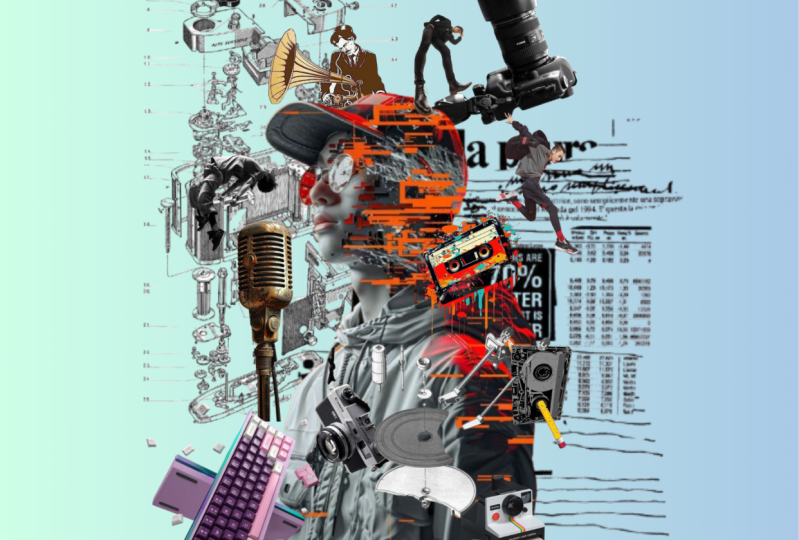
wären sie zusammengefügt worden, und das Design sorgt für Effekte
wie Doppelbelichtung, zerbröckeltes Papier, zerrissene Kanten, Bildreflexe
und vieles mehr Im Grunde werden
deine Canva-Designs danach nicht mehr so
aussehen, als wären sie in Canva erstellt worden Egal, ob du
Inhalte für deine Marke,
dein Unternehmen oder einfach nur für deine
eigenen kreativen Projekte erstellst, diese Fähigkeiten werden deine Designs
sofort Und das Beste daran ist, dass
Sie weder
Photoshop After Effects
noch eine andere ausgefallene Software benötigen . Einfach Cob. Bist du
dabei? Lass uns das machen.
2. Kursprojekt: Klassenprojekt. Okay. Okay, lass uns deinen Canva-Glow von heute
sehen Also hier ist der Deal. Ich muss brutal
ehrlich zu dir sein. Ich möchte nicht nur, dass du dir
den Unterricht ansiehst. Ich möchte, dass du es benutzt. Ich möchte, dass du
deine Leinwand öffnest und diese Techniken
auf etwas Reales anwendest Deine Marke, deine sozialen Medien, dein kreatives Projekt,
dein Traumprojekt Also hier sind deine Hausaufgaben. Am Ende dieses Kurses möchte
ich, dass Sie etwas kreieren.
Ich möchte, dass Sie
ein Design mit mindestens einem
der Effekte erstellen ein Design mit mindestens einem , die Sie gelernt haben. Das kann ein Textmaskeneffekt
mit einer tollen Telefonkombination sein, ein gemischtes Bilddesign, das wie ein Bromat
aussieht,
ein Modell, das Ihr Produkt oder
Ihr Gemälde poliert aussehen lässt, oder ein Meisterwerk mit
doppelter Belichtung, das diesen redaktionellen Look
abgibt, ganz gleich, welchen Effekt aus dem
Kurs Sie Sie haben also die Idee. Wählen Sie einen Effekt oder mehrere Effekte, wenn Sie es so
bevorzugen. Mach etwas Fantastisches, und ich bin mir sicher, dass alles, was du
kreieren wirst, so sein wird. Und teile es im Abschnitt mit den
Klassenprojekten. Also leg deine Arbeit gleich hier ab. Zeig mir und zeig uns der
Bildhauer-Community, was du geschaffen hast, und lass uns gegenseitig
anfeuern, denn ehrlich gesagt will
ich, dass deine Eva explodiert Ich will sehen, was du kreierst. Ich möchte dich anfeuern. Ich möchte stolz auf dich sein. Und wenn Sie Feedback wünschen, fragen Sie
einfach, ob Sie
zusätzliche Einblicke wünschen oder wenn einige der Schritte
unklar sind, fragen Sie sofort nach. Dies ist ein Raum, in dem
wir uns gegenseitig unterstützen, und nicht ein Ort, an dem wir urteilen
oder nach Belieben vorgehen. Nein, nein.
3. Erstelle dein eigenes Mockup in Canva: Lass uns dein eigenes Modell erstellen. Okay, lassen Sie uns mit
etwas beginnen, das sehr kreativ ist, und ich denke, Sie werden es lieben,
besonders wenn Sie planen, in Zukunft Ihre eigenen
Produkte auf den
Markt zu bringen Zum Beispiel deine Drucke,
deine eigenen Poster oder vielleicht Krötenbeutel oder andere Waren
mit deinem eigenen Design Zu diesem Zweck erstellen
wir Ihr
eigenes Modell in Canva Warum bin ich so
begeistert von dieser Methode? Weil ich denke, wir haben viele verschiedene
Modelle zur Auswahl Und diejenigen, die in Creative
erhältlich sind und die wirklich nett sind, wenn es um Ästhetik geht,
sehen Aber manchmal zieht man es einfach vor, ein Modell zu
haben, das sonst
niemand hat Sie möchten nicht
riskieren, das Modell zu verwenden , das ein anderer Inhaltsersteller auf seiner Website,
in seinem Blog oder in seinen sozialen Medien verwendet Blog oder in seinen sozialen Medien Sie ziehen es einfach vor,
etwas von Grund auf neu zu erstellen,
etwas, das auf Ihrem Konto sein wird Und ich denke,
hier ist es
praktisch, ein
eigenes Modell zu erstellen , und es ist sehr,
sehr Und ich weiß, dass es
kompliziert klingen mag , denn
mit anderer Software Erstellung Ihres eigenen
Modells Stunden dauern Deshalb
lieben wir Canvas so sehr. Wir können das in 2 Minuten erledigen. Nein, ich mache keine Witze. Wirklich?
Wir können das in 2 Minuten erledigen. Also werde ich Ihnen Schritt für
Schritt zeigen , wie Sie Ihr eigenes
erstellen können, eines, das Sie stolz sein können,
und das, das Sie verwenden können,
wann immer Sie möchten, ohne
sich Sorgen machen zu müssen , dass
zum Beispiel jemand anderes dasselbe Modell in seinem
Geschäft hat zum Beispiel jemand anderes dasselbe Modell in seinem
Geschäft Sie müssen also zuerst die Fotos
auswählen, die Sie in ein
Modell umwandeln möchten In meinem Fall werde ich ein paar Fotos
machen, um sie als
meine Modelle zu verwenden , weil ich
denke, dass ich neue brauche, aber vielleicht haben Sie bereits
einige Fotos, die Sie verwenden möchten Vielleicht haben Sie
die Fotos, die Sie in ein Modell
umwandeln möchten, bereits aufgenommen die Fotos, die Sie in ein Modell
umwandeln möchten, In diesem Fall
haben Sie bereits die Fotos, die Sie benötigen. Okay, lassen Sie uns ein paar Fotos
machen, um das
Modell zu erstellen, das wir Ihnen zeigen sollen Die erste Regel: Sie müssen nach den Dingen
suchen , die Sie in ein Modell
umwandeln können , da nicht alles in ein Modell
umgewandelt werden kann Sie können jeden
Bildschirm in ein Modell, ein Buch, ein Notizbuch oder
einen
Rahmen verwandeln , in dem Sie bereits , in dem Diese eignen sich beispielsweise
perfekt zum Erstellen von Modellen. Also lass uns Fotos von ihnen machen. Okay, wir haben sie schon. Ich denke, wir werden auch ein
Foto von diesem Notizbuch machen. Und von diesem Gemälde wirklich. Okay, hier sind die
Fotos, die wir gemacht haben. Und jetzt zeige ich Ihnen, wie
Sie daraus
Ihre eigene Aufbereitung
erstellen und wie Sie Ihr eigenes Design erstellen
können Es sieht also gut aus
und es sieht sauber aus. Also, wie immer beginnen
wir mit der
Erstellung eines neuen Projekts. Okay, wir
erstellen ein neues Design und wählen eine Präsentation aus. Und genau hier müssen wir die Fotos
öffnen, die wir aufgenommen haben. Okay, wir laden sie hoch. Okay, sie sind bereits
einsatzbereit, und fangen wir mit diesem Was wir
jetzt tun müssen, ist,
Apps hier auszuwählen und
Modelle einzugeben. Hier können Sie die
App sehen, die wir
verwenden werden , und hier haben wir so viele vorgefertigte Modelle aus denen
Sie wählen können,
mit Computern,
mit Haushalts- und Wohngegenständen, mit Haushalts- und Wohngegenständen, Frames. Wie Sie sehen können, ist
die Auswahl ziemlich groß die Aber was wir heute tun wollen,
ist eine Mockup-Vorlage zu erstellen,
unsere eigene Mockup-Vorlage . Und wir müssen auf das Bild klicken, wir
laden es hoch. Und jetzt klicken Sie hier erstellen Sie eine Mockup-Vorlage Und wir müssen ihm eine Sekunde Zeit geben, um zu erkennen, was auf dem Bild zu
sehen ist Und wie Sie sehen können, sind dies die Dinge, die Apps AI auf dem Bild
erkannt hat. So können wir mehrere
Dinge in ein Modell umwandeln. Diese Bilder sind für diese App etwas zu schwierig da sie keine geraden Linien
haben Sie sind kostenlos, aber diese
Option sieht am optimalsten aus. Lassen Sie uns das bestätigen. Und wie Sie sehen können, können
wir jetzt alles, was wir
wollen, in diesen Rahmen einfügen. Wir können diesen auch
in verschiedenen Projekten wiederverwenden. Also lass uns hier
etwas korrigieren. Denken Sie zum Beispiel daran,
warum Sie angefangen haben. Okay, oder vielleicht ein
Foto wie dieses, wie Sie sehen können, alle
Schatten bleiben gleich. Und jetzt
wählen wir ein anderes Foto, für die KI etwas einfacher
ist um alle
Linien korrekt zu erkennen. Okay, wir bestätigen es das beste
mit den richtigen Linien ist. Und jetzt müssen wir
das gewünschte Bild
in den Rahmen einfügen . Und nehmen wir an, wir wollen
das hier drin haben. Und wie Sie sehen, hat es
auch den richtigen Winkel. Es sieht also aus, als wäre es ein
Rahmen an der Wand, nicht als hätten wir
nur ein Bild Sie können hier sehen, dass
es so aussieht, als ob es freigelassen wurde. Okay, versuchen wir es
mit einem anderen Foto. Versuchen wir es mit diesem. zum App-Mockup gehe, habe ich es
dort bereits angeheftet , weil dies die
App ist, die ich kürzlich verwendet habe Okay, und wie Sie sehen können, wurde versucht
, aus einer
Tabelle ein Modell zu machen Aber das
bestätigen wir natürlich. Jetzt wählen wir das Element
oder das Bild aus, das wir darin haben möchten. Nehmen wir an, es ist dieser. Okay. Und es hängt an der Wand. Versuchen wir es mit einer
anderen Form. Jetzt zeige ich dir diese beiden. Und wie Sie sehen können, haben
wir zwei Möglichkeiten. Wir können zum Beispiel den Kreis
ersetzen oder das, was in der Umgebung ist,
ersetzen. Und ich denke, ich werde das
bestätigen. Okay, und lass uns das
Design, das wir haben wollen, hier hochladen. Nehmen wir an,
dieser Wald wäre eine gute Wahl. Und wie Sie sehen können, haben
wir jetzt ein Design, das wirklich gut
aussieht. Und jetzt versuchen wir es mit dieser etwas
schwierigeren Form. Okay. Und wie Sie sehen können, ist
die Form wirklich schwer zu gießen.
Die Kanten sind etwas unklar für das Auge, das die Formen
erkennt,
etwas unklar. Aber nehmen wir an, dieser
ist der bessere, also lassen Sie uns das bestätigen. Und lass uns dieses Foto wählen. Okay, Alla. Und wie Sie sehen, können Sie diese Methode für
viele verschiedene Zwecke verwenden, aber Sie müssen
bedenken, dass je einfacher die Form, das Objekt, das Sie in ein Modell
verwandeln möchten, hat, desto einfacher wird es für die KI in
dieser Leinwand
sein , das Muster
und die Linien richtig zu erkennen Und damit Ihr Design sauber und ästhetisch
aussieht, genau wie in diesem, denn
dieses Notizbuch hat sehr,
sehr gerade Linien Nur weil dieses Notizbuch gerade Linien
hat und KI diese Linien leicht
erkennen kann, sieht
es viel besser aus als in unserem zweiten Fall mit
dem Spiralnotizbuch. Das
müssen Sie also im Hinterkopf behalten. Wenn Sie die Fotos aufnehmen, sollten
Sie sie
in ein Mocapultre verwandeln Wählen Sie also Gemälde, Bildschirme, Bücher und Notizbücher mit geraden Linien Und wenn es etwas
ist, das kostenlos ist, wie zum Beispiel diesem Foto,
könnte es für
die KI der App etwas
schwieriger sein ,
die Linien richtig zu erkennen. Behalte das einfach im Hinterkopf, damit du
dir das Leben leichter machst
und du wirst
es Kanva auch leichter machen, die Linien
so zu erkennen, wie du es auch gerne hättest Okay, lass uns weiter gehen.
4. Textmaskeneffekt: Wie erstelle ich einen
Textmaskeneffekt? Okay, jetzt werden wir etwas
lernen, das
zumindest meiner Meinung nach sehr beeindruckend
ist zumindest meiner Meinung nach Es kann eine gute Wahl für
so viele Social-Media-Karussell für so viele Social-Media-Karussell Inhalte
für Ihre Website, für Ihren Blog, für Ihren
Unterbestand, für Ihren Newsletter
oder sogar für Geschäftspräsentationen
oder für einige Geschäftsinhalte oder für einige Geschäftsinhalte Wir werden also lernen, wie wir diesen Effekt
erzielen können. Sie sich einfach an, schauen Sie sich an, was wir kreieren werden
. Und jetzt werde ich
dir Schritt für Schritt alles zeigen. Also wie immer müssen
wir als Erstes ein neues Design erstellen,
und sagen wir, wir wollen einen Facebook-Beitrag
erstellen. Okay, jetzt müssen wir das Foto auswählen oder hochladen, das
wir verwenden möchten. Es sieht auf
Gesichtern auf Portraits sehr gut aus. Ich werde das
Lindsay Lohan-Porträt verwenden , da jetzt
alle Augen auf die Haare gerichtet sind Und jetzt klicken wir auf Bearbeiten und wir suchen nach Filtern,
CO und wir suchen nach Filtern,
CO. Und genau hier werden
wir die Slage verwenden Und genau hier klicken wir auf
Bild als Hintergrund festlegen, und jetzt müssen wir zu den Elementen
gehen, nach Rahmen suchen und die Buchstaben
auswählen, die
wir eingeben müssen Ich werde zum Beispiel Lohan schreiben. Also machst du das für jeden Buchstaben. Okay, wir müssen es
ein bisschen weiter nach oben machen. Und jetzt der letzte Brief. Okay. Jetzt können Sie alle Buchstaben
auswählen, auf Position klicken und aufräumen Wir müssen also sicherstellen, dass sie
alle so ausgerichtet sind , wie wir es wollen Okay. Vielleicht sollten wir sie etwas
weiter nach rechts stellen. Auf diese Weise müssen wir das Bild jetzt duplizieren oder erneut
hochladen. Denken Sie an den Filter. Sie können ihn auf
die andere Seite kopieren, damit wir den Filter nicht
so oft hochladen
und anwenden müssen . Und jetzt müssen wir
es in den ersten Buchstaben einfügen, wie Sie sehen können, jetzt sieht
es nicht gut aus. Es ist nicht der Effekt, den wir wollen, also müssen Sie
doppelklicken , Sie müssen auf das Foto
doppelklicken, und jetzt müssen wir die
Größe ändern und es anpassen, sodass es genau das
gleiche ist wie das Bild unten Jetzt machst du für jeden Buchstaben den gleichen
Vorgang. Denken Sie daran, dass
Sie beim Anwenden des Fotos auf jeden Buchstaben
doppelklicken müssen. Ja, es
kommt auf Präzision an. Im Moment zeige ich
dir nur, wie es gemacht werden muss. Ich bin nicht besonders vorsichtig
mit all den Zeilen. Aber wenn du
es perfekt machen willst, 100% perfekt, musst
du sicherstellen, dass
die Größe genau dieselbe ist. Und beim letzten Buchstaben vergleiche
ich gerne den Schnitt
an ihrem Kinn, weil ich glaube , das ist die Stelle, an
der er auf diese Weise am besten sichtbar ist. Und dann suche ich nach Eis. Es ist immer noch ein bisschen zu groß. Okay, wir haben es. Jetzt können wir diesen löschen. Und jetzt musst du zu den
Elementen gehen und nach einem quadratischen Block
suchen. Also Formen und quadratischer Block. Und wir müssen
die Farbe auf Weiß setzen. Und wir müssen den
Block dort platzieren, wo wir sein mussten. Ich ziehe es vor, es
so auszudrücken, dass wir nur die
Hälfte des Gesichts haben, aber Sie können es so machen, wie Sie es bevorzugen. Und jetzt klicken Sie auf diesen quadratischen Block und klicken Sie auf
Ebene
und Ebenen anzeigen, und wir müssen ihn hier
nach hinten schicken. Und wa, wir haben
den Effekt fertig. Du kannst damit spielen. Natürlich musst du es nicht schwarz-weiß machen,
aber ich denke, so sieht
es ein bisschen dramatischer aus,
ein
bisschen filmischer,
ein bisschen mehr, du weißt schon, genau wie Hollywood Caster Das ist also der Effekt, den
ich dir zeigen wollte. Wie du siehst, kannst
du das mit vielen
verschiedenen Gesichtern machen. Sie können
mit Ihrem eigenen Gesicht experimentieren, mit den Porträts, die Sie aufgenommen haben, und ich ermutige Sie wirklich dazu , weil
es viel Spaß macht und der Effekt wirklich erstaunlich
sein kann. Und wie du siehst, sieht
es komplex aus, und
in anderen Programmen kann
es
ewig dauern, aber in Canva ist
es ziemlich einfach
und dauert nicht lange Also ich denke, das ist ein
wirklich cooler Texteffekt.
5. Einfache Doppelbelichtung in Canva: Einfacher
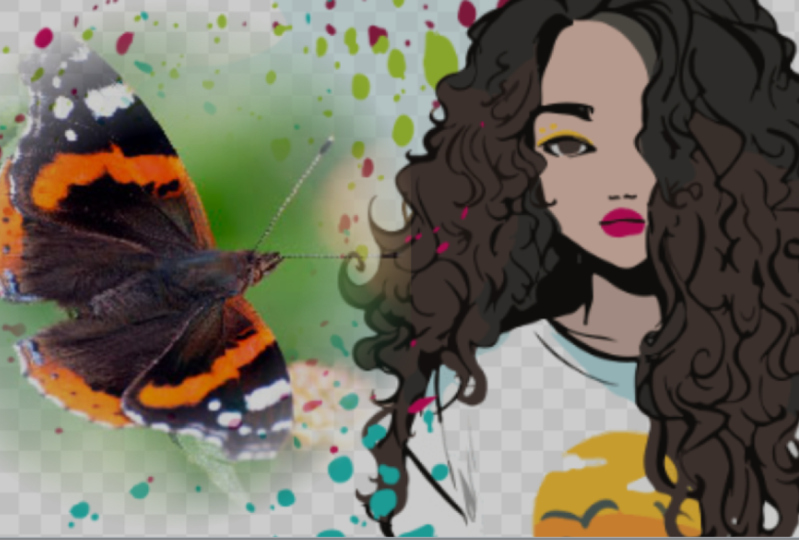
Doppelbelichtungseffekt im Kamm. Okay, jetzt werde
ich dir zeigen, wie man diesen
Doppelbelichtungseffekt
erzeugt, und natürlich
wird es einfach sein, wie ich am Anfang versprochen habe. Und ich werde dir Schritt für
Schritt
alles zeigen , weil ich denke, dass dieser Effekt
gerade im Trend liegt , besonders
auf Instagram Es ist also gut zu
wissen, wie es hergestellt wird, wie man es nachbauen kann und wie man diesen
Effekt in wenigen Minuten erzielen kann Also, ja, genau das
werden wir jetzt tun. Okay, also wie immer müssen
wir ein neues Design erstellen. Lass uns den wählen, den
ich am meisten liebe. Jetzt brauchen wir zwei Bilder, eine Landschaft und ein Gesicht. Ich denke, die beste Wahl ist,
wenn das Gesicht ein bisschen ist, es ist nicht schnell, es ist nicht frontal. Ich denke, das wird eine gute Wahl
sein. Okay. Im Moment kann
ich diese Folie duplizieren,
weil ich im Moment das zweite
Landschaftsbild
löschen werde das zweite
Landschaftsbild
löschen , weil wir uns auf dieses
konzentrieren müssen. Machen wir es etwas
größer und klicken wir hier. den Hintergrund und
entferne den Hintergrund,
sodass er so aussieht Okay, jetzt können wir die Landschaft
kopieren und unser schönes
Gesicht in den Mittelpunkt stellen, und wir müssen es zurückschicken, um
es zurückzuschicken, und lassen Sie es so ein
bisschen zuschneiden Und jetzt beginnt hier
die Magie. Also müssen wir zu Apps gehen
und Image Blender eingeben. Und klicke darauf. Und natürlich klicken
wir auf Öffnen. Okay, und Sie
müssen sicherstellen, dass
Sie das Landschaftsbild ausgewählt haben. Und jetzt, wenn
es ausgewählt ist, können
Sie auf
Ausgewähltes Bild mischen klicken. Und wie Sie sehen
, wollen wir
das nicht erreichen. Aber im Moment können wir den Effekt
anpassen, sodass Sie auf die
Funkstärke auf Null oder Eins klicken können. Genau hier können Sie den Radius
steuern. Oder Sie können auch zu linear
zurückkehren und es
zum Beispiel so machen. Und wenn Sie dann mit dem gewünschten Ergebnis
zufrieden sind , können
Sie auf Unsicher klicken
und wie Sie sehen, ist das
jetzt wunderschön gemischt
und es sieht wirklich gut aus Es ist also fantastisch, wenn
Sie beispielsweise
Facebook-Anzeigen oder Instagram-Anzeigen erstellen, Facebook-Anzeigen oder Instagram-Anzeigen erstellen, und auf diese Weise
können Sie einen sehr,
sehr gleichmäßigen Mischeffekt Und ja, dafür
ist diese Canva-App fantastisch. Und dafür gibt es auch eine
zweite Methode. Und du kannst es
auch andersherum machen. Wir können mit
genau demselben beginnen, genauso wie wir es zuvor gemacht haben. Und das ist wichtig,
kopiere das Gesicht. Wir können es vorerst verstecken. Gehen Sie jetzt zurück zu unserem
Bildmischer, wählen Sie das Gesicht und das ausgewählte Bild
blind aus. Und jetzt kannst du es so machen. Wie Sie sehen können, sind auf dem Gesicht
diese Bäume abgebildet. Dann klicken Sie auf Speichern. Und wenn Sie beispielsweise nicht
möchten, dass der Beginn
der Phase klarer ist, können
Sie ihn durch Duplizieren
etwas übersichtlicher gestalten Und dann können Sie
die duplizierte Phase
an dieselbe Position bringen die duplizierte Phase
an dieselbe Position Und wie ein blindes Bild. Und jetzt kannst du
das in einer etwas
anderen Position machen. Zum Beispiel Dad Way. Und jetzt haben wir zwei Optionen, und wie Sie sehen können, sind
sie völlig unterschiedlich, aber Sie können wählen, welche Option, welche Methode Sie bevorzugen, welche die bessere Wahl
für Ihre Bilder,
für Ihre Inhalte ist für Ihre Bilder,
für Ihre Inhalte Daraus können Sie auch
alle Ebenen gruppieren und Sie können beispielsweise
mit dem
Text-Pathmaker Ihren Text
erstellen mit dem
Text-Pathmaker Ihren Text und
damit spielen Ja. Und das ist der
Effekt, den wir angestrebt haben.
6. So verbindet man 2 Bilder miteinander: Um zwei sehr
unterschiedliche Bilder miteinander zu verschmelzen. Okay, ich habe dir
bereits gezeigt was die Canva-App namens
Image Blender kann, aber es ging nur um den
Doppelbelichtungseffekt Und jetzt zeige ich Ihnen eine noch praktischere
Verwendung dieser Canva-App, und wir werden
zwei verschiedene Bilder
zusammenfügen , damit sie gut aussehen Zum Beispiel für dein
Instagram-Karussell für deinen Blogbeitrag,
für deinen Newsletter, oder
vielleicht fügst du den Effekt in deinen
Newsletter oder Fangen wir also an.
Ich werde dir zeigen, wie Bilder für
deine sozialen Medien, für deinen Blog, für deine
Website so aussehen können Und wie immer
beginnen wir mit einem neuen Design. Und lass uns die
Präsentation wählen, weil ich es einfach liebe dir verschiedene
Dinge mit
dieser Dimension zu
zeigen , weil
A Canva groß genug ist, damit ich dir
alles zeigen
kann und du alles Schritt für Schritt
klar sehen kannst Das hoffe ich. Okay, also lass uns die Fotos auswählen, die
wir blanchieren wollen Wir werden die
Fotos auswählen, die bei mir zu Hause aufgenommen wurden. Und diese haben, wie Sie sehen können, eine etwas
ähnliche Farbpalette, aber wir
können sie nicht so platzieren,
weil sie, wissen
Sie, hier passiert
viel,
und ich werde Ihnen zeigen, wie
Sie sie nahtlos mischen können,
genau so, wie Sie
das in Photoshop tun, aber ein bisschen schneller. Also ich finde, es ist wirklich
gut, das in Canva zu machen. Und jetzt müssen wir sie
zusammenstellen. Lass uns den
Geruch auf diese Weise ändern. Okay. Und jetzt müssen wir zu
unserem Image Blender gehen oder ihn
installieren,
falls Sie es
noch nicht getan Klicken Sie auf den Bild oben und klicken Sie auf Ausgewählte Bilder
mischen. Und ab sofort können Sie die Mischoption
anpassen. Also müssen wir es nur anpassen, damit
es gut aussieht. Experimentieren Sie also damit sobald Sie den
perfekten Effekt haben, den Sie angestrebt haben. Ich denke, wir
sollten es ein
bisschen nach rechts drehen müssen. Okay, und klicken Sie auf „Sicher“. Und jetzt kannst du es auch ein bisschen
bewegen,
damit es besser aussieht. Und jetzt haben wir zwei
Bilder zusammengefügt. Dieser war ein bisschen schwierig, weil, wie
ich Ihnen bereits gesagt habe, viel los ist Aber wenn du zum Beispiel ein Bild
für deinen Saftstock machst, kannst du
jetzt den Text „Was
ich dieses Wochenende gegessen habe“ hinzufügen und
es irgendwo hier drüben platzieren. Es sieht also gut aus. Und Sie können zum Beispiel
auch einige Grafiken auswählen, um
den Teil auszublenden , bei dem das
Mischen problematisch ist So können
Sie es zum Beispiel auch hier platzieren Und so
sieht es wirklich gut aus. Und ich denke, du
kannst es einfach in
deinen Inhalten verwenden , zum Beispiel in deiner
Pose. Das ist also eine tolle Methode , um zwei Bilder auf eine Weise miteinander zu verbinden , die nicht langweilig ist, weil ich
denke, wenn ich sie so belasse. Es wird ein bisschen langweilig sein, ein bisschen, vielleicht zu
einfach für einige Beiträge. Das ist also eine tolle Idee, eine tolle Methode, um mit zwei Bildern
etwas Kreativeres zu machen. Und diese Canva-App ist
wirklich, wirklich hilfreich. Wie Sie sehen können, gibt es
viele verschiedene Optionen. Sie können die Mischmodi anpassen, und ja, es wirkt Wunder sind also auch die
Bilder, die ich mit
genau den gleichen Schritten gemischt habe, die
ich gerade gezeigt habe.
Ich bin jetzt wirklich gespannt, welche zwei
Bilder du mischen wirst Lass es mich im
Diskussionsbereich wissen.
7. Dein eigener Kunsttext: Um deine eigene Bogenmütze zu kreieren. Okay, jetzt möchte ich
dir etwas sehr,
sehr Kreatives zeigen . Ich weiß, auf den ersten Blick mag
es wie etwas aussehen
, dessen Erstellung ewig dauert, aber keine Sorge, wir haben
Canva für diesen Effekt entwickelt, und ich werde dir
zeigen, wie du deine verrückten
Ideen in Textkunst
umsetzen kannst deine verrückten
Ideen in Textkunst
umsetzen Wie immer
erstellen wir also ein neues Design, und wie ich dir bereits gesagt habe, benötigen
wir dafür Canva Also gehen wir gleich hierher, klicken auf Apps und klicken hier auf Tapan Text Arch Text Maker, und jetzt müssen wir ihn installieren Und was ist erstaunlich
, dass
Sie mit dieser Inv-App Ihre Wörter, Ihren Brief mit jedem
Design füllen können , das Sie sich vorstellen Der erste Schritt besteht darin, unseren gewünschten Text hier
im Eingabebereich einzugeben Ich werde Text schreiben. Und dann können Sie die
Datei von Ihrem Computer auswählen,
etwas, das Sie im Sinn haben, oder Sie können
auch etwas auswählen das Sie bereits auf Ihrer Leinwand
haben, aber wie Sie sehen können, haben wir
nichts, also müssen wir eine Datei auswählen Und nehmen wir an, ich möchte, dass dieser Text diesen Text mit
meinem Instagram-Feed füllt Also das ist das Bild, das
ich hochladen möchte. Und wie Sie hier sehen können, haben
wir es, aber das Bild
war sehr, sehr groß. Das Muster war also ein
bisschen zu groß für diesen Text. Deshalb ist es so winzig. Wählen wir also das Muster mit kleineren,
kleineren Abmessungen. Lass uns hier nach Blumen suchen. Zum Beispiel dieser. Okay. Und jetzt
müssen wir zu unserem Text Makeker zurückkehren und jetzt können
wir das
zuvor hochgeladene Bild löschen
und auf Ausgewähltes Bild klicken Und wie Sie hier sehen können, können
wir auch Dichte
und Partikelgröße anpassen Und die Dichte
hilft dir nur dabei, zu entscheiden wie vollgepackt mit diesem Muster
dein Text sein soll. Und wie Sie sehen, verändert sich
dadurch auch die
Form des Textes. Lass uns das wählen. Und wir sind bereit zu entwerfen. Und wie Sie jetzt sehen können, haben wir
diesen Text voller Blumen. Aber es gibt auch eine Sache
, die sehr kreativ ist. Hier können Sie Option „
Zufällige Winkel“ ein
- oder ausschalten. Und wenn Sie es ausschalten, befinden sich alle Blumen in Ihrem Text an
derselben Position. Und wenn Sie es einschalten, tun es einige von ihnen, sodass Sie einfach so aussehen können, wie
Sie es bevorzugen. Aber ich denke, zufällige Winkel sind kreativer, denn
wenn man sie ausschaltet, bleiben
alle Blumen auf dem Bild an
ihrer Position,
vom ersten Bild an. Jetzt kannst du sehen, wie
unterschiedlich sie sind. Dieser ist mit
zufälligen Winkeln und dieser
ohne zufällige Winkel. Jetzt können Sie den
auswählen, den Sie besser bevorzugen. Und natürlich
können Sie jetzt den Rest des Designs wölben, den Hintergrund
ändern und mit dem
Rest des Projekts experimentieren. Sie können es auch animieren. Das ist es. Das ist es. Du kannst damit spielen,
so viel du willst.
8. Schwarzweiß-Fotos einfärben: So kolorieren Sie ein
Schwarzweißbild. Okay. Okay. Im Moment werde
ich Ihnen zeigen,
wie Sie Ihre
Schwarzweißfotos einfach und
sehr schnell kolorieren können , was ich weiß, vielleicht
nicht das ist, was
Sie als Inhaltsersteller jeden Tag tun müssen Sie als Inhaltsersteller jeden Tag tun Aber von Zeit zu Zeit möchtest
du zum Beispiel deine Kindheitserinnerungen
zum Leben
erwecken oder vielleicht
möchtest du
deine Großmutter überraschen ,
eine Familienpräsentation machen oder eine Familienpräsentation machen oder sie auf andere
kreative Weise
verwenden Dann gibt es eine unterhaltsame und sehr schnelle Möglichkeit,
dies ohne Aufwand zu tun Lass uns gehen. Lass uns ein neues Design
erstellen. Jetzt müssen wir die
Fotos auswählen, die wir kolorieren möchten. Nehmen wir an, wir werden uns zuerst für diesen entscheiden
. Und dann müssen wir auf die Apps
klicken, Clarify eingeben und diese
auswählen. Und wenn Sie
das erste Bild ausgewählt haben, klicken Sie auf Klären und Ersetzen. Es kann eine Weile dauern und bei sehr komplexen Bildern
mit sehr komplexen Fotos kann
es etwas länger dauern. Wow, wie du siehst, sind
die Farben wirklich schön und es sieht aus
wie ein echtes Foto. Versuchen wir es jetzt mit dem
zweiten, zweiten. Okay. Wirklich nett.
Und der dritte. Okay, ich finde es
wirklich unglaublich. Und wie Sie sehen können, macht es wirklich
gute Arbeit mit
Landschaften, mit Menschen, mit der Natur, mit jeder Art von Foto, die Sie vielleicht zum Leben
erwecken möchten , indem Sie ihnen Farbe
hinzufügen. Ich finde es toll für Ihre Familienfeiern,
für Familienpräsentationen,
für Ihre ganz frühen
Kindheitserinnerungen , wenn Sie ein paar
Schwarzweißfotos haben, und ja, es
macht wirklich Magie, denn wenn Sie es
manuell in Photoshop machen
wollen, dauert
es ewig, und
manchmal
reicht ein Klick dauert
es ewig, und
manchmal
reicht ein Klick, um es wirklich schön aussehen zu lassen. Und ich muss auch erwähnen, dass es einen kleinen Nachteil
dieser Glorify-App
gibt , nämlich dass Sie nur Fotos kolorieren
können, zwei Bilder pro Tag, oder Sie können mehr
Credits bekommen, wenn Sie bezahlen. So funktionieren die meisten
Canva-Apps. Du kannst aber auch,
wie du siehst, bis zum nächsten Tag
warten
und dann die nächsten beiden machen
9. Farben in Canva auswählen und ändern: Ich zeige dir, wie du
Farben in Canva
auswählst und änderst Okay, das ist also das
Kapitel, in dem du ernsthafte Verschönerungen,
einige Autoverjüngungen
und Kleidungsverjüngungen
miterleben wirst ernsthafte Verschönerungen,
einige Autoverjüngungen
und Kleidungsverjüngungen
miterleben , und
ich werde dir zeigen, wie du diesen Effekt in sechs
Schritten
oder vielleicht sogar weniger wiederherstellen kannst diesen Effekt in sechs
Schritten
oder vielleicht sogar weniger wiederherstellen Lass uns gehen. Wie immer beginnen
wir mit der
Erstellung eines neuen Designs und müssen nun
das Foto auswählen, auf dem wir die Farbe
eines oder mehrerer Elemente ändern
möchten. Suchen wir nach einem schicken
Autofoto oder vielleicht nach Autos. Okay. Lass uns diesen wählen. Passen wir es ein
bisschen an, damit es größer ist. Okay. Und jetzt müssen wir die sehr wichtigen Fotos auswählen
und auf Bearbeiten klicken. Und hier suchen wir
nach Magic Graph. Und wie Sie sehen können,
ist das Bild schlau. Und jetzt können alle Teile
des Fotos bearbeitet werden. Sie können sie auswählen. Und jetzt können wir wählen, welches
Auto wir zuerst bearbeiten möchten. Nehmen wir an, wir möchten
das rote bearbeiten und
klicken hier auf Graph. Und wie Sie sehen können, können wir es
jetzt verschieben. Und jetzt klicken Sie
erneut auf Bearbeiten, klicken Sie auf
Anpassen und scrollen Sie nach unten. Und hier ist die
Option, die wir verwenden werden. Wie Sie sehen können,
können Sie die Farbe ändern. Sie müssen also
die Farbe wählen , die auf der Narbe
dominiert, und hier können Sie mit
Farbsättigung und Helligkeit
herumspielen Farbsättigung und Helligkeit Und wenn Sie mit dem Farbton
spielen, ändern
Sie natürlich die Farbe Sie sehen, wir können es sehr einfach in
jede Farbe ändern, die wir mögen. Nehmen wir an, ich glaube,
ich mag diesen Blauton, vielleicht ein bisschen
satter und besser. Jetzt kannst du dasselbe mit jedem anderen C oder einem anderen
Teil des Bildes machen. Vielleicht machen wir es
mit dem gelben, also klicken wir noch einmal auf
Magic Rap, und jetzt wähle ich diesen aus, und jetzt klicken wir auf Bearbeiten, Anpassen, und wir
machen genau das Gleiche. Okay, perfekt. Und jetzt kann
ich dir zeigen, wie es zum Beispiel
auf Kleidung funktioniert. Nehmen wir an, wir möchten
die Farbe des Kleides ändern. Lass uns diesen wählen. Wir klicken auf Etsch und
dann auf Magic Grab Okay, das Bild ist spärlich Schnappen und jetzt bearbeiten, anpassen. Was wichtig ist:
Manchmal, wenn dein Objekt sehr kleine Details
hat
und es sehr komplex ist, wird
es für
Canvas AI schwierig sein, richtig zu interpretieren, welche Teile Teil
des Kleides sind
und welche nicht. Je einfacher die Größe
des Objekts ist, dessen Farbe Sie ändern
möchten, desto genauer ist die Änderung. Und wie Sie wahrscheinlich wissen, wird
dieser Effekt sehr häufig
bei vielen Angeboten verwendet , z. B. C-Angeboten, Amazon-Angeboten und auch bei tamilischen oder
anderen großen Marktangeboten Es ist also ein sehr beliebter Effekt. Und natürlich können Sie
dasselbe in Photoshop erreichen,
aber in Kanvas auch sehr,
sehr einfach und sehr schnell Wenn also etwas schnell geht, mögen
wir diesen Effekt, oder?
10. Realistischer Knüllpapiereffekt: Jetzt werden wir
einen realistischen Effekt mit zerbröseltem
Papier erzeugen einen realistischen Effekt mit zerbröseltem
Papier Okay, jetzt zeige
ich Ihnen
einen weiteren sehr ausgefallenen Effekt, von
dem ich denke, dass er für Sie sehr nützlich
sein wird, um noch
kreativere Karussells,
Social-Media-Karussells
oder Newsletter,
ausgefallene Newsletter zu
erstellen Social-Media-Karussells
oder Newsletter, , und das ist sehr einfach, aber wenn Sie Photoshop nicht öffnen
möchten, können
Sie Und ich denke, vielen Menschen ist nicht bewusst, dass Sie diesen Effekt in Canva erzielen
können So viele Leute ziehen es vor, Adobe zu
öffnen und dann mit der
fortschrittlicheren Software
herumzuspielen mit der
fortschrittlicheren Software
herumzuspielen während Sie nicht für
Photoshop oder eine andere
fortschrittliche Software
bezahlen müssen Photoshop oder eine andere
fortschrittliche Software damit Ihre Karuselle und Ihre
Newsletter-Grafiken Okay, wir
werden also damit beginnen, ein neues Design zu erstellen , das
Sie an dieser Stelle nicht überrascht Und wir müssen die
Bilder auswählen, die wir verwenden möchten sagen
wir, ich möchte dieses aus
meinem vorherigen Kurs
auswählen, und jetzt müssen wir hier auf
die Elemente klicken und
CrumbletPaper eingeben Okay, wir können vielleicht ein
bisschen mehr Crumblet. Okay, der ist gut. Jetzt machen wir es
etwas größer. Großartig. Und jetzt müssen wir zu ups gehen und Blend Image eingeben. Und wähle die erste aus, installiere sie und die
unterste Ebene ist natürlich diese,
also wählen wir sie aus und klicken auf Ausgewähltes Bild. Und wenn es um die oberste Schicht geht, ist es
natürlich unser
zerbröckeltes Papier Also klicken wir auch darauf, und jetzt müssen wir den Mischmodus
wählen,
und der, den wir
wählen, ist Multiplizieren Und jetzt können Sie
auf Design klicken. Und es ist fertig. Aber wie Sie sehen können, glaube ich, dass
in diesem Fall unser zerbröckeltes Papier ein bisschen zu zerkrümelt
war Lassen Sie mich Ihnen das
mit einer anderen Textur zeigen. Also gehen wir zurück
zu den Elementen in unserer Elementbibliothek. Ich denke, dieser ist die bessere Wahl für
dieses spezielle Foto. Also kehren wir
zu unserem Mischbild zurück und die unterste Ebene
bleibt gleich. Aber die oberste Ebene ist anders, und jetzt können wir sie zum Design hinzufügen. Und ja, es ist viel
besser, wie Sie sehen können. Jetzt werde ich dir auch zeigen, wie es mit
verschiedenen Texturen
aussieht, aber lass uns die
Abschnitte löschen und
andere Bilder auswählen , weil es bei großen Gesichtern
immer ein bisschen
problematisch ist. Lass uns diesen wählen. Und sagen wir, Papierstruktur, wir wählen diese und auch später werden wir diese
wählen, also öffne ich
etwas später. Und jetzt gehen wir weiter
nach oben mit diesem Mischbild. Die
unterste Ebene ist diese, und die obere Ebene ist diese. Multiplizieren, das stimmt. Und wie Sie sehen können, sieht
es fantastisch aus. Ich liebe diesen Effekt wirklich. Ich denke, das ist der
perfekte Effekt für Instagram-Karuselle für Instagram-Geschichten und für
deine Inhalte für Soapstock
und regulären Newsletter, nur um die Fotos ein
bisschen kreativer zu gestalten und sie so aussehen, als ob sie aus deinem Tagebuch
stammen Okay. Und jetzt
schauen wir uns das mal an. Nein, ich mag es nicht. Lass uns eine
andere Textur wählen. Also gehen wir wieder hierher zurück. Dieser Abschnitt bleibt derselbe, aber wir müssen
die oberste Ebene ändern. Okay. Dieser sieht auch
sehr kreativ aus, muss ich sagen. Und jetzt versuchen wir es mit diesem. Okay, ich liebe diesen. Ich muss sagen. Es ist perfekt. Wie Sie sehen, können Sie mit dem
Mischmodus so viel
experimentieren, wie Sie möchten,
Sie können mit
so vielen Texturen und
so vielen Auswahlmöglichkeiten aus
der
Kanvaelement-Bibliothek experimentieren so vielen Texturen und
so vielen , mit so vielen Farben,
so vielen verschiedenen so vielen Ja, die Auswahlmöglichkeiten sind endlos.
11. Erstelle einen Bildrflexionseffekt: Um eine Bildreflexion zu erzeugen. Jetzt wirst du
eine weitere sehr nützliche App verwenden. Nützlich, vor allem,
wenn Sie Spiegelungen
erstellen müssen ,
die gut aussehen, aber nicht stundenlang in Photoshop
verbringen möchten. Wir
beginnen also wie immer mit einem neuen Projekt und können die
Farbe des Hintergrunds auf etwas Dunkles ändern , damit die
Spiegelung noch besser zur Geltung kommt. Und jetzt müssen wir das Element
auswählen, wir werden einen
Reflexionsfall erzeugen. Nehmen wir an, wir wollen, dass es ein
Motorrad ist, vielleicht dieses. Ja, der sieht gut aus. Und die App, die wir für
diesen Effekt benötigen ,
heißt Reflections, this, und sie ermöglicht es
Ihnen, ein Spiegelbild
eines Elements zu erstellen. Sie möchten
diese Spiegelung innerhalb
von Sekunden erzeugen. Schau einfach hin. Wir müssen ein
Element in unserem Design auswählen. Und genau hier haben wir
viele Anpassungsoptionen, sodass wir die
Reflexion nach unseren Wünschen anpassen können. Wir können mit der
Position der Reflexion spielen. Es kann unten,
oben, links oder rechts sein. Hier gibt es auch eine Offset-Einstellung, sodass Sie
den Abstand zwischen unserem
Spiegelbild und unseren Elementen
absolut kontrollieren können. Und mit der
Opazitätseinstellung können Sie die Intensität
der Reflexion
steuern Und wissen Sie, alles
hängt von den Wetterbedingungen ab, unter denen
das Foto aufgenommen wurde, und von dem
Effekt, den Sie erzielen möchten Und wenn Sie mit dem,
was Sie hier sehen, zufrieden sind, klicken Sie auf Zum Entwerfen. Und wie Sie jetzt sehen können, müssen
Sie die Größe
ein wenig Sie können es auch kleiner, größer
machen und naja Wie Sie sehen, können wir es beim nächsten Mal
etwas
transparenter machen , damit es eher wie
eine echte Reflexion aussieht, zum Beispiel eine
Spiegelung im Wasser. Aber ja, es ist der
einfachste Weg,
ein atemberaubendes Spiegelbild
für jede Art von Bildmaterial und
jede Art von Inhalt zu erstellen , die Sie benötigen
12. Effecr mit zerrissenem Papier: Um einen Papierdreheneffekt zu erzeugen. Okay, jetzt werden wir diesen tollen Effekt
erzeugen, und das werden wir tun. Und würden Sie
glauben, wenn ich sagen würde, dass wir ihn in
weniger als 2 Minuten erzeugen
können? Okay, also verschwende keine Zeit. Ich werde Ihnen zeigen, wie
Sie jedes
dieser Designs in 2 Minuten
oder weniger neu erstellen können . Lass uns gehen Okay, also wie immer brauchen
wir eine leere Seite. Also müssen wir
ein neues Design erstellen und wir müssen
das Foto auswählen, das die Grundlage für unser
Designprojekt sein
wird. Nehmen wir an, wir
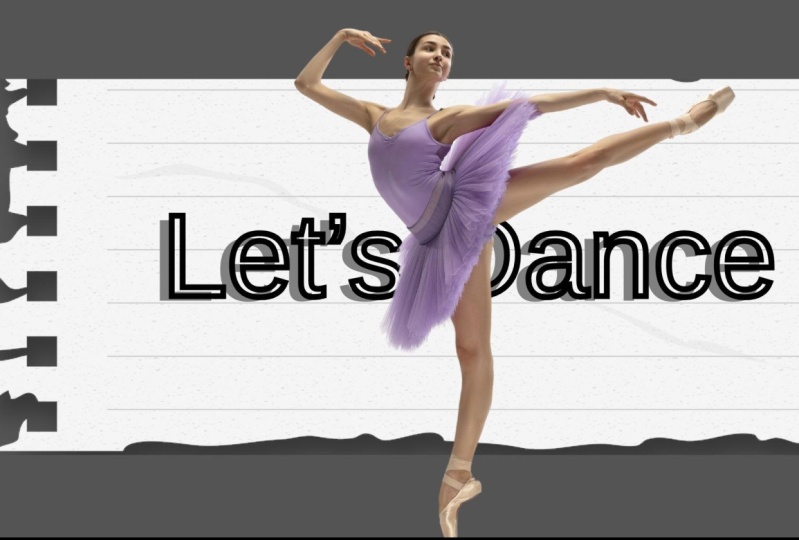
suchen nach einem Tänzer, einem Foto. Okay, ich glaube, ich mag diesen
wirklich. Okay. Natürlich können Sie es nach Ihren Wünschen
anpassen, aber ich denke, ich werde die Größe
etwas später Und jetzt müssen wir nach einem anderen Element
suchen, dem es sich um ein zerrissenes Papier handeln wird, und wir können nach
dem perfekten suchen Wie Sie sehen können,
ist die Vielfalt wirklich beeindruckend. Ich denke, wir können uns für diesen entscheiden. Lass es uns ein
bisschen größer machen. Oder vielleicht
etwas mit etwas stärkeren
Kanten wie diesem. Okay, dieser ist unglaublich. Also machen wir es größer und im Moment müssen wir ein bisschen
mit den Ebenen spielen. Also müssen wir hier klicken, rechten Maustaste auf Ebene klicken, Ebenen anzeigen, und wir müssen es platzieren. Und jetzt müssen wir diese Ebene
duplizieren. Okay. Und jetzt müssen
wir auf diese
duplizierte Ebene klicken und auf
Bearbeiten klicken und hier zu Magic Wrap gehen Und den Rest können wir löschen. Wir können nur den Tänzer zurücklassen. Und wie Sie sehen können,
müssen wir die neue Tänzerin,
die duplizierte Tänzerin, genau an derselben Stelle platzieren die duplizierte Tänzerin, genau ,
an der
sie ursprünglich war Und das Erstaunliche
ist, dass Sie jetzt
auch ganz einfach einen Text unter
dem Tänzer hinzufügen können auch ganz einfach einen Text unter
dem Tänzer hinzufügen Lassen Sie uns also die Schriftart ändern. Diesmal vielleicht zu etwas
Handgeschriebenem. Und wir können es einfach
zurücklegen und rückwärts schicken. Und auf diese Weise, wie Sie sehen können, ist
der Text hinten,
so wie er sollte Ich denke also, dass dieser Effekt
einer meiner Favoriten
auf Canva ist einer meiner Favoriten
auf Canva Es ist sehr einfach, es zu machen. Es ist sehr einfach nachzubauen
und es sieht beeindruckend aus Und wie Sie sehen, können Sie mit so vielen Dingen
experimentieren Wenn es um diesen Effekt geht, können
Sie
in Ihrem Kopf Ihr eigenes Projekt erstellen und es dann
einfach erstellen. Und wie ich dir gezeigt habe, gibt es in der Canva-Bibliothek so viele Optionen für
das Umdrehen von
Papieren . Jetzt bist du dran
13. Füge einem Foto einen weißen Rand hinzu: So fügen Sie Ihrem Bild in
Canva in weniger als 2 Minuten einen weißen Rand Canva in weniger als 2 Minuten Okay, jetzt werde
ich dir einen sehr, sehr beliebten Effekt zeigen, den ich auf vielen
Instagram-Karussells gesehen habe auf vielen
Instagram-Karussells gesehen Mehrmals kann ich nicht
zählen. Also wie viele? Ich denke, dieser Effekt ist momentan ein bisschen zu
weit verbreitet, aber ich bin mir sicher, dass sich so viele von Ihnen immer noch fragen, wie das
erreicht werden kann und ob Sie dafür eine
professionelle
Grafikdesign-Software benötigen . Und die Antwort lautet
natürlich nein. Du kannst das in Canva machen und lass mich dir zeigen, wie ich
es mache, damit du es auch machen kannst Okay, der erste Schritt
ist also immer derselbe. Wir müssen ein neues Design erstellen. Nehmen wir an, wir werden uns für
einen Instagram-Post entscheiden. Und bevor wir beginnen, muss
ich die
Hintergrundfarbe festlegen, weil wir
einen weißen Rand benötigen , weil ich denke, dass der weiße Rand am
ästhetischsten ist Natürlich können Sie Ihre Farbe
wählen,
aber ich denke, der weiße Rand
ist der, den ich am häufigsten sehe Das ist also eine feste Lautstärke. Die meisten Menschen bevorzugen Weiß, und ich glaube, ich gehöre auch dazu. Ich gehöre
auch zu dieser Gruppe. Lassen Sie uns also die
Hintergrundfarbe
auf dieses sehr, sehr schöne Grün ändern . Und jetzt müssen wir das Foto
auswählen, das wir auf diese Weise dekorieren möchten. Okay, wir können
eines davon wählen. Ich denke, es wird eine gute Idee sein. Vielleicht etwas mit einem Ge und, ich mag das wirklich, also
denke ich, dass wir das machen werden. Und der erste Schritt besteht darin, den Hintergrund zu
entfernen. Also klicke ich genau hier, es ist quasi eine Profi-Option, und wir könnten es belassen. Aber wie du siehst, war
das ein bisschen
knifflig für Canva, weil ich meine Pflanzenblätter
sehr nah an meinem Gesicht
hatte
und Canva nicht sicher war, ob das der Teil
meines Gesichts ist oder Natürlich nicht. Also
müssen wir es ein bisschen modifizieren, damit wir diese grünen Teile nicht
haben. Aber ich denke, wir können auch
ein anderes Bild wählen , weil ich dann diesen grünen
Schatten auf meinem Gesicht
haben werde . Okay, ja, ich werde diesen
grünen Schatten auf meinem Gesicht haben, also ist das kein gutes Foto. Um dir das zu zeigen. Ich denke,
dieser wird viel besser sein. Okay, du entfernst also wieder
den Hintergrund. Ja, jetzt hat Canva einen tollen Job gemacht. Ich kann ein anderes wählen
, das genau hier sein wird, um unser Design etwas flotter zu
machen, sagen wir mal Oder vielleicht wählen wir das
Foto von meinem Freund. Ja. Okay, ich finde das gut. Und was wir jetzt tun
müssen, ist das erste
Foto auszuwählen und auf Bearbeiten
zu klicken. Und hier sind Effektschatten
und wir müssen sie auswählen. Ich denke, das ist einer der
Effekte, die ich am häufigsten verwendet habe. Ich habe es also hier. Aber wenn du
es in der Vergangenheit noch nie benutzt hast
oder vielleicht seltener benutzt, wirst
du es
irgendwo dort drüben haben. Oder wenn Sie es hier nicht
haben, können
Sie es unten haben. Und genau hier müssen wir die Option Glow
wählen. Und von hier aus müssen wir den Grad der Unschärfe
wählen. Natürlich haben wir es auf Null gesetzt. Und wie Sie sehen können, kann der Rand sehr,
sehr weich sein und sich
im Hintergrund vermischen, wenn wir den Grad der Unschärfe
anpassen Rand sehr,
sehr weich sein und sich
im Hintergrund vermischen, wenn wir den Grad der Und ich habe diese Art von
Grenze heutzutage auch sehr oft in
den Karussellen gesehen Grenze heutzutage auch sehr oft in
den Karussellen Aber ich denke, ich werde mich für
einen traditionelleren entscheiden, und du kannst auch mit der
Größe spielen Ich denke, die optimale Größe des Rahmens ist
sehr subjektiv. Spielen Sie
also damit, bis
Sie die perfekte,
perfekte Größe für Ihr Design gefunden haben, die Ihnen am besten gefällt. Ich glaube, ich bevorzuge diesen. Und jetzt machen wir dasselbe mit
dem zweiten Bild,
also klicken wir auf Bearbeiten. Wir suchen nach dem Schatten,
wir wählen Glow, wir ändern die Farbe Weiß oder in eine andere Farbe wenn Sie
eine andere Farbe bevorzugen, aber ich denke, die weiße Farbe sieht immer gut aus. Wir ändern den Grad der
Unschärfe und setzen ihn auf Null. Wir setzen die Intensität auf 100 und spielen dann mit der Größe
herum Und da hast du es. Jetzt können wir verschiedene
Elemente dieses Designs hinzufügen. Ich sehe diese Art von
Karussell sehr oft bei
Schönheitsprodukten oder bei Kleidung Ich denke, das ist
einer der Effekte, die
die Beauty- und
Mode-Influencer wirklich mögen Aber ich denke, in verschiedenen Bereichen ist
es auch sehr, sehr hilfreich Und jetzt kannst du
deinen Text hinzufügen, zum Beispiel
12 Möglichkeiten, deine
Freundin zum Lächeln zu bringen. Und du kannst es in
deinen Instagram-Karussellen,
echten Covern, in deinem Shop verwenden ,
genau dort, wo du es brauchst Okay, lassen Sie uns dieses Design fertigstellen. Dann können Sie
einige andere Elemente hinzufügen, zum Beispiel so. Und ich denke, wir sollten dem
noch mehr Bilder hinzufügen noch mehr Bilder hinzufügen damit
es
noch besser aussieht, aber ich glaube,
ich mag es schon. Ja. Also ich finde, es sieht
wirklich gut zusammen aus.
14. Erstelle einen Papercut-Effekt: Um einen Papierausschnitteffekt zu erzeugen. Okay, wir haben bereits über Grenzen
gesprochen, und Sie
wissen bereits, wie man
diesen einfachen weißen Rand erstellt diesen einfachen weißen Rand , der gerade auf
Instagram sehr beliebt ist Aber was ist, wenn wir
diese Grenze
etwas kreativer gestalten wollen ? Ich glaube, ich habe eine tolle Idee für dich und lass mich
dir zeigen, wie sie aussieht. Okay, das ist also genau das,
was wir erstellen werden. Ich weiß, dass es viel
komplexer aussieht als das vorherige, aber um ehrlich zu sein, ist
es weniger kompliziert zu
erstellen, weil wir
eine Up- und Canva-App verwenden werden , die ausschließlich diesem Effekt
gewidmet ist ausschließlich diesem Effekt
gewidmet Lass mich dir zeigen, wie sie
heißt und wie man
sie findet und wie man sie benutzt Deshalb erstellen wir einen
neuen Social-Media-Beitrag. Lass uns einen anderen
Beitrag wie diesen wählen. Und jetzt müssen wir
das Foto auswählen, das wir verwenden werden. Nehmen wir an, es ist Lindsay Lohan. Zum Beispiel Lindsay Lohan und das zweite Bild werden Lindsay Lohan und ich
sein Ja, das passt gut zusammen. Okay. Außerdem klicken
wir jetzt auf Elemente und müssen die
perfekte Papierstruktur finden. Also tippe ich hier
Papier ein. Lass uns nur nach Fotos suchen. Dieser ist gut. Okay. Jetzt muss ich es
duplizieren, weil ich auf
jeder Seite ein eigenes Bild
benötige. Okay, lass es uns vorziehen. Und was ich jetzt
machen werde, vielleicht weil ich nicht
zwischen diesen beiden Fotos wechseln möchte, also fangen wir bei mir selbst an. Ja. Also, was wir jetzt tun werden , ist die Leiche
vom Hintergrund zu lösen Also werden wir dafür die Entfernung des
Hintergrunds verwenden. Lassen Sie uns die Größe ein wenig ändern,
damit es besser aussieht. Okay. Jetzt gruppieren wir es. Okay, B. Jetzt machen wir
dasselbe mit dem zweiten
Foto, Lindsey Lohan Okay, wir brauchen noch einmal den Background
Revver. Wir müssen ihre Größe ändern. Okay. Und jetzt
müssen wir zwei Bilder herunterladen. Ich mache es lieber separat. Jetzt müssen wir es herunterladen. Okay. Und was wir jetzt tun
werden, ist die beiden Bilder hochzuladen, die
wir gerade heruntergeladen haben. Also haben wir sie hier. Und
sobald sie hochgeladen sind, können
Sie sehen, dass der
Upload abgeschlossen ist Lass uns nach Apps suchen und wir brauchen eine App, die Choppy
Crop heißt Das ist die, nach der
wir suchen. Du musst es öffnen und das ist nicht das, was
wir benutzen werden. Also löschen wir
diese alten, und wir müssen
die heruntergeladenen Dateien ablegen und sie dann hochladen. Also werden wir
den ersten und
den zweiten hochladen . Okay, fangen wir
dieses Mal mit Lindsay an, also ist es fair. Okay, und wir kommen
zurück zu Choppy. Okay. Ja. Nun ist es wichtig
, dass Sie die Linien
sorgfältig so zeichnen wie Ihr
Bild zugeschnitten werden soll Wir müssen ganz
bewusst
darüber nachdenken, welche
Größe wir bevorzugen Okay, und wie Sie sehen können, überspringe
ich den sehr wichtigen Teil, und hier
muss ich es
noch einmal machen , weil das
sehr, sehr wichtig ist. Wenn Sie auf den ersten Punkt klicken
, wird der Zuschnitt abgeschlossen. Und ich habe vergessen, welcher Punkt der erste
war, also sei nicht wie ich, also müssen wir ihn zurücksetzen
und es noch einmal machen. Also dieser ist der erste. Jetzt fällt mir ein, ich denke, das ist eine gute Übung für das
Gedächtnisgehirn. Okay, wir haben es. Und jetzt können wir nach oben
klicken, um zu entwerfen. Und Wei La, wir haben unseren
Papierausschnitteffekt. Jetzt können wir
den Hintergrund ändern. Und jetzt machen wir
dasselbe mit meinem Foto. Okay, und wir beginnen
mit genau den gleichen Schritten. Wir wählen die
Form des Ausschnitts. Okay, perfekt. Wir
klicken auf „Zum Design“. Wir löschen den, den
wir nicht mehr benötigen, und jetzt kann er Lindsay
und mich zusammenbringen Es sieht also so aus. Und nun, hier ist der
Effekt, den wir erzeugt haben. Und ich denke, es ist sehr
einfach nachzumachen, und ich liebe es absolut,
diese schönen Titelseiten von
Newslettern zu sehen diese schönen Titelseiten von
Newslettern , von denen ich weiß, dass jemand ihr Herz hineingelegt
hat, und man muss nicht viel
Zeit damit verbringen, so
schöne Cover
zu kreieren Also ich finde das brillant. Und es sieht auch
ein bisschen so hättest
du es gerade
aus dem Magazin herausgeschnitten, was ein toller Effekt ist, und ich mag es wirklich, wirklich. Dieser Effekt ist unglaublich. Ich hoffe du stimmst zu. Und wenn Sie sich im
Diskussionsbereich nicht äußern möchten.
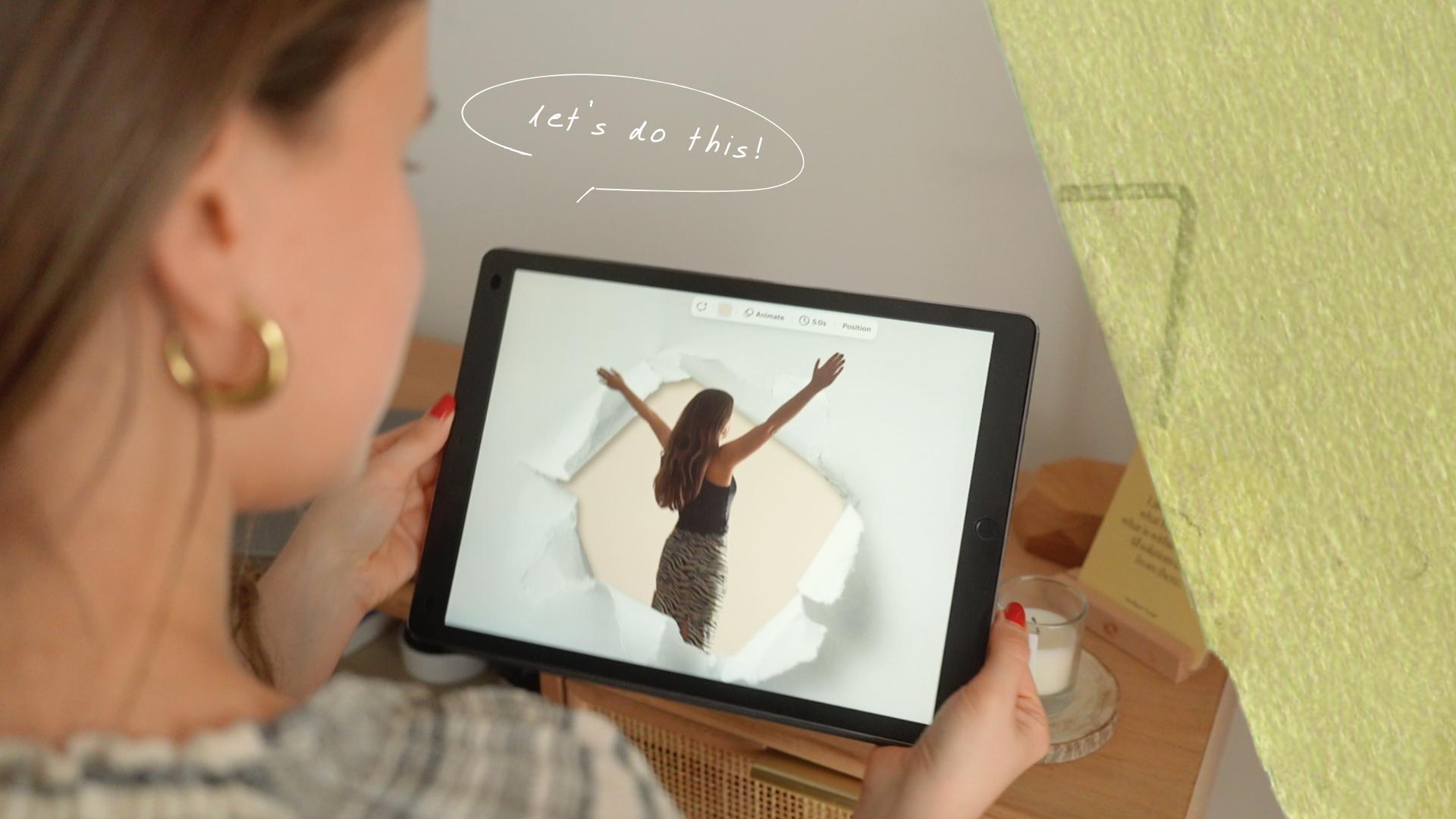
15. Rob aus einem zerrissenen Papierloch hervor: Wie man aus einem
gerippten Papierloch herausspringt. Okay. Dieser ist sehr aufregend. Und ich denke, wenn Sie es schon einmal
gesehen haben, müssen
Sie sicher sein, dass
es sehr kompliziert ist. Und natürlich werde ich Ihnen zeigen
, dass dem nicht so ist. Okay, ohne weitere Umschweife, lassen Sie uns direkt zur Sache kommen. Lass uns ein neues
Canva-Projekt erstellen. Dieses Mal wird es
eine Präsentation sein, und lassen Sie uns den Hintergrund ändern Und das ist wichtig. Das Bild deiner Wahl, das Foto deiner Wahl
ist sehr wichtig. Wählen wir also etwas
, das gut passt. Okay, ich denke, dieser
wird gut passen, also verwenden wir einen
Hintergrundentferner Ja, ich denke,
der wird gut funktionieren. Und jetzt, sobald wir unseren
Hintergrundentferner haben, gehen
wir zu den Elementen und müssen nach einer Papierhülle
suchen Und wie Sie sehen, gibt es viele verschiedene Optionen und Sie müssen
Ihrer Fantasie freien Lauf lassen und sorgfältig überlegen, welche für diese Art
von Foto, das Sie ausgewählt haben, am besten geeignet ist für diese Art
von Foto, das Sie ausgewählt haben, am besten geeignet Okay, ich denke,
das passt gut. Okay, ich werde das
Projekt kopieren und dasselbe
mit diesem machen , um Ihnen den
gleichen Effekt in zwei Optionen zu zeigen. Dies ist jedoch meine bevorzugte Option , da sie in der Mitte ein
Loch hat
und dieser
Hintergrund bereits entfernt wurde. Und wenn Sie sich für ein anderes
entscheiden, können
Sie sehr oft feststellen, dass das
Loch nicht durchsichtig ist. Wenn Sie also auf
Hintergrundentferner klicken, wird der falsche Teil entfernt Damit musst du also
vorsichtig sein. Das ist der knifflige Teil,
und wie Sie sehen können, ist
das nicht der Effekt, den
wir anstreben. Was müssen wir also tun? Weil ich gerade in
diesem Loch gefangen bin und ein bisschen
draußen sein möchte, richtig? Wir werden
also
dieses Papierloch auswählen und
auf Ebene klicken und Ebenen anzeigen. Und ich muss
die Ebene mit
meinem Foto duplizieren Okay, genau hier. Und wie Sie jetzt sehen können sind
meine Hände
außerhalb des Lochs
ausgestreckt, aber meine Füße auch. Und wir müssen es einfach machen. Also klicke ich auf den Zuschnitt und schneide
ihn so zu. Okay. Und wie Sie jetzt sehen können, bin
ich mir nicht sicher, ob Sie den Unterschied
bemerkt haben. Wie Sie genau hier und
genau dort sehen können ,
sind die Kanten sehr, sehr scharf. Sie können dieses
Bild sehen, in dem ich nicht bin. Wenn wir es so klein machen, würden
wir denken
, dass ich in diesem Loch bin. Aber hier, nein, es
sieht aus wie ein
sehr, sehr, weißt du, ich hatte es
eilig und habe es nicht beendet. Also muss ich auf das
Erntegut klicken und es einfach machen. Okay, also unter dieser Schicht
befindet sich die vorherige Schicht, die
sich innerhalb des Lochs befand. Also im Moment ist es unglaublich. Und ich denke, ich werde es in
meinem Substack-Newsletter verwenden , weil ich es wirklich liebe Ich finde es wirklich toll, wie es geworden ist. Das ist es also. Aber ich bin mir nicht
sicher, ob ich diese Farbe mag, also denke ich, dass sie mit dieser Farbe
besser aussieht. Und natürlich können wir es
anpassen, um es größer zu machen. Perfekt. Und jetzt
zeige ich dir dasselbe, aber mit einem anderen Papierloch. Also lass uns zu diesem zurückkehren. Lass es uns größer machen. Machen wir das Foto
etwas größer. Okay. Und weißt du noch
, was wir gerade machen? Was ist der nächste Schritt? Wir müssen
auf die Papierhalle klicken. Wir müssen Schichten zeigen. Und weil die Ebenen jetzt in einer anderen Reihenfolge
waren, müssen
wir diese Ebene
mit mir rückwärts platzieren, und jetzt müssen wir sie duplizieren Also eine Katze ist im
Flur und eine ist draußen. Und jetzt
müssen wir die Ernte abschneiden. Und um es zuschneiden zu lassen, klicke
ich einfach
zweimal auf das Foto und dann auf Walla Es ist fertig, aber ich muss es ein wenig
verkleinern. Okay, hier haben wir es. Es ist wirklich erstaunlich,
aber ich glaube, ich bevorzuge die erste Option
ein bisschen mehr. Wir können mit der
Hintergrundfarbe spielen. Ja, ich glaube, ich bevorzuge diesen. Und du? Lassen Sie mich im
Diskussionsbereich wissen,
welches Sie mehr bevorzugen. Und in der Zwischenzeit habe
ich mir auch gedacht, dass
wir mit
dem Hintergrund experimentieren können , um
ihn noch ausgefallener zu gestalten. Also werde ich auf
diese tolle Textur
klicken, sie anklicken und dann der rechten Maustaste klicken und auf Hintergrund
ersetzen klicken. Im Moment denke ich, dass es einfach bereit ist ,
irgendwo in den sozialen Medien verwendet zu werden. Ich bin beeindruckt, wie
gut es geworden ist. Ich muss es dir sagen. Wirklich. Und lassen Sie uns
eine andere Textur für die
zweite wählen , Papiertextur. Also. Vielleicht
versuchen wir es mit diesem. Okay, ich finde es nett, aber vielleicht
wird etwas noch besser. Nein, nicht dieser. Okay. Manchmal ist es
nur ein Versuchsspiel. Ja, der gefällt
mir. Ja. Okay. Das sind meine Favoriten.
16. Abschließende Bemerkungen und meine Frage: Letzte Worte und meine
Frage an Sie. Ordnung. In Ordnung. Wir haben's geschafft. Wir haben den Kurs und hoffentlich
haben sich deine Canvas-Fähigkeiten überstanden
und hoffentlich
haben sich deine Canvas-Fähigkeiten stark verbessert. Sie haben also gelernt,
Ihre eigenen Modelle wie ein Profi zu erstellen ,
keine langweiligen Vorlagen mehr, voller
Textchaotik-Effekt, der alles
individuell poliert aussehen
lässt, Bilder
blanchieren, kolorieren
und überlagern, meine Lieblingseffekte
wie Doppelbelichtung, zerbröckeltes Papier, zerrissene Kanten, Bildreflexion
entwerfen und Sie wissen, wie Sie dieses
Bild erstellen können, wo
Sie auftauchen vor der Papierhalle. Und das Beste daran ist, dass du das alles mit Canva machen
kannst. Keine komplizierte Software. Nur ein paar sehr clevere Tricks , mit denen Ihre Arbeit
wie das nächste Level aussieht. Aber wie Sie bereits wissen, ist
Lernen eine Sache. Mir heute zuzuschauen ist eine Sache, aber es tatsächlich zu tun. Es ist eine andere. Jetzt ist es an der Zeit,
mir zu zeigen, was du hast. Ich möchte ernsthaft sehen, was du
geschaffen hast. Schick mir einen Screenshot von einem deiner Designs im Bereich
Klassenprojekt, du solltest ihn teilen. Und falls du das Gefühl hast, ähm, ich weiß nicht, ob mein Design gut genug
ist, um es zu posten. Hör sofort damit auf. Hört auf damit. Es muss nicht perfekt sein. Ich bin mir sicher, dass es gut genug ist. Es muss nur deins sein. Oh, oh, und bevor du gehst, habe ich noch einen letzten Gefallen. Wenn Sie diesen Kurs hilfreich fanden, würde
ich mich freuen, wenn
Sie eine Bewertung hinterlassen würden. Es hilft mir sehr, weil ich es liebe, Ihr Feedback zu lesen
und ich lese alles. Aber noch wichtiger ist, dass es
anderen Menschen hilft zu entscheiden, ob es sich lohnt, diesen
Kurs zu belegen. Auf diese Weise kann ich mehr Menschen
erreichen und ich kann die Menschen erreichen, die meine Hilfe in Canva benötigen
könnten Und wenn es
im Kurs etwas gibt, das deiner Meinung nach besser sein könnte, sag es mir Ich werde es gerne verbessern. Wie ich Ihnen bereits gesagt habe, lese
ich alle Rückmeldungen, nehme sie mir zu Herzen und möchte
diese Kurse weiterhin so hilfreich nützlich für Sie wie möglich gestalten. Also muss ich wissen,
was du denkst. Und meine letzte Frage ist, welchen Effekt würden Sie am liebsten
in Ihren Inhalten verwenden? Hinterlassen Sie Ihre Antworten
im Diskussionsbereich. Lassen Sie mich wissen, was Sie als Nächstes erstellen
möchten, und lassen Sie uns der
Kreativität freien Lauf lassen. Okay, das
war's von mir heute. Danke, dass du hier bist. Danke, dass du mit mir gelernt hast, danke,
dass du ehrgeizig bist
und danke, dass du ehrgeizig verspielt
und kreativ bist. Du hast es. Wir sehen uns
im nächsten.
 Kasia Pilch, Online Strategist & Marketing Specialist