Transkripte
1. Kurseinführung: Instagrammer kommen hierher, ich bin
zurück, um Ihnen beizubringen, wie Sie mit Va
ausschließlich auffällige Inhalte für
Instagram erstellen ausschließlich auffällige Inhalte für
Instagram erstellen Hier ist, was auf der Speisekarte steht. Zunächst gehen wir auf einige wichtige Prinzipien des
Grafikdesigns ein, z. B. die Verwendung von negativem Raum und die Wahrung der
visuellen Konsistenz. Mit diesen Tipps sieht Ihr Instagram-Profil
poliert und professionell aus. Als Nächstes erfahren Sie, wie die optimalen
Abmessungen für
verschiedene Beitragsformate wie
quadratisches Hoch- und Querformat
auswählen verschiedene Beitragsformate wie . Durch die richtige Größe werden ungewolltes
Zuschneiden und Verzerrungen verhindert. In dieser Phase sind wir
bereit für das Design. Wir beginnen mit einem statischen
und animierten Instagram-Post und
konzentrieren uns dabei auf Tipps, um die Aufmerksamkeit
Ihres Publikums zu erregen. Ich zeige dir auch, wie du überzeugende Carsos und
Geschichten erstellst, um das Engagement zu steigern Du wirst herausfinden, wie du
deine besten Geschichten mit
Highlights in deinem Profil präsentieren deine besten Geschichten mit
Highlights in deinem Profil Wir erstellen sogar echte und unwiderstehliche individuelle
Cover Nachdem Sie sich all
diese Lektionen angesehen haben, werden
Sie in der Lage sein
, schnell Post-Storys und Anzeigen zu entwerfen ,
die
Ihre Marke repräsentieren und eine Verbindung zu Ihrer Instagram-Community herstellen.
Lass uns an die Arbeit gehen.
2. Eine schnelle Auffrischung des Grafikdesigns: Einige Instagram-Posts
hindern dich einfach daran, nach unten zu
scrollen , andere
nicht. Warum ist das so Wenn es darum geht,
auffällige Instagram-Posts zu erstellen , gibt es einige
Designprinzipien, mit denen Sie Ihre Bilder
auf die nächste Stufe heben
können Lassen Sie uns in fünf
Tipps eintauchen, die
Ihre Instagram-Fit zu einem
professionellen visuellen Meisterwerk machen Ihre Instagram-Fit zu einem
professionellen visuellen Achten Sie auf visuelle
Konsistenz, das ist Nummer eins, seien Sie konsistent. Definieren Sie einen visuellen Stil für Ihre Beiträge, indem Sie
Farbschemata, Filter, Schriftarten und eine allgemeine Ästhetik verwenden, die perfekt zu Ihrer Marke passen. Auf diese Weise erkennen
Ihre Follower
Ihre Beiträge sofort und verknüpfen sie mit Ihrer einzigartigen
Markenpersönlichkeit. Umarme den negativen Raum. Denken Sie daran, manchmal ist
weniger mehr. Anstatt Ihren Beitrag
mit viel Text oder Elementen zu vollstopfen , geben Sie Ihrem Inhalt
etwas Raum zum Nutzen Sie den negativen Raum, diese leeren Bereiche rund um
Ihre Bilder und Ihren Text, um eine saubere und
ausgewogene Komposition zu erzielen, die
es Ihren Inhalten ermöglicht, qualitativ hochwertige Bilder zur
Geltung zu bringen Wählen Sie hochauflösende,
klare und schöne, komponierte Bilder,
die sofort
Aufmerksamkeit erregen und Ihre Botschaft effektiv
vermitteln Lehnen Sie sich von pixeligen
und verschwommenen Bildern ab , die Ihrem Beitrag gerecht
werden wollen Bemühen Sie sich stattdessen um
qualitativ hochwertige Bilder und geben Sie sich nicht mit
weniger Design für Mobilgeräte zufrieden Denken Sie daran, dass sich bei Instagram alles um mobiles Surfen dreht, damit Ihre Designs
auf kleineren Bildschirmen zur Geltung kommen. Hier sind zwei einfache Tipps. Tipp Nummer eins:
Stellen Sie sicher, dass Ihre Bilder und Texte auf die Zusammenfassung abgestimmt sind. Tipp Nummer zwei: Seien Sie vorsichtig
mit winzigen Details, da diese in der
visuellen Größe verloren gehen könnten. Beachten Sie die
empfohlenen Abmessungen von Instagram. Wenn Sie auf Details achten, bleibt die
visuelle Integrität Ihrer Beiträge erhalten und sie werden vor unangenehmem Zuschneiden
oder wackeligen Verzerrungen Wenn Sie Größe und Format genau festlegen,
strahlt
Ihr Instagram-Feed Professionalität aus und zieht die Aufmerksamkeit
jedes vorbeikommenden
Scrollers auf sich . Machen Sie sich bereit für die nächsten
Vorträge, in denen wir uns eingehender mit
diesem Thema befassen
3. Den richtigen Dokumenttyp auswählen: Stellen Sie sicher, dass Ihre Inhalte auf jedem Gerät gut
aussehen. Und im Instagram-Feed solltest du die Abmessungen
deiner Beiträge optimieren.
Hier erfährst du , wie du das erreichst. Lassen Sie uns zunächst
über das quadratische Format sprechen, das auf Instagram sehr beliebt ist
. Um sicherzustellen, dass Ihre Beiträge
genau so aussehen, wie Sie sie sich vorstellen, streben Sie eine Größe von 1080 x 1080
Pixeln Dieses quadratische
Seitenverhältnis verhindert ungewolltes Zuschneiden
oder Verzerren, sodass Sie
die visuelle Integrität
Ihrer Fotos und Grafiken wahren die visuelle Integrität
Ihrer Fotos und Allerdings unterstützt Instagram auch
andere Formate, wie Querformat, und das Portrait-Querformat mit Abmessungen von 1080 Pixeln mal 566
Pixeln eignet sich hervorragend für horizontale
Weitwinkelaufnahmen Dieses Format
wird jedoch nicht empfohlen, und ich werde Ihnen gleich erklären,
warum Andererseits eignet sich das
Hochformat mit einer Größe von
1080 Pixeln mal 1350 Pixeln wunderbar
für vertikale Bilder bietet ausreichend Platz für die
Anzeige fesselnder Inhalte Hochformat scheint
heutzutage sehr beliebt
zu sein , da es
mehr Platz im Feed abdeckt Ich empfehle Ihnen jedoch,
die verschiedenen Formate zu
erkunden und mit ihnen zu experimentieren , um herauszufinden, was für Sie
am besten funktioniert , wenn Sie
diese Formate ausprobieren Passen Sie Ihre Zusammensetzung und Designelemente an, um den verfügbaren Platz
optimal zu nutzen. Oh, und noch ein letzter Tipp. Vergiss nicht, dass das Display von
Instagram je nach Gerät leicht
variieren kann Seien Sie also vorsichtig, wenn Sie
wichtige Informationen
oder wichtige Elemente
in der Nähe der Rahmenränder platzieren wichtige Informationen
oder wichtige Elemente in der Nähe der Rahmenränder Halten Sie sie in der Mitte, damit sie auf bestimmten Bildschirmen nicht
abgeschnitten werden. Wie du siehst, bin ich jetzt in Canva, weil ich dir zeigen
möchte,
wie du die Vorlagen findest, um deine eigenen
Instagram-Designs zu erstellen Das ist eigentlich ziemlich einfach. Sie können zum Tab
Social Media gehen und dann Instagram auswählen. Hier siehst du die
folgenden Optionen. Sie sehen die Instagram Post
Square, Instagram Story, Instagram Ad Square,
Instagram Real Animated, Instagram Post und
Instagram Story Ad. Wenn Sie auf eine
dieser Optionen klicken, erstellen
Sie ein
leeres Dokument. Wenn Sie nach unten scrollen, werden
Vorlagen mit demselben Format angezeigt . Sie werden Instagram-Beiträge, Instagram-Geschichten, Instagram-Anzeigen usw. sehen. Wenn Sie eine
dieser Vorlagen verwenden möchten, klicken Sie
einfach auf das
Miniaturbild, das Ihnen gefällt Campa öffnet ein neues
Dokument im Editor. Lassen Sie mich
zur vorherigen Seite zurückkehren, denn wie Sie sehen, gibt es für das Beitragsformat nur zwei Optionen Wir sehen das
Instagram-Postquadrat, das 1080 mal 1080 groß ist. Die andere Option ist ein animierter Instagram-Post, der ebenfalls quadratisch
ist (1080 x 1080). Was ist mit dem Hoch
- und Querformat? Dazu
geben wir Instagram-Beitrag
in diese Suchleiste ein. Hier sehen wir zwei
verschiedene Optionen für das Instagram-Post-Format. Wir werden das Porträt
und das quadratische sehen. Wenn Sie
einen Instagram-Beitrag
im Hochformat erstellen möchten ,
wählen Sie diese Option. Dadurch gelangen Sie
zum Suchergebnis Wenn Sie nach unten scrollen, werden nur Vorlagen angezeigt, werden nur Vorlagen angezeigt dieses
Instagram-Porträtformat
verwenden. Lassen Sie mich zur Startseite zurückkehren,
denn als wir den Instagram-Beitrag eingegeben haben, sehen
wir ein Porträt mit Quadrat Aber was ist mit dem
Querformat? Für dieses müssen wir ein Dokument in benutzerdefinierter Größe
erstellen. Wir werden
oben auf dem Bildschirm auf
diese Schaltfläche klicken . Wir geben 1080 als Breite und 566 als Höhe ein und erstellen
dann ein neues Design Jetzt, da wir wissen, wie wir
das richtige Dokument für
unseren Instagram-Beitrag auswählen , sind
wir bereit für
den nächsten Vortrag in dem wir mit dem Entwerfen beginnen werden
4. Instagram-Posts erstellen (still und animiert): Bevor wir mit dem Entwerfen beginnen, sollten
wir diese Best
Practices berücksichtigen. Ästhetik, machen Sie auf sich aufmerksam und
bleiben Sie Ihrer Marke treu. mit auffälligen Designs, die das Zuschauererlebnis auf sich
ziehen, Denken Sie mit auffälligen Designs, die das
Zuschauererlebnis auf sich
ziehen, an Ihr Publikum. Machen Sie es ihnen leicht, Ihre Inhalte zu
konsumieren. Verwenden Sie klare Schriften, kurze
und prägnante Texte
und Bilder, die
jeder verstehen kann Weltall. Nutzen Sie die Magie des
negativen Raums, um ein sauberes und übersichtliches
Erscheinungsbild zu erzielen, das
Ihre Inhalte leicht lesbar macht zu erzielen, das
Ihre Inhalte leicht lesbar und einen bleibenden Eindruck hinterlässt Jetzt, wo wir mit dem Designen fertig sind, gehen
wir zu den sozialen Medien
und dann Ich werde einen
quadratischen Instagram-Beitrag erstellen, da diese heutzutage die
beliebteste Option zu sein scheinen. Unter Vorlagen und
Instagram-Beitrag siehst
du ein Karussell mit verschiedenen
Vorlagen. Du kannst dir weitere Optionen ansehen,
indem du auf diesen Pfeil klickst. Wenn Sie
nichts sehen können, was Ihnen gefällt, können
Sie auf Öl klicken oder weiter auf diesen Pfeil
klicken. Dadurch gelangen Sie
zur Ergebnisseite
, auf der Tausende
und Abertausende
verschiedener Instagram-Post-Vorlagen als Suchergebnis enthalten sind. Sie möchten auf
die folgenden Symbole achten. Es gibt einige Vorlagen , bei denen oben
kein Symbol angezeigt wird. Wie zum Beispiel diese
fünf Optionen hier. Auf der anderen Seite hat die
Vorlage, die wir auf
der rechten Seite neben
den anderen fünf Vorlagen haben der rechten Seite neben ,
die ich gerade hervorgehoben habe, ein
Kronensymbol oder ein Etikett. Wenn ich mit der Maus über
dieses Etikett fahre, heißt es Pro. Diese Bezeichnung bedeutet, dass
diese Vorlage nur für Abonnenten von
Cava Pro
verfügbar ist nur für Abonnenten von
Cava Pro
verfügbar Lassen Sie mich nach unten scrollen, da
Sie auch
eine andere Art von Symbol finden eine andere Art von Symbol , auf die Sie achten
möchten Nehmen wir dieses
als Beispiel. Dieser hat ein Play-Symbol. Dies bedeutet, dass diese Vorlage insbesondere ein
animiertes Element oder ein Video enthält. Wenn Sie den Mauszeiger auf eine Vorlage
mit diesem Play-Symbol bewegen, werden das Video oder
die darin enthaltenen Animationen angezeigt Ich werde
eine Vorlage auswählen, die völlig kostenlos
verwendet werden kann, die statisch ist Ich werde eine
statische Vorlage auswählen, weil ich Ihnen zeigen
möchte, wie Sie ihr Animationen
hinzufügen können. Ich werde mich für dieses entscheiden. Um
ein neues Dokument zu erstellen, müssen
Sie lediglich
auf das Vorschaubild der Vorlage klicken ,
die Ihnen gefällt, und dann auf Diese Vorlage
anpassen klicken Wir befinden uns jetzt
im Editor und sind bereit,
dieses Design anzupassen Ich beginne damit
,
diesem Dokument einen Namen zu geben , da es derzeit
einen generischen Namen hat Sie können den Namen
Ihres Dokuments in
der Verlaufsleiste
oben
in diesem Design ändern Ihres Dokuments in
der Verlaufsleiste , insbesondere haben
wir ein Bild
im Hintergrund, wir haben ein Formelement und dann haben wir ein
Symbol und zwei Textfelder Ich werde Ihnen zeigen,
wie Sie jedes einzelne Element, das ich gerade erwähnt habe
, ändern und anpassen können Wir werden damit beginnen,
das Bild im Hintergrund zu ändern . Wir gehen zu den Elementen
auf der linken Seite. Von hier aus haben wir verschiedene
Kategorien von Elementen. Wir werden Linien und Formen,
Grafiken, Aufkleber und Fotos sehen . Ich werde
den Fotobereich benutzen. Ich werde von hier aus auf
alle klicken. Wenn Sie etwas Bestimmtes haben , das Sie im Hintergrund verwenden
möchten, können
Sie die Suchleiste verwenden oder es sich ansehen. Scrollen Sie
bitte nach unten, wenn Sie etwas
finden, das Ihnen gefällt Sie können auch auf
diese vorgeschlagenen Labels
unter der Suchleiste klicken . In meinem Fall
werde ich auf den klicken, auf dem Hintergrund steht. Ich werde hier ein Bild hinzufügen
, das mir gefällt. Ich ziehe und lege ab. Wenn Sie nun die Position des Bildes
ändern möchten ,
das sich jetzt
im Hintergrund befindet, doppelklicken Sie
einfach
und jetzt können Sie das Bild
ziehen, um
es an einer beliebigen Stelle zu positionieren Klicken Sie auf Fertig und Sie sind bereit. Lassen Sie uns nun die Farbe der Form,
die wir hier haben
, und des Symbols ändern . die Form auswählen, werden
Sie feststellen, dass Sie in
der weißen Werkzeugleiste
ein anderes Menü haben . Von hier aus wählen Sie die
Farbe aus Sie können entweder auf
dieses Plus-Symbol klicken und mit diesen Schiebereglern
herumspielen Wenn Sie den Hex-Code
für Ihre Markenfarben haben, können
Sie den Hex-Code
hier hinzufügen und dann die Eingabetaste drücken Sie können
Ihren Formen oder
Elementen in Cavas auch Farbverläufe hinzufügen , sodass Sie auf Gradient klicken
und
verschiedene Farbverläufe generieren können und
verschiedene Farbverläufe generieren Hier haben Sie standardmäßig
zwei verschiedene Farben, aber
Sie können mehr als zwei hinzufügen Lassen Sie mich jetzt zum
Bereich Volltonfarben zurückkehren, denn hier haben Sie noch
eine weitere Option, um
Farben aus Ihrem Design zu übernehmen. Sie haben einen Farbwähler. Wenn Sie auf dieses Symbol klicken, können
Sie
jede
auf Ihrem Bildschirm verfügbare Farbe auswählen jede
auf Ihrem Bildschirm verfügbare Farbe Es gibt auch einige
andere Optionen. Sie werden sehen, dass
es unten Fotofarben gibt. Sie können auf eine dieser
von Canva automatisch
generierten Farben aus
dem Bild im Design klicken und prüfen, ob Sie eine dieser Farben verwenden
möchten Wir haben eine Auswahl an
Volltonfarben und Farbverläufen. Um nun die
Farbe des Symbols zu ändern, wähle
ich einfach das Symbol Ich habe das
Farbfenster bereits geöffnet, also werde ich die
Farbe sofort von hier aus ändern. Um nun die Textfelder anzupassen, müssen
wir das
Textfeld auswählen, das wir
anpassen möchten , und dann
die
in dieser weißen Leiste verfügbaren Tools verwenden die
in dieser weißen Leiste verfügbaren Tools Wenn Sie den
Text im Textfeld ändern möchten, klicken Sie noch einmal
und dann haben Sie Zugriff auf das Textfeld und
können Ihren eigenen Text schreiben Unser Design steht
zum Herunterladen bereit,
aber was ist, wenn Sie
eine einfache Animation hinzufügen möchten, um eine einfache Animation Aufmerksamkeit Ihres
Publikums zu erregen Das ist ziemlich einfach. Wenn Sie Ihrem statischen Design eine Animation
hinzufügen möchten, können
Sie auf eines der
Elemente in Ihrem Design klicken. In diesem Fall wähle ich
den Hintergrund aus. Und dadurch wird
diese Schaltfläche mit der Aufschrift
Animate angezeigt diese Schaltfläche mit der Aufschrift . Du
wirst hier klicken. Und jetzt haben Sie
entweder Zugriff auf Seitenanimationen oder, wenn Sie ein bestimmtes
Element in Ihrem Design ausgewählt
haben, werden
Ihnen auch
Elementanimationen angezeigt. Oder wenn Sie ein Textfeld
ausgewählt haben, werden Textanimationen angezeigt. Mal sehen, was wir haben. Unter Seitenanimationen haben
wir vier Kategorien. Wir haben Kombinationen: Basic,
Overlate und Photo Movement Wenn du eine Vorschau der
Animationen auf deinem Design sehen möchtest, kannst
du den Mauszeiger über die verschiedenen
Optionen bewegen, die hier verfügbar sind Wählen Sie die Animation aus
, die Sie bevorzugen. Und jetzt sind wir
bereit, den Beitrag herunterzuladen. Klicken Sie auf das Share-Symbol
, das Sie oben auf
dem Bildschirm sehen , und
wählen Sie dann Herunterladen. Von hier aus haben Sie
zwei verschiedene Optionen. Wenn Sie möchten, dass dieser
Beitrag animiert wird, laden
Sie
ihn als Vier-MP-Video herunter. Du wirst es so
lassen, wie es ist. Dies ist die vorgeschlagene
Option, die Mva uns anbietet. Und dann klicken Sie auf Herunterladen. Wenn Sie dieses
Design als statisches Bild herunterladen möchten, klicken Sie auf Teilen, gehen Sie zum Herunterladen und dann können Sie entweder JPEG oder PNG
auswählen. Wir wählen PNG und klicken dann auf Herunterladen, damit ich die Dateien auf meinen Computer
heruntergeladen habe. Ich zeige dir, wie du sie
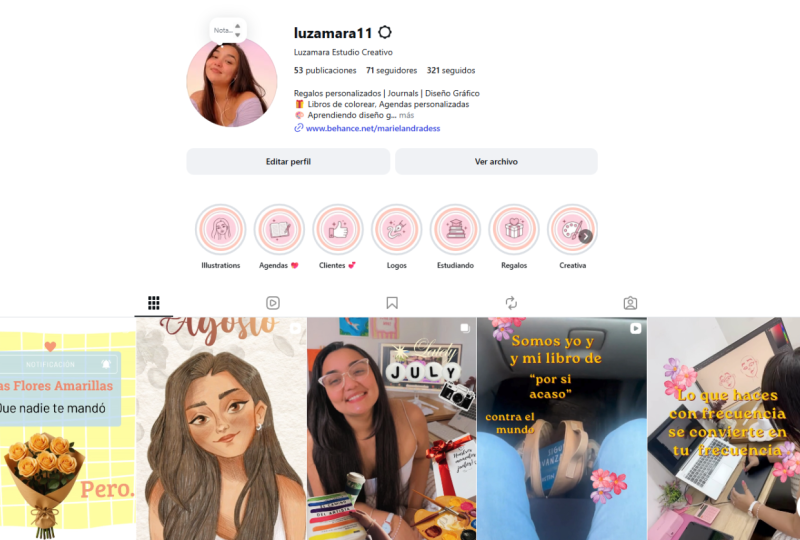
auf deinem Instagram-Account posten kannst. Von einem Desktop aus loggst
du dich in dein Instagram-Konto ein
und gehst zu deinem Profil. Von hier aus klicken Sie auf der linken Seite auf
die Schaltfläche Erstellen. Sie können Ihre Datei
hierher ziehen oder vom Computer auswählen. Ich werde das Video,
den animierten Beitrag hierher ziehen . Da ich
ein quadratisches Format gewählt
habe, muss ich hier
nichts weiter tun. Wenn Sie sich
jedoch für einen Porträtmodus entschieden
haben, möchten Sie auf
dieses kleine Symbol klicken und Original
auswählen. In meinem Fall
ist mein Design eins nach dem anderen, also werde ich es so
lassen, wie es ist. Als Nächstes können Sie ein
Titelbild aus Ihrem Video auswählen oder eines
von Ihrem Computer hochladen. Ich werde mich für
eines in meinem Video entscheiden. Weil ich dieses Design wirklich mag und ich denke, dass es
an meinen Füßen gut aussehen wird. Dann wähle ich „Weiter“. Sie möchten hier
eine Bildunterschrift eingeben. Wenn Sie möchten, können Sie einen
Standort hinzufügen und dann auf Teilen klicken. Ihr Beitrag ist jetzt
auf Ihrem Instagram-Konto verfügbar. Etwas, das ich hier erwähnen
möchte ist, dass, obwohl
wir in diesem Fall
einen Beitrag, einen Videobeitrag, erstellt haben , Instagram ihn
automatisch als
echtes
Zurückkommen an den Editor teilt , weil ich die Farben auf
diesem Design ändern möchte , damit es zu unserer Markenidentität
passt. Das ist ziemlich einfach und
ich werde es schnell machen. Ich wähle
diese Form anhand der Farbe und füge dann den Hex-Code in diese Suchleiste ein. Ich werde das erste
Feld auswählen, das wir hier sehen. Das ist die Farbe
aus diesem Hex-Code. Und dann werde
ich die Farbe
dieser Elemente in Weiß ändern . Schließlich entferne ich
die Farben aus dem Hintergrund, weil sie
nicht mehr zur Stimmung passen Es entspricht nicht
meiner Markenidentität. den Hintergrund auswählen, können
Sie zu Bearbeiten, Foto,
Anpassen wechseln und dann
den Sättigungsregler
ganz nach links bewegen . Sie können mit
anderen Einstellungen herumspielen , wenn Sie
möchten. Und das ist alles. Ich denke, mit nur ein
paar Klicks konnte
ich
dieses Design in ein Design verwandeln, das
wirklich zu meiner Markenidentität passt.
5. Instagram-Karussells komponieren: Nutze jetzt deine Fähigkeiten, um tolle Karussells zu
erstellen, um hoffentlich
das Engagement
auf deinem Instagram-Konto zu erhöhen auf Um die Wirkung
deiner Karussells zu optimieren, befolge diese vier goldenen Regeln,
oder besser gesagt, unsere hausgemachte
Schrittmethode Ihre erste Folie sollte
fesselnd sein und von
Anfang an
Aufmerksamkeit erregen — auffällige Bilder
oder faszinierende Texte, die Ihre Zuschauer
neugierig machen und sie dazu bringen, zu wischen und mehr zu entdecken. Tee. Nimm deine
Zuschauer an die Hand. Denken Sie an eine klare
Struktur und führen Sie Ihre Zuschauer mithilfe von Pfeilen,
Zahlen und anderen
visuellen Indikatoren durch die
Folien . Sie passen sich also dem
Fluss Ihres Karussells an. Nett und glatt. Halte es einfach und unkompliziert. Denken Sie daran, dass die
Aufmerksamkeitsspanne kostbar und kurz Halten Sie Ihre Folien
daher kurz und
bündig Teilen Sie Informationen in leicht verdauliche Teile auf, um
das Engagement und das Verständnis aufrechtzuerhalten leicht verdauliche Teile auf, um
das Engagement und das Verständnis aufrechtzuerhalten. P Starke Schlussfolgerung. Ihr letztes Licht sollte
einen bleibenden Eindruck hinterlassen. Sie sollten
einige Ihrer Inhalte mit Bedacht einsetzen und wichtige Erkenntnisse
aus früheren Lichtern hervorheben Es ist auch der perfekte
Ort, um einen Aufruf zum
Handeln hinzuzufügen oder deine
Zuschauer zur Interaktion einzuladen Wir sind zurück in Kava,
weil wir dabei sind unser eigenes
nahtloses Karussell
zu erstellen Mit Hilfe von Vorlagen
auf der Va-Homepage. Gehen Sie zur Suchleiste und
geben Sie Seamless Carousel ein. Klicken Sie auf C, alles
im Suchergebnis. Sie werden sehen, dass
die meisten Vorlagen
mehr als eine Seite haben werden. Wenn Sie mit
der Maus über ein Vorschaubild fahren, werden die folgenden Seiten
der Vorlage angezeigt der Vorlage Sie können auch auf eine
beliebige Vorlage klicken und sich hier eine Vorschau der
folgenden Seiten Ich scrolle nach
unten, bis ich
das Design sehe , das ich für dieses Projekt verwenden
möchte. Klicken Sie auf das Vorschaubild, das Ihnen gefällt, und passen Sie dann
diese Vorlage Jetzt klicke
ich im Editor auf
Concrete View, um mein Karussell zu
überprüfen In einem nahtlosen Karussell ist es wichtig
, dass
die Frames, die wir zwischen zwei Seiten haben
, nicht verschoben die Frames, die wir zwischen zwei Seiten haben
, Wie zum Beispiel der
Frame, den wir auf Seite eins und Seite zwei sehen ,
der Frame, den wir auf
Seite 3.4 sehen, und der Seite 4.5, die Idee ist, diese Frames nicht
zu verschieben, und auch die Elemente, die
wir zwischen den Seiten sehen, wir haben einige andere Elemente,
wie zum Beispiel
diese Form, die sich zwischen
Seite 2.3, Seite 3.4, 4.5 und
5.6 befindet . Vor diesem Hintergrund wissen
wir, dass wir die
ändern können Schriftarten, die Farbe der Elemente
und auch einige Elemente, die
sich nicht zwischen den Seiten befinden. Fangen wir an,
unser nahtloses Karussell anzupassen. Ich gehe zu
Seite Nummer eins. Ich werde damit beginnen
, den Text meinem Design und auch die Schriftarten zu
ändern. Wenn Sie
dieselbe Schriftart auf
alle Textfelder in Ihrem
Karussell anwenden möchten, müssen Sie dies tun Sie
wählen ein Textfeld aus, gehen zum Schriftmenü und
wählen die Schriftart aus, die Sie für Ihr Design verwenden
möchten Dann sehen Sie unten, dass Sie,
wenn Sie auf Alle ändern klicken, alle
Textfelder mit
der Schrift Black Mango
in Monserrat ändern der Schrift Black Mango
in Monserrat Dieser ändert alle Textfelder in Ihren
Dokumenten Nicht nur Seite eins, sondern alle Seiten. Klicken wir auf Ändern. Alles. Sie werden sehen, dass alle Textfelder in
meinem Design auf Monserrat,
Semi Bald,
geändert wurden, was die
Schriftart ist, die ich Ich werde den Text
auf den folgenden Seiten ändern
und komme dann zurück, um
Ihnen einen Trick zu zeigen, mit dem Sie
die Farben im gesamten Design
mit nur ein paar Klicks ändern die Farben im gesamten Design mit nur ein paar Und auch, damit
es markengerecht aussieht. Hier ist der Trick, um
die Farben Ihres Designs zu ändern. Mit nur ein paar Klicks wählen
Sie ein beliebiges
Element in Ihrem Design aus. Wählen wir diesen
Pfeil aus, um ihn einzufärben. Und wählen Sie die Farbe aus, die Sie auf Ihr Element anwenden
möchten. Und unten wird die Schaltfläche
Alle ändern angezeigt. Sie werden diese Farbe in
die neue Farbe
des gesamten Dokuments ändern , wir werden es tun.
Klicken Sie auf Alle ändern. Sie werden sehen, dass alle
Elemente mit dieser hellbraunen Farbe die leuchtend pinke Farbe geändert
wurden. Sie können die
verbleibenden Farben auf
Ihrem Karussell ändern , indem Sie dieselben
Schritte ausführen Aber ich habe noch einen anderen Trick
, den du lieben wirst. Wenn Sie ein Cava-Abonnent sind, gehen Sie zur Marke B auf
der linken Seite Wenn Sie mehr
als ein Branket haben, möchten
Sie es auswählen, indem auf dieses Drop-down-Menü
klicken, wodurch
dieses Popup-Fenster geöffnet wird Von hier aus wählen Sie
das Branket aus, das Sie für dieses Design
verwenden möchten Ich werde mich für diesen entscheiden
, der bereits ausgewählt ist. Und um dann die
Farben in meinem gesamten Dokument zu ändern, werde
ich eine
dieser Farbpaletten verwenden Ich werde die erste verwenden. Ich werde nur
einmal klicken und schauen, ob mir
die Farbkombination gefällt. Wenn du mit
dieser Farbkombination nicht zufrieden
bist, kannst du weiter auf
diese Shuffle-Schaltfläche klicken und Cava zeigt dir
verschiedene Optionen Ich werde mich für diese
Farbkombination entscheiden und dann
auf Auf alle Seiten anwenden klicken Lassen Sie mich zur
Großansicht gehen, um
Ihnen zu zeigen , wie dieses
Karussell aussieht Wir haben die Ästhetik mit
nur ein paar Klicks geändert, und jetzt
sieht es nach Marke Ich muss nur die
Bilder in den Rahmen ändern und
die Farbe
einiger Elemente anpassen die Farbe
einiger Elemente , die ich hier sehe und
die schwarz sind. Und ich brauche sie in Rosa, damit das Karussell nahtlos aussieht Zurück zu Seite Nummer eins. Und dann öffne ich die
Registerkarte Elemente , um die Fotos
in der Bibliothek zu verwenden. Wenn Sie
Ihre eigenen Fotos verwenden möchten, gehen Sie zu Uploads und klicken Sie auf
die Schaltfläche Dateien hochladen Ich werde die Fotos in
der Campa-Bibliothek
für dieses Projekt verwenden der Campa-Bibliothek
für dieses Gehen wir zurück zu
Elements. Klicken Sie auf Verkaufen. Neben dem
Bereich mit den Fotos hier werde
ich nach einer Anstellung für
eine Geschäftsfrau suchen Aus dieser Auswahl an Fotos würde
ich gerne weitere
Fotos wie dieses finden Ich werde
auf die drei Punkte klicken. Dann klicke ich auf
diesen Link mit der Aufschrift Mehr anzeigen. Inzwischen sehen wir die verfügbaren Fotos
von diesem Ersteller. Und dann kann ich
wieder nach Geschäftsfrau suchen. Jetzt kann ich mehr
Fotos mit ähnlicher
Ästhetik und demselben
Thema sehen Ästhetik und demselben
Thema Jetzt muss ich die Bilder nur noch ablegen und
in mein Karussell ziehen Ich werde es mit diesem Bild versuchen. Wie ich Ihnen bereits sagte, werden
wir die
Frames zwischen den Seiten nicht ändern oder verschieben. Ich werde den gleichen
Vorgang durchführen und dasselbe Bild in
den Rahmen einfügen dasselbe Bild in
den ,
den wir
auf Seite zwei haben. Ich falle auf diese Weise ab. Wir werden das Bild
in Seite eins und Seite zwei aufteilen. Ich werde den
gleichen Prozess fortsetzen. Ich bin mit meinem Schild fertig und
bin bereit, es herunterzuladen. Ich werde
auf Download teilen klicken. Ich werde
diese Option bei PNG belassen. Ich wähle alle
Seiten aus und lade sie dann herunter. Sobald Sie Ihre Dateien auf Ihren Computer
heruntergeladen haben, möchten
Sie
zu Ihrem Instagram-Konto zurückkehren, auf Erstellen
klicken. Anschließend ziehen
wir die Dateien per Drag, Drop oder wählen sie
von Ihrem Computer aus. Ich werde alle
Bilder per Drag & Drop aus meinem Carcel ziehen. Dann werde ich
sicherstellen, dass sie in
der richtigen Reihenfolge sind Dann werde ich als Nächstes zuschlagen. Fügen Sie als Nächstes den Speicherort meiner Bildunterschrift hinzu,
wenn Sie möchten, und klicken Sie auf Teilen. Dann wurde dein Karussell deinem
Instagram-Feed veröffentlicht Lass mich dir jetzt
einen kleinen Trick zeigen. Wenn du
dein Karussell direkt
von deinem Handy hochladen möchtest , möchtest
du
Canva auf deinem Handy installieren und sicherstellen, dass du dasselbe Konto und dasselbe Team
verwendest, in dem du dein Karussell
erstellt hast Wenn du dein
Karussell gerade auf die gleiche Weise erstellt wie ich es vor ein paar
Minuten getan habe, hast
wie ich es vor ein paar
Minuten getan habe,
könnte dein Design so aussehen. Es hat noch kein Vorschaubild,
aber ich kann
es am Namen erkennen Da steht Carousel, Instagram. Ich tippe auf die drei
Punkte und dann auf Herunterladen.
Dann klicke ich erneut auf dieser lila Schaltfläche
auf Herunterladen Sobald Sie Ihre Dateien auf Ihr Telefon
heruntergeladen haben, möchten
Sie auf
dieses Plussymbol klicken und dann
diese Schaltfläche mit der Aufschrift Mehrere
auswählen auswählen auswählen auswählen. Sie werden sehen, dass
dieses Bild automatisch als erstes Bild
Ihres Karussells, das Cover,
ausgewählt wurde als erstes Bild
Ihres Karussells, das Cover,
ausgewählt Aber das Cover ist
eigentlich dieses. Ich tippe auf das Cover
und wähle dann dieses Bild aus, denn dieses sollte
eigentlich hin. Ich tippe hier rein und tippe erneut, bis wir sehen, dass diese
Zahl verschwindet. Jetzt werde ich die Bilder
der Reihe nach weiter aufnehmen. Das ist Seite Nummer zwei. Seitennummer 345.6 Tippen Sie nun auf. Stellen Sie als Nächstes sicher, dass Ihr
Karussell perfekt aussieht. Tippe auf Weiter, füge deine Bildunterschrift hinzu und passe die Einstellungen wie
gewünscht an und nutze Heat Sharing Ihr Karussell wurde auf Ihrem
Konto veröffentlicht.
6. Erstelle Instagram-Stories: Wussten Sie, dass Geschichten eine uralte Form der
Kommunikation
sind, die
seit
Tausenden von Jahren genutzt wird, um Wissen,
Kultur und Geschichte
über Generationen hinweg zu
vermitteln? Kommunikation
sind, die
seit
Tausenden von Jahren genutzt wird , um Wissen,
Kultur und Geschichte
über Generationen hinweg zu
vermitteln ,
Kultur und Geschichte
über Generationen hinweg Nun, heutzutage eignen sich
Instagram-Geschichten hervorragend um Ihre echten
Erfahrungen
aus dem Moment zu
teilen . Es ist, als ob Sie Ihrem
Publikum einen kleinen
Einblick in die Kulissen Ihrer Marke oder
Ihres täglichen Lebens geben Einblick in die Kulissen Ihrer Marke oder
Ihres täglichen Lebens Das heißt nicht, dass alles spontan sein
muss. Sie können auch im
Voraus einige Geschichten für die Tage
vorbereiten und verfassen, an denen Sie keine Zeit haben, sich uninspiriert fühlen
oder wenn
Sie
planen,
ein Produkt oder eine Dienstleistung auf den Markt zu bringen oder zu bewerben. So stellen Sie
sicher, dass Sie wertvolle und
markenspezifische Inhalte
haben , die Sie
teilen können, wenn Sie sie benötigen Lass uns eine einfache
animierte
Instagram-Story wie diese erstellen animierte
Instagram-Story wie diese erstellen Und dann zeige ich dir,
wie du mit einem interaktiven
Instagram-Aufkleber eine solche
erstellen kannst. Für dieses Projekt werden
wir Cava von unserem Handy aus
verwenden Wir werden in die
sozialen Medien gehen, auf Instagram. Dann
scrollen wir nach unten, bis wir
Instagram Stories sehen und dann See Oil auswählen. Von hier aus finden Sie
Tausende und Abertausende von Vorlagen, die Sie
für Ihre Instagram-Geschichten verwenden können. Aber lassen Sie mich Ihnen ein
paar Schlüsselwörter geben
, falls Sie die
spezifischen Instagram-Geschichten verwenden möchten. Sie können die
Suchleiste oben verwenden, um
Instagram-Geschichten zu finden , und dann Fragen daneben
eingeben. Suchen Sie dann mit der Tabulatortaste nach Fragen zur
Instagram-Story. Ich mag diese Vorlagen sehr
, weil sie so
konzipiert wurden , dass sie deinen Geschichten den
Fragenaufkleber hinzufügen. Sie werden feststellen, dass Sie bei einigen
von ihnen aufgefordert werden,
Ihren Aufkleber in einem bestimmten
Bereich des Designs zu platzieren . Ein weiteres Schlüsselwort sind Umfragen. Sie geben Instagram
Story und dann Umfragen ein. Die nächste Idee ist das
Instagram Story-Quiz. Sie könnten es auch mit Slider versuchen. Wenn Sie nur
Bilder teilen möchten, versuchen Sie es mit College. Wenn du ein zeitlich begrenztes Angebot hast oder ein Mittagessen bevorsteht
, probiere es mit Kondomen Was ist, wenn du etwas Inspirierendes
teilen möchtest? Lass uns Instagram eingeben. Wenn dir eine
dieser Vorlagen gefällt, tippe auf die, die dir gefällt. Dann können Sie es genauso bearbeiten wie wir es auf dem Desktop
getan haben. Natürlich wird das auf
Mobilgeräten
etwas anders aussehen , da wir
weniger Platz auf dem Bildschirm haben. Unter diesem
Plus-Symbol finden Sie jedoch alles
, was Sie benötigen , um
diesen Vorgang zu beschleunigen. Ich werde
wieder die Marke verwenden. Ich werde
diese Farbpalette auswählen. Ich tippe nur einmal. Lassen Sie mich dieses Fenster schließen, um zu sehen, wie das Design aussieht. Es sieht toll aus. Ich
tippe noch einmal. Okay, noch einmal. Das ist süß. Ich glaube, ich
werde diesen benutzen. Wir können
dieses Bild so herunterladen, wie es ist ,
indem wir auf diese Download-Schaltfläche klicken Wenn Sie
jedoch die Aufmerksamkeit der
Leute erregen möchten, können
Sie dieses Design animieren Sie werden die animierte Schaltfläche
am unteren Bildschirmrand sehen am unteren Bildschirmrand Sie sehen es jetzt, weil ich den Hintergrund
meines Designs ausgewählt habe. Wenn ich
nichts ausgewählt hätte, würden
wir unten kein Menü sehen, wenn ich auf den Hintergrund
tippe Ich sehe hier den animierten Button. Ich wähle ihn von hier aus. Ich kann verschiedene
Animationsmodi ausprobieren. Ich wähle die
tektonische Option und tippe dann auf das gemeinsame
Symbol oben auf dem Bildschirm Herunterladen und dann erneut
herunterladen. Öffne das Instagram.
Von hier aus möchten
Sie Ihre Geschichte
auswählen. Wählen Sie das Video aus, das Sie
gerade von Cava heruntergeladen haben. Klicken Sie auf den Pfeil
, den Sie unten sehen, wählen Sie Ihre Geschichte aus
und teilen Sie sie Dann ist Ihre
Instagram-Story bereit, angesehen zu werden. komme zurück zu Canva,
weil ich mit
einem interaktiven
Instagram-Sticker eine Geschichte erstellen möchte einem interaktiven
Instagram-Sticker eine Geschichte erstellen Ich werde nach dem
Instagram Story Slider suchen. Wählen Sie hier
eine Story mit
einem ähnlichen Aufkleber aus, den
Sie auf Instagram hinzufügen können. Ich wähle diesen
hier aus. Wie Sie sehen können, hat dieser
einen Abschnitt, in dem ich einen Slider-Aufkleber
hinzufügen kann. Ich werde die Ästhetik
dieses Designs schnell
ändern , um
es markengerechter zu machen. Ich gehe zurück zum
Plus-Symbol, öffne Brand Hub, mische die Farben
, ändere die Schriftarten und
passe sie gegebenenfalls an Sobald dein Design fertig ist, wähle „Auf Instagram herunterladen“ Da du bereits
eine Story aktiv
hast, möchtest du unten
auf das Plus-Symbol klicken. Wählen Sie Story aus. Tippen Sie
im Menü unten auf das kleine
Quadrat, das Sie
im unteren Bereich
links sehen , wählen Sie Ihre Instagram-Story und tippen Sie nun auf den Aufkleber. Ich werde einen Slider hinzufügen. Jetzt werde ich dieses Symbol
durch eine Hand ersetzen,
die nach unten zeigt. Ich werde diesen Schieberegler nach
links bewegen und dann
auf das Plus-Symbol klicken. Wählen Sie hier das
gewünschte MOG aus. Sie können auch die Farbe
Ihres Aufklebers ändern , indem Sie
auf dieses Farbradsymbol Ich finde, dass Schwarz auf meinem Design
gut aussieht, also werde ich nach unten klicken. Dann kannst du mit
der Größe deines Aufklebers herumspielen. Diesmal wähle ich sofort
deine Geschichte aus. Meine Geschichte wurde veröffentlicht,
jetzt kann Ihr Publikum mit diesem
interaktiven Aufkleber
herumspielen mit diesem
interaktiven Aufkleber
herumspielen und eine
der folgenden Optionen auswählen.
7. Gestalte Instagram-Highlights: Instagram-Highlights sind
wie eine Sammlung
Ihrer besten Geschichten, die Sie Ihren Followern zeigen
möchten. Sie geben dir die Möglichkeit,
die interessantesten und wichtigsten Inhalte direkt in dein
Profil aufzunehmen. Genau hier. Die Leute können es leicht finden und genießen, wenn sie Ihr Profil
besuchen. Lassen Sie mich Ihnen einige Beispiele für intelligente Highlights geben, die Sie verwenden
können. Wer sind wir? Wer bin ich? Nicht
jeder, der dein Profil besucht, weiß, wer
du bist oder was du tust. Stellen Sie sich vor
und lassen
Sie die Leute mehr über Sie
und Ihre Marken erfahren. Veranstaltungen und
Kollaborationen erfassen Veranstaltungen, an denen Sie
teilgenommen oder die Sie veranstaltet haben, sowie spannende
Kollaborationen mit anderen Marken
oder Dies hilft Ihnen,
Ihre Glaubwürdigkeit zu stärken, mehr Menschen
zu erreichen und
Ihr aktives Engagement
in der Branche Ihr aktives Engagement Testimonials und Bewertungen zeigen positive Testimonials und
Bewertungen Dieser soziale Beweis stärkt das
Vertrauen
in Ihre Marke und
zeigt anderen, dass Sie anbieten FAQs und Kundensupport Sammeln Sie häufig gestellte Fragen und
geben Sie hilfreiche Antworten Auf diese Weise können Sie auf häufig auftretende Probleme eingehen
und Unterstützung anbieten. Außerdem sparen Sie Zeit,
indem Sie proaktiv steigende
Werbeaktionen und Rabatte eingehen Präsentieren Sie zeitlich begrenzte Werbeaktionen, Rabatte oder exklusive Angebote
in einem speziellen Highlight Dies erzeugt ein Gefühl der
Dringlichkeit und ermutigt Ihre Follower, diese Sonderangebote zu nutzen Präsentation von Produkten oder Dienstleistungen
umfasst auffällige Bilder, detaillierte Beschreibungen, Preise und alle
Sonderangebote oder Werbeaktionen Auf diese Weise erhalten
potenzielle Kunden einen umfassenden Überblick über all die Annehmlichkeiten, die Sie zu bieten
haben. Dies wird sich als nützlich erweisen, insbesondere
wenn Sie Dienstleistungen anbieten. Teilen Sie Ihre Verfügbarkeit
oder Arbeitszeiten mit, damit Ihre Zielgruppe weiß, wann sie sich an Sie wenden oder
Termine mit Ihnen vereinbaren
kann. All diese
Instagram-Highlights können
je nach Marke und
Inhalt, die Sie teilen möchten, Symbole ,
Formen, Farben oder Text enthalten. Und natürlich
finden Sie alles in Va. Lassen Sie uns also unsere
eigenen Highlights kreieren. Wir werden zunächst nach Instagram-Highlights
suchen. Sie werden sehen, dass
Sie in
diesem Suchergebnis fast
700.000 Vorlagen haben Es kann überwältigend sein, die richtigen
Instagram-Highlights für Sie zu finden Hier habe ich ein paar verschiedene Kategorien
, für die du dich entscheiden kannst. Erstens haben Sie Markierungen,
die nur Texte enthalten, wie die, die ich
Ihnen gerade auf dem Bildschirm zeige. Eine weitere Kategorie, die
Sie berücksichtigen können, sind Fotos oder Texturen oder Muster. Und zu guter Letzt, aber nicht
weniger wichtig, haben
wir Symbole und Illustrationen. Nachdem ich eine Weile gescrollt
habe, habe ich diese Vorlage gefunden und sie ist
es , die ich hier für meine Highlights
verwenden werde Ich möchte Ihnen einen kleinen Tipp geben wenn Sie im Suchergebnis nach
unten scrollen und
versuchen, die perfekte Vorlage
für Ihre Instagram-Highlights zu finden .
Ich empfehle Ihnen, sich für eine Vorlage zu
entscheiden, die bereits Symbole enthält, die Sie tatsächlich verwenden
werden den Fall, dass Sie sich
für Symbole oder Illustrationen entscheiden In diesem Fall
erstellen wir Inhalte, damit ich das Symbol verwenden
kann, um für unsere Videos zu
werben. Wir verkaufen Kurse, also könnte ich
das Symbol verwenden , um für unsere Kurse zu werben. Und dann dieses Symbol, mit dem
ich einige der
Zeugnisse unserer Studierenden
präsentieren könnte einige der
Zeugnisse unserer Studierenden
präsentieren Es gibt noch einige andere
Symbole, die ich auf meinen
Instagram-Highlights verwenden kann Deshalb habe ich mich
für diese Vorlage entschieden. Denken Sie auch daran,
eine Vorlage auszuwählen , die
zu Ihrem Markenstil passt. Wir sind bereit, mit der
Anpassung dieser Vorlage zu beginnen. Diese Art von Vorlagen
hat normalerweise ein Cover auf der ersten Seite, es wird dieses sein Und diese Seite
müssen wir
vor dem Herunterladen löschen ,
wenn wir sie wollen. Dieser zeigt uns eigentlich
nur alle Symbole, die diese
Vorlage enthält. Die Bilder, die wir
tatsächlich für
unsere
Instagram-Highlights verwenden werden
, werden die Seiten genau hier sein. Um diese Vorlage anzupassen, müssen
wir nur noch unsere Elemente
auswählen. Wenn wir die Farben ändern möchten, verwenden Sie die Werkzeugleiste oben, um die Farben von hier aus zu
ändern. Wenn du ein Vapor-Konto
hast und deinen Brand Hub bereits
eingerichtet
hast, kannst du zum Brand Hub auf
der linken Seite gehen und deinen Branket
auswählen dann einfach auf
eine Farbpalette in Ihrem Branket klicken , Sie dem Symbol Ihre
Markenfarben hinzu Ich habe
die Anpassung der Farben auf den
Instagram-Highlights abgeschlossen die Anpassung der Farben auf den
Instagram-Highlights und muss nur
die beiden Seiten löschen , die
ich nicht verwenden werde Es wird Seite Nummer eins sein. Ich wähle diese
drei Punkte aus und lösche dann die Seite. Ich werde dasselbe
für die letzte Seite tun. Ich werde auch
den Namen meines Dokuments ändern. Jetzt öffne ich
meine Cava-App von
meinem Handy aus mit
derselben Cava-App, damit ich dasselbe Dokument finden kann Hier sind wir auf unserer mobilen App. Dies ist das Dokument
, das wir gerade von unserem Computer aus
erstellt haben. Ich weiß, dass dies das Dokument ist,
weil ich ihm diesen
Namen gegeben habe, dieses Bild, das
wir hier sehen. Die Aktualisierung wird
eine Weile dauern. Mach dir darüber keine Sorgen. Tippen Sie einfach auf Ihr Dokument, um es zu öffnen. Wie Sie hier sehen können, haben
wir die Symbole, die wir gerade angepasst haben, indem Sie einfach
auf das Download-Symbol tippen Wir werden
alle Bilder in
unsere Kamerarolle herunterladen alle Bilder in
unsere Kamerarolle Gehe jetzt zu deinem Instagram-Profil und gehe zu Story Highlights. Und tippe auf diesen kleinen Pfeil. Damit du
ein neues Story-Highlight erstellen
kannst, musst du
eine Instagram-Story hochgeladen haben , die du auf diesem Highlight speichern
möchtest. Dann
tippst du auf dieses Plus-Symbol. Wählen Sie die Geschichte aus, die Sie auf diesem Highlight speichern möchten . Wählen Sie Weiter aus, dann
werden Sie das Cover bearbeiten. Von hier aus
tippst du auf dieses Symbol und wählst dann das Bild aus, das du als Titelbild für
dieses Instagram-Highlight auswählen möchtest . Nochmals fertig, wenn du willst. Sie können
Ihrem Highlight-Tab „
Hinzufügen“ einen Namen geben und Ihr
Instagram-Highlight ist in Ihrem Profil fertig. Du kannst
weitere Highlights hinzufügen , indem
du die gleichen Schritte befolgst. Ich habe dieselbe Farbe
für den Hintergrund
dieser Highlights gewählt , und wie Sie sehen können, sind
die Symbole auch nur schwarz und weiß. Für
dieses Tutorial
habe ich also für jedes dieser Highlights
dieselbe Instagram-Story ausgewählt . Ich empfehle Ihnen jedoch
,
eine Instagram-Story auszuwählen , die dem Highlight
zugeordnet ist , das Sie erstellen. Wenn Sie noch keine
Instagram-Story
bereit haben , um
sie auf Ihrem Highlight speichern zu können, erstellen
Sie das Highlight noch nicht. Erstellen Sie das Highlight erst,
nachdem Sie
den Inhalt oder die Geschichten erstellt haben , die Sie
auf diesem Highlight speichern möchten.
8. Instagram-Reels erstellen: Ich bin sicher, dass Sie bereits wissen
, dass Instagram-Reels
derzeit eine
der angesagtesten Arten von Social-Media-Inhalten Du kannst Reels
direkt auf Instagram filmen und bearbeiten, aber du kannst sie wirklich
einzigartig und unterhaltsam aussehen
lassen , indem du sie auf
Cava bearbeitest Ich würde dir auch raten
, dies bei der Erstellung deiner Rollen zu
berücksichtigen Beginne mit einem klaren Konzept
und einer klaren Struktur. Schreiben Sie das Drehbuch oder
zumindest Aufzählungspunkte
, um festzulegen, was Sie in Ihrer Realität
erwähnen oder zeigen möchten. Erstellen Sie eine Liste der
Aufnahmen, die Sie benötigen , um Ihre
Inhalte effektiv zu veranschaulichen. dann nur das Filmmaterial, das Sie benötigen, und fahren Sie mit
der Bearbeitung fort. Das Konzept meiner Rolle
ist mir sehr klar. Ich werde für
mein Canva-Profil werben und gleichzeitig einen
Mehrwert bieten, weil
ich meinen Zuschauern sagen werde wo sie die trendige
Instagram-Vorlage finden können Ich habe auch mein Drehbuch fertig und neben dem Drehbuch
habe ich eine Liste Aufnahmen, die mir bei
den Dreharbeiten helfen werden mir bei
den Dreharbeiten helfen Jetzt sind wir bereit,
das Material zu filmen , das wir für diesen Film
benötigen. Sobald Sie
das gesamte Filmmaterial fertig haben, gehen
wir nach Cava, um unser echtes Material zu
bearbeiten Lassen Sie uns einen echten Cava kreieren. Lassen Sie uns damit beginnen, der
Struktur zu folgen, die ich gerade erwähnt habe. Wir beginnen mit
dem Videobereich und erstellen dann ein echtes leeres
Instagram-Dokument. Der nächste Schritt besteht darin,
die Videos hochzuladen , die Sie auf Ihrem Instagram-Reel
verwenden möchten. Falls Sie Ihre eigenen Videos verwenden
möchten,
gehen Sie zu Hochladen, wählen Sie Dateien
hochladen aus, wählen
Sie die Videos aus, die
Sie auf Va hochladen möchten, und klicken Sie dann auf Öffnen. Während ich darauf wartete, dass meine
Videos auf Ava hochgeladen wurden, habe ich meinen Bildschirm aufgeteilt,
sodass ich das Skript von
meinem Instagram Real
sehen konnte . Und dann können
wir auf der anderen Seite sehen, was
wir in Va machen. Ich mache das, weil ich meine Stimme aufnehmen
möchte. Ich möchte, dass das Original
ein Voice-Over hat. Und ich werde
meine Stimme hier in Virginia aufnehmen .
Deshalb möchte
ich mein Drehbuch hier sichtbar ist, damit ich es lesen
kann, während
ich selbst aufnehme. Ich möchte auch die
Listenbilder sehen, die ich verwenden werde , um jeden
Abschnitt meines Videos zu illustrieren. Das wird jetzt
ziemlich praktisch sein. Wenn Sie
Ihre Stimme in Va aufnehmen möchten, müssen
Sie die folgenden Schritte ausführen. Gehen Sie hier zum
Upload-Bereich Dort finden Sie diese
Schaltfläche mit der Aufschrift Selbst
aufnehmen. Im Moment ist
diese Schaltfläche nur auf dem Desktop
verfügbar Deshalb bearbeite ich
mein Video von einem Computer aus. Klicken Sie auf die Schaltfläche „Selbst aufnehmen“. Wir sind im
Aufnahmestudio und ich werde die Kamera deaktivieren,
weil ich nur den Ton benötige. Ich werde vor der Aufnahme auf dieses
Drop-down-Menü klicken und dann
No Camera Here auswählen . Ich empfehle Ihnen, Ihr Drehbuch
vor der Aufnahme
laut vorzulesen . Auf diese Weise können Sie Ihr Drehbuch
fast fehlerfrei oder hoffentlich
ohne Fehler
lesen . Ich habe mein Drehbuch bereits geübt, also werde ich
weitermachen und
selbst aufzeichnen , wie ich jede Woche auf
neue Cava-Vorlagen für
Instagram-Posts zugreifen jede Woche auf
neue Cava-Vorlagen für
Instagram-Posts Gehe zu Canva.com Diana Unos. diesem Profil veröffentlichen wir ständig
neue Cava-Vorlagen die den neuesten
Trends entsprechen auf die Schaltfläche „Folgen“
, um auf dem Laufenden zu bleiben und keine unserer
neuesten Kreationen zu
verpassen Wann immer du neue Vorlagen benötigst, gehe einfach zu zwei Vorlagen und klicke auf die
Ersteller, denen du folgst. Wann immer Sie neue Vorlagen benötigen, einfach auf zwei Vorlagen
und klicken Sie dort. Wann immer Sie neue Vorlagen benötigen, gehen Sie
einfach zu zwei Vorlagen
und klicken Sie auf Creators. Du folgst spätestens zwei Achsen. Wann immer du neue Vorlagen benötigst, gehe einfach zu den Vorlagen
und klicke auf die YouTuber, denen du folgst, um sofort auf unsere
neuesten Designs zuzugreifen. Okay, ich bin fertig. Ich habe
ein paar Fehler gemacht, aber mach dir keine Sorgen. Wir können dieses Audio bearbeiten, um
diese Fehler zu beheben. Im Moment werde ich diese Aufnahme speichern
und bearbeiten. Und lassen Sie mich Ihnen zeigen, was
wir gerade hier haben. Was Vd ist, ein
kleines Video mit unserer Stimme zu erstellen. Wir haben kein Videobild, aber wir haben das Audio. Wie greifen Sie auf neue
Vorlagen für Insta zu? Jede Woche. Jetzt möchte
ich dieses Video
in die
verschiedenen Abschnitte aufteilen
, die ich
in meinem Skript erstellt habe. Ich spiele mein Audio ab
und drücke dann
die Tasten, um mein Video in die verschiedenen
Abschnitte aufzuteilen , die wir hier haben. Auf der rechten Seite gibt es zu
Beginn des Videos einen kleinen Abschnitt mit Stille Also werde ich
diesen kleinen Abschnitt herausschneiden. Wie geht es dir? Das ist der erste Satz, den ich im ersten Abschnitt
meines Drehbuchs habe. Also werde ich den Leitfaden
dort hinterlassen, wo dieser Satz endet. Und dann werde ich klicken, das wird mein Video teilen. Jetzt habe ich den ersten Abschnitt
des Videos getrennt. Ich werde den gleichen Vorgang
für die folgenden Abschnitte durchführen . Sie können Ihr Video auch teilen, indem die Anleitung an der Stelle
hinterlassen, an der
Sie das Video teilen möchten. Klicken Sie mit der rechten Maustaste und teilen Sie die Seite dann auf. Ich bin in dem Bereich angekommen,
in dem ich meinen Fehler gemacht habe. Ich werde mir den ganzen
Abschnitt anhören. Ich werde
diese Seite in zwei Teile aufteilen und meinen Fehler
auslassen. Und dann werde ich den Fehler
löschen. Wann immer Sie neue Vorlagen benötigen, haben Sie
einfach zwei Vorlagen
und klicken Sie auf die Ersteller. Wann immer Sie neue Vorlagen benötigen, gehen Sie
einfach zu zwei Vorlagen
und klicken Sie auf Ersteller Sie folgen dann spätestens zwei Achsen. Wann immer du neue Vorlagen
benötigst, gehe einfach zu den Vorlagen
und klicke auf die Creators, denen du folgst, um sofort auf unsere
neuesten Designs zuzugreifen. Das ist der Abschnitt, der meinen Fehler
enthält. Um es zu löschen, können Sie einfach
die Löschtaste drücken oder mit der rechten
Maustaste klicken und die Seite löschen. Wir haben unser Voice-Over gereinigt. Jetzt ist es an der Zeit,
die Videos zu unserem Reel hinzuzufügen. Die erste Aufnahme ist mein Gesicht. Ich habe ein kleines Video gemacht, in dem Sie sehen können, wie ich nach oben zeige. Und das liegt daran, dass ich dem
Video etwas Text
hinzufügen werde . Fügen wir dieses Video
auf der ersten Seite hinzu. Ich muss
dieses Video auch herausschneiden, da es einige Abschnitte gibt
, die ich jetzt nicht verwenden werde. Wir müssen hier etwas
Wichtiges tun. Wir müssen die
Länge unseres Voice-Overs überprüfen. Indem Sie auf dieses
Symbol oder dieses Video klicken. Wir können sehen, dass dieser Abschnitt 4,8 Sekunden dauern
sollte. Wie greife ich auf neue zu? Ich werde diese Länge kopieren und dann auf
das Hauptvideo klicken. Gehen Sie erneut zum Abschnitt Länge und fügen Sie die neue
Länge hier ein. Drücken Sie die Eingabetaste, und Sie können
sehen, dass wir jetzt
eine begrenzte Auswahl
dieses Videos haben eine begrenzte Auswahl , das
wir in der Realität zeigen werden. Sie können sehen, dass ich nach oben zeige Lassen Sie mich sehen, welchen Abschnitt
ich verwenden werde. Ich mache die gleiche Geste
ein paar Mal. Ich werde den
besten Abschnitt von allen auswählen. Großartig. Sobald Ihre Auswahl fertig
ist, klicken Sie auf Fertig Dann können wir die Größe
dieses Videos so erhöhen , dass es
die gesamte Seite abdeckt. Ich werde auch den Ton
dieses Hauptvideos
stummschalten , weil ich nur möchte, dass das Voice-Over gehört wird. Lassen Sie mich jetzt das Video abspielen
, um zu sehen, wie das aussieht. So greifen Sie jede Woche auf neue Vorlagen für Installer-Posts zu. Der nächste Schritt besteht darin,
Elemente oder Textfelder hinzuzufügen , die Sie haben möchten. Zusätzlich zu diesem Video werde
ich
einige Textfelder hinzufügen. Also gehe ich
zum Textbereich, füge ein Textfeld und dann werde ich diesen Text
anpassen. Wenn Sie
einige Elemente hinzufügen möchten, gehen Sie zum Elementbereich, suchen Sie nach dem Element,
das Sie hinzufügen möchten, und platzieren Sie es dann in Ihrem Video. Jetzt möchte ich den Textfeldern und
den
Elementen, die wir hier haben,
einige Animationen hinzufügen . Dazu
wähle ich die Textfelder aus,
gehe zu Animieren und wähle dann
die Animation aus, die du
zu diesem Element hinzufügen möchtest So geht es im ersten
Abschnitt dieses Reales darum wie man
jede Woche auf neue Vorlagen für
Installer-Posts Ich werde weiterhin
die folgenden Videos
zum nächsten Abschnitt
meines Instagram-Brills hinzufügen zum nächsten Abschnitt
meines Instagram-Brills Und dann zeige ich dir, wie
du Übergänge hinzufügst ,
falls du möchtest, dass dein
Video dynamischer aussieht Hier haben wir ein kleines Problem. Mein Voiceover dauert 6 Sekunden und mein Hauptvideo ist
nur 5,4 Sekunden lang,
was bedeutet, dass das Hauptvideo kürzer
ist als das Das bedeutet, dass wir
das gesamte Voice-Over hören,
aber dann
sehen wir
das Hauptvideo in einer
Endlosschleife, weil ich
auf die folgende Schaltfläche klicke Es wäre seltsam, wenn wir am
Ende dieses Abschnitts die Schaltfläche wieder wie
folgt
sehen würden. Lass mich das Video abspielen. Sie können also sehen, dass wir
am Ende
nur ein paar Frames haben , in denen wir den
Follow-Button wieder sehen können, diesen Follow-Button, um auf dem Laufenden zu
bleiben und keine unserer
neuesten Kreationen zu
verpassen. Siehst du, wir sehen wieder die Schaltfläche „
Folgen“. Die Lösung, weil es
ein kurzes Video war und
es einfach zu machen war,
besteht darin, dass ich
diesen Abschnitt noch einmal gedreht habe und ihm im Camp applaudiert habe Hier habe ich den neuen Abschnitt. Dieser ist 7,8 Sekunden lang.
Ich werde es kürzen. Es hat die gleiche Länge
wie das Voice-Over, das sind 6 Sekunden. Lassen Sie mich Ihnen jetzt zeigen, wie
das neue Video aussieht. auf die Schaltfläche „Folgen“
, um auf dem Laufenden zu bleiben und keine unserer
neuesten Kreationen zu
verpassen. Wie Sie sehen können, passt dieses neue
Video viel besser. In diesem Abschnitt bin ich
bereit , den letzten
Abschnitt des Videos zu erstellen. Diese Rolle steht
zum Herunterladen bereit, aber zuerst
möchte ich Ihnen zeigen, wie Sie einige Übergänge
zwischen den verschiedenen Szenen
hinzufügen können. Platzieren Sie Ihr Symbol
zwischen den beiden Szenen, und Sie werden zwei
kleine Symbole sehen. Klicken Sie auf dieses Symbol. Dadurch wird das Fenster mit den
Übergängen geöffnet, und von hier aus können Sie die Übergänge
überprüfen. Und wenn Sie auf den
klicken, den Sie mögen, wenden
Sie den
Übergang auf Ihr Video an. Jetzt kann mein
Reel endlich heruntergeladen werden. Ich habe den Namen
meines Dokuments bereits geändert und
öffne Campa auf meinem Handy Dies ist das
echte Instagram-Dokument , an dem wir gearbeitet haben auf dieses Vorschaubild tippe, kann
ich jetzt
auf mein Video zugreifen Tippe oben auf dem Bildschirm
auf das Symbol für geteilte Inhalte. Laden Sie die Datei vom Typ MP Four, Video herunter, wählen Sie alle Seiten und klicken Sie dann auf Herunterladen. Gehen Sie zu Ihrem Instagram-Profil
und klicken Sie auf das Plus-Symbol. Am unteren Bildschirmrand sehen
Sie ein kleines Menü
, in dem Sie nach
unten scrollen können , um sicherzustellen
, dass Real aktiviert ist. Wählen Sie das Video aus, das Sie
gerade von Cava heruntergeladen haben. Wählen Sie Weiter. Sie können Ihr Reel mit
den
Instagram-Aktionen weiter anpassen , wenn Sie möchten Wenn Sie bereit sind, wählen Sie Weiter. Von hier aus müssen wir nur noch
eine Bildunterschrift schreiben und unserer Rolle ein
Cover hinzufügen. Aber wir haben noch
kein Cover. Was machen wir jetzt?
Du hast es erraten Lass uns mit dem nächsten Vortrag beginnen und mit dem Schild, dem
tollen, echten Cover, das uns fehlt,
dann sind wir bereit, auf diesem echten
zu posten
9. Design-Rollen-Covers: Bei all der großartigen Arbeit, die Sie an Ihrer Rolle geleistet
haben, möchten
Sie, dass Ihr Cover genauso fantastisch ist? Nein, du willst, dass dein Cover
unwiderstehlich ist. Lass uns das richtig machen und dir diese
drei einfachen Tipps
merken Erstens, klarer und lesbarer Text. Wenn Sie sich dafür entscheiden,
Text auf Ihren echten Covern zu verwenden, achten Sie darauf, dass er leicht lesbar ist, auch wenn er
in einer kleinen Größe angezeigt wird Verwenden Sie prägnante und
aufmerksamkeitsstarke Überschriften oder Bildunterschriften, die den Zuschauern
einen kleinen Vorgeschmack darauf geben, was sie erwartet außerdem sicher, dass sich Ihr Text innerhalb der Zweitens relevante Bilder. Wählen Sie Bildmaterial oder Bilder, die den
Inhalt Ihrer Rolle
genau wiedergeben Sie sich auch hier für qualitativ hochwertige
Bilder oder Screenshots , die die wichtigsten Momente
oder Höhepunkte Ihres Videos zeigen oder Höhepunkte Ihres Videos Drittens, auffällige Vorschaubilder. Erstellen Sie fesselnde
Vorschaubilder, die die Zuschauer
dazu anregen, auf Ihre Rollen zu klicken
und sie anzusehen Faszinierende Bilder oder überzeugender Text. Overlays eignen sich hervorragend, um
Ihre Cover hervorzuheben. Gehen Sie über die Suchleiste und
geben Sie Instagram Real Cover ein. Klicken Sie auf CL. Von hier aus können Sie nach unten scrollen, um die verfügbaren
Vorlagen zu entdecken. Und wenn Sie dann das Bild oder
die Vorlage gefunden haben
, die Sie bevorzugen, klicken Sie auf das Bild und
passen Sie diese Vorlage an. Wir werden die Farben so
ändern, dass sie zu unserer Marke passen. Ändere die Telefone,
ändere den Text. Fügen Sie unsere eigenen Fotos hinzu, wenn wir
möchten, und laden Sie sie dann herunter. Sie führen den Vorgang durch,
wählen die Elemente aus, gehen zum Farbsymbol,
ändern die Farbe Wenn Sie Ca Vap haben und Ihr Branket
eingerichtet haben,
gehen Sie zum Marken-Hub und
wählen Sie die Farbpalette aus,
die Sie auf
Ihrem echten Instagram-Cover verwenden möchten Wenn du die
Schriftarten auf deinem Branket verwenden möchtest, gehe zu den Zeichenstilen und
wähle dann Brand Denken Sie daran, den Text anzupassen. Ich habe ein Bild hochgeladen, das ich den Hintergrund bringen
möchte,
also ziehe ich
mein Bild per Drag-and-Drop in den Hintergrund Da ist ein flaches
Element drin , das ich eigentlich nicht brauche, also werde ich es löschen Und dann, indem ich
den Hintergrund
auswähle, füge ich
etwas Transparenz hinzu. Weil ich einige der Vorlagen
sehen möchte,
aber ich möchte nicht, dass
dieser Hintergrund mit dem Text, den wir hier haben,
konkurriert. Ich habe auch ein Bild in meinem
Brand Hub, das ich verwenden möchte. Es ist dieses unter Fotos. Mit einem Klick auf das Foto bringe
ich mein Bild zum Design. Und hier ist ein Tipp. Sobald Sie
Ihrem Design ein weiteres Foto hinzugefügt und es
bewegt haben, nimmt
Mva
es automatisch auf und bringt es in
den Hintergrund Das wollen wir nicht.
Wir wollen, dass das Bild im Design ist, aber
nicht im Hintergrund. Meine Lösung besteht darin, dass ich jedes Mal , wenn ich mein Foto verschieben muss, Befehlstaste oder die Strg-Taste drücke. Cava weiß, dass es nicht in den
Hintergrund des Designs treten
muss Denken Sie jetzt daran, dass wir uns bei der Gestaltung von
Instagram Real-Titeln
der sicheren Bereiche bewusst sein
müssen . Dazu
klicken wir auf Einstellungen für die Dateiansicht zeigen dann Lineale
und Hilfslinien Meine sind bereits aktiviert. Lassen Sie mich Ihnen nun einen
kleinen Trick zeigen, um sicherzustellen , dass alle Elemente
, die Sie Ihr
Design einfügen, sichtbar sind. Ich werde R drücken, um
meinem Design ein Quadrat hinzuzufügen. Jetzt werde ich
dieses Quadrat direkt an der Ecke positionieren . Ich möchte, dass dieses Quadrat
1080 mal 1080 groß ist. Sie werden einige
Zahlen auf
dem Etikett sehen, das wir auf
der rechten Seite sehen. Hier müssen wir darauf
achten, dass unser Quadrat 1080
mal 1080 ist. Sobald wir die richtige Zahl sehen, werden
wir unsere Halterungen
loslassen Und dann klicken Sie mit der rechten Maustaste
auf das Quadrat und wir werden
sicherstellen, dass es sich um
eine Linie zur Mitte und Mitte handelt eine Linie zur Mitte und Mitte Jetzt werden wir einige Richtlinien
erstellen. Ich werde
diese Linie hierher bringen, direkt am Rand des Platzes. Und ich werde
eine weitere Hilfslinie erstellen, die zum anderen
Rand des Quadrats
passt. Wir brauchen das
Quadrat nicht mehr. Das war eher ein Leitfaden, also können wir ihn löschen. Jetzt können wir den sicheren
Bereich auf unserem Design sehen. Das werden wir die
meiste Zeit in
unserem Instagram-Feed sehen . In diesem Fall glaube ich, dass
dieses Textfeld
viel zu hoch ist , und ich werde
es jetzt herunterfahren Ich kann mit meinem Foto herumspielen. Ich werde diese
Form vor mich bringen. Ich wähle die
Form aus, gehe zur Position, gehe zu Ebenen und bringe diese Form
dann so
über mein Foto. Wir können diesen
Schnitt auf dem Foto verstecken. Ich stelle sicher, dass diese
Form unter unserer Richtlinie liegt. Sie erscheint nicht in meinem Feed. Es gibt nur
noch eine elementare , die ich meinem Design hinzufügen kann. Und dann sind wir
bereit, es herunterzuladen. Ich bin bereit,
dieses echte Instagram-Cover herunterzuladen. Denken Sie daran, den
Namen Ihres Dokuments zu ändern. Gehen wir zu unseren Telefonen über. Dies ist das
echte Instagram-Cover, das wir gerade erstellt haben, weil
es ein Bild ist, kein Video wie
das echte Instagram. Wir müssen nicht in
das Dokument gehen, um es herunterzuladen. Wir können es von hier herunterladen indem wir auf die drei Punkte tippen Herunterladen Wir belassen
den Dateityp als PNG
und laden ihn dann herunter Jetzt,
wo wir unser
echtes Cover fertig haben, können
wir zu dieser Phase zurückkehren, in der wir ein Cover hinzufügen können. Denken Sie daran, dass wir den gesamten
Posting-Prozess für dieses
Instagram-Video bereits verfolgt haben und
in
diesem Abschnitt stecken geblieben sind, weil wir unser Cover noch
nicht fertig hatten. Ich habe mein Video, ich habe die Kopie
meiner Untertitelung hier. Ich muss nur das Cover hinzufügen,
indem ich auf Cover bearbeiten klicke. Und dann aus der Kamerarolle hinzufügen Wir können das echte
Instagram-Cover auswählen , das wir gerade erstellt haben.
Wählen Sie Fertig. Wenn Sie dann alle
Einstellungen bereit haben, wählen Sie Teilen aus. Das ist es. Ihr Instagram-Reel wird in Ihrem Profil
veröffentlicht. Wenn du sehen möchtest, wie dein
Instagram-Reel-Cover aussieht, kannst
du dein Profil
ansehen, es von hier aus und
auch von deinem echten Feed aus ansehen. Ich bin wirklich zufrieden damit, wie
dieses Cover aussieht, aber wenn du
ein altes Cover ändern möchtest oder wenn du
etwas an diesem Cover ändern möchtest, kannst
du zu deinem Instagram
gehen und die drei Punkte auswählen. Gehe zur Bearbeitung. Wählen Sie das Cover aus. Fügen Sie von hier aus die Kamera hinzu
, um ein neues Cover auszuwählen. Du beherrschst jetzt die Kunst
, tolle,
professionell aussehende Bilder
für dein Instagram zu erstellen professionell aussehende Bilder
für dein Instagram .
Herzlichen Glückwunsch.
10. Kursprojekt: Oder brauchen die Kunst atemberaubende
Instagram-Inhalte zu
erstellen. Von der Entdeckung der Prinzipien des
Grafikdesigns bis hin zur Gestaltung von Realitäten und Lassen Sie uns nun Ihre erworbenen
Fähigkeiten auf dieses Projekt anwenden. Ihre Aufgabe ist es,
einen Instagram-Beitrag zu erstellen , der Aufmerksamkeit
erregt. Erinnern Sie sich an alles, was Sie in diesem Kurs
gelernt haben, und wählen Sie aus statischen Bildern, animierten Inhalten oder ansprechenden
Karussells, um Ihren Beitrag zu erstellen Sobald deine Kreation
veröffentlicht ist, ist Showtime. Teile deinen Beitrag auf deinem
Instagram-Account, um deine Follower zu beeindrucken und
dein kreatives Talent unter Beweis
 Ronny Hermosa, Your Go-To Canva Guru