Transkripte
1. Willkommen! : Canva und Design
im Allgemeinen können sich
für einen Anfänger wirklich überwältigend anfühlen Möglicherweise stoßen Sie online auf
ein Video , in dem Ihnen erklärt wird, wie man etwas wirklich
Cooles wie dieses
gestaltet , obwohl Sie sich noch nicht
einmal für
ein Canva-Konto angemeldet oder herausgefunden haben, wie Sie sich
zurechtfinden Und hier kommt
dieser Kurs ins Spiel. Mein Name ist Maggie Stara
und ich verwende Cava seit 2016 für meine
Marketingkunden. Inzwischen habe ich auch mehr als
100.000 Menschen beigebracht, Inzwischen habe ich auch mehr als
100.000 Menschen beigebracht wie
man es benutzt Und der Kurs, den du gleich
belegen wirst, wurde
speziell für dich entwickelt, wenn du noch ganz
neu mit Canva bist
und dich vielleicht ein
bisschen überfordert
fühlst und einfach jemanden
brauchst, der dir hilft, diesen Prozess zu
vereinfachen, aber wage ich zu sagen,
mach es ein bisschen unterhaltsam, denn wenn wir keinen
Spaß an unseren Kreationen haben, was ist
dann der Sinn? Also hier ist, was du erwarten kannst. Wenn du dich dazu entscheidest, nicht nur auf
meinen Bildschirm zu schauen , sondern auch mit mir zu
üben, dann kannst
du am Ende des Kurses davon ausgehen, dass du dich beim Navigieren in
deinem Canva-Dashboard wirklich
sicher fühlst beim Navigieren in
deinem Canva-Dashboard wirklich
sicher und nahtlos zwischen
all den verschiedenen Tools wechselst , die in diesem großartigen Tool
enthalten sind in diesem großartigen Tool
enthalten Du wirst auch wissen, wie du eine
beliebige Canva-Vorlage an
deine Bedürfnisse anpassen kannst Und wenn Sie sich
besonders abenteuerlustig fühlen, wissen
Sie auch, wie Sie
Ihr eigenes Design von Grund auf Ihr eigenes Design von Die Welt von Cava bietet
unendliche Möglichkeiten. Sie können natürlich fesselnde
Inhalte für soziale Medien
erstellen, weshalb Sie wahrscheinlich hier sind Aber Sie können damit noch
viel mehr tun. Sie können
funktionale Websites erstellen. Sie können tolle
Präsentationen erstellen. Sie können Druckmaterialien erstellen und mit
fortschrittlichen KI-Tools arbeiten alles in diesem
großartigen Tool. Und dieser Kurs ist
vielleicht der allererste Schritt , den Sie auf Ihrer
Reise zum Mastering CAVA unternehmen Jetzt, während du lernst, wirst
du auch Zugriff auf meinen
praktischen Kursleitfaden
haben Darin wird
alles zusammengefasst, was Sie in
diesem Kurs gelernt haben, und
Sie erhalten einige praktische Tipps, Tools
und Ressourcen. Außerdem erhalten Sie zusätzliche Materialien, mit denen Sie Ihr Lernen
nach diesem Kurs
fortsetzen Wenn Sie nun bereit sind, lassen Sie uns gleich
loslegen.
2. Was du erwarten kannst: Ihr wunderschönes Gehirn
lernt, indem es tatsächlich etwas tut und nicht nur sieht, wie andere
Menschen Dinge tun. also mit Sicherheit sagen, dass
Sie aus diesem Kurs das herausholen werden, wofür Sie
sich entscheiden. Und ich sage das, weil ich verstehe,
dass es als Erwachsener nicht einfach ist, sich vom stressigen Tag Zeit zu nehmen,
um
eine neue Fähigkeit zu erlernen zu nehmen,
um
eine neue Fähigkeit Ich bin ein M, ich bin ein Geschäftsinhaber. Ich bin eine
Menge anderer Dinge, also verstehe ich es absolut, absolut. Neulich habe ich
es endlich geschafft, einen Kurs zur Rettung meiner sterbenden Pflanzen
zu belegen Rettung meiner sterbenden Pflanzen
zu nachdem ich ihn monatelang auf die lange Bank geschoben hatte, und so viele meiner Pflanzen starben, als ich darauf wartete, dass ich
diesen Kurs belegte. Also verstehe ich es. Ich habe es
durchlebt und ich verstehe, dass es nicht einfach ist. Du machst also schon
das Schwierige , nur
weil du hier bist, und ich weiß das wirklich zu schätzen. Aber wenn Sie sich
viel mehr umsetzbare Mühe geben und die Übungen
tatsächlich befolgen können,
anstatt mir nur
zuzusehen, wie ich Dinge mache, werden
Sie viel mehr aus der Zeit herausholen, die
Sie hier verbracht haben Aber lassen Sie uns jetzt darüber sprechen, was Sie von dem Kurs tatsächlich
erwarten können Ich möchte noch einmal betonen
, dass dies
ein Kurs ist ,
der für Anfänger konzipiert ist, was bedeutet, dass ich mein Bestes
getan habe,
um diesem Wissensstand
mit den Inhalten hier gerecht zu Aber natürlich wird er niemals für jeden geeignet
sein. Ich habe auch versucht, es so frei
wie möglich zu halten, also werden wir nicht
über jede kleine
Nischenfunktion von Canva sprechen , von der du
jemals wissen könntest, dass sie dich möglicherweise einfach
überwältigen und dir bei der Erstellung von Inhalten schaden wird,
anstatt dir
in dieser Phase zu Erstellung von Inhalten schaden wird,
anstatt dir
in helfen Aber ich bin mir bewusst, dass du dich selbst am besten
kennst. Sie müssen
diese Lernerfahrung so anpassen ,
dass sie für Sie funktioniert. Sie können die
Steuerelemente in diesem Video verwenden,
um mich zu verlangsamen oder zu
beschleunigen oder zurückzuspulen, schnell vorzuspulen,
unterwegs Notizen zu machen, was auch immer für Sie
funktioniert Denke aber auch daran, dass du deinen praktischen Kursleitfaden
hast , der dir helfen soll, mehr über Canva zu
erfahren.
Bestehe diesen Kurs, wenn du entscheidest, dass du für diesen Schritt
bereit bist Wie ich bereits gesagt habe,
ist es am
schwierigsten,
einfach damit
anzufangen und eine neue Fähigkeit zu erlernen ist es am
schwierigsten Du hast also schon
den schwierigen Teil gemacht , was die gute Nachricht
ist Als ich anfing, in Canva zu
entwerfen, sahen
meine Designs
so und so Und jetzt, Jahre später
, verwende ich dasselbe Tool auf
ganz andere Weise, um voll funktionsfähige
Websites und
professionelle animierte
Anzeigen und vieles mehr zu entwerfen professionelle animierte
Anzeigen und vieles mehr Aber ich fange gerade erst an und
weiß, dass es wahrscheinlich Wochen, Monate,
vielleicht Jahre dauern
wird , bis
ich in der Sache
, die ich versuche, wirklich gut werde. War wirklich einschüchternd. Es war sehr überwältigend. Aber jetzt, Jahre später, bin ich so, so froh, dass ich
diesen ersten Schritt gemacht habe und einfach
angefangen habe zu saugen Ehrlich gesagt war ich nicht großartig Aber es ist so schön, einfach so zu
sein, weißt du was? Ich bin nicht besonders gut darin,
aber ich probiere es aus. Und jeder
muss irgendwo anfangen. Und hoffentlich
schaust du dir eines Tages, genau
wie ich , deine ersten Designs
an und denkst wirklich
liebevoll darüber nach, weil du sagen
wirst,
ich bin jetzt viel besser als das Es ist also wirklich, wirklich schön,
einfach einen Ort zu haben, an dem man anfangen kann Ich weiß, dass es nicht
perfekt sein wird. Also vielen Dank, dass Sie in diesem Kurs Zeit
mit mir verbringen
möchten Lassen Sie uns
in der nächsten Lektion auf alles eingehen, und
wir sehen uns dort.
3. Lernen Sie Ihren Canva-Bereich kennen: Lass uns weitermachen und dafür sorgen, dass du
dich bei Cava
anmeldest oder registrierst, falls du es
noch nicht benutzt Du kannst also entweder auf canva.com
gehen und ein kostenloses Konto eröffnen,
oder du kannst den
Link verwenden, den ich in deinem
Kursleitfaden
angegeben habe, um 30 Tage lang oder du kannst den
Link verwenden, den ich in deinem
Kursleitfaden
angegeben habe, kostenlosen Zugriff auf die Funktionen von
Canvas Pro zu erhalten kostenlosen Zugriff auf die Funktionen von
Canvas Pro zu ,
ganz So oder so, du gehst
rein und meldest dich an, und ich würde empfehlen
, mit deiner E-Mail-Adresse
und
einem sicheren Passwort reinzugehen, und dann kannst du dich einfach direkt anmelden, Canva wird
dich durch die Schritte führen
und du wirst auf
einem Bildschirm landen, und du wirst auf
einem Bildschirm landen der
so aussieht, wo du möglicherweise nichts sehen wirst ,
weil ich
offensichtlich und ich würde empfehlen
, mit
deiner E-Mail-Adresse
und
einem sicheren Passwort reinzugehen, und dann kannst du dich einfach direkt anmelden,
Canva wird
dich durch die Schritte führen
und du wirst auf
einem Bildschirm landen, der
so aussieht, wo du möglicherweise nichts sehen wirst
,
weil ich
offensichtlich
Tausende meiner eigenen Designs und der Designs meiner Schüler finden Sie hier. Es ist also ein
bisschen robuster. Sie werden vielleicht nicht alle sehen, aber die Funktionalität, die Sie sehen werden
, wird dieselbe sein. Falls du also einmal nicht weiterkommst, du unten
rechts dieses Fragezeichen
„Frag
Canva “. Das kann
eine praktische Anlaufstelle für
dich sein , wenn du dir nicht sicher bist,
wo du
etwas findest oder wie du etwas in Canva machen findest
du unten
rechts dieses Fragezeichen
„Frag
Canva“. Das kann
eine praktische Anlaufstelle für
dich sein, wenn du dir
nicht sicher bist,
wo du
etwas findest oder wie du etwas in Canva machen kannst
.
Weitere kontobasierte Funktionen findest du in der unteren
linken Ecke,
wahrscheinlich im Tab Einstellungen. kannst
.
Weitere kontobasierte Funktionen findest du in der unteren
linken Ecke, wahrscheinlich im Tab Einstellungen. Also Dinge wie die
Barrierefreiheitsfunktionen. Also, wenn du
dein Canva-Dashboard lieber im dunklen Modus als im Modus haben möchtest, oder wenn du
zusätzliche Hilfe beim
Farbkontrast benötigst zusätzliche Hilfe beim , solche
Dinge Hier legen Sie
auch Ihre Abrechnung fest All diese Details
können dort vorgenommen werden Lassen Sie uns dann
über die Funktionen sprechen Sie in der
linken Seitenleiste haben, beginnend mit Ihrem
Projektbereich. Hier werden Sie also
wirklich nett und organisiert. Hier
erstellt man Ordner. Hier
kannst du auch
beliebige Bilder und Videos hochladen und sie
übersichtlich gestalten, sodass
nicht alles einfach in
deinem Upload-Ordner liegt , worüber
wir im Editor sprechen Ich nutze diesen Raum
verdammt oft. Hier
können Sie also zu Neu hinzufügen gehen, einen Ordner
erstellen
und Ordner innerhalb von
Ordnern innerhalb von Ordnern
erstellen innerhalb von
Ordnern innerhalb von Ordnern Ordner. Es macht Spaß
, Ordner zu sagen. Hier
werden Sie also
eine Menge verwenden und auf jeden Fall versuchen, von Anfang an
wirklich nett und
organisiert zu Anfang an
wirklich nett und
organisiert Vorlagen,
über die wir im nächsten Abschnitt sprechen werden, also werde ich das vorerst nicht
anfassen Brand ist etwas, das für Cava-Pro-Benutzer sehr praktisch ist, aber wahrscheinlich nicht
etwas, das Sie häufig
verwenden werden, wie Sie es für kostenlose Benutzer tun
können Als kostenloser Nutzer kannst du nur ein Marken-Kit mit
drei Markenfarben
haben und so
ziemlich nichts anderes Sie werden
es also nicht häufig verwenden, es sei denn Sie haben den Pro-Plan, bei dem
Sie Ihre Logos hochladen können, so viele
Farbpaletten, wie Sie möchten Sie können Schriften hochladen, Ihre Schriften
ändern, Dinge wie
Ihre Markenstimme
hinzufügen, was eine KI-Funktion ist, Ihre Bilder
hinzufügen, all
diese Dinge Deshalb habe ich einige
Ressourcen zu
diesem Thema in Ihren Kursleitfaden aufgenommen ,
falls Sie daran interessiert sind. Canvas-KI-Funktion würde
ich an Ihrer Stelle auf jeden Fall ausprobieren und auf jeden Fall
versuchen, sie kennenzulernen. Beachten Sie
jedoch, dass sie derzeit nicht
perfekt ist,
wenn es
darum geht , Dinge
wie
Social-Media-Designs für Sie zu erstellen . Es kann auch Dinge wie
Code ausführen. Es kann Bilder erstellen. Ich kann viele
verschiedene Dinge tun, und Sie können hier
anhand einiger Beispiele sehen , was es
für Sie tun kann. Also spiel auf jeden Fall damit
herum. Was die
Designfunktionalität angeht, kannst
du sie definitiv
einfach
als Ausgangspunkt verwenden und sie dann im
eigentlichen Canva-Editor
weiterbearbeiten Wenn du also sagst: Das
ist nicht ganz richtig, das ist okay, weil du selbst die
Kontrolle darüber
hast Canva könnte also etwas entwerfen
, bei dem du denkst, okay, das ist ein guter Ausgangspunkt, aber lass uns selbst weiter damit
herumspielen Im Allgemeinen
habe ich festgestellt, dass es funktioniert, und vielleicht wird es
sich im Laufe der Zeit weiterentwickeln, aber im Moment ist es nicht
perfekt. Lass uns das einfach sagen. Und was Apps angeht, werden
wir
darüber sprechen, sobald wir im Editor
selbst sind , weil es im Editor
genauso ist. Lassen Sie uns also einfach weitermachen
und uns mit den
Vorlagen befassen und
dort über
einige verschiedene Funktionen sprechen , die für Sie
wichtig sein könnten.
4. Wählen Sie Ihre Canva-Vorlage aus: Lassen Sie uns also nicht
über Vorlagen sprechen. Sie können also entweder eine Vorlage in
der Start-Suchleiste hier
im Vorlagenbereich
finden . Sie können auch zur
Option „Erstellen“
in der linken
Seitenleiste gehen , wo Sie
entweder
vorhandene Vorlagen durchsuchen
oder eine Vorlage in benutzerdefinierter
Größe erstellen können entweder
vorhandene Vorlagen durchsuchen . Das kann sehr praktisch sein
, wenn Sie versuchen,
etwas Benutzerdefiniertes
wie eine Visitenkarte
oder einen Flyer in
Kostümmaßen zu etwas Benutzerdefiniertes
wie eine Visitenkarte
oder einen erstellen, insbesondere für den Druck, sodass Sie sicherstellen können, dass
es definitiv in Zoll oder Zentimetern ist
und nicht in Pixeln ,
was
größtenteils digitalen Dateien vorbehalten ist . Hier können Sie also
Ihre eigenen benutzerdefinierten Abmessungen erstellen , oder Sie können einfach zum
Vorlagenbereich in
der linken Seitenleiste wechseln. Dies ist wahrscheinlich am
benutzerfreundlichsten in Bezug auf das, was Sie
mit der Filterfunktion tun können. Nehmen wir an, wir
suchen nach einer Vorlage in der Kategorie Restaurant. In dieser Phase wird
es uns Präsentationen geben. Es wird
uns Instagram-Posts geben, es wird uns
so ziemlich alles geben. Und dann können wir entweder
nach der Kategorie hier suchen oder wir können zu allen Filtern gehen, wo wir nach einer
Kategorie wie LinkedIn
suchen können , die hier nicht
wirklich aufgeführt ist, aber sie würde auftauchen, wenn wir danach suchen
würden. Oder wir können einfach, sagen wir,
in diesem Fall, einen Instagram-Beitrag
auswählen und sagen wir, wir wollen nur
diese schönen vertikalen Beiträge,
Portrait-Posts, keine
quadratischen Posts, weil das für
die Instagram-Plattform am optimalsten ist. Wir werden
den Stil so lassen, wie er ist. Und dann können wir auch entscheiden
, ob wir uns
animierte oder Videobeiträge
oder nur statische Beiträge ansehen möchten . Und dann können wir das auch nach Farben
filtern. Nehmen wir
an, wir wollen uns etwas innerhalb
des roten Themas ansehen . Das gilt für Restaurants
in diesen Dimensionen. Und es wird
mit viel weniger Vorlagen auftauchen, also wird es uns
viel weniger geben, mit dem wir arbeiten können, aber das ist nicht
unbedingt eine schlechte Sache. Und zu diesem Zeitpunkt
gibt es ein
paar Dinge, auf die
Sie achten sollten. Eines befindet sich in der unteren
linken Ecke Möglicherweise sehen
Sie ein
kleines Play-Symbol,
was bedeutet, dass es sich um
eine animierte Vorlage handelt. Es hat entweder eine Videokomponente, einen animierten Text oder
ein anderes bewegliches Element. Und dann ist die andere Sache
, nach der Sie
suchen möchten , die untere
rechte Ecke. Es wird eine kleine Krone haben,
wenn es sich um eine Profi-Vorlage handelt. Das bedeutet also, dass es dir nicht
zur Verfügung steht, wenn
du ein kostenloser Canva-Nutzer bist Wenn du ein kostenloser Canva-Nutzer bist, solltest du nach Vorlagen suchen , die
diese kleine Krone nicht haben, was bedeutet, dass du sie
kostenlos Aber du wirst es ziemlich
schnell wissen, denn wenn du den kostenlosen
Canvas-Tarif verwendest und
versuchst, eine Pro-Vorlage zu verwenden, wirst
du aufgefordert, ein Upgrade durchzuführen Die andere Sache, auf die ich
hinweisen
wollte, ist, dass es wirklich nett für Sie ist, dies
für die spätere Verwendung irgendwie kategorisieren
zu können dies
für die spätere Verwendung irgendwie kategorisieren
zu Wenn Sie sich nicht
unbedingt erinnern wie Sie zu einer bestimmten
Vorlage gekommen sind oder wonach Sie suchen, können
Sie
die Sternfunktion verwenden Ich kann das zum Beispiel mit einem Stern markieren, damit ich es mir für später
merken kann.
Das ist eine Vorlage, die ich
vielleicht verwenden möchte. Und dann kann ich jederzeit
zum Bereich mit den markierten Inhalten gehen zum Bereich mit den markierten Inhalten und die Vorlage wird dort für
mich angezeigt Das ist also wirklich, wirklich praktisch, besonders wenn Sie
das für Kunden tun Es macht es einfach schön für
dich, wirklich nett und organisiert zu sein. Aber in diesem Fall haben
wir bereits eine Vorlage, mit der wir arbeiten
möchten
, nämlich diese hier. Ich habe sie speziell ausgewählt
, weil es sich um
eine Vorlage handelt , die
für Benutzer von Canva Pro und
Canva Free verfügbar ist für Benutzer von Canva Pro und
Canva Free Und weil es tatsächlich
die falschen Abmessungen hat, also scheint das kontraintuitiv zu sein, aber es sind 1080 mal 1080 Pixel, was nicht mehr wirklich die optimale
Größe für Instagram ist Größe für Das bedeutet, dass wir diese Vorlage
auswählen können,
obwohl wir wissen, dass sie eigentlich nicht
wirklich ideal für das ist , was
wir entwerfen möchten, und dann können wir
uns ansehen, wie wir sie
optimieren, wie wir ihre Größe ändern
und auch, was passiert wenn Sie die
falsche Vorlage wählen und dann sind Sie im
Editor und wie Sie die Dinge dort irgendwie anpassen
können. Also werden wir
diese Vorlage anpassen und uns ansehen was wir
im Editor tun können.
5. Lernen Sie den Canva-Editor kennen: Als Erstes möchten
wir unser Design
umbenennen, damit es für uns Sinn
macht, wenn wir
tatsächlich danach suchen Ich werde es einfach zu einem
Instagram-Beitrag machen , aber natürlich solltest
du etwas
spezifischer sein,
damit du
später einfach danach suchen kannst. Und wenn du dann Dinge
änderst, stellst
du auch fest, dass Canva Dinge automatisch speichert, es sei denn,
du bist offline, und in diesem Fall wird
es dir sagen, dass du in Panik gerätst Zeit, in Panik zu geraten. Du bist offline. Geh wieder online, damit wir Dinge automatisch speichern
können. Aber im Grunde
bedeutet das, dass Sie Dinge nicht manuell speichern
müssen,
was wirklich nett ist Und wenn
Sie dann irgendwann das Gefühl haben, einen Fehler
gemacht zu haben, Ihnen auch die Funktionen zum Rückgängigmachen und
Wiederherstellen Es wird also die Dinge
zurückändern oder voranbringen Und an jedem Punkt werden
Sie auch feststellen, werden
Sie auch feststellen, dass
Canvas
Sie mit den Tastenkombinationen auffordert, anstatt die
Dinge manuell zu erledigen Canvas
Sie mit den Tastenkombinationen auffordert, anstatt die
Dinge manuell zu Sie mit den Tastenkombinationen auffordert, anstatt die Wenn Sie diese also lieber genauso
verwenden möchten, wie Sie es in Google
Docs oder etwas anderem tun würden, können
Sie immer sehen,
welche sie sind Außerdem habe ich Ihnen
in Ihrem
Kursleitfaden einige Abkürzungen zu
Ihren Abkürzungen zur Verfügung gestellt , um die Bedienung zu vereinfachen. Nun, wir haben darüber gesprochen, dass dies
nicht
die idealen Abmessungen
für diesen speziellen Beitrag sind, also könnten wir entweder die Funktion zum
Ändern der Größe hier oben verwenden, bei der es
sich um eine Funktion von Canva Pro handelt Es wird hauptsächlich
für Designs mit mehr als
50 Seiten oder vielen
Seiten verwendet , bei denen Sie die Größe all
Ihrer Seiten in
diesem einen Dokument gleichzeitig ändern möchten Ihrer Seiten in
diesem einen Dokument Sie die Größe all
Ihrer Seiten in
diesem einen Dokument gleichzeitig ändern möchten. Es
macht es wirklich schön
und einfach für Sie, alles in
Ordnung, machen Sie alle
Seiten in diesem Dokument 1080 x 13 50, sodass es ein schönes
Hochformat statt
eines quadratischen Formats und dann können Sie kopieren
und die Größe ändern und
ein ganz separates Dokument
mit diesen neuen Abmessungen haben . Wenn Sie jedoch nur die
Größe einer Seite ändern möchten, ist es einfacher, auf
die drei Punkte in der
oberen rechten
Ecke Ihrer Seite zu klicken die drei Punkte in der und dann die Größe
dieser bestimmten Seite und dann die Größe innerhalb eines Dokuments zu ändern,
was wirklich nett und praktisch ist, was wirklich nett und praktisch ist, aber auch hier eine Canva Pro-Funktion Wenn Sie also ein kostenloser Canva-Nutzer sind, umgehen , anstatt hier eine neue Seite
hinzuzufügen, können Sie das Problem umgehen, indem
Sie, anstatt hier eine neue Seite
hinzuzufügen, dieses kleine
Drop-down-Menü verwenden und sagen, ich möchte
tatsächlich eine
Seite in verschiedenen Dimensionen hinzufügen. Also könnte ich entweder hier danach
suchen oder einfach sagen, in diesem Fall weiß ich, dass er
schon da ist, und sagen, ich möchte diesen speziellen Beitrag in diesen Dimensionen und
er wird mir
eine neue Seite mit diesen
tollen neuen Dimensionen geben , und dann kann ich einfach
alles hervorheben , was
auf dieser ersten Seite ist, und dann kann ich mit der rechten Maustaste klicken
und das hinüberkopieren, auf meine zweite Seite
kommen, Klicken Sie mit der rechten Maustaste und fügen Sie das ein. Selbst wenn ich Canva kostenlos nutze, kann
ich das immer noch ein
bisschen manuell machen und dann
einfach alles verkleinern,
während ich die Größe verkleinere .
Sie werden
feststellen, dass Canvas mir diese Rasterlinien
gibt,
diese rosafarbenen Rasterlinien, diese rosafarbenen Rasterlinien mir
sagen, dass
ich mich zu diesem Zeitpunkt in der Mitte und in der
Mitte meiner Grafik befinde, was sehr praktisch ist,
und dann kann ich loslassen Und es wird
mir genau sagen, wo ich sein muss , um
im Mittelpunkt dieses Beitrags zu stehen. Und wenn ich wegklicke,
wird es perfekt ausgerichtet sein. In jeder Phase kannst du auch auf ein
einzelnes Element in
deinem Design
klicken und mit der rechten Maustaste klicken , um die Seite auszurichten und zu sagen: Ich möchte das in der Mitte haben.
Ich will es in der Mitte haben. Ich will es oben, unten usw.,
und so weiter,
und so wird es für Sie wirklich nett und
einfach sein,
es an Ihrer Seite
auszurichten Wir haben bereits zuvor über
Projekte gesprochen, aber Sie können auch direkt
von Ihrem
Editor aus auf Ihre anderen Designs zugreifen direkt
von Ihrem
Editor aus auf Ihre anderen Designs , wenn Sie eine bestimmte Seite
eines bestimmten Designs einfügen möchten
und nicht ständig
kopieren und einfügen möchten Ich kann also einfach auf der linken Seite
zu Projekten weitergehen und entweder hier danach
suchen oder das Design, und entweder hier danach
suchen oder nach dem ich suche
,
manuell finden. In diesem Fall
möchte ich nur, sagen wir,
eine Seite dieses letzten
Projekts einfügen, an dem ich
gearbeitet habe, und ich werde einfach
weitermachen und hier eine neue Seite hinzufügen, und ich werde einfach auf eine Seite
des Entwurfsdokuments
klicken und diese in mein
aktuelles Design übernehmen. Es wird es also
automatisch an
die Abmessungen der Seite anpassen , mit der ich hier arbeite, aber es wird
nicht perfekt sein. Möglicherweise müssen Sie die
Dinge ein wenig anpassen, aber das bedeutet, dass
Sie nicht ständig kopieren und einfügen Es ist also nur eine nette
kleine Problemumgehung. Und wir werden noch viel mehr über
andere Funktionen
in Canva
sprechen andere Funktionen
in Canva Wenn
du zu irgendeinem Zeitpunkt ein bisschen
feststeckst und du denkst, was sagt sie Wie komme ich an diesen
Ort? Wo gehe ich hin? Sie können hier jederzeit auf
das kleine glitzernde Symbol
in der unteren
linken Ecke klicken das kleine glitzernde Symbol , das ist das Symbol
für Schnellaktionen, und im Grunde einfach nach und im Grunde einfach nach genau dem suchen
, wonach Sie suchen Nehmen wir an, in diesem Fall versuche
ich, einen Kreis zu finden. Ich kann mich nicht erinnern, wo
ich einen Kreis gefunden habe. Es wird
mir sagen: Okay, nun, hier ist dein Kreis, und er
wird ihn in mein Design integrieren Das ist also ein netter
kleiner Hack. Ordnung, und als Nächstes werden
wir darüber sprechen, wie Sie Ihrem Design
zusätzliche Elemente
hinzufügen Ihrem Design
zusätzliche Elemente
hinzufügen und es wirklich zum Leben
erwecken
6. Elemente zu deinem Design hinzufügen: Also gehen wir
zurück und arbeiten einfach mit unserem ursprünglichen Design in den
leicht veränderten Abmessungen, und ich werde
einfach weitermachen und diese Dinge
löschen, indem ich die Löschfunktion
auf meiner Tastatur
verwende ,
weil wir hier nicht viele dieser
ausgefallenen Dinge benötigen viele dieser
ausgefallenen Dinge Also werde ich einfach ein paar Dinge
wie unsere Textfelder
belassen wie unsere Textfelder Wenn ich noch keinen
Text in dieser Vorlage hätte, würde
ich einfach zu Text in
der linken Seitenleiste übergehen und dann einfach ein kleines
Lehrbuch hinzufügen und damit arbeiten Aber ich mag die
Schrift, die diese Vorlage hatte, eigentlich ganz gut Schrift, die diese Vorlage hatte, Also werde ich einfach damit
arbeiten, so wie es ist, aber es wird für
Maggies Pasta-Restaurant sein,
statt für einen Soba-Nudelsalat statt für einen Soba-Nudelsalat Das wird ein Nudelgericht
sein. Also werde ich
etwas sagen wie Komm probiere unsere berühmte Bolonsauce Und jetzt habe ich dieses
Textfeld, in dem ich mich bewegen kann, also kann ich diese Kreise in
den Ecken verwenden , um
es zu vergrößern oder zu verkleinern Und während ich das mache, werden Sie feststellen, dass diese Zahl auch
hoch und runter geht, also kann ich sie entweder manuell verwenden
oder ich kann stattdessen verwenden, um sie kleiner und
größer zu machen. Und das Gleiche gilt für Tatsache, dass das
Textfeld tatsächlich unterschiedliche Abmessungen hat. Im Moment
ist das also in drei Zeilen. Nehmen wir an, ich
möchte eigentlich nur, dass es in einer Zeile steht. Ich kann diese kleinen Dinge auf
der linken und rechten Seite verwenden der linken und rechten Seite , mit denen ich
die Form des
Kontrollkästchens selbst ändern kann. es
ändert nicht unbedingt die Schriftgröße, Ich nehme an, es
ändert nicht unbedingt die Schriftgröße,
sondern den tatsächlichen
Schriftstil. Und jetzt kann ich das weiter
optimieren, indem einige
ähnliche Funktionen verwende,
die Sie in etwas
wie Google Docs
haben würden in etwas
wie Google Docs
haben Sie haben also die Möglichkeit, fett
zu schreiben, kursiv zu schreiben,
zu unterstreichen, durchzustreichen, alles in Großbuchstaben zu
verwenden, alles in Großbuchstaben zu
verwenden Die Sache ist, dass nicht jede
einzelne Schriftart in Canva oder einfach generell
die Option für all Manchmal wirst du also sehen, dass
etwas schlechter geworden ist. Zum Beispiel
neigt sich diese Schrift schon irgendwie zur Seite, sodass sie nicht kursiv geschrieben
werden kann Bei einigen Schriften wird es nicht möglich sein,
fett gedruckt zu werden. Wenn es sich also um eine abgestufte Schrift
handelt, bedeutet
das nur,
dass diese bestimmte Schrift dazu nicht in der
Lage Möglicherweise müssen
Sie eine andere auswählen ist. Möglicherweise müssen
Sie eine andere auswählen,
wenn Ihnen
das wichtig ist Eine Sache, die für Canva
spezifisch ist, ist
jedoch dieses Effektfenster Also kann ich all
diese verschiedenen Effekte wie
Schatten und Liftings und
diese Glitches und Neons anwenden Schatten und Liftings und
diese Glitches und Neons Sie sind bei dickeren,
fetteren Schriften viel besser sichtbar. Also, wenn dir das wichtig ist, würde
ich einfach die
eigentliche Schrift hier oben ändern Aber in diesem Fall werde ich diese eigentlich nicht verwenden. Ich werde nur die Kurvenfunktion
verwenden,
um das hier irgendwie
um die Schüssel herum zu krümmen. Also werde ich einfach mit
der Krümmung herumspielen , bis sie
irgendwie sauber
um mein Gericht gewickelt ist, vielleicht
ein bisschen breiter Und dann kann ich mit der
Platzierung
herumspielen , um sicherzustellen dass meine
Schüssel perfekt sitzt Also irgendwo dort,
vielleicht ein bisschen weiter oben. Und ich werde
diese kleinen Pfeile hier
benutzen um
das zur Seite zu drehen, sodass es
nicht perfekt
sitzt. In der Mitte möchte
ich, dass es ein
bisschen zur Seite geht nicht perfekt
sitzt. In der Mitte möchte
ich, , also ist es ein bisschen
interessanter Ich denke, das funktioniert ziemlich gut. Und dann kann ich immer die Pfeiltasten auf
meiner Tastatur
benutzen , um
das ein bisschen zur
Seite zu bewegen . Also bewege ich
es einfach ein bisschen nach links oder ein
bisschen nach rechts. Also, wenn du
deine Maus nicht nur benutzen
willst , um Dinge
hektisch zu bewegen,
sondern du willst, dass sie sich nur
um
ein paar Pixel bewegt, ist das mit
den Pfeiltasten eine wirklich
einfache Möglichkeit, das zu tun Also werde ich jetzt
weitermachen und die Größe der Dinge ändern und auch unser
Nudelgericht hinzufügen, damit wir wissen
, dass wir das für
Maggies Nudelrestaurant machen
und nicht für einen Soba-Nudelsalat und nicht für einen Soba-Nudelsalat Also werde ich einfach
weitermachen und die Dinge ein wenig hervorheben
und ihre Größe ein wenig ändern
und dann sicherstellen, dass ich diese schöne rosa Linie in
der Mitte habe, die mir sagt, dass ich genau
dort positioniert werden
möchte Und jetzt können wir
weitermachen und zu
Elements gehen und nach Pasta suchen Also würde ich zum
Fotobereich gehen wollen. Und wenn ich
ein kostenloser Canva-Nutzer bin, möchte
ich natürlich alles
mit dem kleinen Kronensymbol vermeiden Aber in diesem Fall verwende ich
gerne das Kronensymbol. Die Ironie an all ist, dass Sie im
Filterbereich hier, wenn Sie ein Canva P-Benutzer sind, eigentlich nur
kostenlose Elemente auswählen können, wenn Sie möchten, oder nur professionelle Aber wenn du ein kostenloser Nutzer bist, hast du diese
Funktionalität
nicht, weil sie
natürlich wollen, dass du
P-Elemente siehst, weil sie wollen, dass du ein Upgrade
durchführst Das ist also ein
bisschen frustrierend. Aber es ist gar nicht so dramatisch. Sie können immer noch die andere
Filterfunktion verwenden, also können Sie sagen: Okay, ich möchte nur
horizontale oder vertikale Bilder betrachten, und dann
werden wir gleich über
statische und animierte Bilder
oder Grafiken sprechen statische und animierte Bilder . Aber in diesem Fall,
weil ich ein Profi-Benutzer bin, bin
ich froh, einfach das zu verwenden, was es
hier hat , und etwas zu
finden, das für meine Zwecke funktioniert. Nun, wenn ich ein Cava-Profi-Nutzer bin, ist
das sowieso ein Pro-Element,
also nehmen wir an, ich bin es Ich kann einfach die Funktion zum Entfernen des
Hintergrunds verwenden und sie wird
alles außer meiner Notlage loswerden ,
was
es für mich wirklich nett und
einfach machen wird ,
das in meinem Design zu verwenden Das ist also der einfachste
Weg, es zu tun. Nehmen wir jedoch an, ich
bin kein Canva Pro-Benutzer und habe nur dieses Bild Nehmen wir an, es ist ein kostenloses Bild und ich möchte es
trotzdem in meinem Design verwenden können.
Ich kann etwas verwenden, das als Rahmen
bezeichnet wird In Elements hier drüben kann
ich also einfach
die Pastasuche entfernen und mir
nur die Frames hier unten ansehen. Ich habe hier also einen
Rahmenabschnitt
und ich kann versuchen, hier nur einen kreisförmigen Rahmen zu finden. All dies sind also im Grunde Platzhalter, bis Sie ein
Bild oder Video hineinlegen, und dann werden das Bild und das
Video einfach in der
Form dieses Rahmens einrasten Das macht es wirklich nett und einfach, weil ich einfach sagen kann:
Okay, lassen Sie uns dieses
Bild in diesen Rahmen bringen, und ich werde einfach das Bild darunter
löschen, und wir werden weitermachen
und es durch dieses ersetzen Offensichtlich ist das nicht der
eigentliche Rahmen, den wir wollen. Wir werden
ihn anpassen. Die Möglichkeit , dies anzupassen, besteht darin, darauf zu
doppelklicken. Und jetzt kann ich dieselben Kreise
an
den Seiten verwenden , um das Ganze
in eine
Linie zu bringen und zu versuchen,
die perfekte Stelle zu finden die perfekte Stelle , an der ich den
schönen Tellerausschnitt habe. Ohne mir dort den
Hintergrund zu geben. Und das ist etwas
, das
dir auch
als kostenloser Canva-Nutzer zur Verfügung stehen wird dir auch
als kostenloser Canva-Nutzer zur Verfügung stehen und
dir das gleiche Aussehen verleiht Es kann also ein wenig
Feinabstimmung erfordern, um sicherzustellen, dass
keines dieser
Hintergrundelemente ebenfalls angezeigt wird,
aber dann erhalten Sie
diesen schönen Ich verwende
diese Funktionalität sehr gerne,
vor allem, weil es
so viele sogenannte Rahmenformen gibt, nicht nur Kreise,
Quadrate Es ist also eine wirklich nette Möglichkeit,
das gleiche Aussehen zu erzielen ,
ohne eine P-Funktion zu verwenden Und während wir auf
der Registerkarte „Elemente“ sind, werde
ich weitermachen und
nach Kundenrezensionen suchen. Und gehe hier zu den Grafiken, und ich werde das im Grunde als
kleinen Aufkleber
einfügen. Und ich werde
im Grunde genommen eine gefälschte Kundenrezension abgeben, die
wir in unserem Beitrag veröffentlichen können. Und das Gleiche gilt für
Sprechblasen. Wenn Sie also einfach nach Sprechblasen
suchen, erhalten
Sie nur die generischen
Sprechblasen, die
diese kleine Vertiefung irgendwie auf
der Unterseite haben . Ich wollte es oben haben, und der beste Weg, das
zu tun, ist, einfach von oben nach
Sprechblasen zu suchen. Was für ein seltsamer
Suchbegriff das ist. Aber als ich danach suche, habe ich tatsächlich ein paar
Optionen gefunden , bei denen
das ganz oben steht. Und wenn ich dann darauf klicke, wirst
du auch sehen,
dass Cava
mir einige magische Empfehlungen gibt, die wirst
du auch sehen,
dass Cava
mir einige magische Empfehlungen mir Formen zeigen , die der ähneln
, nach der ich gerade gesucht Also ich denke, dieser ist nicht ganz das Richtige für das, was ich suche, aber so
etwas würde
meiner Meinung in diesem Design wirklich
gut funktionieren Also kann ich weitermachen und
das zu meinem Design hinzufügen und dann Größe ändern und sicherstellen, dass es dort
direkt hinter meinem Text Und ich werde die Dinge
einfach
entsprechend anpassen , wenn ich meine Bewertung
hinzufüge Aber ich denke, das wird wirklich gut
aussehen. Also meine Bewertung wird
beste Pasta sein. Hab ich je gehabt. Und diese Bewertung wird
von sein. Und nein, nein, wir wissen es. Weil ich saukomisch bin und
vielleicht verwandt bin mit. Ich weiß es nicht Ich finde es einfach lustig, Spaß
zu haben, weißt du? Ich benutze einfach die Pfeiltasten auf meiner Tastatur,
um das ein kleines bisschen nach oben zu bewegen. Und jetzt denke ich, wissen Sie, Inhaltshierarchie angeht, was die Inhaltshierarchie angeht,
worauf wir hier nicht
näher eingehen werden,
aber ich möchte sichergehen hier nicht
näher eingehen werden, , dass die Dinge, die ich hervorheben möchte, wirklich
hervorstechen wirklich
hervorstechen Die Bewertung ist also der
wichtigste Teil, also würde ich
das einfach hervorheben und dann
die Schriftgröße dafür erhöhen und das
dann vielleicht mutiger machen Verkleinern Sie es vielleicht ein bisschen damit es in
meine Sprechblase passt, und ich könnte
dieses bisschen darunter fett formatieren Also das sticht irgendwie heraus, und der Rest ist nur irgendwie zur komödiantischen Erleichterung da, aber es sind keine wichtigen
Informationen Und dann kann ich
wieder meine Pfeiltasten benutzen , um
die Dinge um ein paar
Pixel nach unten zu bewegen , sodass
sie schön ausgerichtet sind Nun, ich finde, das ist ein bisschen nett gestaltet, aber es ist wirklich hektisch, was die tatsächlichen Farben
angeht Ich würde eigentlich auch die Kühnheit
hier
entfernen , nur damit es
etwas subtiler ist, aber ich denke, wir
müssen dem mit einigen
zusätzlichen Farben etwas
Tiefe verleihen dem mit einigen
zusätzlichen Farben etwas
Tiefe Also werde ich weitermachen und hier
im Formbereich nur eine Grundform hinzufügen hier
im Formbereich nur eine Grundform Und ich werde ein Quadrat
hinzufügen. Im Moment es sich wahrscheinlich durchsetzen, es wird die Farbe der
Vorlage übernehmen, die gelb war, was nicht ganz richtig für
das ist, nicht ganz richtig für
das ist was ich
mit meinem Design machen möchte. Also werden wir das anpassen, aber ich würde nur
sicherstellen , dass es den gesamten Bereich abdeckt
, und dann kann ich mit der rechten
Maustaste darauf klicken und anstatt es an
der Seite auszurichten,
wie wir es zuvor getan haben, würde
ich
die Ebenenfunktion verwenden und ganz nach hinten
schicken. All diese schönen
Elemente, die wir
gerade dort platziert haben, werden also direkt oben angezeigt Nun, was die
Farben angeht, dachte ich, es könnte Spaß machen,
das Grün im Basilikum auf
dem eigentlichen Bild dort nachzuahmen das Grün im Basilikum auf
dem eigentlichen Bild dort Also werde ich
meine Markenfarbe verwenden, das ist diese Art
von Waldgrün Und dann werden
wir diese
Kundenrezensionsfunktion verwenden , um dem zu entsprechen also nicht mit jedem einzelnen
Grafikelement Sie können also nicht mit jedem einzelnen
Grafikelement
in Canva die Farben bearbeiten Aber wenn du hier oben einige
Farboptionen siehst, bedeutet das, dass diese
Farben editierbar sind Das heißt also, ich
kann gehen und gehen. Okay,
nun, dieses Rosa kann
zu meiner Markenfarbe Und dann dieses Grün auf der Außenseite, wir
werden uns ändern Ich finde dieses Rosa
eigentlich ganz nett, aber ich werde es etwas
lilafarbener
machen, etwas heller. Ich finde, das funktioniert so
ziemlich gut. Auf diese Weise
können Sie also eine Vorlage anpassen. Aber wie gesagt, denken Sie daran, Sie können jederzeit zu Design und
Vorlagen übergehen und eine
völlig andere Vorlage oder
eine Reihe verschiedener
Vorlagen in
Ihrem einen Projektdokument auswählen eine Reihe verschiedener
Vorlagen in Ihrem einen Projektdokument ,
sodass Sie sie
alle als Inspiration verwenden können. Sie bleiben also definitiv nicht bei der, für die
Sie sich entschieden haben. Sie können hier die verschiedenen
Vorlagen
durchsuchen , genau wie Sie es
in Ihrem Dashboard getan haben, und Sie können ständig
neue Seiten hinzufügen und
diese in Ihr Design integrieren. Stellen Sie nur sicher, dass Sie sie
immer an
Ihre eigenen Markenfarben anpassen und sie
zu Ihren eigenen machen Aber in diesem Fall werden
wir meiner Meinung nach einfach bei dem Design
bleiben
, das wir haben Und als Nächstes werden wir
uns ansehen, wie wir noch mehr
Dimension verleihen
können.
7. Fügen Sie Ihrem Design zusätzlichen Flair hinzu: Lassen Sie uns nun über einige
zusätzliche Möglichkeiten sprechen, wie Sie selbst statischen
Grafiken wie dieser eine besondere Note
verleihen können selbst statischen
Grafiken wie dieser eine besondere Note
verleihen Zu diesem Zeitpunkt haben wir also diese schöne Textur
im Hintergrund, aber in
der unteren Hälfte dieser Grafik
ist nicht
viel los der unteren Hälfte dieser Grafik Tiefe oder Textur angeht Also dachte ich, es wäre vielleicht
nett für uns,
diese Sprenkel vielleicht nach unten zu verschieben und sie bis zu den Seiten
der Grafik zu
dehnen
und dann im Wesentlichen
zu versuchen, diesen Effekt zu replizieren, aber in einem hellen Modus auf dem
dunklen Hintergrund hier unten Also das Erste, was
wir meiner Meinung nach tun sollten, ist,
diese Farbe hier in unsere
grüne Farbe umzuwandeln diese Farbe hier in unsere
grüne Farbe umzuwandeln Und Sie werden feststellen, dass es
keinen großen Unterschied gemacht hat . Wenn wir also diese Leiste hier
unten zum Vergrößern verwenden, können
wir sehen, dass sie wahrscheinlich nicht wirklich so grün
aussieht. Aber das liegt wahrscheinlich daran, dass diese Transparenzfunktion hier etwas ist, das so
umgestellt wurde, dass es nicht mehr bei 100% ist. Wenn das also auf 100% gesetzt wäre, würde
das
wirklich nett und dunkel aussehen, aber es ist ein bisschen ablenkend Also haben sie es in der Vorlage auf
20 gesetzt. Ich denke, wir könnten so um die 40 gehen , dass es uns
ein bisschen mehr Pop gibt, aber auch hier nicht
zu sehr ablenkend Also das ist das Erste,
was ich tun würde. Dann würde ich mit der rechten Maustaste
darauf klicken und auf
Kopieren klicken und
erneut mit der rechten Maustaste klicken und auf PC klicken oder die Tastenkombinationen
verwenden. Und jetzt
sind diese
beiden
Fleckenholz-Bilder genau identisch
übereinander, und jetzt können wir sie anordnen
und Cavas ist ziemlich gut darin, sie an ihren
Platz zu und jetzt können wir sie anordnen
und Cavas ist ziemlich gut darin, sie an ihren
Platz zu bringen, weil sie exakt
die gleichen Abmessungen haben,
also wird es dir helfen Es ist nicht so, dass es super
knifflig wäre, sie aneinander zu reihen. Aber jetzt wollen wir diesen Effekt im Wesentlichen
rückgängig machen, sodass er auf
diesem dunklen Hintergrund zum Vorschein kommt Also werden wir das hier
als weißen Fleck festlegen. Also das
sieht schon ziemlich gut aus, aber es ist immer noch irgendwie
oben auf unserem Nudelteller Es gibt ein paar
Kleinigkeiten, die meiner Meinung nach ein
bisschen ablenkend sind Also könnten wir mit der rechten
Maustaste darauf klicken und zur Ebene
gehen und dann
irgendwie damit herumspielen Aber das kann ein
bisschen schwierig sein wenn Sie so viele
Elemente auf Ihrer Seite haben Der einfachste Weg, dies zu tun, anstatt zur Ebene zu wechseln, besteht
darin, zur Position zu wechseln. In der Position finden Sie also
auch Dinge wie Ausrichtung und auch die gleiche Funktionalität
in Bezug auf Ebenen, aber Sie haben hier auch diese
Ebenenfunktion. Und so kannst du
alles auswählen , was sich auf der Seite befindet, auch wenn es irgendwie
unter einer ganzen
Reihe anderer Dinge versteckt ist. Das macht es wirklich nett und
einfach für dich, damit zu arbeiten. Sie werden also sehen, dass das im
Moment transparent aussieht, aber es ist im Grunde
der weiße Fleck , den wir haben,
ganz vorne oder
ganz oben in unserer Grafik Und das bedeutet, dass alles andere im Grunde darunter liegt Das funktioniert also nicht ganz. Wir wollen einfach nur über
unserem dunklen Rechteck, aber nicht über
dem dunklen gesprenkelten Element weil es diese Farbe jetzt irgendwie verdunkelt , weil
sie darüber Dieser
sieht also auch transparent aus, es ist
also schwer zu wissen
, ob es das ist Manchmal muss man Dinge
irgendwie verschieben. Offensichtlich sind einige davon
sehr offensichtlich, was sie sind, aber diese gesprenkelten
sind wahrscheinlich so groß, dass es dort nicht wirklich eine kleine Vorschau
zeigt Aber im Grunde können wir
das einfach anklicken und auf unser
dunkles Rechteck ziehen auf unser
dunkles Rechteck Aber jetzt
sitzt dieser Fleck hier oben drauf,
was bedeutet, dass er viel
auffälliger ist , als
wenn er darunter wäre macht keinen großen Unterschied, aber es macht einen kleinen Unterschied, wenn
Sie feststellen, dass sich Farbe geringfügig
ändert, wenn Sie
diese beiden Elemente übereinander
oder hintereinander bewegen diese beiden Elemente übereinander
oder hintereinander Ich denke, das funktioniert schon
ziemlich gut, aber es gibt noch ein paar
andere coole Dinge , die ich
Ihnen zeigen möchte, um etwas Tiefe oder etwas
Interessanteres zu
verleihen dieser Grafik
etwas Tiefe oder etwas
Interessanteres zu
verleihen. Wir haben auf dieser Seite also nicht viel Platz zum Spielen
, also muss ich die
Dinge vielleicht ein wenig verschieben. Ich werde die Umschalttaste gedrückt halten und nur auf einige
der Elemente
klicken , die ich hier auswählen
möchte. Und mach sie etwas kleiner. Anstatt zu klicken
und zu ziehen, kann
ich die Umschalttaste gedrückt halten und es etwas
manueller
machen und dann vielleicht die kurze Tastatur oder
die Pfeiltasten auf
meiner Tastatur verwenden kurze Tastatur oder
die Pfeiltasten auf , um das Ganze
irgendwie zu verschieben Jetzt kann ich das Gleiche tun. Ich habe dieses
Element ausgewählt. Wenn ich die Umschalttaste gedrückt halte und das
Element dahinter auswähle, werden nur die Elemente ausgewählt, die
ich auswählen möchte, und ich kann das ein wenig nach
oben verschieben. Das gibt mir ein bisschen
mehr Immobilien hier unten. Ja, ich denke, was
ich
damit machen würde , ist im Grunde genommen ein Aufruf zum
Handeln unten zu
platzieren dabei dieselbe Schriftart zu verwenden, die
wir hier bereits verwenden. Also kann ich entweder
zum Text gehen und
ein Textfeld hinzufügen oder ich kann T auf
meiner Tastatur drücken , um
ein bisschen Text einzufügen. Also das wird hier ganz
unten stehen. Und natürlich wollen
wir, dass es eine viel,
viel hellere Farbe hat
, damit sie sichtbar ist. Und das könnte ich auch gewagt haben. Und ich könnte sagen, jeden Dienstag
nur 8$. Cool Aber offensichtlich
schwebt das irgendwie mitten im Nirgendwo. Ich möchte also sicherstellen
, dass dieser Bereich auftaucht, quasi aus der Grafik herausspringt, wenn
die Leute das sehen, weil es so etwas wie
ein Aufruf zum Also werden wir dem Ganzen
eine weitere
Dimension hinzufügen , indem
wir ein kleines Rechteck hinzufügen Also gehen wir zu
Elementen und Formen und fügen ein Rechteck hinzu. Und statt eines
einfarbigen Rechtecks können
wir in Cava etwas
wirklich Cooles machen Also werde ich das einfach
in eine Reihe bringen. Also liegt es direkt
über unserem grünen Rechteck hier und direkt über dem
kleinen Balken unten. Anstatt eines
einfarbigen Rechtecks können
Sie jetzt immer noch zu
Ihrem Farbpanel wechseln. Und
anstatt all diese verschiedenen Farben auszuwählen, können
Sie eine neue Farbe hinzufügen, und statt einer Volltonfarbe würden
wir einen Farbverlauf wählen. Hier
kommt die
Magie von Canva wirklich zum Tragen, denn du kannst
Farbverläufe machen und dann
die Richtung des Verlaufs wählen die Richtung des Aber eine coole Sache, die
du tun kannst, ist, dass du einen Teil dieses
Verlaufs
tatsächlich transparent machen kannst Teil dieses
Verlaufs
tatsächlich transparent machen Also werde ich diese
beiden Farben
auf Schwarz setzen , aber bei der obersten werde
ich
diesen Transparenzregler tatsächlich so anpassen , dass er oben vollständig
transparent ist. Und das wird dem Ganzen
eine weitere Ebene verleihen , ein bisschen Tiefe. Offensichtlich sitzt es zu diesem Zeitpunkt an der falschen Stelle, also müssten wir zur Position
zurückkehren und Ganze
dann so
ziemlich genau über das dunkle Rechteck und wahrscheinlich
direkt hinter unseren Sprenkel bringen ,
damit
der Fleck immer noch richtig gut
hervorsticht Aber es weckt bei uns nur ein
bisschen mehr Interesse. Es verleiht ihm
etwas ganz Besonderes,
aber ich liebe es wirklich, die Verlaufsfunktion für
so viele verschiedene Dinge zu verwenden , und das ist nur eine
dieser wirklich coolen Funktionen. Eine weitere
Sache, die wir noch nicht besprochen haben, ist
die Werkzeugfunktion, die Sie vielleicht nicht oft
verwenden, aber sie ermöglicht es Ihnen im Wesentlichen über Ihre Grafik
zu zeichnen. Und das kann sehr praktisch sein für Dinge wie Whiteboards oder Präsentationen, bei denen
Sie vielleicht nur sehr schnell etwas zeichnen
müssen also in der linken
Seitenleiste Wenn du also in der linken
Seitenleiste unter Uploads nachschaust, hast
du deine Tools-Funktion Sie können also weitermachen
und darauf klicken
und dann Formen, Linien,
Haftnotizen, Texte und sogar Tabellen hinzufügen , aber hauptsächlich würden
Sie sie wahrscheinlich für die
Zeichenfunktion
verwenden Lassen Sie uns in diesem Fall also eine Markierung verwenden. Es ist auf Rot eingestellt, und
dann können Sie hier auch
das tatsächliche Gewicht und die
Transparenz festlegen . Und dann kannst du
im Grunde einfach zeichnen. Und wenn du
zeichnest, sobald du
diesen bestimmten Bereich
loslässt, zählt er ihn als
eigenständige Elemente. Wenn ich also weiter zeichne
und weiter zeichne, weil ich meine Maus zwischen diesen Strichen loslasse, sie, wenn ich das schließe, zählt
sie, wenn ich das schließe, das als drei
separate Elemente. Dadurch kann ich
es bewegen und die Farbe ändern. Und ändere die Größe, genau wie bei jedem
anderen Element in Canva Aber sobald Sie die Maus
loslassen, wird das als
separates Element behandelt Das ist also nur
etwas, das Sie berücksichtigen sollten. Wenn Sie diese Elemente dann
gruppieren müssen, möchten
Sie, dass sie
als ein großes Element behandelt werden. Das passiert manchmal, besonders wenn Sie einen Pfeil
zeichnen Sie würden
ihn wahrscheinlich nicht so zeichnen , wie ich ihn dort gezeichnet habe. Sie würden dort die
erste Linie zeichnen und dann würden Sie die Maus
loslassen, und Sie würden den
eigentlichen Pfeil ein wenig zeichnen, und das würde als
zwei separate Elemente betrachtet werden, und das kann chaotisch werden Stattdessen können Sie diese
Elemente gruppieren, sodass sie dann als ein Element behandelt können
das entweder tun, ja, Sie können klicken,
ziehen und markieren. Aber wie wir bereits erwähnt haben
, werden dadurch
andere Elemente auf
der Seite ausgewählt , die Sie möglicherweise nicht
Teil dieser Gruppierung sein möchten Wenn Sie also stattdessen die Umschalttaste
gedrückt halten und einfach auf die Elemente klicken
, die Sie
gruppieren möchten, werden
Sie feststellen, dass Cava Ihnen
bereits sagt, dass Sie diese
gruppieren sollen, wenn Sie Und jetzt wird es gewissermaßen als ein großes Element
gezählt, und dann können Sie
die Größe und Größe ändern und damit machen, was Sie wollen,
als ob es ein Element wäre Und zu jedem Zeitpunkt können
Sie die Gruppierung aufheben und
diese
Elemente separat verschieben Das ist also eine wirklich
coole Funktion. Ich benutze es nicht oft, aber nur damit du weißt
, dass es da ist, und vorerst
werden wir es einfach löschen. Aber ich wollte nur, dass du
weißt, dass das eine Option ist. Und schließlich wollte ich auch
darauf hinweisen,
dass wir in Ihrem Dashboard über
Apps gesprochen haben, und ich wollte Sie hier
auf Apps im Allgemeinen aufmerksam machen. Es gibt also Tausende
und Abertausende von Apps, die
in Canva integriert sind, also werde ich nicht alle
durchgehen Aber wenn du jemals in Canva nach etwas
suchst oder etwas online
gesehen hast und sie über die Verwendung
einer bestimmten App
sprechen, ist
dies der Bereich, in dem du danach suchen
würdest Und sobald du eine App
verwendest, wird
sie zu
deiner linken Seitenleiste hinzugefügt Ich habe zum Beispiel all diese verschiedenen Apps und
Integrationen, die hier drin sind.
Sie
werden wahrscheinlich nichts davon
sehen, Sie
werden wahrscheinlich nichts davon
sehen wenn Sie
ganz neu bei Canva sind Das liegt nur daran, dass ich wahrscheinlich zu Apps
gegangen bin und dann danach gesucht
habe, und sobald du diese App
öffnest, wird
sie automatisch
zu
deiner linken Seitenleiste hinzugefügt ,
sofern du sie nicht loswirst Sie können also dieses
kleine Symbol verwenden und sagen, ich
brauche das eigentlich nicht
mehr in meinem Menü , und dann wird
es entfernt Aber wenn wir uns zum Beispiel
jetzt
Magic Media ansehen, weil ich darüber sprechen
wollte , wie Sie KI ein bisschen mehr
in Ihren Designs
einsetzen können . Also werden wir sagen, dass wir uns Magic Media ansehen
wollen. Weißt du, beachten Sie, dass
Magic Media
jetzt zu meinem linken Bereich hinzugefügt wurde . Hier können
wir im Grunde Bilder
generieren, Hier können
wir im Grunde die
vielleicht besser
zu unserem Design passen , falls wir sie nicht auf der
Registerkarte „Elemente“ oder auf einigen der kostenlosen Bild-Websites,
die
ich Ihnen zur Verfügung gestellt habe,
finden können Registerkarte „Elemente“ oder auf einigen der . Nehmen wir zum Beispiel an, in diesem Fall ist
unser Farbschema Rosa und Grün,
und ich möchte wirklich
einen rosafarbenen Nudelteller. Das ist eine wirklich spezielle Sache
, die man kostenlos ausprobieren und finden kann. Möglicherweise können Sie KI
verwenden, um dies zu generieren. Und du wirst im Moment feststellen, ich eine Menge Credits habe
, weil ich Canva Pro verwende Wenn du ein kostenloser Canva-Nutzer
bist, kannst du die
Bilderzeugung in Magic Media trotzdem nutzen , aber dir steht nur eine
begrenzte Anzahl an Credits Also in diesem Fall könnte ich
etwas sagen wie, mach mir ein eigenes rosafarbenes Stück Spaghetti,
Bolognese, Shop Wird von oben nach unten aufgenommen, sodass es in
diesen Rahmen passt Denn wie bereits erwähnt
,
funktioniert dieser Rahmen nur , wenn Sie das perfekte
Foto für diesen Rahmen finden. Nehmen wir an, Sie haben keinen Teller mit
Spaghetti
gefunden , der
aus dem richtigen Winkel aufgenommen wurde . Dann können Sie ein bisschen
KI-Magie
verwenden , um zu sagen:
Okay, das muss wirklich von oben nach unten aufgenommen
werden Lass es uns einfach versuchen. Und wir gehen zu den Stilen
und ich werde
dafür sorgen, dass das nur auf Foto
eingestellt ist , damit es realistisch
aussieht. Und dann könnten Sie
die tatsächliche Größe ändern, egal ob Sie es im Quer- oder
Hochformat haben möchten. In diesem Fall bin ich mit Square
zufrieden, und wir werden
weitermachen und das generieren. Und während wir darauf
warten, möchte ich nur sagen, dass, wenn das
für ein richtiges Restaurant wäre, wir natürlich
sicherstellen wollen, dass wir
Fotos von deren Essen machen
und nicht von KI generiert werden. Aber da das
mein falsches Restaurant ist, fühle
ich mich damit einverstanden. Okay, es hat also
einige ziemlich coole Optionen generiert. Ich gehe einfach
zu den drei Punkten hier auf meiner Seite und stelle sicher, dass ich
das auf
Duplizieren setze , damit wir hier nicht mit dem
ursprünglichen Design
herumspielen Und eigentlich ganz
so wie dieser. Ich denke, es sieht sowieso
viel mehr Polonaise aus als nach meinem
ursprünglichen Bild Mir gefällt, dass es pink ist. Ich
finde, das funktioniert wirklich gut. Und dann können wir das einfach anklicken
und an die richtige Stelle ziehen, und ich denke, das sieht eigentlich
schon ziemlich gut aus. Aber ich
doppelklicke
darauf und strecke
es bis zu
den Rändern aus, sodass
es wie
ein netter kleiner Plattenausschnitt aussieht ,
wie wir ihn zuvor hatten Also ich denke, das ist ziemlich nah dran. Vielleicht muss ich mich ein bisschen
anpassen. Die Kanten sind
etwas zu eng. Ja, ich denke, das
funktioniert ziemlich gut. Ich mag dieses Rosa wirklich sehr im Vergleich zu dem Rosa
, das ich ursprünglich gewählt habe. Ich denke also, ich
könnte hier in
meine Kundenrezension gehen und dieses Rosa auswählen. Anstatt einfach nur zu
versuchen, diese Farbe auszuwählen, es mit
einem Augapfel, was Sie tun können Sie können diese
Farbwähler-Option
hier verwenden und eine Farbe
aus diesem Bild auswählen , um sie so zu replizieren
, dass sie übereinstimmt Wenn das meine Markenfarbe
wäre, würde
ich das natürlich nicht tun,
aber weil
ich mir das auch immer wieder ausdenke, kann
ich meine
Markenfarben einfach nach Lust und
Laune ändern, was Spaß macht kann
ich meine
Markenfarben einfach nach Lust und
Laune ändern , was Also würde ich hier einfach
die Unterseite ändern , um das auch
widerzuspiegeln Das ist also eine wirklich coole
kleine Problemumgehung. Wenn Sie nicht
die richtigen Bilder finden können, können
Sie sie jederzeit einfach per
KI generieren. Und jetzt lass uns
darüber sprechen, wie du deinem
Design mit
einigen Animationen mehr Leben einhauchen kannst.
8. Animieren Sie Ihren Entwurf: Ich habe dieses Design zwar gerade mit
den gleichen Funktionen
eingerichtet , über die wir bereits
gesprochen haben, aber
ich wollte nur erwähnen, dass animierte Beiträge einfach nicht für jedes Design
geeignet sind Wenn Sie zum Beispiel
einen Lebenslauf
oder Materialien für den Druck erstellen würden , würden
Sie natürlich
nichts animieren , weil es nicht richtig
angezeigt würde Aber für Designs in sozialen Medien kann
das so, so mächtig sein Und es ist nicht nur auf
Plattformen wie Instagram beschränkt. Es kann sogar für so
etwas wie
LinkedIn für Facebook funktionieren , für so viele andere Plattformen. Dies kann eine so coole
Funktion sein, die Sie erkunden sollten. Ich möchte nur darauf eingehen, und wir werden
über einige Nuancen sprechen,
wie man die
leistungsstarken animierten Funktionen von Canvas nutzen kann. Nachdem wir nun unser Design
eingerichtet haben, schauen wir uns an, wo
animierte Elemente zu finden sind. Also gehen wir zum Tab „Elemente“ und ich werde nach Italien
suchen. Und ich werde das nur nach animierten Elementen filtern . Das wird also nicht
für Dinge wie Fotos funktionieren, aber es wird für Grafiken funktionieren,
was alles ist, was wir wollen. Nun, das sind alles
Canva-freie Elemente, und sie werden Loties
genannt Sie müssen also nicht unbedingt die diesbezügliche Terminologie
kennen
. Aber
was Odys sind, sind animierte Elemente
, mit denen Sie die Farben dieser
Elemente in Ihre eigenen Markenfarben
ändern Ich
werde hier zum Beispiel
diese kleine Animation zum
Eingießen von Espresso verwenden,
und ich weiß, dass es sich um hier zum Beispiel
diese kleine Animation zum
Eingießen von Espresso verwenden,
und ich weiß, eine dieser speziellen
animierten Elemente handelt , weil ich
diese Farbpalette hier oben
sehen kann ,
was bedeutet, dass ich diese Farben
ändern kann Wenn dieses Farbpanel nicht angezeigt
wurde, bedeutet
das, dass es sich nur um
ein animiertes Element handelt
und ich es unverändert verwenden muss Also zum Beispiel dieses hier, ich werde es nur noch einmal überprüfen, aber damit dieses
Farbfeld nicht angezeigt wird. Das bedeutet, dass ich es immer noch verwenden
kann, aber es ist im Grunde genommen ein Versuch,
da es eine Art Grafik ist, also kann ich es nur in
den Farben verwenden, in denen es ist. Das kann also ein bisschen
einschränkend sein, wenn Sie etwas
wirklich Schönes und
Benutzerdefiniertes erstellen
möchten , wie ich hier bin, und es könnte bedeuten, dass Sie etwas
extra lange suchen müssen, um Grafiken zu finden , mit denen Sie
die Farben ändern können. Okay, ich denke,
das sind die animierten Elemente, mit denen
ich arbeiten möchte, und jetzt werde ich
weitermachen und sie in meine Markenfarben ändern meine Markenfarben Also wird diese Art von Khaki-Grün
unser Rosa werden. Und die Kaffeefarbe würde ich
vielleicht sogar so lassen, wie sie ist ,
aber in diesem Fall würde ich
sie
vielleicht das eigentliche Thema des Beitrags anpassen, vielleicht dieses
dunklere Grün verwenden , das ich hier unten habe Und dann dasselbe mit diesem. Also ich denke, wir gehen, wir werden
die Farbe auch als diese
dunklere Farbe verwenden. Und dann werden wir
die pfirsichfarbene Farbe für die Tasse verwenden. Und dann ist Gelb
einfach ein bisschen zu viel. Also werden wir hier
unsere Markenfarbe verwenden, aber ich werde
sie anpassen, damit sie ein bisschen heller ist, damit sie
einfach schön und markengerecht aussieht. Jetzt
taucht es gewissermaßen hinter dem Text ab, und ich denke, es wäre cool,
wenn das oben draufsteht. Also werde ich einfach mit der
rechten Maustaste darauf klicken. Du kannst auf Schicht gehen
und das in
den Vordergrund stellen, sodass
es mit diesem Sprung ins Wochenende mit
einem Espresso für 3$ oder 5$ für
Leute, die es Espresso aussprechen,
funktioniert , weil es mein Café ist und ich die Regeln ausdenken kann Ich finde das saukomisch.
Ich finde, mehr Restaurants sollten in den sozialen Medien lustig
sein, ich finde, das funktioniert wirklich gut Nein, ich denke, das
sieht schon ziemlich gut aus, und ich denke, das
würde wirklich
gut funktionieren für so
etwas
wie Facebook, für etwas wie Instagram, das
würde automatisch in eine Rolle
umgewandelt werden,
also würden wir
sicherstellen wollen, dass es
in diesem würde automatisch in eine Rolle
umgewandelt werden, also würden wir
sicherstellen wollen, dass es schönen,
echten Format ist, worüber
wir als Nächstes sprechen werden. Aber in diesem Fall bin
ich sehr zufrieden damit, so wie es ist. Aber ich würde einfach versuchen, dem Hintergrund
ein bisschen Textur hinzuzufügen ein bisschen Textur hinzuzufügen , weil
ich das liebe. Lassen Sie uns also weitermachen und tatsächlich ein Muster
finden, das damit funktionieren
würde. Also werde ich einfach weitermachen und nach dem
Suchbegriff Kaffee
suchen, und dann würden Sie das Keyword-Muster hinzufügen
. Muster ermöglichen es Ihnen also,
innerhalb des Grafikbereichs diese Muster zu finden, die
nahtlos sind. Sie sind so konzipiert
, dass sie sich nahtlos ineinander
integrieren . Das heißt, wenn Sie zwei
davon
nebeneinander oder vier davon nebeneinander platzieren , entsteht ein
großes, nahtloses Muster, und Sie
müssen sie nicht unbedingt als solches ausdehnen. Also, zum Beispiel diese
Kaffeebohne, ich muss nicht
einfach gehen und sie auf die gesamte Größe
der Grafik anpassen, weil das
in Bezug auf die Größe
der Kaffeebohnen riesig wäre . Stattdessen kann ich es
einfach so
groß machen, wie es hier ist einfach so
groß machen, wie es hier Ich werde die
Farbe so anpassen, dass sie mein Grün ist. Und ich würde wahrscheinlich
die Transparenz
nach unten anpassen , damit sie dort
wirklich, wirklich weit im
Hintergrund ist. Und jetzt kann ich einfach weitermachen und mit der rechten Maustaste klicken
und kopieren und mit der rechten Maustaste klicken und einfügen und
sie einfach nebeneinander bringen, und Sie werden sehen, dass sie quasi nahtlos ineinander übergehen. Wenn wir also hineinzoomen, können Sie sehen dass es einfach so aussieht, als wäre
es eine große Grafik, was wirklich ziemlich cool ist. Im Moment befinden sie sich also offensichtlich über meinem
animierten Element. Ich will das nicht, also würde
ich Wop, ich würde sie
einfach markieren
und mit der rechten Maustaste klicken, und ich würde
die Ebene einfach wieder aufsteigen Und jetzt können wir sie
duplizieren und sie für
unseren unteren Bereich hier leichter
machen Also werde ich einfach wieder mit der rechten
Maustaste klicken und kopieren und mit der rechten Maustaste klicken und einfügen und diese
einfach runterladen. Und wieder werden sie sich nahtlos in das Muster integrieren, sodass ich nicht viel zusätzliche Arbeit machen muss, was Spaß macht, und die Farbe wäre
in diesem Fall ziemlich hell. Also ich finde, das
sieht ziemlich gut aus. Nun, was die Schichten angeht, wird
es ein
bisschen kniffliger Ich denke, ich würde diese Elemente tatsächlich gruppieren, damit es für mich einfacher ist, sie
zu verschieben Und jetzt gehe ich einfach
zur
Position und stelle
sicher, dass sie genau
über meinem grünen Rechteck liegen meinem grünen Rechteck , sodass
es einfach
schön und nahtlos ist. Jetzt muss ich die
Dinge vielleicht ein wenig anpassen. Dieses untere Rechteck
müsste also vielleicht etwas größer sein,
als ich es mir gewünscht hätte, aber ich denke, es
passt immer noch zum Design Und ja, ich finde, das sieht
wirklich ganz nett aus. Ich finde, die Farben passen
wirklich gut zusammen. Ich denke, das Muster
im Hintergrund macht es ein bisschen
interessanter, aber es ist nicht zu
ablenkend, was nett ist Man muss nicht immer Musterhintergründe
verwenden. Ich denke, das liegt
ganz bei Ihnen, und ich
verwende sicherlich nicht immer Musterhintergründe. Ich denke, es macht uns einfach
Spaß, Muster
auf der Registerkarte „Elemente“ zu erkunden und zu verwenden. Aber das ist eine wirklich nette
Möglichkeit, deinen Designs einfach ein paar
Animationen hinzuzufügen deinen Designs einfach ein paar
Animationen , um sie ein
bisschen interessanter zu machen. Und wieder funktioniert das
für so viele andere Plattformen, nicht nur für so etwas
wie Instagram. Und als Nächstes werden wir darüber
sprechen, wie Sie
einige Videoelemente hinzufügen können
,
damit Sie einen Schritt weiter gehen mit Dingen
wie Geschichten und Schienen noch einen Schritt weiter gehen können.
9. Erstellen Sie Ihren Videobeitrag: Lassen Sie uns also zunächst
einen Videobeitrag in
den Dimensionen einer
Instagram-Rolle oder einer Instagram-Story erstellen einen Videobeitrag in . Im Wesentlichen diese schönen
langen vertikalen Abmessungen. Anstatt also eine neue Seite hinzuzufügen, fügen
wir dieser Seite einfach einen neuen Seitentyp hinzu. Sie könnten also entweder per Video oder über soziale
Medien oder benutzerdefiniert vorgehen. Aber im Wesentlichen sind die
Abmessungen, nach denen wir suchen, die Abmessungen 1080 x 1920 Pixel,
was das ist. Wenn wir also herauszoomen, können
wir es sehen, es ist nicht gut sichtbar,
weil wir uns im Lichtmodus befinden, aber Sie können hier sehen, dass es diese schönen langen vertikalen
Abmessungen sind. Und jetzt mache ich
weiter und mache
das zu unserer Markenfarbe, also nehmen wir für diese Summe
unser Dunkelgrün. Bevor wir uns mit den
eigentlichen Videokomponenten befassen, wollte
ich
eine Sache erwähnen , über die wir noch nicht
gesprochen haben, nämlich dass du
auch mit der
Bearbeitung von Bildern herumspielen kannst , weil wir gleich ein paar Videos
bearbeiten werden,
und ich wollte nur sichergehen und ich wollte nur sichergehen dass du auch weißt, dass du Dinge wie Fotos in
Canva auf wirklich nette Weise
anpassen kannst . Die Fotos, die du in Canva
findest sind größtenteils schon
recht gute Sie sind bereits bearbeitet. Aber wenn Sie Ihre eigenen
Fotos hochladen, insbesondere
iPhone-Fotos, ist es manchmal wirklich schön, ein paar Dinge
anpassen
zu können ein paar Dinge
anpassen
zu Im Bearbeitungsbereich hier können
Sie also einige Dinge tun Sie können Filter verwenden. Ich
denke also irgendwie an
die Anfänge von Instagram,
XX Pro und Valencia zurück die Anfänge von Instagram, . Ich weiß es nicht. Das lässt
mich wirklich alt klingen. Aber wie dem auch sei, als wir ganz einfache Dinge
hatten, gibt es
sie immer noch. Niemand benutzt sie mehr.
Sie sind immer noch da. Wie dem auch sei, das ist es
im Grunde. Ich meine, du wirst nie
die Hälfte davon benutzen, aber einige von ihnen sind
wirklich, wirklich praktisch Diese Art von Fade-Vintage-Stil
ist wirklich nett. Ich benutze die schwarzen
und weißen wirklich ein bisschen. Sie können also einfach einen Filter verwenden und dann auch die Intensität
anpassen, sodass es nicht unbedingt
bei vier Blasen sein muss. Und in diesem Fall werde
ich einfach
weitermachen und auf Keine klicken. Aber nur damit du
weißt, dass Filter als Option zur Verfügung
stehen, wenn du nicht besonders sicher
fühlst, Dinge selbst zu bearbeiten, oder du kannst in
das Einstellfenster gehen und einfach Dinge
wie die Helligkeit anpassen. Kontrast, Entsättigung,
du kannst
zum Beispiel Dinge komplett
entsättigen oder du kannst die
Lebendigkeit von etwas anpassen Also, weißt du, das ist ein ziemlich flaches Bild
von Pasta. Vielleicht möchte ich, dass es
ein bisschen mehr knallt. Es gibt so viel, mit dem
Sie herumspielen können,
und das passt auch zu all den anderen Effekten und Dingen
, die in
der Bearbeitungsfunktion zu finden sind , auf
die ich
an dieser Stelle nicht zu sehr eingehen werde . Ich wollte nur, dass du weißt , dass du Bilder genauso bearbeiten
kannst ,
wie du Videos
bearbeiten wirst, was wir gleich
tun werden. Und auch Zuschneiden. Ich meine, es ist keine Funktion, die
Sie wahrscheinlich in großem Umfang
verwenden werden ,
aber Sie wissen schon, Ihre Bilder werden von Natur aus
mit solchen Hilfslinien an den Seiten und oben und unten
versehen, die es Ihnen ermöglichen, zuzuschneiden, oder Sie können immer die
eigentliche Zuschneidefunktion verwenden , mit der Sie in eine Form
zuschneiden können,
die für Sie funktioniert, oder Sie können eine beliebige von
die Funktionalität, die hier enthalten ist. Das ist also nur ein bisschen über Bilder, auf die ich eingehen
wollte , denn jetzt werden wir
reingehen und tatsächlich ein Video
reinbringen. Also werden wir ein Video mit Pasta
reinbringen. Und ich werde die
Filter hier verwenden, sodass wir uns nur vertikale Videos
ansehen , die
dieser Vorlage hier entsprechen. Also suche ich nach etwas
, das ziemlich neutral ist. Nichts Ablenkendes
, weil ich noch ein bisschen Text
drauflegen werde Wenn ich also Text
auf ein Video wie dieses legen würde, wäre
es sehr, sehr
hektisch und schwer zu lesen Wohingegen das nette,
sanfte, sich langsam bewegende Videos sind sanfte, sich langsam bewegende Videos Also ich denke, diese würden für so
etwas
wirklich gut funktionieren . Aber es ist ein bisschen gesättigt.
Es ist ziemlich gelb. Mein Ziel ist es also
, diese Hintergrundfarbe in den Vordergrund
zu ,
damit sie
nett und gebrandmarkt aussieht wenn sie auf den Feed von
jemandem stößt Und wenn ich nur die
Transparenz anpasse, wird
es
das ein bisschen machen, aber es wird
den Ton meiner Hintergrundfarbe irgendwie anpassen den Ton meiner Hintergrundfarbe eine
Weise, die ich
nicht wirklich will. Der Weg, das
zu umgehen, besteht also darin, die Bearbeitungsfunktion
genauso zu verwenden , wie wir es gerade mit
Bildern gemacht haben , und sie für Videos zu verwenden. Also kann ich hier auf die Anpassung eingehen. Und ganz unten kann
ich das entsättigen. Und das bedeutet, dass das
Video im Grunde
eine leere Leinwand ist und es nur die
Farbe aus dem Hintergrund herausholt Es
wird dem Projekt keine
eigenen Farben hinzufügen . Also das ist wirklich nett. Und jetzt kann ich entweder die
Größe vergrößern oder verkleinern,
oder ich kann mit der rechten Maustaste klicken
und hier mit der rechten Maustaste klicken. Warte, klicke mit der rechten Maustaste
und ersetze den Hintergrund. Und
damit wird es im Grunde die gesamte Leinwand hier sein,
was wirklich nett ist. Also könnte ich die
Transparenz noch ein
bisschen weiter reduzieren , damit die Hintergrundfarbe
wirklich zur Geltung kommt Und wenn das ein
Video wäre, das Ton enthält, was großartig ist,
was bedeutet, dass es
keinen Ton Aber wenn ja, würde ich das
definitiv entfernen. Der Grund dafür ist, dass
Sie die Musik wahrscheinlich von der App selbst
aus
hinzufügen werden , insbesondere für etwas
wie Instagram. Sie
werden wahrscheinlich
virale oder beliebte
Musiktitel aus der App heraus verwenden . Das ist viel einfacher.
Es macht es auch
für Ihre Inhalte viel leichter auffindbar Du kannst Audio aus
Canva verwenden , um es
zu deinem Projekt hinzuzufügen, aber es handelt sich größtenteils um eine
Canva Pro-Funktion, und es ist viel schwieriger,
tatsächlich zu versuchen,
die richtigen Titel zu finden Das
ist zum Beispiel ein Pasta-Video. Aber weißt du, wonach
würde ich suchen? Würde ich nach
italienischer Musik suchen? Würde ich suchen? Es wird offensichtlich keine wirklich beliebten Titel weil diese urheberrechtlich geschützt
wären Also werde ich Taylor
Swift hier nicht finden , zum Beispiel Und dann
wird
die italienische Musik vielleicht ein bisschen kitschig sein Es kann also ziemlich schwierig sein,
die Audiotracks
von Canva aus zu finden , aber du weißt schon,
neben Videos hast
du hier den Audio-Tab In diesem Stadium
muss ich die Filter löschen Und ich weiß nicht, ob
ich nach Pasta suche, es gibt tatsächlich
ein paar Songs , die das Wort Pasta enthalten
, was ziemlich lustig ist. Ich könnte mir
die tatsächlich anhören. Aber wie dem auch sei, Sie
können sehen, dass viele
davon Canva Pro-Funktionen sind, und sie sind möglicherweise einfach nicht für
das Projekt geeignet Deshalb versuche ich generell, meine Musik direkt
von Cam aus in Instagram
oder einer anderen App
hinzuzufügen , aber es liegt definitiv
an dir, diese zu durchsuchen, besonders wenn du
ein Canva Pro-Nutzer bist Hier gibt es einige coole
Titel, und ich habe einige
Ressourcen bereitgestellt, wie Sie zusätzliche Audiotracks
von anderen Websites zu Canva hinzufügen zusätzliche Audiotracks können, auch in Ihren Kursleitfaden Lassen wir das also vorerst. Ich werde dieses Video wahrscheinlich einfach
kürzen. Es ist 35 Sekunden lang. Also würde ich einfach auf Trim klicken. Und ich denke, für Instagram wären
das vielleicht 10 Sekunden. Es sei denn, es gibt einen
bestimmten Audiotrack , den ich
verwenden möchte, der länger ist. Aber ich denke, da einen
ziemlich einfachen Beitrag handelt
, den wir machen, sind
10 Sekunden
ziemlich ausreichend. Und dann könnte ich entweder zum
Text gehen und
ein Textfeld einfügen oder ich kann T auf meiner Tastatur drücken
und hier etwas Text eingeben. Also schreiben wir R $8. Der toskanische Dienstag kommt R bereit. Also ganz einfach. Es ist nur ein Beitrag, der
wahrscheinlich im Feed unserer regelmäßigen Follower auftauchen würde wahrscheinlich im Feed unserer regelmäßigen Follower , die verstehen, was das ist. Und ich würde es wahrscheinlich
in der Bildunterschrift etwas genauer
erklären , wenn die Leute
nicht wissen, was es ist. Und das wage ich einfach. Es hebt sich also wirklich vom
Hintergrund ab. Aber nehmen wir an, wir haben diesen 8-Dollar-Deal, den wir
bereits erwähnt Wo haben wir
es erwähnt? Habe es hier erwähnt, jeden Dienstag alle 8$ Jetzt würde ich sagen, dass
es am
Dienstag eine 8-Dollar-Aufgabe ist, weil das wohl von der Marke
abhängt Und das ist eine weitere Art , das
auf nette und markenspezifische
Weise anzukündigen Und dann können wir einfach
unsere Farbe in einen
Teil dieses Textes einbringen unsere Farbe in einen
Teil dieses Textes Jetzt könnten wir dem auch einige
zusätzliche Elemente hinzufügen , weil es hier oben und hier unten
etwas langweilig
aussieht hier oben und hier unten
etwas langweilig Ich weiß, dass das Video
dort im Hintergrund ist, also würde es auf
einem kleinen Bildschirm wahrscheinlich
relativ gut aussehen auf
einem kleinen Bildschirm wahrscheinlich
relativ gut Aber nur weil
wir Überflieger sind, gehen
wir zurück zu unserem
Elemente-Tab und suchen nach einigen
Grafiken von Pasta Ich könnte also auch nach
Pasta Outline suchen , anstatt nur nach
Pasta. Das ist eine Option. Schauen wir uns vielleicht Pasta Outline an. Es sind also nur nette
subtile Nudelstücke. Ich will keine wirklich
dicken Bilder. Ich denke, solche Dinge
würden wirklich nett aussehen. Natürlich
möchte ich sicherstellen, dass die Farbe hier oben erscheint,
was bedeutet, dass ich sie ändern kann. Wenn dort keine Farbe ist, bedeutet das,
dass es sich um eine Grafik handelt, deren Farbe
nicht geändert Das kann
also
etwas schwierig sein. Und ich möchte auch nach Elementen
suchen , die
einen ähnlichen Designstil haben. Das ist also ein bisschen
knifflig,
weil sie natürlich alle
von verschiedenen Leuten entworfen wurden,
aber du willst, dass die Elemente
irgendwie nett und zusammenhängend sind aber du willst, dass die Elemente , also würde ich nicht
unbedingt dieses und
dann dieses wählen , weil das wirklich
ziemlich komisch aussehen
würde, oder? Das passt quasi nicht zusammen. Also weil sie einfach in
einem anderen Grafikstil sind. Also wollen wir sichergehen
, dass wir hier unten eine
auswählen , die aussieht, als
könnte sie zur
selben Sammlung gehören. Ich denke,
dieser
hat zum Beispiel eine ähnliche Dicke und
nur einen ähnlichen allgemeinen Stil. Während dieser
viel zu dick ist, würde
er wirklich,
wirklich komisch aussehen. Ich denke, dieser ist eine
perfekte Ergänzung dazu. Es hat das gleiche Gewicht wie
die tatsächlichen Konturen und ist editierbar, sodass ich das anpassen kann Das ist also etwas, das als Anfänger
wirklich schwer zu verstehen ist Und ehrlich gesagt, selbst als
etablierter Designer es nicht wirklich
viel einfacher, aber Sie werden mit der
Zeit irgendwie erkennen, wenn zwei Dinge wirklich ähnliche
Designmuster
haben. Und das liegt nicht unbedingt
nur an der Farbe. Natürlich
hilft Farbe, aber es ist nur, du weißt schon, die Dicke
der Linien, der allgemeine Stil
der Zeichnung. Wenn Sie immer mehr
entwerfen, werden
Sie irgendwann lernen, diese Muster
aufzugreifen und wirklich zu verstehen, wie sie
alle zusammenkommen. Nein, eine Sache, die ich sagen
möchte, ist diese Projektdatei
tatsächlich
als statische Vorlage geöffnet wurde , wir sie nur als Seiten sehen können. Also können wir sie entweder als Seiten hier
unten
sehen oder wenn
wir darauf klicken, sie
mir als
Seiten ansehen, während ich sie scrollend ansehe. Aber um ehrlich zu sein, ist beides nicht besonders
hilfreich,
wenn es darum anzusehen Videoinhalte anzusehen, weil wir
sie fast auf einer
Zeitleiste betrachten
wollen , sodass wir das Video
abspielen und sehen können , wie alle Elemente miteinander
interagieren Wenn Sie also jemals Videoinhalte
erstellen, würde
ich vorschlagen, die Zeitleiste für
die Dauer einzuschalten
, damit Sie
eine visuelle Darstellung
der Länge eines Videos erhalten Darstellung
der Länge eines Videos Wir können also sehen, dass es
sich um 10 Sekunden handelt. Das ist nur eine statische Grafik, also hat sie
5 Sekunden. Aber in Wirklichkeit
würden wir das
als Bild herunterladen , also ist es
nicht wirklich wichtig. Die Dauer
spielt dort nicht wirklich eine Rolle. Aber hier sind es 10 Sekunden, und jetzt können wir im Grunde hier drüben
klicken und auf Play klicken, damit wir sehen können, wie das
zusammenspielt und ob wir noch
etwas hinzufügen möchten. In diesem Fall möchte ich
vielleicht
etwas mehr Animation hinzufügen, um
es ein
bisschen interessanter zu machen ,
wenn es Feed von jemandem
stößt. Ich könnte entweder dieses
obere und das untere Element animieren, sodass Sie jederzeit zur Animation
übergehen und das hinzufügen Oder in diesem Fall
denke ich, dass wir stattdessen den Text animieren Also fahren wir mit
dem Animieren fort. Und jetzt habe ich einige Optionen wie ich diesen Text
animieren kann Wir wollen nach einer
schönen, sanften Animation suchen, also nicht zu hektisch, denn das Hintergrundvideo ist
ziemlich nett und langsam, und wir wollen dieser Stimmung entsprechen Ich denke also, dass diese Burst-Option eine wirklich nette sanfte Option ist Und dann können Sie entscheiden,
ob es
animiert werden soll, wenn die Videos ersten Mal abgespielt werden und
wenn sie fertig Also würden wir sagen, Booth, wir
wollen, dass es rein und raus animiert wird. Oder in diesem Fall würde
ich einfach sagen, lassen Sie uns einfach rein animieren und die
Intensität reduzieren Animationen können
also ziemlich komplex werden, und ich möchte
nicht
zu sehr darauf eingehen, aber nur damit du es weißt, wenn du deinen Videos mal etwas
Interessanteres hinzufügen willst , kann
das eine nette, sanfte
Einführung sein, auch wenn du ein
Anfänger mit Canvas bist Du hast also nur ein
kleines bewegliches Element im Hintergrund und dann
diese Slot-Animation oben drauf. Da wir nun
unsere Video-Timeline hier haben, können
wir zum
Anfang gehen und im Wesentlichen eine Vorschau davon anzeigen, wie es
aussehen wird, wenn es heruntergeladen
wird. Also machen wir einfach
weiter und klicken auf Play. Unser 8-Dollar-Stoßzahn am
Dienstag kommt. Sie könnten
den Text etwas beschleunigen, aber
ich denke,
für unsere Zwecke, denn das ist
im Allgemeinen
als Beitrag für unsere bestehenden
Follower gedacht , um zu sagen: Hey,
diese Sache, mit der
Sie schon ziemlich
vertraut sind , kommt,
kommen Sie vorbei, ich denke,
es ist kommen Sie vorbei, ich denke, in Ordnung, wenn es ein bisschen Das ist also eine nette und
einfache Möglichkeit,
einige Markenvideos zu einige Markenvideos zu Ihrem Prozess der Erstellung von
Social-Media-Inhalten hinzuzufügen eine
Weise, die nicht zu
überwältigend oder zu fortgeschritten ist. Hoffentlich
hat dir das gefallen. Und als Nächstes werden wir uns ansehen, wie Ihre Designs
tatsächlich teilen und
herunterladen können.
10. Design herunterladen und freigeben: Lassen Sie uns jetzt darüber sprechen, wie Sie Ihre Designs
teilen und herunterladen können. Sie würden also zur
Option Teilen
in der oberen rechten Ecke gehen in der oberen rechten Ecke und dann haben Sie hier die
Möglichkeit, sie herunterzuladen. Bei
statischen Bildern, wie wir sie
auf Seite drei hier haben, ist das viel
einfacher . Es wird einfach ein
Bild sein, das wir herunterladen, nichts Besonderes. Sie können einfach zu
Dateityp wechseln
und PNG wählen, und PNG wählen weil das der beste
Dateityp für die grafische Darstellung ist. Grafiken, die digital geteilt werden sollen,
digitale Grafiken Das sind die Worte, nach denen ich bei digitalen Grafiken
gesucht habe, und der Rest dieser Funktionen richtet sich an Canva Pro-Benutzer,
aber Sie
werden nicht wirklich verpassen,
wenn Sie nicht
die Möglichkeit haben , die Größe von
Dingen direkt in Canva zu ändern Dann würde ich einfach sagen, dass ich in
diesem Fall
nur
die aktuelle Seite herunterladen möchte und diese dann .
Das ist wirklich einfach. Wenn Sie ein Dokument haben
, das viele
Seiten enthält , und Sie möchten nicht unbedingt
etwas mehr Transparenz darüber haben etwas mehr Transparenz darüber was auf jedem einzelnen Bild steht, und Sie möchten einfach
sagen, Seite eins, zwei,
drei, vier, fünf. Sie können auch
jede Seite umbenennen , indem Sie auf
die drei Punkte in der oberen rechten Ecke Ihrer Seite klicken und dann
einen Seitentitel hinzufügen. Nehmen wir an, ich
sage einfach Vergangenheit, um zu posten. Bei diesem. Und wenn ich jetzt rübergehe, um zu
Teilen und Herunterladen zu wechseln, kann
ich, anstatt die Option „
Aktuelle Seite“ zu verwenden, anstatt die Option „
Aktuelle Seite“ zu verwenden, nach unten scrollen und sehe , dass Seite drei mein Pasta-Post
ist. Ich weiß also, dass das der ist
, den ich herunterladen möchte, und ich würde das stattdessen einfach
ankreuzen. Ich wollte auch erwähnen, dass dies eine kleine
Einschränkung von Canva ist. Wenn Sie mehrere
Dateien gleichzeitig
herunterladen, sie als Zip-Datei heruntergeladen Also werde ich weitermachen und einfach
die ersten drei Seiten als PNGs herunterladen die ersten drei Seiten als PNGs Und wir werden das herunterladen
,
damit ich Ihnen zeigen kann, dass Sie, wenn Sie mehrere
Seiten gleichzeitig
herunterladen, nur
diese ZIP-Datei
öffnen müssen ,
um auf diese Dateien zuzugreifen Und dann wird es bei bestimmten
Grafiktypen etwas
komplizierter . Das ist also wirklich
einfach. Es ist nur ein Bild. Das ist auch relativ einfach
, weil es eindeutig ein Video sein wird,
etwas, das wir
für Instagram-Geschichten oder Reels verwenden würden . Dies ist eine etwas verschwommene
Definition , da sie als Videodatei
funktionieren würde, aber sie würde auch als Geschenkdatei
funktionieren Es gibt jedoch nur
bestimmte Plattformen , die GIF-Dateien akzeptieren So
akzeptieren beispielsweise Facebook
und LinkedIn Geschenkdateien und ermöglichen
das
Hochladen von Geschenkdateien, Plattformen wie Pintris
und Instagram
jedoch nicht Im Zweifelsfall würde
ich
es einfach als MP Four herunterladen, was einer Videodatei entspricht Ja, das ist einfach der
einfachste Weg, weil alle Plattformen
das akzeptieren. Es ist kein Problem, falls Sie sich darüber
jemals Sorgen machen sollten. Aber wenn Sie es ausdrücklich als Geschenk herunterladen
möchten, bei
dem es sich um eine animierte Datei handelt, die sich in einer
Schleife wiederholt, dann würden Sie sie
teilen und herunterladen Und statt eines PNGs hast
du dort auch die
Option für GIF
, wo nur kurzer
Clip steht, kein Ton Und es ist genau diese
Art von
LOOP-GIF , die auf
bestimmten Plattformen laufen kann Andernfalls würde ich einfach als MP Four
herunterladen, und so ist es einfach viel
einfacher Im Moment habe ich
diese drei Seiten ausgewählt,
also würde ich einfach sagen, wählen Sie
A und D, wählen Sie diese aus, und ich würde nur Seite
vier als Video und
Seite sechs als Video herunterladen
wollen . Jetzt möchte ich nicht, dass sie als Video kombiniert
werden. Ich würde also sagen, laden Sie
diese als separate Dateien herunter. Dies ist eine AVA-Pro-Funktion. Es ist nicht wirklich ein großes Hindernis wenn Sie den kostenlosen Tarif von Cam nutzen Im Grunde
würden Sie nur Seite
vier als Video herunterladen
und dann
zurückgehen und Seite sechs als
Video herunterladen, und dann
zurückgehen und Seite sechs als
Video herunterladen anstatt es auf
diese Weise zu tun Das ist nur
eine kurze Problemumgehung. Wenn Sie vielleicht sechs,
sieben Videos gleichzeitig
herunterladen , können
Sie einfach sagen: Okay, laden Sie die Seiten 4 bis
14 herunter und laden Sie sie
alle separaten Dateien herunter, und es ist nur ein
bisschen einfacher Aber kein großes Hindernis, wenn
du den Canvas Free-Tarif abonniert hast. Es geht also nur darum, wie
Sie Ihre Videos herunterladen können, und wir werden
uns nur ansehen, wie das in unserem
Download-Ordner angezeigt wird Öffnen wir also die Downloads
und schauen wir uns das an. Also dieser wurde gerade
als Bild heruntergeladen. Sieht gut aus. Dies wurde als Zip-Datei heruntergeladen, und das wurde auch
als Zip-Datei heruntergeladen. Also muss ich tatsächlich darauf
doppelklicken und
es entpacken, um
Zugriff auf alle Bilder in um
Zugriff auf alle Bilder dieser Datei
in
diesem Ordner zu erhalten. Und das Gleiche gilt für diesen,
denn als Canva Pro-Benutzer konnte
ich diese
als separate Videodateien herunterladen Ich kann
das jetzt alles in dem Ordner sehen ,
nachdem ich ihn entpackt habe Aber es ist nur ein kleiner
zusätzlicher Schritt, den Sie
unternehmen müssen , um tatsächlich
auf diese Dateien zuzugreifen Das ist also
etwas mit dem Herunterladen. Nun, eine Sache, die ich erwähnen
wollte, ist dass du
manchmal ein
Designdokument
wie dieses hier hast Designdokument
wie dieses hier ist mein Kursleitfaden
für meinen typischen
Canva-Kurs Es ist mein Kursleitfaden
für meinen typischen
Canva-Kurs,
der viele Seiten enthält Es könnte sogar mehr als
100 Seiten enthalten. Und manchmal brauchen Sie
nur einen Blick aus der Vogelperspektive, um
herauszufinden, was
in Ihrem Dokument vor sich geht. Hier können Sie diese Rasterfunktion
verwenden genau
zu sehen, was sich in
Ihrem eigentlichen Dokument befindet. Das macht es für Sie viel
einfacher.
Okay, nun, ich möchte die
Seiten 1 bis 4
und dann auch 11 bis
14 herunterladen und dann auch 11 bis und mir das notieren,
bevor Sie zum Herunterladen gehen. Das ist auch deine Option, Dinge
ein wenig zu mischen, was besonders praktisch für
Dinge wie PDF-Dateien sein kann ,
weil natürlich
alles nacheinander abläuft Es sind keine einzelnen Dateien. können Sie also
hin, okay, nun, eigentlich sollte
Seite vier vor Seite drei
kommen, und ich kann sie einfach ziehen und
manuell verschieben. Also und eigentlich sollte
es hin. Nein, nein, es war richtig. Ich
dachte, ist das richtig? Okay, das macht es wirklich nett und einfach
in der Notenansicht. Ich nutze das ziemlich oft, nur
damit Sie wissen,
dass das eine Option ist. Und jetzt, wenn wir wieder
zu unserem Instagram-Beitrag wechseln, wollte
ich auch nur darüber
sprechen, wie Sie
einen Link zu Ihrem Projekt teilen einen Link zu Ihrem Projekt ohne
den Leuten das Recht zu geben, ihn zu bearbeiten. Wenn du zum Teilen rübergehst, hast
du hier diese Option für die
Zugriffsebene. Du kannst also einfach sagen: Okay, kann
jeder, der den Link hat, und ich würde sagen, dass du
das
wahrscheinlich auf Kann ansehen
oder kommentieren würdest . Das macht es wirklich nett
und einfach für die Leute, sich dein Design
anzusehen und
vielleicht Feedback zu geben, aber nicht unbedingt
das Recht zu haben, es zu bearbeiten. Damit du weißt, dass nichts berührt
wird. Sie haben nicht die
Erlaubnis, etwas anzufassen, aber sie können es sich trotzdem
ansehen ohne dass du es herunterladen musst
. Sie würden einfach diesen Link
hinüberkopieren und ihn jemandem
zum Ansehen schicken. Endlich haben Sie auch
die Möglichkeit, mit Canva zu drucken Es ist sehr spezifisch, in
welchem Land Sie
ansässig sind , da nicht jedes
Land über diese Funktion verfügt
und auch nicht jedes Land die Möglichkeit
hat, einen großen Katalog von Druckmaterialien zu drucken , weil einige
Länder einfach
mehr Möglichkeiten haben werden ,
viel mehr Dinge zu drucken als andere Du hast also keinen großen Nachteil
, wenn du nicht direkt von Canva
aus drucken
kannst Aber ich habe hier
in Australien wirklich positive Erfahrungen damit gemacht Dinge
wie Visitenkarten, Flyer
und
Einladungen damit zu
drucken Flyer
und
Einladungen damit Wenn du also jemals daran
interessiert bist, das zu erkunden, würdest
du einfach
dort teilen
und mit Canva drucken oder du würdest
zu CO gehen. Und hier unten findest du dort auch die Optionen „Drucken mit
Canva Und das kannst du herausfinden
, indem du einfach googelst Was sind die
Druckoptionen mit Canva in meinem Land? Aber es ist etwas, das nur auf
bestimmte Dateitypen
beschränkt ist nur auf
bestimmte Dateitypen
beschränkt Also nicht unbedingt Dateitypen, mehr Projekttypen, würde ich sagen. Also das ist nur etwas für dich
, mit dem du vielleicht herumspielen kannst, falls
es etwas Interessantes ist. Und was das
direkte Teilen über soziale Netzwerke angeht, ist
es etwas, das
in Canva verfügbar ist , sodass du
im Grunde sagen kannst:
Okay, teile das
direkt auf Instagram Das ist nichts, was mir als Person,
als Lehrer, als Marketer
Spaß macht als Lehrer, als Marketer Es funktioniert bei mir in Cava aus verschiedenen
Gründen, auf die
ich jetzt nicht näher eingehen
werde, einfach nicht ganz aus verschiedenen
Gründen, auf die ich jetzt nicht näher eingehen
werde, einfach Aber ich
bevorzuge es immer dein
Design herunterzuladen und
es dann auf die
Social-Media-Plattform
deiner Wahl hochzuladen es dann auf die
Social-Media-Plattform , damit
du weißt, dass alles wunderschön
aussieht und es genau so rauskommt, wie es sollte, und alles wird genau so
aussehen, wie du es willst Ich würde also nicht
unbedingt
Dinge direkt
von Cava aus planen oder mit anderen teilen,
sondern nur wissen, dass sie dazu in der Lage
sind Und ich habe auch den Link zu den Designs,
die wir
hier erstellt haben, in Ihren Kursleitfaden
aufgenommen , sodass Sie jederzeit
darauf zurückgreifen können , wenn Sie sich nicht
ganz sicher sind, wie wir etwas
gemacht haben, oder wenn
Sie einfach nur mit den von uns erstellten
Designs
herumspielen möchten .
Sie haben immer die Möglichkeit, dies in Ihrem Leitfaden zu tun Lassen Sie uns als Nächstes
kurz über
einige zusätzliche
Vorteile von Canva Pro sprechen , damit wir uns im nächsten Teil wiedersehen
11. Canva Pro und Canva Kostenlos: Bis zu diesem Zeitpunkt haben
wir bereits
einige Funktionen von Canva Pro
und die Vorteile eines Canva
Pro-Plans besprochen einige Funktionen von Canva Pro und die Vorteile eines Canva
Pro-Plans Aber ich
möchte nur wiederholen, dass es kein A und O Sie können auf jeden Fall die kostenlosen Funktionen von
Canvas nutzen. Wenn du vorhast,
Canva nur ein- oder zweimal
im Monat oder vielleicht sogar weniger zu verwenden , kannst
du absolut damit durchkommen Pro-Funktionen
nicht zu nutzen Es ist immer noch ein sehr benutzerfreundliches
Tool in ihrem kostenlosen Tarif. Aber im Großen und Ganzen kommt es
auf kleine Abkürzungen an und darauf,
dass die Tools
direkt in Canva integriert sind,
anstatt dass Sie im Internet nach ein paar verschiedenen
Möglichkeiten
suchen müssen, etwas zu tun Sie können
alles einfach in Canva erledigen Ich möchte nur auf eine
weitere Funktion von Canva Pro eingehen , die ich häufig verwende und die mir einiges an Zeit
spart, wenn es darum
geht Canvas-Vorlagen
an Ihre eigenen
Bedürfnisse anzupassen Lassen Sie uns das behandeln und anschließend
einige weitere nächste
Schritte besprechen einige weitere nächste
Schritte Also
suche ich hier einfach nach dem Wort modern und ich bin in der Kategorie
Präsentation, und wir werden einfach
weitermachen und eine davon auswählen anpassen
möchten, damit ich Ihnen
zeigen kann , was ich meine, sobald
wir uns damit befassen. Sie werden sich also daran erinnern, dass
ich
in meinem Brand-Kit einige Versionen
meiner Farbpalette hatte, und das ist nur ein
wirklich netter kleiner Hack , den Sie machen können, wenn Sie
Ihre Farbpalette eingerichtet haben. In meinem Marken-Kit habe
ich also all diese verschiedenen
Versionen meiner Farbpaletten , die im Grunde nur meine Hauptfarbpalette sind Dann habe ich eine
mit Schwarz drin. Ich habe eine ohne
meine Neonfarbe ,
sodass ich aus ein paar verschiedenen Variationen wählen
kann. Also könnte ich das von hier aus auf diese
Vorlage anwenden. Oder im Präsentationsbereich kann
ich auch ins Design
und zu Stilen gehen, und dann habe ich hier
mein Marken-Kit, und ich kann einfach sagen: Okay, lassen Sie uns meine
Farbpalette von hier aus anwenden, und dann kann ich weiter
darauf klicken , um eine
Farbkombination zu finden, die mir gefällt Sobald ich sie gefunden habe, kann ich sagen, Ordnung, wende das
auf alle Seiten Und Sie werden hier unten sehen, dass es auf alle Seiten
innerhalb dieser Vorlage angewendet wird. Alle 12 Seiten
wurden jetzt mit
meinen Markenfarben gebrandet, und ich kann hier dasselbe
mit meinen Markenschriften machen. Es wird
also nicht immer perfekt sein, weil ich wahrscheinlich zurückgehen
und diese groß schreiben
würde, aber ich kann einfach
weitermachen und sagen, Okay, das
auf alle Seiten anwenden, und jetzt
haben alle Seiten
in dieser Vorlage meine Markenfarben
und meine Markenschriften, und das ist einfach eine nette
Art, meinen Weg zum Erfolg abzukürzen. Die andere Sache, die sehr
praktisch ist und die Sie möglicherweise
nicht verwenden, Ihr Design
als Vorlage
zu teilen. Wenn Sie also zur Vorlage „Teilen “
und nicht unbedingt zur
Marke wechseln, würde
ich zu C O gehen, und Sie haben diese Option für einen Link zur
Vorlage. Das ist also etwas
, das Sie
verwenden könnten , wenn Sie Ihre Vorlagen verkaufen oder
Ihre Vorlagen als kostenlosen Magneten
oder etwas Ähnliches
verschenken möchten,
wo die Leute Ihr Design
im Grunde
nehmen und es sich zu eigen
machen können , aber Ihr ursprüngliches Design
bleibt unberührt Das
können Sie also nur tun, wenn Sie ein Canva Pro-Benutzer sind Das sind nur einige
praktische Funktionen. Es gibt noch viele
weitere Vorteile , wenn Sie
ein Canva Pro-Benutzer Hauptsächlich hat
es jedoch mit dem Arbeitsablauf zu tun. Wenn du zum Beispiel
nur Zugriff auf
alle Pro-Elemente
in den Fotos und Videos und
den
Grafiken in Canva hast, ersparst du dir potenziell
Stunden, wenn du außerhalb von
Canva nach diesen Elementen
suchen musst und außerdem
sichergehen musst, dass du diese Elemente
kostenlos verwenden kannst, da du sie lizenziert hast, damit alle Pro-Elemente
in den Fotos und Videos und
den
Grafiken in Videos und
den
Grafiken ersparst du dir potenziell
Stunden, wenn du außerhalb von
Canva nach diesen Elementen
suchen musst und außerdem
sichergehen musst, dass du diese Elemente kostenlos verwenden kannst, da du du
sie
frei in deinem Design verwenden Das alles kann einfach viel
Zeit in Anspruch nehmen , wenn Sie häufig
entwerfen, aber Sie müssen entscheiden, was für Ihre individuelle Situation
richtig ist , und Sie können entscheiden,
dass dies für
Sie einfach nicht unbedingt notwendig ist, und das ist völlig in Ordnung. Aber wisse einfach, dass es in der Pro-Version
einige wirklich coole Features und Funktionen gibt. Sie können sie
also auf jeden Fall ausprobieren. Denken Sie auch daran, immer auf
das kleine
Kronensymbol
zu achten , wenn Sie Ihrem Cava-Dashboard
navigieren. Dort erfahren Sie
, ob es sich um eine Profi-Funktion
handelt oder Ordnung, und als Nächstes werden
wir über
einige der nächsten Schritte auf
deiner Canva-Reise sprechen einige der nächsten Schritte auf
deiner
12. PROJEKT: Um Ihre
neu gewonnenen Fähigkeiten zu üben, können
Sie entweder Ihre eigene Marke
erfinden, eine bestehende Marke
verwenden
oder Sie können die
Aufforderung, die ich Ihnen auf dem Bildschirm und auch in
Ihrem Leitfaden innerhalb von Canvas AI
geben werde, nutzen Ihnen auf dem Bildschirm und auch in
Ihrem Leitfaden innerhalb von Canvas AI
geben , um Sie
bei einer Designübung zu unterstützen Also werde ich
dir zeigen, was ich meine. Du wirst hier zu
Canva AI navigieren oder du
kannst es auch hier tun Dann befinde ich mich bereits im Bereich „
Entwurftes Dokument“, aber Sie möchten
zu „Dokument entwerfen“ wechseln, und ich
gebe Ihnen nur diese Aufforderung Es heißt also, ich benötige eine Aufforderung für ein Designprojekt,
gebe mir den Namen
eines gefälschten Unternehmens, gebe die Branche
an, in der es tätig ist, und alle anderen
relevanten Informationen die mir helfen,
für diese Marke zu entwerfen Stellen Sie mir ein
Farbschema, zwei Schriftarten
und die Anweisungen
für eine Übung zur Verfügung, und die Anweisungen
für eine Übung damit
ich meine
Canva-Designfähigkeiten üben Nennen Sie mir die Plattform, für die
ich entwerfe, die Abmessungen, in denen ich entwerfe, und alles,
was spezifisch für die Veranstaltung, Produkt oder den Stil ist, für den
ich designe Dann werden wir
weitermachen und das einreichen und es wird uns
ein Canva-Dokument geben , das den Briefing enthalten wird Und es wird
immer ganz anders sein. Möglicherweise müssen Sie das also ein
paar Mal machen, wenn Ihnen die erste
nicht gefällt, aber es könnte eine wirklich
interessante Übung sein, weil, ja, Sie wissen wirklich,
was Sie bekommen werden. Und das bedeutet, dass du dadurch ein bisschen
aus deiner Komfortzone herauskommst,
anstatt
da zu sitzen und zu sagen
: Oh, ich weiß nicht wirklich, was entwerfen oder was ich tun
und wie ich üben soll. Das ist einfach ein wirklich einfacher Weg , um an
einige Anweisungen zu kommen. Meine Antwort hier
ist The Daily Grind
, ein fiktives
Spezialitätencafé. Okay, cool Kaffeespezialitäten. Das sind meine Markenwerte. Das
ist meine Zielgruppe. Ich habe es nicht einmal darum gebeten, mir das
zur Verfügung zu stellen, aber das ist eigentlich ziemlich hoffnungsvoll, denn dann sagst
du, okay, ich entwerfe für Studenten Berufseinsteiger
und Telearbeiter, was ein ganz
anderes Publikum ist ,
als wenn ich für Unternehmen designen würde Richtlinien für Marken. Was das Farbschema
angeht, so werden
Ihnen nicht wirklich die exakten Hex-Code-Farben angezeigt. Es wird dir also nur eine Art Leitfaden
geben,
und du kannst dich auch dafür entscheiden, das zu
ignorieren, wenn du willst, aber weißt du, es ist dunkelbraun, beige und staubiges Lavendel Dann müsste ich also
tatsächlich diese Farben auswählen,
was meiner Meinung nach besser ist, als Ihnen die identischen Farben anbieten zu lassen weil es Ihre Muskeln testet tatsächlich einige Farben auszuwählen und herauszufinden, was gut
zusammenpasst Und dann in Bezug auf die Schriftarten, sodass du angeben könntest, ob
du ein kostenloser Canva-Nutzer bist, könntest
du in der Eingabeaufforderung
angeben, dass nur kostenlose
Canva-Schriften enthalten Also füge keine Profone hinzu. Also, wenn du definitiv akzeptieren willst, worum es dich bittet,
dann würde ich wahrscheinlich spezifizieren, dann würde ich wahrscheinlich spezifizieren, ich ein kostenloser Canva-Nutzer bin Ich habe keinen Zugriff auf Pfons, also benutze nur die kostenlosen Diese sind sowieso kostenlos, also ist das praktisch, aber wenn du keine
ausgefallenen Profis
willst , könntest du das
sogar erwähnen Und dann wird es dir sagen, dass du
für Instagram entwirfst Wir entwerfen
diese Dimensionen. Auch hier sind quadratische Pfosten nicht mehr
ideal für Instagram, also könntest du dich für 1080 x 13 50 entscheiden, was ein netter Portrait-Beitrag ist, aber du kannst auch einfach gehen,
das ist eine Designübung. Es geht nirgendwohin, also spielt es keine Rolle in
welchen Dimensionen
wir entwerfen. Und dann wird es
ein kleines Briefing geben. Also ja, okay, es sagt uns nur
eine kleine Schlagzeile, verliebe dich in unseren
Lavendelhonig-Latte Eine köstliche Mischung aus Espresso, Lavendelsirup und
Honig aus der Region. Probieren Sie es noch heute aus. Cool. Sie könnten also spezifizieren, ich möchte, dass es in der Heimtierbranche ist oder ich
möchte, dass es in der Reisebranche ist, wenn Sie einfach nur
für eine bestimmte Branche entwerfen möchten. Aber sonst könnten Sie es einfach sein lassen und sehen, was es macht. Und um das dann
tatsächlich zu speichern, würde
ich einfach
den Canva-Editor verwenden, damit er es als
eigenes Projekt öffnet So können Sie beim Entwerfen immer
darauf zurückgreifen. Das ist es also, und ich kann es kaum
erwarten zu sehen, was Sie kreieren.
13. Was kommt als Nächstes?: Herzlichen Glückwunsch,
dass Sie an diesen Punkt gekommen sind. Ich hoffe, du bist
wirklich stolz auf dich, und ich hoffe,
du bist voller Energie, was die kreativen
Möglichkeiten von Canva angeht, und du bist
voller neuer Fähigkeiten, die du
am Anfang nicht hattest Hoffentlich. Und falls
Sie Ihre Fähigkeiten das, was Sie hier gelernt haben
, hinaus erweitern möchten, habe
ich Ihnen in Ihrem Leitfaden auch einige
andere kostenlose Ressourcen
zur Verfügung gestellt , die Sie
sich ansehen können. Mach, wenn du dich noch weiter
herausfordern willst , würde
ich dir auf jeden Fall empfehlen meinen
Canva-Kurs zu besuchen, dem wir alles
, was du
bis jetzt weißt, aufgreifen und es
noch weiter verbessern , indem wir
so viele weitere tolle Themen aus der Canva-Welt untersuchen in
dem wir alles
, was du
bis jetzt weißt, aufgreifen und es
noch weiter verbessern, indem wir
so viele weitere tolle Themen aus der Canva-Welt untersuchen, wie zum Beispiel
die Wahl der Schriftarten und Markenfarben
für deine Inhaltserstellung wie man
leistungsstarke Animationen für Infografiken Hautpflege und
sogar, wie man verschwindende Geschenke und Werbung für
fortschrittliche Produkte erstellt, wie man professionelle
Visitenkarten, eine benutzerdefinierte animierte
E-Mail-Signatur, tolle Poster für den Druck
und sogar, wie du mit Canva
eine Website erstellen kannst, auf der du Umfragen durchführen, E-Mails
sammeln, Termine
buchen und und Quizfragen Wenn Sie das also interessiert
, habe
ich in
Ihrem Leitfaden einen Link dazu hinzugefügt , und ich hoffe, Sie dort
zu sehen Ich hoffe wirklich, dass
es dir Spaß gemacht hat, mit
mir abzuhängen und ein bisschen
mehr über Canva zu erfahren Aber denk dran, so
kitschig es auch klingt, und ich mag das Sprichwort nicht, aber Übung macht
wirklich Lernen ist nur ein
kleiner Teil der Reise. Das Tun, das Gruselige ist
der wichtigste Teil. So verwandelt man
Wissen in Fähigkeiten. Sie also
die Fähigkeiten, die Sie gelernt haben, nicht wirklich praktizieren die Fähigkeiten, die Sie gelernt haben, werden
sie nicht
zu Fähigkeiten. Es wird nur das Sammeln von
Informationen sein, was wir als Erwachsene oft
tun. Wir sammeln Informationen
auf allen Wegen, aber wir vergessen, uns die Zeit zu nehmen um das wirklich Unheimliche zu tun, nämlich das Üben. Und das ist das Verwundbare , weil wir es nicht gewohnt sind,
bei Dingen schlecht zu Das klingt so brutal, aber das machen
wir als Kinder oft Wir müssen ständig schlecht in
einer neuen Fähigkeit sein , weil wir uns so
viele neue Fähigkeiten aneignen. Und dann werden wir
erwachsen und
vergessen einfach , wie man schlecht in Sachen ist. Je mehr Sie sich also in
diesen verwundbaren Zustand versetzen
können, bedeutet das nicht unbedingt, dass Sie Ihre Designs
mit irgendjemandem da draußen teilen müssen . Du musst
sie nicht auf Instagram posten. Sie müssen sie nicht mit
Ihrem Newsletter oder Ihren
Freunden oder Ihrer Familie
teilen . Du musst nur ein bisschen
üben. Und der beste Weg, das
zu tun, war
, einfach auf die Designs
um mich herum zu
achten und
Screenshots zu machen oder Fotos zu machen Screenshots zu machen oder Fotos wenn ich eine coole
Werbetafel sah und los ging,
ich frage mich, ob ich das in Canva
machen kann, aber vielleicht mit einem anderen
Geschäft im Und wenn du dich selbst
dazu herausforderst , denn so wirst
du dich auch mit
zusätzlichen Tools in Canva bestens vertraut zusätzlichen Tools in Canva weil du sagen wirst
: Oh, nun ja, ich
weiß nicht, wie das geht. Ich frage mich, ob du das kannst, dann googelst du es und Google wird sagen: Ja, du kannst das in Canva machen,
und so machst du es Und plötzlich hast du
eine brandneue App oder ein neues Tool entdeckt , von dem du nichts wusstest Anpassen von
Canva-Vorlagen oder das
Erstellen eigener Vorlagen von
Grund auf ist also ein wirklich
guter Anfang,
aber
ich frage mich, ob Sie das in Canva Erstellen eigener Vorlagen von Grund auf ist also ein wirklich
guter Anfang, nachbauen können,
dieses Ding, dieser Flyer, der in meinem Postfach
aufgetaucht nachbauen können Ich weiß, dass es wirklich
seltsam erscheinen mag , weil wir es gewohnt sind, Dinge mit einem bestimmten Ziel zu tun Und technisch gesehen ist
das fast wie eine Übung ohne Zweck. Und du sagst, ich mache
Feuer für ein falsches Geschäft, und was hat das für einen Sinn? Aber es geht wirklich nur darum, diesen Muskel in Bewegung zu bringen und diese Fähigkeiten bringen dich dazu, diese Fähigkeiten
durch Übung zu erwerben. Wenn Sie also 20 Minuten, eine
halbe Stunde, jede Woche
oder alle zwei Wochen einplanen können , was auch immer
Ihr
individueller Zeitplan und Ihre einzigartige Situation zulassen,
um den Teil zu
üben , der gruselig ist, , der gruselig ist,
dann werden Sie diese
Lernkurve viel schneller verkürzen
und Sie werden viel schneller
als ich es je getan habe, ein großartiger Designer
zu werden ein großartiger Designer , weil ich Ich hatte auch niemanden, der mir dieses Zeug
beigebracht hat. Hoffentlich
konnte ich
dir helfen, deine Canva-Reise auf den richtigen
Erfolgspfad zu bringen dir helfen, deine Canva-Reise auf den richtigen
Erfolgspfad zu Und ich habe es wirklich genossen
, dich hier zu haben. Hoffentlich
hat es dir auch sehr gut gefallen
und ich hoffe, dich
wieder in einem meiner
Kurse zu sehen , Sin.

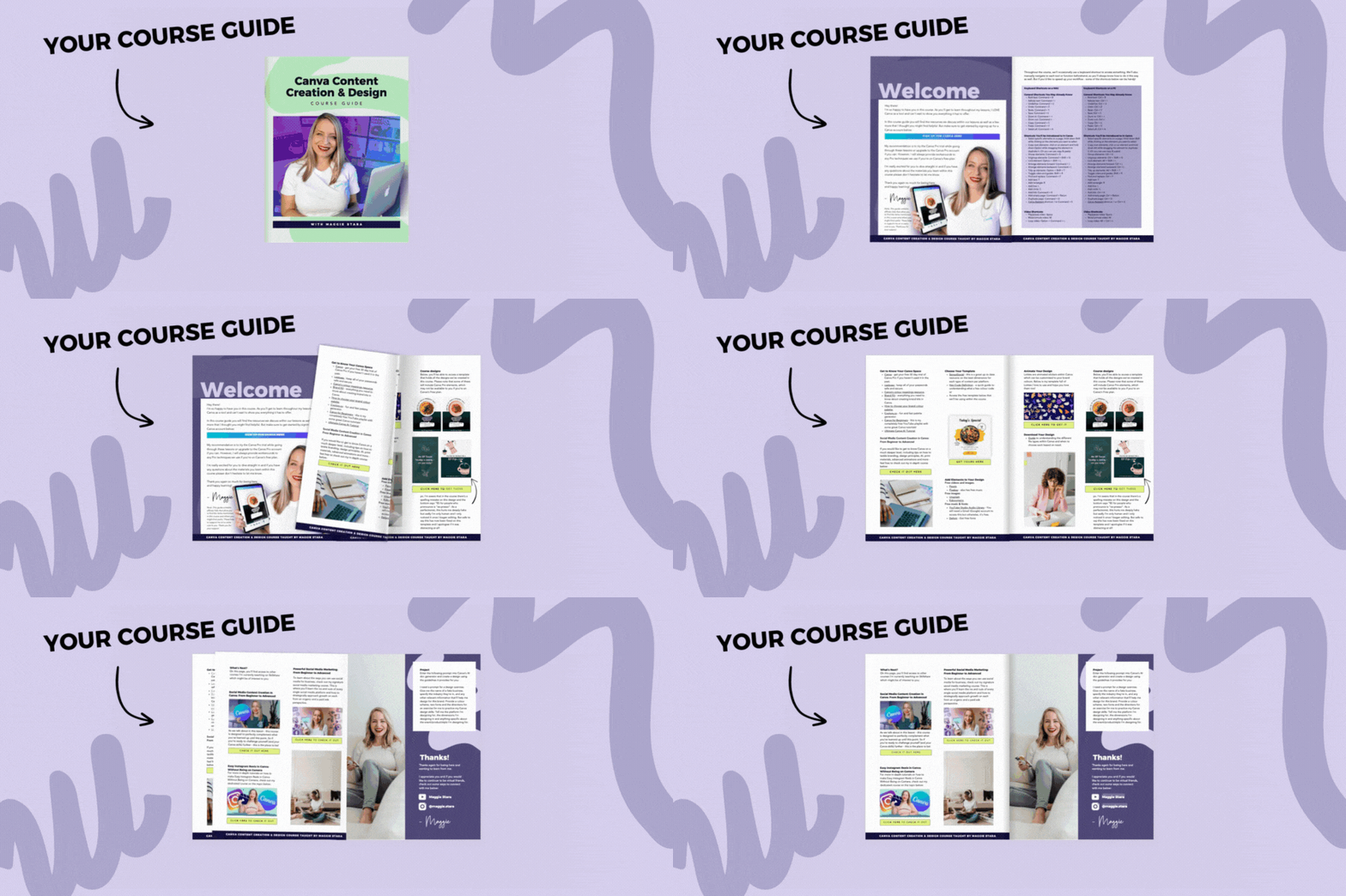

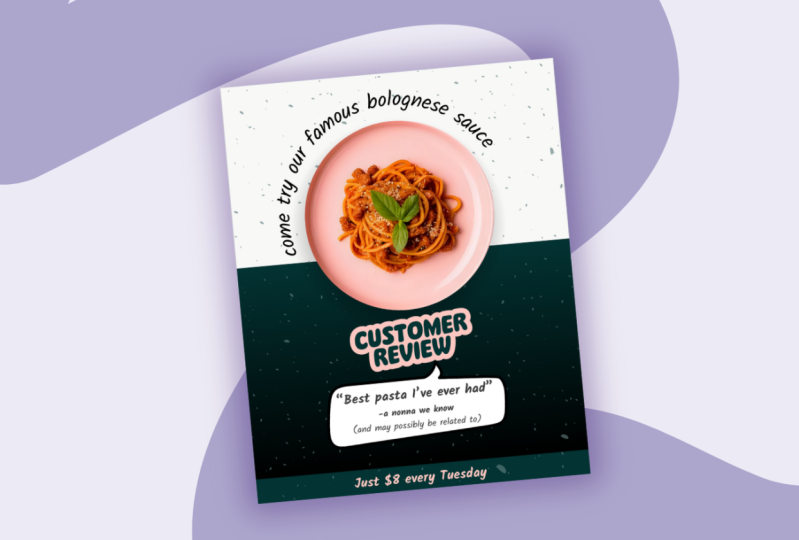


 46.608
13 Std. 20 Min.
46.608
13 Std. 20 Min.
 6.570
3 Std. 21 Min.
6.570
3 Std. 21 Min.