Transkripte
1. Botanische Kränze in Procreate: Hallo. Ich bin Kelly Brenberg Ich bin ein digitaler Künstler
und Pädagoge. In diesem Kurs
lernen Sie, wie Sie in Procreate botanische Kränze
mit Stempelpinseln, einem einfachen Platzierungssystem
und einer kuratierten Farbpalette Dieser 35-minütige Kurs ist
schnell und anfängerfreundlich. Es sind keine Zeichenkenntnisse erforderlich. Wenn Sie ein
erfahrenerer Künstler sind, bietet Ihnen
dieser Kurs eine
unterhaltsame Grundlage, um Farbe,
Schattierung, Textur
und Ihren eigenen Stil zu erkunden Schattierung, Textur
und Ihren eigenen Stil Wir werden uns damit befassen, wie man
ein Balancekranz-Layout erstellt, wie man
Schnittmasken für Farben verwendet
und wie man diese
kleinen Finishing-Details hinzufügt, und wie man diese
kleinen Finishing-Details hinzufügt damit sich alles
poliert und vollständig anfühlt Eines der nützlichsten Tools im Kit ist
die Kranzstempelkarte Damit entfällt das Rätselraten bei der Platzierung und Sie erhalten
eine Struktur, die Sie für
verschiedene Stile,
Farben und Projekte immer wieder
verwenden können für
verschiedene Stile,
Farben und Projekte immer wieder
verwenden verschiedene Stile,
Farben Wenn Ihnen mein
30-minütiger Bouquet-Kurs gefallen hat, ist
dies ein großartiger nächster Schritt Ich betrachte sie als
Schwesterklassen. Lass uns anfangen.
Wir sehen uns im Unterricht.
2. Kursprojekt & Ressourcen: Für dein Klassenprojekt
kreierst du deinen eigenen
botanischen Kranz Bevor Sie beginnen, machen wir
einen kurzen Überblick über die kostenlosen Pinsel und
die abendliche
Farbpalette mit Wildblumen Diese befinden sich auf einer
passwortgeschützten Seite auf meiner Website, sodass Sie jederzeit
zu ihnen zurückkehren können Das Passwort ist Blossom mit einem großen B und einem
Ausrufezeichen. Also Großbuchstabe B
ohne SomeCamation Point. Hi, hier ist Kelly. Ich
werde Sie durch den Prozess des Herunterladens
eines kostenlosen Assets von mir führen. Lassen Sie uns also anfangen. In diesem Fall lade ich
mein kostenloses Kranz-Starterkit herunter. Ich bin auf dieser Seite und
gebe nur meinen Vornamen
und meine E-Mail-Adresse
ein Wenn du das alles aus irgendeinem Grund nicht gesehen
hast, könnte das bedeuten, dass
du einen
Pop-up-Blocker hast ,
der
es blockiert Hier ist also eine
alternative Möglichkeit, dich anzumelden Sie können mich auch über meine Kontaktseite kontaktieren, wenn Sie Fragen
haben Als Nächstes gehe
ich zu meiner E-Mail und schnappe den Link und hier ist die E-Mail. Ich habe auf den
Link in der E-Mail geklickt und die E-Mail
gibt mir auch das Passwort In diesem Fall lautet das
Passwort Blossom mit einem großen B und
einem Ausrufezeichen B, LO Ein Ausrufezeichen, Enter. Ich werde überprüfen, ob ich ein Mensch bin
und hier sind die Werbegeschenke. Es gibt auch eine kleine
Schnellstartanleitung. Du willst
das auf deinem iPad machen. Auf diese Weise können Sie die Dateien
direkt in Procreate abrufen. Ich werde mir
dein kostenloses Kranz-Kit holen. Ich werde gefragt, ob ich es herunterladen
möchte und ich tue es. zu diesem
Zeitpunkt auf den Namen
der Zip-Datei, Namen
der Zip-Datei damit Sie sie bei Bedarf in Ihren
Dateien finden können. Dieser heißt
Wreath Free Bie Kit. Ich werde auf Herunterladen klicken und es wird direkt
in Ihre Dateien übernommen, oder Sie können einfach hier tippen
und es suchen Und wie ich schon sagte, es ist
nicht direkt hier oben, also
suche ich einfach nach Wreath Freebie Ich habe es bereits hier heruntergeladen, aber das ist das neue, das ich heute gerade heruntergeladen
habe Dies ist die Zip-Datei,
also so wird
sie
für Sie aussehen und Sie können eine Vorschau des Inhalts anzeigen
oder Sie können ihn einfach gedrückt halten und dekomprimieren Hier ist sie. Dieses Freebie-Kit enthält eine Kurzanleitung Wir werden
zuerst die Farbpalette herunterladen und sie sollte
direkt in Procreate Diese Farbpalette wird Abendwildblumen
genannt. In den meisten Fällen wird die Palette
ganz, ganz unten platziert Ich habe
ganz nach unten gescrollt. Wenn du willst, kannst du
deinen Finger darauf legen und
es nach oben verschieben Sie haben vielleicht nicht so viele Farbpaletten wie
ich oder vielleicht Sie Du kannst es ganz oben
platzieren, wenn du es willst. Das ist die Farbpalette.
Gehen wir jetzt zurück zu den Dateien und tippen auf Pinselset. Das Pinselset
sollte ganz oben stehen, was es genau hier getan hat. Dies ist das kostenlose
Pinselset hier, aber Sie können auch in Ihren Pinseln danach
suchen. Das Set ohne Blumenkranz ist da, und hier ist es wieder, und das Pinselset wird
ganz oben stehen, im Gegensatz zu der Farbpalette,
die unten Da sind also deine Pinsel. Gehen wir zurück zu den Akten und öffnen wir
das strukturierte Gold Das iPad zeigt
es automatisch in der Vorschau an. Das ist in Ordnung. Ich tippe einfach auf den Pfeil
genau dort und verschiebe
ihn in Procreate Und wenn wir dann zu Procreate
zurückkehren, es importiert, und so
wird es genau hier außerhalb
des Stacks sein Machen wir es einfach noch
einmal für die Silberfolie. Diese strukturierte
Silberfolie ist da. Wenn ich ihn gedrückt halte, kann
ich den Share-Pfeil
sofort aufrufen, ohne in die Vorschau zu gehen , und ich kann ihn einfach wischen und ihn auf diese Weise in
Procreate bringen Gehen wir zurück zu Procreate. Und es hat diese beiden
Dateien importiert. Das ist mein Stapel für meine
botanischen Kranzinformationen. Wenn ich das also
im Stapel haben möchte, könnte
ich hier auf Auswählen
klicken, auf beide
tippen und
sie haben das kleine blaue
Häkchen und sie dann in diesen Stapel
ziehen
3. Leinwandeinrichtung und Kranzanleitung: Bevor wir mit dem
Bau des Kranzes beginnen, möchte
ich über
die Unterschiede zwischen dem Apple Pencil Pro
und
dem Apple Pencil sprechen die Unterschiede zwischen dem Apple Pencil Pro
und
dem Apple Pencil und
dem Apple Das ist nur eine wirklich kurze
Lektion und es wird
hilfreich sein , ob du
den Apple Pencil Pro hast und du weißt, dass er ein Profi ist,
weil dort
Apple Pencil Pro weil dort
Apple Pencil Pro oder ob du den
regulären Standard-Apple Pencil hast, dem nur Apple Pencil steht Darüber werden
wir ganz schnell sprechen. Ich werde dort einige
neue Ebenen hinzufügen. Ich werde all
diese Ebenen zusammenfassen und diesem Kranz einfach
einen Namen Darin befinden sich all
unsere Kranzschichten, sodass wir sie gemeinsam verschieben
können
, wenn wir
ihn
zum Beispiel später verkleinern müssen ihn
zum Beispiel später verkleinern Ich werde
diese Pfirsichfarbe wählen. Sie können diese Farben oder
beliebige Farben verwenden, und ich werde
Blume und Stiel Nummer zwei wählen. meiner ersten Demo werde ich zeigen, wie dem Apple Pencil P
machen In meiner ersten Demo werde ich zeigen, wie
wir das
Element platzieren würden, und das könnten wir entweder mit dem
normalen Apple Pencil oder . Bei der Stempelkarte wird
diese Blume, die wir hier
auswählen, Blume plus Stiel
Nummer zwei auf
diesen durchgezogenen Linien stehen. Die durchgezogenen Linien sind länger, die gepunkteten Linien sind mittelgroß und die
Dreieckslinien sind kürzer Das wird
uns bei unserer Platzierung helfen. Aber zuerst werde ich
dir
nur zeigen, wie ich das platzieren würde. Normalerweise würde ich den Stempel
platzieren und auf den Pfeil tippen. Ich möchte eine Uniform tragen und würde
sie einfach hier hin- und herdrehen. Und ich möchte, dass es ungefähr entlang dieser Linie
zentriert ist. Wenn Sie sich in Schritten von
15 Grad bewegen möchten, können
Sie auf diesen grünen Punkt tippen Wenn Sie
ihn subtiler bewegen möchten, können
Sie zuerst auf
den gelben Punkt tippen und ihn dann subtiler an seine Position
bewegen Das sieht dort ziemlich gut aus. Wir können
es jederzeit neu positionieren, wenn wir wollen. So würden Sie den Stempel
platzieren. Neue Art, wie du den Stempel
platzieren kannst, du machst das nur mit
dem Apple Pencil P, und ich werde denselben Stempel wählen
. Ich gehe zu einer neuen Ebene und suche wieder nach
diesen durchgezogenen Linien. Sie hier sehen, kann ich
den Stempel beliebig drehen , bevor
ich Wie Sie hier sehen, kann ich
den Stempel beliebig drehen, bevor
ich ihn festlege. Ich kann ihn auch
mit der linken Hand kneifen , um ihn kleiner oder größer zu machen. Das hilft dabei, Platzierung beim
ersten Mal wirklich Ich werde das hier machen und ich werde es einfach abstempeln Und ich kann es immer noch
bewegen, wenn ich will. Deshalb möchte ich
auf einer anderen Ebene sein damit ich Dinge
einfach verschieben kann , während ich im
Kompositionsteil des Kurses bin, und ich finde, das
sieht ziemlich gut aus. Um diese Funktion nutzen zu
können, benötigen Sie den
Apple Pencil Pro und müssen
einige Einstellungen aktivieren. Es ist unter Schraubenschlüssel,
Gestensteuerung und Hover. Sie müssen das also einschalten und es heißt:
Bewegen Sie den
Mauszeiger mit einem Apple Pencil und berühren Sie den Finger, passen Sie die Deckkraft des
Pinsels an
und ziehen Sie den
Zoom zusammen, passen Sie die Pinselgröße Für unsere Zwecke verwenden
wir im Moment nur den
Pinsel-Zoom, um die Pinselgröße anzupassen Also werde ich dir
noch einmal zeigen, wie wir das machen würden. Wir würden mit
demselben Stempel zu einer neuen Ebene wechseln und ihn nah an
den Bildschirm
bringen und
diese durchgezogenen Linien auswählen und sie einfach dort
stempeln,
wo wir sie haben wollen , und sie so verkleinern
oder vergrößern. Eines der Dinge, die
Sie versehentlich tun können ist, es mehrmals zu stempeln. Sie möchten also nur
sicherstellen, dass Sie es nur einmal
berühren, weil
es empfindlich ist. Vielleicht möchten wir
diesen Stempel etwas verschieben und ich werde ihn
einfach
hierher bewegen und das sieht ziemlich gut Ich habe
hier das Schnappen aktiviert und ich glaube,
ich möchte, dass das Schnappen hier
ausgeschaltet Beim Einrasten rastet es ein, und ohne Einrasten haben
Sie ein
bisschen mehr Kontrolle
darüber, wo Sie es
platzieren haben
Sie ein
bisschen mehr Kontrolle darüber, wo Das Einrasten kann sehr hilfreich sein wenn Sie
die Kranzkarte zentrieren möchten, oder Sie möchten
es vielleicht ausschalten, wenn Sie nur etwas wirklich präzise bewegen möchten Das ist unter Snapping und
du kannst es ein- oder ausschalten. Mit dem Apple Pencil Pro haben
Sie die Möglichkeit, haben
Sie die Möglichkeit Vorschau von Stempeln in
jedem Stempelpinsel anzuzeigen, und mit
dieser Einstellung wird er ein- und ausgeschaltet Es ist genau hier. Du gehst ins
Pinselstudio, um in Form zu kommen, und dann
willst du sichergehen, dass Azimuth und Barrel
Roll aktiviert sind, nicht die anderen Es sind Azimut
und Barrel Roll. Und ich bin mir nicht sicher, ob ich
Asmuth richtig sage , glaube ich,
aber das hat damit zu tun, dass sich dein Stift wie ein
Kalligraphiestift verhält und wie Das Fass ist, wie man es
dreht, bevor
man es platziert Wenn Sie also einen
meiner aktuellen Stempel haben, all diesen aktuellen
Stempeln Asmuth
und Barrel Roll aktiviert Wenn du in der
Vergangenheit etwas von
mir gekauft hast oder etwas
von mir erhalten hast, zum Beispiel wenn du meinen
30-Minuten-Bouquet-Kurs besucht hast
und du diese Stempel hast, wusste
ich das damals nicht Der Eingabestil unter „
Form“ war „Nur Berührung Damit die Option Titelbild“ und „Vorschau“ angezeigt werden kann, sollten
Sie „Azimut“
und „Barrel Roll“ aktivieren Bei diesem Blatt kann ich
es nur
so
machen, wenn es nur berührungsempfindlich ich
es nur
so
machen, wenn es nur berührungsempfindlich ist.
Es gibt keine Vorschau. Ich kann es auf diese Weise vergrößern
und verkleinern, aber ich kann es nicht in der Vorschau anzeigen. Aber wenn ich dazu gehe und
einfach
Azimuth und Barrel Roll
aktiviere und auf den kleinen Pfeil drücke,
dann habe ich die Möglichkeit, eine
Vorschau anzuzeigen und es auch zu
vergrößern und zu verkleinern , während ich mit der linken
Hand zusammendrücke So verwandelst du jeden
Stempel, den du hast, einen,
den du dir
ansehen kannst, wenn du den Apple Pencil Pro hast Ihr tippt auf Azimuth
und Barrel Roll Check und fertig Auch hier benötigst du den Apple Pencil Pro für diesen Ohne ihn funktioniert alles
wunderbar, aber wenn du ihn hast, ist es ein nettes Upgrade und
es macht Spaß, damit zu spielen. Machen wir eine kurze Pause, und in der nächsten Lektion werden
wir
mit der Komposition
von Ein Kranz fortfahren mit der Komposition
von Ein Kranz Wir sehen uns in
der nächsten Lektion.
4. Vervollständigen Sie Ihr Kranzlayout: Willkommen zurück. Wir werden die Elemente
für diesen Kranz
weiter festlegen
und einige Farben
anpassen und später weitere Details
hinzufügen Aber im Moment
arbeiten wir nur an der Zusammensetzung
des Kranzes In der letzten Lektion haben wir diese rosafarbenen Blumen
niedergelegt, und ich werde sie
gruppieren und
diese Stängelblumen beschriften. Da ich sie
dort habe, wo ich sie haben möchte und
sie alle dieselbe Farbe haben, werde
ich sie einfach
zusammendrücken , sodass sie alle auf
einer Ebene liegen, um es einfacher zu machen Als Nächstes erstelle ich eine Gruppierung aus drei Ebenen, tippe auf Gruppieren und ich
beschrifte das Blatt, das
unser nächstes Element sein wird Ich gehe
zum Kranzprobenset und nehme Blatt Nummer 16, und ich werde
dieses Weiß dafür wählen Leafy wird ein
mittelgroßes Element sein, also wird es auf den
gepunkteten Teilen der Stempelkarte stehen Dann
wird das dritte Element in das Dreieck eingefügt. Also nochmal, ich werde
in diesem Kurs
auf
zwei verschiedene Arten arbeiten , so wie Sie es
entweder mit
dem Apple Pencil und
mit einem Apple Pencil P machen könnten , wie wir es in der letzten
Lektion getan haben. Ich bin weiß. Ich habe Laub. Ich gehe
in den gepunkteten Bereich und stemple mit
Laub nach unten und ich
gehe zu diesem Pfeil und ich werde ihn an seinen Platz
bringen diese Weise funktioniert das entweder
mit dem Apple Pencil, dem P oder dem regulären Und das sieht genau dort ziemlich
gut aus. Ich werde auf eine neue Ebene gehen und ich werde es auf die gleiche Weise
noch einmal machen, abstempeln und sie auf Uniform legen und sie hier entlang der Punkte an ihren
Platz bringen. Die Komposition ist der schwierigste
Teil dieser Kränze. Diese Stempelkarte hat meinen Prozess unglaublich beschleunigt und ich bin
wirklich stolz darauf Neue Ebene. Jetzt verwende ich
die Covertechnik um meinen Stempel auf
die gepunkteten Linien zu platzieren, und ich werde ihn
zusammendrücken, um ihn
etwas kleiner zu machen , und ich werde
ihn genau dort platzieren Und das sieht ziemlich gut aus. Ich werde
diese Karte für eine Sekunde ausschalten und sie mir
einfach ansehen.
Es sieht ziemlich gut aus. Wenn wir später
etwas bewegen wollen, können wir das. Ich werde es wieder anziehen. Ich werde sie
zusammenkneifen , weil mir gefällt, wie
sie gerade aussehen. Ich werde
drei neue Ebenen hinzufügen und diesen Schnörkel beschriften, ich werde
diese gelbe Farbe wählen und ich nehme Flourish Nummer zwei, und ich werde ihn auf
die Dreieckslinien legen , die ich genau hier
platziert habe ,
altmodisch Das funktioniert für jeden Apple
Pencil, habe es genau da. Ich finde, das sieht ziemlich gut aus, und dann mache ich
es auf die neue
Art der Schule , oder ich
glaube nicht, dass das ein Satz ist, Apple Pencil Pro,
und setze ihn einfach dort hin. Du musst hier noch ein
bisschen verfeinern. Ich denke, das ist ein
bisschen zu nah, also werde ich es ein wenig drehen und es so bewegen, dass es die rosa Blume nicht
berührt Neue Ebene, neuer Schulweg, ich sage einfach neuer Schulweg. Ich weiß nicht, ob es ein
Ding ist oder nicht. Schweben Sie mit der Maus, machen Sie es ein bisschen kleiner und los geht's Lass mich den Kranz ausschalten. Ich finde, das sieht ziemlich gut aus. Wie habe ich
hier einen zusätzlichen Stempel bekommen. Es ist genau hier. Ich gehe zur
Freihandauswahl
und umkreise diesen Stempel, ziehe mit
drei Finger
nach unten und schneide Ich bin mir nicht sicher, wie es dorthin gekommen ist. An dieser Stelle
möchten wir sicherstellen, dass unser Kranz
ziemlich kreisförmig aussieht Es muss nicht
wie ein perfekter Kreis aussehen. Wir wollen es uns nur ansehen. Ich möchte vielleicht, dass dieser Schnörkel ein bisschen nachlässt Ich finde, das sieht ziemlich gut aus, und ich möchte
es vielleicht etwas kleiner machen Ich habe den ganzen
Kranz zusammen. Ich tippe auf
den Pfeil und ich trage Uniform und ich werde
sie nur ein bisschen kleiner machen sie nur ein bisschen kleiner Ich aktiviere die
Magnetfunktion und dann
wieder die Fangfunktion, damit ich sichergehen Magnetfunktion und dann
wieder die Fangfunktion, damit ich kann, dass sie
zentriert ist, wenn ich sie verkleinere Jetzt, wo wir die
Komposition fertig haben, der nächste Schritt darin, mehr Farben und
Details hinzuzufügen . Wir machen eine kurze Pause, und das werden wir in der nächsten Lektion
tun
5. Farbe mit Clipmasken: Willkommen zurück. Wir haben unsere
Blattkomposition fertiggestellt, und wenn wir wollen, können
wir einfach die Stempelkarte
löschen oder Sie können
sie darunter verstecken oder sie dort einfach ausgeschaltet
lassen Ich lösche einfach gerne
Ebenen, die ich nicht benötige. Jetzt werden wir in derselben
Reihenfolge, in der wir angefangen haben, weitere Farben und
Details hinzufügen weitere Farben und . Wir werden hier mit
der rosa Blume beginnen. Ich werde eine Ebene
darüber hinzufügen und ich werde eine Schnittmaske erstellen und ich werde
eine grüne Farbe wählen Und ich werde mir
diese Monoline hier schnappen. Das ist unsere erste
Schnittmaske dieser Klasse. Ich werde dir nur
zeigen, wie es
mit Schnittmasken aussieht ,
um sie größer zu machen Du wirst nur
auf die Pixel zeichnen , die
sich direkt darunter befinden Wenn ich die Schnittmaske ausschalte, dann sieht es so aus Wenn ich es wieder einschalte,
dann sieht es so aus. Das ist eine sehr praktische
Schnittmaske und ich werde sie
einfach löschen und wieder von
vorne beginnen und ich
werde die Schnittmaske verwenden und dann hier einfach Grün
auf die Stängel zeichnen Ich werde das mit
einer größeren Monoline machen und dann später zurückgehen und
an einigen Details arbeiten Ich glaube, das ist farbig. Ich tippe auf
diesen Radiergummi, damit ich auch
mit der Monoline radieren
kann Jetzt werde ich meine
Monoline kleiner machen, damit wir sie vergrößern
können und ich bin immer noch ein Ich werde meine
Modeline verkleinern, damit wir sie vergrößern können und ihr
ein paar organische Details geben und
ich werde noch einmal ein paar organische Details geben und
ich werde noch überprüfen, ob alles farbig ist,
während ich das mache Ich werde das ein bisschen löschen und mit diesem weitermachen.
Ich bin immer noch ein Radiergummi Ich will zurück zur
Modeline und los geht's. Wenn Sie
meine anderen Kurse besucht haben, wissen
Sie vielleicht, wie ich mit Farben
arbeite, aber nur für den Fall, dass
Sie es nicht getan haben,
werde ich es ganz schnell durchgehen Ich beginne mit einer Palette wie
dieser und werde
sie dann mit Farben ergänzen , die den gleichen Farbton haben, und lasse
mich dir zeigen, was ich meine. Ich werde hier auf die Festplatte tippen. Hier, für diese Farbe,
schauen wir uns das Orange an. Bei der Orange
ist der Farbton genau hier geparkt. Mit dem Grün
ist der Farbton genau dort geparkt. Wenn das Grün dort bleibt, kann
ich die Farbsättigung
und Helligkeit ändern unendlich viele
Farben auswählen, die mit der Farbpalette immer noch
hervorragend funktionieren. Wenn ich zum
Beispiel ein dunkleres Grün machen wollte, würde
ich es dort ablegen, und dann
hätte ich mehr Optionen. Das funktioniert immer noch innerhalb der Harmonie und
einer begrenzten Farbpalette, bietet Ihnen
aber
viel mehr Optionen. Also werde ich sehen, ob mir
das andere Grün besser gefällt, und ich gehe
zu der Schnittmaske,
wo das Grün ist,
drücke Alpha-Sperre
und dann auf Ebene füllen, wobei das neue Grün ausgewählt ist, und schaue, ob mir das besser
gefällt Ich weiß nicht, ob ich das tue.
Ich werde es verlassen. Aber wenn du ein Grün findest
, das dir besser gefällt, dann könntest du das
bestimmt tun. Lass mich das
Alpha-Schloss ausprobieren, die Füllebene. Ich bleibe bei
meinem ursprünglichen Grün,
aber das ist einfach etwas
sehr Praktisches, was aber das ist einfach etwas man
über die Farbpalette wissen sollte. Wenn dir
die exakte Farbe nicht gefällt, dann werde ich sie
einfach löschen, weil
ich sie nicht benutzt habe. Du kannst zum
Beispiel dieses Orange wählen, es dort stehen
lassen und dort eine beliebige andere
Farbe
verwenden. Und wenn du
eine Farbe findest, die dir gefällt, speichere
ich sie gerne unter
den Farbfeldern hier ab. Aber vorerst werde ich das einfach
klären. Es ist eine gute Zeit
für eine kurze Pause. Wenn wir zurückkommen, werden
wir unseren Kranz weiter bauen Ich gehe in
den grünen Bereich und fülle die Ich sehe dich in
der nächsten Lektion.
6. Farbe und feine Details hinzufügen: Willkommen zurück. Wir werden unserem Kranz
weiterhin weitere
Details hinzufügen Ich werde hier tatsächlich
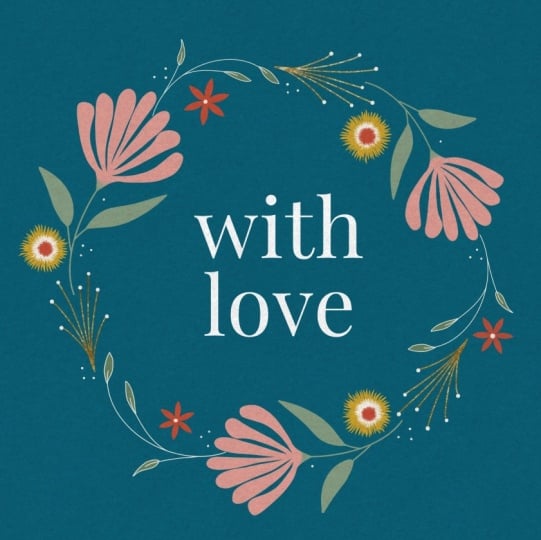
einen Stempel verwenden und in der Mitte eine kleine Nachricht
stempeln Ich werde mit Liebe wählen und ich werde es
mit dieser weißen Farbe tun. Aber du kannst tun,
was du willst, und ich werde das genau in
die Mitte des Kranzes
legen die Mitte des Kranzes Ich werde dort einfach eine
neue Ebene hinzufügen, und ich werde sie hier
kleiner machen und sie genau dort
parken Ich möchte sichergehen, dass
es zentriert ist. Ich war es so ziemlich. Ich könnte es etwas kleiner
machen. Und das sieht gut aus. Ich habe verschiedene Stempel, aus denen
du hier wählen kannst, oder du könntest keine
eigene Nachricht hinzufügen. Ich entscheide mich für Love. Du kannst jede Nachricht schreiben
, die du möchtest. Wenn du dich
fragst, welche Schriftart das ist weil du sie in Zukunft
verwenden möchtest, dann ist es Playfair Display und es ist eine kostenlose
Google-Schriftart, Playfair Gehen wir zu den Blättern über. Mit den Blättern, die wir machen werden , das
klang für mich einfach lustig Bei der Blattebene werden
wir
eine Referenzschicht verwenden.
Lassen Sie mich Ihnen zeigen, wie Ich gehe zu den Blättern und füge
eine neue Ebene hinzu und ich
möchte diese neue Ebene tatsächlich unter den Blättern haben. Ich
werde sie
wirklich groß machen , damit Sie sehen können,
was hier vor sich geht Ich werde vorerst diese
grüne Farbe wählen. Ich weiß nicht, vielleicht
mache ich es ein bisschen anders. Mal sehen, ob
mir der gefällt. Ich tippe auf Referenz. Sobald ich das getan habe, kann ich die Blätter
farbig füllen und
auf Weiter füllen tippen, dann geht es direkt zu
diesen kleinen Bereichen hier. Hoppla. Wenn es so nicht funktioniert,
bedeutet das nur, dass ich den Schwellenwert ändern
muss Mein Schwellenwert liegt
im Allgemeinen bei etwa 96%. Sie können sehen, dass ich
den Schwellenwert hier ändern kann. Für diesen
möchte ich vielleicht einen kleineren Schwellenwert. Ich werde das rückgängig machen
und Color Drop verwenden. Sie möchten auch
sicherstellen, dass Sie Ihre
Farbe
nicht nach draußen fallen lassen. Andernfalls färbt es
alles außer dem. Was auf andere Weise nützlich
sein könnte. Ich ziehe es einfach hier
rein und meine Schwelle ist genau dort sieben und Sie können sehen, dass sie nicht ganz
ausgefüllt ist. Ich schiebe nur meine
Schwelle nach oben. Dort waren es vielleicht 50% und das funktioniert. Referenz ist wirklich praktisch und
Sie möchten das ausschalten, wenn Sie fertig sind, damit Sie das
nicht weiter tun. Aber das ist ein wirklich
praktischer Weg, das zu tun. Ansonsten könntest du auch,
ich werde eine neue Ebene hinzufügen, einfach mit
einer kleinen Monoline oder so
etwas einfärben und einfach auf diese
Weise färben , wenn du es
willst Also. Aber ich gehe
zurück und ich werde die Ebene wieder einschalten und ich
werde die
Referenz hier ausschalten. Ich sehe mir diese grüne Farbe an
und ich glaube, ich möchte,
dass sie etwas tiefer ist. Lassen Sie mich einfach herumspielen
und das Alpha-Sperren sehen, und wenn ich auf Ebene füllen drücke, wird
es in
die andere Farbe geändert. Ich werde
es rückgängig machen und wiederholen. Ja. Ich finde, das sieht besser aus. Ich habe eine Farbe
, die ungefähr da ist, und wir können sie später jederzeit
ändern. Auch hier änderst du die
Farbe, indem du
die Alpha-Einstellung der Ebene sperrst und
eine andere Farbe oder eine andere Sättigung
oder Helligkeit
auswählst wenn du
dieselbe Harmonie verwenden möchtest und Filayer anklickst Ich werde es rückgängig machen, weil
ich bei der Farbe bleiben werde , die
ich vorerst hatte Du kennst mich, ich spiele viel mit Farben
herum. Als Nächstes werde
ich dem Schnörkel kleine Punkte
hinzufügen Ich bin mir nicht sicher, ob das
ein Schnörkel oder Beeren sind. Wenn wir damit fertig sind, sehe ich aus wie Beeren. Aber ich werde diese
drei Goldschichten zusammenkneifen und wir werden eine kleine Textur
hinzufügen, die du in diesem Kurs
kostenlos bekommst. Ich werde einen Schraubenzieher machen,
hinzufügen, eine Datei einfügen und zu meinen Ressentiments gehen. Ich
verwende diese strukturierte
Goldfolie Es ist ein Element
, das kostenlos verwendet werden kann, und ich werde eine Schnittmaske erstellen Wir haben schon einmal eine Schnittmaske verwendet. Es funktioniert genauso, aber es ist eine etwas
andere Anwendung Sobald ich auf Schnittmaske tippe, wird die
Goldfolientextur
zu allem, was sich darunter befindet,
hinzugefügt zu allem, was sich darunter befindet, Sie können sie bewegen und sicherstellen, dass
alles bedeckt ist Ich denke, was ich damit vielleicht machen
möchte ist es ein
bisschen dunkler zu machen Ich bin auf dieser Folienschicht. Ich gehe mit dem Zauberstab
zu Farbsättigung und Helligkeit. Ich glaube, ich will es vielleicht. Möchte ich es
satter oder dunkler haben? Ich erhöhe die Sättigung vorerst nur
ein wenig, nämlich 57%. Auch hier gilt: Wenn eine
Schnittmaske aktiviert
ist, wird sie auf die darunter
liegenden Ebenen zugeschnitten. Wenn sie ausgeschaltet ist, wird die Schnittmaske
nicht Ich füge eine neue
Ebene hinzu, nehme dieses Weiß und ich nehme
diesen gepunkteten Pinsel und fange an, hier
Punkte oder kleine Beeren hinzuzufügen Ich finde, das ist
eine ziemlich gute Größe. Ich möchte es vielleicht ein
bisschen größer haben. Lass mich sehen. Also das ist auf 8% festgelegt und mal sehen, wie unsere
Punkte damit aussehen. Ich werde ein bisschen
heranzoomen und wir werden einfach
diese kleinen weißen Punkte hinzufügen. Bup, bump, bupp. Also mag ich diese Größe?
Ich bin wählerisch, Leute Es lenkt vielleicht ein bisschen den
Fokus. Ich werde es auf das reduzieren, was ich hier tun werde, ist, dass
diese Dinge hier festgelegt sind. Ich werde das abziehen
und ich werde es auf 7%
reduzieren und ich
werde es hier hinzufügen,
sodass es bei 7% statt bei 8% geparkt wird Also ein winziger Unterschied, aber ich denke, es sieht
ein bisschen besser Es hat für mich mit
der hellen Farbe und den großen Punkten
den Fokus auf sich gezogen der hellen Farbe und den . Ich
finde, das sieht gut aus. Ich habe das Gefühl, dass dieser nur ein bisschen
von mir
ist . Ich möchte, dass er hier
ein bisschen besser positioniert ist. Ich nehme diesen Radiergummi und lösche diese kleinen
Punkte und ich gehe
zu dieser Ebene und
wähle die Auswahl aus freier Hand aus und bewege sie
einfach ein wenig
nach unten Der Abstand zwischen den beiden Dingen ist ein
bisschen besser Ich gehe zurück
zu meinem Punktpinsel. Ich habe es immer noch, gehe zurück zu meiner weißen Schicht und mache so weiter Und der Grund, warum sich alles auf separaten Ebenen befindet, ist, dass wir die Farben später
leicht anpassen können , und das zeige ich dir
am Ende des Unterrichts. Ich finde, dass die Komposition jetzt gut
aussieht, und wir werden einfach
weiterhin mehr Details,
mehr Blumen und etwas Textur hinzufügen . Wir sehen uns in
der nächsten Lektion in der wir diesen Kranz fertigstellen
7. Letzter Schliff und Farbvariationen: Willkommen zurück. Lass uns noch
ein paar Blumen und Farbe hinzufügen
und dieses Blatt fertig stellen. Ich meine, mach diesen Kranz fertig. Wir werden
zu Blume Acht gehen, und ich werde
diese orange Farbe wählen und ich bin auf Blume acht und ich werde hier oben eine
neue Schicht hinzufügen und ich werde einfach
diese kleinen Blumen stempeln Einige von ihnen werden
drinnen sein und einige von ihnen werden außerhalb des Kranzes Ich finde, diese Größe
sieht ziemlich gut aus. Ich möchte es vielleicht ein
bisschen kleiner machen. Lass mich einfach sehen, wie
es aussehen würde. Nein, ich werde
es so lassen, wie es war. Also stempeln. Ich möchte
, dass das draußen und drinnen ist. Das sieht gut aus, und
wir werden
eine Ebene darüber hinzufügen und
unseren Punkt wieder im Weiß nehmen und diese
kleinen Mittelpunkte geben, oder Sie können sie darauf zeichnen oder eine beliebige Mitte
machen Aber ich habe den Punkt, und ich werde hier kleine Punkte
machen, kleine weiße Punkte. Süß. Und ich werde
diese sechsblättrige Blume beschriften Ich werde eine neue Ebene hinzufügen und ich gehe zu
Blume Nummer zwei, und ich werde dieses Gelb
wählen, und ich werde hier drei
Schichten hinzufügen und ich werde es so
positionieren , wie wir es bei diesen drei orangefarbenen Blumen gemacht haben Einige werden innerhalb des Kranzes sein, andere werden außerhalb des Kranzes sein Falls Sie bemerkt haben, dass wir in
dieser Klasse häufig Dreien
verwenden , und das
liegt daran, dass ungerade Zahlen wirklich gut für
die Komposition sind Deshalb haben wir, glaube ich, von allem
drei. Also das hier, ich werde es
hier reinbringen, indem ich zum Pfeil gehe. Ich trage Uniform. Ich werde es da nur ein
bisschen kleiner machen. Gehe zu einer neuen Ebene. Der ist
drin. Der ist draußen. Vielleicht mache ich den drinnen, mache ihn ein bisschen kleiner. Und draußen. Ich bin auf derselben Ebene wie die
andere, aber das ist in Ordnung, also gehe ich einfach mit freier Hand zur
Auswahl, kreise das um und
mache es ein bisschen kleiner. Ich glaube, ich möchte es vielleicht noch ein
bisschen kleiner haben. Ich finde, das sieht ziemlich gut aus. Wir haben jetzt das gelbe Set, also werden wir sie
zusammenkneifen, und jetzt werden wir mehr Schichten darauf legen, damit es wirklich süß aussieht. Wir machen mit der
oberen Schicht weiter und verwenden dasselbe
Mehl Nummer zwei, aber gehen zu diesem weißen und machen
es ein bisschen kleiner. Ich werde nur
drei Schichten hinzufügen, nur um uns
bei der Positionierung
zu helfen, damit wir sie ändern können. Wir werden hier nur mit dem Weiß in
der Mitte
stempeln , um
einige interessante Details zu erhalten. Ich habe eigentlich nur
diese eine Schicht gebraucht. Ich mag es. Die sind
alle auf einer Ebene. Ich gehe zur Ebene
oben, wähle die Orange aus, mache sie noch etwas kleiner und auf einer anderen Ebene. Füge hier Orange in der Mitte hinzu. Ich glaube einfach, als ich
dieses Mehl das erste Mal gemacht
habe, mochte ich es nicht wirklich
, aber als ich anfing, es zu schichten, fand
ich es wirklich süß Ok, die sind
auf drei Schichten verteilt. Ich werde
sie zusammenfassen und das Ganze
stachelig nennen Das Letzte, was ich tun werde, noch zwei letzte
Feinschliffe Ich werde Punkte hinzufügen. Dann füge ich
ganz oben dieses Grau hinzu, das
genau hier ist, und ich gehe
zu einer Texturebene über. Das nennt man Jen's
handgeschöpftes Papier. Es ist von Jennifer Nichols und sie hat es uns freundlicherweise
geschenkt Für diesen Kurs hat sie viele
tolle Werbegeschenke.
Du solltest es dir ansehen Ich will Grau und ich bin Hoppla, ich bin immer noch auf der Blume Ich gehe zurück
zum handgeschöpften Papier
und schmeiß es einfach
da drüber im Grau Dann ändere ich
diesen Mischmodus auf Multiplizieren, was sich ganz oben befindet Ich zoome hier hinein, damit Sie die Textur dort sehen
können, und ich werde eine zweite
Schicht desselben Pinsels auftragen. Unten in Grau, und ich stelle
hier die Farbwiedergabe ein. Sie können sehen, dass das
eine Menge Textur hat. Es ist eine tolle Textur. Es könnte hier
zu viel Textur
für meinen Geschmack sein. Also spiele ich
zuerst
mit der Deckkraft der Ebene im
Multiplikationsmodus Das
ändert nicht wirklich etwas. Also gehen wir zur Ebene „
Colour Burn und reduzieren die Deckkraft, und das wird das
Aussehen ändern Ich werde hier weit hineinzoomen, damit wir sehen können, wie es hier
aussieht. Ich möchte also den Farbabbrand auf 25% reduzieren. Ich finde, das sieht gut aus, wenn wir sie
gruppieren
und es als Gins,
handgemachte Textur, bezeichnen . Wir können
es ein- und ausschalten und sehen es
aussieht, der
Unterschied zwischen dem, wie es mit und
ohne Textur aussieht. Es macht es nur
ein bisschen dunkler. Ich kann die
Multiplikationsebene
etwas reduzieren , um das zu beeinflussen. Das gibt ihm eine großartige Textur , die es
etwas weniger digital aussehen lässt. Das war ein kleiner Nebenweg. Ich gehe zurück zu den
Punkten und verwende dieses Weiß. Ich gehe zurück
zu Punktmuster und wir
werden hier ein paar weiße
Punkte hinzufügen. Ich mache die Punkte in Gruppen von eins, zwei und drei Ich glaube, ich will es hier nur ein
bisschen kleiner haben. Ich habe es bei 3% und das gefällt mir. Ich werde
hier nur ein paar Leerzeichen mit den Punkten und Weiß
ausfüllen , also werde ich
eins, zwei, drei wählen. Es ist leicht, die Punkte zu übertreiben. Manchmal fühlt es sich so an,
als ob weniger mehr ist. Ich habe eins, zwei,
drei, vier, fünf,
sechs, sieben, eine ungerade
Anzahl von Punkten. Möchte ich hier welche haben? Die meisten von ihnen sind hier draußen, also werde ich noch
mehr von innen hinzufügen. Wir sind fertig. Ich werde nur diese
Punktebene
herausnehmen, damit du
sehen kannst , wie viel diese
kleinen weißen Punkte bewirken. Ich finde es einfach unglaublich,
wie viel Arbeit sie leisten, um das Ganze
wirklich aufzuhellen
und etwas Bewegung
und Details hinzuzufügen Eine letzte Sache, die ich Ihnen ganz schnell zeigen werde
, ist wie
einfach es ist, die Farben dafür zu
ändern Ich gehe zur Galerie
und werde das
duplizieren, indem ich nach links
wische und
auf Duplizieren klicke Und mein komplettes
Kranzbauset enthält
verschiedene Paletten, einschließlich dieser, für die wir Wildblumen am Abend
verwenden Wenn ich
es stattdessen auf dieses
Set aus Tinte und Pergament umstellen wollte es stattdessen auf dieses
Set aus Tinte und Pergament , weil alles auf einer
eigenen Ebene liegt , Das wäre also die
Hintergrundfarbe,
tippe darauf und fülle die
Ebene mit dem Dunklen Ich könnte all
die rosafarbenen Blumen machen, diese beige Farbe, also
Alpha-Lock, Füllebene beige. Ich könnte die Stängel blau machen. Alpha C füllt die Ebene blau, und im Moment ist es ein Mischmasch,
aber es dient nur dazu, Ihnen zu zeigen, wie
einfach Sie
mit Farben experimentieren können , wenn Sie
sie auf verschiedenen Ebenen haben Deshalb arbeite ich in
verschiedenen Ebenen. Ich werde die
orangefarbenen Blumen in gelb, die
Alpha-Lock-Füllebene,
gelb usw. ändern Alpha-Lock-Füllebene . So können Sie
Farben ganz einfach ändern. Ich wollte dir ganz
schnell einige der
anderen Kränze zeigen , die ich mit dem kompletten Wreath
Builder Kit
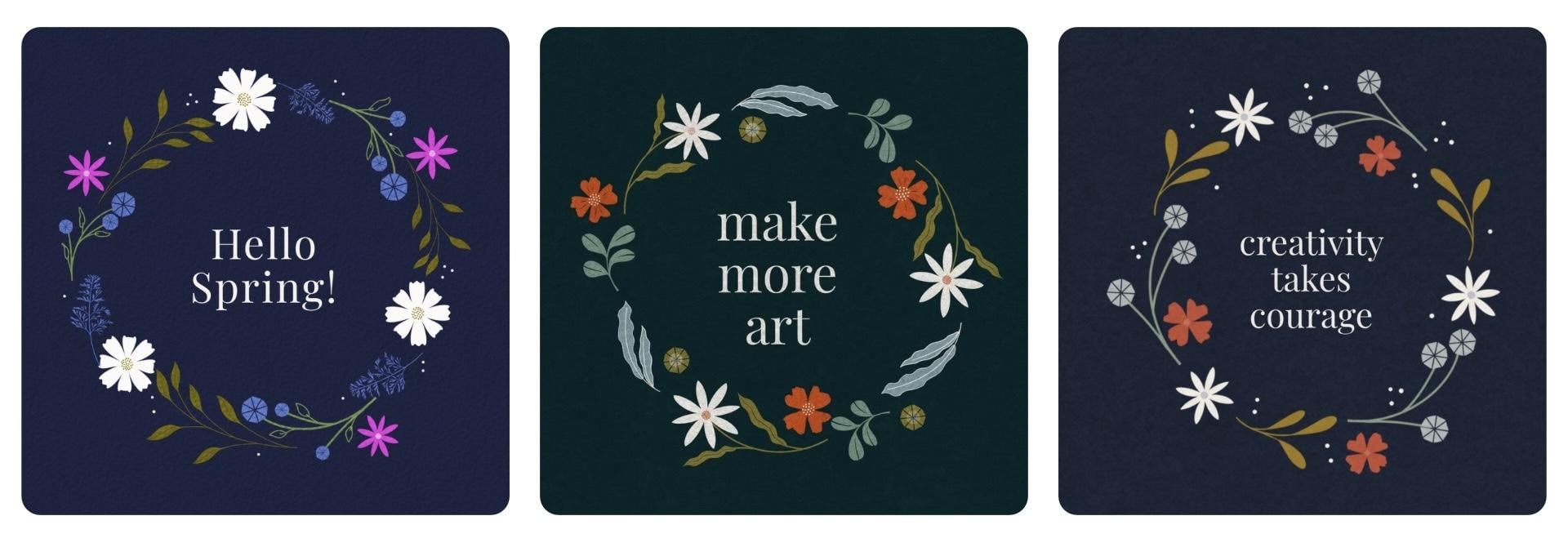
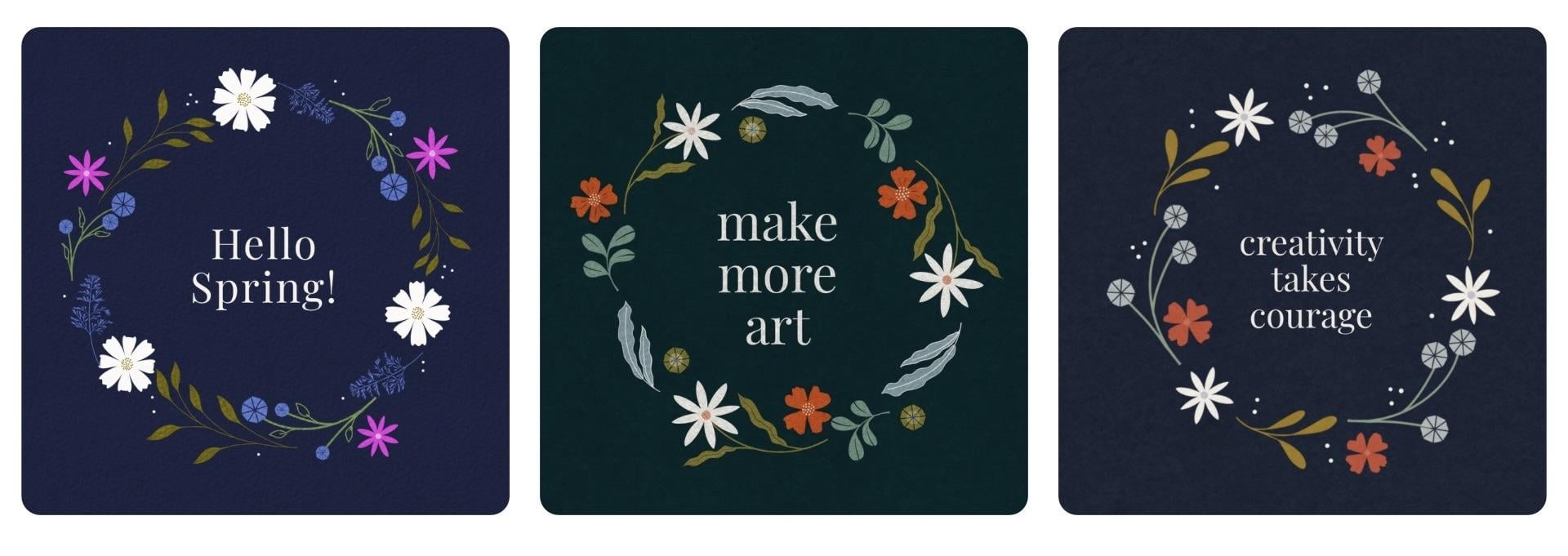
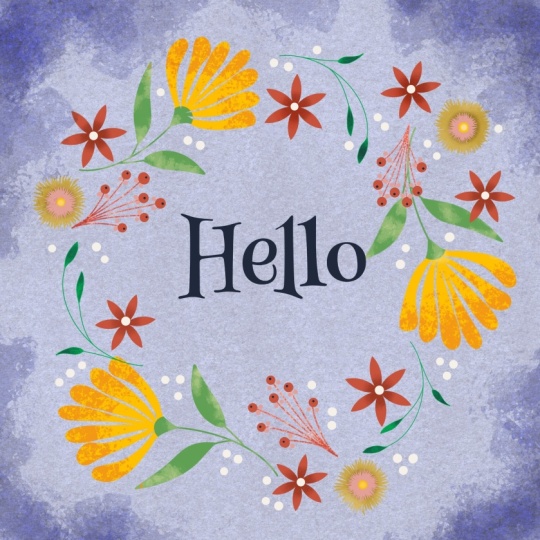
gemacht habe , das Hier wird eine der
Farbpaletten verwendet, die im Kit enthalten sind, und hier gibt es diese
verschiedenen Optionen Das ist ein weiterer. Das ist die Farbpalette für Tinte und
Pergament , die ich dir gerade gezeigt habe als ich
die Farbe gewechselt habe Ich mag diesen wirklich.
Es ist wirklich dramatisch. Und dann ist hier noch
einer in meinen Markenfarben. Das ist ein weiterer Kranz, den ich gemacht habe. Kurz gesagt, wenn dir dieser Kurs
gefallen hat, du würdest
meinen 30-minütigen Straußkurs wirklich lieben ,
wenn du ihn nicht besucht hättest Er ist diesem Kurs sehr
ähnlich
und verwendet Briefmarken, um einen Blumenstrauß in
einer Vase zu machen . Danke, dass du
an diesem Kurs teilgenommen hast. In der nächsten Lektion ist
das wirklich kurz. Wir werden diesen Kurs nur
ganz schnell beenden. Wir könnten sogar einen
Gastauftritt von meinem Hund Maze haben. Bleib dran. Wir sehen uns in der nächsten Lektion und vielen
Dank , dass Sie
bei diesem Kurs bleiben.
8. Vielen Dank und nächste Schritte: Hallo, ich bin wieder da
und mein Welpe Maze. Danke für die Küsse. Wir wollten uns bei Ihnen
dafür bedanken, dass Sie an diesem Kurs teilgenommen haben. Ich hoffe, du hattest so viel Spaß beim
Basteln deines botanischen Kranzes. Wenn du einen Kranz kreierst, würde
ich mich freuen, wenn du ihn
in die
Klassenprojektgalerie hochlädst Ich liebe es, Studentenprojekte zu sehen und ich schaue mir jedes einzelne Wenn dir dieser Kurs gefallen hat, würde dir wahrscheinlich mein
30-minütiger Bouquet-Kurs gefallen. Es ist derselbe
auf Briefmarken basierende Arbeitsablauf, aber in diesem Kurs erstellen
wir ein Stillleben mit einer Vase und
nicht mit einem Kranz Brenberg.com finden Sie auch viele
kostenlose kreative Ressourcen Auf meiner Website
Kelley Vielen Dank, dass Sie sich mir angeschlossen haben.
Ich hoffe, wir sehen uns bald.
 Kelley Bren Burke, Artist & Educator