Transkripte
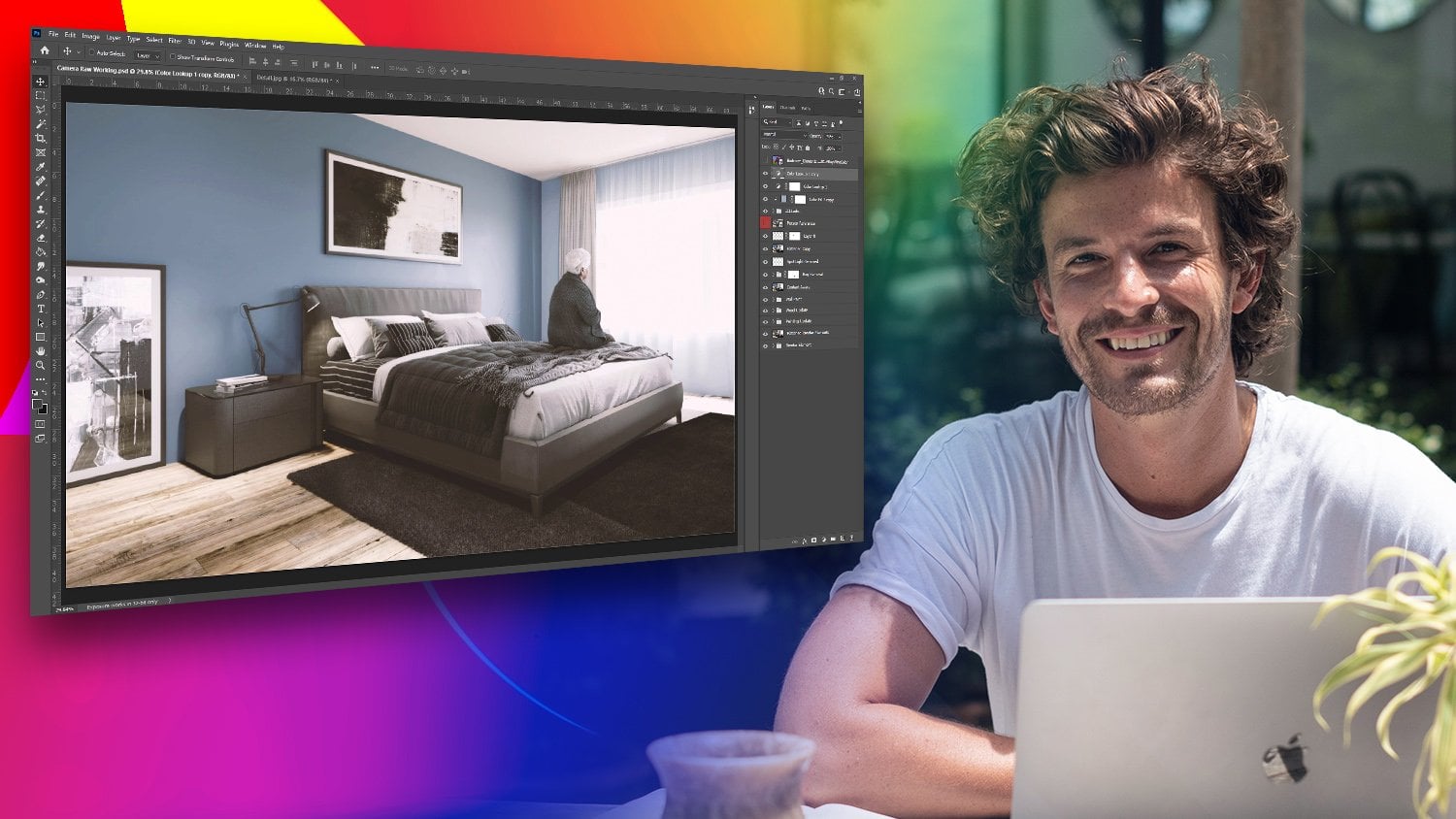
1. Einführung in die KI-Bildverbesserung: Hallo, ich bin Jake, ein
digitaler Experte mit 20 Jahren Branchenerfahrung und über
30.000 Studenten weltweit Willkommen zu meinem Kurs
über Magnifique AI. Das bahnbrechende
Tool, mit dem Sie Ihr
Designportfolio mühelos
verändern können Sie Ihr
Designportfolio mühelos
verändern In diesem Kurs lernst du,
wie du deine Bilder hochskalieren, neu positionieren
und transformieren kannst, sodass deine Bilder hochskalieren, neu positionieren
und transformieren atemberaubende
Meisterwerke
erstellst ob Sie
Fotograf, Digitalkünstler
oder Designer sind , die großartige KI
wird Ihre Arbeitsweise verändern Sie nutzt
modernste KI-Technologie, um die Bildauflösung zu verbessern
und unglaubliche Details hinzuzufügen Es ist ein unverzichtbares
Tool für alle ernsthaft daran interessiert sind,
ihr Portfolio zu verbessern Folgendes erreichen
Sie am Ende des Kurses. Sie verbessern den Realismus
Ihrer digitalen Bilder,
skalieren Ihre Bilder zu gestochen scharfen Meisterwerken mit
hoher Auflösung, wenden atemberaubende Stilübertragungen
von Referenzbildern ändern mühelos die Beleuchtung und Position Ihrer Bilder Und jede Lektion ist
praxisnah und praktisch gestaltet um
mit benutzerfreundlichen Tools anfängerfreundlich zu sein Wenn Sie keine
KI-Tools verwenden, sollten Sie dies tun. Aber egal, ob es Ihre
erste oder Ihre hundertste ist, ich bin mir sicher, dass Sie in diesen Lektionen Wert
finden werden Stellen Sie sich vor,
Sie füllen Ihr Portfolio mit unglaublichen Bildern oder liefern Kunden
mehrere Versionen
Ihrer Arbeit KI verändert Branchen, und dieser Kurs wird
Ihnen helfen, diese Veränderungen anzunehmen , um Ihre Kreativität
und Produktivität zu steigern. Ich bin begeistert davon,
diese neue Welle von
KI-Tools in Workflows zu integrieren , und ich bin mir sicher, dass Sie
einen enormen Vorteil daraus ziehen werden , sie auch in Ihren eigenen zu
verwenden. Ich kann es kaum erwarten zu sehen, was Sie mit magnetischer KI
schaffen werden. Begleiten Sie mich auf dieser
Reise und lassen Sie uns noch heute
damit beginnen, Ihre Bilder zu transformieren. Bereit zum Eintauchen. Lass uns mit unserer ersten Lektion
beginnen.
Wir sehen uns da drin.
2. Kursprojekt: Verwandle deine Bilder mit KI: Das Klassenprojekt besteht darin,
eine Reihe von Bildern
mithilfe einer großartigen KI zu
verbessern und zu manipulieren . Dieses Projekt ermöglicht es Ihnen, die Fähigkeiten,
die Sie
in diesem Kurs erlernen,
anzuwenden Fähigkeiten,
die Sie
in diesem Kurs erlernen, das Wissen
durch praktische Erfahrung ist wertvoller
als Wissen allein, und genauso wie Sie nicht lernen können, zu jonglieren, indem Sie lediglich ein Buch darüber
lesen, ist
praktisches Üben unerlässlich,
um jede Fähigkeit zu beherrschen Der erste Schritt ist die
Auswahl unserer Bilder. Wir wählen eine Reihe von
Bildern zur Verbesserung aus, sodass Sie Ihre
eigenen verwenden oder
kostenlose Bilder auf Websites
wie Pexels.com finden können kostenlose Bilder auf Websites
wie Pexels.com Dann verbessern wir die Bilder, sodass wir die Funktionen von
Magnifique auf Ihre
ausgewählten Bilder anwenden und mit Hochskalierung, Stilübertragung und Neubeleuchtung
experimentieren sodass wir die Funktionen von
Magnifique auf Ihre
ausgewählten Bilder anwenden und mit Hochskalierung, Stilübertragung und Neubeleuchtung
experimentieren. Dann werden wir vergleichen und überprüfen. Also werden wir die Originalbilder
und die verbesserten Bilder vergleichen. Wir werden über alle
Verbesserungen
und Herausforderungen nachdenken , mit denen wir während des Prozesses
konfrontiert waren. Und dann wirst du dein Projekt
teilen. Sie laden also Ihre Bilder in die Projektgalerie hoch. Dabei kann es sich
um einen Screenshot
des
Vorher-Nachher-Vergleichs des
Vorher-Nachher-Vergleichs oder um separate Uploads der
Originalbilder und der verbesserten Bilder handeln Geben Sie Feedback zu den Projekten anderer
Schüler und tauschen sich mit der Community aus, um aus ihren Erfahrungen zu lernen dieses Projekt abschließen, werden Sie praktische Erfahrung
mit großartigen KI-Funktionen
sammeln , sodass Sie diese Fähigkeiten selbstbewusst auf Ihre eigene Arbeit anwenden Und eine der besten
Techniken, die ich
gefunden habe und die für mich
am besten funktioniert , besteht darin, den
gesamten Kurs
bis zum Ende zu verfolgen,
und Sie können ihn sogar auf das 1,5- oder Zweifache beschleunigen, sich
Notizen machen und sich dann den Kurs
erneut
ansehen, um die praktischen Übungen zu erledigen Und diese Methode hilft dabei, das Wissen
effektiv zu behalten. Lassen Sie uns nun loslegen und beginnen, Ihre Bilder zu
transformieren.
3. Was ist Magnific KI?: Willkommen zur ersten Lektion. Heute beschäftigen wir uns mit
Magnifique AI
, einem fortschrittlichen
Bild-Upscaler, der mithilfe
generativer KI-Technologie die generativer KI-Technologie Bildauflösung und
Detailgenauigkeit verbessert Es wurde für Fotografen,
Grafikdesigner,
Digitalkünstler
und alle entwickelt , die qualitativ hochwertige Bilder mit
hoher Auflösung benötigen qualitativ hochwertige Bilder mit
hoher Mit diesem Tool können Sie Bilder hochskalieren, Texturen
verbessern, Stilübertragungen
anwenden
und Bilder neu beleuchten und Bilder neu Diese Funktionen tragen dazu bei, Ihre Projekte detaillierter und realistischer
zu gestalten Magnifique bietet
verschiedene Einstellungen zur Steuerung des
Detaillierungsgrades und der Verbesserung Egal, ob Sie
alte Fotos restaurieren , Digital R verbessern
oder
hochauflösende Texturen erstellen, oder
hochauflösende Texturen erstellen, Magnifique Es kann beispielsweise
besonders nützlich sein, um
freilaufende Menschen oder Pflanzen realistischer wirken zu
lassen Der Hauptgrund, warum ich es verwende,
ist, dass es den Prozess, ein Bild perfekt aussehen
zu lassen, erheblich
beschleunigen kann den Prozess, ein Bild perfekt aussehen
zu lassen, erheblich
beschleunigen Normalerweise nehmen die letzten 20%
der Arbeit, bei der Sie
den Satz so anpassen ,
dass das Bild
super real aussieht , die meiste Zeit in Anspruch Und Magnifique reduziert
diese Zeit drastisch, was meinen Arbeitsablauf
wesentlich effizienter macht In der nächsten Lektion werden
wir uns also mit der
Anwendung dieser Funktionen
auf Ihre eigenen Bilder befassen Anwendung dieser Funktionen
auf Ihre eigenen
4. Hochskalieren: Verbesserung der Bildauflösung: Willkommen zu dieser Lektion zum
Skalieren von Bildern. In dieser Lektion werde ich
zeigen, wie man
einen alten Free Die-Render
mit Magnifique AI verbessert einen alten Free Die-Render
mit Magnifique Für Ihr Projekt muss es kein kostenloser Die-Render sein. Es könnte ein Foto oder
eine Illustration sein, die Sie erstellt haben. Als erstes
gehen wir zu magnifique.ai,
und du musst dich registrieren, falls du es noch nicht getan hast Wir können entweder unser Eingabebild einfach per Drag &
Drop hierher ziehen oder auf Hochladen klicken
und dein Bild hochladen. Und der Skalierungsfaktor bestimmt wie stark Sie dieses Bild
hochskalieren möchten Im Moment verwenden wir zweimal, und Sie können die
Ausgabegröße hier unten sehen Für Optimized Four
werde ich Film
und Fotografie verwenden. Es gibt ein herunterladbares
PDF, das die Unterschiede der einzelnen Einstellungen zeigt , die in den Ressourcen
verlinkt sind, und dafür gibt es keine feste
Regel. Erkunden Sie also und schauen Sie, was
Ihnen das gewünschte Ergebnis bringt. Am Ende habe ich mich für Film und
Fotografie entschieden , weil
es sich dabei um ein kostenloses Die-Rendern handelt. Ich wollte wirklich, dass es
sich mehr wie ein Foto anfühlt. Und ich habe auch eine Eingabeaufforderung hinzugefügt, also werde ich eine Entdeckung des
weißen Gebirges
in der Wüste schreiben . Kreativität angeht, können
Sie hier sehen, dass es der KI ermöglicht
, zusätzliche Details
zu halluzinieren
, wenn Sie das lauter machen KI ermöglicht
, zusätzliche Details
zu halluzinieren
, wenn Sie das lauter Dadurch wird ein
größerer Realismus erreicht, aber es wird sich
vom Originalbild entfernen. Ich werde das einfach
auf
zehn erhöhen, da ich weiß, dass
wir
das in Photoshop übernehmen und
alle Bereiche, die uns nicht gefallen, maskieren alle Bereiche, die uns nicht gefallen, Aber wenn Sie das Bild so
verwenden möchten, wie es ist, möchten
Sie vielleicht
etwas weniger verwenden. Sie können es auch einfach skalieren und
es mit vier Maßstäben versuchen. Und das habe ich am Anfang
getan nur um zu sehen, wie viel
Kreativität ich haben möchte. Und es gibt auch eine
Ähnlichkeitseinstellung. Wenn
Sie diesen Wert erhöhen, wird es
dem Originalbild ähneln Dies kann also auch dazu beitragen, das Originalbild
beizubehalten. Aber wie gesagt,
setzen wir es auf zehn, und wenn Sie dann bereit sind, können
Sie auf „Hochskalieren“ klicken, und das
wird ein paar Minuten dauern, und das haben wir zurückbekommen Jetzt können wir sehen, dass es
hochskaliert ist und nicht perfekt ist. Und dann, wenn wir
eine Kreativität von zehn einsetzen, haben
wir natürlich Halluzination Also wir haben hier jede Menge
kleine Autos. Aber es ist okay, wir
werden sie zusammennehmen, und das ist offensichtlich ein Gleichgewicht zwischen der
halluzinierenden Kreativität Aber im Moment wird das für das, was wir tun,
eigentlich in Ordnung
sein Wie gesagt, Sie können
die Kreativität verringern und die Ähnlichkeit erhöhen, wenn Sie nicht so extrem werden
wollen Wenn es darum geht, Ihr Bild
herunterzuladen, werden
Sie feststellen, dass wir zwei Optionen haben Wir können JPEG oder PNG haben. PNG behält also mehr Details bei
und diese sind verlustfrei, und sie eignen sich hervorragend für qualitativ
hochwertige Verbesserungen, wohingegen JPEGs stärker
komprimiert sind und einige Details verlieren
können, aber sie haben eine kleinere
Dateigröße und sind schneller zu verarbeiten Also, wenn ich kann, werde
ich immer ein PNG verwenden Klicken Sie also auf PNG, um es herunterzuladen. Also drüben in Photoshop habe ich
ein neues PNG-Bild per Drag & Drop
darauf gezogen und eine Maske hinzugefügt, und dann konnte ich reingehen und einfach Bereiche
ausmalen, die ich hier nicht
haben wollte Hier ist, was ich am Ende erhalten habe,
damit Sie die Bereiche sehen können
, die ich maskiert Eine andere Sache, die ich gemacht habe, war
generatives Feld zu verwenden , um diesen Baum zu
maskieren da ich ihn eigentlich
nicht mehr wollte. Das kannst du einfach
tun, indem du generatives Feel
auswählst und auf Generatives Feel drückst Und du kannst es leer lassen
und einfach auf Generieren klicken. Photoshop wird diesen Bereich
generativ fühlen,
und los geht's, das ist weg,
und Sie können tatsächlich auswählen, ob Sie eine Präferenz haben, oder Sie können erneut auf Generieren klicken, aber ich finde, das
sieht ziemlich gut aus. Und eine letzte Sache, die
ich tun möchte, ist, ich denke, das wäre eine
großartige Printkampagne, also
möchte ich das Bild vergrößern, damit ich das tun kann, wenn
ich ein bisschen herauszoome und das Ganze so groß wie
eine
Doppelseite machen lassen . Und Sie können sehen, dass
wir hier Generieren haben, also werde ich auf Generieren klicken, und das sollte generativ
die Umgebung für
uns füllen . Und da haben wir's. Und wieder können wir
aus den verschiedenen Ausgängen wählen, aber diese sehen alle wirklich gut aus. Und ich sehe
den Text hier oben, wo steht, dass ich die Welt entdeckt habe
und Viehzüchter oder Regentreiber. Und kurz bevor wir loslegen, sind hier die einzelnen Einstellungen, du
kannst sie herunterladen Ich weiß nicht, wie klar
das auf dem Bildschirm ist, und das kann Ihnen helfen, Ihre Auswahl zu
treffen, anstatt jede einzelne testen
zu müssen, also sollten Sie das in den Ressourcen
finden können Und in der nächsten Lektion werden
wir uns mit
einigen
Techniken zur Wiederbeleuchtung befassen , also
5. Neuzünden: Die Tageszeit ändern: Zu dieser Lektion zum Thema Wiederanzünden. In dieser Lektion erfahren Sie,
wie Sie mit
Photoshop oder Lumina Neo die Tageszeit in Ihren Bildern Vielleicht wissen Sie also, dass Photoshop über ein integriertes Tool zum
Ersetzen des Himmels verfügt, das Sie gerne verwenden können Sie finden das unter
Bearbeiten und Sky Replacement. Ich bevorzuge jedoch Lumina Neo, weil es eine
bessere Qualität und bessere Ergebnisse bietet Sobald Sie
Lumina Neo installiert haben, können
Sie zu Filter
und Lumina Neo wechseln Und dann gehen
wir hier zur Bearbeitung. Und du wirst Sky AI hier sehen. Wenn wir also darauf klicken,
werden Sie sehen, dass es eine Vielzahl von
Himmeln gibt, aus denen wir wählen können also einfach darauf klicken, wird
es den Himmel ersetzen Und Sie können sehen, dass es hier
einige ziemlich
interessante gibt. Sie können also diejenigen durchgehen und
auswählen, die Ihnen gefallen. Ich mag diesen
dramatischen Sonnenuntergang sehr. Und nur eine Sache, auf die Sie achten
sollten, ist die Himmelsausrichtung. Sie können also sehen, dass unsere Schatten
hier auf den Boden fallen. Also wollen wir das nur im Hinterkopf
behalten, wenn wir uns tatsächlich
in unserer Sonne positionieren. Stellen wir also sicher,
dass das an einem schönen Ort ist. Wenn Sie auf diese Pipette klicken, das Vorher und Nachher angezeigt Und Lumina hat auch einige
wirklich großartige Funktionen. Ich mag diese Akzent-KI wirklich, und Sie können sehen, dass das Bild dadurch
wirklich zur Geltung kommt Es gibt viele
andere Tools hier, und ich habe auch an anderer Stelle Lektionen ,
in denen Lumina viel detaillierter Schauen Sie sich das also gerne an. Bisher haben wir
Luminao verwendet, um
die Bildqualität zu verbessern Und dann haben wir Fotoshops verwendet,
Generative Feel, um das Bild zu
erweitern Und jetzt haben wir
Luminao verwendet , um
eine andere Tageszeit zu kreieren Ich kann es kaum erwarten, dir zu
zeigen, was als Nächstes kommt. Und in der nächsten Lektion werden
wir uns mit dem Stiltransfer
befassen, also werden wir das
Wetter ändern, also bleiben Sie angekettet
6. Stiltransfer: Orte wechseln: Willkommen zu dieser Lektion zum
Thema Stiltransfer, in der wir
untersuchen werden, wie wir
das Auto bei unterschiedlichen
Wetterbedingungen und Terrains präsentieren können das Auto bei unterschiedlichen
Wetterbedingungen und Terrains Wir haben bereits aus
einem
einzigen Bild eine andere Tageszeit gemacht einzigen Bild eine andere Tageszeit In dieser Lektion werden
wir das auf mehrere Bilder skalieren . Aber zuerst wollen wir
unser Auto in den Schnee transportieren. Wir werden dafür unser ursprünglich
erweitertes Bild verwenden, da ich denke, dass es besser
funktionieren wird, da es
eine natürlichere Basis mit
weniger stilisierten Lichtern,
Farben und Schatten hat eine natürlichere Basis mit
weniger stilisierten Lichtern, als
unsere Sonnenuntergangsversion Dieses Mal klicken wir
also auf Stilübertragung und wir werden unser
Originalbild hier haben, also diese skalierte Version Und dann werde
ich für das
Referenzbild diese Schneeszene verwenden,
und alles, was wir
tun müssen, ist sie per Drag & Drop in den
Referenzbildbereich zu ziehen. Und für die Eingabeaufforderung
können Sie sehen, dass ich
eine weiße Strecke über einem
Entdeckungsauto im Schnee geschrieben habe eine weiße Strecke über einem
Entdeckungsauto im Schnee Das wird also als
Leitfaden für die Stilübertragung dienen. Die Stilstärke
ermöglicht es Ihnen, von
Ihrer ursprünglichen
Bildtextur und den Farben bei
0% zu einer vollständigen
Übertragung
des Referenzstils auf 100% überzugehen Ihrer ursprünglichen
Bildtextur und den Farben bei 0% zu einer vollständigen . Das wird sich auch an unserer Aufforderung
orientieren. Setzen wir die Stilstärke auf 100. Und dann für die Festigkeit der Struktur. Auf diese Weise können Sie
die allgemeine Struktur
Ihres Bildes beibehalten . Also lasse
ich es bei 50%,
und wir können sehen, wie
das ausgeht, und wir stellen einfach sicher, dass das Portrait nicht aktiviert ist und wir werden
treu und ausgewogen als
Geschmack und Motor verwenden,
und dann klicken wir auf treu und ausgewogen als
Geschmack und Motor verwenden, Transferstil. Sobald das erledigt ist, werden wir
unser Auto in der Schneeszene sehen. Und wie immer
sieht das Auto nicht besonders gut aus, aber der Rest der Szene schon. Also, was wir jetzt tun werden, bevor wir
zum Fotoladen wechseln, können wir
zurück zum Magee-Skalar gehen Und dieses Mal können Sie diesen
Wiederverwendungs-Bus sehen. Lassen Sie uns das endgültige Bild wiederverwenden. Lassen Sie uns also unser Schneebild
in den oberen Skalar
bringen in den oberen Skalar Wir werden es um zwei hochskalieren, und wir wollen
keine Eingabeaufforderung, und wir werden auch
die Kreativität auf Null setzen Also alles, was wir tun, ist dieses Bild
hochskalieren. Wir wählen „Hochskalieren“ und das ist das Ergebnis des
hochskalierten Schneebildes.
Sie können sehen, dass es viel schärfer ist, und das werden wir in Photoshop verwenden Also laden wir das als PNG herunter. Wir werden zu Photoshop übergehen. Ordnung, jetzt
habe ich in Photoshop unser Schneebild
über unser Basisbild gelegt. Und eines der ersten
Dinge, die ich
machen werde, ist, dass der Farbeimer
ausgewählt und gehalten wird. Ich werde
einen Weißton wählen, nicht zu aggressiv,
aber so etwas. Und was ich gemacht habe, war,
eine Volltonfarbe zu kreieren und zu halten, nur darauf zu achten, dass sich das nur auf unsere Basisschicht
auswirkt, und dann habe ich es farbig aufgetragen. Ich werde tatsächlich das Schneebild
ausschalten, damit Sie sehen können, was passiert. Also haben wir gerade
diesen Farbebenen-Stil hinzugefügt, und ich werde
ihn auf 20 reduzieren, und Sie können sehen, dass das die Farbe
unseres Autos nur geringfügig verändert hat und genau
das wollen wir. Wir kehren zu dem
Schneebild zurück, das wir generiert haben. Hier kannst du sehen, dass du die Maske
bereits hast, aber du klickst auf „Thema auswählen“ aber du klickst auf „Thema auswählen“
und dann
wählst du unser Auto aus. Sie können dies mit
den Auswahlwerkzeugen verfeinern. Sobald Sie das getan haben, maskieren Sie
einfach, wo
Ihr Auto stehen wird. Also du kannst jetzt sehen,
dass wir unseren Schnee reingebracht haben. Und dann habe ich eine
Farbnachschlagetabelle darauf gelegt. Also habe ich den Kodak 5205 installiert. Wenn ich das ein- und ausschalte, können
Sie sehen, wie einfach
die Farben darauf verfeinert Und dann habe ich endlich ein Camera Raw
laufen lassen. Damit wir sehen können, was ich hier gemacht habe. Ich glaube, ich habe Auto verwendet und
dann von dort aus optimiert, die Lebendigkeit und die
Sättigung ein wenig erhöht und auch die Klarheit und eine Vignette und
ein bisschen Wenn ich also gedrückt halte, können
wir sehen, was wir hatten, und am Ende
haben wir
das Auto in den Schnee gebracht Etwas anderes
, das wirklich schön ist, ist, wenn wir
zu dieser Ebene zurückkehren. Sie können sehen, dass ich tatsächlich
einen Teil
des Schnees auf den Reifen maskiert oder ausgeblendet habe, nur damit er ein bisschen besser ins
Bild passt Und so
etwas in
Fredy oder sogar beim Fotografieren zu erreichen ,
wäre unglaublich zeitaufwändig
oder So können wir also unsere
Reichweite in den Schnee verlagern,
und das zeigt offensichtlich die Leistungsfähigkeit und Flexibilität magnetischer
KI für kreative Projekte Aber bleiben Sie dran, wir werden Nächstes einige andere
Orte
erkunden.
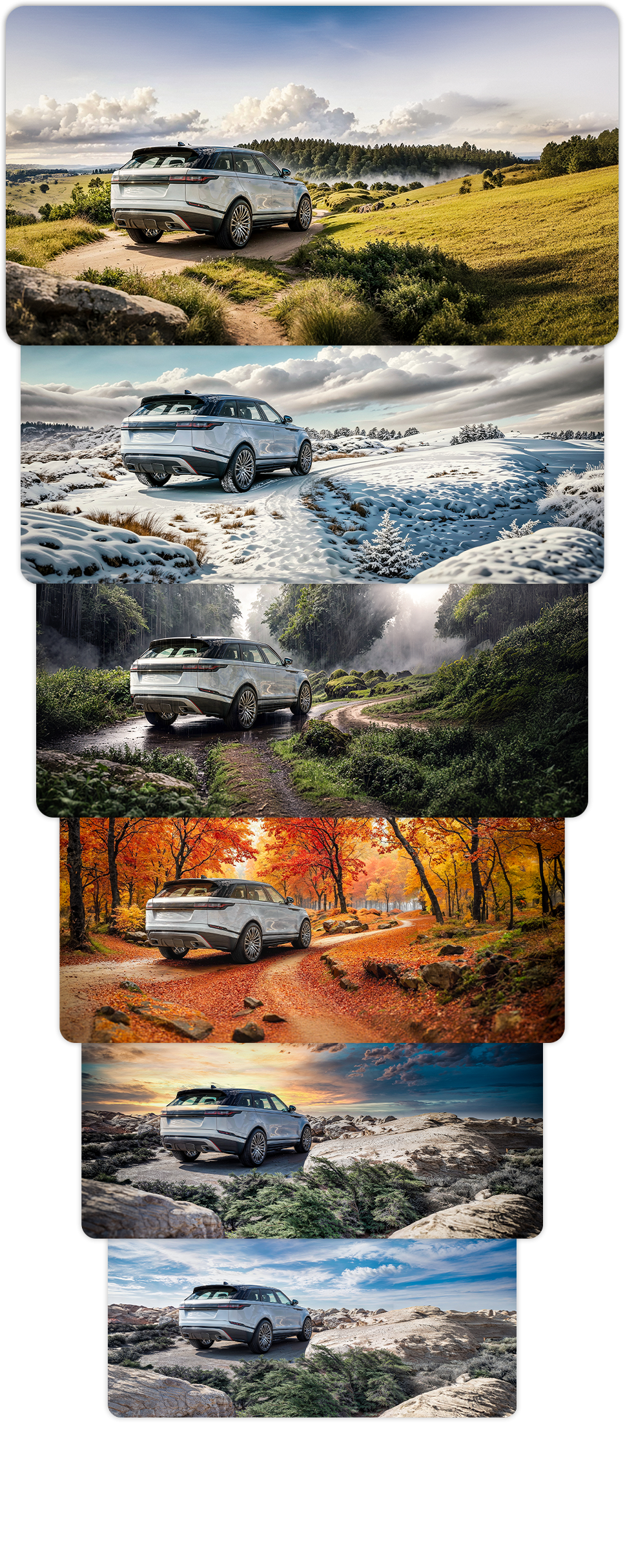
7. Erkunden verschiedener Orte: Willkommen zu dieser Lektion über die
Erkundung anderer Orte. Jetzt hast du also die
Möglichkeit,
einige Orte auszuwählen und dich mit einer
großartigen KI erschaffen zu lassen. Also schauen wir
uns zunächst
einige Beispiele an, die ich
vorbereitet habe und die Sie inspirieren können Also, zu Beginn haben wir
diese Frühlingsversion. Also, wie immer, habe ich unser Originalbild mit
Magnifique bearbeitet, und das war das
Referenzbild, das ich verwendet habe, und wir haben es zurückbekommen Und genau wie
bei der Schneeversion
habe ich die Farb-Overlay-Technik verwendet, diesmal nur bei 10%,
aber Sie können sehen, dass
es eine grünere Farbe ist Ich habe auch mit
der Farbbalance gespielt , um
sie besser an unser Bild anzupassen und auch die Sättigung
ein wenig
zu reduzieren Und dann Mast in
unserem Originalauto. Und du wirst hier auch
diese Ebene sehen, die ich Windows genannt habe. Und ich habe tatsächlich
gerade
Ausschnitte aus dem Bild aufgenommen Also wenn ich hierher gehe, lass uns
das wieder auf 100% erhöhen. Das war nur für die Fenster. Das werde ich wieder runterholen. Und Sie können sehen, dass das nur
für das Glas an der Vorderseite war . Und dann wieder, für
die Spiegelungen, habe ich etwas Ähnliches gemacht, also habe ich einfach in das Bild
gepasst, so wie wir es mit
dem Schnee auf unserem letzten Bild gemacht haben. Und dann habe ich diesmal eine
Farbnachschlagetabelle angewendet, 500 D, und wieder einen Camera Raw-Filter
angewendet. Das waren die
Effekte, die ich hinzugefügt habe. Und das war unser Ergebnis. Also sind wir wieder von
dieser Version zu dieser Version übergegangen. Danach wollte ich
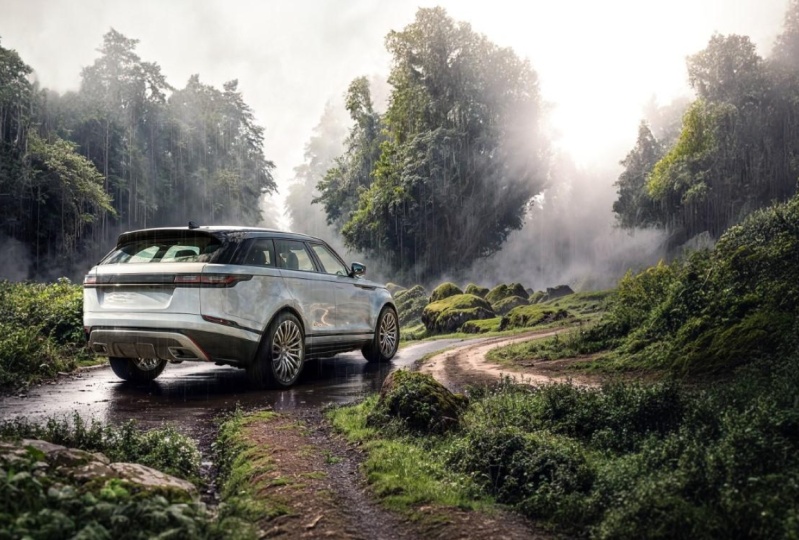
etwas anderes ausprobieren , und das war eine Regenversion. Also nochmal, unser Originalbild. Und das war das
Referenzbild, das ich verwendet habe, und wir haben ein
Bild wie dieses zurückbekommen. Ich habe unsere übliche
Farbüberlagerung aufgetragen, und das war eine Farbbalance Und wieder Frontscheiben, und lassen Sie uns
unser Auto wieder maskieren, damit Sie sehen können, dass die Fenster nur ein Kater
vom Original
waren, und dann einige
Spiegelungen am Und dann
habe ich dieses Mal tatsächlich
eine Regenschicht drüber gelegt eine Regenschicht drüber Also, wenn ich einfach normal
rausgehe, kann
man
ziemlich starken Regen sehen, also habe ich kann
man
ziemlich starken Regen sehen, also habe ich das, glaube
ich, einfach von hier drüben
mitgenommen Und dann Levels, eine weitere Farbtabelle,
dieses Mal knackig warm, und ich habe eine Camera Raw aufgetragen Und wieder, wie üblich, drücke
ich normalerweise einfach auf Auto und korrigiere
dann von dort aus, gibt dir eine
gute Ausgangsbasis, einen Farbton
hinzu,
ich glaube, es war zu diesem Zeitpunkt zu
grün, und dann etwas Klarheit Also gingen wir von diesem
Bild zu diesem über. Und schließlich ein vollständiges Bild. Also, wie immer, habe
ich mit unserer Basis angefangen, und das war unser
Referenzbild. Und dieses Mal wieder eine Farbbalance und dann wie gewohnt
die Farbüberlagerung Und dann kam das Auto rein, und dann
brauchte das Auto ziemlich viele Reflexionen und die
Fenster wurden aussortiert, sodass man sehen kann, dass ein
Großteil der Arbeit einfach an den Fenstern gemacht
wurde
und ein bisschen Spiegelung Und dann, auch dieses Mal, tragen Sie es mit dieser Maske auf Lebendigkeit Wenn Sie also
eine Maske ausgewählt haben, können
Sie sie einfach steuern und klicken, und es wird sie auswählen und
dann hier Ihre Lebendigkeit hinzufügen Und ich habe eine weitere
Reflexionsebene hinzugefügt weil mit den Bäumen ziemlich viel
los ist, und wir haben einen weiteren
Farb-Lookup, nämlich Drop-Blues, und dann Camera Raw Schauen wir uns also an,
was wir hier gemacht haben. Also fing ich wie immer mit
einem Auto an und arbeitete
uns von da an einfach uns von da oben, um die Lebendigkeit und
Klarheit dieses Autos zu verbessern. Und dann
habe ich, im Gegensatz zu den anderen, das
Auto ausgewählt und die Levels gemacht. Es fiel mir schwer,
das zu passen. Ich glaube, wir haben es am Ende geschafft. Aber ja, wir sind von diesem
Originalbild zu diesem übergegangen. also diese geringfügigen
Änderungen in Photoshop vornehmen, können
Sie Ihr Bild
viel besser in der also an der Reihe, wählen Sie einige Orte aus, Sie
möchten experimentieren, verwenden Sie eine großartige KI und stellen Sie fest, ob
es sich um eine andere Jahreszeit, ein anderes Wetter oder eine
einzigartige Umgebung Sie könnten auch darüber nachdenken,
Ihre Umgebungen zu altern , wenn Sie Architektur machen
würden, aber lassen Sie Ihrer Kreativität freien Lauf, und ich freue mich darauf zu
sehen, was Sie schaffen
8. Bonus: Hinzufügen von Animation zu deinen Bildern: Willkommen zu dieser
Bonus-Lektion über das Hinzufügen von Animationen zu
Ihren Stahlbildern. Die kreative KI-Landschaft entwickelt
sich ständig weiter, und ich bin hier, um Ihnen zu helfen, mit
den neuesten Tools auf dem
Laufenden zu bleiben , und das Hinzufügen von Animationen zu Ihren
Stählen ist keine Ausnahme Deshalb werden wir uns heute mit der Dream-Maschine von
Lumina AI befassen. Dabei handelt es
sich um Dream-Maschine von
Lumina AI befassen. Dabei handelt es ein leistungsstarkes
KI-Modell, das
hochwertige, realistische
Videos aus Text und Bildern erstellt hochwertige, realistische
Videos aus Text und Als Erstes sollten Sie also
zu Luma
labs.ai gehen und zu Dream Machine gehen und sich anmelden,
falls Sie dies noch nicht getan haben Und was Sie tun können, ist
eines Ihrer Bilder hier hochzuladen. Und ich fand, je detaillierter
die Anweisungen waren, desto besser. Und eine gute Möglichkeit,
diese Eingabeaufforderungen zu generieren, besteht darin ,
zu Claude
oder Chat für GPT zu
gehen Ich habe tatsächlich mein Bild
hochgeladen und es um
eine detaillierte Aufforderung
für Lumina AI-Text zu Video gebeten für Lumina AI-Text Nach einer kurzen
Konversation kam
es mit
einer ziemlich langen Aufforderung zurück Was Sie dann tun können, ist
einfach die Teile zu kopieren und einzufügen,
die Ihnen gefallen. Und dann müssen Sie
nur noch auf Generieren klicken. Und das wird
ein paar Stunden dauern. Aber sobald die Bearbeitung abgeschlossen ist, werden
Sie am Ende so
etwas haben. Und ich finde das ziemlich
unglaublich für das, was wir eingegeben haben. Vielleicht werden
die letzten paar Frames ein bisschen seltsam. Aber das entwickelt sich
ständig. Ich weiß, dass sie gerade den
ersten und letzten Frame veröffentlicht haben. Also, wenn
Sie daran interessiert sind, dann schreiben Sie mir auf jeden Fall eine Nachricht oder lassen Sie
es mich in Ihrer Bewertung wissen. Und wie Sie sehen, eignet sich das auch hervorragend
für Besichtigungen,
wenn Sie es wie Innenaufnahmen
machen auch hervorragend
für Ich hoffe also, das hat geholfen. Und wie gesagt, diese kreative KI-Landschaft entwickelt
sich ständig weiter. Eine gute Möglichkeit, diesbezüglich
auf dem Laufenden zu bleiben. Ein kleiner Beitrag hier ist für
meinen wöchentlichen Newsletter
, den Sie in meiner Biografie finden. Aber dort finde ich ständig
solche Tools und teile mit, was
funktioniert und was nicht. Ich hoffe, Sie fanden
diese Bonus-Lektion nützlich, posten Sie Ihre
Kreationen im Projekt.
9. Fazit und nächste Schritte: Herzlichen Glückwunsch zum
Abschluss des Kurses. Lassen Sie uns kurz zusammenfassen
, was wir behandelt haben. Wir haben Magnifique
AI vorgestellt, ihren Zweck, ihre
Funktionen und
Vorteile untersucht , und Sie haben gelernt,
wie Sie mithilfe von Hochskalierung die Bildqualität
verbessern Wenden Sie Techniken
zur Neubeleuchtung an, um die Tageszeit zu und Bilder mit
Tools wie Lumina No. zu verbessern Sie verwenden die Stilübertragung, um Bilder zu
transformieren, indem Sie
verschiedene Stile und Positionen anwenden verschiedene Stile und Positionen Erkunden Sie verschiedene Orte
und die Einstellungen zeigen Sie die Anpassungen
in Photoshops haben Sie
viele leistungsstarke Techniken
und Werkzeuge erlernt In diesem Kurs haben Sie
viele leistungsstarke Techniken
und Werkzeuge erlernt, und der beste Weg,
diese Fähigkeiten zu erlernen , ist Übung
. Klassenprojekt, verwenden Sie Magnifique , um ein Bild
Ihrer Wahl zu verbessern Es könnte ein kostenloses Rendering, Foto oder
eine Illustration Experimentieren Sie mit den
verschiedenen Funktionen und Einstellungen, die wir behandelt haben, und teilen Sie Ihre verbesserten Bilder
in der Projektgalerie, geben Sie Feedback zu den Projekten
anderer Schüler und engagieren Sie sich in der Community Voneinander zu lernen ist eine großartige Möglichkeit, deine Fähigkeiten zu
verbessern Danke, dass du
an diesem Kurs teilgenommen hast. Ich hoffe, Sie fanden es
wertvoll und inspirierend. Wenn es eine Sache gibt, von der ich hoffe, dass
Sie aus dem Kurs mitnehmen, dann ist es das Selbstvertrauen,
Ihre Bilder mit
der Macht der KI zu verbessern . Vergiss nicht, deine Arbeit zu teilen, folge mir auf Skillshare und
Social Media and Labor Review Ihr Feedback hilft mir, bessere Inhalte für Sie
zu verbessern und zu erstellen Viel Spaß beim Erstellen und wir
sehen uns in der nächsten Klasse.
 Jake Denham ⭐, 3D Artist | Official V-Ray Mentor