Transkripte
1. Einführung: Hallo und willkommen zu diesem Kurs. Und in diesem Kurs werde ich
durchgehen, wie man
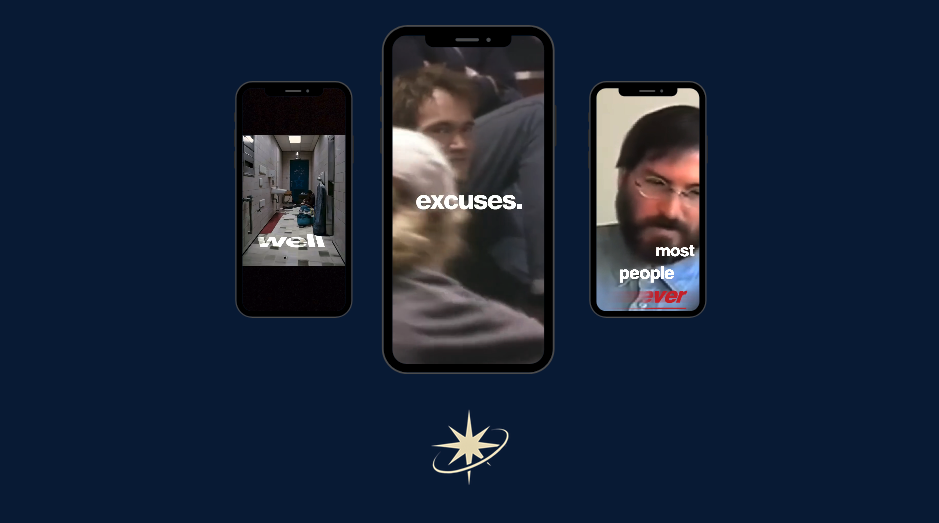
diese viralen Reels erstellt , von denen ich
sicher bin , dass Sie alle auf
Ihrer For U-Seite gesehen haben. Im Moment
trainieren sie überall auf TikTok, YouTube-Kurzfilmen und
natürlich auf Instagram-Reels. Und in diesem Tutorial werde ich Schritt für Schritt
alles
durchgehen, was Sie benötigen, um diese in Capcut
zu erstellen Sie
müssen also nur
Capcut herunterladen , bevor wir beginnen, und dann den Anweisungen Schritt für
Schritt folgen Ich werde
alles, was Sie benötigen, vollständig durchgehen, vom Importieren von Clips über das
Extrahieren
von Audio bis hin zum Hinzufügen von Effekten,
Hinzufügen von Untertiteln, Hinzufügen von
Overlay-Effekten
und allem, und allem Deshalb werde ich auch
zwei Versionen der Rollen anbieten. Die erste ist eine Vollbild-Version auf dem Bildschirm, und
die zweite ist eine Version mit
Filmausschnitt, von der
ich sicher bin, dass Sie sie auch gesehen haben Ich werde die beiden
Beispiele auf dem Bildschirm zeigen, und Sie können in den Kapiteln
auf der rechten Seite sehen, dass ich sie
deutlich kennzeichnen werde , sodass Sie Version
eins oder Version zwei haben können Es gibt einige Überschneidungen. Wenn
Sie also Version eins durchgehen, wird
Version zwei noch einfacher sein Aber abgesehen davon,
lassen Sie uns anfangen.
2. Version 1: Einrichten unserer Walze: Also lass uns anfangen.
Zunächst möchten Sie Ihr Hauptvideo auswählen, das das
Herzstück der Rolle sein wird. In diesem Fall haben wir uns für
dieses berühmte Interview mit Steve
Jobs entschieden, in dem er darüber spricht, zum Telefon
zu greifen , anzurufen
und um Hilfe zu bitten. Also wollen wir es aufschlüsseln und den Kern
des Videos
herausfinden. In der Realität willst du irgendwo zwischen 10 und 30 Sekunden
anstreben. Natürlich gilt heutzutage,
je kürzer, desto besser, aber
auch nicht zu kurz Wenn Sie also ein 42. Real haben es
sei denn, es ist wirklich fesselnd, klicken
die Leute schneller ab Ich habe festgestellt, dass der Sweetspot
irgendwo zwischen 10 und 20 Sekunden liegt. Lassen Sie uns hier
die besten Teile herausfinden. Okay, also schneiden wir es in
zwei Teile und achten auch
darauf, dass alle Pausen weggelassen zwei Teile und achten auch
darauf, dass alle Pausen weggelassen Sie können
hier rübergehen und
den Track vergrößern , um
das Audio wirklich zu sehen und zu sehen, wo
es runter und rauf geht Ich habe ein paar Pausen eingelegt weil das bei
der Übertragung des Videos hilft Man macht es nicht zu abgehackt, aber man sollte über
die Zuschauerbindung nachdenken Wenn es eine Pause von drei Sekunden gibt, sie entweder weiter scrollen
oder
die Aufmerksamkeit verlieren oder einfach das Interesse verlieren Sie möchten es schnell
und einfach halten , da es sich um
kurze Inhalte handelt, aber Sie möchten es nicht übertreiben, wenn
es unerträglich ist und das Video
verzerrt wird und es keinen
Sinn ergibt Das haben wir uns aus einem Interview von
einer Minute bis
zu 13 Sekunden
ausgedacht Interview von
einer Minute bis
zu 13 Sekunden
ausgedacht , wie
Sie Das ist eine großartige Basis. Wir haben 13 Sekunden. Jetzt
wollen Sie natürlich sichergehen, dass wir das Telefonverhältnis einhalten, das hier unten zwischen
neun und 16 wäre, und dann können wir damit beginnen, das einzufügen ,
indem wir
diese in den Videountertiteln abschneiden und auch das Video selbst
ist schön und sauber. Wir können noch einen Schritt
weiter gehen und
das sogar löschen , sodass wir es von Anfang
an haben von Anfang , damit es wirklich
schön und sauber ist, C Center Steve genau hier, und dann können wir
es kopieren und einfügen und dann
zum anderen Teil zurückkehren. Um es einfacher zu machen, können Sie
eigentlich einfach richtig anfangen. Aber nur um sicherzugehen, dass es genau
der gleiche Winkel
ist, können wir
es hier schneiden und dann schneiden wir es genau
an die Stelle, an der
wir zuvor waren. Da sind wir also, das ist schon viel besser, und wie ich schon sagte, ich teile es auf, nachdem ich die Größe geändert habe, sodass es genau der gleiche
Winkel ist. Beides funktioniert Manchmal merkt man nach der
Hälfte , dass man es schneiden
muss Deshalb
wollte ich beide zeigen. Also lasst uns
zum nächsten Schritt übergehen. Als Nächstes möchten Sie
mit den Bildunterschriften beginnen. Sie müssen nur
hierher kommen, in diesem Fall verwenden wir Englisch
und
wir können
die Untertitel generieren und dann werden unsere Untertitel
relativ schnell
generiert,
vor allem, weil es ein
kurzes Video ist, nur ein 15,
13 Sekunden langes Video, das
sollte nicht länger
als 20 Sekunden,
20, 30 Sekunden dauern, und los verwenden wir Englisch
und
wir können
die Untertitel generieren und dann werden unsere Untertitel
relativ schnell
generiert,
vor allem, weil es ein
kurzes Video ist, nur ein 15,
13 Sekunden langes Video, das sollte nicht länger
als 20 Sekunden,
20, 30 Sekunden dauern geht's Dann können Sie überprüfen
, ob es an den richtigen Stellen ist. Und dann können wir anfangen
, einige Änderungen vorzunehmen. Wenn es um die Beschriftungen geht, stellen
Sie sicher,
dass
Sie
zu Beginn die Schaltfläche „Auf alle anwenden“ hier haben, sodass Sie nicht
jeden einzelnen Text ändern müssen, sondern
Ihre Lieblingsschrift ändern können Ein gutes Spiel für diese Walzen ist Europa Grotesque, da es
ziemlich stark und gewagt ist Wie Sie sehen können, haben
sie hier eine Menge Texte. Sie können es anpassen,
wenn Sie es mögen, aber die beste Option, um es sauberer und
aufmerksamkeitsreicher zu
machen ,
wäre, gleich hier zu
den Untertiteln zu gehen und es
dann aufzuteilen Sie können buchstäblich entweder Wort Wort oder vielleicht
ein bis zwei Wörter und Sie drücken einfach die Eingabetaste und es wird aufgeteilt.
Du kannst hier reingehen. Du darfst diese Erfahrungen nicht machen.
Du machst einfach weiter. Wenn du denkst, dass es zum Beispiel nie ein Wort
oder eine Bildunterschrift sein könnte , die gut
aussehen könnten, kannst du das behalten. Aber ich werde einfach
jedes einzelne Wort genau hier machen. Du machst einfach weiter,
bis du fertig bist. Okay. Jetzt, wo wir alle Wörter
getrennt haben, habe ich ein paar, ein oder
zwei, hier gelassen. Dies ist auch eine gute Gelegenheit , um sicherzustellen, dass
die Bildunterschriften
korrekt sind , da sie nicht
immer zu 100% korrekt sind Sie sind in Capcod ziemlich
genau aber manchmal spricht das Video
der Person nicht sehr deutlich oder
spricht ein Wort
nicht aus
und es können hier
ein oder zwei Wörter verwechselt werden Immer eine gute Gelegenheit , auch zu überprüfen, ob
alles korrekt ist Jetzt können wir es
auf
den Bildschirm bringen und mehr, denn im
Moment sieht es so aus. Das ist schon nicht schlecht, aber wir
wollen es natürlich viel besser machen. Wir können uns momentan immer noch
auf alle bewerben, es ist auch ein bisschen klein, also können wir es größer machen. Im Moment sind alle Wörter
ein bisschen größer. Eigentlich könnte das
ein bisschen zu groß sein. Lass uns ein bisschen kleiner gehen. Dann können wir
etwas detaillierter werden, wir zoomen hinein und dann
können Sie entscheiden, wie viele Wörter
Sie auf dem Bildschirm haben möchten Ich würde sagen, dass maximal zwei, drei, vier Wörter gleichzeitig auf dem Bildschirm erscheinen,
vor allem, wenn sie so groß sind. Man möchte nicht den ganzen Bildschirm
verdecken und die Aufmerksamkeit der
Zuschauer behalten, weil sie ständig
zu dem neuen Wort übergehen und den Bildschirm
wechseln Im Moment werden wir tun, dass
die meisten Leute nicht damit anfangen. Wir gehen gleich hierher und dann können wir
das einfach hier raufziehen. Und du kannst
es einfach hierher ziehen und dann wird es die
ganze Zeit so bleiben, wie es steht. Bevor es verschwand
und jetzt ist es hier. Wenn Sie jetzt mit der
Bearbeitung beginnen, möchten
Sie das Häkchen bei „Alle übernommen damit die Änderungen nicht auf alle
angewendet werden. Im Moment können wir gehen, die meisten und dann die Leute und
dann nicht mehr, wir fangen mit den meisten Wir legen das hier
drüben hin, damit wir es
ziehen können und du willst
es irgendwo in die Mitte ziehen, nicht direkt darüber, sondern werde
einfach kreativ damit. Damit gibt es wirklich
nicht so viele Anweisungen oder irgendwelche, du weißt schon, Zeilen. Es liegt wirklich nur an dir,
wie es aussieht,
vor allem, wenn du Rolle für
Rolle
machst und du
so viele Optionen
hast, dass du einfach
kreativ damit wirst. Du kannst einfach anfangen, sie
herumzuschleppen. Lass es uns
wie eine Treppe machen. Die meisten Leute wissen nicht, was Sie auch tun
können, ist, dass Sie einige Wörter wirklich hervorheben
können. Zum Beispiel tun die meisten
Leute das nicht, dann
können Sie das kursiv schreiben
und unterstreichen Sie können sogar zur
Farbe wechseln, wenn Sie der Meinung dass sie dadurch
etwas ausdrucksvoller Wie Sie sehen können, ist das viel
besser, als dass die meisten Menschen nicht wissen, dass es plötzlich viel mehr so
aussieht. Du kannst das einfach für
alle Bildunterschriften weitermachen. Stell nur sicher,
dass wenn es vorbei ist, alle
gleichzeitig enden, dann zoome ich noch weiter hinein Der beste Weg, das zu tun, besteht
darin, Ihre Linie und
Ihren Cursor genau hierher zu bringen , und dann können Sie
sie einfach alle auf diese Linie ziehen. Wenn Sie sagen, holen Sie sich
diese Erfahrungen, machen
wir das auch. Lass uns diese Erfahrungen sammeln, wir werden sie aufrufen und
wir werden sie auflisten. Achten Sie beim
Aufrufen darauf, dass es auch nicht die
Reihenfolge ändert, in der es beginnt. Wenn du es zum Beispiel
versehentlich hier
aufrufst, ist es defekt. Lass uns wieder da hingehen. Gehen wir nochmal rüber und stellen
sicher, dass es hier endet, wir ziehen die mit der Maus,
wir ziehen über get, und dann kannst du hier rüber gehen. Stellen Sie sicher, dass Sie mit
Ihrer Bearbeitungssoftware im Einklang sind,
denn wenn
Sie hier sind, werden
Sie es offensichtlich nicht sehen, selbst wenn Sie es
markieren. Du
willst an der Spitze sein. Wenn du hierher gehst und
es dann markiert hast und
du sagst, wo ist es? Du musst wissen, wo es sich tatsächlich befindet. Auch hier können wir
genau das Gleiche tun. Wir können sagen,
sammelt diese Erfahrungen, damit wir sie kleiner machen können. Wir können es so machen.
Und das können wir tun. Sie können es
sogar umschalten und die Schriftart ändern, also können Sie es
so ähnlich machen. Natürlich möchten Sie
sicherstellen, dass es immer noch glatt und
zusammenhängend aussieht , weil Sie Ihre Zuschauer nicht mit zu vielen Effekten, zu vielen Farben und
zu
vielen verschiedenen Schriftarten verwirren
möchten , aber es sticht heraus und lenkt
die Aufmerksamkeit viel Wir können schon anfangen, schauen Sie sich den
Anfang hier an. Die meisten Menschen machen
diese Erfahrungen nicht. Da hast du's. Es sieht
viel besser und viel frischer aus und ist viel
auffälliger. Wir werden weitermachen und
den Rest dieser Tags hier fertigstellen .
3. Beschriftungseffekte: Ich wollte einige Optionen zeigen , die für Effekte verfügbar sind. Also zum Beispiel für
die nächsten Kapitäne, die hier sind,
weil sie nie fragen, statt einfach eine andere
Farbe oder eine andere Schrift hinzuzufügen, machen
wir so etwas Wir werden es etwas kleiner machen und um
das wirklich anzukündigen, legen wir es ihm genau
hier
auf die Wange, um die Aufmerksamkeit
der Zuschauer zu erregen und es
wirklich eindringlich zu machen Anstatt zu fragen und es
einfach in einer anderen Farbe zu machen, können
wir so etwas wie eine Kurve machen und wir können Kurven
in beide Richtungen machen Wenn du es zum Beispiel auf seinen Kopf legen willst
, kannst
du es so machen
, aber in diesem Fall, denke
ich, funktioniert der andere Weg ein bisschen besser und nur
ein bisschen wie eine Kurve. Es ist fast so, als wäre es direkt vor
seinem
Gesicht, ich frage nie. Danach kannst du
immer noch beides fett machen. Sie können sogar groß schreiben, weil
Kursivschrift nicht wirklich passt. Sie können eine Farbe hinzufügen. Du
kannst so etwas machen. Spielen Sie einfach
damit herum, aber das ist
einer dieser Effekte
, der definitiv dazu beiträgt, es hervorzuheben,
denn wenn
Sie nur eine andere Schrift, Farbe, andere Schrift einfärben, könnte
es langweilig werden, Sie möchten den
Betrachter raten lassen Sie möchten das hinzufügen,
weil sie nie fragen, wie Sie sehen können, das ist ausgewählt und es ist ein bisschen und Sie können sehen es ein bisschen verstimmt ist, also möchten wir das vielleicht sogar ein
bisschen zurückziehen dass
es ein bisschen verstimmt ist,
also möchten wir das vielleicht sogar ein
bisschen zurückziehen. Ja, vielleicht
möchtest du das zurückziehen. Aber wie du siehst, stimmt es
jetzt. Sie möchten sicherstellen, dass die Stimme mit dem Text
übereinstimmt. Das ist also viel
flüssiger und erregt wirklich Aufmerksamkeit
der Zuschauer,
da es direkt auf dem Bildschirm angezeigt wird und das Rätselraten
anhält Das ist einer dieser Effekte
, mit denen man Spaß haben kann. Als nächstes kommen die Animationen
, die wir auch machen können. Schauen wir uns diese an. Im Moment habe ich hier,
die meisten Leute nie. Ich ordne es
so an, dass es größer wird. Die meisten Leute kommen
jetzt nie
von der richtigen Seite , um auszugleichen, dass es sich um eine Kürzung handelt und er bringt einen neuen
Punkt vor, sodass wir
ihn hier kürzen und dann in
die andere Richtung gehen können . Du kannst da rausgehen.
Dann können wir all diese auswählen und zu den Animationen hier oben gehen. Dann gibt es viele Voreinstellungen denen Ihr Text animiert wird Wir können
Loop ausprobieren, aber jetzt machen
wir rein und dann können wir zum Beispiel diesen hier auswählen, nach links
verwischen, weil
er nach links zeigt,
dieser würde nicht so
gut aussehen, weil er nach
rechts geht, obwohl wir
nach links dieser würde nicht so
gut aussehen, weil er nach
rechts geht zeigen Nehmen wir einen, der nach links
geht, also können wir ihn buchstäblich einfach hier anklicken und fertig Wie Sie sehen können, die meisten Menschen
nie, es kommt einfach rein. Auch das
hält es wirklich am Laufen. Wie ich schon sagte, Sie
wollen nicht
jeden einzelnen Effekt überarbeiten ,
damit er chaotisch aussieht, aber Sie müssen einfach wieder
Ihren eigenen Platz finden und
sehen, wie er funktioniert Wenn du weiterhin
dies und das und das verwendest, könnte
es
für den Zuschauer langweilig werden Wenn Sie ihn also raten lassen,
erhöht wirklich das Engagement
und die Kundenbindung , da die Wahrscheinlichkeit geringer ist, dass
Zuschauer,
wie Sie sagen können, diese Erlebnisse
machen, weil sie nie danach fragen Die meisten Leute nie und er bringt ein neues Argument vor und es
sieht ganz anders Sie können Effekte auch kombinieren. Die meisten Leute, sagen wir,
dass ein
großes, großes Wort nicht wirklich einen großen Unterschied macht,
aber nehmen wir an, wir machen das und
wir werden rot, weil nie
ein starkes
negatives Wort ist , niemals. Bei den meisten Leuten ist das
vielleicht sogar ein bisschen zu
stark rot. Machen wir es ein bisschen
weniger aggressiv, wie Sie
sehen können , genau hier,
da, da haben Sie es. Wie ich schon sagte, du musst
deinen Halt finden und
damit herumspielen und wirklich sehen,
wie du jetzt sehen kannst,
es ist ziemlich glatt, wenn wir zum
nächsten Schnitt gehen , weil
du gehst, damit sie nie fragen und er macht einen Punkt und es setzt
für etwa den Bruchteil einer Sekunde ein Also lass das Gehirn registrieren , dass er etwas gesagt
hat, und jetzt ist
er beim nächsten Punkt und es
geht in die andere Richtung Gibt dem Zuschauer wirklich
etwas, auf das er sich einlassen kann. Also fragen sie nie. Die meisten Menschen nie und
sie gehen so glatt. Also lass uns mit
dem nächsten weitermachen.
4. Überlagerung (Transparenter Texteffekt): Lassen Sie uns als Nächstes den
berühmten
unsichtbaren Überlagerungsglas-Effekt anwenden, wie auch immer Sie ihn nennen
möchten, den Sie in vielen
dieser viralen Rollen
sehen Die nächsten Worte, die er sagt, sagen die meisten Leute nie und greifen
dann zum Telefon Wir gehen von rechts nach links, gehen
an die Ecke und dann
gehen wir wieder hoch, um dort oben einen
reibungslosen Ablauf zu haben. Wie Sie sehen können, nimmt das
Telefon viel von
seinem Gesicht ein und das möchten Sie nicht unbedingt
immer tun. Wählen wir gleich hier das Telefon aus. Um diesen durchsichtigen Effekt
zu erzielen, klicken Sie mit der rechten Maustaste darauf, erstellen Sie einen zusammengesetzten Clip, und dann wird
der Clip genau hier erstellt, und dann gehen Sie zu Video,
dann gehen Sie zu Blend, und dann gehen Sie
genau hier zu diesem Clip und dann klicken
Sie auf Überlagern Wie Sie sehen können,
fügt es sich in den Bildschirm ein. Ich werde immer noch das Gesicht zeigen, aber Sie können das Wort eindeutig
immer noch lesen, aber es wird wirklich
hineingelegt und Sie können sehen dass es diesen wirklich sanften Effekt
hat die Leute zum Telefon greifen. Das ist auch wieder
auffallend, weil es sehr
hochwertig aussieht und es sehr einprägsam
aussieht, wie Sie sehen können, wenn Sie
zum Telefon greifen. Da hast du's. Wie Sie sehen können,
greifen
die meisten Menschen nie ans Telefon. Danach kannst du
immer noch damit arbeiten und
es wird dieser Clip
, der überlagert Wie Sie hier sehen können, habe ich so einen
Vollbildmodus Es wird nicht mehr zu einem kleinen
Textfeld wie diesem, sondern fast zu einem Vollbild Das Gute ist, du
denkst vielleicht , dass du
nichts ändern kannst, zum Beispiel mit der Überschrift hier, du kannst einfach reingehen und
die Wörter ändern und dieser wird nicht
wirklich so angezeigt Sie können es tatsächlich so behalten, auch wenn
Sie es behalten möchten,
oder Sie können einfach mit der rechten
Maustaste darauf klicken und Zusammengesetzten Clip rückgängig machen“
sagen, und dann wird es einfach
wieder zu einer Überschrift. Manche Leute denken vielleicht
, dass Sie
ihn löschen und dann die Überschrift wiederholen
oder eine weitere Überschrift hinzufügen müssen , aber Sie können den zusammengesetzten Clip einfach
rückgängig machen und er wird wieder
zu einer normalen Beschriftung Das Overlay funktioniert nicht nur,
manchmal, wenn es zu viel ist, gibt es auch verschiedene Farben
, die manchmal nicht wirklich gut aussehen, weil
Sie das Wort nicht lesen können Bei einem anderen kannst du
auch ein weiches Licht verwenden. Es ist auch durchsichtig, wie Sie sehen können, aber es ist ein
bisschen besser lesbar. Manchmal gibt es
Farben auf der Rückseite. Offensichtlich machen Steves
Gesicht und diese
leuchtenden Farben
das Lesen
mit dem Overlay momentan machen Steves
Gesicht und diese
leuchtenden Farben sehr einfach Aber manchmal lassen die Farben das
nicht zu. Wenn Sie immer noch den gleichen
Effekt dieser Überlagerung erzielen möchten, können
Sie trotzdem weiches Licht verwenden Es ist etwas
grauer, wie Sie sehen können, macht
es nur
einfacher zu lesen und Overlay ist
der
bessere Effekt, aber manchmal funktioniert Overlay Sie müssen nur sehen, was mit dem
Hintergrundvideo
funktioniert, das
5. Audio, Endbildschirm und endgültige Politur hinzufügen: Jetzt wollen wir es polieren, um es schön sauber zu machen. Also werden wir
ein paar Dinge tun. Also
werden wir zuerst Audio hinzufügen. Cap Cut verfügt über diese integrierte
Audiobibliothek, sodass Sie sie durchblättern ein gewisses Gefühl
oder eine Emotion
hinzufügen können. Zum Beispiel könnten wir diese hier
verwenden. Es ist ein bisschen optimistisch,
aber ich denke, es ist ein
bisschen zu schnell und ein bisschen zu laut dafür Also habe ich einfach auf YouTube oder sonst
wo geschaut und ein
nettes Lied bekommen, einen Tik-Tok-Sound Du kannst zum Beispiel auf
YouTube gehen und Happy
TikTok Sound oder
Motivational TikTok Sound eingeben und du wirst eine Menge
Videos oder irgendwohin sehen , wo du deine urheberrechtlich freie Musik
finden kannst deine urheberrechtlich freie Musik
finden Alles, was Sie tun möchten,
ist es einfach zu importieren und dann können Sie
es einfach
hier auf die Leinwand ziehen und dann fängt es
genau hier an, wie Sie sehen können Ich habe einen sehr großen Bildschirm Lassen Sie uns den Bildschirm hier sehr vergrößern
. Lassen Sie uns den ersten Teil herausschneiden, damit er sofort funktioniert. Lass uns sehen, wie laut es ist. Es ist ein bisschen laut
im Vergleich zum Audio. Wir können das etwas leiser schalten. Sie können es sogar
hierher ziehen, um es ein- und auszublenden. Sie können das auch hier
oben ändern, wie Sie sehen können. Lass es uns einfach ein
bisschen einblenden, zurück hierher gehen, es an den Anfang
ziehen und
dann ist das nicht schlecht. Ich habe das Gefühl, dass eigentlich alles ein
bisschen ruhig ist. Lassen Sie uns beide auswählen und ein wenig zum
Audio übergehen. Lass es uns beschleunigen. Lass es mich
einfach hierher ziehen und schauen, wie viel es noch
ein bisschen lauter machen kann .
Das ist ziemlich gut 9.6. Wir können hier einfach
9.6 eingeben, um
es derselben Ebene hinzuzufügen. Bitteschön, tolles
Level und die Musik finde
ich ziemlich
gut. Das ist großartig. Das ist ein wirklich guter
Audiopegel, den wir hier haben. Es ist nur ein bisschen subtil
im Hintergrund. Das ist alles gut. Als
Nächstes möchten Sie den Bildschirm hinzufügen. Als Nächstes wollen wir den Bildschirm beenden. Wie Sie sehen können, habe ich
dieses Bild importiert , das ich gerade Chachi BT generieren
ließ Also habe ich ihm einfach gesagt, es solle ein minimalistisches Logo
erstellen , das die meisten motivierenden Marken oder Marken jeder
Art haben würden Also lass mich das einfach hier
reinziehen. Lassen Sie mich das
etwas größer machen, gehen Sie darauf zu und ziehen Sie es
einfach hierher und dann können Sie
es an den Bildschirm anpassen, und Sie möchten sicherstellen, dass
Sie die Musik
an der richtigen Stelle ausschalten. Das ist ein bisschen lang. Ich möchte
es nur für eine Sekunde
oder so da haben . 12, bitteschön. Ungefähr hier, so etwas, etwas wirklich Schnelles, los
geht's, und das ist gut. Dann öffnen wir es. Wir gehen gleich hier hin
und dann können Sie hier
auf eine dieser
Schaltflächen klicken. Wenn du die Musik auswählst, achte darauf, dass wir beim richtigen Stück schneiden. Wenn du auf diese Schaltfläche klickst, wird es hier abgeschnitten und
alles auf der rechten Seite gelöscht. Wenn Sie auf diese Schaltfläche klicken, wird sie hier
ausgeschnitten und
alles auf der linken Seite gelöscht Wenn Sie sie hier ausschneiden,
wird sie nur halbiert. So wie Sie diesen
hier sehen können oder wenn Sie auf diesen
rechts klicken, ist das genau das, was wir wollen. Das ist ein schnelles Tool hier, wirklich einfach für die schnelle Bearbeitung. Wie Sie sehen können, habe ich
die letzten Bildunterschriften hier fertiggestellt Schauen wir uns
also
unser fertiges Produkt an Die meisten Menschen machen nicht die
Erfahrungen, nach denen sie sich nie erkundigen. Die meisten Menschen
greifen nie zum Telefon und rufen an. Die meisten Leute fragen nie. Und das
unterscheidet manchmal die Menschen, die
Dinge tun, von den Menschen , die nur davon träumen. Also da hast du's. Schnell und einfach, sehr einfach für diesen Stil. Das wird also komplett sein von
der Art von Option,
Teil eins von diesem l, und jetzt werde ich zum zweiten Stil übergehen ,
den ich im Intro
erwähnt habe
6. Version 2: Filmischer Ausschnitt: Ordnung, und weiter zu Option oder Version zwei
der viralen Rolle Statt der
Vollbild-Option werden
wir uns für
die Option mit filmischem Ausschnitt entscheiden Ich zeige Ihnen, wie Sie
diesen kleinen
Ausschnitt bekommen , den
Sie sicher auf Ihrer kostenlosen Seite oder
Timeline oder was auch immer Sie haben gesehen haben Timeline oder was auch immer Zunächst werden wir der ersten Version sehr
ähnlich sein ersten Version sehr
ähnlich Viele Schritte sind ähnlich,
aber es gibt ein paar
zusätzliche Schritte und ein bisschen mehr
Aufwand als diesen, würde
ich sagen, aber
manchmal erzielt
man bessere oder andere Ergebnisse. Auch hier kommt es auf deinen Stil an. Aber zuerst wirst du wieder einen Clip finden
wollen. Wir nehmen diesen Steve Jobs. Ich glaube, es ist aus
demselben Interview, aber es ist ein anderer
Clip, in dem er
über etwas anderes spricht . Sie gehen. Wir haben das von Tik Tok bekommen und es ist schon Musik drin, aber das ist keine große
Sache, weil wir einfach dieselbe Musik verwenden
können, das ist völlig in Ordnung, oder du
kannst einfach auch Musik hinzufügen. Die Musik ist wirklich keine
so große Sache. Auch hier möchte
man sich für die Variante W entscheiden, aber manchmal hat man
Glück und findet Interviews oder Clips, bei denen
es schon Musik gibt, sodass man
sie nicht hinzufügen muss. Lassen Sie uns darauf eingehen. Zuerst wollen wir das nur
ein bisschen größer machen ,
nur ein bisschen so , damit wir einen kleinen Überblick haben , und dann jetzt
der wichtige Teil. Zuerst werden
Sie
ein leeres Bildschirmvideo von
einem schwarzen leeren Bildschirm haben wollen ein leeres Bildschirmvideo von
einem ,
etwa so. Und wenn Sie
keinen dieser Clips finden können, können
Sie in meinem
digitalen Shop nachschauen wo ich Produkte
von all diesen Arten von Clips
von diesem oder von diesen Videos verkaufe , im Grunde Presets für
alles, was Sie benötigen Lassen Sie uns wieder darauf eingehen. Aber zuerst sollten Sie
diesen schwarzen Bildschirm nehmen und ihn auf
diese Weise um 90
Grad
drehen und 90
Grad
drehen ihn
dann an den Bildschirm anpassen. Lassen Sie mich hier ein
wenig herauszoomen. Passen Sie dann den Bildschirm an und zoomen Sie
einfach so heraus. Das ist völlig in Ordnung. Sie können es
sogar ein bisschen
kleiner machen. Da hast du's. Jetzt passt es auf den gesamten
Bildschirm und nur um sicherzugehen, machen
wir es ein
bisschen größer, damit es hier
definitiv
alles abdeckt. Dann willst du gleich hier
zum Video gehen, maskieren und dann Maske hinzufügen. Dann möchten Sie dieses Rechteck
genau hier
auswählen und dann
möchten Sie damit beginnen, Ihren
Bereich herauszufinden, den Sie zeigen möchten Mach es so etwas. Es gibt keine 100-prozentigen Größen. Du solltest auf jeden Fall
einige Grenzen beibehalten, denn
obwohl es
so angezeigt wird, wenn du es auf
Instagram oder TikTok
hochlädst , schneidet
es ein
bisschen mehr ab. Wenn du direkt zum Rand gehst, schneidet
es in das Video hinein und
es sieht nicht mehr so glatt aus. Stellen Sie sicher, dass Sie es genau
hier haben und dann so
etwas, vielleicht ein bisschen
größer, aber nicht zu lang oder es ist aus. Eigentlich vielleicht ein
bisschen kleiner. Das ist gut.
So etwas, und dann willst du runtergehen
und zur Ecke gehen. Nochmals, das ist ein Gefühl, etwas wie 20
ist völlig in Ordnung. Sie können mehr oder
weniger tun, wenn Sie möchten. Jetzt haben Sie den glatten, abgerundeten
Bereich, in dem sich Ihre Videos befinden. Wir können es einfach so ein
bisschen größer machen und du kannst es
genau in die Mitte stellen. Dann wirst du gleich hier
hingehen wollen und auf Rückwärts
klicken wollen. Und wie Sie
sehen können, wird anstelle des Ausschneidens
der kleinen Ecke genau hier und
alles andere nur dieser Bereich angezeigt und alles andere
blockiert. Dann kann ich wegklicken und wie
du siehst, hast du es. So einfach ist das
schon, zeigt der Bildschirm an, und dann können Sie sicherstellen, dass
dieser ihn übrigens abdeckt. Wie du gesehen hast, wenn ich direkt hier hingehe, ist
das der normale Bildschirm und in die Timeline, das ist alles vorbei. Das
muss immer ganz
oben sein und
alles andere überlagern Jeder zweite Clip, jeder
Text, alles. Also lass uns gleich hier hingehen und
dann können wir zu diesem gehen
und du kannst rausgehen und wenn du da
noch den Steve Jobs siehst. Das wollen wir nicht
wirklich. Wir wollen nur das Gesicht und vielleicht
sogar das TikTok-Logo. Du kannst einfach so
ein bisschen reingehen und da hast du es. Da hast du's. Da haben wir dieses
Gesicht, das perfekt spricht. Dann können
Sie auf sehr ähnliche Weise die Bildunterschriften hinzufügen Ich werde jetzt auch alles
so durchgehen. Aber eine Sache, die ich zeigen
wollte, ist natürlich, dass
ein schwarzer Bildschirm einfach ziemlich
neutral und sehr normal ist. Wenn du willst, kannst du mit anderen Farben
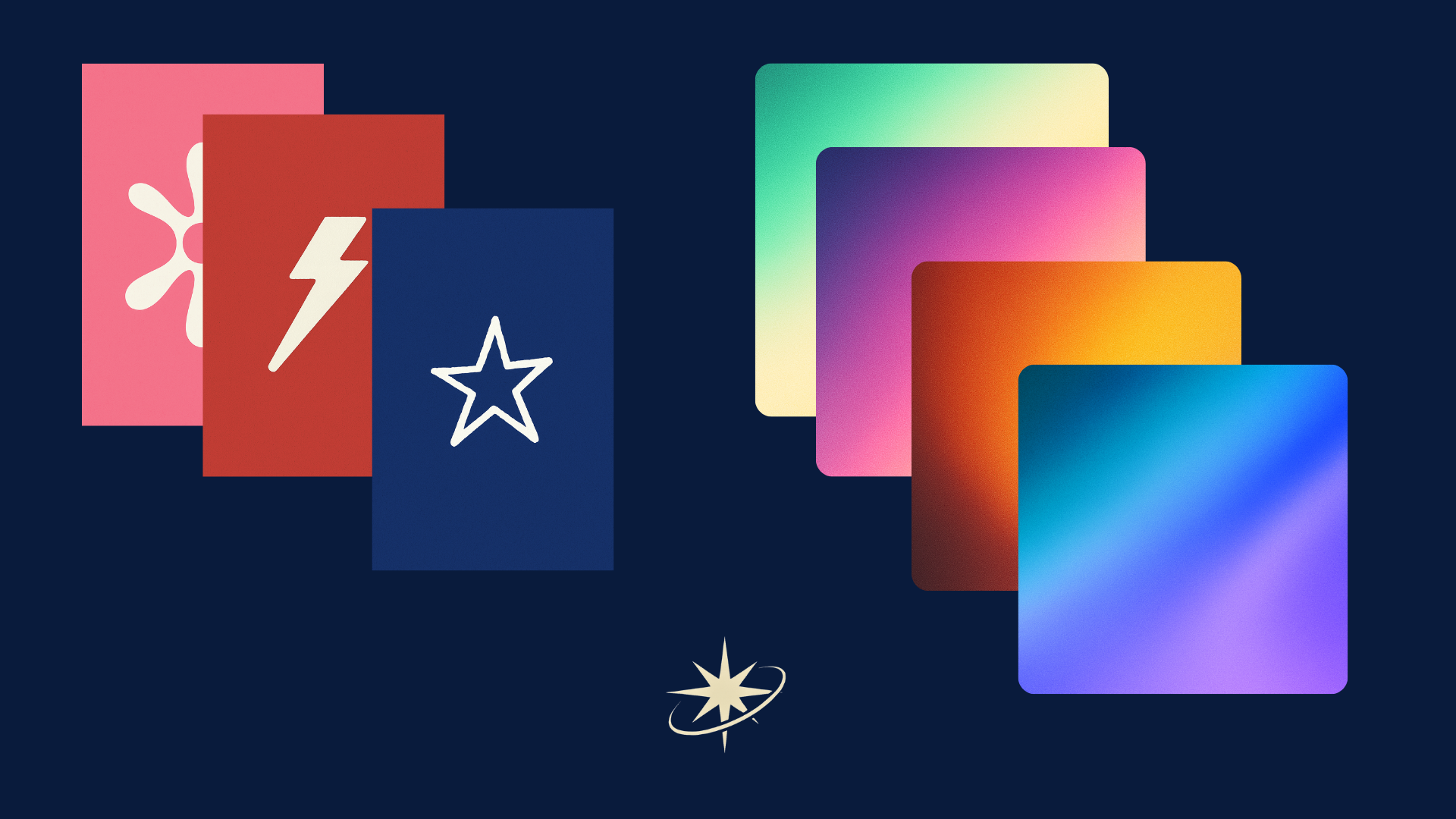
experimentieren. Wie Sie sehen können, habe ich hier einige
andere Bildschirme hinzugefügt. Anstatt das zu haben, können
wir genau das
Gleiche für diesen tun. Maske, Maske hinzufügen, daraus
etwas Ähnliches machen. Ich mache es ein bisschen schneller. Oh, tut mir leid, ich entschuldige mich. Lass mich das zuerst machen. Vergiss diesen
Schritt nicht. Es ist ziemlich wichtig. Das kannst du machen. Lassen Sie uns
das für eine Sekunde löschen und maskieren, eine Maske hinzufügen, die
etwas kleiner ist,
so um die Ecken herum, so
etwas wie zwanzig ist völlig Ordnung und dann gleich
hier aus oder umgekehrt. Das ist also Präferenz. In diesem Fall
finde ich nicht, dass es sehr sauber aussieht. Ich habe diesen Hintergrund nur gewählt , weil ich
dir verschiedene Farben zeigen wollte. Auch hier kannst du
das mit allem machen. Sie können es auch mit Orange machen, Sie können einfach ein bisschen
damit herumspielen und wirklich das
finden, das
für uns funktioniert, und von dort aus weitermachen. Du kannst das auch ein paar
Mal machen , nur um dich daran zu gewöhnen, aber es ist viel einfacher,
als die Leute vielleicht denken. Lassen Sie uns ein bisschen abgerundete Ecken machen und dann umkehren. Wie Sie sehen können, können
Sie es
auch mit den Farben ändern. Eine Sache, die ich empfehlen
kann, ist vielleicht
auch,
zu Ihrer Marke zu passen. Wenn das unsere Marke wäre, wie
im letzten Video hier, kannst
du vielleicht auch
so etwas wie diese Farbe verwenden. Du kannst diese Farbe verwenden, vielleicht ein Video zu dieser Farbe
machen und sie
dann
als Hintergrund verwenden und dann passt sie
nahtlos in dieses Logo. Spielen Sie damit herum, haben Sie
Spaß damit und
finden Sie heraus , wie Sie das zu Ihrem machen können. Ich werde alles rückgängig machen,
rückgängig machen und einfach zu dem schwarzen
Bildschirm
zurückkehren , den wir hatten. Wir haben das und
da hast du es perfekt. Wir sind bereit anzufangen
und lass uns weitermachen.
7. Beschriftungen hinzufügen: Jetzt kommt also der schwierige Teil oder mehr davon, dass es
nicht unbedingt schwer Es ist eher einfach mühsam. Aber auch dies wird zu
einem sehr reibungslosen
Prozess, wenn Sie
es immer wieder tun ,
wie bei vielen Dingen Im Moment
haben wir nur dieses Video. Wir wollen natürlich auch
die Bildunterschriften machen, also fange ich einfach an, sie zu
generieren und aus dem Weg zu räumen und
sicherzustellen, dass sie alle gut sind Danach werden
wir auch mit der
Implementierung der Clips beginnen auch mit der
Implementierung der Clips Wie Sie sehen können,
wollen wir zu den Medien gehen. Im Moment haben wir die Bildunterschriften, genau wie zuvor
beim letzten Video, du willst hier zu den Untertiteln
gehen und dann auf
Bildunterschriften klicken und dann
wirklich
alle Wörter durchgehen und es einfach zu einem einzigen Wort
machen, es wird ein bisschen
flüssiger und es nimmt nicht unbedingt den
ganzen Bildschirm ein, denn
wenn das auf eine Art erscheint,
dann ist genau wie zuvor
beim letzten Video,
du willst hier zu den Untertiteln
gehen und dann auf
Bildunterschriften klicken und dann
wirklich
alle Wörter durchgehen und es einfach zu einem einzigen Wort
machen,
es wird ein bisschen
flüssiger und es nimmt nicht
unbedingt den
ganzen Bildschirm ein, denn
wenn das auf eine Art erscheint,
dann ist das nicht sehr
fesselnd und die Leute können mit der Geschwindigkeit nicht Schritt halten
und es ist einfach sehr chaotisch. Ich werde diese Bildunterschriften
durchgehen und sie dann in die richtige Reihenfolge bringen Ordnung, ich habe die Kapitäne hier fertig gestellt ,
wie Sie sehen, wollen
Sie
jedes Wort trennen oder vielleicht
manchmal und das,
Sie können das zusammen machen, aber das ist nur die Reihenfolge, in der sie auf dem
Bildschirm erscheinen Ich kann ein bisschen zu viel werden,
besonders für ein langes Video. Dieses Video ist hier etwa 30
Sekunden lang, genau wie eine Minute, weil
dieses Ding eine Minute lang ist, das können
wir eigentlich auch schon
schneiden. Lassen Sie uns das aus dem Weg räumen. Dann möchten Sie einfach
hier mit Ihrer SMS
weitermachen und wir werden einige
Dinge aus dem Weg räumen. Lass uns das etwas größer machen. Wir haben uns
hier gut beworben, also können wir das machen. Und leg es einfach da hin
und ändere dann die Schrift. Auch hier gefällt mir dieses groteske
Europa. Das ist eine sehr virale wirklich solide Schrift, die
Sie immer verwenden können Wenn Sie sie nicht installiert haben, können
Sie sie tatsächlich online finden. Dann habe ich das jetzt immer noch auf alles
angewendet , weil ich möchte, dass jedes der Textelemente
einfach auf dem Bildschirm erscheint. Bei dieser Rolle willst du nicht hier sitzen, wie sie
auf
der letzten war , weil sie nicht
mittig ist und es einfach
wie lahme Untertitel aussieht Es ist nicht sehr eindringlich
in das Video. Du solltest dir
eines davon schnappen und es
einfach immer auf dem Bildschirm lassen Ich habe es einfach hier platziert, sodass jetzt alles auf dem Bildschirm angezeigt
wird und ich es später ändern kann. Danach änderst du das Telefon, du änderst die Größe. Denn wenn Sie sehen, dass sich die
Größe ändert, ändert sich auch diese. Dann kannst du einfach
deine Basisstufe ankreuzen lassen. Lassen Sie uns darauf klicken.
Alle Änderungen, die ich jetzt vornehme, werden nicht auf jede einzelne angewendet Denn wenn du das jetzt genau hier
änderst, dann bleiben
alle anderen gleich. Behalten wir das. Jetzt
wollen wir anfangen, Clips hinzuzufügen.
8. Extrahieren und Bearbeiten von Audio: Jetzt wollen wir
anfangen, Clips hinzuzufügen. Und dafür müssen wir
sicherstellen, dass der Ton gut ist. Im Moment ist
das Audio natürlich genau hier im
Video, also
wollen wir einfach mit der rechten Maustaste klicken und das Audio hier extrahieren, und dann wird es
vom Video getrennt. Wenn wir jetzt also irgendwelche
Änderungen vornehmen, wird
der Ton natürlich nicht abgespielt, und wir wollen
sichergehen, dass das stimmt. Hier
entscheiden Sie also, wo Sie die Clips
platzieren und wo Sie das Originalvideo behalten
möchten. Ein guter Haken
wäre also, damit anzufangen. Also kannst du entscheiden
, wo du hinwillst. Wenn er sagt, dass er dich ansieht, dann hast du einen guten Haken. Nehmen wir an, wir schneiden es genau
hier, schneiden es genau dort. Dann möchten Sie
sicherstellen, dass
alles solide ist und dass es dort
bleibt, wo es ist. Andernfalls, wenn Sie anfangen, Clips, Clips,
Clips und all
diese Audiostücke
hinzuzufügen , Sie durcheinander gebracht und
dann müssen Sie wirklich sicherstellen, dass es genau hier
mit dem Gesicht übereinstimmt Jetzt können wir sagen,
okay, das ist gut. Wir werden ihn nicht wirklich
zurückholen. Wir brauchen das
Video nicht wirklich, genau hier. Also sollte ich genau hier enden. Vielleicht wollen wir Steve am Ende
zurückbringen. Lass uns sehen. Vielleicht
willst du es so beenden. Okay. Nein. Klüger als du.
Lass es uns genau hier machen, was wir genau hier machen
wollen können. Gehen wir hierher, zoomen hinein, wir nehmen den richtigen,
schneiden ihn ab und sie gehen. Jetzt können wir das tatsächlich löschen
, tut mir leid, es nicht löschen. Wir können
es tatsächlich genau dort schneiden. Im Moment wird das
genau hier geschnitten und dann
wollen wir sicherstellen, dass der
Ton auch dort geschnitten wird, und dann
wollen wir zurückgehen und
es genau dort schneiden , wo wir auch
den anderen Teil geschnitten haben. Jetzt haben wir die beiden Audiostücke , von denen ich
sichergehen möchte, dass Sie sie ausgewählt haben. Da hast du's. Jetzt haben wir dieses Mittelstück, das
wir durch Clips ersetzen werden. Wir benötigen im Grunde Clips im Wert von 25
Sekunden. Hier können wir
anfangen, alles zu bearbeiten. Lassen Sie uns
hier etwas Platz schaffen. Da hast du's. Offensichtlich wird das ein Rückschritt sein,
du willst
sichergehen , dass
es am Ende mit
allem übereinstimmt. Sobald wir anfangen,
Clips hinzuzufügen, wird
es sie anordnen, und
weil Sie es schneiden, wissen
Sie genau, wo Sie dieses Teil platzieren
müssen.
9. Clips hinzufügen: Ordnung. Jetzt, wo wir es aufgeteilt haben und
das extrahierte Audio haben, wissen
wir, welche Teile
des Videos wir behalten wollen, können anfangen, unsere Clips hinzuzufügen. Sie auch hier daran, dass dies
gegen Ende verschoben
wird und wir es damit
abgleichen können. Zunächst möchten Sie die
Clips hinzufügen, die Sie veröffentlichen möchten, und das Internet
nach Clips durchsuchen, die Sie verwenden können, nach Clips,
die relevant sind Wie wir wissen, ist
das natürlich ein bisschen wie ein Leben
mit einer schönen Atmosphäre,
fröhlicher Musik und es
wird gesagt, dass man machen kann,
was man will, und das dass man machen kann,
was man Leben
ist schön und alles ist gut Versuche also, nach
hoffnungsvollen Clips Ausschau zu halten. Stellen Sie sicher, dass die Stimmung passt. Sie möchten keine
zufälligen Hintergrundclips hinzufügen. Wenn Sie einen Clip vom Typ Life is
Beautiful
haben, möchten Sie sicherstellen, dass dieser Clip auch
wirklich passt. Stellen Sie sicher, dass das hinzugefügt wird. Wenn Sie
Clips hinzufügen, stellen Sie sicher, dass der Ton offensichtlich weg ist,
da Sie nicht
möchten , dass Musik,
was auch immer das ist, etwas davon überholen Alle Clips sollten stummgeschaltet sein. Wenn du nicht im Internet nach
endlosen Clips
suchen willst , habe ich in meinem
digitalen Shop hier in
Skillshare ein Clip-Paket , das du dir ansehen kannst Also sieh dir das Ebenfalls im Vi
Real Starter Pack sollte es dort Clips geben.
Schauen Sie sich diese Produkte an. Wenn Sie nicht jedes
Mal nach
Clips suchen möchten , wenn Sie ein echtes Video oder etwas anderes in
Bezug auf mobile Videos drehen. Aber wie dem auch sei, lass uns weitermachen. Wir wollen das zurückdrängen. Ich denke, wir könnten
das tatsächlich genau dort löschen. Das
brauchen wir nicht mehr wirklich, und du willst
sichergehen, dass die Clips passen und
nicht zu lang
sind, du willst genug Clips hinzufügen,
die du hast, schätze ich, aber du
willst es auch nicht zu
schnell machen , es sei denn, es ist natürlich so,
innerhalb des Atoms ist das zum Beispiel
offensichtlich zu schnell Ich glaube, etwa 1 Sekunde. Vielleicht sogar ein bisschen kürzer. Ich glaube aber nicht, dass ich mit diesem Clip
beginnen möchte weil er gerade sagt,
wir neigen dazu, dass man sagt, dass du erwachsen wirst, also vielleicht etwas mit dem Start. Das würde genau
hier passen, nicht den Clip ersetzen. Lass es mich einfach
hier reinziehen. Lass es uns stummschalten. Lass es uns hier
hinstellen, den Clip hier drüben. Das ist ein bisschen lang. Lass uns ein paar
davon platzieren. Das ist perfekt. Das ist ungefähr eine Sekunde,
es ist ziemlich aktiv. Die Leute bewegen sich.
Das ist ein kleines Standbild, sodass Sie es später
immer noch verwenden können. Aber ich würde es in
den ersten Sekunden nicht benutzen denn wenn es keine Bewegung gibt, weißt
du, du siehst, wie sich
das Wasser bewegt, also ist es schön und
friedlich und wunderschön. Aber du willst das
für eine Zeile hinzufügen,
in der du dein Leben lebst. Etwas wie Lebe
dein Leben zum Beispiel, das würde gut dazu
passen. Aber am Anfang
möchten Sie sicherstellen, dass die Dinge aktiv bleiben und Sie die Aufmerksamkeit Ihrer Zuschauer
behalten. Also im Moment ist das großartig. Lass uns vielleicht so
etwas machen. Die Person, die denkt, ersetzt
weiterhin den Club. Du willst es
hier richtig stellen und ähnlich wie das, du willst so
etwas hinzufügen. Im Moment haben wir so
etwas. Die Welt ist so wie
sie ist, das sagt er. Im Moment hat er also
ein gutes Clip-Paket. Ich denke, das
passt eigentlich nicht so gut. Lass mich das wieder entfernen. Die Welt ist so wie sie ist, wir haben so etwas. Der Typ sieht aus, als würde
er nachdenken. Mal sehen, was dieser Clip hier
ist. Das ist wunderschön. Die Welt ist
so wie sie ist. Das ist gut. können wir benutzen
, verkleinern und es vielleicht hier
hinstellen, es genau dort
platzieren und
dann dort hinstellen Dann haben wir
so etwas. Perfekt. Jetzt gehen wir von ein
bisschen Action zu seinem Denken über, weil Steve sagt, die Welt ist
so, wie sie ist. Das ist die Welt, und sie
hängt sehr stark mit dem zusammen, was im Video oder in
diesem Fall nur im Audio
passiert. Dann gehen wir von diesem
schönen Berg zu diesem Berg und auch zur Natur, und jetzt können wir wieder
so etwas wie Menschen hinzufügen. Dann willst du das einfach immer und immer wieder
machen. Wie Sie sehen können, wurde der Clip
bereits hierher verschoben, und Sie möchten weitere Clips
hinzufügen bis das im Grunde mit diesem Audiostück
hier übereinstimmt und Sie dann
wieder da sind, wo es war. Nachdem wir die Clips hinzugefügt haben, wollen
wir auch sichergehen
, dass der Text gut ist Lassen Sie uns mit der Bearbeitung
einiger dieser Bildunterschriften fortfahren.
10. Bearbeiten von Beschriftungen (Effekte, Animationen, Farbe): Nachdem wir die Clips
bearbeitet haben, können
wir zu den Untertiteln zurückkehren Also hatten wir sie einfach als Bezugspunkt
da und schon haben sie es aus dem Weg geräumt Wie Sie sich erinnern, haben wir
jedes Wort getrennt und vielleicht gibt es ein paar zwei Wörter, wenn sie
kürzer sind oder zusammenpassen. Sie könnten wahrscheinlich sogar
das H A zusammenzählen. Aber lass uns jetzt einfach
damit weitermachen. Jetzt haben wir den ganzen Text , der genau dort
in der Ecke ist. Wir wollen das natürlich ein
bisschen spannender machen . Falls ihr euch noch an
das erste Kapitel oder
die Option des Originals erinnert , handelt es sich um
echte, erste Walze. Das ist im Grunde
genau das Gleiche. Sie möchten gleich hier anfangen,
mit diesen Bildunterschriften herumzuspielen gleich hier anfangen,
mit diesen Bildunterschriften Eine Sache, auf die Sie
achten sollten, ist, dass Sie sie hier auf dem
Bildschirm
behalten möchten sie hier auf dem
Bildschirm
behalten Wenn du sie hier oder hier platzierst,
verlierst du die
Immersion, als ob du Zuschauer Wenn du jetzt darüber nachdenkst, das in deiner Rolle auftauchen wird, wenn es hier ist,
sieht es einfach wie Bildunterschriften Selbst wenn du ein paar Farben
oder so etwas hinzufügst, sieht
es einfach nach
langweiligen Untertiteln Wenn du es hier einfügst und
dann anfängst, sie zu bearbeiten, sieht
es viel immersiver Lassen Sie uns zunächst sehen, ob
es überhaupt
zum Audio passt . Das ist gut. Es gibt eine kleine Pause
und dann fängt er an zu reden. Wir wollen entscheiden , welche wir auf dem Bildschirm
haben wollen. Wenn du erwachsen bist,
scheint es eine gute Sache zu sein, das zu haben. Also das reiht sich genau hier auf. Das bedeutet, dass der gesamte
Text,
den wir auf dem Bildschirm haben wollen , genau hier an dieser Stelle
stehen sollte .
Wir können
ihn einfach ziehen,
überziehen, ihn nach oben ziehen, diesen
hier nach oben ziehen und ihn rüber ziehen. Im Moment sollten sie
alle übereinander liegen, wie Sie hier sehen können,
dann können wir anfangen, sie zu
verschieben. Und wirklich anfangen, ich
will es nicht einfach drehen und wirklich anfangen,
sie anzupassen, wenn du erwachsen bist, also wollen wir
sichergehen, dass das
gut aussieht und nicht vielleicht auf seinem
Gesicht, aber trotzdem Aufmerksamkeit. Nein, wir wollen das nicht auswählen
und die Aufmerksamkeit nicht überfordern. Also vielleicht können wir diese
Wörter etwas größer machen. Wenn du erwachsen bist,
wird das hier ausgesprochen. Jetzt können wir also spielen und es
sieht ganz anders aus. Wie Sie sehen können, sieht
der Bildschirm so aus und sie bleiben auf dem Bildschirm und
erscheinen nacheinander, und dann haben Sie
diesen ganzen Bildschirm alles da ist, So Perfect. Das
wollen wir haben. Wenn wir das jetzt genauer betrachten und
heranzoomen, können
wir sehen, dass das U schon da
ist,
wenn er auf dem Bildschirm ist Ihr neigt dazu, also
wollen wir das tun Lass uns hierher gehen. Perfekt. Das ist im Grunde das Prinzip
für die gesamten Bildunterschriften. Wir können das immer und immer wieder machen bis es im Grunde passt, aber genau
das willst du tun Sie möchten
Spaß damit haben,
Sie möchten damit herumspielen, sicherstellen, dass es ansprechend ist und die Kundenbindung optimiert ist, um sicherzustellen
, dass der Zuschauer bleibt. Wir können dich darum kümmern, also können wir das hier auffüllen. Wir sagen zehn bis
102, machen wir das. Es fließt genau hier in
den Clip über, was gut ist, weil es
dann die Aufmerksamkeit der
Zuschauer auf sich zieht. Vielleicht wollen
wir es in diesem Fall ein bisschen
hier drüben platzieren und es vielleicht kleiner machen,
um es den Leuten wirklich zu zeigen. Wie Sie sehen können, wird es direkt
auf dem Bildschirm angezeigt. Jetzt ist es sehr immersiv. Wir gehen und er ist immer noch
da auf dem Bildschirm. Ich glaube, das
gefällt mir eigentlich nicht, lass mich das hier machen. Ich möchte es so kürzen, wie
er es sagt, wenn du erwachsen bist. Siehst du? Jetzt ist es
sogar viel besser, weil wir es
umdrehen wollen, sobald sich
die Bildunterschriften ändern Ich denke, das ist viel
besser. Siehst du, das
ist die Art von Dingen, die man
entdeckt, wenn man daran arbeitet. Während du es bearbeitest, denkst
du,
es ist eigentlich viel besser, wenn
wir es schneiden, kein Problem. Wir haben den
Clip gerade um eine Millisekunde verlängert, aber der
Übergang ist viel flüssiger, weil wir
diesen ersten Satz hatten , als
du mit ihm aufgewachsen bist,
und dann neigst du dazu, dass er direkt in
seinen nächsten Satz
und in den Clip übergeht seinen nächsten Satz
und in den Du neigst dazu. Genau
hier, uns geht es gut. Dann können wir es sogar, wenn du es so machen
willst, auf den nächsten
Clip mit dem nächsten Satz
umschalten. Du willst das machen und
einfach ein gutes Tempo finden. Schauen wir uns das gesamte Produkt in den ersten Sekunden hier Siehst du, das ist ziemlich gut. Wenn du erwachsen bist,
hat es einen ersten Satz, es ist der Haken an der
Realität und dann geht es weiter den Clips, die die Aufmerksamkeit behalten und die
Aufmerksamkeit behalten. Denn manchmal langweilen sich die
Leute
heutzutage, wenn man nur ein Video von Steve Jobs hat. Es ist einfach eine Realität
der Welt und so optimiert man
es für die Kundenbindung. Du machst einfach weiter.
Wenn du erwachsen bist, tendierst du dazu, und dann kannst du einfach mit den Clips weitermachen.
11. Hinzufügen von Premium immersiven Beschriftungseffekten: Jetzt ähnelt es Version eins. Ich werde diesen Effekt auch zeigen. Das wäre der
Overlay-Effekt. Im Moment haben wir natürlich
nur den Basistext und mit dem ersten Clip können
wir so etwas machen, wie es
Ihnen normalerweise gesagt Lass uns zurückgehen und das
vielleicht hier hinstellen. Das heißt, wir können auch anfangen , mit
dem Text
herumzuspielen. Sie können die Schriftarten ändern
und ein Wort hervorheben. Ich glaube nicht, dass du komisch sein
willst, aber wir können es uns sagen lassen,
weil er betont
, erzählt und dann kannst du
etwas tun, sogar kursiv
, und dann etwas tun, sogar kursiv Lassen Sie sich sagen, dass die
Welt so ist , wie sie ist, und Sie können auch anfangen, mit Farben
herumzuspielen Ihnen wird gesagt, dass
es darauf zurückgeht. Du kannst sogar eine Träne hinzufügen und sie dann vielleicht
noch kleiner machen Nehmen wir an, du willst
das in derselben Reihe machen, dir wird das gesagt und dann
kannst du damit herumspielen, so
etwas in der Art. Lass dir das sagen. Dann gibt es immer noch ein bisschen
Betonung, dir wird gesagt, du willst nicht, dass dir etwas gesagt
wird Das ist es, was die Aufmerksamkeit der
Zuschauer genau hier erregt, und dann kannst du hier oder das
hinzufügen
und dann Füge es genau hier hinzu, und dann kannst
du verschiedene Effekte erzielen. Gehen wir zum Overlay-Effekt. Sie möchten die Welt hinzufügen , weil Sie sie hier nicht hinzufügen
möchten Siehst du, das
passt gerade gut dazu. Du kannst tun ist ein Füllwort. Machen wir es kleiner
und die Welt ist das Hauptziel. Das ist eine wunderbare
Gelegenheit, etwas zu bewirken. Gehen wir auf den Effekt ein. Sie
möchten mit der rechten Maustaste klicken, dann
einen zusammengesetzten Clip erstellen und dann auf Video klicken und
dann mit der Bearbeitung beginnen. Richtig? Anstatt einer Maske möchten
Sie also zu einer Basismaske wechseln und dann können Sie hier einen
Mischeffekt hinzufügen. Klicken Sie also einfach auf Mischen und
dann können
wir anstelle von Standard so etwas wie Überlagern machen Dann, wie Sie sehen können, fügt es sich
wirklich in die Welt
hier und in die Welt Ich habe es gerade hier in
das Video eingelesen. Also hier ist es natürlich nicht so offensichtlich, wenn du
es auf weißem Hintergrund
machst , aber wenn du es ein bisschen
herunterziehst , kannst
du so etwas machen,
das sieht wirklich cool aus, es einen tollen Effekt und es ist
sehr, sehr immersiv Jetzt kannst du also
sagen, dass die Welt, wie du siehst, sich das anschaut Das ist wunderschön. Das sieht
sehr hochwertig aus, sehr hochwertig. Qualität und schauen wir uns
an, wie es aussieht. Schau dir die Welt an, sehr glatt und sehr
auffallend. Du willst anfangen, diese Effekte,
diese Animationen
zu wechseln und wie gesagt, du kannst auch Farben hinzufügen und weil das immer noch weiß ist
und dann die Welt hier
das größere Hauptwort
seines Satzes ist , kannst
du wirklich
die Aufmerksamkeit erregen Du kannst sogar so
etwas machen, es
ihr
vielleicht genau hier im Clip auf
den Rücken legen und dir ansehen
, wie die Welt integriert ist Ich sage immer Welt
, weil ich weiter lese, sehr
integriert in das Video, das kann
man mit
bestimmten Effekten machen, die man je nach Video auf dem Weg
findet
12. Rollenbearbeitung - Outro: Ordnung, jetzt habe
ich
den Rest der Clubs
hier fertig gemacht, wie Sie sehen können Ich habe im Grunde einfach
das Gleiche gemacht wie hier
, es ein bisschen verändert,
damit ich etwas Abwechslung habe, auch etwas Farbe
hinzugefügt Also nur um dich daran zu erinnern,
ob
du Farbe willst , du musst buchstäblich nur deine Farbe
hier
wählen und du kannst
verschiedene Farben hinzufügen. Machen Sie es natürlich fit. Ich habe diesen Effekt immer wieder
ein bisschen hinzugefügt. Die Mischung hier ist
zum Beispiel,
einfach das Leben zu leben, einfach hier zu leben, das sieht sehr glatt aus, und dann kannst du auch so
etwas machen. Hier sagt er, in der Welt. Drinnen habe ich ein paar
eckige Klammern hinzugefügt. Du kannst dich einfach damit
kreieren lassen und schauen, wie du einige Dinge
präsentieren kannst. Aber abgesehen davon habe ich
im Grunde
immer wieder den gleichen Prozess gemacht und Sie werden
einfach versuchen wollen , einige coole,
vielleicht andere Schriften oder
einen Farbeffekt zu finden, um diese Effekte wirklich zur Geltung zu bringen
und dann die
Dinge einfach unterhaltsam zu
halten, damit die Leute interessiert bleiben. Eine Sache, die ich erwähnen wollte, wie Sie sehen können, möchte
ich am Ende hier sicherstellen, dass dieser mit dem letzten Text übereinstimmt,
sodass wir ihn, wenn ich ihn abspiele, ihn ,
wie Sie sehen können, am Anfang schneiden
.
Jetzt, wo wir
all diese Clips hinzugefügt haben, er einfach
wieder richtig zusammen. Deshalb haben wir diesen Schnitt gemacht damit wir genau wissen,
wo wir ihn platzieren müssen. Dann
müssen Sie den Schnitt nicht wirklich machen. Sie können immer
mit dem Audio herumspielen, aber für mich ist
es einfach eine nette
Lesezeichen-Methode, das zu tun Mach das. Am Ende habe ich dann wieder mein Logo für diese
hypothetische Instagram-Seite oder
Tik Tok-Seite oder Marke
im Allgemeinen hinzugefügt und einfach das Bild
hineingezogen und schon haben
Sie einen Endbildschirm Das ist die letzte Szene hier. Und dann hat es einfach diese
Musik und endet auf meinem Logo, und ich werde
das auf jede Rolle kleben. Ich verstärke einfach
den Markenwert und zeige Ihr Logo immer
wieder und dann wissen Sie, dass, wenn Sie auf
Ihrer Seite oder was auch immer darauf stoßen, dass das Original von
dieser Marke stammt und
Sie so Markenbekanntheit aufbauen Auf eine Sache
wollte ich auch hinweisen. Eine wichtige Sache ist, dass
Sie beim Hinzufügen Ihrer Clips
sicherstellen, dass sie sich innerhalb
der Grenzen des Videos befinden. Manchmal sind diese Clips kleiner und sie machen
ungefähr so etwas. Wenn Sie dann das Video abspielen, haben
Sie vielleicht die Grenze, aber sie wird nicht durchgesetzt,
weil sie nicht breit genug ist Sie sollten sicherstellen, dass sie
breit genug ist , um
die Rundheit dieser
Grenze genau hier sichtbar zu die Rundheit dieser
Grenze genau Sie können auch
mit ein bisschen herumspielen. Vielleicht möchtest du
einen anderen Fokus haben. Wenn es größere
Videos sind, kannst du sagen, okay, ich will diese Uhr, aber ich werde sie noch
ein bisschen größer machen. Ich möchte
Justice Watch wirklich vergrößern und dann kannst
du das hinzufügen. Nochmals, vergewissere dich wirklich. Das Gleiche gilt
auch für den Endbildschirm hier, genau hier. Normalerweise ist es so groß,
was auch funktioniert, aber normalerweise ist es so
reingekommen und dann
kann es sehr subtil sein. Du merkst es vielleicht gar nicht denn wenn du es genau hier tust, ist
es ein
bisschen abgeschnitten, aber wenn du wirklich nicht hinschaust, fängst du es
vielleicht nicht. Achte wirklich nur darauf, dass
das hier draußen ist. Im Moment ist es viel
glatter, weil es vorher, wie Sie sehen können, genau hier die Kanten
abgeschnitten Jetzt willst du das machen und dann ist alles schön glatt Ein kleiner Trick, den ich Ihnen hier vorschlagen kann Ihnen hier vorschlagen Sie befehlen alles und
dann
wird jedes Video ausgewählt und Sie können
schnell durch es blättern. Da Sie diese
gelben Linien genau dort sehen können, zeigen
sie, wo sich das Video befindet. Das ist ein zusammengesetzter Clip, das zählt
also nicht. Aber ansonsten können Sie diese
gestaffelte, gestrichelte gelbe Linie sehen gestaffelte, gestrichelte gelbe Dort überlagert sich das Video. Du kannst es einfach
durchblättern und sagen:
Okay, es sieht alles
toll aus, alles sieht gut aus Es ist immer größer.
Dann das Masken-Overlay ,
dasselbe hier, alles gut da, Text ist
da, wie Sie dort sehen können, das ist das Bild genau hier, und es ist außerhalb des Rahmens Also das ist alles gut. Das ist also eine wirklich schnelle und einfache Methode, um sicherzustellen, dass
alles innerhalb der Grenze ist. Davon abgesehen sind
wir also ziemlich bereit. Sobald Sie
mit Ihrem Video zufrieden sind, gehen
Sie einfach zu Dateiexport und exportieren dann Ihr
Video, und schon kann es losgehen. Ich zeige Ihnen hier das
Endprodukt. Ich werde es auf den Bildschirm bringen. Wenn du erwachsen bist, wird dir oft gesagt, dass die
Welt so ist, wie sie gesagt, dass die
Welt so ist, wie sie
ist, und dein Leben besteht nur darin, dein
Leben in der Welt zu leben, zu
versuchen, nicht zu viel gegen
die Wände zu prallen, ein schönes Familienleben zu haben, Spaß zu
haben, ein bisschen Geld zu sparen Es ist ein sehr begrenztes Leben. Das Leben kann viel umfassender wenn Sie
eine einfache Tatsache entdecken. Und das heißt, alles
um dich herum, was du
Leben nennst , wurde von Menschen erfunden
, die nicht klüger waren als du. Aber davon abgesehen ist das die zweite Version oder
Option zwei von dieser Realität. Wie ich bereits sagte, wenn Sie
Hilfe bei diesen Clips benötigen, habe ich ein Clip-Paket in
meinem digitalen Shop. Schauen Sie sich
das an, ebenso wie einen viralen echten Look. Schauen Sie sich das an Es gibt dir einige Tipps
sowie ein virales, echtes Start a Pack oder Clip Pack, nicht nur Clip Pack,
sondern auch Start a Pack Nun, ich werde einige
dieser Hintergrundverläufe, einige
Clips und auch
einige Logos hinzufügen
, die Sie verwenden können Ich bin also nur ein Gesamtpaket
, das du wirklich nutzen kannst um loszulegen und deine Reise
mit deinem eigenen viralen echten Account
zu
beginnen , egal ob du deine eigene Marke aufbauen willst
oder eine motivierende
Marke mit Tik Tok,
Instagram, YouTube, Kurzfilmen, wo auch immer du diese Videos
veröffentlichen kannst Schauen Sie sich also unbedingt diesen Laden an und schauen Sie
sich meine Davon abgesehen,
danke fürs Zuschauen. Mein Name war John Manton und ich treffe dich
beim nächsten Mal.
 John Valentine, Digital Marketing, Social Media Expert