Transkripte
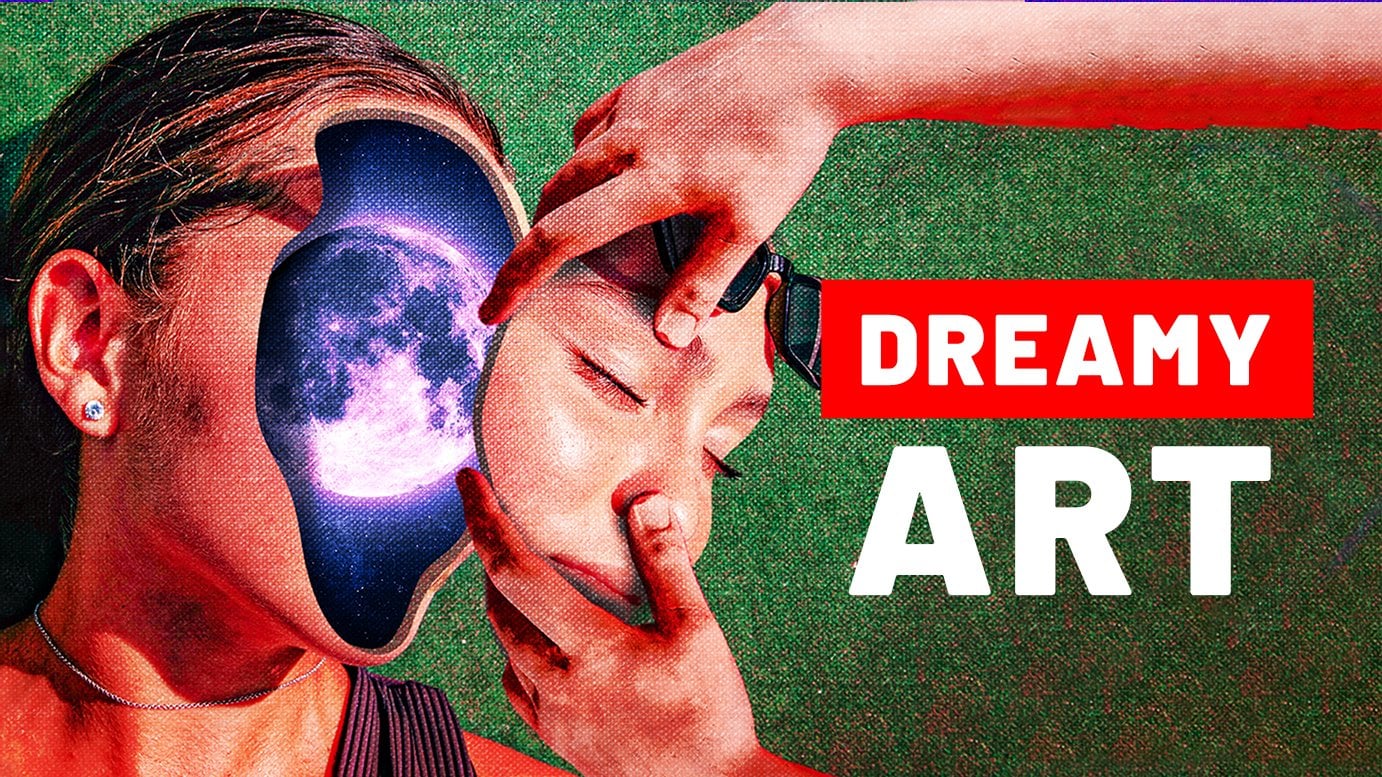
1. Was wirst du lernen und erstellen?: Hey, was ist los? Willkommen in der Klasse, in der wir dieses stehende Kunstwerk und Animation kreieren werden. Sieh dir das an, sieh dir diese Zeilen an. Ist das nicht fantastisch? Ich, was denkst du, mein Gott ist, das sieht schwierig aus, aber jetzt, vertrau mir, ich werde es dir leicht machen. Diese Klasse besteht aus zwei Teilen. Der erste Teil ist, dass wir gerade
eine statische Version dieses Artworks mit Arab Photoshop erstellen . Dafür müssen Sie nur einige grundlegende und
Funktionsweise von Wissen haben und dann sind Sie gut zu gehen. zweite Teil der Klasse ist, wo wir unser Kunstwerk tatsächlich nehmen und anfangen, es zu animieren. Und dafür werden wir Adobe After Effects verwenden. Und ich weiß, dass du gerade denkst, oh mein Gott, ich habe keine Ahnung, was zur Hölle
Adobe After Effects ist und ich weiß nicht, wie ich das Ding benutzen soll. Keine Sorge, ich helfe dir. Diese Klasse AB nicht speziell, so dass, selbst wenn Sie 0 Erfahrung mit Adopt After Effects haben, Sie immer noch wissen, was zu tun ist. Zuerst müssen wir das Gesicht ausschneiden und einen wirklich schönen Farbverlauf XHR setzen. Danach werde ich Ihnen Techniken zeigen, die ich
3D-Linien nenne und wir werden einige wirklich schöne Farbe volle Linien erstellen. Später müssen wir das Gesicht trennen, es auf die Oberseite legen. Und auch MT, wenn wir mit dieser besagten Version des Artworks fertig sind, wird zu After Effects winzig gepaart gehen. In unserer winzigen Methode werden wir ein Werkzeug namens Marionettenmalwerkzeug verwenden. Dieses Werkzeug hilft Ihnen, Punkte auf
den Linien zu erstellen und sie dann nach links und rechts zu klicken und zu ziehen. Und damit können Sie tatsächlich alles animieren, nicht nur diese Linien. Wie verrückt ist das? Und der letzte Schritt in der Animation wäre, seine Farben zu ändern. Grundsätzlich werden wir die Farben mit Farbtonsättigung animieren. Farbtonsättigung wird sich ständig ändern und die Farben werden ebenfalls animiert. Warum? Wenn Sie immer noch besorgt sind, dass dies schwierig wird, sollten Sie das wissen. Immer nur, weißt du, Hinterlasse deine Kommentare und Fragen und ich werde dich wie fast am selben Tag beantworten. Maximal. Dann wie die Aussage, dass das das Maximum ist. Ok? Und am Ende werde ich dir beibringen, wie du das Universum zerstören kannst. Oh, habe ich das laut gesagt? Lassen Sie uns diesen Teil vergessen. Ok. Ich meine, geh einfach zur nächsten Lektion und fange an zu lernen, worauf ich warte.
2. Die Gesichtsform erstellen: Hallo, meine Idee, Photoshop-Zauberer. Wie ist dein Leben? Ich hoffe, Sie tun großartig, denn heute werden Sie beginnen mit mir in die magische Welt der atemberaubenden Kunstwerke und Animationen zu
reisen. Danke. Also das erste, was wir tun müssen, ist natürlich, um das Projekt Soldaten gehen zu polieren und klicken Sie auf Neu erstellen. Und hier, wenn Sie so viele Klauseln befolgen, einfach immer sicher, dass alle Ihre Einstellungen genau wie meine sind. beispielsweise sicher, dass Sie Ihr Pixel mit 11000 Höhe,
1250, Vermutung, 300 Kilometer GB ausgewählt haben. Kunstwerk wird nicht gewählt. Und logistische Dinge, die süß erschaffen Scheune, Theater. Gut, gut, gut. Also das erste, was wir tun müssen, ist, dass wir unser Bild importieren. Und du wirst in der Lage sein, dieses Bild herunterzuladen, das ist dieses stehende Bild, wo sich wiegt, okay, mein Computer wird verrückt. Es kann nicht einmal Offenheit für Pre-Image-Dinge passieren. Unterschreiben. Das ist also das Bild und es ist schon ein sehr, sehr schönes Bild, aber du wirst es noch erstaunlicher machen. Es ist ein Bild von Cyrus Denise, unserem Satz. Nur, nur um die Fotografin zu schreiben, wenn Sie nur ihren Namen schreiben
und, und spritzen, finden Sie ihre Tante. bash_profile wo wir in der Lage sein, alle ihre schönen Bilder zu sehen. Also lassen Sie mich jetzt nur Impulse zu Photoshop. Bumm. Und lassen Sie uns das jetzt größer machen oder es wird es hier platziert, stellen Sie sicher, dass links und rechts keine leeren Räume vorhanden sind. Ich will es noch größer machen. rechts gewechselt. Wahrscheinlich größer, ja. So wie das. Ok. Lass es uns noch größer machen. Ja, das ist in Ordnung. So etwas. Und lassen Sie einfach darauf klicken. Süß. Ok. Wow. Es ist jetzt zunächst einmal, gehen wir in den Hintergrund und lassen Sie uns das tun, was wir nicht brauchen. Es endet immer so dumm, nutzlos. Ok? Und jetzt möchte ich tatsächlich für die Größe ein
bisschen ändern und ich werde einfach zu Bearbeiten und Free Transform gehen. Und manchmal müssen wir deine Sachen reduzieren. Und nur um sicherzustellen, dass es wirklich, wirklich schön ist. Das ist gut zu dieser Strafe. Klicken wir auf OK. Und für Sie ist eine Website ist nicht so wichtig. Es ist nur, wenn Sie es mögen, dann können Sie es so lassen, wie es ist. Gut. Das erste, was wir tun werden, ist, dass wir
tatsächlich die Form in ihrem Kopf kreieren werden. Und lass mich dir zeigen, was ich damit meine. Dies ist also eine statische Version dieses Artworks und wir integrieren diese Gradientenform, allem, auf ihr Gesicht. Dafür gehen wir hier, klicken Sie auf die Schaltfläche und hier stellen wir Krümmung Pentose vor. Also nicht das normale Quantil, sondern Balzmantel. Und wenn du es nicht hast, bedeutet
das, dass ich Quatro Bienen wie wirklich, wirklich, wirklich raus mache. Ok. Also und Sie müssen es aktualisieren. Und ja, wählen wir es einfach aus. Aber wieder können Sie auch normale Eltern verwenden, wenn Sie wissen, wie man es benutzt. Lasst uns wie Möbel 0,2. Und hier, bevor wir anfangen, etwas zu tun, vor allem, stellen Sie sicher, yep hier, ausgewählte Form, weil wir Form einzuführen. Und stellen Sie sicher, dass Sie diesen Mueller hier haben. Und lasst uns gehen, um zu füllen. Eigentlich können
wir es einfach so lassen. Füllen Sie einige Farbelemente des Strichs einfach zu stark. Wir brauchen keinen Schlaganfall. Klicken Sie auf den Strich und klicken Sie hier, um sicherzustellen, dass Sie keinen Strich haben. Gut. Also jetzt fangen wir an, die Form zu zeichnen und wir gingen um ihr Gesicht herum, aber auch einige Grenzen verlassen. Also im Grunde, wenn Sie hier schauen, sehen
Sie, dass wir hier einige Grenzen haben. Das ist es, was wir leben müssen. Und ich werde von hier anfangen, wenn Sie einfach auf Boom klicken. Lassen Sie uns also erklären, was Krümmungspunkt ist, wie man es benutzt. Wie Sie sehen können, klicke ich hier einmal und sie haben 1. Jetzt zum Beispiel, wenn ich hier wieder klicke, boom. Jetzt haben Sie zwei Punkte. Und jetzt, wenn ich eine Salzpunkt-Krümmung erstellen Elternteil wird automatisch Kurve meine Linien. Deshalb wird es Krümmung 0 genannt. Zum Beispiel, wenn ich einfach hier gehe und klicke, zum Beispiel, was passieren wird. Bumm. Es hat diese Linien automatisch gekrümmt. Also im Grunde macht es es Anpassung, um sicherzustellen, dass Sie die besten, die weichsten Kurven sind. Und lasst uns hier klicken. Und das ist eine Art von Dateien, die hier ultimativ sind. Lasst uns hier klicken. Also müssen wir nur so um ihr Gesicht gehen. So wie das. Ok. Nehmen wir an, Sie klicken irgendwo falsch und Sie wollen zurück. Nur tun müssen, ist nur, wenn Sie nur gehen, um es zu helfen und Sie können einfach tun, unter dem Kontrolle oder häufige Ursache, dass zu Hause. Und wie Sie sehen können, kann ich gehen und hier klicken. Und ja, so, ich werde hier klicken, hier. Lass uns das machen. Das Baby sieht so seltsam aus. Also lasst uns dieses Gedicht machen. Und wie Sie sehen können, ich sehe nicht wirklich, dass wir klicken müssen, aber lassen Sie uns einfach hier nur versehentlich klicken. Und wenn nicht, können wir das später immer ändern. Ich werde Ihnen zeigen, wie. Lassen Sie uns hier klicken und klicken Sie hier zwei Klauseln. Also, jetzt, wenn Sie Krümmung elterlich ausgewählt haben, können
Sie tatsächlich zu diesem Punkt gehen. Sie können auf die Schaufensterpuppe klicken, zieht ihn. Und wenn Sie das tun, wie Sie sehen können, passen sich
alle anderen Punkte auch automatisch an, um die perfekte Kurve für Sie zu schaffen, meine liebe Freundin Sita. Also, und lasst uns einfach so gehen, so. Boom out mit kleineren. Das sieht schön aus. Ok? Und Sie können auch auf eigene Faust gehen und versuchen, alle anderen Dinge
anzupassen, die Sie denken, dass Sie anpassen müssen. Also jetzt gehen wir hierher und ich möchte einen Farbverlauf hinzufügen, weißt
du, und ich will nicht, dass Gerechtigkeit grau ist,
ich werde zu Farbverläufen gehen. Und hier wieder, wenn Sie die neueste Version von Photoshop haben, dann ist dies, wie Ihre Gradienten Finals halten. Sie werden sie nicht viele, viele verschiedene Ordner von Farbverläufen und so weiter. Und wenn ich nur auf sie klicke, werde ich einige grundlegende Farbverläufe,
einen blauen Farbverlauf und so weiter sehen . Aber wenn Sie Glück mit älteren haben,
dann werden Sie hier sehen, sie sind verschiedene Gradienten. Deshalb werden wir diesen Gradienten selbst erstellen, weil ich nicht weiß, welche Version von Photoshop Sie haben. Stellen Sie also sicher, dass jeder es richtig machen kann. Zuallererst möchte ich das größer machen. Das ist zu klein. Ich werde nur mein Finale größer machen. Ok? Und jetzt gehen wir einfach zu den Grundlagen und lassen Sie uns einfach auf die wie ein Schwarz-Weiß-Farbverlauf klicken. Du wirst es auch haben. Ok. Und jetzt möchte ich diese Farbe ändern. Also Isaac Asimov, Sie haben weiß und schwarz. Wenn ich diesen Kurs ändern möchte, möchte
ich zuerst zu denen gehen, die sich unter diesen Pfeilen befinden. Und ich werde hier klicken, Boom, Boom, richtig. Ich muss den ersten eigentlich irgendwie orange machen, also dunkelorange oder so etwas. Und wie Sie sehen können, bewege ich die Pfeile, kündigt den Kreis an. Und wenn Sie die genaue Farbe erhalten wollen, wie ich hier habe, können
Sie diesen Code immer einfach kopieren und in Ihren Photoshop einfügen. Und das war's. Klicken wir auf OK. Jetzt gehen wir wieder hierher. Doppelklicken, Boom, Boom. Also, jetzt lasst uns gehen und ein paar violette Farben haben und es hierher bringen. Und sie sind perfekt kugelförmige Höhle für den Fall, dass Sie hier etwas Seltsames los haben. Und sagen wir, Sie sehen einige der Farben nicht. Es gibt wenige Dinge, die Sie überprüfen müssen. zunächst sicher, dass Sie hier liegen in der Nähe des linearen Gradienten, ok. Und stellen Sie sicher, dass Sie beide schwarz haben. Diese Pfeile, das sind im Grunde Deckkraft Pfeil. Also, wenn ich hier klicken, wie Sie können, um die Deckkraft aktiviert ist und ich kann einfach gehen, um diese 0 zu machen. Wir sehen keine Farbe, aber wenn ich es zu 100 mache, sehen
wir die Farbe vollständig. Stellen Sie sicher, dass Bosse, ich bin 100%. Und jetzt ist der Winkel, der Winkel ist nicht so wichtig, aber ich werde es so machen. Wie Sie jetzt sehen können, ändert es den Winkel. Es ist in Ordnung. Es ist gut. Also im Grunde mehr als gut so. Das ist gut, gut. Und jetzt mal sehen, ob ich hier einfach irgendwo klicke. Wie Sie sehen können, sehen wir die Punkte nicht mehr. Also lasst uns jetzt zusammen mit diesem Tutorial, okay, immer noch irgendwann. Okay, jetzt müssen wir einen wirklich kleinen Teil machen. Weißt du was? Das Leben dieser Poren sind. Nächste Lektion, weil ich ihnen wirklich, wirklich kurz geben möchte, damit du nicht müde wirst und du eine Pause für Tee oder Kaffee hast, wenn du Kaffee magst. Und das war's, mein lieber Freund. Sitz der nächsten Lektion werden wir einige Tiefen hinzufügen. Wie Sie sehen können, haben wir hier die Schatten, die tatsächlich machen es realistisch, dass keine anderen Phasen Baumwolle. Und wir werden diese Lippen und Augen loswerden, weil wir sie dort nicht brauchen. Wir müssen sie loswerden. Ich weiß, das klingt schrecklich, aber vertrau mir, es wird erbärmlich sein.
3. Schatten hinzufügen: Hallo meine Liebe, für Inzidenz, wie geht es Ihnen? Lasst uns weitermachen. Also in dieser Klasse werden wir einige Chartreuse Schneidezähne Form hinzufügen, um es aussehen zu lassen, als wäre die Form wirklich aufschlussreiche Phrase im Grunde, es ist wirklich Baumwolle. Also für das, lassen Sie uns gehen, um diese Form und gehen irgendwo hier auf
dem leeren Raum und klicken Sie einfach auf diese Schaltfläche und gehen Sie zu einem Blending Options. Und dann gehen wir zu zwei Inner Glow. Ok? So hilft uns Integral, Schatten von jeder Seite hinzuzufügen. Und natürlich werde ich das verstehen, wissen Sie, wie im wirklichen Leben, würden
wir mehr Schatten von einer Seite haben, außer Startups von der anderen Seite. Aber es wird gut für unsere spezifischen Bedürfnisse funktionieren. Okay, also zuerst
mal, gehen wir zu dieser Spule ist hier klicken und lassen Sie uns
diesen schwarzen Gottlieb wie Substantive gehen, machen es normal. Und wie Sie sehen können, haben wir hier gilt, lassen Sie es auch ein wenig höher machen. Stellen Sie sicher, dass Geräusche 0, nicht auf die 510K gehen, direkt neben der Technik Quellkanten. Und lasst uns anfangen, reden EBIT und auch eine Größe zu verringern, einfach okay. Verminderte Kreidegewohnheiten. Sie werden also Besuche spielen, um
es realistisch zu machen und vielleicht sogar relativ geringe Deckkraft hinzuzufügen. Mal sehen. Und die Größe. Versuchen wir es genau. Weicher, funktioniert definitiv besser. Ok, das ist vorerst in Ordnung. Wir werden, wir können es später ändern, wenn Sie nicht denken, dass es gut aussieht. Lasst uns anklicken. Ok. Also, jetzt lasst uns einfach klicken, eine neue leere
erstellen. Und jetzt müssen wir diese Lippen und Augen loswerden. Und es wird sowohl zeitaufwändig sein als auch wahrscheinlich schwierig behandelt. Keine Sorge, wir werden das durchstehen, okay? Und wenn Sie während des Unterrichts nichts verstehen, dann schauen Sie sich einfach diesen Teil an und Sie werden es verstehen. Jetzt im Ernst, es funktioniert normalerweise so. Also lasst uns zuerst hierher gehen. Ich werde auf die rechte Schaltfläche klicken und Abfüllung rational wählen. Und ich werde versuchen, die Ellipse mit sat zu entfernen. Und wir werden sehen, ob es tatsächlich möglich ist oder nicht. Und stellen Sie auch sicher, dass Sie Ihre Inhalte vielfältig ausgewählt haben, mod normal, Beispiel-Layer, ausgewählte Variante, sehr wichtig. Und Sie können auch die Pinselgröße, Härte, alles hier ändern. Es gibt einen Grund, warum ich Ihnen sage, dass, weil ich automatisch während ihrer Klasse durch automatisch
führen werde , ich meine, verschiedene Hotkeys zu verwenden. Aber du kannst es einfach hier machen. Und ich werde Ihnen nicht die Hotkeys zeigen, denn Photoshop hat wie Tausende von Hotkeys und wir können sie jetzt nicht alle durchgehen, natürlich. Also ja, ich werde nur Zahlenshows mit kleineren machen. Und mal sehen, ob ich damit zeichnen kann, und sehen, ob es verschwindet. Wow, es ist weg. Gut. Say.9c, Kansas ist immer noch hilft uns, mit dem unerwünschten das Objekt umzugehen. Und es funktioniert tatsächlich ziemlich gut in erwartet, dass es so gut funktioniert, aber es ist, es ist, es ist getan. Nun, was soll ich sagen? Es kann noch ein paar Mal gehen. Unserer ist es. Okay, das sieht gut aus. Jetzt gehen wir zu xy und versuchen, dasselbe mit mir zu tun Mal sehen. Okay, wie Sie sehen können, es befindet sich, wir bekommen nicht die gleichen Ergebnisse, also kann ich einfach zurück, zurück, zurück, zurück, zurück. Das bedeutet also, dass wir etwas anderes ausprobieren sollten. Also zuerst versuchen wir, das loszuwerden. Ich spritzt, ich habe noch keine Häuser angerufen. Wie Sie sehen können, kann ich diese Dinge auf dem Eis loswerden. Und jetzt werde ich zu psi selbst gehen. Dafür. Ich werde eigentlich eine stampfte durch gestempelt o verwenden und gehen wir hier, ob es ist,
mal sehen, klicken Sie auf die Schaltfläche, wählen Sie Klon-Stempelwerkzeug. Dies war besessen, einige Bereiche zu klonen und sie dann an verschiedenen Orten zu platzieren. Zum Beispiel kann ich ihre Haut klonen und sie so auf ihre Augen kleben. Wir können XYZ loswerden. Aber jetzt, um dies zu tun, müssen
Sie zunächst sicherstellen, dass ein Beispiel Warnungen ausgewählt ist. Hier. Boss ist ein 100 normaler, und das ist die Debatte. Gehen wir hierher. Und jetzt, um zu kopieren, sagen
wir, ist verdrängen, indem ich eigentlich allein bin. Ich werde mehr für geradlinige Stücke kopieren, was dieses ist. Zum Beispiel, lassen Sie uns halten Alt oder Option. Wenn Sie Mac verwenden, wenn Sie Windows verwenden, ist
es alt, halten Sie es gedrückt. Und dann, wie Sie Größe können, ist dies Zielsymbol. Und ich kann einfach klicken, boom, ein iPhone veröffentlichen meine Alt oder Option. Jetzt zum Beispiel, wenn ich gehe, werde
ich in der Lage sein, widerstandsfähige Teile hier zu zeichnen. Also jetzt, wenn ich einfach klicke und ziehe, wie Sie sehen können, bin ich zeichnen. Und wir sehen hier, wenn Sie nach links schauen, wo wir es kopieren, werden
wir auch ein Plus-Symbol sehen. Dieses Symbol zeigt uns, was genau wir gerade kopieren. Also, wenn du sie nur ansiehst, Boom, also werde ich jetzt gehen und das nochmal kopieren, denn im Moment musst du das hören. Gut. Sieht irgendwie zu finden aus. Jetzt gehen wir und kopieren diesen Ort, weil ich diese Zeile hier loswerden will. Und jetzt möchte ich noch einmal diesen Ort kopieren und versuchen, so etwas zu haben. So wie Sie die Probleme sehen können, die wir hier sehen, einige wirklich Kanten wie harte Kanten. Wir können sehen, dass dies eine andere Ursache ist, andere Farbe. Was wir wollen, wollen wir einen reibungslosen Übergang haben. Dafür. Ich werde zur Deckkraft gehen und wir machen es 20% um, auch um 20% fließen. Dies wird uns helfen, einen reibungslosen Übergang zu haben. Lassen Sie mich zum Beispiel zeigen, wie das funktionieren wird. zunächst sicher, dass Ihre Härte 0 ist. Ich werde diesen Ort kopieren. Und ich zum Beispiel, wenn ich hier beginne zu zeichnen, klicken
Sie einfach und zeichnen, zeichnen, zeichnen, zeichnen, zeichnen. Denn was passiert ist, ist, dass Photoshop nicht alle Farben auf einmal zeichnet, ist es glatt zu zeichnen, also eins nach dem anderen. Und so können wir tatsächlich einen reibungslosen Übergang von diesem zu diesem machen. Also wieder, ziehen Sie einfach so und boom, viel Knopf. Jetzt gibt es Übergang auch so etwas hier einzuführen. Kopieren Sie auf einen schönen Übergang. Ok? Und wenn Sie nicht wissen, wenn Sie immer noch nicht verstehen, wie das passiert, können
Sie gehen und beobachten, was fließt und wie es funktioniert, weil ich jetzt nicht in das eintauchen kann. Es wird viel Zeit in Anspruch nehmen, aber du kannst es alleine machen, wenn du es wirklich willst. Aber ich glaube nicht, dass du es brauchst, aber ich meine, hängt von deiner Stimmung ab. Ok. Und das Letzte, was wir hier haben, haben noch Augenbrauen gesungen. Ich werde versuchen, sie von der einfachen Art und Weise mit Abfüllpinsel Werkzeug zu entfernen. Und mal sehen, ob wir es schaffen. Geh einfach über die Augenbrauen und ihre Walla. Erstaunlich. Ich hatte nicht erwartet, dass ich auch tatsächlich funktioniert. Gut, gut, gut. Mal sehen, ob ich das aus- und einschalte. Es sieht eigentlich ziemlich nett aus. Du könntest also denken, aber wir haben hier ein paar seltsame Linien und so weiter. Sie sich keine Sorgen, denn wir werden sie nicht im letzten Kunstwerk sehen. Lassen Sie mich Ihnen hier zeigen. Wie Sie sehen können, haben wir auch eine 1s hier. Also werden wir sie sehen. Und in der Tat die Masse, na ja, warum haben wir die Dinge entfernt? Wie auch immer, wenn du ihn nicht siehst? Nun, es hängt alles davon ab, wie Sie Ihre Linien bauen werden. Sie können sie so bauen, dass Sie tatsächlich gehen, um diesen Teil zu ergreifen. Deshalb war ich so, okay, lass es uns entfernen, nur für den Fall dass
du anders machst, damit du keine Probleme hast, okay? Und das ist es im Grunde mit dieser Lektion, es bedeutet nicht so lange. Und das nächste Mal gehen wir weiter und wir
werden tatsächlich anfangen, diese Linien zu erstellen. Oh, ich habe keine Ahnung, warum das getan hat, tut mir leid. Nun, ihr Jungs, Bye-bye.
4. 3D-Techniken: Was sind meine Unterscheidungsmerkmale? Wie ist dein Leben? Also lasst uns weitermachen, richtig? Okay, während unserer letzten Unterrichtsstunden haben wir ihr Gesicht geschnitzt. Wir setzen diesen Farbverlauf hier, haben einige Chartreuse im Inneren hinzugefügt, um es realistischer aussehen zu lassen. Und dieses Mal werden wir tatsächlich diese Monster-Sache erschaffen, also lass mich es dir zeigen. Also werden wir diese Dinge erschaffen, die aus ihrem Gesicht kommen. Ok? Also, wie sollen wir das machen? Also zuerst integrieren wir jede m2 oder ich werde einfach voran und klicke plus boom. Und jetzt haben wir eine neue leere Schicht. Also jetzt, wenn wir es haben, lassen Sie hier gehen, klicken Sie auf die Schaltfläche und wählen Sie zerschlagen. Oh, das wird uns helfen, Dinge zu nehmen und zu ziehen. Zum Beispiel, wenn ich es wählte, wie Sie sehen können, und stellen Sie sicher, dass Sie hier Beispiel ausgewählt sind. Und jetzt gehen wir hierher. Machen Sie die Größe ultimativ größer. Und das ist in Ordnung, aber auch höchstwahrscheinlich wird Ihr Pinsel anders sein. Du wirst hier einen Kreisbürste haben. Und wie Sie sehen können, habe ich hier einen anderen Pinsel. Und um Ihre Pinsel zu ändern, was Sie tatsächlich tun können, wenn Sie zu Fenster gehen und Pinseleinstellungen hier, wie Sie jetzt meine Pinsel Dinge hier und hier sehen können, kann ich
eine andere Pinsel-Tipps sehen und wir können viele von ihnen versuchen. Also zum Beispiel, lassen Sie uns zuerst mit
dem normalen Kreis beginnen, der mit diesem mit gehen war, lassen Sie uns Abstand weniger und Härte 0% mischen und Größe aus mit größer. Also, was wird jetzt tun, wenn ich einfach anklicke und mit dem Zeichnen beginne? Was wird passieren? Ich ziehe eigentlich was ich hier oben habe, wie ihr Jungs diesen Teil schleppen könnt, kann
ich wieder ziehen, was ich trinken will. Und, aber das Problem ist, dass
wir zuerst nur diese Farbe schreiben wollen, sagen wir wollten, wir wollen nicht ziehen, wissen Sie, das Bild selbst ist die Farben hier. Und wir wollen auch, dass es stärker wird. Also lassen Sie uns jetzt zurück und Sie können einfach zu gealtert gehen und rückgängig machen oder Sie können wie Hotkey verwenden. Und ich gehe einfach zurück, zurück, zurück. Also, jetzt ist das erste, was in mir zu tun ist, lassen Sie uns dieses Bild hier abbiegen, dieses hier. Bumm. Und wie Sie sehen können, ist es weg. Ich möchte auch diese Bearbeitungen hier deaktivieren, die wir zuvor vorgenommen haben. Jetzt müssen wir nur diese Form und diese Ebene eingeschaltet haben. Nun gehen wir wieder zu Pinseleinstellungen,
diese Vorlage, fangen Sie an, diesen Pinsel hier zu wählen, und lassen Sie uns sehen, wie es funktioniert. Ok. Und wenn ich anfangen würde zu zeichnen, was passieren wird? Ok? Es sieht irgendwie schön aus, aber es ist nicht stark genug. Also gehen wir zurück. Was ich tun möchte, ist, dass ich String nehmen möchte. Ich möchte es fast zu 90% entwurzeln. Außerdem möchte ich zu meinem Pinsel gehen und möchte seine Richtung ändern. So zum Beispiel, wir schauen hier, ich möchte seine Richtung ändern. Jetzt schaut es nach oben. Wenn ich gehe, siehst du jetzt, dass es nach oben geht. Der Pinsel davor war so, Knoten wie dieser. Und ich kann einfach klicken und ziehen, um dieses wirklich schöne,
im Grunde Monster Ding ist hier zu erstellen . Sagen Sie, wenn ich das einfach so mache, Boom, Kritik UA und jetzt nur um es wieder zu vergleichen, geh zurück, weil wir gerade jetzt nur experimentieren. Lassen Sie uns nun versuchen, zu den Pinseleinstellungen zu gehen und versuchen, einen normalen Pinsel zu wählen sagen
wir mit einer Härte 100%, wieder, Megabyte ist klein und das ist zu groß. Ich werde meinen Pinsel mit kleiner machen. Und dann mal sehen, wie es funktioniert, weil diese aus. Okay, es ist schön, aber ich denke, der andere war besser. Und gehen wir zum vorherigen Pinsel. Und luxuriös ändert die Richtung
so und auch sein gemischtes Zeichenfolgenalphabet weniger wie 80. Also jetzt fangen wir an zu zeichnen. Und wir werden hier nur mit diesen wirklich schönen Linien wie diese einst gebildet beginnen. Und wir stellen ein paar von ihnen vor. Also fangen wir mit drei an. Ich gehe einfach hierher, mache diese Zeilen. Beginnen wir mit drei Zeilen 12. Und sagen wir drei. Lassen Sie uns ihn auch verschiedene Formen machen. Nur damit sie nicht die gleichen Formen sind. Im Grunde. Gut. Jetzt haben wir drei Zeilen hier. Also, jetzt lasst uns einfach, wenn du das eingeschaltet hast, sehen
wir, dass es irgendwie nett ist. Und wir müssen tatsächlich wieder neue Ebene erstellen. Was also passieren wird, ist, dass wir insgesamt haben werden, lassen Sie mich überprüfen, wie viele Verbündete, wie 12345678, okay, also lasst uns acht Zeilen, und wir müssen drei verschiedene Schichten haben. Also im Grunde sind dies diese zwei Zeilen. Ich will diese Schicht. Jetzt integrieren wir und andere Linien, die sich auf einer anderen Ebene befinden. Gehen wir also einfach zu dieser Ebene und schalten wir diese 1s aus. Und lassen Sie uns auch das Zai-Bild ausschalten. Und lasst uns jetzt tun, verschiedene Linien machen. Jetzt müssen wir versuchen, sie von verschiedenen Orten zu machen. Nehmen wir zum Beispiel an, dieser kommt von hier. So geht es so hoch. Boom, sieht nett aus. Lassen Sie uns einen anderen machen, der kommt, sagen
wir von hier, wie von variabler Grenze. Und jetzt machen wir das einfach zu meinem ultimativen verrückten, als ob es nach links,
rechts und so weiter geht . Es ist schön schaltet sie ein, wie Sie jetzt sehen können, die Art der Überlappung und Schaffung einer guten Dimension, fast wie oh, diese sind unten, wie andere sind wie vor ihnen und so weiter. Also lassen Sie uns jetzt eine andere Ebene erstellen und was ist schaltet es sei denn, versuchen Sie, einige von hier aus zu tun, weil wir gesehen haben, dass wir hier haben, aber sie haben keine Zeilen von hier kommen. Also werde ich nur ein paar von hier machen. würde ich so etwas verrücktes wie dieses Sprichwort hier machen, als würde es jetzt
aufsteigen, wie ein Phönix aufsteigen. Und jetzt müssen wir, sagen
wir mehr von hier, so. Und sagen wir noch eins von hier. Es ist Messer, geben Sie sie alle ein und schalten Sie das Bild ein. Und Wallah, es sieht schön aus. Ich meine, es ist völlig anders, aber es sieht immer noch schön aus. Wenn Sie möchten, dass Ihr Leben anders ist, können Sie
natürlich mit ihnen tun und es wieder tun. Was wir jetzt tun müssen, ist, dass wir das Gesicht schaffen müssen. Wir müssen also, nicht toll, aber wir müssen das Gesicht von hier nach oben legen
, weil sie das ist, weil sie ihr Gesicht inhärent halten muss. Also lass mich dir einfach hier zeigen. Du siehst das Gesicht. Es muss in ihren Händen sein. Und wir werden dies natürlich in der nächsten Lektion tun, denn im Moment haben wir diese Dinge bereits erstellt, das sieht schon gut aus. Mal sehen. Wie lange war dieses Tutorial? Acht Minuten. Völlig gut. Wir sehen euch in der nächsten Lektion. Wiedersehen, tschüss. Vergiss es nicht zu sagen.
5. Das Gesicht trennen: Whatsapp, liebe Freunde, er tut Willkommen in einer anderen Klasse. Ich aufgeregt IOP sind, weil ich so aufgeregt bin. Danke. Also dieses Mal müssen wir im Grunde ihr Gesicht auf die Oberseite legen, damit sie ihre Lob verbessern kann. Also lassen Sie mich Ihnen ein Beispiel zeigen. So etwas wie das. Okay, wie sollen wir das machen? Das ist eine sehr, sehr schnelle Frage. Also zuerst möchte
ich im Grunde eine Kopie dieses Bildes machen,
das Originalbild, okay? Und ich werde nur klicken Sie auf die rechte Schaltfläche hier, einige Stöhnen, leeren Raum und ein gehen, um Ebene zu duplizieren und klicken Sie auf OK. Und jetzt haben wir eine Kopie. Ich werde es nur vorsichtig anziehen, besorgt. Jetzt müssen wir ihr Gesicht ausschneiden. Und wir werden es in der gleichen Form tun. Als hätten wir diese Form hier und da. Wie wirst du leiden, dass es Amplify ausgeschaltet ist, wir sehen diesen Cutoff, richtig? Also werden wir genau diese beiden verwenden, um ihre Phrase auszuschneiden, lassen Sie mich das wieder einschalten. Wie sollen wir das machen? Ok? Und wenn Sie den rechten Knopf auf die Form klicken, wie auf dem SAM, werden sie nicht hier, nicht hier, aber genau hier auf dem etwas Nagel. Und jetzt wirst du hier Pixel auswählen, wenn du darauf klickst. Okay, vergiss, vergiss das, entschuldige, kleine Fehler. Was du tun musst, ist okay. Also, was Sie brauchen, um es zu tun, wenn Sie Kontrolle oder Kommentar halten. Und wieder, für Windows, ist
es Kontrolle für Märkte gemeinsame. Wenn du es hältst und dann gehst du hierher. Wenn Sie es halten, sehen Sie in der Nähe Ihrer Hand eine kleine Kiste? Wenn ich nicht die Kontrolle halte
, sehe ich den Boss nicht. Wenn ich es halte, sehe ich das Büchermesser, ich klicke hier. Bumm. Wie Sie jetzt sehen können, haben
wir diesen Selektor. Also im Grunde, was passiert ist, ist Photoshop automatisch ausgewählt diese Form durch seine Grenzen. Neun gehen Sie zu diesem Bild, und jetzt werde ich tun, ist klicken Sie Masse erstellen. Und wenn ich das tue, habe ich jetzt die Maske, die genau diese Seite der Form der Form hier ist. Also, wenn ich dieses Bild nehme und es einfach höher bringe, Boom, sehen Sie, jetzt können wir ihr Gesicht bewegen. Wirklich. Das ist ziemlich einfach. Wenn Sie das nicht verstanden haben, dann bedeutet das, dass Sie nicht wissen, wie Mathematik funktioniert und Sie müssen gehen und lernen, wie Maske tatsächlich funktioniert. Okay, tut mir leid, mein Freund Sitter, aber das ist die Wahrheit. Ich meine, diese Klasse ist für Leute, die wissen, die zumindest einige Grundlagen oder Photoshop kennen. Also würde ich Ihnen auch raten, das nochmal zu sehen, wenn Sie einige Teile nicht verstehen. Denn wenn du es nachsiehst, weißt
du, fängst du an, Dinge besser zu verstehen. Normalerweise funktioniert es so. Und jetzt muss ich es hier setzen. Also, was ich jetzt tun will, ist, dass ich es so machen will , dass sie ihre Phrase in der Hand hält, Hunger, und das ist eine sehr vorsichtig interessante Gleichung. Also lassen Sie mich alle diese Monsterlinien unter
90 ausschalten , um im Grunde Auswahl dieser Hände hier zu schaffen. Also, was ich tun werde, ist, zuerst werde ich, ich komme hierher und klicke auf Gruppe. Und wie Sie sehen können, habe ich eine Gruppe geschaffen, die nichts in sich hat. Und ich möchte dieses Bild nehmen und es in die Gruppe stecken. Also werde ich das einfach nehmen, dann komme ich hierher. Und die Regel ist anoxisch und sitzt in der Gruppe. Wenn ich es schließe und oft ist das drinnen. Also, was ich jetzt tun möchte, ist zuerst,
lassen Sie mich das Bild aufdrehen. Und ich möchte hier gehen und Quick Selection Tool auswählen. Und ich möchte mich mit kleineren meinen Pinsel befassen und ich möchte die Finger im Grunde auswählen. Das ist also gut. Das sieht schön aus. Offensichtlich möchte ich sicherstellen, dass ich diesen Ort hier nicht mag. Also werde ich das Minus 2l nehmen und es einfach nicht mochten. Und jetzt, wenn ich nur diese Maske auf der Gruppe erstellen, so stellen Sie sicher, dass es eine Gruppe von ausgewählten Sie klicken Maske erstellen. Bumm. Was passiert jetzt, wenn ich das einfach anschalte? Wie Sie jetzt sehen können, sehen wir das Gesicht nur auf dem ausgewählten Bereich, im Grunde nur auf dieser Maske. Aber wir mussten tatsächlich rückgängig gemacht werden. Also werde ich auf diese Maske klicken. Und jetzt können Sie auf Control oder common plus i2 die Maske invertieren klicken. Also wieder, wenn Sie Mac verwenden, ist es ein gemeinsames Auge. Wenn Sie Windows verwenden, ist
es Kontrolle plus
i.Und wenn ich nur hier zu Eigenschaften gehe, gehen
Sie zu Eigenschaften, oder es gibt verschiedene Möglichkeiten, es zu tun. Ich kann hier auch invertieren klicken. Also, wenn ich es einfach von, lassen Sie mich einfach zitieren, wie Sie jetzt sehen können, ist es invertiert und ich sage, ich es überall außer den Finger. Natürlich müssen wir uns anpassen. Es ist nicht perfekt, aber es ist in Ordnung. Also lassen Sie uns jetzt zu diesem Multiplets wie Pinselwerkzeug gehen. Und jetzt ist das erste, was wir tun müssen, dass ich Cm Guan 1% machen will. Ich möchte Härte ungleich Null machen, aber sagen wir etwa 70%. Ok. Und jetzt müssen wir darauf achten. Also dieser Finger hier, er ist dahinter. Es muss also irgendwie hinter der Phase stehen, denn das ist der Finger, der das Gesicht von hinten hält. Und alle anderen halten die Phrase von vorne. Also werde ich schwarze Farbe verwenden. Stellen Sie sicher, dass hier schwarze Farbe ausgewählt ist. Und ich werde nur anfangen, Hoppla, Entschuldigung, Fehler. Fleisch, weiße Farbe. Und ich werde einfach anfangen es hier zu
zeichnen, so dass die Phase auch hier ist. Und wir machen es einfach wie x_hat. Und Boom. Ja, genau so muss es sein. Also lassen Sie mich jetzt hineinzoomen. Ich werde meine Geburt klein machen und ich muss einfach gehen. Aber wenn Sie zeichnen, stellen Sie sicher, dass Sie auf die Maske ziehen, nicht abgewiesen, aber die Gruppenmaskenmanager müssen zeichnen, was diese Orte stellen sicher, dass wir keine Leere hier haben. Keine blauen Farben und so etwas. Okay, jetzt dieser kleine Ort. Gut. Ok. Das sieht schon ziemlich schön aus. Also lasst uns, wie lange ist das? Whoops, wie lange ist das Tutorial? paar Minuten. Also, was ich jetzt tun möchte, ist, dass ich einige Schatten hinzufügen möchte, im Grunde hinter den Finger. Denn wenn du etwas hältst, dann muss es hier drinnen dunkler sein. Und ich werde tun, das ist ein sehr unwilliger Weihnachtsmann-Gleichung. Nun, eigentlich ist es nicht so kompliziert. Ich werde einfach durch diese Gruppe gehen. Ich werde auf die Bild-Enden klicken und ich werde auf neue Luft erstellen ,
so dass Verzögerung über dem Bild und innerhalb der Gruppe befindet. Und ich werde nur mein Pinselwerkzeug nehmen und dafür
sorgen, dass das Schwarze Haus gewählt hat. So, jetzt zum Beispiel, ich werde nicht meine Bürste Härte 0 psi delta
größer machen , wenn ich gerade beginne hier zu zeichnen, sehen Sie, und während der schwarzen Farbe, und es ist genau hinter den Finger und auf Fall genau das, was wir brauchen, aber das sieht nicht aus wie ein Schatten. Also lass mich einfach zurückgehen. Und was ich tun werde, ist, dass ich gegen 20 Deckkraft machen werde. Ich werde um 20 fließen lassen. Und das hilft uns im Grunde, die Dinge glatter zu machen und einen wirklich glatten Schatten zu schaffen. Also, wenn ich jetzt beginne, hier zu zeichnen,
sieh mal, was passieren wird. Siehst du, es ist sehr, sehr glatt und ich kann tatsächlich einen Schatten manuell erstellen. Also muss ich diese Orte nur ein bisschen dunkler machen, nicht zu viel, und vielleicht ein bisschen mehr. Ok, ich finde, das sieht gut aus, gut. Und damit würde ich gerne hier anhalten und uns das retten. Ok. Jetzt lass uns, wie lange ist das? Ja, neun Minuten. Das ist in Ordnung. Also und ich meine, wir stehen eigentlich fast fast in der Nähe
dieses Zustandsteils , zumindest weil wir auch später animiert werden müssen, aber das ist eine andere Geschichte. Okay, keine Sorge, wir kommen dazu. Ihr liebt euch. Tschüss.
6. Fertigstellung: Lass uns gehen. Wir sind fast fertig. Während der letzten Lektion haben wir diese Phasenpianos erstellt, einige Schatten hinzugefügt, und dieses Mal werden wir einige Anpassungen vornehmen. Lassen Sie mich zunächst unsere Monsterlinien einschalten. Wir müssen diese Monsterlinien hinter dem Gesicht eisigen Krebs jetzt setzen, nicht alle von ihnen sind hinter dem Gesicht. Also zuerst, lasst uns mit diesem gehen. Lassen Sie mich einfach darauf klicken und ich möchte es ein wenig drehen. Also lasst es uns versuchen. Wenn wir zu Bearbeiten und Free Transform gehen, lassen Sie uns sehen, ob ich das so drehen und es hier setzen kann. Ok, vielleicht ein bisschen mehr und ziehen Sie es ein wenig nach links, klicken Sie auf, OK. Ok. Um ehrlich zu sein, gefällt
mir das nicht. Lass es mich tun. Hat es getan. Und wenn ich das nicht mag und es dir nicht so gut gefällt,
aber wenn du es nochmal machst, was bedeutet das? Lassen Sie mich einfach überall kreieren. Okay, wieder, wir gehen zum Schmierwerkzeug. Diesmal wieder, wir sind in Umsätze ein Bild, okay? Und lasst uns versuchen, die Laertes wieder zu erschaffen, aber ich werde diese ausschalten. Und ich werde es einfach von hier aus tun. Und, aber wir verinnerlichen leider auch eine Phase. Also erinnere dich an diese Gesichter irgendwo hier. Ungefähr, wie Sie Ihre Finger so legen, dass Sie wissen, wie lange Ihre Linien sein müssen. Und fangen wir an, das wie Teenager zu tun, um von hier aus zu gehen. Z ist Form. Das ist im Grunde, wo die Phase endet. Also erreichten wir die Spitze. Und jetzt werde ich nur noch ein paar Zeilen erstellen, wie vielleicht etwas Schickeres, wie dieses Zeug. Und mal sehen. Die, Ich denke, es sieht gut aus. Gut. Also, jetzt, vor allem, sehen
wir für diese Linie ist es nicht, ist nicht lang genug. Ok. Wir müssen es definitiv länger machen. Also wieder, lassen Sie uns versuchen, das Bild und das auszuschalten, und innen und Quotient das erste Mal, dass ich das nur länger machen werde. Und Voila, jetzt ist es gut. Also, jetzt sagten wir Sounds, die Linien sind zu lang und das ist nicht gut. Also wollen wir diesen Teil löschen, aber bevor wir das tun, werden wir dorthin kommen. Mach dir keine Sorgen. Lasst uns versuchen, dieses Ding herauszufinden. Also, wenn man hier schaut, steht
es, dass das hinter den Sojus liegen soll. Versuchen Sie, es hinter sich zu ziehen und zu sehen, ob es funktioniert. Ok, viel besser, oder? Und wenn Sie aus irgendeinem Grund sehen, dass einige von ihnen nicht gut funktionieren, können
Sie einfach Mask verwenden und sie tun. So zum Beispiel, das ist dieser Teil. Sie können einfach auf klicken. Sie können diese Maske erstellen. Sie können gebürstete ALL schwarze Farbe verwenden und Sie können versuchen, sicherzustellen, dass dies 100 ist. Das ist auch, und Sie können einfach versuchen,
die harten Teile hier loszuwerden . Das Gleiche gilt hier. Ich weiß nicht, ob das so ist. Ok. Welches ist, dass die als diese, lassen Sie uns eine neue leere Ebene erstellen und versucht, es Software im Grunde zu machen. Gut. Also, jetzt sieht das schön aus. Und was ich tun möchte, ist, zuerst möchte
ich anfangen, ich möchte einen Schatten für sie erstellen. Also, wenn Sie hier schauen, werden
Sie sehen, dass sie einige Chartreuse im Inneren haben, die es realistischer aussehen lässt, im Grunde eher wie ein 3D. Also für das hier, lasst uns einfach von diesem beginnen. Ja, das hier ist, dass wir eigentlich keine
Schaufelkraft auf einmal brauchen , weil sie wirklich, wirklich dahinter sind. Ich werde hierher gehen. Wenn Sie einfach auf diese Schaltfläche klicken und klicken, um zu Blending Options zu gehen. Und hier können Sie Drop, Schatten und Voila auswählen. Und lasst uns vor allem die Größe weniger schön erhaltene Entfernung machen. Und lasst uns auch den Winkel ändern. Also geht es nach außen nach rechts. Und es muss auch eine weniger starke, vielleicht weicher oder das ist gut. Klicken wir auf OK. Nun gehen wir wieder zum oberen
rechten Knopf und klicken Sie auf Fülloptionen. Und wieder Schlagschatten. Dieselbe Idee. Vielleicht wissen Sie etwas mehr für die Distanz. Und lasst uns auf OK klicken. Und wie Sie sehen können, sieht
das schon eher wie ein 3D-Zeug aus. So sieht es realistischer aus, was gut ist. Jetzt müssen wir sie alle in einer Schicht kombinieren. Also, wenn Sie einfach hier klicken und dann aufgerufen gestolpert, und ich klicke auf den letzten. Wie Sie sehen können, sind alle ausgewählt. Ich kann auf die rechte Schaltfläche klicken und in Smart Object konvertieren wählen. Und eine Nacht insgesamt. Also, jetzt können wir tatsächlich eine neue Abnutzung erstellen, eine Maske, sorry, nicht ein neues Isaac, wie ich hier eine Maske erstellen, ich kann gehen, um Werkzeug diese Farbe zu bürsten, und ich kann das loswerden, weil wir es dort nicht brauchen. Gut. Ok. Wie lange dauert das Mittagessen, damit wir weitermachen können. Was wir jetzt tun müssen, ist, dass wir sicherstellen müssen, dass die Phase auch schmilzt. Also, wenn Loci IC abbricht Phase sinkt, ist
das, was wir tun müssen. Dafür. Klicken wir auf die Phase. Okay, lassen Sie uns überall kreieren. Lassen Sie uns Wischwerkzeug auswählen, weil Sie gehen, um mit
Wischwerkzeug lernen und lassen Sie uns es wie um 50. Ok? Und was ich tun möchte, ist eigentlich das Bild und auch die Monsterlinien auszuschalten. Und ich kann einfach so groß machen und ich kann einfach gehen und diese Zeilen hier machen. Mögt das. Nur etwas Kleines. Drehen Sie sogar den Winkel. Ja, so. Es ist viel besser. Du kannst einfach zurück und vorwärts gehen, wenn du nicht magst, wie es aussieht, werde
ich so etwas tun. Ok. Nicht zu viel. Vielleicht gefüllt mit hier. Notieren Sie es hier. Nur wegen etwas Fanciness. Und das sollte in Ordnung sein, schauen wir uns noch mal an. Ich denke, es ist gut. Eigentlich. Lassen Sie mich hier ein bisschen mehr machen. Ok. Weil sie eine Masse haben. Es wird nicht, aber ja, es ist in Ordnung. Wie auch immer, das ist gut. Also, jetzt, was wir tun müssen, ist eigentlich, wenn Sie hier suchen, um Autor zu finden, haben
wir hier diese niedlichen Punkte, die es wirklich schön aussehen lassen. Also, wie gehen wir dahin? Zuallererst trifft es Klauseln. Lasst uns zuerst zu Monster-Linien gehen. Und die meisten Allianz
eigentlich müssen sie damit kombiniert werden. Ich bin hier Form. Und lasst uns auch durchsetzen, lasst uns das zuerst speichern. Also schauen wir uns die Monsterlinien an. Lassen Sie uns das Rauschen filtern und klicken Sie auf Rauschen hinzufügen. Von. Wie Sie sehen können, haben wir hier etwas Lärm und es ist zu viel. Gehen wir zu fünf. Vielleicht sieht 77 genau hin. Ok. Jetzt wieder, lasst uns zur Form gehen. Klicken wir auf die rechte Schaltfläche, wählen Sie In Smart Object konvertieren. Und lassen Sie uns den gleichen Filter machen. Rauschen und Rauschen hinzufügen. 70 ist in Ordnung, gut. Und jetzt müssen wir auch LT-Bit auf der Phase angeboten hinzufügen tatsächlich sieht ziemlich laut. Ich glaube nicht, dass wir etwas im Gesicht hinzufügen müssen. Also, wie lange ist das? Ja, das ist also für dieses Tutorial. Nächstes Tutorial, wir sind tatsächlich gehen, um
das Kunstwerk mindestens so eng wie eine statische Version davon zu beenden . Die statische Version, die nicht angibt, was
wir werden, werden wir einige Schatten auf den Linien hinzufügen. Und auch werden wir die Farben des Bildes ein wenig ändern, um es interessanter zu machen. Ok. Ich liebe euch. Sehen Sie sich in der nächsten Lektion, letzte Lektion für die statische, statische Version dieses Bildmaterials an. Und dann werden wir die animierte Version starten.
7. Bearbeiten der Farben: Also in dieser Episode werden wir ein wenig
mit Gelehrten experimentieren , weil eigentlich Schrecken wirklich nett sind. Alexander-Wellen sind sie. Aber wir können einfach experimentieren, um zu sehen, dass wir vielleicht etwas Besseres finden können. Ok? Und was wir tun werden erste Dörfer klicken Sie auf dieses Bild. Und ich werde hierher gehen und Farbtonsättigung erzeugen. Und wir werden damit beginnen, das Problem zu ändern, um zu sehen, dass es vielleicht etwas gibt, das ich finde, es ist cool oder vielleicht etwas, das wir ändern könnten. Das erste, was ich merke, ist eine Wand. So können sie vielleicht andere Farben an die Hintergrundwand klingen. Und wie wir es tun werden,
lasst uns zunächst hier klicken, um alles auf 0 zu machen. Und was ich tun möchte, wenn ich hier klicke, hilft uns
dieses Tool, um die Farben auszuwählen, bestimmte Farben und Tangente ist M. Also zum Beispiel, wenn ich hier klicke und dann sagen, ich klicke auf diese Farben. Und jetzt, wenn ich das ändern werde,
sieh mal, was passieren wird. Es verändert nur das fette Grundwasser
, weil das ist vor allem wir die entgegengesetzten Zeichen Farben sind. Also werde ich es mit Pinky umgehen lassen. Lassen Sie mich das schließen. Nun, was ich tun will, ist, dass ich es
eigentlich halb und halb Pinky haben will. Also, was ich tun werde, ist, dass ich Gradient zwei verwenden werde. Ok? Ich werde dafür sorgen, dass ich auf der Maske bin. Ich muss auch sicherstellen, dass ich hier schwarze und weiße Farbverläufe habe. Wenn Sie also zu den Grundlagen gehen, werden
Sie hier nur Schwarz-Weiß-Farbverlauf als erster in fast jeder Version von Photoshop haben. Und klicken Sie darauf,
stellen Sie sicher, dass Sie den linearen Farbverlauf haben. Das ist alles wie Aleppo Einstellungen sind wie meine und ich, wenn ich nur klicken,
stellen Sie sicher, dass Sie auf der Maske sind. Klicken und ziehen Sie Walla. Nun, eigentlich, ich denke, wir sollten es umgekehrt machen, damit ich einfach
klicken und von hier ziehen kann , um diese kleinen Farben hier zu haben. Ich denke, es sieht gut aus, aber vielleicht ist es zu stark, damit ich zur Deckkraft
gehen und Erwachsene mit weniger machen kann , um es zu geben. - Ja. Ok. Ich denke, es sieht nicht an unser Panel wenden, um zu sehen, ob es Ihnen gefällt oder ob es Ihnen nicht gefällt, und so weiter. Lasst uns jetzt fortfahren. Wieder. Lassen Sie uns eine weitere Farbtonsättigungsebene erstellen. Dieses Mal werde ich hier klicken. Und ich werde das wie kleine Farben ihrer Jacke wählen. Ich weiß nicht, was es ist. Und lasst uns versuchen, diese Farben zu ändern und sehen, ob es schön ist oder nicht. Wenn ich einfach hier klicke, schaltet sich aus und aus, sieht
es irgendwie schön aus. Ich denke. Zone und Dinge, die ich nicht will, dass das ihr Gesicht beeinflusst. Also, was ich tun werde, werde ich auf sie klicken, fragen, ich werde Pinselwerkzeug auswählen, denn wenn ich das ausschalten und ihr Gesicht anschaue, bekommt
ihr Gesicht auch Pinky. Also werde ich mein Pinselwerkzeug mit schwarzer Farbe auf der Maske auswählen. Und ich werde nur
die Farbtonsättigungsschicht von diesen Orten löschen , im Grunde, weil ich nicht möchte, dass sie ihren Körper oder ihr Gesicht und ihre Hände beeinflusst. Und wenn ich jetzt beide abschalte, kann
niemand sehen, oh, ist das nett oder nicht? Nur ein paar kleine Änderungen? Ich finde, es sieht gut aus. Das glaube ich nicht wirklich. Eine letzte Sache, die ich tun möchte, ist,
ich möchte diese Schicht öffnen, wo wir das Gesicht haben. Ich möchte das Gesicht und die Flecken grundsätzlich zu einem verbinden. Wenn ich also nur beide auswähle, möchte ich diese ganze Gruppe grundsätzlich zu einem Objekt verbinden. Also, wenn ich nur zur Gruppe gehe, klicke
ich auf diese Schaltfläche und klicke auf In Smart Object konvertieren Nächte eine Gruppe. Und jetzt kann ich wieder zu Bildanpassungen, Farbton, Sättigung gehen. Ich mache es diesmal nicht von hier aus, weil ich keine Maske brauche. Und wenn ich es von hier aus mache, kriegen
wir die Maske nicht. Wie Sie zum Beispiel sehen können, kann
ich es nur ein bisschen verrückt machen, und ein bisschen weniger krank. Okay, so nett. Wie Sie sehen, haben wir keine separate Ebene mit einer Maske, aber sie Titration ist nur an der Ebene und nicht auf einer separaten Ebene angebracht. Jedenfalls. Das ist, als wären wir letztes Offizierskorps gegangen weil es nicht um Anpassungsschichten geht. Also ich, aber ich wollte Sie nur wissen lassen, falls Sie nicht wissen, wann Sie Kreditanpassungsschicht von
hier aus und wann Sie es von hier selbst erstellen, um anders zu sein. Also, jetzt sieht das gut aus. Und Voila, das ist es, Leute. Für die statische Version dieses Artworks, herzlichen Glückwunsch, könnte unterscheiden, wie Sie es gemacht haben. Und im nächsten Kapitel werden wir anfangen, dies zu animieren. Okay, stellen Sie sicher, dass Sie das speichern. Wir werden nach Effekten gehen und wir werden Alphabet von Nachwirkungen lernen, nur einige Grundlagen, um Ihnen zu zeigen, wie Sie das animieren können, okay? Und keine Sorge, es wird nicht schwierig sein weil wir nur die Dinge lernen, die wir brauchen. Und es dauert vielleicht drei oder vier Lizenzen, das war's. Es sind also nicht so viele Lagerkerle. Hier ist das nächste Kapitel.
8. Exportieren der Dateien für Animation: Was sind Vorwärtssitter? Willkommen bei der Lektion. Heute werden wir endlich anfangen, dieses Ding zu animieren. Und ich, Sie können jetzt nicht sehen, dass ich an einem anderen Ort bin. Ich bin eigentlich in meiner Küche, aber es spielt keine Rolle, weil du wegen des Wissens hier bist, nicht wegen des Ortes, oder? Das erste, was wir hier tun müssen, ist eigentlich, dass wir die Dateien grundsätzlich trennen
müssen , denn bevor wir anfangen, sie zu animieren, müssen
wir sie tatsächlich exportieren und dann werden wir sie in Photoshop, in After Effects verwenden. Ich meine, wie soll das funktionieren? Beginnen wir zunächst mit dem Flächenmittelwert, um das Gesicht als separates Objekt zu exportieren. Also dieser, und wenn Sie nur zur Phase gehen,
wird einfach hier doppelklicken, um es Phase aufzurufen. Und ich kann einfach mit der rechten Maustaste klicken und den Quick Export als PNG auswählen. Und jetzt lassen Sie uns einfach einen neuen Ordner erstellen. Und wir gehen einfach zu mir alle Teile in diesen Ordner. Also eine Animation Teile. Und ja, es wird Phase genannt werden. Und jetzt zum Beispiel, wenn wir in diesen Ordner gehen, nur um zu sehen, was wir tatsächlich getan haben. Das ist also, was wir im Grunde exportiert haben und es sieht genau so aus, als ob wir Gutes brauchen. Also gehen wir jetzt zum nächsten, was wir brauchen, um unsere Linien zu exportieren. Das Problem hier ist also, dass der Export sie separat, nicht zusammen, so dass wir sie auch separat animieren können. Und hier ist das erste, dass
wir, wie Sie sehen können, hier Rauschen hinzufügen und es arbeitet zusammen an dem gesamten Objekt. Grundsätzlich, was wir brauchen, um es
separat in jeder Zeile hinzuzufügen , so dass wir es im letzten Herbst separat exportieren können. Eine andere Sache ist, dass zum Beispiel, wenn ich zu diesem Pass gehe, der zu diesen Zeilen gehört,
klicken Sie auf diese Schaltfläche und wählen Sie deaktivierte Ebenenmaske. Wir werden sehen, dass wir hier einige Dinge haben, die wir eigentlich nicht brauchen. Und das bedeutet, dass wir sie auch in den Zeilen löschen müssen. Also, jetzt lasst uns auf diese Schaltfläche klicken und Lemmas aktivieren. Also, was wir tun werden, können
Sie jetzt mit verwirrt gürten, aber schauen Sie einfach zu, was wir machen werden, und Sie verstehen, was ich meine. Zuallererst müssen wir dieses Objekt öffnen. Also, wenn ich einfach darauf doppelklicke, nur boom, boom. Es wird in einer separaten Ebene geöffnet sein, wie Sie in einem separaten Projekt sehen können. Und hier sehen wir alle unsere Linien. Und wie Sie sehen, sind sie in drei Schichten unterteilt. 123. Jetzt suchen wir das hier. Dies ist diejenige, die oben ist, und das ist im Grunde diejenige, die wir die Masse verwenden, für die, Sie wissen, ihre Finger bedecken. Und deshalb müssen wir es etwas beschneiden, damit es nicht ins Gesicht geht. Also lassen Sie uns wählen, es muss erstellen klicken Maske. Klicken Sie auf Maske erstellen. Würde zu Bürsten gehen, zurückschreiben schnappt, Bürstenwerkzeug. Lasst uns das kleiner machen. Ändern Sie die Farbe in Schwarz, machen Sie sie noch kleiner. Und jetzt kann
ich zum Beispiel einfach hier zeichnen und diesen Punkt löschen. Sizing Nacht sieht gut aus. Sagen Sie, ich meine, wenn Sie wissen, wie Mathe funktioniert, dann werden Sie sowieso verstehen, was hier vor sich geht. Jetzt, wenn wir das getan haben, sieht
das schon gut aus. Und wir müssen sie separat in intelligente Objekte umwandeln. Also rechte Taste Konvertieren in Smart Object. Stolz Schaltflächen In Smart Object konvertieren. Rechte Taste kommen in intelligente Objekte. Jetzt müssen wir sie in Rauschen umwandeln. Kein Convert, sondern fügt Rauschen zu ihnen hinzu. Denn wie Sie sehen können, haben wir hier Lärm, aber es wirkt sich auf die gesamten Buchpositionen aus. Aber wir brauchen sie getrennt. Deshalb müssen wir sie separat hinzufügen. Also lasst uns einfach zum ursprünglichen Projekt gehen. Ich werde hier auf das Geräusch zu Shamma Spreu hier sieben doppelklicken. Und lassen Sie uns das hier auch abschalten weil wir bereits Lärm auf der,
auf den Linien selbst haben . Lass uns wieder hierher gehen. Also lassen Sie uns jetzt gehen, um Rauschen zu filtern und Rauschen hinzuzufügen. Lass es uns sieben machen, Okay, lass uns das mit jeder Schicht machen. Grundsätzlich filtern Sie Rauschen, fügen Sie Rauschen sieben und das gleiche hinzu. Und das Filtergeräusch und das Geräusch konnten nicht. Wenn wir dies haben, können wir tatsächlich beginnen, dies separat zu exportieren. Klicken Sie also auf diese Schaltfläche und wählte schnell Experte als PNG. Und lasst uns wieder zu diesem Ordner gehen. Wir sehen es einfach. Okay, ich nenne es Zeilen 01. Gehen wir hierher. Lines Held auch. Wie wir hier gehen, Zeilen Nullen, drei. Gut. Nun, als wir das taten, wenn Sie gehen und schauen, wie Sie sehen können, hat der Exporteur bereits separate Zeilen. Perfekt. Und jetzt müssen wir tun, ist einfach lassen Sie uns diese Datei speichern, speichern. Und es wird automatisch gespeichert, und es wird in diesem Projekt gespeichert werden. So zum Beispiel, jetzt kann ich es schließen. Und wann immer ich es einfach öffnen möchte, kann
ich einfach hier doppelklicken und es wird Knochen öffnen. Bestimmte ruft es jetzt einfach an. Also, jetzt müssen wir das ganze Bild exportieren, aber ohne das Gesicht online. Also lassen Sie mich das Gesicht und andere Rüben ausschalten, die Linien und Export auf Widerstand gehen auch zum Datei-Export und schnellen Experten SPN Jeep. Und ich werde das einfach zurückrufen. Gut. Und lassen Sie uns sie jetzt einschalten und speichern wir das jetzt, nur für den Fall. Also, das ist es mit Photoshop ist die nächste Lektion. Wir werden tatsächlich Aftereffekte öffnen und in sie eintauchen. Tschüss.
9. Nachbemerkungen: Was ist los, mein lieber Freund Sitter, willkommen. Schließlich, Heute werden wir
After Effects zu erkunden und beginnen die Erstellung unserer schönen Animationen. Also lassen Sie mich Ihnen ein paar Informationen geben. Im Allgemeinen ist die Animation selbst nicht so schwierig zu erstellen. Es ist eigentlich ziemlich einfach, wenn Sie einige Grundlagen der Nachwirkungen kennen lernen. Und dieses Tutorial In diesem Video werde
ich Ihnen nur einige
der grundlegenden Dinge zeigen , die Sie wissen müssen, um das zu schaffen. Ok? Also zuerst, ich öffnete nach Effekten und das erste, was wir sehen werden, ist nur ein Fenster, Projekterstellungsfenster, genau wie in Photoshop, und nur gehen, um auf Neues Projekt. Wenn man sich das anschaut, sieht das beängstigend aus. Ich verstehe es. Denn als ich das erste Mal After Effects öffnete, dachte
ich, was zur Hölle ist das? Ich werde mich jetzt umbringen. Ja, aber wie Sie sehen können, bin ich noch am Leben und geht es gut. Lassen Sie mich erklären, was hier vor sich geht. Zunächst einmal, wenn Sie einige der Panels nicht verstehen, achten Sie
einfach nicht auf sie. Höchstwahrscheinlich werden Sie sie nicht brauchen. Fangen wir hier an. Hier werden wir im Grunde unsere Akten haben. Es ist also wie eine Mappe. Im Grunde, wissen Sie, wir werden unsere Bilder,
Videos und so fallen lassen , dass wir sie später verwenden können. Hier werden wir Ebenen haben, genau wie in Photoshop. Wenn Sie Ebenen haben, werden
wir unsere Ebenen hier haben. Im Grunde. Hier werden wir das Bild selbst haben. Also werden wir sehen, tatsächlich ist ein Video, wie es sich abspielt und so weiter. Also im Grunde ist das der Bildschirm und dieses Zeug. Wir müssen hier nicht darauf achten, wir haben nur einige Auswirkungen und so weiter. Also lasst uns anfangen. Das erste, was wir tun müssen, ist, dass wir diese Bilder fallen lassen müssen. Also, wenn wir sie einfach nehmen, können wir sie hier ablegen. Und sobald wir das tun,
voila, jetzt, wie Sie sehen können, können
Sie sie sehen und wenn ich darauf klicke, kann
ich sie hier in diesem kleinen Fenster sehen. Das sind also im Grunde unsere Akten. Jetzt muss ich tatsächlich eine Komposition erstellen. Komposition ist im Grunde wie ein Projekt. Wenn Sie ein Projekt in Photoshop erstellen, können
Sie tatsächlich etwas sehen. Hier. Wir müssen eine Komposition Tags erstellen. Wir sehen etwas in diesem Fenster. Um das zu tun, alles, was Sie tun müssen, können
Sie einfach ein Bild nehmen und Sie können es hier ziehen. Lass es uns tun. Und wie Sie sehen können, sobald ich es ziehe, sehe ich hier diese Komposition. Lassen Sie mich einfach über etwas reden. Was ist, wenn Sie dieses Panel hier nicht haben, nur für den Fall, weil wir Zeug passieren können, wissen
Sie, also lassen Sie mich einfach Klauseln, klicken Sie
einfach hier auf diese Klausel. Wie Sie sehen können, sagen wir, Sie haben diese Art von seltsame Situation. Ich habe das Kompositionsfeld unten nicht. Sie können immer zu Fenster gehen und finden Sie hier, lassen Sie mich sehen, wo diese Komposition, wo sind Sie? Unsere Timeline, sorry, ich bin so dumm und nur das,
was du brauchst , um die Timeline und Voila einzuschalten, jetzt bekommst du es. Wie auch immer, jetzt haben wir dieses Bild importiert und wie Sie sehen können, ist es zu groß. Wir können nichts sagen. Sie können einfach hier gehen und auf Füße klicken. Und Voila. Jetzt können wir es sehen. Wie Sie sehen können, wird automatisch ein Wettbewerb erstellt, der genau
die Größe unseres Bildes ist und es zu unserem Bild passt. Also, was haben wir jetzt hier? Zuallererst sehen wir unsere Schicht. Es ist nur eine, die wir aus- und einschalten können. Klicken Sie auf die Ich mag gerade in Photoshop. Sie können diese Zeitleiste auch nehmen und sie nach links und rechts verschieben. Lassen Sie mich sehen, ob ich aufnehme. Wie immer werde ich mich umbringen, wenn ich es nicht tue. Okay, ich bin, weil ich manchmal mit den Augen anfange und das Video nicht aufnehme. Also wie auch immer, was sehen wir hier Sie gehen, Sie sehen hier Sekunden, Sie sehen zweite Nummer 2, zweite Nummer 4681012 und so weiter. Und der IC kann automatisch erstellt ein 30-Sekunden-Video sehen, das gerade jetzt nur ein Bild hat und nichts tut. Also es im Grunde Leser, die aus
einem Bild besteht und nichts tun, wenn wir gerade gespielt, Sie wissen, nehmen Sie diese Timeline, Ich bin über nach links und rechts, nichts passiert. Also lassen Sie mich jetzt etwas anderes zeigen, sehr Wichtiges. Und wir können tatsächlich hineinzoomen und verkleinern aus dieser Sekunde. Das heißt,
wenn ich zum Beispiel hier klicke, siehst du den Islam. Das wird verkleinern, aber im Moment haben wir das Maximum verkleinert. Sie möchten tatsächlich vergrößern. Zum Beispiel, wenn ich auf diesen Berg geräuchert klicke, und jetzt sehen wir tatsächlich ultimative MoreVC ist tatsächlich eine Sekunde wie jede Sekunde erste, zweite, Nummer 2 Sekunde und ML3, denn vorher, wenn ich zurückgehe, sehen Sie nur sehen Sie jede Sekunde. Also zwei c 2468. Aber jetzt, wenn ich hineinzoomen, sehe ich 1234. Es ist also im Grunde, wenn man heranzzoomt, sieht
man das kleine Zeug. Wissen Sie, wenn ich noch mehr heranzoomen, werde
ich hier als die F-Buchstaben sehen. Also lassen Sie uns tatsächlich auf das Maximum hineinzoomen und es einfach bis zum Maximum machen. Das macht jetzt 20 Gewässer, Ms. Frame, jede Sekunde hat 30 Frames drin. Zumindest. Das ist, wie es in unserem Fall gemacht wird, weil Sie es ändern können, aber ich werde zweite hat 30 Frames. Was bedeutet das? Das bedeutet, dass zum Beispiel, wenn Sie ein Video aufnehmen, jedes Segment dieses Videos hat Bilder darin sortiert. Und wenn es 30 Bilder eins nach dem anderen gibt, bekommst
du ein Video. Zum Beispiel ist es wie der erste Frame, der zweite, dritte, der vierte, 56, und so weiter. Und wenn man alles zusammensetzt, geht
es einfach so, wie ein glattes Video. Okay, jetzt sehen wir, ob das Frame Nummer 123 ist. Und jetzt, um 1 Sekunde zu erhalten, brauchen
wir sortierte Rahmengröße. Sie können sehen, wir gehen, wir gehen mit Sony hier, 18 Frames. Das bedeutet, dass wir fortfahren müssen. Und was Sie jetzt sehen, sehen wir hier gerahmt am 28., Frame Nummer 29. Und wenn wir zu Frame Nummer 30 kommen, sehen
sie tatsächlich 0100. Das bedeutet, dass es jetzt die zweite Nummer eins ist, weil 30 Bilder 1 zweites Dorf zur zweiten Nummer eins bedeuten. Und ich kann wieder weitermachen, wir sehen Frames 1214 und so weiter. Und wenn ich hierher gehe, sehen Sie 29 für MSNBC zweite Nummer zwei, denn wir haben bereits pro Sekunde jetzt an Sekunde, Sekunde. Also, wenn ich hier auch klicken, werden
wir hier Timeline sehen, Sie sehen diese Methode sind wir auf der zweiten Nummer eins, Frame 29. Wenn ich hier klicke, zum Beispiel, sind
wir zweite Nummer zwei, Frame drei. Also lasst uns tatsächlich hineinzoomen Zurück
zum Meme auf im Grunde, wo immer wir nur die zweite sehen, nicht die Frames. Und das ist es im Grunde für diese Lektion. Lassen Sie uns einfach auf Datei gehen und klicken Sie auf Speichern, so dass wir diese gespeichert haben, damit wir dann fortfahren können. Und während meine Animationsteile, so werde ich dieses Monster in Animation nennen und klicken Sie auf Speichern. Und wenn Sie das ölige Essen öffnen möchten, doppelklicken Sie
einfach auf diese Datei und es wird diese öffnen. Okay, wir sehen uns im nächsten Video. Tschüss.
10. So gestaltest du unsere Animation: Was ist unser lieber Freund, T.DIST, willkommen zu einer weiteren Ration von Nachwirkungen. Also dieses Mal werden wir alle das fast beenden oder vielleicht komplett, ich weiß es nicht. Mal sehen. Also das erste, was wir brauchen, um weniger zu tun jetzt oder importieren alle anderen Objekte und Wert weniger als Risiko Gesicht. Fangen wir jetzt mit Zeilen an. Wir können sie einfach alle auswählen. Weißt du, wenn du einfach auf den ersten klickst, kannst du einfach so machen. Babys, sie wählen sie aus und stellen sie her. Wir müssen sie hier als gegen Rassismus über den Hintergrund stellen. Sie befinden sich nicht genau dort, wo wir sie haben wollen. Und ich möchte sie mit höherem ausziehen. Und auch nur um Ihnen zu sagen, ob Sie aus Ihrem Projekt vergrößern und verkleinern möchten, können
Sie, wenn Sie eine Maus haben, dieses Scrollen Ding hier auf der Maus verwenden. Oder Sie können dies einfach wie Zoom-In-Parameter verwenden. Oder du kannst, wenn du eine Berührung für die hast, bin ich sicher, dass du
einfach deine zwei Finger benutzen kannst . Ich bin mir nicht sicher, aber probiere es einfach aus. Und was ich jetzt auch tun möchte, wenn Sie vergrößern, sagen wir jetzt, Sie wollen planen,
gehen nach oben, links und so weiter. Sie können einfach auf Leerzeichen klicken. Und wenn Sie auf Leertaste klicken, aktivieren
Sie das Hand-Symbol, Hänsel. Klicken Sie mit der Maus und ziehen Sie es an die Stelle, an die Sie ziehen möchten. Oder Sie können das einfach hier benutzen. Wenn Sie einfach auf diese Seife klicken, kann es auch einfach, dass. Okay, jetzt gehen wir wieder zum Mond. Also, jetzt müssen wir sie mit höheren bewegen. Also, sobald alle von ihnen ausgewählt sind, kann
ich einfach tun, dies ist Muslim hier und müssen nur einen guten Platz für sie finden. Ich denke, das ist gut. Lassen Sie mich ein wenig hinauszoomen. Also, jetzt muss ich ein E2E mitbringen und neu anordnen. Im Grunde geht das hier runter. Das wird Nummer drei sein, und das ist Nummer 32, also 123. Perfekt. Und jetzt sieht es wirklich, wirklich schön aus. Mal sehen, wenn Sie wollen, können
Sie einfach auf sie klicken im Grunde hier oder hier. Salpetersäure nicht ausgewählt, ich kann sie einfach bewegen. Aber ich möchte sie bewegen oder wenn sie gut genug aussehen. Ja, da ich gut aussah, gehen
gute Noten mit einem Gesicht wie das Gesicht, und legen wir es hier oben. Und jetzt müssen wir sicherstellen, dass es genau in die Hand passt. Also wieder, lasst uns wie die Hand Bändchen von oben. Lasst uns das groß legen und es höher bringen. Also muss die Phase sein, lasst uns Domains. Ja, so etwas. So jetzt sehen wir, dass wir immer noch hier Problem haben. Diese Linie soll nicht an diesem Finger sein. Mal sehen, ob das Zeile Nummer drei ist. Nein, wahrscheinlich einer. - Ja. Land Nummer eins. Das bedeutet also, dass ich es löschen muss. Und natürlich könntest du zu Photoshop gehen, du weißt schon, gelöscht und dann wieder hierher kommen. Aber das ist zu viel Arbeit. Was Sie stattdessen tun können, ist eigentlich ziemlich einfach. Sie können auch eine Matzke erstellen, genau wie wenn Sie in Photoshop eine Maske erstellen oder etwas ausblenden. Sie können das Gleiche hier machen. Wie es gemacht wird, ist genau so. nun sicher, dass Sie das Bild ausgewählt haben, wenn Sie diese Option ausgewählt haben. Denn wenn Sie das Bild jetzt so ausgewählt haben, dass einer der beiden Schlitze quadratisch auf zwei ist, dann wird beim Zeichnen automatisch eine Maske erstellt. Also zum Beispiel, jetzt, wenn ich in Elizabeth zoomen und ich hier nur ein Quadrat zeichnen. Also im Grunde nur, um dieses Ding hier festzuhalten. Und was wir sehen, ist, dass es jetzt nur diese grundlegende Logik zeigt und sehen, dass es nicht den
Rest zeigt nur diesen Ort hier, denn jetzt sind wir im Grunde gesagt, Nachwirkungen gezeigt ist dieser Ort, aber wir müssen invertieren Sie es. Sie also im Grunde sicher, dass es alles außer diesem zeigt. Also, jetzt gehen wir zu Linien. Wie Sie sehen können, haben wir automatisch Masse erstellt. Sobald wir diese Maske erstellt haben, ist Rechteck. Dies tauchte hier automatisch auf und Vicki Features Ursachen oder öffnen. Wie Sie sehen können, können wir auf diesen Pfeil klicken. Wir werden hier Masken sehen. Wir können sie auch öffnen und so weiter. Also, jetzt, wenn wir Masse öffnen, sehen
wir hier diese Masse MVC hier invertiert, wenn Sie einfach darauf klicken über. Gehen wir nun zu Auswahlwerkzeug Messer. Ich verkleinere, wie Sie sehen können. Sieht nett aus. Gut, gut, gut, gut. Das ist in Ordnung. Und lassen Sie uns nun auf Datei und Speichern gehen, nur um unseren Fortschritt zu speichern, sagen
wir R1, weil dieses Tutorial, okay. Nicht so lange, damit wir weiterhin handeln können. Ich würde ich hier anhalten, weil ich das Gefühl habe, dass dein Kopf exportiert
wird, weil du ein neues Programm lernt. Lassen Sie mich einfach hier anhalten und ich werde in
der nächsten Lektion fortfahren , wo ich Ihnen zeigen werde, wie Sie den Aufstieg animieren können. Mehr Go bewegt ihn, links, rechts, und so weiter. Es wird also wirklich erstaunlich sein.
11. Was ist es Puppet: Gut. Also, jetzt haben wir das hier und das ist die Aufnahme, ja, hob meine Videos auch Aufnahme. Perfekt. Alles ist eine Aufnahme. Gut. Und jetzt, um sie zu animieren, bewegen Sie sie nach links und rechts, wir werden ein Werkzeug namens Puppenposition P2 verwenden. So können Sie mit einem ähnlichen Werkzeug in Photoshop vertraut sein, das Marionettenstift genannt wird. Es hilft Ihnen, Pins auf Objekten zu erstellen und dann in links und rechts zerfällt. Lassen Sie mich Ihnen zum Beispiel zeigen,
lassen Sie mich das Ultimative nach unten bewegen. Also lasst uns tatsächlich diesen Pfeil nehmen und zur
zweiten Nummer 0 gehen , weil wir von Anfang an beginnen müssen. Und jetzt wählen wir eines der, wie, das Auswahlwerkzeug, das ist wie eine der Linien, sagen wir diese. Nun wählen wir diejenige aus, die sich vor der Nummer drei befindet. Lasst uns wie der Päckchen Pinto. Jetzt, wenn ich das ausgewählt habe, muss
ich Pins auf diesen Linien erstellen. Also im Grunde lassen Sie uns tatsächlich die anderen Linien ausschalten damit wir diese beiden Zeilen keinen Sinn machen. Also fange ich von unten an. Wenn wir einfach hier klicken. Jetzt lassen Sie uns hier noch einen erstellen. Bumm. Jetzt geht es hier. Noch ein, ein anderer hier und ein anderer hier. Jetzt ist die Sache, dass ich das einfach nehmen und es nach links und rechts bewegen kann. Sieh mal, wie cool das ist. Siehst du, wow, also lass uns tatsächlich zurückgehen, bearbeiten, rückgängig machen. Und ich möchte dasselbe mit der zweiten Zeile tun,
damit sich die andere nicht bewegt, wenn ich eine davon bewege. Also wieder, klicken Sie hier, hier, hier, hier, und hier, und vielleicht sogar hier. Nun zum Beispiel, wenn ich das hier verschiebe, wie Sie sehen können, bewegt sich der andere nicht. Das ist genau das, was wir brauchen. Wieder, gehen wir zurück. Also jetzt haben wir After Effects beigebracht, dass, okay, auf der zweiten Nummer 0, dies die Position dieses Punktes ist, zu dem wir gehen müssen. Sagen wir mal, ich bin mir nicht mal sicher. Lassen Sie uns zweite Zahl Sitze zu einem Außenseiter Loci auf der zweiten Nummer zwei, die Position sollte anders sein. Nehmen wir an, wir wollen das nehmen und bewegen uns nach links. Wir wollen das bewegen, sagen wir auch hier. Wir wollen das nehmen, das nach rechts bewegen, und das hier. Also, jetzt erzählen wir im Grunde nach dem Effekt, okay? Zweite Nummer zwei, dies wird ihre Position sein und nach Angst wird automatisch die Positionen auf der zweiten Nummer 0,
Nanosekunde Nummer zwei nehmen und zwischen ihnen animieren. Also lassen Sie mich Ihnen zum Beispiel zeigen, wenn ich diese Linie nehme, diesen Pfeil hier und ich kann ihn einfach bewegen. Was, was ist los? Das ist verrückt, es wird animiert. Also auch ein paar Dinge zu beachten hier. Wenn es sich bei Ihrem Photoshop um einen handelt, ist
Ihr Computer wirklich, wirklich langsam und es mag. Ich würde Ihnen raten, hierher zu gehen. Sie sehen voll und tun, sagen
wir hier sortieren zum Beispiel, dies wird sicherstellen, dass es ist, es dauert ein wenig weniger Aufwand von Ihrem Laptop, sondern hat auch eine Kansas, eine Qualität ist jetzt schlimmer. Aber keine Sorge, wenn Sie dies exportieren, wenn Sie diese als Animation speichern, wird
die Qualität die höchste sein, im Grunde eine 100% Qualität. Die Qualität wird so sein und nicht so. Also wieder, wenn Ihr Computer Leggings ist und ich würde Ihnen raten, sortieren zu verwenden. Aber für mich werde ich wenigstens mit gehen. Also jetzt, wenn wir das getan
haben, sehen wir auch hier zwei Punkte erstellt. Wenn ich also nur meinen Pfeil bewege, siehst du 1.2nd. Dies ist grundlegende Lachfreunde, die die Position dieser Zeilen aufzeichnen. Zweite Zahl 0 und zu gut. Und jetzt machen wir weiter. Sie sehen auch hier viele seltsame Sachen erstellt, die automatisch durch Aftereffekte erstellt werden. Mach dir keine Sorgen darum, okay, es wird dich verrückt machen, wenn du nur siehst, was das alles ist, mach dir keine Sorgen, tu einfach, was ich sage. Ok? Und alles wird gut darin sein. Also lasst uns jetzt die zweite Nummer vier gehen. Und ich möchte die Position wieder ändern. Und auch eine Sache, wenn Sie in Sekunden gehen, immer sicher, dass Sie genau auf die Sekunde, die Sie brauchen. Zum Beispiel, wie Sie jetzt sehen können, 0-4 00. Das ist genau das, was ich brauche. Wenn Sie nach links gehen, wir an, Sie sehen es 0328, das ist nicht die zweite Nummer vier, wir fehlen immer noch zwei Frames, oder? Wenn Sie also sicher sein möchten, können
Sie zoomen und vergrößern. Und dann kann ich hier klicken, boom, ein Knoten anders, Frame Nummer 4. Zweite Nummer vier, gehen wir zurück. Und ich möchte das noch einmal animieren. Vielleicht machen Sie so etwas, dieses Mal. So bewegen Sie sich einfach mit einigen irgendwie anders, ist etwas Interessantes. Gut. Ok. Und jetzt habe ich drei Punkte. Das ist also Nummer 123. Es wird in jedem Punkt animiert. Und jetzt für die zweite Nummer sechs, werde
ich einfach die ursprünglichen Positionen hier kopieren. Und es gibt nicht, warum es das tut, weil ich will, dass dies eine Schleife ist. Im Grunde sollte
es beim Wechsel der zweiten Nummer sechs in seine ursprüngliche Position zurückkehren. Lassen Sie mich Ihnen zeigen, was ich damit meine. Also, wenn ich die Marionette hier habe, haben wir Maschen. Lasst uns das öffnen. Wenn wir das Netz öffnen, werden wir sehen, dass sich hier verformen. Und auch bevor Sie dies öffnen, wenn, wenn Ihre Panels zu klein sind, können
Sie einfach hier gehen und es größer machen. Jetzt ist es wieder, klicken Sie auf das Formular. Und jetzt, als wir das taten, sehen wir hier all diese verschiedenen Stifte. Das ist im Grunde jeder einzelne Pin, den wir erstellt haben. Und das ist völliges Gesicht, das die Position jedes einzelnen Pins aufzeichnet. Jetzt gehen wir hier zur zweiten Nummer 0. Jetzt müssen wir die Position
dieser Stifte kopieren und wir müssen sie auf die zweite Nummer sechs setzen. Ok? Dies könnte ultimativ schwierig sein,
vor allem, wenn Sie gerade erst mit Nachwirkungen beginnen. Aber wenn Sie etwas nicht verstehen oder wenn es stecken bleibt, sich einfach dieses Video immer und immer wieder an. Und Sie werden verstehen, was ich mit nach einiger Zeit meine, nachdem Sie es einige Male im Grunde gesehen haben. Und lassen Sie uns alle auswählen. Also im Grunde einfach hier klicken, Shift
halten, und klicken Sie hier. Und wie Sie sehen können, sind alle jetzt ausgewählt. Und ich kann sie einfach anklicken und öffnen. Jetzt, wenn alle von ihnen geöffnet sind, möchte
ich diese Punkte kopieren. Also gehe ich einfach und ich kann das einfach auswählen wie du mehrere Dateien auf deinem Laptop auswählst und runter, runter, runter, runter, runter, na ja, okay, also, wie du siehst, habe ich mit allen Punkten den Boden erreicht. Fügen Sie sie hier hinzu. Also, jetzt gehen wir ins Alter. Gehen wir zu kopieren. Ok. Jetzt hat es 2 Sekunden Nummer sechs. Stellen Sie sicher, dass ich die zweite Nummer sechs hier bin. Und das ist notiert und Paste. Voila, nette Leute. Es hat es von hier nach hier kopiert. Und jetzt, was auf der zweiten Nummer 0 so
beginnt, geht dann an eine andere Position als an eine andere Position. Und dann die zweite Nummer sechs, es geht zurück zum Original. Und dann werden wir das im Grunde durchlaufen. Jetzt gehen wir zur Datei und speichern Sie diese. Lass uns, wie lange das dauert, okay, ziemlich lang. In der nächsten Lektion werden
wir das Gleiche für alle anderen Zeilen und auch für das Gesicht tun. Tschüss, tschüss, liebe dich. Ja.
12. Fertigstellung der Animation: Hallo, hallo. Lasst uns weitermachen. Ich will damit schon runterkommen. Ich bin sicher, dass du das tust. Also jetzt werden wir nur die gleiche Wahrscheinlichkeit
während der letzten Lektion auch auf alle anderen Zeilen tun . Also lassen Sie mich einfach überprüfen, ob ich nur für den Fall aufnehme. Und fangen wir jetzt an, lassen Sie uns auch andere Linien einschalten. Also werde ich Zeile Nummer eins einschalten. Gehen wir hierher. Und ich, was ich vor allem wollte, möchte
ich Zeile Nummer drei ausschalten weil jedes Mal, wenn Sie sie eins nach dem anderen gemacht haben, wählen wir es aus. Gehen wir zu Puppet Pinto. Und fangen wir an, den Körper zu schaffen, im Grunde die Punkte. Also werde ich nur hier klicken. Es sieht so aus, als wäre es zu ausgeschaltet. Lassen Sie uns auch tatsächlich den Hintergrund ausschalten, damit wir nicht sehen können, wo genau so ausgerichtet ist. Gut. Also jetzt, um Puppe Pinto in diesen Zeilen zu erstellen,
dieses Ding hier ist, dass, wenn ich einfach eine handliche Datei verwende, aufgewachsen ist, wie Sie auf diesen Zeilen sehen können, wir eine Masse hier haben. Deshalb werden wir nicht in der Lage sein, ein Marionetten-Tool wie auf den Kunden zu erstellen, genau so, weil Sie eine Maske haben. Also, was wir tun können, ist etwas Interessantes. Wir können im Grunde, lassen Sie uns dieses Werkzeug auswählen. Wir können es in ein anderes Objekt umwandeln. Also, wenn ich hier auf die rechten Tasten klicke, kann
ich nicht wählen, beten Komfort, und einfach Wände Attribute in den neuen Kompositionsübergang verschieben. Und lassen Sie nur verursacht Zeilen 01. Und lasst uns anklicken. Ok. So schön gegen diese ändert sich die Farbe. Aber jetzt, wenn ich darauf klicke, sehe
ich die Maske nicht mehr. Ich meine, die Maske ist im Grunde in diesem Objekt. Deshalb kann ich jetzt zum Beispiel, wenn ich einfach runtergehe, wenn ich einfach runtergehe,
meinen Puppet Pinto auswählen. Und wenn ich hier klicke, voila, jetzt kann ich anfangen, Punkte zu erstellen. Und ich werde einfach gehen und das hier erstellen. Dasselbe auch hier. Boom, Boom, Boom, Boom. Wieder. Gut. Also, jetzt wieder, geh hier zur zweiten Nummer zwei. Und fangen wir an, uns zu bewegen. Und so denke ich, wenn wir nicht tun die Münzen jetzt, aber wenn ich nur wählen Puppe in, Ich werde sagen, dass Punkte und ich kann einfach klicken und ziehen Sie sie. Sagen wir, auf der linken Seite wird so behandelt. Und ich kann das tun. Und ich kann das tun, weißt
du, ich kann das jetzt tun. Dann geh zur zweiten Nummer vier. Und ich kann es ausziehen und aufstehen, sagen
wir mit gelebten. Sie müssen also nur mit ihnen spielen, wissen Sie, nur um ihnen einige interessante Positionen zu geben, können
Sie es sogar noch weiter bewegen. Sie können das hier verschieben. So wie das im Grunde. Und jetzt, wenn Sie zweite Nummer sechs gehen, müssen
wir nur
die ursprüngliche Position kopieren im Grunde ist die Partitionen, die auf der zweiten Nummer 0 waschen. Also wieder, lasst uns einfach zu einem Puppenpinto gehen. Lassen Sie uns zwei Maschen hier gehen, und fangen wir einfach an, sie zu öffnen. Und jetzt sehen wir, dass wir hier drei Zeilen haben. Also müssen wir das für alle drei Zeilen tun. Also wieder, lasst uns das Formular öffnen. Jetzt ist es auf diesem Netz. Lasst uns die Verformung öffnen. Jetzt. Also Stiefmütterchen Netz, lassen Sie uns verformen. Und jetzt müssen wir sie alle öffnen. Ich weiß, das klingt kompliziert, aber
öffne einfach alles, was gut wird. Wieder, du kannst einfach weggehen, wenn du etwas nicht verstehst. Also werde ich einfach hier klicken, Shift
halten, und klicken Sie dann hier. Und klicken Sie dann auf OK. Sie müssen es tun, wie eins nach dem anderen Boden halten Shift. Und dann klicken Sie hier und öffnen Sie dann. Klicken Sie auf diese eine halten Shift gedrückt und klicken Sie dann auf die Nummer eins der Wettbewerbe und öffnen Sie. Und das gleiche gilt für den letzten. Geöffnet. - Gas. Nun klicken Sie hier, halten Sie Shift gedrückt, Klicken Sie auf den letzten, alles ist ausgewählt. Klicken Sie nun auf Öffnen. Bumm. Jetzt müssen wir all dies kopieren, damit Sie einfach mit der Auswahl beginnen können. Ok, gealterte Kopie. Gehen wir zur zweiten Nummer sechs, gealterte Paste. Bumm. Und jetzt ist alles gut. Lassen Sie uns das schließen. Jetzt ist Stone Hoffnung sowie gehen Sie zur zweiten Nummer drei. Oh, warte, das haben wir schon gemacht. Nein, ja, das haben wir. Gehen wir zur zweiten Nummer zwei, Zeilen Nummer zwei. Also jetzt wieder, lasst uns die zweite Nummer 0 gehen, lasst uns Marionette Position Maut, und lasst uns anfangen, die Linien zu erstellen. Boom, Boom, Boom, Boom, Boom, Boom. Okay, nochmal, tun Sie die gleiche Signalnummer, um ihre Position ein wenig zu ändern. Gibt es etwas seltsames Zeug. Geht zur zweiten Nummer vier. Und jetzt die zweite Nummer sechs. Lasst uns diese Verformung öffnen. Öffnen wir diese Verformung des Netzes. Lassen Sie uns dieses Netz öffnen verformt eine Rechnung im Grunde wieder, müssen
nur alles kopieren. Wieder. Sie klicken hier, Sie halten Shift, und dann boom,
öffnen Sie alles, was Sie hier klicken, Sie halten Shift gedrückt, Klicken Sie auf die Nummer eins, öffnen Sie alles. Klicken Sie auf Pin Nummer fünf, halten Sie Shift gedrückt, Klicken Sie hier, öffnen Sie alles. Analogist. Beginnen Sie erneut, all dies zu kopieren. Gut. Und bearbeiten. Kopieren. Stellen Sie sicher, dass Sie wissen, zweite Nummer sechs ,
Alter, Paste und Abstand ist o hier. Voila, messerähnliche Klauseln. Alle von ihnen an und drehen Sie das Hintergrundmesser. Ich gehe nur und schau mir diese Animation an. Wir haben Jungs gemacht. Wow, verrückt, richtig? Wie lange ist das? Acht Minuten, es reicht. In der nächsten Lektion werden wir die Position des Gesichts ändern. Wir werden die Phase im Grunde mit wieder Puppe Pinto animieren. Und auch wir werden uns ändern. Nun, eigentlich können wir ein paar zusätzliche Sachen bauen. Zum Beispiel können wir die Farben dieses animieren, so dass sich auch die Farben ändern. Wir werden einige Jungs in der nächsten Lektion sehen. Tschüss.
13. Die Farben animieren: Whatsapp, zum Beispiel, Fred hier. Also in dieser Lektion werden wir Phase animieren. Und wir wollen es auch bewegen, genau wie diese Dinge hier. Und wieder, lassen Sie uns einfach das Gesicht hier auswählen. Gehen wir und wählen Sie unser Marionettenwerkzeug aus. Okay, aber lass uns zuerst hineinzoomen. Wie das Handwerkzeug genannt, das die Marionette Kindle hervorhebt. Und jetzt beginnen Sie, das Skelett zu erstellen. Basic ist ernennt. Also nur hier, 1 hier, hier. Lassen Sie uns hier zum Beispiel zusammenfassen. So wie das. Nur um ihr Gesicht, um es so
kontrollieren zu können . Gehen wir nun zur zweiten Nummer zwei und animieren es ein wenig. Zum Beispiel Filme auf der linken Seite. Bewegt sich nach rechts, runter und rauf, runter, runter. Ich sagte, ja, viele gehen zur zweiten Nummer vier, machen etwas anderes wie Zis. Ja, du willst diesen Punkt nicht bewegen, denn wie du sehen kannst, ist
dieser hierwirklich verantwortlich für diese Teile
desGesichts, wirklich verantwortlich für diese Teile
des damit wir speichern können, dass es perfekt um ihre Finger geht. Das ist der Grund, warum es an einigen Stellen gesichert wird. So wie das. Es kann noch weiter runter gehen. Ich meine, das könnte runtergehen. Du könntest ein paar von diesem Zeug machen. Vielleicht bewegen Sie das sogar ein bisschen. Das ist etwas höher. Okay, angekündigt wie eine Nummer sechs, wir müssen zurückkehren, im Grunde müssen wir die Position von der zweiten Nummer 0 auf die zweite Nummer sechs
kopieren. Lassen Sie uns wieder zu unserem Phasenpuppennetz gehen. Öffnen wir das auf dem Formular. Und jetzt müssen wir die Puppe Pintos öffnen. Lassen Sie uns hier klicken und dann halten Sie Shift und klicken Sie auf diese. Aber es ist alle offen. Und lassen Sie uns einfach gehen und kopieren. Sie können sie einfach auswählen. Ok, perfekt. Gehen wir zu bearbeiten. Kopieren. Zweite Nummer sechs. Bearbeiten, Einfügen. Gut. Lassen Sie mich das jetzt schließen. Okay, also lasst uns jetzt wie die Auswahl auf neun. Wenn ich es einfach bewegen, um zu sehen, oh Baby, es ist auch animiert. Wow. Das ist schon ziemlich cool. Und wir können hier
zum Beispiel diese Zeile sehen . Mal sehen, welches ist es? Ja, es ist Nummer drei. Also mal sehen, warum geht es dort hin? Nur ein bisschen. Ok. Und ich denke, wir könnten etwas Masse dran haben, und das war's. Grundsätzlich fügen Sie einfach vCloud Masse hier hinzu, um sicherzustellen, dass wir die Zeile hier nicht sehen. Und dafür können Sie einfach die Linie auswählen. Sie können das Rechteck-Werkzeug wählen. Du kannst gehen und einfach hier rüber ziehen. Und jetzt stellen wir vor, wann die Maske invertiert werden soll. Also, wenn ich sage, kann Maskottchen sehen wurde automatisch hier hinzugefügt. Und wenn Sie es nicht sehen, können Sie nur zum Beispiel, öffnet dies. Und dann werden Sie Masken sehen. Sie öffnen es wieder, Sie sehen Masse eins als Bild einfach invertiert und wallah ein Messer. Ich habe ihn Faktor animiert. Ok. Und, und das zu denken, das sollte es so ziemlich sein. Und was wird jetzt passieren? Dies wird nur ein wirklich schöner Blick von Monster-Animation sein. Jetzt gehen wir und speichern das. Um ihre Farben zu ändern, müssen
wir zunächst den Farbton ändern, okay? Und was wir hier tun müssen, ist, gehen wir und wählen Sie diese Zeilen. Also Zeile 123, werden wir einen Farbton Sättigungseffekt zu allen von ihnen hinzufügen. Ok? Da unsere Prüfung für einfach hier klicken und dann Shift halten und hier klicken, ist alles ausgewählt. Ich kann auf diese Schaltfläche klicken und wählen Gebet Campos und stellen Sie sicher, dass Sie diese ausgewählt haben. Wir verursachen keine Linien. Auf den Namen wurde geklickt. Okay, jetzt sagen Sie im Grunde ganz, und wenn ich es einfach bewegen, wie Sie sehen können, ist es perfekt animiert. Jetzt müssen wir zu Effekten gehen. Und wie Sie sehen können, sehen Sie hier all diese seltsamen Panels, die wir nicht brauchen. Also lassen Sie uns sehen, wo gehen Sie hier, klicken Sie und es verursacht dieses Panel. Wir brauchen keine Bibliotheken. Wir brauchen nur Affekte und Presets für den Fall, dass Sie sie immer noch nicht sehen. Was Sie tun können, ist, dass Sie zu Fenster gehen und Effekte und Präsenz hier zu finden. Klicken Sie einfach darauf und öffnen Sie. Nun lasst uns hier Typ Farbton Sättigung, wie er ein paar gewesen, Ich sehe ihre Farbsammlung, Farbton Sättigung Effekt. Stellen Sie sicher, dass die Allianz ausgewählt ist. Und wenn ich nur doppelklicke, boom, boom, wenn ich doppelklicke automatisch zwei Zeilen hinzugefügt. Oder Sie können das auch einfach packt nehmen und es hier rüber ziehen. Ich werde es nicht tun, weil ich es schon gewohnheits habe. Ok, jetzt, wenn wir Linien auswählen, können Sie, wenn Sie Eigentümer des Projekts sind, zum Effekteinstellungsfenster gehen. Dies wird automatisch geöffnet und Sie werden diesen Farbton Sättigungseffekt hier sehen. Wenn Sie dies nicht tun, können Sie, wenn Sie dies aus irgendeinem Grund nicht sehen, zu Fenster gehen und hier Effekteinstellungslinien finden. Also, wenn Sie keinen Zähler finden, kann es immer einfach hier finden. Jetzt gehen wir zur zweiten Nummer 0. Wie Sie hier sehen können, haben wir Meister hier, und wenn ich es ändere, sehen Sie, dass die Farben auch geändert werden. Also lasst uns dies auf 0 bringen in unserem winzigen gemacht sie müssen wir auf diese Uhr klicken. Wenn wir darauf klicken, was passiert, ist, dass nach flex erinnert sich, dass, okay, auf Kreis zweite Nummer 0, weil die Animation ist wie 00, im Grunde die Farben sind so. Und wenn ich nur diesen Pfeil öffnet, wenn ich nur darauf klicke, und wenn ich auf Effekte klicke, lass mich einfach bewegen. Siehst du, wir haben hier diesen Kreis. Das bedeutet, dass Nachwirkungen erinnerten sich an die Position
der Gelehrten auf der zweiten Zahl 0 nach Position, ich meine diese Zahlen hier, 0 x 00 Winkel. Also lasst uns jetzt zum Beispiel zur Nummer gehen. Nehmen wir an, wir gehen zu Nummer drei. Okay, und sagen wir hier. Was ich tun werde, ist, dass ich das einfach nehmen werde und mich so ändern werde. Und lassen Sie uns versuchen, es zu tun. Isaac hat weitere Kosten für Veränderungen. Und nach der Phase animieren wir automatisch von 0 Winkel zu Winkel 294. Und mit dem Winkel meine ich, das ändert eigentlich nur die Farben. Also, wenn ich es einfach so bewegen, wie Sie sehen können, es wird immer, ich könnte, zum Beispiel, wenn ich mit hier beginne, boom, und so weiter. Wie Sie sehen können, sieht das ziemlich cool aus, dass die Kosten animiert werden. Jetzt müssen wir sie wieder in die normale Farbe animieren. Also im Grunde zur ursprünglichen Position, lassen Sie uns zur zweiten Nummer sechs gehen. Okay, wie Sie sehen können, ich bin nicht auf sechs, also lass mich einfach den Witz auszoomen und ihn hierher bringen. Und jetzt machen wir einfach 0, also kommt es zurück zu den ursprünglichen Farben. Nun ist das Problem, dass, wenn ich das tue, wie Sie sehen können, dieses Ding keine Metadaten bekommt. Wir können klar erkennen, dass diese Linien und das verschiedene Dinge sind. Das bedeutet, dass wir auch diesen Teil animieren müssen. Ok? Und um das zu tun, werden
wir etwas sehr, sehr Interessantes tun. Und ich werde sagen, lass mich einfach ein bisschen hineinzoomen. Lassen Sie uns jetzt die Linien umdrehen. Sieht aus wie Auswahlwerkzeug Umsatzlinien. Okay, also jetzt, um die Farben dieser Form zu ändern, brauchen
wir tatsächlich diese Form von Photoshop zu erinnern, wenn wir tun politische Kredite geformt. Also jetzt, wenn Sie auf Photoshop sprechen, okay, also wählen wir jetzt diese Form, die diese war. Und das ist die Form auf ihrem Gesicht, wie klicken Sie einfach auf diese Schaltfläche hier und wählen Sie Exportieren Schnellexperte als PNG und Animationsteile. Dort speichern wir alle Singles. Und ich werde diese Phase als geformt bezeichnen. Gut ein IPC. Wenn wir in unseren Ordner gehen, wo wir Animationsteile haben, ist
das die Sache, die wir brauchen, ist
das die Sache, die wir brauchen,
Gedicht, kichern aka bomb. Jetzt sind es eigentlich Klauseln, weil wir es nicht mehr in meinem Labor tun müssen. Gute natürliche Go-to After Effects. Ich kann zu Projects gehen und ich kann diese Gesichtsformen hier tatsächlich importieren. Und während ich hier war, nehmen wir das einfach und legen es über den Hintergrund. Und lassen Sie uns einfach versuchen, sicherzustellen, dass es perfekt dahin passt, wo wir passen wollten. Also, wenn ich es eliminiere, mal sehen. Ich denke, es ist gut, fast ein bisschen nach links, ein Rat Bewegung. Sie können auch die Pfeiltasten auf der Tastatur verwenden, um sie nach links und rechts zu verschieben. Wenn ich uns jetzt ausschalten, ja, ist es gut. Vielleicht überlisten Sie es. Gehen wir zu den Zeilen. Okay, schalten wir sie ein. Und wenn wir das letzte Stück haben, gehen wir zu Effekteinstellungen und führen
Sie mich nur ein, um diesen Effekt von Linien zu Gesichtsform zu
kopieren, weil wir bereits alle notwendigen Punkte und Farben in diesem Effekt haben, wir nur müssen es grundsätzlich auf eine andere Ebene kopieren, um es auch auf der anderen Ebene zu haben. Also, wenn ich nur gehen, um Kopie zu bearbeiten und ich gehe zu Gesichtsform und geht in das Alter und das Tempo. Und sieh mal, was jetzt passieren wird. Jetzt zum Beispiel, lassen Sie mich verkleinern. Also, jetzt zum Beispiel, wenn ich die Lichter und auf der Gesichtsform zuerst ausschalten, können
Sie sehen, die Farben ändern. Wenn ich nun auch die Linien anschalte, ändert
sich die Farben zusammen mit den Linien. Oh, meine Güte. Das ist so erstaunlich. Sieht ziemlich cool aus, oder? Die andere Sache ist, dass wenn wir uns die Linien ansehen, wenn man irgendwann das Gefühl hat, dass sie komisch aussehen, dass sie nicht hierher gehören. Versucht, sie mit nach unten zu bewegen, oder Sie wissen, zum Beispiel, vielleicht, mal sehen. Okay, vielleicht nicht alle von ihnen. Sie können zum Beispiel einfach auf die Linien doppelklicken. Und wenn Sie zum Beispiel sinken, sagen
wir, dass dieser nicht füttert, bedeutet
das, dass Sie sie bewegen müssen. Sagen wir mal ein bisschen, vielleicht mal sehen. Vielleicht habe ich hier unten behandelt, vielleicht werde ich nach unten gehen, um mehr zu passen. Zum Beispiel ist dies ein, das ist die vorderen. Das sind genau die, die wir brauchen. Der Hauptgurt mit. Ja. Jetzt passen sie viel besser. Gut. Und voila, jetzt müssen wir tun, ist, dass wir diese exportieren müssen. Okay, warte, lass uns das retten. Gehen wir jetzt, um es zu altern. Entschuldigung, Komposition. Gehen wir zu den Einstellungen. Und hier sehen wir zum Beispiel alle Einstellungen für unsere aktuelle Komposition, die diese ist. Und so mit hoher Bildrate und so weiter, brauchen wir Dauer. Die Dauer muss sechs Sekunden betragen, also bedeutet das 0-6 00. Und während du nicht auf sechs Sekunden bist, ist genau
das, was wir brauchen. Nun, als wir das taten, müssen
wir das als Video exportieren. Um das zu tun haben wir tatsächlich, so können Sie diese als Leser auch in After Effects exportieren. Ok? Aber ich werde es durch eine andere Software tun, die Adopt made Encoder genannt wird. Es ist nicht klug, denn wenn Sie es in Adobe After Effects exportieren, wird
es riesig sein. Dateigröße. Ich komme durch, ich weiß nicht, wie 300 oder 500 Megabyte in etwa, aber in Wirklichkeit muss es etwa fünf oder zehn Megabyte sein. Es wird also 100 mal so groß sein. Und das ist, weil After Effects, sowieso, es viele Gründe dafür gibt, aber Sie müssen nur wissen, dass das ist, warum ich werde eine andere Software auch von adoptieren, um dies zu exportieren. Und wenn Sie es immer noch in After Effects exportieren möchten, können
Sie einfach auf YouTube gehen und eingeben, wie Sie Videos in After Effects exportieren und schauen. Ich werde eine andere Software namens Adopt Media Encoder verwenden. Und wenn Sie planen, oft mit Nachwirkungen zu arbeiten, dann brauchen Sie definitiv diese Software, um Dinge zu exportieren. Also werde ich einfach gehen und die Medien öffnen. Und ha, okay, ich habe es nicht, wo ich getan habe, ich mache es auch. Okay, jedenfalls lassen wir uns für die nächste Lektion. Ich werde es installieren und dann zurückkommen. Okay, das ist dämlich. Ja.
14. Ersparnis unserer Animation: Ok, so anscheinend hatte ich es, aber es war einfach nicht im Startmenü. Und das ist im Grunde die Software, die es angenommen hat, machte den Encoder, und es wird nur verwendet, um Videos und so zu exportieren. Also ist es im Grunde nur für den Export. Keine Sorge, du musst es nicht lernen. Es gibt nichts zu lernen. Ok. Wie fast. So. Jetzt, wenn wir, wieder, müssen
wir noch ertragen, um von Nachwirkungen offen zurückzutreten. Und Sie müssen auch MSI-Encoder geöffnet haben. Also im Grunde, um beide zu öffnen. Nun, wenn wir diese Maßnahme haben Sie auf der Hintergrundkomposition, wo Sie tatsächlich umbenennen können dies als gehen zu Kompositiones, sekundäre Einstellungen und Legis Namen ist Monster innen, innen und Animationen und slick. Okay, lass mich es dir jetzt zeigen. Jetzt müssen wir im Grunde
diese Komposition dritte von Media Encoder hinzufügen , um sie exportieren zu können. Und es gibt zwei Möglichkeiten, zu überschwemmen. Das erste Mal, die üblichen Möglichkeiten, wenn Sie zur
Komposition gehen und klicken Sie auf Hinzufügen zu einem Hund Media Encoder Würfel, es wird automatisch hier hinzugefügt. Aber es gibt auch eine zweite Variante für den Fall, dass dies nicht gut funktioniert, weil zum Beispiel
für mich, wenn ich hier klicke, es nicht funktioniert. Es passiert, weißt du, wenn es nicht für dich funktioniert, zeige
ich dir, was du tun sollst. Wenn es für Sie funktioniert, bedeutet das, dass wie in ein paar Minuten, zum Beispiel, wenn Sie darauf klicken, lassen Sie mich nur zeigen, sobald Sie darauf klicken, müssen
Sie nur ein paar Minuten warten, würde ich sagen. Und in wenigen Minuten wirst du hier sehen, ob deine Komposition eigentlich in Ordnung ist. Und lassen Sie mich Ihnen zeigen, was zu tun ist, wenn, sagen
wir, es funktioniert nicht für Sie. Es gibt also die zweite Version, um es zu tun. Und wenn du willst, kannst du einfach so machen. Es funktioniert auch perfekt. Aber ich werde es tun, ich werde hier nur Pause klicken. Und jetzt muss ich meine Animationsprojekte finden. Also war es hier. Die Monster-Animation im Inneren, im Grunde das After-Effects-Projekt. Wenn ich hier klicke und einfach auf Öffnen klicke, muss ich warten. Es importiert die Kompositionen im Grunde. Wie Sie sehen können, fand sie und ich brauche Komposition Monster in Animation,
diese, lassen Sie uns es auswählen und klicken Sie auf OK. Es wurde hinzugefügt. Ich kann es jetzt hier sehen. Eine wichtige Sache ist also, dass Sie, wenn Sie das tun, bevor Sie das tun, sicherstellen müssen, dass Sie hier volle Selektoren Gleichheit haben. Ansonsten wird die Qualität nicht maximal sein. Ok? Bevor Sie mit dem Export beginnen, stellen Sie sicher, dass Sie vier Unbekannte haben, fügen Sie
dann Ihre Komposition hinzu, um Bayesische Farbe zu übernehmen. Jetzt, wenn wir es hier haben, stellen Sie sicher, dass Sie viel Quelle hohe Bitrate erscheinen. Also zuerst, lasst uns hierher gehen. Matriarchie H Punkt 264. Das ist wie der Standard, aber für den Fall, dass Sie es nicht haben, können Sie einfach hier klicken. Auf Weiß und dann die Quelle abgleichen. Stellen Sie sicher, dass es viel Quelle hoch verraten ist. Ok. Nun, Ausgabedatei, klicken Sie einfach hier. Ich kann wählen, wo ich das retten möchte. Ich werde dies nur speichern, um meinen Animationsteile-Ordner zu mögen. Und jetzt müssen wir tun, ist nur klicken Sie spielen,
um den Export zu starten wird ziemlich schnell gehen. Ich meine, normalerweise ist es ziemlich schnell, also sehe ich euch dagegen, dass es wirklich,
wirklich schnell geht, weil es eine kleine Animation ist und es auch von der Leistung deines Computers abhängt. Gut. Also lassen Sie mich jetzt den Ordner öffnen. Sie können einfach hier klicken, um die Ausgabedateien in der gleichen zu öffnen. Und mal sehen, was passiert ist. Was los war, möchte ich das auf Wiederholung setzen. Und unsere haben Arbeitertode. In diesem erstaunlichen Blick auf das. So schön. Für den Fall, dass Sie das beschleunigen wollen. Nehmen wir an, Sie denken, das ist zu langsam. Ich meine, ich denke, es ist okay, aber sagen wir, du denkst, es ist zu langsam, es ist eigentlich nicht so schwer, das zu tun. Lassen Sie mich Ihnen zeigen, wie es toll aussieht und wir sind tatsächlich fertig, aber lassen Sie mich Ihnen etwas anderes zeigen, falls Sie es tun wollen. Sie können zu After Effects gehen. Und hier, also lass mich das schließen. Also, hier, wenn Sie diese Komposition haben, was wir tun können, ist, dass wir tatsächlich eine neue erstellen können, im Grunde alle in eine neue Komposition setzen können. So zum Beispiel kann ich hier klicken, Ich kann Shift halten, und ich kann hier klicken, um alle von ihnen rechten Knopf wählen und wählen Gebet Campos. Und ich werde das o nennen und klicken Sie auf OK. Und wie Sie sehen können, sind sie
alle in dieser Komposition hier. Es ist also im Grunde die gleiche Animation. Du steckst sie einfach in eine andere Komposition. Was wir tun können, ist so, wenn Sie hier klicken, werden
Sie sehen Stretch offen. Das ist im Grunde die Geschwindigkeit. Wenn ich darauf klicke. Wie Sie jetzt sehen können, beträgt die Dauer sechs Sekunden, aber ich kann es schaffen, sagen
wir, 200, Stretch-Faktor, Hops, sorry, 50. Und wie Sie Dosen, Dauer ist nur drei Sekunden. Es wird also im Grunde zweimal schneller sein, denn bevor es 100 Nächte war, 50 ist zweimal schneller. Das heißt, lasst uns auf OK klicken. Und jetzt zum Beispiel, wenn ich gerade anfange zu spielen, wird
es zweimal schneller sein. Und jetzt wieder müssen Sie nur zu den Kompositionseinstellungen gehen. Ändern Sie die Dauer 2-3 Sekunden, denn jetzt sind es drei Sekunden, unsere Animation und voila. Und wenn du das erforschen willst, musst
du wieder dasselbe tun, weißt du. Stellen Sie sicher, dass Sie dies speichern. Zunächst einmal, gehen
Sie, stellen Sie sicher, ich habe hier voll gehen, um Video-Coder klicken
Sie dann hier und einen Export importiert, genau wie wir es mit diesem gemacht haben. Es ist also im Grunde der gleiche Prozess. Ich weiß es nicht wirklich, weil ich meine, du weißt, was zu tun ist. Ich habe es dir schon gezeigt. Und das war's. Besuche weniger als Jungs. Ich hoffe, Sie haben das genossen. Ich weiß, das ist Klasse nicht hören, ich weiß, das war ein langer Weg vor uns. Es war wahrscheinlich auch für Sie schwierig. Aber wenn du das tust, dann meine ich, jetzt hast du so viele Dinge, die du tatsächlich Quiz wie Stil erstellen kannst. So viele Beschichtungen. Das heißt, Achten Sie darauf, auch andere Klassen zu überprüfen. Ich schaffe Präzedenzklassen und in ziemlich oft. Also danke, Jungs. Ich liebe dich. Ich weiß, dass ihr alle reif seid. Tschüss.
 Photoshop Classes By Fred, I will help you get PRO at Photoshop