Transkripte
1. KURSEINFÜHRUNG: Ich werde 25 schneiden ist die neueste
Version, die von
Graphic sort zum Zeitpunkt
der Erstellung dieses Videos veröffentlicht wurde . Dies ist die führende BIM-Software , die
Informationsmodellsoftware , mit der Sie
intelligente Gebäudemodelle mit
Konstruktionsinformationen erstellen können , die mit Essen
verknüpft sind. Wenn Sie sich damit
befassen, 2D
- und 3D-Modellierung und
Dokumentation insgesamt zu verstehen , ist
dieser Kurs genau das Richtige für Sie. Hallo, und willkommen
zu diesem Kurs. Mein Name ist Zach, und
dies geschieht während
der fünf Grundlagen, einen architektonischen
Grundriss zu
erstellen. Ich bin dein Instruktor. Dieser Kurs richtet sich an die
folgenden Personengruppen. Ambani, Studenten der Architektur, des
Ingenieurwesens und des
Bauwesens mit grundlegenden akademischen Fähigkeiten
und derjenige,
der den Prozess der Entwicklung
eines Grundrisses insgesamt erlernt . Nummer zwei beginnt,
Kartenbenutzer hinzuzufügen , die andere CAD-Software beherrschen
. Und eine, um Aggregat
2D- und 3D-Zeichnungs-,
Modellierungs- und Dokumentationsfähigkeiten zu beherrschen . Der Kurs ist langsam in
Schritt-für-Schritt-Tutorials
unterteilt , so dass Sie es einfach
machen, es einfach
machen während Sie an einem echten Projekt arbeiten. Am Ende des Kurses sollten
Sie in der Lage sein, Folgendes
zu tun. Eine davon ist, dieses Projekt
zur Entwicklung eines umfassenden
architektonischen Grundrisses zu erstellen Und um drei kommentieren und
dokumentieren Sie Ihr Projekt. Und bevor
Sie Ihre Zeichnungen in
einer mehrseitigen PDF-Datei
oder einem BIM x Hyper-Modal veröffentlichen . Wenn Sie also
daran
interessiert sind die praktischen Fähigkeiten zu erwerben, melden Sie sich für diesen Kurs an und
treffen wir uns im nächsten Abschnitt.
2. Kursprojekt: Dies ist ein praxisbasierter
Preis,
der die Entwicklung eines
architektonischen Grundrisses
für einen Abschnitt
eines Apartmentblocks
mit drei Schlafzimmern beinhaltet der die Entwicklung eines
architektonischen Grundrisses für einen Abschnitt
eines Apartmentblocks
mit drei Schlafzimmern einen Referenzpfad in den herunterladbaren
Ressourcen hat Abschnitt und Schritt-für-Schritt-Tutorials
, mit denen Sie mit dem Kursleiter
zusammenarbeiten können , um das Modell zu erstellen. Ihre
Kursprojektaufgabe besteht darin,
einen einfachen architektonischen
Grundriss
für ein
Apartmentblock mit drei Schlafzimmern zu entwickeln einen einfachen architektonischen
Grundriss . Wir werden dies mit genauer
N5-Software tun , um zu demonstrieren dass
Sie
die im Kurs vermittelten
Fähigkeiten bereits von
der ersten Lektion Wir erstellen ein neues Projekt
und folgen der Instruktor, während Sie
einen erstellen, fügen Sie weitere Details zum Essen hinzu. Am Ende
müssen Sie
dieses Projekt teilen, um Feedback
von Ihrem Kursleiter zu erhalten.
3. Einführung in die Modellierung und das Zeichnen: In diesem Abschnitt
werden wir mehr
Modellierung und Ausarbeitung durchführen. Wir beginnen damit,
ein neues Projekt zu erstellen und
sicherzustellen, dass sie arbeiten. Die Arbeitsumgebung ist festgelegt und wichtige Details
wie Projektstandort, Einstellungen, Standort und
Kundendetails werden erstellt. Dann fahren wir mit
Geschichten, Einstellungen und Einheiten fort. Der Großteil der übrigen Tutorials wird
der eigentliche Prozess
der Platzierung
unseres Baugitters sein , die weniger
als Fenster und Türen der Welt
modellieren, die
Innengrenze und die Komponenten
anordnen Abfüllen des Daches und Dimensionierung davon, lasst uns mit der
nächsten Lektion beginnen.
4. Ein neues Projekt erstellen: In dieser Lektion besprechen
wir, wie ein
neues Projekt
in Attika 25 erstellt wird. Also bin ich aufgetreten, wenn
fünf auf dem Bildschirm geöffnet sind, kann
man die Werbung sehen,
wenn Fünf-Sterne-Bildschirm ist, was im Grunde eine Sammlung der verschiedenen Schaltflächen ist
, die wir hier haben. Die erste
oben links hier ist neu, was auf Optionen zum
Erstellen eines neuen Projekts hinweist. Die nächste danach
ist die Suchoption für das Surfen und das vorhandene
Solo-Projekt. Und das Schlechte hier, nämlich Teamwork für die
Eröffnung eines Teamwork-Projekts. In der Mitte des Bildschirms haben
wir Miniaturansichten für die neuesten Projekte, die wir mit Aggregat geöffnet
hatten. Unten links haben wir
einen Link, der besagt, dass Aggregat beendet wird. Wenn wir auf diese klicken, werden
sie kündigen. Oder oben schließen
Sie das Programm. Nehmen wir an, Sie sind ein
existierendes Projekt wie dieses. Unten rechts sehen
Sie diesen Button hier geschrieben fopen selected,
der aktiv wird. Und dies wird es uns ermöglichen, das hier
hervorgehobene Projekt zu
eröffnen. So können
wir ohne weiteres unser Projekt beginnen,
oder besser gesagt, wir können
unsere Übung beginnen ,
indem wir auf Neujahr klicken. Und wir werden das bekommen, willkommen, nicht drauf klicken. Und das wird anfangen, ein neues Projekt für uns zu
schaffen. Wenn Sie dies tun und diesen aufrufen, erhalten
Sie diesen Dialog, in
dem die verschiedenen Optionen gefragt werden, mit
denen wir
unseren
Dialog anpassen können, um ein Projekt zu erstellen. Es heißt also, erstellen Sie
ein neues Projekt aus. Und diese allererste
Option gibt uns die Vorlagen auszuwählen ,
die Vorlagen auszuwählen, auf denen unser
Produkt basieren soll. Wenn Sie auf diesen
Dropdown-Pfeil klicken, gelangen
Sie mit der RT-Karte
hierher. Wir sind aufgetreten, als
fünf Vorlagen für TP
L. Wir haben auch die Möglichkeit, nach sind aufgetreten, als
fünf Vorlagen für TP
L. Wir haben auch einer Vorlage zu
suchen, die wir möglicherweise auf einem Computer
gespeichert haben. Darunter haben wir welches Umweltprofil und das Arbeitsumgebungsprofil, wir haben die verschiedenen
Möglichkeiten, die wir haben. Wenn Sie also hier auf den
Dropdown-Pfeil klicken, erhalten
Sie Optionen
für die Auswahl von Ada dieser eines der zuletzt verwendeten Profile
ist das Standardprofil, damit Sie
auch auswählen können diese sechs vorgefertigten Profile, die mit dem Standard
Attica, der Installation, geliefert werden. Also für unser Projekt
und wurde gebeten, mit einem solchen
Standardprofil zu gehen und auf Neu zu klicken. Es wird also anfangen, ein neues Projekt für uns zu
erstellen. Wie Sie bei Gott
sehen können, eröffnet ein Projekt. Je nachdem, wie
schnell Ihr Computer ist, wird sich
eine Katze etwas Zeit nehmen um ein neues
Projekt für Sie zu erstellen. Und wenn das erledigt ist, werden
Sie
von diesem Bildschirm begrüßt der in der Mitte ein leeres
Leerzeichen
anzeigt, das
unser Arbeitsbereich sein wird, in dem wir diesen Raum
füllen werden die verschiedenen Gestaltungselemente , die wir für unser Projekt
integriert haben werden. Oben, hier haben wir
die verschiedenen Menüoptionen , die uns bei
der Projekterstellung helfen werden. Auf der rechten Seite haben wir den Projektbrowser
und die Projektkarte sowie die verschiedenen
Navigationsoptionen, die wir Erstellung unseres Projekts untersuchen
werden. Auf der linken Seite. Zweitens, auf der linken Seite, haben
wir die verschiedenen
Designelemente dort angezeigt. Wir haben Aussichtspunkt-Optionen und
Dokumentationstools zur Verwendung. Und die verschiedenen
Dokumentierungstools , die in dieser Liste aufgeführt sind. Jetzt, da wir unser neues Projekt
erstellt haben, wollten
wir, wollten
wir diese Projekte speichern,
damit wir der Durchführung der verschiedenen Änderungen, die
wir vornehmen
werden diese bei
der Durchführung der verschiedenen Änderungen, die
wir vornehmen
werden, in einem
bestimmten Projekt speichern
-Datei. Macht also rückgängig, um hier zu Datei zu gehen. Sie dann unter Datei die
Option Speichern unter. Und speichern als Option
öffnet diesen Dialog, der uns hilft, den spezifischen Ordner im
Datei-Explorer zu
finden , in dem wir dieses Projekt
speichern werden. Also klicke ich auf diesen
Dropdown-Pfeil. Jetzt können Sie den
Ordner auswählen, den ich quadrieren möchte, den Ordner, in dem
mein Produkt einem Dateinamen gespeichert werden soll. Ich nenne diese
HDRI-Drei-Zimmer-Wohnung, das ist der Projektname. also unter Dateityp Wenn Sie also unter Dateityp auf dieses Dropdown-Menü klicken, erhalten
Sie
die verschiedenen Projekte oder andere Dateitypen. Die verschiedenen Dateitypen
, die von einem
Aggregat von fünf Stunden unterstützt werden, sind ein Alkyne-Solo-Projekt. Also klicken wir auf das Solo-Projekt, das diese Datei mit
einer Punkt-PLN-Erweiterung
speichern wird . Also haben wir hier Sauerstoffstoffe. Und unter Optionen. Lassen Sie uns diese Schaltfläche für
komprimierte Datei überprüfen. Klicken Sie auf „Okay“ und dann auf „Speichern“. Schauen wir uns gut an sagt mir Drei-Zimmer-Wohnung
oder PLN geht bereits aus. Willst du es also ersetzen? Ich sag nein. Und dann benenne
ich diese Datei in diese Skillfreigabe
um. Klicken Sie dann auf Speichern. Und jetzt
wird das Projekt jetzt gespeichert.
5. Project Website und Kundendetails: Mit den Story-Einstellungen die Einstellungen für
die Arbeitseinheiten und die Bemaßung in Einheiten vorhanden. Jetzt werden wir mit den
Standorteinstellungen des Projekts fortfahren und
an den Standortdetails
und den Kundendetails festlegen. Das sind also unsere
Klassenbool und Optionen. Also gehen wir hier zu Optionen. Dann
haben wir unter Optionen Projektpräferenzen. Und die
Projekteinstellungen, die wir
diese Option haben , sagen
Standorteinstellungen. Also klickst du darauf. Und es wird dieses Dialogfeld
öffnen. Es wird also
diesen Dialog öffnen, der
die
drei Einstellungen enthält , die angepasst werden müssen. Der allererste ist also
unser Projektstandort. Der zweite Satz von Einstellungen
befindet sich unter Vermessungspunkt. Und der Datensatz der
Einstellungen befindet sich im Projekt. Nicht. Beginnen wir mit den Einstellungen für den
Projektstandort. Hier. Wir haben den Projektnamen , der hier angezeigt
werden soll. Um das bearbeiten zu können, haben
wir diesen Bearbeitungs-Button. Also klick drauf. Und
wenn Sie darauf klicken, haben
wir dieses Popup, das hier mit den
verschiedenen Projekten
zeigt , die wir einrichten
müssen. Unter Projektdetails haben
Sie also den Projektnamen. Alles, was Sie tun müssen, ist hier
auf diese drei Punkte zu klicken. Klicke drauf. Dies wird geöffnet und ermöglicht es Ihnen
, den Projektnamen einzugeben. Projektname wird Preis Schlafzimmer,
Wohn-,
Wohnung wie diese
vorgeschlagen haben . Und klicke auf Okay. Wenn Sie das tun,
wird
der Projektname nun dort angezeigt. Sie haben also Dinge wie
Projektbeschreibung, Projekt-ID, Projekt namens Projektnummer, Projektstatus, Schlüsselwörter, Notizen und alle anderen
benutzerdefinierten Informationen, die Sie
über das Projekt aufnehmen möchten. Gehen wir nach unten zu Site-Details. Details werden nach dem Site-Namen
gefragt. Klicken Sie
dort auf diese drei Punkte , um den Site-Namen
eingeben zu können. Dann haben Sie sich entschieden, ist Krypton Site ID
Seiten, vollständige Adresse. Sie verfügen über einen
Bruttoumfang der Website, die Bruttofläche und andere benutzerdefinierte Informationen , die Sie möglicherweise über die Website
aufnehmen möchten. In Bezug auf Baudetails. Optionen, um das Gebäude sie
einzurichten. Optionen zum Einfügen einer
Gebäudebeschreibung, der Gebäude-ID und aller anderen benutzerdefinierten
Informationen, die Sie über das Gebäude einbeziehen
möchten . Wir haben Kontaktdaten, die Details für das Unternehmen , das an dem Projekt arbeitet. Und in Bezug auf den vollständigen Namen des
Kontakts können
Sie
darauf klicken. Und Sie haben die Möglichkeit,
Ihren Namen in Bezug auf das
Präfix einzugeben , okay, ja. Das gib meinen Vornamen
und den zweiten Vornamen ein. Dann erscheint der Familienname, oder Sie haben einen
Familiennamen, der schnell erscheint oder sie schnell erscheinen lässt. Sie haben also die beiden
Optionen, die Sie wählen können. Ich wähle „Fast“ gegeben. Klicken Sie auf Okay, und
dieser Name wird unter vollständiger Name des Kontakts angezeigt. Sie haben
Kontakt-ID, Kontaktrolle. Welche Rolle spielt Ihre Rolle
in diesem Projekt? Nehmen wir an, Sie sind, vielleicht
der Architekt, sind Sie alle dabei, Managerrolle
zu sein, unabhängig von der Rolle, die Sie haben. Stellen Sie also sicher, dass Sie es in
die Beschreibung eingeben . Klicken Sie auf Okay. Und es wird
hier unter Kontaktrolle angezeigt, Sie haben die Kontaktabteilung. Das Gleiche wie das, was wir mit der Vertragsrolle
getan hatten. Sie klicken also darauf und geben dort
den Namen der
Abteilung ein. Sie können auch den vollständigen Namen
für den CAD-Techniker
angeben, den Namen der Kontaktfirma, die in diesem Fall
den Namen meines Unternehmens angeben
werde . Dieser Klick auf Okay, wie lautet der
Buchungskreis der Kontakte hier? Kontaktieren Sie die vollständige Adresse. Die vollständige Adresse ist
in Bezug auf die Post. Sie haben eine physische Adresse. Angenommen, Sie geben die Postanschrift des
Büros an. Das habe ich als
Postanschrift. Das ist meine Stadt. Nairobi. Nairobi da. Was ist die Postleitzahl ist Zeile 01, und dann ist mein Land Kenia. Also steigern wir Details an Ort und Stelle. Ich klicke auf Okay, und
sie werden
hier unter Kontakt Full Andres angezeigt , wir haben auch die Kontakt-E-Mail. Das Gleiche. Geben Sie
den Typ ein, die E-Mail. Klicken Sie auf. Okay. Und das wird eingeführt. Wenden Sie sich an die Telefonnummer und
kontaktieren Sie Fox Contact Web und alle anderen benutzerdefinierten
Informationen, die Sie dort enthalten möchten. In Bezug auf die Kundendetails haben
wir die Möglichkeit, den vollständigen Namen der Drüsen einzusetzen . Also klicken wir darauf klicken auf diesen Button. Dann lieben Sie die Möglichkeit, den Namen des Kunden,
die Kontakte des
Kunden, das Unternehmen des Kunden,
die vollständige
Adresse, seine E-Mail-Adresse,
seine Telefonnummer, sein Fax
und alle anderen benutzerdefinierten Informationen
festzulegen die Kontakte des
Kunden, das Unternehmen des Kunden, die vollständige
Adresse, seine E-Mail-Adresse,
seine Telefonnummer, sein Fax und alle anderen benutzerdefinierten Informationen
festzulegen die Sie vielleicht einbeziehen möchten. Nachdem Sie all diese
Projektinformationen eingegeben haben. Wir klicken auf, Okay, Sie lieben die in Ihrem Projekt
gespeicherten Informationen. Also gehen wir zur vollständigen Adresse der
Website. Klicken Sie also hier auf Bearbeiten und
Sie können angeben, sagen
wir, die Seite ist
allein, Mombasa Road. Während Mombasa Rod in Kenia ist, in einer Stadt namens Nairobi. Dann sagen wir, das ist das Postfach und
das ist die Postleitzahl. Klicken Sie also auf Okay. Wenn Sie tippen,
tippen Sie das ab und speichern Sie. Es wird hier erscheinen
und aufschlussreiche Adresse. Unter dem Standort voll Andres haben
wir den Breitengrad, den Längengrad, die Zeitzone und die Höhe
über dem Meeresspiegel für unser Projekt, das auf
dem Standort auf dem Gelände basiert. Das wird also definiert. Der Breiten- und
Längengrad werden durch den Standort
des Projekts
definiert. In Bezug darauf müssen
statt zu tippen manuell. Ich klicke hier auf die Tat auf
diesem Globus-Symbol, das mir eine Liste
der verschiedenen Städte gibt, die vordefiniert
wurden. Mein Projekt ist also in Fettleibigkeit oder suche nach Nairobi
in dieser Liste. Wenn ich dann nach Nairobi komme, klicke darauf, um es auszuwählen, und klicke dann auf OK. Und Sie können sehen, dass der Breitengrad und
der Längengrad
als Änderung vorgenommen wurden
, da diese Zeitzone mit dem Wechsel zu Nairobi
identisch sein sollte. Also Haltung, die Höhe
über dem Meeresspiegel, bin
ich mir darüber nicht sicher. Ich kann
in Google Maps
nach diesen Informationen suchen . Sie sehen diese Option
hier, die besagt, dass in Google
Maps
zeigen, wo wir
einen Punkt haben und ein Projekt
nichts tun, um einen Umfragepunkt zu erzielen. Ich habe keine Informationen zur Vermessung von
Landweg , die ich erstellen muss. In Bezug auf den Projektknoten. Das heißt,
dies ermöglicht es Ihnen, den Sonnenweg zu
definieren, der die Art und Weise auswirken wird, wie
wir bauen um Schatten auf den Boden zu werfen. Sie können also auswählen,
was die Sonne ändern soll , indem Sie
den Projektknoten
mit diesem Symbol hier so definieren . Wenn Sie dann auf Okay klicken, all die Einstellungen, die
wir eingerichtet haben, wurde
ich jetzt implementiert. Vielmehr wurden sie
im Projekt gespeichert , um sicherzustellen, dass
alles gespeichert wurde. Wie üblich gehen wir zur Datei, gehen zu Datei, dann
haben wir die Speicheroption. Also klick darauf. Und Ihr Projekt
wird gespeichert.
6. Einstellungen für Story, Arbeits- und Dimensioning: Nachdem wir unser neues Projekt erstellt
und gespeichert haben, sollten Sie als Nächstes einige Einstellungen vornehmen,
während wir uns darauf vorbereiten. Als nächstes
wäre es,
einige Einstellungen vorzunehmen , während wir uns darauf vorbereiten, mehr Details zu unserem Projekt zu
geben. In diesem Video
sehen wir uns Geschichten, Einstellungen und wie
Arbeitseinheiten und
Dimensionen in Einheiten festgelegt werden. Gehen wir also zu einer Projektkarte und fügen das
Erdgeschoss aktiviert hinzu. Unten rechts haben
wir diese Einstellungen hier unter den Eigenschaften,
wir haben Einstellungen. Klicken Sie auf diese Einstellungen, um
die Story-Einstellungen zu öffnen. Hier können wir entweder neue Storys
einfügen oder vorhandene Storys
löschen. Und wir sind auch in der Lage,
die verschiedenen Dimensionen
wie Höhe zu ändern . Die nächste Geschichte, die
derzeit drei Meter vom
Erdgeschoss bis zur nächsten Geschichte liegt , die der erste Fluss ist. Ich werde dieser Geschichte
bestimmte Namen geben , wie ich den ersten hier
geliebt habe. Das erste ist Grahams Gesetz. Der nächste wird
also mein erster Flow sein und dass es meinen zweiten Stock geben wird
. Wenn Sie fertig sind,
haben Sie unter den Geschichten diese Optionen, damit Ada oben eine neue Story
einfügt. Wenn Sie also darauf klicken,
sehen Sie, dass wir oben
eine neue Story eingefügt haben. Story Nummer zwei, wenn Sie unten auf Einfügen
klicken, wird unter
diesem Thread
einen neuen Thread eingefügt , den ich ausgewählt hatte. Nehmen wir an, Sie möchten eine vorhandene Story
löschen. Was werden wir tun? Wir klicken einfach, um auszuwählen, wählen
dann
diese Option aus, wählen diese aus, löschen so und klicken
dann auf Okay, um sicherzustellen, dass diese Dinge jetzt gespeichert
wurden
das Projekt. Nachdem ich die Story-Einstellungen vorgenommen
habe, möchte ich, dass wir zu View gehen. Sie dann unter Ansicht wird Aktivieren Sie dann unter Ansicht wird die Anzeige der
Bauperiode dafür. Welcher Raum wird
so aussehen? Die verschiedenen Gitter. Dann schauen wir uns von dort aus einfach
erstaunlich an ,
die Arbeitseinheit
und die Bemaßungseinheiten,
die zugänglich sind,
und die Optionen anzupassen und die Bemaßungseinheiten, . Dann gehen wir zu
Projekt-Paraphrasen. Und die allererste Option hier
wird unsere Arbeitseinheit sein. Wenn Sie also darauf klicken, lieben Sie das Öffnen des Dialogfelds. Und ich möchte, dass wir die
verschiedenen Einheiten für die Länge,
die Fläche, die Volumen, die
Winkel und die Layouteinheiten festlegen die Fläche, die Volumen, . Die Länge wird also
Einheiten im Dunkeln haben , gemessen
in Millimetern, zwei bis 0
Dezimalstellen in Bezug auf Flächen, haben Flächen, die in
Quadratmetern bis
zwei Dezimalstellen gemessen
werden . Und dann
wird das Volumen in
Kubikmetern bis zwei
Dezimalstellen gemessen . Winkel werden
in Dezimalgrad angegeben. Sie haben Optionen für
Grad, Minuten oder Sekunden. Du darfst geben. Sie können Winkel in Bezug auf
Bogenmaß oder vielleicht die Besonderheiten der Luft messen, wie Sie benötigen , die von uns bekannt
gegeben werden. In Bezug auf dieses Projekt liebe
ich die Winkeleinheiten, die in Dezimalgrad bis
0 Dezimalstellen
gemessen werden, und die Layouteinheiten als Millimeter
bis 0 Dezimalstellen. Wenn ich damit fertig bin, klicke
ich auf Okay,
um sicherzustellen, dass diese Spareinstellungen gespeichert
wurden. Dann klicke
ich immer noch unter Optionen,
den Einstellungen, auf Dimension,
damit ich dann meine bevorzugten und dann
Bemaßungseinheiten für das Projekt
festlegen kann . Also hier unter den Dimensionen haben
wir diese derzeit als
Meter auf drei Dezimalstellen eingestellt ,
wobei die zusätzliche Genauigkeit, mit zusätzlicher Genauigkeit,
diese deaktiviert ist. Daher möchten wir diese
Option für Ebene einen Millimeter auswählen, wodurch die linearen Bemaßungseinheiten in
Millimeter auf 0 Dezimalstellen geändert linearen Bemaßungseinheiten in
Millimeter auf werden. Und das wollen
wir für das Projekt haben. Wenn das erledigt ist, klicken Sie
einfach hier und wir lieben
die implementierten Einstellungen. Gehen wir also zu ihnen, um Tools zu
dokumentieren, zu dokumentieren und
diese Dimension so auszuwählen , dass wir festlegen können, damit wir dies tun
können. Wir können uns
anpassen, damit wir hier einige
Anpassungen vornehmen
können. Also klicke ich auf den Dialog Einstellungen für
das Bemaßungswerkzeug. Und dies wird die Standardeinstellungen für die
Dimension öffnen. Unter den Standardeinstellungen
für die Dimensionen haben
wir Optionen für
den Dimensionstyp
, in diesem Fall haben
wir eine lineare
Methode ausgewählt. Und das haben wir als
Markertyp. Die verschiedenen Typen, aus denen
wir wählen können. Dies sind die Typen
, die verfügbar sind, daher können Sie nach einem dieser Typen
nachsehen. Und dann eine
Maßhilfslinie Ich werde das Gerüst
für die
Maßhilfslinie für die Hose ausgewählt haben. Ja. Das werde ich
auf 48 einstellen und dann diese für die
Stiftsets für die Maßhilfslinie. Ich setze das
auf acht voll ein. Sie sind mit dem
Dimensionstyp fertig. Sie können das schließen und zum Textstil
wechseln. Ich möchte die Schrift haben,
Schriften als DME-Söhne ausgewählt haben. Und der Stifttyp
wird Stift für den
sein, für die Abmessungen Text für die Abmessungen Text
und die Schriftgröße beträgt zwei Millimeter. Das hat also einen Anfang gesetzt. Und Amerika und die
Maßhilfslinienoptionen haben
wir Optionen zum Ändern
oder andere, um
die Größe des Markers und
die Größe der Maßhilfslinie anzupassen , die hier
als benutzerdefinierte Feuchtgebiete angegeben wird. Benutzerdefinierte Maßhilfslinie, die als drei Millimeter
eingespeist wird. Wir haben Zeigeroptionen, was im Grunde genommen Optionen für den Zeilentyp
und die Stiftsets sind. Und der Typ sind Pfeilspitzen und die
Stiftsets für die Pfeilspitze. Wir haben also
Maßdetails, mit denen Sie entweder die Höhe
der Öffnungen in Ihrem Grundriss,
die
Grundrissmaße und Optionen
zur Dimensionierung
der verschiedenen Phasen anzeigen der Öffnungen in Ihrem Grundriss,
die
Grundrissmaße und Optionen zur Dimensionierung
der verschiedenen Phasen der Wände und der Platten. Damit gelten
die allerletzten Optionen für die Eigenschaften, die wir als Standard belassen. Und unsere Innovation für die
Eigenschaftseinstellungen hat
die Standardeinstellungen
dafür, wenn Sie mit den
Standardauswahleinstellungen fertig sind. Also klicke ich auf Okay, und diese Einstellungen
werden für unsere Projekte
oder für uns gespeichert , um sicherzustellen, dass
die Einstellungen,
die wir haben, die Einstellungen, die wir vorgenommen haben,
im Projekt gespeichert wurden. Wir gehen zu Datei und
speichern das Projekt. Wir gehen zu Akte. Unter Datei haben wir
diese Option Speichern. Klicken Sie also auf Verkauf
und die Einstellungen werden
im Projekt gespeichert.
7. Rastersystem für die strukturelle Konstruktion: Nachdem wir den
Produktstandort, Einstellungen, die Kundendaten und die Details eingerichtet
haben, können wir nun mit der
Ausarbeitung des
Grundrisses für unser Haus beginnen . Also fangen wir an, wir beginnen
mit der Baugier oder vielmehr mit dem strukturellen Gitter. Und das Raster ist ein
Dokumentierungstool, auf das zugegriffen werden kann, und ein
Dokumentdokument-Tools. Also hier haben wir
die Gitterelemente, also klicke darauf, um sie auszuwählen. Wenn das
Rasterelementwerkzeug ausgewählt ist, gehen
wir zum
Einstellungsdialog für das Werkzeug
Rasterelemente, dem
die Standardeinstellungen angezeigt werden. Und wir können anpassen, wie diese Raster im Grundriss,
in Schnitt- oder Höhenansichten
angezeigt werden. Die Benennungsregeln, die befolgt
werden, wenn wir anfangen, diese
Raster einzurichten. Die Größe, die Größe und die Form des Gases, der Text, der Textstil und die Einstellungen für die 3D-Ansicht. Also beginnen wir zuerst mit der Grundrissansicht,
die ich liebe, dass die durchgezogene Linie
hier in gestrichelt lang geändert wurde. Und ich liebe das Raster, das alle Geschichten
zeigt. Aber für die Stiftsets möchte
ich das
von Penn Nummer vier zu Penn Nummer eins oder vier bringen. diese Weise werden
diese Schaltflächen überprüft, um die Markierung
am Anfang
des Rasterelements und am
Ende des Rasterelements
anzuzeigen . Also das ist es für den
Grundriss wird zu Abschnitt gehen. Wir haben die gleichen
Einstellungen oder andere dieselben Anpassungen
für diesen Abschnitt und Höhe, die wir
für den Grundriss hinzufügen, ändert diese Linie so lange wie früher in
gestrichelt. Dann wird der Stift auf die
Nummer eins oder vier eingestellt. So. Für die Benennungsregeln werden
diese Namen automatisch
generiert. Wenn Sie also mit a beginnen, wird dies als
Benennungsstil a,
B, C, D, E, F als das haben . Wenn wir einen hier haben, wieder dieser
Namensstil auf 12345. Das ist
momentan meins, das da ist. Dieser dynamische Stil der Kachel, den wir für die Benennungsregeln
haben. Das war's also. Für das Mac-Gas haben
wir Möglichkeiten,
die Größe des Marktes zu ändern. Im Moment hat der Kreis
einen Radius von zehn Millimetern. Also unter Änderung das
auf 6,5 Millimeter. Marker. Stift ist ein
Stift Nummer sieben, der Textbereich ist Pin Nummer eins. Ich bin damit einverstanden. Und die Marker
formen sich wie sogenannte. Wir haben diesen Pfeil hier
, der Ihnen, wenn Sie
darauf klicken ,
die verschiedenen Formen erhalten die Sie verwenden können,
für den Marker. Du hast also einen Kreis,
wir haben unser Quadrat, wir haben ein Fünfeck, wir sind ein Extra weg. Das ist erledigt. Hintergrundfeld ist ausgeschaltet. Klicken Sie auf den Textstil. Und Sie können den Schriftarttyp
ändern
, den ich
DLM Science für mein Projekt übernehmen werde. Der Stift, der Textstift ,
wird
Nummer eins Vermögenswert zahlen. Und dann
wird die Schriftgröße 2,4 Millimeter betragen. Das sind für mich die Einstellungen. Gehen wir also zu den
Optionen für die 3D-Ansicht und andere 3D-Ansicht. Sie haben die Möglichkeit, dieses
Konstruktionsraster im 3D-Fenster anzuzeigen . Wenn Sie also angezeigt werden möchten, gefällt
Ihnen diese
Schaltfläche so. Und die verschiedenen
Rasterlinieneinstellungen
für die Markentexte und wie die
Rasterlinie angezeigt werden soll. Für mich. Ich möchte die Raster nicht im 3D-Fenster anzeigen. Also deaktiviere ich das
Häkchen und klicke auf OK. Die Einstellungen für
die Anpassungen für das Rasterelement
werden im Projekt gespeichert. Also wird
Control S die Projekte speichern. Das Projekt wie jetzt. Dann fangen wir jetzt an
, ihre verschiedenen, eher die Gitter einzurichten. Ich klicke hier. So. Ziehen Sie die Masse in
die Richtung, in diese Rasterlinie zwei verlängert werden
soll. Und wenn ich dann zufrieden bin, dass die Rasterlinie Aztec und
die Länge, die ich will. Ich klicke darauf,
um das Ende anzugeben, und ziehe es dann in
Position. Hier. Ich möchte
ähnlich wie diese haben, um acht weitere
Rasterlinien zu haben. Was ich tun werde, ist,
solange dies ausgewählt ist,
Umschalttaste und dann darauf klicken, um es auszuwählen, klicken Sie mit der rechten Maustaste. Und unter Verschieben haben Sie
diese Option, mehrere Kopien zu ziehen. Was ich tun werde, ist
auf das Medikament mehrere Kopien zu klicken. Und wir werden meinen Cursor sehen. Es wird als
Pfeil mit den beiden Pluszeichen angezeigt. Wenn ich auf diese Rasterlinie klicke, können Sie so
viele Kopien verschieben, wie ich eine
beliebige Richtung hinzufügen
möchte. Ich möchte also
sieben weitere Exemplare
dieser vertikalen
Rasterlinien haben , 1234567. Wenn ich fertig bin,
klicke auf Escape, Escape, und sie
werden dort platziert. Das ist also für die
vertikalen Raster. Schauen wir uns das horizontale
Raster an, die Rasterlinien. Also mache ich das Gleiche wie mit den vertikalen. Ich gebe den Anfang an,
indem ich so auf 1 klicke. Die Maus und das Gas bewegen
sich in die Richtung , in die diese grüne
Linie zwei verlängert werden soll. Und wenn ich
davon überzeugt bin, dass es genau die gewünschte
Länge
erreicht hat . Für die Rasterlinie. Ich klicke, um
den Endpunkt anzugeben, und das wird
meine sehr schnelle Lesezeile platziert haben. Ich wähle diesen Rechtsklick und wähle dann, mehrere Kopien zu
ziehen. Und ich will es mehr Kopien
dieses horizontalen Gitters. Das Gleiche mit dem, was ich
mit den vertikalen gemacht habe. Nun, ich habe 1234567 und den letzten hier. Klicke so auf Escape. Dann haben Sie die
horizontalen und
vertikalen und
horizontalen Gitter an Ort und Stelle. Aber wenn man sich anschaut,
sagen wir ein Beispiel wie bei
den vertikalen, alle werden benannt. Juan ihnen, um verschiedene
Namen zu haben, damit ich
sie verwenden kann , um auf
ihre verschiedenen Standorte
in ihrem Grundriss Bezug zu nehmen. Was ich also tun werde, ist das auszuwählen, das zu
ändern, um gut zu
sein, jeden unveränderlich auszuwählen. Und dann d, f, g, h. dasselbe
mit den horizontalen Rastern, oder ändern Sie ihre Namen. Also liebe ich diese als Nummer eins. Dies muss
dem gleichen Verfahren folgen und alle Namen
ändern.
Das sind also 45. Und schließlich ist der
letzte hier Gier neun. Das sind also meine, meine horizontalen
und vertikalen Rasterlinien. Also möchte ich jetzt anpassen, dass die Abstände
anderweitig Abstand
zwischen diesen Rasterlinien sind . Ich gehe zum Dokument. Ich gehe hier zum Dokument. Dann wähle
ich unter Dokumentierungstools das Dimensionstool
auswählen und aktivieren lassen . Dann wähle ich die
verschiedenen Gitter aus. Sie haben sie erwähnt
, damit ich den Abstand zwischen jedem
erkennen kann . Wenn ich also sichergestellt habe, dass
ich die Linien ausgewählt habe, doppelklicken Sie auf und klicken Sie dann einmal, um die
Maßlinie zu platzieren. Ich mache das Gleiche mit
den horizontalen Rastern. Wählen Sie also alle Raster aus, die horizontalen wie diese. Doppelklicken Sie dann und
klicken Sie einmal, um sie zu platzieren. Also möchte ich den Abstand zwischen
a und b ändern und auf 1200
einstellen. Nehmen wir an, ich wähle
all diese Raster aus. Jetzt lache ich. Rechtsklick bewegen, Droge. Also ziehe ich das alles vorbei. Wenn dies der Fall ist, dass
Alanin
1106 sein soll , wird das 12. Der nächste, der Abstand
sollte dort sein, sollte 600 betragen. Wir müssen also in der Tat
396 minus 600, was uns 1796 gibt. Also ziehe ich dieses
Kontroll-D-Medikament, das 1796 basiert , so. Dann
sollten zwischen C und D 4 Tausend liegen. Was bedeutet, dass ich diese um einige Messungen
erweitern muss, also erlauben Sie diese
und minus 2510, was mir für T9 gibt. Also kontrolliere D. Und
bewege diese, um sie zu bitten, das Recht bis 149 zu fragen. Das ist festgelegt. D- und E-Abstand zwischen dem 7570150 ergibt mir 1951. Das heißt, wir
werden diese bewegen. Tschüss. 1951. So. Der Abstand zwischen E und F beträgt 1450. Wir haben also 53 minus innerhalb von 50, was uns 140 Gehirn gibt. Also verschiebe ich diese, um e um 1403 Einheiten
hinzuzufügen. Der Abstand zwischen F und d beträgt 2400. Um das zu erreichen
bedeutet, dass ich G gerne
um 415 Einheiten auf F verschiebe . Und dann sollte der Abstand zwischen
G und Kante 1600 betragen. Also das 385 minus 1600, das gibt mir 1785. Also soll ich die
Kante um 1785 Einheiten auf G verschieben. Also das, das sind jetzt der Abstand, den ich für das Projekt haben sollte
. Das ist für die vertikalen Gitter. Gehen wir also zu den
horizontalen Rastern und versuchen, dies anzupassen. Ich wähle aus. Ich wähle das aus. Wählen Sie diese verschiedenen
vertikalen oder horizontalen Raster , die wir
hier haben , indem Sie die
Umschalttaste auf der Tastatur gedrückt halten und
dann zur Auswahl klicken. Also haben wir damit begonnen,
den Abstand zwischen
Raster eins und Gruppe zwei anzupassen , der 1200 betragen soll. Im Moment haben wir 159159
minus 1200 ist 391. Also werden wir
diese verschieben, um die Nummer eins
von 391 Einheiten zu beantworten , die dort 200
erreichen werden. Zwischen 23 haben wir
das eine Android, das 100 minus 1785, das gibt uns 1315. Also werden wir
drei wegziehen, um einen
Teenager 15 zu kaufen , den wir haben. Also werden wir die grüne
Gitterwelle von
zwei von den Teen 12 Einheiten verschieben zwei von den Teen 12 Einheiten ,
so dass wir dort zwei
Unbekannte haben. Zwischen 34 sollten 600 liegen. Im Moment haben wir 1636, was bedeutet, dass wir das um 1010
verschieben werden. Das sind sechs. Das gibt uns
sechshundertvierhundert fünf ist zweihundertvierhundert, vierhundert minus 1750. Das gibt uns 650. Also bewegen wir uns fünf
von vier mal 650 Einheiten weg. Gelächter in vier da. Gehen wir zu einem Abstand
zwischen 56, also 1400. Das heißt, wir werden
das um wie viele Einheiten verschieben? 1400, das ist 5401400 dort, zwischen 6767 das in Android. So gibt uns 2352 minus t in
Android 1052. Also ziehen wir sieben, um sechs zu addieren um 1052
den Abstand zu haben , den sie
dafür in Android erreicht haben. Der allerletzte hier ist drei. Wir haben einen Abstand
zwischen 56 als 1467, 1267
als 12,
was bedeutet, dass wir diese Bewegung zulassen. Sollte 12 sein. Ich liebe das und bewege dich von Android nach oben. Und dann 2848848 minus 1300. Das gibt dir 1548. So bewegt um 1548 und gab uns, aber 141213 so ist
der allerletzte 89, und der Abstand dort beträgt 1500. Sie haben also diesen
Standardwert auf N3 minus, minus 1500, was uns 1923 gibt. Also Control D, bewege
das bis 1923 nach oben. Das
sollten Sie also in Ihren Rastern
in Ihrem Raster haben . Wenn Sie sie sich also ansehen, müssen
wir diese Größen neu einstellen. Also möchte ich
das ausdehnen, um all diese
Raster
auszudehnen ,
damit sie in einer
guten Präsentation erscheinen. Jetzt präsentiere einen Ballmann. Jetzt vorzeigbarer Weg. Strecken Sie ihre Masse so aus. Das sind sie direkt dran. Sie haben alles, was diese Seite
gestreckt hat,
grün, um alles zu bewegen. Das lässt uns
das übrig. Wählen wir also die
vertikalen aus und stellen Sie sie neu ein. Ich veranschauliche diese bis zu
diesem Punkt und strecke all diese anderen Rasterlinien, um sich auf die gleiche Größe zu bewegen,
eher auf die gleiche Länge. Also ein Unterleib. Mit Strecken der Rasterlinien. Ich wähle diese
Maßlinien aus und lösche sie. Kontrolliere D das ein bisschen. Im Grunde genommen sind
das die Rasterlinien. Das ist das Gittersystem, das
wir erstellen möchten. Von dort aus fangen wir
nun an die Außen- und
Innenwände für das Projekt einzurichten.
8. Externe und interne Wände hinzufügen: Da das
Konstruktionsgitter vorhanden ist, können wir nun mit dem
Zeichnen der Außen
- und Innenwände beginnen . Und ich beginne damit, das Wandwerkzeug
zu aktivieren, das gefunden und gestaltet wird. Also lasst uns zu Design gehen. Hier. Im Design haben wir die
verschiedenen Gelenkwerkzeuge und ich wähle zwei aus. Ich klicke auf das
Wandwerkzeug, um es zu aktivieren. Dann öffne ich den Dialog für die
Wandeinstellungen, dem dieser Dialog
angezeigt wird dem die weltweiten
Standardeinstellungen gefragt werden. Und was Geometrie
und Positionierung angeht, möchte
ich, dass diese Weltstruktur
eine grundlegende Wandstruktur ist. Und das ermöglicht es mir Anpassungen für
die Wandstärke vorzunehmen, die ich
als 200 Millimeter angeben möchte. Das sind die
Staudämme der Wanddicke von Top Link. Diese Wand
möchte ich so einstellen, dass sie nicht mit irgendeinem
obersten Stockwerk verbunden sind. Dann habe ich
die Einstellungen für den Grundriss und den
Abschnitt als Standard, einschließlich Modell
-, Struktur
- oder Analyseparameter. Hier werde ich die
Struktur oder Funktion
der Welt als Tragfähigkeit festlegen , wodurch ich
eine Struktur oder Analyse
des Gebäudes durchführen kann. Dann
ändern sich unter dieser Klassifizierung
und Eigenschaften
diese Eigenschaften, die
wir definieren müssen, aber im Grunde genommen für diesen
grundlegenden Grundriss aber im Grunde genommen für diesen
grundlegenden Grundriss alles unter
Klassifizierung und Eigenschaften. Also klicke ich einfach auf Okay, wir haben das Wandwerkzeug aktiviert und bereit, unsere Welten zu
zeichnen. Also beginne ich mit dem Raster F. Also
läuft unser Raster f von,
vom horizontalen Gitter
eins bis zum horizontalen Gitter neun. Also zoome ich hier auf F und
klicke auf diese Kreuzung. Das wird als Anfang angezeigt. Damit meine Wand im Mittelpunkt steht. Grundsätzlich
befinden sich die Gitter in der
Mitte der Wände. Also möchte ich hier
eine Referenzlinienposition ändern , um in der Mitte zu sein. Wenn ich also meine Mauer zeichne, wird
das Raster so im Mittelpunkt der Welt stehen. Also halte ich die Umschalttaste gedrückt. Es gibt noch andere
Umschalttaste wie diese, dann die Reihe, die
bis zu diesem Punkt umschaltet. Das ist also meine erste Welt. Das ist Raster f von Nummer
eins bis Nummer Neun. Dann läuft die nächste Wand von einem Raster f ja,
waagerecht bis
dahin, wo wir eine haben,
wir haben jetzt die Welt, die
vom Raster Nummer eins
bis zum Raster Nummer vier läuft . Dann von dort aus ist der Schnittpunkt
von Raster Nummer vier bis zu dem Punkt, an dem wir so die
Kreuzung von E For haben. Von dort aus. Wir werden diese
Wand, die entlang des Grids verläuft, ein anderes Wort
einsetzen , von dem ein langes Wort ist. Das ist ein langer. Diese Rasterlinie neun, die Horizontale, die
Horizontale. Die Welt läuft bis zu diesem Punkt. Dann
haben wir von dort aus Gier sechs
, also von neun bis sechs
senkrecht, so. Bewegt sie bis zu diesem Punkt. Dann haben wir hier eine Mauer. Hinweise, dass es sich um Raster D von D9 Punkt bis D7 handelt. So. Dann verbinden sich diese
, um diese Lücke zu schließen. Von hier aus, das ist
E, diese Kreuzung. Die Welt läuft bis dahin, wo
wir für diesen Punkt E haben. Wir haben andere Welten. Von wo wir, von wo aus
wir diese Mauer haben, ist ein Abstand von diesen
Bezugsbedingungen. Und zieh eine Kopie davon. Wie viele Einheiten sollten das sein? Die 600, hoffe ich. Lassen Sie uns mit der
Maßlinie 34 bestätigen. Also bringe ich das da rauf. Wird das D6. Mal sehen, was das ist. Nun, das ist okay.
Dort haben wir also die nächste Welt. So bildet sich dort ein Zimmer. Also haben wir diese an Ort und Stelle. Dort
läuft eine andere entlang des Rasters. Gehen wir also zurück zu den Wandwerkzeugen, die von
dieser Kreuzung nach hier laufen. Und dann von der Kreuzung,
an der wir Raster drei haben. Also sollte ich rauf herlaufen. Bewegen Sie sich dann innerhalb der
Kreuzung von G und drei. Dann bewege dich so
nach oben, wo wir Raster haben. Dann machen wir es gerne
hier so. Das bildet unser Zimmer. An diesem Punkt. Vom Gitter ist der
Schnittpunkt des
Gitters 88 hier. Das läuft bis hier. Und das geht so verbindet sich
dann an diesem Punkt. Wir haben also die Innen
- und Außenwände , die wir dort platziert haben. Im Grunde genommen die verschiedenen
Rollen, die wir haben. Was ich tun möchte, ist,
alle Wände mit Control
a auf meiner Tastatur auszuwählen . Gehe dann zum
Einstellungsdialog für die Welt. Die Geometrie und Positionierung. Ich konzentriere mich auf den Grundriss. Konzentrieren Sie sich auf den Grundriss
und die Also hier haben wir Schnittflächen. Also haben Sie unter geschnittenen Oberflächen diese Option zum
Überschreiben von Schnittfeldern. Im Moment ist es also
nicht eingestellt , auf diesen
Pfeil zu klicken und ihn als beides festzulegen. Du sagtest, es hat beides aktiviert. Jetzt der Stift, das Stiftwerkzeug für Vordergrundstift
ausschneiden und
der Hintergrundstift „Ausschneiden“. Also all dies möchte ich sie als eins
festlegen und klicken. Okay. Sie werden sehen, Sie werden sehen, dass wir jetzt
diese neuen Bögen haben , die für unsere Mauern erreicht
wurden. Und wenn ich es mir ansehe, wenn ich die Welt so betrachte, denke
ich, dass sie
in Bezug auf die Präsentation besser aussehen. Das sind also interne und externe
Welten für unser Projekt. Treffen wir uns im nächsten Video.
9. Room mit dem Textwerkzeug: In diesem Video möchte
ich, dass wir in diesem Video definieren,
ich möchte, dass wir
die verschiedenen Räume definieren indem wir ihnen zuweisen, was
ich Raumbeschriftungen nenne, also Texte,
die die verschiedenen Funktionen identifizieren dass jeder der hier
erstellten Räume in den
allerersten Teil
eingefügt wird , den ich Ihnen mit
diesem Linienwerkzeug zeigen werde , ist dort so
definiert. Für diesen Teil wird der Eingang zu einem Gebäude
gebildet. Oder wir machen Raumbeschriftungen
mit einem einfachen Textwerkzeug, das
unter Dokumentierungstools zugegriffen werden kann. Also gehe ich zu
Dokumentdokumentierungstools und suche nach dem ausgewählten
Textwerkzeug. Klicken Sie dann auf den
Dialog Einstellungen für das Textwerkzeug, damit die
Standardeinstellungen für Text als Pat und
den Textstil
geöffnet werden. Ich möchte den
Schriftarttyp in DM Söhne wir mit 2.4 ändern. Lassen Sie uns RBS zwei
Millimeter als Schriftgröße haben. Das ist okay. Wir haben eine tanzähnliche
Textblock-Formatierung, immer lesbar ist und als Anfang als
das Papierformat ausgewählt wurde. Das ist also im Grunde alles, was ich für die
Standardeinstellungen für das Text Tool festlegen
möchte. Klicken Sie also auf Okay, zoomen Sie dann auf diesen Punkt, doppelklicken Sie
dann und geben Sie ein,
geben Sie den Cups-Eintrag ein. Dies wird also
den Eingang zu unserem Gebäude bilden. Wir lieben diesen Ort dort. Das ist also unser Eintrag. Wenn Sie das Gebäude betreten, haben
Sie diese große Raumluft, dieser Raum wird eine Lounge bilden. Dann lassen wir die Lounge zusammen mit einem Essen kombinieren. Der äußere Teil
wird eine Veranda sein. Also sind wir für die Veranda, das Zimmer und sie werden zum Eingang
geschickt. Hier wird unser Küchen
- oder Küchentyp sein. Aus der Küche
hast du dieses Zimmer. Es wird das Badezimmer geben, das zwischen
diesen beiden Schlafzimmern
geteilt wird . Also hier lieben wir Schlafzimmer, es könnte dieses Schlafzimmer eins nennen. Und das ist das Zimmer
wird mein Schlafzimmer sein. 0 um das zu mögen. Von dort aus haben wir
ein Hauptschlafzimmer, das hier unten dieser Raum
sein wird. So lieben wir das
Hauptschlafzimmer. Dann wird dieser Raum in der Nähe des
Hauptschlafzimmers
das Badezimmer für
ihren Hauptstatus sein das Badezimmer für
ihren Hauptstatus , dass dies die Raumbeschriftungen sind, die wir gerade mit
einem Textwerkzeug verwendet haben , um
die verschiedenen Räume zu identifizieren.
10. Türen und Fenster: Wir ihre Welten und die
Raumbeschriftungen sind vorhanden. Jetzt ist es an der Zeit, dass wir es angeben. Jetzt ist es an der Zeit, dass wir
anfangen die Gelenkfenestrationen
in Bezug auf Fenster und
Türen einzurichten , die wir für unseren Plan haben. Und ich beginne mit
dem Eingangsteil, wird dazu führen, dass
diejenigen vorhanden sind, die existieren, unter
Entwurf eines bestimmten Werkzeugs existieren. Davor wollte ich an dieser Stelle
eine Kolumne ablegen. Also gehe ich zu Design und gehe zu Design Tools und
aktiviere die Spalte. Dann klicke ich darauf, um die Spaltentastatur zu
platzieren. Klicken Sie, um es auszuwählen. Und Größe ist anderer
Querschnitt. Ich gebe den
Stützenquerschnitt acht und Wind als
200 Millimeter an. Und klicke auf Okay.
Sie sehen, dass meine Spalte so angepasst ist, dass sie in Position passt. Gehen wir dann wieder zu den
Columns-Einstellungen zurück. Und Abschnitt. Wir haben Oberflächen berührt. Ich wähle „
Ausschneiden“, „Stifte füllen“. Sowohl die Karte der mit der Karte gefüllte
Hintergrundstift sind der letzte. Werde ich in
Bezug auf 2D anwesend schauen ?
Wir klicken auf Okay. Sie werden sehen, dass die
Spalte so erscheint. Das war's also für die Säule der
Eingangsteile. Lassen Sie uns
ein bestimmtes Werkzeug entwerfen. Ein Lead ist das
ausgewählte Knoten-Tool. Klicken Sie auf das Tool. Und hier haben Sie Möglichkeit, nach
einer der
Dosisarten zu suchen einer der
Dosisarten , die Sie für Ihr Projekt
haben möchten. Aber wenn Sie sich diese
Ordnerstruktur hier ansehen, haben
Sie eine eingebettete Bibliothek
und eine verknüpfte Bibliothek, die Unterordner für
die verschiedenen Türtypen enthält , die wir möglicherweise
für unsere Projekte verwenden müssen. In Bezug auf diese Gelbtöne haben
wir auch Vorschau- und
Positionierungseinstellungen, welche Optionen zum Anpassen der Breite und
Höhe des Gebäudes sind. Jede dieser Einstellungen, die es uns ermöglichen,
ein benutzerdefiniertes Türblatt, Lieben,
Grundriss
und Abschnittseinstellungen auszuwählen . Sie haben Marcus erwähnt. Klassifikationseigenschaften und Öl tut es. Also ohne etwas zu ändern. Was ich mache, ist auf Okay zu klicken. Dann mach weiter und
lege die verschiedenen Dosis , die wir haben, in den Plan ein. Wir haben ein E am
Eingangspunkt. Du bringst den Cursor, bis
dieses Sonnensymbol nach
außen zeigt , denn hier kommen wir
her. Die Sonne zeigt auf. Das Symbol sollte so
nach außen zeigen. Bewegen Sie dann die Maus, um festzulegen, in welche Richtung
das Fenster die Tür geöffnet werden soll. Klicken Sie dann einmal, um es zu platzieren. Ich liebe es, ihr Labor zu lieben. Eine weitere Tür öffnet
sich so nach außen. Von dort aus. Wir haben unsere allerdings
im Küchenbereich hier. In diesem Punkt öffnet
sich das Innere so. Wir haben das Badezimmer hier
als Tür, die sich so nach
innen öffnet. Wir haben eine Tür
zum Hauptschlafzimmer, das
eingerichtet ist und
das Hauptschlafzimmer bildet. Wir haben einen Hund, der uns so Zugang
zum Badezimmer gibt. Also hier dosierst du gerne. Dann haben wir Zugang
zum Schlafzimmer zwei von diesen Punkten an dieser Tür. Dann von diesen Punkten
zwei Schlafzimmer, eins. Wir haben auch diese Tür. Wenn du es dir ansiehst,
haben wir diese an Ort und Stelle. Das ist alles was wir haben. öffnet sich
eine weitere Tür An diesen Stellen öffnet sich
eine weitere Tür von der
Küche nach außen. Das öffnet sich
also so. Das solltest du also in deinem Plan
haben. Also setzen
die nächsten Parteien die Fenster ein. Also gehen wir zu Design
- und Architekturwerkzeugen aktivieren den Dialog
Fensterwerkzeug-Einstellungen für das Fenster. Standardeinstellungen des Fensters
sehen dem
ähnlich , was wir in
den Standardeinstellungen der Tür hinzufügen. Wir werden nichts
ändern wie in Kurs, diesem Video. Aber in der nächsten, in der nächsten und nächsten Vorlesung werden
wir haben. Wir werden
die verschiedenen
Premium-Positionierungseinstellungen,
grundlegende Windows-Einstellungen sowie Grundriss
- und
Abschnittsbemaßungsmarkierungen sowie
alle für das Fenster untersuchen die verschiedenen
Premium-Positionierungseinstellungen,
grundlegende Windows-Einstellungen sowie Grundriss
- und . Also habe ich einfach
das Fenster-Tool, die Art, so zu benutzen. Ausgewählt aktiviert. Und dann platziere ich die verschiedenen Fenster
, die wir hinzufügen müssen. Also fange ich mit dem
Wohnbereich an. Sie haben zwei hier, also haben wir eins da
und einen anderen hier. Auf die Veranda hin. Wir haben einen hier. Aus der Küche. Wir
haben einen Lead Point. Von diesem Schlafzimmer aus.
Wir haben einen genialen. Dann ist dieses Schlafzimmer zu einem, an diesem Punkt, noch
eins in Richtung dieses Öls. Dieses Schlafzimmer als eins, Hauptschlafzimmer als zwei. Also zwei Jahre. Eins. Noch eins in diesem. Dieses Schlafzimmer ist zwei Jahre alt. muss dir also gefallen. Das sind also alle Fenster
und Türen, die wir für das Projekt haben. Wie jetzt
sollte der Plan so aussehen, wie
Sie auf diesem Bildschirm sehen. Bevor wir zum nächsten Punkt gehen, möchte
ich einige Änderungen
an diesen Welten vornehmen , die wir hier haben. Lassen Sie mich also
das
Auswahlpfeil-Auswahlwerkzeug aktivieren und diese Wand auswählen. Und diese Mauer. Verwenden Sie diese TuneCore-Split. Teilen Sie an diesem Punkt und
wählen Sie diesen anderen aus. Gehen Sie zu den
Einstellungen für die Wandauswahl unter Geometrie und Positionierung
um dieses Alter auf 900. So. Sie werden also sehen
, dass wir das so bewirkt haben. Das war's also für dieses Video.
11. Türen und Windows für fortgeschrittene Einstellungen und Anpassungen [ArchiCAD 25 Grundlagen]: In diesem Video werden wir uns
erweiterte Einstellungen
und Anpassungen
für Fenster und Türen ansehen erweiterte Einstellungen
und Anpassungen . Dies ist also für uns,
um
das Aussehen
dieser Fenestrationen anpassen zu können . Wenn Sie sich also das 3D-Fenster
ansehen, sehen
Sie
unser Modell in 3D. Und so schleifen die Türen
und die Fenster. Also wollen wir dieses
Erscheinungsbild ändern. Und das wird durch einige
benutzerdefinierte Einstellungen bewirkt. Gehen Sie zu Entwerfen Sie die
jeweiligen Tools. Ich aktiviere das DOE-Tool und steuere dann ein auf meiner Tastatur,
um alle Türen auszuwählen, öffne. Der Einstellungsdialog
für die Tür. Und jedes Alter zwei Türen, Tür 25, das ist die
, die ausgewählt wird. Und wir möchten einige
Anpassungen an diesem Teig vornehmen. Unter Vorschau und Positionierung beträgt
der Wind 900
Millimeter, was in Ordnung ist. Und I8 als 2,1 Meter,
das sind 2100 Millimeter. Zweistöckige Höhe von
100 Millimetern, offenbart auf allen Oberflächen
As, als 0. Das ist also okay. Und bei jeder Dosiseinstellungen haben
wir diese
Einstellungen und Öffnungen, die uns
Zugriff auf die verschiedenen Anpassungen geben
, die wir vornehmen können. Bedingungen für
Nenngrößen und Toleranz. Obwohl Einstellungen und
Öffnung in Bezug auf Dinge wie Rahmen und
Urlaub, natürliche Belüftung, Türblatttyp,
Öffnungsart und Angola-Öffnung, Armaturen und
Grundrisse Schnitt Aussehen. Wie jetzt möchte ich, dass wir uns das Türblatt
ansehen. Wenn ich also darauf klicke, wo
sie keine Gier angegeben haben, wenn ich so auf diesen
Pfeil klicke, wird
mir
das all diese Optionen geben. Vielmehr diese verschiedenen
Arten von Blättern, die ich für mein
Projekt, für unser Projekt auswählen
kann. Nehmen wir an, wir ziehen es vor, Stil
zu haben, dass T4, da der Türblattöffnungstyp eine Bereicherung
ist und der Rahmen
als CBO einfache Rabatte ist. Und dieses Handle,
EIT wird als
nan angegeben und aufgefordert, darauf zu klicken und dann
die Nummer festzulegen. Sagen wir zehn. Verwenden wir Tiere und
alle sechs für die Wand, für, für, für die Dosis. Grundriss- und
Abschnittseinstellungen in Bezug auf
Grundriss, Anzeige, einfache sowie Umriss
- und Schnittflächen möchte
ich all diese
Einstellungen so lassen, wie sie sind. Dann klicke ich auf „ Okay“, du wirst sehen, dass diese
Änderungen betroffen sind. Werfen wir also einen Blick in die
3D und sehen, wie die Fenster, die Türen aussehen. Also, was 3D angeht, siehst du das? Sieht jetzt so aus. Lasst uns also zurück
ins Erdgeschoss gehen. Und jetzt wollen
wir jetzt die Fenster schätzen. Beginnen Sie mit Windows
in den Schlafzimmern, sagen
wir mit dem Hauptschlafzimmer. Das hier. Dieses andere Tool. Wählen Sie sie aus, gehen Sie hier zu den Einstellungen, Dialog und Fenstertypen. Um ein dreifaches Fenster zu wählen, entscheiden
wir uns für Transformationen
zur Schnittstelle. Also dieses hier,
ich klicke, um
es auszuwählen, dann ändere ich. Nehmen wir an, Sie haben
das Windows 2, tausend ist 15, Android. Lassen Sie uns diese
H2 ändern, dass
wir in Android diesen Farbton
haben sollen. Das ist die Höhe
plus Cl zweistöckig, ich sollte zu einer addieren. Was bedeutet, dass wir hier
800 sind. Spezifisch für Story. Und die Enthüllung zum Anrufen
sollte ja lauten, ich sitze 50. Beschränken Sie uns so. Also klicken wir damit auf. Okay, gehen wir
zum 3D-Fenster und
schauen uns das Fenster an, das
wir anpassen. Es nimmt also die Form an, die wir wollen
, dass es annehmen soll. Bellen Sie zu Einstellungen, Dialog für das Fenster und die
Fenstereinstellungen und öffnen Sie eine, die Hauptsuche muss repariert werden. Glas oben ist fixiert. Top One,
Top, Top-Transformation Schrägstrich eins ist
fest und zwei sind festes Glas. Das ist okay. Das ist also Frame mit neuen
Optionen und als solche Optionen, klicken Sie darauf und
wählen Sie EHV-Gitter. Wir haben Hauptseiten mit, sagen
wir senkrecht
drei, so. Sagen wir auch drei vertikal. Das ist für die
Transformation der Hauptseiten und entscheiden,
sobald ich anfange, klicken Sie auf OK,
verhindern Sie das Einlösen in 3D. So sieht das
Fenster aus,
was besser ist Eltern, was besser ist Eltern, Sie können es immer noch auswählen, während
Sie sich im 3D-Fenster befinden, öffnen Sie den
Einstellungsdialog dafür. Und Sie können wählen, ob Sie
die Fensterbank an Ort und Stelle haben möchten. Klicken Sie auf diese Option, Aktivieren. Wir machen an Bord, wählen zwei Stunden
Fensterbrett an Ort und Stelle, ausgewählt als das
Gehäuse nach außen. Klicken Sie dann auf Okay, und Sie sehen, dass die Änderungen im 3D-Fenster
vorgenommen werden. Das war's also,
denn diese Fenster werden
den gleichen Vorgang mit Fenstern
in diesen anderen Bereichen wiederholen . So wie wir es für die Küche haben. Wählen Sie dies aus. Dieser sagt festes Glas, setzen Sie ein Siegel
und ein Fensterbrett ein. Überprüfen Sie, ob die
Fensterplatine vorhanden ist, prüfen Sie Außengehäuse
vorhanden ist und klicken Sie Okay. Das ist also das Fenster, das wir im Küchenbereich
haben. Lassen Sie uns die letzten
beiden hier im
Wohn-Essbereich anpassen . Wiederhole das Gleiche. Dafür
sagten wir festes Glas. Festes Glas. Klicke auf diesen Pfeil. Optionen HV-Gitter
davon als drei. Dann
wählen Sie unter Siegel zu unserem Siegel. Wählen Sie das aus, gehen Sie zur Fensterliste, klicken Sie auf die Bestenliste und
schauen Sie dann zu unserem Außengehäuse. Und diese werden als Teil über den Plan
nachdenken. Sie werden also den gleichen
Vorgang mit diesem Fenster wiederholen. So wie das und die 2000er Jahre. Damit hoffe ich, dass
Sie jetzt verstehen, wie Sie fortschrittlichere Anpassungen an Fenstern und
Türen zusammenfassen können. Treffen wir uns also im nächsten Video in
dem ich Ihnen zeige, wie Sie die verschiedenen Pilze und
Sanitärgeräte stundenlang einsetzen die verschiedenen Pilze und können.
12. Furniture mit dem Object: In diesem Video zeige
ich Ihnen, wie Sie Pilz-Layout
für unseren Plan
entwickeln können. Das heißt,
die verschiedenen Pilze und
Sanitär einen Plan zu erstellen
, den wir
für den Einsatz in den verschiedenen Räumen benötigen . Ich fange mit der Lounge
und dem Essbereich an. Und ja, wir brauchen einen Tisch und
Stühle für die Lounge. Dieser Tisch und nur
für den Speisesaal, der durch Design
zugänglich ist. Also gehen wir zu Design Tools. Dann aktiviere ich unter Tools das Objektwerkzeug, indem ich
darauf klicke. Klicken Sie dann auf den
Dialog Einstellungen , um das
Objekt zu widersprechen. Hier haben wir einen solchen Eintrag oder diese Suchleiste, die uns sagt , dass er auf einen solchen
Eintrag für das Wohnzimmer wartet. möchte ich nach etwas
lustigem Gelee suchen. Sagen wir also Pilze,
wie für Möbel. So ist es witzig. Ich hole diese
Stühle, Bett-Layouts. Ich hole das Layout. Auch hier runden diese Esszimmertisch Rechteck Esstisch ab. Nehmen wir an, wir verwenden dies
dann in Holz rund für den Klick, um das dort zu
platzieren. Kehren Sie zurück zum
Zwillingsdialog und suchen
Sie weiter nach dem Sofa, dem Sofa-Layout
für AddFive, wählen Sie dieses aus und klicken Sie dann
auf Ihre Tastatur. Klicken Sie hier, um Steuerelement
E für Rotation auszuwählen. L1, um diese
auf dieser Ebene um
90 Grad zu drehen , steuere D und ziehe
sie so in Position. Dort leben wir also. Ist die Bedeutung von uns,
wird sich ein
bisschen auf diese
Seite des Essens hin bewegen . Dining weiter, um die Texte auszuwählen. Die Texte liegen
zu dieser Seite. Wenn Sie sich also den
Plan ansehen, den wir bereits haben, haben
wir jetzt Demos oder passen uns für die
Loungetische und Stühle, Tisch und Stuhl für
das Esszimmer an. Gehen wir in den Küchenbereich. Im Küchenbereich. Ja, wir werden rausgekommen sein wollen
. Und das werden sie von
dir bezeichnen. Ausrichten-Werkzeug. - oder Befehlswerkzeuge, die
mir mit dem Zeilenwerkzeug gefallen haben, Suchen Sie also die Dokument
- oder Befehlswerkzeuge, die
mir mit dem Zeilenwerkzeug gefallen haben, dieses
Stiftwerkzeug Nummer eins. Dann soll
die Breite dieser Arbeit 600 Millimeter betragen. Es wird sich bis dort
erstrecken. Ich verschiebe dieses
Fenster nacheinander nach unten. Mal sehen, warum ich Andrea bin. So erstreckt sich das bis hier. Wir haben noch einen Anfang. Also behandeln wir diese Linien und
trainieren diese Linien ebenfalls. Und wir werden, sagen wir verschieben, verschieben oder kopieren, dann ziehen wir eine Linie auf diese Weise. Und das ist das Layout
der Arbeitsplatte in der Küche. Dieser Stauraum? Ja. Bezeichnen Sie
diese also mit einer Zeile. Wir haben an dieser Stelle unser Cup
Board. Ja, wir haben uns generell für diese Arbeit gearbeitet
, du wirst haben, was synchronisieren wir. Also so ein Zwang. Sag, wir lieben das Ding. Also K, doppelte, doppelte
Küchenspüle. Platziere das. Wo
würdest du das platzieren? Nehmen wir an, wir haben es gesehen. Und dann vier Cockpits. Solche Koch in Cockpits,
listen Sie sie hier auf. Von diesem Zeitpunkt an wird es also kochen. Wir haben dies, um
sie genau zu positionieren. Lass das wir dort Cockpits haben. Bewege sie ein bisschen
nach links. Dann. Kontrolliere E so. Dann drehe das Ding
so und platziere es hier. Dort haben wir also das Waschbecken in deinen
Waschutensilien. Du schaust so nach
draußen. Also sind wir fertig mit der Küche. Gehen wir ins
Schlafzimmer Nummer eins. Für Schlafzimmer Nummer
eins brauchen wir nur ein Bett. Also zurück zum Einstellungsdialog für das Objektwerkzeug
und Fudge for bed. wir, sagen wir
Pilze unter den Bett-Layouts. Diese 125. Okay. Das wird also Teil des ersten Schlafzimmers, des zweiten
Schlafzimmers und
des Hauptschlafzimmers
sein. Ich hab sie dort platziert. Lassen Sie diese beiden M kontrollieren, ist für Mira Mira sie,
diese Bereiche wie diese zu fragen. Kontrolliere D und erlaube mir , das Bett in Richtung Öl zu
bewegen. Also wähle das Bett aus. Rechtsklick. Wählen Sie zum Ziehen aus. Ziehen Sie diese an diesen Punkt. Also haben wir Betten für Hauptschlafzimmer und
Schlafzimmer Nummer zwei. Dann muss ich das auch auf
diesen Punkt hin bewegen. Nehmen wir an, steuern,
klicken Sie mit der rechten Maustaste, bewegen, wählen, drehen,
klicken Sie mit der rechten Maustaste, Verschieben, Juice. Dann drehst du es so. Steuere D vier, zieh. Ziehen Sie es hier in Position. Das ist also unser Schlafzimmer, ein
Schlafzimmer, ein Abfluss mit zwei Schlafzimmern. Stellen wir ein paar
Einbauschränke ein. Fell bezeichnen, dass wir einfach zurück zum Ölwerkzeug
gehen, zeichnen, 600 Millimeter so. Dann laufen sie ein Niveau von
600 Millimetern wie diese. Ja, diese Seite um 600 Uhr. Dann wähle sie aus. Gehe zum Einstellungsdialog. Stärke bis 100. Dies ist unter Geometrie und
Positionierung und den Einstellungen für den
Flussplan. Und schauen wir uns geschnittene Oberflächen an. Wir haben Cut
Field Pens überschreiben, die als keine gespeist werden Klicken Sie auf diesen Pfeil
und setzen Sie uns beide. Und dann ändere den Vordergrundstift „
Ausschneiden“, damit dieser Stift eins ist. Und Hintergrundfarbe
B1. Klicken Sie auf Okay. Und Sie werden sehen, dass diese Anpassungen in Ihrem Plan
erscheinen. Zu haben. Wähle eine Zeile aus. Daraus. Ein Meter. Der Zähler ist zu viel.
Lass uns 600 hinzufügen. Das heißt also, dass ich
das hier raufziehe. Und dann entscheide ich mich dafür,
hier eine Linie
zu haben , um zu zeigen
, dass ich meine Garderobe habe. So einfach ist das, weil
wir 2D-2D-Zeichnungen machen. In diesem Fall
können Sie dieses Steuerelement kopieren, können Sie dieses Steuerelement kopieren sagen
wir mit der rechten Maustaste auf
Verschieben, ziehen Sie eine Kopie. Ziehen Sie also eine Kopie hierher. Und klicken Sie dann mit der rechten Maustaste,
wählen Sie das Werkzeug aus. Dann tippe Ohr,
eingebaut, Rob Kleiderschrank. Und die Band sagen wir 1.4. Und ziehen Sie den Text in Position. Wir haben einen
Einbauschrank für Schlafzimmer zwei. Lasst uns das Gleiche für
diese festen Andrea lösen .
Lass uns Plätze haben. Aber dieser wird bis zu diesem Punkt
verschoben. Diese Zeile. Dann lieben wir unser Land
von Ohr zu Ohr. Aber ich denke immer noch
, dass das ein kleiner Raum ist. Wir können es zu sehr anpassen. Das waren zu viel drei
und das ist okay. Also trainiere das. Deshalb haben Sie Ihre anderen Worträume
für das Hauptschlafzimmer. Kopieren wir diese Texte. Klicken Sie mit der rechten Maustaste, verschieben
Sie eine Kopie von Ohr zu Ohr. Wir sind also Schränke
für diese beiden Schlafzimmer vorhanden. Wird das gleiche mit
zwei Schlafzimmern machen. Ich liebe diese Linie. In diesem Teil
haben wir Einbauschränke. Das ist also erledigt. Okay. Wir sind fertig mit den Pilzen oder anderen Gegenständen für
die drei Schlafzimmer. Schauen wir uns die Badezimmer an. Im Badezimmer führt das WC zurück zu Design Tools und Objekt im
Objekteinstellungsdialog. Lass uns nach Lucy suchen. Toiletten. Klicken Sie darauf, um auszuwählen. Also bitte eins hier,
noch eins hier. Dann lasst uns nach Dusche suchen. Dusche. Ich liebe es, die Karibik zu MD5 zu rufen. Ausgewählter Ort eins hier. Noch eins in diesem Badezimmer. Gehe zurück zum Einstellungsdialog für das Objekt, nach
dem gesucht werden soll. Also frage ich mich ein Wasserscheidenbecken. Im Grunde haben wir also welche
eine Base-Begegnung so. Und ich möchte, dass es
die Beckeneinstellungen hat. Wollte eine Anzahl von Becken haben. Uns eins. Okay. Mit einem da und einem anderen. Jetzt ist es an der Zeit sich anzupassen. Also lieben wir diese Dusche
ausgewählt Rechtsklick, Bewegen und wird süße Rotation machen. Wir machen diesen Spiegel
und sehen, wie er aussieht. Dann machen wir Control M
Mirror wieder so. Dann kontrolliere D, lege es hier hin. Das Fenster
auch ein bisschen und wird gespeichert. Wählen Sie dann diesen Rechtsklick aus. Dann lieben wir Spiegel, dort
einen Spiegel. Dann steuere D, um es zu
ziehen und in Position zu ziehen. Und wir haben den Film
zu B2 und diesen Acht gelacht. Also haben wir Dusche und
wir haben WC dort. Und wähle das aus und ziehe. Klicken Sie also mit der rechten Maustaste, wählen Sie
mehr Blut zum Positionieren Jetzt, wenn es neu skaliert
wird, trifft es darauf. Wechseln Sie auf, um zu tragen. Dann Boutique, die
Welt so. Also für das Schlafzimmer haben wir das. Wir haben unser Tschad Becken, wir haben eine Dusche, Sie haben ein WC. Das Schlafzimmer wird
also der letzte Teil sein, was der andere sein wird. Aber hier machen wir
das Gleiche. Wählen Sie dieses Steuerelement zum Ziehen und klicken Sie dann mit der Maus
, um es dort zu platzieren. Klicken Sie dann auf und reduzieren Sie die
Größe davon. So. Ziehen Sie es an den Standort. Das Gleiche gilt für dieses. Steuern Sie E für Drehen, geben Sie die Rotationslinie an
und drehen Sie sie um 90 Grad. Kontrolliere D für Droge, damit du es ziehst
, um es dort zu positionieren. Wählen Sie die Dusche aus und klicken Sie mit der Beweg Mira, Mira, das. Mach das Gleiche. Mira, Mira H2, dann kontrolliere D und platziere es so, dass wir das Ozeanbecken haben
, wir haben die Dusche und wir haben das WC weniger. Das sind wir also in
Bezug auf das Pilz-Layout,
das Objekt-Werkzeug, gemacht . Wenn Sie sich also unseren Plan ansehen, ist er
jetzt vorzeigbarer. Lassen Sie mich die
Konstruktionsrasteranzeige deaktivieren ,
damit Sie sehen können, was wir sind. Wählen Sie auch diese Raster aus. Und diese. Sie sind Teil der
strukturellen Gitterschicht. Also was mache ich Control? L wird die Ebenen öffnen. Dann schalte ich das auf
ein schlechtes Eden um , das implementiert wurde. Diese Kontrollstruktur der Gier. Ja, dann z, was wir in der
inneren Pilzschicht gemacht haben. Also lasst uns eine Idee wie diese. Alles, was wir tun müssen, ist L zu
kontrollieren und nach der Gier zu
suchen. Habgier. Ja, ich habe unseren Plan so gesehen, wie es
jetzt so aussieht. Also haben wir Pilze an Ort und Stelle. Im nächsten Video zeige
ich Ihnen, wie
Sie den Grundriss dimensionieren können. Bevor wir dies in eine
PDF-Datei und eine
Bilddatei zum Teilen exportieren .
13. Das Dach platzieren und bearbeiten: In dieser Lektion und
gebeten, zunächst
das Dach zu modellieren oder das Dach zu
platzieren oder das Dach einzurichten. Das wird damit beginnen, hier in diesem Menü zu
entwerfen. Und unser Design, ich
wähle oder nehme Euro-Tools. Dann haben wir das Dach. Klicken Sie also auf das Roof Tool. Und wenn dies aktiviert ist, haben
Sie diesen Einstellungsdialog, klicken Sie auf den Dialog Einstellungen, und das öffnet
die Standardeinstellungen des Dachs. In diesem Fall haben wir sechs Paneele , die wir
in Bezug auf die
Standardeinstellungen des Dachs betrachten sollten . Der allerletzte hier, bei dem es sich um eine Klassifizierung
und Eigenschaften
handelt, ist die Kontrolle von ID-Kategorien oder Innovationsfiltern,
Abendessen oder Bewertungen. Klassifizierung des Dachs. Im Allgemeinen ist dies
die Konstruktion von Daten oder anderen Umweltlebenszyklus, Umweltklasse gespeicherte NID. Sie betrachten Dinge wie
Produktionsbeschreibungen, Strukturanalysedaten, IFC-Eigenschaft ist
Daten und dergleichen. In dieser Kategorie von
Klassifikationen
kann nur eine geändert werden, wo Sie diese
Einstufungen
haben. Stellen Sie also sicher, dass AT auf zwei Dach eingestellt ist. In diesem Fall ist ein Giebeldach. Klicken Sie auf Saft. Unter Geometrie
und Positionierung werden wir hier die meisten Anpassungen vornehmen. In diesem Fall möchte ich die erste Struktur
auswählen, die grundlegend ist. Und diese Dicke, da
es 300 Tage ist, okay? Diese Schicht hier wird
Holzdach mit Optionen sein , aus denen Sie wählen können
, die hier angegeben sind. als Holzdachanwalt möchte
ich, dass die Steigung 2,5 Grad beträgt und der
vertikale Zoll oder andere, diese vertikale Kante für
das Dach
setzen, Damit als Holzdachanwalt möchte
ich, dass die Steigung 2,5
Grad beträgt und der
vertikale Zoll oder andere, diese vertikale Kante für
das Dach
setzen, das uns hier gegeben wird. Dann öffnet es ihren
Mund einfach, geometrisch. Und CEO, wir vermeiden, dass sich die Tonhöhe dort
reflektiert hat , ist hier unten gegangen, und das sind mehr als acht unter den Rückgängen, um
das auf 600 Millimeter zu reduzieren. Und der Grundriss und das Display. Diese werden
übrig bleiben, da sie sich nicht ändern
werden. Alles im Modell. Modell. Kontrastieren Sie die Oberflächen,
wie Sie hier sehen können, haben
wir die Oberseite, die Oberfläche und die
Unterseite. Wenn ich diese also
aktiviere, werden diese Oberflächenmaterialien diejenigen
sein, die in 3D angezeigt werden. Also klicken wir einfach auf. Okay, dann bringe ich dich zurück
zum Grundriss und wir
werden den
Umriss dieses Daches zeichnen. Und danach möchte
ich, dass wir uns
die 3D-Ansicht ansehen und sehen,
oh, das sieht so aus. Also zoome ich auf diese
Ecke und klicke. Ich mache das Gleiche in allen Ecken. Dort wird jetzt die
Dachlinie sein. Ich sorge dafür, dass es
zu einer vollständigen Schleife wird. Am Ende
geht diese Linie wieder dahin zurück, wo wir angefangen haben. Und Sie werden feststellen, dass, nachdem darauf
geklickt haben, um
das Dach
zu
vervollständigen , der Dachumriss auf den Plan gesetzt wird, wie Sie jetzt sehen können. Und damit kann man damit um
drei auf unserer Tastatur zum DV gehen. So
sieht das Dach von oben aus. Versuchen wir, etwas OB-Rotation zu machen
und von den Seiten zu sehen. Das ist also unser Dach, wie
wir die Statistik angepasst haben. Aber Sie bemerken, wenn Sie unsere
Struktur von unten
betrachten, haben
Sie die Funktion,
die Komponenten sind unsere
Struktur von unten
betrachten, haben
Sie die Funktion, sichtbar, weil wir keine haben
Bodenplatte an Ort und Stelle. Was ich tun werde, gehen
wir zurück ins Erdgeschoss und
klicken dann weg, um die Auswahl des Daches aufzuheben. Gehen Sie unter
Design und eigenartigen Werkzeugen hierher zurück, ich aktiviere
das Plattenwerkzeug und verwende dann die gleiche Methode, mit der ich den
Umriss des Daches
gezeichnet habe . Ich werde auch den
Umriss des Flows Labors zeichnen. Aber vorher
klicken wir auf den
Dialog Einstellungen für dieses Labor und Audiometrie und
Positionierung hier. Lass uns die Platte hinzufügen. Wählen wir diese
Art einer Struktur aus. Und dann ist die Dicke
der Platte Andrew und 50
Millimeter hier. Darunter haben wir einen
Grundriss und einen Abschnitt. Ich werde nichts
ändern. Sogar die Modelle, strukturellen, analytischen Parameter und
Klassifikationseigenschaften werden uns bleiben. Gegeben. Dann klicke ich auf Okay, damit ich nur die
Dicke der Platte ändern
wollte. Jetzt können wir nun zu unserem Skizzieren der Umrisse
dieses Labors in unserem Grundriss übergehen. Das mache ich gerade. Ich bekomme Peak oder die Ecken, um sicherzustellen , dass dieses Labor alles
abdeckt. So. letzte Punkt sehen wir,
dass dies der Umriss unserer Platte ist. Du kommst zurück zu 3D. Schau dir unten an
, da einer geschlossen wurde. Aber es
fehlt auch etwas
, denn in diesem Fall sieht
unser Haus aus, als würde
es schweben in der Luft
schweben. Wofür können wir es also tun? Jetzt? Diese Modelle schauen, realistisch aussehen, um wieder ins
Erdgeschoss zu kommen. Und dann entwerfen. Früher hatte ich das Mesh-Tool. Klicken Sie auf den
Dialog Einstellungen für das Mesh-Tool, das uns zu dieser Seite führt. Durch Geometrie und Positionierung müssen
wir diese Netzidee überprüfen. Um das als
2500 Millimeter zu speichern. Die obere Oberfläche
ist nur bei
ausgewähltem Streuvolumenkörper und der Schicht Baumaterial. Ea ist eine generische Umgebung. Der Grundriss und die sicheren
Einstellungen bleiben unverändert. Aber für die Oberflächen aktiviere
ich
sowohl den Boden die Schnittfläche. Wenn ich dann fertig bin, merke
hier, dass wir die Schicht
als Schicksalslandschaftsterrain haben . Wenn du fertig bist, klicke auf OK. Jetzt möchte ich, dass wir
so zoomen und
einfach von überall ziehen. Zeichne diesen Umriss.
Douglass das. Wenn Sie dann auf Platz klicken, dieser Netzsegen jetzt erstellt, einige Anzeigen mit dem Gelände. Wenn Sie also
sehen möchten, wie das aussieht, kehren Sie
immer zur 3D-Ansicht zurück. Warte einfach auf diese
Ladung und die Achtziger. Trotzdem möchte
ich diese Rasterlinien nicht sehen. Was mache ich mit
den Rasterlinien? Ich komme zurück zur
Grundrissansicht. Das erste, was ich möchte, ich diese Ebene nicht
sehen möchte , die wir hier
aus Sicht und Gelände hinzugefügt haben. Landschaft und
Gelände. Und um auszudrücken, um es in zwei
verschiedenen Draufsicht auszuschalten. Aber damit es in der 3D-Ansicht
aktiv ist. Also Control L. Ich öffne meine
Ebenen oder den Modus von ist, dass ich die
Site-Landschaft, Terrain ausgewählt habe. Wenn Sie sich ansehen, wo wir sind, haben
wir dieses Symbol, das wie ein Auge
aussieht. Sie können das ein- und ausschalten. Was ich tun möchte, ist
es auszuschalten. Klicken Sie auf. Okay. Und diese Schicht ist in 2D verschwunden. Aber in 3D wird es zu sehen sein. Denn wenn ich einfach so
wechsle, sehe ich
immer noch die
Site- und Geländeebene, eher die Site- und
Landscape-Ebene in 3D. Auf 2D. Und das Dokument. Ich wähle Grid-Element aus. Wenn es aktiviert ist. Ich verwende Control a
auf der Tastatur, die alle
Rasterlinien auswählt, die wir haben. Dann öffne ich den
Einstellungsdialog für die Raster und die 3D-Ansicht. Und überprüfen Sie die Anzeige in der 3D-Ansicht. Ich bin Jack. Dann klick auf Okay, warte, bis das sagt. Gehe zurück zur 3D-Ansicht. Und Sie werden feststellen, dass die Rasterlinien und jetzt aus, so dass das Gebäude jetzt in Bezug auf die 3D aussehen wird. Sie rechtsklicken. Du hast
diese trendigen Styles. Und die 3D-Stile
haben Sie grundlegende vektorielle Ansichten
unserer einfachen Schattierung. Ihre technische Zeichnung,
detaillierte Schattierung, Ihre Eingabeschattierung,
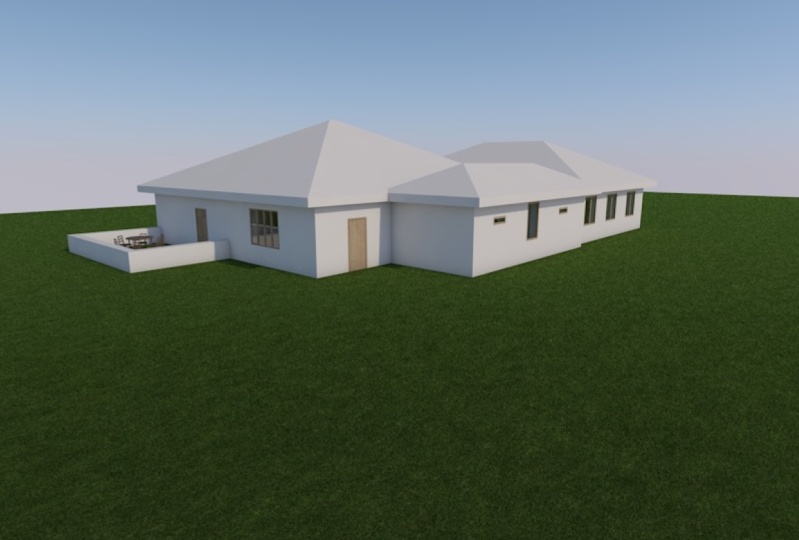
siehe Bush-Malerei mit den Schatten, nasses Modell. Welches Modell sind Schatten
und Drahtgitter? Klicken wir auf Wireframe. Und so sieht die
Wireframe-Ansicht aus. Es ist nicht unser Wünschenswertes. Und in diesem Fall wollte ich Ihnen
nur zeigen, dass das, was
wir ändern, ein anderer Wechsel zwischen verschiedenen Ansichten und in Bezug auf die Visualisierung ist. Du modellierst. Wenn Sie ein weißes Modell
haben können, das
nur eine einfache Schattierung hat, beschatten
wir die technische
Zeichnung so. Das ist die technische
Zeichnungsansicht. Wir können einfach viktorianische Ansichten
beschattet haben. Sie müssen hinzufügen. In diesem Fall bevorzuge ich eine
einfache Schattierung mit Schatten als
3D-Ansicht für unser Projekt. Ich wollte dir zeigen
, wie man das Dach aufstellt. Und damit sind wir schon
fertig. Also lasst uns und treffen uns
in der nächsten Lektion.
14. Dimensionen platzieren: In dieser Lektion werden wir
uns mit der Dimensionierung befassen. Und ich werde damit beginnen, hier zur
Grundrissüberprüfung
zurückzukehren. Das ist also ein Grundriss. Wie Sie sehen können,
gibt es keine Dimensionen , die eingeführt werden. Als erstes müssen wir
prüfen, ob wir dann die Bemaßung
in Einheiten korrekt festgelegt
haben. Und dies geschieht durch
Zugriff auf die Optionen hier. Also arbeiten wir unter Optionen,
Projekteinstellungen, dann arbeiten wir
Einheiten. Arbeitseinheiten. Hier haben wir die Länge, die Fläche, das Volumen, den
Knöchel, das Layout
und die Anzahl der Einheiten, und die Anzahl der Einheiten wir in
der vorherigen Vorlesung besprochen haben. Gehen wir also zurück zu Optionen und wir schauen uns hier die Dimensionen
an. Klicken Sie also auf Dimensionen. Also die Projekteinstellungen,
die Dimensionen hier. Weil ich mit
der internationalen Version arbeite. Ich habe diese beiden
Flugzeug-Millimeter eingestellt. Das
wollte ich also überprüfen. Stellen Sie sicher, dass sich Ihre
im Millimeterflugzeug befindet. Wenn Sie in Metern arbeiten, können
Sie dies so einstellen, dass Meet
oder andere Einheiten,
wie Sie es bevorzugen,
nach unten und linearen Bemaßungen planen oder andere Einheiten,
wie Sie es bevorzugen, wie Sie es bevorzugen, . Hier ist das Gerät Millimeter. Asset kann sehen,
dass wir andere Optionen haben, aber ich sitze in
Millimetern und im Desmos, wir haben 0 Dezimalstellen
und zusätzliche Genauigkeit von n Maßhilfslinien
Skalierbarkeit wie skaliert. Wenn das erledigt ist, klicken Sie
einfach auf Okay, dann gehen wir zum Dokument und dann zum Dokument und
zu Dokumententools. Wir wählen diese Art von
Dimension aus, die hier ausgewählt wurde. Klicken Sie also auf Dimension. Wenn das geklickt wird. Gehen wir zurück zum
Einstellungsdialog für die Dimension. Klicken Sie auf den Dialog Einstellungen, um die
Standardeinstellungen für die Dimension zu öffnen. Und unter dem Dimensionstyp haben wir hier
Einstellungen für die
Dimension und den Typ. Die erste
ist also lineare Methoden, zweite ist kumulativ benötigte Baseline-Methode und
Höhendimension. In diesem Fall stelle ich
lineare Messungen fest, um
den Typ so einzustellen , dass die lineare Methode
keine davon aktiviert, oder wir haben sichere Bemaßung, nur
Text und statische Bemaßung. Diese werden also angekreuzt
und Mark, markieren Sie MCA-Typ. Sie haben diese Arten von Markern. Suchen Sie einfach nach dem
, der am interessantesten ist, der
für Sie am meisten bevorzugt ist, und richten Sie es ein. Dann passen Sie auch Erweiterungen für den Maßhilfslinien an. Und so sieht der
Zeilenzeuge aus. In meinem Fall habe ich diese benutzerdefinierte IKT ausgewählt. Es gibt. Sie haben diese
Texte oder einen anderen Mac-Stift für Ben-Typen für die Marker- und Stifttypen
für die Maßhilfslinie. Dann
gehen wir zum Textstil. Und in Bezug auf
Textil oder Rückgängig, um den Schrifttyp als DME-Söhne
festzulegen, ist
das meine Lieblings-DMZ. Sobald wir hier unten
den Maßtext Pin haben, setzen Sie die Pin-Nummer 46 und die Schriftgröße
auf zwei Millimeter. Und diese anderen Optionen, wie Sie auf dem Bildschirm sehen können, haben
wir hier unten,
Markierungen und die
Maßhilfslinie Optionen. Diese Markierungsgröße beträgt
1,25 Millimeter. Die dynamische
Maßhilfslinienlücke ist deaktiviert. Dann haben wir eine benutzerdefinierte
Maßhilfslinie drei Meter lang. Wenn wir also einen Zeiger haben, weil wir
den Zeiger nicht verwenden, den Zeiger. Sie werden also hier
nichts ändern , weil Sie den Zeiger
nicht verwenden. Und dann haben
wir die Dimension
der Details hier, auch
die Höhe der Öffnungen anzuzeigen . Dies ist nicht der Fall, wenn wir Dimensionierungsöffnungen
haben. Und was ich
möchte, dass dieses Set und Diktat von der Breite
in Bezug auf die Hautgröße bestimmt wird. Hier wird also so festgelegt Wände
automatisch bemaßen werden, und wir verwenden die Außenflächen
dieser Bauelemente
für die Bemaßung. Ich denke, er sagte: Nun, die Immobilien, wir
haben Wiedereinbrennung. Dies ist also als Standard festgelegt. Und wenn du damit
fertig bist hast du
die Ebene als allgemein. Dies ist eine allgemeine Ebene für
die allgemeine Bemaßung. Lassen Sie es uns einfach
so belassen und klicken Sie auf Okay. Dann kehren wir wieder zu
unserem Grundriss zurück. Und ich möchte ein paar Dinge
erklären bevor wir mit der Dimensionierung beginnen. Es gibt eine Reihenfolge, in der wir Dimensionen
auf dem Grundriss
anzeigen. In Bezug auf diese Reihenfolge gibt
die allererste
Maßlinie normalerweise die Größe der Öffnungen an, die
wir in unserem Gebäude haben. Und die zweite Maßlinie wird die
Dicke der Wände zeigen. Dass diese Maßlinie Ada anzeigen
wird, die
Gesamtgröße dieser Höhe. Oder in einem Fall, in dem wir, wie unser Fall hier, Rasterlinien haben
, wird diese Maßlinie zeigen. Tempo. Aber die Abstände zwischen
diesen Rasterlinien, dann werden wir
unsere vierte haben, die jetzt
die Gesamtdimension
für diese Seite zeigen wird . Also lasst uns anfangen. Und die Art und Weise, wie Sie
diese Dimension platzieren , ist, dass wir einfach zoomen. Wir machen es manuell. Ich mache es lieber manuell. Sie zoomen auf diese Seite und klicken dann
auf die allererste, um sie auszuwählen. Und ich habe erwähnt, und dann klicken
wir auch darauf. Also alle Punkte, die
Sie auswählen möchten, klicken
Sie einfach, um
sie auszuwählen und sicherzustellen, dass Sie
die Öffnungsgrößen auswählen. In diesem Fall gehe ich hier
zu diesem externen Punkt bewege
dann den
Cursorstift wie Kazaa. Entscheide, wo ich meine Dimension
platzieren möchte. Doppelklicken Sie einfach. Du liebst die
Zeugenlinie, die uns gezeigt , dass das Gas zu einem AMA-ähnlichen Auslöser
wechseln wird. Und wenn Sie dann zufrieden sind
, möchten Sie dort Ihre erste Maßlinie
platzieren. Sie klicken einfach und Sie
sehen , dass Ihre
Maßlinie platziert wird. In diesem Fall sehen Sie ein
Beispiel für diese Dimension. Hier. Du hast zweitausend
und dann hast du 1500. In diesem Fall
bemaßen Sie Fenster. Angesichts dieser beiden werden uns diese beiden Größen hier gezeigt. In diesem Fall haben wir a und B. Es ist zweitausend,
was der Wind ist, und B ist die Größe und die
Höhe dieses Fensters. Das wird
uns also gezeigt. Kommen wir wieder zur
Dimensionierung zurück. Also möchte ich unsere
zweite Maßlinie platzieren. Diesen Fall, den wir
aussuchen, haben wir was gesagt? Du wählst die
Stärken der Welt aus. Fangen Sie damit an, dies zu wählen. Bewegen Sie einfach den Cursor
dorthin, wo Sie die Wand haben. Und wenn es dann
zwei Blau zurückgibt , sind Sie
jetzt bereit, dies auszuwählen. Sie klicken einfach auf
Bemaßung, Maßpunkte ausgewählt. Dann wiederholen wir einfach die gleiche
Methode wie wir. Doppelklicken. Verschieben Sie diese Kosten
dann an die Stelle, an der Sie die Maßlinie
platzieren möchten ,
und klicken Sie dann, um sie zu platzieren. Also lasst uns das Gleiche machen. Diese Linie hatten wir gesagt. Sie wählen den
Abstand zwischen den Rasterlinien aus. Dann platzieren wir dieses Jahr. Und dann sollte die
letzte Gesamtdimension sein. Also wählen wir das
äußerste Ende dieses
Gebäudes am
anderen äußersten Ende aus. Und wir platzieren die
Maßlinie dort. In diesem Fall denke ich, dass wir einfach auf den Knoten klicken und den verschieben. Das ist also ein letztes.
Lass mich sie auswählen. Kontrolliere D auf meiner
Tastatur und ziehe nach innen, damit ich noch etwas Abstand
haben kann. Ja, das
zeigt sich also gut,
also ist derselbe Prozess
, den wir
auf dieser Seite durchgeführt haben , derselbe Prozess
, den wir machen werden. Dies sind die Höhenseite. Also mache ich es einfach so schnell. Wähle diese Punkte aus. Und das sind die Punkte. Dann
wird das letzte extreme Fett
für
diesen Punkt hier sein, denn es wird in unserer Höhe
gezeigt. Jetzt lege diese Linie hier hin. Ich wähle die Stärken des Weltstarts und
spreche den letzten. Platzieren Sie diese Maßlinie dort. Dann wählt dieser andere
die Phasen aus, die andere Abstände
zwischen den Rasterlinien
sind. Ich lege die
Maßlinie dort hin. Dann wähle ich diesen
Punkt aus, Ausgangspunkt. Und wenn ich aufliste
, auf diese Höhenseite zu zeigen, wird
das meine Gesamtspur sein, meine
Gesamtabmessungen sein
soll. Gehen wir zurück, wählen Sie das aus, zoomen Sie zurück und wählen Sie
diese anderen aus. Und dann lege es hier hin. Und sparen Sie. Und wir machen das Gleiche mit dieser
anderen Seite des Gebäudes. Beginnen wir also damit,
die Phasen der Öffnungen auszuwählen. Das wird unser erstes sein. Sie messen die Länge. Also wähle das Stück und das Stück. Und dann wähle hier den
letzten Punkt aus. Klicken Sie dann zum Platzieren. Die Maßlinie. Wird fortfahren, die Dicken
der Wände zu wählen. Platzieren Sie die
Maßlinie auf diese Seite. Dann wählen wir Abstände
zwischen diesen Rasterlinien. Ich mache es manuell,
weil ich
die Details erfassen möchte , die meiner Meinung nach für das Projekt
notwendig sind. Also fang bitte hier an. Dann wählen wir das äußere Ende des Gebäudes auf diese Seite. Und dann haben
wir am anderen extremen Ende eine
Gesamtdimension dort platziert. Fasta. Wieder gehe ich
auf diese andere Seite. Beginnen wir damit, die Größen
der Öffnungen erneut auszuwählen. Stellen Sie sicher, dass Sie die Öffnungen auswählen
. Dann ist der letzte Punkt dieser. Folgt weiter. Als ich die Dimensionen platziert habe. In diesem Fall wähle ich
nach dieser Maßlinie, es
sich um einen Abstand zwischen
den Rasterlinien handelt,
die die Maßlinie platzieren und
zurückgehen und
jetzt die beiden Seiten auswählen , eher die beiden Extremseiten von diese Erhebung, um
meine Gesamtdimension
so zu haben . So schnell haben
wir jetzt unsere
Außenmaße festgelegt. Und vielleicht können
wir in einem Fall, in
dem Sie die Größe der
Gebäude intern
kennen möchten , die Größen der
Räume verwenden und intern können
Sie die Rasterlinien verwenden, können
Sie die Rasterlinien verwenden da wir
die Rasterlinien bemaßen. Oder in anderen Fällen, wenn Sie
Dimensionen auf die
Innenflächen des Gebäudes setzen möchten , können
Sie dies tun, dass dies
der normale Prozess ist , den
ich Ihnen beigebracht habe. Nehmen wir an, dass ich in diesem Fall von dort aus dimensionieren
möchte. Nehmen wir an, Sie
möchten die Größe auswählen , die Innendimension wäre,
ist auch hilfreich für jemanden, der Ihren Plan
liest. Und lass es uns versuchen. Schauen wir uns hier unsere erste
Maßlinie an, die die Größe
der Öffnungen zeigt. Aber in diesem Fall, wenn man
sich eine Dimension wie diese ansieht , haben
wir 864, wir haben
eine andere hat 5235 Millimeter. Und ich möchte, dass es
sich um ganze Zahlen handelt. Sagen wir, wenn ich
versuchen würde, diese 2900 zu ändern, würde
das bedeuten, dass
ich
einen Abstand von Lake 100 minus 64 hinzufügen sollte . Das gibt mir sechs Millimeter. Was ich also tun werde,
ist dieses Fenster auszuwählen,
mit der rechten Maustaste auf das Medikament verschieben zu klicken, dann ziehe ich es
auf diese Seite. Mit, das sind sechs Millimeter. In diesem Fall sehe ich, dass
sich dieser angepasst hat, also haben wir eine ganze Zahl. Können wir das messen? Nun, vielleicht kann ich versuchen,
diese Dimension auf 6 Tausend anzupassen . Lassen Sie uns diese Dimension
gestern als 52005200 hinzufügen. Klicken Sie auf Okay. Und das zeigt uns
auch. Das Gleiche. Wir können es auf Android anpassen. Mm. Wenn Sie fertig sind, klicken Sie
einfach auf OK, Sie haben diese Bemaßung festgelegt. Bevor Sie
diesen Abschnitt
fertigstellen, sollten Sie sich
alle Dimensionen ansehen , die Sie platziert haben. Stellen Sie sicher, dass Sie
alle Zahlen haben alle Zahlen um sicherzustellen, dass
Ihre Abmessungen
in allen Zahlen enthalten sind , da wir keinen Fall haben
möchten, in dem wir 723 Millimeter
haben,
denn wenn Sie
eigene Website, Sie bauen Dieselstandort, IT-Team wird
problematisch sein, zwei bis
2023 Millimeter zu messen. Die Genauigkeit war in Bezug auf Meter. Du wirst das als 0,723
haben. Ich möchte, dass diese
0,70,75 oder Link sind. Sie können dieses
Fenster einfach auswählen und versuchen,
es um drei auf diese Seite zu bewegen . Nun, du liebst diese werden als ganze Zahl
angepasst. Dann suchen wir nach
einem anderen Ort, an dem wir uns anpassen müssen
, damit diese Seite fertig ist. Okay, diese andere Seite haben
wir alle Zahlen. Es ist mehr auf dieser anderen
Seite und versuche es zu inspizieren. Einige sind nur gemein, dass wir hier Visa 1501 machen
können. Wählen wir
diesen Rechtsklick aus. Versuchen Sie, es um 0,5 Millimeter auf diese
Seite zu bewegen. Und ich werde sehen, wie sich das
jetzt auch anpasst. Wenn Sie also damit fertig sind, wird
das unsere Dimension
sein,
wird unser architektonischer Grundriss für die Dimension sein. Versuchen Sie also, die
Datei zu speichern, und treffen wir uns im nächsten Abschnitt, in
dem ich jetzt beibringe, zwei zu entwickeln oder besser gesagt, um
Ihnen beizubringen, wie Sie Höhen
generieren
und bearbeiten und Abschnitte generieren und bearbeiten können. Und fügen Sie das in
einem benutzerdefinierten Layouts zusammen und
veröffentlichen Sie Ihre Zeichnungen.
15. Einführung in die Dokumentation: Dieser Dokumentationsabschnitt
beinhaltet das Abrufen
von Daten aus einem 3D-Modell, um
die verschiedenen Gebäudeansichten zu generieren. So erstellen Sie automatisch die verschiedenen Höhen
und Abschnitte. Bearbeitet diese dann, um ihre
grafischen Erscheinungsbilder zu verbessern. Segnen Sie sie für benutzerdefinierte Layouts und veröffentlichen Sie
Ihre Zeichnungen in einer mehrseitigen PDF-Datei
oder einem BIM x Hyper-Modal.
16. Building erstellen und bearbeiten: In dieser Lektion werden
wir diskutieren, wie Gebäudeerhebungen mit Hilfe von Advocate
regeneriert und bearbeitet werden können. Für diese werden
wir Ihnen für die
Zwecke dieses Kurses nur zeigen, wie Sie das wir erstellt haben, nur eine Höhe
für
das Gebäude
bearbeiten dieses Produkt, das wir erstellt haben, nur eine Höhe
für
das Gebäude
bearbeiten können. Und mit den Fähigkeiten, die wir
in dieser Lektion erlernen werden, werden
Sie
die anderen drei Erhebungen
entsprechend Ihren
Präsentationsanforderungen bearbeiten die anderen drei Erhebungen . Wenn Sie sich also Ihr Gebäude ansehen, haben
Sie
hier diese Hinweise, als hätten Sie eine Ost-Höhe mit
dieser Linie und einem
Pfeil , der auf die andere Seite zeigt. Du hast ich kenne die
Höhe und den
Pfeil , die auf das Gebäude zeigen, und
du bist eine Müllerhöhung. Und so ist die Erhebung. Diese sind also
normalerweise, wenn Sie ein neues Projekt
erstellen. Wir lieben das.
Höhenansichtspunkte die
bereits im Projekt vorgebaut wurden ,
da Sie beim
Erstellen eines neuen Projekts eine so
genannte Vorlage auswählen. Eine Vorlage für die Verwendung
mit Ihrem Produkt. In dem Fall, in dem Sie
feststellen, dass Sie diese Ansichtspunkte nicht bereits für Sie erstellt
haben. Sie werden das schaffen,
indem Sie hierher gehen und den Standpunkt sehen. Dann hast du den
allerersten. Das erste hier ist ein Auswahlwerkzeug und das zweite ist
eine Höhe dazu. Wenn Sie also auf
das Höhenwerkzeug klicken, wird
das aktiv und genauso wie wir
den Einstellungsdialog
für alle anderen oder alle Elemente
bearbeitet haben. Ich habe ein Tool entwerfen und
dokumentieren. Sie greifen auf
den Einstellungsdialog für das Höhenwerkzeug zu. Und es werden die Standardeinstellungen für die
Höhe geöffnet. Und damit
glauben Sie, dass Sie die allgemeinen Einstellungen hier
bearbeiten oder andere anpassen können. Modale Darstellungen, der
MCA, MCA-Textstil. Sie haben Maxime Poland Text, Story-Levels, Story-Levels, Texte, Simples auf Story-Ebene und haben Tools vereinbart. In diesem Fall klicken wir einfach auf
Okay, wobei dieses
Höhenwerkzeug ausgewählt ist. Was ich Ihnen zeigen möchte,
ist, dass Sie, wenn Sie nicht über die westlichen Höhen und die verschiedenen
Höhensichtspunkte , diese IR erstellen können. Nehmen wir an, Sie möchten von hier aus
einen
Höhenansichtspunkt erstellen . Alles, was Sie tun, ist sicherzustellen, dass das
Höhenwerkzeug ausgewählt ist. Und klicken Sie dann auf
Bewertungszeile nach oben verschieben. Von diesem
Punkt bis zu diesem Punkt wird
dies
der Aussichtspunktbereich sein. Wir werden also von diesem
Punkt bis zu diesem Punkt
als Details betrachten . Und wie
willst du sie sehen? Wenn du also
darauf klickst, wir lieben dich, ich werde dir zeigen,
dass du dieses Icon
hier liebst, wie du es sehen kannst. Und es gibt einen Pfeil
, der beide Seiten bewegt. Wenn Sie also das Augensymbol an
der Seite des Pfeils platzieren , der auf diese Seite
zeigt,
bedeutet, dass wir sehen von wo aus Sie
diese schwarze Linie haben. Wir betrachten die älteren Gebäudeelemente
auf dieser Seite. Wenn Sie es also
auf die andere Seite bewegen, sehen
Sie, dass sich der Pfeil ändert
und nach unten zeigt. In diesem Fall möchten wir den Pfeil
sehen, um auf die Gebäude zu
zeigen. Also klicke ich auf eine
einfachere Höhe , die erstellt
und platziert wurde. So erstellen Sie also
benutzerdefinierte Höhenansichtspunkte. Und wenn Sie dies bearbeiten möchten, klicken
Sie einfach auf, wählen Sie es aus, klicken Sie mit der rechten Maustaste und
wählen Sie dann Mit
aktuellen Ansichtseinstellungen öffnen. Und das würde das öffnen. Sie müssen anfangen,
das Bein zu bearbeiten, schließen Sie das einfach. Wir haben viele Höhen. Wir haben also die Ostenhöhe, die Höhe, die
Nordenhöhe. Wir haben die Integration. Doppelklicken Sie also, um die Höhe zu
öffnen. Delegation. Zeig dir, ja, das ist die Westerhebung. Also Glanz, geh zurück
zu 2D-Grundrissen. Und sagen wir, ich möchte die Nordenhöhe
bearbeiten. Was ich also mache, ist auszuwählen, welche anderen die
Umschalttaste auf Ihrer Tastatur gedrückt halten. Sie klicken darauf, um diese Höhe
auszuwählen. Klicken Sie dann mit der rechten Maustaste auf Optionen für die
Befreiungsauswahl Sie können darauf klicken und
es wird jetzt geöffnet. Einstellungen für die Höhenauswahl. Aber in unserem Fall möchte ich die Höhe selbst
öffnen, also klicke ich mit der rechten Maustaste
und öffne Dienstag diese Option hier oder Bandbreite
aktuelle Ansichtseinstellungen. Wir klicken auf Öffnen mit
aktuellen Ansichtseinstellungen öffnen diese
Ansicht zum Bildschirm. Auf dieser Seite können Sie also die Story-Levels
sehen. Wir haben sie angepasst. Und Sie sehen auch einige Rasterlinien Rasterlinien, die Teil des Grundrisses
waren. Ich reflektiere auch
in den Erhebungen. Wir haben hier ein paar Dimensionen. Aber am wichtigsten ist, dass
dies jetzt die Höhe als Standardeinstellung ist,
als belegte Kreativität, da sie
standardmäßig generiert wird, wenn Sie sie verwenden, da sie standardmäßig generiert wird. Wenn Sie einen neuen
Ansichtspunkt für die Ansicht erstellen
, fehlt ein Element. Wenn Sie sich hier
unten ansehen,
lassen Sie mich Sie lieber zur
3D-Ansicht bringen, damit Sie das Aussehen der 3D-Ansicht sehen
können. Die 3D-Ansicht. Sie haben das Gebäude selbst auf einer Masse von etwas Erde
sitzen. Wir haben also etwas Topographie. Wir haben dieses Netz
, das fehlt. Wenn ich also zur
Knotenhöhe und
zum Steuerelement L auf meiner
Tastatur zurückkehre , verwende ich Windows. Ich benutze keinen Mac. Und Windows Control L, wenn Sie Mac verwenden, können die
Reaktionen unterschiedlich sein. Suchen wir also nach einer Schicht, die so gegessen
wurde. Und wir
suchen nach dem Terrain One. Also du, dieser Ort und
Landschaftsterrain. Sie sehen also, dass das Symbol nicht aktiv
ist, also klicken Sie darauf, um es zu aktivieren. Wir haben jetzt die Ebene
sichtbar, wenn Sie auf OK klicken. Und warte, bis unsere
Höhe geladen wird,
du siehst, wir haben
das jetzt an Ort und Stelle. Und das ist das, das ist okay. Ich wollte, dass das da ist. Wenn Sie Ihr Projekt weiter
bearbeiten, speichern Sie es immer. Dann möchte ich etwas bearbeiten. Ich möchte diese
Elemente bei meiner Innovation nicht sehen. Rechtsklick und wählen Sie das aus. Klicken Sie auf. Klicken Sie hierzu auf
Höhe und Fittings. Die
Einstellungen für die Innovationsauswahl werden geöffnet. Wir
interessieren uns für das Grid-Tool. Hier sind Sie wie, wie auf dem Bildschirm angezeigt. Sie sehen, wir haben uns
entschieden , die Rasterelemente
in unserer Höhe anzuzeigen. Wenn ich das Häkchen deaktiviere und zum Speichern auf Okay
klicke,
dann warte, bis das
Projekt
die Notiz lädt , dass unsere Höhen oder andere Rasterlinien weg sind und es mit diesem Look viel mehr
Nita aussieht. Die andere Sache, die ich
tun werde, ist das Aussehen
dieser Komponente hier zu ändern . Ich verwende Dokumentierungstools. Ich benutze eine Füllung.
Klicken Sie also auf dieses Feld. Und hier oben haben wir
die Feldkategorie. Ich zeige dir die Feldkategorie. Also möchte ich, dass du auf
diesen Pfeil klickst und auswählst. Ändern Sie dies vom
Marktfeld zu einem Zeichnungsfeld. Geh zurück zu diesem Punkt. Und wir werden diese Nische so überziehen
und
diesen Feldtyp auswählen, den ich verwenden möchte. Klicken Sie auf. Dann siehst du jetzt ganz unten, dass
wir
das Muster haben, das
zeigt, dass das gut aussieht. Und wähle alles aus. Versuche es nach oben zu bewegen, berührt diesen Punkt
wirklich. Und machen Sie dasselbe mit
der genauen Erwähnung, das Netz wird verdoppelt. Also haben wir das an Ort und Stelle. Das nächste, was wir tun
werden, ist,
das Aussehen von allem zu verändern . also erneut mit der rechten Maustaste auf
Auswahleinstellungen , diese
Höheneinstellungen. Und in diesem Fall fangen
wir an, da oben. Wir haben die allgemeinen Einstellungen , mit denen wir
die Referenz-ID ändern können. Wir können auch den
Höhennamen ändern und die
Quellmarkierungen und Referenzen
anpassen. Darauf. Ich möchte das nicht
ändern, weil es bereits als Vorlage
aufgetreten ist. Wir verwenden diese Einstellungen in der Reihenfolge, bevor wir wieder Modells und das Erscheinungsbild des
Modellierers , um
über diese MCA zu buchen. Mca ist derjenige, der wir sind der dünne
Grundriss im Grundriss. Wenn Sie sich erinnern, diese
oh, diese sehen so aus Vielleicht können
wir hier ein paar Änderungen vornehmen, falls wir Farbe,
Größe und irgendetwas ändern möchten . Wenn Sie auf Uniform klicken, sehen
Sie auch, dass sich
diese ändern. Wir haben Micah Textstil. In diesem Fall verwende ich gerne
DM-Sounds , als hätten Sie
diese Textilien, Nummer eins und die Schriftgröße als drei Marker, einfach und Text. In diesem Fall können Sie die Stile
ändern. Sie haben all diese Optionen
, die hier gegeben werden. Je nachdem
, welcher Ihrer
Meinung nach am besten nach Ihnen
sucht. Ja. Ändere das für dich. Die Präsentation dient. Story-Ebenen. Um Story-Ebenen zu zeigen, werden nur
Diktatoren angezeigt. Sie möchten das ändern,
um eine Ausgabe anzuzeigen. Denn wenn wir diese Zeichnungen in das Layout
verschieben , um auf zwei dieser Zeilen zu
veröffentlichen Änderungen
zeigen,
wird die Linie gestrichelt. Wir lieben die Story Pen Line,
wie sie fünf Jahre gegeben hat. Sie dann sicher, dass
dies angekreuzt ist. Dies ist angekreuzt und
dies ist auch aufgeklebt. Und hier hast du
Uniform Martha, ändere das in Ben Nummer eins. Gehen wir zu
Story-Ebenen, Textstil. Das erste, was seine Schriftart, den
Typ, die Schriftart und den Textstift
ändert . Lassen Sie uns sechs
und die Schriftgröße
als zwei Millimeter haben . Story Levels, Levels,
einfach und Texte. Wir lieben diese so,
wie sie es gezeigt haben. Und dann klick auf, Okay. Beachten Sie, dass es nicht so viele Änderungen
gegeben hat. Dies sind jedoch die Anpassungen , die wir durchführen
möchten. Wie Sie sehen können, war
das anfangs nicht so. T hat Ihre
Baseline als doppelt punktiert geändert. So. Das sieht gut aus. Sie können sich also
entscheiden, wieder zurückzukehren. Und dieses Mal konzentrieren
wir uns auf das Aussehen,
das Aussehen des
Modells. Offen. Meine Vision, wie diese
Elemente erscheinen werden. Wir haben Anpassungen für unsere und Schnittelemente
werden erscheinen. Scrollen Sie nach unten, wir sind die
Eigenschaften und Schatten. Also lasst uns etwas ändern. Unter unterschnittenen
Elementen haben wir Uniform und dann
möchte ich das als einheitlich haben. Wenn Sie also auf
dieses Feld klicken , um einheitliche und geschnittene Stifte
auszuwählen oder auszuwählen oder zu aktivieren. Zu Gott wenn Lane. Ändern Sie das in Pin Nummer eins. Transparenz. Er hat ungefähr nach
Boden. Das hier. Wir können experimentieren und
sehen, wie das aussieht. Aber zuerst möchte ich Transparenz und
Entfernungselemente
ausschalten und dann wieder dorthin zurückkehren, wo wir die Sonne haben. Ich möchte solche
Schatten zeigen. Dann können wir hier runter gehen. Klicken Sie auf Okay. Ich liebe das. Ich denke, dass die Feed-Elemente in
diesem Fall nicht
wünschenswert sind, weil wir sehen, dass dieses Gebäude so aussieht, als wäre
es zu weit von uns entfernt. Also kann ich wieder zurück. Wir füttern
Entfernungselemente, diktat, Levelhöhe kommen jetzt zurück und sehen so
schön aus, wie Sie sehen können ,
ja, das
wollten wir erreichen. Wenn Sie sich die
Fenster ansehen, sehen Sie realistisch aus. Wir haben ein paar Schatten denn wenn
man Schatten hat, sieht
es gut aus. Was können wir sonst noch ändern? Versuchen wir es zu sehen. Wir
haben Service Cavafy. Mal sehen, ob sich das auf irgendetwas auswirken
wird. Sieh gut aus. Also geh
wieder hoch, um das zu überprüfen. Habe das getan. Ich sage, okay. Also hier möchte ich etwas Hintergrund
vorstellen. Und ich benutze das Feld. Also gehen wir zurück zum Dokument, dokumentieren Tools und
wählen das Feld aus. Wie deine Feldkategorie. Hier ist ein Draftingboard. Dann kannst du so von
dieser Kante zeichnen. Der Top-Aufsatz irgendwo,
irgendwo dort. Stellen wir sicher, dass
dies die Kante, das
Set und das Kantengewicht zurück ist . Aber wenn man sich unser Gebäude anschaut, wird die
Höhe vom Feld gefressen. Da wir jedoch
die Füllung ausgewählt haben, können
wir mit der rechten Maustaste klicken und
unter Anzeigeoptionen Option An Zurück senden wählen. Anzeigeoptionen wählen Sie
An Zurück senden. Also klick darauf. Eine niedrige Höhe wird gesehen. Jetzt wieder sichtbar. Lassen Sie mich versuchen, diese Zeilen
auszuwählen. Denk das nach. Ja, ich glaube,
es ist okay. Es ist okay. Ist es das, was die Absicht
ist, dieses Feld zu haben? Wie? Es wird beabsichtigt,
dieses Feld als
Grantee-Schnittstelle zu haben . Wir verwenden den Typ des elektrischen Feldes. Hier. Sie können die Datentypen sehen, die auch zugegriffen werden kann, wenn Sie den
Einstellungsdialog für das Feld öffnen. Und du hast dieses Muster. In diesem Fall möchte ich einen linearen Gradienten
haben. Dann klicke auf Okay, aber schau in die andere
Richtung mit den Daten, aber um oben zu sein und der leichtere Teil unten zu
sein. Klicken Sie, um Zoom auszuwählen, Sie haben dies und
klicken Sie auf diese Seite. Wählen Sie dann diese
Option von Morphin aus. Und ich habe aufgehört. Wählen Sie diese Option aus
, um den Füllpunkt zu verschieben. Dann bringen wir
es an diesen Punkt. Und Sie merken, dass Sie bemerken, dass
wir das umgedreht haben, aber es sieht immer noch nicht so
aus oder andere
sieht nicht so vorzeigbar aus. Wir können versuchen, uns anzupassen,
indem wir diese nach oben bewegen. Sie versuchen diese Zeilen zu
lokalisieren. In diesem Fall ändern
wir nur die
Verteilung der Farben
, die diesen Stipendiaten bilden. In diesem Fall können
wir versuchen, ein paar Dinge hinzuzufügen,
um diese in einen Zusammenhang zu bringen. Eines dieser Dinge
wäre eine Dimension. Also klicke ich auf Dimension und wähle
dann diese
Höhe aus Melbourne. Ich kann da hinzufügen. Wenn Sie dann
auf Ihre Höhe schauen, möchten
Sie die Größe
des kleinen Bruders wissen. Sie möchten, dass dies interaktiv ist. In diesem Fall können wir
einige andere Elemente hinzufügen. Nehmen wir an, wir haben einige
Bäume oder den Hintergrund, oder wir haben einen Menschen in diesem Fall mit der
Höhe mit ihm
interagiert,
wird jetzt in der Lage sein,
das tatsächliche Ausmaß
aller Gegenstände zu erreichen . Gehen wir zu Design Tools. Aktivieren Sie das Objektwerkzeug. Wechseln Sie in diesem Fall zum
Einstellungsdialog für das Objekt. Um nach zu suchen. Ich habe versucht, einen solchen Aufsatz zu stehen, als hätten wir diese
stehenden Mann-Optionen. Wir haben eine Frau, wir werden diese
auswählen, könnte
eine benutzerdefinierte Einstellungen vornehmen. Hier. Wir haben eine Vorschau, aber wir
haben hier auch benutzerdefinierte Einstellungen. reale Typ wird
als lineare Neigung festgelegt. Ich möchte das in
Vorderansicht ändern. Vorderansicht. Wir werden diese Person
von der Höhenseite als Tab sehen . Klicken Sie auf. Okay, dann
legen wir dieses Schlagwort hier und wählen Sie Control plus b. Dann werden wir das
nach oben verschieben. Wählen Sie das aus, löschen Sie. In diesem Fall steht
jemand da. In diesem Fall
können wir jetzt
das Ausmaß von mehr als erreichen . Ich werde auch
ein anderes Ohr legen. Ich habe versucht, einige Anpassungen vorzunehmen. Sollte oben
auf der Platte stehen. Aber weil ich möchte
, dass diese Person im Hintergrund oder im
Saft
angezeigt wird , um diese anzuzeigen, senden Sie sie rückwärts oder An Zurück senden. Anzeigen, vorwärts bringen. Sagen wir dann anzeigen. Schicken Sie rückwärts. Rückwärts biegen. Es ist da oben wie der
Dollar. Ja, so. In diesem Fall können wir ihnen jetzt die Höhe
sagen. Fügen wir einfach das eine
Element in den Objekten hinzu. Lasst uns also nach drei suchen. Wähle das aus. Und Kiefer. der Suche nach einer
, bei der wir
das Aussehen ändern können , um auszusehen. Mal sehen. Wenn wir das hinzufügen. Ja. Okay, lass uns den
Laubbaum 25 hinzufügen. In der Vorschau. Du wirst
das von oben sehen. Um zu den Einstellungen zu gelangen, können
wir hier ein paar
Dinge und
eine
2D-Repräsentation ändern . Sie haben den
Ansichtstyp als Draufsicht festgelegt. Zoomen wir auf diesen Punkt. Sie haben das also als Draufsicht
eingestellt. Aber ich möchte, dass wir diese beiden
ändern. Seitenansicht, symbolische
Seitenansicht, symbolische Seite. Und dann machen wir
weiter und platzieren das. Irgendwo. So. Vielleicht geh zurück und ändere
diese Art von Baum. Sagen wir, ich möchte
, dass das in was aussieht? Die würden besser aussehen. Klicken Sie auf Okay. Ja. Sie können es
bis zu diesem Punkt ziehen. Dann. Anzeigen, rückwärts senden. Oder sie können wählen, ob sie die Zentralbank
anzeigen möchten. Schick das also zurück. Dasselbe mit drei. Versuchen Sie, es ein
wenig nach unten zu bewegen. Und dann ändere die
Anzeige, um sie an zurück zu senden. Wählen Sie dann Ihr Feld aus, klicken Sie mit der rechten Maustaste auf Anzeige,
An Zurück senden. Jetzt erscheinen deine Bäume
jetzt vorne. Das ist also Ausarbeitung. Aber du siehst sie an
oder diese Höhe, du hast einen Baum, der
immer raster und immergrün ist. Und wir haben noch einen hier
, der keine Blätter hat. Sieht nicht realistisch aus, weil es vielleicht realistisch wäre. Aber ich würde erwägen
, einige Änderungen vorzunehmen. Damit
ich im Falle
dessen diesen Baum hier haben kann und diese in
symbolische Seitenansicht ändern kann. Dann haben wir die Trias, sagen
wir diese, John Fünf. Klicken Sie auf Okay. Ändert sich so. Also nur ein paar
Anpassungen hier und da vielleicht je nachdem,
was Sie erreichen möchten. Denn in diesem Fall zeige ich Ihnen
nur,
wie Sie
herumspielen können , indem ich Objekte
einfüge , um Ihre
Revision einfach skalieren zu lassen. Damit hoffe ich, dass Sie
jetzt
Innovationen entwickeln können, um Höhen zu generieren und zu
bearbeiten, die
Sie am Bauch sehen. Wenn Sie zur
2D-Ansicht eines Gebäudes zurückkehren, haben wir die Nordenhöhe angepasst
. Also haben wir die Westhöhe. Sie können das Gleiche mit
der Westhöhe tun. Sie können das Gleiche auch
in der Südhöhe tun. Und Sie können auch
die gleichen Bearbeitungen
in der Osthöhe vornehmen ,
so dass in diesem Fall die Erhebungen gut bearbeitet
und für den Niederschlag bereit sind. Also fahren Sie fort, experimentieren Sie so viel
wie möglich, nehmen so viele Änderungen wie
möglich vor, um verschiedene zu
entwickeln , waren andere
mehrere Iterationen von allem, wie Sie
Höhen aussehen sollen. Wenn Sie
damit zufrieden sind, wie Sie zur
nächsten Lektion übergehen können. Und lasst uns sehen, wie man Gebäudeabschnitte
generiert und bearbeitet.
17. Abschnitte für die Erstellung und Bearbeitung von Bauen: In der vorherigen Lektion hatten
wir gesehen, wie man eine Gebäudehöhe generiert und bearbeitet. In diesem Video werden
wir in einem Artikel diskutieren, wie man ein sexuelles
Gebäude
generiert und bearbeitet. Der Unterschied
ist also eine Höhe. Sie sehen das
Gebäude von außen. Oder vielleicht wäre es davon. Wenn Sie das
Gebäude von außen betrachten, werden
wir das als
äußere Höhe bezeichnen. Und wenn Sie
das Gebäude von einem gemeinsamen Punkt
im Gebäude aus
betrachten ,
lieben Sie das , was wir die
inneren Erhebungen nennen. Aber in diesem Fall
sprechen wir von einem Bau eines
Gebäudeabschnitts. Abschnitt. Wie bei
jedem anderen Sexuellen ob zum Bauen oder nur für einen Artikelabschnitt bedeutet,
ob zum Bauen oder
nur für einen Artikelabschnitt, dass Sie etwas
durchschneiden. Im Fall eines Gebäudes werden
wir also einige Teile dieses Gebäudes durchschneiden ,
durch die Wände,
durch die Räume und alles, damit wir einige Details sehen
können , die wir nicht können um zu sehen , ob dieser Abschnitt
nicht generiert wird. Und in diesem Fall
tun wir dies, indem in unserem Fall durch auswählen,
indem wir dies tun,
indem wir den Standpunkt des Abschnitts behandeln. In diesem Fall
gehen wir zum Viewpoint und zum allerersten
Auswahlwerkzeug. Klicken Sie darauf, um es auszuwählen. Wir lieben das Ausgewählte. Dann lasst uns
einen wünschenswerten Ort wählen, an dem wir diesen
sexuellen Standpunkt platzieren
können. Ich möchte diesen Eintrag
durchschneiden. Sie lehren im Keim und
im Schlafzimmer, dies zu wählen sagen
wir diesen
Punkt Rolle dabei. Zoomen wir nach draußen. Sagen wir, ich möchte, dass diese
bis zu diesem Punkt sind. Dann zeigen wir den
Pfeil nach rechts,
klicken, um ihn zu platzieren. Dann möchte ich, dass wir
erweitern, diesen Punkt hier oder einfach darauf klicken. Wählen Sie dann Strecken aus. Strecken Sie es so nach
außen. Wir haben unseren
Befreiungspunkt an Ort und Stelle. Wenn Sie also auf diese Seite,
die Projektzuordnung
oder unter Abschnitte kommen , sehen
Sie dies als
einen Gebäudeabschnitt. Sie können es also entweder
von dieser Seite aus öffnen , indem
Sie doppelklicken. Dann lieben Sie die Höhe,
Offenheit, oder wir können
wählen, um zum Grundriss V zurückzukehren .
Wählen Sie die Höhenlinie aus, klicken Sie mit der rechten Maustaste. Und wir haben diese Option hier. Diese Option wird mit
aktuellen Ansichtseinstellungen geöffnet. Du klickst darauf. Ich öffne die Höhe
für dich. Einfach nah dran. Navigieren wir
zur Projektkarte und Zuneigung und identifizieren uns
als 01 Gebäudeabschnitt. Doppelklicken, um es zu öffnen. Dann. Ich öffne mich. Die gleichen Einstellungen
, die
wir für unseren Abschnitt
für die Höhe
vorgenommen haben, werden
fast die gleichen sein wie wir
mit diesem Abschnitt machen werden. Das erste, was
wäre, zu aktivieren. Zu Beginn der Lektion aktivieren
Sie bitte die Geländeebene, wenn Sie klicken
, Okay. Sie haben also den
Terrain-Layer angezeigt. Dann klicke ich mit der rechten Maustaste außerhalb der Zeichnung
oder mit der rechten Maustaste. Gehe zu den Abschnittseinstellungen
und stimme zu nehmen. Wenn Sie das speichern, werden
Sie also keine Raster haben. Und das sind die Dimensionen, die
Sie sehen, dass sie so sauberer sind. Lass uns zurückgehen. Schon wieder. Wir haben ein
Maß an einfachen und Texten. Wir werden nichts
ändern. Gehen wir auf Story-Ebene, Textstil zur DLM-Wissenschaft , die verformt wird Pipe. Der Rest ist K. Und das ist absolut Level
dieser Story-Level-Zeile hier. Anzeige und Ausgabe. Weil ich möchte, dass diese
zeigen, wenn wir
diese Zeichnung in das Layout einfügen und diese Linie
in dreifach gestrichelt und die
MCA-Größe des einheitlichen Stiftes ändern . Und fügen Sie diese
Spin-Nummer eins Klausel , die einfach und Einstellungen markiert. Diese Einstellungen sind vorhanden. Martha Textstil,
ändern Sie die Schriftart. Ich habe Texte Stift wie
46 und die Größe, die Schriftgröße als
drei Millimeter. Fertig. Dieser Marker. Ich
möchte nichts davon ändern. Ich bin damit einverstanden, wie diese
auf dem Plan und in diesem Abschnitt angezeigt werden. Aber falls dies die
Linie ist, die gezeigt wird, ist der Gesichtslinientyp. Dies ist der Stift, den der
Schnittlinientyp hat. Und unten und zeigt nach Plan. Dann haben wir diese Marker. Ich zeige Ihnen diese Anzeigen auf
beiden Seiten, während wir unseren Mischtyp hinzufügen , die Farbe
angibt, die auf den Pflanzen zu sehen ist. Wenn wir uns also ändern, wird
dies alles
ändern, was im Plan
angezeigt wird. Je nachdem, wie Ihr Grundriss aussehen soll, können
Sie diesen
ändern. Klicken Sie auf Okay, wir
kommen wieder zurück. So sieht das aus. Vielleicht ein paar Wesen. Schon wieder.
Einstellungen für diesen Abschnitt. Dieses Mal. In diesem Fall prognostizieren wir das Erscheinungsbild des
Modells für
das Ankerelement, das einen
einheitlichen Stift und eine Änderung hat, die besagt, dass der
Schmerz die Nummer eins war. Das hat die Transparenz abgeschreckt. Dann hier drunter 1 12.
Schatten auf diesem Set. Klicken Sie auf Okay und sehen sich
die Änderungen an, die
auftreten. In diesem Fall. Jetzt sehen Sie, dass wir zu einer realistischeren Innovation kommen
und zu einem
realistischeren Abschnitt gelangen. Und ich möchte hier unten
ein paar Teile ändern. Also dieser Teil eins, um eine Füllung zu haben. Also gehe ich zum Dokument, dokumentiere Tools und
wähle das Feld aus, wirklich ein Zeichnungsfeld und
die Kategorie des Zeichnungsfeldes. Dies wird also als Drafting
Field Room überprüft , um von hier aus zu wachsen. Wählen Sie das aus und ändern Sie es nach oben
, da dies der Grund ist. Dann haben wir einige Gegenstände
, die einige Anpassungen benötigen. Wenn man sich diese Garderobe
anschaut, schwebt
sie, damit wir sie an diesem Punkt nach unten
ziehen können. Und wir machen das Gleiche
mit diesen WCs. Wofür steht er hier? Der Waschraum. Zieh es nach unten.
Stellen Sie sicher, dass diese wie gezeigt sind. Dann hast du das Bett und ziehst es, um den Boden zu berühren. Wenn Sie einige
Anpassungen an diesem Fenster vornehmen möchten, können
Sie n und dessen Aussehen vornehmen. Sie wählen es einfach aus und gehen
zum Einstellungsdialog
für dieses Fenster. Ich denke, das ist es, was
wir haben, Fenster 25, aber wir können einige
Änderungen an diesen vornehmen und es sollten neue Optionen sein. Lasst uns dieses Raster haben. Bevor wir umziehen,
müssen wir eine Vorschau haben. Wir haben
Nenngrößen und Toleranz. Wir haben
Windows-Einstellungen,
Fenstereinstellungen und
Öffnen ausgeliefert . Klicken Sie darauf. Das als feste Größe.
Das würde gut funktionieren. Und dann werden
wir dieses Update haben. Shape sieht besser aus als
das, was wir anfänglich hinzufügen. Für diese
kostspieligen Waschraum-Teil können
Sie ein hochrangiges
Fenster hinzufügen, das oben ist. Und dann können
wir unter Vorschau
und Positionierung zweistöckig als 1500 füllen. Und die tatsächliche Größe
dieser 600 mal 600. Das ist Millimeter. Klicken Sie auf Okay. Und du wirst dieses Update sehen. Weil es immer noch so aufwirft, dass es hier dazu passt. Das ist also unsere Abteilung. Bevor wir fertig sind, können
wir hier ein paar Wesen hinzufügen. Es kann in
Bezug auf Dimensionen geben. Sie können
diese
Tragwerksteile hinzufügen , da wir die Höhe der Fenster
vom Boden
aus angeben werden. Das lieben wir. Groß. Das ist, okay. Vielleicht können Sie sogar
einige Details zu diesem Job angeben,
aber in diesem Fenster wählen Sie
diese Dimensionen aus. Aber in diesem Fall möchte
ich
die Schriftgröße auf die
S Nita reduzieren . Dann können wir ein paar Texte hinzufügen. Wir fügen diese als unsere Küche hinzu. Lassen Sie uns also einfach die Räume
kommentieren. Die Küche. Es gibt. Vielleicht können wir uns ändern und dann mehrere Kopien ziehen. So pragmatisch, mehrere Exemplare. Kopie davon hier und
noch ein Exemplar hier. Lass uns einen Waschraum holen. liebe ich. Wc. Das Gleiche. Wir haben die Dusche dann
direkt, um dieses Schlafzimmer zu haben. Schlafzimmer wie das. In Bezug auf diesen Abschnitt. Weil wir sehen wollten,
wie das jetzt aussieht. Einige realistische Ansichten. Und wir werden uns damit beschäftigen, dass der
Bruchteil so aussieht. Wenn Sie jedoch
weitere Ebenen hinzufügen und hinzufügen möchten , die Sie vielleicht taggen möchten , werden
diese dieses Fenster
markieren. Was ich getan habe, sind die
dekrementierenden Werkzeuge. Hier. Du hast dieses
Label, dieses Label. Wenn ich es will, bevor
ich eingetaggt habe, gehe
einfach zu den
Standardeinstellungen dafür. Ändere ein paar Dinge. Hier. Wir haben die Texte, den Typ und die Vorschau. Ich hätte gerne
diese, ja, Autotexte. Dies sollte jedoch
die Schriftart sein , die wir
konsequent verwendet haben. Dann haben wir eine Schriftgröße von zwei
Millimetern. Erstens, der Zeiger, um das zu sein. Dann der Text und alles. Klicken Sie auf. Okay. Damit ich jetzt dieses Fenster
markieren kann, dieses Fenster im Dach selbst. Nur ein paar Dinge, um Ihnen zu zeigen,
wie Sie ein paar Notizen hinzufügen können. Ich sage, das ist das Hauptfenster von Steel
Case. Ich werde das platzieren. Sag, ändere etwas. Dieser Punkt. Diese Winkel
sollten so sein. Wählen Sie diese drei aus. Gehe zurück zu den Standardeinstellungen. Wähle das aus. Klicken Sie auf. Okay. Dann lasst uns die haben. Wir geben also
Spezifikationen für das Dach an. Holzbinderdach Auch dies ist nur
ein Beispiel dafür, wie Sie
diese Tags einsetzen werden. Wir leben mit verschiedenen
Beschreibungen , die zu Ihrem Projekt passen. Lasst uns diese erweitern. Nach oben verlängert, damit
wir diese WM nennen können. Wir Fall immer noch Männer, immer noch Hauptfenster. Bewegen Sie es bis zu diesem Punkt. Aber
denken Sie in Bezug auf das System, dass dies gerade
sein sollte ,
damit es gut aussieht. Aber wenn wir keinen
Ort haben, an dem wir es oben zeigen können,
bewegen Sie es hier auf diese Seite. Die Landnutzung,
das System und das Tag sind also da. Einfach so. Abhängig den Details, die Sie in diesem Abschnitt anzeigen
möchten, verwenden
Sie möglicherweise die Texte auf die automatische Textannotationsebene oder was auch immer Sie verwenden werden , um einige Tags zu setzen
die, zum, zum, zu den verschiedenen
Elementen in Ihrer Rubrik. Und dann werden wir sehen,
wie das aussieht. nur noch mehr hinzu,
nur eine Möglichkeit,
mehr Informationen hinzuzufügen , damit ,
was auch immer unsere Zeichnungen
interpretieren wird, wir,
was auch immer unsere Zeichnungen
interpretieren wird, einige Referenzen lieben. Nehmen wir an,
wenn ich
dieses Dach auswählen wollte, gehe zu Design. Und dann haben wir
die Extras entworfen , sind andere
wir haben Dach-Extras. Wir haben den Trust Maker. Und dann gehe ich
damit aufs Dach. Einstellungen für den Verkauf. Wie die Sparren, Balken. Wir haben Bylines, wir
haben drei Masse, wir haben die Kanten. Sie können also diese, die Querschnitte
der
Größen der Sparren,
durchgehen , oder Sie möchten, dass sie
die Abstände zwischen
nicht mehr außerhalb der Aufgabe ausgerichtet werden . Der minimale Abstand
zwischen uns ließ uns fallen. Wenn Sie diese zusätzliche Verpackung auch
hinzufügen möchten, große Lücken. Wenn du
es am meisten machen willst. So, solche Dinge. Sie können sich das auch ansehen
, wo wir die Balken haben. Wir haben auch Bylines. Ändern Sie bei
Bedarf ein paar Einstellungen. Klicken Sie dann auf Okay. Mal
sehen wir das Update in 2D. In 2D werden
wir das in 3D haben. Sie können das nicht sehen, weil es
im Gebäude versteckt ist. Aber in Bezug auf
diesen Abschnitt sollten
wir jetzt in der Lage sein, die Sparren, die jetzt in
unserem Abschnitt
eingeführt werden, zu sehen , da, wenn Sie mit
diesen Anpassungen fertig sind, nur klicken oder steuern Sie S auf
Ihrer Tastatur oder verwenden Sie Datei. Speichern Sie, um Ihr Projekt zu speichern. Und lasst uns in
der nächsten Lektion treffen.
18. Benutzerdefinierte Layouts, Titelblock und Platzierung von Zeichnungen auf Layouts: Entwickelt architektonischen
Grundriss Sie haben die Türen, die Fenster, das Innere Francia oder andere Arten von
Gebäudekomponenten. Im Unterricht haben wir Raumbeschriftungen, die Gitter, die
Dimensionen an Ort und Stelle. Das ist also ein vollständiger Grundriss. Wir haben einen Gebäudeabschnitt
, den wir
so einfach angefertigt haben Gebäudeabschnitt,
wie Sie auf dem Bildschirm sehen können Sie haben eine
Gebäudehöhe auch, dass wir angepasst und bearbeitet werden. Und die 3D-Ansichten
für das Gebäude ebenfalls gut gepflegt. In dieser Lektion,
um Ihnen zu zeigen, wie Sie benutzerdefinierte Layouts
erstellen, wir das Schriftfeld,
damit wir
diese Zeichnungen jetzt auf
alle zur Veröffentlichung bereitstellen können . Zunächst einmal. Wir
konzentrieren uns mehr auf diese Seite des Projekts,
wo wir die Projektkarte, die
View-Map, das Alert-Buch haben , das
der Publisher setzt. Unten. Es geht die
Projektkarte gibt uns, gibt uns die Struktur
der Projektbegriffe der
verschiedenen Geschichten, die wir haben. Die Abschnitte, Höhen,
Innenhöhen, die Arbeitsblätter, die Details, die 3D-Dokumente und 3D-Ansichten. Und unten haben wir diese Liste der
Projektindizes und die
anderen geringeren Informationen
geteilt . Das finden wir also
in der Projektkarte. Das ist es, was wir verwendet haben, um zwischen
Geschichten und Geschichten
zu
navigieren , um von Boden zu schnellen Fluss von einem
Abschnitt zum anderen, von einer Höhe zu einer
anderen Höhe zu gelangen. In diesem Fall gehen wir
zum nächsten Teil. Wir sind, wir haben den Vmax, der jetzt
die
generierten Ansichten ist. So haben wir die
Grundrisse mit Deckenplänen, mit Struktur der
Pflanzen nach den verschiedenen Filtern, die
dies einsetzt. Sie haben also so da unsere Aktie
Plan für den Boden erodieren. Das
wollte ich dir zeigen. Diese Höhen, die
3D-Ansichten und die Indizes. Gehen wir zum Layoutbuch. Und Sie können das
Layoutbuch als Blattindex, die verschiedenen
Flusspläne, Höhen sehen. Und wir haben hier ein
Master-Layout. Sie haben also eine Luft
für das Master-Layout. Wir haben einen ED-Strahl, der
Luft erlauben muss , das Layout und
das A1-Master-Layout zu beherrschen. Lassen Sie mich also einfach
auf eines der Master-Layouts doppelklicken. Dies ist das f oder muss zulassen. Sie werden sehen, dass
wir dieses Geräusch haben, das ****, das das Zeichnungsblatt
heraussehen wird. Wir haben den Rahmen an Ort und Stelle, diesen Leerraum, in dem wir unsere Pläne platzieren werden
. Und wir haben hier unten
das Schriftfeld, bei jedem
Landschaftslayout
gleich ist. Wir haben das Schriftfeld mit diesen Details und weniger Platz
für die Platzierung unserer Zeichnungen. Wir haben eine E2-Landschaft
mit der gleichen Ansicht, das gleiche Aussehen wie A3, aber eine größere Größe. Dieses habe ich bereits
einige Anpassungen vorgenommen. Sie können sehen, dass wir das Logo ändern lassen. Und
hast du A1? Auch mit den gleichen Details? Wir haben das Graph ist von Logo, wir haben
Unternehmensdetails und all diese. Löschen Sie also einfach diese
Layer, die vorhanden sind. Wählen Sie also das Lösch-Layout aus, löschen Sie es und löschen Sie es
dann. Damit wir den Blattindex lieben
, den ich wirklich nicht will, weil ich nicht sehe,
dass er unnötig ist, kann ich vielleicht aufnehmen. Aber lasst uns den Blattindex erhöhen. Also ist der Blattindex vorhanden, ich glaube, dass Dom auf dem Boden ist. Die
Grundrisse löschen löschen, die Layouts, führen sogar diese
erste auf Höhen. Dann sind wir fertig.
Jetzt. Ich möchte, dass wir unsere Layouts nur
für die Zeichnungen
erstellen , die
wir veröffentlichen möchten. Also in diesem Fall
werden wir verwenden, Lassen Sie uns E2 Landschaft verwenden. Und das ist das Master-Layout. Wir werden
das Schriftfeld im
Master-Layout bearbeiten . Und dann verwenden wir dies, wenn wir jetzt neue Layouts
für die Grundrisse
und Höhen
erstellen . Und wir sollten auch
noch einen für die Sektionen haben. Wenn Sie jedoch auf diese Ecke
zoomen, sehen
Sie
dieses Schriftfeld mit einer
Überarbeitung des Titels des Unternehmens im
Osten. Wir haben den Projekttitel hier. Sie haben den Zeichnungstitel
im Auto Textformat. Während Stata, geändert, geprüft durch Zeichnungsmaßstab Layer
ordentlich und Revisionen. In diesem Fall
haben Sie hier ein Logo, Firmenlogo. Aber dieses ist
eine, die ich aufgestellt hatte lasst uns die Einstiegslandschaft öffnen
und sehen, wie das aussieht. Wenn
Sie in diesem Fall sehen, dass das Diagramm aus Protokoll ist, oder? Diese werden geändert, ich wähle einfach ein Datum aus, bin zum
Einstellungsdialog gegangen. Und wo hast du
dieses Logo hier. Ich habe auf „Öffnen“ geklickt. Und das würde
einen Ordner auf meinem Computer öffnen. Dann habe ich nachgesehen, auf mein Logo
geklickt dort
hochgeladen. Okay. Dann erscheint er auf dem Bildschirm. Sie haben also Ihr eigenes Logo. Du kannst es benutzen. Also zurück
zu unserer A2-Landschaft. Wir können hier ein paar
Dinge ändern, wenn wir wollten. So können Sie unter der Revisionshistorie einfach so bleiben, wie es
sich
um den Firmentitel des Logos handelt, können Sie
vielleicht ändern, was unter dem Firmennamen
erscheint. Also Rechtsklick,
Auswählen und aktivieren. Und dann
können wir von dort aus auf diese Informationen zugreifen. Also lösche ich das. Sagen wir, ich gebe ihm
nur eine Postanschrift. Postanschrift. Sagen Sie, das ist im
Allgemeinen Postamt. Und das haben wir in Nairobi,
Kenia. Klicken Sie draußen. Und diese beiden zur
gleichen Zeit, die wir haben, können
wir ein paar Dinge ändern. Abstand kann einen gewissen Abstand hinzufügen , das
heißt, dass diese
Firma mit dem Titel geändert wurde. Dann haben wir den Projekttitel. Also kann ich das löschen. Und sagen wir, wir haben
das als unser Projekt, vorgeschlagenes Wohnprojekt. Bewegen Sie diese nach unten. Wir können dieses Steuerelement kopieren und diesen Punkt ziehen und kopieren. Ändern Sie diese dann
in Project Titan. Dies ist also ein
Projekttitel,
der jetzt das vorgeschlagene
Wohnprojekt ist . Zeichne sie. Hier. Wir werden dies nicht
ändern, weil wir Outdoor-Texte
auf dem Wort Autotext
tun
haben , wird genau das auswählen, was wir auf dem Layout
platzieren. Also ersetzte er unseren
Grundriss und baute sie an. Hier wird dieses Jahr
mit dem Zeichnungsstatus auf den
Grundriss aktualisiert . Wir haben einen äußeren Text
, der aktualisiert wird, um den Zeichnungsstatus zu
aktualisieren. Wenn wir
Zeichnungen in diesem Layout platzieren. Wenn Sie nach unten gehen, wo
Sie sich geändert haben,
um ja zu ändern, müssen Sie diese in UNM ändern. Also wie in meinem Fall gebe
ich meinen Namen an und überprüfe sie. Wenn Sie eine andere Person haben, die Ihre Zeichnungen
überprüft. Also habe ich ihren Namen, ihre Schulden, wir können einen äußeren Text
einführen. Also wähle dort aus,
dann hast du das, Füge einen Fototext ein. Wenn Sie darauf klicken, können
Sie nach Schulden suchen. Verwenden wir das Datums-Kurzformat und machen dasselbe mit dem
unteren Format, xij für Schulden. Und füge hinzu. Klicken Sie auf. Sie können wegklicken, aber wir müssen hier
einige Änderungen vornehmen. Rechtsklick, wählen und aktivieren diese Bewegungen so nach unten. Das heißt, die
Schuldenzeichnungen
werden sich eindeutig ändern,
wenn wir eine Zeichnung platzieren. Es wird also den
genauen Maßstab dieser Zeichnung widerspiegeln. Das Gleiche gilt für die
Layout-ID und die Revisions-ID. Also lieben wir die
übrig gebliebenen einfach so. Das ist also unser Master-Layout. Es ist zu viel Meister übrig. Wenn wir also einen neuen Master
erstellen, werden
neue Layouts
sie mit diesem Must-Allel verbinden. Was sie zulassen müssen,
ist, dass die Informationen, die wir hier abgelegt
haben, in allen
anderen Ebenen
repliziert werden , die wir basierend auf
dieser Master-Layer erstellen. Und wenn wir wollten, wenn Sie ein neues
Master-Layout oder neue Layouts erstellen möchten, könnten
wir eines davon verwenden. So können wir ein neues Layout
erstellen. dieser Option können wir ein neues Master-Layout
erstellen. Und dies ermöglicht es uns
, eine Teilmenge zu erstellen. Und diese
andere wird es uns
ermöglichen,
Zeichnungen in unserem Layout zu aktualisieren. Und hier können wir sonst löschen. Mal sehen, was wir
haben. Hier. Sie haben eine Teilmenge namens Grundrisse. Ich möchte hier einen
architektonischen Grundriss erstellen. Rechtsklicken Sie also und
wählen Sie Neues Layout. Neues Layout erstellen
öffnet dieses Popup. Und Sie werden aufgefordert,
den Namen dieses Layouts einzugeben, ich nenne es
architektonischen Grundriss. Grundriss ist
mit der Landschaft verbunden, der es sich um das Master-Layout handelt
, das wir gerade angepasst haben. Dann möchte ich
für die Zeichnungen führen. Ordnen Sie die
Zeichnungen einfach manuell an. Klicken Sie also auf Erstellen. Und wenn das geschaffen ist, zeig mir, dass du das hast. Aber du merkst, dass es darin rote Farbe
zeigt. Rot ist die Informationen
, aus denen wir ausgewählt haben. Eine, die wir aus
dem Master-Layout ausgewählt haben. Wir werden diese Informationen also nicht noch einmal
hinzufügen. Sie bemerken jedoch, dass wir
irgendwo dort
sind, wo der Zeichnungsmaßstab nicht den Status
des Zeichnungsnamens
anzeigt. Aber all dies
wird sich widerspiegeln wenn wir jetzt
unseren Grundriss hinzufügen. Lass uns weitermachen und Höhen. Und Höhen, oder klicken Sie mit der rechten Maustaste
und sagen Sie Neuen Layer erstellen. Und ich nenne das, ich hoffe, wir hatten die
Knotenhöhe bearbeitet. Ich nenne es Node Elevation. Basieren Sie es auf dem Querformat
- und Muster-Layout und klicken Sie auf Erstellen. In diesem Fall haben wir jetzt auch eine weitere Erhebung. Ich möchte eine neue Teilmenge erstellen, mit der rechten Maustaste klicken und neue Teilmenge
erstellen sagen. Die Teilmenge wird meine Abschnitte sein. Wie ein Unterordner, der die Abschnitte haben
wird. Wir haben es dort, aber wir löschen einfach. Sollte nicht oben sein. Klicken Sie also auf neue Teilmenge,
nennen Sie es Abschnitte. Und diese Abschnitte klicken mit der rechten Maustaste erstellen eine neue Ebene und nennen sie Building Section S 01. Bünde es auf den Kopf in
Querformat und wähle Erstellen aus. Jetzt haben wir ein
maßgeschneidertes Schriftfeld. Wir haben Layouts. Das nächste, was wir tun
werden, ist Zeichnungen dieser Ebenen zu machen. Mal sehen, wie das geht. Lasst uns aufmachen. Wie in diesem Fall haben wir Gebäudeabschnitt-Layout
ausgewählt. Wir haben diesen Abschnitt hier. Alles, was ich tun werde, ist auf diesen Punkt zu
zoomen, mit der rechten Maustaste zu klicken und dann diese Option
auszuwählen. Speichern Sie und sehen Sie sich das Layout an. Und dann lege ich
diese Zeichnung dort hin. Sie können sehen, um zu aktualisieren, das ist unsere Rubrik
dort platziert. Wenn Sie sich diesen Link ansehen, ist
die Layoutgröße größer
und sie sind sexuell klein. Wir können also einige Änderungen vornehmen. Klicken Sie mit der rechten Maustaste darauf, gehen Sie
zu Layouteinstellungen, ändern Sie dies
möglicherweise in
A3-Landschaft und CEO, die angezeigt werden. Dann ist jede Landschaft kleiner. Und jetzt können wir dort
eine Zeichnung irgendwo
in der Mitte verschieben . Und das erscheint jetzt. Sie bemerken jedoch, dass die
Anpassungen, die wir
in den anderen Teilen
davon an die Landschaft vorgenommen hatten , verloren gegangen sind. Vielleicht können Sie also wählen, in
die A2-Landschaft zurückzukehren. Davon sind Dissenter. Klicken Sie dort auf den
Dialog Einstellungen
, der während der Auswahleinstellungen
geöffnet wird . Und wir sagen Mich will
und Identifikation. Das ist okay. Und gehe zu
Größe und Aussehen. Vergrößern wir diese so, dass
sie passen, so auslegen und dann sehen, wie das
aussieht. Sieht größer aus. Also ändere vielleicht
die Waage auf ja, ich denke, dass das okay ist. Das wäre für mich okay. Alles was ich tun muss, ist es ein
bisschen nach links zu bewegen . Dann können wir zurückgehen
und ein paar Freunde hinzufügen. Dieser Fall. Dann
haben wir unseren Titel und die Texte, wenn der Titel der
Inzidenzzeichnung unten
ist. So klicke auf Okay. Wir haben den Titel dort angezeigt. Und ich kann diesen
Rahmen
so nach innen anpassen, indem ich klicke
und ziehe. Also passt es, es passt gut. Das ist jetzt unser Abschnitt , der
angelegt wurde, mal sehen. Jetzt sieht das Schriftfeld aus. Wir haben Firmentitel, Projekttitel, Gebäudeabschnitt hier auf
Gebäudeabschnitt aktualisiert. Und wir haben die Daten
und die Skala hat gezeigt. Das ist eingestellt, dass Control S gespeichert werden soll. Öffnen wir die Ausarbeitung
und dieses Layoutbuch. Hallo stat-Sektion. Gehen wir zur
Projektkarte und wir sind, wir haben die Höhen. Doppelklicken, um es
dort zu öffnen, die Nordenhöhe. Klicken Sie dann mit der rechten Maustaste Speichern und platzieren Sie Ansicht oder Layout. Oder du kannst Alt, F7 haben. Lass uns Alt, und sie haben sieben. Ermöglicht es uns, diese
in diesem Layout so zu platzieren. Wählen Sie die Zeichnung aus und öffnen Sie den Einstellungsdialog
für diese Zeichnungsauswahl. Sitzungen zur
Identifizierung, Phasengröße. Ich werde diese als
fetales Layout haben, damit
es einfach nicht zu
diesem passt, bei dem die
Größe dieses Seitenrahmens
angegeben wird . Ich habe einen druckbaren Freund gestellt. Dann liebe ich die Titelschrift. Font, aber ein Stift als eins. Und ändere den Textstift. Ich werde den
Titeltextstil
in eine Schriftart ändern , die mir
vorzuziehen ist, eher meine Lieblingsschrift. Ich gehe zum Zeichnungstitel
und überprüfe, ob das okay ist. Und ich klicke auf Okay. Siehst du das? Ja, die Sache ist das.
Versuchen wir also, diesen Rahmen nach innen zu
bewegen. Eine Auswahl erneut, verschieben Sie es
auf eine Summe an diesem Punkt. Dann kann ich ziehen, dass es
das Schriftfeld nicht behindert. Wenn Sie sich das Schriftfeld
ansehen, sehen
Sie den Zeichnungsnamen als aktualisiert und der
Maßstab aktualisiert. Das ist also unsere Zeichnung. Fernsehen. Auch hier gehen wir zu
Layout buchen ein Buch klicken auf ein Grundrisslayout. Lasst uns diese Erhebung verlieren. Die Projektkarte hat
gut im Erdgeschoss. Dies sind Bodenflusskontrolle L, weil ich möchte
, dass wir etwas weniger hinzufügen. Also habe ich das gemacht und das
D Shell Dach klicken. Okay. Diese sind also weg. Sie können jetzt mit der rechten Maustaste auf das Layout
speichern klicken und dieses im Layout
platzieren. Dann fügen wir
etwas druckbaren Rahmen,
Größe und Aussehen hinzu. Lasst uns das als 100 und
einen Frame haben. Klicken Sie auf Ein, um einen
druckbaren Rahmen hinzuzufügen. Sie ist eine solide Linie
, die ich hier erzählt habe. Ändern Sie diese Farbe, um Typ Nummer eins zu
malen, die Schriftart hier zu
Ihrer Lieblingsschrift. Und klicke auf Okay passe diese
dann manuell .
Genau das. Und wir haben auch dieses, dass wir das
Erdgeschoss haben, aber ich möchte
diese Wachstumsliebe nicht haben ,
diesen Titel hier. Also gehen wir zurück zu den Einstellungen, Dialog und zur Identifizierung. Wähle ein Kostüm. Dann tippe ich ein und klicke
dann auf Okay. Du wirst diese Änderung sehen. Und die gleichen Änderungen sollten im Schriftfeld
widergespiegelt werden. So passen Sie also
ein Schriftfeld an und legen Sie Ihre Zeichnungen in
ein benutzerdefiniertes Layout ein. Wie wir gesehen haben, die Grundrissaufteilung, haben
wir die Höhe
auf einem Layout als das. Wir haben den
Gebäudeabschnitt auf einem Layout. Wenn Sie also
ihre Überlegungen erstellt hätten, Dachplan,
sind all
diese anderen Dinge Zeichnungen, die ich brauchte. Sie können
den gleichen Prozess verfolgen und sie auf Layouts
platzieren. Und dann treffen wir uns
in der nächsten Lektion in der ich
Ihnen zeigen werde, wie Sie
diese jetzt entweder in
einer PDF-Datei oder
einer BIM x Hypermodal-Datei veröffentlichen diese jetzt entweder in
einer PDF-Datei oder können.
19. Deine Zeichnungen veröffentlichen: In der vorherigen Lektion hatten
wir gesehen, wie man glasiert oder
wie man benutzerdefinierte Layouts, das Schriftfeld erstellt und
unsere Zeichnungen auf diesen Ebenen platziert. Wir haben diese
Gebäudesitzung
auf einem Layout platziert , dass unser
Kunde mit der Höhe fertig ist, platziert sie auf einem Layout, und wir sind genauso
mit diesem Grundriss gemacht. diese Zeichnungen nun für diese Lektion
und bitten Sie, jetzt fortzufahren Veröffentlichen Sie diese Zeichnungen nun für diese Lektion
und bitten Sie, jetzt fortzufahren, in einem Format, das wir
mit externen Parteien teilen können. Das heißt, die Leute
benutzen diesen Artikel nicht. Aber meistens werden wir PDFs machen. Jemand, der den
BMX Model Viewer verwendet, können diese als
gemischtes Modell senden ,
damit er über ein
Mobiltelefon mit dem BMX up darauf
zugreifen kann . Lass uns gehen. Hier. Wir haben das
Projekt Entsafter. Ich zoome das
Projekt, das Juden hier sind. Sie möchten einen Link erstellen, um auf Veranstalter anzeigen zu
klicken. Was das bewirkt, ist, dass es
sich an dieser Stelle öffnet. Wir haben hier oben Platz. Aber ansonsten
ist das kein Gerücht , dass das Layoutbuch hier ist, und wir haben den
Verlag auf dieser anderen Seite. Also, was wir
jetzt versuchen, bereiten Sie diese für den Druck vor. Dieser Fall. Visuelles Projekt. Der Blattindex dort. Kümmere dich um deinen Grundriss. Ich werde sehen, wie sie im
Hintergrund aktualisiert werden, die
Nordenhöhe als Aktualisierung. Und wir haben den
Gebäudeabschnitt. Was ist hier? Ich habe versucht, das vielleicht zu löschen. Das sind die Layouts. Jetzt auch Orange. Du wählst die aus und lass sie hier fallen. Und wenn Sie öffnen, sehen Sie
jetzt
die Struktur
unseres Dateisystems, das
wir erstellt haben. Also haben wir, wir haben diesen
Blattindex als diesen. Wir haben diesen
Unterordner, der diesen Vektor
von Lappland
zeigt , diese Höhen. Und wir haben das andere mit
der Sektion. Oder mein Interesse liegt im
Hinblick auf die Veröffentlichung. Wie Sie sehen können, haben Sie sehr viele Optionen
, die Sie wählen können. Nicht so viele, aber Sie haben
das WAF-Dateiformat, Ihr Dateiformat.
Wir haben unsere DWG. Sie haben ein BGN,
BMP, GIF oder JPEG,
PNG, IWF, die Fenster
und die Metadatei und Ihre Windows-Metadatei,
dann haben Sie eine PDF-Datei. Lassen Sie uns eine PDF-Datei veröffentlichen und
sehen, wie das aussieht. Optionen für ein Dokument. Sie können wählen
, ob Sie
diese haben möchten oder schwarz und weiß. In meinem Fall möchte
ich einen farbigen haben. Ich zeige dir, wie man all
diese anderen farbigen macht. Dies sind die
PDF-Optionen, die Sie uns erreichen können. Ein Begeisterter hat ein Aldehyd. Sie exportieren diese
Ebenen zumindest in PDF, Sicherheitsoptionen im Ohr
und Auflösungsoptionen. Wir können diese Eigenschaften
anpassen. Dies sind die
Eigenschaften, die wir sehen. Die Eigenschaften ändern sich. Wenn du fertig bist, klickst du auf diesen Button. Veröffentlichen Sie und wir
veröffentlichen ein ganzes That. Und klicken Sie dann auf Veröffentlichen. Dann bekommst du eine Warnung. Bitte definieren Sie einen
ausgezogenen Strichpfad für die Publikation. Dies können Sie im Dialogfeld „
Eigenschaften“
des Herausgebers tun. Was wir also tun werden, ist auf Asset-Eigenschaften
veröffentlichen zu klicken. Dann wird es den Dialog
eröffnen. Hier. Sie möchten veröffentlichen,
indem Sie Dateien speichern. In diesem Fall haben Sie Optionen
zum Drucken von Speicherdateien, Blähungen und Hochladen von
BMX Hypermodal, sagen
wir, Dateien speichern. Und die erste Option
hier, Greta-Einzeldatei. Wir erstellen für uns nur eine Datei mit
all diesen Zeichnungen. Dies ist der Dateiname. Also vorgeschlagene Wohn-,
Wohnung eins Nägel. Oder du kannst das sogar anpassen. Lass uns live gehen. machen Sie fünf grundlegende Layouts. Dies ist der Weg. Der Pfad ist, wo Sie diese Zeichnungen speichern möchten
. Ich klicke auf Durchsuchen. Und es gibt mir
die Möglichkeit, sie auf der
geliehenen Bank oder auf dem
lokalen Dateisystem zu speichern , das Verwendung
des lokalen Dateisystems
interessiert ist. Klicken Sie also auf das lokale Dateisystem. Entweder öffne ich
meinen Desktop und
ich werde diesen hier
in einem Ordner speichern lassen. Dieser PC lokale
Festplattendateien von Projekten. Du Dummy. Ja, lasst uns die hier gespeicherten
hinzufügen. Klicke auf OK und du
liebst den Auseinanderfall. Zeigt diese Informationen an. Es wird nur eine
einzige Auswahl als Teil sein. Also hier hast du Optionen. Du kannst wählen. Wenn Sie dies als
PDF hinzufügen möchten , ist E1 ein BMX IPO-Modell. In diesem Fall lassen Sie uns ein PDF haben. Klicken Sie stattdessen darauf. So können wir wieder zurückgehen
und auf Veröffentlichen klicken. Und Sie werden den Fortschritt
der Publikationen hier
sehen . Ihre Dateien werden also gespeichert. Danach, am Ende, werden
Sie darüber informiert, dass
Ihre Dateien gespeichert werden. Also klicke ich auf Schließen. Gehen wir in den Speicher, wo
wir diese Akten haben. Dies ist also
derjenige, der gerettet wurde. Wenn Sie klicken, um es zu öffnen, werden
Sie feststellen, dass es
sich nur um eine
einzelne Seite handelt, die
mehrere Seiten hat. Das ist also der Blattindex. Und die nächste Seite
ist unser Grundriss. Man sieht, wie schön es aussieht. Die andere ist unsere
Erhebung, wie wir sie gerettet hatten. Und der andere
ist der Abschnitt. So
werden diese erscheinen. Ich werde diese Dateien im
Bereich „herunterladbare
Ressourcen“ freigeben Bereich „herunterladbare
Ressourcen“ damit Sie darauf zugreifen können. So nah das. Und schließe das auch. Kommen wir zurück zu unserem Artikel. Und in diesem Fall fügen
wir die
erste PDF-Datei hinzu. Mal sehen, ob wir
einige farbige Formatdokumentoptionen
haben können ,
nur um ein Schwarz-Weiß zu haben. Für all diese. Der Plan oder Graustufen,
schwarz und weiß. Und das sind Einstellungen hier. Mal sehen, ob Sie auf
Veröffentlichen klicken, um eine Nana zu erstellen. Eine andere, eine andere Datei
, die schwarz und
weiß ist , kann darauf zugreifen. Schwarz und Weiß, das behandelt
wurde. Das Tolle teilen. Mal sehen. Buck Publishing-Eigenschaften. Hier. Wir gehen Akte. Angenommen, wir haben eine
einzige Projektdatei, diese
angepasst hat,
um sie als PDF zu speichern. Lasst uns das jetzt
als BMX Hyper-Modellierung speichern. Siehe Credits. Zeigen Sie Ihren Namen,
Ihren Firmennamen oder Ihr Logo an, vorzugsweise gleich. Okay. Machen Sie weiter und veröffentlichen Sie. Lassen Sie uns also veröffentlichen und freuen uns
jetzt das nächste BI-Paket. Sie können den Fortschritt sehen. Diese
werden gerettet. Wenn alles gespeichert ist, zeige
ich dir die Akte. Dann
teile ich diese Datei auch. Bereich „Ressourcen zum Herunterladen“. Gehen wir zurück, klicken Sie
auf Schließen, gehen Sie zurück zum lokalen Speicher. Und das ist die
Akte. Du kannst sehen. Dies ist die Datei, die Ihre
Zeichnungen entweder in einer PDF-Datei veröffentlichen soll. Nächstes IPO-Modell, in diesem Fall eine PDF-Datei. Sie können es auf jedem
Gerät öffnen, das Advocate nicht verwendet, solange
Sie einen PDF-Viewer haben. Und dann können sie BMX hyper Modal, Sie können es mit dem Viewer
auf dem Beam-Portal
oder sogar einer App öffnen auf dem Beam-Portal , die Sie auf Ihrem
Mobiltelefon installieren
können . Sie können auch Fudge Dateien
öffnen. Also danke, dass du mitgemacht hast
und wir sind
am Ende dieses Abschnitts gekommen.
20. Abschließende Gedanken und Danksagungen: Herzlichen Glückwunsch, du hast es bis zum
letzten Video dieses Kurses geschafft, und das ist erstaunlich. Er war mehr als
20 Videolektionen mit
Schritt-für-Schritt-Anleitungen wie Sie Ihr erstes
Architekturmodell
zusammen mit fünf erstellen können.
Ich hoffe, Sie werden
weiterhin die Fähigkeiten, die Sie in diesem Kurs gelernt haben, indem Sie
weitere Projekte erstellt haben. Wenn Sie abgeschlossen sind,
erwägen Sie bitte, eine Rezension zu hinterlassen, da dies anderen Schülern
wie Ihnen
hilft,
eine Entscheidung darüber zu treffen , ob Sie sich für den Kurs
anmelden möchten. Danke, und ich wünsche
dir alles Gute. Gs.
 Nzangi Muimi, Quantity Surveyor + Educator