Transkripte
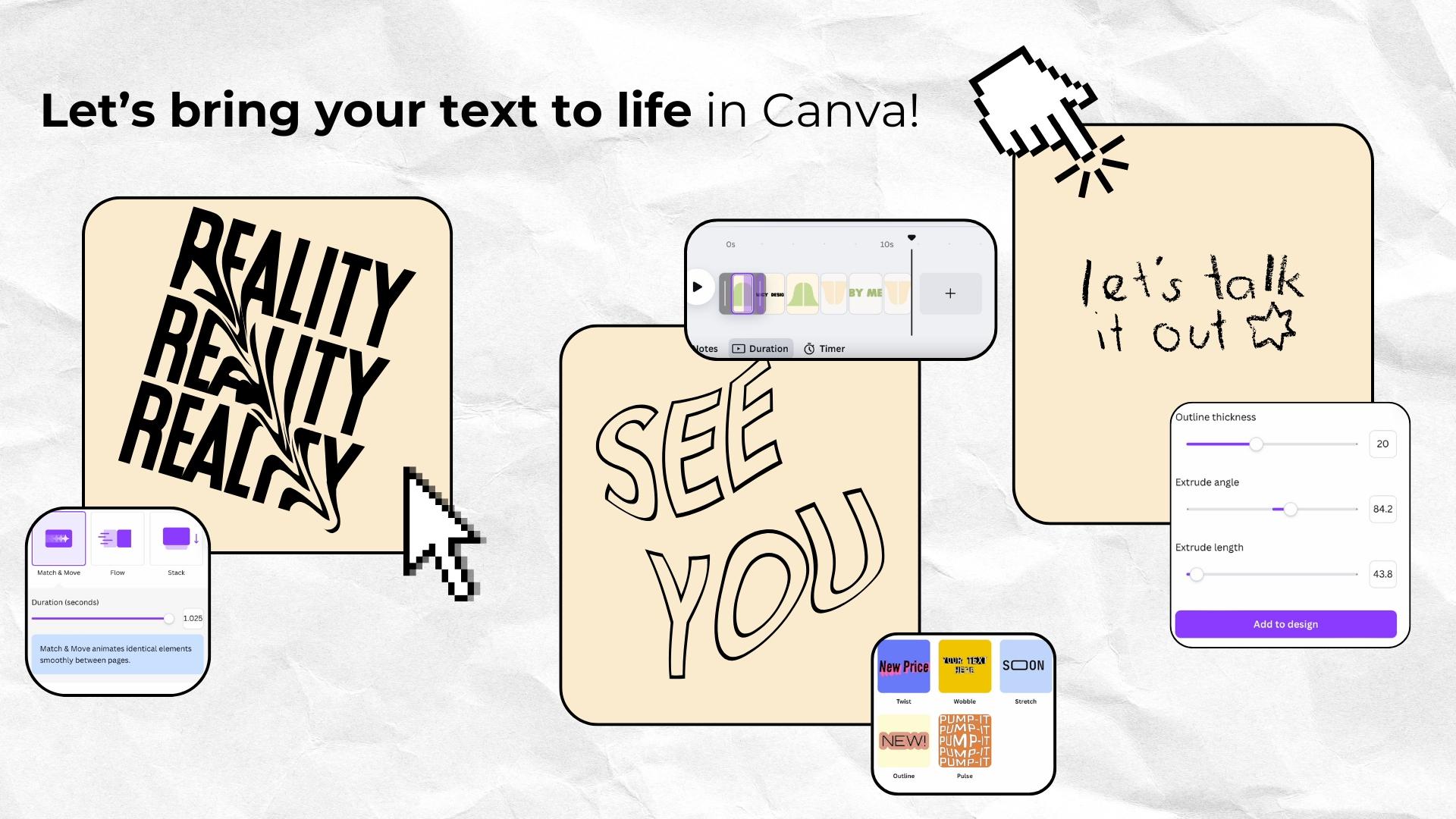
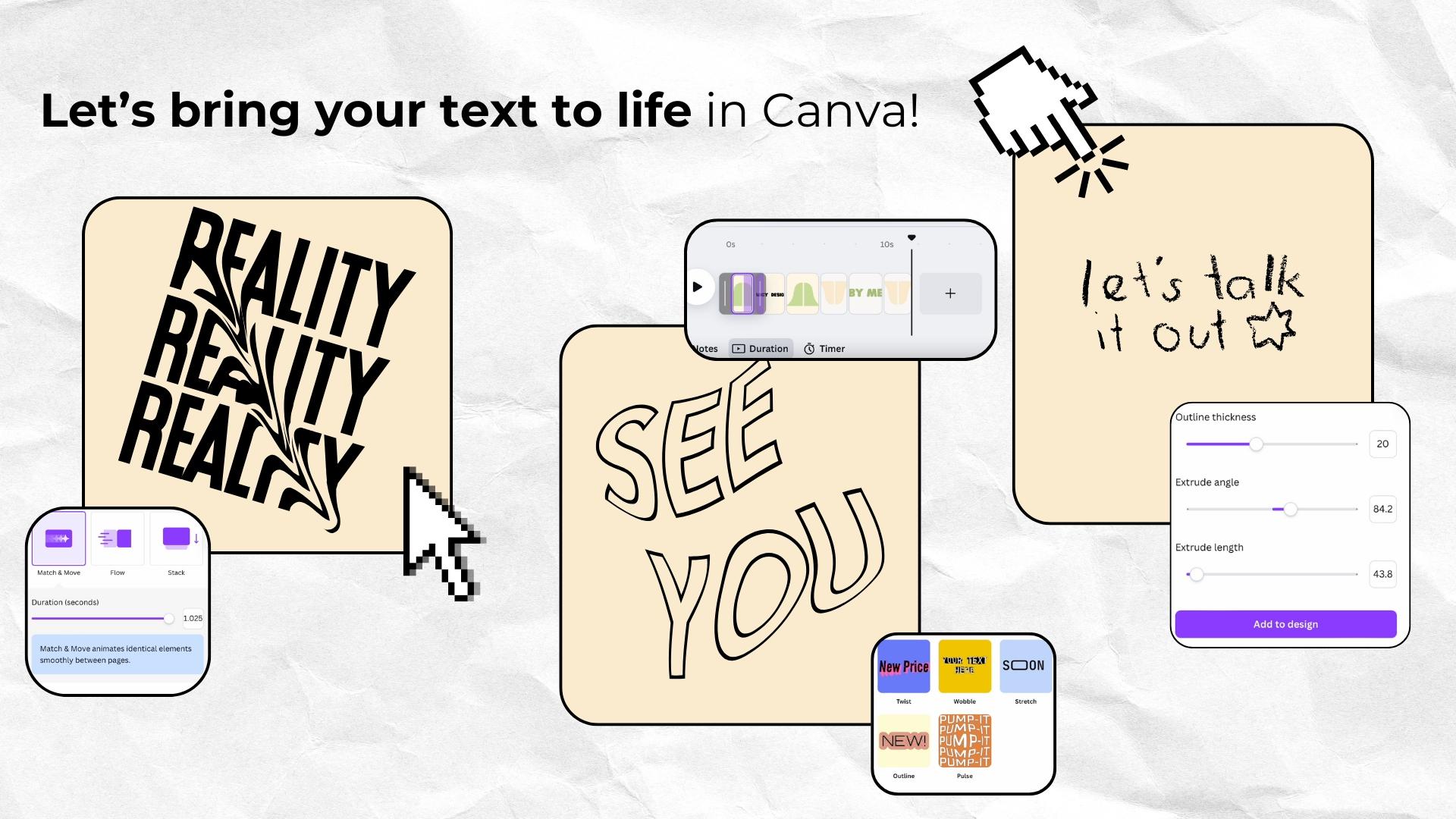
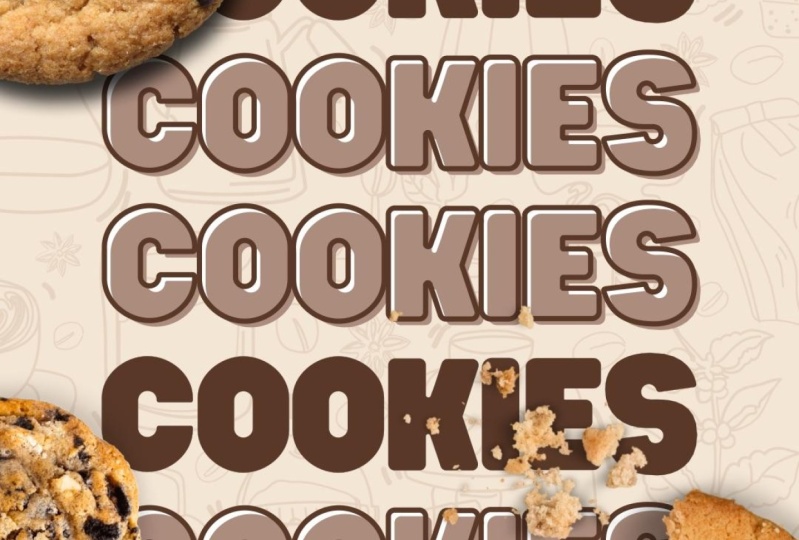
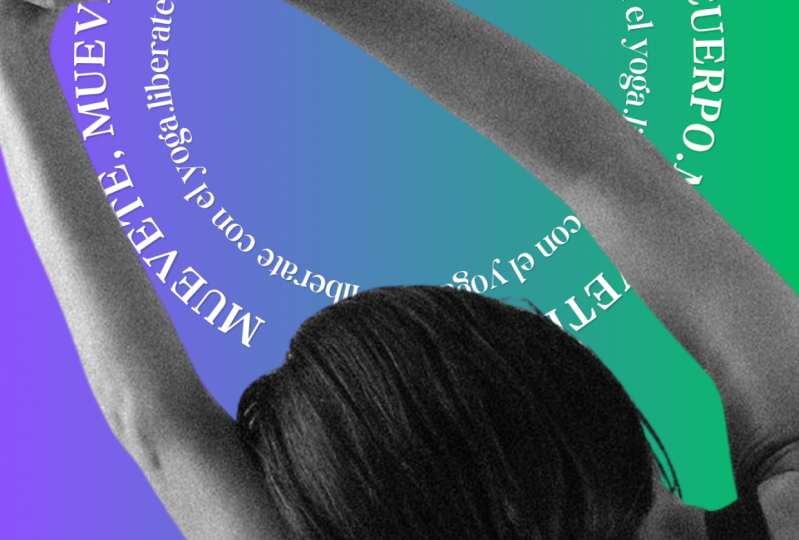
1. Einführung: Hallo Dieser Kurs wird Ihrer Kreativität
freien Lauf lassen Heute zeige ich Ihnen meine Lieblingsstile
und Effekte für animierte
Typografie und ein paar
Kanva-Umarmungen, die ich wirklich liebe,
und ich hoffe, Sie werden sie auch
lieben Wenn du an
Animation oder Typografie denkst, Kanva vielleicht nicht das erste Tool, das dir in den Sinn
kommt, ist
Kanva vielleicht nicht
das erste Tool, das dir in den Sinn
kommt, oder?
Ich verstehe es Aber heute bin ich hier, um das ein bisschen zu
ändern. Mein Ziel ist es, Ihnen zu zeigen, dass
Kanva es unglaublich
einfach macht, beeindruckende
dynamische Typografie zu erstellen,
auch wenn Sie noch nie etwas
animiert einfach macht, beeindruckende
dynamische Typografie zu erstellen, haben Und wir behandeln heute nicht nur einen einfachen regulären Stil Nein. Wir werden
viele verschiedene Animationsstile und
viele verschiedene
Typografie-Stile untersuchen viele verschiedene Animationsstile und
viele verschiedene Typografie-Stile So können Sie den perfekten
Look für Ihr Projekt,
für Ihre Social-Media-Präsenz für Ihre Geschäftspräsentationen Ehrlich gesagt, für welche Zwecke auch immer, Sie werden
diese Animationen verwenden. Ich denke, Sie werden
zutiefst überrascht sein, wie
einfach und unterhaltsam dieser Prozess
sein kann , wenn Sie wissen, wie man die Punkte verbindet und wie Sie den gewünschten
Effekt erzielen. Ich werde Ihnen Schritt für Schritt
alles zeigen auf
Ihrer eigenen Leinwand nachverfolgen
können , während wir jeden Schritt
durchgehen Heute werden Sie über
die Fähigkeiten verfügen,
Ihr Textleben mühelos zu gestalten Lassen Sie uns also einsteigen.
2. Kursprojekt: Klassenprojekt. Vor
allem möchte
ich, dass du
deine eigenen Animationen,
deine eigene animierte
Typografie in Canva erstellst und dich dabei selbstbewusst und
kreativ fühlst Das ist das Ziel hier. Das ist das Ziel dieses Kurses. Und deshalb habe ich
diesen Kurs zusammengestellt. Und was sind deine
Hausaufgaben für heute? Nun, am Ende des Kurses würde
ich mich freuen, wenn du einen Screenshot
oder ein paar Screenshots deiner
Lieblingsanimation von einer deiner Lieblingsanimationen machst
und sie hier teilst. Leider erlaubt
Skillshare vorerst keine Video-Uploads
für Klassenprojekte, aber ein Screenshot oder sogar ein paar Screenshots
reichen ob dein Design gewagt,
verspielt, superelegant oder vielleicht
eher superminimalistisch ist verspielt, superelegant oder vielleicht
eher superminimalistisch oder vielleicht für deine
Geschäftszwecke bestimmt ist,
zeig mir, was du
gemacht hast, damit ich
stolz auf dich sein kann , weil ich es
wirklich sehen will, anfeuern und ja, lächerlich stolz auf dich sein kann Und wenn Sie Feedback haben
möchten, scheuen Sie sich natürlich
nicht, das ist
der Bereich, in dem wir uns gegenseitig
unterstützen jetzt ohne weitere Umschweife Lassen Sie uns jetzt ohne weitere Umschweife
einige tolle Animationen und
tolle animierte Typografie
mit Canva erstellen . Ja, lass uns gehen.
3. Wofür kannst du diese Canva-Animationen verwenden?: Wofür benutzt du diese
Kindva-Animationen? Sie fragen sich vielleicht, was Sie mit
diesen Kindva-Animationen eigentlich machen können , wenn Sie den Effekt erzielen
können, über den wir sprechen
werden Nun, eine Menge. Diese Animationen eignen sich perfekt
, um
Ihren Inhalten auf
verschiedenen Plattformen Energie, Klarheit
und Engagement zu verleihen um
Ihren Inhalten auf
verschiedenen Plattformen Energie, Klarheit
und Engagement zu ,
unabhängig davon, ob Sie
Ihre Social-Media-Präsenz,
Ihre Social-Media-Videos,
vielleicht Online-Kurse,
Präsentationen
oder sogar Marketingmaterialien erstellen Ihre Social-Media-Videos, vielleicht Online-Kurse,
Präsentationen . Lassen Sie uns das aufschlüsseln und ich werde Ihnen auch Inspiration zeigen, wie Sie diese Animationen verwenden können. Ihr Motivationsniveau
kann also sehr, sehr hoch sein. Du kannst sie also für deine Rollen und TikTok
und auch für Blöcke verwenden. Wie ihr wisst, kurz für Content. geht darum, schnell
Aufmerksamkeit zu und animierter Text
ist ein großartiger Hook Und auch wenn dieser animierte Text nicht
am Anfang steht, ist er auch nicht der
Hingucker, aber er ist auch immer eine gute Möglichkeit die Aufmerksamkeit
zu erregen, die wir brauchen Deshalb zeige ich Ihnen, wie Sie Ihren Worten Bewegung verleihen
können,
sodass Ihre Instagram-Reels oder TikTok-Videos
auffälliger, dynamischer und einprägsamer werden. Und Sie können den
animierten Text, den wir gemeinsam
erstellen, verwenden , um wichtige Punkte
hervorzuheben Ihr Geschichtenerzählen ansprechender
zu
gestalten Kreative Untertitel sorgen für diese kreative Barrierefreiheit
und sorgen für lustige, schnelle kinetische Typografieeffekte Natürlich YouTube-Aufnahmen. Wenn Sie
YouTube-Sendungen erstellen, wissen
Sie bereits, dass es wichtig ist
, sich beim Scrollen abzuheben, während Ihr potenzielles Publikum scrollt Sie können
den animierten Text also verwenden , um Ihre
Botschaft hervorzuheben Sorgen Sie dafür, dass die Zuschauer
von den ersten Sekunden an stärker interessiert sind. Verleihen Sie
Ihren Inhalten dieses ausgefeilte,
hochwertige Gefühl , um
die Atmosphäre Ihrer Inhalte hervorzuheben Und ich bin mir wirklich sicher
, dass diese Animationen dazu beitragen
werden, dass Ihre Videos auffallen, egal ob Sie Tutorials, Minivlx, Drama-Videos
oder sehr kreative oder sogar filmische Bearbeitungen Animationen Bleiben Sie Ihrem Publikum in Erinnerung. Langform-Videos. Natürlich ist
es auch eine tolle Idee sie für
Langformvideos und
Präsentationen
zu verwenden , da
animierter Text nicht nur für schnelle und
kurze Videoinhalte geeignet ist. Sie können die
Techniken, die wir
besprechen werden , auch in langen
YouTube-Videos verwenden. Von Intros bis hin zu kreativeren
Bildunterschriften, geringeren Passformen und Handlungsaufforderungen, Geschäftspräsentationen,
denn oft Hinzufügen von flüssigen Textanimationen macht das
Hinzufügen von flüssigen Textanimationen Ihre Folien
einfach
ansprechender und sie können auch hervorheben, wie professionell und engagiert
Sie in Ihrer Arbeit Es zeigt also immer
, dass Sie
mehr Zeit damit verbracht haben mehr Zeit Ihre Präsentation zu verbessern,
und wissen Sie, ist immer eine gute Idee, einige zusätzliche Punkte,
Webinare und Online-Lektionen zu
sammeln ,
da die visuelle Aufschlüsselung von
Informationen
Ihrem Publikum hilft , sich besser zu konzentrieren. Und wenn Sie sich
viele Online-Kurse ansehen, wissen
Sie bereits, wie das funktioniert Nach einiger Zeit, wenn du
jemanden beim Reden, Reden,
Reden zusiehst ,
verlierst du einfach deinen Fokus. Diese Art von Animation
kann
Ihnen also leicht helfen , diesen
Fokus wiederzugewinnen, denn das ist eine erwiesene Tatsache, mit dem
richtigen Animationsstil können
Sie die Aufmerksamkeit länger , Ideen klarer
erklären und diesen Profi für
praktisch jede Art von Inhalt
und jede Art von Video erstellen . Und natürlich für
Ihre eigenen Kurse, denn
ich wette, dass es unter Ihnen viele sehr talentierte,
sehr fähige Leute
gibt , die davon träumen eines Tages ihren eigenen
Kurs zu starten. Habe ich recht? Wenn Sie also jemand sind, ist animierter Text
meiner Meinung nach ein entscheidender Faktor, wenn
es darum geht , Ihren Unterricht nicht
nur visuell ansprechend zu gestalten, sondern auch leicht nachzuvollziehen Und Sie können diese Art von
Animation verwenden , um Konzepte
vorzustellen
,
wichtige Erkenntnisse hervorzuheben, Ihren Unterricht natürlich
moderner und
dynamischer erscheinen zu
lassen und Ihre
Schüler Schritt für um Konzepte
vorzustellen
,
wichtige Erkenntnisse hervorzuheben, Ihren Unterricht natürlich
moderner und
dynamischer erscheinen zu
lassen Schritt
durch Prozesse zu führen, Schritt
durch Prozesse zu führen die Sie
erklären oder Anweisungen geben werden Und ich denke, das ist
sehr wichtig. Du brauchst keine ausgefallene
Bearbeitungssoftware, denn heute zeige ich dir, wie du diesen Effekt
direkt in Canva
erzielen Dafür brauchst du keine
anderen Tools. Und das ist auch der beste Teil. Du brauchst keine
Vorkenntnisse, denn ich werde dich Schritt für Schritt durch
alles führen, sodass du
No Canva jederzeit verfolgen kannst
4. Animationen mit einem Klick: Oder mit einfachen Animationen. Animationen mit einem Klick. Okay,
lassen Sie uns vorerst mit sehr,
sehr einfachen Animationen beginnen. Ich bin mir sicher, dass die meisten von Ihnen sie
bereits kennen, aber manchmal gibt es Fälle, es gibt Projekte, in
denen Sie keine
fortgeschritteneren und
komplexeren Animationen benötigen . Und in diesem Fall, wenn Sie nur
diese Klickanimationen benötigen, können
Sie
dieses Ergebnis ganz einfach durch einfaches
Klicken erzielen . Ich werde es Ihnen zeigen. Ich habe also Präsentationsmaterial, erste Dimension
für die Präsentation. Lassen Sie uns den Text hier zusammenfassen.
Lass uns etwas schreiben. Dies wird zum Beispiel
eine Ein-Klick-Animation sein. Und ich werde Ihnen auch zeigen,
wie verschiedene Arten von
Ein-Klick-Animationen gut
zu verschiedenen Arten von Videos passen . Aber vorerst werde ich Ihnen
zeigen, wie
Sie diese
Ein-Klick-Animation aktivieren. Wie Sie sehen, entwickelt
sich Canva ständig weiter und wir haben derzeit so viel
mehr Optionen als
beispielsweise vor einem Jahr Das sind also gute Neuigkeiten. Zum Beispiel diese Art von
Ein-Klick-Animationsschreibmaschine, ich verwende sie sehr gerne in
meinen Blogs und in meinen Kursen Ich liebe es auch, es mit
Sounddesign zu kombinieren , bei dem es nur um
den Klang des Schreibens Und wenn es synchronisiert ist, ist
es wirklich beeindruckend. Also genau hier, wenn es
um diese Ein-Klick-Animation geht, können
Sie wählen, ob
sie Beenden auf Enter oder auf beiden
angezeigt werden soll. Ich bevorzuge es, es nur bei Enter zu machen. Ich weiß nicht, wie es dir geht.
Sie können die Geschwindigkeit anpassen. Es kann sehr, sehr langsam oder sehr schnell sein. Es heißt, es ist mittel. Sie können Animation auch, Sie wissen schon, Charakter für Charakter
oder Wort für Wort animiert sein. Ich denke, wenn es
um OnClick-Animationen geht, verwende ich
diese am häufigsten in meinen eigenen Projekten Aber wie Sie sehen,
gibt es noch viele, viele mehr, und Sie können auch die
Richtung der Animation wählen Es gibt also jede Menge Optionen. Sie sind alle sehr nützlich. Einige von ihnen finde ich einfach zu kompliziert oder nicht sehr
natürlich oder zu langsam, selbst im schnellsten Modus, aber das ist nur meine
persönliche Präferenz Und viele von ihnen
werden eine gute Wahl für
Kurzfilminhalte von Kursen Sie lassen es einfach laut krachen. Und einige von ihnen werden
eine gute Wahl sein , denn ich werde es dir
zeigen, zum Beispiel, sagen wir, wir wollen ein
Intro für ein Filmschloss machen Also müssen wir ein
schönes Landschaftsvideo finden. Okay, ich denke, dieser wird reichen. Und jetzt fügen wir Text hinzu. Wir wollen also nicht, dass es
zu lebendig oder zu schnell ist. Wir möchten, dass es ruhig ist und
die Atmosphäre,
den filmischen
Stil dieses Videos, hervorhebt den filmischen
Stil Deshalb denke ich, dass Shift eine gute Idee ist. Lass es uns hier hinstellen. Wie Sie sehen können, ist
es sehr, sehr ruhig, wenn wir die Animation
verlangsamen . Und ja, es sieht wirklich gut aus. Dieser ist auch eine gute Wahl. Dieser auch, aber
dieser
ist meiner Meinung nach zu lebendig, zu energisch
für diese Art von Video. Dieser gepaart mit gutem Sounddesign und
unglaublicher Wirkung. Okay, im Moment ist es zu langsam, aber du verstehst die Stimmung Und jetzt lassen Sie uns
das Video in etwas
viel Energetischeres ändern , damit ich Ihnen zeigen werde, wie
verschiedene Animationsstile
mit einem Klick
einem sehr energischen,
sehr lebendigen Video entsprechen können sehr energischen,
sehr lebendigen Video Nehmen wir an, wir finden vielleicht etwas, das mit Karneval zu tun hat. Okay. Und jetzt legen wir es hier hin. Nun, zum Beispiel
dieser, ich finde ihn wirklich,
wirklich nett, oder
dieser , gepaart mit
Sounddesign. Dieser. Okay, dieser
ist zu kurz. Okay, ich mag diesen wirklich. Und wie Sie sehen können, lässt
diese Animation das Video wirklich hervorstechen. Also, ja, wir haben so viele
Ein-Klick-Animationen. Es gibt eine Menge zur Auswahl. Manchmal
kann diese Option, auch wenn sie sehr einfach aussieht, auch wenn sie sehr einfach aussieht, eine gute Wahl sein,
um etwas hervorzuheben, einfach um es
mit Sounddesign zu kombinieren. Deshalb werde ich Ihnen jetzt zeigen,
wie Sie diese Art von
Animation mit unseren
Ein-Klick-Animationen erstellen Animation mit unseren
Ein-Klick-Animationen können, weil es
kompliziert aussehen mag, es aber nicht ist. Okay, im Moment
werden wir
eine Präsentation über das
Produkt für diesen Effekt erstellen . Nehmen wir an, unser Produkt ist zum Beispiel ein Krötenbeutel Lasst uns also einen weißen Krötenbeutel finden. Ja, ich denke, dieser wird reichen. Jetzt entfernen wir
den Hintergrund, sodass wir nur noch die Kröte haben Lassen Sie uns jetzt das Foto bearbeiten und ich füge einen Schatten hinzu Ja, ich denke das, aber ja, wir brauchen ihn nicht. So intensiv. Ich denke,
dieser wird gut sein. Okay, jetzt können wir den Hintergrund
ändern. Zum Beispiel auch. Ja, ich denke, dieser wird sehr minimalistisch
sein Ich halte meine
Projekte immer minimalistisch. Also sei nicht Das ist
nur mein Vorschlag. Sie können es so lebendig und farbenfroh gestalten, wie Sie es bevorzugen. Ich zeige dir nur eine Option und du kannst
sie ganz zu deiner machen. Jetzt müssen wir also das
Design für unseren Krötenbeutel finden. Nehmen wir an, wir wollen ein fröhliches Zitat. Natürlich ist
dies der Moment, in dem Sie Ihr eigenes Projekt hochladen
können, Ihr eigenes Design, wenn
Sie zum Beispiel
Produkte
herstellen, auf denen ein Design steht, wie ein T-Shirt
oder vielleicht eine Krötentasche, vielleicht als Poster Vielleicht ist es ein Druck. Okay, nehmen wir an, das ist
unser Design für dieses Kind. Okay, jetzt ist es Zeit
, den Text hinzuzufügen. Okay, ich
werde mich für diesen entscheiden, aber natürlich werde ich die Farbe
ändern. Wir werden es auf Verkauf umstellen. Okay, und leg es hier hin. Und jetzt werden wir es ein paar Mal
duplizieren und sie natürlich angleichen. Sie befinden sich also alle in einer
Zeile, was sehr beeindruckend ist. Lesen Und
wenn es um
diese geht, müssen wir sie natürlich wenn es um
diese geht, nach hinten
schicken. Also schicken wir all diese
doppelten Texte nach hinten. Yana, es ist gut. Machst du dasselbe
mit dieser Kolumne? Dieser
muss auch ausgerichtet werden. Okay. Und der letzte. Okay, genau hier. Perfekt. Jetzt müssen wir
allen Textebenen
eine Drift-Animation hinzufügen . Also animieren und wir
suchen nach Drift. Und ja, es ist sehr wichtig. Wir müssen die
Richtung ändern, damit es nach oben geht. Ich denke, wir können
die Intensität auf
Maximum ändern , um es
auffälliger und auffälliger zu machen Und wir machen
dasselbe mit jeder Textebene. Wir wählen also
den gleichen Drift. Und natürlich müssen wir auch die
Richtung nach oben ändern , und die Intensität
muss passen. Und in der letzten Spalte machen
wir genau das Gleiche. Also auch Drift und auch
volle Intensität und aufwärts. Okay, jetzt
suchen wir nach dem Text mit der Aufschrift „
Segel“ und den bereits
vorgefertigten Leinwandelementen Und ja, wir
suchen nach einem Kreisdesign. Also dieser kann es tun
und auch dieser. Okay, ich finde diesen schöner. Also ändern wir die
Farbe, damit sie zu unserem Design passt. Wir werden uns ein wenig ändern, damit es lebendiger ist. Also werde ich die Gliederung so gestalten. Also ist es einfach knallender. Ich denke, mit diesem Weiß ist
es besser sichtbar. Es ist wirklich nett hier. Wir werden es hier hinstellen. Jetzt können wir auch
einen Kreis hinzufügen, um
es noch mehr wie Pop und
Akachi zu machen es noch mehr wie Pop und
Akachi Also erstelle ich diesen Kreis, und jetzt müssen wir ihn zurückschicken So mögen wir es. Jetzt müssen wir es koppeln. Okay, und wir wählen animiert. Und hier haben wir
animierte Rotation. Auf diese Weise laufen
zwei separate Animationen
ab, und da haben Sie es. Jetzt können wir
es ein paar Mal duplizieren. Unsere Animation
wird also in einer Schleife angezeigt. Und jetzt müssen wir
es herunterladen, nur um den Effekt zu genießen , natürlich
alle Seiten, und wir müssen ihm einen Moment Zeit geben. Jetzt haben wir unsere
Animation fertig und sie kann
in Ihrem Projekt für
viele verschiedene Zwecke
Ihrer Wahl verwendet werden . Und ich möchte Ihnen auch
ein paar verschiedene Projekte zeigen ,
in denen ich diese Methode verwende. Wie Sie sehen können, können
sie wirklich,
wirklich unterschiedlich sein. Was sie aber
gemeinsam haben, ist, dass ich die Wirkung
dieses Lauftextes
genutzt Ich denke, der Lauftext
ist sehr einfach zu erstellen, wie Sie
vor einer Minute, einer Sekunde gesehen haben Jetzt sind Sie an der Reihe, mit dieser
Ein-Klick-Animation zu experimentieren,
die, wenn Sie sie sich ansehen, möglicherweise
komplizierter aussieht als sie ist Also bin ich hier, damit
du das merkst.
5. Animierter Textaufteilung: Teilung von animiertem Text. Ich habe beschlossen,
Ihnen diesen Effekt
als zweiten zu zeigen ,
weil ich ihn sehr beeindruckend
finde Er ist außerdem sehr einfach
zu erstellen, weil ich das
Niveau unserer Animationen erhöhen
wollte Aber am Ende des Kurses wird
es eine Überraschung
für dich geben, wird
es eine Überraschung eine Überraschung
wartet auf dich Ich werde eine meiner
Lieblings-Canva-Apps vorstellen, um Animationen zu erstellen, die ich auch selbst in meinen
Kursen und in meinen Blogs verwende Aber jetzt konzentrieren wir uns
auf die Aufteilung von animiertem Text. Hallo. Hallo. Diese Animation wird zwei verschiedene Optionen haben, und beginnen wir mit
der einfacheren. Sollen wir? Also beginnen wir wie immer mit der Eröffnung
eines neuen Projekts, also erstellen Sie ein Projekt. Ich mag es wirklich,
in dieser Dimension zu kreieren. Bleiben wir also dabei. Jetzt müssen wir
die Hintergrundfarbe auf
die Farbe unserer Wahl einstellen . Ich möchte nicht langweilig sein, also möchte ich
dasselbe wie
im vorherigen Projekt wählen . Nehmen wir an, wir werden dieses
Mal energischer machen. Also werde ich mich für dieses Gelb entscheiden. Ist für mich sehr hell. Jetzt müssen wir
einen fetten Text mit der
Schriftart Ihrer Wahl hinzufügen . Nehmen wir an, ich bleibe bei
diesem. Dieser ist besser. Ja, ich denke, dieser ist
besser als du denkst. Ja, also werde ich mich für
diesen entscheiden und du kannst alles
schreiben, was du willst, aber ich denke, der
Effekt sieht am besten wenn dieser Text nicht zu lang ist. Also behalte das im Hinterkopf. Nun nächster Schritt, hören Sie zu, denn
das ist der entscheidende Schritt. Wir müssen
es als JPEG-Datei herunterladen. Stellen Sie die Qualität auf das Maximum ein. Okay. Und jetzt
müssen wir den Text hier löschen und die
Datei hochladen, die wir heruntergeladen haben. Und jetzt müssen wir den
zweiten sehr, sehr
wichtigen Schritt tun . Wir müssen unseren Text duplizieren und
jeden Text halbieren. Einer ist also oben und
einer ist unten. Ich werde dir hier zeigen, wie es geht
und das Gleiche mit diesem. Okay, so haben wir also zwei
Hälften. Jetzt müssen wir
die erste Folie duplizieren, die ganze Seite genau dort Und auf der zweiten Folie müssen
wir
sie ein wenig aufteilen. Zum Beispiel auf diese Weise. Wir müssen ein
Rechteck hinzufügen, dieselbe Farbe, dieselbe Farbe wie der Text in der Mitte,
genau zwischen ihnen. Okay, und wir ändern
die Farbe genau dort. Jetzt können wir den
Text genau hier hinzufügen. Sagen wir, fangen wir heute und wir müssen die
Schriftart ändern, damit sie gut aussieht. Ich finde, das sieht gut aus. Und das ist wichtig. Wir müssen
dieselbe Farbe wählen. Und jetzt müssen wir die Farbe
bearbeiten und dieselbe Farbe
wie den Hintergrund
wählen. Also das ist dieses
Gelb in unserem Fall. Okay, jetzt gehen wir zurück
zur ersten Seite
zur ersten Folie. Wir wählen beide
Texthälften aus und müssen
sie ein bisschen drehen,
nur ein bisschen, nur ein bisschen, wie Sie hier sehen können, nur sechs reichen Jetzt müssen wir einen Übergang
zwischen unseren beiden Folien hinzufügen. Im Namen des
Übergangs werden wir
uns für Match und Moves entscheiden. Jetzt müssen wir die Dauer
anpassen. Auf diese Weise ist es sehr, sehr langsam. Auf diese Weise ist es viel zu
schnell. Das ist das Beste. Denn wie Sie hier sehen können, diese Art von Übergang animiert
diese Art von Übergang zu identischen Elementen
fließend zwischen den Seiten Deshalb ist dieser Effekt
genau hier so schön. Jetzt müssen wir
die Dauer der Animation ändern , weil
das viel zu langsam ist. Das ist die richtige Dauer, und ich wähle „Auf alle Seiten
anwenden“. Und jetzt können Sie hier
klicken, um
eine Vorschau davon zu sehen, wie es aussieht,
bevor wir es herunterladen. Wenn dir die Geschwindigkeit nicht gefällt, wenn dir das Tempo nicht gefällt, kannst
du es
noch einmal anpassen, denn genau hier kannst
du es dir ansehen und
analysieren, ob es nicht zu langsam ist, ob es nicht zu schnell ist. Und wenn dir der Effekt gefällt, ist es
meiner Meinung
nach auch eine gute Idee , eine Textur auf der Oberseite hinzuzufügen. Ich habe die Texturen bei
Effekten wie diesem sehr oft gesehen, sagen
wir diesmal Korntextur oder vielleicht
Grunge-Textur Ja. Okay. Macht es groß. Und natürlich
füge ich es beiden Folien hinzu, der ersten Folie und
der zweiten. Wir können ein
bisschen mehr hinzufügen
, nur um es noch komplexer zu machen. Denken Sie daran, jeder Folie dieselben
Texturen hinzuzufügen. Also der erste und der
zweite so. Und hier ist ein geteilter Text. Voilà Und ich denke, Sie verstehen
bereits, wie
Sie diesen Effekt erzielen können Deshalb werde ich Ihnen
ein Element zeigen, das wir
zu diesem Projekt hinzufügen können , um es
noch auffälliger und
noch aufmerksamer zu machen noch aufmerksamer Also werden wir mit einem anderen Projekt bei
Null anfangen mit einem anderen Projekt bei
Null Sie können sich also
noch besser daran erinnern,
wie Sie diesen Effekt erzielen können, weil ich denke, Wiederholung ist die beste Methode. Also fangen wir wieder bei
Null an. Ich wähle meine
Lieblingsdimension als Präsentationsdimension. Wir legen den Hintergrund fest. Nehmen wir an, wir werden uns diesmal für
diese cremige Farbe entscheiden. Wir wählen den Text aus. Nehmen wir an, wir wollen
alte Songs schreiben und sie groß rausbringen. Und erinnerst du dich
, was der nächste Schritt ist? Ja, wir müssen
es als JPAC-Datei herunterladen. Ich lösche diesen Text
und lade den Text hoch, den
wir vor einer Sekunde heruntergeladen haben, und ich lege ihn
dort ab, wo er
sein muss, und ich dupliziere ihn sein muss, und ich dupliziere Und wie Sie sich erinnern können, müssen wir
sie
jetzt in zwei Hälften teilen,
die nach oben und die nach unten Okay. Und jetzt müssen wir
die Folie duplizieren. Und was ist der nächste Schritt? Du sagst es mir. Nein. Ja,
wir müssen sie ein bisschen aufteilen, so wie wir es
wollen. Und wir fügen ein Rechteck in derselben Farbe wie der Text hinzu. Und jetzt müssen wir
den Text ein wenig drehen, sodass er zum
Beispiel abgewinkelt ist, so wie hier Jetzt fügen wir den
zweiten Text hinzu, alte Lieder, und wir passen den Rand so an, dass er
zum Hintergrund passt, vielleicht ein handgeschriebenes Nein, nein, ich glaube, es ist zu
viel los. Okay. Okay. Ich denke, das ist
eine gute Wahl. Und jetzt müssen wir
einen Übergang zwischen ihnen hinzufügen. Das ist natürlich ein Spiel im Monat. Ändern Sie die Dauer auf 1.7
und wenden Sie sie auf alle Seiten an. Jetzt fügen wir
etwas Grunge-Textur hinzu. Das ist mein Lieblingsschritt. Okay, ich mag diesen nicht. Dieser ist viel besser. Vielleicht etwas mit
kleinerem Muster. Okay, dieser wird reichen. Okay. Und das Gleiche
gilt für den zweiten. Okay, ich glaube, wir haben nicht beiden dieselbe Textur
hinzugefügt. Okay, ich mag es sogar mit dieser kleinen Bewegung
der Textur. Also ich finde, das ist
ein nettes Experiment. Wir können den Songs zum Beispiel auch
einen Neoneffekt hinzufügen . Und wir können diesen
Text auch kopieren und hier einfügen, aber wir werden ihn groß machen
und ihn hinten platzieren. Wie Sie sehen können, haben wir
es jetzt in unserem Übergangsleben. Es bewegt sich auf den
Bildschirm zu und wird größer. Das ist der Effekt, den wir angestrebt haben. Auf diese Weise
machen wir die gesamte Animation
noch komplexer. Ich werde Ihnen
auf der ersten Folie zeigen, wie unsere Ebenen aussehen. So sehen sie aus.
Weil ich weiß, dass man
manchmal nicht den gleichen Effekt erzielt wie ich weil man Ebenen
in unterschiedlicher Reihenfolge hat, also das sind die
Ebenen mit Textur. Und die zweite,
hier sind die Ebenen. Und jetzt hör zu, denn
das wird wirklich nett werden. Wir suchen nach Linsenreflexen. Nein, dieser ist zu hell. Ich denke, dieser ist okay. Das ist eine schwierige Entscheidung,
um ehrlich zu sein. Aber ich denke,
dieser hier wird reichen. Ich sage es so, damit es den Text halbieren
kann. Und jetzt müssen wir zu
Animate gehen und auf Animation
erstellen klicken Und jetzt müssen wir
den Pfad unserer Animation auswählen,
und wir brauchen ihn, um die gesamte Linie zu
überqueren Oh, whoa, whoa. Okay. Auf diese Weise. Und wir wählen den Bewegungsstil und
stellen ihn auf konstant. Sie können auch die Sprache ändern. Ja, ich finde den gut. Und jetzt werden
wir sicherstellen, dass wir den richtigen
Übergang zwischen ihnen haben. Wir haben Match und Moth. Das ist gut. Und wie
Sie auf diese Weise sehen können, beiden Folien viel,
obwohl wir
nur passiert auf
diesen beiden Folien viel,
obwohl wir
nur zwei Folien haben, weil wir
nicht nur den
Text aus der ersten
Option, die ich Ihnen gezeigt habe, aufgeteilt haben, sondern wir haben auch den
Songtext vergrößert Und wir haben auch
dieses Fackel das den Weg
kreuzt
und Songs in zwei Hälften schneidet Das ist also die fortgeschrittenere. Das ist die fortgeschrittenere
Version von Split Text. Ich hoffe du machst mit. Und jetzt
zeige ich Ihnen den nächsten sehr,
sehr interessanten Effekt
, der überraschend
einfach zu erzielen ist. Also lass uns gehen. Und dieser
Effekt heißt
6. Animierter gestapelter Text: Jetzt. Nun, dieser Effekt
ist wirklich aufregend. Und ich werde
Ihnen zeigen, wie das geht, wie Sie diesen Effekt wie immer
Schritt für Schritt erzielen können. Von. Schauen wir uns das noch einmal
an, um Ihre
Motivation zu steigern. Wir
beginnen also wie immer mit einem klaren Hintergrund
und einem neuen Projekt. Nehmen wir an, wir schaffen ein echtes Instagram
für
soziale Medien und dafür brauchen wir einen
sehr, und dafür brauchen wir einen
sehr, sehr lebendigen Hintergrund. Nehmen wir an, wir
entscheiden uns für Boom Bum, wählen
wir aus der Palette. Ja, ich denke, dieser
ist lebendig genug. Jetzt müssen wir nach dem Telefon
suchen , das Sicker Black heißt Okay, jetzt fügen wir
Text hinzu. Das ist unser Text. Und ich wähle die
Schriftart Hit and Run. Jetzt müssen wir
diesen Raum ein wenig erweitern. Und jetzt ist das wichtig. Wir müssen einen Effekt hinzufügen
, der als Spleiß bezeichnet wird Wir wählen okay, also so, und wir
müssen es duplizieren Und wir können den
duplizierten Text
zum Beispiel in
etwas anderes ändern zum Beispiel in
etwas anderes Zum Beispiel gewinnt heute, gewinnt. Jetzt müssen wir es
ein wenig drehen. Wir werden es tun. Und jetzt müssen wir
jeden Text so duplizieren,
genauso wie bei Wins. Und wir müssen die Farben
ändern. Wir müssen
dieselbe Reihenfolge einhalten , wenn
es um Farben geht. Sie sind also nicht zufällig. Wir müssen uns an das Muster halten. Wir fangen also mit diesem an, sie können weiß bleiben. Jetzt wählen wir
den zweiten. Okay, jetzt der dritte. In unserer nächsten, sagen
wir diese Farbe
und die nächste, und sie müssen symmetrisch sein. Also muss
dieser auch dieser gemacht werden. Wir müssen sie in die
Lage bringen, in der sie sich zuvor befanden. Und denken Sie daran, dass wir oben einen weißen
haben müssen. Also werde ich die Schichten in
einer Minute wechseln , weil das Weiß nach oben gehen
muss. Jetzt müssen wir
diesen Solarrahmen duplizieren. Okay, das ist ein sehr kniffliger Teil, weil wir eine Formation bilden
müssen. Gewinnen ist also so. Jeder sollte ein bisschen größer sein als
der vorherige. Wir haben
heute Weiß oben
und das Gleiche hier. Okay. Jetzt müssen wir den
Übergang zwischen
ihnen und dem Übergang hinzufügen . Wir wählen Smash und
Moose und es ist fertig. Wir müssen das
Timing auf 1.8 ändern, das
gilt zum Beispiel für alle Seiten, und wir können
sie auch mehrmals duplizieren Also haben wir diese eine Flucht. Und du kannst auch
mit
verschiedenen Übergängen spielen mit
verschiedenen Übergängen Also können wir so
etwas haben. Slide, ich liebe
diesen Übergang wirklich, und ich habe eine sehr,
sehr komplexe Präsentation
mit diesem Übergangsstil erstellt , und ich hoffe, dass ich die Gelegenheit habe,
Ihnen das in Zukunft,
in naher Zukunft, zu zeigen . Also ja, genau hier,
es liegt an dir. Aber denken Sie daran, dass
die ursprüngliche Entscheidung für dieses Kapitel damit verknüpft war. Und das ist der Effekt. Das ist der Effekt, den
ich wirklich liebe. Wie Sie sehen können,
hängt alles von den Schriftarten
und Farben ab, die Sie wählen. Sie können viele
verschiedene Kreationen
für viele verschiedene
Zwecke erstellen , ja, sogar für geschäftliche Zwecke, denn diese
Animation ist wirklich, wirklich auffällig und
erregt Aufmerksamkeit. Ich denke also, wir sollten es
in vielen verschiedenen Situationen verwenden.
7. Animierter Glanz: Okay, jetzt ist es Zeit
für Animated Shine. Klingt es gut? Willst
du diesen Effekt? Und jetzt zeige ich Ihnen Schritt für Schritt,
wie Sie es erstellen. Wie immer müssen wir also damit beginnen
, ein neues Design zu erstellen. Nehmen wir an, wir benötigen
eine Präsentation und legen
die Hintergrundfarbe fest. Nehmen wir zum Beispiel
an, zu dieser Art von Grün grünlich, und wir fügen einen Text hinzu Es sieht am besten aus, wenn
es fett und dick ist. Ich denke, ich bleibe bei
der Schrift für Kopf und Lauf, und Sie müssen den Text Sie schreiben möchten, schreiben
und ihn hier korrigieren, und wir müssen ihn zweimal
duplizieren. Jetzt können wir die Farbe ändern. Es sieht richtig
gut aus, wenn es gold oder bräunlich ist, ähnlich wie Gold Ich denke, dieser kommt
eher im Hintergrund zur Geltung. Und der mittlere Text
muss weiß sein. Und jetzt fügen wir die weiße Animation
zu den beiden oberen Texten hinzu, also zu den obersten Duplikaten, okay Jetzt müssen wir diese
animierten Texte darauf platzieren, und es gibt ein
Problem mit den Ebenen Okay, jetzt ist es gut.
Okay. Und jetzt können wir den Text
duplizieren und mit Effekten
herumspielen. Es sieht also
so aus. Wenn Sie möchten, können
Sie auch
mit dem ersten Text experimentieren. Links, ich denke, links wird gut sein. Ja. Und zur Erinnerung zeige
ich dir die Schichten. Das ist also die Reihenfolge
, weil ich weiß, dass
die Position
des weißen Textes wichtig ist. Also kannst du dir das ansehen. Und um
es noch mehr zur Geltung zu bringen, können
Sie nach
Elementen und Glitzern suchen Lassen Sie uns nur
die animierten filtern. Und jetzt
sieht unsere Animation so aus. Es ist also viel los. Und jetzt können wir, es sieht auf diesem Hintergrund
besser aus. Wie Sie sehen können, ist
diese Art von Animation sehr beeindruckend,
aber es
ist sehr, sehr
einfach, sie zu erstellen. Und es ist sehr wichtig, dass wir die
Animation nur auf
zwei Ebenen des obersten Texts angewendet
haben zwei Ebenen des obersten Texts denn wenn wir die
Animation auf alle Ebenen anwenden, ,
denn wenn wir die
Animation auf alle Ebenen anwenden, erhalten
wir so
etwas. Es wird also eine Katastrophe sein,
wie Sie sehen können. Deshalb ist jeder Schritt so
wichtig, denn
ich muss sagen, ihn
auch für einige Zwecke
verwenden können, obwohl er mit dem
Schicksalseffekt gut aussieht dass wir ihn
auch für einige Zwecke
verwenden können, obwohl er mit dem
Schicksalseffekt gut aussieht.
8. Dynamischer Textfortschritt: Animierter fortlaufender Text. Also werden wir uns für diesen Effekt entscheiden, und er ist auch sehr universell Sie können es für Ihre Rollen, für Ihre Tik-Tok-Blöcke, für Ihre Präsentationen,
für Ihre Kurse verwenden. Also ich denke, es ist so universell, du musst es wissen, und ich
werde es dir Schritt für Schritt zeigen. Fangen wir also an, denn das hier ist nur eine
Aufwärmphase, die wirklich einfach ist Hast du eine Ahnung,
wie es gemacht werden kann? Denn
wenn man sich Animationen anschaut, kann
ich, wenn wir viel darüber nachdenken,
wie sie ich, wenn wir viel darüber nachdenken, gemacht werden können, erraten, welche Effekte,
welche Schritte unternommen werden müssen, um diesen Effekt
zu erzielen Ich bin also wirklich neugierig,
ob Sie bereits
eine Idee haben , wie dieser
Effekt erzielt werden kann Wenn nicht, lass uns gehen.
Ich werde es dir zeigen. Also müssen
wir natürlich zuerst mit einem neuen Design beginnen. Nehmen wir an, wir werden
eine Social-Media-Realität erstellen und müssen ein Video
in den Hintergrund stellen. Nehmen wir an, wir suchen nach Japan und wir werden dieses verwenden. Als Nächstes
müssen wir natürlich Text hinzufügen, und dieser muss einbezogen werden. Das ist sehr wichtig.
Das erste Abenteuer. Und das ist sehr wichtig. Dieser Text
muss in einer Zeile stehen denn wenn Sie einen Text
wählen, beispielsweise
in zwei Zeilen aufgeteilt ist, der Effekt nicht so schön. Das ist also nicht der
Effekt, den wir anstreben. Dieser Text
muss also eine Zeile haben. Eine Textzeile. Okay, ich werde nach etwas
Mutigerem suchen. Okay. Also das ist die Schriftart, die
ich Hide and Run gewählt habe. Natürlich kann man die Farbe
ändern,
aber ich denke, ich bleibe bei Schwarz, weil ich
minimalistische Zehner
oder vielleicht Weiß bevorzuge minimalistische Zehner
oder vielleicht Weiß Ja, weiß ist besser. Jetzt müssen wir den Text
duplizieren. Und wähle Effekte und hallo. Natürlich kannst du mit der Dicke
herumspielen. Ich denke, das ist die Dicke , die für mich die beste Wahl ist. Und jetzt müssen Sie diesen Text über
den vorherigen Text
setzen . Sie sind also
genau an der Spitze. Sie müssen sicherstellen
, dass es zentriert und ausgerichtet ist, damit Sie
sicherstellen können , dass sie an der richtigen
Stelle sind. Jetzt müssen wir zur Ebenenansicht zurückkehren die unterste Ebene
auswählen. Und klicken Sie auf Animieren. Und von hier aus unseren
Ein-Klick-Animationen müssen
wir natürlich verschiedene Animationen auswählen Aber für mich
habe ich festgestellt, dass Schreibmaschine
oder der Wischeffekt für diesen habe ich festgestellt, dass Schreibmaschine Effekt am besten geeignet sind Mit der Schreibmaschine können
Sie also diese
Art von Effekt erzielen Ich finde es wirklich nett. Und wie Sie sehen, können Sie mit der Geschwindigkeit
herumspielen. Es kann sehr langsam sein.
Es kann sehr schnell sein. Ja, ich finde
den auch nett. Wie Sie sehen, haben Sie also so viele Optionen, wenn Sie mit diesem Effekt
herumspielen, aber wir
verwenden das Löschen, um diesen fortschreitenden
Texteffekt zu erzeugen Und hier müssen wir
es etwas verlangsamen. Und du kannst auch
die Richtung ändern. Aber ich denke, auf diese Weise ist
der Effekt am besten, er
macht wirklich Fortschritte Und ja, das ist der
Effekt, den wir angestrebt haben. Wie Sie sehen können, erinnere
ich Sie
noch einmal daran, dass, wenn Sie mit diesem Effekt
herumspielen und
diese beiden Ebenen erstellen Und die erste Ebene ist fett formatierter Text in
voller Dicke und die zweite Ebene ist der
Text mit dem hohlen Effekt Sie können so viele tolle,
erstaunliche Effekte für Ihre Videos erstellen . Zur Erinnerung: Wir haben uns
für den Wipe-Effekt entschieden, aber hier sind verschiedene Optionen die alle fantastisch aussehen. Sie können also so lange mit
ihnen herumspielen, wie Sie möchten. auch daran, dass wir die Animation auf
die erste Textebene
anwenden. den dicken,
fett gedruckten Text müssen wir also animieren,
nicht auf den, auf den wir
den hohlen Effekt angewendet haben .
Das ist sehr wichtig
9. Drehender Text: Rotierender Text. Jetzt ist es Zeit für eine weitere sehr, sehr
beeindruckende Animation. Das wird
superschnell gehen, weil Sie
es in nur 30 Sekunden erstellen können . Lass uns gehen. Okay, du musst zugeben, dass es ein
bisschen kompliziert aussieht, aber es gibt eine
Wendung in der Handlung. Ist es nicht. Also werde ich
Ihnen zeigen, wie Sie ein sehr, sehr
einfaches Projekt, ein bisschen langweiliges, wie
zum Beispiel dieses, zum Leben
erwecken und so aussehen können. Lass uns gehen. Ich werde dir Schritt für Schritt
alles zeigen, sodass du
auch jeden
Schritt in
deinem Canva neu erstellen und mitverfolgen kannst auch jeden
Schritt in
deinem Canva neu erstellen und mitverfolgen Also
müssen wir wie immer mit
einem neuen Design beginnen , ein neues Design erstellen Nehmen wir an, es ist Instagram-Reel. Wir stellen die
Hintergrundfarbe diesmal vielleicht
auf eine andere Farbe ein, sagen wir, auf Bash. Und gerade suchen wir
nach einem Kreiselement. Zum Beispiel sieht
dieser gut aus. Ja, ich denke, es passt zu meinem Stil. Und wir werden den Text formatieren. Es wird gewagt sein. Natürlich
müssen wir es krümmen, sodass es sich
innerhalb eines Kreiselements befindet. Nehmen wir an, es heißt neuer Beitrag. Es muss kurviger sein. Okay, und neuer Beitrag. Und natürlich
brauchen wir es so. Ich entscheide mich auch für den Neon-Effekt und reduziere die Intensität
des Effekts auf eins. Und jetzt zum Beispiel ein neuer Beitrag. Schauen wir uns an, was wir hier haben
können. In der Mitte ist vielleicht ein Hardicon
die beste Wahl. Ja, ich denke,
dieser passt unserem Projekt und fügt ihm etwas hinzu. Also müssen wir damit beginnen, unseren Text zu
duplizieren und
zu vergrößern Jetzt duplizieren wir die
gesamte Folie einfach so. Und das ist ein wichtiger Schritt. Wir ändern die
Textfarbe in Weiß und müssen sie in eine beliebige Richtung
drehen, zum Beispiel so
und hier so. Und machen Sie es diesmal
ein bisschen größer. Okay. Jetzt müssen wir den mittleren Text auswählen und
ihn ebenfalls ein wenig drehen. Beide Teile dieses Textes sind zum Beispiel
so, und wir müssen ihn
verkleinern, um ihn zum Beispiel ein wenig
zu verkleinern. Und wir wählen jetzt die Transparenz dieses Textes genau hier und
wir wählen einen aus. Das ist ein sehr wichtiger Schritt. Denken Sie also daran,
die Option Transparenz zu wählen. Jetzt müssen wir
das Symbol ein wenig ändern. Also machen wir es größer und drehen
es ein bisschen. Außerdem müssen wir den
Mittelkreis etwas größer machen . Okay. Jetzt müssen wir
einen reibungslosen Übergang schaffen. Wir müssen also
in die Mitte von
zwei Folien klicken und auf Übergang klicken wählen wir den
Übergang „Match“ und „Smooth Und jetzt duplizieren Sie beide Seiten. Und das ist wichtig. Wir müssen sicherstellen
, dass wir
den Übergang zwischen
allen Elementen angewendet haben . Jetzt duplizieren wir und müssen
den Übergang wählen, der zwischen allen Seiten
angewendet Und weil das Laden der Animation jetzt ewig
dauert, müssen
wir
die Zeit ändern, weil wir sie schnell auf
1.7 machen und auf alle
Seiten anwenden müssen. Und los geht's Und um es noch auffälliger zu machen, können
wir einige
Farben ändern Zum Beispiel können wir hier die Farbe auf Braun
ändern. Hier können wir auch die
Hintergrundfarbe auf Braun ändern. Und jetzt ist es viel auffälliger
und viel kreativer. Ich bin kein großer Fan der Schrift weil mir dieses Projekt
ein bisschen zu kardisch aussieht ,
wie du weißt, ich bin Aber ich denke, wir können das
ganze Projekt noch hübscher machen, und hier sind die Optionen, die
ich Ihnen zeigen möchte, die ich ebenfalls mit
dieser Methode erstellt habe Wie Sie sehen können, können
wir
mit dieser Methode wirklich tolle und
wunderschön gestaltete
Beiträge und Videos erstellen wunderschön gestaltete
Beiträge und Videos Und ich bin ein großer Fan
dieser Animation, weil sie kompliziert
aussieht, es aber nicht ist. Das ist die Art von
Animationen, die wir bevorzugen, oder?
10. Canva-Apps für Typografie und Animationen: Okay, jetzt ist es an der Zeit meine Lieblings-Canva-Apps Amazing Typography
lesen
, also Bewegungs- und Extra-Type Also werde ich
sie dir in der Praxis zeigen, weil ich glaube, dass du die Namen
dieser Apps vielleicht schon einmal gehört hast,
aber weißt du, was du mit ihnen erstellen
kannst Fangen wir mit dem Bewegungstyp an. Also wie immer, wenn
wir etwas erschaffen, erstellen wir ein neues Projekt. Lassen Sie uns den Hintergrund auf
Papierhintergrund als
meinen zweiten
Lieblingshintergrund setzen Papierhintergrund als . Okay, dieser sieht gut aus und wir
suchen nach dem Bewegungstyp. Und wie Sie hier sehen können, haben
wir fünf Vorlagen zur Auswahl aus fünf sehr unterschiedlichen Stilen, sehr unterschiedlichen
Typografien und Animationen Und das macht sehr viel Spaß. Sie müssen
nichts selbst animieren. Du wählst einfach vorgefertigte Dinge. Ich liebe es zum Beispiel hier
und du kannst es bearbeiten, um es zu entwerfen, aber du musst geduldig sein weil es eine Weile dauert
, bis es fertig Und das ist auch der Effekt
, den ich wirklich, wirklich mag. Nehmen wir an, Sie können heute
die
Koordinate
des Stretcheffekts ändern , damit Sie sehen
können, wie lange
der Effekt dauern soll. Ich bevorzuge es so. Lassen Sie uns die Farbe
des Textes in eine
bräunliche Farbe ändern , und wir fügen sie dem Design hinzu Und hier haben wir es. Es braucht eine Sekunde, um
animiert zu werden, weil, ja, manchmal dauert es
wirklich ewig, bis dieser Effekt geladen ist, und ich habe eine gute
Internetverbindung, das ist es also nicht. Lassen Sie uns in der Zwischenzeit auch
den Hintergrund auf der
ersten Folie ändern . Und lassen Sie uns
zu unserem Bewegungstyp zurückkehren. Und ich werde dir den zeigen den ich
am meisten liebe, glaube ich. Neuer Beitrag zum Entwerfen. Lass uns dem einen Moment Zeit geben. Und ehrlich gesagt habe ich
diese Effekte nicht oft
auf Instagram oder Tik Tok gesehen , oder ich habe sie nirgends gesehen. Ich denke also, dass die Leute nicht so häufig
davon wissen. Es ist also eine gute Gelegenheit, etwas zu verwenden, das
gerade
nicht sehr beliebt ist, denn ich denke, wenn etwas im
Trend liegt, ist es überall ist es also nicht überall Derzeit ist es also nicht überall, und
das ist auch gut so Okay. Und hier, hier haben
wir unsere Animation. Und der zweite wird geladen. Sie können es dann duplizieren. Also
animiert es zum Beispiel so. Ich mag den Effekt sehr. Und hier haben wir dieses, und wir können es bearbeiten
und
zum Beispiel die Farbe ändern , und dann
können wir das
Design aktualisieren und ersetzen. Und wie Sie sehen können, haben wir jetzt zwei separate
Einzelanimationen , die super cool aussehen,
wenn Sie nach Modine fragen Außerdem möchte ich
dir eine weitere Canva-App zeigen, die nicht für Animationen gedacht ist, aber du kannst damit sehr
coole Typografie erstellen Lassen Sie uns also unseren
Hintergrund kopieren und ich werde Ihnen
zeigen, dass er
Type Extrude heißt Und auf diese Weise
können Sie, wie Sie
sehen, die Art der Typografie erstellen , Sie können den
Text direkt hier ändern Sie können zum Beispiel auch die Schriftarten
ändern. Lass uns diesen benutzen. Und hier kannst du, wie du siehst, sehr,
sehr lange Winkel erzeugen ,
was so super,
super cool ist . Wenn Sie also eine Animation benötigen
, die so aussieht
, ist diese App hervorragend dafür geeignet. Du musst es nicht selbst
machen, du kannst es aufbrauchen. Ich denke, diese beiden Apps sind oft
sehr nützlich. Also probiere sie aus.
11. Vergrößern und Verkleinern: Hinein- und herauszoomen. Okay, jetzt werden wir einen weiteren tollen Effekt erzielen
, der sehr beeindruckend ist, und ich wette, Ihr Publikum wird denken, dass das sehr
kompliziert, sehr komplex ist. Und in der Tat ist es ein
bisschen komplexer und ein bisschen komplizierter
als die vorherigen, aber Sie können diesen Effekt leicht
nachbilden Schauen Sie es sich also an. Und jetzt zeige ich Ihnen,
wie Sie es Schritt für Schritt neu erstellen Wie immer müssen wir also ein neues Projekt erstellen, um ein neues Projekt zu erstellen
, das von vorne anfängt Okay, also wir werden
ein neues Design erstellen
und wir werden
ein Präsentationsformat wählen, und wir werden
ein Präsentationsformat wählen weil es für
mich am einfachsten ist, es Ihnen zu zeigen, weil, wissen
Sie, wenn wir
eine echte Dimension wählen, das gesamte Projekt viel kleiner sein
wird. Also ziehe ich es vor, es dir
nur auf einem größeren Bild zu zeigen. Die erste Präsentation ist also vorerst
die beste Wahl. Und jetzt müssen wir die Farbe
des Hintergrunds
wählen. Ich werde die Lichtbasis wählen. Vielleicht ist es keine Basis, weil
es sehr, sehr warm ist. Vielleicht ist es cremefarben. Weiße Creme. Und jetzt müssen wir
zu Elementen gehen und zu Formen gehen und
die Form wählen, die wir mögen. Die Form deiner Wahl. Form, die wir
im gesamten Projekt verwenden werden. Also werde ich diesen wählen. Jetzt müssen wir
es auf 90 Grad einstellen
und dann müssen wir es duplizieren. In diesem Fall müssen wir es
nicht umdrehen weil
es
sehr symmetrisch ist, also müssen wir das nicht tun. Bei jeder anderen Form müssen
Sie das Element jedoch umdrehen. Vielleicht zeige ich es
dir noch einmal mit einer
anderen Form
, deren Form viel komplizierter ist. Okay, nehmen wir an, wir wählen das. Den
werden wir benutzen. Ich werde es auf hellgrün stellen. Denken Sie daran, wir müssen es auf 90 Grad
einstellen. Und wenn wir
es duplizieren, sieht
es, wie Sie sehen, nicht so aus,
wie wir es brauchen,
also drehen wir es vertikal um also drehen wir es vertikal Und jetzt formen
sie zusammen
dieses Element, das wie eine Glocke
aussieht Jetzt müssen wir
sicherstellen, dass sie sich in der Mitte der Seite , genau dort, wo
sie sein müssen. Wie du siehst, teilt dir Canva
mit, wann genau in der Mitte
der Seite
ist. Also jetzt ist es gut Jetzt fügen wir diesem Design einen
Text hinzu. Sagen wir also ausgefallenes Design. Ich habe keine konkrete Idee. Nehmen wir an, das
zeigt Ihnen, wie es geht. Und jetzt wählst du deine bevorzugte Schriftart,
wie du bereits weißt Ich mag die
Schrift Hit and Run sehr. Und jetzt müssen wir die
Größe ein wenig ändern, damit es in die Form
passt Okay, so, so. Okay. Und jetzt
ist das ein wichtiger Schritt. Wir müssen es nach hinten stellen. Also schick es nach hinten.
Oh nein, wie du siehst, ist
es sichtbar, also muss ich es etwas kleiner
machen. Ja, wir müssen es noch einmal
anpassen. Okay. Okay, ich denke, im
Moment wird es viel besser sein. Mal sehen, ob es hoch wird. Okay, es ist viel besser. Wir können sagen, dass es richtig ist. Und jetzt müssen wir
die gesamte Folie duplizieren und das zweimal. Jetzt haben wir also drei Folien. Und jetzt ist das
ein wichtiger Schritt. Wir wählen die
Folie Nummer zwei, und wir müssen sie etwas mehr
voneinander unterscheiden. Sie gehen also dorthin, und jetzt müssen wir die
Größe des Textes Also sitzt es richtig. Es ist also genau da, es nutzt den Raum zwischen ihnen. Und gerade
erstellen wir eine neue Seite. Wir ändern die
Hintergrundfarbe auf die Farbe Ihrer Wahl. Ich denke, ich werde
mich für dieses entscheiden und wir kopieren beide
Elemente, die wir hier haben. Und das ist wichtig. Wir drehen sie um. Wir drehen sie auf diese Weise
horizontal um. Und jetzt müssen wir Text hinzufügen. Also kopiere ich diesen Text
von der zweiten Folie, aber wir benötigen einen anderen Text, und wir passen
ihn an , wir ändern die Farbe. Und das ist ein wichtiger Schritt. Wir schicken
diesen Text auch nach hinten. Genau hier ist gut. Und wir können auch
die Farbe der Formen ändern. Also werde ich mich für
diese leichte Creme entscheiden. Und wir müssen
diese Folie, diese Seite zweimal duplizieren. Und wie Sie leicht erraten können, müssen
wir sie etwas weiter
voneinander trennen, und wir passen die Größe an. Wir passen die Größe
des Textes an. Wir ändern die Größe. Und das ist sehr wichtig. Ich habe die Bestellung völlig
vergessen. Wir müssen die Reihenfolge ändern. Also dieser ist in der
Mitte zwischen diesen beiden. Okay, und jetzt haben
wir diese sechs Folien, und wenn Sie versuchen, es genau hier zu
animieren, werden
Sie feststellen, dass es
nicht funktioniert, weil es zu langsam ist und nicht
so abläuft, wie wir es brauchen Es ändert die Folien, es ändert die Seiten, aber es sieht aus wie eine
PowerPoint-Präsentation Was wir also tun müssen, wir müssen Übergänge zwischen ihnen
hinzufügen, und wir fügen die
Übergänge Match und
Moth hinzu und ich denke, wir müssen die Dauer vorerst
auf das Maximum setzen und sie auf alle Seiten
anwenden. Und wie Sie sehen können, ist diese Animation
jetzt auch
sehr, sehr, sehr langsam. Also müssen wir
das Timing genau hier ändern, und ich denke, wir werden
1.8 nehmen und für alle Seiten gelten. Und ja, es funktioniert. Natürlich
hängt alles davon ab, welche Farbe Sie wählen, welche Schriftarten Sie wählen, welche Formen Sie wählen,
denn mit einigen Schriften und mit einigen Formen sieht es einfach
besser, beeindruckender aus. Also, weißt du, wie
bei allem müssen
wir experimentieren, nur um die
besten Optionen zu finden, diejenigen, die uns am besten gefallen
, weil es
wie alles auch sehr subjektiv ist. Manche Leute werden sagen, dass es mit
dieser Art der Rasur am besten
aussieht, und andere Leute
werden sagen, dass
es das Gegenteil ist und mit etwas
völlig anderem am besten aussieht mit etwas
völlig anderem am besten Sie müssen also
Ihre eigenen Lieblingsformen,
-farben und -schriften
für diesen Effekt für diese Animation finden und mich wissen
lassen, weil
ich wirklich neugierig bin welche Option für
Sie am besten aussieht und was Sie kreieren werden Und nur um Ihnen zu zeigen, wie
unterschiedlich das Ergebnis sein kann, sind
dies zwei weitere Ergebnisse, die ich derselben Methode
erzielt habe, die
ich Ihnen vor Kurzem gezeigt habe. Diese Animationen werden also auch mit dieser Methode
erstellt, und wie Sie sehen können, hängt
alles von
der Form und der Farbe ab. Jetzt sind Sie an der Reihe, mit dieser Methode zu
experimentieren.
12. Verspielter Text-Sprungeffekt: Okay. Im Moment
werden wir
diese komplexere und
noch beeindruckendere
Animation mit Canva erstellen diese komplexere und noch beeindruckendere
Animation mit Canva Und um ehrlich zu sein, dauert die
Erstellung einer Audit-Software bei dieser Art von Animation sehr lange Es ist also wirklich gut. Wir haben
Canva und es ist wirklich gut Wir haben Übergänge, Canva. haben es dir vor einiger Zeit vorgestellt, damit wir
diese Art von Effekt
einfacher und viel schneller erzeugen können diese Art von Effekt
einfacher und viel schneller Und jetzt werde ich Ihnen
zeigen, wie Sie
genau den gleichen Effekt erzielen genau den gleichen Effekt und ihn Schritt für Schritt neu erstellen Also bist du bereit? Lass uns gehen. Also, wie immer, das
Erste, was wir tun werden , ist ein Design zu entwerfen, und ich werde
die Präsentation verwenden , weil ich,
wie ich Ihnen bereits gesagt habe, diese
Dimension wirklich mag, weil ich Gefühl habe, dass ich Ihnen
alles Schritt für Schritt zeigen kann, viel besser, wenn
wir diese verwenden. Und jetzt müssen wir den Text eingeben,
den wir animieren möchten. Nehmen wir uns also einen Moment Zeit , um darüber nachzudenken, was wir animieren
möchten Lassen Sie uns ein kurzes Wort wählen, damit es schneller geht
und Sie sich nicht langweilen Nehmen wir an, wir möchten das Wort Kaffee
animieren. Nehmen wir an, wir möchten das Wort Kaffee
animieren, aber wir tun es nicht
so, weil wir jeden Buchstaben
einzeln haben müssen jeden Buchstaben
einzeln haben Also müssen wir es
Buchstabe für Buchstabe machen. Okay, gut. Jetzt stellen wir sicher, dass es genau
in der Mitte ist. Okay, jetzt ist es gut. Und jetzt duplizieren wir
diese Seite, diese Folie. Jetzt müssen wir also
die erste Änderung vornehmen. Lassen Sie uns diese Buchstaben
ein bisschen näher
aneinander bringen , als würden sie sich ein bisschen mehr berühren . Okay, das ist die Art von
Effekt, den wir anstreben. Natürlich hängt alles davon
ab, was Sie vorhaben. Sie können mit
dem Abstand zwischen
ihnen experimentieren und Sie werden nur
unterschiedliche Ergebnisse erzielen, aber ich bin mir sicher, dass es
auch
sehr kreativ sein und sehr
professionell aussehen wird . Also mach es. Du musst nicht alles
genau so machen , wie ich es dir zeige. Sie können kleine Änderungen vornehmen , um das Design besser an Ihre Bedürfnisse anzupassen. Und um die Änderung ein
bisschen drastischer zu machen. Also die Animation, weißt du, die Änderung wird sichtbarer sein, lassen Sie uns einige von
ihnen ein wenig drehen, nur um ein paar Grad. Okay. Und jetzt fügen
wir den ersten Übergang zwischen
diesen beiden Folien hinzu, um
diese reibungslose Bewegung zu ermöglichen.
Wenn wir das nicht tun, denken Sie
daran, dass wir, wie ich Ihnen
im vorherigen Kapitel gezeigt habe, nur
zwei separate Folien haben werden die einen sehr groben Schnitt haben, also wollen wir das nicht. Also müssen wir hier in
der Mitte klicken und Sie
werden dieses Symbol sehen, und wir klicken hier und wir wählen
Match Eenmus Wie Sie sehen können, können wir auf Dauer
klicken, um die Animation zu
sehen Und wie Sie sehen können, sind die Bewegungen
bei
uns glatt. Sie kommen gerade zusammen, und etwas später werden
wir auch den
Zeitpunkt und die Dauer anpassen, aber wir haben noch nicht das
gesamte Projekt. Lassen Sie uns das also am Ende
des Entwurfs tun ,
wenn wir uns nur noch sicherer sind,
welcher Zeitpunkt und welche Dauer für dieses Projekt am
besten geeignet sind. Und was wir
jetzt tun müssen, ist,
die zweite Folie zu duplizieren und sie wieder
etwas näher zusammenzufügen. Also bewegen wir jede
Leiter eine nach der anderen. Und im Moment machen wir genau den gleichen Schritt
wie vor einem Moment. Also fügen wir einen Übergang hinzu, den Übergang Match and Move. Und wie Sie hier sehen können, kommen
sie sich wieder ein
bisschen näher. Okay, und im Moment müssen
wir eine etwas andere Änderung vornehmen. Wir duplizieren also
die dritte Folie, und was wir
jetzt tun werden , ist, sie
wegzubewegen, sie voneinander zu wegzubewegen, sie voneinander Sie geben also
diese Illusion, als würden sie einfach auseinanderdriften als würden sie
ein bisschen explodieren Und wir werden sie genau
hier platzieren. Ich denke, vielleicht ein
bisschen mehr
im Kreis, damit es besser aussieht. Mein Wort ist ein
bisschen zu kurz. Okay. Lass es uns so aussehen lassen. Und jetzt fügen wir etwas Text in der Mitte
hier in der Mitte hinzu. Okay. Sagen wir Kaffee
mit Milch. Wir können die Schrift ändern, können auch die Farbe ändern. Und was wir mit diesem
machen werden, vielleicht ändere ich die
Schrift, weil ich denke, sie ist zu groß für dieses Projekt. Ja, dieser ist viel besser. Also müssen wir jetzt den Buchstabenabstand
ändern, damit sie nahe beieinander liegen. Wir werden es verlassen. Ja, ich
denke, das ist vorerst gut. Und denken Sie daran, wir müssen diesen Text sehr
klein
machen, weil ,
ja, wir werden ihn gleich
größer machen. Aber der erste
muss sehr
klein sein , denn wir wollen diesen
expandierenden Texteffekt erzielen. Dieser muss also
klein sein, um ihn im
Handumdrehen größer zu machen. Okay, und ich denke, es
muss ein bisschen
mehr im Kreis sein. Wie ich schon sagte,
werde ich dir auch zeigen, wie es mit
einem längeren Holz aussieht, aber ich wollte nicht
das sehr lange Holz wählen , um dir alles zu
zeigen. Weil es
einfach länger dauern wird. Und im Moment
werden wir
einen Übergang zwischen
diesen beiden Seiten hinzufügen , und wir verwenden
natürlich Magen Move, und
schauen wir uns das noch einmal an Es fängt an, richtig gut
auszusehen. Das ist der Effekt, den
wir anstreben. Und wir müssen
die letzte Folie noch einmal duplizieren. Und jetzt machen wir es
ein bisschen kleiner. Und dann lassen Sie uns das noch einmal duplizieren
. Und jetzt können wir
es viel größer machen, noch größer als zuvor. Und natürlich fügen wir hier auch einen Übergang
hinzu. Und natürlich
haben wir hier schon den kleineren Text, und hier können wir
ihn viel größer machen. Es gibt keine Grenzen. Okay, es gibt Grenzen, aber ich denke, wir können
es auf diese Weise richtig groß machen. Und natürlich brauchen wir auch
hier einen
Match-and-Move-Übergang . Okay, perfekt. Und ich habe einmal in einem
der Kanva-Kurse, die ich
vor langer Zeit besucht habe, gehört , dass
die letzte Folie, weißt
du, die erste Folie und die letzten Folien die
wichtigsten sind So können wir diese letzte
Folie noch einfacher gestalten, indem wir jeden Buchstaben
mit den Bewegungseffekten animieren Lassen Sie uns also alle Ebenen auswählen. Ohne Milch und klicke gleich hier in Animate
und scrolle nach unten Sobald Sie die zusätzlichen Effekte gesehen
haben, können wir mit dem Drehen beginnen Wir können mit Wiggle weitermachen. Wir können auch einfach pulsieren. Und was ich verwenden
möchte, ist rotieren. Und mein Favorit
ist eigentlich Rotate or Wiggle, und ich denke, wir können uns vorerst für
das Drehen entscheiden Und wie Sie sehen können,
ist
die Standardversion sehr, sehr langsam Also ich denke, wir können es jetzt so schnell
viel schneller machen. Okay, ich denke, das
ist optimal. Wir können auch
die Richtung ändern. Und wie Sie sehen können, drehen
sie sich
jetzt so, wie wir es wollen. Und jetzt, sobald wir alle Folien fertig
haben, müssen
wir ändern, was wir am Anfang
besprochen haben. Also das Timing und
die Dauer, weil wir nicht wollen
, dass Animationen sehr langsam sind. Wir wollen nicht, dass unser Publikum darauf wartet, dass die
Dinge animiert werden, also müssen wir das ändern Hier können Sie also
sehen, dass das Timing auf 4,7 Sekunden eingestellt
ist, und ich werde es auf 0,8 setzen, und wir müssen
es auf alle Seiten anwenden Oder vielleicht 1 Sekunde, weil ich
denke, das wird zu schnell gehen. Und lassen Sie uns auf die erste
Folie klicken und den Übergang ändern. Und genau hier können Sie die Dauer
des Übergangs
sehen. Und wir werden es auf
Maximum einstellen und nun, wir
haben unseren Effekt fertig. Sie können auch die
Dauer und das Timing ändern, um
den Unterschied zu sehen , da Sie
sehen können , dass es sich jetzt
etwas anders verhält Und wir können das Timing auch auf 0,4
setzen, und jetzt ist es viel schneller Ich denke, so ist es noch
besser. Jetzt haben wir unseren Effekt fertig. Sie können ihn herunterladen. Sie können es in Ihren
Präsentationen und in Ihren Videos verwenden. Wir können auch
die Hintergrundfarbe und die Farbe
auf der Folie ändern . Es sieht also so aus. Wie Sie sehen können, ist der
Übergang sehr reibungslos. Die Farbe ändert sich
sehr gleichmäßig. Wir müssen uns keine Gedanken
über den Fang machen, und es sieht wirklich, wirklich gut aus, wie eine
komplexe Animation. Und im Moment hat es ein paar Minuten
gedauert,
weil ich
alles erklärt habe und
es viel langsamer gemacht habe, als ich es normalerweise tun würde, aber wie
Sie sich leicht vorstellen können, kann
es eine Minute dauern oder sogar schneller,
wenn
Sie es zum Beispiel beim zehnten
Mal machen . Es
kommt also alles auf die Praxis an. Also ich liebe diesen Effekt wirklich
und ich denke, er ist
wirklich einfach und macht Spaß. Also jetzt bist du dran.
13. Abschließende Worte und meine Frage an dich!: Worte und meine Frage an dich. Und einfach so haben wir es bis zum Ende
geschafft. Wenn du dabei geblieben bist, bedeutet
das, dass du
dein Canva-Spiel
offiziell verbessert und
einige wirklich coole
Animationsfähigkeiten freigeschaltet hast dein Canva-Spiel
offiziell verbessert und
einige wirklich coole
Animationsfähigkeiten freigeschaltet einige wirklich coole
Animationsfähigkeiten Lassen Sie uns also noch einmal zusammenfassen. Sie wissen jetzt, wie man
dynamische, auffällige
animierte Typografie erstellt dynamische, auffällige
animierte Typografie , die nicht einfach aussieht Verwenden Sie Textbewegungen, um Ihrem Design
diese Dynamik und
Energie zu verleihen Ihrem Design
diese Dynamik und
Energie zu Beherrsche verschiedene
Animationsstile, damit deine Inhalte ausgefeilter
und professioneller anfühlen. Arbeite mit Canva und integriere Tools auf eine
Art und Weise , von der die meisten Menschen nicht wissen, dass sie in Canva möglich
sind Und jetzt, weißt du, ist
der Kurs zu Ende, aber es ist an der Zeit,
all das in die
Tat umzusetzen und mit
deinen Projekten,
mit deinen Designs zu experimentieren deinen Projekten,
mit deinen Designs Und wie Sie
vielleicht wissen, bin
ich natürlich eine sehr neugierige Person
und ich möchte sehen, was Sie geschaffen haben. Also nur eine freundliche Erinnerung:
Teile einen Screenshot von einem deiner
animierten Textdesigns in den Abschnitten zu den Klassenprojekten, damit ich stolz auf dich sein kann. Und wenn du mein Feedback haben möchtest
oder Fragen hast, sei
nicht schüchtern und
zögere nicht zu fragen. Sie können auch eine Diskussion beginnen. Das ist eine sehr gute Idee, um zu kommunizieren und
einfach in Kontakt zu bleiben. Und die Projekte, die
ich Ihnen gezeigt habe, sind meine Auswahl an Schriftarten,
Farben, Timing und Dauer, und jetzt sind Sie an der Reihe, all diese Methoden,
all diese Effekte zu
Ihren eigenen zu
machen , denn es geht darum, auszuprobieren, zu
experimentieren,
herauszufinden, welche Form, welche Schrift für Sie
am besten aussieht Es geht also nur
darum, diese Designs zu erstellen, diese Methoden fühlen sich
eher wie Sie Und bevor du gehst, möchte ich dich noch um einen letzten Gefallen
bitten, ob dir der Kurs gefällt? Wenn du etwas Neues lernst
und sogar einen einzigen hattest, hm, das ist ein ziemlich cooler Moment. Bitte hinterlasse eine Bewertung. Es hilft anderen Leuten,
die Ergebnisse zu finden, und ehrlich gesagt hilft
es mir zu wissen, was dir gefallen hat oder was im nächsten
besser sein könnte. Und ich möchte, dass du weißt, dass
ich das gesamte Feedback gelesen habe
und deine Worte
sehr ernst nehme. Ich möchte meinen Unterricht für dich immer
besser machen. Eine weitere letzte
Frage an Sie ist, welches ist das erste Projekt, bei dem
Sie
diese neue Animationstypografie
für Beiträge in sozialen Medien,
ein Video-Intro, ein
Projekt für einen Kunden verwenden werden diese neue Animationstypografie
für Beiträge in sozialen Medien, ein Video-Intro, ein
Projekt für einen Kunden Hinterlassen Sie Ihre Antwort im
Diskussionsbereich, weil
ich es wissen muss. Also danke. Danke, dass du mit mir
rumhängst und mit mir gelernt hast. Und jetzt geh zu deinem Canva und
animiere etwas noch
Epischeres mit den Methoden, die
du bereits kennst
 Kasia Pilch, Online Strategist & Marketing Specialist