Transkripte
1. Einführung: Wollten Sie Ihre Illustrationen schon immer auf die nächste Stufe heben und sie durch Animationen
zum Leben erwecken? Wenn Sie wie ich sind,
lautet die Antwort natürlich ja,
aber für viele von uns können Animationen überwältigend
oder einschüchternd
wirken Nun, Procreate Dreams
eröffnet eine ganz neue Welt von Möglichkeiten, Ihre Illustrationen endlich bequem
von Ihrem
iPad aus zu
animieren bequem
von Ihrem
iPad aus Procreate Dreams ist
eine unglaubliche neue App , die die
Leistungsfähigkeit von Procreate,
einer beliebten App für digitales
Malen, mit
Animationsfunktionen kombiniert einer beliebten App für digitales
Malen, mit , um
atemberaubende animierte Kunstwerke zu erstellen Und obwohl
es natürlich Zeit braucht, verspreche
ich, dass es nicht so
gruselig ist, wie es scheint Mein Name ist Mimi und
ich bin Inhaberin und Künstlerin eines unabhängigen
Studios namens Mimo Chai, das illustrierte Bücher, Produkte und Kurse
herstellt Ich wollte meinen
digitalen Illustrationen schon immer
Animationen hinzufügen , fand
es
aber im Allgemeinen viel Procreate Dreams hat mir
durch sein
optimiertes Design und
einzigartige Funktionen
wie die Performance endlich die Möglichkeit
gegeben, Animationen für mich
greifbar durch sein
optimiertes Design und einzigartige Funktionen
wie Ich habe diesen Kurs besucht, um das Gelernte zu teilen
und eine zugängliche Einführung zu anderen Illustratoren, die
auch keine traditionellen Animatoren sind, auch In diesem Kurs zeige ich Ihnen anhand
einer unterhaltsamen und leicht zugänglichen
Kursdemo, die
auf jedem Schritt aufbaut, wie
Sie Procreate Dreams verwenden können, um
eine endgültige, wunderschöne
Looping-Animation zu erstellen eine endgültige, wunderschöne
Looping-Animation Gemeinsam werden wir
die drei leistungsstarken Animationsmethoden
in
Procreate Dreams untersuchen :
Frame-by-Frame-Animation, Frame-by-Frame-Animation, Ich stelle dir alles zur Verfügung, was
du brauchst, und gebe auch
Tipps und Lösungsansätze für
häufig auftretende Probleme, mit denen Anfänger mit der App häufig auftretende Probleme Am Ende dieses Kurses verfügen
Sie über die grundlegenden
Fähigkeiten und Kenntnisse, um mit der Erstellung Ihrer eigenen
Looping-Animationsillustrationen zu beginnen Es gibt so viele Möglichkeiten, wie
Sie diese Fähigkeiten einsetzen können. Teilen Sie Ihre Arbeit auf
Social-Media-Plattformen, verschicken Sie sie als Geschenk, erweitern
Sie Ihr Portfolio und vieles mehr. Stellen Sie sich vor, Ihr
Kunstwerk erwacht zum Leben, erzählt Geschichten und
fesselt Ihr Publikum Also, wenn es das ist, wonach
Sie
gesucht haben , lassen Sie uns anfangen
2. Was wir lernen werden.: Ich freue mich sehr, dass du
an diesem Kurs teilgenommen hast. Lassen Sie uns gemeinsam durchgehen, was
wir in
diesem Kurs erstellen werden und
welche Tools Sie benötigen. Wir beginnen mit einer Illustration und verwandeln sie in eine Loop-Animation, die wir als Video und Jif
exportieren Ich habe die
Klassendemo so konzipiert, dass auf der
Zuchtschleife mit vier Zählern
basiert, um uns
eine einfache Struktur zu bieten ,
mit der wir arbeiten können, da es
ein klares Muster
gibt nach Konten reinzugehen und dann wieder
herauszukommen, um Konten zu Ich denke, das ist eine
großartige Struktur für Anfänger, um
ihre Illustrationen zeitlich anzupassen, und es ist eine sinnvolle Möglichkeit eine animierte
Illustration
zu erstellen. Stellen Sie alle meine
Arbeitsdateien
im Unterrichtsmaterial zur Verfügung,
damit Sie Schritt für Schritt weitermachen können . Aber natürlich
kannst du auch gerne an deinen eigenen Dateien arbeiten. Mein Ansatz für diesen
Kurs besteht darin, mich auf
die Grundlagen und hilfreichsten
Tools und Tipps zu konzentrieren , die
ich gefunden habe, als ich
Procreate Dreams
als Illustrator gelernt habe
, der kein Animator ist Es handelt sich also nicht um einen
Kurs für fortgeschrittene technische Animationen, sondern darum, wie Sie die Leistungsfähigkeit
dieser neuen Anwendung nutzen können ,
um Ihren Illustrationen auf ansprechende und überschaubare Weise
Leben einzuhauchen Ihren Illustrationen auf ansprechende und überschaubare Weise
Leben einzuhauchen ansprechende und überschaubare Sie benötigen lediglich Ihr
iPad, Ihren Stift, die Procreate Dreams-App und unsere Kursarbeitsdateien Also werde ich
Ihnen die Procreate-Dateien zur Verfügung stellen eine Illustration, die ich
erstellt habe und die Frieden bringen wird Ich werde sowohl die
Procreate-Datei als auch eine Procreate
Dreams-Datei hinzufügen, damit Sie sehen
können, wie sie beginnt
und wie sie endet Sie laden
die Dateien also einfach auf
Ihren Computer herunter und senden sie auf Ihr iPad oder senden sie
per Airdrop die Procreate-Datei Wenn Sie die Procreate-Datei per Airdrop auf Ihrem iPad
ablegen, sollte
sie sich in
Ihrem Resents-Ordner befinden Wenn Sie nach dem Herunterladen einfach
darauf klicken , sollte
es automatisch in Ihrem Procreate
geöffnet werden Später in der
Klassenvorführung zeige
ich Ihnen, wie
wir in unserer Procreate
Dreams-App
damit arbeiten werden in unserer Procreate
Dreams-App
damit Für die Dreams-Datei habe ich sie
bereitgestellt, damit Sie sehen
können, wie die endgültige
Animation aussieht Es ist eine große Datei und das Laden
wird eine Weile dauern. Sobald der
Download abgeschlossen ist, ist
die einfachste Methode,
die ich gefunden habe,
sie in Dreams zu importieren , darin, auf die Datei zu
klicken und sie gedrückt zu halten. Klicke auf Verschieben und
navigiere
dann auf meinem iPad zu Procreate Dreams, gib den Theater-Unterordner und speichere ihn Wenn du dann deine Dreams-App
öffnest, sollte
sie automatisch erscheinen Ich werde diese Datei verwenden, um
dir die App
und ihre Funktionsweise zu zeigen . Aber wenn Sie einfach einsteigen und sich
an dieser Stelle nicht mit den Downloads
befassen möchten , können
Sie entweder einfach nur dem Video folgen oder eine der vorhandenen Demos
öffnen eine der vorhandenen Demos
öffnen , mit
denen Procreate
Dreams geliefert wird, und Sie können hier
mitmachen Als letztes möchte ich hervorheben, dass ich empfehle,
den Link zum offiziellen Handbuch von Procreate
Dreams griffbereit zu halten den Link zum offiziellen Handbuch von Procreate
Dreams Es enthält alle
wichtigen Begriffe und wird
ständig aktualisiert, da für die App neue Versionen
veröffentlicht Sobald Sie alle Ihre
Werkzeuge und Materialien gesammelt haben, lassen Sie uns fortfahren und
ein wenig über
den Unterschied zwischen
Procreate und Procreate Dreams sprechen den Unterschied zwischen
Procreate und Procreate Dreams
3. Procreate im Vergleich zu Procreate Dreams: Da dieser Kurs für
Illustratoren konzipiert
ist , die mit Procreate bereits
ziemlich vertraut sind , möchte
ich einige
Zeit damit verbringen, über
den Unterschied zwischen
Procreate und Procreate Dreams zu sprechen ,
weil ich sicher bin, dass viele von Ihnen Fragen dazu
haben,
ob Sie wirklich
beide Apps benötigen oder wofür genau eine
im Vergleich zu der anderen gedacht ist Procreate ist also perfekt für digitale Malerei
und Illustration Ich benutze es jetzt seit
ungefähr zehn Jahren und ganze Bücher damit
erstellt Ich liebe das Programm absolut und ich gehe davon aus, dass Sie es
auch tun , wenn Sie
sich diesen Kurs ansehen. Procreate eignet sich am besten zum Zeichnen
und Malen von Standbildern. Es gibt auch das Pinselstudio, das derzeit nicht
in Procreate Dreams enthalten ist. Hier können
Sie
Ihre digitalen Pinsel anpassen Ihre digitalen Pinsel anpassen Und was entscheidend ist,
ist, dass Sie mit Procreate die Formate
exportieren können , die für digitale
Illustratoren und Maler
wichtig sind , wie Ich animiere Illustrationen, die
ich auch in
andere Werke wie Drucke
, Bücher und Produkte umwandeln muss andere Werke wie Drucke Daher ist es für mich wichtig,
mit den Illustrationen
in Procreate zu beginnen Ich denke wirklich, dass sie Hand in Hand
zusammenarbeiten, meine Kunstwerke in Procreate kreieren
und sie in Procreate Dreams zum Leben
erwecken Jetzt möchte ich nur einen allgemeinen Überblick darüber geben, wie Sie in Procreate Dreams
animieren können und wie sich das von Procreate unterscheidet Es gibt drei
Hauptmethoden, mit denen Sie in Procreate Dreams animieren
können Es gibt
Frame-by-Frame-Animationen,
also die traditionelle Art von
Animation, an die Wenn Sie an
klassische Disney-Filme denken, zeichnen
Sie nur Bild für
Bild, und wenn Sie sie
alle zusammenfügen und mit einer hohen Bildrate
abspielen, sieht
es aus, als würden sie sieht
es aus Und die Procreate Dreams-App bietet viele
hilfreiche Funktionen , wie z. B. Zwiebelschalen
, mit denen
Sie dies
viel reibungsloser erleben Nun, Procreate
hat durch seine
Animationsunterstützung ein gewisses Maß
davon , aber es ist ein viel robusteres und nahtloseres Erlebnis
in Procreate Die beiden anderen Arten, Träume zu animieren
und zu vermehren, sind
verwandt und unterscheiden sich grundlegend
von der Art und Weise, wie Sie Träume
animieren und Procreate verwandt und unterscheiden sich grundlegend
von der Art und können Procreate Dreams
führt Performing ein
, dieses absolut
einzigartige Feature ich noch nie irgendwo anders gesehen habe, und es ist wirklich aufregend, besonders für jemanden wie mich, der nicht
wirklich ein Animator ist Performing verwendet die
Technologie der Keyframes, die in Apps
wie After Effects vorhanden ist, falls Sie jemals
ein solches Programm verwendet Wenn Sie so
etwas noch nie angefasst haben , machen Sie sich keine Sorgen Ich werde das alles in
dieser Klassendemo zusammen behandeln. Moment ist es nur hilfreich zu
wissen, dass Procreate
Dreams
diese Technologie einführt, für wissen, dass Procreate
Dreams
diese Technologie einführt die früher
ein Desktop, ein
Computer und all
diese verschiedenen Apps erforderlich waren, und jetzt alles in einer
einfachen Anwendung auf
Ihr iPad bringt in einer
einfachen Anwendung auf
Ihr iPad Mit Keyframes und Performing sind
Sie in der Lage, all diese verschiedenen Arten von Animationen auf Ihre Illustration anzuwenden
, ohne dass Sie Ihre Arbeit
immer wieder neu
zeichnen müssen Ihre Arbeit
immer wieder neu
zeichnen Es gibt jedoch eine
Lernkurve, wenn es darum geht,
herauszufinden, wie man es anwendet
und wie es für Sie funktioniert Und genau hier
wird sich dieser Kurs als nützlich erweisen. Lass dich von all dem nicht einschüchtern,
überwältigen oder frustrieren Ich weiß, dass es sich wie
viel anfühlen kann , wenn man
gerade erst anfängt, aber dieser Kurs wird
Schritt für Schritt gehen,
kleine Babys gehen durch
eine Abbildung, die
bereits zur Verfügung gestellt wurde kleine Babys gehen durch , sodass Sie sehen können, wie alles
zusammenkommt , und selbst praktische
Übungen machen können,
sodass Sie sich mit all
diesen verschiedenen
Arten von Animationen
vertraut machen können mit all
diesen verschiedenen
Arten von Animationen
vertraut diesen verschiedenen Ihr werdet sehen, was ich meine, wenn wir
gemeinsam mit der Demo beginnen. Ein weiterer Hinweis ist
, dass dieser Kurs auch mit Procreate
Dreams
gefilmt wurde Sie veröffentlichen ständig
neue Updates und Funktionen. Denken Sie also daran
, dass
Ihre Benutzeroberfläche möglicherweise
viel robustere Funktionen hat, wenn Sie sich
diesen Kurs in ein paar Monaten
oder sogar in ein paar Jahren ansehen diesen Kurs in ein paar Monaten , wenn Sie sich
diesen Kurs in ein paar Monaten
oder sogar in ein paar Jahren . Im Moment hast du
alles, was du
zwischen Procreate und Procreate
Dreams brauchst zwischen Procreate und Procreate , um an diesem Kurs teilzunehmen Also, warum öffnen wir
nicht Procreate Dreams
und legen los
4. Benutzeroberfläche: Öffnen wir also
Procreate Dreams auf unseren iPads und
schauen uns All dies wird viel
sinnvoller wir mit der Klassendemo beginnen Im Moment möchte ich Ihnen nur
einen allgemeinen Überblick geben , damit Sie
sich ein Bild von der
Lage des Landes machen können . Wenn Sie die App zum ersten Mal
verwenden, haben
Sie natürlich viel
weniger Dateien als ich, und Sie werden wahrscheinlich
nur die Demos sehen, und Sie werden wahrscheinlich
nur die Demos sehen denen Procreate Dreams
automatisch geliefert wird Diese sind hilfreich und
unterhaltsam anzusehen, da Sie all
die verschiedenen Ebenen sehen können, die
die Künstler verwendet haben,
und wie sie sie eingerichtet haben Und wenn Sie auf
die Play-Taste klicken, können
Sie eine Vorschau der Animation anzeigen. Und Sie können sich gerne
etwas Zeit nehmen, um sie sich anzusehen. Nein. Denken Sie jedoch daran, dass diese Demo-Animationen wirklich fortgeschritten
sind. sich also auf der einen Seite
nicht einschüchtern, wenn denken, dass dies das ist, was
von Sie denken, dass dies das ist, was
von
Ihnen erwartet wird, sofort zu
erstellen Und auf der anderen Seite sollten Sie nicht
glauben, dass diese sehr einfach sind, und dies ist eine magische App
, mit der Sie
sofort Animationen auf
dieser Ebene erstellen können sofort Animationen auf
dieser Ebene erstellen Sie sind wirklich hier, um
dir zu zeigen, was die App kann,
und um dich zu inspirieren
und als gute Referenz zu dienen. Hier möchte ich nur
kurz darauf hinweisen, dass
ein kleines Symbol in einer Seitenleiste
geöffnet wird,
und Sie können entscheiden, ob
Ihre Dreams-Dateien auf Ihrem iPad
oder Ihrem iCloudDrive
gespeichert werden auf Ihrem iPad
oder Ihrem iCloudDrive
gespeichert Wenn du auf deinem
iCloud Drive speicherst, hilft
es dir, Speicherplatz auf deinem iPad freizugeben, und es hilft dir auch an
Dreams-Dateien zu arbeiten Speichere alle meine Dateien auf meinem iPad , weil das keine Funktionen sind
, die ich momentan benötige Wisse einfach, dass das
da ist. Also habe ich es einfach
getroffen, indem ich
auf dasselbe Symbol getippt Schauen wir uns nun
diese Symbole hier oben an. Mit „Auswählen“ können
Sie also nur mehrere Dateien auswählen
und so einige Massenbearbeitungen vornehmen, und so einige Massenbearbeitungen vornehmen z. B. sie in einem neuen Ordner
zusammenfügen, löschen oder
duplizieren Das kleine Kästchen, um diesen Modus zu
verlassen. Und das nächste, was wir uns
ansehen werden, ist dieser Werbebutton. Hier beginnen Sie
also mit einer neuen Datei, und Procreate Dreams enthält einige vorinstallierte Vorlagen
in häufig verwendeten Größen Sie können jedoch jederzeit in
den Dateieinstellungen selbst
eine bestimmte Auflösung anpassen und angeben Dateieinstellungen selbst
eine bestimmte Auflösung Eine letzte Anmerkung, bevor wir eintauchen. Im Kino selbst haben
Sie viele Möglichkeiten, Ihre
Dateien neu anzuordnen Und wenn Sie klicken und
gedrückt halten, werden Ihnen auch einige typische
Optionen angezeigt. Lassen Sie uns zunächst
in die Benutzeroberfläche und unsere Klassendemo öffnen. Denken Sie daran, dass Sie auch einer
der vorhandenen Animationen
folgen können,
wenn Sie möchten. Das neueste Procreate Dreams
hat also eine wirklich
optimierte Oberfläche Wir haben unsere
Arbeitsphase oben, unsere Zeitleiste hier unten, zusammen mit unseren drei
verschiedenen Modi, und dann haben wir unsere Funktionen und Einstellungen in der Mitte der Bühne wirst
du also zeichnen und malen und auftreten. Und auf der Timeline
können Sie Inhalte komponieren, Keyframes erstellen und bearbeiten Du kannst dir das als
deine Ebenen vorstellen und fast wie die Saiten der Marionette,
während die Marionette selbst hier oben ist Nun, hier unten sind
die drei Modi. Es gibt also den Compose-Modus, dem Sie Tracks bearbeiten,
Dinge verschieben und
verschiedene Anpassungen vornehmen können . Auf den Perform-Modus werden wir gleich näher
eingehen, aber das ist die
Animationsmethode , die ich bereits erwähnt habe. Und im Keyframe-Modus können
Sie Keyframes
auf individueller Ebene bearbeiten Wir werden später noch
viel mehr darauf eingehen. Konzentrieren wir uns zunächst auf
die Symbole, die
von links nach rechts verlaufen. Mit der Theatertaste
gelangen Sie also zurück zum Theater, und dann haben wir hier unsere
Einstellungsschaltfläche. Fangen wir also von links nach rechts an. Unter Projekt
können Sie Ihren Namen und
Ihr Profilbild
für dieses Kunstwerk angeben,
und das wird tatsächlich zusammen mit der Datei
gespeichert. Falls es
also jemals an und das wird tatsächlich zusammen mit der Datei
gespeichert einen anderen Ort
übertragen wird, jemand anderes sehen, der sich Ihre
Datei ansieht kann das
jemand anderes sehen, der sich Ihre
Datei ansieht. Hier stellst du
deine Frames pro Sekunde ein. Und wenn Sie
damit nicht vertraut sind, füge ich einen Link
zu einer Stelle hinzu, die
eine gute Erklärung enthält Aber im Grunde geht es darum, wie
viele Frames oder Bilder es gibt. Standbilder gibt es
in jeder Sekunde. Frame-by-Frame-Animationen haben also in der Regel 12 Bilder pro Sekunde, 12 Bilder pro Sekunde,
woran wir arbeiten
werden, und sie werden immer höher, je mehr
Sie sich mit Kino,
Fernsehen und anderen Formaten beschäftigen ,
Fernsehen und Konzentrieren wir uns vorerst nur auf Bild für Bild. Die Dauer ist die Zeit
Ihrer Animation, die Sie auch auf der Timeline
selbst festlegen können , indem Sie
auf diesen kleinen
Griff hier klicken und ihn ziehen auf diesen kleinen
Griff hier Der Verlauf gibt dir einige Optionen wie viele Schritte
du rückgängig machen möchtest Ich denke, 100 bis 250 sind ausreichend, aber Sie können bis zu 1.000 gehen. Aber das wirkt sich darauf aus, wie
groß Ihre Datei ist, also denken Sie einfach daran. Sie können auch Ihre
letzten Schritte zum Rückgängigmachen festlegen, und es gibt verschiedene
Wiederherstellungspunkte für Ihre Datei. Diese werden automatisch
generiert, und Sie können sie verwenden,
um zu bereits
vorhandenen Punkten in Ihrer Arbeit
zurückzukehren , falls Sie zurückkehren müssen der Auflösung können
Sie die Größe Ihrer Animation
festlegen Wie ich bereits erwähnt habe,
enthält
Procreate Dreams einige voreingestellte,
häufig verwendete Größen Sie können hier
jedoch
benutzerdefinierte und spezifische Größen erstellen hier
jedoch
benutzerdefinierte und spezifische Größen nun in
die Phase gehen, können Sie in der
Hintergrundfarbe die Hintergrundfarbe
für Ihren Zeichen- und Malmodus festlegen Ihren Zeichen- und Malmodus Darauf werde ich gleich näher eingehen, wenn wir über
den Zeichnungs- und Malmodus sprechen, aber sei dir bewusst, dass es ihn gibt. Sie können auch einen
transparenten Hintergrund festlegen.
Speichern Sie das, wenn Sie gerade daran arbeiten,
einen Jiff oder ein transparentes
Video-Overlay zu erstellen einen Jiff oder ein transparentes
Video-Overlay Zwiebelschalen eignen sich auch für
den Zeichnungs- und Malmodus, und hier kommen wir zu unserer
Bild-by-Frame-Animation Wir können festlegen, welche Farbe
unsere Zwiebelschalen haben. Wenn Sie nicht wissen,
was das ist, werde
ich gleich näher darauf
eingehen wenn wir über
den Zeichenmodus
und das Flipbook sprechen den Zeichenmodus
und das Flipbook Sie können die Einstellung auch von diesem
Bereich aus anpassen Einstellung auch von diesem
Bereich aus Timecode ist dieser kleine
Zeitcode hier, und Sie können ihn ein- und ausschalten,
je nachdem, ob Sie das hilfreich
oder ablenkend finden In der Timeline können
Sie festlegen, ob Sie es als
Loop-Ping-Pong oder als One-Shot verwenden
möchten Ein Ping-Pong würde zum Beispiel so
aussehen, als würde es vorwärts gehen, und wenn es dann
das Ende der Zeitleiste erreicht, geht
es tatsächlich rückwärts.
Also kannst du mit denen spielen Vorerst können wir
es im Loop oder in einem Shot belassen, und wenn
Sie zu Beginn einen Keyframe hinzufügen, wird automatisch
ein Start im Keyframe
am Anfang
Ihres Inhalts platziert ein Start im Keyframe
am Anfang
Ihres , wenn Sie später
einen weiteren Keyframe erstellen Darauf werden wir im
Keyframe-Demo-Bereich näher eingehen, wissen
aber nur, dass es diese Option Share befinden sich all
Ihre Exporteinstellungen, und wir werden einen speziellen Bereich für
Exportklassen haben, aber Sie
können wissen, dass Sie als Video, animierten Jib, Frames als Bilder, den aktuellen Frame
als Standbild als JPEG, die Procreate
Dreams-Datei selbst und verschiedene erweiterte
Exporteinstellungen exportieren Du kannst also hier reingehen und das Format
ändern und ganz genau auf all die
verschiedenen Einstellungen eingehen, an die du vielleicht gewöhnt bist, wenn
du Videos Schließlich können
Sie unter Einstellungen Ihre
schnelle und unangemessene Verzögerung einstellen Ich behalte meine bei etwa 0,6 Sekunden, und das bedeutet nur, dass, wenn Sie sie mit zwei Finger gedrückt halten, wie lange es
dauern wird ,
bis registriert wird
, dass Sie viele Schritte schnell rückgängig machen möchten bis registriert wird
, dass Sie viele Schritte schnell rückgängig machen Und ich behalte es etwas
länger, nur damit ich nicht versehentlich viel Arbeit rückgängig mache. ich das für
mich zu niedrig halte , wird
es oft unerwartet ausgelöst. Sie sollten es aber auch nicht
zu hoch
ansetzen, wo Sie das Gefühl haben, dass es Ihren Arbeitsablauf verlangsamt. Sie können das also dort anpassen. Die Schaltflächen zum Rückgängigmachen und Wiederherstellen sind
ebenfalls nur eine Präferenz. Sie können diese kleinen Schaltflächen zum
Rückgängigmachen und Wiederherstellen hier unten haben, aber ich verwende dafür immer zwei- und
Dreifingertippen, also verwende ich sie kaum Aber wenn Sie
nicht
daran gewöhnt sind, zum Rückgängigmachen und
Wiederherstellen auf
den Bildschirm zu tippen Rückgängigmachen und
Wiederherstellen auf
den Bildschirm zu oder wenn Sie das Gefühl haben, dass das Ihren Ablauf
durcheinander bringt, sollten Sie wissen, , oder wenn Sie das Gefühl haben, dass das Ihren Ablauf
durcheinander bringt, sollten Sie wissen, dass Sie diese Optionen dort
haben können Und dann sind Tastenkombinationen genau Richtige, wenn Sie mit
einer externen Tastatur arbeiten, und das ist eher etwas für
fortgeschrittene Benutzer Arbeitsabläufe zu beschleunigen Deshalb werden wir uns vorerst keine Gedanken
darüber machen. Und dann bieten dir Gesten
ein paar verschiedene Optionen, hauptsächlich mit
deinem Apple Pencil zu tun haben , wie er mit
Procreate Dreams interagiert Ich habe sie alle standardmäßig belassen, und deshalb werde ich mir jetzt nicht
allzu viele Gedanken darüber Eine Sache, die hilfreich sein könnte, ist
, dass es
diese Option gibt, mit der Sie
Ihren Apple Pencil drücken können , um eine Vorschau Ihrer Timeline anzuzeigen. Das ist also nett und
drücken Sie es einfach erneut, um eine Pause einzulegen. Okay. Jetzt geht es weiter. Dies ist die Mehrfachauswahltaste. Und wenn sie rot ist,
bedeutet das, dass sie eingeschaltet ist, und sie verwandelt
deinen Apple Pencil im Grunde in dieses magische
Lichtschwert mit einem einzigen Schrägstrich, mit dem du verschiedene
Titel mehrfach auswählen und sie organisieren,
gruppieren und nach Bedarf verschieben
kannst gruppieren und nach Bedarf verschieben Ich klicke also einfach, halte die Maustaste gedrückt
und ziehe mit der Maus durch Das ist also sehr hilfreich
, wenn Sie Änderungen an mehreren Tracks
vornehmen müssen mehreren Tracks
vornehmen müssen Es gibt auch verschiedene
Optionen, die angezeigt je nachdem, ob
diese Option aktiviert ist oder nicht Also das ist eingeschaltet
und ich klicke und halte. Sie werden sehen, dass ich
diese verschiedenen Optionen habe. Ich kann es duplizieren, umdrehen, gruppieren,
in ein Flipbook umwandeln Aber wenn ich es ausschalte, werden Sie
feststellen , dass es mehr Optionen gibt Wenn Sie also manchmal eine Option
nicht sehen, die Sie erwarten, stellen Sie
einfach sicher, dass
Sie aus diesem Mehrfachauswahl-Tool
herausgeklickt diesem Mehrfachauswahl-Tool
herausgeklickt Außerdem haben wir unseren
Timeline-Play-Button, und das ist sehr einfach Es gibt ein paar Möglichkeiten, das zu tun. Es wird auf dieses Symbol geklickt. Da drückt
dein Apple Pencil zusammen. Und wenn du mit vier Finger tippst, um eine
Vorschau im Vollbildmodus zu sehen, und dann auf den Bildschirm tippst
, erscheint hier unten eine weitere Play-Schaltfläche Es gibt also ein paar verschiedene
Möglichkeiten, deine Timeline abzuspielen. Gehen wir nun zur
rechten Seite über, und hier fügst du all deine Inhalte
hinzu. Auf diese Weise können
Sie
Ihrem Arbeitsbereich ein neues Foto, Video oder eine neue Datei hinzufügen
und auch Ihr Flipbook, Ihre
Zeichnung, Ihren Text und Lassen Sie uns also schnell jeden dieser Punkte
untersuchen. Fangen wir mit dem Zeichnen an. Sie können entweder
auf Zeichnen klicken und eine neue Zeichenspur wird geöffnet oder Sie können eine der Zeichnungen auswählen ,
die wir
in unserer vorhandenen Animation haben. Wenn Sie also zum Beispiel genau hier auf
diese Moss-Spur klicken , müssen
Sie möglicherweise
die Gruppe mit den Namen
Charakter und Moss erweitern und
dann auf Zeichnung bearbeiten klicken Dadurch gelangen Sie
im Zeichnungs- und Malmodus zu einem
vorhandenen Zeichnungsinhalt . Das wird Procreate sehr
vertraut vorkommen. Sie haben Ihre Pinsel,
Ihr Schlammwerkzeug, Ihren Radierer, Ebenen und Farbwähler auf der Und auf der linken Seite befindet sich ein umfangreiches Upgrade auf das
neueste Procreate Dreams Und hier haben Sie Einstellungen, die wir gleich näher
eingehen werden,
Filter, die
alle Filter für Farbton,
Sättigung, Helligkeit, Unschärfe ,
Rauschen und Schärfe enthalten mich sind die Auswahl- und
Transformationswerkzeuge,
auch Lasso-Werkzeuge genannt, sehr wichtig Auswahl- und
Transformationswerkzeuge,
auch Lasso-Werkzeuge genannt, auch Lasso-Werkzeuge genannt Jetzt können Sie
Ihre Zeichnungen auswählen und
bearbeiten, so Ihre Zeichnungen auswählen und
bearbeiten wie Sie es
in Procreate gewohnt sind,
was es viel einfacher macht, Ihre Zeichnungen
in Träumen
zu erstellen , anstatt sie und Procreate zeichnen
und dann verschieben
zu müssen , wie in der älteren Version Sie haben hier also all Ihre
Auswahlwerkzeuge, Rechteck, Ellipse, und Sie können einen Teil der Zeichnung
auswählen
und ihn natürlich transformieren Es gibt also Uniform-,
Freiform-, Verzerrungs- und Warpfunktionen Sie können Teile
Ihrer Zeichnungen
umdrehen, drehen und auch zurücksetzen Eine weitere Sache, die
ich Ihnen zeigen möchte ,
ist, dass
Procreate Dreams in der Pinselbibliothek viele
brandneue
animationsfreundliche Pinsel
enthält, mit brandneue
animationsfreundliche Pinsel
enthält, denen es wirklich Spaß macht,
sie zu erkunden Für die Zwecke dieses Kurses stelle ich die Klassenpinsel zur Verfügung, und ich werde Ihnen schnell zeigen, wie
Sie sie löschen können. Lassen Sie mich Ihnen schnell zeigen
, wie Sie diese Pinsel importieren. Sie möchten also
Ihre Fortpflanzungsträume öffnen
und sich Seite an Seite Procreate Und dann
klicken und ziehen Sie in Ihrer
Pinselbibliothek in beiden Apps auf den
Ordner, den Sie
möchten , oder auf den einzelnen Pinsel, den
Sie möchten, beide funktionieren, und ziehen Sie ihn einfach
auf Procreate Dreams, und er wird automatisch perfekt
geladen Jetzt hast du also deine Pinsel. Und das ist auch sehr wichtig, weil
Procreate Dreams nicht über das
Pinselstudio verfügt, das Procreate bietet, sodass Sie Pinsel einfach
verschieben können,
ohne sich um sie kümmern Das Letzte, was ich
dir zeigen möchte, sind diese Einstellungen. Im Zeichen
- und Malmodus
gibt es also mehr Einstellungen, die
sich überschneiden und sich von den Timeline-Einstellungen unterscheiden Hier können Sie also
ein Foto und eine Datei in
die Zeichnung selbst einfügen ein Foto und eine Datei in
die Zeichnung selbst Das ist also kein neuer Track. Sie können die Leinwand anpassen, und jede Zeichnung hat ihre
eigene Leinwand. Sie können die Zwiebelschalen einstellen, worüber wir gleich sprechen werden,
wenn wir in den FBOK-Modus wechseln Und es gibt verschiedene Einstellungen
, die Sie hier festlegen können. Im Moment sind dies ziemlich
erweiterte Einstellungen, daher würde ich
sie einfach als Standard belassen. Es funktioniert schon super, so wie es ist. Ich neige dazu, das
Malen ohne Finger zu aktivieren, und das ist auch
standardmäßig so, denn wenn Sie es eingeschaltet lassen, verwende
ich so viele
Tippgesten, dass es
fast unmöglich ist , einige Dehnungsspuren nicht
zu hinterlassen, was das
Aufräumen in Ihrer Animation sehr mühsam sein wird. Deshalb neige ich dazu, alles mit
dem Apple Pencil zu machen und
diese Einstellung ausgeschaltet zu lassen. Das ist unser Zeichen- und Malmodus. Es funktioniert genauso wie in Procreate. Sie können verschiedene
Zeichnungsebenen hinzufügen. Die Zeichnungsebenen
selbst können in Masken
und Schnittmasken
umgewandelt und auch gruppiert werden Verlassen
wir nun diesen Zeichenmodus. Sie können dies tun, indem
Sie auf Zeichnen klicken und Zeichnen
beenden oder
einfach zweimal tippen Und jetzt wenden wir uns dem Flipbook zu, das sehr ähnlich ist, aber einen sehr
wichtigen Unterschied aufweist Also auch hier kannst du entweder
auf Hinzufügen gehen und auf Flipbook klicken, wodurch ein
brandneues Flipbook mit einem neuen Titel geöffnet wird Ich möchte Ihnen das Flipbook zeigen das bereits in
der Klassendemo enthalten ist, also gibt es einige vorhandene
Zeichnungen für Sie Der Hauptunterschied
besteht darin , dass es hier unten dieses
Flickbook-Modul gibt, und Sie können sich den
Unterschied vorstellen, als ob
Sie im Zeichenmodus an einem
Hintergrundgemälde
oder einem wichtigen rahmenbaren Objekt arbeiten , das nicht
in einem Einzelbild animiert werden muss nicht
in einem Einzelbild animiert werden muss Und auf dem Flipbook sollten Sie
Ihre
Frame-by-Frame-Animation erstellen und nicht an einem statischen, sehr detaillierten Stück
arbeiten einem statischen, sehr detaillierten Stück
arbeiten In der Flipbook-Einstellung ist die
gesamte Benutzeroberfläche genau gleich Sie befinden sich immer noch im Zeichen
- und Malmodus. Der Hauptunterschied ist dieses
neue Flipbook-Fenster. Im Moment ist das eingestellt, du kannst es nicht verschieben Es ist einfach hier unten. Und hier gibt es
ein paar verschiedene Symbole, die dir
helfen, deine Rahmen zu organisieren und zu
bereinigen. Zuallererst können Sie also mehrere Spuren
haben, was praktisch ist, wenn
Sie gleichzeitig
an zwei verschiedenen
Frame-by-Frame-Animationen arbeiten möchten an zwei verschiedenen
Frame-by-Frame-Animationen gleichzeitig
an zwei verschiedenen
Frame-by-Frame-Animationen Ich habe es auch als
praktisch empfunden , wenn ich mit
verschiedenen Animationen experimentieren
und
sie ein- und ausschalten möchte verschiedenen Animationen experimentieren
und ,
ohne meine Arbeit
löschen zu müssen . Also
, was bedeutet das? Das ist der erste Light
Swoosh, den ich gemacht habe. Und mir hat nicht wirklich
gefallen, wie es ausgegangen ist. Anstatt es zu löschen und von vorne zu
beginnen, habe ich es einfach angeklickt, einen neuen Track
gestartet
und meine Animation überarbeitet, und ich bin zufrieden damit,
wie das geworden dem Mehrfachauswahlwerkzeug können Sie verschiedene Frames auswählen, ähnlich wie ich es
Ihnen auf der Timeline gezeigt habe Es ist nur eine Möglichkeit,
verschiedene Inhalte auszuwählen und sie dann auf kollektiver Ebene umzudrehen, zu duplizieren, einzufügen, zu kopieren und
auszuschneiden. Sie können das natürlich auch für einzelne Frames tun . Und hier gibt es noch ein paar weitere
Optionen, z. B. das Einstellen einer bestimmten
Bilddauer und verschiedene Spuroptionen wie das
Einstellen des Mischmodus
und des Maskenmodus. hier auf dieses
Balkensymbol klicken, wird Ihrem Flipbook nur ein weiterer Titel
hinzugefügt. Und dieses Pluszeichen hier fügt
nur mehr Frames hinzu. Wenn es also das
Ende erreicht und Sie sagen,
versuchen Sie, eines davon zu duplizieren, wird
es sagen, dass diese Aktion nicht
abgeschlossen werden kann , weil Sie keine Frames mehr übrig
haben. Alles, was Sie tun müssen, ist
einfach weitere hinzuzufügen, und dann können Sie diesen Frame jetzt
duplizieren. Die andere Möglichkeit, die Anzahl der Frames zu
erhöhen,
besteht darin , wieder
in die Timeline zurückzukehren. Halten Sie den Inhalt des
Flipbooks
auf dem Track fest und holen Sie ihn dann
einfach heraus Wenn ich wieder reingehe, wirst du
jetzt sehen, dass all diese neuen leeren
Frames hinzugefügt wurden Das ist also Flipbook. Text ist genau das, wonach
er sich anhört. Sie können Text hinzufügen. Also lass uns einfach den Text machen. Und wenn Sie dann auf diese
kleine A-Schaltfläche hier auf
der rechten Seite klicken , können
Sie die Schriftart
ändern, und Procreate Dreams
wird
automatisch mit diesen Schriftarten geliefert Sie können die Farbe ändern
und Sie können das Format ändern Also die Größe, die Unterschneidung. Wenn Sie sich für Typografie interessieren, kennen
Sie all diese
verschiedenen Optionen können
die Schrift also so anpassen, wie Sie sie
mögen, und sie sehr detailliert
und nerdig gestalten,
wenn Sie möchten Du kannst hier auch die
Ausrichtung ändern, nur Großbuchstaben, Konturen, Unterstreichungen,
Durchstreichen,
Vertikal, einfach
alles Durchstreichen,
Vertikal, einfach eine Spur hinzufügen, erhalten Sie lediglich eine leere Spur in Ihrer Timeline Und ich möchte auch darauf hinweisen , dass Sie, wenn Sie möchten Ihr Track an
eine bestimmte Position gebracht wird, sicherstellen müssen, dass Sie den
darunter liegenden Titel ausgewählt haben , da
er dann darüber liegt. Manchmal fügst du also
einen Track hinzu und fragst dich, wo ist er geblieben? Das liegt daran, dass er vielleicht
ganz oben gelandet ist oder woanders, weil
ein anderer Titel ausgewählt wurde. Stellen Sie also sicher, dass
Sie den richtigen Titel
ausgewählt haben , bevor Sie Inhalte hinzufügen. Und natürlich kannst du
ein Foto, ein Video und eine Datei hinzufügen,
und wir werden
die Datei verwenden, um
unsere Procreate Dreams zu importieren , um unsere Animation zu
starten Das Letzte, worüber ich in
diesem Abschnitt mit der Benutzeroberfläche sprechen möchte , ist
nur die Phase selbst Beachten Sie also, dass dieser Frame Ihnen
zeigt, was Sie exportieren werden, aber es gibt einen kompletten Backstage-Bereich in dem Ihre Inhalte gespeichert werden können. Und Procreate Dreams unterstützt 1 Million mal 1 Million
Pixel, was unglaublich ist Sie können also tatsächlich
diese riesige Illustration haben, und die gesamte Animation
bewegt
sich tatsächlich nur um diese Illustration herum Seien Sie sich also bewusst, dass das,
was Sie in
diesem Feld sehen , auch das ist, was Sie in Ihrem Export
erhalten. Sie haben all diesen
Spielraum zum Spielen, und das ist eine ganz andere Funktion als bei Procreate,
wo, wenn Sie
etwas außerhalb
Ihrer Leinwand verschieben und es procreate,
es gelöscht wird Diese Pixel
sind einfach nicht mehr da. Und das ist bei Procreate Dreams natürlich nicht
der Fall, was
für Animationen sehr wichtig ist Das sind also die Grundlagen
der Benutzeroberfläche und der
Einstellungen von Procreate Dreams Lassen Sie uns nun
etwas tiefer in die Zeitleiste eintauchen und darüber sprechen,
wie wir uns zurechtfinden, unsere Inhalte
manipulieren
und die Dinge organisieren
5. Zeitleisten-Navigation: Jetzt, wo wir einen
Grundriss haben,
wollen wir die Zeitleiste etwas besser kennenlernen,
denn ich weiß, dass sie
ein wenig einschüchternd sein kann , wenn Sie mit
dieser Art von Format noch nicht vertraut sind Wie ich bereits erwähnt habe,
besteht eine Zeitleiste aus Spuren. Die Tracks beziehen sich also
auf die gesamte Leiste, und sie können leer sein oder
Inhalte enthalten. Sie können sich Spuren wie
Ebenen in Ihrer Zeichnung vorstellen die Möglichkeit, Aktionen
und Animationen auf jeder Spur zu bearbeiten. Wenn Sie schon einmal
einen Film mit
einem einfachen Programm wie I
Movie bearbeitet haben, kommt Ihnen das bekannt vor. Wie Sie sich erinnern werden, können
wir, wenn wir auf die Plus-Schaltfläche klicken, neue
Inhalte und verschiedene Titel hinzufügen. Und wenn wir eine leere Spur haben, können
wir
verschiedene Optionen sehen,
wenn wir darauf klicken und die Maustaste gedrückt halten. Wenn deine Spur leer ist, siehst
du also nur diese
wenigen grundlegenden Optionen. Und wenn dein Track Inhalte enthält, solltest du sicherstellen, dass
du auf
den Inhalt klickst und ihn gedrückt hältst , um all
diese verschiedenen Optionen zu erhalten. Wenn Sie also nicht sehen diese Optionen angezeigt werden,
wenn Sie klicken und die
Maustaste gedrückt halten, stellen Sie
einfach sicher, dass Sie auf ein Inhaltselement klicken und
nicht auf einen leeren Teil
innerhalb einer Inhaltsspur Sie können
die Deckkraft dieser Spur ändern Im Moment bin ich also auf
diesen Lichtkugeln. Anstatt
es einfach hin und her zu ziehen, werden
Sie sehen, dass
ich die Transparenz anpasse,
und das kann sehr praktisch sein Sie können sie umbenennen. Sie können es mit einer Farbe
hervorheben, was
bei der Organisation hilft. Also im Moment habe ich es
gelb markiert. Wenn ich also auf meiner Timeline
ganz herauszoome, benutze
ich nur meine drei
Finger zum Ziehen und Erweitern. Ich werde schnell sehen können,
wo sich meine Lichtkugelebene befindet. Ich kann auch
den Blend-Bode
dieser Inhaltsspur auswählen , also wie er mit
den darunter liegenden Spuren verschmilzt Sie können diese
Spur auch als Maske festlegen,
also kann es sich um eine Schnittmaske, eine Alpha-Maske oder
eine Luminin-Maske handeln Darauf werden wir in
der Kursdemo näher eingehen . Sie können die Gruppierung aufheben Im Moment werden Sie sehen, wenn Sie dieses
kleine Karat genau
hier
erweitern , dass es sich um
eine Ordnergruppe handelt , der all meine kleinen
Lichtkugeln enthalten Und wenn ich die Maustaste gedrückt halte
und Gruppierung aufheben auswähle, würde
die Gruppe
verschwinden, und dann
hätte ich einfach all diese
Lichtkugeln einzeln Sie werden auch in der Lage sein, zu einem Flipbook zu konvertieren
. Ich werde das
jetzt nicht machen, aber
wenn meine Tracks so
eingerichtet wären, dass sie
genauso gut funktionieren wie eine
Frame-by-Frame-Animation,
dann wäre das praktisch wenn meine Tracks so
eingerichtet wären, dass sie
genauso gut funktionieren wie eine
Frame-by-Frame-Animation, dann Sie können Inhalte aufteilen. Nehmen wir an, ich bin in
diesen Track mit einer
dieser Kugeln gegangen und habe einfach
auf Inhalt teilen geklickt Jetzt wirst du sehen, dass es zwei
verschiedene Inhaltsteile gibt und ich
sie unabhängig voneinander bearbeiten kann Ich kann auch danach duplizieren,
was ich ständig benutze. Sie werden also sehen, dass
diese beiden Lichtkugeln tatsächlich genau gleich
sind Und ich habe einfach auf
die erste geklickt und danach auf
Duplizieren geklickt , um eine weitere Kopie zu
erstellen Sie können auch die Dauer eingeben. Das ist wirklich praktisch, wenn
Sie sagen, Sie hätten einen kleinen
Rahmen für eine Zeichnung, und ich wollte bis zum Ende
durchgehen. Wenn ich also auf Fluration klicke, wirst
du sehen, dass der Balken
bis zum Ende meines Tracks reicht Unter den Track-Optionen sind das
genau die gleichen Optionen, das
genau die gleichen Optionen wie wenn Sie auf einen
leeren Teil des Tracks klicken Diese Vorschau dessen, was Sie in
Ihrem Inhaltselement sehen , wird als Inhalts-Thumbnail bezeichnet
. Sie können, wie bereits erwähnt,
mit der
Drei-Finger-Wischbewegung vergrößern und verkleinern. So können Sie den Inhalt, nach
dem Sie
suchen, leichter finden dem Sie
suchen, leichter Nur um das klarzustellen,
Inhalt und Titel Die Spur ist die gesamte Leiste, und einige Teile
davon können leer sein, wie hier, und der Inhalt
ist das einzelne Es kann jedes dieser
Dinge sein. Es kann Text sein. Es kann ein Foto sein,
es kann ein Video, eine Datei,
eine Zeichnung
oder ein Flipbook sein Datei,
eine Zeichnung
oder ein Flipbook Beachten Sie das jetzt die ganze Zeit. Ich war im komponierten Modus. Wenn Sie sich im Perform-Modus
oder im Keyframes-Modus befinden, können
Sie immer noch
einige dieser
Optionen aufrufen. Es empfiehlt sich
jedoch,
die Organisation und
Bearbeitung
von Inhaltsstücken im
Kompositionsmodus vorzunehmen können
Sie immer noch einige dieser
Optionen aufrufen. Es empfiehlt sich
jedoch,
die Organisation und
Bearbeitung
von Inhaltsstücken im
Kompositionsmodus Es empfiehlt sich
jedoch die Organisation und
Bearbeitung von Inhaltsstücken im , da
die Einstellungen manchmal in diesen Modi nicht immer
angezeigt und Sie in diesen Modi möglicherweise versehentlich
einen Keyframe anpassen, den
Sie Das wollte ich nicht Nehmen wir zum Beispiel an, ich möchte die
Gesteinsschicht genau hier
anpassen. Wenn ich im Performance-Modus bin
und versuche, ihn anzupassen, wird
das tatsächlich als Animation
aufgenommen, was großartig ist, wenn ich
das beabsichtigt habe. Aber wenn ich nur
die Größe ändern wollte,
dann möchte ich nicht im Performance-Modus
sein Und in ähnlicher Weise würde
es bei Keyframes auch
ein Keyframe erstellen und dazu führen, dass
daraus eine Animation wird wollte nur die Größe ändern
und es so lassen,
ich möchte sichergehen, dass ich mich im komponierten Modus
befinde Bei jedem Inhaltselement können
Sie sich das so vorstellen, als
ob Sie nur einmal tippen, um dieses Feld
zu öffnen , um die Größe zu ändern oder Durch Tippen und Halten stehen
Ihnen all diese
verschiedenen Optionen zur Verfügung Wenn ich auf das Ende eines der
beiden Enden klicke und die Maustaste gedrückt halte , kann ich die Dauer
auf dem Track
anpassen Um es neu anzuordnen, musst
du nur den
Inhalt
klicken und ihn gedrückt halten. Und eine der verborgeneren
Gesten ist tatsächlich, wenn Sie beispielsweise zwei
Inhaltsteile nebeneinander haben, wenn ich sie einfach anklicke und gedrückt halte
und hin und her schiebe, werden
Sie sehen, dass
diese Lücke entsteht Aber wenn ich klicke und halte und dann meinen anderen Finger nach unten
lege, wirst
du sehen, dass ein Teil, den ich drücke und ziehe, den benachbarten
Teil mitnimmt. Das sind also die verschiedenen
Möglichkeiten, wie Sie Inhalte im
komponierten Modus
bearbeiten können . Lassen Sie uns nun über
diesen Abspielkopf sprechen. In dieser Zeile erfahren
Sie also , wo Ihre Wiedergabe beginnen
wird Es ist auch wichtig
zu wissen, dass hier viele
Dinge eingestellt werden können. Wenn Sie
zum Beispiel auf Inhalt teilen
klicken, hängt das
davon ab, wo sich
Ihr Abspielkopf befindet Und wenn du zum Beispiel auf
Perform klickst
, startest du dort mit der Aufnahme Und wenn Sie in den
Keyframe-Modus wechseln,
wird das tatsächlich zu diesem
kleinen Action-Symbol, und dort können
Sie
die Keyframe-Anpassung einstellen , an der Sie arbeiten möchten, worüber wir in der Demo noch
viel mehr sprechen werden Aber im Grunde
können Sie bei Skalierung,
Warp, Verzerrung und
auch bei Filtern die Opazität und Unschärfe
ändern, Rauschen schärfen,
Farbsättigung, Helligkeit und jetzt
Linsenunschärfe ändern. Wenn Sie also nach etwas
suchen , das nicht zu
erscheinen scheint, z. B. wenn Sie sich im
komponierten Modus befinden und versuchen, Keyframes hinzuzufügen
, und
Sie sich fragen wo dieser kleine
Action-Abspielkopf geblieben ist, stellen Sie
einfach sicher, dass Sie sich im
richtigen Modus befinden, denn jeder Modus bietet Ihnen eine andere
Abspielfunktion. Und denken Sie daran, dass
Sie
für die Wiedergabe selbst jederzeit zu den
Einstellungen hier unter der Timeline zurückkehren
und einstellen können , ob Sie
Ping-Pong als Loop-Ping-Pong oder nur als
One-Shot-Wiedergabe abspielen
möchten . Eine weitere wichtige
Wiedergabefunktion, die ich an Procreate Dreams wirklich cool finde ist, dass Sie, wenn Sie nur herausgezoomt
haben, natürlich eine Vorschau
der gesamten Animation anzeigen können Aber manchmal arbeitest du an einem ganz bestimmten Teil, sagen wir, ich möchte mir nur den Teil ansehen,
an dem ihre Hand nach oben
geht, und schauen
, ob das Bei der Wiedergabe wird nur
der Teil der Timeline angezeigt , der für Sie sichtbar ist. Im Moment bin ich komplett
herangezoomt,
und Sie werden sehen,
dass die Animation,
auf die ich mich konzentrieren möchte, immer wieder in einer
Endlosschleife läuft Und das liegt daran, dass ich meine
Timeline komplett vergrößert habe Timeline komplett Sie werden auch
all diese Zahlen hier
oben auf Ihrer Timeline bemerken , und das nennen wir das Lineal Und das zeigt dir nur, wo in der Dauer deiner
Animation du dich gerade befindest. Im Moment bin ich also bei 3 Sekunden, 6 Sekunden, 7 Sekunden, und Sie können ganz konkret werden. Und das wird sehr
wichtig werden , wenn Sie am Timing
arbeiten, und das ist eigentlich ein guter
Zeitpunkt, um über Keyframes zu sprechen Im Keyframe-Modus stellen
Sie wahrscheinlich fest, dass diese zusätzliche kleine Spur unter jeder
einzelnen Hauptspur erscheint Und das ist Ihre Keyframe-Spur, Ihnen all die
verschiedenen Keyframes
in Ihrer Animation zeigt verschiedenen Keyframes
in Wenn wir jetzt mit der Klassendemo
beginnen, werden
Sie feststellen, dass ich das Lineal verwende,
um zu bestimmen , wann bestimmte
Animationen auftreten Das ist der Punkt, an dem du
das Lineal
wirklich verwenden solltest, um deine Keyframes und
deinen Inhalt genau
einzustellen und das
Timing genau so das Lineal
wirklich verwenden solltest, um deine Keyframes und
deinen Inhalt genau
einzustellen einzustellen, wie es dir gefällt Abschließend
möchte ich Sie nur daran erinnern, dass wir das
Multi-Select-Tool haben, das sehr praktisch
ist, wenn Sie Inhalte
und Tracks in Ihrer Animation organisieren
möchten und Tracks in Ihrer Animation Nehmen wir zum Beispiel an, ich wollte den Felsen
und den Charakter Moos gruppieren. Im Moment
sind sie also beide Gruppen bereits die
einzelnen Zeichnungen haben. Aber sagen wir, ich wollte
die beiden zusammen manipulieren. Also werde ich sie gruppieren,
indem ich einfach das
Multiselect-Werkzeug auswähle, eine schnelle
Linie durch sie ziehe, drücke und gedrückt halte und
dann auf eines der
beiden
drücke und gedrückt halte und
dann auf Gruppieren drücke So können Sie Ihre Inhalte gruppieren
und organisieren. Das
Multi-Select-Tool kann in jedem
der Modi verwendet werden , um
Aktionen für mehrere Tracks
, Inhalte
oder sogar Keyframes Sie können also beispielsweise all
diese Keyframes auswählen
und duplizieren Grundsätzlich gilt: Wann immer Sie etwas mit mehreren Tracks,
Inhalten oder Keyframes
machen möchten etwas mit mehreren Tracks,
Inhalten oder Keyframes
machen , verwenden Sie
den Multiauswahlstab Eine Kleinigkeit, die
Leute manchmal aus der Fassung bringt
, ist, dass, wenn sie
mehrere Inhalte
mit dem Multiselect-Tool ausgewählt haben mehrere Inhalte
mit dem Multiselect-Tool ausgewählt und sie klicken und gedrückt halten, Ihnen viel weniger
Optionen angezeigt werden, als wenn Sie
das Mehrfachauswahl-Tool verlassen und
auf eine einzelne Inhaltsspur klicken auf eine einzelne Inhaltsspur Wenn Sie also bei den Anpassungen der
Inhaltsspuren nicht das finden,
wonach Sie
suchen , einfach sicher, dass Sie nicht mehrere Titel ausgewählt
haben Und das Letzte
, was ich zeigen möchte, ist , dass Sie
Ihren Stift nehmen und einfach an Ihrer Timeline
ziehen können ,
um sie höher oder
kürzer zu machen , je nachdem, auf welchen Bereich Sie sich konzentrieren möchten Nehmen wir an, du willst hier wirklich detailliert werden und
eine größere Bühne haben , dann
kannst du es runterziehen Oder wenn du versuchst,
all deine Tracks zu organisieren und zu sehen,
wo sich all deine Inhalte befinden, hast
du viel mehr Platz, wenn du sie ganz nach oben
ziehst Nun, da wir einen guten
Überblick über die Zeitleiste haben, wollen wir uns den Gesten zuwenden.
6. Gesten: Wir haben viele
der
Gesten in den vorherigen Abschnitten angesprochen , aber ich möchte
einen speziellen Kurs
zu allen wichtigen Gesten anbieten
, die Sie kennen sollten. Wir werden sie in der Demo
immer wieder durchgehen, damit es sich nicht so
anfühlt, als müsstest du dir jetzt alles
merken Es wäre einfach schön,
ein Video zu haben , auf das Sie später
zurückgreifen können Fangen wir mit der
einfachen Navigation an. Mit unseren beiden Finger können
wir unsere Timeline und unseren Inhalt auf
unserer Bühne Wir können die Ansicht zusammendrücken, um die Ansicht zu verkleinern, und dann die Ansicht vergrößern. Das Gleiche auf unserer Bühne. Drücken Sie auch kurz auf beide, um schnell wieder
herauszuzoomen. Und dann verwenden wir unser
Drei-Finger-Peeling unseren
Zeitplan zu erweitern also hoch und runter
gehen, werden der Inhalt und die Tracks vertikal größer sodass wir unsere Miniaturbilder besser
sehen können, und wenn Sie von links nach rechts wischen sich die Länge
der Um Inhalte zu verschieben, kannst du sie mit dem Finger antippen
und halten, genau wie beim Apple Pencil Natürlich sind zwei und
drei Finger auch deine Rückgängig-Tasten und
deine Wiederholungstasten Und wenn Sie
mit Ihren beiden Finger drücken und gedrückt halten, lösen
Sie das schnelle Rückgängigmachen aus und
dasselbe mit dem schnellen Wiederherstellen Denken Sie daran, dass Sie in
Ihren Einstellungen unter
Einstellungen einstellen können , wie lange Sie drücken und gedrückt halten
müssen, bevor das schnelle Rückgängigmachen beginnt Für mich ist es auf 0,6 Sekunden eingestellt. Halten Sie also einfach Ausschau wenn Sie Ihre Gesten verwenden,
sagen wir, Sie kneifen und
zoomen, damit Sie sie nicht versehentlich rückgängig machen oder wiederholen Und genau hier hilft die Einstellung dieser Verzögerung
beim schnellen Rückgängigmachen Und glücklicherweise gibt es
jetzt auch
diese
Wiederherstellungspunkte für den Verlauf, falls Sie sie benötigen Sie möchten
nicht, dass das Rückgängigmachen und Wiederherstellen durch Ihre Finger
ausgelöst wird.
Denken Sie daran, dass
Sie dies unter
Einstellungen und Gesten unter „
Rückgängig machen“ und „Wiederherstellen“ deaktivieren können, und stellen Sie dann sicher, dass
Ihre
Schaltflächen zum Rückgängigmachen und Wiederherstellen dort Lassen Sie uns nun in die
Timeline einsteigen und mit
einem Finger X manövrieren , das dem Apple Pencil sehr
ähnlich Sie können
also auf der Timeline nach oben und
unten ziehen, um die Ihr könnt auf einzelne
Inhalte tippen,
klicken und gedrückt halten, um die Einstellungen
aufzurufen, tippen und gedrückt halten, um
Inhalte zu verschieben, ebenso wie auf den Track selbst Wenn du tippst und dann auf den Rand
gehst, kannst du es auch neu einstellen Du wirst sehen, dass dieser kleine
rote Griff auftaucht. Sie können auch zweimal mit dem
Finger auf einen beliebigen
Inhalt tippen , um ihn zu vergrößern. Und wenn Sie herangezoomt sind,
ist
eine weitere hilfreiche Geste , dass
Sie mit einem Finger den
Abspielkopf genau hier halten können Und wenn Sie es einfach anklicken
und gedrückt halten und schnell
nach links bewegen, wird
es tatsächlich wieder ganz
herauszoomen und
Sie erhalten eine automatische Wiedergabe
Ihrer Das ist praktisch,
wenn Sie wirklich
herangezoomt sind und versuchen, sich
auf einen bestimmten
Teil Ihrer Animation zu konzentrieren auf einen bestimmten
Teil Ihrer Und wenn Sie der Meinung sind
, dass das gut aussieht, klicken
Sie einfach und halten Sie die Maustaste gedrückt und streichen Sie heraus, um zu sehen, wie sich
alles zusammenfügt Eine weitere hilfreiche Funktion
bei der Wiedergabe ist,
dass Sie die Bühne mit Ihren vier Finger
berühren Dann erhalten Sie
hier eine
Vollbild-Vorschau Ihrer Animation mit
eigenem Abspielkopf Ihrer Animation mit
eigenem Abspielkopf.
Tippen Sie einfach erneut mit
den Zeigefingern, um zur Hauptbühne und zur Timeline zurückzukehren zur Timeline Lassen Sie uns nun darüber sprechen,
den Stift und den
Finger zusammen zu verwenden den Stift und den
Finger Dies ist eine der
schwierigsten Gesten, die man alleine herausfinden kann,
aber sie ist wirklich hilfreich Wie ich bereits
erwähnt habe, zum Beispiel, wenn du zwei Inhaltsteile zusammen hast und
sie einfach mit deinem Stift verschiebst, dann
entsteht diese Lücke, die auftaucht Aber wenn du dasselbe tust, aber
auf einen leeren Teil
einer Spur klickst und die Maustaste gedrückt hältst und hin und her ziehst, dann bewegen sich die
Inhaltsteile zusammen, was sehr praktisch sein kann. Es gibt auch die Möglichkeit den anderen
Finger auf der Bühne zu verwenden. So aktivierst du das Snappen also
tatsächlich. Sie müssen sich im
Perform- oder Keyframe-Modus befinden. Aber nehmen wir an, ich habe dieses
Begrenzungsfeld in meinem Inhalt und ich möchte es drehen Um das Einrasten zu aktivieren, lege ich einfach
meinen anderen Finger hin. Und jetzt ist Snapping aktiviert. Sie müssen im Keyframe-Modus ein
Performer sein. Wenn Sie sich
beispielsweise im Kompositionsmodus befinden und sagen möchten, dass
Sie diese Blätter
beim
Einrasten drehen sollen, werden
Sie feststellen, dass das Tippen
und Halten Sie möchten also sicherstellen, dass Sie sich im Keyframe-Modus befinden, und mit diesem Anker können
Sie jetzt das Einrasten aktivieren Das sind also zwei lustige,
versteckte Gesten, wenn du
den anderen Finger zusammen
mit deinem Apple Pencil verwendest den anderen Finger zusammen
mit deinem Apple dem Apple Pencil haben
Sie Ihre eigenen
Gesten und Funktionen
, die Sie anpassen können. Wie ich Ihnen bereits gezeigt habe, Drücken des Pencil als eine weitere Möglichkeit verwendet werden, die Wiedergabe
zu
starten.
Wenn kann das
Drücken des Pencil als eine weitere Möglichkeit verwendet werden, die Wiedergabe
zu
starten.
Wenn Sie
ihn erneut drücken, unterbrechen
wir ihn und Sie können die Federrolle, die
Druckempfindlichkeit,
die Glättung
und sogar die Hover-Funktionen
einstellen Druckempfindlichkeit,
die Glättung und sogar die Hover-Funktionen Das ist also etwas
fortgeschrittener, als wir darauf eingehen werden. Lassen Sie es
vorerst einfach bei den
Standardeinstellungen Das ist also ein Überblick über die wichtigsten Gesten, die wir in Procreate Dreams
verwenden werden Kommen wir nun zu unserer Demo.
7. Vorbereiten und Importieren von Dateien: Nachdem wir das grundlegende Layout
von Procreate Dreams verstanden haben , uns dem
Demo-Teil dieser Klasse zuwenden Als Erstes
möchte ich Ihnen zeigen, wie ich meine
Illustrationsdateien für die Animation vorbereite Also bin ich zu Procreate gegangen und habe hier unsere
Klassendemo-Illustrationsdatei. Dies ist die Hauptdatei, ich
die Illustration erstelle, und ich werde
Ihnen zeigen
, welche Überlegungen ich angestellt habe und wie unterschiedlich sie zwischen der
Illustrationsdatei und der von mir bereitgestellten Procreate
Dreams-Datei eingerichtet sind mir bereitgestellten Procreate
Dreams-Datei Nur der Klarheit
halber
nennen wir sie zunächst Illustrationsdatei Und dann neige ich dazu,
eine Kopie zu erstellen , weil ich meine
Illustrationsversion behalten möchte, und dann füge ich ihr das
Dreams-Schnittlabel hinzu. Wenn ich also zur
Illustrationsdatei gehe, bin ich in der Regel ziemlich gut
organisiert, was die Einrichtung meiner digitalen Dateien angeht. Ich lasse sie gruppieren und beschriften und habe ein allgemeines
Gefühl dafür, wo sich alles befindet. Jetzt werden Sie sehen, dass ich
meine Illustration nach
Texturen und Objekten ordne. Ich werde nur einige Ebenen ein- und
ausschalten ,
damit Sie sehen können,
womit ich arbeite. Und ich behalte diese Texturen auf separaten Ebenen, weil ich
manchmal immer noch gerne die Farbe oder den Grad
der Deckkraft
manipuliere Deshalb ist es für meine
Illustrationszwecke
sehr wichtig, sie auf
separaten Ebenen zu haben für meine
Illustrationszwecke
sehr wichtig Der Charakter in der Mitte
befindet sich vollständig auf einer Ebene. Ich habe nur zwei
Exemplare, weil ich mit
einer kleineren Person
im Vergleich zu einer größeren Person
experimentiert habe, und ich möchte hier diese
etwas größere Version verwenden. Und ich habe dieses kleine
Signaturlogo, das ich meinen Illustrationen
hinzufüge , wenn ich sie zum Beispiel in sozialen
Medien
poste Und schließlich habe ich
diese Texturebene auf eine Overlay-Anpassung
eingestellt Ich möchte nur
ein paar Dinge durchgehen, über die ich in
Bezug auf das Geschichtenerzählen
nachdenke während ich meine
Illustrationen durchgehe und
darüber nachdenke , wie Animationen sie zum Leben erwecken könnten, aber auf eine wirklich einfache und
doch effektive Weise Wenn ich mir diese
spezielle Abbildung ansehe, hätte
ich
sie
zum Beispiel aufstehen und sich bewegen lassen und
mehr
Bild-by-Frame-Animationen rund um die Figur machen können, aber ich hatte wirklich das
Gefühl, dass die Lichtkugeln die
einfach über den Bildschirm fliegen,
ziemlich einfach zu
machen und zu vermitteln wären ziemlich einfach zu und auch
wirklich effektiv sein würden. Ihnen, während Sie
diese Procreate
Dreams-Tutorials durchgehen , Ich empfehle Ihnen, während Sie
diese Procreate
Dreams-Tutorials durchgehen,
eine Referenzliste mit
einfachen Animationen
zu erstellen und darüber
nachzudenken, wie Sie sie in
Ihre Illustrationen integrieren Je mehr Sie mit
Procreate Dreams arbeiten, desto besser werden
Sie herausfinden, welche Animationen wirklich
einfach und welche viel
zeitaufwändiger
sind, und können Ihre Illustrationen nach diesem
Plan gestalten Ich werde eine Liste für den Anfang in das Klassenhandbuch aufnehmen in das Klassenhandbuch Wenn ich mit
der Illustration fertig bin und bereit bin, mit der Animation
zu beginnen, gibt es ein paar Dinge
, die ich gerne mache Zuallererst mache ich mir einfach
ein paar Notizen, sei es mental oder auf
einer neuen Ebene über
meiner Illustration, um
durchzugehen , welche möglichen
Animationen ich erstellen kann. Ich habe also eine Vorstellung davon, was ich mit der Animation machen möchte. Jetzt kann ich anfangen
, die
Illustrationsdatei entsprechend zu organisieren und zu
schneiden. Bei diesem Charakter hier weiß
ich, dass ich möchte, dass sich sein
Kopf auf und ab bewegt, einfach
sanft nach oben schaut und dann wieder
nach unten schaut. Also brauche ich nur den Kopf, um
sich zu bewegen, nicht den ganzen Körper. Also ist
es sehr
einfach,
Ausschneiden und Einfügen auszuwählen,
und jetzt befinden sie sich auf
separaten Ebenen. Bei dem Felsen zum Beispiel habe ich eigentlich
keine
Animation im Sinn, bei der ich
diese Texturen separat bearbeiten möchte. Ich könnte nur ein bisschen subtile
Umgebungsbewegung hinzufügen, nur um etwas Interesse zu wecken, das
vielleicht nicht sehr auffällig ist,
aber als Atmosphäre. Das ist also das Einzige, worüber ich nachdenke,
für die Felsen zu animieren Ähnlich kann
ich mir für das Moos vorstellen, vielleicht
einige der Texturebenen
getrennt zu halten , wenn ich dort
ein wenig subtile Bewegung haben möchte dort
ein wenig subtile Bewegung Aber insgesamt ist es der Boden, und ich möchte ihn nur
sehr sanft manipulieren , fast so, als würde ich
mit dem Charakter atmen. Also werde ich auch das alles zusammenfügen und es einfach platt machen Nun, mit diesen
Blättern
kann ich natürlich
jeden einzelnen Stängel und
jedes einzelne Blatt heraustrennen, kann ich natürlich
jeden einzelnen Stängel und
jedes einzelne Blatt heraustrennen sodass sich
einzelne Stängel bewegen Für die Zwecke
dieser Demonstration möchte
ich die Dinge einfach halten. Wir lernen alle Tools kennen,
die Sie verstehen
müssen, indem wir
sie zusammenfassen. Und ich denke,
du wirst immer
noch ein richtig cooles
Seegras-Gefühl haben, wenn
sie alle zusammenziehen Vielleicht technisch gesehen ein
bisschen unnatürlich, aber wir werden trotzdem in der Lage sein,
einige Blätter separat
zu manipulieren einige Und ich denke, das ist
eine gute Balance. Bei diesen Animationen
zur Veranschaulichung möchten
Sie auch irgendwie darüber
nachdenken der
Effekt auszahlt So kannst du verrückt werden und jedes einzelne
kleine Ding so oft animieren ,
wie Oder Sie können sich von
all den Effekten, an denen
Sie gerade arbeiten, überlegen , welcher die größte Wirkung
haben wird Die Blätter
sollen
in meiner Abbildung also nicht besonders auffällig sein. Der Fokus liegt wirklich
auf diesen Lichtkugeln. Im Moment
habe ich zur
Veranschaulichung alle Lichtkugeln
auf einer Ebene, was Sinn macht Zu Animationszwecken möchte
ich
jede einzelne davon trennen , um sie
separat bearbeiten zu können Nun, obwohl ich
das hier in Procreate tun kann, ist
das meiner Meinung in
Procreate Dreams einfacher zu tun Also zeichne ich
sie einfach direkt in der Procreate Dreams App und
manipuliere sie von dort aus Also werde ich das jetzt einfach
als Referenz dort
lassen und es nicht zerschneiden Das Letzte, worauf ich hinweisen
möchte
, ist , dass ich hier eine
Hintergrundfarbe habe. Jetzt kann ich
diese dunkelgrünen Farben natürlich in
meinem Bereich für die Hintergrundfarbe hier
in meinem Bereich für die Hintergrundfarbe hier jeder einzelnen
Illustrationsdatei verwenden, die wir in Procreate haben Wenn Sie
das jedoch in Procreate Dreams importieren
, wird es nicht übertragen Sie möchten also die Farbe, die Sie
verwendet haben, wieder dorthin
ziehen und dafür eine
eigene Ebene erstellen Auf diese Weise ist alles da, wenn Sie die
Datei importieren. Okay, lassen Sie uns
in unsere
Dreams-Schnittdatei gehen und uns
ansehen, wie das ausgeht. Ich habe meine Texturebene
hier immer noch getrennt. Ich habe meine Animationsnotizen
, die ich Ihnen vorhin gezeigt habe, und ich habe die Lichter. Ich habe verschiedene Versionen des Charakters ausprobiert. Ich habe überlegt,
sie nach oben und zurück schauen zu lassen, aber am wichtigsten ist, dass ich nur den
Kopf herausnehmen
muss. Also werde ich einige
dieser überflüssigen Dateien löschen
und Sie werden sehen, dass das eigentlich alles
ist, was wir brauchen Ich habe den Fels hier in
seiner eigenen abgeflachten Schicht. Und das Moos ist
auf einer eigenen Schicht. Und du wirst sehen, dass ich einen Teil der Blätter
zusammengefügt habe. Im Moment habe ich diese
durchscheinende Blattschicht auf einem separaten Bereich belassen ,
damit ich sie separat bearbeiten
kann Und tatsächlich können Sie hier auf
die Anpassungen eingehen und schon eine Vorschau davon bekommen, wie das
aussehen könnte Ich stelle mir also vor, dass sich die
Stängel hin und her bewegen. Und wenn es dann zu
einer kleinen Verzögerung bei den
Hintergrundblättern kommt, könnte
das einen
schönen Parallax-Effekt erzeugen Schließlich habe ich die Textur der Rückseite
und, wie ich bereits erwähnt habe,
die Hintergrundfarbe Alles schön beschriftet,
weil all das sehr sauber in Procreate Dreams
einfließen wird sehr sauber in Procreate Dreams
einfließen Je mehr Organisation
Sie hier haben können, desto einfacher wird Ihr Leben wenn Sie es
in Procreate Dreams importieren Das Letzte, was ich getan habe, war die Abbildung ein
wenig zu
verkleinern , damit ich mehr Platz
um die Illustration herum habe Wie ich bereits erwähnt habe, kannst
du bei
Procreate Dreams aus dem Rahmen gehen und trotzdem etwas Speicherplatz
sparen Also wollte ich
mir den Raum geben, um vielleicht hin und her
zu
schwenken Abbildung hin und her
zu
schwenken,
wenn ich wollte Speichern wir das nun in unserer Datei, damit wir Dreams
öffnen und Procreate können Wir werden einfach auf Teilen klicken. Wir werden es
als Procreate-Datei speichern. Und wenn der Export abgeschlossen ist, klicken Sie auf die Option In Dateien speichern Und Sie werden sehen, dass ich es
bereits hier
in meinen Dateien gespeichert habe, als ich meine Vorbereitung
gemacht habe. Jetzt ist es in
unseren Dateien auf unserem iPad gespeichert, und wir können in
Procreate Dreams gehen und es in
unsere Animationsdatei importieren Rufen Sie also Procreate Dreams auf
und wir fügen
ein neues Projekt unter Social Und es gibt zwei Möglichkeiten, wie
wir das rüberbringen können. Eine Möglichkeit besteht darin, eine Datei hinzuzufügen. Und wenn Sie zu der
Procreate-Datei navigieren, die wir gerade gespeichert haben, wird sie sehr gut vermittelt. Du wirst sehen, ob ich
auf Zeichnung bearbeiten klicke. Alle meine Ebenen wurden
beibehalten, was perfekt ist. Ich kann die Datei auch einfach
per Drag & Drop aus Procreate ziehen und in Dreams
ablegen Lassen Sie mich Ihnen zeigen,
wie das aussehen würde. Ich hole mir einfach
diese Datei und lege sie ein. Jetzt hat es
genau das Gleiche gemacht. Wenn ich
wieder zum Zeichnen bearbeiten gehe , wurde
alles perfekt übernommen. Es hängt also davon ab,
wie Sie arbeiten möchten. Und manchmal ist es wirklich
nett, dass Sie
einzelne Ebenen
auch einfach per Drag-and-Drop verschieben können . Angenommen, Sie haben eine Aktualisierung in
Ihrer Procreate-Datei vorgenommen und möchten nur diese eine
bestimmte Ebene
importieren, können
Sie dasselbe
Drag-and-Drop in Procreate Konzentrieren Sie sich weniger auf die
Einrichtung unserer Datei und
Procreate Dreams Ich habe unsere Spuren bereinigt, und wir haben hier unsere
Zeichnung mit all unseren Ebenen
in diesem einen Track wir nun zunächst sicher, dass die Animation selbst so eingerichtet
ist, wie wir es uns wünschen. Wir möchten also,
dass unsere Animation 8 Sekunden lang dauert, und es gibt zwei
verschiedene Möglichkeiten, dies anzupassen. Sie ist standardmäßig auf 3 Sekunden eingestellt. Wir wollen also nur
diesen Lenker ziehen , der zunächst grau
ist, aber wenn Sie darauf klicken, wird er
rot und
auf 8 Sekunden ziehen Sie können die Dauer
auch unter
dem Einstellungssymbol
ändern. Gehen Sie dann
zu Projekt und geben die Dauer
auch unter
dem Einstellungssymbol
ändern . Gehen Sie dann
zu Projekt und Sie hier
die Dauer ein Nun
wollen wir zunächst sicherstellen, dass unsere Bilder pro Sekunde
12 Bilder pro Sekunde betragen. Dann
wollen wir
unsere Dauer auf 8 Sekunden ändern . Und ich möchte darauf
hinweisen, dass Sie feststellen werden, dass sich
die Dauer entsprechend ändert, wenn
Sie zuerst die
Dauer festlegen und dann Ihre
Bilder pro Sekunde ändern. Es ist einfach proportional zu Anzahl der Frames, die
Sie haben möchten.
Daher ist es am besten,
die Frames
zuerst für eine Sekunde zu ändern und dann
Ihre Dauer festzulegen. Jetzt ist unsere
Animationsdatei fertig. Lassen Sie uns die Größe unserer Zeichnung ändern, da sie mit dieser
ziemlich gezoomten Größe importiert Im formatierten Modus sollten Sie
dieses blaue Begrenzungsfeld erhalten , das um
Ihre Zeichnung herum erscheint, und
es einfach auf etwa diese Größe bringen Es muss nicht perfekt sein. Ordne es einfach so gut wie möglich dem
Klassenbeispiel zu. Und dann werden wir sicherstellen
wollen , dass all unsere verschiedenen Zeichnungen
unterschiedliche Spuren haben. Im Moment
wurden in meiner Zeichnung alle meine Procreate-Ebenen alle meine Procreate-Ebenen auf diese
eine Zeichenspur importiert So kann ich
sie als statische Zeichnung bearbeiten, aber meine verschiedenen Teile nicht unabhängig voneinander manipulieren oder animieren Um das zu tun, möchte
ich auf eine beliebige Stelle auf
dieser Inhaltsspur klicken und die Maustaste
gedrückt halten und dann die Option
Zeichnungsebenen in Spuren konvertieren auswählen Sie werden sehen, dass
daraus jetzt eine Gruppe
mit dem kleinen Karat geworden ist. Und wenn ich diese Gruppe öffne, sind all diese
Schutzschichten
jetzt in Spuren angeordnet Und die Gruppen
könnten zusammengebrochen sein. Wenn Sie also etwas nicht sehen können
, das Sie erwarten, stellen Sie sicher, dass Sie auf
das kleine Karat klicken , um es zu finden. Und jetzt kann jeder
dieser Tracks
unabhängig manipuliert
und animiert werden unabhängig manipuliert
und animiert Das Letzte, worauf
wir eingehen können ist, gerade erst über Audio
nachzudenken Viele
Animatoren, die gerade erst am Anfang stehen, denken erst am Ende
über Musik oder Audio nach
, genau wie ich es getan habe Wenn Sie jedoch schon einmal
ein Instagram-Reel oder Tik Tok erstellt haben, wissen
Sie, dass es sehr effektiv
sein kann, Ihre Animationen
auf Ihr Lied oder Audio Wenn du also ein Video oder
eine Animation erstellst , die wirklich
wichtig ist, um Zeit für Musik zu haben, solltest
du das jetzt
einrichten, damit du nicht zurückgehen und Dinge nachträglich
reparieren musst. Um das zu tun,
würden Sie einfach
eine Datei hinzufügen und die
Musik nehmen, die Sie möchten. Ich habe einige Beispiele in
den Unterrichtsmaterialien angegeben ,
die ich hier gespeichert habe Öffne es und
es importiert es als eigenen Track. Mein Track ist also viel
länger als meine Animation, weshalb Sie diesen langen Balken
haben, aber ich kann einfach wieder
hineinzoomen und ihn dann so belassen, damit ich die Platzierung
neu anordnen kann Hier sollten Sie also den Ton
einstellen, wenn Sie möchten Aber für meine Zwecke, da fast alle meine Animationen auf Instagram
laufen, überspringe
ich diesen
Schritt jetzt und füge einfach die Musik und den Ton aus
der Instagram-App selbst hinzu. Ich würde sagen, wenn ich es auf etwa vier
oder acht Zählungen timme, gibt es fast immer einen Titel , der wirklich gut
zur Animation passt. Ich muss
den Track also nicht im Voraus finden und dann meine
Animation danach planen. Eigentlich einfach zuerst animieren
und dann den Track hinzufügen. Aber wenn du
genauer sein willst, empfehle
ich, mit
dem bereits eingerichteten Audio zu beginnen. Für unsere Zwecke werde ich die Animation
ohne die Audiodatei
machen. Okay, wir sind alle
bereit und bereit, mit der Animation zu beginnen. Lass uns
in der neunten Klasse mit
Bild für Bild zeichnen und malen
8. Bild für Bild zeichnen und malen: Jetzt werde ich die
einzelnen Animationstypen Schritt für
Schritt durchgehen einzelnen Animationstypen Schritt für
Schritt und etwas
tiefer in die Modi
innerhalb der App eintauchen . Wir beginnen mit
einem Zeichnungs- und Malmodus Frame-by-Frame-Animationen durchführt Ich fange
zusammen mit Ihnen bei Null an,
damit Sie sehen können, wie ich die Illustrationsdatei von Procreate in Procreate
Dreams übertrage und animiere Gehen Sie also und fügen Sie eine neue Datei hinzu. Wir navigieren zu Social Media, klicken auf „Leer“ und
das wird angezeigt. Als Erstes können Sie
die Dauer der Datei festlegen. Das ist also eigentlich
sehr einfach zu machen. Sie werden sehen, dass es
diesen kleinen grauen Tab gibt, momentan automatisch auf 3 Sekunden
gesetzt wird, und wir wollen
das nur auf acht erhöhen, und wir können in unseren Einstellungen einfach sicherstellen, dass unsere Frames pro
Sekunde auf 12 eingestellt sind. Das wird sich auf unsere
Flipbook-Animation auswirken. Und als wir das gemacht haben, werden
Sie feststellen, dass sich die
Dauer auf 16 geändert hat Das ist also ein guter Ort, um
auch zu beachten, dass Sie die Dauer hier
ändern können. Der Grund, warum sie
auf 16 geändert wurde, liegt darin, dass sie 8 Sekunden lang war und 24
Bilder pro Sekunde hatte. Und als wir es auf 12 änderten, dachte
es, wir wollten diese Dauer
verdoppeln. Stellen Sie also sicher, dass die
Dauer auf acht festgelegt ist. Und alles andere können
wir vorerst unverändert lassen
und es später in
der Demo bei Bedarf ändern. Lassen Sie uns nun
unsere Procreate-Datei einfügen. Also haben wir einfach auf Anzeige geklickt
und sind zu Datei gegangen Klicken Sie auf die Klassenarbeitsdatei , die Sie an sich selbst gesendet haben Und du wirst sehen, dass
sie jetzt importiert wurde. Das erste, was wir tun
können, ist einfach
auf die Bühne zu klicken und schon
öffnet sich
diese Begrenzungsbox und wir können die Größe unseres
Kunstwerks einfach schnell ändern Damit es besser in unsere Bühne passt. Also sollte es
gleich da sein. Es muss nicht perfekt sein, nur ungefähr diese Größe. Und dann ist
das jetzt nur eine Zeichnung. Wenn ich also zu Zeichnung bearbeiten
gegangen bin, werden
Sie feststellen, dass sie genauso
importiert wurde , wie sie in Procreate
aussieht Was wir wollen, ist, all
unsere Ebenen in Spuren umzuwandeln. Dazu
müssen wir lediglich auf Zeichnungsebenen in Spuren umwandeln tippen, die Maustaste
gedrückt halten und dann auf
Zeichnungsebenen konvertieren klicken. Sie werden sehen, dass
es jetzt zu einer Gruppe geworden ist, und wenn wir hier auf dieses
kleine Karat tippen, werden
Sie sehen, dass
all diese Ebenen jetzt
zu Spuren geworden sind, die wir
unabhängig voneinander animieren können Großartig. Jetzt sind wir bereit, mit unserer Frame-by-Frame-Animation zu beginnen unserer Frame-by-Frame-Animation Das erste, womit
wir beginnen, ist das kleine Lichtspiel, das
hereinkommt. Um das zu tun, klicken
wir auf unsere Anzeige, öffnen ein Flipbook
und schon sind Sie in einem und schon sind Sie in einem Nur zur Erinnerung:
Diese Benutzeroberfläche sieht Procreate mit
unseren Einstellungen, Filtern,
Auswahl- und
Transformationswerkzeugen auf dieser Seite und unseren Pinsel
-, Wisch-,
Radiererebenen und
Farbwerkzeugen auf dieser Seite sehr ähnlich Auswahl- und
Transformationswerkzeugen auf dieser Seite und unseren Pinsel
-, Wisch-, Radiererebenen und
Farbwerkzeugen auf Jetzt benötigen wir nur noch ein paar
Pinsel für diese Klassendemo, und falls Sie sie nicht in Ihrer
Standard-Procreate Dreams-App haben, habe ich sie
in den Klasseneinstellungen bereitgestellt Um sie zu importieren, müssen Sie sie nur in Procreate bringen, Dreams
öffnen und
Procreate Seite an Seite
erstellen , wie ich es gerade Und klicken Sie in Ihren Pinseln
in Procreate
einfach auf
die Klassenpinsel, halten und ziehen Sie sie auf
Procreate Dreams Und du wirst sehen, dass sie perfekt importiert
wurden. Eine weitere Sache, die ich anmerken
möchte, ist, dass Sie
sich daran erinnern werden ,
dass es hier diesen
Leinwandhintergrund gibt ,
und im Moment ist er weiß, und ich möchte ihn unserer dunkelgrünen Farbe etwas näher
bringen. Also bin ich einfach
wieder ins Theater gegangen, bin zu den
Kulissen gegangen, bin auf die Bühne gegangen Ich habe es einem dunklen Grün
näher gebracht. Es muss
nicht exakt übereinstimmen. Es ist etwas für
mich, um mir die Umgebung
besser vorstellen zu können . Ich habe das Gefühl, dass diese
Anpassung der Hintergrundfarbe in Zukunft zum Zeichnen und
Malen hinzugefügt wird . Aber vorerst möchten Sie
dies in Ihren Haupteinstellungen tun. Okay, jetzt haben wir unser
Filmbuch eingerichtet können weitermachen
und unseren Leuchtstift
auswählen Wähle eine hellgelbe Farbe. Es
muss nicht exakt übereinstimmen. Wenn du möchtest, kannst du auch
reingehen und einfach
deinen Finger benutzen und auf eine der
Farben im Kunstwerk selbst
tippen und sie gedrückt halten. Also zum Beispiel eine dieser
hellgelben Farben. Und denk dran, die Suis kommen
einfach
rein und gehen raus Wenn Sie möchten, können
Sie
eine Zeichnungsreferenzebene erstellen , aber wir können einfach eintauchen
und sehen, was passiert Das ist also eine unterhaltsame
Art, mit
kurzen und langen Strichen zu spielen , um zu sehen, wie sich das auf die
Animation des Lichts auswirkt. Wir werden außerhalb des
Bilds beginnen wollen. Und Sie werden sehen, dass
der Pinselstrich, den ich gerade gemacht habe
, beim
nächsten Bild der Pinselstrich, den ich gerade gemacht habe
, lila
wird. Das dunkle Violett ist momentan auf meiner
Leinwand etwas schwer zu lesen. Um also die Hautfarbe der
Zwiebel zu ändern, gehen
wir zu Einstellungen, Zwiebeln und ändern den
Farbton nur geringfügig Sie können eine
Vorschau erhalten, wenn Sie
Ihre Leinwand so bewegen , dass
Ihr Strich sichtbar ist Sie können auch die
Deckkraft dieses Strichs ändern. Also spreche ich das an, es wird offensichtlicher
werden. Und die Frames zeigen dir
nur , wie
viele Frames es zurückgibt. Sie werden also sehen, dass in
ein paar weiteren Schritten
vier verschiedene Frames
angezeigt werden, wenn ich es bei vier belasse. Ich möchte auch den
Farbton für die Vorderseiten haben,
vielleicht auf hellblau, um mich nicht mit den
vorhandenen gelben
Lichtern zu verwechseln, die verwechseln, Und lass uns einfach von dort aus weitermachen. Ich werde einfach weitermachen, mit
ein paar kurzen Strichen beginnen. Und ich tippe einfach mit
meinen beiden Finger , um es bei Bedarf rückgängig zu machen. Und du wirst sehen, dass ich jetzt
in dem Violett
vier Bilder dahinter sehen kann . So kann ich die
Gesamtbewegung meines Schlags sehen. An dieser Stelle möchte ich
vielleicht
einen etwas längeren Strich machen ,
denn wenn er nach unten rauscht, eine
schnellere Bewegung hin Und um weitere Frames hinzuzufügen, klicke ich hier
einfach auf die Plus-Schaltfläche Jetzt, wo es anfängt, sich nach oben
zu drehen, werde
ich
etwas kürzere Striche erstellen. Du stellst dir das wie einen Ball vor, der
einen Hügel runter und einen Hügel hinauf fliegt. Also wird es natürlich schneller
gehen, wenn es
bergab geht , und dann etwas
langsamer, wenn es bergauf geht. Es muss nicht perfekt
sein. Dies ist nur ein Ort, an dem Sie spielen und experimentieren
können. Mal sehen
, wie das ausgegangen ist. Wir können also einfach hin und her
schrubben, unseren Stift
nehmen,
ihn auf den Flipbook-Truck legen ihn hin
und her bewegen Und Sie werden sehen, wie ich
die helltürkisfarbenen Rahmen
vorwärts und die
magentafarbenen Rahmen
rückwärts sehen kann vorwärts und die
magentafarbenen Rahmen
rückwärts magentafarbenen Rahmen Mir fällt
auf, dass es sich ein
bisschen kurz anfühlt und fast so, als ob
das Licht eher wie ein Fisch ist Und ich möchte, dass es
sich vielleicht
nur wie eine starke Bewegung anfühlt
und schneller und flüssiger ist vielleicht
nur wie eine starke Bewegung und schneller und flüssiger Was ich tun kann, ist einfach den gesamten Track
auszuschalten, damit ich meine Arbeit speichern kann, aber einen neuen Track erstellen um
etwas anderes auszuprobieren. Also habe ich gerade
einen neuen Track erstellt. Und dieses Mal werde ich es mit längeren Strichen
versuchen. Ich habe
meinen Charakter irgendwie durchbrochen. Vielleicht sogar ein bisschen tiefer. Okay. Mal sehen,
wie das abschneidet. Das fühlt sich also viel näher
an dem an , wie ich
am Ende aussehen wollte. Also werde ich den behalten. Ich merke hier einen
komischen Übergang Und so können Sie reingehen
und nach Bedarf bearbeiten. Ich denke, die Sache ist, dass das etwas länger dauern
muss. Eine solche geringfügige
Anpassung kann also das allgemeine Gefühl
und den Ablauf Ihrer Animation
verändern. Und das ist etwas, mit dem
Sie spielen werden, und Sie können sich verschiedene
Animations-Tutorials ansehen ,
um darüber nachzudenken, wie Squash und Stretch und
verschiedene Techniken, mit denen sie mehr
Sprung und Bewegungsgefühl erzeugen Aber es ist eine unterhaltsame Art, einfach loszulegen . Also werde ich
den behalten. Und lass den
anderen vorerst einfach ausgeschaltet. Jetzt sind wir schon fertig mit unserer ersten Frame-by-Frame-Animation
, diesem leichten Rauschen Um zu
unserem Timeline-Modus zurückzukehren, ich einfach zweimal auf
das Flipbook Und du wirst sehen, dass
der ganze Swoosh
etwa 2 Sekunden dauert Ich
möchte eigentlich, dass es zweimal reinkommt. Und anstatt
die gesamte Sequenz zu wiederholen, muss ich nur auf den Inhalt in
meinem Track klicken
und ihn gedrückt halten und danach
Duplizieren auswählen Ich verschiebe es einfach
ein bisschen weiter in
der Spur , damit es später
in der Sequenz eingefügt werden kann Und du wirst sehen, wie ich scheinbar
zwei verschiedene Animationen
erstellt habe , indem ich sie
einfach dupliziert Das reicht
mir jetzt also. Ich kann damit spielen,
während ich weitermache,
aber lassen Sie uns mit der
nächsten Frame-by-Frame-Animationsdemo
fortfahren nächsten Frame-by-Frame-Animationsdemo Als Nächstes können wir mit Schriftzügen experimentieren. Deshalb würde ich gerne sehen, wie es sich anfühlt, wenn das
Wort „Atmen“ ins Spiel kommt Und
ich kann mir das auf verschiedene Arten vorstellen. Als Erstes
möchte ich einfach
eine Referenzebene erstellen, die ich nachzeichnen
kann, um eine Referenzebene erstellen, die ich nachzeichnen
kann, meine
Bild-by-Frame-Animation zu Ich zeige dir, was das bedeutet.
Also gehe ich rein und drücke einfach auf das
Pluszeichen, um eine neue Zeichnung zu erstellen. Und dieses Mal werde
ich den Pinsel mit trockener Tinte verwenden. Wähle eine hellgelbe Farbe. Es könnte zum Beispiel dieses Hellgelb in
den Blättern genau hier sein. Also tippe ich einfach mit dem Finger
und halte die Taste gedrückt, um die Farbe fallen
zu lassen, und ich werde hier einfach einen Buchstaben hineinschreiben. Also kannst du es buchstabieren
, wie du willst. Und wenn du es bevorzugst, lege
ich dir auch meine letzte Referenzschicht
für den
Schriftzug bei, falls du damit einfach anfangen
möchtest Das Tolle am
neuesten Dreams-Update ist also , dass ich es jetzt nach Bedarf bearbeiten
kann wir zum Beispiel an, ich möchte , dass
das B nur ein
bisschen höher ist. Ich kann einfach reingehen,
auswählen und transformieren. Halte es und drehe es noch ein
bisschen weiter,
indem du einfach auf den
grünen Griff hier klickst. Vielleicht werde ich
das auch ein bisschen reduzieren. Und dann möchte ich vielleicht, dass
der gesamte Schriftzug hier unten etwas
näher
sitzt Ich sehe hier wirklich
gut aus, weil es diesen dunkleren Raum
gibt diesen dunkleren Raum
gibt Okay, das wird also unsere Referenzebene
sein. Was ich dann tun kann ist jetzt, wo mir gefällt,
wie es insgesamt aussieht, ich gehe in die Filter und passe
die Farbe so an, dass sie von der Farbe
der Zwiebelschale
abhebt. Als wir am
Flipbook gearbeitet haben. Jetzt gehen wir
zurück zu unserer Timeline
und jetzt werden wir
ein neues Flipbook erstellen, damit der Schriftzug
aussieht, als wäre er eingeschrieben oder wackelt . Ich zeige dir, wie das geht.
Also gehen wir rein
und fügen einen
neuen Flipbook-Track Und jetzt
werden wir
diesen Schriftzug einfach so nachzeichnen , dass er aussieht, als wäre er Wir werden denselben Pinsel
verwenden,
dieselbe hellgelbe Farbe, vielleicht sogar
nur ein bisschen heller Und lass uns reingehen und anfangen. Das wird sich geringfügig
vom Lichtspiel
unterscheiden , da
wir jedes einzelne Bild kopieren und einfügen wollen , damit es weitergeht Lassen Sie mich Ihnen zeigen, was das bedeutet. Zunächst mache ich einfach einen Strich, um dem B
zu folgen. Und anstatt einfach auf
den nächsten Frame zu klicken , um den nächsten
einzuzeichnen, werde
ich diesen Frame tatsächlich
duplizieren. Also habe ich einfach auf
diesen Rahmen geklickt und ihn gedrückt . Und klicke auf Duplizieren Dadurch sieht es nahtloser
aus, weil es exakt übereinstimmt Wenn ich das
Wort einfach immer wieder nachsuche, sieht
es wackeliger aus, was auch ein Effekt ist, den wir gleich danach untersuchen
werden Alles, was Sie tun müssen, ist einfach
weiter zu klicken und gedrückt zu halten, duplizieren und bei
jedem nachfolgenden Frame das Bild ein
bisschen weiter zu verlängern Ich habe also immer etwas
kürzere Striche wenn es anfängt,
eine Kurve zu nehmen , und dann
etwas längere Striche wenn es nach unten geht. wir
zum nächsten Buchstaben übergehen, wollen
wir einfach
weiter duplizieren, also beginne ich mit R und ich möchte
simulieren, wie es sich nach unten und dann nach oben bewegt es sich nach unten und dann nach oben Also, hier werde
ich einfach einen weiteren Strich wie diesen
erstellen Nicht sehr auffällig, aber es wird wichtig
für das Timing sein. Nochmals ein kürzerer Schlag, um über diesen Kamm zu
kommen und dann ein längerer Schlag, um hier runter zu
kommen. Und ich habe festgestellt, dass
ein kurzer Strich am Ende dieser kleinen Verjüngungen einen schönen Effekt
erzeugt Wenn Sie also in eine
Situation geraten, in der es heißt die Frames nicht weiter
dupliziert werden
können, können
Sie zu
Ihrer Timeline zurückkehren und dieses Flipbook einfach
erweitern
, sodass Sie mehr Platz haben Also gehe ich wieder rein und
du wirst sehen, dass viel mehr
Frames erstellt wurden Also werde ich einfach
weitermachen und den Rest des Letterings
genauso Sie können nicht nur zur Timeline wechseln um Ihren
Inhalts-Track zu erweitern, um mehr Frames zu erhalten, Sie können hier auch einfach auf
die Schaltfläche Hinzufügen klicken Gehen wir jetzt zurück
zu unserer Timeline und sehen uns einfach eine Vorschau
davon an, wie das aussieht. Wir können unsere
Zeichnungsreferenzebene ausschalten ,
damit sie
etwas übersichtlicher ist. Das fühlt sich für mich
etwas langsam an,
und lassen Sie mich Ihnen zeigen, wie ich damit und lassen Sie mich Ihnen zeigen, wie ich experimentieren
kann, das Problem zu beheben. Ich gehe zurück in mein Flipbook. Ich sehe
langsam aus, weil wir in unserer
Einstellung 12 Bilder pro
Sekunde verwenden Und wenn wir mehr
Striche in unserer Schrift haben, wird
sie langsamer erscheinen Ich kann das Problem also
beheben, indem ich
weniger Striche habe und
die Frames schneller vergehen Anstatt also ein,
zwei, drei, vier, fünf, sechs,
sechs Bilder zu haben, um das B einzufügen,
was bei der Berechnung eine halbe Sekunde
dauern würde, kann
ich vielleicht drei oder vier haben. Schauen wir uns also an
, wie das aussehen würde. Ich schalte
diesen Track aus, erstelle eine neue Ebene
und fangen wir von vorne an. Ich muss sicherstellen, dass mein Zeichnungsreferenz-Layer aktiviert ist. Und machen wir eins, zwei, drei, vier. Das fühlt sich besser an. Also werde ich
alle Buchstaben mit jeweils etwa
drei bis vier Bildern neu zeichnen alle Buchstaben mit jeweils etwa
drei bis vier Bildern Okay, lass uns sehen,
wie das aussieht. Großartig. Also das
fühlt sich immer noch ein bisschen langsam an. Es könnte in Ordnung sein, aber ich möchte sehen, wie es aussehen könnte, wenn es noch schneller
wäre. Eine Möglichkeit, das zu tun, besteht darin, einfach einige Frames zu löschen. Anstatt zum Beispiel
diesen Frame zu nehmen, um zum nächsten Frame zu
gelangen , kann ich diesen
einfach löschen. Und du wirst sehen, dass es
jetzt sofort vorbei ist. Das Gleiche gilt für dieses E. Lassen Sie mich diesen mittleren Schritt einfach streichen. Okay. Gehen wir zurück zu unserer Timeline, schalten unsere Referenzebene
aus
und schauen wir uns an, wie das zusammen aussieht. Okay. Das ist also eine Möglichkeit, den
Schriftzug animieren zu lassen. Schauen wir uns die zweite
Methode an, über die ich gesprochen habe und
die eher
so aussieht, als ob sie wackelt Also schalte ich die
Referenzzeichnung wieder ein, schalte das erste Flipbook aus und
erstelle einen neuen Flipbook-Track Dieses Mal werde
ich den
Schriftzug nicht Strich für
Strich nachzeichnen, sondern den
Schriftzug nicht Strich für
Strich nachzeichnen, ihn etwa vier- bis fünfmal schreiben ihn Aber ich
mache hier nichts Besonderes außer das Wort nur leicht
nachzuzeichnen. Und als ich
in der letzten Version erwähnt habe , dass wir jeden
Frame duplizieren wollen , damit er nahtlos aussieht, denn wenn wir einfach
einen neuen Frame erstellen und ihn
erneut nachzeichnen, sieht er wackelig Dieses Mal wollen wir diesen Effekt. Also verfolge es einfach vier- bis
fünfmal. Denk nicht zu viel darüber nach Ich werde sogar
besser aussehen, weil es ein bisschen unvollkommen Schauen wir uns also an, wie das aussieht. Ich werde sehen, dass es diesen wirklich
tollen Wackeleffekt hat. Und ich mag die Beats insgesamt. Aber wenn ich
ein bisschen langsamer wackeln wollte, lass mich dir zeigen, wie
ich das machen könnte Ich nehme dieses
Multi-Select-Tool hier und ziehe eine Linie durch meine Rahmen Klicke auf den letzten
, sodass diese beiden kleinen
Lenker hochkommen Und wenn ich das verlängere, ist
jetzt jeder Rand doppelt
so lang wie alle fünf Also lass es mich dir einfach zeigen, du wirst sehen, dass es
doppelt so langsam wackelt fühlt es sich tatsächlich etwas Weise fühlt es sich tatsächlich etwas
ruhiger an,
also lass mich das machen Wenn wir jetzt wieder raus gehen, werden
Sie feststellen, dass die Sequenz nur etwa eine Sekunde dauert,
bevor sie verschwindet, und ich möchte eigentlich, dass sie die gesamte Dauer
anhält Anstatt
das immer und immer wieder zu zeichnen, kann
ich den Track einfach bis
zum Ende verlängern. Gehe zurück zu Flipbook bearbeiten und verwende dann erneut das
Mehrfachauswahlwerkzeug Ich wähle einfach alle aus und
dupliziere sie einfach Ich werde es einfach
duplizieren, bis ich das Ende des Tracks erreicht habe Okay. Also so sieht
das aus. Jetzt wackelt es für die gesamte Dauer
der Animation, und ich musste
es nicht immer wieder machen Ich habe gerade fünf Frames gemacht und sie
dupliziert. Okay. Also, jetzt habe ich meinen
Schriftzug an Ort und Stelle. Sie können an dieser Stelle auch in den
Kompositionsmodus wechseln und
das gesamte Flipbook
verschieben , wenn Sie möchten, dass es sich an einer etwas besseren
Position befindet oder
vielleicht ein bisschen kleiner
oder ein bisschen Das ist das
Tolle daran,
die Animationen machen und sie anschließend
anpassen zu können die Animationen machen und sie anschließend , um sie perfekt
zu machen Lassen Sie uns also schnell zusammenfassen,
was wir gelernt haben. Wir haben gelernt, wie man die
Bild-für-Fame-Animation auf dem Flipbook
nutzt , um das Licht ins Spiel zu
bringen Wir haben gelernt, wie man
eine Animation dupliziert, sodass sie wiederholt werden kann
, ohne die Arbeit wiederholen zu müssen. Wir haben gelernt, eine Referenzebene für
Beschriftungen zu erstellen ,
sodass wir
zwei verschiedene Arten
der Beschriftung ausprobieren können zwei verschiedene Arten
der Beschriftung Eine, so dass
es aussieht, als würde sie eingeschrieben werden, und eine andere,
bei es so aussieht
, als würde
das Wort wackeln Das sind also zwei sehr einfache
Bild-by-Frame-Animationsstile , die tatsächlich
ein wirklich gutes und effektives Ergebnis haben ein wirklich gutes Hey, da wir nun einen Vorgeschmack
auf die Frame-by-Frame-Animation haben , wollen wir uns mit einer
zweiten
Animationsmethode innerhalb von
Procreate Dreams befassen Animationsmethode innerhalb von
Procreate
9. Ausführung: Kommen wir nun zur Aufführung, was meiner Meinung nach das coolste und
einzigartigste Feature
von Procreate Performing zeichnet Keyframes
in Echtzeit mithilfe von Gesten auf. Jede Aktion, die Sie an
einem Teil Ihres Inhalts ausführen, wird also aufgezeichnet und unter
Ihrem Inhalt auf einer
Keyframe-Spur angezeigt Ihrem Inhalt auf einer
Keyframe-Spur Nun, das Aufführen hat wirklich etwas
mit Keyframes zu tun, die wir im nächsten Abschnitt noch
ausführlicher eingehen Aber ich denke, dass
es
gerade für Anfänger gut ist, mit der Performance zu beginnen,
damit man etwas wirklich
Intuitives und Aufregendes sehen und
dann die zugrunde liegende
Struktur anhand von Keyframes lernen kann Intuitives und Aufregendes sehen und dann die zugrunde liegende
Struktur anhand von Keyframes lernen Du kannst es
auch andersherum lernen, indem mit der nächsten Lektion
anfängst zuerst mit der nächsten Lektion
anfängst und dann hierher zurückkehrst Aber im Allgemeinen empfehle ich, einfach beide
zusammen anzusehen. Um in den Performance-Modus zu gelangen, gehen
wir hier runter
und wählen den Performance-Modus aus. Sie werden wissen, dass Sie sich
im richtigen Modus befinden, wenn eine
Aufführung markiert ist. Aber auch dieses
Aufnahmesymbol
wird hier oben blinken Playhead wird ebenfalls in diesen
Kreis übergehen. Und jetzt wird alles, was Sie auf Ihrer Leinwand
manipulieren, Ihre Bühne automatisch
als Keyframes
aufgenommen Bevor wir mit der Aufführung unserer ersten
kleinen Lichtkugel beginnen, sind einige Dinge
zu beachten: Wenn
Sie hier auf Perform klicken, werden
Sie einige Änderungen vornehmen können
, die Sie anpassen können Bewegungsfilterung wird also
wichtig sein, wenn Sie
einen gleichmäßigeren
Effekt erzielen möchten ,
als wenn Sie viele winzige Bewegungen ausführen , die Sie genau
aufnehmen möchten. Ich werde es auf
der Standardeinstellung belassen und sehen,
wie sich das herausstellt. Um zu beginnen, klicke
ich einfach hier raus erstelle eine neue Zeichnungsebene. Gehe in meine Pinsel und jetzt arbeiten
wir mit
dem Lichtstift. Also können wir bei
der hellgelben Farbe bleiben , die wir verwendet haben. Und Sie werden sich
in der Animation daran erinnern, dass ich möchte, dass alle Kugeln links außerhalb
des Bilds beginnen,
sich durch das Bild bewegen und am Ende
aus dem Bild auf der rechten Seite Jetzt machen wir das eins nach dem anderen. Also zu Beginn
habe ich diese kleine
Lichtkugel, und
sie sieht ein bisschen
hell aus, also werde ich sie
auf
eine gelblichere Farbe herunterbringen. Jetzt gehen wir zurück
in die Zeitlinie , um unsere kleine Lichtkugel zu animieren Das erste, was wir tatsächlich tun
können, ist, die statische Darstellung
der Lichtkugeln aus
unserer Procreate-Datei
auszuschalten statische Darstellung
der Lichtkugeln aus
unserer Procreate-Datei
auszuschalten der Lichtkugeln aus
unserer Procreate-Datei Ich habe gerade zum
richtigen Inhaltstrack navigiert und das Kontrollkästchen deaktiviert Kehren wir nun zu unserer
Zeichnung im Performance-Modus zurück.
Lassen Sie uns einfach eintauchen und sehen, wie einfach es ist, es auszuführen Ich nehme nur meinen
Stift und klicke
nicht auf das eigentliche
Begrenzungsfeld selbst, sondern halte es einfach in der Nähe und
führe es durch
die Abbildung Okay. Das ist es. Jetzt werden Sie sehen, dass all
diese Keyframes automatisch eingefügt werden, und um zu sehen, wie das
aussah, nehme ich einfach den Abspielkopf
und spiele ihn Jetzt hat es das
Äußere unserer Bühne erreicht und ist nicht mehr sichtbar, und ich möchte auf genau dieselbe
Weise noch
ein paar weitere Kugeln erstellen genau dieselbe
Weise Natürlich kann ich
das immer wieder duplizieren
und ich zeige dir, wie
das aussehen könnte Aber wenn du das ausschließlich machst, wird
es sich ein
bisschen anorganisch anfühlen. Lassen Sie uns vorerst einfach
sehen, wie das aussieht. Ich denke, es ist sicher, das hier
zu lassen, aber wir können
sie jederzeit ausschalten oder löschen wenn wir feststellen, dass
es nicht gut aussieht. Also lasst uns eine weitere Kugel erschaffen. Wir klicken auf Zeichnungsebene hinzufügen. Und es gibt keine exakten wissenschaftlichen Erkenntnisse darüber, wo Sie diese Kugeln
platzieren Halten Sie sie einfach von Anfang
an aus dem Rahmen und sorgen
Sie für Abwechslung Denken Sie darüber nach, wie die
endgültige Animation ausgefallen ist und wie Sie sie vielleicht zu
Ihrer eigenen machen und sie
einfach organisch
durch diese Umgebung bewegen lassen
möchten Ihrer eigenen machen und sie
einfach organisch
durch diese Umgebung bewegen , um diese magische Atmosphäre zu erzeugen Also wiederholen wir
diese Schritte einfach ein paar Mal. Wir zeichnen eine Kugel
in unserem Zeichen- und Malmodus, gehen zurück zu unserer Timeline
, führen den Animationsmodus und bewegen sie über den Bildschirm. Mal mache ich also
eine kleine Schleife um den
Charakter herum, nur um zu sehen
, wie sich das anfühlt, und ich wiederhole
das einfach noch ein paar Mal. Eine Sache, mit der du
spielen kannst, ist,
größere oder kleinere Kugeln zu haben größere oder kleinere Kugeln So kannst du
hier zum Beispiel die
Pinselgröße anpassen und eine
andere größere Kugel erstellen Wir führen
es wieder auf. habe ich eine langsamere Bewegung benutzt. Stell es dir wie die Lichtkugel von
Opa vor. Und du wirst schon
sehen, dass sich diese Sorte einfach richtig gut anfühlt Also haben wir natürlich alle
gleich große Lichtkugeln. Sie können sich alle im gleichen
Tempo bewegen, aber es fühlt sich wirklich gut an, bei dieser speziellen
Animation einfach mit allen möglichen
Größen,
Bewegungen und Geschwindigkeiten
herumzuspielen mit allen möglichen
Größen,
Bewegungen und Geschwindigkeiten
herumzuspielen , und es gibt Ihnen auch die Möglichkeit, wirklich
ein Gefühl dafür zu bekommen , wie Performing funktioniert und wie Sie es
mögen Dieses Mal fange ich mit einer
an, die etwas weiter unten ist. Vielleicht zeige ich dir,
was der Unterschied ist, wenn wir die
Bewegungsfilterung ändern. Also lass mich das
ganz auf Null
bringen und performen. Also, wenn ich sage, dass ich wirklich wackelig bin und irgendwie
so zittere, werden
Sie sehen, dass die
Aufführung
fast genau
so aufgenommen wurde, wie werden
Sie sehen, dass die
Aufführung
fast genau
so aufgenommen wurde ich sie bewegt habe, was toll sein könnte, wenn Sie das wollen,
aber nicht, wenn Sie möchten,
dass es etwas glatter wird Also hängt es wirklich davon ab,
welchen Effekt Sie wollen. Manchmal mache ich diese
sehr, sehr kleine Bewegung. Und wenn ich sehe
, dass die Keyframes nicht
so geworden sind,
wie ich es erwartet hatte, also es ist zu viel Glättung, gehe
ich rein und reduziere
die Bewegungsfilterung Das Gleiche gilt auch
andersherum. Wenn ich möchte, dass es
glatter läuft, als es sich herausgestellt hat, kann ich es nach oben anpassen Und was wirklich
erstaunlich ist,
ist, dass Sie das im Nachhinein
anpassen können Also lass uns einfach
ganz nach oben gehen. Und jetzt ist es super glatt. Und wenn ich es
ganz nach unten bewege, hat
es wirklich
jede noch so kleine Bewegung erfasst. Das ist also auch ein wirklich toller
Aspekt der Performance. Im Moment werde ich das
einfach neu aufnehmen,
damit
es so ist , wie ich es mir vorgestellt habe. Anstatt
es zu löschen, was Sie könnten, können
Sie auf die
Keyframe-Spur klicken und die bewegliche Skala löschen, oder Sie können es einfach neu aufnehmen. Und dabei werden Keyframes
über Ihrem
vorhandenen Track neu eingefügt . Also möchte ich versuchen, vielleicht eine Aufwärtsbewegung zu
machen, vielleicht auf diese Weise Ich kann
das einfach herbringen. Das fühlt sich gut an.
Vielleicht werde ich das duplizieren. Also habe ich ein paar davon. Also habe ich es einfach verschoben, um einen
größeren Abstand
dazwischen zu haben einen
größeren Abstand , und es
ein wenig nach oben verschoben, um früher zu beginnen. Großartig. Man kann also schon sehen, wie
es zusammenkommt. Nun, in der Animation mit
den vier Atemzügen möchte
ich wirklich eine Konzentration
von Kugeln in
der Mitte haben, etwa bei 2,5
, sagen wir 5,5 Sekunden. Also werde ich einfach
etwas Zeit damit verbringen, ein
paar verschiedene Kugeln zu erstellen, und das ist auch eine tolle Zeit für
dich, um zu experimentieren Okay. Das fühlt sich für mich
ziemlich gut an. Ich werde
den Performance-Modus verlassen. Und zurück zu dem
allerersten Trio, das
wir gemacht haben, erinnere mich daran, dass
ich gesagt habe, dass wir immer
zurückgehen und nachschauen können, ob wir das Gefühl haben, dass es nicht ganz richtig
aussieht. Wir können bestimmte
ein- oder ausschalten. Deshalb denke ich tatsächlich, dass
letzteres unnötig ist. Ich werde diese
nur ein bisschen umstellen .
Mal sehen, wie sich das anfühlt. Also ich denke,
das ist ein guter Ort für mich, um bei
den Lichtkugeln anzuhalten Nun, eine Sache, die ich Ihnen
zeigen möchte, ist, wie all diese kleinen
Punkte, die Sie jetzt erstellt haben,
organisieren Ich habe das
Multi-Select-Tool genommen und werde
einfach
all diese Inhalte durchzeichnen . Jetzt kann ich einfach auf eine beliebige Stelle klicken, sie
gedrückt halten und sie gruppieren. Jetzt befinden sie sich alle
auf einer Ebene in dieser Gruppe, und ich kann
sie bei Bedarf jederzeit hier öffnen. Lassen Sie mich das jetzt
umbenennen und einfärben, sodass ich mein Multiselect-Tool verlassen
muss,
klicken und gedrückt halten muss, und dann kann ich es
zuerst in Lichtkugeln umbenennen. Und dann werde ich
eine gelbe Farbe auftragen. Damit ich es leicht
finden kann. Jetzt weißt du also, wie man
eine wirklich einfache Bewegung ausführt. Aber es gibt tatsächlich viele
Dinge, die Sie ausführen können. Also alles, was Sie mit
Keyframes versehen können, können Sie auch ausführen. Wenn Sie also an das Innere
denken, bewegen und filtern, können
Sie verzerren und verzerren Man kann Dinge größer und
kleiner machen . Du kannst in den Filter gehen. Sie können die Deckkraft ändern,
was bedeutet, dass sie ein- und
ausgeblendet werden kann , indem Sie
die Transparenz anpassen Sie können all
diese Dinge ändern: Weichzeichnen, Rauschen
schärfen, Farbton, Sättigung
und Helligkeit sowie Linsenunschärfe und Helligkeit sowie Linsenunschärfe Lassen Sie uns das also ganz schnell untersuchen
, indem wir das Winken der Pflanzen
im Hintergrund ausführen Das wäre auch ein guter Einstieg
in die Keyframe-Erstellung ,
weil ich
Ihnen zeigen werde , warum Sie dafür manchmal
lieber im
Keyframe-Modus arbeiten als bei der Keyframe-Modus Jetzt gehe ich hier zu unseren Stems. Diese Schicht befällt
all die Pflanzen da hinten. Ich möchte zuerst
versuchen, sie zu verformen. Wenn sie also verzerrt werden, bekommen sie
ein schönes flüssiges Aussehen. Also muss ich mich nur
bewegen, warpen und mit
dem Keyframe dort beginnen Bevor ich etwas anderes mache, möchte
ich am Ende dieselben Keyframes
erstellen , sodass sie
an derselben Stelle
landen Ich kann das tun, indem ich entweder den Abspielkopf
ganz bis
zum Ende
bringe und einfach einen
weiteren erstelle , bevor
ich etwas anderes mache Das heißt, er bewegt sich nicht oder ich nehme
einfach den ersten, klicke und halte, kopiere, gehe zum Ende und drücke auf Einfügen Das sind also zwei verschiedene
Möglichkeiten, dasselbe zu tun. Jetzt, zwischendurch, lasse ich
die Aufführung laufen
und experimentiere einfach
damit, sie hin und her zu bewegen. Ich wollte also
bei vier Zählungen in eine Richtung
schwanken und bei den anderen vier Zählungen zur ursprünglichen Position
zurückkehren Mal sehen, wie das ausgegangen ist. Ich würde sagen, dass es sich ein
bisschen unnatürlich anfühlt ,
und ich könnte natürlich die
Bewegungsfilterung
ändern und weiter experimentieren und
weiter aufnehmen. Aber ich
wollte
diese Demo eigentlich eher als Vergleich verwenden diese Demo eigentlich eher als Vergleich dir
zu zeigen, warum Keyframing manchmal besser
sein könnte Das ist also ein gutes
Beispiel für einige Einschränkungen
bei
der Leistung Ich kann nur meinen Stift
haben, ihn bewegen lassen, und natürlich
gibt es einige Gesten, die ich einbauen kann damit er
sich bei der Leistung noch
besser anpasst. Aber mit Keyframes kann ich mehrere Dinge gleichzeitig ausführen
und
die Genauigkeit der Animation meines
Inhaltes wirklich beeinflussen die Genauigkeit der Animation meines
Inhaltes Lassen Sie mich Ihnen in unserem nächsten Kurs zeigen, was ich
meine. Wir werden Keyframing untersuchen.
10. Schlüsselbilder: Okay, lassen Sie uns über
die dritte und letzte
Methode sprechen , Träume zu animieren
und zu reproduzieren,
nämlich das Keyframing Nun, wie ich bereits erwähnt habe, sind
Keyframing und Keyframing Sie
fragen sich vielleicht, warum ich Keyframes verwenden sollte,
wenn
ich Keyframes verwenden sollte,
wenn
ich Für mich liegt der Grund
in der Regel in der Tatsache, dass Keyframing wirklich
präzise, akkurat und ehrlich gesagt
manchmal auch effizienter
ist präzise, akkurat und ehrlich gesagt
manchmal auch In nur einer Sekunde werden Sie sehen, was ich meine
. Es ist auch
wirklich wichtig, es zu wissen, damit Sie das Wissen
haben anzupassen Ihre Keyframes
zu manipulieren und
an Ihre Bedürfnisse Zur Auffrischung finden Sie
hier die verschiedenen
Keyframes, die Sie Lassen Sie uns nun
zu unserem Breath Lettering gehen, weil ich denke, dass das
eine wirklich gute Möglichkeit sein wird , zu sehen, wie
sie alle ins Spiel kommen Wenn wir uns also in
unserem Keyframe-Modus befinden, hat
unser Abspielkopf jetzt diese Aktionsoptionen,
wenn Sie darauf klicken, sodass Sie ihn bewegen
und skalieren können Lassen Sie mich Ihnen nur zeigen
, wie das aussehen könnte. Ich möchte
zum Beispiel, dass der
Atem größer wird und sich
vielleicht sogar dreht. Also, wenn Sie es nur an
diesen bestimmten Keyframes anpassen , wird es
jetzt auf diese Weise
animiert Und Sie können sehen, dass es
wirklich spezifisch und präzise
werden kann wirklich spezifisch und präzise die Keyframes
direkt im Keyframe-Modus manipulieren , anstatt sie auszuführen Also lass uns weitermachen
und das löschen. Nun, manchmal gelten die
Optionen, die unter
den Keyframe-Aktionen angezeigt werden,
nicht für Gruppen Angenommen, ich wollte Warp machen, erhalten
Sie eine
Benachrichtigung, dass Warp nicht auf diesen Inhalt angewendet
werden kann Wenn Sie also zum Beispiel den Schriftzug wirklich
verzerren wollten , müssten
Sie nur
eine Zeichenspur erstellen, die keine Gruppe
verschiedener Zeichnungen enthält,
und von dort aus verschiedener Zeichnungen enthält,
und von dort Das Gleiche gilt für Verzerrung. Sie können jedoch mehrere
Keyframe-Manipulationen
an Gruppen unter Filtern vornehmen an Gruppen unter Filtern Nehmen wir zum Beispiel an, ich wollte, dass der Atem ein
- und dann wieder ausgeblendet wird, was ein wirklich
schöner und einfacher Effekt ist Mit der Opazitätsoption richte ich einfach drei Keyframes ein, und dann fange ich bei
Null an und beende es bei Null Und Sie werden sehen, wie
schön das Ein- und das
Ausblenden
jetzt schön das Ein- und das
Ausblenden Das ist also tatsächlich eine meiner Lieblingsfunktionen für Keyframes Sie können mit all diesen
verschiedenen Live-Filtern spielen und sie auf
viele verschiedene Arten von
Inhalten anwenden und einfach sehen wie Sie Ihre Inhalte
manipulieren möchten Jetzt verstehst du die
verschiedenen Anpassungen , die wir mit Keyframing vornehmen können Okay, jetzt kommen wir zu
unserem Demo-Teil, in dem wir Keyframes
verwenden
werden, um den Schwung
der Blätter und
auch die kleinen Zoom-
und Bewegungseffekte
, die Sie in der
endgültigen Animation gesehen haben, anzupassen auch die kleinen Zoom-
und Bewegungseffekte
, die Sie in der
endgültigen Animation gesehen haben Also gehen wir zuerst zu Stems. Und erinnern wir uns einfach daran, wie es aussah,
als wir auftraten. Also nicht schlecht, aber es sieht auch nicht genau so
aus, wie
ich es gerne hätte. Also werde ich einfach diesen Warp löschen und dann manuell einige Warp-Optionen
eingeben Also wollte ich nach rechts gehen, und dann wollte ich
nach links gehen, bevor ich am selben Ort
landete Also werde ich
vier Keyframes haben. Und mit dem ersten werde
ich einfach das Warpnetz manipulieren, um es genau an
die
Stelle zu bringen, an der ich es haben möchte Mal sehen, wie das
aussieht. Okay, ich werde den Warp zusammenbrechen Und dann werde
ich es
in die andere Richtung bewegen Und ich möchte hauptsächlich, dass sich die
oberen Blätter bewegen, nicht die Stängel an ihren Wurzeln, weil ich das Gefühl habe, dass das
eine organischere Bewegung ist Mal sehen, wie sich das entwickelt. Okay. Das fühlt sich besser an. Ich würde sagen, bei diesen
ersten Keyframes möchte
ich, dass sich diese Blätter etwas
mehr zur Seite bewegen,
damit Sie sehen können, wie
ich einfach
diesen Ankerpunkt nehmen und ihn
einfach drüber bewegen kann diesen Ankerpunkt nehmen und ihn
einfach drüber bewegen So spezifisch
kann ich meinen Warp also manipulieren. Ich werde das eigentlich nur etwas subtiler machen etwas subtiler machen Es ist also nicht zu ablenkend. Okay, die sehen aus, als ob
sie an einem guten Ort sind. Und jetzt möchte ich auch diese Blätter
im Hintergrund
animieren , sodass sie dieser
Bewegung ein wenig folgen Also auch hier kann ich es entweder bewegen, also lassen Sie mich einfach untersuchen, wie es
vielleicht aussehen könnte, es zu drehen Um es zu drehen, steht es also unter
der Option Verschieben und Skalieren. Und wenn Sie
das Begrenzungsfeld sehen, können
Sie auf diese
kleinen drei Punkte klicken Und zuerst möchten Sie vielleicht bearbeiten
, was der Anker ist. Der Anker
bedeutet also, dass er
das Zentrum ist , aus dem die
Rotation kommt. Sie können es sich also als die
Mitte des Lenkrads vorstellen . Wenn ich also vom Mittelpunkt aus
rotieren möchte ,
kann ich ihn so lassen, wie er ist, oder wenn ich auf glaubwürdige Weise
mehr drehen möchte, würde
ich den Anker
näher an den Wurzeln platzieren Ich klicke auf dieses
kleine Häkchen, um zu zeigen, dass ich den Anker nicht mehr
bewegt Und jetzt, um ihn zu drehen, lasse ich den Begrenzungsrahmen hochgehen und da ist dieser
winzige kleine Griff Sie werden ihn hier sehen, einen
winzigen kleinen Griff, den ich mit meinem
Bleistift ergreifen und drehen
werde Okay? Das Gleiche geht in die andere Richtung. Mal sehen,
wie das ausgegangen ist. Nun, es ist sehr subtil, aber genau das mag
ich am Keyframing Ich kann es einfach genau
so machen, wie ich es haben möchte. Ich finde also, dass das ziemlich gut
aussieht. Ich werde tatsächlich damit
experimentieren, es ein bisschen zu erweitern, es ein bisschen größer
zu machen. Es sieht also so aus, als würde es atmen. Das fühlt sich gut an. Lassen Sie uns nun mit der Erstellung von
Keyframes für die Krone
und die gesamte
Abbildung fortfahren , um
diesen leichten Zoom-
und Schwenkeffekt zu erzielen diesen leichten Zoom-
und Das Erste, was ich tun
möchte, ist, dass
sich das Moos leicht bewegt Also werde ich tatsächlich
auftreten, um dir zu zeigen, was
ich damit machen könnte. Also werde ich
mit der beweglichen Waage beginnen
und mal sehen, wie das aussieht. Es ist also nicht schlecht, aber es ist ein bisschen zu extrem
für das, was ich will. Ich möchte, dass es
sehr, sehr subtil ist. Also nochmal, ich werde
Keyframes verwenden, anstatt zu performen Ich mache weiter
und lösche diesen Track, gehe zu Keyframes und füge manuell die
Positionen ein, an denen die Moosebene enden soll Ich wollte also
vielleicht ein bisschen nach oben gehen und das war's Also ist es extrem,
extrem subtil. Jetzt machen wir
dasselbe mit dem Felsen. Aber dadurch wird die Bewegung tatsächlich offensichtlicher
erscheinen. Okay? Also ich denke, dieser muss
sich eigentlich nur ein bisschen mehr bewegen. Das Schöne ist, dass
es sehr subtil ist, aber es sieht tatsächlich so aus, als würde der
Körper ein- und ausatmen. Also ich mag diesen Effekt. Wir können ihn
weiter anpassen , wenn wir unsere
letzten Verbesserungen vornehmen Aber vorerst möchte ich
eigentlich
unsere letzte Keyframing-Animation machen, bei der es sich um unsere letzte Keyframing-Animation machen, diesen
kleinen Charakter handelt Also gehen wir zur
Timeline der Charakterinhalte und klicken auf das Karat, und du wirst sehen, dass ich die beiden Inhaltsteile
bereits getrennt
habe Also wollen wir, dass die Person
bis vier hochschaut, als würde sie einatmen
und dann nach unten schauen. Also noch einmal, wir werden
unseren Zug platzieren und skalieren. Keyframes Und in der Mitte
werden wir sie nach oben rotieren lassen. Lassen Sie mich diese
Gelegenheit nutzen, um Ihnen zu zeigen, wie
es aussieht , wenn der Ankerpunkt nicht
an der richtigen Stelle ist. Im Moment ist der Anker also
in der Mitte ihres Kopfes. So funktioniert es
standardmäßig, nur zentriert. Und wenn ich versuche, ihren Kopf zu
verschieben
, bewegt sich ein Kopf nicht so. Wir wollen den Anker
näher an ihrem Hals haben, wo der Hals auf den Kopf trifft. Also werden wir das einfach
nach unten verschieben und vielleicht hier drüben. Und ich möchte, dass sie
am Ende tatsächlich nach oben schaut, also lasse ich
sie anfangen, nach unten zu schauen. Und das kopieren und einfügen Also schauen wir mal
, wie das ausgegangen Wir haben die Animation, in
der ihr Kopf nach oben und dann wieder nach unten
geht Jetzt habe ich das Gefühl, dass es ein
bisschen zu wie ein TikTok ist. Ich möchte, dass sie
ihren Kopf tatsächlich etwas schneller hebt und ihn dann dort belässt. Also nochmal, was ich tun kann,
ist einfach
ihre endgültige erhobene Position zu kopieren und einzufügen
und sie dann so einzufügen, dass es diese
etwa zwei Sekunden lange Zeit gibt in der sie
ihren Kopf hoch hält. Jetzt wird es also dort abgehalten. Und dann, wenn sie ausatmet und es wieder
herunterbringt. Das sieht für mich gut aus. Du wirst sehen dass
es am Ende diesen wirklich
seltsamen Fehler Lassen Sie uns das beheben. Sie werden sehen, dass, wenn wir die Ansicht vergrößern, tatsächlich diese
beiden Keyframes hier sind. Also gehen wir einfach rein
und löschen das. Und jetzt ist dieses seltsame
kleine Zucken weg. Vielleicht passiert Ihnen
das, wenn etwas nicht so aussieht
, wie es sollte Sie möchten also nur
wissen, wie Sie Fehler beheben können. Und normalerweise geht es nur darum zu dem Punkt
in
der Timeline zu gehen ,
an dem dieser seltsame Fehler
auftritt, und dann zu sehen, ob Sie irgendwelche
überflüssigen Keyframes haben Nun, eine Sache,
mit
der ich hier spielen möchte , ist,
zu sehen, wie es
aussehen könnte , wenn ich
ihre Hände zum Gebet erheben lasse , während sie nach oben schaut und es dann wieder herunterbringe Und das könnte
wirklich einfach sein. Natürlich können wir
Frame-by-Frame-Animationen verwenden, aber ein einfacherer Weg, dies zu tun, sind Keyframes
. Und lassen Sie mich Ihnen zeigen,
wie das aussehen könnte. Das Erste, was
ich tun möchte, ist in die Zeichnung zu gehen, und ich kann weitermachen
und zu meinen Pinseln gehen, Hagelpinsel
auswählen und eine Ebenenmaske
erstellen. Eine Maske ist also im Grunde als würde man
die Zeichnung darunter verdecken. Und weil ich
eine neue Hand zeichnen möchte, um sie zu animieren, maskiere
ich diese Hand einfach darunter Und das macht
es zerstörungsfrei. Wenn ich meine Meinung ändere, kann
ich einfach die Maske ausschalten und die Hand ist
immer noch da, versteckt. Stellen Sie sich die Maske auf der
Zeichenebene,
die Sie in
Schwarz machen müssen, einfach so vor, als ob Sie sie nur verdecken
würden, als ob Sie ein
Blatt Papier darüber legen würden. Also werde ich das wieder
einschalten. Was soll ich bei dieser
Gelegenheit nutzen, um das
ein wenig zu bereinigen ? Okay. Jetzt gehe ich wieder raus und erstelle eine
neue Zeichenebene. Von einem Arm. Also werde ich einfach die Farbe fallen lassen. Stellen Sie sicher, dass ich auf ihrem Pinsel bin, die gleiche Farbe wie
meine Originalzeichnung
verwende und
einfach in einem Arm zeichne. Nur für den Fall, dass das schwer zu erkennen ist
, werde
ich eine hellere grüne
Farbe verwenden , damit Sie
sehen können, was ich mache. Und dann füge ich eine Hand hinzu. Ich werde es auf einer
anderen Ebene machen, nur damit ich sichergehen
kann, dass ich es unabhängig
bearbeiten kann. Jetzt habe ich meinen
Arm dort liegen,
und damit es so aussieht, als würde
sie ihre Hand heben, muss ich
nur zu meinen Keyframes
gehen, bewegen und skalieren, und wir
verwenden unseren Rotationseffekt Denken Sie also daran, dass wir den Anker
an ihren Ellbogen bringen
wollen , denn dort befindet sich das Gelenk Das ist also eine weitere Möglichkeit, darüber
nachzudenken, wo Sie Ihre Ankerpunkte
platzieren sollen. Also statt der Mitte
eines Lenkrads auch die Gelenke von etwas
, das Sie bewegen möchten. Und dann klicken Sie auf Fertig und erstellen Sie das gleiche Setup wie ihr Kopf, weil
wir zusammenpassen wollten. Wir werden einfach
weitermachen und das rotieren, und es ist momentan nicht perfekt, aber mach dir darüber keine Sorgen. Wir können
die Platzierung jederzeit anpassen. Nun, ein kleiner Fehler, den ich bemerke
und den sie
hoffentlich beheben werden, ist , dass ich beim Duplizieren
der Keyframes in das
Mehrfachauswahl-Tool gelange Wenn Ihnen das passiert und Sie die Optionen,
nach denen Sie suchen, nicht finden
können, stellen Sie
einfach sicher, dass
Sie die Seite verlassen Also, jetzt habe ich die beiden Keyframes. Sie sind ein bisschen falsch. Also alles, was ich
tun werde, ist, das Ganze voranzubringen und es von dort aus anzupassen. Okay. Also lass uns sehen
, wie das zusammen aussieht. Ich denke, es könnte noch höher und vielleicht
näher an ihrem Körper sein. Okay, das sieht
ziemlich gut aus. Ich werde die Zeichnung unten nur ein
wenig bereinigen
, damit sie besser zusammenpasst Zeichnung unten nur ein
wenig bereinigen
, damit sie besser zusammenpasst Also werde ich hier
unseren Körper ein bisschen auffüllen. Und eigentlich möchte ich
ein bisschen mehr Fuß hinzufügen. So kann ich das ganz einfach machen. Und ich werde den
Arm auch ein bisschen reinigen. Die Hand sieht also
ein bisschen besser der richtigen Form aus und das
macht sie vielleicht etwas länger. Da du an dieser Stelle
auch Reifen sehen konntest, wirst
du sehen, dass ich
diese Pinselstriche tatsächlich
auf der Handschicht gemacht diese Pinselstriche tatsächlich
auf der Handschicht Und jetzt kann
ich, anstatt all
das rückgängig zu machen, diese
Pixel einfach auswählen, ausschneiden und einfügen Und im Moment wird
es leider in die
Mitte Ihrer Leinwand eingefügt Und deshalb musst du das nur wieder
herunternehmen. Ich
wollte dir das eigentlich zeigen, weil es
diesen kleinen Korken gibt, dem ich glaube,
sie werden ihn bald aktualisieren, aber du
musst ihn nur dahin bringen , wo er sein muss. Und genau wie in Procreate können
Sie Ebenen zusammenführen. Sie können
diese beiden also einfach zusammenbringen. Und ich werde
weitermachen und
diese Farbe ihrem Körper näher bringen . Okay. Mal sehen
, wie das jetzt aussieht. Okay, ich finde
, das sieht gut aus. Ich habe das Gefühl, dass wir mit dem
Timing herumspielen
können, zum Beispiel, es
vielleicht
ein bisschen mehr herausbringen, unsere Hände etwas früher
auf die endgültige Position
kommen . Aber insgesamt war das eine wirklich einfache Animation, die dem Charakter viel mehr Interesse
verleiht. Ein weiteres Problem zur
Fehlerbehebung, das ich
beheben möchte , ist, dass Sie sehen werden, dass sich
die Moosschicht nach oben bewegt. Aber der Charakter ist es nicht,
also sieht er ein bisschen unnatürlich aus, weil es sich
anfühlt , als ob er sich mit ihr
bewegen sollte Das ist also eine einfache Lösung. Alles, was ich tun werde, ist
meine Charaktergruppe
mit der Moosebene zu verschieben , meine Mehrfachauswahl zu
nehmen und diese zusammen zu
gruppieren. Ich werde
diese Animation aus
der Moosebene entfernen , sodass sie sich
jetzt auf die gesamte
Gruppe auswirkt. Verlassen Sie also die Mehrfachauswahl. Ich werde mich bewegen und skalieren. Ich werde
genau das gleiche Setup wie zuvor machen. Aber jetzt wirst du sehen, dass es
die Moosebene und den
Charakter
gleichzeitig zusammen bewegt die Moosebene und den ,
während die Animationen, die ich gerade exklusiv auf
den Charakter angewendet habe,
auch weiterhin existieren. Jetzt haben wir also nicht mehr diese
komische kleine Überschneidung. Und nur um es
etwas offensichtlicher zu machen, werde
ich
es noch weiter oben ansprechen. Und jetzt fühlt sich das gut an. Du merkst, dass es
wieder
diese seltsame kleine Panne gibt, wo sie rein und
raus blinkt Jedes Mal,
wenn etwas verschwindet, obwohl es nicht sollte, bedeutet das nur,
dass der Inhalt die Dauer nicht ausfüllt Also gehe ich in die
Gruppe und da ist es. kleine Lücke bedeutet , dass sie verschwindet, wenn sie diese
letzte Sekunde erreicht. Also alles, was ich tun möchte, ist das
einfach rüber zu ziehen. Damit sie die ganze Zeit
da drin bleibt. Wenn Sie jetzt eine
Gruppe von Inhaltsteilen haben, müssen
Sie jede Ebene oder jeden Track manuell ziehen. Das ist ein häufiger Fehler,
daher bin ich froh, dass er passiert ist, damit ich Ihnen zeigen
kann, wie Sie ihn beheben können Die letzte letzte Sache,
die wir tun können, um
etwas Atmosphäre zu schaffen und wirklich
einfach zu sein, ist, die gesamte Gruppe zu manipulieren Da ist eine Streulichtkugel. Bringen wir ihn
her. Bringt ihn mit seiner Lichtkugel rein, Freunde. Das Letzte, was wir tun werden, ist, zu unserer gesamten Gruppe
zurückzukehren, und was wir tun werden,
ist eine weitere dynamische Skala hinzuzufügen. Und dieses Mal nehmen wir
das Begrenzungsfeld
der gesamten Gruppe
und ziehen es ein wenig
heraus, sodass
es heranzoomt Und wir können weitermachen
und das duplizieren . Mal sehen, wie sich das anfühlt. Okay, es ist so nah. Ich glaube, ich gehe
rein und passe diese Moosschicht ein
wenig an, damit die
Bewegung nicht so extrem ist, und
diese bewegliche Skala
etwas weiter ausdehnen , damit
sie sichtbarer wird. Aber ansonsten
fühle ich mich gut. Jetzt haben wir alle drei
Animationsmethoden angewendet. Und um es noch einmal zusammenzufassen:
Wir haben mit der
Einzelbildanimation angefangen, Wir haben mit der
Einzelbildanimation angefangen der der Lichtschalter und
dann der wackelige Schriftzug rein kam Dann nutzen wir Performing
, um all
unsere kleinen Lichtkugeln zu kreieren und haben
damit experimentiert, wie damit experimentiert Dann gingen wir zum
Keyframing über, um eine genauere Darstellung der schwingenden Pflanze,
der Bewegung der Felsen, der Bewegung des Kopfes und der Hand der Figur eine genauere Darstellung der schwingenden Pflanze,
der Bewegung der Felsen,
der Bewegung des Kopfes und der Hand der Figur
zu erhalten. Und zu guter Letzt wurde einfach das gesamte Setting ein bisschen vergrößert
und so eine schöne filmische
Zoom-Atmosphäre geschaffen Eine weitere Keyframe-Technik, die ich Ihnen zeigen
möchte, ist das Maskieren, und wir werden das
anhand einer Kugel oder eines
Glühens demonstrieren , das beim um sie herum entsteht
und
beim Ausatmen
wieder und
beim Und lassen Sie mich Ihnen zeigen, wo
die Maskierung ins Spiel kommt. Also
navigieren wir zuerst zu der Gruppe, und ich werde eine neue
Zeichenebene über der Gruppe erstellen , und ich werde einfach eine beliebige
verwenden, mal sehen Gehen wir zu Airbrush und
du kannst alles auswählen. Ich verwende eine weiche Airbrush. Ich verwende eine
hellgelbe, leuchtende Farbe, und ich werde einfach diesen Glanz
erzeugen Also werde ich jetzt
wieder rausgehen und dir zeigen, was
ich gerne damit machen würde Das erste, was ich
tun werde, ist einfach
den Keyframe-Filter für
Opazität anzuwenden den Keyframe-Filter , sodass er
rein kommt und verschwindet Also werden wir unsere
Opazitäts-Keyframes
so einrichten, dass sie hier bei 0% liegen, hier bei
100%, vielleicht halten wir
sie ein bisschen Und dann wieder auf Null zurückkehren. So
sieht es jetzt also aus. Es sieht ein bisschen
künstlich aus, weil es sich anfühlt, als ob es diesen Hügel
vor ihr nicht bedecken
sollte diesen Hügel
vor ihr nicht bedecken
sollte Nun, ich kann es nicht einfach
hinter diesen Hügel legen , weil ich die Illustration nicht so
eingerichtet habe Und was ich stattdessen tun kann,
ist einfach eine Maske zu benutzen. Also lass mich dir zeigen, wie das
aussieht. Zuvor haben wir die
Maske bereits benutzt, um ihr Bein zu maskieren, und das war im
Zeichenmalmodus, und das ist eine sehr ähnliche Idee, hilft uns
aber dabei, die Animation zu
maskieren. Ich werde also eine neue Zeichenebene
erstellen. Ich nehme an, Sie können tatsächlich
dieselbe weiche Airbrush verwenden Wir können Schwarz verwenden. Und ich werde wieder etwas kreieren.
Stell dir vor, ich versuche, Papier drüber zu
legen. Ich werde
über dem Hügel eine Ebene
erstellen , die so aussieht Ich verfolge einfach den Hügel. Und dann werde
ich
daraus eine Maske Und ich werde die Alpha-Maske benutzen. Und ich
werde es tatsächlich umkehren. Du wirst sehen, dass das
Leuchten reinkommt, aber nicht an der
Stelle, an der ich die Maske hatte Jetzt ist mein einziges Problem, dass es sich
nicht mit dem Hintergrund bewegt. Um das zu beheben, muss ich nur Spuren der beiden
Ebenen in
meine Gruppe ziehen , die ich zuvor mit dem Charakter und
dem Boden
erstellt habe ,
sodass sie sich alle zusammen bewegen. Also nein, es
sieht fast richtig aus. Ich habe es einfach nicht
an der richtigen Stelle platziert. Mal sehen, wie das insgesamt
aussieht. Großartig. Ich werde
die Opazität des Globus anpassen Es ist ein bisschen zu intensiv. Ich möchte
es nur etwas
herunterdrehen , damit ich die Figur
immer noch sehen kann. Mal sehen, wie das aussieht. Also kommt es rein. Es
geht über den Hügel Ich könnte das
aufräumen, wenn ich will, aber es
sieht auch irgendwie nach einem kleinen Highlight auf
dem Hügel aus. Das ist also nett. Okay, jetzt weißt du auch, wie du eine Maske für deine
Animation
erstellen kannst. Jetzt
gehe ich einfach rein und
beende meine letzten
Details und Aufräumarbeiten Ich heiße Sie herzlich willkommen, weiter zu experimentieren und mit allem
herumzuspielen Du musst es
nicht genauso animieren wie ich Sie können zum Beispiel verschiedene Farben
ändern, vielleicht eine andere
Art von Warping ausprobieren,
vielleicht ändern, wie sich
die Kugeln und das Licht bewegen.
Es liegt wirklich an dir Jetzt hast du die Chance zu spielen. Und wenn Sie bereit für den Export sind, treffen
wir uns im nächsten Abschnitt.
11. Procreate Dreams 11 Exportieren von V2: Ich hoffe, du hattest Spaß beim Spielen
mit der Animation und beim Ausprobieren und Experimentieren
mit verschiedenen Dingen So ist meine letzte
Animation geworden. Jetzt sind wir bereit für den Export. Also werde ich zuerst
die Klassenversion exportieren ,
und das ist super einfach. Unter Einstellungen findest du unter Teilen
all deine verschiedenen
Exportoptionen. Video ist das grundlegendste. Das ist also das Beispiel, das ich im
Unterricht gezeigt habe, und Sie können es auf Ihrem iPad
speichern oder es
per Airdrop für sich selbst bereitstellen Es gibt jetzt auch die Option von animiertem Jif,
was wirklich Spaß macht Daher gibt es einige Standardeinstellungen
, mit denen es geliefert wird Mal sehen, wie sich das herausstellt. Ich speichere das Bild
vorerst einfach in meinen Fotos, und
so sieht es aus als Looping-Jif Sie werden also feststellen, dass die Qualität einer Jif-Datei von der
einer Videofilmdatei unterscheidet, aber manchmal möchten Sie
vielleicht dieses Erscheinungsbild oder verwenden
es für Und das ist so ein nettes, praktisches Feature Und Sie können tatsächlich
in den erweiterten Export wechseln. Und gehen Sie zum Format JIF und nehmen Sie viel
spezifischere Anpassungen vor Sie können grundsätzlich die
Auflösung, die Bilddauer, den Wiedergabe-Loop,
das Dithering,
die sanfteste Einstellung und all Ihre
Standard-JIF-Anpassungen ändern Auflösung, die Bilddauer, den Wiedergabe-Loop, das Dithering,
die sanfteste Einstellung und all Ihre
Standard-JIF-Anpassungen Und das wirkt sich auf die
Qualität aus, aber je besser
die Qualität,
desto größer wird natürlich besser
die Qualität, die
Dateigröße Spielen Sie also mit
verschiedenen Exporten herum und
wie es funktionieren soll. Und Sie können
Frames auch als Bilder exportieren. Angenommen, Sie
arbeiten an einer Animation und müssen alle Frames
in ein anderes Programm importieren. Das ist sehr praktisch.
Sie können den aktuellen Frame
einfach als JPEG exportieren. Das ist also sehr
praktisch,
wenn Sie beispielsweise ein Modell erstellen oder es
nur für eine Standbilddarstellung verwenden möchten. Und natürlich können
Sie es
als Procreate Dreams-Datei exportieren als Procreate Dreams-Datei ist
die mir
bereitgestellte
Klassenarbeitsdatei, sodass Sie sie als Beispiel betrachten können Und all diese
verschiedenen Optionen befinden sich wieder in den
Einstellungen hier. vom Kino Wenn wir vom Kino aus einfach wieder raus kommen, klicken
Sie auf die Datei und halten
Sie sie gedrückt, um
einige dieser Optionen mit anderen zu teilen. Also nur eine schnelle
Share-Option mit Videos, Frames als Bilder oder Procreate
Dreams-Dateien gibt es hier. Wenn Sie als GIF
oder eine dieser anderen
erweiterten Exportoptionen exportieren möchten , denken Sie
daran, wo Sie in der Datei selbst
hin müssen Wenn Sie also bereit sind, exportieren Sie
die Dateien, mit denen Sie arbeiten
möchten, und ich hoffe, dass Sie sie mit der Klasse
teilen.
12. Schlussgedanken: Herzlichen Glückwunsch, dass Sie es
bis zum Ende dieses Kurses geschafft haben. Wir haben gemeinsam so viel gelernt
und so viel behandelt. Ich hoffe, Sie sind inspiriert
und freuen sich darauf, weiterhin
zu lernen, wie Sie Ihren Illustrationen Leben
einhauchen können. Um es noch einmal zusammenzufassen: Wir haben
die drei verschiedenen
Möglichkeiten kennengelernt , wie Sie erstellen Träume Bild für Bild animieren und reproduzieren
können, indem Sie
Keyframes Wenn Sie weiter üben, werden
Sie wirklich den Dreh raus
bekommen, wann Sie welche Methode
anwenden sollten, um den
gewünschten Effekt zu In der Zwischenzeit ist dieser Kurs so
organisiert, dass Sie
leicht auf die
Informationen zurückgreifen können , die Sie benötigen, und ich
empfehle dringend, sich die zusätzlichen Ressourcen anzusehen, die ich in den Unterrichtsmaterialien
bereitgestellt habe . Behalten Sie auf jeden Fall das eigene Handbuch von
Procreate Dreams im Auge. Sie fügen ständig
neue Features und Funktionen hinzu. Und schauen Sie sich natürlich auch all
die anderen großartigen Tutorials an, die auf Skillshare
und YouTube
verfügbar sind Es gibt so viele
tolle Entwickler und Anleitungen da draußen Sie müssen diese
Lernreise definitiv nicht alleine
machen. Ich hoffe, Sie teilen mit
, was auch immer Ihnen einfällt. Ich bin so gespannt,
was du kreieren wirst. Und wenn Sie in Kontakt bleiben
möchten, freue
ich mich, wenn Sie
sich meine anderen Kurse ansehen. Folgen Sie mir in den sozialen Medien
und Sie können mich
überall finden, wo Mimo Chai Bis zum nächsten Mal, vielen Dank,
dass du an diesem
Kurs teilgenommen Ich hoffe, du kreierst weiter
und kümmerst dich darum. Tschüss.
 Mimi Chao, Owner & Illustrator | Mimochai





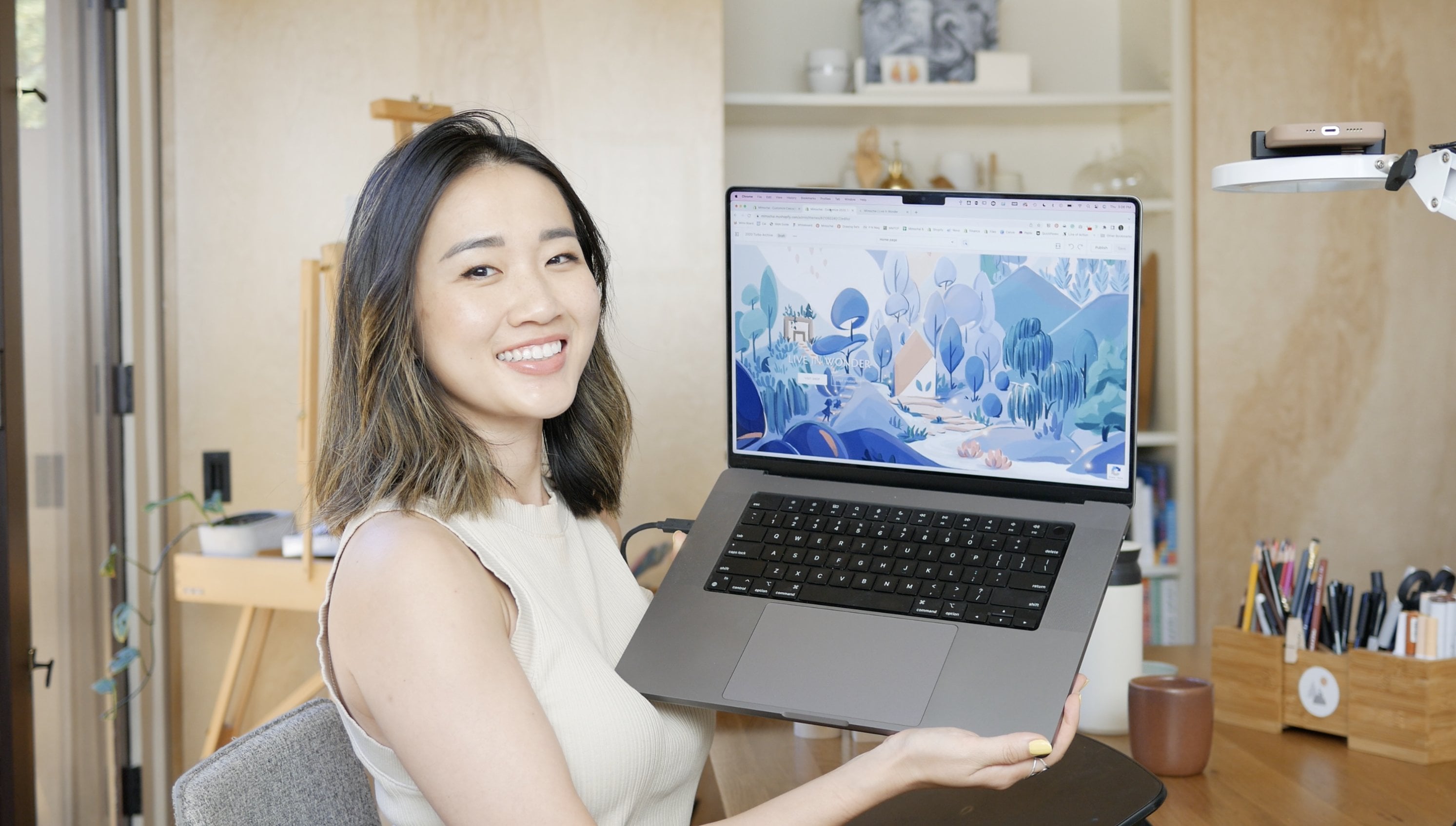 15.300
1 Std. 53 Min.
15.300
1 Std. 53 Min.