Transkripte
1. Einführung: Etwas kreieren zu können ist eine Sache, aber mit anderen arbeiten zu können ist ein ganz anderes Ballspiel. Wenn Sie verstehen, wie Sie das Verpacken von Dateien
in After Effects verwenden , können Sie dies wirklich mühelos tun. In der heutigen Klasse gehen wir über das Wesentliche, um Ihre Projekte in After Effects
richtig zu organisieren und zu verpacken. Mein Name ist William Kesling und ich bin ein digitaler Design-Künstler, in Kalifornien
lebt und arbeitet, mit einem Schwerpunkt auf Videobearbeitung, Motion Design und Art Direction. Für diesen Kurs werden wir in ein Projekt eintauchen, das bereits
abgeschlossen ist und bereit ist, an einen Kunden oder Mitarbeiter gesendet zu werden. Wir werden beginnen, die Ordnerstruktur so zu organisieren,
dass jeder andere in der Lage sein wird , eintauchen und durch das Projekt zu navigieren. Dann beenden wir, indem wir das Fett schneiden und Clips loswerden, die nicht verwendet werden, und dann das Projekt verpacken, damit Sie
einen Ordner erhalten , den Sie mühelos versenden können. Zu wissen, wie man dies richtig macht, ermöglicht es Ihnen,
sich selbst zu bewegen und mit anderen in einer Weise zu arbeiten, die Sie vorher nie in der Lage waren. Es ist auch wirklich wichtig, weil das Üben Organisation und das Verständnis der Ordnerstruktur Ihnen helfen, auf lange Sicht viel Zeit zu sparen. Ich freue mich, zu sehen, was ihr erschafft. Stellen Sie sicher, dass Sie arbeiten und haben Sie keine Angst,
Fragen zu stellen oder ein Gespräch in der Diskussionsrunde zu beginnen.
2. Organisieren deines Projekts: Bei dieser Klasse geht es darum, Ihre Projekte von Anfang an korrekt zu organisieren. Wenn Sie Ihr Projekt von Anfang an organisieren, hilft es dem gesamten Workflow. Offensichtlich ist es alles gleich, arbeiten Sie mehr im Voraus, so dass Sie es nicht am Ende des Projekts müssen. Sie wollen nicht durch das Projekt gehen und anfangen, alles zu organisieren, alles zu
löschen, was nicht verwendet wurde, und es wird zu einem großen Aufwand für Sie. Denken Sie immer daran, wenn Sie ein neues Projekt starten. Wie kann ich besser organisiert werden? Wie kann ich fokussierter sein? Was ist mein Ziel? Wo geht das hin und wer wird es auf der Straße benutzen müssen? Legen Sie auch nicht immer alles auf eine Festplatte
oder mehrere verschiedene Festplatten, ohne eine dieser Festplatten zu beschriften, oder auf Ihrem Desktop in zufälligen Ordnern. Möglichkeit, Ihre Projekte in
einzelnen Ordnern zu organisieren , wo sie bekannt sind, ob sie physisch oder digital auf dem Computer beschriftet werden, ist ein guter Anfang, um effizienter zu sein und mehr Mehrwert in Ihrem Unternehmen zu schaffen. Und es ist großartig, denn wenn Sie Ihre Projekte von Anfang
an organisieren, können Sie nicht nur über sich selbst nachdenken und wie es Ihnen am Ende des Projekts helfen wird, sondern jeder andere, der in das Projekt eintauchen muss, wird ihnen viel Zeit sparen. Wenn du dir selbst hilfst, hilft dir auch anderen. Trotzdem lasst uns in das Projekt eintauchen, das ich für euch geliefert habe, und mal sehen, was wir tun können, um es sauber zu machen und es so zu
verpacken, als ob wir es an einen Kunden schicken würden.
3. Erstellen eines Dateisystems: Nun, da wir es auf den Schreibtisch geschafft haben, die einzige Sache, die darauf hinzuweisen ist, dass alles immer mit dem Namenssystem beginnt. Vor allem bei einem organisierten Projekt haben
Sie die Namenssysteme im Voraus organisiert, so dass Sie langfristig Zeit sparen. Was ich tun wollte, war, dass ich Ihnen zeigen wollte, wie ich
meine Ordnerstruktur eingerichtet habe, wenn ich ein neues Projekt starte. Nehmen wir an, Sie haben ein Projekt und es sieht so aus. Skillshare_Class, Sie haben eine AAfter Effects Datei, die herumschwebt ,
also PNGs, Audio und dann auch ein paar andere Dinge. Was ich tun werde, ist, dass ich einen neuen Ordner erstellen werde. Ich werde diese eine Version 2 nennen, und ich werde einen neuen Ordner erstellen und ich werde diese eine Version 1 nennen. Ich werde euch nur ein Beispiel geben, wie ihr eure Ordnerstruktur besser organisieren
könnt. Ich weiß, dass ich in arbeiten werde, sagen
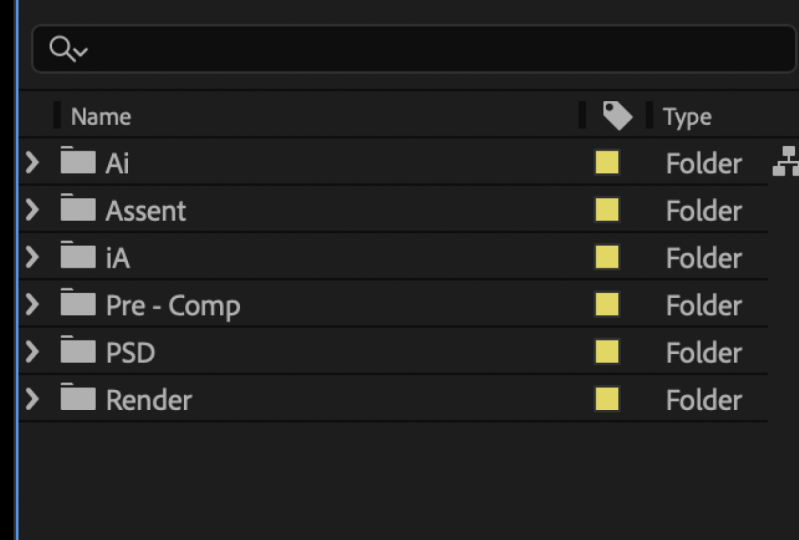
wir After Effects, also werde ich einen After Effects-Ordner erstellen. Das ist, bevor ich überhaupt etwas angefangen habe. Ich weiß, dass ich in Premiere Pro arbeiten werde, also werde ich auch einen Premier Pro-Ordner erstellen. Ich weiß, dass ich einige Aufnahmen in meinem Ordner haben werde, also werde ich einen Footageordner erstellen. Ich weiß definitiv, dass ich Audio haben werde, also werde ich einen Audio-Ordner erstellen. Ich kann einige Effekte und Vermögenswerte haben, also werde ich das vielleicht einfach „Assets“ anrufen und dann Effekte einbringen, wenn es nötig ist. Vielleicht habe ich sogar ein paar PNGs oder wir nennen es einfach ein Design, und vielleicht sogar innerhalb von Design haben
wir PSD und dann werden wir auch PNG haben. Nehmen wir an, ich habe sogar ein Illustrator-Dokument, wenn ich ein Motion-Design mache. Es ist wirklich wichtig, so anzufangen und von Anfang an organisiert zu sein. Es ist eines dieser Dinge, an die Sie einfach nicht wirklich denken, weil Sie vielleicht für die Zeit gedrängt werden, und so könnten Sie einfach direkt in etwas springen. Aber es ist wichtig zu wissen, dass das Springen direkt in etwas sollte direkt
in die Strukturierung Ihrer Ordner und dann in das Programm, in dem Sie arbeiten, springen . Ich wählte dies als mein Etikettiersystem, aber lassen Sie mich Ihnen sagen, dass es viele verschiedene Möglichkeiten gibt, die Ordner Ihrer Jungs zu beschriften. Beschriften von etwas Design ist nicht immer entworfen. Das Ausführen eines Exportordners und das Beschriften des Exports wird manchmal als Renders bezeichnet. Es gibt diesen Industriestandard, der Ihnen eine Grundlage gibt verstehen, was in der Branche akzeptiert wird, in der Sie arbeiten, aber ich denke, dass das Wichtigste ist, konsequent zu sein. Wenn Sie etwas Exportieren beschriften möchten, wenn Sie etwas Design am Anfang Ihres Projekts beschriften möchten, wenn Sie es Footage ganz am Anfang Ihres Projekts beschriften möchten, dann stellen Sie sicher, dass Sie das jede einzelne Sache, die Sie für dieses einzelne Projekt tun. Wie ich schon sagte, gibt es eine grundlegende Grundlage dafür, wie man sich organisiert und was man nennt. Aber es liegt wirklich an Ihnen, wenn es darum geht , diese Dinge zu organisieren oder bis zu dem Unternehmen, mit dem Sie arbeiten. Wenn es nichts innerhalb des Unternehmens gibt, mit dem Sie arbeiten, dann ist es wirklich an Ihnen, konsistent zu sein und wirklich anfangen, mit einem guten System zu üben. Nachdem ich diesen einfachen Tipp und Trick gelernt
habe, möchte ich, dass ihr geht und vielleicht eure Ordnerstruktur erstellt, wie ihr arbeiten würdet, was für euch am wichtigsten ist, ob es Filmmaterial, Design, Vielleicht nur rein After Effects, vielleicht mehr Premiere Pro, werfen
Sie Ihr Filmmaterial da rein
und lassen Sie mich wissen, was ihr denkt, und wenn ihr Dinge habt, die ihr gelernt habt oder was am besten für euch funktioniert. Wenn ihr irgendwelche Fragen habt, lasst es mich auch wissen.
4. Organisieren in After: Nun, da wir den schnellen Trick und Tipp
über die Organisation Ihrer Ordnerstruktur von Anfang an gelernt haben, werden wir in ein Projekt eintauchen, das
absichtlich ein wenig chaotisch ist und wir werden es aufräumen, einige des Fettes, zu organisieren. Ich werde euch zeigen, wie ich einen Ordner organisiert habe und
wie ich ihn dann auch verpacke, damit ich ihn verschicken kann. Wie wir hier reingehen, können wir in
unserem Projektfenster in After Effects sehen , dass es ziemlich chaotisch ist. Wir haben überall Audiodateien. Wir haben überall JPEG-Sequenzen, und wir haben Doppelte. Dieses Projekt hat wirklich nicht so viele Dateien darin,
aber es hat eine Variation von Dateien, die wir in der Lage sein werden, so zu tun und durch das zu arbeiten, so dass
ihr Jungs etwas anpacken könntet, das viel größer ist. Was ich euch in dieser Übung zeigen werde, ist wie wir einfach eine Komposition abschicken können. Aber was ich tun möchte, ist, dass ich euch zuerst zeigen möchte, wie ich das alles organisieren würde. Ausgehend von der Fledermaus, würde ich vielleicht
sagen, mal sehen, ob wir einige dieser Dinge nach Typ organisieren können. Nach Typ wird es offensichtlich machen, so dass alle PNGs nebeneinander sind, die MP3s sind nebeneinander und so weiter. Was ich tun möchte, ist offensichtlich, dass ich
die Musikdateien nehmen möchte und ich möchte im Grunde alle auswählen, indem
ich Befehl halte und sie auswähle, und ich möchte sie in ihren eigenen Ordner ziehen. Das kleine Ordnersymbol hier unten, und wir nennen diese „Audio“. Nun, mit unserem Audio-Ordner, nun, das ist gut. Wir haben bereits einen Footage-Ordner. Es sieht so aus, als wäre etwas drin. Sieht aus wie nur eine andere PNG-Sequenz. Was wir tun werden, ist, dass wir
alle anderen Aufnahmen sammeln und es auch in diesen Footageordner ziehen. Jetzt haben wir das organisiert. Wir haben Audio organisiert. Siehe Animation. Nicht zu viel in der Animation, aber vielleicht, was wir tun können, ist, dass
Sie gehen und löschen, indem Sie einfach auf „Löschen“ klicken. Innerhalb von Filmmaterial können wir fortfahren und alle unsere Aufnahmen auswählen, einen anderen Ordner namens „Animation“
erstellen, und so sind wir jetzt noch besser organisiert. Wir haben noch andere Comps. Ich werde voran gehen und diesen einen Pre_Comp nennen, weil ich weiß, dass dies Pre-Comps sind,
was bedeutet, dass dies Kompositionen innerhalb von Kompositionen sind. Dann müssen dies alle unsere Hauptkompositionen sein. Ich werde voran gehen und werfen diese in einen anderen Ordner namens „Kompositionen“ oder kurz, wir können „Comps“ tun. Was ich gerne mache, ist entweder Master_Comps zu setzen oder ich mag es, einfach einen _comps zu setzen, und ich benutze den Unterstrich, also wenn wir zurück zur Benennung gehen, wird
es nach oben gehen. Im Moment, _comps, haben wir die Comps, aber dann werfen wir die Pre-Comps
auch innerhalb des Kompositionsordners , nur um es organisiert zu machen. Sie haben Feststoffe. Volumenkörper oder etwas, das After Effects für Sie
erstellt, wenn Sie eine Anpassungsebene erstellen. Wenn Sie einen Volumenkörper erstellen, wird er in den Ordner eines vorgefertigten Volumenkörpers geworfen. Ich werfe dies gerne unter einen Ordner „Assets“ oder manchmal auch im Ordner „Other“, denn oft, wenn Sie die Clients senden müssen
sie nicht spezifisch in
das Projektfenster gehen und versuchen, den Feststoff zu finden. Der Volumenkörper befindet sich bereits in der einzelnen Projektsequenz, in der Sie arbeiten. Wir kriegen das Go-Filmmaterial. Wir haben das sieht so aus, als hätten wir einen VFX, visuelle Effekte. Wir ziehen das auch in das Footage, nur damit die visuellen Effekte unter dem Footage liegen. Dann sieht es so aus, als hätten wir eine Reihe von PNG-Bildern. Wir gehen weiter und ziehen das und wir werden das PNG eingeben. Ihr könnt diese IMG beschriften, wenn ihr wollt, und ich werde das auch unter Filmmaterial setzen. Manchmal lege ich PNGs und Bilder unter Assets. Nun, so sollte es aussehen, und wenn ich den Typ loswerde, meine ich,
wenn ich von Typ zu Name gehe und ich auf „Name“ klicke, werden
Sie sehen, dass jetzt _Comps an der Spitze ist, weil es den Unterstrich hat. Ich benutze manchmal einen Unterstrich, manchmal verwende ich ein Sternchen. Es liegt wirklich an dir. Sei einfach konsequent. Nun, in meinen Comps, möchte
ich vielleicht das durchmachen. Da ich so tue, als ob ich daran gearbeitet habe und ich nur hier bin, um aufzuräumen, weiß
ich, dass meine Version 4 dieser Komp diejenige ist, die ich tatsächlich abschicken werde. Ich werde in Version 4 gehen und ich werde sehen, dass es hier ein bisschen chaotisch ist. Was ich tun will, ist, dass ich das einfach aufräumen will. Ich stelle mir vor, dass jemand da reinkommen muss. Ich möchte dafür sorgen, dass jeder, der da reinkommen muss sich nicht um viel Sorgen machen muss. Was ich tun werde, ist, dass ich durch
die Ebenen gehe und sehen werde, welche Ebenen ich verwende. Offensichtlich weiß ich, dass ich diesen roten Festkörper nicht benutze, vielleicht habe ich diesen Feststoff für etwas auf einer Maske oder so etwas benutzt, und ich benutze das nicht. Ich weiß, dass ich keine dieser Audiodateien verwende, weil sie nicht eingeschaltet sind, also werde ich das einfach loswerden. Im Moment nenne ich das Trimmen des Fettes. Ich schneide nur die Dinge ab, die ich nicht benutze. Hier sieht es ziemlich gut aus. Ich werde voran gehen und es retten. Ich denke, was ich jetzt tun möchte, ist, dass ich in die Pre-Comps gehen möchte, die ich
in der Komposition hatte , weil man nicht einfach davon ausgehen kann, dass die Komposition, sobald das sauber ist, dann alles gut ist. Sie möchten sicherstellen, dass Sie auch die Pre-Comps in Ihrer Komposition durchlaufen. Es sieht so aus, als wäre mein Pre-Comp ziemlich gut und es ist organisiert, also muss ich mich nicht zu sehr darum kümmern. Ich gehe voran und gehe zurück in diese Komp, genau hier. Nun, eine Möglichkeit, innerhalb von Kompositionen hin und her zu gehen, besteht darin, auf Tab zu klicken. Tab zeigt Ihnen dann mehrere verschiedene Kompositionen, in die Sie springen können. Die blaue Linie ist offensichtlich diejenige, in der Sie sich vorher befinden. Es hilft Ihnen, hin und her zu springen, anstatt zu versuchen, es hier drüben zu finden. Nun, da ich gesehen habe, dass all das gut ist, sieht
meine Komposition wirklich sauber aus, ich gehe voran und gehe
zum Ende meiner Musikdatei, weil normalerweise das Ende meiner Musikdatei, besonders für eine Bearbeitung wie diese, was eine tonale Bearbeitung war, weiß
ich, dass das Ende meiner Musikdatei das Ende meiner Bearbeitung ist. Nur um Ihnen ein Beispiel zu geben, sagen
wir, es war den ganzen Weg hier drüben. Es ist wie mein Soundtrack. Ich klicke auf O, um den Abspielkopf am Ende meines Soundtracks zu setzen.
Ich würde dann auf „Ende“ klicken, um die Schleifenperiode an das Ende dieses Soundtracks zu bringen. Nun, wenn ich das noch weiter aufräumen
würde, würde ich das ganze Fett hier abschneiden wollen. Was ich tun werde, ist Shift Command X, und Shift Command X wird den Rest dieses Fetts trimmen, so dass
Sie eine Komposition haben, die genau das ist, was Sie wollen. Nun, wenn ich es spielen würde, in einer Schleife dort, und es gibt wirklich nichts mehr. Aber wenn Sie gehen möchten, hat
die Person
ein paar Sekunden hineingeben , können Sie immer wieder in die Kompositionseinstellungen gehen, indem Sie Befehl K tun.
comp. Dann in Befehl K, was Sie tun können, ist, dass Sie es
unter Dauer tun können, und Sie können das machen, sagen wir 15, und Sie werden wieder sehen, dass es ein wenig Zeit hinzugefügt wird,
so dass beide in der Lage sein, alles hinzuzufügen, wenn Sie wollte, dass sie einen Endtitel oder so etwas machen. Aber das mache ich nicht unbedingt. Ich will das noch einmal machen. Klicken Sie auf der Tastatur auf O, um zum Ende des Soundtracks zu gelangen. Ich werde auf „Ende“ klicken, um den Spielkopf bis zum Ende von dort zu bringen, und ich werde Command Shift X tun, um das Fett zu trimmen. Aber es ist gut, diese Dinge zu durchlaufen und zu
färben und sicherzustellen, dass alles beschriftet ist. Es sieht größtenteils aus, alles ist beschriftet. Diese Einstellungsebene ist nicht
beschriftet, sondern nur Anpassungsebene 2. Jetzt, da wir wissen, dass wir diesen verwenden, können wir sehen, was sich in dieser Anpassungsebene befindet. Es sieht so aus, als hätten wir ein Glühen und wir haben einen Schieberegler. Was wir tun können, ist, dass wir voran gehen und klicken Sie „Enter“ mit haben auf dieser Einstellungsebene und wir können es beschriften Glow+Slider_Control. Viele Male mit der Beschriftung hatte
ich die Angewohnheit, Unterstrich zu verwenden. Es ist genau wie das, was der Computer die meiste Zeit als Raum liest. Wir arbeiten im digitalen Marketing und in digitalen Medien und all dem Zeug, also habe ich gerade angefangen, Unterstriche für fast alles zu machen,
was eine gute Angewohnheit war, in die ich einsteigen konnte, und ich war schwer, aus dem herauszukommen. Mein Soundtrack ist gelb, was großartig ist. Meine Aufnahmen, zwei von ihnen sind grün und eins braun. Ich denke, ich kann einfach voran gehen und alles machen, sagen wir ein Rot, und dann habe ich meine Einstellungsebene. Lassen Sie uns das ein Grün machen, nur damit es ein schöner Kontrast ist. Dann habe ich, es scheint wie ein Pre-Comp, aber das ist auch Filmmaterial, also werde ich das auch rot beschriften. Jetzt können wir sehen, dass wir das wirklich gerne vorangetrieben haben, und wir haben es organisiert, und wir haben es viel einfacher für Sie gemacht, durchzugehen, wenn
Sie zwischen mehreren verschiedenen Projekten hin und her springen müssen. Einige dieser Tipps, entweder wenden Sie es auf dieses Projekt an und arbeiten Sie mit diesem Projekt, das Ihnen zur Verfügung gestellt wird, oder vielleicht nehmen Sie dies und arbeiten Sie in einem anderen Projekt, an dem Sie
bereits in Ihrem Unternehmen arbeiten. Starten Sie eine Diskussion. Lassen Sie mich wissen, was Ihrer Meinung nach besser funktioniert oder was am besten für Sie funktioniert. Ich bin völlig in Ordnung, alle Fragen zu beantworten , die ihr habt, und ich freue mich darauf, zu sehen, was ihr Jungs postet.
5. Einen Ordner zum Versenden verpacken: Jetzt, da wir unser Projekt organisiert haben und alles wirklich gut aussieht, wollen wir
jetzt den Ordner verpacken. Der Verpackungsprozess besteht im Wesentlichen darin, einen komprimierten Ordner des gesamten Projekts
zu erstellen, oder zumindest die notwendigen Dateien, die benötigt werden, oder zumindest die notwendigen Dateien, die benötigt werden,um das Projekt im Programm wiedergeben zu können. Wenn ich diese Datei im ganzen Land schicke, möchte
ich, dass dies eine Paketdatei so dass, wenn die Person sie in After Effects öffnet, alles durch das Programm verknüpft wird und sie in der Lage sind, eine Rezension zu bearbeiten oder tun, was immer sie im Projekt benötigen. Verknüpfen ist die größte Sache, und viele Male, wenn Sie dies nicht richtig machen, erhalten
Sie viele unverknüpfte Dateien. Unverknüpfte Dateien bedeutet, dass das Computerprogramm die für
die bestimmte Bearbeitung notwendigen Dateien nicht finden kann und es wird nicht verknüpft,
und dann kann die Person, die versucht, darin zu arbeiten, nichts tun, weil sie nicht über
die Dateien verfügen , die notwendig sind, um fortzufahren das Projekt oder fahren Sie mit der Bearbeitung fort oder machen Sie eine Rezension. Was ich tun werde, ist, dass ich in
das gleiche Projekt eintauchen werde , das wir gerade aufgeräumt hatten. Ich werde denken, worin muss der Klient hineinkommen? Muss der Client alle meine vorherigen Versionen sehen, die ich durchgearbeitet
habe, um zu dieser endgültigen Bearbeitung zu gelangen? In meinem Fall werde ich sagen, dass sie nur wirklich die letzte Version für die Bearbeitung sehen müssen. Wenn sie nur die letzte Version für die Bearbeitung sehen müssen, werde
ich ihnen nur die notwendigen Dinge geben um in dieser letzten Version zur Bearbeitung arbeiten zu können. Was ich tun werde, ist, dass
ich etwas tun werde, das das Projekt reduziert. Dies ist Version 2 der Verringerung des Fettes. Was ich tun werde, um ein Projekt zu reduzieren, ist, dass ich
zuerst die Komposition auswählen werde , die ich reduzieren möchte. Ich möchte nur dieses Zeug behalten, das sich in dieser Komposition befindet. Wenn ich tatsächlich das Zeug behalten wollte, das in all diesen Kompositionen war, was ich tun werde, ist Comps auszuwählen und dann würde es im Grunde alle Sachen in
meinem Projekt behalten , die damit umgehen müssen, und es wird alles andere
loswerden , die sich nicht mit diesen Kompositionen befasst. Aber im Moment weiß ich, dass ich nur „Master Comp 4" auswählen möchte, also werde ich diese auswählen und ich gehe zu Datei, Abhängigkeiten, und ich werde auf „Projekt reduzieren“ klicken. Nun, was es getan hat, ist es im Grunde alle Dateien in
diesem Projekt gelöscht , die nicht in Master Comp Version 4 verwendet wurden. Nun, was ich immer gerne aus Gewohnheit mache, ist Doppelklick auf diesen Comp,
Wiedergabe, was ich habe, und sicherzugehen, dass alles noch so spielt, wie es spielen sollte. Löschen dieser Dateien, was es tun wird, ist, dass es
den Projektordner viel kleiner machen wird, was für die Person, die darin eingeht, schöner sein wird. Eins, wenn sie es herunterladen. Dann wird es auch schön sein, weil es nicht verwirrend sein wird. Wir geben ihnen genau das, was sie wollen. Da ich gerade nur eine Version
habe, kann ich dies tatsächlich zu Master Comp v1 umbenennen. Sehen Sie, was die Pre-Comps sind. Es löschte auch einen der Pre-Comp, also habe ich nur einen Pre-Comp. Sie können hier durchgehen und sehen, ob es
noch andere Dinge gibt , die jetzt leer sind, die Sie löschen könnten, aber es sieht so aus, als wäre alles viel verdichteter und organisierter nur von diesem einen Klick aus. Nun, was ich tun möchte, ist, da ich das Projekt reduziert habe, ist nicht ich möchte
die Dateien sammeln und ich möchte im Grunde diesen konsolidierten verpackten Ordner mit einem Klick erstellen, und Sie werden wirklich sehen, wie einfach es ist. Ich werde auf die „Master Comp v1“ klicken. Ich werde auf „Datei“ klicken, und ich werde zu den Abhängigkeiten gehen. Ich werde gehen, um Akten zu sammeln. Dieses Projekt muss zuerst gespeichert werden. Wollen Sie es speichern? Natürlich möchte ich es retten. Dann sind hier ein paar verschiedene Dinge drin. Klicken Sie auf „Quelldateien“, „Alle“, „Für alle Comps“, „Für ausgewählte Comps“, „Keine“. Ich will alles tun. Wenn ich wollte, und ich wollte mein Projekt nicht vorher reduzieren, und ich wollte nur bestimmte Projekte aus bestimmten Comps auswählen, würde
ich nur die Comps auswählen. Ich gehe weiter und klicke auf „Alle“, „Generell nur Bericht“. Sie müssen nicht darauf klicken. „ Enthüllen gesammeltes Projekt und Finder, wenn fertig.“ Ich mache das, nur weil es schön ist zu sehen, dass alles geklappt hat. Sie können hier unten ganz unten sehen, Sie werden 735 Dateien sammeln, es wird 160 Megabyte sein, gesammelt werden. Hundertsechzig Megabyte für ein gesammeltes AAfter Effects Projekt ist sehr klein. Ich denke, wenn man so etwas wie einen Gig, zwei Gigs bekommt, muss
man sich Gedanken über Upload- und Download-Geschwindigkeiten machen, aber 160 Megabyte sind überhaupt nicht schlecht. Bevor wir das tun, möchte ich euch eine Sache zeigen. Nachdem wir dies gesehen haben, sagen wir 116 Megabyte, obwohl es nicht schlecht ist, sagen wir, das ist ein wenig zu groß für das, was der Client fragt. Wir werden absagen. Was wir tun, ist, dass wir in den Footageordner gehen. Nun, was wir tun können, ist, dass wir die vier PNG-Sequenzen nehmen können, die wir haben, und wir können diese tatsächlich nehmen und wir können das Filmmaterial durch Platzhalter ersetzen. Ersetzen Sie das Filmmaterial durch Platzhalter, wir tun im Grunde genau das, was es sagt. Es wird das Filmmaterial nehmen und ich werde einen Platzhalter dort setzen, aber es wird genau den Namen behalten. Nehmen wir an, der Kunde auf seiner Seite, der Mitarbeiter, den Sie hatten, der im
ganzen Land arbeitet , hat das Material bereits. Du könntest davon ausgehen, dass sie es neu verknüpfen können, oder du könntest sie durch den Prozess der Neuverknüpfung der Aufnahmen führen, was ich euch zeigen werde. Was Sie tun können, ist, dass Sie dies durch einen Platzhalter ersetzen können, dann
das Filmmaterial entfernt und es nicht tatsächlich im Projekt hat. Ersetzen von Filmmaterial durch einen Platzhalter und Sie werden sehen, Ich werde den exakt gleichen Namen behalten. Ich werde genau die gleiche Größe behalten. Oftmals willst du das nicht wechseln. Ich werde das für all diese tun. Jetzt, da ich einfach Platzhalter für all diese Dateien habe, wenn ich das an jemanden schicke, was ich von ihnen erwarten würde, da sie das Material haben, würden
sie im Grunde darauf hineingehen. Sie klicken mit der rechten Maustaste darauf,
sobald sie es hochgeladen haben, sobald sie dieses Projekt betreten, und sie würden es durch eine Datei ersetzen. Dann würden sie in die Datei gehen, die sie alle hier eingerichtet hätten. Sie würden im Grunde gehen und sie werden auf „Öffnen“ klicken, und dann würden sie in der Lage sein, das Material selbst zu importieren. Jetzt möchte ich dorthin zurückkehren, wo, wenn ich nur die Platzhalter hätte, mal sehen, wie groß die Datei wäre, wenn ich sie jetzt sammeln würde. Wenn ich zu den Apotheken gehen und Dateien sammeln möchte, muss
das Projekt gespeichert werden. Lass es uns retten. Dann sind es jetzt 62 Megabyte. Beseitigung dieser Bildsequenzen und dieser eigentlich Footagedateien machte es 100 Megabyte weniger als das, was es ursprünglich war. Ich gehe voran und klicke auf „Abbrechen“, und ich werde das gesamte Material
hier neu verknüpfen , nur weil ich denke, 160 Megabyte sind nicht schlecht. Ich werde Datei gehen, Abhängigkeiten, und dann werde ich gehen, um Dateien zu sammeln. Ich möchte es noch mal retten. Ich werde gehen, um zu sammeln, und dann werde ich gehen und einen Ort finden, wo ich ging, um es zu sammeln. Ich werde in Version 2 gehen. Was ich in Version 2 tun werde, ist, dass ich gehen werde und ich werde sagen, naja, ich brauche einen Exportordner. Ich habe keine Angst davor, einen neuen Exportordner zu erstellen. Ich werde dies „SkillShare_Class_v1_Clean_up“ nennen. Ich nenne es gerne, Quelle, „SRC_Folder“. Dann werde ich einfach auf „Exportieren“ klicken und dann auf „Speichern“ klicken. Was es dann tun wird, wird es im Hintergrund funktionieren, um
im Grunde das gesamte Filmmaterial zu konsolidieren, egal ob es sich auf Ihrem Desktop befindet
oder ob es sich um einen Ordner auf Ihrem Computer handelt, es wird im Grunde all das Filmmaterial zusammenbringen und es in einen prägnanten Ordner
legen. Jetzt haben Sie diesen einen prägnanten Ordner, der
hier hervorgehoben ist , dass Sie dann per E-Mail oder Google Drive oder eine Festplatte, wenn es sich um eine größere Datei handelt, aber es ist immer gut zu wissen, wie Sie diese an die -Client. Sie können innerhalb des Paketordners sehen, dass ich das gesamte Material in
seinen eigenen Footage- und visuellen Effektordnernkonsolidiert habe seinen eigenen Footage- und visuellen Effektordnern und all das Audio, das wir auch in das Audio verwendet haben. Nachdem ich nun diese Techniken gelernt habe, wie man ein Projekt bereinigt, wie man dann ein Projekt reduziert, und dann, wie man ein Projekt in einem prägnanten Paketordner sammelt, möchte
ich, dass ihr vorwärts geht und ihm einen Stich und Probieren Sie es aus, ob Sie das Projekt verwenden, das wir Ihnen zur
Verfügung gestellt haben, oder etwas für
ein Projekt tun , an dem Sie gerade arbeiten. Achten Sie darauf, Screenshots oder Ideen zu senden, die Sie haben oder was am besten für Sie funktioniert. Ich freue mich wirklich darauf, zu sehen, was ihr erstellt und wie ihr vom Anfang eures Projekts bis zum Ende organisiert bleiben könnt , so dass es eine nahtlose Transformation oder nahtlose Übergabe an einen Kunden oder ein
Arbeitskollegen.
6. Letzte Gedanken: Mit allem, was ihr es getan habt. Ihr habt ein Projekt genommen, das wirklich chaotisch war , es
organisiert, gesammelt, und jetzt seid ihr bereit, es zu versenden. Ich freue mich, zu sehen, wie Sie das Gelernte nehmen, es auf Ihre Projekte
anwenden, an denen Sie gerade arbeiten oder Projekte in der Zukunft arbeiten
oder wie Sie das Projekt durcharbeiten, das wir Ihnen gegeben haben. Ich freue mich, zu sehen, was ihr erschafft. Lassen Sie uns eine Diskussion darüber führen. Fühlen Sie sich frei, Screenshots von dem zu veröffentlichen, was Sie denken, funktioniert am besten für Sie. Ich bin hier, um alle Fragen zu beantworten, die du brauchst. Nochmals vielen Dank, und ich freue mich darauf, zu sehen, was ihr erschafft.
 William Kesling, Motion Designer & Videographer