Transkripte
1. Willkommen in diesem Kurs: Hallo und willkommen bei Skillshare. Ich heiße Emilia. Ich liebe Technologie und
hoffentlich auch du. Und wenn Sie sich diesen Kurs
ansehen, liegt das daran, dass Sie
mehr über Active Directory erfahren möchten. Active Directory
ist natürlich eine Technologie, die
in
Tausenden und Abertausenden von Unternehmen auf
der ganzen Welt eingesetzt in
Tausenden und Abertausenden wird. Es ist fast wie die
Standardtechnologie , die für die Verwaltung
einer ganzen Reihe von Dingen verwendet wird. Wir werden über
die Definitionen von
Active Directory sprechen . Wir haben darüber gesprochen, wie man einen Domänencontroller
erstellt, wie man Active
Directory verwendet, wie man Benutzer, Computer, Sicherheitsgruppen, Konten
verarbeitet und
sogar wie man einen
Computer dazu bringt, mit ihm zu kommunizieren. eine
Active Directory-Domäne. Wir werden eine Menge
Material behandeln , das
Sie darunter hilfreich finden werden. Jetzt würde ich empfehlen, dass
Sie mitmachen und einige dieser Lektionen
erneut ansehen damit Sie verstehen, worüber
wir sprechen. Es wird eine Menge
Material geben und wenn Sie neu bei AD to Active Directory sind, werden
Sie es selbst ausprobieren wollen. Wenn es Technologien gibt, sind
hier die Dinge, über die
wir in
diesem Kurs sprechen und die Sie noch
nie zuvor gemacht haben.
Ich würde empfehlen, dass Sie dies selbst ausprobieren. Jetzt kommt es natürlich
darauf an, wo Sie arbeiten. Möglicherweise haben Sie Zugriff
auf eine Laborumgebung. Möglicherweise haben Sie in Ihrer Arbeit nach einem
Platz
in Ihrem Unternehmen gefragt, um mit Active
Directory of self
herumspielen zu können . Aber wenn Sie das nicht tun, empfehle
ich
Ihnen ein
Heimlabor für Sie einzurichten. Zu Hause können Sie Windows Server
komplett kostenlos von
der Microsoft-Website herunterladen komplett kostenlos ,
um es 180 Tage lang zu nutzen. Wenn Sie also einen Ersatzcomputer haben, würde
ich empfehlen, sich
einen zu schnappen. Wenn Sie
Windows Server
direkt von der
Microsoft-Website herunterladen , installieren Sie es. Und dann können wir uns die Konfiguration eines
Domänencontrollers
ansehen . Und dann können Sie eine Active
Directory-Umgebung von Grund auf neu erstellen. Ich empfehle Ihnen daher, nicht nur zuzuhören, sondern sich Notizen zu
machen und es dann selbst auszuprobieren. Und eines davon, das ich
im Projektbereich empfohlen habe, erstellen Sie ein Projekt in dieser Klasse und teilen Sie uns
mit, wie es Ihnen geht. In jeder Klasse. Ich gebe dir
ein paar Dinge, die du selbst ausprobieren kannst. Eine wäre natürlich die Konfiguration eines Domänencontrollers. Gehen Sie dann in Active
Directory, erstellen Sie sich selbst, einige Benutzer, erstellen Sie
einige Computer und fügen Sie einige Benutzer zu
einer Sicherheitsgruppe hinzu. Deshalb gebe ich Ihnen auf
dem Weg
ein paar Aufgaben , damit Sie es selbst ausprobieren können, und teilen Sie uns dann mit,
wie es Ihnen geht. Teilen Sie uns die
Unterschiede zwischen einer Domäne und Active Directory mit, was der Zweck ist oder was
ein Domänencontroller ist. Aber dann Linnaeus oder
wie man tatsächlich einen Benutzer
erstellt,
indem man uns in
diesem Projektabschnitt darüber informiert und auch
mit anderen Schülern zusammenarbeitet , die möglicherweise an diesem Kurs teilnehmen ,
damit Sie können sich auch gegenseitig
helfen. Denn wenn wir alle
zusammenarbeiten, werden wir besser lernen. Aber das war's für
die Einführung auf Eric Art und Weise, dass wir in
die erste Lektion gehen , in der
wir
über eine Domäne sprechen werden , insbesondere über
Active Directory. Und dann gehen wir die vollständigen Schritte
zur Konfiguration,
Einrichtung und vollständigen
Nutzung von Active Directory
durch zur Konfiguration, Einrichtung und vollständigen ,
sodass Sie, wenn
Sie fertig sind, über die Fähigkeiten
verfügen , in einem
Unternehmen und seien als Active
Directory-Administrator
zuversichtlich.
2. Was ist ein Domains und ein Active Directory: Also geben wir Ihnen
, Cynthia, einen
Überblick darüber, was
eine Domain ist und was Active Directory
ist. Jetzt ist AD speziell
eine Microsoft-Technologie. Microsoft hat diese oder irgendeine
andere Verwendung in vielen
verschiedenen Organisationen
entwickelt . Werbung ist wohl die Grundlage, die viele Unternehmen nutzen werden,
wenn es um die
Verwaltung vieler Netzwerke und
der gesamten
Sicherheit rund um Netzwerke geht Verwaltung vieler Netzwerke und
der . Mittlerweile
gibt es andere, die speziell mit Active
Directory
konkurrieren, aber AD ist wirklich
der klare Gewinner, der klare Marktführer. Active
Directory zu kennen ist fast wie grundlegend, wenn
Sie in der IT arbeiten möchten, wenn Sie Ihre IT-Kenntnisse verbessern
möchten. AD ist also im Wesentlichen eine
zentralisierte Hierarchie, Repository von Benutzerobjekten, allen Arten von Objekten
oder Endbenutzer-Computern, Sicherheitsgruppen, die
im Wesentlichen
für Ihr Netzwerk verwendet werden, um authentifizieren Sie sich gegen eine Domain. Es ist also fast wie ein Gatekeeper einem Benutzer erlauben
zu können, der sich z. B. einem Computer anmeldet, sich bei der Domäne und
Active Directory authentifiziert und diesem
dann
den Zugriff gewährt Berechtigungen für eine
bestimmte Sache im Netzwerk. Also all diese Objekte,
Benutzerobjekte, Computerobjekte, Serverobjekte, all diese Dinge, die
inaktives Verzeichnis werden tatsächlich
in einer Domäne gespeichert , die sich
innerhalb von Active Directory befindet. Die Domäne ist also der
zentrale Container, die zentrale Datenbank, bei Objekte
authentifizieren, und all
dieser Prozess
wird im Wesentlichen innerhalb von
Active Directory verwaltet , um
tatsächlich konfiguriert zu eine Domäne und eine
Active Directory-Umgebung müssen
innerhalb eines Domänencontrollers eingerichtet werden. Sie haben vielleicht den
Begriff Domänencontroller gehört. Sie haben also selbst
einen Windows Server, z. B. Windows Server 2019. Anschließend konvertieren Sie
diesen Windows Server in einen Domänencontroller. Und indem Sie es in
einen Domänencontroller konvertieren, installieren
Sie dann
eine ganze Reihe von AD-Tools,
Active Directory-Tools, die Ihren
Domänencontroller im Wesentlichen zu einem
AD-Server und Active Directory machen AD-Server und Active Directory Server mit einer relevanten Domain. Wenn Sie
Ihren Domänencontroller konfigurieren, weisen
Sie ihm eine Domäne zu, sodass Sie
ihm einen bestimmten Namen geben. Domain ist also im Grunde
nur eine Datenbank. Du wirst ihm einen Namen geben. Also z.B. my home.com, das wird deine Domain. Denken Sie z.B. im Internet nach. Jetzt haben Sie einen
Internetbrowser und gehen zu google.com. Oder google.com ist
eine Domain, die
offensichtlich im Internet öffentlich verfügbar
ist . Ihre Domain ist fast
wie ein privates Netzwerk, Domainname, den Sie
innerhalb Ihrer Organisation angeben. Es kann auch öffentlich sein, aber im Allgemeinen ist Ihre Domäne innerhalb einer Active
Directory-Umgebung
intern für Sie und alle
Ihre Objekte Ihrem Netzwerk oder Ihre relevanten
Objekte in Ihrem Netzwerk Alle kommunizieren und kommunizieren
mit Ihrer Domäne und verwalten alles innerhalb von
Active Directory ,
wenn Sie
einen Domänencontroller konfigurieren Sie haben auch eine
sogenannte Gesamtstruktur. Sie haben also einen Wald
und die Domäne, wir werden hier nicht
zu sehr ins Detail gehen. Aber im Wesentlichen ist I Forest die oberste Ebene und dann ist
die Domäne das, was sich
innerhalb des Waldes befindet. Sie können also mehrere
Domänen innerhalb einer zentralen Streitmacht haben. Warum sollten Sie das jetzt tun
wollen, wenn Sie
in einer kleineren Organisation sind , vielleicht in einer Gesamtstruktur mit
einem bestimmten Namen. Sie können es also immer noch my
company.com als FirstName nennen. Und dann könnte die Domain darin mein Unternehmen.com sein. Und das ist wirklich nur
die Domäne, die sich in einem Wald befindet, wenn Sie in
einer größeren Organisation sind. Nehmen wir an, Sie haben
Hunderttausende
und Abertausende von Mitarbeitern. Möglicherweise möchten Sie
verschiedene Domains oder
mehrere Domains haben , die sich alle
in einer zentralen Domäne befinden. Ihre Streitkräfte sind also fast
wie Ihre oberste Ebene. Und dann haben Sie vielleicht, sagen
wir, Sie haben einen Wald
namens my company.com. Und innerhalb dieses Unternehmens gab es tatsächlich
drei Unterunternehmen. Nehmen wir an, in der realen Welt haben
Sie eine Firma
namens google.com. Und innerhalb von Google
gibt es tatsächlich viele Unterunternehmen
von Google. Es gibt nicht nur google.com
ist nur die Muttergesellschaft, nun, als
Muttergesellschaft über ihnen. Aber es gibt auch kleine
Unterunternehmen, oder? Das ist also etwas,
worüber
Sie nachdenken müssen , wenn Sie
Ihr Netzwerk konfigurieren , da er meine Firma i.com,
meine Firma b.com, I Company
c.com, verschiedene Mitarbeiter,
verschiedene Ebenen haben
könnte meine Firma b.com, I Company
c.com, verschiedene Mitarbeiter, Berechtigungen, verschiedene Computer, und sie können nicht wirklich miteinander
sprechen. Wir wollen wirklich nicht, dass sie
miteinander sprechen, aber sie sitzen alle in
der Muttergesellschaft, was Ihre erste ist. Das ist also ein
bisschen rund um die Übersichten. Sie können einen
sogenannten Domain Trust
zwischen den Domains einrichten . Du kannst Ressourcen
zwischen all diesen
Dingen teilen . Wir sind sehr, sehr weit fortgeschritten und Sie werden
wahrscheinlich schon mit dem, was wir
über die
Top-Level-Domain der Wälder sprechen, darunter
verlieren . Und Sie können mehrere
Domänen innerhalb einer einzigen Gesamtstruktur haben. Was mir jetzt hilft,
ist immer
ein visuelles Diagramm zu betrachten , wie
das aussieht. Sie können also genau hier sehen
, wovon wir sprechen. Wir sollten Ihnen
wirklich einen kleinen
Überblick über den
Domain-Controller geben. Und dann haben Sie Ihr
Active Directory, Ihre Domäne sowie Ihre
Gesamtstruktur und alle Ihre Active
Directory-Domänen darin. So
funktioniert es also wirklich. Auf den Punkt gebracht. Es ist sehr, sehr großartig
und grundlegend.
3. Einrichten eines Windows-Servers (optional): Das
Tolle an Windows Server ist, dass Sie
es an verschiedenen Orten installieren können. Wenn Sie dies in
einer realen Umgebung,
in einer Produktionsumgebung ,
in einem Unternehmen tun, z. B. wenn Sie dies
in Ihrem Heimlabor tun, wenn Sie sich das nur ansehen
, um mehr darüber zu erfahren. Dann können Sie
das natürlich in
einem ländlichen Unternehmen in die Praxis umsetzen natürlich in
einem ländlichen Unternehmen in die Wo werden Sie Windows Server
installieren? Sie werden es entweder auf
einem physischen Computer, einem
sichtbaren Computer oder einem
physischen Rack-Server
installieren , einem
sichtbaren Computer oder einem
physischen , ein Blade-Server, irgendeine Art
physischer Hardware irgendwo, könnte sich in einem Server befinden und
könnte in einem Kommunikationsraum sein,
könnte irgendwo in einem
Rechenzentrum sein. Sie könnten es auch in
einer Virtualisierungsumgebung auf einer
Art
virtuellem Hypervisor
installieren einer Virtualisierungsumgebung auf einer
Art
virtuellem Hypervisor auf dem
etwas wie VMware ausgeführt wird. Es könnte so
etwas wie
Citrix oder Hyper-V von Microsoft laufen , unabhängig von diesen Optionen könnten
Sie auch als virtuelle Maschine in
einer
Virtualisierungsumgebung einrichten . Und dann könnten Sie das
auch in der Cloud platzieren. Wenn Sie also
etwas wie AWS
oder Microsoft Azure ausführen , eines dieser beiden, werden
Sie es auch in
der Cloud oder sogar in
Google installieren . Unabhängig davon,
wo Sie Windows Server 2022
festhalten werden , sich bewusst sein, dass die Schritte etwas
variieren je nachdem, was
Sie tun werden, etwas
variieren können. Dieses Video
konzentriert sich nun darauf, wie
Sie
Windows Server 2022 tatsächlich herunterladen und herunterladen und wie Sie
es dann tatsächlich installieren und
in Ihrer Umgebung zum Laufen bringen. Nun, für diese Demo, für die Demo, die Sie sich
hier ansehen werde
ich
das
in einer Virtualisierungsumgebung tun . Ich betreibe VMware, also
betreibe ich einen VMware ESX Hosts, es ist im Wesentlichen ein Hypervisor. Es ist ein physischer Computer
, auf dem ES6 installiert ist, das ist
das Betriebssystem und dann baue
ich eine VM darin. Was ich also tun werde, ist, dass
ich
Windows Server
völlig kostenlos von
der Microsoft-Website herunterladen Windows Server
völlig kostenlos von werde. So können Sie eine
völlig kostenlose Testversion 180 Tage lang nutzen. Aber dann müssen Sie
natürlich
Windows Server kaufen , wenn
Sie es weiterhin verwenden
möchten. Wenn du das
in deinem Heimlabor
für deine eigenen Tests machst , dann könntest du es bauen und dann könnte er gehen und ein anderes
bauen. Und dann erhalten Sie jedes Mal, wenn
Sie eine brandneue Instanz
neu erstellen , ganze
180 Tage extra für jede Instanz von
Windows Server, die Sie tatsächlich konfigurieren werden, also seien Sie sich dessen bewusst dass. Was wir also
tun werden, ist die ISO-Datei
von Windows Server 2022 von
der Microsoft-Website
herunterzuladen . Und was Sie dann
mit dieser ISO-Datei machen, liegt ganz bei Ihnen,
ob Sie sie damit auf einen USB-Stick
booten
und auf
ein DVD-Laufwerk legen und sie dann in
ein physisches Laufwerk
stecken . Computer und
dann davon booten. Sie können dieses physische Gerät, diesen
physischen
Computer aus dem BIOS booten . Sie können sagen, es ist
Boudin von Ihrem USP, in
dem diese ISO enthalten ist. Und dann können Sie
die Installation
tatsächlich auf diese Weise installieren. Oder in meinem Fall
mache ich das
in VMware, wo ich
eine neue virtuelle Maschine erstelle
und dann
auf diese in VMware, wo ich
eine neue virtuelle Maschine erstelle VM verweise und
die Installation tatsächlich auf diese Weise starte. Seien Sie sich also bewusst, dass ich das in einer
Virtualisierungsumgebung
mache, aber Ihre kann
etwas anders sein, aber das Hauptaugenmerk dieses Videos liegt darauf, wie Sie diese ISO selbst erhalten. Und dann, wie man die Installation tatsächlich
startet und die Konfiguration
dieser virtuellen Maschine
durchläuft . Also hier auf meinem Computer, ich bin gerade reingegangen und habe gesagt,
lade Windows Server 2022 herunter. Und das wirst du
ganz oben sehen. Du hast einen Gewinner. Also 2.22 im
Microsoft-Evaluierungszentrum. Also werde ich
genau dort auswählen, um die
Windows Server
2022-Evaluierung für 180 Tage zu sagen . Das
Tolle ist natürlich, dass Sie
sich frühere Versionen
von Windows Server besorgen können. Wenn Sie
Windows 2019, Windows 2016,
sogar Windows 12,
Windows 2012 ausprobieren sogar Windows 12,
Windows möchten, können
Sie diese herunterladen. Sie haben auch
andere Versionen von Hyper-V, wenn
Sie das alles ausprobieren möchten. Das Tolle an Microsoft
ist, dass Sie damit viele
dieser Servicesoftware
vollständig ausprobieren können, ohne dass
Sie sie kaufen müssen. Sie können es vor dem Kauf
mindestens 180 Tage lang versuchen. In einigen Fällen werden Sie
feststellen, dass dort unbegrenzt steht, was eigentlich ziemlich cool ist, aber andere sind 180 Tage. Es gibt also ein paar Optionen. Sie können Windows
Server auf Azure ausprobieren. Sie können eine Windows
Server-VM in Azure erstellen. In Azure können Sie die ISO
herunterladen, Sie können die virtuelle Festplatte herunterladen. In unserem Fall werden
wir uns jetzt mit dem Herunterladen der ISO befassen. Aber wenn Sie
eine VMware ausführen, tut mir leid, wenn Sie
irgendwo in Ihrer Cloud eine
Microsoft Azure-Instanz ausführen , können
Sie sie direkt dort
ausprobieren. müssen Sie dies mit der
Azure-Umgebung
verbinden einigen Fällen
müssen Sie dies mit der
Azure-Umgebung
verbinden. Wir werden das in diesem Video nicht
behandeln, aber seien Sie sich bewusst, dass das eine Möglichkeit für Sie
ist. Aber der springende
Punkt dabei ist natürlich, dass
wir die ISO
selbst herunterladen werden. Also hier ist es. Laden Sie die ISO für
Windows Server 2022 herunter. Und du klickst auf Herunterladen. Sie werden nicht nach Informationen
über das Unternehmen gefragt . Nun müssen
es nicht unbedingt
die tatsächlichen Informationen sein ,
wenn Sie diese in einer Testversion
in Ihrer eigenen häuslichen Umgebung verwenden möchten. Aber wenn Sie das nicht in einem Unternehmen
tun, ist
es am besten, es
in die richtigen
Details zu schreiben, damit Microsoft zumindest weiß, dass Sie eine Kopie davon
herunterladen. Und wenn Sie dann Unterstützung
benötigen, haben
sie einige dieser
Details bereits vorhanden. Also geben Sie hier Ihre relevanten
Daten ein. Dann klicken wir auf Weiter. Sobald dies erledigt ist, wählen
Sie Ihre
relevante Sprache aus, welche Sprache von Windows Server Sie herunterladen möchten
. Ich erhalte
meine englische Version, wähle Herunterladen, und dann
wird der Download gestartet. Du wirst sehen, dass es
heruntergeladen wird. Und genau hier ist
Server Evil 64 eine
64-Bit-Edition von Windows Server. Es ist fünf Gig groß, also nehmen wir uns
je nach
Internetverbindung
etwas Zeit . Sobald es heruntergeladen wurde, haben
Sie diese ISO. Und dann können wir
die nächsten Schritte fortsetzen. Und wie gesagt, wir
werden das in VMware machen, aber die Installation
von Windows Server ist der wichtige Teil
dieses Videos Natürlich möchte ich ein brandneues
erstellen
virtuelle Maschine. In meinem Fall habe ich
meine ISO-Datei, die ich
gerade heruntergeladen habe, und dann muss ich sie
zu einem sogenannten Datenspeicher hinzufügen, dem Festplattenspeicher
, der auf meiner
VM oder meinen Umgebungen erkannt wird dann kann ich in
meinen VMware-Umgebungen darauf verweisen. Machen wir das einfach
sehr, sehr schnell. Wir laden unsere
ISO in unseren Datenspeicher hoch. Wir klicken mit der rechten Maustaste
und sagen Durchsuchen. Ich habe bereits einen Ordner namens ISOS und ich werde
meine ISO dort hochladen , wobei
die ISO jetzt hochgeladen Wir gehen zurück
zu virtuellen Maschinen und ich werde eine brandneue VM
erstellen. Ich erstelle eine
neue virtuelle Maschine und gebe ihr dann
einen relevanten Namen. Ich nenne es
Home Demo oder drei. Du siehst, dass ich schon ein anderes Paar
habe. Heimdemo, O1- und
O2-Kompatibilität. Die Betriebssystemversion, Windows. Jetzt haben wir natürlich
keinen Windows Server 2022 für
diese Version von ESX psi verfügbar. Wählen Sie einfach die neueste aus. Es ist mehr nur für die Konfiguration
als alles andere. Wenn Sie daran
interessiert sind, ein
bisschen mehr über
VMware im Allgemeinen zu erfahren , wenn dies für Sie
völlig neu ist, habe ich
eine umfassende Schulung speziell für
VMware, vielleicht sollten Sie sich
das ansehen, wenn Sie ein
bisschen mehr über VMware erfahren
möchten, insbesondere wie man ES6 psi verwendet, wie man es kostenlos einrichtet wie man ESX psi zum Laufen bringt innerhalb eines Clusters unter Verwendung von
vCenter und allen anderen Konflikten. Sie können das überprüfen,
wenn Sie interessiert sind. Ich wähle
den Datenspeicher in dem sich die VM befinden soll. Innerhalb. natürlich unsere VM und wie viele Ressourcen möchten
wir ihr zur Verfügung stellen? Also werden wir
sagen, wir belassen es als ältestes und als eine CPU. Wir geben ihm
volle RAM. Und jetzt werde
ich tatsächlich hier unten meine ISO
auswählen. Und ich habe auf ISO hingewiesen, das ich buchstäblich heruntergeladen habe. In meinem Fall habe ich
ein separates Eis oder eine separate Hitze von Windows Server 2022. Hier ist es. Wähle das aus. Zufrieden mit der nächsten Zusammenfassung dessen, was passieren wird,
und wir können Fertig stellen auswählen. Also das hat jetzt die
Shell geschaffen, hier ist sie hier drüben. Heimdemo oder drei. Und jetzt klicken wir mit
der rechten Maustaste darauf und sagen Einschalten. Wir werden jetzt tun, wir
werden darauf einlassen
, damit ich
sehen kann, was vor sich geht. Ich öffne
es in einem neuen Tab. Wenn Sie
so etwas sagen , wird ein Windows
Server-Setup-Bildschirm angezeigt. Er hat, er hat das Logo. Das ist großartig. Das bedeutet, dass wir
in einer guten Position sind. Das bedeutet, dass die
VMware-Umgebung oder eine andere Umgebung, die
Sie verwenden, diese ISO
erkannt hat und eingebunden
ist, die ich
auf diesem Computer gesehen habe. Und jetzt können wir
die eigentliche Installation
von Windows Server selbst installieren . Die Installation wird also ziemlich einfach
sein. Wenn Sie jemals mit der
Installation von Windows 781011 vertraut sind, sind
die Schritte in diesem Fall nicht
allzu unterschiedlich, wo es
aus Serversicht
etwas komplizierter wird . Sobald Sie tatsächlich auf
dem Windows Server sind und einige
der Unterschiede zu
einem Windows Server
im Vergleich zu einem Windows-Client
verstanden der Unterschiede zu
einem Windows Server haben. Also werden wir einfach all unsere
Standardsachen hier
einrichten , unsere Sprache, unsere
Zeitwährung, damit wir auf klicken können,
weitermachen, wenn du damit
zufrieden bist, installieren, jetzt
wissen, welche Version
du wirst jetzt
laufen, es gibt ein paar verschiedene Optionen oder insgesamt
vier Optionen. Eine ist eine Standardbewertung, die andere ist eine
Rechenzentrumsbewertung. Und dann
haben Sie ein paar, auf denen Desktop-Erfahrung steht. Und was das sind, sind, wenn Sie es
richtig lesen, Standardausgabe. Dies ist die empfohlene. Diese Option gibt den größten Teil
der grafischen
Windows-Umgebung mit der
Eingabeaufforderung oder PowerShell
verwaltet wird. Hier
müssen Sie also mit der Befehlszeile,
der PowerShell und
dem Admin Center etwas aktueller sein
, um
die ausgefallene grafische
Benutzeroberfläche zu minimieren allgemein mit
Windows Server oder einem anderen
Windows-Betriebssystem
verfügbar ist. Sie haben ein Rechenzentrum, das
natürlich etwas weiter fortgeschritten ist und über viel mehr
Optionen verfügt. Aber die Version, die wir hier vorführen werden, ist die Desktop-Erfahrung
, bei der einige
zusätzliche Funktionen
installiert werden . Sie können es also tatsächlich
mit einer
Standardtastatur und -Maus verwenden . Und es gibt eine grafische
Benutzeroberfläche im
Gegensatz zu einer bloßen Befehlszeile. Aber so oder so, wenn Sie
jemand sind, der Windows
Server in gewissem Maße
verwalten wird , ist
es gut,
die Befehlszeile zu verstehen. Ich verstehe PowerShell, weil es Ihnen das Leben als
Administrator erleichtert ,
wenn Sie
bestimmte Aktionen über
die Befehlszeile auslösen können . Wir
wählen also Data Center Evaluation Desktop
Experience und dann Weiter aus. Wenn Sie mit
diesen Allgemeinen
Geschäftsbedingungen zufrieden sind , können Sie sie lesen. Ich werde die benutzerdefinierte
Installation des Microsoft
Server-Betriebssystems nicht auswählen . Hier ist meine Festplatte, also habe ich eine 40-Gig-Diskette zugewiesen. Und natürlich, wenn Sie sich in
Ihrer VMware-Umgebung befinden, wenn Sie Citrix sind, können
Sie dies tatsächlich ändern, Sie können dies vergrößern,
bevor Sie überhaupt beginnen. Du kannst es kleiner machen. Es liegt wirklich an Ihnen, ob Sie auf einem
physischen Computer laufen, ob Sie irgendwo in
der Cloud laufen, das ist die Festplattengröße
, die da sein wird. Aber im Moment werden Sie
sehen, dass es nicht zugewiesen ist. Es ist wirklich nichts passiert. Es wurde keine
Partition eingerichtet, sie wurde nicht formatiert. Also wählen wir
einfach die Festplatte in diesem in diesem Zustand aus und wählen Weiter, die dann
die Partition erstellt und
dann formatiert. Und dann
beginnt die Installation. Ordnung, das heißt, sie sind fertig. Jetzt werden alle vorbereitenden
Einrichtungsschritte ausgeführt, um mit
der Installation unseres Windows
Server-Betriebssystems zu beginnen . Sobald dies erledigt ist, Ihr eigentlicher Server, Ihre
VM, was auch immer es sein mag, ein paar
Mal neu starten und dann wird
uns
ein Anmeldebildschirm angezeigt, wenn wir mit der Konfiguration von
beginnen Unseren Windows Servern wurde dann ein Space
präsentiert. Wir müssen Ihr Passwort hinzufügen. Das ist jetzt ein Administrator. Standardmäßig ist dies der
Benutzername Administrator, und dies wird das Passwort
sein. Und Reese gab das Passwort ein und
stellte sicher, dass es
sehr, sehr sicher ist. Das ist das Recht Gottes. Dies sind im Wesentlichen volle
Rechte für diesen Windows Server. Sie möchten also sicherstellen, dass
es sicher ist. Selbst wenn Sie
diese
Windows-Server mit einer Domäne verbinden , mit Active Directory, was
ich hoffe, dass Sie es tun werden, denn wir werden Active
Directory
behandeln, wie benutze das alles
in zukünftigen Videos. Aber wenn Sie das tun,
stellen Sie sicher, dass Sie
immer noch ein sehr,
sehr sicheres Passwort einrichten, da er
Active Directory umgehen und sich
mit diesem Administrator anmelden kann . Machen Sie es also sehr
komplex, sehr sicher. Und jetzt melden wir uns an. Wir haben den
Windows-Server konfiguriert, er ist jetzt
heruntergeladen, er ist jetzt installiert. Bevor wir also überhaupt mit dem Erstellen
eines Domänencontrollers und all
dieser anderen Einstellungen beginnen , müssen
wir
ein wenig mehr
darüber lernen , wo unser Windows Server ist, einschließlich der
grundlegenden Konfiguration. Also müssen wir den Hostnamen festlegen. Wir hatten gerade eine IP-Adresse wohin wir gehen und einige
andere Konfigurationen vornehmen konnten. Denn letztendlich bin
ich hier mit
einer VMware-Umgebung verbunden und berate,
wobei ich im Wesentlichen nur eine Konsole für diese VM
öffne. Im Idealfall möchten Sie in der
Lage sein,
über Ihre
Remote-Desktop-Verbindung darauf zuzugreifen. Wir zeigen Ihnen also auch, wie
Sie dieses Setup tatsächlich erhalten. Sie können es also tatsächlich verwalten und tatsächlich ein wenig einrichten.
4. Erstellen Sie einen Domain-Controller für AD (optional): Datendomäne. Computer können nicht
wirklich sinnvoll miteinander
sprechen. Also werden wir natürlich
eine Reihe von Computern in einem Netzwerk einrichten . In einem realen Netzwerk möchten
Sie, dass all diese Computer
kommunizieren,
miteinander kommunizieren, mit einer Domäne
kommunizieren, mit Active Directory
kommunizieren, Benutzer
zentral verwalten und Gruppen und Server
und alles,
alles aus Active Directory. Verteilen Sie Gruppenrichtlinien
gegen diese Computer, verwenden Sie DNS, DHCP und all
diese Technologien. Die grundlegende Komponente
ist jedoch Active Directory, das Einrichten einer Domäne. Und das
machen Sie natürlich mit einem
sogenannten Domänencontroller. Im Wesentlichen steuert der
Domänencontroller Ihre Domain. Jetzt haben Sie Ihren
Windows Server 2022 erstellt. Wir haben ihm
einen bestimmten Namen zugewiesen. Wir haben ihm bereits einen DC-Namen
gegeben
, damit wir wissen, dass dies
für unseren Domänencontroller sein wird. Wir haben ihr eine
irrelevante IP-Adresse gegeben. Jetzt werden wir die Rolle und die
Funktion zum Konvertieren
dieses Windows Servers
einrichten , der im Moment
nichts tut. Wir konvertieren es und machen es
zu einem Domain-Controller. Was wir also tun werden, ist
unseren Servermanager auf unserem
Windows Server hier drüben zu öffnen . Es ist in unserem Startmenü
und Server Manager. Und wir wählen jetzt Rollen und Funktionen
hinzufügen aus
und klicken darauf. Als Nächstes führen wir eine
rollen - oder featurebasierte
Installation durch. Wir machen es
auf diesem Server. Denken Sie daran, dass Sie dies
für einen anderen Dienst tun können oder z. B. wenn Sie eine bestimmte Rolle
oder Funktion oder
Domänencontroller-Rolle auf einem anderen Server
installieren möchten. Sie können tatsächlich
danach suchen
und es einem
Serverpool hinzufügen und es auf diese Weise tun. Aber wir machen es
hier nur nach unserem Standard. Jetzt gehen
wir tatsächlich hin und konfigurieren die Serverrolle. Hier installieren
Sie also im Wesentlichen die Software, betrachten sie als
zusätzliche Funktion, zusätzliche Software
und ein Add-On , das Sie dem
Server hinzufügen, um sie jetzt tatsächlich als
ein Domänencontroller, um eine Domäne zu
erstellen und
die Active
Directory-Umgebung zu konfigurieren. Aber der, den wir uns hauptsächlich
ansehen, ist der zweite. Die anderen können
für verschiedene Zwecke verwendet werden. Sobald Sie eine erste
Active
Directory-Domänenumgebung
eingerichtet Active
Directory-Domänenumgebung sind sie viel
weiter fortgeschritten. Sie werden in diesem Kurs nicht
behandelt, aber sie können viele zusätzliche Funktionen bereitstellen, um Dinge miteinander
zu verbinden, Zertifikate zu
verwalten all diese
anderen großartigen Dinge zu
tun. Aber das ist für eine andere Sitzung. Hier finden Sie Funktionen, die für
Active Directory-Domänendienste
erforderlich sind . Wenn Sie sich erinnern, ist dies
der Bereich, in dem Sie
Serverrollen und Funktionen hinzufügen . Die Rolle sind unsere Active
Directory-Domänendienste. Aber dann heißt es: Hey, wenn Sie
Active Directory-Domänendienste installieren möchten, müssen
Sie auch all
diese Funktionen damit installieren. Denn ohne diese Funktionen und du
wirst nicht das Beste bekommen, wirst
du das Ding
nicht so laufen lassen
können , wie es sollte. Zusammen mit der
Active Directory-Rolle wird
die
Rolle „Domänendienste“ die Gruppenrichtlinienverwaltung hinzufügen. Hier bereiten wir uns bereits
auf ein zukünftiges Video vor, in dem wir
über Gruppenrichtlinien sprechen werden. Hier bereiten Sie dies vor,
indem Sie
die Funktion
Gruppenrichtlinienverwaltung
in Ihrem Domänencontroller
und einigen anderen
Remoteserver-Tools,
AD DS usw., dort installieren die Funktion
Gruppenrichtlinienverwaltung in Ihrem Domänencontroller und einigen anderen
Remoteserver-Tools, . Sie möchten also gegebenenfalls
Verwaltungstools einbeziehen. Ja,
das nehmen wir, wenn ich auf
Weiter und dann auf Weiter klicke. So
speichert Active
Directory-Domänendienste oder kurz AD DS Informationen über Benutzer, Computer und andere
Geräte im Netzwerk. Es hilft Administratoren, diese Informationen sicher zu verwalten, und erleichtert die gemeinsame Nutzung von Ressourcen Zusammenarbeit zwischen Benutzern. Es gibt ein paar Dinge, die
er nicht beachtet hat, um sicherzustellen, dass sich Benutzer weiterhin im Netzwerk
anmelden können. im Falle eines Serverausfalls Installieren Sie im Falle eines Serverausfalls mindestens zwei
Domänencontroller für eine Domäne. Jetzt haben wir vorher
darüber gesprochen. Ich empfehle mehr als
einen Domänencontroller denn wenn Ihr primärer
Domänencontroller ausfällt, haben
Sie ein Problem. Denken Sie daran, dass Ihr
Domänencontroller Active
Directory in Ihrer Domäne verwendet, Ihre Computer und andere
Geräte in Ihrem Netzwerk. Ich lasse mich authentifizieren. Sie werden an
diese Active
Directory-Domänencontroller gebunden sein . Wenn Ihr
Domänencontroller ausfällt, offline
wird,
jemand versehentlich Verbindung trennt oder
ihn herunterfährt oder was auch immer. Dann können sich
diese Geräte nicht
an ihren Computern anmelden. Sie können sich nicht
beim
Domänencontroller authentifizieren . Es ist also sehr wichtig, dass
Sie mehr als einen haben, denn wenn Sie
mehr als einen Ihr erster
ausfällt, können Computer immer noch
mit dem zweiten sprechen. Wenn Sie in einer
größeren Organisation tätig sind, ist
es nicht ungewöhnlich
, dass Sie
Pools von
Domänencontrollern haben , wenn Sie in einer Organisation mehreren Bundesstaaten oder
in mehreren Ländern tätig dann werden Sie Domänencontroller
haben speziell
in verschiedenen Regionen eingerichtet wurden, vielleicht auf der ganzen Welt
, die alle miteinander sprechen. Und sie sind alle Teil eines
Pools von Domänencontrollern. Denn das ist der
beste Weg, um sicherzustellen , dass die Systeme betriebsbereit
bleiben. Das ist der erste Punkt. Der zweite Punkt ist, dass AD DS erfordert, dass ein DNS-Server im Netzwerk
installiert sein muss. Wenn Sie keinen
dänischen Server installiert haben, werden
Sie aufgefordert,
die DNS-Serverfunktion
auf diesem Computer zu installieren . Nun, zukünftiges Video, wir
werden über DNS sprechen. Wir zeigen dir DNS. Wir werden über
einige der DNS-Einträge sprechen. Was ist DNS nützlich? Darüber haben wir noch nicht
gesprochen. Aber hier ganz
ähnlich wie bei Gruppenrichtlinien, wo sie während einiger Gruppenrichtlinienfunktionen und
der benötigten
Installationssoftware
vorkonfiguriert Gruppenrichtlinienfunktionen und
der benötigten werden. Dasselbe wird es auch
hier für Ihren DNS-Server tun. Wenn dies also der erste
Domänencontroller ist , den Sie erstellen,
und es gibt noch keinen DNS-Server in
Ihrem Netzwerk, dann
installieren Sie hier Ihren ersten DNS-Server. Es wird also die Software installiert, die für DNS benötigten Funktionen
, sodass in einem zukünftigen Video, wenn
wir über DNS sprechen, diese Rollen bereits installiert
sind und einsatzbereit sind. Jetzt geht es um Azure Active Directory, bei
dem es sich um ein separates
Online-Konto handelt, vereinfachte Identitäts-,
Identitäts- und Zugriffsverwaltung bieten
kann . Wir werden das in
diesem Kurs nicht behandeln , das ist
für einen anderen Kurs, aber dieser
konzentriert sich speziell auf unseren lokalen Aufbau
des Domänencontrollers in Ihrer Heim- oder
Büroumgebung. Also wählen wir Weiter. Es ist immer gut, dies zu tun, starten Sie den
Zielserver automatisch neu, um still zu sein, und wir können auf Installieren
klicken. Jetzt wird diese Rolle installiert,
die Funktionen werden installiert und wenn
sie neu
gestartet die Funktionen werden installiert und wenn werden muss, wird
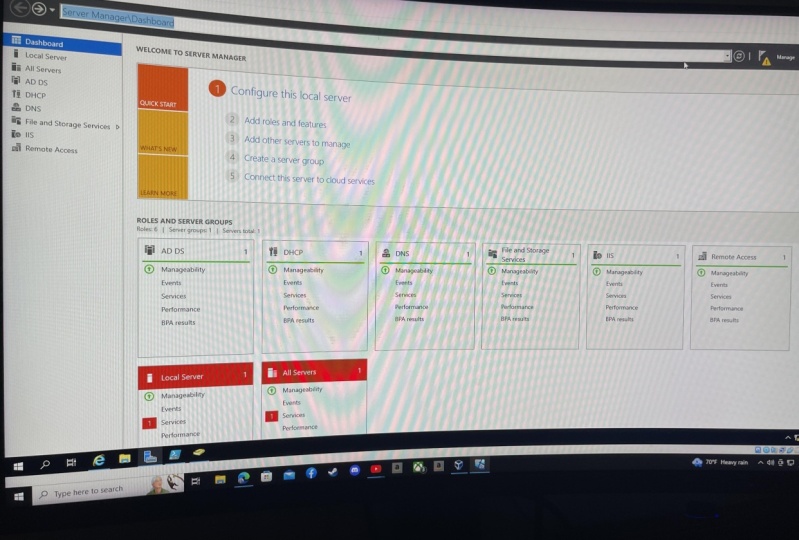
sie neu gestartet. Ihr Windows Server. Die Installation ist jetzt abgeschlossen. Wir können jetzt auf Schließen klicken. Sie sehen, dass Sie jetzt ganz links im Navigationsbereich Dashboard haben,
Sie haben einen lokalen Server und Sie haben alle Server,
Sie haben einen Dateiserver und Ihren AD DS. Diese beiden Dinge wurden also als Teil
unserer Installation
hinzugefügt. Teil des Hinzufügens dieser
Rollen und Funktionen Als Teil des Hinzufügens dieser
Rollen und Funktionen haben
Sie jetzt diese
zusätzlichen kleinen Bereiche hier, die unserem Windows Server
hinzugefügt wurden. Der erste hier
ist natürlich unser AD DS. Das ist jetzt ein AD-Dienst. Es hat einen Überblick. Das ist der Server. Es ist online. Sieht gut aus. Und dann sind unten
einige Ereignisse über dieses
Ding namens DFS
sprechen. DFS ist etwas, das wir in diesem Kurs
nicht behandeln werden, aber im Grunde geht es
um File Services. Wenn Sie einen Dateiserver haben, haben
Sie mehrere Dateidienste, und dann können Sie
einige Ressourcen gemeinsam nutzen
und die Verwaltung von Dateiserverdiensten mit
diesem Protokoll namens DFS vereinfachen . Aber wir werden das
in einem anderen Kurs behandeln. In jedem Fall haben Sie hier oben
diese kleine Warnung,
die
besagt, dass die Konfiguration für
Active
Directory-Domänendienste
erforderlich ist. Nun geht es um die Beförderung
, über die
wir gerade gesprochen haben. So können wir auf weitere Aufgaben klicken. Und Sie werden sehen, dass zusätzliche
Schritte
erforderlich sind , um diesen
Maschinendomänencontroller zu erstellen. Hier ist eine kleine
Zusammenfassung der Aufgabe. Jetzt können wir auf
Diesen Server zu einem
Domänencontroller hochstufen klicken . Jetzt stehen uns drei
Optionen zur Verfügung. Hängt wirklich davon ab der Konfigurationsstatus
Ihrer Domain in einem Netzwerk befindet. Die erste Option hier ist das Hinzufügen eines Domänencontrollers zu
einer vorhandenen Domäne, Hinzufügen einer Domäne zu einer
vorhandenen Gesamtstruktur und das Hinzufügen einer neuen Gesamtstruktur. Fügen Sie jetzt einen Domänencontroller
zu einer vorhandenen Domäne hinzu. Das ist also für den
Fall, dass die ersten beiden, haben
Sie bereits
eine Art Domain, die
in einer Organisation existiert? Nehmen wir an, Sie
machen das in einer Laborumgebung oder in
einem echten Unternehmen, dann müssen Sie sich
die Frage stellen , ob eine
Domain schon da ist? Wenn
bereits eine Domain vorhanden ist, müssen Sie keine brandneue Domain oder
eine brandneue Gesamtstruktur konfigurieren . Wir werden gleich
darüber sprechen. Das musst du nicht
tun, weil
da schon etwas da ist. Vielleicht möchten Sie
Ihren Domänencontroller einfach
zu einer vorhandenen Domäne hinzufügen . Oder Sie können eine neue
Domäne zu einer vorhandenen Gesamtstruktur hinzufügen. Wenn es also schon
etwas gibt,
dann gibt es die
Optionen, die Sie auswählen. Wenn es nichts gibt,
wenn Sie hier eine
Domain von Grund auf neu konfigurieren,
etwas völlig Neues, dann tun Sie das, was
als Hinzufügen einer neuen Gesamtstruktur bezeichnet wird. Sie sind im Grunde eine
Kraft in der dortigen Domäne. Ein bisschen ähnlich, aber ein
Wald ist die übergeordnete Ebene. Der Wald befindet sich
auf der obersten Ebene. Und dann gibt es eine Domäne
, die sich innerhalb des Waldes befindet. Eine Gesamtstruktur kann also
mehrere Domänen haben. Sie könnten Domäne von einer
Domäne zu Domäne drei haben, und sie befinden sich alle unter
einer einzigen Gesamtstruktur. Wenn wir also „Neue Gesamtstruktur
hinzufügen“ auswählen, Neue Gesamtstruktur
hinzufügen“ auswählen, erstellen
Sie die
Gesamtstruktur mit einem Namen. Und Sie erstellen die Domäne innerhalb dieser Gesamtstruktur mit
einem bestimmten Namen. Oder es könnte
genau derselbe Name sein. Dieser Wald könnte
dasselbe heißen wie die Domäne. Das heißt also, dass ein
Domänencontroller zu
einer vorhandenen Domäne hinzugefügt wird . Nun, das heißt, dass es draußen
eine bestehende Domäne gibt
, die Teil einer Gesamtstruktur ist, aber wir sprechen nicht nur
über die Domäne. Wir möchten einen neuen
Domänencontroller hinzufügen weil Sie dieser Domäne,
vielleicht einen zusätzlichen
Domänencontroller für eine
bessere Redundanz
für Failover,
geben möchten vielleicht einen zusätzlichen
Domänencontroller für eine
bessere Redundanz
für , sodass einem
Ausfall eines Domänencontrollers Es gibt noch eine andere, die
Sie tun könnten Die zweite Option besteht darin,
einer
vorhandenen Gesamtstruktur eine neue Domäne hinzuzufügen . Vielleicht gibt es dort schon
einen Wald. Und vielleicht gibt es bereits
eine oder mehrere Domains , die in Ihrer Organisation existieren. Sie möchten jedoch
eine andere Domain erstellen. Das würdest du hier tun. Sie würden sagen, ich möchte eine brandneue Domäne
hinzufügen, aber sie ist Teil
einer bestehenden Gesamtstruktur , die bereits
in der Umgebung existiert. Im
Fall dieser Demo zeigen
wir Ihnen natürlich, wie Sie das von Grund auf neu
machen können. Also wählen wir Neue Gesamtstruktur
hinzufügen die Domäneninformationen
für diesen Vorgang
angeben. Was ist der Root-Domainname? Wie soll diese
Domain heißen? Denn jetzt kommen wir in die
Konfigurationskomponente und denken über den
entsprechenden Domainnamen nach. Dies ist ein Domainname
, der nicht geändert werden sollte. Ändern Sie Ihre Domain nicht,
nachdem Sie sie benannt haben. Also alles,
auf jedem Computer wirst
du PC co1.domain.com haben. Diese Domain wird also
etwas für Sie sein. Könnte Domain dot local sein, könnte dort auch eine andere
Erweiterung sein. Geben Sie sich einen
relevanten Domainnamen. Ich mache das in einer Demo, also nenne ich
es home demo.com. Das ist die Domain, die ich verteilen
werde. Das ist jetzt völlig anders
als bei Domains im Internet. Wenn Sie
vertraut sind, wenn Sie gehen und eine Domain
konfigurieren
müssen, die Zahl zu www dot
Emilio Aguinaldo dotnet, das ist meine Website zB nun, das ist eine Domain, die
ich registriert habe. Ich ging zur Begleitung und
sagte, ich will diese Domain. Und sie haben mir diese
Domain gegeben und dann habe ich
eine Website erstellt und das ist die
Domain, auf der sie sich befindet. Das ist eine Sache. Aber dies ist jetzt eine
interne Domain, eine Domain, die nur für
Sie und Ihr Unternehmen ist. Es ist überhaupt nicht mit der
Außenwelt verbunden. Es kann sein, aber es ist in dieser Zeit überhaupt nicht
mit dem
externen Internet verbunden . Es ist komplett intern. Also nennen wir
mein Zuhause demo.com. Aber natürlich geben Sie
ihm Ihren relevanten Namen und
stellen sicher, dass Sie
ihm einen starken,
eindeutigen Namen geben Sie später nicht
mehr ändern möchten. Und dann klicken wir auf Weiter. Wir gehen dann in einen Bereich, der
als Funktionsebenen bezeichnet wird. Was ist nun eine Funktionsebene? Nehmen wir an, Sie
haben einen Pool von Domänencontrollern
, die alle Teil einer Domäne sind. Und die
Funktionsebene ist 2016. Nun, das bedeutet, dass Ihr Domänencontroller
, den Sie erstellen, sagen
wir, Sie fügen einer
Domain einen brandneuen Domänencontroller hinzu. Es muss
mindestens auf einer
Funktionsebene von 2016 und höher sein, was bedeutet
, dass
es sich um einen
Domänencontroller handeln muss , auf dem mindestens
Windows Server 2016 ausgeführt wird. Wenn Sie selbst
einen Windows Server 2008 oder
einen Windows Server 2012 bauen . Und das ist ein Domänencontroller. Und Sie möchten einen Domänencontroller
2012 zu
einer Domäne hinzufügen , in der er
Windows Server 2016 oder höher ausführt. Es wird nicht funktionieren, weil die Funktionsebene
für Ihre Gesamtstruktur ist, allem für Ihre Domäne. Denken Sie daran, dass die Gesamtstruktur die Domäne der obersten Ebene
innerhalb der Gesamtstruktur
ist . Dies sind die
Stufen, die
Mindeststufen , die verfügbar sind. Wenn Sie
an die Zukunft denken, schauen
wir uns an, vielleicht möchte
ich
einige frühere Versionen
von Windows Server hinzufügen . Dann möchten Sie vielleicht
die
Funktionsebene meines Waldes nennen. Vielleicht möchte ich, dass es
Windows Server 2008 ist. Jetzt kann ich tatsächlich einen Windows Server 2008 oder einen
Server 2012-Domänencontroller erwerben und ihn zu meiner
Funktionsebene hinzufügen. Dann
verlieren Sie aber auch einige Vorteile , die mit späteren Versionen
dieser Funktionsebenen einhergehen werden . Wenn Sie also sehr
sicher sind, dass 2016 jeder
Domänencontroller, den Sie
jemals zu
dieser Gesamtstruktur oder Domäne hinzufügen werden, mindestens 2016 sein
wird, dann müssen Sie
sich darüber keine Sorgen machen. Du könntest es so lassen wie es ist
und es seine Sache machen lassen. Nun, die spezifizierten
Domänencontroller-Kuchenfunktionen sind hier einige Dinge. Sie können dieses DNS hinzufügen, über
das wir gesprochen haben. Es wird also das DNS
und auch einen globalen Katalog hinzufügen. Der globale Katalog,
etwas, das ziemlich oft verwendet
wird. Sie werden diesen globalen Katalog
nachschlagen. Und es wird von Geräten in
Ihrem Netzwerk
verwendet , um Namen zu erhalten, um Authentifizierung zu erhalten, all das innerhalb Ihrer Domain selbst. Sie möchten also sicherstellen,
dass diese beiden angekreuzt sind. Jetzt geben wir die
Verzeichnisdienste ein, Passwort für
den Wiederherstellungsmodus. Dies ist ein sehr
wichtiges Passwort. Für den Fall, dass
Sie in Zukunft einige
Fehlerbehebungen durchführen müssen, müssen
Sie einige
Wiederherstellungsaktivitäten durchführen. Dies ist ein anderes
Passwort als das Passwort , das wir bei der
Konfiguration Ihres Servers festgelegt haben.
Machen Sie es zu einem sehr,
sehr sicheren Passwort. Notieren Sie es irgendwo, sollte nur Domain-Administratoren wirklich
bekannt sein. Und mach es sehr, sehr stark
, das reinzulegen. Wollen Sie im Moment eine
DNS-Delegierung durchführen, wir haben eigentlich
nichts eingerichtet. Also lasse ich das einfach
so wie es ist. Wir werden dort
nichts tun, ihren Net-BIOS-Namen
verifizieren. Jetzt wird dies nicht mehr so
häufig verwendet, aber wenn Sie Computer in
Ihrem Netzwerk verwenden , die etwas
älter sind als vielleicht die
Net-BIOS-Zeit, die sie behalten möchten. Und standardmäßig wurde der Net-BIOS-Name
gefunden
, der mit meiner Domain identisch ist, die Home-Demo ist. Damit sind wir zufrieden.
Geben Sie den Speicherort der AD
DS-Datenbank-Protokolldateien an. Und Cisco, sehr, sehr wichtig, dass Sie wissen wohin die führen werden. Diese werden benötigt,
damit du irgendwas machen kannst. Wenn Sie in die
erweiterte Fehlerbehebung gehen, wenn Sie eine Wiederherstellung
durchführen möchten. Wenn Sie mehr über Backups und das
Wiederherstellen Ihres eigentlichen
Domänencontrollers lernen möchten, müssen Sie wissen, wo sich diese befinden. Jetzt können Sie diese
lokal auf Ihrem eigenen Server speichern,
auf dem Server, den
wir erstellen. Du kannst sagen, sieh mal,
speichere diese Dateien hier. Es ist nicht ungewöhnlich dass
Server möglicherweise mehrere
Festplatten haben. Und eine Festplatte könnte so
gespeichert werden, als ob sie
von einem SAN oder einem S auf diesem Server
freigegeben werden könnte. Sie könnten externe
Medien daran angeschlossen haben. Möglicherweise möchten Sie diese auf
einen anderen Speicherort verweisen und separates Backup einrichten. Daher würde ich
meine persönliche Empfehlung empfehlen ,
dass Sie
Ihr C-Laufwerk für
Ihre gesamte Hauptinstallation haben . Aber dann haben Sie vielleicht einige separate D- oder E- oder F-Laufwerke , die zugeordnet sind. Wie Sie
diese teilen, liegt bei Ihnen, ob das aus
einem SAN oder aus einer Arena stammt. Aber dann speichern Sie diese
in einem anderen Pfad, an einem anderen Ort. Stellen Sie sicher, dass
Sie über relevante Backups um auch dieses
Zeug zu sichern, da diese Dateien sehr, sehr wichtig
sein werden. Sie können also eine vollständige Zusammenfassung
dessen sehen, was passieren wird. Und das Tolle ist, dass
Sie
Ihr Drehbuch tatsächlich sehen können , wenn Sie
sich für PowerShell interessieren und
genau wissen möchten, was genau hier
hinter den Kulissen
passiert. Sehen wir uns hier ein Drehbuch an. Wenn Sie PowerShell verwenden
möchten, können Sie diesen
Befehl genau dort ausführen, ihn in
PowerShell
werfen, die Eingabetaste drücken und es wird
dasselbe tun wie hier mit dem grafischen
Benutzer Schnittstelle. Wenn Sie
mit all dem zufrieden sind, können
wir auf Weiter klicken, um
einige Voraussetzungen zu erfüllen. Es muss also
validiert werden, bevor AD
auf diesem Computer installiert wird. Schauen Sie sich diese jetzt an. Ich würde diese notieren. Du musst sie jetzt nicht
reparieren. Wenn es Kreuze gibt,
große rote Kreuze, dann
musst du diese
reparieren, bevor du fortfährst. Diese sind jedoch eher beratend. Es heißt also, dass ein Windows Server
2022-Domänencontroller einen Standard für die Namen der
Sicherheitseinstellungen hat. Es handelt sich also im Wesentlichen um eine Sicherheitslücke, die identifiziert
wurde. Lesen Sie
diesen KB-Artikel nach,
machen Sie sich
mit dem vertraut, was vor sich geht und verängstigt ist,
und versuchen Sie, sie zu beheben. Die zweite
dreht sich um unser DNS. Daher
kann eine Delegierung mit diesem DNS nicht erstellt werden, da die autorisierende übergeordnete Zone nicht gefunden werden kann oder Windows Server
nicht ausgeführt wird. Und das ist in Ordnung, denn
das ist etwas völlig Neues, aber es
sind noch keine Maßnahmen erforderlich. Es gibt auch eine
Benachrichtigung
, dass der Server am Ende
des
Werbevorgangs automatisch
neu gestartet wird, wenn Sie auf
Installieren klicken Server am Ende
des
Werbevorgangs automatisch
neu gestartet wird, wenn Sie auf . Wenn Sie
mit all dem zufrieden sind, notieren Sie sich diese Hinweise Ich würde vielleicht einen Screenshot machen
oder ihn kopieren und einfügen da
Sie möglicherweise irgendwann darauf
zurückkommen und sich diese
ansehen müssen. Aber alles
andere wurde bestanden oder Voraussetzungsprüfungen wurden erfolgreich
bestanden. Also können wir jetzt auf Installieren klicken. Jetzt werden Sie sehen, dass es
Home Demo, Forward
Slash administrativ heißt . Also identifizierte sich im Wesentlichen
die Domain selbst, was wirklich nett ist. Und wenn ich zu einem anderen Benutzer gehe, haben
Sie das vielleicht schon einmal gesehen. Aber ganz unten werden
Sie sehen, dass die Anmeldung und er sagt, dass Home-Demos
tatsächlich identifiziert wurden, dass sie Teil
der Domain sind und im Wesentlichen der
Domänencontroller
unser erster Artikel ist , der hat sich selbst zu einer neuen
Domain namens Home Demo hinzugefügt. Sie können also den Benutzernamen
und das Passwort hier hinzufügen. Aber im Moment haben wir
natürlich noch nicht einmal Active Directory geöffnet. Wir haben keine
Benutzer oder ähnliches konfiguriert. Melden wir uns also einfach mit
dem Standardparser,
den
wir zuvor eingerichtet haben, wieder beim lokalen Administrator an. Jetzt haben wir einen
Domain-Controller sich aufsetzt und befördert. Wenn wir in unser Startmenü gehen, haben
wir jetzt einen Bereich unter
Windows-Verwaltungstools. Wenn ich darauf klicke, werden
Sie sehen, dass es
jetzt zusätzliche Software in ihren Active Directory
Admin Center-Domänen gibt und Vertrauensmodule für Windows
PowerShell heißt es. Und Websites und Dienste
sowie Benutzer und Computer. So können Sie öffnen,
was
einigen Leuten bekannt ist, wären die
Sinkhole-Benutzer und Computer. Und das ist im Wesentlichen der Heimatort, an dem
Sie eine ganze Reihe von
Dingen
konfigurieren werden, die für Ihre Domain spezifisch sind. Sie werden sehen, dass
dort jetzt
Active Directory-Benutzer und -Computer steht . Und es ist Teil dieser Windows,
Windows Server D
CO1 Dot Home-Demo.
5. Struktur der AD: Wir gehen in
unser Startmenü. Und unter
Windows-Verwaltungstools werden
Sie sehen, dass
diese Anwendungen aufgeführt sind und dass die Anwendung, auf die
wir uns die
meiste Zeit bei der
nächsten Anzahl von Videos konzentrieren werden meiste Zeit bei der
nächsten Anzahl von Videos das Active Directory
ist.
Bereich Benutzer und Computer. Da. Es gibt andere Bereiche hier
, die Sie sich ansehen und ein wenig
erweiterte Funktionen
ausführen können. Und das ist in der Regel der nächste Schritt, wenn
Sie sich konzentriert haben und sobald Sie ein Experte für
Active
Directory-Benutzer und -Computer geworden sind, können wir uns in
einem zukünftigen Kurs speziell ansehen um welche Domains, Domain-Interessen, Websites und Dienste, einige
der anderen Funktionen. Und natürlich haben wir auch über DNS- und
Gruppenrichtlinien und alles
, was damit einhergeht,
gesprochen . Lassen Sie uns jetzt
Active
Directory-Benutzer und -Computer öffnen . Und dies ist ein Bereich
, der von
IT-Administratoren in Tausenden von Unternehmen auf
der ganzen Welt genutzt IT-Administratoren in Tausenden wird. Und dies wird sogar häufig
bei sehr jungen Technikern verwendet . Leute, die im Helpdesk und in
Services
arbeiten, scrollen also auf Ebene zwei, Desktop-Analysten und
Desktop-Support-Leute in Texten. Und dann könnten sogar Leute der
dritten Stufe, die Systemadministratoren,
Systemingenieure und
sogar Architekten sind Systemadministratoren,
Systemingenieure , hier
einen Griff haben , um
in Benutzern und Computern zu arbeiten Sie können sehr, sehr einfach vorgehen. Sie können sehr, sehr fortschrittlich wenn es um
Benutzer und Computer geht. Wir werden jedoch versuchen,
so viel wie möglich abzudecken, einschließlich einiger
erweiterter Funktionen. Das Erste ist also,
dass wir ganz oben sehen, dass
Sie Ihre Root-Ebene haben. Sie haben Windows Server, DC, O1 Punkt home demo.com. Das ist natürlich der Name des Servers,
den
wir gerade gebaut haben. Wir haben es erhalten und als
Domänencontroller
beworben, es als Domäne
konfiguriert und dann
alles entsprechend eingerichtet. Dot home demo.com, das
ist unsere Domain selbst. Und das wirst du hier sehen. Sie haben zwei
Bereiche, speichern Sie Abfragen, darum kümmern
wir uns nicht. Sie müssen das nicht wirklich zu oft
verwenden. Aber dann haben Sie hier diesen
Bereich namens Home Demos. Wenn ich das auswähle, klicke
auf diesen kleinen Pfeil, das wird
diese Hierarchie erweitern. Und das ist im Wesentlichen
die Struktur von Active Directory. Denken Sie sehr ähnlich darüber
nach wie in Ihrem Windows Explorer. Natürlich, wenn Sie den Windows Explorer öffnen
, was wir tatsächlich tun können, um Ihnen die Vergleiche zu zeigen. Sie haben Dateien und Ordner. Sie haben eine Reihe
verschiedener Ordner. Und dann können
Sie diesen in jedem
dieser Ordner erweitern. Wir können unser C-Laufwerk erweitern. Es sieht sehr ähnlich aus. Dies sind Ordner
und in diesen Ordnern gibt es
bestimmte Dateien. Hier haben wir also
einen Ordner, einige Objekte und wir haben OUs oder
Organisationseinheiten. Und OU ist etwas, das Sie erstellen
würden, und dann würden Sie dieser OU zusätzliche
Dinge
hinzufügen. Wenn Sie also jemals den
Begriff OU gehört haben, werden Sie sich
mit diesem Begriff vertraut machen, weil Sie wissen müssen, was
eine OU hört, und OU, wenn wir über
Active Directory sprechen, wirklich der Ordner
ist
dass Sie ein Active Directory erstellen und dann relevante Organisationseinheiten darin
hinzufügen. Dann
erstellen Sie natürlich Ihre Benutzer und Ihre Computer usw.
innerhalb dieser relevanten OUs oder Organisationseinheiten.
Integriert ist ein Bereich
, der einfach integriert ist. Das sind also einige vorkonfigurierte
Sicherheitsgruppen , die
in Active Directory konfiguriert wurden. Und denken Sie aus
organisatorischer Sicht darüber nach, wie eine Organisation strukturiert sein
kann. Sie haben Benutzer in der IT. Sie haben Benutzer im Marketing, Sie haben Benutzer im Vertrieb, Sie haben Benutzer im Finanzwesen. Nun, was hier
passieren könnte, ist Sie relevante Organisationseinheiten erstellen, einige für Finanzen, und dann
haben Sie Benutzer im Finanzwesen, Sie haben dann IT und Sie haben
die Benutzer, die in der IT sind. Anschließend können Sie diese so
genannten Sicherheitsgruppen erstellen, wobei Sie
diese Benutzer zu
einer Sicherheitsgruppe hinzufügen und
diese Sicherheitsgruppe als
Administratoren bezeichnen können . Und das wirst du genau dort sehen. Es gibt keine wirkliche Gruppe
namens Administratoren. Und was hier drin
sein wird, ist jeder einzelne Administrator oder jede einzelne IT-Person
Mitglied der administrativen
Sicherheitsgruppe ist . Wenn Sie also
heruntergehen,
konfigurieren Sie einen Dateiserver, z. B. und Sie haben
dort einen Ordner, der der I t-Ordner ist, der Ordner, den
nur IT-Mitarbeiter
zugreifen können , wo und nicht Sie, Sie können einige Berechtigungen
auf diesem Dateiserver erstellen. Und Sie können sagen, nun,
diesen Dateiordner, wir wollen, dass nur diese Leute
darauf zugreifen können. Nun, was Sie tun könnten, ist,
anstatt jede einzelne
IT-Person einzeln hinzuzufügen, sondern
einfach Administratoren hinzufügen. Sie fügen die gesamte Sicherheitsgruppe des
Administrators hinzu. Und dann wird standardmäßig Active Directory
überprüft. Und weil inaktives
Verzeichnis, wie Sie gesagt haben, gehören zu
Administratoren
all diese Benutzer. Es ist alles für dich erledigt. Wir werden das
in zukünftigen Videos behandeln. Wir werden auf
Einzelheiten zu
Benutzern und Sicherheitsgruppen eingehen und darauf eingehen,
wie all das verwaltet werden kann. Aber das ist im Wesentlichen
das, was eine Sicherheitsgruppe ist. Jedenfalls. Eingebauter
Ordner hier, eingebaut. Dies sind alles vorkonfigurierte
Sicherheitsgruppen , die Active Directory
standardmäßig für Sie
verwendet und erstellt hat . Sie können sie verwenden. Du musst sie nicht benutzen. Sie werden nicht unbedingt benötigt. Wenn Sie nicht
möchten, können Sie
Ihre eigene Liste von
Sicherheitsgruppen erstellen . Tatsächlich empfehle
ich Ihnen, Ihre eigenen
Relevanzsicherheitsgruppen zu erstellen. Wenn Sie damit in
einer Heimdemo, einem Heimlabor
herumspielen , wenn Sie dies einem Arbeitsplatz und natürlich
in einer Entwicklungs- oder Testumgebung in einem echten Unternehmen spielen, ist
Es ist nicht ungewöhnlich, eine ganze Reihe von
Sicherheitsgruppen zu finden, die standardmäßig
bereits für
Sie erstellt wurden. Und die Verwaltung
hat sie auch geschaffen. Zu Computern gehören Computer
, die erstellt wurden. In unserem Fall
haben wir noch keine Computer. Es spricht nichts. Unsere Domäne was auch immer,
es spricht nichts mit unseren Active
Directory-Domänencontrollern. Hier ist jedoch ein einziger
Domänencontroller. Also dieser Domänencontroller
ist hier aufgeführt. Und dies ist das einzige Gerät selbst, das hier aufgeführt wurde. Der Server, der jetzt
ein Domänencontroller ist ,
hat sich selbst
als Domänencontroller aufgeführt und ist in Active Directory
sichtbar. Wenn Sie also Computer binden und Computer und Server
mit Ihrer
Active Directory-Umgebung kommunizieren lassen , werden
sie
unter Computer aufgeführt. Wenn es
Computer gibt, wenn Sie
einen zweiten Domänencontroller oder
einen dritten Domänencontroller hinzufügen , dann werden sie
auf diesen Domänencontrollern aufgeführt. Dort wird es
als einzelner Artikel aufgeführt. Das ist sehr, sehr hilfreich. Ausländische Sicherheitsprinzipien,
wir würden uns nicht
allzu viele Sorgen um Managed
Service-Konten machen. Sie können sich auch
Dienstkonten ansehen. Daher können
Sie anstelle
eines Benutzerkontos ein
Dienstkonto erstellen. Also z.B. um mich bei einem bestimmten Server anzumelden, während wir uns nicht als ich selbst
anmelden wollen, vielleicht möchte ich mich
als Backup-Benutzer O1 anmelden, und das ist ein
Dienst oder Counties, aber wir werden viel abdecken davon auch
in zukünftigen Videos. Und dann verwendet man, all dies sind vorgegebene Benutzer
, die konfiguriert werden. Und es gibt auch
einige Sicherheitsgruppen , die konfiguriert wurden. Es gibt also
Sicherheitsgruppen, die Endbenutzer erstellt haben, und in den integrierten Sicherheitsgruppen können sich in
jedem dieser Ordner oder Organisationseinheiten befinden. Benutzer können in beliebigen Ordnern
oder IOUs leben und
dasselbe gilt für Computer. Betrachten
Sie dies nur als guten Leitfaden
für einen Namen darüber , wo bestimmte
Dinge leben sollten. Sie mussten nicht an
diesem bestimmten Ort leben. Sie können sie verschieben,
Sie können sie hinzufügen, Sie können sie umbenennen, Sie können das alles
ohne allzu große Probleme tun. Aber standardmäßig ist
hier
im Benutzerbereich mein Administratorbenutzer, hier ist ein Gast. Hier sind diese Dinge, die Domain-Admins
genannt werden. Möglicherweise haben Sie den Begriff
Domain-Administratoren gehört. Nun, hier befindet sich Ihre
Domain-Admin-Sicherheitsgruppe. In Ihrem Domain-Admin können
Sie hier eine kleine
Übersicht sehen. Sie haben Mitglieder
und Sie haben einen Administrator, der ein Benutzer ist. Sie werden
hier „Administrator“ sehen, sagt der Benutzer. Dieser administrative Benutzer ist Mitglied der Sicherheitsgruppe
Domänen-Admins. Wenn ich Domain-Admins
verwalte Zugriff auf einen Server gewähre Domänenadministratoren Zugriff auf einen Server gewähre, erhält der Administrator standardmäßig
Zugriff darauf. Und wie ich bereits erwähnt habe,
sind diese alle vorkonfiguriert. Sie müssen nicht alle davon
verwenden, aber einige davon
sind
nur aus einer grundlegenden
Perspektive gut zu verwenden . Sie können hier mit der rechten Maustaste klicken. Sie können Eigenschaften erstellen, um ein bisschen mehr
Informationen darüber zu erhalten. Sie können auch mit
der rechten Maustaste auf die Home-Demo klicken und neu sagen, unseren neuen
Kontakt, die neue Gruppe, die
neue
Organisationseinheit oder einen OU-Test
berechnen . Wir haben jetzt einen Test. Bist du? Was hier um
die Struktur herum gezeigt wird,
ist wirklich sofort einsatzbereit. Das ist also eine Struktur, die
Sie einfach verwenden und befolgen können. Sie könnten direkt hier mit dem Hinzufügen Ihrer
Benutzer beginnen. Sie können
Ihren Computer
direkt hier hinzufügen ,
wenn Sie möchten. Sie müssen dieser Struktur jedoch nicht
folgen. Du musst nicht
genau verfolgen, was er hier genau ist. Ich würde in der Tat empfehlen
, dass Sie
Ihre eigene OU-Struktur in
diesem Bereich erstellen Ihre eigene OU-Struktur in und dieser dann
folgen, da jede einzelne Organisation anders sein
wird. Jedes einzelne Department, jeder Staat, Land wird anders sein. Was ich also tun
werde, sagen wir mal,
Sie haben, Sie
arbeiten in einem Unternehmen , das mehrere Länder hat. Es hat seinen Sitz in den USA, es hat seinen Sitz in Australien und
hat seinen Sitz in Großbritannien. Möglicherweise möchten Sie
Ihr AD entsprechend differenzieren ,
denn was
passieren wird, ist, wenn Sie eine ganze Reihe
von Domänencontrollern
haben von Domänencontrollern und vielleicht eine Domain, die von Ihrem
gesamte Organisation. Dann hast du ES. Leute, die in den USA
sitzen, in Australien sitzen. Woher wissen Sie, welche
Bereiche für Sie relevant sind, welche Benutzer an jedem Standort
ansässig sind? Vielleicht möchten Sie dies
anhand
des Standorts Ihrer Sachen
unterscheiden . Sie könnten
also einen neuen Rechtsklick
erstellen. Sie können hier eine
neue Organisationseinheit erstellen. Und ich könnte
es so USA nennen. Jetzt werden Sie feststellen, dass
dieses Ding hier
Container vor versehentlichem
Löschen schützt angekreuzt ist. Und das nur für den Fall , dass Sie es versehentlich wollen. Und das ist nur für den
Fall da versehentliches
Löschen einer Organisationseinheit
verhindert wird. Denn wenn Sie eine
Organisationseinheit löschen, kann es zu Problemen weil Sie alle
darin enthaltenen Inhalte löschen und es dann zu
einem großen Bruch kommen kann. Also hast du das nur standardmäßig
angekreuzt. Okay? Also hatten wir hier Tests und Sie werden sehen, dass wenn ich
versuche, das zu löschen, es tatsächlich fehlschlagen wird. Mir mitzuteilen, dass ich keine Berechtigungen
habe oder dass das Löschen schützen angekreuzt ist. Und was Sie
tun können, um das Häkchen
aufzuheben, was Sie tun müssen, ist in
den Sichtbereich oben zu gehen. Klicken Sie auf erweiterte Funktionen. Sie sehen, dass die
ganze Reihe anderer kleiner Bereiche
gerade hier aufgetaucht sind. Die gleichen sind geblieben, weitere sind aufgetaucht. Darüber müssen Sie sich nicht
zu viele Sorgen machen. Aber jetzt kann ich in die
Testeigenschaften gehen und in
den Objektbereich gehen und sehen, wie dieser Bereich das Objekt
vor versehentlichem Löschen schützt. Dann kann ich
das Häkchen aufheben und okay sagen, dann kann ich zu Test gehen
und es löschen. Und dann ist mein Test,
dass du weggehst. Aber wie dem auch sei,
schauen wir uns das hier an. Wir haben also die USA. Und dann möchte
ich meine eigenen anderen OUs erstellen und werde Benutzer, Computer und Server erstellen. So. Dann vielleicht meine Benutzer, ich möchte ein
bisschen kreativer werden. Ich möchte es
weiter aufschlüsseln, denn nehmen wir an, Sie arbeiten in einem
Unternehmen, das vielleicht
30 Mitarbeiter hat , dann ist
das nicht so schlimm. Sie können alle Ihre
Benutzer hier auflisten lassen, alle drei,
und das könnte in Ordnung sein. Aber wenn Sie in einer viel
größeren Organisation sind, sollten Sie dies vielleicht nach Abteilungen
aufschlüsseln. Vielleicht möchte ich
hier mit der rechten Maustaste darauf klicken und tatsächlich ein weiteres
erstellen, oder Sie möchten es nicht Finanzen
nennen. Und hier wird
mein Finanzteam in AD sitzen. Dann möchte ich gehen und ein anderes
erstellen oder du willst es IT nennen. Ich habe jetzt eine
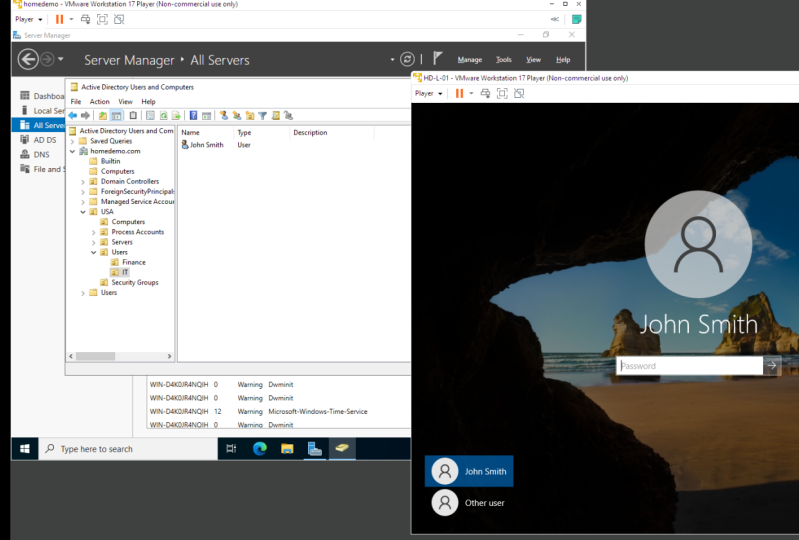
USA-Organisationseinheit oder eine OU. Ich habe eine OU eines Benutzers mit zwei IOUs, Finanzen und
IT, und dann, äh, Computer
und die Server. Bist du. In den nächsten Videos zeigen
wir Ihnen
speziell, wie Sie Benutzer hinzufügen, wie Sie Computer hinzufügen und wie Sie
all diese anderen ausgefallenen Dinge tun . Active Directory hat sich im Laufe der Jahre
kaum verändert. Selbst wenn Sie sich frühere
Versionen von Active Directory ansehen , Windows Server 2016, 2012, 2008 AD nicht allzu
anders aus. Also wirklich,
das wird sich
natürlich auf Server 2022 konzentrieren . Wenn Sie jedoch für
eine Organisation arbeiten, in der eine andere Version
von Active Directory
ausgeführt wird , eine andere Version
des
Domänencontrollers , eine frühere Version. Mach dir keine Sorgen, das
ist alles wirklich das Gleiche. Es hat sich nicht viel geändert. Frühe Versionen von AD
werden also
gleich aussehen, solange Sie
die Grundlagen hier verstehen und wissen, wie Sie all dies verwalten.
Sie werden in Ordnung sein, wenn es
um die Verwaltung
Ihrer Umgebung geht . Das ist also nur ein bisschen
ein Überblick auf hoher Ebene. Wir werden von hier aus
natürlich
noch viel mehr Informationen behandeln . Aber es gibt noch eine ganze Reihe anderer Funktionen, die Sie ausführen können. Du hast oben eine nette
Taskleiste. Du kannst einen Schnitt machen,
du kannst eine Paste machen, du kannst Dinge tatsächlich
bewegen. Du kannst Dinge löschen. Sie können Immobilien erstellen,
Sie können
all diese anderen
Dinge direkt hier oben tun . Sie können sogar
auf Neu erstellen klicken und unsere Neue Gruppe erstellen
verwenden. Genau das gleiche, wie Sie hier mit der
rechten Maustaste klicken und gehen wissen Sie genau das Gleiche, wie Sie
in Ausschneiden, Einfügen, Löschen, Umbenennen gehen . Diese Einstellungen sind dort
alle verfügbar. Sie haben natürlich Ihre
Taskleiste ganz oben. Wenn Sie auch hier noch
weitere Dinge tun möchten. Und das ist nur ein
Überblick über Active Directory. Ich werde jetzt
viel detaillierter darauf eingehen.
6. Benutzer und Computer: Lassen Sie uns jetzt ein bisschen
praktischer werden und
Ihnen zeigen , wie
Sie tatsächlich einen Benutzer erstellen. Der
springende Punkt bei
Active Directory besteht natürlich darin
,
dass Sie einen
Benutzerpool in einer Organisation verwalten möchten. Im Moment ist
das alles leer. Abgesehen von diesem
Root-Benutzerordner hier
haben wir einen Administrator. Es ist wirklich nichts
anderes konfiguriert. Was ich im Allgemeinen gerne mache, wie ich bereits erwähnt habe,
ist, meine eigene Hierarchie
um OUs herum zu erstellen , um es
ein bisschen einfacher zu machen. Ich persönlich benutze diese nicht,
diese hier. Ich erstelle einfach meine
eigene Hierarchie, um die Verwaltung der Dinge ein bisschen zu
vereinfachen. Also
beginnen wir mit, sagen wir, ich habe eine Firma
und sie heißt,
aber nehmen wir an, meine
Firma heißt home demo.com, weil was
Sie im Allgemeinen tun,
Ihr Domainname oder Ihr
Unternehmen ist Name würde irgendwie in
den tatsächlichen Domainnamen integriert werden
, den Sie ausgewählt haben. Jedenfalls. Nehmen wir an, das
Unternehmen heißt Home Demo. Und sie haben hier ein Büro
in den USA. Und wir haben uns gerade eine IOU für die USA
geschaffen. Erstellen wir eine weitere Organisationseinheit. Nochmals, erinnere ich mich, dass eine Organisationseinheit, es ist wirklich nur ein Ordner. So
werden wir es genau hier nennen. Bist du hier? Und nennen wir es Australien. Wenn Sie an meinem
Akzent erkennen können, komme ich von dort her. Und dann werde
ich in Australien eine weitere IOU
erstellen. Dann nenne ich es, benutzt eine andere OU unter Australien. Und ich werde es Computer
nennen. Ordnung? Und das könnte
daran liegen, dass die USA Server haben, Australien
jedoch
keinen Dienst hat. Ich habe also nur das erstellt, was für meine Gruppen
relevant ist. Hier drunter. Wir haben uns Benutzer in den USA, und ich habe hier zwei
Ordner erstellt, Finanzen und IT unter Australien, wir hatten nicht wirklich
viele Mitarbeiter. Wir haben dich gerade erwischt. Oh, Sie betreuen Krater. Jetzt werden Sie feststellen, dass
es hier diese Option namens Container
vor versehentlichem Löschen schützen gibt. Der Grund dafür
ist, dass ihr Ticket ist nehmen
wir an, Sie
haben in Zukunft welche, Sie haben jemanden, der
möglicherweise versehentlich gelöscht wurde. Versuchen Sie also, etwas
oder Sie selbst zu löschen,
versuchen Sie, versehentlich etwas zu
löschen. Wenn ich Administratoren auswähle, klicke mit der rechten Maustaste und sage Löschen. Zum Löschen, ja. Sagen Sie
mir also, dass Sie dazu
keine
Berechtigung haben da es vor versehentlichem Löschen
geschützt ist. Jetzt kann ich mit der rechten Maustaste darauf und dann in Eigenschaften gehen. Oh warte, ich kann
eigentlich nichts tun. Er ist ein kleiner Trick, der
eher ein fortgeschrittenes Feature ist. Sie können in die Ansicht gehen und erweiterte Funktionen
sagen. Du bekommst hier Zugriff auf ein paar
weitere Dinge. Wir werden jetzt zu
viel darüber reden. Aber ich kann jetzt in Computer gehen. Eigenschaften, gehen Sie in
diesen Bereich genau hier, Objekt und Sie werden
sehen, dass das
Objekt vor versehentlichem Löschen geschützt ist. Und ich kann
das einfach auswählen und sagen: Okay, jetzt kann ich reingehen und diese OU
löschen. Und dann gehe ich wieder in die Hitze und entferne die
erweiterten Funktionen und bin wieder da, wo ich war. Zurück hier rein. Lassen
Sie uns es einfach nur für den Moment erstellen,
weil wir diese Struktur
gerne haben. Computer. Ordnung? Wir haben also australische
Benutzer, Administratoren. Wir schaffen einen echten Computer. Lass uns das nochmal versuchen. Computer. Lass uns diesen löschen. Du sagst, du hast eine
Fehlerbehebung gemacht, oder? In dieser Demo
handelt es sich immer um richtig, richtig gute Computer. Okay? Wir haben jetzt Australien
und wir haben die USA, wir haben einige OUs
darunter. Was
wir jetzt tun wollen, ist natürlich,
dass Sie alle unsere Benutzer verwalten möchten, also alle unsere Mitarbeiter. Der springende Punkt bei Active
Directory ist, dass alle unsere Mitarbeiter ein AD-Konto haben. Alle unsere Mitarbeiter können sich mit
einem bestimmten
Benutzernamen und Passwort an einem Computer anmelden. Sie melden sich dann an und authentifizieren sich bei
Active Directory. Und so funktionieren sie
wirklich alle. Also alle Berechtigungen,
Zugriff auf Dateiserver, Zugriff auf gedruckte,
Zugriff auf Server, was auch immer es sein mag. Sie alle tun dies mit
allen Sicherheits- und Berechtigungen,
die alle in
Active Directory kontrolliert und verwaltet werden. Wir möchten also wirklich, dass alle unsere Benutzer Teil von AD nach
bewährten Verfahren haben. Wirklich, meine Präferenz wäre dass
kein Mitarbeiter, der
einen Computer berührt , kein
AD haben sollte . Jemand wird einen
Computer berühren, der ein Login
benötigt, muss von AD authentifiziert werden. Das andere gute
daran
ist natürlich, dass Sie aus Sicht der Nachverfolgung, aus Sicht der Auditierung, aus Sicht der Auditierung, genau wissen,
welche Aktivität
stattfindet , weil sie sich
innerhalb eines Tages anmelden, wissen Sie, wenn sie sich angemeldet haben,
wenn sie sich abgemeldet haben, können
Sie ihre Passwörter verwalten, Sie können ablaufen, ihr
Passwort und ihr Konto zurücksetzen. Sie können
Berechtigungen für
bestimmte Bereiche hinzufügen oder entfernen , anstatt dass
jemand nur
Zugriff auf alles hat. Deshalb wollen wir AD verwenden, und deshalb möchten wir,
dass Benutzer konfiguriert werden. Benutzer in den USA. Lassen Sie uns weitermachen und eine
neue Finanzperson gründen. Wir klicken mit der rechten Maustaste
und sagen Neuer Benutzer. also mit der rechten Maustaste
hier auf das Ding, neue Benutzer klicken, können Sie auch einfach auf dieses
kleine Symbol genau hier klicken, um einen neuen Benutzer
im aktuellen Container anzulegen. Oder rechtsklicken Sie einfach auf neue Benutzer. Okay? Ich werde um ein paar
spezifische Informationen bitten. Wir haben also viel
über diesen John Smith Typ gesprochen. Sie sehen, dass
es standardmäßig den
Vornamen abruft und das letzte Mal, als ich
ihn unter den vollständigen Namen setze, John Smith genau hier. Wie soll unser
Login-Name lauten? Okay, jetzt melden sie sich so an. Dies ist ihr Nutzername. Sie haben den Begriff Benutzername gehört. Hier steckst du es ein. Jetzt hat Ihr Unternehmen möglicherweise eine eigene
Namenskonvention darüber, wie Sie den Namen
verwenden möchten. Es könnte Ihre
E-Mail-Adresse sein, es könnte z.B.
John Smith sein . Das könnte ihr
eigentlicher Benutzername sein. Andere Orte könnten John
Smith ohne Punkt sein. Andere Orte könnten J.
Smith sein . Andere Orte
könnten John S. Was auch immer Ihre
Convention in Ihrem ist, wo auch immer Sie arbeiten,
wo auch immer Sie diese einrichten, erstellen Sie
einfach eine gute
Lognamenskonvention und befolgen Sie sie dann für
jede zukünftige Verwendung, richtig ? Ich habe keine Benutzernamen,
die einfach keinen Sinn ergeben. Wenn Sie
Vorname und Nachname auswählen, bleiben Sie bei allen zukünftigen Benutzern, die Sie möglicherweise
der Organisation beitreten. Okay, also sagen wir,
John Smith ist unser Benutzername, und das ist John Smith
at home demo.com. Nun, das ist keine
E-Mail-Adresse, das ist nur die Domain. Es ist zu Hause demo.com Domain. Ordnung? Und das war's. Wir können eine Initiale setzen,
wenn Sie möchten. Weiter. Jetzt geben wir das Passwort ein. Das ist das Passwort, das John Smith verwenden wird. Das allererste Mal, dass
John Smith sich anmeldet. Dies ist das Passwort, das
verwendet werden muss. Jetzt kommt es darauf an, wie Sie das konfigurieren
möchten. Manchmal könnten Sie
den Benutzer dazu bringen , an Ihren Schreibtisch zu
kommen, dieses Passwort einzugeben,
weil Sie es nicht wissen, oder Sie könnten hier
ein temporäres Passwort eingeben und es bestätigen. Und dann können Sie diese
Option hier aktivieren lassen, wobei der Benutzer beim nächsten Login
das Passwort ändern muss. Ich empfehle, dass
IT-Mitarbeiter die Passwörter der Benutzer nicht kennen. Schrecklich, nur weil der
IT-Mitarbeiter nicht bedeutet, dass Sie die Passwörter der
Leute kennen sollten und
ich sage Ihnen warum. Erstens ist es ein Datenschutzproblem, aber zweitens, was ist, wenn ich dasselbe Passwort zu Hause verwende
? Was ist, wenn ich
dasselbe Passwort verwende, um auf ihre Bankdaten zuzugreifen? Das ist Ärger. Die IT-Person sollte
die Passwörter
einzelner Mitarbeiter nicht kennen . Sie sollten Parser von
administrativen Dingen wie
Servern und Netzwerk-Switches
und ähnlichem kennen , aber keine Mitarbeiter. Also würde ich
empfehlen,
hier ein temporäres Passwort einzugeben. Jetzt verwenden wir ein
temporäres Passwort kalt. Wir können sagen, zurück um, zurück. Und dann müssen das at-Symbol
und die Nummer zwei, wir auswählen, Benutzer müssen das Passwort bei der nächsten Anmeldung
ändern. Hier gibt es noch einige weitere
Optionen. Der Benutzer kann das Passwort nicht ändern. Wenn der Benutzer versucht, sein Passwort
zu ändern, kann er das nicht, dass das
Passwort niemals abläuft. Standardmäßig läuft
die Passage also nach einiger Zeit ab. Die Benutzer erhalten Erinnerungen, in denen sie
darüber informiert werden, dass ein Passwort nach
30 Tagen, nach 60 Tagen,
nach 90 Tagen abläuft . Dann müssen
sie es
in ein neues Passwort eingeben, oder Sie können das nehmen und das
sagen sie verfallen nie. Schon wieder. Meine Präferenz kreuzt niemals an, dass wir möchten, dass Benutzer
ihre Passwörter ablaufen lassen. Es ist eine gute Praxis. Wir wollen nicht, dass Menschen
monatelang
und jahrelang dasselbe Passwort verwenden , keine gute Praxis. Der einzige Grund, warum ich
sagen würde, dass ein Passwort niemals abläuft , sind
manchmal diese
Dienstkonten, über
die wir in
einem zukünftigen Video
etwas ausführlicher sprechen werden. Aber das wäre der
einzige Grund, warum ich das Passwort
niemals ablaufen lassen
würde. Und dann ist das Konto deaktiviert. Ist das Konto also
deaktiviert oder nicht? Sie können es standardmäßig
deaktivieren, sodass Sie das Konto erstellen und es dann einfach deaktivieren können. Und vielleicht, wenn
der Mitarbeiter startet, aktivieren
Sie dieses Konto. Aber wir
lassen das einfach so. Und der Benutzer muss das Passwort bei der nächsten Anmeldung und dann beim nächsten Mal ändern. Was ist gut, wenn die
Passwörter übereinstimmen? Lass uns das nochmal versuchen. Okay, das wurde
geschaffen John Smith. Wir können jetzt reingehen, mit der rechten Maustaste auf John Smith klicken und in die Eigenschaften gehen. Dann können Sie
hier weitere Informationen sehen . Sie können einige zusätzliche Informationen
hinzufügen , was manchmal gut ist. Das ist eine Beschreibung unter einer
Telefonnummer, E-Mail-Adresse, Webseite und Adresse einiger
weiterer Informationen. Das ist also
ein großartiger Ort, um einige dieser Informationen zu
speichern,
etwas, das ich gesehen habe
und das hilfreich sein kann. Viele Organisationen
verwenden SharePoint, z. B. und sie haben eine nette
Intranet-Seite Mitarbeiterinformationen und
Sie Mitarbeiter und
Fotos ansehen und verstehen können ,
was sie tun usw. Sie könnten das tatsächlich
in AD
integrieren und dann einige
dieser Informationen abrufen und automatisch in SharePoint
veröffentlichen. Und natürlich
würden Sie keine
öffentlichen, öffentlichen Adressen von
Personen veröffentlichen . Sie können diese Informationen jedoch schnell
in SharePoint oder ein
ähnliches Konto übertragen. Er ist ein bisschen mehr
Informationen, die Sie jetzt haben John Smith zu Hause Demo. Gleich von hier aus sehen Sie, dass es einige Kontooptionen gibt. Dies haben wir zuvor angekreuzt,
das heißt, der Benutzer muss das Passwort bei der
nächsten Anmeldung
ändern und nichts
anderes ist angekreuzt. Reden wir jetzt über Computer. Wir werden uns
auf zwei Dinge konzentrieren. Wir werden uns auf
Computer und Server konzentrieren und möglicherweise ein wenig
auf Domänencontroller. Im Wesentlichen könnte ein Computer ein Endbenutzercomputer
sein. Also ein Computerbenutzer , der sich auf einem
Desktop oder einem Laptop befinden könnte, dann haben Sie einen Server, was etwas infrastruktureller ist. Es ist also eine Umfrage ist
immer noch ein Computer. Und dann haben Sie
einen Domänencontroller
, der in einem Ausmaß,
wie es zumindest hier bekannt ist, immer noch ein
Computer ist. Jetzt natürlich, wenn Sie
möchten, dass sich ein Benutzer mit
seinen
AD-Anmeldeinformationen an einem Computer anmelden kann . Sie haben also bereits
ein Konto. John Smith ist ein Benutzer innerhalb von IID. John Smith kann
zu einem Computer zu
seinem Computer gehen und sich
bei John Smith anmelden. Sie können diesen
Computer jedoch nur für die Anmeldung mit
AD-Anmeldeinformationen verwenden , wenn dieser Computer mit Active Directory
verbunden oder gebunden
ist . Zukünftiges Video, wir
werden darüber sprechen
, wie man einen Computer an AD bindet. Ich empfehle generell
,
zuerst ein inaktives
Computerkonto-Verzeichnis zu
erstellen und ein inaktives
Computerkonto-Verzeichnis zu
erstellen später
einen bestimmten Computer
an Active Directory zu binden . Jetzt muss der Computer in Active Directory
vorhanden sein
, damit dieser Computer mit
Active Directory-Anmeldeinformationen
angemeldet werden kann . Wenn der Computer
nicht an ein Datum gebunden ist, werden
Sie
Schwierigkeiten haben, sich anzumelden. Und das gilt auch für Server. Wenn Sie sich bei einem
Server mit AD-Anmeldeinformationen anmelden möchten, muss
dieser Server an AD gebunden
sein, das an
ein Computerkonto gebunden ist, das Sie in
Active Directory
definieren und einrichten. Jetzt hatten wir natürlich einige OUs. Wir haben eine australische Organisationseinheit, wir haben eine OU der USA. Sie haben auch die Organisationseinheit eines Computers genau hier. Dies ist
in der Root-Ebene. Also lasst uns das und das wirklich
minimieren. Wenn unsere Computer und Sie auch
Domänencontroller hier
drin haben . Domänencontroller, Sie werden sehen
, dass der Typ Computer ist. Ordnung? Der Typ selbst ist Computer,
unabhängig davon, ob es sich um einen Server oder einen Computer, einen
Desktop oder einen Laptop handelt. Und das ist der
Name meines Servers. Dieser Server heißt
Windows Server DC, einer heißt Computer. Jetzt, weil ich
die Verwaltung der Dinge gerne ein
bisschen einfacher mache .
Darüber haben wir gesprochen. Wir werden eine
Firma namens home
demo.com in den USA haben und in Australien hat
Site USA einige Dienste
und einige Computer. Australien hat
keine Dienste. Australien kommuniziert
mit Servern in den USA
über das Netzwerk, aber sie haben einige Computer. Nehmen wir an, wir sind in Australien. Wir erstellen ein
neues Computerkonto. Wir klicken hier mit
der rechten Maustaste. Wählen Sie neuen Computer aus. Ordnung, also wie soll
dieser Computername lauten? Nun, wir werden nicht
zu viel darüber reden,
aber das Erste, was
Sie überhaupt tun sollten, ist,
was ist die Namenskonvention von Computern und Servern
in einem Netzwerk? Wie lautet der Name eines Computers? Heißt es nur Computer One? Computer zur Berechnung einer Drei
ist der Computer, der als Name
der Person bezeichnet wird,
John Smiths Computer. Ich habe solche
Sachen nicht empfohlen, denn dann geht
John Smith, du musst den Computer
umbenennen, ihn in AD
umbenennen
und du gerätst einfach
in ein großes Durcheinander. Was ich empfehle, ist die Verwendung von
Elementen einer Art
Vermögensnummer. Ob das
die Seriennummer ist,
vielleicht, wenn Sie
mit einem Finanzteam zusammenarbeiten, sie haben Vermögensnummern
, die sie
Computern zuweisen , damit sie
möglicherweise das Datum
des Computers kennen . die Nummer des Computers,
als er gekauft wurde, was auch immer es sein mag. Haben Sie eine Art
Nummer in Ihrem Namen zusammen mit einem echten
Wort. Lassen Sie uns Ihnen nur ein
Beispiel für einen Computernamen geben. Der Computername könnte der Name
Ihrer Organisation sein. In unserem Fall heißt es Home Demo. Sagen wir einfach,
wir nennen das H D. Ordnung, damit wir sofort
wissen, dass dieser Computer HD ist. Es ist ein Demo-Computer für zu Hause. Es ist Teil dieser Organisation. Strich 0001. Okay. Das könnte der
Name meines Computers sein. Auf diesem Computer
könnte also ein Aufkleber Aufschrift HD 001
hängen. Das war's. Computer wurden jetzt erstellt. Rechtsklick. Lass uns gehen und einen anderen
Computer erstellen, HD Nullen 002. Okay? Nun, das ist nett und alles. Wenn Sie nur
ein paar Computer haben,
was ist, wenn Sie noch viel mehr haben? Was ist, wenn Sie
Hunderte von Desktops, Laptops, Servern und Mac-Computern
haben? Sie werden keinen Server O1
nennen und dann einen Desktop oder O2
und dann einen Laptop O3. Warum nicht eine andere
Namenskonvention haben , die das nachahmen könnte? Also was ich gerne mache,
ist, dass ich HD Dash
L für Laptop sage , Dash One. Jetzt weiß ich,
dass das ein Laptop ist. Oder Sie könnten wieder abhängig der Größe des Unternehmens HD Dash, L,
Dash, F für Finanzen, Dash oo1 gehen . Dies ist der erste Computer im
Finanzwesen, der ein Laptop ist. Vielleicht habe ich einen Desktop, wir nennen ihn H D dash,
d für Desktop, dash i t, weil
es ein IT-Computer O1 ist. Das ist ein bisschen zu
lang. Da hast du es. Hoppla, ich erstelle einen Benutzer. Das ist passiert. Ich habe mich gefragt, was auf ihrem Computer
los ist. Hd Armaturenbrett D Armaturenbrett, Okay, das sind
Namenskonventionen. Natürlich kann ich jetzt in
diesen Computer gehen ,
in die Eigenschaften, Rechtsklick und
Eigenschaften gehen, und ich kann jetzt einige weitere Informationen
rund um die Beschreibung hinzufügen. Das ist John Smiths Computer. Natürlich ist das nett,
denn auf diese Weise können Sie
leicht erkennen, dass es sich bei diesem
Computer um John Smiths handelt. Aber wenn
Mitarbeiter kommen und gehen, müssen
Sie natürlich in die
Hitze gehen und das aktualisieren. Ordnung. Du hast andere Dinge
wie Deaktivieren, die zurückgesetzt werden. Das Betriebssystem
ist derzeit leer. Wir werden
in einem zukünftigen Video darüber sprechen, denn sobald Sie
die Konkurrenz an
Active Directory gebunden haben , werden
alle diese Informationen automatisch ausgefüllt und Sie können
diese Informationen sehen. Mitglied von ist, welche Art von Kontokonten
dieses bestimmte Konto verwenden können. So können Sie
ein bestimmtes Benutzerkonto
mit einem Computerkonto verknüpfen . Ordnung, aber wir haben
über Namenskonventionen gesprochen, also überlegen Sie sich eine gute
Namenskonvention, und so
erstellen Sie einen Computer. Natürlich, wenn Sie einen Server
haben, können
Sie alle Ihre
Server erstellen und Computer denselben
Computern verwendet werden, aber in meinem Fall habe ich gerne
einen eigenen Server oder Sie und gebe ihm vielleicht einen
unterschiedliche Namenskonventionen. Also sage ich nochmal „
Neuer Computer“. Ich nenne es auch HD. Aber jetzt, wo ich ein
bisschen mehr Informationen habe , weil es ein Server ist. Also
nenne ich es jetzt einen Dateiserver. Und das ist mein Dateiserver O1. Jetzt weiß ich, dass dies
die Firma HD ist und das
ist mein Dateiserver O1. Oder ich kann einen
anderen namens HD erstellen, und ich könnte es dB
zum Datenbankserver O1 nennen. Ordnung, wenn du noch ausgefallener werden
willst
und
noch mehr Pannen haben willst, könntest
du HD, Dash, S, T, G machen, Vielleicht ist es ein Staging-Server, Dateiserver, Dutch O1. Ordnung, nun, man
könnte sagen neuer Computer, HD Dash PRD zum
Produktionsserver, Dash FCFS, R1. Jetzt habe ich einen
Produktionsdateiserver und einen Staging-Dateiserver. Wir können den Dateiserver einer
Entwicklung haben. Im Allgemeinen würden Sie eine
andere Namenskonvention befolgen. Für Dienste
würden Sie Computer verwenden, aber immer noch versuchen,
zumindest eine Art
Grundstruktur beizubehalten , damit Sie wissen, was jetzt natürlich ist.
Ich empfehle, zuerst
Computerkonten hier zu erstellen bevor wir dann Computer an AD
binden und sie
dazu bringen, mit
diesen speziellen Computern zu sprechen , die wir gerade hier
definiert haben. Eine häufige Anfrage, die Sie von Mitarbeitern erhalten, ist,
dass mein Konto gesperrt ist oder ich mich nicht an meinem Computer anmelden
kann all
diese Dinge
nicht funktioniert. Das erste, was ich immer tun
würde, ist in
ihr AD-Benutzerkonto zu gehen und ihr Konto überprüfen und zu
entsperren. Weil ihr Konto gesperrt sein
könnte, weil ich ihr
Passwort falsch eingegeben habe. Zu oft. Ihr Passwort
ist abgelaufen und sie haben es nicht zurückgesetzt oder ihr Konto
konnte einfach gesperrt werden. welchen Gründen auch immer. Hier sehen wir uns
ihr spezifisches Benutzerkonto an und sehen, was vor sich geht. Nehmen wir an, Sam
George nennt dich jemanden, den ich gerade erstellt habe und er sagt, ich kann mich nicht anmelden. Es heißt nur, dass mein
Pastor nicht arbeitet. Wir klicken mit
der rechten Maustaste auf Sam George und gehen zu Eigenschaften und gehen hier zur Registerkarte
Konto. Und wir werden alles
sehen. Sieht okay aus, aber wenn
wir nach unten scrollen, siehst
du genau hier
, dass das Konto deaktiviert ist. Das ist angekreuzt. Warum kann er nicht sagen
Nun, ich weiß es nicht. Vielleicht war sie eine schlechte Angestellte und wir möchten
ihnen den Zugang verwehren. Oder vielleicht hat das jemand versehentlich getan, wo immer es auch sein mag. Ich habe zuerst versucht herauszufinden, warum
er nicht behindert werden kann. Aber dann nimmst du das
einfach und sagst Bewerben. Und jetzt
wird ihr Konto aktiviert und sie
sollten sich anmelden können. Okay, nehmen wir an, John Smith
ruft Sie Immobilien an. Ich kann mich nicht einloggen. Ich habe alles
versucht. Nun, das könnte, das
ist immer noch angekreuzt, also lasst uns einfach dieses Anwenden aufheben. Und es könnte sein, dass
ihr Konto
aus irgendeinem Grund
gesperrt ist , aus dem sie
ihr Passwort zu oft eingegeben haben ,
wo sie ihr Passwort nicht
zurücksetzen konnten .
Was auch immer es sein mag. Sie könnten es im ersten Fall versuchen, auf Konto entsperren
klicken, Anwenden
sagen und
sie dazu bringen, es erneut zu versuchen. Sehen Sie, ob das
funktioniert, das nicht funktioniert, dann müssen Sie vielleicht etwas anderes ändern. Was Sie tun könnten, ist
zu sagen, okay, Sie könnten mit der rechten Maustaste auf
John Smiths Konto klicken und jetzt Passwort zurücksetzen
sagen, oder? Man könnte also sagen, dass man das
neue Passwort hier einträgt. Sie können
es dann angekreuzt lassen, da der Benutzer das Passwort
bei der nächsten Anmeldung ändern
muss. Oder du könntest ihnen
einfach sagen, Ordnung, hier ist
dein neues Passwort. Du sagst ihnen das neue
Passwort, wenn du dich
einloggst, eingehst und dein
Passwort änderst, okay? Und dann können Sie das Konto
auch
entsperren falls es
deaktiviert wurde. Siehst du das? Und er sagt derzeit
, dass es freigeschaltet ist, also ist alles in Ordnung. Und okay. Das Passwort für John
Smith wurde jetzt geändert. Ordnung, jetzt wurde John Smiths
Passwort geändert. Sie als
Administrator setzen
alle Passwörter außer Kraft , die
er in seinem Konto hatte. Ordnung, jetzt, da
das neue Passwort die Macht
ist, die er jetzt verwenden
muss, das sind wirklich die grundlegenden
Schritte, wie es geht. Nehmen wir an, Sam George
hat bei begleiten angefangen. Sie ist nur für
einen Monat angestellt. Du könntest ein paar Dinge tun. Sie könnten natürlich
ihr Konto erstellen , sobald sie
in der Organisation angefangen haben. Und dann, nach einem Monat, deaktivierst
du es. Das ist eine Sache. Sie müssen sich selbst
eine Erinnerung einrichten, um sie zu deaktivieren. Sie müssen
sich möglicherweise bei ihrem Manager erkundigen wenn die Verträge abgelaufen sind,
sobald sie das Unternehmen verlassen haben.
Sind Sie in Ordnung, dass
ich sie deaktiviere oder Sie könnten auf
SAM Georges Konto gehen und mit der rechten Maustaste klicken und wenn sie
in Eigenschaften unter Konto geht und einen
Kontoablaufbereich einrichtet, könnte
sie sagen, dass wir am Ende loslegen. Wann kommen sie eigentlich mit uns
fertig? Im Moment werden
wir sagen, dass sie Ende März fertig sind. Ende 31. März
2021 sind sie also tatsächlich fertig. Wir können jetzt „Bewerben“ sagen. Wenn dieses
bestimmte Datum kommt, wird
das Konto standardmäßig deaktiviert und sie erhalten keinen Zugriff
mehr
auf das System. Ordnung? Es kann also ablaufen. Sehr, sehr einfach. Das ist das
Erste, so
passiert es automatisch. Wenn Sie jemanden manuell
deaktivieren möchten, können Sie
natürlich zu Sam George
gehen, mit der
rechten Maustaste klicken, in das
Eigenschaftenkonto gehen und dann nach unten scrollen,
bis das Konto deaktiviert ist. Kreuzen Sie das an und sagen Sie dann, okay, Sie sehen, dass sich
das Symbol geändert hat. dieser kleine Pfeil Darunter befindet sich dieser kleine Pfeil und dann ein
kleines Bild von der Person. Und dieses Konto
ist jetzt deaktiviert. Einfache Schritte zum Festlegen eines
Ablaufs für ein Konto. Nehmen wir an, für den
Fall, dass Sie
einen Benutzer an dem Ort haben , an dem
Sie arbeiten, verwalten Sie
dessen AD-Konto. Und sie arbeiten nur zu einer
bestimmten Zeit. Nehmen wir an, sie arbeiten ab
09:00 Uhr und gehen dann um 13:00 Uhr
nach Hause,
also sind sie 13:00 Uhr
nach Hause nur für ein paar Stunden
hier. Und Ihr Manager
hat Ihnen
gesagt, dass dieser Benutzer nur zwischen
09:00 und 13:00 Uhr auf den
Computer zugreifen kann zwischen
09:00 und 13:00 Uhr auf den
Computer zugreifen .
Sobald 13:00 Uhr kommt, kann er sich nicht mehr anmelden. Wenn ich früher anfange, können
sie sich auch nicht mehr anmelden. Nun, was machst du? Sagen wir John Smith hier. Wir klicken mit der rechten Maustaste auf John Smith
und wählen Eigenschaften. Und unter dem Kontobereich haben
Sie
Anmeldezeiten, genau hier. Wir klicken darauf
und besorgen hier
einen schönen kleinen Kalender der Woche, Sonntag bis
Samstag, sowie alle und einige Male genau hier. Und Anmeldung erlaubt,
Anmeldung verweigert. Blau bedeutet, dass die Anmeldung erlaubt ist. Weiß bedeutet „Anmelden“, „verweigert“. Was wir also tun werden ist wissen, dass sie um 09:00 Uhr
beginnen, was genau hier ist, 21. Und am Sonntag arbeiten sie nicht. Also
markieren wir Logan einfach als abgelehnt für all diese Anmeldungen als verweigert. Und das hat an einem
Samstag nicht funktioniert. Logan bestritt. Und von Montag bis
Freitag melden Sie sich bei neun an. Und dann, von hier runter
nach hier, bestritt Logan. Da hast du es. Jetzt, Montag bis Freitag, ist Logan
für diese Zeiten erlaubt, daher bedeutet Blau, Weiß, dass
sie sich anmelden, verweigert, sodass sie während dieser Zeiten nicht
arbeiten können. Sehr, sehr einfach. So schränkt
man das im Wesentlichen ein. Wenn diese Person in
diesen Zeiten
versucht, sich anzumelden , kann sie sich anmelden. Wenn sie versucht haben, sich
außerhalb dieser Zeiten anzumelden, können
sie sich nicht anmelden. Im Allgemeinen
werden die meisten Leute
das nicht einrichten.
Das habe ich gefunden. In einigen Organisationen möchten
Sie jedoch möglicherweise
Einschränkungen festlegen, wann
Benutzer dies tun können und wann nicht.
7. Sicherheitsgruppen und Process: Sicherheitsgruppe ist im Wesentlichen
nur ein Container. Stellen Sie sich das
nur als einen Container vor, mehrere
Benutzer
enthält. Wenn Sie also Mitglied
dieses speziellen Containers sind, können
Sie eine bestimmte Funktion ausführen. Ordnung, also genau hier drin habe
ich, ich meine,
wir hatten einen Appell. Es wird eingebaut. Wir haben vorhin
darüber gesprochen. Wir haben über die Drucker gesprochen. Druckoperatoren,
wenn Sie Mitglied
der Sicherheitsgruppe Druckoperatoren sind, fügen Sie nur diese bestimmte Sicherheitsgruppe zu einem Drucker hinzu und dann haben
Sie Zugriff zum Drucken dieser Drucker,
ohne einzelne Benutzer
zu diesem Drucker hinzufügen
zu müssen, oder? Und das gilt auch
für falsche Server. Sie haben einen
Dateiserver namens Finance, einen Ordner namens Finance innerhalb des Dateiservers,
oder ich sollte sagen. Und Sie haben einen
HR-Ordner und einen IT-Ordner, einen Styles-Ordner. Wäre es nicht toll, Sicherheitsgruppen
für diese speziellen Benutzer zu haben? Die jeweiligen
Sicherheitsgruppen mit den entsprechenden Benutzern darin. Das ist wirklich der springende
Punkt einer Sicherheitsgruppe. Also, was wir
tun werden, ist ein paar
brandneue mitzugestalten, okay, also habe ich eingebaut, du wirst zu wenig genutzt werden,
da ich hier welche habe. Wir sind vordefiniert. Das ist sofort einsatzbereit, AD hat diese erstellt, aber ich habe
jetzt zwei Container. Ich habe Australien
und ich habe die USA. Ich werde hier eine
neue IOU erstellen. Neu. Und ich sage jetzt
Organisationseinheit. Und ich rufe diese
Sicherheitsgruppen an und sage, okay, also genau da habe
ich jetzt eine Sicherheitsgruppe. Bist du was
momentan leer ist? Computer haben
einige Computer, Server haben Server, Benutzer haben
Benutzersicherheitsgruppen. Lass uns auch einen unter
Australien machen. Wir nennen
es Sicherheitsgruppen. Dies könnten also
Sicherheitsgruppen sein, die für diese
bestimmte Region
spezifisch sind , oder zumindest spezifisch
für Australien, spezifisch für die USA. Ordnung, wir
wissen also bereits , dass wir hier
einige Benutzer erstellt haben. Unter Benutzer befindet sich
ein Ordner namens Administratoren oder eine Organisationseinheit
namens Administratoren. Und dann sind da noch diese drei. Im Moment gibt
es keine Sicherheitsgruppe. Nehmen wir an, wir haben
einen Dateiserver. Ich muss das fördern, das wird innerhalb der Organisation verwendet. Und ich möchte jetzt, dass dieser
Dateiserver einen
Ordner enthält. Und ich möchte, dass eine
Sicherheitsgruppe oder eine Gruppe von Benutzern Zugriff auf diesen
bestimmten Ordner erhält. Jetzt habe
ich Administratoren erstellt. Ich kann hier eine neue
Sicherheitsgruppe erstellen. Hier schauen wir
uns die Gruppe an. Und wir geben
ihm einen Gruppennamen. Wir rufen IT-Admins an. Ordnung, Gruppenbereich ist auf
welches Niveau
soll es gehen? Jetzt habe ich die Domain-Ebene, die Home-Demo ist. Sie sind global und universell, was
wir jetzt auf Waldebene erreichen. Okay, das ist jetzt
irgendwie eine Ebene höher. Wir werden nicht zu sehr
ins Detail gehen, aber im Grunde ist der
Wald die oberste Ebene. Und dann haben Sie mehrere
Domains in Ihrem Wald. Wir werden es also
nur für den Fall sagen, dass ich in Zukunft mehrere
Domains erstelle. Und sie sitzen alle
unter meinem Wald, wir
sagen einfach universal. Bei der Sicherheitsgruppe
oder dem Gruppentyp handelt es sich
leider um Sicherheit und
nicht um Verteilung. Sicherheit ist der eigentliche Typ
und heißt Admins. Und okay, das ist
alles was getan wurde. Wir haben gerade diese
spezielle Sicherheitsgruppe gegründet. Ich werde jetzt
darauf doppelklicken und hier zu den
Mitgliedern gehen. Und jetzt fügen Sie bestimmte Personen
zu dieser Sicherheitsgruppe hinzu. Jetzt können Sie das auf zwei Arten tun. Ich kann in die
Sicherheitsgruppe gehen und Add sagen. Und dann
sehen Sie hier,
dass standardmäßig dieser Objekttyp ausgewählt wird. Sie sagten Benutzersicherheitskonten, Gruppen und andere Objekte
von diesem Speicherort, der die Domäne ist,
der Objektname. Hier können wir also auf
Objekttypen klicken und Sie werden sehen , dass es einige andere Optionen gibt. Aber im Wesentlichen
sagt das AD, nach welchen Kontotypen ich suchen soll? Wenn ich also im Moment
einen Computer zu einer Sicherheitsgruppe hinzufügen möchte , kann
ich das nicht tun, weil
Computer nicht angekreuzt sind. Ich möchte, dass ich mich hier speziell auf die Benutzer
konzentriere,
was ich will. Also wähle ich Benutzer aus. Der Standort ist meine Domain. Okay? Ich habe nur
die eine Domain. Das ist also alles, worauf ich Zugriff
habe, oder ich kann wirklich tiefer gehen. Wenn Sie jedoch mehrere Domains hätten, hätten
Sie mehrere
Domain-Optionen. Hier suche ich dieser Person und Sie können
nach ihrem Namen suchen. Sie können nach
ihrem Benutzernamen suchen. Also tippe ich John ein. Jetzt muss ich nicht mehr das Ganze
eintippen. Ich tippe nur Jon und klicke hier
auf CheckName. Ist das standardmäßig ist es
jetzt fülle das aus und weg. John Smith, weil
es nur einen John gibt. Okay. Lass mich dir etwas zeigen. Wenn ich hier kündige, gehe
ich zurück und
tippe einen neuen Benutzer ein. Ich möchte einen neuen Benutzer erstellen. Er hat John angerufen.
Was ist ein guter Name? Hase! Hase! Das ist gut. John. Hase! Geben Sie ihm ein entsprechendes Passwort. Und okay, jetzt
gibt es zwei Johns. Wenn ich also zurück in
meine Sicherheitsgruppe
gehe, gehe zurück in die Hitze,
zurück zu den Mitgliedern. Wir sagen nicht
add John, CheckName. Oh, hallo. Ich habe zwei davon gefunden. Welchen willst du? Auf welches beziehst du dich? Das ist also wirklich gut,
weil ich jetzt, wenn ich 1020 John's habe, was ein sehr gebräuchlicher Name ist, besonders wenn Sie eine Firma mit
Hunderten oder Tausenden
haben . Es wird es sehr, sehr
einfach machen, nur nach Personen zu suchen. Denn wenn Sie eine
ganze Reihe von John's in Ihrer Firma haben und deren Nachnamen
nicht kennen. Das macht es sehr
einfach weiterzumachen. Nutzername, war das?
Ja. Also John Smith. Okay. Und okay. Jetzt ist John Smith ein Mitglied
von diesem, sobald ich klicke,
Okay, also wenn ich jetzt wieder mit der
rechten Maustaste hier reinklicke zu den
Eigenschaften-Mitgliedern gehe, siehst
du, dass John Smith
jetzt ein Mitglied von Admins ist. Okay, ich kann dann noch jemand anderen
hinzufügen, aber lass es uns anders machen. Gehen Sie zurück zu den
Benutzeradministratoren. Wir wissen, dass wir jetzt
drei andere Benutzer haben, Rob, mussten
wir, aber jetzt haben
wir John Rabbit, wir haben Bob Aufbau und wir haben Sam, George. Ordnung, Sie könnten also in
Sicherheitsgruppen gehen und sie
dann auf diese Weise hinzufügen. Nehmen wir an, wir wollen Sam hier
hinzufügen. Doppelklicken wir auf Sam. Wir haben hier ein paar Achsen. Lass uns auf Mitglied klicken, also ist das jetzt, in welchen Gruppen
ist Sam George Mitglied? Im Moment sind Domänenbenutzer die einzige
Standardgruppe. Ordnung? Jetzt ist Domänenbenutzer
eine Standardsicherheitsgruppe, in der alle Domänenbenutzer, also jeder
Benutzer, der
hier
ein Benutzerkonto hat ein Benutzerkonto ,
als Domänenbenutzer klassifiziert wird. Sie sind Benutzer in der Domain. Und deshalb ist das aufgeführt. Das ist also standardmäßig
dort aufgeführt. Aber jetzt sagen wir Add. Und wir geben jetzt den Namen
der
Sicherheitsgruppe ein, nicht einen Benutzer, sondern den Namen
der Sicherheitsgruppe. Wir wissen jetzt, dass es
einen namens admin gibt. Geben wir also einfach add IDM ein, da wir nicht den ganzen Namen eingeben müssen
. Wählen Sie Namen überprüfen aus. Und jetzt ist es soweit, oh,
sieh mal, da sind zwei. Es gibt eine
Administratorgruppe, die standardmäßig eingerichtet ist. Und das ist sein Speicherort befindet sich
unter dem eingebauten Ordner. Sie sehen das home demo.com
für ein solches eingebautes
Gerät, das sich hier auf
dieses bezieht. Und dann sind da noch
die australischen Sicherheitsgruppen, die hier sind. Und das ist der
, den wir Admins wollen. Und okay, hier
ist es, okay, und bewerben Sie sich. Jetzt ist Sam George Mitglied
von Admins und Domain-Benutzern. Jetzt sagen wir, okay, also jetzt, wenn wir hier wieder in
Sicherheitsgruppen gehen, und hier ist die
Admin-Sicherheitsgruppe. Wenn ich
darauf doppelklicke, gehe zu Mitgliedern. Du wirst sehen, dass
John Smith jetzt hier ist und Sam George hier drin ist. Okay, wenn wir zurück
zu John Smith gehen und Sie sehen, dass er auch
Mitglied von Domain-Benutzern ist. Und das heißt, richtig, so verwenden Sie
im Wesentlichen was, wie Sie
Sicherheitsgruppen erstellen und
Personen zu diesen
Sicherheitsgruppen hinzufügen . Sehr, sehr einfach. Dann geht es beim nächsten
um Prozesskonten. Ein Prozesskonto ist ein
Konto, das
einem Benutzerkonto sehr ähnlich ist und
jetzt nur über einen Benutzer für einen
bestimmten Zweck verwendet wird . Was meine ich damit?
Gehen wir also zurück zum Heap und zu den Benutzern. Australien, wir werden
ein neues DU schaffen. Ich nenne diesen
Prozess Accounts. Ordnung, und okay. Nun ist dieser spezielle
Abschnitt für, sagen
wir, wir
haben einen, einen Drucker. Wir würden über Drucker sprechen. Ordnung. Sie haben diesen
Drucker, dieser Drucker, gut
mit Active Directory kommunizieren kann, benötigt
jetzt eine Art
Authentifizierung in Active Directory, damit dieser
Computer eine Sicherheitsgruppe
verwenden kann für Drucker, z. B. muss
es sein oder sich anmelden oder Sportler
authentifizieren sich bei AAD. Eine Möglichkeit, dies zu tun, besteht darin,
ein Druckerprozesskonto zu erstellen ein Druckerprozesskonto ,
sodass der Drucker
, wenn Sie diesen Ausdruck
einrichten, AD spricht und
Sie fragt welcher Benutzername und
Passwort, mit dem es sich
anhand der ID authentifizieren soll. Sie geben Ihren
Benutzernamen und Ihr Passwort nicht ein. Sie haben bestraft, Sie haben diese
Protestkontopasswörter eingegeben, die
Sie gerade definiert haben. Dies gilt aus vielen
verschiedenen Gründen. Ich meine, ich verwende
ständig
Prozesskonten für den Service, z. B. möchten
Sie, dass sich ein Server mit einer bestimmten Funktion und bestimmten
Anwendung anmeldet. Vielleicht
muss ein Datenbankserver mit einem Dateiserver oder
mit einem Webserver kommunizieren. Du willst deinen
Benutzernamen und dein Passwort nicht verwenden, okay? Denn wenn Sie das Unternehmen
verlassen, kennt
niemand Ihren
Benutzernamen und Ihr Passwort, Ihr Konto wird deaktiviert, möglicherweise ist die
Kommunikation zwischen einem Datenbankserver und einem
Webserver unterbrochen. Warum verwenden und
richten Sie kein Prozesskonto ein? Vielleicht erstellen Sie ein
Webprozesskonto. Wenn Sie
Ihre Datenbank definieren, ordnen
Sie
diese Anmeldeinformationen dann zwischen Ihrer Datenbank
und Ihrem Webserver zu. Wenn Sie mit einem
Prozesskonto zwischen
diesen beiden Prozessen und nicht
mit einem Benutzerkonto handeln . Ich könnte
hier einen neuen Benutzer anlegen. Ordnung, das ist alles was ich mache. Ich erstelle einen brandneuen Benutzer, aber ich nenne das
etwas anderes. In diesem Fall möchte
ich es Drucker nennen. Ordnung, und das
wird einen Drucker haben. Der Benutzername muss keinen Nachnamen haben , da
es sich nicht um eine echte Person
handelt, sondern nur um ein Prozesskonto. Als Nächstes
geben wir ihm einen bestimmten Namen. Wir möchten dieses
spezielle Passwort
erstellen, dieses Passwort komplizieren und dieses
Passwort irgendwo speichern. Weil dies
das Passwort ist, das wahrscheinlich nie ändern wird oder sich ändern
könnte, wenn Sie das tun
möchten. Aber machen Sie es komplex,
machen Sie es lang, bewahren Sie es an einem sicheren Ort auf. Und was ich in einigen Fällen
tun würde,
nicht in jedem Fall, den Sie sehen, setzen Sie dieses Konto so ein, dass es niemals abläuft. Denn das Letzte
, was Sie wollen, ist, sagen
wir, Ihr
Drucker spricht mit dem Ausweis. Er verwendet dieses Verfahren, der
Bezirk kommuniziert mit dem Ausweis. Dieses Konto
wurde nach 30 oder 60 Tagen deaktiviert. Drucken wird angehalten oder die Kommunikation zwischen einer Datenbank und einem
Webserver wird beendet
, weil diese Datenbank oder dieses Webkonto nun angehalten wurde
oder abgelaufen ist. Sagen wir also Weiter und Fertig. Wir haben jetzt ein
Druckerprozesskonto. Ich kann ihm eine schöne
aussagekräftige Beschreibung geben. Dies ist ein
Druckerdienstkonto ,
damit jeder weiß,
was das nützlich ist. Wir können erneut darauf doppelklicken Gehen Sie in Konto und
Sie werden sehen, dass
das Passwort so eingestellt ist, dass
es niemals abläuft. Jeder, der hier
reingeht, kann leicht erkennen, dass dieses
Passwort niemals abläuft. Ordnung? Wir können dann einen neuen Benutzer
erstellen. Und wir wollen dieses
spezielle Web nennen. Webserver, okay? Und wir geben ihm
den Namen Webserver. Als nächstes läuft das Passwort nie ab, und dann geben wir ihm
das entsprechende Passwort. Weiter und Fertig. Ordnung, und das ist
ein Webserver-Konto. Ordnung, nett und einfach. Es gibt also keinen
Web-Seth-Drucker, Webserver, Prozesskonten und dann Ihre Sicherheitsgruppen. Schauen wir uns nun
praktisch an, wie man diese
verwaltet und wie man sie tatsächlich in der realen Welt einsetzt. Nun, wir
werden nicht
darüber sprechen , wie man
einen Dateiserver erstellt, okay, also konzentriert sich diese Serie
auf Windows Server und konzentriert sich auf
Active Directory-Gruppenrichtlinien, DNS und DHCP. Aber wenn Sie
mehr über falsche Server und
Fallberechtigungen und solche Dinge erfahren möchten. Und es wird zukünftige
Videos geben, die sich außerhalb dieses
Kurses
darauf konzentrieren werden . Also bleib dran für diese. Wir zeigen Ihnen also nur die
Grundlagen zum
Anwenden einer Sicherheitsgruppe auf einen Dateiserver oder auf eine Dateistruktur,
Verzeichnisstruktur. Und dann, wie Sie
dieses bestimmte Konto verwenden würden, z. B. also sind wir hier in unserem AD. Wir haben Ihnen bereits gezeigt,
wie Sie eine OUs erstellen. Wir haben Ihnen gezeigt
, wie Sie Benutzer,
Sicherheitsgruppen, Prozesse,
Konten, Computer usw. erstellen . Ich habe jetzt
einige weitere OUs hier definiert. Unter der australischen Organisationseinheit habe
ich also zwei Benutzer oder Sie
haben Administratoren, das sind mein IT-Team, mein Marketing und
mein Vertrieb. Okay. Also muss ich jetzt gehen und diese beiden
spezifischen Standorte
zuweisen. Also werde
ich hier einen Ordner
öffnen. Hier ist ein Ordner auf dem Laufwerk
C namens data. Daten sind ein Ordner, der im Netzwerk als
freigegebener Ordner freigegeben
wird ,
über den Benutzer in
meinem Netzwerk von jedem Computer
in meinem Unternehmen aus zugreifen können, z. B. Daten zugreifen können und die
sich auf ihrem Computer befinden
könnten. könnte wie ein
G-Laufwerk sein oder es könnte ein x-Laufwerk oder ein H-Laufwerk oder etwas
Ähnliches auf ihrem Laufwerk sein, das Daten zugeordnet ist. Und wenn sie sich dann einloggen und den J Drive
öffnen, werden
sie das z.B. sehen. Das sehen sie. Aber wenn es richtig strukturiert
und eingerichtet ist, sollten
sie nur
auf
die Bereiche zugreifen können , die für sie
relevant sind. Sie
sollten keinen Zugang zu Bereichen haben, zu denen sie keinen
Zugang haben sollten , der für sie
nicht zulässig ist. Also hier ist ein sehr gutes Beispiel. Wenn wir zurück zu AD gehen, haben
wir
hier einen Verkäufer namens Bob buildup. Hier drin habe ich einen
Ordner namens sales. Jetzt hat ein Verkäufer
in der Regel keinen Zugriff
auf den Finanzordner, die Personalabteilung und die IT. Vielleicht haben sie Zugriff
auf Marketing, weil
sie einige
Informationen
aus einem Marketingordner benötigen . Und dann
haben Sie natürlich Zugang zu Verkäufen. Wir möchten also nicht, dass sie
öffnen können, auf IT
doppelklicken, auf HR
doppelklicken, in Finanzen
doppelklicken können, die derzeit leer sind, aber sie sollten nicht in der Lage
sein auf diese bestimmten Ordner. Wenn sie sich also
an einem Computer anmelden, werden
sie sich bei Bob, dem Builder, anmelden. Ordnung. Die Anzeige zeigt dann das
Mitglied des Standorts an und bestimmt anhand der Mitgliedergruppen, in denen
sie Mitglied sind, welchen Zugriff
sie haben . Und natürlich
müssen diese Gruppen einem Ordner
irgendwo zugewiesen werden , in unserem Fall einem
dieser Ordner. Jetzt haben Sie bereits bemerkt
, dass wir keine Sicherheitsgruppe oder
irgendetwas anderes für Bob,
den Builder für den Vertrieb, erstellt haben Sicherheitsgruppe oder
irgendetwas anderes für Bob,
den Builder für den Vertrieb, erstellt . Wir haben nur eine
Sicherheitsgruppe namens Admins erstellt. Das war's. Es gibt keine andere
Sicherheitsgruppe, die wir erstellt haben. Sie haben hier also ein
paar Optionen. Wir könnten in die Daten gehen und Sie können mit der rechten Maustaste auf Verkäufe klicken
und Eigenschaften auswählen. Sie haben hier eine Option, einen kleinen Tab namens Sicherheit. Es wird Sie nicht fragen,
was, wer, welche Gruppen, welche Benutzer
Zugriff auf diesen Pfad haben, den Verkaufsordner innerhalb dieses
bestimmten Dateiservers. Im Moment ist es ein geschaffener Eigentümer
des Systems, Administratoren und Benutzer,
das ist wirklich problematisch. Die Benutzer davon haben also
bereits Zugriff. Aber was wir tun wollen, ist, dass
wir in Edit gehen wollen. Wir wählen, Add. Und hier fügen Sie
jetzt den Benutzer hinzu, alle Sicherheitsgruppen, die Zugriff auf den Vertrieb
benötigen, und nur diese bestimmte
Sicherheitsgruppe. Denk daran, dass wir
unseren Benutzer genau hier haben, Bob. Ich kann Bob CheckName eingeben. Denken Sie jetzt daran
, dass dies nach
Home Demo und Bob CheckName suchen wird. Hier ist es und wähle:
Okay, welche Art von Erlaubnis
soll er haben? Nun, wir wollen, dass er
modifizieren, lesen und ausführen kann . Wir wollen nicht, dass er
die volle Kontrolle hat. Nur die IT sollte das wirklich tun. Und okay. Und okay. Also jetzt, wenn ich in den Verkauf gehe, Rechtsklick und
Eigenschaftensicherheit, hier
ist Bob Builder hier aufgeführt und
dies ist seine Erlaubnis. Das ist großartig, oder? Aber stellen Sie sich vor, Sie haben 1.000.000
Mitarbeiter im Verkauf. Das wird problematisch.
Du willst nicht, du willst nicht alle
hinzufügen. Also lass uns gehen und hier eine
Sicherheitsgruppe erstellen. Wir sagen Gruppe, ich nenne es Verkaufsteam. Innerhalb des Verkaufsteams gibt es
ein Mitglied namens Bob. Okay. Jetzt gibt es eine
Sicherheitsgruppe namens Verkaufsteam, zurück auf unserem Dateiserver. Lassen Sie uns einfach
die Verkaufsimmobilien absagen. Bob-Aufbau. Wir brauchen ihn nicht mehr
hier drin, Dewey, wir können ihn jetzt entfernen, bewerben. Wir können jetzt Add sagen. Jetzt werden wir das SIL-Verkaufsteam hinzufügen
. Okay? Wir möchten, dass sie
Änderungsrechte haben und sich bewerben. Jetzt hat das Verkaufsteam
Zugriff auf diesen Verkaufsordner. Einfach. Okay. Jetzt
haben dieser bestimmte
Benutzer, Bob Builder, und jeder andere Kollegen
, die im Verkauf sind, und jeder
andere Kollegen
, die im Verkauf sind, Zugriff auf
diesen bestimmten Ordner. Es ist also sehr einfach
, das einzurichten. Und so
würden Sie Sicherheitsgruppen praktisch verwenden. Andere Gründe, warum Sie Sicherheitsgruppen
verwenden könnten sind, wenn ein Computer an AD gebunden
ist, Sie bestimmte Personen hinzufügen, die diesen Computer und
diesen Computer allein
verwenden können . Das ist also ein gutes Beispiel
, wo Sie z.B.
eine Hotdesk-Situation haben . Du hast vielleicht
drei Computer. Sie haben ein Team von sechs Personen , die
diese Computer gemeinsam nutzen müssen. Dieser Benutzer hat also
keinen Zugriff auf
seinen Computer und nur auf diesen
Computer, den sie gemeinsam mit Prozessstrukturcomputern verwenden. Was Sie tun könnten, ist, ein Verkaufsteam und eine
Sicherheitsgruppe zu erstellen , Ihre
sechs Vertriebsteammitglieder und die von Ihnen
erstellten
Anwendungen dort hinzuzufügen . Und dann ändern Sie auf dem Computer, sobald die Computer an AD gebunden
wurden, die Berechtigungen
auf diesen Computern. Und Sie sagen, dass nur Mitglieder des
Verkaufsteams Logan-Rechte
an diesem Computer
haben. Wenn also jemand aus
dem Marketingteam versucht, sich
mit einem Benutzernamen und einem Passwort bei
diesen Computern anzumelden, kann er dies nicht
tun. Nur das Vertriebsteam ist dazu
in der Lage, da Sie
die Sicherheitsgruppe des Verkaufsteams
als angemeldeten Benutzer zu
diesen Computern hinzugefügt haben die Sicherheitsgruppe des Verkaufsteams
als . Wir werden uns das ein
wenig
ansehen, wenn wir uns das nächste Video
ansehen, dem es darum geht,
einen Computer mit AD zu verbinden, aber das wird natürlich erst
möglich sein, wenn wir uns einem
Computer anschließen ID. Aber das ist einer der
anderen wichtigen Gründe, warum Sie
Sicherheitsgruppen haben möchten. Nun, der Zweck,
da wir in der IT arbeiten, wollen
wir, dass der Service nur
für Administratoren zugänglich ist. Wir haben also unsere
Admins-Sicherheitsgruppe hier drin. Wir wollen nur, dass ich bestimmte Leute
daran teilnehme. Und dann fügen Sie die
Admin-Sicherheitsgruppe zu den Anmeldebereichen oder zu administrativen Gruppen
innerhalb dieser Server ,
sodass sich nur
IT-Mitarbeiter anmelden können. Stellen Sie sich vor, jemand
könnte sich bei einem Server anmelden und Chaos anrichten, das
wäre schrecklich. Sie beschränken also nur den Zugriff auf die Personen, die Zugriff auf
das benötigen, was sie haben sollten.
8. Verbindliche Computer mit AD: Was wir jetzt haben,
wir haben
einen Windows-PC , der
sich im Netzwerk befindet. Sie müssen sicherstellen, dass
es sich im Netzwerk befindet und auf das Netzwerk zugreifen kann. Sie müssen sicherstellen,
dass es auf
den Domänencontroller zugreifen kann . Damit meine ich, dass Sie nicht auf
Ihrem Windows-Computer öffnen können Eingabeaufforderung nicht auf
Ihrem Windows-Computer öffnen können, z. B. auf
Ihrem Windows
10-Computer und in
der Lage sein sollten ,
den Domänencontroller zu pingen. Das ist der erste Punkt. Wenn Sie es nicht anheften können, haben
Sie möglicherweise
irgendwo in Ihrem Netzwerk Probleme mit der
Netzwerkkonnektivität . Und Sie können den Computer möglicherweise nicht an AD
binden. Sie müssen also sicherstellen, dass das Netzwerk korrekt eingerichtet ist. Dass Ihr, sowohl Ihr
Domänencontroller alle Computer, die sich an AD binden, alle korrekt
im Netzwerk funktionieren und sich
alle sehen können. Sie möchten sicherstellen
, dass die Netzwerkfreigabe aktiviert
ist, die Netzwerkerkennung solche
Dinge
, damit sich beide Geräte im Netzwerk sehen
können. , Als Erstes
müssen wir auch
sicherstellen dass DNS
korrekt konfiguriert ist , da Sie
nicht sicherstellen möchten dass die IP-Adresse und der Hostname von
Ihr
Domänencontroller befindet
sich innerhalb des DNS und das ist korrekt
konfiguriert
, sodass Ihr PC den Domänencontroller tatsächlich
sehen kann. Also werden wir in einem zukünftigen Video
ein bisschen über DNS
sprechen . Beachten Sie jedoch , dass
Verbindungsprobleme auch an DNS liegen können,
wenn Sie Verbindungsprobleme haben . Ordnung, also haben wir
uns selbst hier, unsere Struktur. Jetzt wissen wir
, dass wir
uns in Australien,
OU, erstellt uns in Australien,
OU, haben, und darunter
haben wir einige Computer. Und das sind die
Computerkonten, die wir erstellt haben. Jetzt. Ich habe selbst einen
Computer, Windows Ten Computer. Jetzt können Sie zwei
Dinge tun. Sie können in die Hitze gehen und
zuerst das Computerkonto
erstellen , indem Sie mit der
rechten Maustaste auf Neuer Computer klicken. Oder Sie können einfach versuchen,
den Computer direkt an
AD zu binden den Computer direkt , ohne ihn hier zu erstellen. Aber was das bewirkt, ist
, dass es direkt
in die
Organisationseinheit des Computers eingefügt wird , genau hier. Wenn Sie
es hier erstellen, wird
es zuerst direkt
an das
bereits vorhandene Konto gebunden . Jetzt ist die andere Sache
in einigen Organisationen, diese unterste Ebene bis zur
obersten Stammebene, im Wesentlichen ist
sie manchmal gesperrt. Sie sind also möglicherweise nicht
in der Lage,
sie zu binden , dass sie AD konkurrierten. Weil auf diese Computer
nicht zugegriffen werden kann, damit
der Endbenutzer einen Computer
daran binden kann. Ich würde also empfehlen zuerst das
Computerkonto zu erstellen. Das erste,
was Sie wissen
müssen ist der Name
des Computers. Also lass uns weitermachen und deinen Computer
öffnen. Ich mache das alles
in einer virtuellen Umgebung, aber es ist genau dasselbe, wenn Sie
das des
Fluges in Ihrem Netzwerk
tun, wir wissen, dass wir hier in
unser Startmenü gehen können. Wir öffnen
unser Kontrollpanel. Und wir werden genau hier
ins System navigieren. Und hier sehen Sie Informationen
über Ihren Computer. Ordnung? Dieser Computer
heißt HD Dash D, Dash 0001. Das ist der
Computername selbst. Ordnung, also willst du in
der Lage sein
, das in unser Computerkonto einzugeben . Gehen wir einfach
hier rein und klicken mit der rechten Maustaste. Wir sagen neuer Computer und wir nennen ihn H D dash, D dash 00010001. Und okay, da ist es. Gehen wir einfach zurück in unseren PC und
stellen Sie sicher, dass das korrekt ist. Hd Dash D Dash 0001. Ordnung. Die andere Sache, die
wir noch einmal überprüfen möchten ist unsere IP-Adresse. Das ist eine Sache.
Wenn Sie jetzt DHCP aktiviert haben, werden
wir
das in einem zukünftigen Video behandeln. Aber was dieser Computer tun
muss. Nehmen wir an, für den
Fall, dass Sie
einen Server binden müssen , z. B. an Ihren Domänencontroller. Sie möchten
Ihre IP-Adressen konfigurieren. Im Moment gehe ich
davon aus, dass Sie wissen ,
wie man das macht. Sie sollten in der Lage sein, zu
wissen, wie zwischen einer statischen
und einer dynamischen IP-Adresse
wechseln. Auch hier werden wir
ein wenig
darüber sprechen , wenn wir über DHCP
sprechen. Aber das erste ist, dass wir sicherstellen
wollen, dass dies auf unseren DNS-Server
verweist
, der in unserem Fall einfach
ich Domänencontroller ist unseren DNS-Server
verweist
, . Und dann zeigt
es natürlich auf L-Gateway genau hier, was wir genau dort
haben. Also wenn das alles
in Ordnung ist, sind wir gut. Ordnung. Und als Nächstes möchte ich
nur sichergehen, dass ich
meinen Domänencontroller tatsächlich pingen kann. Also
öffne ich eine
Eingabeaufforderung und werde versuchen, meinen Domänencontroller zu pingen
, der 145 und ping ist, und das pingt,
und das ist großartig. Eine andere Sache ist,
dass Sie versuchen könnten,
den tatsächlichen Hostnamen
Ihres Domänencontrollers auszuwählen den tatsächlichen Hostnamen
Ihres , um dies ebenfalls zu testen. Aber wenn das alles gut ist, ist
der nächste Schritt von innen
her, wieder vom System. Ordnung, wir
werden nicht
auf Erweiterte Systemeinstellungen klicken . Und hier gehen Sie
tatsächlich hin und konfigurieren einige der am weitesten entfernten Dinge
rund um Ihren Computer. Aber auf einem
Computernamen werden Sie sehen, dass die Computerbeschreibung John Smith PC
lautet. Ich empfehle generell, eine gute Computerbeschreibung einzufügen dort
eine gute Computerbeschreibung einzufügen, damit Sie
wissen, was vor sich geht. Und dann wollen wir hier
Change auswählen. In Ordnung? Jetzt hast du hier
deinen Computernamen. Wenn Ihr
Computername nicht korrekt ist, wenn er nicht
einer angemessenen Konvention folgt, Sie diesen
Computernamen hier ein und stellen
Sie sicher, dass es sich um den
richtigen Computernamen handelt. Dann sag, okay, du wirst
deinen Computer bitten ,
neu gestartet zu werden, und das ist in Ordnung. Aber Sie werden sehen, dass unter
Mitglied der Arbeitsgruppe steht. Die Arbeitsgruppe hier ist aufgeführt. Aber wir müssen
dies jetzt mit unserer Domain verbinden. Also wählen wir die Domain aus. Und jetzt müssen wir unseren Domainnamen eingeben. Jetzt können wir zurück
in unsere Domäne, in Active Directory, und
hier ist es, home demo.com. Ordnung, also
geben wir home demo.com in unseren eigentlichen PC ein. Ordnung, also genau hier drin können
wir home demo.com machen. Jetzt
müssen Sie möglicherweise das.com nicht mehr ausführen. Sie müssen das versuchen,
denn sobald Sie DNS haben oder in DNS
arbeiten, wird es in Ihrem
gesamten Netzwerk verbreitet. Sie sollten nicht den
sogenannten FQDN oder
den
vollqualifizierten Namen eingeben müssen. Du könntest einfach eine Home-Demo und das sollte
okay sein, aber in unserem Fall machen
wir home
demo.com und machen es okay. Das ist ein gutes Zeichen. Wenn das nicht passiert ist. Wenn hier
ein Fehler aufgetreten ist , der besagt, dass
es nicht kommunizieren kann, kann
es den
Domänencontroller nicht sehen. Sie müssen zurückgehen und einige Fehlerbehebungen
durchführen. Dies ist ein
Punkt, an
dem Sie überprüfen müssen , ob alle Ihre IP-Netzwerke korrekt eingerichtet
sind. Die IP-Adressen eines Connect sind korrekt, dass der DNS korrekt ist, dass alles zugänglich
ist und Kommunikation von einem
zum anderen, 0s, okay? Die Menschheit erkundigt sich mit
Netzwerkleuten um Firewalls, um alle Sicherheitssachen. Aber wenn das gesehen wurde, dann Urin und gutes Argument. Hier
geben Sie
hier Anmeldeinformationen ein, mit denen Computer zur Domäne hinzugefügt werden können. Sie benötigen also die
entsprechenden Anmeldeinformationen , um einen
Computer zu einer Domäne hinzufügen zu können. Das kann niemand. Wenn Sie also
Ihre AD-Umgebung einrichten, richten
Sie
Sicherheitsgruppen ein. Vielleicht wird es
eine IT-Sicherheitsgruppe sein. Hier gehst du
eigentlich hin und machst das. Jetzt ist die andere Sache
hier in Active Directory Eve, natürlich haben alle Ihre
integrierten Benutzer hier drin. In meinem Fall habe ich meinen
Domain-Admin genau hier. Und das ist die Verwaltung. Ich weiß also, dass mein Administrator die entsprechenden
Rechte
hat, um diesen Computer binden zu
können diesen Computer binden zu
können und das ist das
Konto hier, Administratoren,
Sie sollten in der Lage
sein , Anmeldeinformationen, die relevanten Anmeldeinformationen
, um den Computer an AD
binden zu können . Das ist das sehr, sehr
wichtige Ding. Wenn wir also zu unserem PC zurückkehren, gebe
ich
meinen Administrator für administrative
Anmeldeinformationen und dann das entsprechende Passwort ein
, von dem ich weiß, dass ich es habe. Sie sehen, dass es die Domain home
demo.com
verbindet und sagen:
Okay, wenn alles funktioniert hat, sollte
es jetzt heißen:
Willkommen in der Domain home demo.com. Wenn dies fehlgeschlagen ist, wenn dies ein
falsches Passwort oder unzureichende
oder ausreichende Berechtigungen anzeigt, liegt das
daran, dass bei den Berechtigungen
etwas schief
gelaufen den Berechtigungen
etwas schief
gelaufen das Konto, das Sie verwendet haben oder das
Sie falsch
eingegeben haben. Also überprüfe das
alles noch einmal, komm zurück und dann
sollte das hier oben sein. Und wenn alles in Ordnung ist, sollten
Sie auf Okay klicken. Es wird angezeigt, dass Sie Ihren Computer neu starten müssen
. Und in diesem Fall
starten wir jetzt unseren Computer neu. Und das ist es. Ordnung, jetzt ist der
Computer an
AD gebunden und wird neu gestartet und dann sollten
wir uns dann mit AD-Anmeldeinformationen
anmelden können. Kehren wir nun zu
unserem Active Directory zurück. Und dann ist hier der
Computer, den wir gerade gebunden haben. Wir hätten also niemals
darauf doppelklicken sollen, in
Betriebssysteme
gehen und dann werden Sie sehen, dass es tatsächlich
weg und gefüllt ist. Jetzt
ist der Name automatisch Windows Ten, dass es sich um eine Windows Ten
Enterprise Version handelt. Dann kann ich einfach allgemein darauf
eingehen also möchte ich hier etwas
Sinnvolleres
hinzufügen und sagen, okay, und jetzt
ist das bereit zu gehen. Also das ist jetzt gebunden
und alles ist gut. Jetzt können wir zu unserem Mitspracherecht
zurückkehren , das jetzt neu gestartet wurde. Wir können uns jetzt einloggen. Einloggen mit. Das ist mehr das ist mein
Administratorpasswort. Das hat noch nichts mit ID
zu tun. Genau hier. Und das loggt sich jetzt ein. Und dieser Computer
ist jetzt an AD gebunden. Ordnung, woher wissen wir
, dass wir zurück
in die Systemsteuerung gehen können , genau hier. Öffnen Sie die Systemsteuerung und gehen Sie zurück in das System. Und dann werden Sie jetzt sehen
, dass es sich jetzt tatsächlich HDD oder eine Home-Demo.com handelt, und das ist jetzt der
vollqualifizierte Name, der FQDN, und es ist Teil der
Domain home demo.com. Jetzt sollten Sie theoretisch in der Lage
sein, sich abzumelden und dann mit einem Domain-Benutzer anzumelden. Aber was wir von
hier aus tun können , ist, dass ich empfehle, jetzt
eine Sicherheitsgruppe oder einen Benutzer
als Administrator oder
Anmeldenutzer zu diesem Computer hinzuzufügen eine Sicherheitsgruppe oder einen Benutzer . Wenn ich also auf
diesem Computer auf Start klicke und
Computer eintippe, erhalte
ich diese
Computerverwaltung genau hier und ich kann mit der rechten Maustaste klicken und Als Administrator
ausführen sagen. Ordnung, das
wird sich öffnen. Und jetzt kann ich zu
lokalen Benutzern und Gruppen gehen. Und hier
gibt es einige Benutzer, sind lokale
Benutzer und Gruppen. Dies sind einige
lokale Administratoren die nicht nur
administrative, sondern auch lokale Gruppen haben, die in diesen PC integriert
sind. Das sind also keine Domänengruppen, es sind keine Domain-Benutzer. Dies sind lokale Benutzer und lokale Gruppen, die für diesen Computer spezifisch
sind. Und das siehst du genau hier.
Sie haben Administratoren, Sie haben
Remote-Login-Desktop-Benutzer. Was ich also generell gerne mache, hängt von der Organisation ab. Manchmal kann man
tatsächlich sagen, dass ein Remote-Benutzer tatsächlich auf einen dieser Benutzer
doppelklicken und dann
Mitglieder zu
dieser bestimmten
Remote-Desktop-Benutzergruppe hinzufügen kann und dann
Mitglieder zu
dieser bestimmten
Remote-Desktop-Benutzergruppe hinzufügen Mitglieder zu
dieser bestimmten
Remote-Desktop-Benutzergruppe oder
nur ein Standardbenutzer, oder wenn Sie möchten,
dass er ein Administrator ist, nehmen wir an, John Smith
ist ein Administrator. Sie können tatsächlich sagen,
dass
Sie unter Administratoren sehen, dass standardmäßig
diese Domänen-Admins-Gruppe
hier hinzugefügt wurde , was großartig ist. Aber ich kann jetzt sagen: Add und ausdrücklich sagen, nun will ich John, was eine Home-Demo.com ist.
Es ist ein Teil davon. Es wird dort drin gesucht. Es wird mich
nach den Anmeldeinformationen fragen, jetzt sind
dies AD-Anmeldeinformationen, also werde ich
die
Administratoranmeldeinformationen verwenden , dass wir
ein Active Directory haben , um das dort
abzulegen. Und das wird die beiden Johns
auftauchen , die wir bereits eingerichtet hatten. Und dann John Smith. Jetzt
ist John Smith, genau hier
unter der Home-Demo-Domain, jetzt offiziell
Administrator dieses speziellen Computers. Okay, jetzt wo
das alles eingerichtet ist, würde ich natürlich
empfehlen, und relevante Sicherheitsgruppen zu erstellen und relevante Sicherheitsgruppen zu
diesen Logins hinzuzufügen relevante Sicherheitsgruppen spezifisch für die Benutzer, die
auf diese PCs zugreifen möchten. Aber jetzt kann ich mich nur von diesem PC abmelden, sich jetzt in der Domain befindet. Und jetzt können
wir, jetzt sagen wir andere Benutzer. Und Sie werden sehen, dass
jetzt unten unten steht Melden Sie sich bei
der Home-Demo an, was meine Domain ist. Also kann ich jetzt sagen, dass John Dots Smith sein Passwort eingegeben und eingegeben
hat. Und los geht's.
Jetzt kann
sich John Smith bei diesem
Computer anmelden.
9. Deine Aufgaben: Wir haben es bis zum Ende
des Kurses geschafft und vielen Dank,
dass Sie sich eingespielt haben. haben wir viel
Material behandelt nächsten Lektionen
rund um Active Directory haben wir viel
Material behandelt. Wir haben Ihnen natürlich einige
Definitionen dazu gegeben Domäne, Active Directory Water
Domain Controller über die wir gesprochen haben, und
einige optionale Videos, Active Directory Water
Domain Controller
, über die wir gesprochen haben, und
einige optionale Videos,
wie Sie tatsächlich
Ihren eigenen Domänencontroller einrichten und Ihren eigenen Domänencontroller einrichten und konfigurieren Sie Ihren
Domänencontroller so, dass Sie
Active Directory öffnen können. Und dann haben wir uns eine ganze Reihe
grundlegender Aufgaben in Active Directory angesehen , insbesondere in Bezug auf
Benutzerverwaltung, Computerverwaltungsprozess,
Kontosicherheitsgruppen, einige erweiterte Funktionen, sondern auch, wie man
Computer in einer Domäne,
in einem Netzwerk dazu bringt, zu kommunizieren und
sich mit Active Directory zu verbinden. Aber jetzt sind Sie dran. Du musst jetzt gehen und das alles selbst
ausprobieren. Vielleicht haben Sie das
am Ende jeder Lektion gemacht, Sie haben
Ihren Computer in die Hand genommen und es selbst versucht. Wenn Sie an
Ihrem Arbeitsplatz eine Umgebung haben , um
dies zu tun, großartig. Wenn Sie es an Ihrem
Arbeitsplatz nicht können, warum wollen Sie dann nicht Ihr eigenes Labor
bauen? Sie können Windows
Server komplett kostenlos herunterladen. Gehen Sie einfach zu Google und
laden Sie Windows Server herunter. Sie können diese verschiedenen verfügbaren
Versionen
herunterladen , herunterladen und auf
einem Computer zu Hause installieren , von dem Sie wissen,
dass möglicherweise nicht mehr verwendet wird. Und dann können wir
unseren eigenen Domänencontroller konfigurieren und unseren eigenen Domänencontroller konfigurieren und dann anfangen, dort
mit Active Directory herumzuspielen. Gehen Sie also und befolgen Sie
jeden dieser Schritte. Wir haben Ihnen einen Vorgeschmack gegeben, aber jetzt
bauen Sie nicht nur den Domänencontroller, sondern richten Sie Active Directory ein, erstellen Sie sich eine
ganze Reihe von Benutzern,
Computern, denen einige
Berechtigungen zugewiesen wurden, Gehen Sie und setzen Sie einige Konten
bei einigen komplexen Kennwörtern zurück, weisen Sie sie
Active Directory-Sicherheitsgruppen zu,
erstellen Sie einige Prozesskonten und erstellen Sie einige Prozesskonten haben
Sie dann einige
Computer außerhalb, vielleicht Windows, zehn Windows,
Olympische Computer. Bringen Sie sie dazu, mit
Ihrer brandneuen Domain zu sprechen , und teilen Sie uns mit, wie es Ihnen
geht, indem Sie
ein Projekt in Skillshare erstellen und verfolgen,
was vor sich geht, und auch
mit anderen zusammenarbeiten , die
an dieser Klasse teilnehmen. Das ist es also. Vielen
Dank, dass Sie sich diesen Kurs angesehen haben. Ich habe eine Reihe anderer
Kurse zu allem, was mit Technologie zu tun hat. Also, was hast du dir auch noch einmal angesehen, mein Name ist Emilio. Danke, dass du dich einschaltest. Wir sehen uns beim nächsten Mal.
 Emilio Aguero, ...all things tech