Transkripte
1. Intro: Ein Hallo, alle zusammen. Ich bin March Molgic und willkommen zu diesem Kurs
in Ab After Effects Dies werden fortgeschrittene
Techniken in After Effects sein. Ich hoffe, es hat Ihnen Spaß gemacht
, mit mir an den anderen Kursen wie dem
Einführungskurs „Grundlagen In diesem Kurs werden wir mit
der Arbeit an Projekten beginnen, die
fortgeschrittenere Techniken und auch
fortgeschrittenere Effekte beinhalten werden auch
fortgeschrittenere Effekte Wir werden uns Effekte
wie das Erzeugen von Regen und
Schnee und animierte Balken
mit animierten Werten ansehen. Und vieles mehr. Deshalb heiße ich Sie zu diesem Kurs willkommen. Ich hoffe, Sie werden Spaß
daran haben und Ihre Projekte
mitverfolgen und umsetzen. Fühlen Sie sich frei,
Ihre Projekte zu teilen. Wenn du etwas
kreierst, das du teilen möchtest. Lasst uns alle Feedback einholen. Lasst uns alle zusammen teilen. Und wenn Sie
Fragen haben, lassen Sie es mich wissen. Und noch einmal heiße ich Sie zu diesem Kurs
willkommen.
Danke, dass du zu mir gekommen bist. Fangen wir an,
einige Inhalte zu erstellen. Fangen wir an, zusammenzuarbeiten und fortgeschrittenere Techniken in einem Dobby-After Effects Also ich bin Mark Mogi
und danke dir, dass du
zu mir gekommen bist und
lass uns anfangen
2. Skalieren und auf dem Bildschirm anpassen: Schauen wir uns als Beispiel an,
wie Sie Videos oder
Bilder auf Bildschirmen
platzieren Beispiel an,
wie Sie Videos oder
Bilder auf Bildschirmen und gleichzeitig eine Kappe verwenden. Ich werde hier
weitere Inhalte importieren. Also von einem Desktop aus
importiere ich diese drei
Videos hier rein und werde
sie auch in eine Ablage legen. Das ist zum Beispiel Corner
Pin, und wir beginnen zuerst mit diesem
Corner-Laptop. Ich werde aus diesem Video eine neue
Komposition machen. Machen Sie hier eine neue Komposition. Eck-Laptop, das ist in Ordnung. Und mal sehen, ob
Sie ein Video oder
eine Bildanimation über
diesem Video platzieren möchten. Nehmen Sie also dieses
inhaltsbewusste Video, ich werde es in die Komposition einfügen. Es ist viel größer und
muss verkleinert werden. Wenn Sie zur Timeline gehen und die Transformationseigenschaften oder Skalierung
öffnen müssen also nur
S auf einer Tastatur drücken, um zu skalieren, oder die Proportionen beibehalten, es jetzt kleiner
machen als F, ich werde versuchen, es grob zu
platzieren. Ich muss ein
bisschen kleiner sein. Sag so
etwas. Ich zoome hier im
Kompositionsfenster
etwas näher heran. Das kann etwas tiefer gehen. Wir sperren einfach den Hintergrund. Da haben wir's. Das könnte ein bisschen
größer sein. Vielleicht 31%. Da haben wir's. Es ist ungefähr so, es ist ein bisschen zu breit. Es passt nicht wirklich genau. Also sagen wir 30. Und ich schätze, was ich hier tun
müsste. Ich bin nur niedriger, um
es ein bisschen breiter zu machen, aber es verzerrt es tatsächlich Ich werde die Kette durchbrechen und sie ein bisschen breiter machen Denn nur ein bisschen, du würdest keinen
Qualitätsunterschied sehen. Also zoome ich raus.
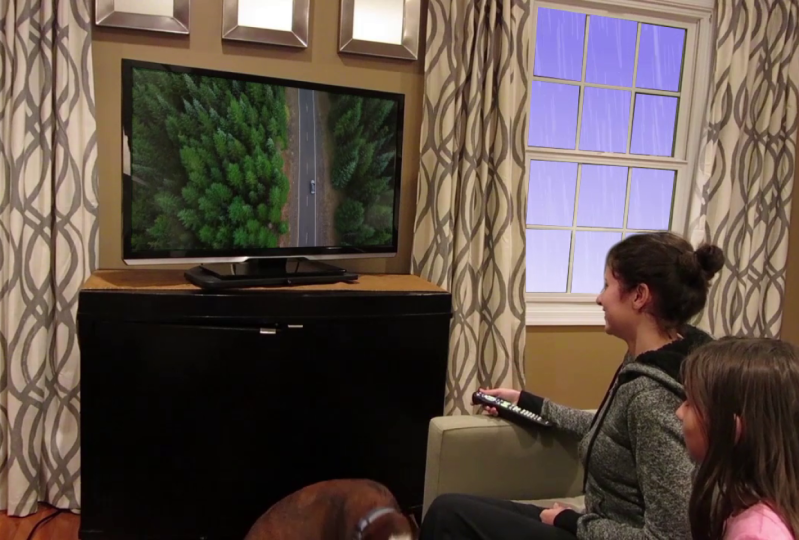
Nehmen wir an, das sieht okay aus. Es gibt ein Video auf dem
Bildschirm dieses Monitors hier. DVs erscheint am Ende , weil diese Komposition etwas länger
ist Ich würde den
Arbeitsbereich einfach noch kürzer kürzen. Das Video bleibt also dort. Und das ist nicht allzu schwierig. Das hat ganz gut funktioniert, aber was ist mit diesem Video hier? Der Quality VA-Film. Wenn ich
aus diesem Video eine neue Komposition mache, werde ich diese Ebene
wieder
sperren
und dasselbe Video, das Video mit dem Namen
Content Aware,
hier hineinlegen Namen
Content Aware,
hier hineinlegen und es
verkleinern, S für Skalierung, oder verkleinere es. Wir werden es hierher verschieben.
Die Herausforderung, wir hier stehen, ist
die Perspektive. Weil das überhaupt nicht passt. Also brauchen wir hier eine andere Lösung
für dieses Beispiel.
3. Eckpin-Effekt: In
diesem Fall können wir also einen Orapin-Effekt
in diesem Video
verwenden Also gehe ich zum
Effektpanel auf der rechten Seite. Gott sei einfach schneller. Ich werde
nach Corner suchen. Hg. Wir haben einen Eckstift in der Torte und wir werden diesen
Effekt auf diese Ebene anwenden Da ich diese
Ebene bereits ausgewählt
habe, doppele ich einfach auf den Effekt, um ihn auf die Ebene anzuwenden Und der Eckstift erscheint
im Bedienfeld. Wenn ein Bedienfeld automatisch
geöffnet wird. Jetzt habe ich diese Ecken, oben links, oben rechts,
unten links, unten rechts. Wenn Sie sie
einfacher anpassen möchten, können Sie auf diese
Symbole klicken, um die Con-Pins festzulegen. Ich kann sagen, klicken Sie hier und verschieben Sie das, wo der Mais sein
soll, vielleicht dort. Oh, was ich mache, ist, ich
verschiebe diese Kreise einfach in die Ecken. Also das geht sagen,
das geht runter. Natürlich verzerren wir
das Video hier, aber wir versuchen,
es auf den Bildschirm zu bringen Also müssen wir sowieso
leicht verzerrt sein. So etwas in der Art. Und wenn wir nur den Arbeitsbereich kürzen, wird das Video auf einem Fernsehbildschirm
abgespielt. Ich schätze, wir
könnten es hier schaffen. Nur damit es ein bisschen
realistischer aussieht, lass dieses Video etwas später beginnen , wenn sie die Fernbedienung drückt. Ich werde die gesamte Ebene verschieben
, um vielleicht später zu beginnen. Ist anfangs schwarz. Vielleicht ein bisschen mehr. Und wir können das jetzt auch
länger machen. Keine Technik, die wir anwenden können. Wenn wir dieses Video nicht
verzerren wollen, können wir
keine Technik mit Maskierung
verwenden Das ist ein anderer Ansatz. Das werde ich vorerst behalten. Und ich werde es einfach
verstecken und sperren. Lassen Sie mich diesen einfach
umbenennen. Das ist die letzte Ecke, also weiß ich, was das ist Ich werde es
vorerst sperren und dasselbe Video noch einmal veröffentlichen, die Co Blue Contin, los geht's. Machen Sie es kleiner, weil es wieder
zu groß ist, also skalieren Sie es. Ich lege es auf den Fernseher und mache es nur ein
bisschen größer. Lass mich einfach rückgängig machen. Ich habe die Umschalttaste
vergessen. Los geht's. Behalte vorerst die Proportionen bei, vielleicht so etwas. Vielleicht nur ein bisschen
schmaler, nicht zu viel,
nur ein bisschen, weil wir
es hier
tatsächlich verzerren . Nur ein bisschen Eine andere Technik wird darin bestehen, hier
eine Maske für dieses Video zu verwenden .
4. Eckenmaskierung: Was du mit der Maske machst, ist, wenn wir das Video
hinter den Fernseher Also müssen wir es
unter das Cort V-Video verschieben
oder das
Cort-V-Video entsperren, weil
wir für dieses Cort V-Video eine Maske
erstellen Wenn die City V-Ebene ausgewählt ist. Wir müssen eine
Maske erstellen. Wenn Sie die Ebene ausgewählt lassen und
eines der Formwerkzeuge verwenden, erstellen
sie
automatisch eine Maske. Stellen Sie sicher, dass Sie
die Ebene ausgewählt haben ,
da dies kein
gerades Rechteck ist Ich werde hier
keines dieser Werkzeuge verwenden. Ich werde stattdessen einfach den Pento verwenden. Und mit dem Pentol nehme ich
nur ein bisschen. Wir klicken einfach in jede Ecke,
reihen dies und auch hier Und geh wieder her. Es ist, als würde man
Penol in Photoshop verwenden. Wenn Sie zu
Ihrem Ausgangspunkt zurückkehren, sehen
Sie neben Ihrem Cursor einen Kreis. Klicken Sie
also, um den Pfad zu schließen Jetzt wird die Maske standardmäßig sichtbar gemacht und alles andere ausgeblendet. Wenn Sie also zu Ihren
Ebeneneigenschaften gehen und die
Maskeneigenschaften hier öffnen, haben
wir das im Modus. Eigentlich wollen wir stattdessen subtrahieren. Was wir tun werden, ist
die Maske zu verstecken. Und was wir hier sehen können,
ist, was dahinter steckt. Wenn ich es also spiele,
bekommst du einen ähnlichen Effekt. Es ist gerade zu dieser Zeit.
Verschiebe diese Ebene einfach erneut. Gerade zu diesem Zeitpunkt. Du siehst das Video dahinter und
es ist nicht perspektivisch. Oh, ich verschiebe die falsche Ebene. Mach einfach diese Ebene hier. Ich werde
dieses Schwarz auch nicht mehr bekommen. Ja, weil wir den Bildschirm auf dem
Fernseher
ausgeblendet haben, haben wir ihn entfernt Möglicherweise erhalten Sie
unterschiedliche Farben, weil das, was Sie hier sehen ist, was sich hinter dem Corner
TV-Video verbirgt, was nichts ist Und das ist die Hintergrundfarbe Ihrer
Komposition. Wenn ich zum
Kompositionsmenü und zu den Kompositionseinstellungen gehe, muss
ich nur
die Hintergrundfarbe auf
Schwarz ändern . Und ich klicke. Okay. Also ist es zunächst schwarz und dann zeigt es das Video. Was Sie hier auch
mit dem Video machen könnten ist, dass wir es einblenden lassen könnten. In diesem Video, dieses
ganz unten. Wenn ich T vier drücke, pasit ist das Keyframe, mache ich es
zunächst Und dann, einen Moment
später, mach es zu 100%. Das Video wird tatsächlich
eingeblendet , anstatt nur zu erscheinen. So wie das Bild
aussehen würde, wenn Sie
Ihren Fernseher einschalten oder einfach
nur sehr schnell wieder einblenden würden. Also habe ich diese Animation gemacht, die ungefähr eine halbe
Sekunde dauert , vielleicht nur, wenn ich mir die Timeline hier ansehe. Also bekommst du diese
verschiedenen Techniken. Sie
können Inhalte auf
verschiedene Arten erstellen, und Sie können den Inhalt beispielsweise auf einem
Fernsehbildschirm ablegen . Auf ähnliche Weise könnten Sie in diesem Eckfernsehvideo
mehrere Masken
zu denselben Videos hinzufügen mehrere Masken
zu denselben Videos . Wir könnten
hier am Fenster mehr Masken machen, zum Beispiel hier drin. Nehmen wir an, ich könnte hier noch ein
Video veröffentlichen, alles Mögliche. Also könnte ich etwas importieren. Sag mal, ob ich hier in meinen
Ordner gehe. Lass uns sehen. Zum Beispiel Tracking,
wir haben hier viele Videos zur Auswahl. Ich lasse
zum Beispiel dieses Video fallen und importiere es. Ich lasse es hinter dem
Video im Hintergrund
fallen, vielleicht hier. Es ist wahrscheinlich zu groß, also muss ich es skalieren. Und ich werde Cat V nur für eine Sekunde
verstecken. los geht's. Das ist das Video. Das ist definitiv viel zu groß. Ich möchte, dass es irgendwo
auf der rechten Seite ist, irgendwo. Das wird vorerst reichen. Und dann den
Hintergrund der CorVV-Datei wieder einschalten. Und mit der ausgewählten Ebene. Ich werde hier ein paar
zusätzliche Masken erstellen. Also werde ich zurück zum Stift wechseln. G, wenn du Tasten magst, aber Abkürzungen. Ich werde eine Maske erstellen. Normalerweise erstellen Sie einfach eine
Maske für jede Fensterscheibe. Auch hier macht sie standardmäßig
nichts. Also gehen wir hier weiter, wir ändern die
Einstellung zur Subtraktion, und Sie können das Video
dahinter sehen . Dann mache ich noch einen Dann klicken Sie hier. Jedes Mal, wenn Sie eine neue Form des Stifts
erstellen, erstellen
Sie eine neue Maske. Und wieder subtrahieren. Wenn ich noch einen mache. Wenn Sie
den Stift verwenden, denken Sie an den Balken. Wenn Sie einem der
anderen Ankerpunkte zu
nahe kommen , können
Sie keinen
neuen erstellen, weil Sie
sie so verschieben oder neu einstellen
können. Das. Fangen Sie normalerweise auf einer anderen Seite an, in diesem Fall ganz
rechts. Sie können
es jederzeit als eine andere Maske anpassen. Und wieder ändern wir die Note, um
zu subtrahieren. Wenn Sie den
Modus zur Maske ändern, können
Sie dies auch für
mehrere Masken derselben Ebene tun Sie können alle
Masken auswählen und alle ändern Aber weil wir
Masken eine nach der anderen erstellen, mache
ich das für
jede Maske einzeln, und dann kann ich einfach das Video
hinter den Tracking-Autos
aufnehmen und es neu positionieren Ich werde hier wahrscheinlich die
Positionseigenschaft
in der Timeline verwenden und sie einfach neu positionieren oder skalieren, wenn
sie noch kleiner sein muss, und sie dann einfach an ihren Platz verschieben und sie dann einfach an ihren Platz verschieben.
Vielleicht
so etwas Auch das wird nur
wegen des Videos
im Hintergrund abgespielt . Als ob die Straße
hinter diesem Fenster wäre. Also. Es gibt nur eine Reihe von Techniken, die wir auch mit Eckstift
und Maskin
anwenden können ,
je nachdem, was Sie wollen Es mag okay aussehen,
hängt von der Perspektive ab. Wenn das T
noch mehr zur Seite gedreht würde, wäre Corner Pin die beste
Wahl, denn bloße Maskin würde es nicht reichen, es sei denn, du wendest Eckstift sowieso auf dieses Video an, um Autos oder Inhalte zu
verfolgen Weil du es kannst. Sie können den Eckstift jederzeit auf die Ebene auftragen.
5. Linearer Wipe-Effekt: Schauen wir uns einige
der Effekte an, die wir bei der Animation von
Logos in After Effects
anwenden können bei der Animation von
Logos in After Effects
anwenden Also habe ich Importe für dort namens Logos mit ein paar Logos hier drin. Okay. Nehmen wir an, wir fangen
vielleicht mit diesem an. Also werde ich aus diesem Logo eine neue
Komposition machen. Es spielt keine Rolle,
wie groß die Abmessungen Moment
sind, da
wir uns nur im Moment
sind, da
wir uns nur die Animationen
und Effekte des Logos ansehen. Und wir wissen, dass wir
das Logo ein- und ausblenden können, das ist einfach, aber wir können auch einige animierte Effekte
anwenden. Also
müssen wir zum Beispiel den Bildschirm vergrößern
und nach Wipe suchen Wir schauen uns nicht
die Animationsvorgaben an, wir suchen nur nach
den tatsächlichen Effekten, und wir haben im Übergang einige davon, aber was ich Ihnen
hier zeigen möchte , ist das lineare Wipe.
Und das radiale Wischen Die beiden hier drin. Also
wende ich zuerst den linearen Wischvorgang und
ziehe
ihn per Drag-and-Drop auf das Logo. lineare Wischeffekt wird hier
im Effektsteuerungsfenster angezeigt , und wir können das Logo oder
die NE-Image-show linear
von einer Seite zur anderen
erscheinen
lassen die NE-Image-show linear
von einer Seite zur anderen
erscheinen Was ist hier der
Abschluss des Übergangs
, der auf Null gesetzt ist,
F, fangen Sie an, ihn zu ändern Du hast das hier wie
einen Vorhang. Ich könnte also
von 100% auf Null animieren. Nehmen wir an, ich könnte auf
100% gehen und den Keyframe festlegen. Verschiebt die aktuelle Zeitanzeige. Nehmen wir an, ich gebe ihm vielleicht eine halbe Sekunde und setze dann die
Übergangszeit auf Null Wenn ich diese Komposition kürze, wird das Logo von einer
Seite zur anderen
erscheinen Wenn du es
schneller haben willst, können wir die Keyframes immer einfach hier
auf einer Tastatur einblenden und die Keyframes näher
zusammenrücken, damit es Was ich hier auch tun würde, ist
etwas Gefallen zu tun, um es am Rand
weicher zu
machen, etwas verschwommener zu machen,
ziemlich viel Wenn Sie
von links nach rechts animieren möchten,
nicht von rechts nach links, können
Sie den i-Winkel ändern Statt 90 Grad werden
wir es -90 auf dieser Seite haben -90 Grad auch. Es geht stattdessen von links
nach rechts. Das lineare Löschen
kann also verwendet werden, um ein Video, eine
Animation, ein Logo zu enthüllen. Sie können
Wipe & Goo natürlich auf
alles ändern , was Sie wollen Du könntest tatsächlich so
rennen. S -45, zum Beispiel,
um es von der Ecke aus zu enthüllen Eine Alternative wäre die
Verwendung von Radial Wipe Int.
6. Radialer Wischeffekt: Beim radialen Wischen verläuft der
Effekt rund um einen Kreis. Ich werde dieselben Logos verwenden. Ich werde nur den
linearen Wipe-Effekt deaktivieren ,
indem ich hier auf das FX-Muster klicke,
um ihn zu deaktivieren. Es ist immer noch da, aber es wird
einfach nicht mehr abgespielt. Ich bin zufällig auf Space Bath gestoßen. Stattdessen verwende ich Radial Wipe. Ich doppelklicke einfach , weil ich sie
bereits ausgewählt habe. Lassen Sie mich
das hier für eine Sekunde zusammenfassen. Und die Abschnitte
sind sich sehr ähnlich. Die Hauptsache ist das Wischen, sie wollen im Uhrzeigersinn
oder gegen den Uhrzeigersinn sein Sie erhalten den gleichen Abschluss des
Übergangs. Es geht so. Sag es noch einmal, ich mache es zu
100% am Anfang
oder lege einen Keyframe drauf. Dann gehe ich um eine Sekunde und setze es auf Null. Dann
tu ich dir ein paar Gefallen. Wenn ich ein bisschen zurückgehe
und dann mehr Inbrunst hinzufüge, damit es schön glatt wird Auch hier möchte ich wahrscheinlich, dass es gegen den ,
nicht gegen den Uhrzeigersinn Ich gehe gewissermaßen von dieser Seite weg
wie eine Uhr. Eine weitere Sache, auf die ich Sie
hier aufmerksam
machen möchte, ist das Wipe Center. Es befindet sich standardmäßig immer in
der Mitte der Komposition. Wenn Sie jedoch
etwas haben, das sich nicht in der Mitte
Ihrer Komposition befindet, können
Sie das Zentrum für das Löschen verschieben. Sie könnten also hier
auf dieses Symbol klicken und dann auf die Stelle klicken, an der sich
das Wipe-Zentrum befinden soll. Es verläuft also nicht um die
Mitte deiner Komposition herum, sondern irgendwo an der Seite. Das ist etwas, das du auch
hier drin bekommst. Radiales Abwischen.
7. Lichtwischereffekt: Ein weiterer interessanter
Effekt, den wir anwenden können ist der Light Wipe. Mir wird etwas Interessantes
über das Light Wipe gezeigt. Also habe ich
Radial Wipe und Linear Wipe ausgeschaltet, also sind sie momentan deaktiviert,
also gibt es hier nichts. Wenn ich leichtes Wischen auftrage. Eine der Funktionen, die
wir hier haben, dass
wir dieses Bild,
diese Logo-Animation,
öffnen können . So kann ich es standardmäßig an
Türen verkaufen, anstatt es rund um eine
Runde zu machen. Also was es macht, es
gibt dir nur diesen Kreis, also könntest du so
etwas machen. Was ganz nett ist, aber
es ist auch eine Dosis, und das tut es. Aber was ich tun werde, ist, die
Richtung auf 90 Grad zu ändern. Ich sehe wirklich nach der Dosis aus, und das kannst du
für die Animation machen. geheimer Schlüsselrahmen
von Anfang an, Vollendung 100%, und sagen wir etwas mehr als eine Sekunde
später, Abschluss Null. Sie könnten ein Video,
eine Animation oder ein Logo
auch mit einem leichten
Wischen enthüllen eine Animation oder ein Logo .
8. Ballaktionseffekt: Dies ist ein weiterer interessanter
Effekt, den es auf
eine Logoanimation anwenden kann , um
sie zu einer PR zu machen oder zu verschwinden. Ich werde dieses Mal ein
anderes Logo verwenden. Mal sehen, vielleicht
dieses, Me-Logo. Ich werde aus
diesem Logo eine
neue Komposition machen . Wir gehen. Dieses Logo ist eine PNG-Datei
ohne Hintergrund, funktioniert
also perfekt. Eigentlich werde
ich in diesem Fall
den Effektfilter hier löschen und ich gehe zum Menü, denn was ich in diesem
Fall
suche, gehe ich zum Effekt. Es ist alles ausgegraut, weil die zu wählenden Spuren hier
und dann der Effekt
ausgewählt werden sollen . Denken Sie
daran, dass alles kontextsensitiv ist Und wenn wir zur Simulation übergehen, könnten
wir
so etwas wie eine Ballaktion machen, die dir diese Bälle gibt Was wir tun können, ist, sie zu zerstreuen. Also könnte ich auf keinen Fall
eine Explosion machen. Ich setze es zunächst auf Null und setze einen
Keyframe für Scatter
und dann sage ich 2 Sekunden später, kürze
einfach auch den
Arbeitsbereich Lassen Sie mich das Ganze einfach kurz
machen, wenn ich
zu den
Kompositionseinstellungen gehe , und ich gebe für die
Dauer 5 Sekunden an Und nach 2 Sekunden wird die Streuung stark
zunehmen. Wir können
sowohl auf der X- als auch auf der Y-Achse rotieren. Wir können auch etwas
Twist hinzufügen Wir können die Schüsselgrößen ändern, sodass wir sie
größer oder kleiner machen können, sie ein bisschen größer
machen können. Eigentlich könnte das auch
der Schlüssel dazu sein. Lass es mich für den Moment einfach stehen lassen. Und wenn ich es dann einfach abspiele
, ist das Logo fast
explodiert. Oh, natürlich könntest du es auch rückwärts
spielen. Du kannst es
aus diesen Bällen erscheinen lassen. Mm hmm. Also anfangs könnte
es so sein, und dann
würde der Logger erscheinen Wenn Sie so
etwas machen wollen, zeige
ich Ihnen, wie wir das
wirklich schnell und einfach machen können. Ich werde diese
Platte duplizieren , weil ich sie behalten möchte Also geh bearbeiten, duplizieren. Ich hebe einen von
ihnen hoch und sperre ihn
auf diesem, wenn ich
U drücke , um die Keyframes
mit den Eigenschaften anzuzeigen Im Grunde
möchte ich hier diese Keyframes
austauschen.
Das ist einfach In diesem Fall können Sie einfach auf das
Wort Cutter klicken, wodurch beide Keyframes hervorgehoben Klicken Sie mit der rechten Maustaste auf einen von ihnen,
egal welcher. Taste aus dem Assistenten und Keyframes zur
Zeitumkehrung. Dadurch werden sie ausgetauscht
. Jetzt wird
es das Logo so
erscheinen lassen. Mm hmm. Ich habe diese Art von Animation
manchmal zu Beginn einiger Filme gesehen manchmal zu Beginn einiger Filme in denen zum Beispiel das Logo
einer Firma mit
Spezialeffekten enthüllt wurde Etwas Ähnliches wie das, ein? Das war also die
Effektsimulation und die Bowl-Aktion. Du
plapperst hier auch Seifenblasen, oder?
9. Pixel-Polly-Effekt: Es ist ein anderes Beispiel. Also werde ich diese Ebene erneut
duplizieren. Geh und füge es doppelt hinzu. Ich nehme die Höhe und
sperre die andere ab. Diese, eigentlich möchte
ich
diesen Effekt entfernen , also die gewählte
Ebene. Ich werde
einfach die CCB-Aktion löschen. Stattdessen werde ich auch Simulation und Pixel-Poly anwenden, was für Explosionen
in gewisser Weise mit Pixel-Ply nett ist E. W. Pixel Poly. Das wird tatsächlich automatisch
animiert. Es macht das. Es explodiert. Und wir können die
Art und Weise, wie es explodiert wurde, anpassen. So können wir zum Beispiel
die Schwerkraft anpassen die Schwerkraft Ich kann es ein bisschen höher sagen lassen, um es niedriger oder
niedriger zu machen, um es höher zu machen. Reisen Sie also eine längere
oder kürzere Strecke. Wir können auch
die Kraft anpassen. Also mach es etwas höher
, wenn es explodiert. Sie können hier auch die
Formen ändern. Aber strukturierte Polygonis
ist ganz nett. Wir könnten den
Abstand vielleicht etwas kleiner machen. Bringen Sie sie näher zusammen. Einfach die Zufälligkeit
der Richtung. Es ist also ein bisschen
zufälliger. Los geht's. Und das kann der Schlüssel von S
sein, es ist vielleicht anfangs so wie es ist. Hier, füge einen Schlüsselrahmen ein. Und dann, einen Moment später, erhöhe ich die Richtungszufälligkeit. los geht's. Es ist
eigentlich eher zufällig. Wenn Sie tatsächlich so erschaffen wollen, als
ob etwas explodieren würde, würden Sie
in der Regel kein
Keyframe mit Richtung Zufälligkeit verwenden Sie haben es zurückgesetzt auf, ich glaube,
es waren standardmäßig zehn. Das ist in gewisser Weise einfach keine
Explosion. Und du könntest es
drehen lassen, wenn du willst. Und du kannst das
Zentrum der Macht ändern. Es befindet sich standardmäßig wieder immer im Zentrum der Zersetzung Sie können
es jederzeit ändern, wenn Sie möchten, dass es
sich an der Seite befindet, wenn
Sie ein Objekt haben, und nicht wieder in der Mitte
10. Erstellen von realistischem Regen: Es ist ein weiterer Effekt, der Dinge
regnen und schneien
lässt und natürlich
animiert Wenn ich zu unseren Videos zum Öffnen von
Corn zurückkehre, nehme
ich das, um ein kontinuierliches Video zu
machen Ich werde
aus diesem Video eine neue Komposition machen. Aufnahme von Paris. Unter Effektmenü
und Simulation haben
wir die CC-Regenfälle
und CC-Schneefälle Wir können dafür sorgen, dass es regnet oder schneit. Ich werde in diesem Fall
Regen verwenden. Es sind beide animiert. es einfach auftragen, werden
Sie Regen oder Schnee sehen. Dann
können Sie es natürlich anpassen. So können Sie beispielsweise Anzahl der
Drops oder die Anzahl der entscheidenden Drops
anpassen. Nehmen wir an,
ich lasse es zunächst so , als ob es vielleicht gar keine Drops
gibt, und ich gebe dann den Keyframe ein. Und dann sagen wir, einen Moment
später, dass ich vielleicht hier bin. Es wird viele von ihnen geben. Ich werde auch den Wind als
Keyframe einordnen. Sobald es anfängt zu regnen, einen Moment später,
wird der Regen schräg fallen,
als ob es windig Es regnet nicht direkt,
eher so. Wenn ich es von Anfang an spiele, fängt es an zu regnen und
dann wird der Wind stärker Vielleicht können wir die
Regentropfen sogar noch größer machen. Damit wir sie
besser sehen können. Sagen wir vielleicht fünf. Und vielleicht können wir die Größe
des D auch mit einem Keyframe versehen. Und dann, gegen Ende, werden
wir es richtig groß machen Und noch mehr Tropfen. Also gießt es in Strömen.
11. Erstellen von realistischem Schnee: Ich werde
mit dem Schnee ganz ähnlich sein. Wenn ich Regen deaktiviere
und stattdessen Schneefall, infiziere ich den Simulationsschneefall Auch das wird ähnlich sein, es wird automatisch
animiert, und dann können wir es
einfach mit einem Keyframe Sagen wir also zu Beginn, ich gebe ein Schlüsselbild für die
Anzahl der Flocken und die Größe ein
und setze die Anzahl
der Flocken auf
, und setze die Anzahl
der Flocken auf sagen wir, auf 1.000. Und dann, einen Moment später, ändere
ich die Anzahl
der Flocken auf 20.000 und mache sie größer. Damit du sie tatsächlich besser
sehen kannst. Los geht's. Und es
fängt an zu schneien Dies ist ein sehr beliebter Effekt, sehr oft
sowohl bei Regen als auch bei Schnee verwendet wird Wenn Sie sich irgendwelche Filme ansehen, können
wir eine regnerische
Szene auf einer verschneiten Szene sehen Wenn man zum Beispiel feststellt, dass Regen oder Schnee nicht vom Körper einer Person
abprallen,
ist das oder Schnee nicht vom Körper einer Person
abprallen,
ist das ein Effekt
in After Weil es sehr
realistisch aussieht, sieht es sehr gut aus. Sie können
es natürlich auch zum Wackeln bringen. Du könntest die
Farbe ändern, wenn du willst, du kannst den Wind hinzufügen, so wie
wir auch den Regen Ist der Wind auch hier. Und Sie können all
diese verschiedenen Eigenschaften einrahmen. Sie könnten sogar
den Blend ändern, aber der Blitz ist in Ordnung.
12. Erstelle ein Balkendiagramm: Lassen Sie uns ein animiertes Diagramm, ein animiertes Balkendiagramm und auch ein animiertes
Kreisdiagramm erstellen. Dafür benötigen wir keine
Inhalte. Ich werde
eine neue Komposition machen. Ich nenne es animiertes
Diagramm oder Balkendiagramm. Es spielt keine Rolle
, welche Größe wir verwenden. Ich mache es zu einem Standard-Full-HD, HDTV 1080 0,24$ pro Sekunde Quadratpixel 0,24$ pro Sekunde,
5 Sekunden sind genug, eigentlich sind 5 Sekunden eigentlich Vielleicht ein hellerer Hintergrund, vielleicht können wir hier
etwas probieren Das ist in Ordnung. Wir werden hier etwas Text eintragen. Sagen wir also, das wird die
Schlagzeile sein, sage ich, ich weiß. Stimmst du zu, drei
Punkte zu setzen oder es feiner zu lassen, okay? Stellen Sie es richtig, hier ist
das Linienfeld, um
es genau in der Mitte auszurichten es genau in der Mitte Das ist in Ordnung. Nun, für die animierte Leiste werden
wir zwei haben,
einen für Ja, einen für Nein. Ich werde Rechtecke
mit einem geformten Werkzeug zeichnen. Stellen Sie nur sicher, dass Sie keine Ebenen ausgewählt
haben, damit eine Formebene erstellt wird Also ich mag die Ebene nicht schon, ich habe auf die Zwischenablage geklickt, ich werde ein
Rechteck Ich werde es hier zur Seite legen
, weil ich Ihnen auch
eine animierte Grube auf
der rechten Seite
oder ein bisschen mehr zeigen werde auch
eine animierte Grube auf der rechten Seite
oder Also werde ich
es vorerst hier zeichnen. Ich mache mir vorerst keine Gedanken über die
Füllfarbe und den Strich. Ich kann es jederzeit ändern. Ich zeichne es hier. Ziemlich groß. Dann wechsle ich zurück zum Auswahlwerkzeug,
wähle es aus und ändere es. Ich werde die Füllung
auf etwas anderes ändern. Und Schlaganfall. Ich setze es wieder auf One Pix Sur. Es ist nur ein winziger Schlag hier. Und wir möchten sicherstellen, dass der Ankerpunkt genau
in der Mitte der Form liegt. Ich gehe zum Ebenenmenü transformiere den zentralen
Cha-Punkt im Ebeneninhalt. Und ich verwende das
Ankerpunkt-Werkzeug , um den
Ankerpunkt nach unten zu verschieben. Damit das nicht auftaucht, klicke
ich weg,
klicke erneut auf die Form
und dann als Ankerpunkt. Ich ziehe es ganz nach
unten, weil wir diesen
Balken vertikal skalieren
wollen. Lassen Sie uns ihn jetzt animieren. auf der Timeline hier Öffnen Sie auf der Timeline hier den Transformationsbereich, und ich möchte, dass dies das
Ende der Animation ist Also sag es 1 Sekunde. Ist das Schlüsselbild eine Skala von vier. Dann am Anfang von Null. Ich werde die Verbindung
zwischen Breite und Höhe deaktivieren und wir wollen nur
die Höhe auf nur 1% ändern. Muss das machen,
wenn es animiert ist. Ich werde einfach wachsen, es wird steigen. Ich mache eine weitere für
die andere, also nein, ich wähle
alle Ebenen aus oder mache wieder
ein Rechteck. Eigentlich, mach es einfach einfacher. Wir könnten diese
Ebene duplizieren, sie doppelt hinzufügen. Okay. Ich werde nur die Keyframes
entfernen, also drücke U und ich
lösche Keyframes. Dann verschiebe ich die Ebene, also drücke P für Position, und ich verschiebe sie einfach horizontal
und ändere die Farbe. Also eine andere Farbe. Etwas anders und ich
möchte, dass es kürzer Drücken Sie S für die Skala
und machen Sie es kürzer. Vielleicht so etwas
zum Beispiel, und ich
werde es animieren Sagen wir bei 2 Sekunden. Dies wird der endgültige
Zustand der Waage sein. Nach einer Sekunde sind es
nur noch 1% für die Höhe. Im Moment verstehen wir das hier. Da der zweite
Balken kürzer ist, Schuhe in kurzer
Zeit animiert werden, da
er sonst langsamer ist Wir müssen den
zweiten k f näher an den
ersten heranrücken, um etwas schneller zu Sie können die
Geschwindigkeit der Animation jederzeit ändern. Jetzt brauche ich etwas Text
für die Zahlen. Also füge hier etwas Text ein. Wir haben Prozentsätze getrennt. Geben Sie also einfach den Prozentsatz
als separate Ebene ein. Lass mich nur sagen, vielleicht
sollte es ein bisschen größer sein. Charakter. Leg es irgendwo hin. Mal sehen, wie groß es ist
, irgendwie
einen anderen Text hier unterzubringen. Sagen wir zum Beispiel 60,
und das verschiebe ich. Ich werde sie beide auf das
ausgerichtete Panel ausrichten. Ich finde, das sieht okay aus. Nur um die Sache einfacher zu machen, werde
ich das auch duplizieren. Füge Duplikate hinzu,
diese beiden Duplikate, die ich mit den
Roches auf der Tastatur nach rechts und unten verschiebe, um sie
einfacher zu verschieben Da haben wir's. Und
das wird bleiben, oder sagen wir mal f. Und das gehört zu dieser Schicht und das gehört
zu dieser Schicht hier. Wir platzieren sie getrennt
, weil sie animieren werden. Die Prozentsätze wollen. Wir wollen nicht, dass sie am Anfang
erscheinen. Sie wollen, dass sie später erscheinen. Die 60% könnten also vielleicht nach einer
halben Sekunde beginnen. Das Gleiche gilt für die Prozentsätze. Und dann 35, vielleicht
nach einer Sekunde. Also diese beiden Ebenen,
wählen Sie sie zusammen aus, damit beide später beginnen. Also tauche hier noch nicht auf. Jetzt möchte ich sie animieren, und wir werden Ineffect verwenden, um sie hier zu animieren
13. Animieren eines Balkendiagramms: Jetzt machen wir das hier auf der Ebene, die wir
animieren wollen, also diese 60. Wir werden hinzufügen,
das ist die Ebene. Ich werde einen Effekt hinzufügen, der Slider-Steuerung
genannt wird. Wenn ich zum Effektfenster gehe
und einfach Slide eintippe, habe ich ein Slider-Steuerelement. Ich werde es auf den
Effekt anwenden. Es gibt eine Option für den Schieberegler
mit den Zahlen hier drin. Jetzt müssen wir
es auf diese Ebene anwenden. Hier hat sich noch nichts geändert. Wir werden die Layer-Eigenschaften öffnen. Wir suchen nach
dem Quelltext
, der hier ist, Quelltext. Wir halten die alte Taste gedrückt und klicken auf die Stoppuhr
neben dem Saucen-Text Alter Klick, wie wir es nennen. Du hast diese
Ausdrücke hier drin. Aber keine Sorge, ich werde hier nichts
eintippen. Nun,
wir nehmen das, es heißt
Pick-Whip, und wir
ziehen
es per Drag-and-Drop auf
die Slider-Eigenschaft im Effekteinstellungsfenster. Wir ziehen das einfach per Drag-and-Drop auf
das Slider-Steuerelement Und dann klicken wir einfach weg. Drücken Sie nicht A, weil Ana hier einfach zu
einer neuen Zeile wechselt. Und wenn wir jetzt den
Wert ändern, ändert sich das. Wir könnten es also so einstellen, dass es so
aussieht, als ob mein Wert 60 wäre, und wir nehmen die Eingabe mit
dem Schieberegler. Wenn ich zum
Ende der Animation zurückkehre, die hier sein wird, ich ein Schlüsselbild fest, und da dies der
Anfang dieser Ebene ist, setze
ich sie auf Null,
damit sie 0-60 animiert, wenn der Balken nach oben steigt Wenn wir es jetzt spielen, werde ich es
einfach spielen. Da haben wir's. Und das Gleiche gilt für den
anderen hier drin. Das Gleiche gilt für die Ebene bei
Slider-Steuerung. Öffnen Sie die Ebeneneigenschaften und suchen Sie nach Quelltext. Alt klicken Sie auf die Stoppuhr und ziehen Sie dann die Spitzpeitsche auf den Schieberegler. Klicken Sie dann weg Es ist da.
Am Ende der Animation sollten
es 45 sein, und
ich gebe einen Keyframe. Dann setze
ich es am Anfang auf zwei, Null, Null. Nun, das sollte
passieren. Das ist normal. Wenn Sie das verstehen, werden
Sie hier in Ihrem Ausdruck hier drin einen Cursor
an das Ende setzen. Ich werde einen Punktwert hinzufügen. Auf der Suche nach Wert Punkt zwei wurde behoben. Sie schreiben einen Job auf,
sodass Sie nicht alles auf „Fixed“
eingeben müssen , sondern eine Null zwischen
die Klammern setzen müssen. Dadurch erhalten Sie nur
ganze Zahlen, ganze Zahlen. Oder dasselbe für den anderen.
Reduzieren Sie diese Ebene, gehen Sie zu 60 und
geben Sie hier am Ende festen Punktwert und dann Null zwischen
den Klammern ein. Und klicken Sie auf eine Möglichkeit, um es zu akzeptieren. Gibt Ihnen ganze Zahlen. Wenn Sie
einen Dezimalpunkt haben möchten, können
Sie den Wert hier
so einstellen eins für ein
Dezimaltrennzeichen, zwei für zwei Dezimaltrennzeichen
usw. Aber so können Sie
ein schönes animiertes Balkendiagramm
mit animierten Zahlen Oder das Prozentsymbol, Sie könnten es einfach ein-
, ein- und ausblenden lassen Du weißt, was hier zu tun ist.
14. Animieren eines Radialdiagramms: Hier ist eine weitere Idee
für animierte Diagramme, animierte Ergebnisse Wenn Sie zum
Beispiel einen Kreis machen möchten , werde ich alle Ebenen
zerlegen Ich zeichne mit dem Lippenwerkzeug ein Oval oder einen
Kreis. Was ich hier für dieses Beispiel tun möchte,
ist, dass
ich nicht gestürzt bin. Klicken Sie also auf das Wort „Füllen“ und ich setze es auf „Keine Füllung“. Aber ich möchte einen
richtig großen Schlaganfall haben. noch nicht sicher, wie groß. Ich
werde zuerst einen Kreis zeichnen. Weißt du, viel
größer, wirklich einer. Weißt du, und dann kannst du hier drinnen einen Wert
haben. Also ist es nur ein bisschen größer. Geh. Wechseln Sie zurück zum
Auswahlwerkzeug. Und ich möchte den Kreis enthüllen. Wir wissen also, dass Sie wissen, was
wir hier verwenden werden. Wir werden unser radiales Y verwenden. Keine Animationsvorgabe,
Radarlöschung nach dem Übergang. Wir haben die Ebene ausgewählt.
Ich doppelklicke und der
Übergang ist nicht abgeschlossen. Das sollte passieren,
denn wie Sie wissen, befindet sich
das Wipe-Zentrum immer
in der Mitte des Computers. Oh, dieser von Ihnen und
ich haben vergessen, es zu erwähnen. Also zuerst, wischen Sie die Mitte ab, wir müssen hier zur
Mitte der Form gehen. Das läuft von
der Mitte aus
und wir wollen, dass es die
Zähleruhr
animiert , die zwischen 100 und
bestimmten Ich setze hier 100 ein. Dann einen Moment später. Nehmen wir an, wenn du willst, dass
es sagen wir 65% sind, machst
du einfach 45. 45 gibt dir
55%. Es ist animiert. Bar. Er ist hier. Nur eine andere Art, ein Balkendiagramm hier
zu animieren. D. Und wir können,
du weißt schon, einen Text hier drin haben du weißt schon, einen Text hier drin Also das könnten sagen wir 55. Ich gebe es in
diesem Fall einfach ein, 55% Auswahl bis. Ich werde es einfach
genau in die Mitte legen. Und das wird
gegen Ende erscheinen. Das ist ein weiterer
Ansatz, um
Statistik-Infografiken
für die Kunden zu animieren Statistik-Infografiken
für die Kunden
 Marek Mularczyk