Transkripte
1. Einführung: Willkommen zu diesem Kurs für Schulleiter in Affinity
Publisher. Ich bin Monique, das Affinity Girl, und ich freue mich sehr,
Ihnen diesen Kurs anbieten zu können Ich liebe es, Affinity
Publisher zu verwenden, um ausdruckbare Produkte
wie Affirmationskarten,
Kalender,
Gewohnheitstracker, Planer,
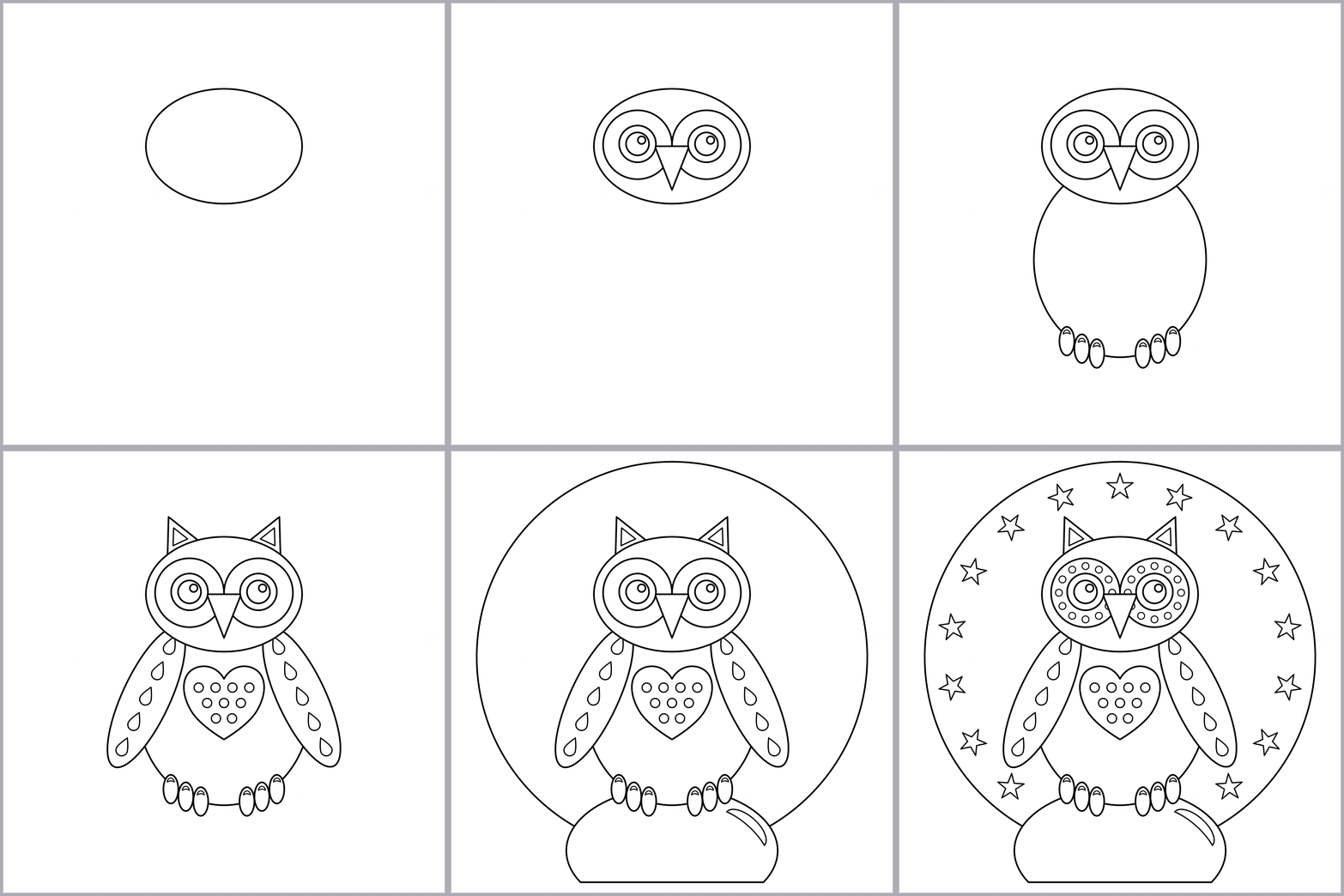
Malvorlagen und vieles mehr zu
erstellen Kalender,
Gewohnheitstracker, Planer,
Malvorlagen und vieles mehr Malvorlagen Aber warum Affinity Publisher? Erstens, weil
es viel einfacher zu verwenden ist als andere
Designprogramme, die ich ausprobiert habe Es ist schnell und intuitiv. Die Tools sind großartig und es handelt sich um
ein Pay-Once-Preismodell. Das Entwerfen von Prinzipien
in Affinity Publisher ist nicht nur einfach
, sondern macht auch Spaß Es ist ein leistungsstarkes Programm, und ich liebe es wirklich In diesem Kurs
zeige ich Ihnen, wie Sie
mit Affinity
Publisher eine fabelhafte O-Malseite entwerfen mit Affinity
Publisher eine fabelhafte O-Malseite Sie werden
meinen Denkprozess beim Entwerfen eines Prinzips kennenlernen und eine Reihe
von Tipps und
Tricks für Publisher lernen, eine Reihe
von Tipps und
Tricks für Publisher lernen mit denen Sie Ihre
Designfähigkeiten auf die nächste herunterladen und installieren kostenlosen 7-Tage-Testversion erfahren Sie, wie Sie
Affinity Publisher Two Richten Sie es so ein, dass es einfach zu bedienen ist. Verwenden Sie Ränder und Hilfslinien, um
herauszufinden, wohin die Dinge führen. Erkunden Sie das vielseitige
Formenwerkzeug um all die
verschiedenen Teile Ihres A zu erstellen,
lernen Sie, wie Sie Striche verwenden um Ihrem Design Definition
zu verleihen, und verwenden Sie Ebenen und Gruppen,
um die Dinge zu organisieren. Außerdem erfahren Sie, wie Sie
Elemente in Ihrem Design drehen, Elemente einfach
ausrichten, Elemente
duplizieren und umkehren und wie leistungsstark
das Fangwerkzeug Im Kurs sind
leicht zu verweisende
Unterrichtsmaterialien enthalten ,
die Ihnen helfen werden, Ihren Unterricht von
Anfang bis Ende souverän zu
gestalten Wenn Sie
lernen möchten, wie man
Prinzipien in
Affinity Publisher gestaltet , dann nehmen Sie an diesem Kurs
teil ein Abenteuer über die
Schulter Es wird Spaß machen
und ich kann es kaum erwarten, zu
sehen, was Sie kreieren. Schließ dich mir an.
2. Kursressourcen: Ich habe
zu diesem
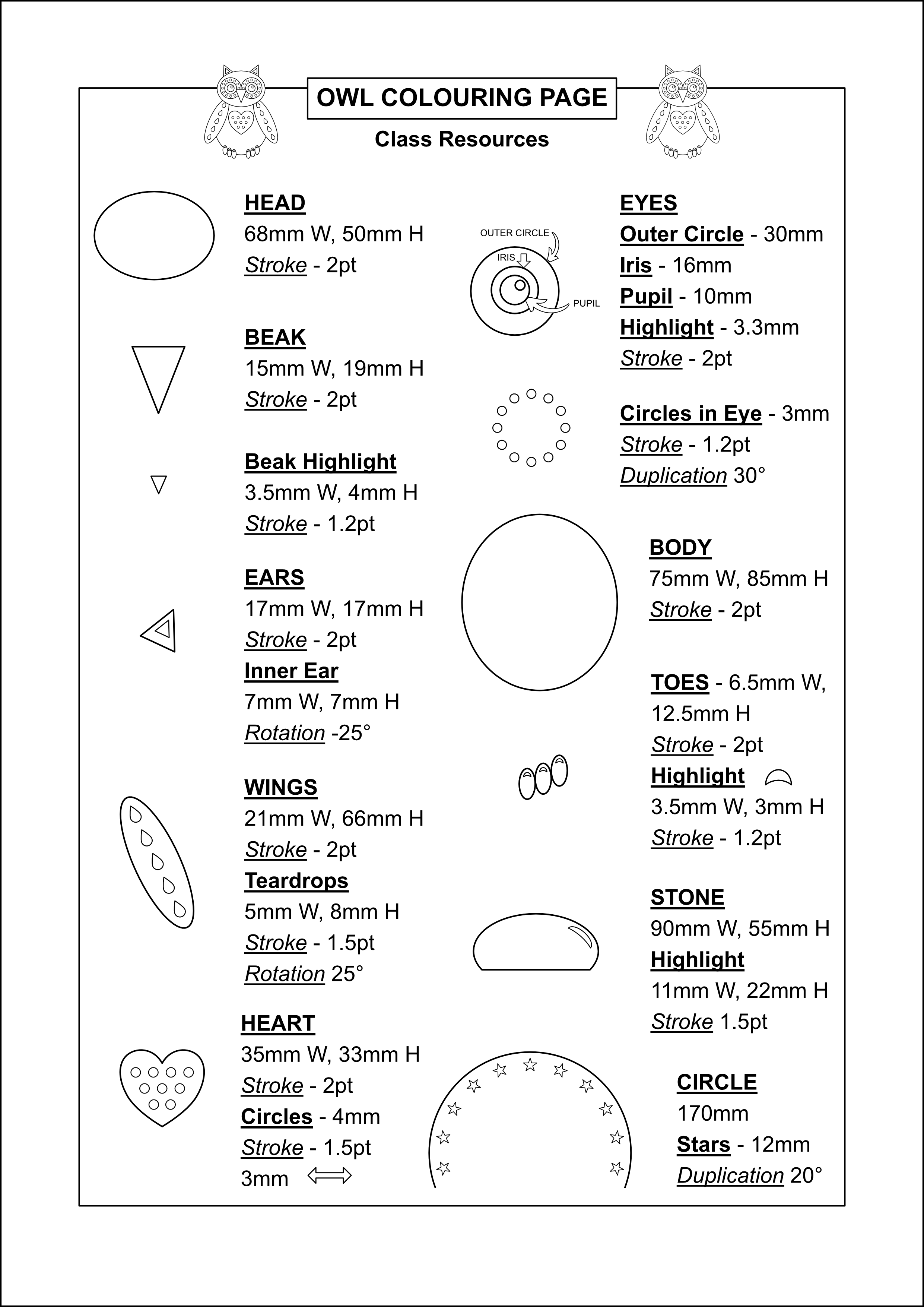
Kurs einige Unterrichtsmaterialien erstellt , die die genauen Abmessungen der
von mir erstellten Eule Du kannst wählen, ob du diese verwenden
und mir folgen möchtest, oder du kannst deine
Eule auf deine eigene Art gestalten Beide Optionen sind großartig. Ich möchte nur, dass du Spaß hast und stolz auf das bist, was du kreierst. Falls du zu
irgendeinem Zeitpunkt in diesem Kurs nicht weiterkommst, wende dich
bitte
an mich, ich helfe dir
gerne weiter. Viel Spaß beim Gestalten.
3. Affinity Publisher 2 herunterladen: In diesem Video
zeige ich Ihnen, wie Sie
Affinity Publisher 2 erhalten ,
wie Sie es herunterladen, wie Sie die kostenlose
7-Tage-Testversion bei Bedarf aktivieren und wie Sie
sie zum ersten Mal starten Okay, als Erstes müssen
Sie die Affinity-Website
aufrufen Also werde ich Chrome starten. Ich werde die URL hier oben eingeben. Also affinity.serif.com. Führt Sie zur Affinity-Homepage. Auf der Affinity-Homepage müssen
Sie zu der Schaltfläche hier
oben in der Mitte des Bildschirms gehen, auf
der Publisher steht
. Klicken Sie darauf Sie müssen dann
zu der großen grünen Schaltfläche
auf der rechten
Seite gehen , auf der jetzt B steht Dadurch gelangen Sie zur
zweiten Seite von Affinity Publisher Wenn Sie nach unten scrollen, werden Sie sehen, dass Sie
hier die Möglichkeit haben , die Software tatsächlich zu
kaufen Ich bin im Vereinigten Königreich, weshalb es in Pfund angegeben ist. Wenn Sie
etwas weiter nach unten scrollen, finden
Sie
ein Feld mit der Aufschrift Affinity-Version zur
Universal-Lizenz Hier unten gibt es
eine kleine Schaltfläche der Aufschrift Kostenlos testen Affinity bietet Ihnen
eine 7-Tage-Testversion
, eine kostenlose 7-Tage-Testversion
, mit der Sie nicht nur
Publisher herunterladen können, sondern auch Designer und Photo,
die beiden
anderen Softwarekomponenten,
herunterladen die beiden
anderen Softwarekomponenten Sie sind alle fantastisch. Ich benutze sie alle für verschiedene Dinge. Aber für diesen Kurs müssen
Sie natürlich Publisher
herunterladen, aber Sie haben die
Möglichkeit,
die andere Software herunterzuladen , wenn
Sie sie ausprobieren möchten. Sie müssen also
klicken. Testen Sie es kostenlos. Sieben Tage
klingen nicht sehr lang, aber sie sind tatsächlich lang
genug, um Ihr Prinzip zu verwirklichen, und es ist auch lang genug, um sich
hoffentlich in die Software
zu verlieben. Ich liebe Affinity-Software. Es hat
alles verändert, was ich tue, und ich hoffe, dass
Sie es auch lieben Also sind wir auf diese Seite. Wir müssen unsere E-Mail eingeben. Habe dort einen Tippfehler gemacht. Geben Sie die
E-Mail-Adresse korrekt Klicken Sie auf Meine E-Mail abrufen. Sie sehen, dass meine E-Mail
bereits hinzugefügt wurde. Ich muss jetzt ein Konto erstellen, also muss ich meine
Daten hier eingeben. Sie müssen ein Passwort eingeben. Mach es schön und stark. Sie können dann entscheiden,
ob Sie
über Affinity-Angebote auf dem Laufenden oder auf dem Laufenden
bleiben möchten über Affinity-Angebote auf dem Laufenden oder auf dem Laufenden
bleiben Sie müssen das Kästchen mit den Allgemeinen
Geschäftsbedingungen ankreuzen und dann
auf Konto erstellen klicken Es zeigt Ihnen jetzt, dass
Sie sich für
die kostenlose Testversion der
Universal-Lizenz anmelden . Sie haben Ihre E-Mail-Adresse eingegeben und dort sind Ihre
Kontodaten enthalten. Sie müssen dann auf die
große grüne Schaltfläche mit der Aufschrift Holen Sie sich meinen Download-Link und Sie werden
auf diese Seite weitergeleitet. Eine letzte Sache, die du tun musst. Sie können sich hier erneut anmelden, wenn
Sie sich noch nicht angemeldet haben, aber Sie müssen
Ihre E-Mail-Adresse verifizieren. In diesem Feld
steht, dass Sie
Affinity zustimmen müssen, dass sie Ihnen tatsächlich eine E-Mail senden
können Ich melde mich umgehend bei Ihnen, sobald ich meine E-Mail-Adresse
bestätigt habe, und ich zeige Ihnen,
was als Nächstes passiert Okay, ich bin wieder bei dir. Ich habe meine E-Mail bestätigt. Ich habe
mein E-Mail-Konto aufgerufen. Ich habe die von Affinity gesendete E-Mail verifiziert
und zeige Ihnen jetzt
, wie
Sie die Software herunterladen Sie können entweder einfach
Ihre Seite aktualisieren oder Sie können zu
der kleinen Schaltfläche hier
oben gehen , auf der
Konto steht . Klicken Sie auf diese Schaltfläche. Und wenn Sie zu
Download und Produktschlüsseln gehen, gelangen
Sie zu dieser Seite. Das ist dieselbe
Seite, auf die
Sie weitergeleitet werden , wenn Sie Ihre Seite aktualisieren. Hier gibt es viele Möglichkeiten
, die Software herunterzuladen. Sie müssen die Software
und die Plattform finden , die
Sie herunterladen möchten. Sie haben also Affinity
Designer für Windows, Affinity Designer für Mac, Affinity Photo für Windows und Affinity Photo Affinity Designer für Mac,
Affinity Photo für Windows und Affinity Photo für Mac. Sie haben Affinity
Publisher unter Windows, Affinity Publisher auf dem Mac
und Sie
haben auch die Möglichkeit, die gesamte Software auf das iPad
herunterzuladen herunterzuladen Ich verwende einen Mac, also ist das
die Schaltfläche, auf die ich zum Herunterladen klicke.
Was ich tun werde. Sie werden sehen, dass es
in den Download-Büchern hier oben auftaucht,
ein Download-Fortschritt Das Herunterladen dauert eine Sekunde. Wird es sein Ding machen, wenn
es aufholt? Ich werde das nur für eine Sekunde minimieren
. Ich bin jetzt auf einem Mac, es wird
etwas anders sein wenn Sie auf einem Windows-Computer sind, aber auf einem Mac muss ich das so
in meinen
Anwendungsordner kopieren. Und sagt mir dann, dass es in den
Anwendungsordner
kopiert wird. Ich werde das schließen
und bin gleich wieder
bei Ihnen, kurz bevor ich
die Software starte. Okay, ich habe meine Software
gestartet. Dann erhalte ich
die Nachricht, dass es sich um eine Internet-App handelt.
Möchte ich sie öffnen? Bin ich sicher, dass ich
es öffnen möchte? Sie klicken einfach auf Öffnen. Möglicherweise werden Sie aufgefordert, Ihre 7-Tage-Testversion zu verifizieren , um Ihre
7-Tage-Testversion zu aktivieren. Wenn es Ihnen diese
Option bietet, aktivieren Sie sie einfach. Sagt mir, dass ich dort Erweiterungen
habe. Wenn Sie die 7-Tage-Testversion aktivieren, wird Affinity
Publisher geöffnet So wird Affinity Publisher zum ersten Mal
geöffnet. Sie werden mit
einer schwarzen Benutzeroberfläche begrüßt, deren Anpassung ich Ihnen gleich erklären werde Außerdem müssen wir diese Panels hier
ändern. Aber ich werde dir im nächsten Video zeigen, wie das geht. Wenn Sie Probleme haben,
wenden Sie sich an mich und ich helfe Ihnen dabei
, sicherzustellen, dass Ihre Software ordnungsgemäß heruntergeladen
wird.
4. Einrichten von Affinity Publisher 2: In diesem Video zeige ich
Ihnen, wie Sie Affinity Publisher
zum ersten Mal
öffnen wie Sie es richtig starten Ich werde Ihnen zeigen, wie
Sie
die Farbe der Benutzeroberfläche ändern können, und ich werde Ihnen
zeigen, wie Sie die Bedienfelder
einrichten , damit Sie
Ihre
Malvorlage so einfach wie möglich gestalten können. Als Erstes müssen wir Affinity
Publisher starten. Es ist hier unten in meinem Dock. Wenn Sie es
zum ersten Mal öffnen, werden
Sie mit
einer Seite begrüßt , die
ungefähr so aussieht Dies ist eine dunkle Benutzeroberfläche. Ich neige dazu, mit der
Light-Benutzeroberfläche zu arbeiten. Also ändere ich
das einfach, indem ich
zum Affinity
Publisher-Menü zwei auf
der linken Seite
hier oben gehe zum Affinity
Publisher-Menü zwei auf . Ich gehe zu den Einstellungen. In der Box suche ich links nach der
Benutzeroberfläche. Und dann gibt es
hier eine Option, die besagt, dass ich style. Ich habe die Option für ein
dunkles, helles Standardbetriebssystem. Ich verwende einen Mac, weshalb ich die Standard-Betriebssystemoption
habe . Ich ändere es auf eine leichte
Benutzeroberfläche. Ich neige dazu, mit der
leichten Benutzeroberfläche zu arbeiten, egal welches
Programm ich verwende. Ich finde es einfach
einfacher für meine Augen. Ich finde, dass meine Augen weniger müde und es
fällt mir auch leichter, Dinge
auf dem Bildschirm zu finden. Als Nächstes
werden
wir diese Paneele
austauschen. Sie können sehen, dass es in diesen
Panels viele Optionen gibt. Wir werden nicht
all diese Optionen nutzen. Also füge ich einfach die Optionen und die Bedienfelder ein, die ich
tatsächlich
verwenden werde, wenn ich
meine Malvorlage entwerfe. Sie greifen über das
Fenstermenü oben darauf zu
und Sie werden sehen, dass viele Optionen angekreuzt sind. Die
brauchen wir nicht alle Der einfachste Weg, den ich
gefunden habe, um tatsächlich wieder von vorne zu
beginnen, besteht darin,
die Panel-Gruppen zu schließen. Schließen Sie also die Panel-Gruppe indem Sie auf die
drei kleinen Linien, geschlossene Panel-Gruppe,
geschlossene Panel-Gruppe klicken. Dann gehen wir zurück in das
Fenstermenü oben. Alles, was wir brauchen, um unsere
Malvorlage zu gestalten, sind Seiten, die auf
der linken Seite auftauchen, sie
gehen automatisch nach Ebenen, die direkt
auf die rechte Seite gehen. Stroke, Satches Sie werden
hier wahrscheinlich weniger Optionen für Farbfelder
haben Ich neige dazu, im Laufe der
Zeit Farben zu sammeln. Ich liebe Farben wirklich und arbeite
gerne mit ihnen Deshalb füge ich sie nach und nach zu meinem
Farbmustermenü Und das Letzte,
was wir brauchen, ist Transformation. Jetzt werden Sie sehen
, dass die Transformation
direkt in die untere
rechte Ecke geht . gibt es einen wirklich guten
Grund, denn wenn wir mit Formen
und Elementen auf einer Seite arbeiten, ist
es viel einfacher, diese ständig
geöffnet zu haben. Sie haben
hier die Optionen
für Breite und Höhe und Sie haben auch
die Option zum Drehen, es macht es einfach
viel einfacher, zu sehen, was auf der Seite vor sich
geht. Um diese Panels hier oben zu öffnen, musst
du sie anklicken. Gleiche gilt für die Seiten
und die Masterseiten, auf
die wir
in einem anderen Video eingehen werden. Und Transform
ist, wie gesagt, die ganze Zeit geöffnet. Okay. Sie haben Affinity
Publisher 2 eingerichtet. Wir
sehen uns in einer Minute.
5. Erste Schritte mit Affinity Publisher: In diesem Video
zeige ich Ihnen, wie Sie
ein neues Dokument öffnen, Ihre Ränder
mithilfe von Hilfslinien
einrichten und wie Sie mit
Masterseiten und Seiten arbeiten Um ein neues Dokument zu öffnen, gehen Sie
einfach im oberen Menü zu Datei und dann zu Neu.
Daraufhin wird dieses Feld angezeigt. Sie haben hier unten eine lange Liste
von Optionen. Die Liste geht weiter und weiter. Ich neige dazu, mit den A-Größen zu arbeiten , weil ich im
Vereinigten Königreich bin. Vielleicht möchten Sie
mit US-Buchstabengröße
oder einer anderen Größe arbeiten , wenn Sie sich
in einem anderen Land befinden. Als Erstes müssen Sie
sich das Layout hier unten ansehen. Dadurch erhalten Sie die
Abmessungen der Dokumente.
Überprüfen Sie, wie sie aussehen sollen. DPI ist Punkte pro Int. Dies ist die Auflösung, mit
der das Dokument gedruckt wird. Wenn Sie drucken möchten,
ist 300 DPI eine hervorragende Auflösung. Machen Sie sich keine Gedanken über den
Standard-Master. Die Dokumenteinheiten sind da. Sie können es nach
Belieben ändern. Also Millimeter,
Zentimeter, Zoll,
Pixel, wenn Sie
etwas ganz anderes machen. Und mach dir keine Gedanken über den Ersatz von
Bildern. Du gehst zu Seiten. Hier gibt es die Option für gegenüberliegende Seiten. Publisher kann zum
Entwerfen von Magazinlayouts verwendet werden Hier kommen gegenüberliegende
Seiten ins Spiel. Wir entwerfen nur
ein Dokument sodass Sie die Markierung für gegenüberliegende Seiten deaktivieren können Sie sich keine Gedanken über
einen Bereich
, denn das hat auch mit
gegenüberliegenden Seiten zu tun, und wir wollen nur eine Seite Wenn Sie Affinity Publisher
zum ersten Mal öffnen und zu Farbe wechseln, werden
Sie wahrscheinlich feststellen, dass es sich um CMYK handelt Ich ändere es immer auf RGB acht. Es kann vorkommen, dass
es hier auch die Option für transparenten Hintergrund gibt, dass Sie tatsächlich einen
transparenten Hintergrund wünschen. Wenn ich
Prinzipien oder Malvorlagen entwerfe,
habe ich im Allgemeinen einen weißen Hintergrund
, den Sie hier sehen können, aber manchmal kann es vorkommen, dass Sie, wenn Sie etwas wie ein PNG
entwerfen, bei dem der
Hintergrund isoliert werden muss, den Hintergrund
entfernen können. Ich lasse
das vorerst ankreuzen. Ränder, das gibt Ihnen die Möglichkeit, die Ränder hier tatsächlich
einzufügen Wir werden unsere
eigenen Ränder mit Hilfe von Hilfslinien erstellen. Also entferne ich das Häkchen bei Rändern und Beschneiden. Auch hier haben Sie vielleicht schon etwas
in diesen Boxen Falls Sie sie auf
Null setzen müssen, weil Anschnitt
nur dann möglich ist, wenn Sie das Dokument professionell
drucken lassen Abgesehen davon
müssen Sie sich keine Gedanken über Anschnitt machen. Also stelle ich sicher, dass dieser
kleine Button hier
, der Link Bleed ist, aktiviert ist Da sind zwei kleine Boxen. Es sieht ein bisschen aus wie ein Klammerschild. Dann ist es nicht markiert.
Dann ist es aktiviert Das bedeutet, dass
Sie dann die Größe des Anschnittes
bei Bedarf ändern können, oder Sie können ihn
auf einmal auf Null Wenn Sie also feststellen, dass ich
wieder Null eingegeben habe , und auf Zurück klicken, wird
alles auf einmal geändert Ich klicke dann auf Erstellen. Ruft unser schönes
neues Dokument auf. Jetzt zeige ich Ihnen, wie Sie Ihre Ränder mithilfe von Hilfslinien
zeichnen. Wenn Sie in unserem
Panel auf der linken Seite nachschauen, haben
wir die Option für
Masterseiten und Seiten. Als Erstes möchte ich, dass
Sie
auf Masterseiten klicken. Im Moment haben
wir nichts in
Masterseiten, weil wir
keine Masterseiten erstellt haben. Als Erstes werden
wir eine Masterseite erstellen. Gehen Sie hier zu einer kleinen Schaltfläche mit
der Aufschrift Master hinzufügen. Klicken Sie darauf, geben Sie Ihrem
Master einen Namen. Wir werden
es Leitfäden nennen, weil wir die
Anleitungen auf der Masterseite platzieren werden. Ich werde
in einer Sekunde erklären, warum. Da haben wir's. Sie können jetzt sehen
, dass wir eine Masterseite haben weil sie sich unter dem
Masterseiten-Menü befindet, und wir haben eine Seite. Der Grund, warum ich meine
Anleitungen auf einer Masterseite platziert ,
ist, dass ich dann nicht Gefahr
laufe,
sie versehentlich zu verschieben. Masterseiten eignen sich hervorragend
zum Entwerfen von Dokumenten, wenn Sie auf jeder Seite
dasselbe haben möchten, es
aber nicht
auf jeder Seite separat platzieren möchten. Sie können
hier eine Masterseite erstellen und sie dann
auf die Seite anwenden. Ich werde Ihnen gleich zeigen, wie das geht. Ich
doppelklicke auf meine MasterPage,
meine Guide-Seite, um
sicherzugehen , dass ich auch wirklich darauf bin Wenn nichts darauf steht, ist
es ziemlich schwierig zu erkennen, auf welcher Seite
Sie sich tatsächlich befinden Ich werde Ihnen dann zeigen,
wie Sie auf die Anleitungen zugreifen können. Sie sind tatsächlich in
den Linealen auf der linken Seite
und oben auf der Seite hier versteckt den Linealen auf der linken Seite und oben auf der Seite hier Ich hole die
Anleitung aus dem Lineal. Sie müssen buchstäblich nur
die Maustaste gedrückt halten und schon
können Sie eine Hilfslinie herausnehmen. Ich werde
es einfach dort auf der Seite ablegen. Ich werde das Gleiche
von oben machen, um es dir zu zeigen. Sie können diese Anleitungen überall in
Ihrem Dokument platzieren,
und ich werde Ihnen
zeigen, wie Sie sie am einfachsten platzieren können. Ich möchte unsere Anleitungen
auf unserem neuen Dokument für unsere Malvorlage
mit einer Größe von 20 Millimetern haben. Wenn Sie die Anleitung bewegen, können
Sie sehen, dass Y
jetzt bei 20 Millimetern liegt. Ich werde auch unsere
vertikale Achse überqueren. Und bring es auf 20 Millimeter. Wenn Sie wirklich Schwierigkeiten haben, es
tatsächlich an die richtige Stelle zu bringen, Mauszeiger über die Hilfslinien,
sodass sich der kleine Cursor ändert, und
doppelklicken Sie auf die Hilfslinie Sie werden dann das Guide-Menü
aufrufen. Sie können jetzt sehen,
dass unsere
horizontale Führung bei 20 Millimetern liegt, was wir wollten, und unsere vertikale Führung bei 20 Millimetern,
was wir wollten. Diese kleine Box ist
wirklich nützlich, wenn Sie Ihren Leitfaden nicht
genau an der richtigen Stelle platzieren können. Ich möchte auch einen Führer auf der
anderen Seite. Also werde ich es rüberziehen. Ich werde
herausfinden, wo ich es brauche. Ich weiß, dass unser Dokument 210 Millimeter breit
ist, also weiß ich, dass ich es bei 190 brauche. Es ist ein bisschen schwierig, es zu bekommen. Da haben wir's, 190. Ich will auch einen, der 20
Millimeter von unten entfernt ist. Ich nehme das runter. Ich weiß, dass meine A-Vier-Seite
297 Millimeter hat, also weiß ich, dass sie 277 Millimeter haben muss. Wenn ich aus irgendeinem Grund nicht an die richtige
Stelle komme, will
sie heute überhaupt
nicht einrasten. Ich werde darauf doppelklicken. Ich werde nach
der horizontalen Führung suchen. Ich werde darauf
doppelklicken. Ich werde die Nummer
, die ich nicht will, löschen und sie auf
277 ändern , weil ich weiß, dass ich
dafür unsere Guides brauche. Sie haben hier auch die
Möglichkeit, alle Anleitungen zu entfernen, was sehr nützlich ist, wenn Sie viele Anleitungen
auf Ihrer Seite
haben . Aber ich werde dir auch einen anderen Weg
zeigen, wie du deinen
Guide
tatsächlich entfernen kannst. Es ist wirklich einfach. den Mauszeiger über die Anleitung, warten Sie,
bis sich der Cursor ändert, heben Sie ihn auf und
nehmen Sie ihn einfach von Ihrer Seite Ich lege das einfach
wieder rein, damit ich dir zeigen
kann, was
ich dir sonst noch zeigen muss Das liegt jetzt bei
unserem Guide-Meister. Wenn ich auf unsere Seite doppelklicke, wirst
du feststellen, dass die
Anleitungen einfach verschwinden. Dafür gibt es einen guten Grund. Wir haben unseren Master hier erstellt, ihn
aber noch nicht auf diese Seite angewendet. Sie müssen also mit der Maus
über die Seite fahren. Ich doppelklicke darauf und stelle
sicher, dass ich mich tatsächlich auf dieser Seite Ich klicke mit der rechten Maustaste und hier gibt es eine Option, um dich als Master zu bewerben. Es öffnet sich diese kleine Kiste. Sie haben
hier die Möglichkeit, entweder keinen Master beantragen zu lassen
oder Anleitungen zu erhalten. Wenn Sie mehr Master erstellt haben, haben
Sie hier eine Liste, aber Sie müssen den Master finden , den Sie auf diese Seite
anwenden möchten. Also werde ich auf Guides klicken. Und hier gibt es ein kleines Kästchen mit
der Aufschrift Bestehendes ersetzen. Das ist wirklich wichtig,
wenn Sie
mehr als einen Master haben , denn manchmal müssen Sie
diese Master überlagern. Und wenn Sie das
Kästchen nicht abhaken, werden Sie feststellen
, dass der Master, Sie beantragen möchten, den
Sie beantragen möchten, alle anderen Master
herausnimmt Wenn Sie also die Option „Ich mache
das aus Gewohnheit“ abwählen, werden
Sie feststellen, dass
Sie mehr als einen
Master auf die Seite
anwenden können mehr als einen
Master auf die Seite
anwenden Ich werde einfach auf
Okay klicken, was Sie jetzt sehen werden,
ich werde es einfach vergrößern
und Ihnen zeigen, was Sie jetzt
sehen werden , ist, dass unsere
Anleitungen erschienen sind, aber sie sind eine gepunktete Linie Wenn ich jetzt mit der Maus über den oberen Rand fahre, ändert sich
mein Cursor nicht, was bedeutet, dass ich diese Hilfslinien nicht
bewegen kann Der Grund, warum ich das
wirklich gut fand ,
ist, dass ich, wenn ich mit Elementen auf
meiner Seite
arbeite , manchmal
versehentlich, die Anleitung
aufheben kann
und dann Dinge auf der Seite
wackelig werden, und dann Dinge weil
die Anleitung nicht dort ist, wo
ich sie dachte, und ich füge die Dinge nicht dort ab, wo ich sie platzieren wollte. Genau aus diesem Grund verwende
ich die Masterseite. Ich habe gerade wieder
auf die MasterPage geklickt. Ich weiß, dass ich die Hilfslinien jetzt
wieder verschieben kann , weil sich der
Cursor ändert Ich weiß, dass sie
am richtigen Ort sind. Ich überprüfe, ob sie auf
meiner Seite
angezeigt werden , indem ich sicherstelle, dass ich sie
angewendet habe , indem ich mit der rechten Maustaste klicke
und dann Master anwenden wähle. Dies ist eine
wirklich einfache Methode, um Ihre Ränder
mithilfe von Hilfslinien
einzurichten. Es macht es viel einfacher, dies auf einer Masterseite zu
tun, und sobald Sie
diese Masterseite angewendet haben, bedeutet das, dass Ihre
Hilfslinien tatsächlich dort bleiben, wo
Sie sie platziert haben. Ich freue mich darauf,
Sie im nächsten Video zu sehen.
6. Kopf, Schnabel & Augen: In diesem Video zeige ich dir, wie du mit
der
Gestaltung deiner wunderschönen
Au-Malvorlage beginnen kannst. Und wir werden anfangen, seinen Kopf,
dann seinen Schnabel und
dann seine Augen zu
entwerfen dann seinen Schnabel und
dann seine Augen Also das ist unser Dokument
, das wir geöffnet haben. Es ist unser Dokument, das wir gespeichert haben. Ich habe es unter dem Namen
Au gespeichert, sehr originell. unseren Dokumenten
haben wir unsere Masterseite, die hier ist, und wir haben
unsere Seite, die hier ist. Wenn wir auf unsere Seite klicken, möchte
ich Ihre Aufmerksamkeit auf das Ebenenmenü hier lenken. Es sagt uns, dass wir ein Master angewendet
haben, und ich weiß, dass es ein Master ist, weil es am
Rand eine grüne Linie hat. Wenn Sie mit der Maus darüber fahren, wird
Ihnen auch angezeigt, dass es sich um den Master der Guides Es wird dir tatsächlich
den Namen des Meisters geben. Auf der eigentlichen Ebene
dort. Aber nur Meister haben diese grüne
Linie gegen sie. Wissen Sie, wenn Sie
in Ihrem Ebenenbedienfeld nachschauen , werden Sie
alle Master sehen können , die Sie
tatsächlich angewendet haben, was wirklich nützlich ist. Ich werde
unserer Masterseite zu
unserer Guide-Seite etwas hinzufügen . Sie können sehen, dass ich hier
auf der Seite bin, nicht auf der Masterseite, weil
die Linien gepunktet sind, unsere Hilfslinien sind gepunktet Wenn ich dagegen auf diese Seite zurückklicke, wissen
wir, dass sie
durchgehend sind und Sie können sehen, dass der Cursor ändert Sie über sie fahren, sodass Sie sie tatsächlich bewegen
können Ich füge einfach
eine vertikale Hilfslinie in der Mitte hinzu. Ich werde es wieder
vom Lineal nehmen, ich werde es quer ziehen und ich werde
es in der Mitte ablegen. Ich weiß, dass es die Mitte ist.
Ich werde dir das noch einmal zeigen weil es zu
einer durchgezogenen grünen Linie führt. Da haben wir die durchgehende grüne Linie. Ich weiß auch, dass die Mitte
einer Avier-Seite 105 Millimeter beträgt. Ich
werde das sein lassen. Auf unserer Seite wird das
jetzt als gepunktete Linie angezeigt. Jetzt habe ich die Ränder drin, also weiß ich, dass ich hier nicht über
den Rand des Kartons gehen soll Und wir haben auch
eine zentrale Linie. Normalerweise lege ich eine Mittellinie rein , weil ich es einfach
einfacher finde, Dinge zu ordnen. Ich werde Ihnen auch zeigen, wie
Sie
die Formen auf der Seite anordnen können, indem Sie das Ebenenmenü des Ausrichtungswerkzeugs hier oben verwenden. Also gehen wir zur Ausrichtung über. Ich gehe zu Alignment Center, aber ich zeige dir das, während
wir gerade dabei sind. Okay, auf meiner Seite mit den
Unterrichtsmaterialien möchte ich als
Erstes eine Ellipse erstellen, die
68 mal 50 Millimeter
hoch ist 68 mal 50 Millimeter und einen Strich von zwei Punkten Wenn ich also hier zu
meinem Dokument zurückkehre, werde
ich daran denken, es im
Laufe der Zeit zu speichern , weil Sie
sonst eine
Menge Arbeit erledigen
können und es
am Ende auf
halbem Weg verlieren Ich gehe zurück zu meiner Seite und stelle
sicher, dass ich mit einem
Doppelklick auf meine Ich gehe zu meinem
Formen-Tool auf der linken Seite. Weil das letzte Werkzeug, das
wir verwendet haben, ein Rechteck war, sagt
es mir, dass
es das Rechteckwerkzeug ist. Ich muss dort auf den
kleinen Pfeil klicken und zum Ellipse-Werkzeug wechseln ,
denn das ist das
Werkzeug, das wir jetzt benötigen Ich werde
eine Ellipse zeichnen, die
68 Millimeter breit und
50 Millimeter hoch ist 68 Millimeter breit und
50 Millimeter Ich werde anfangen, das
einzuzeichnen. Ich weiß nie, wann du es beim ersten Mal
genau weißt. Ich gehe runter
zu meinem Transformations-Tool. Ich weiß, dass dies bereits
ausgewählt ist. Sie können aber auch sicherstellen , dass Sie
es bei Bedarf verschieben können. Ich drücke das V-Werkzeug oder du kannst hier oben zum
Verschieben-Tool gehen. Ich gehe runter
zu meinem Transform-Bedienfeld. Ich werde das Häkchen
entfernen, denn
wenn ich im Moment die Zahl oben oder unten ändere , wird sich
auch die Höhe ändern, und das möchte
ich nicht tun Ich zeige dir, was
passiert, wenn ich es mache, wenn ich versuche, es auf
die exakte Größe Wenn ich meine 68 Millimeter hier
reingebe und sie ändere, weil
sie beibehalten wird, dann werden sich
beide ändern,
und das ist nicht das, was ich brauche. Ich werde
das Häkchen entfernen, was bedeutet dass ich
die Höhe
jetzt auf 50 ändern kann Das gibt mir die schöne
Form für den Kopf der Eule. Jetzt habe ich es einfach abgeklickt. Es sieht aus, als wäre es verschwunden. Es
sieht so aus, als wäre es verschwunden weil ich
es noch nicht
gestreift Wenn wir in unserer Liste der
Unterrichtsmaterialien nachschauen, muss
der Strich bei zwei sein Ich werde meine Form finden. Ich kann sie oft finden. Wenn ich Glück habe, sind wir da. Ich habe es geschafft,
darauf zu klicken. Aber davon abgesehen, gehe zu deinem Ebenenmenü. Gehe zur Ellipse. Ich habe mir angewöhnt, meine Ebenen
umzubenennen, also rufe ich
diesen Kopf
sofort an, damit ich genau weiß,
womit ich es zu tun habe Ich werde dort
abklicken,
damit es jetzt registriert ist
, dass ich es benannt habe Ich werde
wieder auf die Ebene klicken. Ich werde ihr jetzt einen Strich
geben,
was bedeutet, dass ich
in unser Strichmenü gehe. Sie können hier sehen, dass
der Strich Null anzeigt. Ich ziehe das nach oben und mache einen
Strich von zwei. Wir gehen zu unserem
Swatchs-Menü. Dieser offene Kreis
hier ist unser Favorit. Sie können also sehen,
dass dort steht, dass unser Strich im
Moment schwarz ist und wir im
Moment keine Füllung haben. Wir werden
die Füllung später verwenden. Ich werde Principal machen, meine Malvorlage in
Schwarzweiß, weil ich sie ausdrucken werde und schauen werde, wie
ich sie ausmalen
möchte. Aber du kannst es ganz einfach ausfüllen. Wenn ich dir zeige, wie es
gefüllt aussieht , da ist es gefüllt. Wenn ich beschließe, dass es
nicht gefüllt werden soll, setze
ich die Linie einfach
durch den Strich. Es heißt, einstellen, nichts füllen. Deshalb schalte ich dort die
Füllung aus. Wir haben unser
Rechteck auf unserer Seite. Ich muss es jetzt in
die Mitte unserer Seite bringen. Du kannst es entweder quer ziehen
und wenn es aufgereiht ist, wenn ich für dich hineinzoome,
kannst du das etwas besser sehen. Wenn es aufgereiht ist, nimmt die
Hilfslinie eine durchgehende grüne Farbe an. Ich weiß jetzt, dass
es sich in der Mitte befindet, aber es gibt auch
eine sehr einfache
Möglichkeit , sicherzustellen, dass es auch
mittig ausgerichtet ist, was ich Ihnen zuvor gezeigt habe. Ich habe es überall auf der Seite, wo du es haben
willst. Gehen Sie zur Ebene, gehen Sie zur Ausrichtung und klicken Sie auf „Mitte ausrichten Dadurch wurde sie automatisch an der
Mitte der Seite ausgerichtet. Wir haben unseren Kopf drin.
Fantastisch. Der erste Teil unseres Outs ist geschafft. Ich werde das jetzt speichern. Ich speichere es im Laufe
der Zeit, sodass Sie
entweder zur Datei oder zum Speichern gehen können . Oder Sie können Command S oder Control S ausführen, wenn
Sie sich auf einem Windows-Computer befinden. Aber ich weiß jetzt
, dass das gespeichert ist. ich ein bisschen mehr arbeite, werden
Sie feststellen, dass hier
ein M erscheint, das mir mitteilt, dass
das Dokument
geändert wurde , und
das bedeutet , dass es gespeichert werden muss, wenn Sie die Änderungen,
die Sie vorgenommen haben, speichern
möchten . Ich werde überprüfen, was
wir als Nächstes tun müssen. Wir werden
zunächst unseren Schnabel mit einer
Breite von 15 Millimetern und einer Höhe von 19 Millimetern herstellen zunächst unseren Schnabel mit einer
Breite von 15 Millimetern und einer Höhe von 19 Millimetern Also werde ich mich
zurücklehnen. Ich werde das Häkchen entfernen, weil es
im Moment nicht hervorgehoben werden
muss Ich gehe zurück
zu meinem Formwerkzeug und dieses Mal gehe ich zum
Dreieck-Werkzeug Und ich werde
mir ein Dreieck zeichnen. Ich werde buchstäblich auf
die Seite klicken und sie dann
rüberziehen. Du wirst sehen, dass die
Dreiecke, die du erstellst, immer so herum
sind Sie haben immer
diese Ausrichtung. Wir
müssen es tatsächlich draußen nach unten drehen und ich zeige Ihnen, wie Sie
es ganz einfach drehen können. Ich werde nur noch
einmal die Abmessungen überprüfen. 15 breit, 19 hoch, 15 breit. Also werde ich hier 15 breit
runterkommen. Und 19 hoch. Jetzt haben wir einen
schönen Schnabel da drin. Sie können diese
Runde entweder auf
zwei Arten drehen. Ich habe drei Möglichkeiten. Du kannst es entweder herumdrehen. Sie müssen es um 180 Grad
drehen. Das kann ein bisschen
knifflig sein, wenn man
versucht, es genau 180 zu bekommen. Ich werde das
mit Control oder Command Z rückgängig machen , weil ich dir eigentlich einen anderen Weg zeigen
möchte. Du kannst sehen, dass mein Deckblatt immer noch quer
ist. Das heißt, ich bin immer noch
im Zeichenmodus. Ich muss
es tatsächlich in den Auswahlmodus versetzen. Ich gehe hier zurück
zu meinem MO-Tool. Ich werde darauf klicken
und bin jetzt bei Select. Auf andere Weise können Sie es
verschieben. Hier oben ist ein kleiner Knopf
, auf dem steht: Im Uhrzeigersinn drehen Dadurch können Sie es
in 90-Grad-Schritten drehen in 90-Grad-Schritten Wenn ich darauf klicke,
dreht es sich im Uhrzeigersinn, und wenn
ich es erneut anklicke, dreht es sich um 180 Grad Jedes Mal, wenn Sie darauf klicken, dreht es sich um etwa 90 Grad. Wenn Sie
aus irgendeinem Grund in die andere Richtung gehen möchten ,
drehen Sie es gegen den Uhrzeigersinn, es
wird in die andere Richtung zurückgedreht Aber ich will meinen Schnabel auf den Kopf stellen. Die letzte Möglichkeit, das zu tun, wenn Sie tatsächlich eine ganz
bestimmte Menge machen
wollen , dass Sie es rotieren, werde
ich das einfach rückgängig
machen So wie es war, als wir es gezeichnet haben. So ist es, wenn man es zeichnet. Darauf werde
ich klicken. Wenn Sie eine Form auswählen, müssen
Sie auf
den Rand der Form klicken, den Rand einer der Linien. Sie können
hier
zur Option „Drehen“ gehen und 180 Grad
eingeben Klicken Sie darauf und es wird für Sie
um 180 Grad gedreht. Ich werde mich um 180 Grad drehen. Wir haben jetzt unseren Schnabel, ich werde unseren Schnabel
nur für
eine Minute hier oben aufbewahren , weil
ich
alle Elemente holen werde , bevor wir
anfangen, alles zusammenzusetzen Als Nächstes
werden
wir unsere Augen kreieren Die Augen haben
unterschiedliche Teile Wenn ich sie dir hier zeige, zoome ich für dich
einfach hinein. Wir haben also unseren äußeren Kreis, wir haben unsere Iris,
wir haben unsere Pupille und dann haben wir
unseren Höhepunkt Unser äußerer Kreis,
unser größter Kreis wird 30 Millimeter groß sein Auch hier hat jeder von ihnen
einen Strich von zwei Punkten. Also gehe ich zurück.
Denken Sie daran, ich wollte zeigen, dass das
Dokument geändert wurde. Hier ist es, da steht O
und daneben steht ein M. Ich werde es einfach
schnell speichern, zur Datei
gehen, speichern und dann verschwindet das M. Das bedeutet jetzt, dass die
Dokumente gespeichert wurden. Jetzt habe ich
die Abmessungen für
die Is vergessen , 30 Millimeter. Diesmal wollen wir, dass
es ein perfekter Kreis ist. Wir wollen nicht, dass es eine Ellipse wie diese ist, also ein Squash-Kreis, wir wollen
eigentlich, dass es ein perfekter Ich gehe hier zurück zum
Formen-Tool. Wir sind auf dem Dreieck
, weil wir den Schnabel gemacht haben. Wir gehen da rein, klicken auf das Ellipsenwerkzeug und ich halte die
Umschalttaste gedrückt Sie können sehen, dass es sich im
Zeichenmodus befindet, weil der
Cursor quer ist Ich halte die Umschalttaste gedrückt und ziehe
meine Maus auf 30. Manchmal kann ich es genau und manchmal
will es gar nicht exakt werden. Wenn Sie
zum
Transformationswerkzeug auf der rechten Seite kommen , können
Sie sehen, dass die Breite im Moment 30,9 Millimeter
und die Höhe
30,9 Millimeter
beträgt und die Höhe
30,9 Wir wollen
dieses Seitenverhältnis beibehalten. Wir möchten, dass
die Breite und die Höhe
gleich bleiben, wenn wir sie ändern. Also können wir das tatsächlich wieder
aktivieren. Ich werde das jetzt auf 30 Millimeter ändern
. Wenn ich die Eingabetaste drücke, wird auch die Höhe
geändert. Wir wissen jetzt also, dass wir
einen perfekten Kreis
von 30 Millimetern haben . Ich klicke auf „
Zurück“ auf mein Verschieben-Tool. Ich werde uns das in den
Kopf setzen. Es sieht riesig aus, aber dafür gibt es einen
guten Grund, denn Eulen neigen dazu, den großen
Teil um die Augen herum zu haben, die großen Ringe
um ihre Augen Jetzt, wenn du es an die richtige Stelle
bewegst, wirst du sehen, ob du es auf und ab
bewegst Ich will es eigentlich direkt über der Mittellinie seines Kopfes Das ist also die Mitte,
weil Sie
sehen können, dass es eine durchgezogene
rote Linie gibt, die
mir sagt , dass Sie sich tatsächlich in
der Mitte der Kopfform befinden. Aber ich will
es eigentlich etwas höher haben. Ich muss sicherstellen, dass dort
der richtige ausgewählt ist. Ich habe da tatsächlich den
falschen erwischt. Ich habe tatsächlich den Kopf. Ich schiebe es einfach
drüber , nur ein
paar Klicks. Und es schnappt die ganze Zeit. Denken Sie daran, das ist unser
Schnappwerkzeug hier oben. Wenn es weiß ist, wird
nichts einreißen, und du kannst Dinge einfach
bewegen, und es wird an nichts ausrasten Aber ich neige dazu, ständig
Schnappschüsse es sei denn, ich mache eine wirklich
genaue Messung, und dann
nehme ich das Schnappen ab weil man dann
diese schönen Linien bekommt, und sie helfen einem wirklich Das ist also in
der Mitte des Kopfes weil Sie
eine durchgezogene rote Linie haben, aber ich
hebe sie einfach ein paar
Leerzeichen hoch und lasse sie fallen Vielleicht muss ich
das ein bisschen herunterfahren , weil es ein
bisschen zu nah ist, Edge. Da haben wir's. Perfekt. Ich
werde das nochmal speichern. Also gehe ich zu Befehl S. Ich neige dazu,
viele Abkürzungen zu verwenden, aber Sie können
zu Datei gehen und speichern. Ich werde die
Abmessungen der Iris überprüfen. Die Iris ist der
nächste Kreis im Inneren, und der befindet sich genau in der Mitte des äußeren Kreises. Ihre Iris beträgt 16 Millimeter. Ich werde auf diesen klicken weil wir hier bereits einen Kreis
haben, sodass wir nicht unbedingt zum Formwerkzeug zurückkehren
müssen Sie können
zum Formwerkzeug zurückkehren, aber ich habe hier bereits
einen Kreis. Ich werde
diese Ebenen tatsächlich umbenennen , damit ich genau weiß,
womit ich arbeite. Ich werde den Schnabel umbenennen. Wenn Sie einfach
auf die Ebenen klicken und dann auf
die Ebene doppelklicken , wird das Feld
geöffnet , in dem Sie
tatsächlich etwas eingeben können Ich werde
diesen äußeren Kreis
I nennen, weil ich dann weiß,
womit ich arbeite. Ich werde den äußeren Kreis
I
duplizieren und die
Größe des Kreises ändern. Ich finde, das ist ein wirklich
einfacher Weg, es zu tun. Wie gesagt, Sie können zum Formwerkzeug
zurückkehren, aber wenn Sie
hier Formen haben, die Sie bereits verwenden
und die Sie bereits benötigen, können
Sie die Ebene oft hier Formen haben, die Sie bereits verwenden
und die Sie bereits benötigen, können
Sie einfach
duplizieren. Ich werde dir im Menü zeigen
, wie das geht. Du gehst zum Bearbeiten, du gehst zum Kopieren. Klicken Sie auf Aus, Bearbeiten, Einfügen. Sie können
das auch als Abkürzung verwenden. Auf einem Mac können Sie Befehl C, Befehl V
wählen. Befehl C ist Kopieren, Befehl V ist Einfügen, oder
wenn Sie unter Windows arbeiten, ist
es Strg C und dann
Strg V für Einfügen. Nun, es sieht nicht so aus, als hätten
wir hier viel. Es ist bereits ausgewählt. Wenn ich tatsächlich darauf
klicke und es wegziehe, kannst
du sehen, dass wir einen weiteren Kreis
erstellt haben. Du kannst auch
in der Ebene hier, den
Ebenen hier, sehen , dass du
tatsächlich zwei Kreise hast. Ich werde
diesen oberen Kreis tatsächlich Iris nennen. Und weil wir
die Iris mit einem Durchmesser von 16 Millimetern entwerfen, klicken Sie auf die Iris
und ich werde die Abmessungen hier unten
ändern. Ändere das 16. Wir müssen das
Seitenverhältnis immer noch hier anklicken, denn wenn
du es dir ansiehst, wird die Höhe ebenfalls auf 16
geändert Da haben wir es, wir
haben einen perfekten Kreis, 16 breit, 16 hoch Ich ziehe das wieder über den oberen Rand des Auges und versuche, die
durchgezogene grüne Linie
und die durchgezogene rote Linie
zu finden . Das sagt mir,
dass sich dieser Kreis jetzt in der Mitte des äußeren Kreises befindet. Fantastisch. Wir haben
die Iris da drin. Ich werde es wieder speichern, Command S. Ich
speichere einfach weiter, während ich weitermache, und dann verliere ich nichts. wieder in unseren Klassenressourcen Ich werde wieder in unseren Klassenressourcen nach dem Schüler suchen Unsere Pupille ist 10 Millimeter groß. Wir werden
die Iris duplizieren, weil
wir auch hier schon einen
Kreis auf der Seite haben, also werde ich das verwenden, was
wir bereits entworfen haben Ich gebe Befehl C,
Befehl V. Sie können sehen,
dass hier eine weitere Ebene erstellt wurde. Ich werde
diese Ebene in Pupille umbenennen. Ich werde es einfach dort
lassen, wo es ist, weil ich es nicht rausbringen
muss Ich weiß, dass es da ist,
es ist in den Schichten, und ich werde
die Größe dieses Mal einfach auf 10
Millimeter ändern . Sie können sehen, dass es oben und unten
geändert wurde, die Breite und die Höhe.
Ich werde es mir besorgen. Auch hier werde ich
diese durchgezogene grüne Linie verwenden, die durchgezogene rote Linie,
um sie in die Mitte des Kreises , den wir bereits
auf der Seite haben. Okay, uns geht es wirklich gut. Ich werde das nochmal speichern? Machen Sie es sich zur Gewohnheit speichern, wann immer
Sie darüber nachdenken denn das erspart Ihnen
einfach eine Menge Herzschmerz, wenn zum Beispiel das Programm abstürzt
oder wenn Ihr Computer abstürzt oder wenn es
ein Erdbeben gibt oder
etwas Ähnliches Speichern Sie einfach weiter Ihre
Arbeit, denn dann bedeutet das einfach, dass Sie bei
allem, was
Sie getan haben, keine Zeit verschwendet haben, weil
Sie eine Menge Arbeit verlieren Schauen Sie sich unser Highlight an. Unser Highlight ist
3,3 Millimeter, unser Highlight ist dieses
kleine... in der Mitte. Es gibt uns
einfach einen gewissen Charakter. Auch hier werde ich die
Kreise verwenden, die wir bereits haben. Ich werde auf den Schüler klicken. Ich gehe zu
Befehl C, Befehl V. Ich
ändere das auf 3.3 Ich werde heranzoomen. Ich werde das „
Ich hervorheben“ nennen. Ich werde ziemlich viel
heranzoomen müssen weil es manchmal
wirklich schwierig ist,
eine Form zu erfassen , und es
möchte etwas anderes aufnehmen als die Form, die
man eigentlich aufnehmen möchte. Ich werde das einfach in
eine Position bringen, die meiner Meinung nach ziemlich gut
aussieht. Sie können tatsächlich sehen, dass ich dort
die grüne und die
rote Linie habe. Ich lasse das runterfallen
und ich zoome heraus. Wir haben schon ein fabelhaft aussehendes Auge, das zusammen
kommt. Nun, was ich dazu neige,
mit diesen Ebenen zu machen, weil ich
nicht mit vielen und
vielen Ebenen enden
möchte , ich gruppiere die Ebenen. Ich werde
auf die unterste Ebene klicken. Ich klicke auf die oberste
Ebene, die ich gruppieren möchte. Ich klicke mit der rechten Maustaste und gehe runter zur Gruppe. Sie können das auch tun, indem Command G oder Control G ausführen,
wenn Sie gruppieren möchten. bedeutet jetzt, dass diese
kleine Schaltfläche hier wirklich nützlich
ist, um die Sichtbarkeit
umzuschalten Wenn du sehen willst, dass
du tatsächlich
alle Ebenen richtig
gruppiert hast , schalte
ich das
aus. Es ist immer noch da. Ich habe es
gerade ausgeschaltet, sodass ich es nicht sehen kann. Ich werde diese Gruppe einfach
so
öffnen, dass sie dort als
Gruppe bezeichnet wird. Ich werde
ihr mein eigenes Label geben. Ich nenne es ich. Ich
werde die Ebene hier öffnen. Ich will dir zeigen, wie es
aussieht , dass es
tatsächlich wie ein I aussieht. Wenn wir zu unserem Schüler gehen, zu unseren Farbmustern
gehen, werde
ich das Provisorium füllen nur um zu zeigen, dass es
tatsächlich wie
ein Ich aussieht . Ich möchte
dir hier etwas zeigen Nur der Strich ist
auf dem Höhepunkt. Es sieht tatsächlich so aus, als ob die
Highlights verschwunden sind. Ich möchte nur einen Scheck haben und sichergehen, dass es
an der richtigen Stelle ist. Ich werde es tatsächlich mit Weiß
füllen. Da können Sie sehen, dass wir unsere Highlights
haben. Wir haben unsere Pupille, wir haben unsere Iris und dann haben wir die
Außenseite unseres Eulenauges Perfekt. Ich weiß, dass ich
genau das will, also gehe ich einfach wieder rein. Ich werde
die Füllung ausschalten Ich neige dazu,
die Dinge zu
überprüfen und
sicherzustellen , dass ich sie tatsächlich richtig gemacht habe und
sie
so gemacht habe, wie ich sie haben möchte und dass sie so aussehen, wie ich sie haben möchte. Ich werde mich auch wieder mit Farbfeldern
beschäftigen und das Fill
an der Pupille
ausschalten Okay, unsere Augen
kommen mit, fantastisch. Gehen Sie zurück zu unserem Ebenen-Menü. Ich möchte, dass das andere Auge genauso
aussieht wie dieses Auge. Ich werde diese Ebene eigentlich nur umbenennen. Ich werde
sie in das rechte IR umbenennen. Da ich weiß, dass ich möchte das andere Auge
genauso aussieht, werde
ich dieses Auge einfach kopieren und erneut
einfügen
und die Ebene umbenennen. Ich verwende
Befehl C. Auch hier können
Sie einfach
zu Bearbeiten und Kopieren gehen. Sie können dann zu „Bearbeiten
und einfügen“ gehen und dort
die Tastenkombination „Befehl
V“ sehen . Ich werde ihn einfügen. Sie können sehen, dass wir jetzt zwei rechte Augen
haben. Nun, zwei rechte Augen nützen
nicht viel. Ich werde
das obere Auge einfach in linkes Auge umbenennen. Ich werde auf die Seite
zurück klicken. Ich werde die Umschalttaste
gedrückt halten, und das ist ein
wirklich raffinierter Trick Wenn Sie die
Umschalttaste gedrückt halten und sie über die andere Seite ziehen, werden
Sie feststellen, dass sie sich nicht
wirklich auf und ab bewegt Ich kann es nicht wirklich
nach oben und unten bewegen. Ich kann es nur rüber bewegen, was fantastisch ist,
das bedeutet , dass es in der
gleichen Ausrichtung bleibt. Ich halte immer noch Shift gedrückt. Ich habe es rübergezogen. Sie können sehen, dass die Linie grün wird, wenn sie auf die
Mittellinie trifft Linie grün wird, wenn sie auf die
Mittellinie trifft Ich lasse
sowohl die Maus als auch die
Umschalttaste los und klicke auf „Aus“. Und Sie können jetzt sehen
, dass wir zwei Augen haben. Wir haben unser linkes Auge,
welches dieses ist, wir haben unser rechtes Auge,
welches das ist. Und sie sitzen jetzt genau
in einer Linie zueinander, beide auf der Mittellinie, und sie sind beide an
der richtigen Stelle. Sie können auch überprüfen, ob sie
aufgereiht sind , was ich oft mache. Ich werde
auf unser linkes Auge klicken. Ich werde die Anleitung einfach
schnell nach unten ziehen. Sie können jetzt sehen, dass die rote Linie auf diese
beiden Objekte trifft. Sie trifft also dieses
Objekt, das linke Auge. Und wenn Sie darauf
klicken, können Sie sehen, dass alles wunderschön
aufgereiht ist. Ich verwende oft nur Anleitungen, um
sicherzugehen , dass alles
richtig angeordnet ist. Werde den Guide los, schnapp
ihn dir und lass ihn von der Kante fallen. Okay, das Letzte, was ich in
diesem Video tun möchte , ist, dass ich nur den Schnabel platzieren
will Ich ziehe den Schnabel rüber. Ich zoome einfach wieder rein
und richte es einfach so aus, und richte es einfach so aus, ich denke
, dass ich es haben möchte Was ich jetzt tatsächlich tun
werde, ich werde
etwas Cleveres mit
den Schichten machen , weil ich
eigentlich den Schnabel will Zuallererst
werde ich ihn mit
Weiß füllen, damit du
die Augen dahinter nicht sehen kannst Ich werde es auch einbauen,
wenn ich für dich hineinzoome.
Ich möchte diesen
Schnabel hinter unsere Iris stecken , was bedeutet, dass wir einige Schichten neu anordnen
müssen Das ist okay. Keine Panik. Es ist wirklich einfach,
aber es wird nur eine bessere Wirkung erzielen, wenn
Sie es tatsächlich ausdrucken. Wir
müssen tatsächlich
einige dieser Formen auf unserer Eule ausfüllen einige dieser Formen auf unserer Eule weil
sonst
die Linien der
darunter liegenden Formen durchkommen Ich öffne das
Panel für das rechte Auge, ich werde das
Panel für das linke Auge öffnen Als Erstes möchte ich unseren Schnabel füllen, also gehe ich zu
unserem Farbmuster-Menü Die
Farben Weiß, Dunkelgrau und Schwarz sind immer auf
dieser kleinen Schachtel Sie können die Füllung auch
ausschneiden, wenn Sie möchten. Ich werde es eigentlich nur mit Weiß füllen. Ich habe den Schnabel mit Weiß gefüllt. Der Grund, warum es
nicht als
gefüllt angezeigt wird, ist, dass es sich tatsächlich unter
diesen beiden Schichten Es befindet sich unter
der rechten
Augenschicht und der linken Augenschicht. Was ich
tun muss, ist, die Position der Ebene zu verschieben. Jetzt kannst du entweder
in die Ebene
gehen und zu einem Bereich gehen und dann
nach vorne gehen. Da haben wir's. Da springt man
direkt nach oben. Sie können jetzt sehen, dass wir hier
eine durchgehende weiße Füllung haben, was bedeutet, dass sie tatsächlich einen Teil des Auges
bedeckt, was genau das ist, was wir wollten. Ich werde dir
einen anderen Weg zeigen, es zu tun. Wenn ich etwas falsch mache, können
Sie entweder bearbeiten,
rückgängig machen, Auswahl löschen,
bearbeiten, rückgängig machen, Knoten nach oben verschieben. Es gibt einen viel einfacheren Weg. Sie können einfach zu
Control Zed oder Command Z gehen und alles, was
Sie gerade getan haben, wird rückgängig gemacht. Sie haben dort gesehen, dass ich
zwei Aktionen rückgängig machen musste , weil die
Form tatsächlich ausgewählt war, und dann
musste ich das Verschieben der Ebene rückgängig machen. Es gibt eine andere
Möglichkeit, Ihre Ebenen zu verschieben. Klicken Sie hier auf die Ebene. Halten Sie die Maustaste gedrückt und lassen Sie es an eine
beliebige Stelle ziehen. Also werde ich es
ganz nach oben ziehen und du brauchst
eine dünne blaue Linie. Wenn du so eine dicke
blaue Linie
hast, fügst du sie tatsächlich
in
eine andere Ebene, wenn ich das mache. Diesmal funktioniert es tatsächlich, aber oft verschwindet es nicht wirklich
innerhalb der Ebene. Halten Sie die Ebene fest, bringen Sie sie
nach oben oder bringen Sie sie an die gewünschte
Stelle im
Ebenenbedienfeld und lassen Sie los Sie können jetzt sehen, dass der Schnabel über unseren Augen
sitzt über unseren Augen
sitzt Jetzt habe ich all diese gruppiert , weil es
einfacher ist, damit zu arbeiten Das macht es einfacher, wenn
Sie sie bewegen möchten, so wie wir
es getan haben, bevor wir das linke Auge an der richtigen Stelle
hatten. Aber ich habe dir gesagt, dass wir tatsächlich ändern
müssen, wo dieser Schnabel im Verhältnis
zu einigen dieser
Elemente auf der Seite sitzt zu einigen dieser
Elemente auf der Seite Du
musst
nur für eine Sekunde mit mir zusammenarbeiten, während ich
herausfinde, wo der Schnabel hin nur für eine Sekunde mit mir zusammenarbeiten, während ich muss Ich werde schauen, ob es
dazwischen sitzt und ob wir den gewünschten Effekt
erzielen können Nein, das funktioniert auch nicht. Ich werde
diese Ebenen wieder öffnen. Manchmal geht es einfach darum mit den Ebenen zu
spielen
, um
zu sehen, ob Sie die
Elemente an der gewünschten Stelle platzieren
können . Ich weiß, dass der Schnabel, ich werde tatsächlich einige
dieser Schichten aus
diesen Gruppen hierher
verschieben müssen dieser Schichten aus
diesen Gruppen hierher Ich weiß, dass wir
die Augen an der Spitze haben wollen. Ich werde die
Augen hier zusammenfügen. Ich werde die
Schüler zusammenstellen. Siehst du, ich habe das
Augenhighlight und das Augenhighlight. Wenn ich das in Highlight für das
linke Auge
umbenenne, benenne ich es in Highlight für das rechte
Auge um. Das ist die linke Pupille. Das
Umbenennen unserer Ebenen kann etwas eintönig erscheinen, aber es bedeutet nur, dass Sie
leicht sehen können , womit
Sie arbeiten Ich kann jetzt sehen, dass der Schnabel
immer noch nicht genau
an der richtigen Stelle ist immer noch nicht genau
an der richtigen Stelle Ich werde sehen, was
passiert, wenn ich es hierher ziehe Nicht sehr viel. Ich denke, es
muss unter unserer Iris sitzen, was bedeutet, dass es hier drunter sein
muss Ich werde die Iris vom rechten Auge nach
oben bewegen. Ich werde jetzt unseren Schnabel
nach unten bewegen . Mal sehen, was passiert Ich werde zoomen und sehen ob wir es an
der richtigen Stelle platzieren können. Ich werde das darunter
runterziehen. Im Moment sind wir noch nicht ganz
da. Ich werde die Iris füllen
, die hier ist. Da sind wir. Es hat genau das getan, was
ich wollte. Ich möchte, dass es aussieht, als würde es unter der Iris
sitzen. Wenn ich es dir noch einmal zeige, mache ich das
einfach rückgängig. Wenn ich die Iris hier gefüllt habe, die rechte Iris, benenne sie
einfach um. Und die linke Iris. Wir wollen, dass es so aussieht, als würde es einfach
unter dieser Iris sitzen. Also müssen wir
diese Iris mit Weiß füllen, um den
Eindruck zu erwecken, dass der Schnabel tatsächlich
darunter sitzt Also geh zurück zu unserem
Farbmustermenü und fülle es aus. Und Sie können
jetzt sehen, dass es so aussieht, als würde der Schnabel einfach
unter der Iris dort herausspringen Das mache ich auf
der anderen Seite. Wir werden auch die linke Iris
füllen. Wir werden uns mit Farbmustern befassen. Wir werden füllen
und da sind wir. Wir haben den Schnabel
genau unter der Iris. Es ist nur ein kleines Detail, aber es lässt es ein
bisschen interessanter aussehen Ich werde jetzt dieses
äußere Auge dorthin bringen
und ich werde dir
etwas zeigen, und ich werde dir
etwas zeigen das
passiert, wenn du mit einer Gruppe
fertig bist , die
du nicht mehr benutzt. Also, ich denke,
es sieht aus wie eine Kamera, aber es
sagt mir tatsächlich, dass die Gruppe nicht mehr benötigt wird. Ich kann also darauf klicken, weil ich im Grunde
alle Elemente
aus dieser Gruppe genommen habe und ich kann
einfach die Löschtaste drücken, und das löscht diese Gruppe Das ist jetzt eigentlich
nicht das linke Auge. Es sind eigentlich die Augen, also werde ich das umbenennen. Wenn ich das schließe und es einfach für eine Minute ein
- und ausschalte, können
Sie sehen, dass all diese Augen,
es sind eigentlich Augen im Schnabel, also benennen wir es Und Schnabel. Also verschwinden Augen
und Schnabel, kommen wieder an und dann ist
unser Kopf hier in der
Kopfschicht Sie können also sehen, dass
wir tatsächlich mit der Füllung
für die Iris herumspielen
mussten mit der Füllung
für die Iris herumspielen
mussten , damit es
so aussieht, als ob sich die Schnabelschicht tatsächlich darunter befindet Das ist ein wirklich praktischer Tipp, wir bei der
Entwicklung unseres Prinzips verwenden werden,
denn wir
müssen die Illusion erwecken, dass die Ebenen
übereinander liegen und manchmal muss man sie
tatsächlich füllen, und nur so ist
das möglich Das Letzte, was ich hinzufügen möchte,
ist ein kleines Schnabel-Highlight. Ich werde das speichern,
was ich gerade getan habe, damit es nicht mehr geändert Ich werde wieder zu den
Unterrichtsmaterialien gehen. Ich werde unser
Schnabel-Highlight hier unten finden. Beachten Sie, dass der Strich
anders ist , weil wir
nur eine dünne Linie wollen Wir wollen keine dicke
Linie, wie wir sie hier für
das Auge und den Kopf hatten . Wir werden nur einen dünneren Strich
haben, also zeige ich Ihnen,
wie Sie das ändern können. Aber wir werden einen Schnabel mit
einer Größe von
3,5 mal 4 Millimetern haben von
3,5 mal 4 Millimetern Ich gehe zurück zu unserem
Shapes Tool hier drüben. Ich werde das Dreieck finden. Ich werde etwas herauszoomen, indem auf meinem Mauspad
wische Ich werde mir
ein kleines Dreieck zeichnen. Denken Sie daran, es zeichnet das
Dreieck falsch herum. Ich sage falsch herum, es zeichnet
es so, dass es auf den
Kopf gestellt ist, als wir es brauchen Es ist
unter dieser Ebene platziert. Ich will es nicht
unter dieser Ebene haben. Ich möchte es eigentlich
über dieser Ebene haben, also ziehe ich es
und füge es oben ein. Alternativ
könntest du auch zur Ebenenausrichtung gehen, anordnen und
nach vorne verschieben gehen, damit
es ganz vorne angezeigt wird. Es bedeutet nur, dass es
einfacher ist, damit zu arbeiten und ich schnappe mir nichts anderes, was ich nicht greifen
sollte Sie können die
Cursor auf der anderen Seite sehen,
was bedeutet, dass wir uns immer noch
auf unserem Zeichencursor Gehen Sie zu unserem Sie können das sehen, weil
die letzte Form, die wir gezeichnet und bearbeitet haben,
tatsächlich eine Füllung hatte. Das hat mir gezeigt, dass unser kleines Highlight
gefüllt
ist Ich werde
das Schnabel-Highlight einfach umbenennen. Ich werde die Füllung tatsächlich
herausnehmen , weil wir die Füllung nicht
benötigen In diesem Fall ist es nicht wirklich
wichtig, aber ich werde
es einfach herausnehmen. Ich werde die Größe unserer Schnabelmarkung
auf 3,5 mal vier erhöhen Es ist also hervorgehoben,
es ist ausgewählt. 3.5. Ich werde das
abnehmen, damit es nicht
auch die Höhe für uns ändert , weil ich die Höhe angeben
möchte. Vier. Ich werde den Strich hier ändern,
weil Sie
sehen können , dass der Strich sehr dick aussieht. Wenn Sie kleinere Formen erstellen, sieht
der Strich immer viel dicker aus. Deshalb passe ich
die Strichstärke an. Ich gehe hier in
unser Strichmenü. Ich werde
das auf 1,2 reduzieren. Sie können sehen, dass es
entweder bei eins oder bei 1,5 ist. Was Sie tatsächlich tun
müssen, ist in
das Feld zu klicken , es zu markieren, die fünf zu
löschen, eine Zwei einzufügen und dann können Sie die Eingabetaste drücken. Sie können sehen, dass der
Strich jetzt dünner ist. Ich werde
wieder darauf klicken. Ich möchte es um 180 Grad drehen. Dies ist das Tool, mit dem ich das am einfachsten
finde. Ich werde
es drehen, drehen. Ich werde es mir
schnappen und es einfach auf unseren Schnabel stecken Ich mache es einfach mit dem Auge. Ich reih es auf, bis
es ungefähr gleichmäßig aussieht. Da haben wir's. Es liegt
tatsächlich auf der Mittellinie,
was ziemlich nett ist. Und da haben wir unseren Kopf. Wir haben unser E, das wir erstellt haben und
das wir dann dupliziert haben. Wir haben zwei Augen, die genau gleich
sind. Wir haben unseren Schnabel kreiert, wir haben unser Schnabel-Highlight kreiert Wir haben dafür gesorgt, dass unser Schnabel in der
Position sitzt, in der wir sitzen
wollten, und alles
sieht Ich werde das nochmal speichern. Dateisafe oder Command
S oder Control S, wir werden mit der
Gestaltung des Restes weitermachen. Ich hoffe, dir hat dieses Video gefallen und wir sehen uns in einer Minute.
7. Körper & Zehen: In diesem Video geben wir
unserer Eule einen Körper und wir geben
ihr ein paar kleine Zehen Wir werden ihm einige
Highlights auf den Zehen geben. Ich kann mich nicht entscheiden,
ob es Zehennägel sind oder nicht, aber er wird ein paar kleine
Highlights an seinen kleinen Zehen
haben Highlights an seinen kleinen Also haben wir unseren Eulenkopf, unsere Augen
und unseren Schnabel, die wir
im letzten Video entworfen haben,
und wir werden
jetzt
unsere fantastische Eulen-Malvorlage und unseren Schnabel, die wir
im letzten Video entworfen haben, weiter gestalten unsere fantastische Ich werde meine Bezahlung für das Kursgeld noch einmal
überprüfen. Es ist also 75 mal 85. Wenn Sie
an der US-Briefgröße arbeiten, können
Sie natürlich in Zoll arbeiten. Ich finde es
bequemer, in Großbritannien in Millimetern zu arbeiten, aber nichts
hält Sie davon ab,
diese 2 Zoll umzurechnen , wenn Sie möchten. Aber wenn Sie wie ich in
Millimetern arbeiten,
passt
die Größe, in der wir
das O erstellen , problemlos auf ein Dokument im
US-Buchstabenformat. Sie können also tatsächlich in Millimetern
arbeiten, und es wird trotzdem
tatsächlich auf Ihre Seite passen. Also gehen wir zurück
zu unserem Shapes-Tool. Wir werden
unser Ellipse-Werkzeug finden und ich werde einfach eine Form auf die Seite
zeichnen Ich gehe
in das Verschieben-Werkzeug,
das unsere Form auswählt Ich werde für
dich ein bisschen heranzoomen . Schieb es einfach nach oben. Also 75. Wir brauchen die Option Seitenverhältnis
beibehalten zu diesem Zeitpunkt nicht, weil
wir nicht möchten, dass auch die Höhe
ändert. Ich möchte die Höhe um 85
ändern können. Ich werde nur überprüfen, ob
ich das richtig verstanden habe. 75 mal 85, und wir brauchen
einen Strich von zwei. Ich bin
hier bereits im Strichmenü und Sie können sehen
, dass das nicht ganz genug ist,
weil wir mit einem Strich von 1,2
gearbeitet haben . Ich werde das
einfach auf zwei erhöhen. Sie können entweder
den Schieberegler hier verwenden oder Sie können die
genaue Zahl dort eingeben Sie können jetzt sehen, dass wir eine schöne Körperform
haben. Habe auch einen schönen dicken Strich. Du gehst zurück in mein
Ebenenmenü. Wir müssen jetzt trainieren. Tatsächlich habe ich im letzten Video vergessen,
etwas zu tun. Ich werde tatsächlich unser Schnabel-Highlight
in diese Schicht
legen in diese Schicht Ich werde dir das noch einmal zeigen weil es zwei
Möglichkeiten gibt, das zu tun Sie können entweder die
Ebene öffnen, wie ich es getan habe, oder Sie können sie
entweder öffnen und dort
ablegen. Auch hier gilt: Mach eine dünne Linie. Andernfalls werden Sie es
tatsächlich
in einer Ebene ablegen , die sich
bereits in dieser Ebene befindet. Oder wenn diese Ebene geschlossen ist, greifen
Sie nach dieser
Ebene und lassen Sie sie tatsächlich fallen. Das ist der Moment, in dem Sie
eine große,
dicke blaue Linie haben wollen ,
damit sie sich innerhalb Ebene befindet
, und Sie können jetzt sehen, dass sie sich
oben auf dieser Ebene befindet. Es gibt zwei Möglichkeiten
, die Ebenen zu verschieben und
Ordnung zu schaffen Ich werde
diese Ebene in Körper umbenennen. Ich werde jetzt
darauf klicken, um es hervorzuheben. Ich werde es auf das
W bringen . Ich werde sicherstellen, dass
es mittig ausgerichtet ist. Jetzt habe ich es in der mittleren
Hilfslinie nach oben gebracht, aber nur um zu überprüfen, können
Sie sicherstellen, dass es zentralisiert ist, indem
Sie zu Ebene,
Ausrichtung und Ausrichtung in der Mitte wechseln. Dann weißt du genau, dass
es sich auf dieser Mittellinie befindet. Ich werde es eigentlich nur ein bisschen
höher stellen , weil ich möchte, dass er ein bisschen praller
aussieht Du kannst nur, ich habe gerade
die Mittellinie entfernt. Du kannst einfach damit
herumspielen, bis du denkst, dass es proportional richtig aussieht Jetzt will ich das
unter dem Kopf haben. Das können wir nur tun,
indem wir den Kopf füllen. Ich werde
diese Schichten hier öffnen. Es tut mir leid, dass ich in der
falschen Schicht war. Ich gehe einfach
zu unserer Hauptschicht. gehe in
unsere Farbmuster und Ich gehe in
unsere Farbmuster und fülle
die Kopfschicht Nun der Grund, warum man den Körper
immer noch über dem Kopf
sitzen sehen kann, weil er in unseren Schichten
in der falschen Reihenfolge
ist unseren Schichten
in der falschen Reihenfolge Ich klicke auf den Körper,
ich ziehe ihn unter unseren Kopf
und du kannst jetzt sehen, dass sein Kopf
aussieht, als wäre er unter seinem Körper
verschwunden, was genau das ist, was wir wollen. Damit ist unser Körper fertig.
Möglicherweise müssen wir die Position
anpassen,
damit er
entweder richtig schwerfällig
und kurz und
dick aussieht entweder richtig schwerfällig
und kurz und oder um ihn etwas länglicher aussehen
zu lassen, aber damit können wir
währenddessen spielen Gehen Sie zurück zu meinen Unterrichtsmaterialien. Als Nächstes geben wir
dem kleinen Kerl ein paar Zehen Jetzt gibt es hier ein paar
Kleinigkeiten zu erledigen. Zuerst
entwerfen wir
nur einen Zeh und
dann werden wir die Zehen
dreimal
duplizieren und dann
werden wir auch den größten Teil
der anderen Seite platzieren. 6,5 breit, 12,5 hoch. Wir kehren
hier
zu unserem Kreiswerkzeug zurück , unserem Ellipsenwerkzeug Ich werde die Ansicht vergrößern
, weil wir hier mit
einer ziemlich kleinen Form
arbeiten Also werde ich
6,56 × 0,5 mal 12,5 hoch zeichnen. Also 6,5 mal 12,5. Denken Sie daran, dass die
Option Seitenverhältnis beibehalten
deaktiviert ist , da sich sonst beide
Maße für uns
ändern. Und wir haben jetzt eine
kleine Zehenform. Wenn ich rauszoome, werde ich nur den Strich hier
überprüfen. Wir wollen einen Zweierstrich. Zweierschlag. Ausgezeichnet. Ich wähle
die Form aus, indem ich zu unserem Verschieben-Werkzeug
gehe und sie nach unten ziehe. Ich werde es auf unseren Körper legen. Irgendwo da
in der Nähe. Und ich gebe dir dafür keine genauen
Positionen, weil ich will, dass dein Out
zu deiner Schöpfung wird. Aber du kannst ungefähr sehen
, wo ich die Dinge anordne. Nun, ich schätze, dass wir das
schon ausgefüllt haben, weil ich nicht sehen kann, wie die Linie des Körpers da hindurchgeht Also lass uns zu unseren
Farbfeldern zurückkehren, du gehst zu unseren Schichten. Sie können sehen, dass das tatsächlich
gefüllt ist, was ideal ist. Wenn ich die Füllung ausschalte, ist
das nicht das, was wir wollen. Wir wollen nicht, dass die
Linie des Körpers da durch kommt
, wenn ich heranzoome. Wir wollen nicht, dass die Linie des
Körpers da durchkommt. Wir wollen eigentlich, dass es so aussieht, sich
die Zehen
vor dem Körper befinden. Also muss ich die Form auswählen. Ich muss die
Füllung wieder einfügen und ich kann die Ebenen einchecken. Okay. Perfekt. Wir brauchen jetzt drei kleine Zehen
für unseren kleinen Kerl hier. Also, was ich tun werde, ist,
dass es bereits hervorgehoben ist. Es ist bereits ausgewählt. Ich übernehme die Kontrolle, tut mir leid, Befehl C und Befehl B. Da haben
wir unseren zweiten
kleinen Zeh. Ich zoome wieder rein
und
ziehe ihn einfach so, dass er
irgendwo neben seinem anderen Zeh sitzt . Ich denke, das sieht ungefähr richtig aus. Ich werde das
Gleiche noch einmal tun. Befehl C oder im Menü
Bearbeiten, Kopieren, Bearbeiten, Einfügen. Ich werde
das auch herausziehen. Ich werde einfach schauen,
wo ich denke
, und es werden viele
Warteschlangen auftauchen. Das sagt mir, dass die Mitte dieses
Zehs tatsächlich mit der Oberseite des
äußersten linken Handzehs übereinstimmt. Das sieht für mich ziemlich
gut aus. Ich werde rauszoomen,
um zu sehen, wie es
aussieht. Hervorragend. Ich werde diese Zehen
gruppieren und dann werde
ich der Ebene einen Namen geben. Ich klicke auf die unterste Ebene, klicke
auf die obere Ebene,
Befehl G oder nochmal, Befehl G oder nochmal, du kannst mit der rechten
Maustaste klicken und gruppieren. Ich werde das jetzt Zehen nennen. Ich werde es
im Moment nicht
rechte oder linke Zehen nennen , weil wir einige Zehen auf dieser Seite platzieren müssen . Ich werde die Ebenen umbenennen, wenn ich
die Zehen tatsächlich dupliziert Ich werde auf die Ebene klicken, oder Sie können erneut auf die Seite
klicken Ich werde Befehl C, Befehl V ausführen und ihn wegziehen. Nun, was dir auffallen wird,
seine Zehen sehen ein bisschen komisch aus. Was wir eigentlich tun müssen,
ist, sie zu spiegeln. Wir müssen
hier oben tatsächlich einen kleinen Knopf
finden, auf dem steht „Horizontal drehen“. Stellen Sie sich vor, in der Mitte des Werkzeugs
verläuft eine Linie und Sie
spiegeln die Form effektiv wider Wenn Sie es so machen, wird
es vertikal umgedreht , sodass die Linie, über
die Sie spiegeln
würden horizontal verläuft Bei diesem Beispiel möchten
Sie eigentlich, dass die Linie in
der Mitte nach unten verläuft. Wenn du genau hinschaust, wenn ich den Knopf drücke, dreht
er sich um Wirklich, wirklich nützliches
Tool. Ich liebe dieses Tool. Macht die Dinge so viel einfacher. Glaub mir sogar,
wenn du in
die Ebene gehst und sie mir
raussuchen lässt, wo sie hingegangen ist. Da haben wir's. Es ist im Wandel. Es ist nicht oft so, dass ich das Menü da oben
benutze. Ich neige dazu, dort
eine kleine Taste zu benutzen dort
eine kleine Taste , weil sie tatsächlich
auf dem Bildschirm ist. Aber du kannst es horizontal drehen, wenn ich es wieder
zurückdrehe. Da haben wir's. Oder die Ebene zurück in „
Transformieren“ und dann horizontal kippen. Sie haben zwei Möglichkeiten. Ich neige immer dazu,
Dinge auf dem Bildschirm zu verwenden. Ich finde es einfach viel
einfacher,
als tatsächlich zum Menü
oben zurückkehren zu müssen. Wenn du das jetzt
noch einmal rüberziehst, werde ich es vergrößern. Und wir wollen, dass es
in derselben Ausrichtung sitzt. Jetzt kämpfe ich
hier darum, dass
es tatsächlich in derselben Entfernung sitzt. Also hier ist unsere Mittellinie. Ich möchte die gleiche Entfernung
von dort nach da
haben wie von dort nach dort, um
sicherzugehen, dass sich die Zehen genau an
derselben Stelle befinden. Ich werde mir tatsächlich eine kleine Messbox bauen. Ich habe
meinen Führer schon hier drin. Ich werde
einen anderen Führer mitbringen
, der sich an den
Rand dieser Zehen setzt. Ich werde diese Zehen auswählen. Ich werde einen Führer mitbringen. Du kannst sehen, dass es grün
geworden ist, wenn ich heranzoome. Siehst du, wenn ich die
Führung gegen den Rand
der Zehen fallen lasse , wird sie
tatsächlich grün. Ich weiß, dass es bis zum Rand
der Zehen knickt. Ich gehe zu unseren Formen
zu unserem Rechteckwerkzeug. So
entwerfe ich oft viele meiner Sachen. Ich stelle sicher, dass die
Dinge aufeinander
abgestimmt sind , und das ist einfach der einfachste Weg, den
ich gefunden habe. Die Cursor auf einem Kreuz, damit ich weiß, dass ich
immer noch im Zeichenmodus bin Und ich werde es auswählen. Ich werde es
in die Mitte bringen. Ich verschiebe das oft
nach oben,
damit ich weiß, dass ich
mit der obersten Schicht arbeite. Ich gehe zu Farbmustern und mache daraus
einfach eine
ganz andere Farbe Also vielleicht pink,
weil ich weiß, dass ich es löschen muss, bevor
ich mit dem Rest
des Dokuments weiterarbeiten Ich kann sehen, wie die Dokumente hier oben geändert
werden. Ich werde es
nur schnell speichern, damit wir
nichts verlieren. Ich habe diese Form an
der linken Führung ausgerichtet.
Sie können sehen, dass die linke
Führung grün geworden ist. Ich werde das reinziehen. Wir machen uns keine
Sorgen um Messungen. Worüber wir uns eigentlich
Sorgen machen, ist,
eine Form zu erstellen , die der Größe
des Abstands
zwischen diesen Hilfslinien entspricht . Und dann werden wir die Form
verschieben. Ich werde sicherstellen
, dass die rechte Seite
jetzt an der Führung
ausgerichtet ist. Ich werde auf dieser Seite eine weitere
Anleitung zeichnen. Sie können
dort die
kleinen grünen Notizen sehen , sodass ich weiß, dass die Anleitung an der richtigen Stelle
ist. Ich werde
diese Form löschen , weil
sie ihre Arbeit erledigt hat. Ich werde auch dafür sorgen, dass wir die Unterseite
unserer Zehen hier haben,
sicherstellen, dass sie in einer Linie stehen. Ich habe die Zehen wieder hervorgehoben. Ups. Ich will das Dokument nicht dorthin ziehen Das passiert,
wenn Sie
das Dokument und nicht
eine Anleitung in die Dadurch wird das
gesamte Dokument verschoben Sie legen es einfach wieder so ab es mit dem
anderen Dokument hier übereinstimmt. Besorgen Sie sich einen Leitfaden,
nicht das gesamte Dokument. Wenn es aufgereiht ist, siehst du diese
durchgezogene rote Linie. Jetzt weiß ich, dass diese Anleitung es mir ermöglicht, die Zehenkante hier
auszurichten, und diese Anleitung hier ermöglicht es mir, die
Unterseite der Zehen auszurichten. Bringen wir es rein. Da haben wir's. Sie können sehen, dass, wenn ich ein bisschen mehr
hineinzoome, es etwas klarer mache. Beim Einrasten wird die
vertikale Hilfslinie
grün und die horizontale Hilfslinie
rot. Wenn ich jetzt loslasse. Super, ich werde
einfach rauszoomen und du kannst jetzt sehen, dass sich die Zehen genau
an derselben Stelle befinden. Ich werde die
Anleitungen loswerden, die ich nicht brauche. Ich werde die wegschleppen. Zieh das ab und
ziehe das weg, also klickst du auf
sie und ziehst sie. Ich möchte wirklich sehen,
wie unser kleiner Kerl ohne Anleitungen
aussieht. Das ist eine wirklich praktische Abkürzung. Wenn Sie die
Befehlstaste mit einem Semikolon, einem
Befehl und einem Semikolon aufrufen, können
Sie die Hilfslinien können
Sie Sie gehen. Ich habe sie ausgeschaltet. Auf einem Windows-Computer ist es die
Strg-Semikolontaste Ich werde sie einfach wieder einschalten
, weil du tatsächlich zum Menü hier oben gehen
kannst Sie können zur Ansicht „Anleitungen anzeigen“ gehen, sie auch
ausgeschaltet wird. Wenn Sie
sie also wieder einschalten möchten, sehen Sie sich hier die Anleitungen anzeigen an. Und es wird
sie wieder einschalten. Oft möchte man
mit ihnen ein- und ausschalten,
vor allem, wenn
sie
dem, was man
gerade sieht, im Weg stehen. Ich mache einfach den
Shortcut-Befehl Semikolon-Taste. Du kannst sehen, dass unser kleiner Kerl
mitkommt .
Er sieht bezaubernd aus. Ich mag ihn bis jetzt wirklich. Ich werde unser Dokument speichern. Ich werde unsere
Anleitungen wieder aufsetzen, wir werden seine kleinen
Highlights auf seinen Zehen machen, wenn ich es Ihnen in
unseren Ressourcen hier zeige. Die Art und Weise, wie wir
das Highlight erstellen, ist das Crescent-Werkzeug Gehe zu unserem Crescent-Tool. Und das Zoomen
, weil wir gerade
mit einer winzigen Form arbeiten mit einer winzigen Form Weil wir
unsere Messbox entworfen haben, haben
wir eine rosafarbene Füllung, also werde ich diese pinke Füllung
tatsächlich ausschalten Ich werde
den Strich auf 1,2 ändern. Ich werde direkt in
die Kiste gehen und 1.2 eingeben. Ich werde diese Form auch rund
drehen weil wir wollen, dass sie
tatsächlich so nach unten zeigt,
also verwende ich das Werkzeug „Im Uhrzeigersinn
drehen Ich werde nur noch einmal
die Abmessungen überprüfen. Also 3,5 mal drei. 3,5 in unserer Breite. Und wir sind drei groß und wir haben jetzt eine winzige
Form, mit der wir arbeiten können. Ich werde auf unser Verschieben-Tool
zurück klicken. Hier ist es
wirklich praktisch,
die Ebenen auszuwählen , denn
manchmal kann man es tun, wenn man darauf klickt , aber oft mache ich einen großen alten
Fehler und
am Ende schnappe ich mir etwas oder kann
die Form gar
nicht auswählen Also werde ich diese
Ebenen gleich umbenennen, wenn wir die Highlights
für ihre Zehen für seine Zehen erstellen Aber ich wähle jetzt
diese Ebene aus. Ich werde die Ansicht
etwas vergrößern, weil ich sie
etwas näher
an unsere Zehen heranbringen werde . Wir haben unser Highlight für unsere Zehen und Sie können sehen
, dass es sich in einen Pfeil verwandelt. Wenn ich tatsächlich
mit der Maus darauf klicke, werden sich
die Abmessungen unseres Halbmonds ändern , was wir
überhaupt nicht wollen . Ich werde das
einfach rückgängig machen Befehl Z. Mach es
wieder zu dem, was es war. Sie sehen, dass ich es immer
wieder schaffe, auch die
Körperform auszuwählen. Ich werde
dort klicken und gehe zur Mitte
der Form. Manchmal muss
man tatsächlich viele Teile vergrößern, um sie verschieben zu
können , weil es eine
so winzige Form ist, mit der
wir arbeiten. Aber ich werde es nach E ausrichten.
Ich kann sehen, dass es in der Mitte eine
grüne Linie hat,
was bedeutet, dass es sich
in der Mitte
des Zehs befindet. Zoomen Sie ein bisschen heraus. Ich werde
wieder auf unsere Ebene klicken. Ich gehe zu Befehl
C, ich werde es kopieren. Ich werde es einfügen. Ich
werde es rüberbringen. Auch hier können Sie sehen, wo sich
die Mitte des Zehs befindet. Ordne es nach Ich gebe dir einen
kleinen Libitter-Charakter. Ich muss nicht
genau platziert werden. Control C, Control
V oder Command C, Command V, und ich
ziehe es rüber. Aus irgendeinem Grund
gibt mir das nicht die Mittellinie, aber ich werde es nochmal
machen. Ich werde ihm
drei kleine Zehennägel geben. Ich gehe in
unser Ebenen-Panel. Ich markiere
die unterste Ebene,
markiere die oberste Ebene,
ich werde sie gruppieren. Befehl G oder Gruppe, Rechtsklick und Gruppierung. Ich werde sie duplizieren. Ich werde sie
noch einmal umdrehen und sie werden wunderbar auf
unsere Zehen auf der anderen Seite passen. Ich gebe also Befehl C,
Befehl V. Sie können jetzt
in unserem Ebenenmenü sehen, dass wir eine weitere Gruppe
kleiner Zehennägel haben wir eine weitere Gruppe
kleiner Zehennägel haben. Ich
werde es runterholen Ich werde sie
hier umdrehen, waagerecht drehen. Sie können sehen, dass sie ihre Ausrichtung
geändert haben. Ich nehme die Schicht aus drei kleinen Zehennägeln und bringe sie
zur Sprache Ich werde wieder hineinzoomen. Ich glaube, es ist
fast an der richtigen Stelle. Jetzt können Sie sehen ich herausgezoomt habe,
weil
Sie beim Vergrößern sehen können, dass ich mich
in der Mitte
der Zehen befinde, weil ich
die grüne vertikale Linie habe Aber wenn Sie jetzt diese durchgezogene Linie finden ,
diese durchgezogene rote Linie, sagt
es mir, dass
sie in einer Linie mit
den anderen Zehen liegt , den anderen
Zehen auf der anderen Seite Also da sind wir. R hat ein
paar kleine Zehennägel Er hat auch seine Zehen
und er hat seinen Körper. Ich werde diese Schichten
aufräumen. Also klicke ich auf die Ebene und finde heraus, mit welcher Ebene
ich es zu tun Das sind also die rechten Zehen, also werde ich
die rechten Zehen umbenennen. Ich werde die linken
Zehen umbenennen . Mal sehen
, welcher das ist. Das sind die rechten Zehennägel. Das werde ich im Moment nicht
umbenennen. Ich werde das einfach in die Ebene mit
den rechten Zehen ziehen und ich möchte es tatsächlich
in der Ebene haben. Wenn ich diese Ebene öffne, kannst
du sehen, dass du
die drei Zehen auf
der rechten Seite hast die drei Zehen auf
der und du hast auch die kleinen Zehennägel Ich möchte, dass
sich diese Gruppe, also die Zehennägel auf
der linken Seite,
innerhalb der linken Zehenschicht der linken Seite,
innerhalb der linken Ich ziehe sie nach oben und lasse sie
fallen, wenn du
die Ebene öffnest. Du kannst sehen, dass
du die kleinen Zehennägel hast und du hast die drei Zehen auf
der Geh einfach und überprüfe, ob alles
andere noch in Ordnung ist. Perfekt. Also haben wir unserer Eule einen Körper
gegeben Wir haben ihm drei Zehen
auf der rechten Seite,
drei Zehen auf der linken Seite und
kleine Zehennägel an Fantastisch. Du
machst das so gut. Ich freue mich darauf
zu sehen, wie deiner Eule geht, und ich werde dich
im nächsten Video sehen
8. Die Ohren und Flügel: In diesem Video
werden wir unserer Eule ein
paar Ohren und ein paar Flügel geben paar Ohren und ein paar Flügel Gut gemacht mit deinen bisherigen
Fortschritten. Das ist ein fantastisches Projekt, und ich hoffe, Sie haben
Spaß daran,
es zu entwerfen und zu sehen, wie Ihr
kleines O zum Leben erweckt wird. Okay, das Erste, was
wir tun werden, ist einfach meine Liste der
Unterrichtsmaterialien hier zu überprüfen und wir werden ein paar
Dreiecke für die Ohren machen Dreiecke für die
Außenohren werden 17 Millimeter hoch und 17 Millimeter breit Wir werden gleich
darauf zurückkommen. Ich habe über
die Beibehaltung des Seitenverhältnisses gesprochen. Sie können dies auch mit Kreisen, Quadraten und auch
Dreiecken Wir gehen zu unserem Dreieckstool auf
der linken Seite Ich werde die Umschalttaste gedrückt halten , um das Seitenverhältnis beizubehalten Und ich werde
ein paar Ohren kreieren. Denken Sie daran, es heißt 17 für die Ohren und sieben
für die Innenohren. Ich werde auswählen, weil mein Kurator dort am Kreuz ist Ich gehe zurück
zum Verschiebe-Tool. Ich werde das auswählen. Wir sehen jetzt, dass es
aufgrund des Pfeils ausgewählt ist. Wir möchten das
Seitenverhältnis beibehalten, da wir
bereits eine wunderschöne
symmetrische Form erstellt haben , da wir
bereits eine wunderschöne
symmetrische Form erstellt Klicken Sie auf Seitenverhältnis beibehalten
und dann wissen wir, dass sich Breite und Höhe
im gleichen Verhältnis ändern werden. Ändern Sie das auf 17
und klicken Sie auf Zurück. Wenn ich es
hierher verschiebe, können Sie sehen, dass das Ohr
falsch ausgerichtet ist. Es bewegt sich ein
bisschen nach oben und vergrößert die Ansicht. Was wir tatsächlich tun
müssen, ist
, dass wir diesbezüglich
eine Rotation einrichten müssen . Ich glaube nicht, dass ich
den Schlaganfall habe, richtig. Es sieht nicht dick
genug aus. Nein, es muss
auf einen Schlag von zwei sein. Und so wie
du das machen kannst, kannst
du entweder das
Oberteil nehmen und es drehen. Es muss eine
Rotation von -25 sein. Ich finde das echt knifflig,
wenn ich noch mehr hineinzoome. Manchmal kann man durch Umschalten genau die richtige Menge erreichen, aber es kann einen
Moment dauern. Da haben wir's. Es ist bei -25. Es ist aber viel
einfacher Das werde ich rückgängig machen. Steuerung D, Befehle
müssen rückgängig gemacht werden. Ich gebe es einfach
hier in das Drehfeld ein. Also -25, stell sicher, dass du das Minus drin
hast. Sonst wird es in die
falsche Richtung fliegen. Sie werden uns
hierher ziehen hierher und sie werden es dort aufstellen
, wo es meiner Meinung nach ungefähr richtig aussieht Wir hatten
hier das gleiche Problem wie zuvor. Ich möchte, dass dieses Ohr
hinter dem Kopf sitzt. Das können wir nur tun
, wenn wir zu
unseren Ebenen zurückkehren und wir werden
die Position der Ebene ändern müssen. Ich werde es
unter den Kopf ziehen. Sofort sieht es
so aus, als ob der untere Teil des Ohrs tatsächlich hinter dem Kopf
verschwindet. Wenn ich dir das noch einmal zeige, mach
einfach rückgängig, was wir getan haben. Das Dreieck oben, ich werde es in genau hier umbenennen
. Sie sehen die Ebenen oben, wir brauchen sie darunter, also nehmen wir sie runter,
nehmen sie runter, bekommen
diese dünne blaue Linie, die Ihnen sagt, dass sie
unter der Ebene verläuft ,
nicht in die Ebene. Klicken Sie darauf und es ist jetzt hinter unserem Kopf
verschwunden. Ich werde
es leicht verschieben. Ich bin mir noch nicht ganz
sicher, wo ich das Ohr haben will. Ich denke, das sieht
ungefähr richtig aus. Ich werde jetzt das Innenohr erstellen. Ich werde das
Ohr hervorheben, das wir bereits haben. Ich werde es duplizieren, also werde ich Befehl C,
Befehl B verwenden, weil ich noch einen machen
möchte. Ich werde hier auf die Ebene
doppelklicken. Ich werde
es rechtes Innenohr nennen. Klicken Sie darauf, damit es auf der Ebene
registriert wird, wie Sie
es nennen, und wählen Sie es erneut aus Ich werde hier runterkommen. Ich werde diese sieben ändern. Weil es das Innenohr ist, so wie wir das
Highlight hier am Schnabel gemacht haben, wollen
wir es als dünneren Strich Wir wollen es bei 1.2 haben. Und ich werde
es
einfach bis ans Ohr reichen
und ich werde sehen, wo
es ungefähr richtig aussieht. Daran ist nichts falsch oder
richtig. Du könntest es schön
hoch sitzen lassen, oder du kannst es in der Mitte
sitzen lassen. Und das ist ungefähr richtig. Wenn Sie herauszoomen, können
Sie sehen, dass der kleine Kerl sowohl ein Innenohr
als auch ein Außenohr hat . Ich werde wieder hierher kommen. Ich werde
das rechte Ohr hervorheben, ich werde
das rechte Innenohr hervorheben und ich werde sie gruppieren. Sie können beide
Ebenen markieren, indem Sie mit der rechten Maustaste auf Gruppe klicken. Das heißt jetzt, wenn
wir das verschieben, werden beide Teile bewegt,
nicht nur ein Teil. Wir können überprüfen, ob beide
Schichten drin sind. Ich
rufe einfach das rechte Ohr an. Wir werden jetzt das
linke Ohr kreieren, was nicht überraschend ist. Wir werden auf die Ebene für
das rechte Ohr klicken. Ich werde
diese Ebene, diese Gruppe duplizieren. Also gebe ich
Befehl C, Befehl B. Ich werde
das linke Ohr umbenennen, denn obwohl es
im Moment
nicht so aussieht , ist es tatsächlich da. Und ich werde es wegschleppen. Ich werde jetzt rückwärts fahren. Ich werde es umdrehen, sodass es die Ebene spiegelt,
die wir hier bereits erstellt haben Wir wollen also, dass das rechte Ohr und das linke Ohr sich gegenseitig
spiegeln Also werde ich es horizontal
drehen. Und wenn Sie hier unten
nachschauen, werde
ich einfach diese Ebene
öffnen. Ich werde sie in linkes Innenohr umbenennen. Denken Sie daran, doppelt auf die Ebene zu
klicken , wenn Sie sie umbenennen müssen. Ich klicke auf
das linke Ohr und du kannst überprüfen, ob die Drehung bei 25 ist,
nicht bei -25, weil wir uns
jetzt auf der anderen Seite Das heißt, das
Innenohr ist ebenfalls bei 25. Schließe die Ebene, klicke auf die Ebene und ich werde
sie herunternehmen. Wir wissen, dass es
sich hinter dem Kopf befindet, weil es sich tatsächlich unter
der Kopfschicht befindet. Aber ich werde jetzt
schauen, ob ich es in
die gleiche Position bringen kann wie das andere Ohr. Das sieht ungefähr richtig aus. Aber was ich tatsächlich tun werde
, ist,
dasselbe zu tun, wie wir es hier mit
den Zehen gemacht haben. Ich werde mir einfach eine kleine Messbox
zusammenstellen und ein paar Hilfslinien hineinlegen,
damit ich weiß, dass der Abstand von hier bis zum Ohrrand der
gleiche ist wie der Abstand von hier bis
zum Ohrrand hier drüben. Du kannst es natürlich mit dem Auge
machen, wenn du
nicht messen willst, aber ich achte nur darauf, dass alles
stimmt,
sonst bekommst du am
Ende eine wackelige Eule. Ich bin mir nicht sicher, wie du dich
dabei fühlen würdest. Klicke auf das rechte Ohr. Zeichne eine Hilfslinie von links hinein und warte, bis du die
kleinen grünen Knoten siehst, und wir wissen jetzt, dass sie
sich an der richtigen Stelle befinden. Es spielt keine Rolle, ob Sie den Rand des Ohrs hier
unten nicht
sehen können , weil
das Ohr herunterkommt und der Rand des
Ohrs tatsächlich dort
trifft, wo sich die Führung befindet. Ich werde mir
eine kleine Messbox zeichnen. Ich gehe zum
Formwerkzeug, dem Rechteckwerkzeug. Ich werde mir hier
eine Kiste zeichnen, ein Quadrat. Ich werde es füllen. Hab dieses Mal
ein schönes Violett. Ich werde es markieren
und auswählen. Ziehe es hierher und
richte es an der
zentralen Anleitung hier aus. Zieh das rein, bis
es auf die Hilfslinie trifft
und es mir sagt, dass
es 8,6 Millimeter sind. Wie gesagt, die Größe
spielt eigentlich keine Rolle. Was du tust,
ist sicherzustellen, dass du hier diesen Abstand
dazwischen hast. Ich werde mir die Form schnappen. Ich werde es wieder mit dem Guide in
der Mitte abgleichen. Ich werde von dieser linken Seite eine weitere
Hilfslinie einzeichnen . Vergewissere dich, dass du die
kleinen grünen Knoten hast. Zoomen Sie einfach wieder hinein. Wenn ich die Hilfslinie
einzeichne, achte darauf, dass du
die kleinen grünen Knoten an
der Ecke der Form hast . Ich werde dann unsere Form
löschen , weil sie wieder ihren Zweck erfüllt hat. Ich werde unsere
Schicht für unser Ohr nehmen. Ich werde
noch eine Anleitung einbauen,
um sicherzugehen, dass der obere Teil
des Ohres auf
derselben Höhe wie das Ohr sitzt. Also habe ich das
Ohr ausgewählt, das rechte Ohr. Ich werde einen Leitfaden zeichnen, um ihn auf
das Ohr zu
legen . Ich werde die Anleitung
mitbringen. Ich werde rudern,
nicht die Führung, ich werde das
Ohr reinbringen und das Ohr hochhalten und es
an der richtigen Stelle platzieren. Es muss gegen die vertikale Führung sein,
damit es grün wird und
gegen die obere Führung, sodass es rot wird, wenn ich jetzt loslasse. Ich werde
die Hilfslinien ein- und ausschalten. Also Befehl und Semikolontaste. Und du kannst jetzt sehen
, dass alles
ziemlich aufgereiht aussieht , okay? Die Ohren sitzen an genau der gleichen Stelle auf
jeder Seite des Kopfes, und es fängt an, wirklich ziemlich gut
auszusehen. Ich werde
die Guides wieder anziehen. Also wieder Befehl und
Semikolon-Taste. Ich werde tatsächlich die Anleitungen
loswerden , die wir nicht brauchen Andernfalls habe ich am Ende
eine Menge Anleitungen auf meiner Seite, die ich verwende, und sie stehen mir
einfach im Weg. Also schnappe ich sie einfach
und lasse sie einfach am Rand
des Dokuments fallen Ich kann sehen, dass das Dokument hier
oben geändert wurde, also werde ich unser Dokument,
Befehl S,
speichern . Denken Sie daran,
Sie können in Bearbeiten gehen Wir sind also bei der Bearbeitung und
gehen zu Datei und Speichern. werden sicherstellen
, dass unsere Ebenen genau das
tun, was sie hier tun
sollten. Ich bin hier und ich bin gegangen. Sie sind alle wunderschön
aufgereiht. Wir werden diesem
kleinen Kerl Flügel verleihen. Wir werden wieder
das Rotationswerkzeug verwenden. Wir werden
wieder auf unsere Unterrichtsressourcen zurückgreifen. Wir werden unsere
Flügel zunächst aufrecht gestalten und dann drehen wir sie, dann werden wir
sie spiegeln
und sie vertikal drehen, um sicherzustellen, dass die Flügel auf beiden Seiten exakt gleich
sind Unsere Flügel müssen
21 breit und 66 hoch sein. Also gehen sie
zu unserem Lippenwerkzeug. Sie sind ziemlich lang und dünn. Wir werden das in einer Minute
ausfüllen. Wir werden die
Beibehaltung des Seitenverhältnisses entfernen. Also 21, und ich glaube,
es war 66 hoch. 21 Ups sind verschwunden. Also 21 und 66. Und es wird
dir eine lange, dünne Form geben. Ich werde
das Farbfeld ausschalten. Ich werde
es markieren, auswählen. Ich werde sicherstellen, dass
der Strich korrekt ist. Wir wissen, dass bei allen
äußeren Körperteilen der Schlag immer bei zwei ist, also werde ich
das auf zwei erhöhen Und ich werde
es seinem Körper anbieten. Achte darauf, dass es ungefähr
die richtigen Proportionen hat. Sieht für mich ziemlich gut
aus. Ich werde die Ressourcen noch einmal überprüfen. Also der Schlag für die Tränen,
wir wissen, dass der Schlag
für den äußeren Teil des Flügels bei zwei ist, weil an den
äußeren Körperteilen
alles bei zwei ist Und was die Einzelheiten angeht, wir werden den Strich tatsächlich bei
1,5 haben Es ist ein bisschen dicker
, weil sie auffallen. Ich möchte, dass sie
nur ein bisschen mehr hervorstechen als ich bei den Highlights
, die wir zuvor hinzugefügt haben. Der Schlaganfall
wird also bei 1,5 liegen. Wir werden tatsächlich rotieren, wenn wir
die Tränentropfen hineingegeben haben. Ich werde dir als Nächstes zeigen
, wie man die Tränen macht. Wir haben unseren Flügel hier. Wir müssen zurück
zu unserem Werkzeug für Formen und wir müssen
zum Zerreißwerkzeug zurückkehren. Und ich möchte, dass du ein
paar kleine Tränen zeichnest. Die Tränen müssen 5
Millimeter breit und 8 Millimeter hoch sein Millimeter breit und 8 Millimeter Also werde ich die
Ansicht vergrößern, denn auch hier
sind sie ziemlich Stellen Sie sicher, dass die
Option Seitenverhältnis beibehalten hier nicht aktiviert ist. Also 5 Millimeter mal
8 Millimeter, und du erhältst eine sehr süße
kleine Tränengröße. Ich prüfe gerade 5 Millimeter mal
8 Millimeter hoch und der Strich
muss 1,5 sein Sie können das nach unten schieben ,
weil dadurch
tatsächlich 1,5 registriert wird, mit unserem
Verschieben-Werkzeug erneut
auswählen und es nach unten bringen. Der Grund, warum wir nicht
gedreht haben, ist, dass wir dadurch eine schöne Führung erhalten, die uns
zeigt, dass wir uns in
der Mitte der Form befinden. Ich möchte, dass du
auf Wiedersehen herausfindest,
wo du die obere Träne haben
willst weil wir etwas sehr
Cleveres
mit dem Ausrichtungswerkzeug machen werden,
das ein kleines Werkzeug ist, das im
Moment nicht hervorgehoben Zeichne deine Träne. Ich möchte, dass du es auswählst. Befehl C, Befehl V, wir kopieren und einfügen. Wenn Sie jetzt die Umschalttaste gedrückt halten, können
Sie es nach unten ziehen Es spielt keine Rolle, wo Sie sie an dieser Stelle
ablegen. Die einzigen, die wichtig
sind, werden der obere und der untere sein. Wir werden 51,
zwei, drei, vier, fünf, wir werden ihm
fünf Tränen auf
den Flügel legen wir werden ihm
fünf Tränen auf
den Flügel legen. Wir haben
kopiert Wir werden erneut kopieren
und einfügen. Wenn ich zu Laien übergehe, können Sie sehen wie
es passiert, während wir es tun. Befehl C, Befehl V, Kopieren und Einfügen, Halten Sie die Umschalttaste
gedrückt und ziehen Sie es nach unten. Mach es noch einmal. Befehl C, Befehl V, ziehen Sie ihn nach unten. Befehl C, Befehl
V, und ziehen Sie ihn nach unten. Ich sagte zu dir, es ist
nicht wirklich wichtig. Es wird mir langsam
sagen, wie weit die Dinge voneinander
entfernt sind. Aber ich möchte, dass du dich vorerst
auf den oberen
Tränentropfen und
den unteren Tränentropfen konzentrierst . Bringen Sie diese Tränentropfen an die Stelle, an der sie
eigentlich sitzen sollen. Ich denke, das sieht ungefähr richtig aus. Jetzt werden wir
die restlichen Formen
an der oberen
und
der unteren Form ausrichten . Wenn du zum Ebenenmenü gehst, möchte
ich, dass du
all diese Ebenen auswählst, sodass du jetzt sehen kannst, dass all diese Tränen jetzt hervorgehoben
sind Ich möchte, dass du dieses Tool hier
oben aufrufst, in hier
oben aufrufst, Klicken Sie auf das Ausrichtungswerkzeug. Hier gibt es drei Optionen. Es gibt eine horizontale Linie, die es in diese Richtung nimmt, vertikal ausrichtet, was
es
so ausrichtet oder nach oben
und unten schaut und dasselbe ergibt, worüber Sie sich im Moment
keine Gedanken machen müssen. Was wir in diesem Tool tatsächlich
benötigen ist die vertikale Ausrichtung. Vertikaler Leerraum, wenn Sie hier mit der
Maus über das Endfeld fahren. Hier gibt es vier Boxen. Sie müssen den Mauszeiger über
das rechte Feld die vertikale Leertaste steht Sie können hier auch in das
Ebenenwerkzeug „Ausrichtung“ wechseln. Sie können dies auch über das Menü hier tun , indem Sie
die vertikale Leertaste verwenden. Aber wir werden es mit diesem
Tool hier tun. Klicken Sie auf das Werkzeug und gehen Sie vertikal in
eine Linie. Wenn du beobachtest, was mit den
Tränen passiert , wenn du die
Taste drückst, springen
sie Sie sind jetzt vertikal angeordnet. Fantastisches Werkzeug.
Ich liebe dieses Tool absolut. Es macht die Dinge so viel einfacher weil Sie versuchen
müssen, Dinge
auszurichten oder kleine Messkästen oder Hilfslinien zu zeichnen. Sie können buchstäblich einfach
all Ihre Formen in eine Linie bringen und sicherstellen
, dass sie alle
vertikal ausgerichtet sind , und dann können Sie
das Werkzeug drücken und es wird sie dann
tatsächlich so ausrichten, dass sie den gleichen Abstand
zwischen den Formen haben. Klicken Sie auf Anwenden. Ich klicke es
dann ab, schaue es mir an
und stelle sicher, dass es so aussieht, wie wir es haben wollen. Ich werde
diese Tränen jetzt gruppieren. Sie können also entweder Command G,
Control G oder Sie können mit der
rechten Maustaste klicken und gruppieren Ich werfe die
in den Flügel. Ich werde
es über die Spitze ziehen. Ich will die dicke blaue Linie, und ich werde sie da
hineinlegen. Ich werde überprüfen, ob
es in der richtigen Ebene ist. Sie können jetzt sehen, dass wir
die Gruppe der Tränen haben. Wenn du auf diese Gruppe klickst, wenn du sie öffnest, wirst du sehen, dass wir hier die Tränen haben Wir haben eine Gruppe
innerhalb des Flügels. Ich werde
das wieder schließen. Ich werde das Wing nennen. Ich werde ein bisschen
rauszoomen. Wir wissen jetzt, weil
das alles
gruppiert ist , dass wir
es bewegen können und keine
der Tränen bewegt sich, und der Flügel und
die Tränen werden alle zusammen bleiben Ich werde noch einmal in unseren Klassenressourcen
nachschauen, und wir haben Ich werde speichern, was
wir bisher gemacht haben, also Command S oder
in Datei gehen und speichern. Ich möchte das drehen, also klicke ich auf
das Drehwerkzeug. Hier unten werde ich eine Rotation von 25 einbauen, und Sie können sehen, dass sein
Flügel jetzt in
einer Ausrichtung ist , die
aussieht, als würden seine
kleinen Flügel flattern Wie Sie gesehen haben, wenn wir
das nach oben bewegen, können
Sie die Linie
des Körpers unter
oder durch den Flügel sehen des Körpers unter
oder durch den Flügel Es gibt noch eine
Sache, die wir tun müssen, bevor wir den Flügel tatsächlich auf dem Körper
platzieren können. Ich werde
die Flügelschicht öffnen. Ich möchte im Moment nicht in
die Gruppe gehen. Ich möchte eigentlich auf der
obersten Ebene sein, auf der Flügel steht. Ich werde mich mit den
Farbmustern befassen. Ich werde
das mit Weiß füllen. Sie können sehen, dass es mit
Weiß gefüllt ist. Offensichtlich haben wir einen weißen Hintergrund, sodass Sie nicht
wirklich sehen können , dass es funktioniert hat. Aber wenn du jetzt
zurück in die Ebene gehst, die Tränen nicht gefüllt,
weil sie nicht gefüllt
sein müssen, weil sie
auf dem weißen Flügel sitzen Aber die tatsächliche Form des
Flügels ist jetzt tatsächlich gefüllt. Wenn wir es jetzt über
der Oberseite des Körpers testen, können
Sie feststellen, dass Sie den Körper nicht mehr wirklich
durch den Flügel sehen
können. Jetzt können Sie sehen, dass,
wenn wir es anbieten, die Flügel tatsächlich über seinem Gesicht
sitzen. Du könntest es so haben, aber ich
möchte eigentlich,
dass der Flügel
unter seinem Kopf sitzt. Wie wir es
mit dem Schnabel hier oben gemacht haben, müssen
wir nur
die Schichten mischen ,
um sicherzustellen, dass wir den Flügel
unter seinem Ich werde diese
Schicht schließen und den Flügel
unter dem Kopf nach unten
ziehen,
und ich werde sehen, ob das wirklich
das tut,
wofür wir es brauchen Brillant. Das tut es. Wenn du jetzt auf „
Aus“ klickst, kannst du sehen, dass sein kleiner Flügel jetzt unter seinem Kopf
verschwunden ist. Geh und sieh zu, dass ich die Tränen versiegeln
kann. Ich lasse den Flügel einfach so fallen
. Wir müssen jetzt
den anderen Flügel erstellen. Also werde ich
wieder auf die Flügelebene klicken. Ich werde es duplizieren und dann werde ich es wieder vertikal
drehen. Also Befehl C, Befehl
V, kopieren, einfügen. Sie können sehen, dass wir
einen Flügel haben, der
genauso aussieht wie der rechte Flügel. Ich werde es wegschleppen. Es hat die falsche Ausrichtung , weil es bei 25 Grad ist. Wenn ich dich daran erinnere, ist
es bei 25 Grad. Dieser muss bei -25 sein. Ich klicke
in das Drehfeld nach unten und füge vor der 25 ein
Minus hinzu, wodurch es jetzt umgedreht wird Ich werde es anbieten und schauen ob es
unter dem Kopf sitzt. Das liegt daran
, dass Sie im Ebenenmenü
nachschauen können Es
befindet sich tatsächlich unter der Kopfschicht. Aber ich möchte jetzt
sichergehen, dass wir das genau an
derselben Stelle
bekommen. Ich werde auf
den rechten Flügel klicken. Ich werde den rechten Flügel
umbenennen. Benennen Sie den linken Flügel ,
damit wir wissen, womit
wir es zu tun haben. Ich klicke
auf den rechten Flügel und
zeichne mir einen Leitfaden. Ich werde warten, bis
es die Oberseite
des rechten Flügels berührt , und dann lasse
ich los. Ich werde die Hilfslinie so lange zeichnen, bis sie die
linke Seite des Flügels berührt. Wenn ich heranzoome,
siehst du, dass sie die
linke Seite berührt, weil sie grün wird. Dadurch entsteht
mein kleines Messfeld. Da es sich nur um
ein Messfeld handelt, werde
ich es einfärben, um
sicherzugehen , dass ich es danach
lösche. Ich gehe zum MO-Tool. Ich werde es auswählen. Ich
ziehe es rüber und stelle sicher, dass es mit
der linken Hand in einer Linie liegt , wenn ich es nicht
sehen kann. Manchmal bringe ich es rein. Linker Führer, los geht's. Auf
der linken Seite ist es grün geworden. Strecke dich rüber, um den Raum
auszufüllen. Stellen Sie sicher, dass es eingerastet
ist. Schieb es rüber Stellen Sie sicher, dass
die Hilfslinie in der Mitte grün wird und die mittlere Hilfslinie grün wird. Lass es fallen. Zeichne die Hilfslinie hinein und richte sie am Rand
des Messkastens aus. Ich werde
das Messfeld löschen ,
weil es wieder seine Arbeit
getan hat. Jetzt wissen wir also, dass
die Ecke des Flügels hier der Stelle entspricht, wo wir die Ecke
des Flügels haben wollen. Wir haben unseren Guide
in den Rand des Flügels gebracht. Ich werde jetzt diese
Wing Ops auswählen und sie nicht löschen. Befehl dazu. Ich
wähle unseren Flügel aus und ziehe ihn
ein. Zoomen Sie noch einmal hinein. Ich weiß also, dass der
Rand dieses Flügels und die Oberseite dieses Flügels auf diesen Führungen liegen werden . Also muss die Spitze die Führung rot werden
lassen, und die rechte Seite des Flügels muss
die Führung grün werden lassen, was genau das ist, was ich getan habe. Da haben wir's. Wenn ich es jetzt
abklicke und ein bisschen
herauszoome, kannst
du sehen, dass seine Flügel
ziemlich fabelhaft aussehen. Ich werde die Anleitungen
loswerden, die ich nicht benötige, also schnapp sie dir, gib sie ab, hol sie, gib sie ab, hol sie und gebe sie wieder ab. Ich möchte mir ansehen,
wie es ohne seine Anleitungen geht, also gehe ich zu Befehl und
Semikolonk und ich werde das Dokument auch
speichern, während wir gehen,
speichern unsere, also Befehl
S oder Datei, Ich finde, er sieht toll aus. Mir gefällt wirklich, wie
er bisher aussieht. Ich werde die Guides wieder
aufsetzen. In dieser Lektion haben wir ihm Ohren gegeben und
ihm Flügel verliehen. Wir haben ihm Innenohren gegeben, und wir haben ihm die Tränen gegeben, die offensichtlich auf einem
etwas anderen Schlag liegen Er hat seine Augen drin,
er hat seinen Schnabel drin, er hat seine Zehen und seinen Körper In der nächsten Lektion werden
wir ihn
noch weiter bringen und ihn noch hübscher aussehen lassen Wir sehen uns in einer Minute.
9. Herz und Stein: In diesem Video geben
wir unserer Eule ein Herz und einen Stein zum Sitzen Jede gute Eule braucht ein Herz,
und du brauchst etwas, das sie davon abhält
, wegzufliegen Als Erstes stellen wir sicher, dass Sie
Ihr Dokument gespeichert haben , damit Sie all die harte Arbeit, die
Sie bereits geleistet haben
, speichern können Du machst das übrigens so
gut. Sie müssen in
das Formwerkzeug gehen und bis zum Herzen
scrollen,
das sich fast unten
unter dem Zerreißwerkzeug befindet. Ich werde überprüfen, wie groß
unser Herz 35 mal 33 ist. Gönnen Sie sich ein bisschen Platz und zeichnen Sie sich
ein schönes Herz. Ich werde dem
die Füllung abnehmen. Denken Sie daran, wir haben hier
das Storno-Feld. Geh und ändere es
hier unten, 35 mal 33. Und der Schlag auf das
Herz wird zwei sein , weil es die äußere Form ist. Wenn wir die Kreise
in der Mitte machen, werden
die Striche etwas geringer
sein. 35 mal 33, fabelhaft. Ändere den Strich hier,
ändere ihn auf zwei. Ich wähle „
Wir haben das Kreuz an“ aus,
was bedeutet, dass wir uns auf
dem Zeichencursor befinden. Wähle das Herz aus und ich werde es öffnen und positionieren. Auch hier können Sie entscheiden, wo
Sie es positionieren möchten. Es scheint sehr glücklich
zu sein, es dort zu positionieren. Es scheint mit vielen Dingen
übereinzustimmen. Ich werde hier nachsehen. Sie können das Herz sehen,
das ich eigentlich Herz nennen werde
,
obwohl es
dem Herzen bereits einen
Namen gegeben hat, weil es die Form benennt, die
es gerade gezeichnet hat. Ich werde es tatsächlich Herzschicht
nennen. Ich möchte jetzt ein paar Kreise anbringen, nur als kleine
Dekoration, genauso wie
wir die Tränentropfen über die Flügel gelegt haben.
Wir werden nur ein paar Kreise
anbringen,
und dafür werde ich
heranzoomen Wir werden nur ein paar Kreise
anbringen, . Ich möchte, dass unsere Kreise
4 Millimeter groß sind. Ich gehe in
das Formwerkzeug, gehe zum Ellipsenwerkzeug Du hast das jetzt
schon oft gemacht. Gib mir hier unten
ein bisschen Freiraum. werde die
Shift-Taste gedrückt halten und ich werde einen Kreis
zeichnen. Das sind 4 Millimeter. habe ich nicht genau
richtig verstanden, weil wir einen perfekten Kreis
haben . Ich werde
dieses Seitenverhältnis beibehalten, weil wir hier oben und unten die gleichen
Zahlen haben, also wollen wir, dass sie sich auf die gleiche Weise
ändern. Viertens, ich
wähle es aus und verschiebe es
einfach. Ich werde nur ein bisschen
hineinzoomen. Ich werde es nur machen, damit
ich das Herz hier sehen kann. Ich denke, wir werden
vier Kreise haben, die sich kreuzen. Dann drei, dann zwei. Ich werde es
ungefähr dort aufstellen, wo ich das haben will. Ich glaube, ich werde den Kreis
duplizieren. Befehl C, Befehl V. Ich halte die Umschalttaste gedrückt und ziehe ihn heraus. 3 Millimeter. Du kannst
sehen, wo drei steht. Das heißt, es ist 3 Millimeter vom vorherigen Kreis
entfernt. Ich werde alle Werkzeuge
loslassen. Ich werde es jetzt noch einmal
duplizieren. Befehl C, Befehl V. Ich ziehe ihn in
die andere Richtung und versuche, ihn so zu
platzieren, dass er 3 Millimeter
entfernt
ist. Da haben wir's. 3 Millimeter. Ich
werde wieder loslassen. Mach dir keine Sorgen darüber
, dass es nicht in der Reihe ist. Wir werden
alles als Gruppe aufstellen. Ich gebe den Befehl C und
stelle sicher, dass der Kreis ausgewählt ist. Befehl C, Befehl V, halten Sie die Umschalttaste erneut gedrückt und ziehen Sie ihn heraus. Da haben wir's. Sie können jetzt sehen, dass
all diese Kreise jetzt 3 Millimeter voneinander
entfernt
sind. Lassen Sie die Shift-Taste los,
lassen Sie die Maus los. Wir haben jetzt vier Kreise, alle 3 Millimeter voneinander entfernt. Ich werde
die Ebenen im
Ebenenfenster hervorheben und
sie gruppieren, weil sie
sich genau dort befinden
, wo wir sie haben wollen. Ich klicke mit der rechten Maustaste auf Gruppieren. Ich werde
den Strich auf 1,5 ändern. Jetzt möchte ich sichergehen
, dass sich die Gruppe der Kreise Mitte des Leitfadens befindet. Ich werde mir die Gruppe schnappen,
ich werde sie auswählen. Sie ist bereits ausgewählt,
ich
schnappe sie mir und kann sie
dann verschieben. Ich werde es einfach dort positionieren, wo
es meiner Meinung nach ungefähr richtig
aussieht. Da haben wir's. Perfekt. Ich möchte jetzt
eine Dreierzeile erstellen. Der einfachste Weg, den ich gefunden habe, ist,
zu
dieser Ebene zurückzukehren. Ich schnappe mir einen der Kreise.
Es spielt keine Rolle, welcher. Ich befehle C, Befehl V. Nun, dieser Kreis hier ist eigentlich immer noch in
dieser Ebene, dieser Gruppe. Ich
möchte ihn eigentlich aus
dieser Gruppe herausziehen und ganz oben auftauchen
lassen. Sie sehen immer noch, dass sich
die vier Kreise aus dieser Gruppe hier in
dieser Gruppe befinden, aber wir haben jetzt einen zusätzlichen Kreis. Wenn ich das herunterziehe,
kannst du den zusätzlichen Kreis sehen. Ich fange damit an, ihn in
der Mitte des Leitfadens
auszurichten. Es wird es dort hinstellen wollen,
wo es denkt, dass ich es haben will, aber du kannst es aufstellen, wo
du willst. Da haben wir's. Das ist jetzt in der
Mitte dieses Herzens. Beachten Sie nur, dass die Herzen nicht auf dieser Mittellinie
sitzen. Da haben wir's. Die Herzen sind jetzt
fertig auf der zentralen Leiste. Ich ziehe einen Kreis, den ich
einfach wieder auswähle
, der auf
der zentralen Führung sitzt. Ich möchte jetzt sichergehen
, dass es einen Kreis gibt, diese Seite 3 Millimeter entfernt und einen Kreis auf dieser Seite
3 Millimeter entfernt. Ich kopiere es und füge
es ein. Befehl C, Befehl V. Halten Sie
die Umschalttaste gedrückt, weil es dadurch
die gleiche Ausrichtung behält , und ich
werde es herausziehen,
bis wir zu drei kommen. Da haben wir's. Ich gehe
zurück zum Mittelkreis, wähle ihn erneut,
Befehl C, Befehl V. Und ich werde ihn wieder
auf 3 Millimeter bringen. Da haben wir's. Jetzt wissen wir, dass da 3 Millimeter dazwischen und 3 Millimeter dazwischen sind. Ich werde daraus eine Gruppe machen,
die markieren und auswählen unterste Ebene
markieren und auswählen
,
dann die oberste Ebene auswählen. Klicken Sie mit der rechten Maustaste auf Gruppe oder Befehl G. Ich werde diesen Ebenen jetzt
einen Namen geben. Ich werde obere Kreise sagen. Doppelklicken Sie auf den
Draht. Mittlere Kreise. Und ich möchte unten in zwei
Kreisen erscheinen. Es gibt ein paar
Möglichkeiten, wie Sie das tun können. Du kannst entweder einen
dieser Kreise zeichnen oder kopieren und einfügen, ihn nach unten
ziehen und so
ausrichten , dass ein Abstand von 3
Millimetern besteht, oder du kannst tatsächlich
schummeln und
die beiden mittleren Kreise aus
dieser Ebene verwenden die beiden mittleren Kreise aus , was
ich oft mache Ich öffne diese Gruppe dort und finde die beiden Kreise
in der Mitte Nun, seltsamerweise
sind sie in der falschen Reihenfolge, also werde ich einfach die Reihenfolge
der Ebenen ändern , damit
ich weiß,
dass es wieder an der falschen
Stelle ist, verschiebe es nach oben Manchmal muss
man sie verschieben. Es ist alles in völlig
falscher Reihenfolge. Da haben wir's. Das ist
jetzt der erste, zweite,
der dritte und der vierte. Das ist der zweite, und wir
wollen auch den dritten. Ich werde die Ebene auswählen. Ich werde die Umschalttaste gedrückt halten , um mehr als eine Ebene auszuwählen. Ich werde auch
diese Ebene auswählen. Ich verwende Befehl
C, Befehl V. Ich halte
erneut die Umschalttaste gedrückt und ziehe sie nach unten. Jetzt achten Sie auf
die Linien, sagen
Ihnen aber , wie weit diese
Ebenen, diese Gruppen voneinander entfernt sind. Ich lasse die
Umschalttaste und die Maustaste los. Ich werde einfach wieder
auf diese beiden Kreise doppelklicken . Ich kann hier sehen, dass sie jetzt in der Mitte unserer Gruppe sind. Um diese beiden Ebenen zu erfassen, tippe
ich
sie bis oben ein. Ich werde diese beiden tatsächlich zusammenfassen. Ich werde
sie Bottom Circles nennen. Ich möchte mir jetzt
diese drei Schichten schnappen. Ich möchte sie eigentlich
leicht nach oben in die
Mitte des Herzens bewegen . Und ich werde diese
drei Gruppen zusammenfassen. Rechtsklick, Gruppe. Und ich werde sie einfach Kreise
nennen. Ich werde diese Kreise jetzt
in die Herzschicht
legen . Sie können sie dort erscheinen sehen. Und wenn wir nach unten klicken,
haben wir all unsere verschiedenen
Gruppen da drin. Es ist völlig in Ordnung,
Gruppen innerhalb von Gruppen zusammenzufassen. Es hält einfach alles aufgeräumt. Wenn das bedeutet, dass Sie, wenn Sie wieder reingehen und etwas
bearbeiten
müssen , es leicht finden
können Ich werde unser Dokument speichern. Also Datei, speichern. Ich
werde rauszoomen. Mir gefällt, wie er aussieht. Ich werde
die Hilfslinien ausschalten,
also Befehl und
Semikolontaste, nur um
sicherzugehen , dass er so aussieht,
wie wir Ich werde diese
Hilfslinien wieder einschalten. Und ich möchte, dass er
jetzt auf einem Stein sitzt. Geh und sieh nochmal in
den Unterrichtsmaterialien nach. Der Stein ist 90
mal 55 Millimeter groß. Sie müssen hier zum
Formwerkzeug gehen und wir müssen das Halbmond-Werkzeug
finden Entschuldigung, das Segment-Tool. Ein etwas seltsames Werkzeug,
weil es wirklich seltsame Formen zeichnet, aber es ist ideal, um
einen Stein für unsere Eule zu erstellen Also 95 eine ziemlich große Form, diese hier, 90 mal 55. Also 90 mal 55. Wir wissen, dass es
eine äußere Form hat, also hat es einen Strich von zwei. Und dann können wir
es auch anbieten und schauen , wo seine
Füße tatsächlich sitzen sollen. Stellen Sie sicher, dass es wieder in
der zentralen Führung aufgereiht ist. Und
dieses Segment muss jetzt hinter seinem Körper
und hinter seinen Zehen
sitzen. Also werde ich
es ganz nach
unten bringen und fallen lassen. Jetzt sehe ich, dass wir ein Problem
haben. Ich kann die Spitze dieses
Steins durch den Körper hindurch sehen. Ich weiß jetzt, dass
wir
unseren Körper mit einer
weißen Farbe füllen unseren Körper mit einer
weißen Farbe müssen, um sicherzustellen, dass es so aussieht, als ob der Stein
jetzt dahinter sitzt. Sie können jetzt
im Ebenenmenü sehen , dass der Körper
als gefüllt angezeigt wird. Ich finde, das
sieht ziemlich gut aus. Es sieht so aus, als ob er tatsächlich auf dem Stein
gesessen hat,
was bedeutet, dass er nicht mehr in der Luft
schwebt In diesem Video habe ich
dir gezeigt, wie man das Herz macht. Ich habe dir gezeigt, wie man die
Punkte macht und die Punkte aneinanderreiht, und ich habe dir auch gezeigt, wie man unseren kleinen Kerl auf einen Stein
setzt. Wir nähern uns
dem Ende der Gestaltung
unserer Malvorlage. Das nächste, was ich dir
zeige, ist fantastisch. Es zeigt Ihnen
, wie Sie Formen zu einem Kreis zusammenfügen und sie
gleichmäßig verteilen. Fantastisches Werkzeug. Ich freue mich darauf,
Sie in einer Minute zu sehen. Gut gemacht.
10. Details zu den Kreisen, Sternen und Augen: In diesem Video werden wir unsere Eule ein bisschen schick aussehen lassen Wir werden ihm einen
wunderschönen Heiligenschein um ihn herum geben. Wir werden den
Heiligenschein mit Sternen füllen und wir werden seinen
Augen auch einige kleine Details geben Augen auch einige kleine Am Ende des Jahres wird er wirklich
besonders aussehen. Wir sind fast da.
In diesem Video werde
ich dir zeigen,
wie du dein Outfit beenden , damit es eine wirklich spannende
Malvorlage zum
Ausmalen Malvorlage zum
Ausmalen Wir werden ein fantastisches
Tool namens Duplication verwenden. Es gibt ein paar Dinge, an die
Sie denken müssen wenn Sie das
Duplizierungstool verwenden, aber ich werde Ihnen das im
Laufe der Zeit erläutern Außerdem werde ich Ihnen zeigen
, wie Sie mit dem Duplikationswerkzeug seine Augen ein
bisschen hübscher aussehen
lassen als Also lass uns weitermachen weil wir so
kurz davor sind, fertig zu werden, und ich bin so stolz auf Als Erstes müssen wir
wieder zu unserem Shape-Tool zurückkehren. FinipStol, falls du
noch nicht da bist. Halten Sie die Shift-Taste gedrückt und ziehen Sie sich einen
schönen großen Kreis Wir müssen sicherstellen, dass
das Seitenverhältnis beibehalten hier tatsächlich aktiviert
ist. Und wir brauchen 170. Ich war fast da, 170 Millimeter. Und du siehst, dass es
die Breite und die Höhe verändert hat. Du bist es inzwischen gewohnt, das zu
tun. Ich wähle aus, indem
ich zu unserem Verschieben-Werkzeug gehe, und ich ziehe es an die
Stelle, an der unser Kreis meiner Meinung nach stehen soll. Achten Sie darauf, dass es
an den Hilfslinien ausgerichtet ist, und Sie können sehen
, dass es den Raum zwischen
unseren Rändern exakt ausfüllt . Das ist toll, weil
es bedeutet, dass wir den größtmöglichen
Platz auf der Seite
nutzen, aber es bedeutet auch, dass diese
Form tatsächlich eine Eule und sein Kreis auch auf
eine Seite in USea-Größe passt Sie können also millimetergenau arbeiten. Sie können mit
den Dimensionen arbeiten , mit denen
wir gearbeitet haben, und es funktioniert tatsächlich auch auf
einer USea-Größenseite Wenn Sie an einer Seite mit
der Einstellung einer Größe arbeiten, schlage
ich vor, dass Sie die
Abmessungen auf Millimeter ändern, was Sie in den Linealen hier tatsächlich
tun können Wenn Sie mit der rechten Maustaste klicken,
können Sie
die Abmessungen
der Dokumentgröße tatsächlich ändern die Abmessungen
der Dokumentgröße ,
ohne das Dokument aufrufen
zu müssen Sie können es also einfach in Millimeter
ändern, mit Millimetern
arbeiten
und
es dann wieder auf Zoll umstellen,
wenn Sie fertig sind. Okay. Wir haben unseren Kreis hier. Machen Sie sich keine Sorgen darüber,
dass Sie es immer noch
vor dem Stein sitzen
sehen können , im Moment
nicht wichtig ist,
denn in einer Minute, wenn wir die Sterne hineinlegen, werfen
wir alles
hinter den Stein. Ich denke, ich werde das ein
bisschen nach oben
verschieben, weil ich
glaube, dass es keinen Platz über seinen Ohren geben
wird. Also lass es uns ein bisschen
nach oben verschieben. Da haben wir's. Ich werde nochmal nachschauen und sehen, wie
groß unsere Sterne sind. Unsere Sterne haben eine Größe von 12 Millimetern. Gehen Sie zurück in unser Formen-Tool und gehen Sie runter zu Stroll. Halten Sie Shift Down gedrückt.
Auch hier spielt es keine Rolle, wo Sie sich
auf dem Dokument befinden. Halten Sie die Umschalttaste gedrückt. Und wenn du 12 Millimeter
erreichen kannst, großartig. Wenn du nicht so nah wie möglich kommst, überprüfe
ich einfach immer das Kästchen hier drüben , ob ich bei 12 Millimetern die richtige
Größe habe. Achte darauf, dass der
Strich richtig ist. Der Strich für unsere
Sterne ist also mit 1,5 korrekt. Aber ich möchte nur überprüfen
, ob der Strich auf unserem Kreis korrekt ist ,
weil er
bei zwei sein muss, was nicht der Fall ist. Also mach das auf zwei. Sie können
es sogar noch dicker haben. Wenn Sie möchten, dass es außerhalb der Linie
dicker ist, nur um ein bisschen Wirkung zu erzielen. Sie können es etwas dicker haben,
wenn Sie es dicker
haben wollen, spielen Sie damit herum
und sehen Sie, was Sie denken. Ich werde es
auf zwei erhöhen. Ich werde unseren Stern
in unseren Kreis bringen. Seien Sie jetzt wirklich vorsichtig,
denn es ist eine kleinere Form. Und wenn du es einfach so
greifst, wirst du am Ende das kleine Fadenkreuz,
die kleine Zielform,
aus der Sternform
herausbewegen die kleine Zielform,
aus der Sternform
herausbewegen Das ist eigentlich nicht das, was du im Moment tun
willst. Das müssen Sie in
einer Minute verschieben , aber nicht jetzt. Also werde ich wieder darauf
klicken
und das einfach rückgängig machen, und das einfach rückgängig machen, sodass unser
kleines Fadenkreuz wieder in unserer Form ist. Und ich werde es
einfach
irgendwo anders als in der
Mitte nehmen und es rüber bewegen. Jetzt will ich
es so anordnen, dass ich denke, dass es
seine Ohren verfehlt. Wenn ich die Runde dorthin bringe,
müsste ich den Kreis vielleicht etwas weiter nach oben verschieben . Ich werde den Kreis noch ein bisschen weiter nach
oben verschieben. Gib mir ein bisschen mehr Platz. Und ich werde
wieder auf unseren Stern klicken. Ich werde das einfach nach oben verschieben. Sie können
die Form auch mit
den Pfeiltasten auf Ihrer Tastatur verschieben den Pfeiltasten auf Ihrer Tastatur wenn Sie eine
etwas genauere Bewegung wünschen. Okay, ich werde den Stern dort
lassen. Ich möchte Ihnen
etwas zeigen, das für die Verwendung
des Duplikationstools wirklich wichtig Klicke zurück auf deine Sternform falls sie noch nicht ausgewählt ist Das kannst du auch in deinem
Ebenenmenü tun. Hier oben gibt es eine kleine Schaltfläche Transformationsursprung aktivieren“. Ich benutze immer die
Schaltfläche hier oben, weil sie in dieser schönen Auswahl an
Tools hier oben ist, und ich finde sie hier einfach
einfacher zu benutzen weil ich auch sehen muss, was auf der Seite vor sich
geht , anstatt
eines der Felder,
Dialogfelder oder
Menüs hier oben zu überspringen Klicken Sie also auf Ihren Stern
und Sie werden sehen, dass, sobald
Sie auf dieses Tool geklickt haben, dieses kleine Fadenkreuz
erscheint. Wenn ich es ausschalte, werden
Sie sehen, dass es verschwindet, und wenn ich es wieder aktiviere, sehen
Sie, dass ein kleines
Fadenkreuz erscheint. Das ist wirklich wichtig für die
Verwendung des Duplikationswerkzeugs, besonders in einer
Runde wie Wenn ich nur erkläre, was dieses Tool bedeutet, nämlich Transformationsursprung aktivieren Was wir jetzt eigentlich tun müssen , dieses Fadenkreuz ermöglicht es uns, den Ursprung der
Vervielfältigung an eine beliebige Stelle zu setzen Wir werden
das kleine Fadenkreuz,
den Ursprung der
Vervielfältigung, tatsächlich in
die Mitte dieses
großen Kreises legen den Ursprung der
Vervielfältigung, tatsächlich in die Mitte dieses
großen Sie also den Stern
abwählen, den Kreis auswählen,
können Sie sehen, dass sich
hier auf der rechten Seite ein kleiner Knoten hier auf der rechten Seite Wir wissen, dass die Mitte
des Kreises bereits
auf dieser Mittellinie liegt ,
weil wir sie aufgereiht haben Zeichne dir einen Leitfaden nach unten und schau, ob du
den Mittelpunkt des Kreises finden kannst. Sie müssen sicherstellen, dass
die Hilfslinie durchgehend rot leuchtet. Wenn ich auf „Aus“ klicke und
heranzoome, kannst du sehen, dass die Hilfslinie
tatsächlich durch die Mitte des Knotens verläuft.
Das ist also fantastisch. Wir haben jetzt den
Mittelpunkt dieses Kreises. Klicke zurück auf deinen Stern. Ich
zoome ein wenig hinein, sodass ich immer noch die Mitte des Kreises sehen
kann ,
den
wir gerade gefunden haben. Jetzt brauchst du noch die
Kreuzform für den Cursor. Klicken Sie mit der
Maus nach unten und ziehen Sie. Ich bin hier tatsächlich
unter meiner Maus, ich habe tatsächlich dieses
kleine Fadenkreuz Ich werde es hier runterbringen
und ich werde es tatsächlich dort ablegen, und ich werde es tatsächlich dort ablegen wo ich denke, dass
es in der Mitte ist, und ich weiß, dass es nicht in
der Mitte Also werde ich heranzoomen.
Ich nehme es wieder und möchte, dass es
tatsächlich sitzt, sodass die horizontale Hilfslinie
rot und die vertikale
Linie grün wird. Dann zoome ich so weit wie möglich hinein
, um sicherzugehen, dass es sich
tatsächlich in der Mitte der vertikalen und der horizontalen Hilfslinie befindet. Es sieht ziemlich gut aus. Also zoome ich gleich wieder heraus. Manchmal muss man
hineinzoomen, um sicherzugehen, dass es an
der richtigen Stelle sitzt . Sie können jetzt sehen, dass unser Stern hier
oben immer noch ausgewählt ist. Jetzt kommt der lustige Teil. Wir werden jetzt das
Duplizierungstool verwenden sicherzustellen, dass dieser Start entweder im
Ebenen-Menü oder auf der Seite
ausgewählt ist , möchte
ich, Um sicherzustellen, dass dieser Start entweder im
Ebenen-Menü oder auf der Seite
ausgewählt ist, möchte
ich, dass Sie Command J drücken Auf einem Windows-Computer wird
es Control J sein Drücken Sie also Befehl J, und Sie werden
im Ebenenmenü sehen , dass ein weiterer Start
erstellt wird. Ich möchte nicht, dass du im Moment etwas
damit machst. Ich möchte, dass du
direkt
zum Rotationsmenü kommst . Und klicken Sie darauf, damit
es hervorgehoben ist. Was wir jetzt tun werden
, ist, dem Stern mithilfe von Graden
mitzuteilen wie oft er sich um
den Kreis herum
duplizieren soll ,
wie oft er sich um
den Kreis herum
duplizieren soll. Normalerweise wähle ich eine Zahl
, die bis 360 reicht. Wenn ich mich also für eine
Verdoppelung von zum Beispiel sieben Grad entscheide, weil sich das nicht
exakt in 360 aufteilt, werden
all diese Sterne nicht
gleichmäßig verteilt sein Und wenn du
wieder an die Spitze kommst, wird
es ein großes Durcheinander geben Du musst eine Zahl finden, die sich exakt durch 360
teilt,
und ich weiß, dass 20 das tut Also werden wir eine
Vervielfältigung von 20 Grad verwenden. Also, ich möchte, dass du 20 in unsere Rotationsbox
legst. Ich möchte, dass Sie die Eingabetaste drücken, und Sie werden sehen,
dass der zweite Stern , der beim Drücken von
Command J erzeugt wurde , jetzt
bei einer Umdrehung von 20 dupliziert Das ist der Moment, in dem die Magie passiert. Drücken Sie
weiterhin
entweder Command J oder Control J, bis Sterne rund
um Ihren Kreis kreisen. Das war für mich absolut
magisch, als ich das fand. Ich liebe es, dieses Tool so sehr zu benutzen. Okay, klicken Sie ab. Schauen Sie es sich an,
sehen Sie, was Sie denken. Ich denke tatsächlich, dass dieser Stern, diese Sterne,
zu nah an den Ohren sind, und manchmal muss
man einfach mit Dingen herumspielen, nur um herauszufinden, was man für am besten
hält. Ich
werde es also
noch einmal machen und Ihnen
zeigen, wie das
Tool funktioniert weil ich damit nicht ganz
zufrieden bin. Ich werde die Sterne auswählen , die ich tatsächlich löschen möchte. Also werde ich
mit diesem Stern beginnen. Ich werde das auswählen. Ich werde den
Rest der Sterne in
dieser Gruppe auswählen . Ich werde
sie löschen. Ich werde wieder
reingehen und unser Start-up ein
bisschen nach oben
bewegen, es ein bisschen näher an
den Rand des Kreises
bringen. Ich werde rauszoomen. wirklich wichtig, sich
daran zu erinnern Wenn Sie die ursprüngliche Form
, die Sie duplizieren möchten, verschieben , stellen Sie sicher, dass Sie auch das Fadenkreuz ändern und
verschieben. Andernfalls befindet sich der Ursprung
nicht in der Mitte der Form, um die
Sie herum duplizieren Wenn Sie diese Form also aus irgendeinem Grund nach
oben verschieben, stellen Sie sicher, dass das
Fadenkreuz immer noch in der Mitte
des Kreises
sitzt Ich werde es jetzt wieder tun. Wir haben unseren Stern hier. Er ist ausgewählt, ich drücke Command J. Sie können sehen, dass er von einem anderen Stern
dupliziert wurde Ich gehe zurück
zu unserem Rotationsmenü. Ich werde wieder
20 reinstecken. Es erzeugt einen weiteren Stern bei einer Vervielfältigung von
20 Grad, dann werde ich
ihn einfach
weiter am Rand
des Kreises duplizieren ihn einfach
weiter am Rand
des Kreises G, um weiterzumachen, bis
es ganz oben ist. Und da haben wir Sterne, die sich um den Mittelpunkt
des Kreises herum duplizieren. Ich liebe das Zoomen Sie ein bisschen heraus. Ich werde diesen Leitfaden hier loswerden,
weil wir ihn nicht brauchen. Ich werde auch alle
anderen Anleitungen abrunden damit ich sehen kann, wie es
aussieht, und ich liebe es. Es ist perfekt. Das ist
genau so, wie ich es will. Ich werde die
Hilfslinien mit der
Semikolon-Taste wieder Semikolon-Taste Und
ich werde tatsächlich
all diese Sterne gruppieren , weil wir
immer noch all die anderen
Dinge in unserem Ebenenmenü haben Andernfalls werden die Ebenen
etwas widerspenstig. Ups, ich habe es dort nur geschafft,
zwei Ebenen auszuwählen , weil ich die Befehlstaste
gedrückt habe und Wählen Sie also die gewünschte unterste
Ebene aus,
drücken Sie die Umschalttaste, damit
Sie alle Ebenen auswählen können.
Ich werde mit der rechten Maustaste klicken. Ich werde jetzt zur Gruppe gehen. Ihr
könnt im Moment sehen, dass der Kreis und die
Sterne vor unserem Stein sitzen , auf
dem die Eule sitzt Der Grund dafür ist, dass es ganz oben
auf unserer Ebenenliste Wir müssen es da drunter kriegen. Also, was ich tatsächlich tun
werde, ist , diese beiden
Gruppen zusammenzustellen. Wir haben hier die Ellipse,
den Kreis und die Sterne. Ich werde die zusammenstellen. Ich werde diese
Gruppe in den Kreis ziehen. Jetzt kannst du
die Gruppe der Sterne sehen. Ich werde die Sterne tatsächlich
umbenennen. Wir wissen also, was
wir vor uns haben. Und das ist der große, der riesige Kreis, den
wir um
R drehen . Wir wissen jetzt, dass sich
die Sternengruppe innerhalb dieses Kreises befindet. Und das will ich jetzt
hinter dem Stein haben. Ich sehe schon ein Problem, aber ich werde es hinter dem Stein
aufdecken. Und er sieht nicht aus, als wäre
etwas passiert. Nun, wir wissen, dass es
passiert ist, weil wir die Reihenfolge der Ebenen
geändert haben . Aber was wir jetzt tun müssen, ist
, den Stein zu geben
, den ich vergessen habe zu benennen. Geben wir dem Stein einen Namen. Wir müssen das tatsächlich füllen,
denn dann wird es so aussehen, als ob die Sterne und der Kreis tatsächlich hinter dem Stein
sitzen. Gehen Sie also zurück in
unser Mustermenü. Und wir füllen es aus. Da haben wir's. Es sieht jetzt so aus, als ob die
Sterne im Kreis tatsächlich
hinter unserem Stein sitzen. Er sieht wirklich gut aus. Wir werden
dieselbe Funktion noch einmal ausführen, aber wir werden es in seinen Augen
tun. Okay. Wir müssen jetzt an seinen Augen
arbeiten. Wir müssen die
Augen- und Schnabelschicht finden und wir müssen
den äußeren Kreis finden Ich habe vergessen,
das links und rechts zu schichten, nennen
wir das den linken äußeren
Kreis. Rechter äußerer Kreis. Manchmal, wenn man mit so vielen Ebenen
arbeitet, vergisst
man einfach,
sie zu benennen und geht einfach wieder
rein und findet heraus, was die Ebene ist, und gibt ihr
einfach einen Namen. Ich möchte also
mit der rechten Ecke aus dem
ersten Kreis beginnen . Ich
zoome direkt hinein. Jetzt können Sie sehen, dass sich auf diesem Kreis
vier kleine Knoten befinden. Das stellt die
Mitte horizontal und das zeigt
die Mitte Jetzt arbeiten wir nicht mehr mit
der zentralen Führung,
weil wir uns tatsächlich nicht mehr in der Mitte befinden, also müssen wir unsere
eigenen Hilfslinien wieder einfügen Stellen Sie sicher, dass der
Kreis ausgewählt ist. Ich ziehe
eine Hilfslinie rüber
und Sie werden feststellen, dass sie in der Mitte
der Hilfslinie einrastet. Es wird grün werden. Schieben Sie es also die Mitte des
Kreises und nehmen die andere Führung, die Sie von oben nach unten
ziehen. Horizontal durch die
Mitte gehen. Und in der Mitte befindet sich ein
Fadenkreuz , das dir auch hilft, sodass du
sichergehen kannst, dass es tatsächlich der Mitte
des Fadenkreuzes
sitzt. Richtig, wir wissen jetzt
, dass wir
den Mittelpunkt dieses Kreises
hier gefunden haben den Mittelpunkt dieses Kreises . Ich werde ein bisschen
hineinzoomen. Wir werden jetzt hier in
diesem Raum einen Kreis
erstellen , den wir hier duplizieren
können. Sie können jede Form verwenden.
Ich habe Sterne gemalt. Ich habe Tränentropfen gemacht. Aber für dieses Mal werden wir einen Kreis
verwenden Ich möchte, dass es ein exakter Kreis ist, also halte ich die Umschalttaste gedrückt und
zeichne mir einen Kreis. Und ich glaube, ich habe
die Unterrichtsmaterialien genutzt. Wir gehen da hoch. Wir
machen die
Kreise im Auge auf 3 Millimeter. Bei 3 Millimetern machen wir den Strich
auf 1,2, und wir machen
die Vervielfältigung
diesmal auf 30 statt auf 20, weil wir wissen, dass aus 30 360 wird, also wissen wir, dass er genau um den Kreis verteilt
wird genau um den Kreis Aber die Kreise im
Auge werden 3 Millimeter groß
sein
und der Strich
wird 1,2 sein, weil ich
sonst überwältigend
aussehe Lassen Sie uns also
den Strich ändern , während wir darüber
nachdenken. Klicken Sie dort, 1.2. Ich werde es erneut auswählen und ich werde es dorthin verschieben. Ich werde sichergehen, dass es
bei drei ist, was nicht der Fall ist. Also werde ich
das Seitenverhältnis beibehalten ,
sodass wir die Breite und
die Höhe gemeinsam
ändern und das auf 3 Millimeter ändern. Ich werde die Position bestimmen,
indem ich unseren Kreis einfach auf und ab bewege, bis ich denke, dass die Kreise
ungefähr an der richtigen Stelle sind, und
Sie können es tatsächlich tun. Also diese Kreuzlinien, die kleinen Linien, die es
hervorbringt, zeigen mir, dass es genau in der
Mitte dieses Raums hier
sitzt. Also werde ich versuchen, es dort zu duplizieren , wo
es gerade da ist Sie können sehen, dass wir hier
unseren
Ursprung für die Aktivierung der Transformation ausgewählt haben hier
unseren
Ursprung für die Aktivierung der Transformation ausgewählt Sie können sehen, dass wir
das Fadenkreuz im Kreis haben Wenn ich das abwähle, verschwindet
das Fadenkreuz, und wenn ich es erneut auswähle, kannst
du sehen, dass es wieder erscheint Denken Sie daran, dass wir das
Fadenkreuz an die Stelle verschieben müssen, an der die Vervielfältigung
entstehen soll Das klingt sehr kompliziert. Im Grunde
sagen Sie ihm nur, wo die Form dupliziert werden soll. Also schnapp dir das Fadenkreuz. Anstatt
den Pfeil zu haben, der die Form auswählt, müssen
Sie das Fadenkreuz
auswählen, es nach unten
ziehen und dort ablegen, also warten, bis die Hilfslinien gleichzeitig grün und rot
werden. Dann zoome ich hinein und stelle sicher, dass
ich an der richtigen Stelle bin. Ich gehe zurück zu meinem Ebenenmenü. Und um im
Auge zu arbeiten, werde
ich es
tatsächlich ganz nach oben entfernen. Also habe ich es gezogen. Also habe ich es mir geschnappt und gezogen. Ich mache
das für eine Sekunde rückgängig. Sie können tatsächlich auch zur
Ebene wechseln, anordnen und nach vorne verschieben. Das
bringt es tatsächlich an die
Spitze dieser Gruppe. Ich will es eigentlich ganz
oben in unseren Schichten haben, also werde ich es mir einfach schnappen und
es gleich nach oben nehmen. Wir wissen, dass unser Fadenkreuz
an der richtigen Stelle ist. Wir
machen jetzt eine Duplikation auf diesem Kreis,
um das Auge zu umgehen Ich mache Command
J oder Control J. Sie können sehen, dass es sich um eine
duplizierte Form Es ist ein Duplikat eines unserer
Kreise, die wir gerade erstellt haben. Ich werde hier zur Rotationsbox kommen. Ich
gebe 30 ein und drücke die Eingabetaste,
und Sie können sehen, dass jetzt
ein Kreis um diesen
Punkt bei 30 Grad dupliziert wurde ein Kreis um diesen
Punkt bei 30 Grad Hier passiert die
Magie erneut Halten Sie Command
J oder Control J gedrückt, und Sie erhalten einen Kreis aus Kreisen, was fantastisch ist Wenn ich herauszoome, kannst du sehen, wie plötzlich dein eigener ein
ganz anderes Aussehen annimmt. Ich schneide gleich
wieder nach oben. Ich werde
all diese Ebenen auswählen. Ich klicke
auf die unterste Ebene und die Umschalttaste. Ich werde
all diese Ebenen auswählen. Ich habe jetzt all
diese Kreise hier ausgewählt. Ich klicke mit der rechten Maustaste
und gehe zur Gruppe. Wir müssen
sie jetzt wieder in das Ich unter dem Schnabel stecken Daran kann man ein
bisschen herumfummeln müssen. Ich werde das eigentlich einfach in
I-Kreise umbenennen. Und ich werde herausfinden, wo
wir das tatsächlich ablegen müssen , damit es
hinter dem Schnabel sitzt Es wird sicherlich unter dem
Schnabel sein müssen. Da haben wir's. Wenn du es einfach
von den oberen
Schichten herunterholst und
es hinter den Schnabel fallen lässt, wirst
du feststellen, dass es sich tatsächlich hinter dem Schnabel
versteckt Es sieht so gut aus.
Ich freue mich sehr darüber. Ich möchte, dass du jetzt auf diese Ebene klickst. Ich möchte, dass du diese Ebene kopierst. Befehl C, Befehl V. Ich
möchte es erneut einfügen. Sie können
im Moment nichts sehen. Sie können im Ebenenbedienfeld sehen, dass Sie
eine weitere Ebene
haben , eine weitere Ebene mit Augenringen
. Ich klicke auf die
untere, weil wir wissen , dass wir sie zuerst erstellt haben, und ich nenne sie
die rechten Augenringe. Ich werde die
Ebene darüber ziehen. Und
wenn Sie es an
der richtigen Stelle platzieren, werden Sie feststellen , dass das
Fadenkreuz
tatsächlich vertikal verläuft, was Ihnen zeigt,
dass es
mit dem Mittelpunkt
dieses größeren Kreises ausgerichtet ist. Und es ist aufgereiht
, weil ich beim Bewegen die
Umschalttaste gedrückt halte , sodass ich nur
hinübergehen kann und nicht rauf und
runter , und ich kann loslassen. Und wir können sehen, dass es
genau an der richtigen Stelle ist. Ich werde diese
Ebene einfach in linke Augenringe umbenennen. Ich werde
sie abwählen. Ich werde rauszoomen. Und ich freue mich sehr, sagen zu können
, dass unsere Eule fertig ist. Ich werde einfach die
Anleitungen entfernen, die wir nicht benötigen. Ich werde
diese Anleitungen tatsächlich komplett entfernen. Oh, ich habe
eine Kleinigkeit vergessen. Wir haben hier ein kleines Highlight
auf unserem Stein zu erledigen. Also haben wir
hier unseren Kreis mit unseren Sternen gezogen. Wir haben unsere Kreise
in unsere Augen gelegt. Es wird wieder hierher zurückkehren. Und unser kleiner Stein hier
hat ein Highlight. Das ist nur das
Letzte, was wir
tun müssen , damit es
ein bisschen realistischer aussieht. Das Highlight ist 11 mal 22. Ich werde das speichern,
bevor wir weitermachen. Befehl S. Wir müssen
zurück zu unserem Shapes-Werkzeug gehen und wir müssen zu
unserem Crescent-Werkzeug zurückkehren Ein etwas seltsames Werkzeug,
das. Wir haben es für die kleinen Highlights
an seinen Zehen benutzt. Ich werde
die Schicht gedrückt halten und ich werde zeichnen, und ich werde es viel
größer machen, als ich eigentlich brauche, und wir bekommen eine schöne
Halbmondform Ich werde die Größe noch einmal überprüfen
. 11 mal 22 hoch. Deaktivieren Sie also das Häkchen bei
Seitenverhältnis beibehalten. Ich werde das 11 bis 22 machen. Und was wir tatsächlich tun
müssen, ist, es um 180 Grad zu drehen. Gehen Sie also zurück zu unserem Tool hier. Im Uhrzeigersinn drehen, im Uhrzeigersinn
drehen. Ich werde es auswählen. Und ich werde es ansprechen und
darüber, was wir eigentlich tun müssen. Es
wird nicht wirklich funktionieren, wenn wir es nur um 90 Grad
gedreht haben . Ich werde
es einfach herumziehen, bis ich denke, dass
es ungefähr richtig aussieht. Also richte ich normalerweise die Rückseite
der Form hier oben
mit dieser Form hier aus. Aber Sie können es tatsächlich
überall platzieren, wo Sie
es platzieren möchten . Und ich werde rauszoomen. Und jetzt ist unsere Eule fertig. Du hast so viele
verschiedene Fähigkeiten gelernt, indem du das getan hast, indem du den ganzen Kurs gemacht Ich freue mich sehr, dass ich das mit Ihnen teilen
konnte. Bitte teile mir mit, was
du geschaffen hast. Ich freue mich darauf
zu sehen, was du getan hast und was du wirklich, wirklich gut gemacht hast.
Vielen Dank. Tschüss.
11. Was Sie gelernt haben: Bevor ich verschwinde, möchte ich dich
nur an alles erinnern ,
was du in
diesem Kurs lernst , denn
die Liste ist lang Sie lernen, wie Sie Publisher werden wenn Sie es noch nicht getan haben. Sie lernen, wie Sie
es öffnen und
richtig einrichten , damit Sie so einfach wie möglich
damit arbeiten können. Sie lernen, wie Sie neue
Dokumente, Ränder und Anleitungen erstellen. Sie lernen, mit
Masterseiten und Seiten zu arbeiten. Sie haben Ihr
Formwerkzeug sehr gut kennengelernt, wie ich es Ihnen versprochen habe. Du lernst, mit Strichen zu
arbeiten. Ich bin mir sicher, dass du auch
mit deinen Spielern
und Gruppen beste Freunde geworden bist . Du lernst so viele weitere
Techniken: Drehen,
Ausrichten, Duplizieren,
Umdrehen, Aber all diese Werkzeuge, die du
gelernt hast , und diese Techniken werden dir helfen, wenn
du dich dazu entschließt, mehr
Malvorlagen
und mehr Prinzipien zu entwerfen Ich bin einfach so dankbar
, dass du dabei geblieben denn was du
entworfen hast, ist fantastisch
12. Schlussgedanken: Nun, das ist abgeschlossen. Vielen Dank, dass du zu diesem Kurs
gekommen bist. Ich habe es sehr genossen,
Sie auf diese Reise mitzunehmen und Ihnen ein
wenig von dem zu zeigen, was ich über Affinity Publisher
weiß Ich hoffe, Ihnen
hat dieser Kurs gefallen
und ich hoffe, dass Sie die
erlernten Fähigkeiten
nutzen und anfangen,
Ihre eigenen Prinzipien zu entwerfen und
mehr Malvorlagen zu entwerfen,
weil
das Entwerfen nicht nur am meisten Spaß macht, sondern auch am meisten Spaß macht, sie
auszumalen Schauen Sie sich unbedingt
die Unterrichtsmaterialien denn ich habe dort
eine Bonusseite hinzugefügt, auf Sie
verschiedene
Anpassungen die Sie für
Ihr Prinzip vornehmen können Viel Spaß beim Ausmalen, aber lass dich auch davon inspirieren, verschiedene
Dinge auszuprobieren Es gibt kein Richtig oder Falsch. Hab einfach Spaß. Ich freue mich sehr, dass
du bis
zum Ende dieses Kurses zu mir gekommen bist. Ich freue mich
darauf, Sie bald
wieder zu sehen . Und ich kann es kaum erwarten zu sehen was Sie entworfen und geschaffen haben. Du hast es so gut gemacht und
ich bin so stolz auf dich. Ich freue mich darauf, dich bald zu
sehen. Passen Sie auf sich auf. Tschüss. Wenn du
wissen möchtest, was ich gerade mache
und welche Kurse ich in Zukunft veröffentlichen werde
, melde dich und welche Kurse ich in Zukunft veröffentlichen werde
, bitte für meinen
E-Mail-Newsletter auf
meiner Website
unter www.theaffinitygl.com an Ich würde mich freuen, mit Ihnen in Kontakt zu treten,
und freue mich darauf, bald
 Monique Green, Graphic Designer