Transkripte
1. Willkommen zu diesem Kurs: Hast du das neue Sketch
Studio in Affinity auf dem iPad gesehen? Es ist brillant. Es ermöglicht Ihnen,
von der Skizze zur Vektorgrafik
zu wechseln und alles in einer App zu erstellen. Ich möchte Ihnen zeigen, wie man das für die
Desktop-Version
macht. Es ist eigentlich ganz einfach. Schau es dir an. Lass uns gehen.
2. Erstellen des Sketch Studios: Lassen Sie uns also Affinity auf
dem Desktop mit
einem Sketch Studio einrichten dem Desktop mit
einem Sketch Studio Im Moment habe ich hier
nur die Standardeinstellungen
, das Vektor-Pixel-Layout
und Canva AI Und wenn du direkt rechts
davon gehst ,
gibt es drei kleine Punkte Wenn du auf diese klickst, wirst du
sehen, dass du andere
ausschalten kannst. Nun, ich
möchte Canva AI nicht sehen, also schalte ich
das aus und es wird von dort verschwinden Und hier baust du
dein Studio. Ich werde also sagen,
Studio erstellen , indem Sie auf die Schaltfläche Studio
erstellen klicken. In der iPad-Version ist
es jetzt gelb, also werde
ich dort auf
Gelb klicken , um die gelbe Farbe
auszuwählen. Sie können, wenn Sie es ein bisschen weiter
optimieren möchten, tatsächlich auf
die benutzerdefinierte Farbe klicken und genau die benutzerdefinierte Farbe erhalten, die Ihnen gefällt Ich werde bei
meinem Standardgelb bleiben. Hier unten kann ich das Symbol
wählen. Jetzt, auf der Desktop-Version, ist
es wie der kleine
Apple-Bleistift, der da drüben. Also habe ich hier
auf diesen geklickt
und dann gehe ich los und
gebe ihm einen Namen, also nenne ich ihn Sketch Du nennst alles, was du willst. Und ich werde auf Erstellen
klicken. Jetzt habe ich Sketch da drin, aber es ist auf der falschen
Seite,
weil
es in der iPad-Version wieder der iPad-Version auf der linken Seite ist. Zurück zu den kleinen T-Punkten, und ich ziehe es einfach hierher, ganz nach
oben über Vector. Wo ist es hingegangen? Aber es ist ganz
oben da drüben, und damit bin ich zufrieden. Ich klicke nicht noch einmal auf Create
Studio. Ich klicke einfach
darauf und jetzt haben wir hier
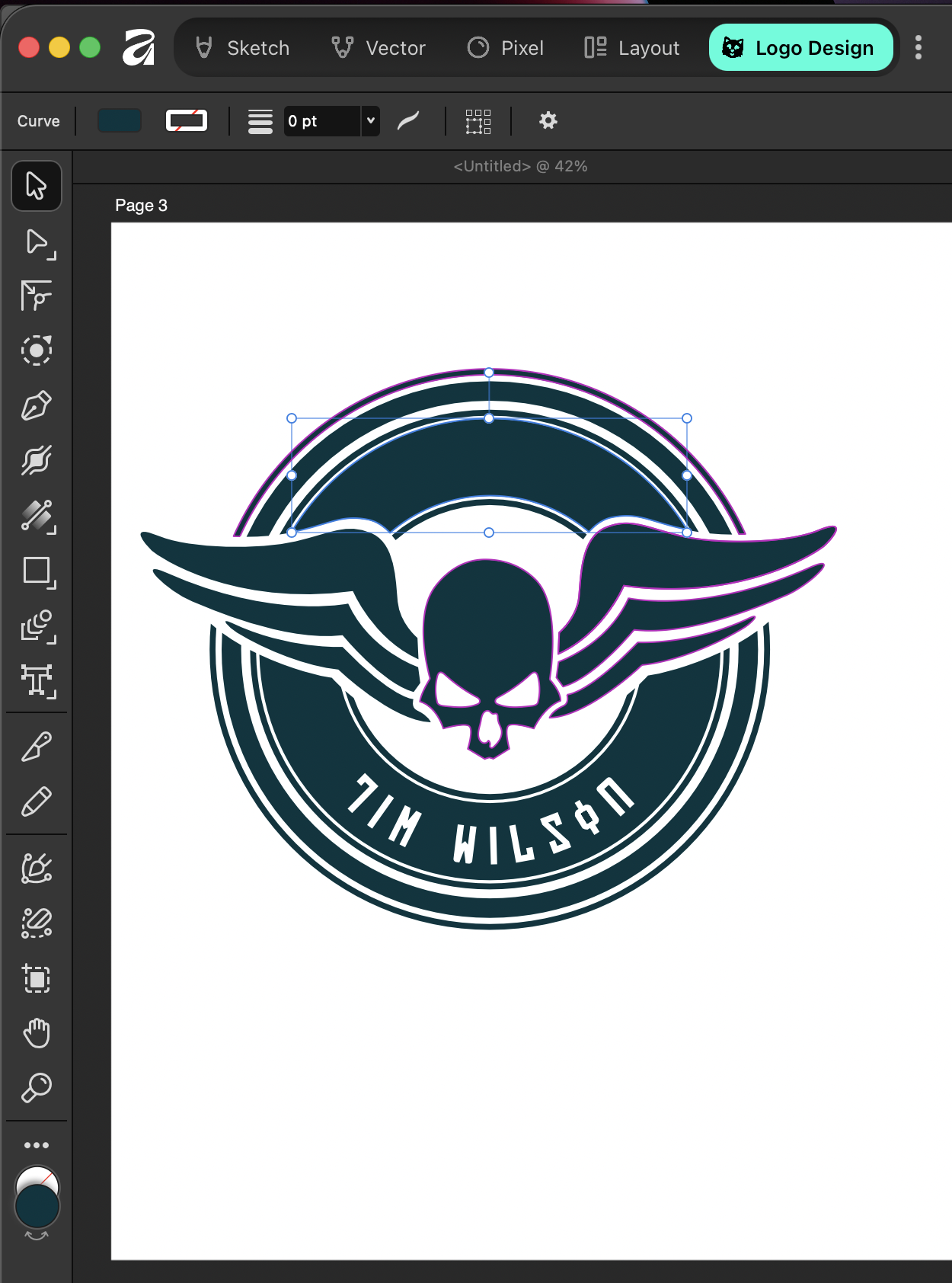
unseren Skizzenbereich.
3. Anpassen Ihrer Tools: Ich habe tatsächlich ein
Foto von meinem iPad gemacht ,
damit wir sehen können, dass du es
wahrscheinlich mit
deinem iPad neben dir machen wirst , aber das kann ich dir nicht zeigen. Also habe ich mein iPad dort
und habe auf
das kleine Fragezeichen
unten geklickt, und habe auf
das kleine Fragezeichen
unten geklickt um zu zeigen, was all diese Dinge
eigentlich sind, damit wir uns durch sie
hindurcharbeiten
und sie genau gleich machen können hindurcharbeiten
und sie genau gleich machen Fangen wir also hier an, indem wir uns die Werkzeugleiste
auf der linken Seite ansehen In der oberen Leiste befinden sich nun das
Verschieben-Werkzeug, dann das Pinsel-Werkzeug,
dann das Oh, lassen Sie uns ein bisschen
heranzoomen, das
Wischen-Werkzeug, das Radieren-Werkzeug
und das Floutfill-Werkzeug und Und wir haben diese
kleinen Trennlinien dazwischen. Also werde ich damit
anfangen. Jetzt werde ich das nur ein
bisschen
verkleinern , damit es
nicht im Weg steht. Was ich tun kann, ist, zu meiner Werkzeugleiste zu gehen. Ich bin gerade in Sketch
, also habe ich Sketch ausgewählt. Ich gehe zu
meiner Werkzeugleiste unten zu
den drei Punkten
und klicke auf die drei Punkte. Das bringt mich in den Bereich für
benutzerdefinierte Tools. Nun,
hier gibt es viele Tools, die ich nicht benötige. also im benutzerdefinierten Bereich Wenn ich also im benutzerdefinierten Bereich zu ihnen gehe, kann
ich einfach klicken. Also dieses Zeichenflächenwerkzeug, ich klicke es einfach an
und ziehe es weg, und ich entferne einfach all die
Zeichenflächen, die ich nicht möchte So wie das. Das ist sehr
befriedigend, wenn es kaputt
geht und verschwindet. Nun, ich glaube, da ist ein kleines
Rechteckwerkzeug drin. Wenn wir einen kurzen Blick darauf werfen, ja, es gibt ein Rechteckwerkzeug. Den lasse ich
da stehen. Lassen Sie den Blend-Text
loswerden. All diese hier drüben. Da ist ein kleines
Handwerkzeug drin, aber es gibt kein Zoom-Tool. Vermutlich verwenden
Sie auf Ihrem Desktop also ohnehin Befehl plus
Befehl minus oder Strg
plus Steuerung minus, um die Ansicht
zu vergrößern und zu verkleinern. Jetzt möchte ich das
nächste da reinbringen,
das wird, lass uns da drüben gehen,
das Pinselwerkzeug sein lass uns da drüben gehen,
das Pinselwerkzeug Es gibt
hier so viele Tools, aus denen du wählen kannst , weil sie von
all den verschiedenen Studios stammen Der schnellste Weg, das zu tun,
ist also, mit dem Tippen von Paint zu beginnen. Und das zeigt mir
das Pinselwerkzeug, und ich kann es einfach ziehen und dort drüben
ablegen drüben
ablegen Lass mich ein bisschen rüber gehen. Hier drüben haben wir dann
das Wischwerkzeug. Also noch einmal, das
Wischpinsel-Werkzeug, und ich ziehe das
da drunter rein Jetzt habe ich auch über dem
Pinsel auf meinem iPad ein Trennzeichen
zwischen diesen beiden Wenn ich einfach
das Wort Fleck herausnehme, können
Sie sehen, dass wir hier
kleine
Trennzeichen haben , sodass ich ein Trennzeichen
zwischen dem Pfeil oder dem Verschiebewerkzeug und
dem
Pinsel
ziehen kann zwischen dem Pfeil oder dem , um sie voneinander zu trennen Wenn ich
den Rest hinzufüge, werde
ich Sie nicht dazu bringen, sich den ganzen Prozess
anzusehen, also schneiden wir das hier
einfach ab Aber ich suche nur
nach dem passenden Tool. Ich werde hier noch eins
für dich machen, und das ist das Radierpinselwerkzeug. Machen Sie ERA für Löschen, Löschen, Löschen, Pinselwerkzeug und ziehen Sie es erneut per Drag-and-Drop
direkt hinein. Und dann füge ich auch
Trennzeichen ein. Also schneiden wir das hier. Ich werde das
sehr, sehr bald wieder abholen. Für Sie wird es sofort sein,
aber für mich etwas länger, und ich werde all diese Werkzeuge aus diesem kleinen Bereich
korrekt haben . Jetzt habe ich die
Werkzeuge drin, die ich brauche. Sie werden feststellen, dass
es auf dem iPad
eine Stornierungs- und eine Löschoption gibt, die wir in
der Desktop-Version nicht haben, weil Sie Escape verwenden können,
um etwas zu stornieren. Du kannst die Rücktaste oder
Löschen verwenden, um etwas zu löschen. Also ich bin glücklich mit denen. Ich werde das schließen. Lass uns einfach das
kleine Fenster schließen. Und hier ist mein bisheriges Interface. Es wird auch in den Vordergrund gestellt,
die Hintergrundfarbe, die wir
dort nicht haben oder Füllung und Kontur,
je nachdem, was
Sie tun.
4. Einrichten Ihrer Panels: Schauen wir uns jetzt die Whoops an. Schauen wir uns
die rechte Seite an. Also, wir haben hier eine Reihe
von Panels und ich will das Farbpanel, also werde ich das Farbpanel
herausziehen. Ich werde sie einfach
auf die linke Seite
meines Bildschirms legen , damit wir damit
arbeiten können. Wenn Sie in
der iPad-Version auf
das Farbpanel auf dem Schreibtisch klicken . Ich rufe auch die Farbfelder auf, also werde ich die
Farbfelder auch dort haben Und dann
haben wir die Pinsel. Also werde ich mal schauen, ob ich die Pinsel hier
finde. Wenn ich die Pinsel jetzt nicht sehen kann, gehe
ich zum
Fenstermenü und dann kann
ich die Pinsel hier
irgendwo finden. Wenn Sie sich nicht sicher sind, blättern Sie
einfach durch, bis
Sie die Pinsel gefunden Im Allgemeinen befinden sie sich in
der allgemeinen Einstellung , da sie
in verschiedenen Bereichen verwendet werden können Also werde ich da zu den Pinseln
übergehen. Passen Sie auf, dass Sie nicht so etwas wie
die Vektorpinsel in die Hand nehmen . Also habe ich die Pinsel, die ich auch herausziehen werde. Lass uns das einfach da drüben hinlegen. Anpassungen. Nun, lassen Sie uns mit den Ebenen beginnen, weil
ich die
Schichten dort zuerst sehen kann . Dann brauchen wir die Anpassungen. Jetzt kann ich sie hier oben nicht sehen, also werde ich
sie hier nochmal suchen. Gehen wir runter zu Pixel und
suchen dort nach Anpassungen. Da haben wir's. Wir haben das
Einstellungen-Panel, den Navigator. Ich
benutze den Navigator ehrlich gesagt nicht, aber wir werden
ihn auch dort veröffentlichen. Und dann haben wir ein
bisschen Platz da drin. Und dann ein KI-Assistent
und ein Fragezeichen. Wir haben diese nicht
als separate Panels, also lasse ich sie einfach so, wie
sie sind. Jetzt können alle Panels auf der rechten Seite geschlossen werden. Also hole ich sie einfach eins nach dem anderen hier
raus. Lassen Sie uns diesen, diesen
und den da drüben loswerden . Sie können natürlich
auf die rechte Seite gehen und einfach „Panelgruppe
schließen“ sagen, was auch eine schnelle Methode ist, sie
zu entfernen. Welcher Weg auch immer für Sie funktioniert. Lassen Sie uns das jetzt einrichten. Also fange ich mit
Farbe an. Ich habe tatsächlich
ein Foto von meinem Auge gemacht, damit wir da rein können. Du machst
es wahrscheinlich
als Nächstes mit deinem iPad , dann kann ich
sehen, was das ist. Also habe ich meine iPad-Uhr. Ich gehe zu einem kleinen
Fragezeichen der unteren Farbe, ich
gehe zu den Linkbereichen. Eigentlich kann ich beides machen damit ich
sie dort
durcharbeiten und sie erstellen kann sie dort
durcharbeiten und sie erstellen ,
danach
hast du unsere Ebenen. Also, schnell hier drüben, indem du unter die Leiste
auf der unteren Seite schaust Jetzt die 2 Balken, Ebenen, Pinselanpassungen, das
Ziehen im Wischwerkzeug, das
Löschwerkzeug und Und wir haben diese kleinen Dinge dazwischen
definiert. Also
habe ich es vergessen. Ich fange
damit an. Also noch einmal, ich habe das nur ein
bisschen an einem Fenster befestigt, damit es nicht im Weg ist. Was ich suche, ist
die schnelle Exportoption. Ich habe eine Option in meiner Werkzeugleiste. Schneller Export. Nein,
ich trage im Moment Röcke, ich habe ausgewählt Ich gehe zu meiner
Werkzeugleiste unten. Ich denke, die drei D, die
wir haben, führen mich in den Bereich Customized
Under Quick Q Sport. Aber ich habe vergessen, dass es hier eine Menge
Tools
gibt, bei denen ich nicht
den personalisierten Bereich nehme und ich zwischendurch kann ich einfach
dieses Zeichenflächenwerkzeug verwenden, ich werde einfach warten, um es herauszufinden Ich werde einfach all diese entfernen
, die ich nicht will. Ich möchte es irgendwie zwischendurch
fallen lassen. Das ist sehr befriedigend
, wenn es da drüben geht. Poopen Now, drag ist ein kleines
rechteckiges Werkzeug und eine Farbe. Da drin, wenn du auf ein Rechteckwerkzeug
geklickt hättest, sehr schnell. Ich
lasse die Klamotten da. Lassen Sie uns fad werden, klicken Sie auf Ebenen, doppelklicken Sie auf Anpassungen,
doppelklicken Sie auf Coles Und du kannst sehen,
dass sie hier drüben sind. Nettes Handwerkzeug da drin. Das ist wie der Knopf
, den du hier hast. Also vermutlich auf deinem Desktop. Sie verwenden den Befehl
comdat plus minus oder Control plus.
Was haben wir Nun, wie dem auch sei, wir haben
diesen kleinen Balken, oh,
jetzt will ich, dass
der nächste genauso ist wie dieser
oben Nun, wir können nicht
vertikal vorgehen, wie wir es bei
der IP tun , so viele Tools Verfügung, man kann wählen, weil
es die von gibt. Also werde ich in
die View Studios gehen. Also werde ich runtergehen
, um Kontakte zu knüpfen. Und ich mache es rückgängig
, wenn mir der
Seitenpinsel angezeigt wird, den ich drücken kann. Ich kann ihn einfach ziehen und
ablegen, wo immer ich will. Also, wenn ich nicht
will, vielleicht ein bisschen
ähnlich wie hier drüben, kann
ich es mit einem Schwammwerkzeug ablegen. linken Hand noch einmal, ich kann
es auch herausziehen, wenn ich möchte. Schmieren Sie hier zuletzt den Löwen oben drauf. Unten drunter. In der Bar gibt es nur
ein paar Dinge. Natürlich klicke ich einfach
auf den Pinsel auf meiner Pinselplatte, wenn
ich die ändere, er muss nicht schlagen Sie können sehen, dass wir hier
kleine Trennzeichen
haben , Sie können sie einzeln ziehen Wenn ich also zum Pinsel gehe, kann
ich die Größe der
Bewegung so anpassen, dass wir sehen, wir
haben in der Farbe, schauen wir sie Nun zur Anpassung
fügen Sie die restlichen Werkzeuge auf der
rechten Seite , damit Sie
den gesamten Vorgang verfolgen können. Was ich will, Fall Edit A
Ich mache gerade, also werde
ich noch einmal zum You Ment gehen, ich werde nur einen machen. Ich gehe runter in die Octo
Bar und sage einfach Basis. Also, im Teer, ist ein
fantastisches Pinselwerkzeug. Zieh da und zieh sie runter. Da kann ich wieder
direkt rein. Dann trennen sie uns
in Das wollen wir nicht. Ich will nicht, dass das hier rauskommt. Such dir das Ding nochmal aus.
Du kannst sogar kurz schneiden Ich werde sofort für Sie da sein, aber zwischen den Linien
dazwischen werde ich
all diese Werkzeuge korrekt haben , auch
aus diesem Bereich Und zum Schluss entferne ich
etwas, das ich will. Das geht rüber. Du wirst
feststellen, dass da sehr viel
Ähnliches und wir drin sind. Der einzige Unterschied ist
, dass wir tatsächlich Option
hatten, die wir nicht haben , nämlich die Desktop-Version, auf der Sie Escape verwenden können
, um etwas zu stornieren. In diesem Stadium möchten Sie vielleicht auch Ihre Option „Etwas
löschen“ darin verstecken. Also können wir mit diesen Gans
die Lineale runterladen und verstecken hier ist meine Oberfläche so lustig Befehl vorgeben
Vordergrund Ein- und Ausblenden, was wir nicht haben oder Füllen und Streichen,
je nachdem, was
Sie gerade Ich glaube, wir sind fast da. Wir haben das gleiche Gefühl
wie die Skizze. Jetzt
müssen wir
das als Standard für Sketch speichern . Wenn Sie also mit der rechten Maustaste auf Sketch klicken, gehen wir
runter und
sagen, Sketch Studio aktualisieren. Erinnert sich jetzt an dieses Layout. Also, wenn ich zu einem anderen Ausgang gehe, sagen
wir, ich gehe dort drüben zu
Vector. Wenn ich zu Sketch
zurückkehre, habe ich jetzt die Tools da drin. Und wenn Sie Änderungen vornehmen, wenn ich einfach den Navigator öffne, dorthin zurückgehe,
wieder zurückgehe, wird er geöffnet. Ich lasse meine Pinsel gerne offen. Ich mache mir, wie gesagt, keine allzu großen Sorgen um
den Navigator, sodass ich dann einfach
zwischen den Studios wechseln kann
5. Gut gemacht & Vielen Dank: Jetzt können Sie also in Sketch Studio zeichnen und
entwerfen, zu Vector Studio
wechseln, um die Vektorlinien zu erstellen, und dann entweder zu Pixel oder Layout wechseln, um die endgültige Arbeit zu erledigen. Ich hoffe, dir gefällt
dieser kurze Kurs. Schauen Sie sich meine
anderen Affinity-Kurse um ausführlichere Schulungen zu Was denkst du?
Was denkst du? Muh. Okay, los geht's. Ich
muss mit diesen Leuten sprechen. Essen, du lenkst sehr ab.
 Tim Wilson, Adobe Certified Instructor and Expert