Transkripte
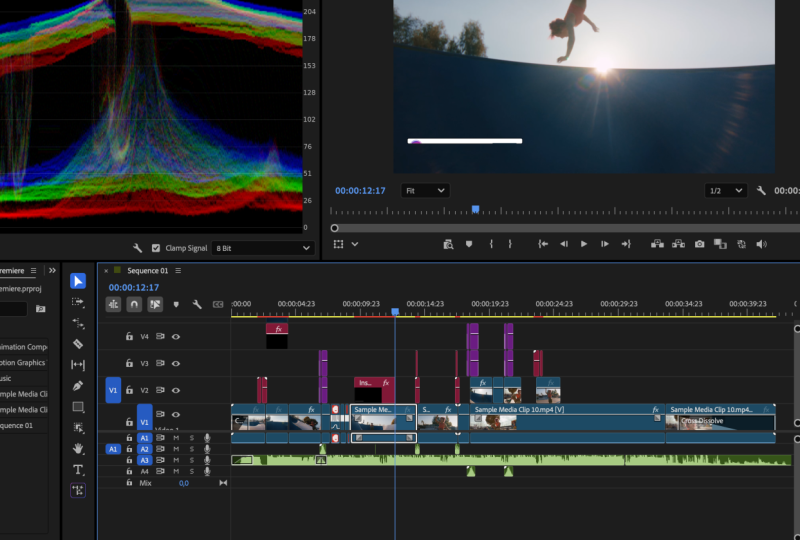
1. Willkommen! Hier starten: Willkommen bei Adobe Premiere
für Anfänger bis Fortgeschrittene. Der komplette Kurs, der
Sie vom Anfänger zum
souveränen Bearbeiten
professioneller polnischer
Videos von Anfang bis Ende führt Sie vom Anfänger zum souveränen Bearbeiten
professioneller polnischer Videos von Anfang bis Ende Dieser Kurs richtet sich an alle, die Premiere
schon einmal geöffnet haben und sich verloren gefühlt haben oder für jemanden, der ihn
noch nicht geöffnet hat, aber
weiß, dass er es tun muss Wenn Sie
Videos erstellen wollten, die
professionell aussehen, aber nicht wussten wo Sie anfangen sollten, sind
Sie hier genau richtig. Dieser Kurs ist anders
aufgebaut. Über 1.000 Teilnehmerrezensionen
wurden in den
wichtigsten Premiere Pro-Kursen analysiert , um genau
herauszufinden,
womit die
Teilnehmer zu kämpfen haben, wonach sie suchen, was überall sonst noch
fehlt. Jede Lektion in diesem Kurs
hat einen bestimmten Grund, und alles, was es
nicht geschafft hat , wurde absichtlich weggelassen. Sie werden nicht einfach lernen
, auf Schaltflächen zu klicken. Die Techniken hier stammen
aus echter Erfahrung. Jahrelange Erfahrung in der Erstellung von Inhalten für
soziale Medien und der Bereitstellung Videoarbeiten für Kunden
auf einem Niveau, das Millionen von
Aufrufen und Ergebnissen
generierte. Die Tipps, die du dir holen wirst,
sind Theorie aus dem Lehrbuch. Das sind die
Dinge, die ich gelernt habe, indem ich die
Arbeit
tatsächlich professionell gemacht Ich hatte das Privileg
, über
10.000 Schüler
auf der ganzen Welt unterrichten zu dürfen. Mit Hunderten von fünf
Benutzerrezensionen von Leuten, die genau diese Fähigkeiten
in realen Projekten
eingesetzt haben. Über 27 Schwerpunktlektionen. Sie erfahren, wie
Premiere Pro funktioniert, wie Sie schneiden,
strukturieren und bearbeiten, wie Sie Audio, AT-Titel und Animationsgrafiken kalibrieren, mischen AT-Titel und Animationsgrafiken kalibrieren, und wie Sie KI-Tools verwenden Im endgültigen Projekt bringst
du alles mit. Die Sache ist aktuell und
so kurz wie möglich gehalten. So bekommst du genau das,
was du brauchst, ohne dutzende Stunden an
Fühlern
herumzusitzen Ich empfehle, die
Videos der Reihe nach anzusehen , da jede Lektion auf
die vorherige aufbaut Sie können die Lautstärke und
die Wiedergabegeschwindigkeit
jedes Videos Sie lernen, in Ihrem eigenen Tempo steuern. Wenn Sie nicht weiterkommen, benötigen
wir Hilfe Stellen Sie Ihre Fragen unten. Stellen Sie einfach sicher, dass Sie zuerst die vorhandenen
Fragen
überprüfen , da die Wahrscheinlichkeit groß ist , dass die
Frage, die Sie
stellen möchten , bereits ausführlich
beantwortet wurde. Irgendwann werden Sie
gebeten, eine Bewertung abzugeben. Bitte warten Sie, bis
Sie die Gelegenheit hatten das Material wirklich
zu erleben. Ihr ehrliches Feedback
trägt dazu bei,
den Kurs zu verbessern und
Ihnen und zukünftigen Studierenden einen besseren Service zu bieten. Nochmals vielen Dank,
dass Sie an diesem Kurs teilgenommen haben. Ich
freue mich wirklich darauf, Ihnen beim
Aufbau erstklassiger
Fähigkeiten zu helfen und
Ihnen das Selbstvertrauen
zu geben , Videos für
Ihre eigenen Projekte
oder Kunden zu bearbeiten . Lassen Sie uns mit
der ersten Lektion beginnen.
2. Premiere Pro-Benutzeroberflächenführung für Anfänger: Beginnen wir also damit, Wahlbefehl N
oder Strg Alt N zu
drücken , um ein neues Projekt zu erstellen. Der Projektname
wird ohne Titel sein und der Speicherort wird
ein Standardspeicherort sein Und wir werden bald in
den nächsten Videos
darüber sprechen ,
wie man das organisiert Aber vorerst erstellen wir
einfach ein neues
Projekt, indem wir auf Erstellen klicken. Wir wechseln zum
Importfenster, aber ich bevorzuge es,
in das Bearbeitungsfenster zu gehen. Das, was wir vor
uns haben, wird als Arbeitsbereich bezeichnet, und Ihr Arbeitsbereich sieht
möglicherweise etwas anders aus als meiner, da wir eine Reihe von
verschiedenen Arbeitsbereichen haben. Wenn du also in
den obersten Aufnahmebereich gehst, haben
wir hier das Wesentliche, aber wir haben auch
Sorto, einen vertikalen Arbeitsbereich, einen Lern- und alle möglichen
anderen Arbeitsbereiche Es ist ein Arbeitsbereich. Workspace ist nur ein Haufen
zusammengesetzter Panels. Also zum Beispiel, wie
dieses Panel oder Fenster, ich meine, wir können es nennen, auch immer, es ist nicht
wirklich wichtig. Das ist also wie ein Fenster. Das ist ein Fenster,
das ist ein Fenster. Und dann können wir zwischen
verschiedenen Fenstern wechseln , weil
sie zusammengefügt sind, wir können auch hier wechseln. Und das Gute
daran ist, dass wir unseren Arbeitsbereich individuell gestalten
können. Wenn ich zum Beispiel meinen Cursor
zwischen die beiden Bedienfelder ziehe, kann
ich die Bedienfelder verschieben, sie ein bisschen höher
machen, und ich kann es wirklich
komisch machen. Ich kann etwas schließen. Also lass mich auf Schließen klicken. Okay. Das sieht echt komisch aus. Wie gehen wir gut vor, um auf das Wesentliche einzugehen und auf Auf gespeichertes Layout zurücksetzen zu
klicken. Wenn du also mal
etwas Seltsames machst, wie zum Beispiel anpassen und nicht
weißt, wo die Dinge geblieben sind, komm
einfach her und klicke auf Auf gespeichertes Layout
zurücksetzen. Nehmen wir an, wir schließen eines
der Fenster auf diese Weise
und es ist so, als ob der
Programmmonitor sehr wichtig
ist
, weil das der Monitor sein wird
, uns
visuell zeigt, was auf dem Bildschirm
passiert. Wenn Sie es schließen, können
Sie nichts sehen. Also, wie bekommst
du das zurück? Wir müssen in Windows gehen
und auf Pro Monitor klicken. Da ist es und
sie werden wiederkommen. Eine weitere tolle Sache
hier ist, dass wir es nach dem Namen ziehen
und es dann, sagen
wir, nach
rechts oder links ziehen können es nach dem Namen ziehen
und es dann, , und schon haben wir dieses Highlight. Es ist blau hervorgehoben. Wenn ich es also
zum Beispiel hier platzieren möchte , lege ich
es einfach dort hin und es
wird dort platziert. Jetzt kann ich es
so zurücklegen und es dann an wen auch immer ich will anpassen
. Nun, wie funktioniert das normalerweise? Also auf der linken Seite haben wir
dieses Projektpanel. Hier
werden wir unsere Dateien hinzufügen. Vor uns hier
im Programmmonitor werden
wir visuell
sehen, was passiert. Ganz unten
ist das unser Zeitplan. Hier werden wir unsere Clips
platzieren. Dies ist der Ort, an dem
wir sie anpassen, wo wir
bestimmte Effekte anwenden werden. Und auf der rechten Seite ist dies
der Ort, an dem wir die Effekte
steuern werden, wie zum Beispiel die Steuerung
ihrer Intensität oder die Steuerung
der Bewegung bestimmter Ebenen. Dort
wird das passieren. Sie müssen sich nicht an alles
erinnern , denn im Laufe der Zeit werden
wir lernen und neue Arbeitsweisen
in bestimmten
Arbeitsbereichen und Fenstern
erkunden Arbeitsweisen
in bestimmten
Arbeitsbereichen und Fenstern Im Moment lasse ich
dich nur wissen, was es gibt, aber du musst dich nicht an
jede einzelne Sache erinnern, denn das wirst
du lernen, indem du die
Arbeit übst Wenn ihr in die Arbeitsbereiche geht,
habt unterschiedliche Arbeitsbereiche. Wir haben die Farbe, die Effekte. Wenn ich mich also mit der Farbe beschäftige,
wird sie etwas anders aussehen. Wenn ich zu Audio übergehe, wird
es
noch anders sein. Jeder Arbeitsbereich ist
speziell auf eine bestimmte Aufgabe zugeschnitten . Wenn ich noch einmal auf die Farbe eingehe, haben wir die Loometroskope Wenn ich hier also etwas hinzufüge, werden wir sehen, wir haben Wir werden etwas später
darüber sprechen. Wir müssen jetzt nicht
alles wissen. Denken Sie daran, dass wir
unterschiedliche Arbeitsbereiche haben. Wir können die Arbeitsbereiche anpassen. Wenn Sie etwas schließen,
gehen Sie zu Fenster, öffnen Sie hier, und wenn Sie
etwas auf die Speicherebene zurücksetzen möchten , klicken Sie
einfach hier, es
wird zurückgesetzt und Sie sind wieder normal Wenn Sie
Fragen haben, die wir kennen lassen Sie uns mit der nächsten fortfahren
3. Einrichten des ersten Projekts und der ersten Sequenz: In diesem Video geben
wir nun das Filmmaterial ein, richten Ihr Projekt ein und
lernen die Sequenzeinstellungen kennen. Eine Menge verwirrender
Formulierungen, ich weiß, aber lassen Sie uns zur Premiere springen Ich habe also dieses Video
, das ich buchstäblich einfach per Drag-and-Drop in das Projekt ziehe und
es erscheint Um das
Projekt zu beeinflussen oder daran zu arbeiten, es anzupassen,
müssen wir die Sequenz erstellen. Eine Sequenz ist ein Ort, an dem wir eine Reihe
verschiedener Dateien
haben, und wir werden sie im Grunde ganz unten
haben. Wir haben eine Reihe von
Möglichkeiten, etwas zu erschaffen. Wir können
hier auf diese Schaltfläche klicken, auf Sequenz klicken, und wir haben hier eine Reihe von Voreinstellungen, die wir
verwenden können, was sehr nützlich ist Also, wenn du zum
Beispiel HD willst, öffne es
und wir haben HD, sagen
wir, 25 Frames Wir können auf ein K klicken und es
wird eine Sequenz erstellt. Und jetzt haben wir unten diese Timeline , in
die wir unseren Clip ziehen
können, zum Beispiel hierher,
und mit der Arbeit beginnen können. Aber Quid Person befiehlt
bei zwei und zwei. Klicken wir auf Sequenz
und öffnen sie erneut. Wenn wir in die
Einstellungen gehen, können wir
hier die
Einstellungen manuell vornehmen. Und das mache ich lieber,
weil ich etwas ganz
Spezifisches will. Ich will also 1920 mal
1080 oder 1080 mal 1920. Diese Auflösung eignet sich
sehr gut für soziale Medien. Und was die Bildraten angeht, setze
ich sie gerne auf 30. Was ist der Unterschied?
Nun, der Unterschied besteht darin, wie flüssig das
Video sein wird. 60 Bilder pro Sekunde, das Maximum, das
wir einstellen können, sind sehr flüssig. Das Problem ist jedoch, dass soziale Medien das Video
komprimieren, wenn Sie dieses Video
in
soziale Medien hochladen . Mit anderen Worten, machen Sie
es viel weniger Megabyte oder Gigabyte, weil
sie so viel Speicherplatz wie möglich
sparen möchten so viel Speicherplatz wie möglich
sparen Das bedeutet, dass 60 Bilder pro Sekunde
30 oder sogar weniger Deshalb setze ich es nicht
gerne auf 60. Es sieht auch ein bisschen aus. 30. Das ist wie der
Branchendurchschnitt. Und dann gibt es noch
einen anderen, von dem Sie 24 gehört haben. Das ist es, was Filme verwenden.
Warum benutzen sie es? Das liegt daran, dass die
Kamera dadurch Bewegungsunschärfe hinzufügen kann. Weißt du, es ist diese sehr interessant aussehende Unschärfe in den Videos, dass die Unschärfe umso größer wird,
je
niedriger die Bildrate ist Ich arbeite immer mit 30, weil das
irgendwie der Durchschnitt ist. Es ist wirklich konsistent,
es ist wirklich gut. Und Sie müssen auch verstehen
, dass, wenn Sie es auf 60 setzen, es Ihren Computer
leistungsstärker auffressen wird weil Sie
doppelt so viel Framer haben Es ist über 30. Also Sache. Was die Rahmengröße angeht, ist
das Full-HD. Das
ist wirklich gute Qualität. Das ist mehr als genug
für soziale Medien. Wenn Sie ein unglaublich
scharfes Bild wünschen, können
Sie es sicherlich tun. Sie können vier K eingeben. Wenn
Sie also zu den
Sequenz-Voreinstellungen gehen, öffnen wir diese und sagen
wir, vier k, 25 Frames Es wird also 38 40
mal 21 60 sein, große Auflösung. Es ist wichtig zu
verstehen, dass es nicht nur
die doppelte Auflösung ist. Es ist die vierfache Auflösung,
denn wenn wir rechnen, dann
funktioniert es im Grunde so. So arbeite ich. Ich habe es auf 30 gesetzt und gesagt
1920 mal 1080 oder 1080 bis 1920. Das ist also horizontal,
aber wir können vertikal setzen, sodass wir 1080 mal 1920 machen können, und wortwörtlich einfach K drücken.
Das ist, wenn wir es manuell machen. Wenn wir es nicht manuell machen
wollen, gibt es eine andere Möglichkeit. Also werde ich die Sequenz
löschen. Und ich ziehe dieses Video buchstäblich
einfach nach unten, es hier ab und erstelle eine Sequenz der gleichen Größe wie unser Filmmaterial und den gleichen
Bildraten wie unser Filmmaterial Wenn ich in die
Sequenzeinstellungen gehe, wird
es 1080 mal 1920 sein, und dann diese seltsame Bildrate. Das liegt daran, dass das auf einem iPhone
aufgenommen wurde. Deshalb haben wir
diesen seltsamen Rahmen. Es gibt einen anderen Weg, es zu tun. Wir können in die Akte gehen.
Folgendes wirst du sehen. Sie werden sehen, dass wir eine
Reihe verschiedener Abkürzungen haben. In meinem Fall ist es also Befehl N. Und wenn ich auf Befehl N klicke, muss
ich nicht in die Reihenfolge
Datei Neu wechseln. Nehmen wir an, ich bin hier
und eine Person
befiehlt N, wird eine
neue Sequenz erstellt. Das wird sehr nützlich sein, wenn
du Abkürzungen lernen willst, worüber wir noch ein Video haben werden, weil es dir allein
aufgrund der Abkürzungen
Dutzende und Hunderte von
Stunden Bearbeitung erspart der Abkürzungen
Dutzende und Hunderte . Wir haben eine Reihe von Möglichkeiten, dies zu tun. Aber für dieses Video ziehe
ich es einfach per Drag-and-Drop
und schon haben wir eine Sequenz. Wenn Sie also
Fragen haben, lassen Sie es mich wissen, lassen Sie uns
zum nächsten Video übergehen.
4. Wichtige Bearbeitungswerkzeuge: Rasiermesser, Auswahl, Verschieben und Verschieben: Nachdem wir unser Filmmaterial
hinzugefügt haben, wollen wir über die
wichtigsten Bearbeitungswerkzeuge sprechen Auf dem unteren linken Bildschirm haben
wir viele
verschiedene Tools. Aber wir werden nicht
über jedes einzelne Tool sprechen. Wir werden sie im Laufe der Zeit lernen. Aber lassen Sie uns vorerst
über das Wesentliche sprechen. Zuallererst haben wir also
das Auswahlwerkzeug. Sie werden sehen, dass wir
am Ende
eine Abkürzung namens
V haben , die wirklich nützlich ist. Dann haben wir dieses andere
Tool namens Razor. Die Abkürzung ist C, wie
Sie am Ende sehen können. Wenn ich meine Curs also
etwas nach rechts schiebe, kann
ich trotzdem zwischen ihnen
wechseln, indem C
drücke oder einfach die Tasten
benutze Jetzt ist das Rasiermesser wirklich nützlich, weil wir unseren Clip abschneiden
können Wenn ich also zu dem Video komme,
haben wir dieses blaue Highlight auf dem Clip. Wenn ich auf CAT klicke, wird es
einfach geschnitten Und ich kann dieses Video in
so viele Teile schneiden, wie ich will. Wenn ich dann auf V klicke, um
das Auswahlwerkzeug
auszuwählen, wähle ich einige Videos aus und verschiebe sie
dann nach rechts oder ich kann nur ein Video verschieben
oder ich kann zwei Videos verschieben, und ich kann sie so
proportional
zueinander verschieben. Wirklich, wirklich nützlich.
Ein weiteres nützliches Tool ist das Track-Select-Forward-Tool. Das Tastenkürzel ist A,
wenn ich darauf klicke. Es
wählt alles aus, was sich rechts von unserem Cursor oder
links von unserem Cursor befindet. Wenn ich also klicke, wird alles
auf
der rechten Seite ausgewählt , oder wenn ich hier oder hier
oder hier oder hier oder hier klicke, selbst wenn wir 1.000
Ebenen auf der rechten Seite hätten , würde
es immer noch auswählen. Persönlich Shift A, und es wird
das Gegenteil bewirken. So können wir alles auswählen
, was sich links
von einem bestimmten Punkt befindet. Ein weiteres Tool, das sehr
nützlich ist, ist das Stiftwerkzeug. So können wir etwas
auf den Bildschirm zeichnen. Wenn ich anfange zu zeichnen, wird es
einfach zeichnen. Aber ich werde auf V klicken, ausgewählt, darauf klicken. Dann haben wir das
Formwerkzeug, mit
dem wir interessante
Formen zeichnen können . Wenn ich also zu einem leeren Raum komme, ist
es ein bisschen einfach zu erkennen. Dann haben wir das Handwerkzeug, mit dem wir einfach
alles nehmen und uns
in der Zeitleiste bewegen oder wir können unseren
Programmmonitor verschieben. Aber wenn wir
es dann wieder in die Mitte stellen wollen, klicken
wir einfach auf Fit und
passen es wieder an den Bildschirm an. Wir haben auch das Slip-Tool. dem Slip-Werkzeug können wir
den Clip innerhalb einer bestimmten
Zeit in der Sequenz verschieben . So beginnt dieser
Clip beispielsweise bei 32 53 und endet bei 36 17. Wenn ich ausgewählt habe,
klicken Sie auf Command R
, um uns mitzuteilen, dass die
Dauer dieses Clips 3 Sekunden und
24 Millisekunden
beträgt Wir haben also einen Clip, der 324 ist. Indem ich auf Y klicke
und das Slip-Werkzeug auswähle, kann
ich verschieben, welcher Teil
des Clips
innerhalb dieses Zeitrahmens präsentiert wird. So kann ich ihn zum Beispiel verschieben,
wenn ich nach rechts scrolle. werde das Äquivalent von
mir sein , zum Beispiel
für diesen Clip, indem ich mich nach rechts bewege
und
es dann so mache , dass wir
zum Anfang des Clips kommen. Also dieser fängt ganz
am Anfang und dieser fängt ganz
am Anfang an, genau wie wir es am
Anfang getan haben. Jetzt müssen Sie sich wieder nicht ständig
an jedes einzelne
Tool erinnern. Wenn ich
etwas vergesse, kann ich die KI immer fragen, was das Tool macht. Aber die meisten Tools sind
ziemlich einfach. Das Auswahlwerkzeug
wählt etwas aus. Von vorne nach hinten lesen, auch ziemlich einfach Wir haben auch dieses
Ripple-Tool
, mit dem wir bestimmte
Dinge
hin und her verschieben können. Und ich empfehle einfach
, hierher zu kommen und 5 Minuten
damit zu verbringen,
herumzuklicken , Fehler
zu machen, weißt
du, einige
Panels zu schließen und solche Dinge Es wird
viel, viel besser sein, als mir einfach zuzusehen, wie ich Sachen mache. Also komm her, spiel herum, klicke auf die Buttons und wenn du
Fragen hast, lass es mich wissen. Und das, lass uns
zum nächsten Video springen.
5. Ordner und Projektstruktur organisieren: In diesem Video werde ich zeigen, wie man ein Projekt
strukturiert und
organisiert. Wenn
wir ein Projekt erstellen, drücke
ich zunächst den Optionsbefehl,
um ein neues Projekt zu erstellen,
und ich werde es nicht
am um ein neues Projekt zu erstellen, Standardspeicherort ablegen und ihm keinen Standardnamen geben
. Der Grund dafür ist, dass es dort gespeichert
wird,
wenn wir es auf den Standardspeicherort setzen . Es wird in Adobe
Premiere Pro gespeichert, automatisch gespeichert. Eine Reihe verschiedener
automatischer Speicherungen finden Sie hier. Irgendwann, als ich anfing
, hatte ich, glaube ich, etwa drei oder 4.000
automatische Speicherungen, und es war ein Problem,
etwas in diesen Ordnern zu finden. Deshalb empfehle ich Ihnen, spezielle Ordner
für bestimmte Projekte zu erstellen. Übrigens wird Ihr Projekt auch hier
gespeichert, was auch nicht
wirklich praktisch ist. Also hier ist, wie es geht.
Ich werde irgendwo auf dem
Desktop
einen Ordner erstellen und ihm einen Namen geben. Nennen wir es wie ein
Premiere Pro-Projekt. Dann erstelle ich einen Ordner
mit dem Namen des Projekts. In diesem Fall
wird es wie
Projekt Nummer 13 sein , oder? Oder Sie können es spezifisch auf
das Maklervideo abstimmen. Dann würde ich eine Reihe
verschiedener anderer Ordner erstellen ,
wie zum Beispiel
Downloads, um alle
Downloads zu speichern, die Exporte, über
die wir in
einem der zukünftigen Videos sprechen werden, die Rohdateien hier
ablegen und dann haben wir die Projektdateien Und dann haben wir Premiere
Pro und After Effects ,
weil ich dort das Projekt speichern
werde. In diesem Fall muss ich ihm also einen bestimmten Namen
geben, nennen
wir es Testvideo, und ich wähle den Ort. Ich kann auf Durchsuchen
klicken, auf einen bestimmten Ort klicken
und auf Auswählen klicken und
dann ein Projekt erstellen. Jetzt wird unser Projekt in diesem
speziellen Ordner
gespeichert. In diesem Fall werden
auch automatische
Speicherungen durchgeführt, damit die Dinge
etwas übersichtlicher sind. Sie müssen sich nicht den Kopf
brechen, wenn nach einem bestimmten automatischen
Speichern
suchen. Das ist wirklich großartig. Nun, wenn wir
zur Premiere selbst kommen
und sagen wir, wir veröffentlichen
einige der Videos hier So organisiere ich die Dinge. Zuallererst
werde ich
eine Sequenz erstellen und wir werden eine
weitere Datei für die Sequenz haben. Die ersten Dateien werden
also das Rohmaterial sein. Die zweite ist die Sequenz. Lass es uns kürzen, damit
das Video kürzer ist. Sie können sehen, dass es 938 ist. Dieser ist 25.
Jetzt müssen wir hier Ordner
erstellen
und sie organisieren. Es gibt ein paar
Möglichkeiten, das zu tun. Wir können entweder einen Ordner erstellen, indem wir auf diese Schaltfläche
klicken oder Sie können die
Befehlssatz drücken und dann unsere Datei in den Ordner
ziehen, damit sie in den Ordner verschoben wird. Nun, es gibt eine Möglichkeit, Abkürzungen
zu erstellen
, und ich werde Ihnen in Zukunft zeigen,
wie Sie das tun können. In diesem Fall ziehen wir es einfach hierher oder wir können
mehrere Dateien auswählen. Übrigens können wir sie auswählen und in einen Ordner legen. Aber in diesem Fall legen wir es in den Ordner und
nennen es Sequenz. Für diese Datei ziehe
ich sie und nenne sie RAW. Dann würde ich
einen weiteren Ordner erstellen und ihn Dateien nennen oder ihn Ban nennen, so dass
,
welche Dateien Sie auch immer aus dem Internet herunterladen, Sie
uns einfach in den Ordner legen , es
organisieren und es
wird großartig. Als Nächstes gibt es mehrere Möglichkeiten
, wie wir
diese Informationen einsehen können. Sie können auf die Listenansicht klicken
und es wird eine Liste, sodass wir jeden Ordner öffnen
und sehen können, was sich darin befindet, oder wir können auf diese Schaltfläche klicken, was ich bevorzuge, oder wir können
auf das freie Formular klicken, dem wir uns
bewegen können, wie wir wollen. Aber ehrlich gesagt mag ich das
wirklich nicht. Das ist wirklich chaotisch. Das ist ein bisschen zu klein. Wir haben keine
visuelle Darstellung. Aber wenn ich hier
doppelklicke, kann ich auch eine Vorschau anzeigen. Wenn ich zum vorherigen Ordner zurückkehren möchte
, klicke
ich einfach hier und ich kann Dinge darin
vergrößern oder verkleinern. Wenn wir also rückwärts gehen, organisiere ich meine Dateien
so. Wenn Sie
Fragen haben, lassen Sie es mich wissen. Dann lass uns zum
nächsten Video springen.
6. Hinzufügen und Formatieren von Text in Premiere Pro: Willkommen. In diesem
Video können wir über das Hinzufügen und Gestalten von Text sprechen. Also gehe ich zu
Premiere, klicke auf Command und um
eine neue Komposition zu erstellen, gehe in die Einstellungen
und ich werde
1920 mal 108030
Bilder pro Sekunde einstellen Klicken Sie auf Okay.
Um nun Text hinzuzufügen, müssen
wir auf Textol klicken und mit der Texteingabe beginnen.
Lass es uns eintippen Text. Und
um Text anzupassen, müssen
wir in
das Eigenschaftenfenster gehen. Wenn Sie es in
Fenster und Eigenschaften haben, müssen
wir
unseren Text auswählen. Vergrößern. Klicken Sie im Eigenschaftenfenster auf
den Text, und hier können wir ihn anpassen. Wir können eine andere Schriftart hinzufügen. Wie zum Beispiel
eine meiner
Lieblingsschriften , sie heißt Inter. Es ist eine sehr ähnliche Schriftart wie
die von Apple verwendete, nämlich SFP, und ich
werde sie fett formatieren Jetzt können wir
die Farbe des Textes anpassen. Wir können ihm einen Strich
hinzufügen. Lass uns das machen. Ich werde
eine neue Farbmatte erstellen. Es ist im Grunde wie eine
Hintergrundfarbe. Also werde ich es so formulieren und den Text
darüber ziehen , damit wir den Text sehen
können. Also da hast du's. Jetzt haben wir es. Lassen Sie mich auf den Text klicken, und wenn ich den
Strich in eine andere Farbe ändere ihn vergrößere, werden Sie
sehen, was wir bekommen. Da hast du's. Als Nächstes können wir dem Text einen Hintergrund
hinzufügen. Wenn ich also den Strich deaktiviere
und einen Hintergrund hinzufüge, machen
wir ihn schwarz und
machen ihn auf 100%, was die Deckkraft
angeht Dann etwas vergrößern und die Kanten abrunden, da gut Dies ist der Texteffekt, Sie häufig in
sozialen Medien sehen Dann können wir dem Text einen
Schatten hinzufügen. Wenn ich also den Hintergrund deaktiviere, ist
dies der Schatten, den wir deaktiviert
haben, um ihn zu aktivieren. Da haben wir's. Hier ist es wichtig , dass der Bildschirm wieder zu 100%
passt und wir den
Text in der Mitte ausrichten können. Wir können seine Position ändern. Und wenn wir zum
Effet Control Panel gehen, werden
wir sehen, dass wir
die Anpassungen haben, die wir hier vornehmen können, und wir können
die Position des Textes hier ändern die Position des Textes hier Aber dann können wir die
Position der Bewegung ändern. Dann können wir ändern, ob wir in eine Vektorbewegung
übergehen, es gibt noch eine andere
Möglichkeit, wie wir
die Position ändern können . Also, was
bedeutet das alles? Der Unterschied besteht
darin, dass dies der Text ist
und dies die Position
des Textes selbst ist. Wenn wir zur Bewegung nach unten scrollen, ist
dies die Bewegung
der gesamten Ebene. Was wir also tun können, ist, hier einen weiteren Text hinzuzufügen. Wenn ich also auf das
Textol klicke oder einfach auf T drücke und
diese Textebene auswähle, fange
ich an, Text zwei
einzugeben, wir haben
zum Beispiel
zwei Texte. Also los geht's Wenn ich die Bewegung ändere, bewegen
sich
beide, weil ich die Bewegung
der gesamten Ebene
kontrolliere. Aber wenn ich die
Textposition gezielt ändere, also das ist zum Beispiel die
Textposition, kann
ich sie separat ändern. Und dann, was die
Vektorbewegung angeht,
werden sich beide
zusammen bewegen, weil
es die Grafik ist. Für
Sie bedeutet das alles nur, dass es
Möglichkeiten gibt , den Text zu
verschieben und ihn anzupassen, und darüber werden wir auch in
den nächsten Videos sprechen. Sie müssen jedoch nicht
unbedingt
alles wissen ,
um mit Text arbeiten zu können. Wenn ich jetzt zu den Eigenschaften zurückkehre und auf Text zwei
klicke
und dann auf Löschen klicke, um ihn zu löschen, scrolle
ich nach unten. Hier haben wir ein paar Dinge. Also haben wir den Stil verknüpft. Wir haben es auf „Nicht“ gesetzt, weil
wir keinen verknüpften Stil haben, aber Sie können tatsächlich bestimmte Stile
speichern. also am Anfang
daran, dass unser Text völlig anders
aussieht. Und wenn ich hier auf
diese Schaltfläche klicke, erstelle
ich einen Stil. Ich kann ihm einen Namen geben.
Ich kann es im Projekt und in lokalen Stilen speichern
. Ich mag es nicht,
es in Projekten zu speichern. Ich sehe darin keinen wirklichen Wert
, denn wenn ich
es in lokalen Stilen speichere, wird
es quasi
automatisch auch im Projekt gespeichert , weil
ich es anwenden kann. Lassen Sie mich diesen
Test als Beispieltext bezeichnen. Merken Sie sich diesen Namen und klicken Sie auf. Wenn ich auf den
geöffneten Styles-Browser klicke, erhalten
wir eine Reihe von Texten. Dies ist der Testbeispieltext. Sie können alle Arten von Stilen hinzufügen. Sie können beispielsweise auf diesen Stil
klicken
und unser Text wird sich
ändern, oder wir können hier klicken, und Sie müssen
ihn nicht jedes Mal anpassen. Es kann
einfach angepasst werden, indem Sie auf eine Schaltfläche klicken. Wenn Sie nun einige der Texte
loswerden möchten, können
Sie sie hier nicht wirklich
loswerden. Wenn ich mit der rechten Maustaste klicke, gibt es
keine Möglichkeit, es zu löschen. Sie müssen also in den Finder gehen, zu Dokumenten, Adobe
Common Assets und Textilien
gehen. Und da hast du
deine Textilien. Also schau mal, das ist das, für das
wir ein Testbeispiel hatten. Text. Perfekt. Lass es uns finden.
Das ist also das eine Testbeispiel. Text. Ich möchte das loswerden, mit der rechten Maustaste klicken und
es von hier löschen. Sobald Sie von hier aus gelöscht haben,
als ich zu Premiere Pro komme, ist es, wie Sie gesehen haben, einfach verschwunden. So
passen Sie Text also an. Wenn Sie
Fragen haben, lassen Sie es mich wissen. Lass uns zum nächsten Video springen.
7. Textanimation mit Keyframes: In diesem Video möchte ich Ihnen zeigen
, wie Sie Ihren
Text mit
Keyframes animieren können Aber zuallererst, was sind die
Keyframes? Nun, Keyframes Wenn ich auf Text klicke, gehe ich zum
Effektsteuerungsfeld Lassen Sie mich die
Vektorbewegung, den Text, schließen, lassen Sie uns die Bewegung
des gesamten Textes animieren Eigentlich
gehe ich vorher zu den Eigenschaften und zentriere meinen Text,
indem ich auf diese Schaltfläche Das ist also horizontal zentriert
und das ist vertikal. Jetzt gehe ich zurück
zur Effektsteuerung. Und hier haben wir die Anzahl
der Stoppuhren. Wann immer Sie eine Stoppuhr haben, bedeutet
das, dass Sie diese Eigenschaft
animieren können Wenn ich also zum Beispiel auf eine Stoppuhr
klicke, erstelle
ich einen Keyframe Und wir
sagen im Grunde genommen zu diesem Zeitpunkt, dieser Texteffekt
diese Eigenschaften hat Lassen Sie mich
das ein bisschen zur Seite verschieben, damit wir es ein
bisschen besser sehen
können , weil wir
die Zahl 54 nicht sehen konnten . Wir sagen also
nur, wir haben diese Werte, aber wenn ich ein
bisschen weiter scrolle, sagen
wir, auf 1 Sekunde
und sechs Millisekunden, werde
ich
weitere Keyframes erstellen. Und ich kann
die Position des
Textes ändern , sagen wir hier Ich gehe zurück, wir werden
die Position ändern. Nun, wir
müssen hier nicht unbedingt einen Keyframe erstellen, auf diese
Schaltfläche klicken, damit Sie einfach
anfangen können , die Position zu
ändern,
und sie wird sich auch hier ändern, und wenn ich zurückgehe, haben Sie es Wir haben genau das Gleiche. Nun, das ist wirklich wichtig denn wenn Sie jemals Text in einem Video
animieren möchten, ist
dies die Grundlage Viele Videos und
Social-Media-Filme sind animiert, und die Art
und Weise, wie Sie Text animieren,
besteht buchstäblich darin, dies zu tun jedoch noch einmal daran, dass
Sie in den Text
oder in die Vektorbewegung gehen und hier auch Keyframes
einfügen Das Interessante
ist, wenn wir, sagen wir die Position
animieren, sagen
wir nach rechts, aber dann erstellen wir hier
einen Keyframe, und dann werde ich
dafür sorgen, dass er zurück in die Mitte geht, er
bleibt fast wie in der Mitte, weil dieser
Keyframe sagt: Hey, geh nach rechts, und dieser
Keyframe geht nach links, also
bleiben wir quasi in der Mitte. Das ist also einfach eine interessante Arbeit, mit der
wir arbeiten können. Nun ist es wichtig
zu beachten, dass wir so etwas animieren
können, es muss
also nicht nur Text sein Wir können animieren,
wenn wir zum Beispiel eine Form erstellen, Dergm, wir können
Keyframes setzen und dann die Position
der Form
ändern Oder wenn Sie ein Video haben, können wir das Video hier ausgraben, es
ablegen und dann
darauf klicken, Keyframes einfügen, ein bisschen nach vorne
gehen, die Position
ändern
und Das Video wird auch
die Position ändern. Du kannst also viele
Dinge damit animieren .
So macht man es also Wenn Sie
Fragen haben, lassen Sie uns zum nächsten Video übergehen.
8. Tutorial zum Text hinter Objekteffekten: In diesem Video müssen Sie auch Text hinter ein Objekt
setzen. Es ist eigentlich unglaublich
einfach zu machen. Aber wenn Sie mit Premiere beginnen, müssen
Sie verstehen,
wie es funktioniert. Im Grunde brauchen
wir drei Ebenen. Wir haben eine Ebene
, in der ich selbst sein werde. Dann haben wir den Text , der hinter mir
verlinkt wird, und dann haben wir einen Hintergrund. Wir müssen Text
zwischen mir und
dem Hintergrund platzieren , sodass der Text hinter
mir, aber vor
dem Hintergrund erscheint . Video ist ein Beispiel, das
ich hier ablegen werde, das Sie auch Zugriff haben, und ich werde es nach unten ziehen. Jetzt haben wir nur ein
Video von mir. Schreiben wir also etwas
Text auf den Bildschirm, klicken darauf und
legen wir ihn dann vor meinen Kopf, sodass, wenn wir meinen Kopf
herausschneiden , der Text hinter mir ist
. Jetzt haben wir also zwei Schichten.
Wir haben unsere Textebene und dann haben wir
unsere Videoebene. Und um
Text vor mir zu platzieren, müssen
wir mich im Grunde genommen aus dem Hintergrund
herausschneiden .
Wie machen wir das? Nun, ich werde auf
Option
und dann auf das Video klicken und
dann das Video nach oben ziehen, und ich werde weiter auf Option
klicken
, damit wir eine Kopie erstellen. Halten Sie also die Option gedrückt und ich hebe meinen Finger von der Maus,
sodass wir eine Kopie erstellen. Jetzt kürze ich
diesen Clip, indem ich
das Rasiermesser auswähle, auf Ausschneiden
klicke und dann
den zweiten Teil lösche , weil er
nicht so lang sein muss Wir können es einfach der
Länge des Textes anpassen. Also werde ich auf das
Video klicken und dann das Objektmaskenwerkzeug auswählen, und es wird automatisch ein Objekt
auswählen. Und alles, was ich
tun muss, ist auf „Die gewählte Maske
vorwärts und rückwärts
verfolgen“ zu klicken Die gewählte Maske
vorwärts und rückwärts
verfolgen In diesem Fall können wir einfach vorwärts
gehen. Also werde ich
auf diesen Button klicken. Es wird die Analyse durchführen. Ich schneide nicht mal,
es macht es so schnell. Und wenn das erledigt ist, klicken Sie
auf das Objektmasken-Werkzeug, klicken Sie mit der
rechten Maustaste und wechseln Sie
zur Opazitätsmaske Und da hast du es. Wir haben Text hinter meinem Kopf. Jetzt können wir
alles hinter uns lassen. Wir können, du
weißt schon, eine Form geben. Also muss ich nur ein bisschen
heranzoomen, um das Video von
mir etwas höher zu platzieren und dann die
Grafik hinter mir zu lassen. Und wir können
alles Mögliche wie Logos
oder Animationen einfügen , nicht
das Video. So macht man es im Grunde. Wenn Sie
Fragen haben, lassen Sie es mich wissen, lassen Sie uns zum nächsten Video übergehen.
9. Motion-Design Vorlagen und untere Drittel: In diesem Video werden wir
über zentrale Grafiken,
Animationsvorlagen und untere Drittel sprechen. Also
gehe ich wieder zu Premiere und werde eine neue Sequenz
erstellen. 1920 mal 108030
Bilder pro Sekunde. Dann klicken Sie auf Okay. Dann klicken wir auf „
An den Bildschirm anpassen“? Lass uns etwas auf den Bildschirm zeichnen. Lassen Sie uns so etwas
wie ein Rechteck erstellen, und ich werde
es in die untere
linke Ecke legen , denn
was ist ein unteres Drittel? Ein unteres Drittel ist eine
Präsentation einer Person, eines Objekts, das einfach in der unteren linken
Ecke des Bildschirms oder
in einer anderen Ecke
auftaucht unteren linken
Ecke des Bildschirms oder
in einer anderen Ecke und uns
hilft zu verstehen, worum es in dem Video geht oder
worum es bei dem Objekt geht, oder es hilft
uns einfach,
etwas ein bisschen besser zu verstehen etwas ein bisschen besser Es ist wie ein Namensschild oder ein Etikett. Unter derselben Form klicke
ich auf
das Textwerkzeug und fange an zu tippen. Lassen Sie uns das untere
Drittel eingeben
und einfach
irgendwo anders klicken, Lassen Sie uns das untere
Drittel eingeben
und um es zu deaktivieren Ich werde auf VB klicken und es ein bisschen kleiner
machen, und ich werde
es einfach mit
meiner Maus vergrößern und es
ungefähr so ausdrücken, es ein bisschen größer
machen Perfekt. Und klicken Sie auf Fit. Und das
Interessante ist,
wie ich Ihnen schon vor dem Antrag gesagt habe. Und wenn ich die Bewegung kontrolliere, werden sich
beide bewegen. Und wir können eine schnelle Animation machen, sodass ich auf die
Positions-Keyframes klicken kann Das werden
die letzten Keyframes sein, also werde ich sie
etwas nach vorne verschieben Ganz am Anfang werde
ich es
absenken, sodass es vom Bildschirm
verschwindet,
sodass wir es nach oben bewegen, und dann können wir
weitere Keyframes erstellen, und dann können wir nach
vorne gehen und es dann absenken Schauen wir uns also an,
was wir tatsächlich haben. Lassen wir
hier etwas mehr Platz, damit das nicht schnell geht. Was ist nun, wenn Sie eine
Art unteres Drittel,
die Grafik in Animation, erstellen die Grafik in Animation, und
sie nicht jedes
Mal von Grund auf neu erstellen möchten sie nicht jedes
Mal von Grund auf neu Nun, es gibt eine Möglichkeit, es zu speichern. Und es ist ein Ding namens
MgArto , mit anderen Worten,
Animationsvorlage. Wir machen das also so, dass
Sie, wenn Sie
eine Grafik im unteren Drittel oder eine beliebige
Grafik auswählen , mit der rechten Maustaste auf Als
Animationsvorlage exportieren klicken Klicken Sie darauf. Wir
geben ihm einen Namen. Rufen wir Test auf und speichern
es im lokalen
Vorlagenordner. Speichern Sie es genau dort. Sie können Ihren eigenen
Bereich einrichten, wenn Sie ihn einrichten möchten, aber der lokale
Vorlagenordner ist großartig. Setze hier ein Häkchen, weil
wir eine visuelle Vorschau davon sehen wollen,
wie es aussehen wird. Aber was die anderen beiden angeht, muss
ich
das nicht wirklich wissen. Ich meine, wenn du mit
Animationsvorlagen arbeitest ,
änderst du ziemlich oft Dinge
in deinen Projekten, änderst die Telefone, solche
Dinge ,
ja, du kannst das einstellen ,
aber meistens brauchst
du
das nicht wirklich , denn wenn du Projekte selbst
festlegst , verwendest du quasi
dasselbe Projekt , dieselben Schriften, es wird
nicht plötzlich verschwinden. Also setze ich diese nicht und klicke
jetzt, wo es sie exportiert hat, wir müssen in
Grafikvorlagen gehen. Aber wenn Sie es nicht
haben, denken Sie daran, zu Fenster- und
Grafikvorlagen zu wechseln. Jetzt haben wir diese Vorschauen. Wir können sie
verkleinern, wenn Sie möchten. Ich bevorzuge es, wenn es sehr klein ist, oder wir können es vergrößern
, damit wir sehen, was wir
haben. Und da hast du's. Das ist die Animation
, die wir erstellt haben. Und wenn ich den Cursor bewege, werden
Sie sehen, dass er sogar
die Animation zeigt , wie es läuft. Genau das
haben wir hier geschaffen. Also, wenn ich es lösche, und dann kann ich es einfach
auf den Bildschirm ziehen ,
um zu sehen, was wir haben. Wir haben genau die
gleiche Animation. Aber jetzt müssen
wir nicht von Grund auf neu erstellen. Wir haben schon ein Band. Aber wenn ich jetzt auf die FX-Taste klicke, werden
wir sehen, dass sie
genau die gleichen Keyframes hat Wenn wir dann in
die Eigenschaften gehen, können wir sie
jetzt anpassen Lassen Sie uns sagen,
ich könnte etwas sagen wie John,
wenn wir dem Ganzen einen Namen geben wollen, anstatt
mit Kunst ich könnte etwas sagen wie John zu arbeiten. Und dann kann ich John näher
an die
Bildschirmmitte bringen und los geht's. Jetzt wird John mit einer Grafik
weitermachen. Es gibt Websites
wie Motion Array, Artless Infatu Elements, denen Sie diese
Vorlagen herunterladen und dann hier
ablegen können ,
obwohl sie kostenpflichtig sind oder wenn Sie sie nicht herunterladen
möchten, können
Sie sie einfach erstellen,
speichern und verwenden Sie müssen nicht zahlen.
So machst du es. Wenn Sie
Fragen haben, lassen Sie es mich wissen unter Lass uns
zum nächsten Video springen.
10. Automatische Beschriftungen in Premiere Pro: Willkommen. In diesem Video können wir über automatische Untertitel
sprechen, insbesondere darüber, wie man sie erstellt, verkauft und in großen Mengen anpasst Ich werde ein Video von
mir ablegen und es in
die Sequenz einfügen, um die Sequenz zu erstellen, die der
Größe des Videos entspricht Ich werde
es ein bisschen schneiden
und dann in
das Fenster und den Text gehen. Es wird den Text automatisch
transkribieren,
und wir müssen den Text durchlesen, um
sicherzustellen, dass alles in Ordnung ist
. Also lass uns einen Blick darauf werfen Als ich als Videoeditor
anfing, hatte
ich große Probleme damit, was
ich schneiden sollte und was ich behalten Also klicke ich auf die
drei Punkte auf diesem Burger,
klicke auf Bildunterschriften erstellen
und schon wird dieses Pop-up Nun, was soziale Medien angeht, möchte man das
normalerweise Wort für Wort
haben Sie möchten keine längeren Sätze
haben. Für die maximale
Länge und die Zeichen werde
ich also diese beiden
Mindestwerte angeben, und für die Zeilen werde
ich
es bei einem einzigen belassen
, damit wir nicht zwei Wörter
in zwei verschiedenen Zeilen haben
und so wenig Zeichen
wie möglich, und so wenig Zeichen und Sie
werden auf Kreta klicken. Schauen wir uns also
an, was wir haben. Ich werde die Ansicht vergrößern und es wurden die Bildunterschriften
hier unten hinzugefügt Einige von ihnen haben zwei
Wörter, weil zum Beispiel out as
genau fünf Zeichen lang sein werden Deshalb haben
wir mindestens sieben Zeichen. Wählen Sie die Texte aus und gehen Sie
in den Eigenschaftenbereich Passen Sie sie erneut an,
wie wir es zuvor getan haben. Wir können einen bestimmten Stil festlegen, aber dieses Mal
wird der Titel el ganz oben stehen. Also, wenn ich darauf klicke,
setze, was ich will, und dann kann ich
es auch ein bisschen größer machen. Ich mag dieses ausgerichtete
Eingabeformular-Tool , weil ich einfach auf diese Schaltfläche
klicken kann. Es wird in die Mitte
gelegt. Und dann kann ich es einfach ein bisschen
leiser machen. Und so. Also lass uns schnell einen Blick darauf werfen.
Es ist schon ziemlich gut. So können wir sie nun in großen Mengen
anpassen. Aber was ist, wenn Sie
interessante Animationen erstellen und viele Wörter
gleichzeitig
haben Erstellen Sie also animierte Typografie
aus vielen Textebenen. Nun, weißt du, dafür wählen
wir einfach unseren Text aus,
gehen zu Grafiken und Titeln
und ändern Beschriftungen
zu Und jetzt
werden unsere Bildunterschriften als Grafiken erscheinen. Als Bildunterschriften, weil
Bildunterschriften nacheinander erscheinen. Aber mit Grafiken können
Sie sie
übereinander legen .
Schauen wir uns das mal an. Lass mich ein bisschen heranzoomen. Ich fange also mit einem und jedes Wort
folgt einem nach dem anderen. Aber in diesem Fall würde
ich gerne ein I auf die untere Ebene
setzen, dieses hier belassen und dieses
ein bisschen höher platzieren. Nun, was die Stimme angeht, werde
ich
sie etwas länger machen und die hier
etwas Ally, ich werde sie zum Beispiel
gleich lang halten Beispiel
gleich lang Sie werden alle auf dem Bildschirm
zu sehen sein, und jetzt können wir jeden
einzelnen anpassen. Ich werde diese
Titel deaktivieren, indem ich auf das Augensymbol klicke, sodass ich
nur diesen Titel sehe und ihn, sagen
wir,
etwas höher platzieren kann . Wir können es groß machen, es so
platzieren, dass wir es hinter mir lassen
können, dann diesen Track aktivieren
und dann das Wort, das anfängt. Lassen Sie mich auch den Track aktivieren, ihn etwas niedriger
platzieren, und wir können
sie ein wenig verkürzen. Und ich, als ich anfing. Offensichtlich
sieht es momentan nicht schön aus, aber wir müssen ein bisschen
damit herumspielen. Wir können die Animationen so hinzufügen wie wir es
zuvor mit Ihnen gemacht haben, sodass wir beispielsweise Keyframes
für die
Position des Textes einfügen und ihn ein
wenig nach vorne
verschieben können beispielsweise Keyframes
für die
Position des Textes ihn ein
wenig nach vorne
verschieben Wir können den Keyframe hier platzieren. Das hier, geh raus aus dem
Bildschirm und mach die Animation. OT sieht also viel
professioneller aus, als wenn
wir keinen Text hätten. Und das
Tolle daran ist, dass Sie immer noch alle Beschriftungen auswählen, in die Eigenschaften
gehen
und dann anpassen können Wenn Ihnen der Stil nicht gefällt, können
Sie die Schriftart ändern. Wir können es also
schwarz machen und jede einzelne Überschrift
wird aktualisiert. Wenn wir das so machen, können
wir
den Track-Stil nicht ändern , weil das nicht mehr der Track
ist. Sie sind auf verschiedenen
Spuren. Es gibt Bildunterschriften. Derzeit gibt es Grafiken, aber wir können jederzeit einfach Command Z
drücken, zum Beispiel
Command Z mehrmals drücken, um noch weiter zurückzugehen Jetzt können wir es hier auswählen
und dann den
Stil ändern, zum Beispiel so , dass wir das Gleiche tun, Grafiken beschriften, Beschriftungen
auf Grafiken
aktualisieren und So machen wir es also. Wenn
Sie Fragen haben, lassen Sie es mich wissen und
springen Sie bitte zum nächsten Video.
11. Glatte Schlüsselbilder und Lockerung der Kurven: Willkommen. In diesem Video können wir über glatte Keyframes
sprechen Insbesondere werde ich eine Form auf den Bildschirm
zeichnen. Ich werde es
genau in der Mitte platzieren und dann gehen wir
zum wesentlichen Schritt über. Und dann füge
ich in der Effektsteuerung einen Keyframe ein, gehe etwas weiter
und verschiebe ihn dann einfach Und eigentlich, am
Anfang, glatt so. Wenn ich es also spielen lasse, ist
die Bewegung, die wir
haben, extrem starr. Daran ist nichts
glatt. Ich persönlich mag es nicht,
und um es umfangreicher zu gestalten, müssen
wir in der Lage sein, die Geschmeidigkeit zu
kontrollieren Nun, es ist eigentlich
ziemlich einfach zu machen. Zuallererst
müssen wir auf
diese Schaltfläche klicken , um die Position
zu öffnen. Wir müssen bei der Übersetzung mit der rechten Maustaste auf den
Tempel klicken. Für die Bewegung, die beginnt, müssen
wir auf Ich raus klicken
und bei dieser Bewegung müssen
wir auf Ist rein klicken Und Sie werden sehen, dass sich das
Diagramm ziemlich verändert. Anstatt dass es
wie ein Quadrat ist
, geht das so.
Wir machen es glatt. Wenn ich es spielen lasse, wird
es schon besser, aber es ist nicht extrem flüssig. Es ist immer noch ziemlich starr. Wir können es also noch
weiter machen, wenn ich auf
die Keyframes klicke und sie ein bisschen größer
machen lasse Wir können
die Glätte
jedes Keyframes anpassen , indem wir
diese Griffe so ziehen Also lass uns sehen. Der Moment
wird viel reibungsloser Lass uns kacheln. Das sieht
viel, viel besser aus. Das funktioniert nicht
nur mit der Position, wir können
praktisch alles anpassen, was wir können, Keyframes, wir
können es glatt machen Das funktioniert also
genauso für die Waage. Aber was die
Waage angeht, werden Sie sehen dass,
wenn wir sie vergrößern das Gleiche tun: draußen
und dann drinnen, geöffnet. Es gibt eine Möglichkeit,
sie ein bisschen zu verkleinern, und dann
ändert sich der Graph ziemlich stark, und genau das passiert. Damit das nicht passiert, müssen
wir nur
sicherstellen, dass
wir bei der Glättung auf
dem gleichen Niveau bleiben wir bei der Glättung auf
dem gleichen Niveau Es ist also ziemlich glatt. Also lass uns Cele.
Ja, das ist gut Nun, wenn ich es
komplett deaktiviere, wächst es
einfach, weil wir
es mit allem machen können, was wir wollen. Wir können uns mit den Effekten befassen, die Effekte
anwenden, die wir
etwas später gelernt haben , und dann
können wir sie hier anwenden. Alles wird
extrem, extrem glatt sein. Wenn Sie also
Fragen haben, lassen Sie es mich wissen. Abgesehen davon
springen wir zum nächsten Video.
12. Beschleunigen der Rampe in Premiere Pro: In diesem Video
lernen wir, wie man Speed Ramp macht. Kommen wir noch einmal zu Premiere, und ich werde diese Dateien einfügen. Und Sie haben diesen Zugriff
im Bereich Ressourcen. Nun, diese Dateien haben alle dieselbe Auflösung
und Bildrate, also
wähle ich sie einfach alle aus und sie
dann in
die Komposition ein, und ich werde
etwas Abstand zwischen ihnen schaffen. Sie wissen also, wie man SpeedRM macht. Speed Fam arbeitet mit der Zeit, und wir müssen die Zeit neu zuordnen Effekt, den wir einfach anwenden können indem wir auf das Filmmaterial gehen, rechten Maustaste auf die Effekte und dann die Zeit neu zuordnen und
auf Geschwindigkeit klicken Und da haben wir den Effekt. Dann müssen wir den Strike nur
noch viel größer
machen und ein bisschen
hineinzoomen. Jetzt müssen wir zwei Keyframes
erstellen. Lassen Sie uns zum Beispiel hier einen Keyframe
und hier einen Keyframe erstellen . Wenn ich zwischen ihnen klicke, auf diese Linie, müssen wir sie nach oben ziehen Wir sagen das im Grunde, lassen Sie mich ein bisschen mehr sagen, und ich werde das Audio
löschen,
also werde ich die Wahltaste
oder die Alt-Taste drücken und auf Löschen klicken Wir sagen
Ihnen also im Grunde, dass
es zu diesem Zeitpunkt eine
Geschwindigkeit von nur 100% haben wird, aber was haben
wir diesmal 16, 20. Also machen wir die Geschwindigkeit
16-mal schneller. Jetzt haben wir diese
beiden Griffe, die ich so
glätten werde. Und wenn ich auf
eines dieser Dinge klicke, können
wir dieses Diagramm erstellen und
es etwas glatter machen Im Grunde machen
wir etwas
Ähnliches wie
im vorherigen Video
mit glatten Keyframes ,
sodass die Bewegung superglatt
wird Schauen wir uns nun an,
was wir haben. Da hast du's. Schauen wir uns nun das zweite Beispiel
an. Ich werde
genau das Gleiche tun, um die Geschwindigkeit neu
zuzuordnen, die beiden Keyframes
einzufügen , es superschnell
zu machen, ein wenig zu
vergrößern, das Ganze zu
löschen, es glatt zu machen
und es noch flüssiger zu machen Und lassen Sie uns einen Blick darauf werfen. Großartig. Jetzt müssen wir nur noch die Geschwindigkeit
erhöhen und
mal sehen, was wir haben. Also ist es viel besser
für dieses Video, oder? Großartig. Und wir können
dasselbe für das letzte Video tun, aber Sie haben an dieser Stelle die Idee, dass Sie wissen,
wie das geht. Nun,
speziell für dieses Video gibt es einen sehr interessanten
Effekt, den wir erzielen können. Wenn ich auf Option oder Alt klicke und dann anfange, das Filmmaterial zu
ziehen, wird eine Kopie erstellt W, um dieses Filmmaterial auszuwählen,
klicke auf Command R, Control R, dann auf Reverse Speed und füge
die Clips zusammen Und
schauen wir uns den Effekt an. Wir werden
rückwärts und vorwärts gehen. Nun, ich habe auch nicht
einen kleinen Teil dieses Videos herausgeschnitten einen kleinen Teil dieses Videos Also, wenn ich hier einen Schnitt mache
und dann hier einen Schnitt, dann können wir ein
bisschen schneller machen. Im Grunde
müssen wir nur herumspielen und die Effekte sehen, die
wir erzielen können, damit wir das
etwas weiter
reduzieren und einfach
herumspielen können das
etwas weiter
reduzieren und einfach
herumspielen , um den Effekt
superglatt zu machen. Ich werde
dieses Filmmaterial duplizieren, Geschwindigkeit
wechseln oder umgekehrt, und dann schauen wir uns
an, was wir haben. Nun, diese Videos sind nicht stabilisiert und wir haben ein
separates Video zur
Stabilisierung von Filmmaterial. Danach können wir es stabilisieren
, um es noch flüssiger zu
machen Wenn Sie
Fragen haben, lassen Sie es mich
wissen. Lassen Sie uns zum nächsten Video
übergehen
13. Premiere Pro-Übergänge: Willkommen. In diesem Video dreht sich
alles um Übergänge. Es gibt zwei Möglichkeiten, wie
wir Übergänge anwenden können. Es gibt native
Übergänge zu Adobe,
etwas, das wir einfach
in die Effekte gehen und anwenden können, und es gibt Übergänge von
Drittanbietern. Ich würde dir gerne beide zeigen. Wir
haben hier zum Beispiel zwei Clips
und wir wollen
einen Übergang schaffen, weil dieses Video einfach ein
bisschen zu starr aussieht . Also,
wie machen wir das? Kann in das Effektfenster gehen, und dann haben wir
verschiedene Voreinstellungen Wir können nach Übergängen suchen, und wir werden eine Reihe
verschiedener Übergänge haben Diese sind alle nativ von Adobe. Wenn Sie also den Übergang
anwenden möchten, müssen
Sie
ihn nur von links ziehen. zum Beispiel bei dieser Animation Lassen Sie uns zum Beispiel bei dieser Animation die Blockbewegung verwenden. Wenden wir es an und
schauen wir uns an, was wir haben. Bum. Um es jetzt
zu löschen, können
wir einfach darauf klicken
und dann auf Löschen klicken. Lass uns nach etwas
Lacrosse-Dissolve suchen. Es wird der einfachste
Übergang sein, den es gibt
, den Sie auch
anwenden können, wenn Sie zwischen den beiden
Schnitten
klicken. B drücken Sie Befehl D,
es wird den Übergang
auf das Video anwenden , wenn Sie den Befehl drücken und Shift D drücken, wird
das nur auf das Audio Wenn Sie Shift D drücken,
wird das auf beide angewendet. Und du kannst erkunden. Ehrlich gesagt
verwende ich diese Übergänge nicht wirklich weil die Übergänge
, die ich verwende, von Drittanbietern stammen. Sie sind meiner Meinung nach viel besser. Es gibt also eine kostenlose
Erweiterung für Premiere Pro, deren Download ich
Ihnen empfehlen würde. Sie heißt Animation Composer. Und wenn ich zu den
Fenstererweiterungen gehe, klicke ich auf Premiere
Composer, das ist der Richtige. Normalerweise behalte ich es hier
in der oberen linken Ecke. Wenn ich auf Started
Pack klicke und
es öffne und
auf Übergänge klicke, sind das die Übergänge
, die sie haben. Und um den Übergang anzuwenden,
ist das ziemlich einfach. Alles was Sie tun müssen, ist zum Beispiel
auf die Pfanne zu klicken. Lassen Sie uns weitermachen und
auf Anwenden klicken und los geht's, es wird
der Übergang hinzugefügt. Klicken Sie erneut auf Befehl zum
Rückgängigmachen und dann
beispielsweise auf Was machen wir W? Lass uns einen digitalen Glitch machen. Also klicken Sie darauf, klicken Sie
auf Hinzufügen und lassen Sie uns sehen. Großartig. Ich werde auf Befehlssatz
klicken. Und das
Tolle an Premiere Composer, das Sie sehr
nützlich finden werden , ist, dass es nicht
nur Übergänge gibt. Es hat Textvoreinstellungen, Textfelder und Animationen für soziale
Medien Sie können also hier oder da zum Beispiel den
Mausklick oder alle Arten von Pop-up-Animationen ausführen Zum Beispiel wird die
Herzanimation auf dem Bildschirm
erscheinen. Da ist sie. Sie vergleichen das Formelement klingt
wirklich, wirklich nützlich. Es ist eine meiner
Lieblingserweiterungen für Premiere, und ich empfehle
Ihnen wirklich, sie zu installieren. Der Link wird
unten sein. Jetzt gibt es auch eine Möglichkeit,
benutzerdefinierte Übergänge zu erstellen. Ich kann dir ein
kurzes Beispiel geben, indem diesen Übergang
hierher ziehe und koche, okay, zum Beispiel diesen
Flash-Übergang
, der absolut handgemacht ist Ich habe es selbst gemacht, aber ich denke das Beste ist, einfach
etwas zu verwenden , das
bereits vorgefertigt ist den Übergang benutzerdefiniert zu machen, ja, es kann
das Video um 0,1% verbessern, aber es wird
das Video insgesamt nicht verbessern Wenn Sie also
benutzerdefinierte Übergänge erstellen möchten, können
Sie dies sicherlich tun Aber die Verwendung von drei D-Parteien, die
sich auf Übergänge spezialisiert haben, wird einfach
viel, viel einfacher sein Und wenn Sie bereit sind,
Geld in Übergänge zu investieren , können
Sie Übergänge kaufen, und das spart
Ihnen so viel Zeit, und Sie können sich auf
Dinge konzentrieren , die
wirklich wichtig sind, wie das Erstellen großartiger Videos Wenn Sie also
Fragen haben, lassen Sie es mich wissen, lassen Sie uns mit der nächsten beginnen.
14. Speichern und Installieren von Voreinstellungen: Willkommen. In diesem Video
können wir über Voreinstellungen sprechen Was sind Presets?
Nun, Presets sind Effekte, die bereits bestimmte Werte
haben Und anstatt
diesen Effekt erneut anzuwenden , wenn
Sie das nächste Mal ein neues Projekt erstellen, können
Sie
diese Voreinstellung einfach speichern und dann diese bestimmten
Werte jedes Mal verwenden Besonders nützlich bei
Dingen, die wiederholbar sind. Wenn Sie also zum Beispiel mit Bildschirmfotos
arbeiten, habe ich mit vielen
Screenshots gearbeitet.
Anstatt
bestimmte Effekte
für diese Screenshots, bestimmte Zooms zu erstellen , kann
ich einfach
ein Preset erstellen und es dann
erneut anwenden, ohne darüber nachdenken zu müssen Also hier ist, wie du ein Preset erstellen kannst. Lassen Sie uns einen bestimmten
Effekt anwenden, wie zum Beispiel ein stilisiertes Mosaik mit Mosaik. Ich werde ihn anwenden Alles wird
verschwommen, und da haben wir Und nehmen wir an, ich möchte den Winkel
des Mosaiks animieren. Also klicke ich hier,
gehe ein bisschen nach vorne animiere es
dann auf, sagen
wir, 360 Grad Also eine volle Umdrehung. Und wenn ich dann das
Video abspiele, hast du's. Wir werden das jetzt sehr
interessant haben,
was ist, wenn ich es nicht
machen möchte, hier zu suchen, mich hier zu
bewerben, Keyframes zu erstellen. Wie speichere ich es Nun, ich muss mit der rechten Maustaste auf
das Mosaik
klicken, auf Voreinstellung speichern klicken und ihm einen Namen
geben, Mosaik-Voreinstellung. Lass uns auf klicken. Okay. Und dann sagen wir,
ich mache noch einen Screenshot, also werde ich buchstäblich jetzt
einfach
einen Screenshot machen und ihn hier einfügen. Das ist also der
Screenshot, den wir haben. Und wenn ich
die Suche oben deaktiviere, haben wir
dort unser
MazicPreset, weil alle neu gespeicherten unter dem Preset sein werden Also werde ich mich einfach
hier bewerben und los geht's. Es hat genau den gleichen Effekt, und wir können einfach
genau das Gleiche tun. Nun ist es wichtig zu beachten,
dass Sie, wenn Sie ein Preset speichern, lassen Sie mich auf Preset speichern klicken Sie müssen es skalieren, an In-Punkt
oder einem Outpoint
verankern Also skalieren Sie es. Das bedeutet, dass das
Video
genau die gleiche Länge haben muss genau die gleiche Länge damit der Effekt genau gleich
funktioniert. Wenn wir zum
Beispiel Keyframes haben. Wenn Sie es auf den Endpunkt setzen, bedeutet das, dass sich die Keyframes bewegen
werden Wenn der Clip beispielsweise länger
wird, wird
die Animation proportional Schauen wir uns das mal an. Lass mich noch einen Screenshot machen
und ihn dann oben drauflegen. Da haben wir also den und wenn ich diesen
Clip
tatsächlich viel länger mache, machen wir
ihn auf 15 Sekunden. Ich gebe 15, Null, Null ein, klicke auf eine Taste, es wird
15 Sekunden lang sein. Wenn ich nun den gleichen Effekt anwende, Mosaik-Preset, schau mal, wir haben diese Keyframes
exakt gleich relativ
zur Position
dieser Keyframes an genau derselben Position
relativ zur Ebenenlänge Wenn ich also herkomme, bist du da. Du wirst sehen, wo es sich befindet. Es befindet sich in 14 Sekunden. Aber wenn ich dann hier klicke, befindet
es sich an genau
derselben Position relativ
zur Ebene. Aber wenn ich hier bin. Der Keyframe ist also
tatsächlich bei 8 Sekunden, nicht bei 14 Sekunden. Das passiert also, wenn Sie das Preset
auf der Waage speichern. Wenn wir das Preset
bis zum Ca-Punkt speichern, bedeutet das, dass es
nur auf dem Anfang
des Clips
basiert, was bedeutet, dass es immer dieselbe Länge hat. Und selbst wenn der Clip kurz ist, bedeutet das, dass
die Emission nicht vollständig erfolgt. Wenn Sie es auf den Outpoint setzen,
bedeutet das, dass es auf dem letzten
Frame unseres Clips
basiert Es ist also nur die Nuance, die es hat. Also lass uns auf Okay klicken Nun ist es auch wichtig
zu beachten, dass Sie
viele Effekte oder viele Voreinstellungen, viele Bewegungen,
viele Keyframes speichern können viele Effekte oder viele Voreinstellungen, viele Bewegungen, viele Keyframes Nehmen wir an, ich möchte den Maßstab hier ein
wenig
verringern und die Bewegung und
den Mosaikeffekt speichern Bewegung und
den Mosaikeffekt Ich muss nur beide
per Personenbefehl auswählen. Wenn ich also auf Mosaic klicke und dann per
Personenbefehl oder -steuerung auf die Bewegung klicke, werden beide ausgewählt. Wenn ich auf die Voreinstellung speichern klicke, werden
beide in dieser Voreinstellung gespeichert. Sie können Presets auch importieren und exportieren, Sie
können sie online kaufen. Wenn Sie also zu den Effekten gehen und mit der rechten Maustaste
auf die Effekte klicken, können
Sie auf
Presets importieren und Presets exportieren und auch neue
Ablagen wie New Custom Bean,
Preset Bean erstellen und Presets nach
Ihren Wünschen
organisieren Presets nach
Ihren Wünschen
organisieren Ich habe zum Beispiel ein paar für den
langsamen Zoom. Also langsam ein- und auszoomen für 15
Sekunden, und ich habe die Position rein und raus, was bedeutet, wenn
ich das los und die Position reinnehme
, lasse ich sie einfach rein. Das wird es, aber es hängt von
der Ebenengröße ab. Deshalb sieht es
so aus, als ob die Bewegung bei
den Screenshots und allen möglichen
anderen Voreinstellungen, die hier täglich verwendet
werden, sehr ähnlich den Screenshots und allen möglichen anderen Voreinstellungen, die hier täglich verwendet
werden, Wenn du also etwas
hinzufügen möchtest, klicke auf „Voreinstellungen importieren“ und Gefällt mir“ zu den bestimmten Voreinstellungen,
die du hinzufügen möchtest, und dann klicke einfach auf Öffnen
und sie werden Und wenn du deine Presets exportieren und
teilen
möchtest , kannst
du sie einfach exportieren, ihr einen Namen
geben und wo
sie exportiert werden sollen, auf Speichern
klicken und
schon kann es losgehen Wenn Sie also
Fragen haben, lassen Sie es mich wissen. Lassen Sie uns nun
zum nächsten Video springen.
15. Wir gratulieren!: Herzlichen Glückwunsch. Wenn
Sie sich das ansehen, bedeutet das,
dass Sie es
bis zur Hälfte des Kursinhalts geschafft Ich weiß, dass wir Ihnen
viele Glückwünsche dafür gegeben haben , dass Sie
es bis zu diesem Punkt geschafft Und bald werden noch viele weitere
wertvolle Inhalte folgen,
aber bevor wir
zum nächsten Video kommen , möchte
ich dich einfach fragen, ob
die Ergebnisse dir einen Wert gegeben haben.
Könnte es 60 Sekunden
dauern, eine kurze Bewertung abzugeben? Ihr Feedback hilft
dem nächsten Schüler entscheiden, ob die
Ergebnisse
auch ihm helfen werden, und es hilft mir, weiterhin bessere Lektionen für Sie zu
erstellen. Hinterlassen Sie also jetzt das Feedback. Und wenn ich Ihnen mit
etwas weiterhelfen kann,
teilen Sie mir dies bitte
im QN-Bereich unten mit. Du machst das großartig. Mach weiter. Nachdem das geklärt ist,
kommen wir zum nächsten Video.
16. Farbkorrektur mit Lumetri Color: In diesem Video lernen
wir,
wie man eine Farbkorrektur durchführt In Premiere müssen Sie also Lumetri Color öffnen Wenn Sie keine
lumetrische Farbe haben, können
Sie in Windows auf metrische Farbe
klicken Alternativ können Sie in
Arbeitsbereiche gehen und auf Farbe klicken Diese Grafik wird sehr hilfreich
sein, sodass wir tatsächlich hierher kommen können Wir müssen unseren Clip auswählen, das Vektorskop
auswählen. Diese beiden Grafiken
sind also sehr nützlich , da sie
Informationen darstellen , die wir auf unserem
Bildschirm haben Wenn ich mich innerhalb des Videos bewege, ändern sich
die Informationen
hier, weil es genau dieselbe Darstellung dessen ist, was wir auf dem Bildschirm haben. L auf der rechten Seite, das ist
die Darstellung von mir, nur in Bezug auf die Farben
in Bezug auf die Helligkeit. Also ein paar wichtige Dinge. Zuallererst, was die Farbkorrektur angeht
,
ich denke, die Leute machen das
zu kompliziert, aber es ist eigentlich ziemlich einfach Du willst nur
sichergehen, dass die Farben ziemlich genau dem entsprechen, was
sie im wirklichen Leben sind Und wenn Sie sich
für etwas Bestimmtes entscheiden, werden
wir
im nächsten Video darüber sprechen. Aber lassen Sie uns in diesem Video
einfach sicherstellen, dass wir
ziemlich gute Farben haben ,
die gut gesättigt sind, dass sie nicht superdunkel oder
superhell sind, und von dort aus werden
wir weitermachen. Also werde ich das Creative
schließen. Und bei der metrischen Farbe, die wir wieder haben,
wenn Sie in Fenster gehen,
loometrische Farbe, das ist alles, was Sie
wissen müssen, um in jedem Arbeitsbereich dieselbe
Metro-Farbe zu haben Wir haben die grundlegende Korrektur, und zur grundlegenden Korrektur müssen
wir verstehen, was
wir vor uns haben Bevor wir sie also in
der Grundkorrektur anpassen ,
möchte ich eine Maske erstellen. Ich klicke auf
das Objektmaskenwerkzeug und dann auf das Ellipsenmaskenwerkzeug Klicke auf den Clip und fange dann eine Maske zu
zeichnen, wenn
ich zu den Effekten gehe, die
Ellipsenmaske habe und sie in eine Opazitätsmaske umwandle, was bedeutet,
dass die Informationen , die wir
in den Metroskopen haben
werden, hier dargestellt werden Wenn ich auf
Befehle klicke und sie deaktiviere, haben
wir alles wieder, aber ich Diese Linie, die
Sie zwischen
Gelb und Rot sehen,
ist also die Hautfarbe. Wenn wir also die
Hautfarbe in dieser Linie haben, bedeutet das, dass wir
die richtigen Hautfarben haben. Wenn wir das nicht hatten,
müssen wir unser
Video auswählen und dann herumspielen Temperatur und den Farbton
anpassen
und
damit Oft können Sie
auch auf Auto klicken und Sie werden
eine geringfügige Anpassung vornehmen,
und oft ist es eine und oft ist es Und nimmt dann auch alle
möglichen anderen Anpassungen vor. Also, wenn ich auf Command klicke
und die Maske los werde, also lass uns zu den Effekten gehen, auf die Maske klicken
und wenn ich auf Auto klicke, werden ein paar Anpassungen vorgenommen, was
sie ziemlich gut macht Wenn du es weiter
anpassen möchtest, können
wir die Temperatur ändern, um es kälter
zu machen, und, du weißt schon, ein
bisschen Rosa oder Grün hinzufügen Dies geschieht, um
den richtigen Weißabgleich einzustellen. So wie Sie
einen Weißabgleich gesagt haben, müssen Sie
etwas
Weißes auf
dem Hintergrund finden und dann auf den Sweep
klicken und,
Sie wissen schon, etwas einstellen,
wie wir es hier haben. Es ist schon ziemlich gut, also müssen
wir es nicht unbedingt zu sehr anpassen In Bezug auf
Helligkeit und Dunkelheit müssen
wir uns
diese Grafik auf der linken Seite ansehen. Bei 100 sind es alle Höhepunkte. Es ist alles, was hell ist. Bei Null ist
alles dunkel. Also zum Beispiel dieser
Teil hier,
es ist schwarz und
etwas auf meinem Arm, es ist ziemlich hell, also ist
es wie oben,
und alles, was wir dazwischen haben
, ist dazwischen. Es ist also einfach die Art und Weise, wie
Informationen präsentiert werden. Jetzt wollen wir
sichergehen, dass die
Schwarzen die Schwarzen nicht wirklich
treffen Andernfalls verlieren wir
die Informationen. Also, was die automatische Korrektur angeht, hat das zu gut funktioniert. Wenn ich also zum Beispiel
die Schwarztöne etwas höher ziehe, werden
wir sehen, dass die
Informationen tatsächlich ein
bisschen besser geworden sind, weil sie die Schwarztöne jetzt
nicht berühren Aber wenn du es auf Null setzt, ist
es so, als ob es das kaum
berührt Also können wir tatsächlich eine Null setzen. Die automatische Auswahl
zieht es auf minus acht. Lassen Sie uns also erneut auf Auto klicken, was meiner Meinung nach ein bisschen
zu viel ist, weil wir anfangen Informationen wie
die dunklen Flecken wie hier,
hier und im Schatten zu verlieren . Aber wenn ich es wieder auf Null
setze, haben wir ein bisschen schwarze
Informationen. Nun, das Gleiche gilt für die Weißen, mal sehen, was es bewirkt hat Also müssen wir uns für die Höhepunkte entscheiden, und was die Höhepunkte angeht, ist es
meiner Meinung nach
ein bisschen zu weit Also würde ich es eigentlich nicht übertreiben, und ich lasse es bei
etwa Null, weil
es dadurch ein
bisschen höher gegangen ist. Wenn Sie auf Auto klicken, wird es auf 20 gesetzt. Das ist großartig, weil es
mehr Kontrast erzeugt , aber
gleichzeitig verlieren
wir Informationen, wenn wir 100 erreichen. Sie möchten also wirklich nicht, dass es die 100 als
auch die Nullen
erreicht Also setze diese Eins auf Null
und diese auf Null. Es ist etwas weniger kontrastreich,
aber wir behalten die Informationen. Wir können so etwas
wie eine Vignette hinzufügen. Wenn wir nach unten gehen, können
wir es weiß oder dunkel machen Wir können den Mittelpunkt,
die Rundheit
und die Feder ändern die Rundheit
und die Feder Wenn dir der Stil gefällt,
kannst du dich definitiv dafür entscheiden. Und dann noch
etwas, wir können wenn wir den Effekt nicht
wollen, wir
müssen nicht unbedingt eine Taste drücken
, um rückgängig zu machen, alles auf Null
setzen, wir können einfach auf diese Schaltfläche hier klicken, sie wird komplett disL
Secondary ermöglicht es uns, bestimmte Farben
anzupassen. Wenn wir also sagen, dass mir die orange Farbe hier nicht
gefällt, kann
ich auf „Farbe festlegen“ klicken. Ich kann diese Farbe wählen, auf die Graustufen
klicken und schon wird genau diese Farbe
ausgewählt. Wir können
zum Beispiel auf diese Weise eine etwas
größere Auswahl treffen. Und wenn wir wollen,
können wir das Ganze einfach
komplett entsättigen oder es in eine andere Farbe ändern Wir können es zum Beispiel blau machen oder
wir können es sehr orange machen. Also, wenn ich es
blau mache und
die Graustufen deaktiviere , werden wir
das haben. So können wir eine
bestimmte Farbe anpassen. Es
wird also nichts anderes geändert. Wenn ich das also auf Null setze, werden
Sie sehen,
dass sich nur die Farbe ändert, die wir auswählen. Auf diese Weise kann auch
die Hautfarbe angepasst werden. Die Farbräder ermöglichen es uns, bestimmte
Töne des Bildes zu ändern. So können wir zum Beispiel
nur die Schatten ändern und
sie auf Rot setzen, oder wir können dasselbe mit den
Mitteltönen oder Lichtern
machen, und es wird jedes Mal ein
anderer Effekt erzielt. Oder wir können
das alles auf Rot setzen und alles wird rot. Es ist also nur eine Möglichkeit, bestimmte
Farben
und Töne anzupassen und zu isolieren. Bei Kurven handelt es sich
lediglich um eine weitere
Möglichkeit , die Informationen zu verschieben. Ich kann es
superweiß oder superdunkel machen, oder ich kann es
etwas kontrastreicher wenn ich die drei Punkte hier
setze, diesen ein
bisschen höher. Dieser ist ein bisschen niedriger. Es wird kontrastreicher sein, oder wenn wir es so machen, wird
es weniger
Kontrast sein, einfach so Ich werde
auf Comanche drücken, um es rückgängig zu machen. Bei Farbton und Sättigung können
wir eine bestimmte Farbe einstellen. Nehmen wir an, ich
möchte Orange entsättigen. Also wähle ich die Orange aus. Es werden
diese Auswahlpunkte erzeugt, und dann kann ich
die Orange nach unten ziehen, sodass wir Orange
entsättigen, oder wir können Rot entsättigen,
zum Beispiel, wenn das Bild ein bisschen zu rot
war Für den Versus-Farbton können wir nur den Also noch einmal, wir können das Orange
ändern und wir können das Orange
in verschiedene Farben umwandeln. Hue versus Luma, bedeutet nur, wie hell
es sein wird, also kann ich das Orange
richtig hell oder richtig dunkel machen Für die Entsättigung können
wir noch einmal etwas
entsättigen, also wenn ich
etwas wie Blau auswähle etwas wie Blau Das ist also meistens die Art, wie man die Farbkorrektur durchführt. Sie möchten nur
sicherstellen, dass der Weißabgleich richtig eingestellt ist, und Sie möchten
sicherstellen, dass er nicht
supergrau oder zu gesättigt ist . Dieses Video ist zum Beispiel vielleicht ein
bisschen zu gesättigt. Also würde ich zur
Grundkorrektur übergehen und dann Sättigung
definitiv nicht auf 108
reduzieren. Also setze ich es zurück auf, sagen
wir, etwa 100. Also das ist ein bisschen weniger. Eigentlich vielleicht ein
bisschen mehr. Also setzen wir es auf 104, 105 und los geht's. So machen wir das. Wenn Sie
Fragen haben, lassen Sie es mich wissen. Davon abgesehen
springen wir zum nächsten Video.
17. Kinematische Farbkorrektur und benutzerdefinierte LUTs: Lassen Sie uns nun in diesem Video über die
Erstellung eines filmischen
Looks mit Farbraster sprechen Erstellung eines filmischen
Looks Jetzt
beginnt der Film oft mit den Lichtern. Wenn Sie sich also das Bild
ansehen, das wir vor uns haben,
was haben wir da? Wir haben das Licht auf der rechten Seite. Wir haben das Licht auf der linken Seite, wir haben Licht im Hintergrund. Wir haben also drei
Lichtquellen in diesem Bild. Und das ist es,
was diesen filmischen Look ausmacht, aber wir können ihn noch
weiter verbessern, indem wir ihn anpassen, was wir
in den vorherigen Videos besprochen haben Dann gibt es auch eine
Möglichkeit, viel zu bewerben. Wenn ich also in die Kreativabteilung gehe
und unser Video auswähle, können
wir eine Reihe
verschiedener Lose einreichen. Jetzt können Sie
Lose online herunterladen. Sie können buchstäblich nach kostenlosen Losen suchen
und sie von
Google herunterladen ,
damit Sie sie herunterladen können. Sie können
sie kaufen. Und bei Losen handelt es sich im Grunde um einen bestimmten
Look, den Sie anwenden können. Wenn ich also zum Beispiel
auf so etwas klicke,
wird ein kleiner Teil
des Filters oben hinzugefügt, und dann können wir
die Intensität dieser Lose anpassen. Wir können es superintensiv
oder gar nicht intensiv machen und dann können wir
etwas anderes auswählen. Und dies sind einige von denen , die
auf meinem Computer installiert sind. Ich bin mir nicht sicher, ob Sie
das auf Ihrem Computer haben, aber Sie können ihm eine Wahl lassen. Es wird
also eine Reihe von
Losen geben , Sie erhalten eine Reihe von verschiedenen Losen, mit denen Sie herumspielen
können, und dann können Sie
es noch weiter anpassen. Wenn wir uns also für diese
Art von Schwarz und Weiß entscheiden, können wir
den verblassten Look ein wenig anpassen , sodass wir die Schwarztöne etwas
heller
machen und wir diesen
verblassten Effekt erhalten und wir können
mit ein paar
Einstellungen wie scharfer und
lebendiger Sättigung herumspielen , aber wir möchten sicherstellen, dass die
Sättigung auf Null gesetzt ist ,
damit wir nichts für die Lebendigkeit
auf dem Bildschirm haben Es geht eher um die Sättigung
der bestimmten Farben und dann um die Schärfe, wenn ich
heranzoome oder den
Unterschied in der Schärfe sehe Wenn ich
es also verringere oder erhöhe oder wenn ich es auf Null setze, wird
es ein
bisschen weniger scharf, Wo man
filmische Looks kreieren kann und dann wieder filmisch, alles
ist subjektiv Es ist wirklich wichtig
zu verstehen, dass bei all dem
Videokram und bei all dem kreativen Zeug alles
subjektiv ist Es ist filmisch für die eine Person, nicht filmisch für
die andere Es ist also wichtig zu verstehen, wonach genau Sie
suchen , und zu versuchen, die Art von
Dingen zu verstehen, die Ihnen gefallen, die Art von Stilen,
die Ihnen Und wenn du dann einmal diese Stile
kreiert hast, wird
es für dich filmisch sein, oder es wird gut für dich sein, angenehm ist es vielleicht nicht unbedingt
für andere Leute Und wenn Sie
etwas aus dem Internet herunterladen, können
Sie es einfach öffnen
und dann auf Durchsuchen klicken Suchen Sie einfach die Datei, die
Sie heruntergeladen haben,
z. B. häufig aus dem Internet, und dann können Sie
sich bewerben und es ausprobieren. Um ehrlich zu sein, verwende ich
überhaupt nicht viele. Es ist nur ein Weg, es zu tun. Ich denke nicht, dass es
im Moment gut ist, weil es nur
für Profis ist , die
wirklich versuchen, etwas sehr,
sehr Spezifisches zu tun. Wenn Sie also
Fragen haben, lassen Sie es mich wissen, dann lassen Sie uns zum nächsten Video
übergehen.
18. So entfernen Sie Green Screen in Premiere Pro: In diesem Video können wir über Greenscreens
sprechen. Wir haben
auf dem Bildschirm ein sehr gutes Beispiel für einen Greenscreen, und um einen Greenscreen
loszuwerden, müssen
wir im Effektfenster nach dem Farbschlüssel „Gold infizieren“
suchen
und Farbschlüssel „Gold infizieren“
suchen diesen
Effekt dann auf unser Filmmaterial anwenden Jetzt müssen wir in
das Bedienfeld „Effekte“ gehen und in der Farbtaste auswählen, welche
Farbe wir herausnehmen müssen Also werde ich auf Grün klicken. Und hier müssen
wir etwas wie die Farbtoleranz erhöhen, oder lassen Sie uns die Toleranz erhöhen
und dann den Rand etwas
dünner machen. Wir werden auch ein bisschen. Das ist in diesem Punkt eigentlich ziemlich
gut. Und du wirst sehen
, dass wir auf der anderen Seite immer noch
Grün
haben , aber das müssen wir nicht unbedingt loswerden , weil wir
auch eine Maske erstellen können. Wenn ich also auf diese Schaltfläche auf
der Maske klicke , um die Ellipse zu verschieben, dann erstelle ich eine Maske um
unsere Person herum, zum Beispiel O, dann klicken wir auf Zu einer Maske
ändern
und los geht's Wir haben unsere Person
in der Mitte, aber dann haben wir
keinen grünen Bildschirm Ich meine, an diesem Punkt ja,
wir schneiden ihn ein bisschen, aber dann können wir
ihn ein bisschen anpassen ,
sodass
wir nicht
so viel schneiden, weil wir in
diesen Bereichen überhaupt
kein Grün haben, also können wir ihn noch größer machen. Oh, gehen wir also von Anfang an,
was haben wir hier? Ja, sehr gut. Also so macht man es
im Grunde. Sie wenden einfach diesen Effekt an
und je nach Filmmaterial müssen
Sie mit den Einstellungen
herumspielen, also ist es nicht so, dass diese Einstellungen für jedes einzelne Filmmaterial
funktionieren. Sie müssen
die Farbtoleranz anpassen, die dünne Kante, die Spitze
und so etwas, wie wir es mit
dem Text gemacht haben , wo wir ein bestimmtes Motiv
ausschneiden können. Ja, wir können versuchen, ein
bestimmtes Thema herauszuschneiden und dann
versuchen, das Vorwort zu analysieren. Es ist definitiv eine Möglichkeit, das zu tun. Es benötigt etwas mehr
Leistung von Ihrem Computer und hängt von der Art
der Arbeit ab, die Sie ausführen. Es gibt verschiedene Möglichkeiten
, dies anzugehen. Hier sind einige Möglichkeiten
, wie Sie das angehen können. Wenn Sie
Fragen haben, lassen Sie es mich wissen, dann springen Sie
zum nächsten Video.
19. Audiobearbeitung in Premiere Pro: Willkommen. In diesem Video können
wir über Audio sprechen. In den meisten Fällen müssen
wir
Audio und Premiere anpassen , wenn
eine Person spricht. Also müssen wir ändern,
wie die Stimme klingt, sie ein bisschen besser
oder ein bisschen lauter,
ein bisschen leiser
machen , solche
Dinge Also werde ich
dieses Beispielvideo verwenden und es einfach auf eine
Timeline ziehen und dann einen Schnitt machen Hören wir uns dieses Audio an. Wie sorgt man dafür, dass sich ein langweiliges Thema im Video fesselnd
anfühlt? Der Ton ist ziemlich gut, sodass wir ihn
nicht dramatisch ändern müssen. Aber ich gehe unter anderem
auf
den Effekt ein und habe ein Preset , das Sie speichern können. Wenn ich es also auf
das Audio anwende und dann in die Effektsteuerung
gehe, haben wir
Folgendes. Wir haben einen Hardlimter und einen
parametrischen Equalizer. Beim parametrischen Equalizer ist das der Effekt
, nach dem Also parametrischer Equalizer,
nicht einfacher parametrischer Q, sondern parametrischer Das sind zwei verschiedene Dinge.
Wir brauchen den an der Spitze. Ziehen Sie es einfach auf Ihr Audio
und es wird angezeigt. Und dann für den Hard
Limiter, dasselbe. Suchen Sie nach Hard Limiter und wenden Sie
ihn dann einfach an, und fertig Also, was sollen wir hier tun?
Im parametrischen Equalizer auf E und
ich klicke auf den Vocal Enhancer und ich klicke
auf das Preset, und das ist die Standardeinstellung, und das ist der und das ist Im Grunde ändert es
die Tiefen und
Höhen des Audios
, sodass es ein bisschen die Tiefen und
Höhen des Audios besser klingt Und dann klicken Sie für den
Hard-Limiter auf Hinzufügen.
Ich limitiere ihn auf minus drei,
was bedeutet, dass der
Ton auf -3 Dezibel lauter Die Art und Weise, wie es mit Audio
in Premiere funktioniert, ist auf der rechten Seite,
wir haben, du weißt schon, dieses Dezibelmessgerät Und wenn wir Null erreichen, bedeutet das, dass der Ton knacken
wird .
Das wollen wir nicht. Dieser harte Limeter ermöglicht es
uns also, auf minus drei
zu kommen, bis zum Maximum, also
wird es ziemlich laut Es
wird so sein, als ob Sie den Ton wirklich gut hören können, aber gleichzeitig wird
er nicht knacken Und für die Permit Cure wird
es den
Sound ein bisschen
baser und einfach besser machen baser und einfach besser Also hören wir uns an,
was wir jetzt haben. Wie sorgt man dafür, dass sich ein langweiliges Thema im Video fesselnd
anfühlt? Vielleicht hören Sie, dass wir im Hintergrund
ein
gewisses Geräusch haben , Art Korngeräusch
im Hintergrund, so
beschreiben wir es. Etwas, das wir hier auch tun
können ist, auf das Wesentliche einzugehen. Dann klicken Sie auf unseren Clip und in diesem Fall auf den Dialog, denn das ist ein Dialog. Ein paar Dinge können
wir hier tun. Wir können also auf
Verbessern klicken und das Audio wird
verbessert. Das wird mit KI gemacht, und ich habe festgestellt, dass es nicht
so gut ist, um ehrlich zu sein. Wie am
Anfang, wenn du nicht
darüber nachdenken willst, kannst du es einstellen. Es ist nicht etwas,
das wirklich gute Qualität bietet. Gehen Sie zur Lautstärke, Sie können die Lautstärke
anpassen. Sie können auf Automatch klicken
und alle Clips werden
automatisch auf dieselbe Lautstärke
angepasst Wenn Sie, sagen wir,
zehn verschiedene Clips hatten, wird
es auf derselben Ebene funktionieren Ich benutze ihn nicht mehr
, weil der Hard Limiter im
Grunde
das Gleiche macht Bei der Reparatur gibt es
eine Möglichkeit, das zu tun. So
können wir zum Beispiel den Lärm reduzieren, und das ist speziell
der Lärm, den wir hier ein bisschen
im Hintergrund hören
können. Wenn ich also am Griff ziehe, wird
es viel leiser Wir hören es hier nicht von
Anfang an. Aber wenn ich deaktiviere, schauen wir uns das an. Wie geht es dir? Wir können ein
bisschen von diesem Getreide hören. Also hier ist, wie wir es anpassen können. Je mehr wir
diese Griffe ändern, desto stärker wird das Audio beeinflusst und wir
müssen eine gute Balance finden, und wir sollten es nicht weiter
anpassen. Wenn Sie zum Beispiel
etwas Bestimmtes
anstreben, werden
Sie das wissen,
aber wenn nicht, dann sorgen Sie einfach dafür, dass der Ton gut und
verständlich klingt. Das ist nicht schlecht, es ist nicht sehr
leise. Das ist nicht zu laut. Es ist nicht zu knackig
oder so. Und du kannst es hier machen. Also können wir
das Grollen reduzieren, den Hall. Wir können die Ds machen. Es wird
nicht so
laut wenn eine Person spricht. Es gibt Möglichkeiten, das zu tun. Es gibt keine Einstellung
, die für alle Videos geeignet ist, und du musst nur ein bisschen
mit den Einstellungen herumspielen . Ich mache das meistens
so, weil weiß, dass mein Setup so ist, dass ich zu den Effekten
gekommen bin
und diesen
Hardlmeter-Per-Meth-Rechner anwende und dann, wenn ich es brauche, kann
ich kann
ich Essential Sound, wieder Window und dann
Essential Sound sind einige andere Einstellungen
, die Sie anpassen können,
aber ehrlich gesagt, machen Sie sich
darüber keine Gedanken In den meisten
Fällen müssen Sie das nicht wirklich anpassen. Und gleichzeitig gibt es
keine wirkliche Möglichkeit, dies zu tun, wenn
Sie in Bezug auf
das Audio in Premiere
professionell arbeiten möchten in Bezug auf
das Audio in Premiere
professionell arbeiten . Sie müssen eine andere
Software von Adobe lernen. Es heißt Adobe Audition, und ja, da kann man das
Audio
wirklich, wirklich anpassen, aber für Premiere ist
es momentan nur die grundlegende
Bearbeitung. Wenn Sie also Fragen haben, lassen Sie es mich wissen, damit wir
zum nächsten Video übergehen
20. Hintergrundmusik auf die richtige Weise hinzufügen: Willkommen. In diesem Video zeige
ich Ihnen, wie Sie
in Premiere Pro mit Musik arbeiten. Wir werfen
einen Blick auf das Video,
insbesondere auf das Intro des Videos,
das zu diesem Zeitpunkt 40.000 Aufrufe
generiert hat, und
lassen uns zu Premiere übergehen insbesondere auf das Intro des Videos,
das zu diesem Zeitpunkt 40.000 Aufrufe
generiert hat, und
lassen uns zu Premiere übergehen Schauen wir uns nun an, was wir haben. In diesem Video zeige ich Ihnen, wie Sie
ein komplettes
Viral-Reality-Video von Grund auf neu bearbeiten können, einschließlich After Effects, Headtracking, Bildunterschriften,
Root-Brushing, Speedrms,
Transitions , Sounddesign und allem Transitions Dies ist das
vollständigste Tutorial, das ich je zu diesem Thema gemacht habe Jede Technik hier habe ich
persönlich verwendet, um
Videos zu bearbeiten , die Millionen
von Aufrufen generiert haben.
Und du
bekommst alles. Völlig kostenlos. Keine Plugins kaufen, keine Abkürzungen, keine Lücken. Dies ist der gesamte Prozess. Und was
diese Videos
tatsächlich teuer aussehen lässt ,
ist nicht, mehr hinzuzufügen, sondern zu wissen, was man wegnehmen muss. Und ich werde genau zeigen,
was das bedeutet. Okay, das ist das
Intro für das Video,
30 Sekunden, und
hier ist, was wir tun Zuallererst, wann
man Musik findet. Die Art und Weise, wie ich Musik beschaffe
, ist epidemischer Sound. Der Grund dafür ist
, dass ich
sie seit sechs oder sieben Jahren benutze , sie haben eine große
Musikbibliothek mit Soundeffekten, und dann aktualisieren sie sie mit KI-Sachen,
weißt du, sie fügen Stimmen hinzu. Wir haben also Musik,
Soundeffekte, Stimmen. Und was ich hier mache,
ist, dass ich einfach danach
suche und der zweite Grund ist, dass es eine
Sache gibt, die sich Copyright nennt. Wenn Sie kostenlose Quellen
und kostenlose Musik verwenden, besteht eine gute
Chance, dass Sie entweder
den Künstler angeben
müssen , oder Sie erhalten eine
Urheberrechtsverletzung auf Social-Media-Konten, was
Sie nicht wollen. Wenn Sie
Epidemic Sound also ausprobieren möchten, wird
es irgendwo in der Nähe
dieses Players einen
Link für eine kostenlose
30-Tage-Testversion geben. Was an
Epidemic Sound wirklich gefällt, ist,
dass sie eine Playlist haben. Wenn du also zur Musik gehst
und nach unten scrollst, haben
wir verschiedene Genres,
wir haben unterschiedliche Stimmungen, und wenn du noch
weiter nach unten scrollst, gibt es Themen Das sind verschiedene Playlisten
für verschiedene Themen. Wie es hier wirklich aussieht,
ist, wenn wir danach suchen. Die meisten Videos, die ich
auf YouTube mache, sind Tutorials. Das ist also die
echte Playlist, weil ich Software mache Ich klicke auf Software-Tutorials
und wir können uns einen Teil
der Musik ansehen, und wir können uns einen Teil
der indem wir einfach auf
„Abspielen“ klicken. Mm. Ich verwende einen anderen
Song für das Intro, aber das kann wirklich gut
funktionieren, weil
ich den Song wirklich mag Also weißt du, zum
Herunterladen mache ich einfach
weiter und klicke und
lade es herunter, und das war's Jetzt komme ich zur Premiere und ziehe den
Song einfach in unser Projekt. Ich doppelklicke auf den Song und er wird
in einem separaten Fenster geöffnet. Normalerweise behalte ich dieses
Fenster lieber hier auf der rechten Seite. Jetzt
zoome ich ein bisschen hinein und anhand der Wellenformen sehen wir
das
vor Wir können quasi sagen, wo
der Beat
beginnen wird , weil die meiste Musik dem gleichen Format
folgt Es wird also
ungefähr so sein wie hier. Ich werde auf
Mark Intol klicken und es
ein bisschen abspielen lassen . Und dann markieren. Und wenn ich dann
nur das Audio ziehe, ziehe
ich es und lasse
es vorerst hierher ziehen. Der Grund dafür ist, ich zuerst den Beat finden will. Also haben wir das bisschen hier angefangen. Also schneide ich
bis zu diesem Punkt, ziehe es nach unten und ziehe es an
den Anfang des Videos. In diesem Video gehe ich darauf ein. Also lege ich die
Bits normalerweise auf die Übergänge. Zum Beispiel haben wir hier
den Übergang, bei dem ich nur diese Art
der ersten Phrase auswähle, und dann haben wir den
Übergang und hier beginnt
der Beat dort, wo wir die Action oder die
Einführung des Videos haben, und
am Ende
haben wir fast
eine Outtro-Phrase Fast jeder einzelne Song folgt demselben Format, bei dem wir
den Anfang des Songs, die Mitte des Songs und
das Ende des Songs Und wenn wir Änderungen
für soziale Medien vornehmen, ist
es sehr ähnlich, wo wir den Anfang
des Videos, die Mitte des Videos und
dann das Ende des Videos Und dieser Anfang, die
Mitte und das Ende werden Inhaltseinheit genannt, und Langformvideos bestehen
aus kleinen Inhaltseinheiten Also müssen wir
es einfach mehrmals machen. Das, was wir vor
uns haben, ist eine Inhaltseinheit. Für den Anfang
dieser Inhaltseinheit verwenden
wir den Anfang. Für die Mitte verwenden wir
die Mitte des Songs, für das Ende verwenden wir
das Ende des Songs. So einfach ist das. Also werde ich es einfach ein bisschen länger
machen, es ein bisschen länger und dann am Ende.
Lasst uns nach dem Ende suchen. Also so, also werde ich es
einfach ziehen. Perfekt.
Hören wir uns an, was wir haben. In diesem Video werde
ich dir das komplette Video von
Vial Real für Scratch
zeigen , damit ich es nicht vergesse. Geschwindigkeit der Bildunterschriften Das
ist ziemlich gut. Schauen wir uns jetzt das Ende an. Also zeige ich genau
, was das im Inneren bedeutet. Okay, das ist großartig. Also kürze ich das
einfach ein bisschen. Für das Audio wähle ich
jetzt alles aus. Klicken Sie auf G. Das ist wieder
das Audio. Hier können wir
bestimmte Dezibel einstellen. Also möchte ich zum Beispiel die Verstärkung
um anpassen. Und wenn ich -25 eingebe, sind es
-25 Dezibel. Das ist ungefähr der Ort, an dem ich die Musik hingestellt habe .
Lass uns auf Okay klicken. Sie werden also sehen, dass die
Wellenformen viel niedriger wurden,
viel kleiner, und ich
höre einfach zu, um zu sehen, ob es gut ist Wenn nicht, dann kann ich es
einfach weiter machen. Falls ja, dann sind wir bereit
zu gehen. Also lass uns zuhören. In diesem Video zeige ich Ihnen, wie Sie
ein komplettes Viral Reality-Video in
After Effects
von Grund auf neu bearbeiten ein komplettes Viral Reality-Video After Effects
von Grund auf neu bearbeiten Kopfverfolgung. Bildunterschriften,
Wurzel des Zähneputzens Das ist wirklich gut. Das konkurriert
nicht mit meiner Stimme. Und wenn
wir am Ende zum Übergang
zwischen den Audiodateien
kommen, können
wir auf Suchbefehl D drücken, können
wir auf Suchbefehl D drücken einen Standardübergang
zu erstellen. Hören wir uns an, was wir haben. Ich werde auch
nur auf das S klicken. Das bedeutet also, dass wir nur den
Solo-Track des Audios haben werden. Also von unserer Musik. Wenn ich die beiden einstelle, werden
es zwei sein, oder ich kann einfach
das Gegenteil tun , indem ich
den oberen Teil stummschalten , um
mir den Song anzuhören Der Übergang zum Ende ist sehr glatt, das ist also großartig In der Musik
gibt es Höhen und Tiefen,
und was die Tiefen angeht, ist es okay Aber wenn es um die Höhen geht, kann es
manchmal
mit meiner Stimme konkurrieren , weil meine
Stimme nicht nur die Basis ist Sie hat Höhen und Tiefen. Wenn es also konkurriert, werde ich auf die Effekte
eingehen
und manchmal
diesen Effekt anwenden, und manchmal
diesen Effekt anwenden der als
tiefere Musik für Stimme bezeichnet wird Wenn ich dieses Lied um sagen wir 15
lauter mache ,
hören wir uns an, was wir haben Und wenn ich es anwende, werden
Sie feststellen, dass
es selbst mit der Stimme
, mit der ich gerade spreche
, viel
weniger konkurriert selbst mit der Stimme
, mit der ich gerade spreche
, viel
weniger , mit der ich gerade spreche diesen Effekt zu erzielen, gehen
wir also zur
Effektsteuerung über Das ist also der einfache
Parameterwürfel. Wir haben
schon einmal einen parametrischen Equalizer verwendet, aber dieses Mal ist
es ein einfacher Parametriu, also
wenden Sie ihn einfach an und stellen Sie dann Mit dem Einstellen der
Einstellungen meine ich, buchstäblich einfach diese Zahlen hier eingeben Also zentrieren Sie 13 60, cou vier und posten Sie dann auf -18 Dann können Sie erneut klicken, es als Voreinstellung
speichern und es in Zukunft einfach wiederverwenden So macht man es also
in Bezug auf die Musik. Wenn Sie
Fragen haben, lassen Sie es mich wissen. Davon abgesehen. Wir
sehen uns im nächsten Video.
21. Soundeffekte (SFX) für die Videobearbeitung: In diesem Video können wir über Soundeffekte
sprechen. Und Soundeffekte habe ich auch auf Epidemic Sound bezogen. Es hat große Sounds aus der Bibliothek. Wenn du also
zu Soundeffekten gehst, glaube
ich, dass sie
etwa 10.000 haben, und ich meine, du kannst sie definitiv erkunden, weil sie
verschiedene Kategorien haben. Ich mag die
Benutzeroberfläche oder
die UI-Sounds sehr, wenn ich die Benutzeroberflächenanimationen
mache, oder wir können nach
etwas Bestimmtem suchen. Soundeffekte machen wir also so,
dass ich zu Premiere Pro komme und
sowohl mich selbst als auch
die Musik stummschalten werde sowohl mich selbst als auch , weil ich sie
nicht hören möchte. Und ich schaue mir einfach an,
was auf dem Bildschirm passiert. Für schnelle Bewegungen wie diese würde
ich so etwas
wie einen Woosh oder einen Swoosh verwenden Also würde ich buchstäblich nach Push suchen
. Das ist großartig. Ich werde es herunterladen und ich werde zur Premiere kommen. Ich gehe in das
Projektfenster und ziehe das Ganze dann wortwörtlich einfach per
Drag-and-Drop. Ich werde darauf doppelklicken. Wir können nur
einen dieser Wooshes auswählen und ihn dann
in der Timeline ablegen Mal sehen, wo wir ungefähr hier die
meiste Bewegung haben. Also müssen wir den lautesten
Teil des Subwsh
in die schnellste Bewegung
des
Geschehens auf dem Bildschirm bringen in die schnellste Bewegung des
Geschehens auf dem Bildschirm Lass uns einen Blick darauf werfen. Vielleicht ist
es ein bisschen zu langsam. Schau. Manchmal kann das Wooh ein bisschen zu verschwommen
sein, zum Beispiel was wir in diesem Fall
haben, also würde ich nach einem anderen S wooh
suchen Oh, das klingt viel besser. Also laden wir es herunter, legen es ein und wählen es aus. Lass es fallen. Sie werden also sehen, dass es
viel länger ist, weil Sie die Länge sehen
können. Ich werde es löschen
und schauen wir uns das an. Ja, das ist viel besser. Und dann können wir hier
zum Beispiel
noch einen Swoosh platzieren , weil
wir viel rauszoomen Was wir hier tun können,
ist, dass wir
diesen Effekt einfach kopieren können , anstatt ihn von hier aus
anzuwenden Also drücke ich die Optionstaste, klicke auf dieses Audio
und fange dann an es zu
ziehen und es
einfach zu kopieren Also werde ich hier
grob angeben. Lass uns einen Blick darauf werfen.
Großartig. Nun, für den Flash-Übergang
, den wir hier haben, können
wir nach
etwas wie einem Kameraverschluss suchen. Okay, ich mag diesen
, also werde
ich ihn herunterladen und zur Premiere
kommen. In diesem Fall werde ich es einfach
hier ablegen, und ich werde es bei
der Transition ablegen .
Schauen wir uns also an, was wir haben. Und wir können das
abkürzen, sodass wir das Ding
am Anfang nicht hören. Großartig. Jetzt passieren
alle möglichen Dinge auf dem Bildschirm,
aber nichts, was hinzugefügt werden
muss. Aber für einige
dieser Dinge, weißt du, für das schnelle Umschalten von dem,
was wir auf dem Bildschirm haben, können
wir etwas
wie Animation Composer verwenden, wie etwas, das wir bei der Umstellung
bereits
mit Ihnen besprochen haben. Wenn du also zu den
Soundeffekten zu den Sounds gehst, suche
ich nach Sounds wie einem Klick. Okay. Eigentlich
hätte ich gerne diesen. Also werde ich
es kopieren und dann auf den
Pfeil nach unten klicken , um zum nächsten Schnitt zu
gelangen. Wenn es nicht
zum nächsten Schnitt geht, musst
du nur eine bestimmte Spur
mit Blau
aktivieren , denn wenn ich diese Spuren
deaktiviere, werde
ich nur zwischen diesem Schnitt,
diesem Schnitt, diesem Schnitt wechseln , wie alles auf nur
Track eins, wie Sie sehen. Aber wenn ich zwischen
verschiedenen Spuren wechseln möchte , wie
zum Beispiel hier, und dann
Command V drücken, um sie einzufügen, und so schnell geht das. Lass uns sehen. Großartig.
So einfach ist das. Dann können
wir für einen weiteren
Flash-Übergang einfach
den Shutter-Effekt verwenden Ich lasse es einfach von
links nach hier fallen . Lass uns sehen. Großartig. Also gehe ich einfach hin und her und schaue, was bestimmte Geräusche
haben kann. Zum Beispiel haben die meisten Bewegungen
irgendwelche Geräusche. Ich versuche nicht, es
für jeden einzelnen Sound zu machen weil es ein
bisschen zu viel sein kann, aber ich versuche, es für so viele wie
möglich zu tun , um das Video
viel ansprechender zu machen. Und wenn es dann ein
bisschen zu laut ist, wähle
ich einfach Press und G, mache es ein bisschen leiser
, was die Lautstärke angeht, und das ist quasi das Geheimnis Wenn Sie also
Fragen haben, lassen Sie es mich wissen Lassen Sie uns dann zum nächsten Video
übergehen
22. Bearbeitung und Audiosynchronisierung mit mehreren Kameras: Willkommen. In diesem Video lernen
wir Multicam-Bearbeitung
und Audiosynchronisierung Klingt vielleicht ein bisschen gruselig, ist es
aber absolut Im Bereich Ressourcen finden
Sie also die
beiden Dateien, die Sie in Premiere ziehen
müssen. Das ist quasi
dieselbe Aufnahme nur von den beiden Seiten. Es ist ein Clip, in dem ich einfach vor
der Kamera
sitze und dann ist
da noch eine Kamera von der Seite, die alles
aufzeichnet. Wir haben also zwei Möglichkeiten, das zu tun. Ich werde
dir die beiden Möglichkeiten zeigen. Wir müssen unser Filmmaterial auswählen, rechten Maustaste klicken und auf Multikamera-Quellsequenz
erstellen klicken. Ein paar Dinge. Sie können hier oben
einen bestimmten Namen festlegen. Ich würde mich für etwas Benutzerdefiniertes entscheiden damit wir es wie bei einer Multicam einstellen können Dann müssen
wir für den synchronisierten Punkt den
Audio-Track-Kanal verwenden In diesem Fall wählen wir
eine aus, da dies die
einzige Option ist, die wir haben. Und ich werde Ihnen etwas später zeigen,
wie Sie
Audio auch ohne dieses
synchronisieren können. Dann das Sequenz-Preset, falls ihr hier
etwas Bestimmtes einstellen wollt, wir behalten es
aber automatisch bei. Es sind einfach die
Sequenzeinstellungen, die wir brauchen. Und dann das Audio, für
die Sequenzeinstellungen, wir lassen einfach alles beim Alten
und klicken auf das Spiel. Also hier ist, was es tut. Es
legt unsere Clips in den Ordner, und dann haben wir eine
Multicap-Sequenz Wir können die Sequenz
nach unten ziehen um eine
Vorschau dessen zu sehen, was wir haben Willkommen. Dies ist ein
MultiPractice-Video Wir haben Kamera eins.
Wir haben Kamera zwei. Großartig. Wenn ich also
zu einer anderen Kamera wechsle, möchte
ich tatsächlich
wechseln können . Also so funktioniert es. In Premiere unter
Ihrem Videoplayer haben
Sie eine Reihe
verschiedener Symbole. Diese Symbole sind nützliche Schaltflächen, und Sie können auf diese
Schaltfläche klicken, um weitere Schaltflächen hinzuzufügen. Wir brauchen diese Schaltfläche namens Toggle MultiComo, es gibt
eine Abkürzung für Shift Zero Also können wir entweder
hier klicken und etwas wird sich ändern, oder wir können
einfach auf Shift Zero klicken und genau das
Gleiche wird passieren Ich kann einfach per Tastenkürzel dazwischen
wechseln. Lassen Sie mich nun erklären,
was mit unseren Audio- und Videomaterialien passiert ist . Wenn ich also auf das Multicom klicke, ist
dies die
Multicup-Sequenz, die erstellt wurde Ich klicke direkt darauf und
öffne es in der Timeline, und die Sequenz wird geöffnet Das ist also die endgültige Sequenz, und das ist die
Multicam-Sequenz Also, als wir aufmachten, hatten wir unsere beiden Audio- und Videoclips Also das ist der
von der Seite, und wenn ich ihn dann deaktiviere,
indem ich Shift Command E drücke, haben
wir das Video, das wir vor mir haben. Hier können wir entscheiden, was wir in Bezug auf das Audio
wollen. Zum Beispiel kann ich
diesen Clip stummschalten und wir haben nur den oberen Clip,
weil der obere Clip besseren Ton
hat, weil ich dort ein besseres Mikrofon
habe. Wir können unsere Clips hier anpassen, und dann werden alle
Änderungen, die wir hören
, hier
drüben widergespiegelt. Aber lassen Sie uns das Multicom schließen und zum MultiComf
zurückkehren.
Hier ist, was wir tun müssen Wir müssen auf diese Schaltfläche klicken, um die Multicom-Ansicht umzuschalten, und wann immer wir anfangen zu spielen, können
wir zwischen den beiden Ansichten wechseln Wenn ich auf zwei klicke, buchstäblich auf Nummer zwei,
wird hier umgeschaltet Aber wenn du auf Nummer
eins klickst, können wir wechseln. Immer wenn ich wechsle
, wird es in Echtzeit aktualisiert. Wenn ich heranzoome und
dann einfach versuche, das Video
erneut abzuspielen, und
wenn ich dies umschalte, wird
es
automatisch so umgeschaltet, wie ich in Echtzeit Wir müssen es nicht mit
Taste eins und Taste zwei machen. Wir können es in Echtzeit machen, einfach auf den
Bildschirm drücken und es so machen. Immer wenn ich wechsle, wirst
du sehen, dass wir
diese Kürzungen in der Timeline haben . Es gibt einen anderen Weg
, es zu tun. Wenn wir sagen, du
willst es nicht so machen, werde
ich alles löschen. Ich lösche einfach alles
komplett, klicke auf ein K und ich werde
die beiden Clips hier nachverfolgen und
sie dann in der Sequenz
bis zur kritischen Reihenfolge unten
in der Timeline nachverfolgen sie dann in der Sequenz bis zur kritischen Reihenfolge unten
in der Timeline Also werde ich sie
auf zwei verschiedene Ebenen legen. Ich werde sie auswählen, mit der rechten Maustaste klicken und auf Synchronisieren klicken. Ich möchte den
Audio-Track-Kanal auswählen, wir behalten an dieser
Stelle
einen und klicken auf K. Das Audio wird
synchronisiert. Also etwas, das der Premier technisch
macht. Jetzt können wir das auswählen, mit der rechten
Maustaste klicken und auf Nest klicken. Klicken Sie auf K. Im
Grunde genommen werden
unsere Videoclips aufgenommen und in eine andere Reihenfolge gebracht. Wir haben also eine Sequenz
innerhalb einer Sequenz. Mach so viele davon, wie wir wollen. Nehmen wir an, wir haben eine
Reihe von Effekten gemacht und wir
wollen nicht , dass diese Ebenen getrennt sind und diese
Effekte getrennt sind, wir können sie einfach verschachteln und Sequenz
innerhalb einer Sequenz erstellen Wenn ich also doppelklicke, ist es genau das Gleiche
, was wir zuvor hatten Und wenn Sie
Multico von hier aus ausführen möchten, klicken
wir indirekt auf
Multicom Camera Enable, und wir können Multicom
genauso ausführen , wie wir es zuvor gemacht haben Wenn ich also anfange zu spielen, haben
wir genau
dasselbe, weißt du, wir haben Es ist wirklich nützlich
für Podcasts. Und eine weitere tolle
Sache ist, dass
Sie die Clips dann einfach
anpassen können Sie können einen
Befehl drücken und, Sie wissen schon , Dinge
verschieben, wenn Sie es noch weiter
anpassen möchten. Es wird also nur der
Schnitt zwischen den verschiedenen Clips verschoben . Es ist wirklich nützlich, wenn
Sie Podcasts oder
lange Videos machen ,
in denen Sie mehrere Kameras machen Und wir können es manuell machen. Wenn wir zu dieser Komposition kommen, können
wir zum
Beispiel einen Schnitt machen, hier einen Schnitt machen. Nehmen wir an, wir
wollen dieses Audio nicht, wir können Shift
Command E drücken, um es auszublenden, und wir können
Limit schalten und das Multicom deaktivieren Wir können also von hier nach hier
wechseln,
und das gefällt mir, und das gefällt mir, aber es ist ziemlich manuell,
und es gibt bessere Möglichkeiten, das mit dem Multicom zu
machen Also, wenn Sie
Fragen haben, lassen Sie es mich wissen. Ich denke, lass uns
zum nächsten Video springen.
23. Maskierung und Maskenverfolgung: In diesem Video werden
wir über Maskierung sprechen. Darüber haben wir
schon einmal gesprochen. Das haben
wir schon einmal gemacht,
aber ich möchte
etwas tiefer gehen, weil wir mit Maskierung einige wirklich
interessante Dinge machen können Also werde ich dieses
Video ziehen und es zu
Tameline verfolgen und es ist ein Video
von mir, wie ich einfach herumlaufe Jetzt möchte ich einen
interessanten Effekt zeigen. Nehmen wir an, ich wähle die Maske aus und gehe zur
Ellipsenmaske, dann starte ich und wähle den Clip aus
und fange an, eine
Maske um mein Gesicht zu zeichnen Nehmen wir an,
ich möchte
eine Maske um mein Gesicht
ziehen , um sie zu verwischen. Also werde ich die Maske
vorwärts und rückwärts verfolgen, zwar automatisch Mal sehen, was sie macht
. Okay, großartig. Es hat die ganze Sache gemacht.
Wenn ich nun in den Effekt gehe und einem Mosaik suche
und diesen Effekt anwende, wird
die Maske dem Effekt
zugeschrieben, in diesem Fall dem Mosaik, das eine Unschärfe erzeugt Und in der Maske gibt es
eine Möglichkeit, die Deckkraft der Maske zu erhöhen. Zum Beispiel können wir kontrollieren, wie
stark der Effekt ist. Im Grunde, wie sichtbar
der Effekt ist. Sie können die Maske erweitern
, um sie richtig groß zu machen. Wenn ich also darauf klicke,
können wir es ein
bisschen besser sehen. Mit Rot ist es
die Maskenerweiterung, und mit der Feder können
wir kontrollieren, wie glatt der Übergang zwischen
der Maske und ohne Maske ist. Wir können es
hier also wirklich sehen , weil es
diesen Gradienten gibt. Wir können eine Maske mit einem Bleistift machen. Wir können eine andere
Maske zeichnen oder wir können eine Maske mit
dem Rechteckwerkzeug zeichnen. Es spielt keine Rolle,
also können wir
Masken auf viele verschiedene Arten zeichnen . Wir können sie verfolgen. Es ist
wirklich, wirklich nützlich. Und wenn wir uns für
die Objektmaske entscheiden, haben
wir etwas bereits getan. Lassen Sie mich also tatsächlich alle Masken
löschen , weil es an dieser Stelle einfach ein
bisschen zu viel ist. Lass uns das löschen, das löschen und eine Maske wird
das auch löschen und das Mosaik
löschen. So können wir unser Thema auswählen, etwas
korrigieren, was wir zuvor mit Ihnen
gemacht haben, und dann können wir es
vorwärts und rückwärts verfolgen Warten wir einfach ein bisschen, bis es
das Tracking erledigt hat. Für das Tracking haben wir
unsere Maske.
Wenn wir wieder einen Mosaikeffekt anwenden, verwischen
wir
mich einfach komplett, und wir können die Feder wieder ein wenig vergrößern und
die Ausdehnung vergrößern, Feder wieder ein wenig vergrößern und
die sodass wir nicht identifizieren können, um welche
Art von Person es sich handelt Das ist wirklich nützlich
, weil wir manchmal wirklich etwas
vom Bildschirm verwischen müssen Das ist der Weg, das zu tun.
Wenn Sie also Fragen haben, lassen Sie es mich wissen, lassen Sie uns
zum nächsten Video übergehen.
24. Stabilisierung von wackeligem Material mit Warp Stabilizer: In diesem Video werden wir
verwackeltes Filmmaterial stabilisieren. Denken Sie daran, dass wir
diese Clips schon einmal hatten, und als wir sie auf
eine Timeline gezogen haben und versucht haben,
eine Geschwindigkeitsrampe mit ihnen zu erstellen, waren
sie
etwas holprig, weil
sie nicht superglatt sie Jetzt gibt es tatsächlich eine
Möglichkeit, Filmmaterial zu stabilisieren, und wir müssen das nicht manuell
tun Wir können das automatisch machen. Wenn ich also zu den Defekten gehe
und nach einem Stabilisator suche, brauchen
wir einen Warpstabilisator Also müssen wir den
Effekt nur auf unser Filmmaterial ziehen. Und es wird den Job machen. Es wird
alles automatisch machen. Es muss
jeden einzelnen Frame analysieren Sie können
den Prozess hier sehen. Es wird dir sagen, wie
viel Zeit noch übrig ist. Also wenn ich das ein
bisschen größer mache, den Prozentsatz und die Frames. Sobald es
mit der Verarbeitung fertig
ist, muss es stabilisiert Dieser Teil ist auch ziemlich
schnell
und wir haben
10 Sekunden gebraucht, um ihn fertig zu stellen Jetzt ist dieses Video viel
flüssiger als zuvor, und die Geschwindigkeitsrampe wird
viel, viel besser sein Kann die Glätte
auf, sagen wir, 100 erhöhen. Es wird viel stärker heranzoomen und
es viel mehr stabilisieren, also wird es nicht butterweich sein
, aber es muss auch Wir müssen also ein Gleichgewicht zwischen der Menge
, die wir ernten
müssen, und der Menge, die wir behalten
müssen, finden wir ernten
müssen, und der Menge , um nicht zu
viel zu ernten Wenn ich den Effekt deaktiviere, werden
Sie feststellen, dass er
vergrößert wird, in diesem Fall nicht signifikant, aber in
einigen anderen Fällen kann
er mehr bewirken, je nachdem,
wie verwackelt das Filmmaterial Normalerweise arbeite ich einfach
mit Glätte. Ich fasse
die anderen Dinge nicht wirklich an. Manchmal kann es auch den Hintergrund
ein wenig verzerren Hintergrund
ein wenig Das Bild könnte
ein bisschen komisch aussehen. Sie müssen also nur die Glätte
verringern. Es wird etwas weniger
glatt sein, aber gleichzeitig wird
es das Bild nicht
komplett verzerren
, wird
es das Bild nicht
komplett verzerren wenn es
sehr verwackelt ist Wenn du
Fragen hast, lass es mich wissen und lass uns
zum nächsten Video springen
25. Anpassen Ihrer Zeitleiste: Lassen Sie uns in diesem Video über die Anpassung der Timeline
sprechen. Ja, Sie können
die Zeitleiste anpassen. Also werde ich
das Video hier anschauen. Und schließlich kommen wir zu diesem
Video, weil
ich ehrlich gesagt nicht mit dieser Timeline arbeite. Der einzige Grund, warum ich diese Zeitleiste
verwende ist
, dass ich sie dir zeigen möchte weil du
mit all dem Zeug vielleicht ein bisschen überwältigt Aber jetzt, wo wir zu diesem Video
kommen, zeige
ich dir, wie du das
richtig einrichtest Sie werden also sehen, dass
wir, Sie wissen schon,
diese ziemlich große Höhe haben , was jeden LKW
angeht. Also, hier gibt es eine
Menge Platz. Wir können das minimieren, indem wir es einfach nach unten
ziehen und etwas
kleiner
machen , oder wir können es nach oben ziehen oder wir können es hochziehen
, bis es riesig ist, aber ich mag
es nicht, wenn es riesig ist Sie werden auch
feststellen, dass wir
diese sehr schreckliche Linie haben .
Wenn Sie versehentlich darauf stoßen, bumm, setzen Sie die
Deckkraft auf Null Ich habe keine Ahnung, warum sie existiert. Ehrlich gesagt benutze ich es nie. Es ist sehr nervig
für mich,
deshalb zeige ich Ihnen gerne,
wie Sie Ihre Timeline anpassen können. Wenn Sie also zum Beispiel
Shift Plus und Shift Minus drücken , können
Sie die Größe jedes Trucks verkleinern und vergrößern. Wenn Sie Windows verwenden, heißt
es Steuerung, und dann können wir
auf Option Plus klicken, und wenn Sie auf
Windows sind, ist es Alt Plus. Und das ist die Größe
, mit der ich arbeite. Das ist mein Favorit. Es gibt keine Linie
, die wir in
Bezug auf die Opazität nach oben und unten
verschieben müssen , also gibt es hier kein Ding,
was wirklich nervig ist Setzen Sie es noch einmal auf
100 zurück. Was ist falsch daran? Nein, ich würde dir auch
empfehlen, auf den Clip zu klicken und
dann auf Option
oder Alt zu klicken und dann den
Pfeil nach oben und dann nach unten zu
bewegen,
um mehr Spuren zu erstellen, und dann klickst du auf Shift
minus, um ihn super klein machen, mach ihn auf derselben Ebene und dann klickst du einfach auf Command
plus und Option plus so , dass wir mehr Spuren
oben und unten haben . Das kannst du als Preset speichern. Wenn Sie also zu den Einstellungen für die
Timeline-Anzeige kommen, klicken Sie auf „Voreinstellung speichern , nennen wir es
zum Beispiel so wie meins und
klicken Sie auf K. Nun, hier ist
das Interessante:
Wenn wir in das verwaltete Preset gehen, haben
wir meins und wir haben
keine Tastenkombination, aber wir können die
Spurhöhe voreinstellen, klicken Sie auf. Wenn wir nun zu
Option Command K gehen, um die
Tastenkombinationen zu öffnen, oder Alt Control K, suchen
wir nach der
TRC-Höhenvoreinstellung, hier haben wir eine. Wenn ich also auf das Tastenkürzel klicke
und ein Tastenkürzel erstelle, können
wir in
meinem Fall
ein beliebiges Tastenkürzel verwenden, weil ich L und
K
nicht wirklich verwende verwenden, weil ich L und , weil ich manchmal mein
eigenes Tastenkürzel erstelle, oder in diesem Fall verwenden wir die Handwerkzeuge nicht
wirklich Wir können zum Beispiel auf „Weiter“ drücken und es wird
das Handkürzel überschreiben. Klicken
Sie auf K. Also jedes Mal, wenn Sie Premiere öffnen wird
es
ungefähr so sein, dann drücken Sie einfach auf H und
es wird klein. Ja. Endlich können wir das.
Eine andere Sache ist dass Sie, wenn Sie
hier zum Beispiel Schnitte machen ,
Dinge mit verschiedenen Farben markieren können, sodass Sie mit der rechten Maustaste klicken und sie mit einer
anderen Farbe einstellen können. Es wird Ihnen nur ermöglichen zu verstehen, dass bestimmte
Dinge bestimmte Farben haben, und sobald Sie
Ihren Workflow erstellt haben, werden
Sie in der Lage sein, zu erkennen,
welche Farbe was bedeutet, und es ist nur eine Möglichkeit, Dinge ein
bisschen einfacher
zu identifizieren ,
und es wird in Zukunft wirklich nützlich
sein. Ich möchte auch erwähnen, dass ich das Aussehen des
Programmmonitors ziemlich
individuell gestalte. Also so
sieht mein Bearbeitungsbereich normalerweise mein Bearbeitungsbereich normalerweise aus, wo ich noch
Premiere-Capos übrig habe, die Timeline und das Projekt
hier und die Effekte hier, dann habe ich hier eine Menge Zeug. Es ist wie Eigenschaften, Fire Card, die Audiospuren,
Elementer-Effekte, Text, bla, bla bla bla bla. Eine Menge Zeug. Also das ist es
, womit ich normalerweise arbeite. Wenn Sie den gleichen
haben wollen, wollen
Sie nur sichergehen dass, sagen wir, den
Programmmonitor, ich ihn nach links ziehen muss bis wir zum grünen Ding
kommen, dann wird
er ziemlich
groß sein. Ich werde das zurücklegen. Lass mich eigentlich zur Anlasser
gehen. Das haben wir ganz
am Anfang. Also ziehen wir das Projekt, legen es nach links, bis
wir zum grünen Ding kommen, und dann müssen wir
es nur ein bisschen zur Seite bewegen . Also müssen wir es so machen, aber dann müssen wir
das Zeug auch hier hinstellen. Also so
arbeite ich. Das ist also in Bezug auf den
horizontalen Arbeitsbereich, in Bezug auf den
vertikalen Arbeitsbereich. Ich bin mir nicht sicher, ob Sie es standardmäßig
haben, aber so sieht
meins aus. Es ist also wirklich
nützlich. Noch einmal. Projekteffekt und die
Audiotracks sind hier, aber dann
hier drüben, ich habe mehr Zeug, einschließlich des Premierenkomponisten, obwohl ich vielleicht
ein bisschen nach links gehe. Also spiele ich manchmal einfach herum und ändere die Dinge immer
je nach Arbeitsablauf. Manchmal muss der
Arbeitsbereich
etwas anders sein ,
je nachdem, welche Arbeit Sie erledigen. Sie müssen also nur
das finden, was für Sie
wirklich gut funktioniert , und es nach Ihren Wünschen
anpassen Wenn Sie
Fragen haben, lassen Sie es mich wissen. Lassen Sie uns zum
nächsten übergehen
26. Premiere Pro-Tastaturkürzel für schnellere Bearbeitung: In diesem Video möchte ich über Tastenkombinationen
sprechen. Abkürzungen werden
unglaublich viel Zeit sparen. Und Sie haben bereits einige
der Tastenkombinationen
entdeckt und wissen, wie
man sich einige der Tastenkombinationen ansieht Wenn wir in eines
der Fenster oben gehen, sehen
wir die Tastenkombinationen am
Ende einer bestimmten Schaltfläche, oder wir können auf
Wahlbefehl K klicken, und hier haben wir
benutzerdefinierte Tastenkombinationen Jetzt mache ich viele
benutzerdefinierte Tastenkombinationen. Das liegt daran, dass
mir manchmal die Art und Weise, wie Atobe das macht,
nicht gefällt oder dass ich einige der
Funktionen, die sie haben,
nicht verwende sodass ich Abkürzungen
überschreiben kann Sie können also Ihre eigenen erstellen
und nach
denen suchen, die bereits existieren. Wenn etwas nicht existiert, können
Sie Ihr eigenes erstellen. Das ist zwar nicht
immer der Fall, aber meistens ist
das eine Möglichkeit. Es ist nur so, dass einige
der Aktionen nicht
gekürzt werden können, wenn
Sie wissen, dass es auch
wichtig ist zu wissen
, dass Adobe die Tastenkombinationen mit Ihren Updates aktualisiert Wenn Sie sich
das also in Zukunft ansehen, sie die Dinge möglicherweise
etwas anders machen, und einige der Tastenkombinationen könnten auch etwas anders
sein Nun, das ist Premiere für 2026, aber aufgrund einiger Probleme,
die ich mit diesem Programm
habe, verwende ich immer noch Premiere 2025 Ich möchte
Ihnen hier die Abkürzungen zeigen , die ich ziemlich oft verwende Sehr ähnlich
, weißt du, wir haben einen Zeitplan und ich mache ihn ein bisschen
kleiner. Das ist das Erste, was ich mache
, wenn ich das Projekt öffne. Dann habe ich ein
paar Abkürzungen. Du hast Q und E,
um den Ripple Cut zu machen, aber ich mag wirklich gerne eine
Abkürzung dazwischen. Wenn wir also die Tastenkürzel mit
dem
Optionsbefehl K öffnen, sehen wir links den Ripple Trim und dann W, haben wir
den Ripple Aber mein Vater ist auch gestorben. Was ich
dazwischen habe, ist, wenn ich
den Abspielkopf benutze und auf
W klicke, mache ich einen Schnitt Es wird nicht nur nach rechts
vom
Spielkopf geschnitten , was Sie haben, oder nach links,
was Sie haben Wenn du also Q nach
links drückst oder wenn du W drückst, wird
es für dich nach
rechts geschnitten. Aber mein Argument für W
ist, dass ein Schnitt wirklich,
wirklich nützlich ist, denn wenn wir sagen, ich möchte ihn
von hier nach hier schneiden, ist
es viel besser
, diese Option zu haben. Als Nächstes habe ich
für die Farben für Command One, Two und Command Plus
unterschiedliche Farben, sodass ich auf diese Weise zwischen den
verschiedenen Farben wechseln kann. Wenn ich das Filmmaterial
auswähle und Strg A drücke, entferne
ich Attribute, was bedeutet, dass
bestimmte Effekte aus
allen Ebenen gelöscht werden. Nehmen wir an, das Video ist
etwas zu klein, kann
ich den Clip durch
Drücken von Strg V auswählen,
sodass er
vertikal oder horizontal auf den Bildschirm passt. Wenn Sie also
in die Einstellung gehen, wird
es Strg V sein, es wird an den
Rahmen angepasst oder das Bild gefüllt. Diese beiden Tastenkombinationen sind
wirklich, wirklich nützlich. Tastenkombinationen für verschiedene Fenster. Wenn also eine Person vier ist, dann sind das Eigenschaften, Nummer fünf die Effekte, sechs die
grafische Vorlage, sieben die
elementare Farbe, acht der Text und neun der zentrale
Sound Für eins, zwei und drei habe ich
Abkürzungen, um das Video abzuspielen Also wenn ein Plus auf eins gleich Shuttle
links für zwei Shuttles oder drei Shuttle nach rechts ist links für zwei Shuttles oder drei Shuttle nach rechts Und hier haben Sie
die Eigenschaften, die Effekte steuern
Grafikvorlagen Wenn ich also zum Beispiel nach Eigenschaften
suche, müssen Sie Fenstereigenschaften ein wenig
nach
unten scrollen. So können wir nach einem Fenster suchen. Wir haben verschiedene Arbeitsbereiche und hier können wir Abkürzungen festlegen Die Effektsteuerung, ich habe dir
gesagt, was ich habe, die Effekte, die Soundeffekte Die Effekte sind übrigens
wirklich nützlich. Wenn ich also hier bin und auf Option zwei klicke, wird das Effektfenster geöffnet. Wenn ich auf Option
eins klicke, wird das Shortcut-Panel
geöffnet. Also lass uns öffnen. Lass uns sehen, was wir haben. Option eins wird
das Projekt sein, und Option zwei wird
der Effekt sein. Habe hier und
da kleine Abkürzungen , die ich nicht immer verwende Wenn ich
zum Beispiel Clips synchronisieren
möchte, lege
ich sie einfach auf
verschiedene Ebenen und klicke auf Steuerelemente, und schon werden die Clips
synchronisiert. Das haben wir mit Ihnen
entdeckt, als wir das Multicom-Video gemacht haben Einfach auf Okay klicken, aber das wird nicht synchronisiert,
weil es derselbe Clip Was Sie Ihnen empfehlen,
hier zu tun, ist zu verstehen, welche
Dinge Sie oft wiederholen? Weil
das die Dinge sind, für die du Abkürzungen erstellen
musst. Wenn Sie Abkürzungen erstellen
, die ich Ihnen gesetzt habe, ja, einige davon werden sicherlich nützlich
sein weil es bei
unserer Arbeit viele Überschneidungen geben
wird . Versuchen Sie aber gleichzeitig, die Muster
Ihrer Arbeit zu verstehen. Wenn du
deine Muster verstanden
hast, kannst du sagen:
Hey, ich klicke ständig auf fünf
derselben Muster. Gibt es eine Möglichkeit, nur
auf eine Schaltfläche
statt auf fünf zu klicken , um mir vier Klicks zu
ersparen? Und wenn Sie
das dann finden, wird
es riesig sein, denn
Sie können jeden
Tag vier Schaltflächenklicks oder vielleicht
mehrmals pro Tag
sparen . Und wenn Sie 10
Minuten pro Tag aufwenden, werden
es 70
Minuten pro Woche sein, also über eine Stunde pro Woche
oder mehr als 4 Stunden pro Monat oder was ist, wenn Sie viermal 50,
über 200 Stunden pro Jahr
tun ? Es macht einen Großteil der Arbeit. Also versuche die Muster
zu verstehen. Wenn Sie
Fragen haben, lassen Sie es mich natürlich wissen. Besser als das, wir
sehen uns im nächsten Video.
27. Firecut: KI-gestütztes Bearbeitungstool im Überblick: Willkommen. In diesem Video möchte
ich über KI-Tools und
deren Verwendung mit Premiere sprechen. Aber ich möchte
über ein bestimmtes Tool sprechen , in
das viele Tools integriert sind, sodass
Sie nicht
zehn verschiedene Abonnements haben müssen .
Es heißt Fire Cat. Also werde ich ein Video ziehen
und eine Sequenz erstellen. Und wenn Sie sich für
Windows-Erweiterungen interessieren, werde
ich hier ein Frecad haben Jetzt schauen wir uns FrCat an und wenn Ihnen der Frecat gefällt, wird
es einen
Link in der Beschreibung geben,
dass Sie einen Rabatt von 10% erhalten, wenn Sie
über diesen Link ein Abonnement abschließen und wenn Ihnen der Frecat gefällt, wird
es einen
Link in der Beschreibung geben,
dass Sie einen Rabatt von 10% erhalten, wenn Sie
über diesen Link ein Abonnement abschließen. Normalerweise setze ich Fire Cut
hier auf der rechten Seite,
und hier ist, was es macht Es beseitigt das
Schweigen von Füllwörtern oder
die Wiederholung von Obszönitäten Sie können Zooms, Kapitel,
Bildunterschriften, Voiceover,
Titel hinzufügen, Rollen suchen, Musik hören und mehrere Spuren erstellen . Automatisches Schneiden von Audio,
Sie können Highlights erstellen
und Sie können
Workflows erstellen, wenn Sie
Workflows im Grunde
wie ein Preset gestalten möchten Workflows im Grunde Also hier erfahren Sie, wie es geht. Ich würde in die Cut-Silences gehen und du kannst es automatisch machen, was quasi die Standardeinstellung ist Ich würde nur darauf achten,
dass es eng anliegt. Es wird automatisch funktionieren. Wenn du weitermachen willst,
gibt es eine Möglichkeit, das zu tun. Sie können auf Analysieren klicken, und es gibt bestimmte
Einstellungen, die Sie festlegen können. Ich werde zum Beispiel nicht auf Details
eingehen, da Sie auf
die FRCat-Website gehen können Sie können auf Dokumentation
anzeigen klicken
und sich diese Videos
ansehen, wie das im Detail geht Aber lassen Sie uns den
Basic Cut Tight nehmen. Gehen wir und klicken auf G. Es
wird
das schnell analysieren und dann wird
es automatisch die Stille unterbrechen Und beschreiben Sie noch einmal, wie
viel Zeit es spart. Also hat es 53 Sekunden
Pause gemacht. Stellen Sie sich vor, das manuell zu tun, das würde
für das kurze Video ewig dauern Dann zum Beispiel
für eine andere Sache, Wiederholungen entfernen,
weil ich viele
Dinge ziemlich oft
wiederhole also noch einmal die gesamte
Sequenz betrachten, Lassen Sie uns hier also noch einmal die gesamte
Sequenz betrachten, weil sie
nur die Ein- und
Ausstiegspunkte auswählt, an denen wir die Spitze haben Aber wenn wir
die In- und Out-Points machen wollen , müssen wir
nur hierher kommen und auf O
klicken, damit wir
die In- und Outpoints haben, aber in diesem Fall können wir die
gesamte Sequenz ausführen und Wiederholungen
erkennen Und lass uns sehen. Hier kann
auch mit Einstellungen gespielt werden. Sie können die
minimale freie Größe,
die Toleranz und den Suchradius festlegen. Wenn Sie das
zum ersten Mal sehen, mag es ein
bisschen überwältigend sein, aber wenn Sie es einmal ausprobieren, ist
es extrem einfach. Ich weiß es, weil ich sie
seit letztem Jahr für dich
benutzt habe . Im Grunde sind
sie wirklich gut in diesem Sub. Nehmen wir an, Sie passen
einige Einstellungen an, schauen dann eine Vorschau an und
wählen die besten Takes aus. Du kannst buchstäblich klicken und schon kommst du
zur Wiederholung Also lassen Sie uns das Gefühl haben, dass das eine absurde Frage ist Also, wir haben drei
Wiederholungen derselben Sache, und ich kann einfach
auf die klicken, die ich auswählen
möchte, und schon werden
die anderen Sachen herausgeschnitten Es ist so, es ist so gut. Dann können wir uns den nächsten ansehen. Also, wenn das Video **** ist,
also wenn das Video **** ist, dann, wenn das Video **** ist, werden
Nobits das speichern Okay, großartig. Also ja, wir können das Häkchen anklicken Es wird die
anderen löschen und diesen behalten. Es ist so, so großartig. Wenn ich zurückgehe und wir
Schimpfwörter entfernen können, können
wir Zooms hinzufügen Zum Beispiel können wir
es anpassen und sagen, wie vergrößert es sein soll, also
wie flüssig es sein wie flüssig Wir können spezifische Grafiken einstellen.
Dann können wir klicken und los geht's. Es wird tatsächlich so sein, dass
wir hier nicht in der Lage waren, Zoom hinzuzufügen ,
weil wir die Ein- und
Ausgangspunkte zu klein hatten. Klicken Sie also auf Option X um die In
- und Out-Points zu deaktivieren. Lassen Sie uns erneut klicken und zoomen
und schon heißt es klicken und los. Also wurde es genau hier hinzugefügt. Also lass mich diesen Track stummschalten. Lass uns sehen, was wir haben. Also
wurden ein paar Zooms hinzugefügt Sie werden sehen, dass das in JMLRE hinzugefügt wurde und in Just Mllir
gibt es dieses Zoom, und dann haben wir das Verkleinern und dann haben wir am Ende
dasselbe Bei kurzen FM-Videos ist
es also erstaunlich, wie
toll das Jetzt werde ich noch einmal nicht alles durchmachen. Wenn du
es ausprobieren willst,
wird es
in der Beschreibung eine Abrechnung geben , und ich bin ehrlich, ich verwende dieses
Tool bei jeder einzelnen Bearbeitung Buchstäblich bei jeder
einzelnen Bearbeitung, die ich mache. Ich weiß also, dass diese
Jungs großartig sind. Ich kenne die Person, die die Software
entwickelt hat. Und wenn Sie eine
Bestätigung von mir wollen, haben
Sie die Gewissheit
, dass Ihnen das in Zukunft viel Zeit,
Mühe und
sogar Geld
sparen ,
Mühe und wird,
weil das so toll ist Wenn Sie also
Fragen haben, lassen Sie es mich wissen, damit wir mit dem nächsten Video
weitermachen
28. Exporteinstellungen für YouTube, Instagram und TikTok: Willkommen. In diesem Video lernen wir, wie Sie das Video exportieren. Nehmen wir an, dies
ist unser letztes Video, das wir exportieren
möchten. Wir müssen genau markieren, wohin wir das exportieren
wollen. Zum Beispiel, welche Teile des Videos? Also willst du das ganze Video oder willst du bestimmte Teile? Und das geht
mit Innen- und Ausgangspunkten. Wenn du
zum Beispiel ganz
am Anfang angelangt bist und auf I klickst, wird ein Eingang erstellt und wenn du
am Ende des Videos angelangt bist, kannst du das tun, indem
du auch
auf den Pfeil nach unten klickst. Komm bis zum
Ende. Klicken Sie auf O. Es wird der Outpoint markiert Wenn ich jetzt hineinzoome, werden
Sie sehen, dass wir dieses sehr
nervige letzte Bild
haben Um das loszuwerden, ist
es nur eine Eigenart von Premiere müssen auf
den Pfeil nach links klicken und dann auf O klicken, und schon wird
dieser nervige Frame gelöscht Jetzt sind wir bereit, das Video zu
exportieren. Übrigens, wenn Sie nicht das gesamte Video
exportieren möchten, können
Sie es auch
hier markieren
, und es wird in diesem Teil
exportiert, aber wir wollen
das gesamte Video verwenden. Klicken Sie auch hier
und klicken Sie dann auf Pfeil links oben und klicken Sie auf O. Als Nächstes müssen wir
zu Export gehen oder auf
Befehl M klicken . Wir kommen
zum Video exportieren. Und ein paar Dinge hier. Sie können mit den Einstellungen der
passenden Quelle exportieren. Es empfiehlt sich, mit
den gleichen Einstellungen
wie Ihr Video zu exportieren , oder Sie können
Ihre eigenen Einstellungen erstellen und diese dann als Voreinstellung speichern. Verwenden Sie beide, je nachdem,
welche Art von Arbeit ich mache. Ich habe zum Beispiel
diesen Vladislav
oder Vladislav oder Vladislav Wenn wir es mit den richtigen Farben einstellen, wird
es ein bisschen
besser sein, weil es mit den richtigen Farben exportiert wird wird
es ein bisschen
besser sein, weil es mit den richtigen Farben exportiert wird
. Es gibt ein Problem, das
Adobe bekannt ist. Sie haben dieses
Gamma-Kompensationslos erstellt . Wenn Sie
in die Effekte gehen, wird es
dort ausgewählt. Es wird
irgendwo
im Videoplayer verlinkt . Also einfach drauf klicken. Es wird nichts für dich sein. Klicken Sie also auf Benutzerdefiniert und dann
müssen Sie es nur noch auswählen. Ich habe es immer in einem
Ordner auf meinem Desktop, also klicke ich einfach darauf, öffne es
und schon ist es angewendet. Im Grunde genommen macht es die
Farben gesättigter , denn wenn Sie
Premiere Pro beenden Ohne das wird das
Video
weniger gesättigt und
weniger kontrastreich sein weniger gesättigt und
weniger kontrastreich Wenn Sie also zum
Video wechseln, und hier, versuche
ich immer,
die Quelleinstellungen anzupassen. Selbst wenn ich also
meine Voreinstellungen mit
den richtigen Farben auswähle , sie die passende Quelle sein Aber das Audio, das sind
die Einstellungen, die ich habe. Und für das Video, wenn Sie mehr darüber erfahren möchten, hier ein paar Dinge, die
ich Ihnen empfehle. Stellen Sie also das Rendern
auf maximale Tiefe ein und verwenden Sie maximale Renderqualität. Hier empfehle ich Framampling, das
Hardware-Codierungsprofil auf hohem Niveau auf 4.2 zu setzen. Sie
müssen diese Einstellungen nicht unbedingt zu setzen. Sie
müssen diese Einstellungen es ist einfach etwas, das ich habe, und wenn Sie es kopieren möchten, schauen ob es ein Preset ist,
Sie können das jederzeit tun. Und was die Tar-Bitrate betrifft, so wird
die Bitrate wirklich
beeinflussen, wie groß oder klein Ihre Datei sein
wird , wenn Sie das Video
exportieren Je höher Sie sie einstellen, desto besser
wird die Qualität sein Gleichzeitig wird die Größe der Datei jedoch dramatisch
zunehmen. Wenn ich es also auf 262 hoch setze, werden
Sie feststellen, dass die Dateigröße
möglicherweise bei 152 liegt. Aber wenn ich es
auf, sagen wir, 19 zurücksetze, was immer noch
eine wirklich gute Qualität ist, werden
es 46 Megabyte sein Das ist also ein großer Unterschied. Und sobald ich alle Einstellungen
einschließlich der Effekte vorgenommen habe, klicke hier auf diesen Burger, klicke auf das sichere
Preset, gib ihm einen Namen und dann wird er
hier in den Favoriten sein. Achten Sie nur darauf, ihm einen
Namen zu geben, den Sie identifizieren können. In meinem Fall ist es
entweder Gitterliebe ohne
Zahnfleischkompensationslicht, und dann ist Vladislav mit
roten Farben mit ist Vladislav mit
roten Farben Danach klicke ich auf
Standort, um einen
bestimmten Ort festzulegen, bestimmten Namen
festzulegen, dann
kann ich einfach auf Speichern
klicken, auf Exportieren,
Video exportieren und fertig Wenn Sie
Fragen haben, lassen Sie es mich wissen. Lassen Sie uns nun
zum nächsten Video springen.
29. Endprojekt: Bearbeiten eines kompletten Videos von Anfang bis Ende: Kommen wir nun
zum Übungsvideo. Sie werden also
Zugriff auf diese Dateien haben, und ich werde sie alle
in Premium verschieben. Das sind nur acht
Dateien, die
als Headvideo aufgenommen wurden , nur
damit du es üben kannst. Höchstwahrscheinlich werden Sie
irgendeine Art von Arbeit in
sozialen Medien erledigen , aber das wird ein
Langzeitvideo oder ein
Kurzvideo sein . In diesem Fall gebe
ich Ihnen
als einfache Beispiele Zugriff
auf Kurzvideos. Also werde ich
es in eine Zeitleiste ziehen, und hier ist, was wir in diesem Video
in die Arbeit mit Farbe
einführen diesem Video
in die Arbeit mit Farbe Spielen Sie einfach mit den Einstellungen herum. Schau, was du magst,
was du nicht magst. Fügen Sie Text hinzu, schneiden Sie, stellen Sie sicher, dass
Sie
das Video richtig schneiden , damit nicht nur, Sie wissen schon, die zufälligen Aufnahmen, die ich
hier gemacht habe , nicht super perfekt sind, sondern Sie schneiden die Stille und machen das Video ein
bisschen besser Fügen Sie Bildunterschriften hinzu, fügen Sie Grafiken hinzu, die Sie auf dem
Bildschirm hinzufügen möchten, und machen Sie die Dieses Video können Sie abspielen oder diese Videos
können Sie abspielen Und wenn Sie
Fragen haben, lassen Sie es mich wissen. Das, lass uns
zum nächsten Video springen.
30. Letzter Schritt!: Ich gratuliere dir. Sie haben den
Adobe Premier-Kurs
fast zu 100% abgeschlossen. Es gibt nur drei kleine
Schritte, die Sie unternehmen müssen. Ergreifen Sie zunächst Maßnahmen.
Jedes große Ergebnis beginnt mit kleinen Maßnahmen. Wenn Sie es noch nicht getan haben,
machen Sie Ihren ersten Schritt indem Sie Ihr erstes Video bearbeiten. Die besten Informationen
der Welt bedeuten nichts, wenn Sie
nicht danach handeln, und selbst kleine Schritte führen
zu großen Ergebnissen. Zweitens, wenn du
weiter mit mir lernen möchtest, folge meinem Profil
hier auf Skillshare Wenn dir dieser Kurs einen Mehrwert geben
würde, könnte es 60 Sekunden dauern,
bis du eine kurze Bewertung hinterlassen Ihr Feedback hilft
der nächsten Person Entscheidung, ob dieser Kurs auch ihr helfen
wird, und hilft mir, weiterhin
bessere Lektionen für Sie zu erstellen. Dieser
Kurs ist zwar abgeschlossen, deine Reise hat gerade erst begonnen. Ich freue mich, dass
Eddie online ist. Halten Sie mich und meine
Kommilitonen auf dem Laufenden Denken Sie daran, ich bin
für Ihren Erfolg hier. Wenn Sie also etwas benötigen, zögern Sie
nicht, sich
im QNS-Bereich unten an uns zu wenden Nochmals vielen Dank, dass Sie
mich als U-Dozent ausgewählt Ich wünsche Ihnen alles
Gute und
freue mich darauf, Sie
in zukünftigen Kursen zu sehen
 Vladislav Sateev, Video Editor