Transkripte
1. Willkommen bei der Adobe Photoshop Mockups Masterclass: Ups sind eines der
leistungsstärksten Designwerkzeuge. Mit ihnen können Sie Ideen
visualisieren, Ihre Arbeit
professionell
präsentieren
und sogar eine Idee verkaufen, bevor
sie überhaupt zum Leben erweckt wird. Das Beste an Photoshop ist, dass Sie fast
alles in ein Modell verwandeln können. In diesem Kurs werden wir
genau das tun. Egal, mit welcher Form
Sie es zu tun haben, am Ende dieses Kurses werden
Sie genau wissen, wie
man ein Modell darauf setzt. Hallo, ich bin Hose Kuchii, Grafikdesigner und Dozent
für
Digitaltechnik Ich habe verschiedene
Markenidentitäten, Verpackungen, Modelle, Designs
und vieles
mehr für Kunden auf der ganzen Welt entworfen Designs
und vieles
mehr für Kunden auf der ganzen und vieles Deshalb freue ich mich sehr, Ihnen einige der
Tricks zu zeigen, die ich
gelernt habe , und Ihnen zu ermöglichen,
dasselbe mit Ihrer Marke zu tun dasselbe mit In diesem Kurs werde ich mir einige Beispiele aus der Praxis ansehen. Wir beginnen immer damit, ein intelligentes Objekt
einzurichten, aber dann
tauchen wir in verschiedene Szenarien ein, z. B. eine zylindrische
Dose, in der Sie lernen, wie Sie mit diesem Objekt umgehen können. Eine
Kartonoberfläche, auf der wir
vorhandene Etiketten entfernen und
sie durch unser eigenes Design ersetzen. Und schließlich ein
Zeitungsmodell, bei dem wir
komplexe Elemente isolieren und dann die
Falten und Kurven mit
fortgeschrittenem Warping Sie werden auch lernen, wie Sie
fortschrittliche Lichttechniken auf
Ihre Modelle anwenden fortschrittliche Lichttechniken auf , damit
sie ganz natürlich aussehen Am Ende werden Sie
über die Fähigkeiten
verfügen, diese
Mockup-Techniken auf
nahezu alle Objekte für
Ihre eigenen Anzeigen und
Ihre eigenen Marken anzuwenden nahezu alle Objekte für Ihre eigenen Anzeigen und
Ihre eigenen Marken Für
diesen Kurs benötigen Sie keine fortgeschrittenen
Photoshop-Kenntnisse, da ich Sie Schritt für diesen Kurs benötigen Sie keine fortgeschrittenen
Photoshop-Kenntnisse, da ich Sie Schritt durch
alles führe Alle Ressourcen werden für Sie zum Herunterladen
zur Verfügung stehen. Alles, was Sie wirklich brauchen, ist Ihr Computer und die
Bereitschaft zu lernen. Wenn Sie also bereit sind, Ihre Präsentationen auf die nächste Stufe zu heben, dann lassen Sie uns gleich loslegen.
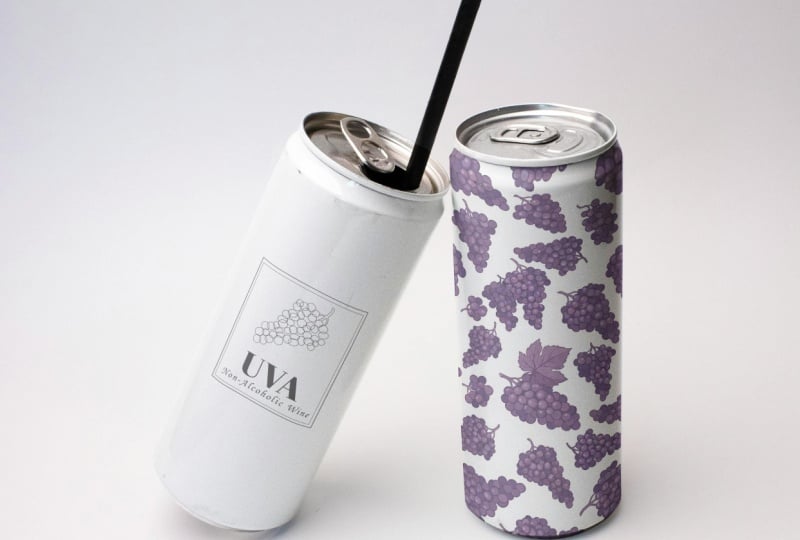
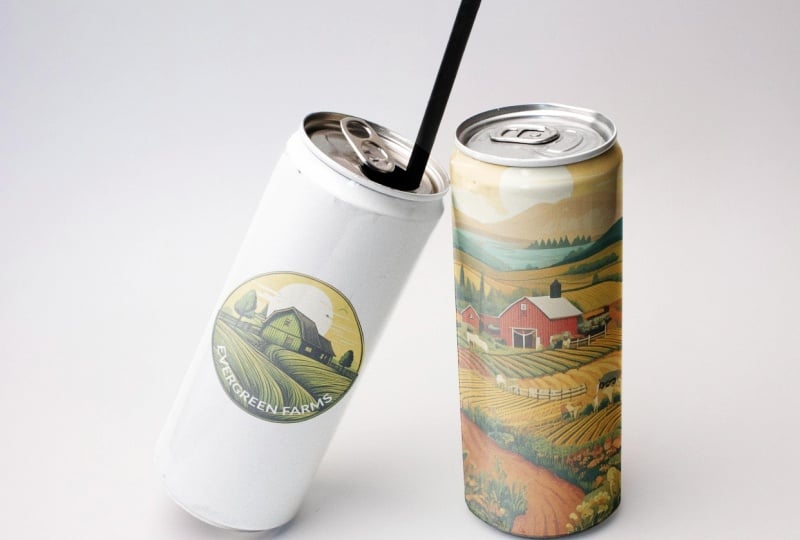
2. Erstellen des Mockup-Objekts: Hier haben wir also zwei Dosen, und ich werde
jeweils
zwei Arten von Designs darauf kleben , um Ihnen
eine bessere Vorstellung davon zu geben , wie das aussehen wird Unser erstes Design ist also ein
Logo ohne Hintergrund und das zweite
ist ein vollständiges Muster. Ich habe beide
auf Adobe Firefly gemacht. Fühlen Sie sich frei, Ihre eigenen zu erstellen
oder Ihre eigenen Designs hinzuzufügen. Lass uns gleich loslegen und das
erste, was wir tun werden , ist einfach unsere Ebene zu
duplizieren. Ich nenne das Main. Es ist immer eine gute Idee,
die Originaldatei unangetastet lassen, falls Sie
zurückgehen und von vorne beginnen müssen Zuerst
wählen wir die beiden Objekte aus. Ich nehme das
Objektauswahlwerkzeug hier
drüben und klicke
dann einfach auf unsere beiden
Dosen und ziehe sie. Da haben wir's. Jetzt werde ich einfach
den Strohhalm ausschließen , da wir dort
kein Design draufsetzen werden. Drücken Sie Q auf Ihrer Tastatur, verwenden Sie die Leertaste, um
Ihre Leinwand zu bewegen und zu vergrößern Schnapp dir deinen Pinsel, indem du B auf deiner Tastatur drückst oder ihn von
hier aus greifst die Farbe Schwarz und Weiß verwenden, schließen
wir den
Strohhalm von der Auswahl aus Weiß wird Dinge
aus
dem Originalbild übernehmen, während
Schwarz Dinge entfernen wird. Hier unten können Sie
sehen, ob Sie Weiß oben oder Schwarz
haben, und ich drücke einfach X auf
meiner Tastatur, um Farben zu erhalten. Sobald ich die Farbe
Schwarz ausgewählt habe, klicken Sie mit der
rechten Maustaste, machen Sie die Runde fest, stellen Sie die Größe ein und entfernen Sie
einfach den Strohhalm Es muss alles rot sein und das werden wir nicht berücksichtigen,
wenn wir unser Modell machen Da hast du's. Und wenn Sie sehen ein Teil der
Originalflasche ausgeschlossen ist, drücken Sie
einfach erneut X, um
die Farbe Weiß zu erhalten , und bringen Sie diese
einfach zurück. Machen Sie sich jetzt nicht zu viele Sorgen. Wenn es nicht perfekt ist, werden
wir die Auswahl in Zukunft treffen. Aber vorerst versuche einfach,
eine gute Basis für den Anfang zu finden. Und dieser Teil ist
nicht so wichtig, da das Design auf dem Hauptteil bleiben wird
. Ordnung. Das Gleiche
hier. Alles klar. Befehl oder Strg
Null zum Verkleinern. Dann können Sie erneut Q drücken, um
Ihre Auswahl zu erhalten , und dann
einfach auf dieses Maskensymbol klicken. Jetzt haben wir die beiden getrennt.
3. Modell 1 (in Kanfe): Detaillierte Warptransformation: Was ich jetzt machen werde, ist meine intelligenten Objekte zu erstellen, die meine Designs
enthalten werden. Fangen wir mit
unserer aufrechten Dose an, die am einfachsten ist,
und dann müssen wir sie einfach drehen und
an unsere zweite Dose anpassen Mit dem
Rechteck-Werkzeug hier nehme
ich eine Farbe, die
lebendig ist, sodass ich die Kanten sehen
kann, klicke und ziehe über
dein Objekt und stelle
sicher , dass es die richtige
Größe hat Sobald wir unser Rechteck haben, nenne
ich es
RC. Rechtsklick, Zu Smart-Objekt konvertieren. Es verfolgt
im Grunde alle Änderungen, die
Sie vornehmen, und ermöglicht es Ihnen, zu
diesen Anpassungen zurückzukehren , um einige letzte Änderungen
vorzunehmen Sobald wir das haben, klicke ich
auf Ebene,
Kommando- oder Kontrollteam holen, klicke mit der Kommando- oder Kontrollteam rechten Maustaste und wähle
die Warp-Option Verringern Sie die Opazität, sodass Sie den Umriss Ihrer Flasche
erkennen können den Umriss Ihrer Flasche
erkennen und fangen Sie einfach an, Ihr
Objekt um die Flasche zu wickeln Aber weil wir hier
eine gerade Linie und
hier eine Kurve haben , werden wir
mit dem Äußeren beginnen
und uns dann auf den Weg nach innen machen Das bedeutet,
nach der Ecke zu greifen. Und richte es einfach an dieser Kante aus und nicht an der
inneren Kante im Moment. Wir werden später darauf
zurückkommen. Das Gleiche hier,
klicken und ziehen, los. Auch hier bewege
ich mich mit der Leertaste auf meiner Leinwand und
verwende einfach mein Scrollrad
an meiner Maus,
um verwende einfach mein Scrollrad
an meiner die Ansicht zu vergrößern und zu verkleinern Sie sollten ein aufgeblähtes Objekt
wie dieses haben , um es
etwas schlanker zu machen Nehmen Sie diese Schieberegler hier und passen Sie es an den
Rand Ihrer Dose an Lassen Sie uns die Ansicht vergrößern und sicherstellen, dass das
alles gut aussieht. Versuche das so
weit wie möglich nachzuahmen. Wenn Sie so etwas sehen, bewegen Sie
einfach die Ecke und
das sollte das Problem beheben Schauen wir uns die andere Seite an, haben das gleiche Problem,
verlängern es ein wenig
und verwenden dann die Leiste, damit es perfekt
passt. Okay. Sobald wir das haben, werden wir
uns darauf konzentrieren lassen Sie mich das
ganz schnell auf die Ecken
hier ausdehnen , über die wir gesprochen haben. Fangen wir von hier oben an. Wir werden die Befehlstaste auf dem Mac oder die
Strg-Taste auf Windows
gedrückt halten , bis Sie diese horizontale Linie
sehen. Wenn ich sie gedrückt halte, ist
die Linie da. Wenn ich loslasse, ist es nicht da. Halten Sie die Taste gedrückt und platzieren Sie
eine dieser Linien genau auf dem Bereich, wo die Kurve beginnt. Das
wäre ungefähr hier. Wie Sie gesehen haben, wurden dadurch
drei weitere Zeilen erstellt, und das wird mir ermöglichen,
hier Änderungen vorzunehmen , ohne
die Dinge da unten zu beeinflussen. Deshalb ist es
wichtig,
von außen zu beginnen und sich den Weg hinein
zu bahnen. Jetzt
richten wir hier die Ecke
an der Kante aus und verwenden
dann diese Typen, um sie an
die Kurve anzupassen, die wir sehen. Das Gleiche hier, klicken und ziehen. Und arbeite mit diesen beiden, bis
du die Sache erledigt hast. Jetzt ist der Bogen nach oben gerichtet, obwohl der Rand nach unten gewölbt
ist Wenn wir die
Commander-Steuerung erneut gedrückt halten, werden
mehr Linien erzeugt, auf wir klicken und mit der Maus ziehen können Wenn Sie diese drei Punkte sehen, fangen
wir tatsächlich an,
sie herunterzufahren und dann
die höheren Punkte zu verwenden , um Feinabstimmungen vorzunehmen.
So etwas in der Art. Bringen wir das her und
legen es zur Seite. Versuche, das Ganze nicht zu verzerren
. Also so etwas
sollte in Ordnung sein. Da haben wir's. Nun zu den oberen Teilen, du kannst sie einfach so anklicken
und ziehen bis du einen
schönen Flow hast. Machen Sie sich jetzt nicht zu viele Sorgen
, wenn es nicht perfekt ist. Wie gesagt, wir werden kein Design
für diese Felge haben, sondern für den Hauptkörper. Aber um diese
Kurvensituation nachzuahmen, müssen
wir den Rand berücksichtigen Ich repariere das nur ein bisschen. Ich will sichergehen, dass
keine seltsamen Formen entstehen. Okay. Wiederholen Sie den Vorgang hier unten, ziehen Sie das hier hoch,
Commander-Steuerung, klicken Sie, bewegen Sie den Kerl, irgendwohin, benutzen Sie die
Balken, um es perfekt auszurichten. Wenn du es ausdehnst, wird
es die Kurve vergrößern. Und wenn Sie nicht in
eine so scharfe Situation geraten. Erweitern Sie also einfach diese Balken und versuchen Sie, alles
so glatt wie möglich zu gestalten. Hier
müssen wir uns keine Gedanken über die zusätzlichen vertikalen Linien da unten kein
Rand ist. Eine Sache, die ich nicht mag, ist, diese Linie ein
bisschen geneigt ist Da also die Flasche, die Dose nach vorne zeigt, wollen
wir sichergehen
, dass diese Linien
etwas gerade sind und
nicht so Okay, ich werde das
hier auch ein bisschen verschieben , da haben wir es. Wenn wir fertig sind, klicken Sie auf das Häkchen und stellen
Sie die Opazität wieder
4. Erstellen dynamischer Beleuchtung und Schatten mit Blend-Modi: Nennen wir das also Dosendesign. Und dann machen
wir drei Duplikate
der Hauptkopie oder nennen wir
es einfach Dosenumrisse Befehl oder Strg
J dreimal. Und wir können
diese Ebenenmasken einfach anwenden , damit
es nicht so unangenehm Sie benötigen nur eine Ebenenmaske. Nenn das Schatten. Mitteltöne. Und Höhepunkte Halte die Umschalttaste gedrückt, nimm alle drei,
setze sie über unser Design und ändere ihren Mischmodus. Schatten müssen multipliziert werden. Mitteltöne, lineare
Dodge-Anzeige, Highlights, Bildschirm. Die Dinge werden ein wenig intensiv
aussehen, aber wir werden
mit dem Mischmodus arbeiten und sicherstellen, dass unser Design diesen
Glanz hat Verstecken Sie alle drei Ebenen. Bringen Sie Ihr
Design zurück, versuchen Sie es mit einem Klick, und dann sollten Sie in eine PSB-Datei
gebracht werden Hier werde ich dieses Design
hinzufügen. Kopieren wir es einfach, Command oder Control C, und fügen es hier mit
Command oder Control V ein.
Sobald ich fertig bin, verschiebe ich das, Command oder Control S, um
die Datei zu speichern, und gehe dann wieder hierher zurück. Wie Sie sehen können,
ist das Design wie die Dosen gekrümmt. Ich werde
den Mischmodus ändern,
damit er natürlicher aussieht.
Geh mit Multiplizieren. Jetzt können Sie sehen
, dass wir den Glanz immer noch
durch das Design hindurch
sehen können . Wir müssen
die Kanten hier später entfernen, aber
konzentrieren wir uns vorerst auf die Beleuchtung. Bringen Sie Schatten,
Mitteltöne und Lichter zurück, und Sie werden
sehen, wie sich diese auf
das Design auswirken
5. Erweiterte Beleuchtung: Verwenden von Blend If Slider: Ich werde zuerst
Mitteltöne und Lichter ausblenden, dann zu den Schatten
wechseln und dann zu den
Devisenausleihoptionen wechseln Mit der Alter-Option werden
wir diese Leiste hier
durchbrechen,
denn wie Sie sehen können, ist
es sehr hart, wenn wir uns das Ganze
schnappen. Wenn Sie auf die Alter-Option klicken ,
wird
es schrittweise. Wie Sie sehen können,
entfernen wir diese Schatten von der Stelle
, an der
das Licht gerichtet
ist, also die Richtung des Lichts von der linken Seite, also wollen wir keine Schatten an dieser Seite haben, weil sie
dort nicht sein sollten. Lass uns einfach irgendwohin
gehen und auf Okay klicken. Sie können sehen, dass wir die Schatten haben, aber sie gehen nicht über die
Stelle hinaus, wo
die Lichter sein sollten. Bringen wir die Mitteltöne zurück. Das Gleiche, Endoptionen. Wenn Sie es wieder einschalten, tiefer mit Mitteltönen, möchten
Sie nicht bis zum Ende gehen weil Sie möchten, dass einige
Teile davon
über die Glanzlichter gehen und dann die hellsten
hervorhebt Wir machen das Gegenteil Anstatt
von den Weißen gehen
wir von den Schwarzen
aus Man kann sehen, dass es sich von der rechten Seite
wegbewegt, wo
die
Schatten hingehören sollen In diesem Fall kann ich die
beiden etwas
näher zusammenbringen , weil ich möchte, dass sich die Highlights auf diesen einen Rand
konzentrieren. Wenn wir diese Linie sehen, klicken Sie auf Okay. Jetzt können Sie
einen Teil
der Füllung entfernen , um sie
etwas natürlicher zu gestalten. Verwenden Sie die Füllleiste hier oben, um etwas davon zurückzubringen. Bei den Glanzlichtern (83%) wird
ein Teil des Mitteltons reduziert. Ich denke, Schatten sind okay, und da ist unser erstes Design. Wenn du willst, kannst du jetzt bei der Maske
nach rechts
gehen bei der Maske
nach und einfach einen Pinsel
mit schwarzer Farbe verwenden. Entferne das Motiv von der Felge. Das liegt ganz bei dir. Du kannst es behalten. Vielleicht kannst du die
Felge mit
deinen Farben in eine andere Farbe bringen. Aber ich werde es einfach sehr
einfach halten und
die Felge einfach weiß sein lassen. Wenn Sie die
Kanten durcheinander gebracht haben, drücken Sie einfach X und
bringen Sie die Farbe Weiß zurück, bringen Sie die Farbe Weiß zurück um die Kanten ein bisschen besser zu machen Da haben wir's. Kleines Gebiet. Jetzt sind die Kanten sehr rau. Ich bin sicher, Sie können sehen,
besonders hier unten, Sie können sehen, dass es nicht
gerade die sauberste Sache ist Du
kannst einfach mit einem Klick auf
die Maske klicken und
die Kanten einfach um ein paar Pixel und dann mit deinem schwarzen Pinsel über die Kanten
gehen Sie können sehen, dass der
Flaschenumschlag selbst eine Linie
hat, der Sie folgen müssen Ich werde dem einfach mit meinem Pinsel folgen
. Sie könnten das Stiftwerkzeug verwenden, wenn Sie
es wirklich präzise halten möchten, aber das ist eine sehr subtile Änderung. Ordnung. Command
or Control Zero , zurück in den Hintergrund und da ist unsere erste Flasche. Du kannst dir D
vorher und nachher ansehen und diese vorher nachher gruppieren.
6. Mockup 2 (gekippte Dose): Bearbeiten von Rotationstransformationen: Nun, für Objekt zwei,
das die linke Seite ist, ist
es genau dasselbe Verfahren, aber es gibt ein Schlüsselelement das Sie beachten müssen,
und zwar den Zeitpunkt, an dem Sie
rotieren Machen wir also einfach
unser Rechteck. Vielleicht möchten Sie es jetzt
drehen bevor wir es
in ein intelligentes Objekt umwandeln, aber das ist eine schlechte Idee. Nennen wir das also linke Dose. Sie müssen es sofort
konvertieren, und auf diese Weise
wird
jede Transformation, die
Sie durchführen , das
Objekt so umgibt, wie es ist, und nicht den Umriss
dieses transformierten Objekts. Wenn ich jetzt Strg T drücke, können
Sie sehen, dass die Punkte die reale Form
umgeben, aber hatte ich das schon einmal gemacht. Jetzt, wo es eine Form ist, drehe
ich sie, drücke die
Eingabetaste, wandle sie
in ein intelligentes Objekt um Eingabetaste, wandle sie
in ein intelligentes Objekt und verschiebe sie dann.
Sie können sehen, dass die Punkte nicht wirklich
um unser Rechteck herum liegen, sondern um den Umriss des gesamten Rechtecks. Deshalb ist es wichtig,
dass Sie
den folgenden Schritt befolgen Erstellen Sie Ihre Form, behalten
Sie sie so, wie sie ist, machen Sie
daraus ein intelligentes Objekt und führen Sie dann Ihre
Transformationen durch Lass uns weitermachen und die Deckkraft
verringern, Strg T
oder Befehl drücken und einfach anfangen,
alles zu tun, was du willst Zuerst müssen wir es drehen und es gleich da drüben
haben klicken alles andere, was
Sie
tun möchten, ohne auf das Häkchen zu Verzerren Sie die Kanten,
damit Sie es ein
bisschen eng anschmiegen können ,
ein bisschen kürzer, wenn Sie es hier drüben platzieren
müssen Bevor wir
auf das Häkchen klicken,
wickeln
wir das Objekt erneut ein Klicken Sie mit der rechten Maustaste und ziehen Sie die Kanten wie
bei der ersten Form Es ist schwer, den eigentlichen Rand zu erkennen weil der Hintergrund weiß ist, aber versuche, etwas Anständiges zu bekommen. Sobald wir fertig sind,
werden wir weitermachen und unseren anderen Schritt machen
, nämlich
diese Trennung vorzunehmen. Sobald wir den Umriss
unserer Form haben,
zoomen Sie wieder heraus, um
sicherzustellen, dass Sie
keine Unebenheiten in der Mitte haben keine Unebenheiten in der Mitte Wenn Sie einfach
die Mittelteile bewegen und die Griffe
verwenden,
versuchen Sie, eine gerade Linie von der Oberseite der
Dose nach unten zu Jetzt drücken wir
Befehl oder Steuerung auf der Ebenenmaske und erstellen
einfach eine weitere
Maske auf unserer linken Dose. Okay, jetzt können wir versuchen, zu
klicken, und dieses Mal hole
ich mir mein Logo, das keinen Hintergrund hatte Platzieren Sie es in der Mitte, verstecken das schwarze Rechteck
Command oder Control S und schon ist das Logo da Wenn es zu klein ist, stellen Sie
sicher, dass Sie
die Anpassung auf dieser
Ebene vornehmen und nicht auf dem Original. Mach es größer. Da haben wir's. Auch hier gilt: Wenn Sie
es von oben nach unten bringen möchten, müssen
alle Anpassungen in dieser Ebene vorgenommen
werden. Ich denke, die Mitte sieht am besten aus. Drehe das, um es zu multiplizieren,
und bringe unter die rechte
Dosenebene , auf der alle unsere
anderen Anpassungen vorgenommen wurden. Sie können sehen, dass
die
Highlights hier definitiv gut
funktionieren, ebenso wie die Schatten. Wenn Sie sehen, dass die Form etwas wackelig
ist, machen Sie
einfach weiter und arbeiten Sie
mit dem Krieg, heben Sie die Maskenverknüpfung auf Commander Control, gehen auf Warp und Sie können sehen,
dass es sich um ein intelligentes Objekt handelt,
das zurückgebracht hat Ich kann sehen, dass es hier einen kleinen
Schluckauf gibt. Es verzerrt meinen Kreis. Ich kann versuchen, das ein
bisschen zu korrigieren und einen wirklich guten Kreis zu bekommen Weil ich keinen
Hintergrund
habe, muss ich nicht wirklich
da raufgehen und auch dort Dinge reparieren. Ich kann mich einfach auf
den unteren Teil konzentrieren. Dann kann ich das wieder verlinken und
da sind meine beiden Flaschen. Also sind wir von einem
Design zu diesem übergegangen. Ziemlich einfach. Wir müssen nur mit ein paar Warp-Tools
arbeiten Lassen Sie uns jetzt weitermachen und zu unserem zweiten seltsamen Objekt
übergehen.
7. Modell 3 (Karton): Entfernen von vorhandenem Text und Anpassung der Perspektive: Unser zweites Modell beinhaltet
die Karten, die so aussehen. Wir haben einen Text im Gange, aber wir werden ihn entfernen, stattdessen unser Logo
einfügen
und sicherstellen, dass er sich nahtlos einfügt, als wäre
es das Originalbild Wir können hier dasselbe tun, aber für die Zwecke
des Tutorials werde
ich mich nur auf
diesen Karton konzentrieren. Also nochmal, das
Verfahren ist das gleiche. Wir werden eine Kopie machen, aber der einzige
Unterschied ist, dass wir etwas haben, das wir loswerden
müssen. Also schnappen Sie sich das Lasso-Tool und gehen Sie
einfach um den Text herum. Klicken Sie mit der rechten Maustaste und klicken Sie auf
Inhaltsbewusstes Ausfüllen. Auf diese Weise kann ich
sicherstellen, dass
ich bei Bedarf einen
Teil des Bilds ausschließen oder hinzufügen kann ,
um es zu testen. Wir mussten nichts
davon tun. Hab es rausgefunden. Befehl oder
Ctrl D zum Abwählen. Gerade haben wir
den Blaubeertext entfernt. Jetzt ist das Verfahren für
Mockups immer noch dasselbe. Wir werden unser
Rechteck erstellen und es dann in ein intelligentes Objekt
verwandeln, bevor wir es in
unsere Hintergrundform Commander Control T,
wir werden auf
Verzerren klicken , weil wir
eine andere Form haben und sicherstellen, dass Sie auf die Kanten des
Kartons
treffen und
nicht nur auf den Teil, auf dem Sie Ihr Logo haben möchten Auf diese Weise können Sie die Perspektive
bestmöglich
kopieren Wenn Sie fertig sind, klicken Sie auf Okay,
um die Opazität wiederherzustellen. Um zu klicken. Nehmen wir unser Logo, gehen zurück zum
Rechteck, fügen es ein, ändern die Größe und es ist
so ziemlich dasselbe Lege es einfach in die Mitte. Du kannst diese
Typen benutzen, um es
perfekt zu machen , dein Rechteck zu verstecken. Gehen Sie zurück und
Sie können sehen, dass die Perspektive
perfekt nachgeahmt ist Schließ das,
dreh um, um zu multiplizieren. Sie sich nicht zu viele
Sorgen, dass die Beleuchtung
seltsam ist , denn wir werden sie mischen
, wie
wir es beim letzten Mal getan haben. Schauen wir uns die Highlights an. Ändern Sie die Option erneut, um
dies ein wenig schrittweise zu gestalten. Senken Sie es also
, bis es nicht mehr
körnig aussieht . Und da haben wir es Jetzt habe ich mein Logo oben
drauf. Eine letzte Sache, die ich tun
werde, denn wenn wir uns das
Originalbild ansehen, war
es unscharf, und hier können wir den Text in voller Schärfe
sehen Bring alles zurück, bilde eine Gruppe
mit all deinen Änderungen,
Commander Control G, und
füge einfach alles zusammen Also drücken wir
Commander Control E , um daraus eine Ebene zu machen. Dann werde
ich mit
unserem polygonalen Asotom
eine schnelle Auswahl treffen ,
etwas sehr Einfaches, das nachahmt, was wir mit unserer ersten Maske gemacht haben Da haben wir's. Mach deine Maske. Jetzt wird es nur um
diesen Bereich gehen, mit dem wir uns
befassen werden . Verwandle das in ein intelligentes Objekt. Jetzt habe ich
unsere Unschärfeebene dupliziert und einfach den
Filter entfernt Wir haben im Grunde eine Ebene
, die nur unser Design ist, die exakte Kopie mit
unserer Vorsicht. Jetzt können wir diese
Unschärfe
mithilfe einer Maske auf bestimmte Teile
unseres Kartons beschränken mithilfe einer Maske auf bestimmte Teile
unseres Kartons Klicken Sie
mit Schwarz auf Weiß auf die Unschärfeebene. Und unser Verlaufswerkzeug,
das auf so
etwas klickt und zieht,
versucht, das nachzuahmen, was
wir ursprünglich hatten Sie können sehen, dass das Bild unschärfer
wird, wenn wir uns der linken Seite
nähern, und genau das
tun wir mit unserem
Schwarz-Weiß-Farbverlauf Sie können den
Mittelpunkt hier verwenden, um es anzupassen. Das ist also unsere Designebene, unsere Unschärfeebene, und
da ist unser Logo Das hatten wir
vorher, das ist danach. Gehen wir nun
zu unserer nächsten Form über.
8. Modell 4 (Zeitung): Isolieren komplexer Vordergrundelemente und erweiterte Verformung: Also werden wir dieses Bild auf
der Zeitung durch unser Design ersetzen .
Also lass uns anfangen. Erstellen Sie wie immer eine Kopie Ihrer
ursprünglichen Ebene. Und was wir tun
werden, ist
eine Auswahl unseres Papiers
und dann die Blume selbst zu treffen . Also werde ich mir dieses Tool hier
schnappen, die
Zeitung
anklicken und ziehen, loslassen. Und dann fügen
wir mit Shift diesen
Teil hinzu, weil ich ihn vergessen habe. Also versuche ich sicherzustellen, dass es alle Teile des Papiers
enthält. Wenn du gesehen hast, dass es nicht
alles erfasst, einfach Q und
deinen weißen Pinsel benutzt, genau wie wir es getan haben, bring diese Bereiche
zurück Wir
interessieren uns wirklich nur für diesen Teil. Kunst ist nicht wirklich so wichtig. Wir wollen nur die Zeitung. Drücken Sie Q, Commander Control
J, rufen Sie diese Zeitung auf. Jetzt trennen wir
die Hände von dem Papier. Ich nehme unser vielleicht
Schnellauswahlwerkzeug, um die Finger, die Blume von
dem Papier, zu nehmen , sodass es sich nicht wirklich
um den Rest kümmert. Mit der Alter-Option
können Sie etwas
von Ihrer Auswahl ausschließen. einfach weiter, bis Sie
eine ziemlich gute Auswahl an
Blumen haben eine ziemlich gute Auswahl an , denn wir haben die Finger
bereits entfernt. Ich gehe gerne mit meinem Pinsel
rein, weil es einfacher ist und ich dadurch
mehr freie Hand habe. Ich werde mich auf diesen
Teil konzentrieren und einfach die Dinge aufräumen. Erstelle dein Rechteck und verwandle
es in ein intelligentes Objekt,
verringere die Deckkraft und
beginne mit der Transformation Zuerst wähle ich
die Option „Verzerren“, um die Ecken der Zeitung
zuzuordnen Wir haben hier nur drei Ecken, also musst
du für die vierte abschätzen,
wo das sein wird Sobald Sie Ihre Ecken haben, können
Sie einfach hineinzoomen und
sicherstellen, dass sie ziemlich genau sind, da wir ein Vollformatbild
haben, genau sind, da wir ein Vollformatbild
haben,
also werden
wirklich genaue Kanten benötigt Schauen wir nochmal nach, haben es ein bisschen verpasst und hier wissen wir
nicht, wo es endet Sobald wir das haben, können
wir weitermachen und es mit vertikalen Linien
verzerren erneut den Befehl oder die
Steuerung und klicken Sie auf Bereich
, in dem Sie zusätzliche Unterstützung wünschen Das Gleiche auf der anderen Seite. Benutze die Balken hier,
um eine richtig gute
und sanfte Welle daraus zu machen. Da
wir es oben mit
einer Menge Druck zu tun haben, müssen
wir hier
zusätzliche Änderungen vornehmen. Das
müssen wir abschätzen. Wenn wir das
Papier aus diesem Bereich herausnehmen würden, wäre
es hier
konzentrierter. Wir werden im Vergleich zu hier kleinere
Rechtecke benötigen. Ich habe nur die
Mittellinie so verschoben, dass die Dinge ein wenig
verzerrt aussehen , als wäre es
ein echtes Papier Möglicherweise müssen Sie einige dieser Schritte ausführen
, um zusätzliche Linien
per Steuerung oder Befehl zu erstellen, aber versuchen Sie,
diesen Bereich sehr fein zu gestalten als würden wir den Druck nachahmen
, den sie macht wir also auf das Häkchen, stellen die Deckkraft wieder her, klicken wir und fügen Speichern Sie es mit Command
oder Control S und kehren Sie zu unserem
Design, unserem Bild, zurück Ändern Sie den
Mischmodus auf Multiplizieren, und dann drücken wir die Commander-Steuerung auf dem Papier und erstellen eine Maske
über dem Design. Dadurch werden die
Finger vom Papier entfernt. Wir müssen das Design
auf der Zeitung schon
berücksichtigen , also drücken Sie einfach die
Commander-Taste auf dem Design. Ich werde
diesen Bereich mit einer eher
hellblauen Farbe füllen, und ich werde mir nicht allzu viele
Gedanken machen
, dass sie korrekt ist, weil wir
ein Design haben, das oben drauf steht diesen Bereich mit einer eher
hellblauen Farbe füllen, ich werde mir nicht allzu viele
Gedanken machen
, dass sie . Schnappen Sie sich vielleicht gleich hier
das Fersenwerkzeug. Lass deinen Pinsel zanken,
ändere die Option und
gehe die Bereiche durch Jetzt habe ich die
Papierebene ausgewählt, also Befehl und Steuerung über dem
Design, um den Umriss des Quadrats zu erhalten , mit
dem wir
arbeiten, und dann gehe ich auf die Papierebene, um deine Anpassungen
vorzunehmen Probieren Sie eine neue Farbe aus und beginnen Sie
einfach mit dem Malen. Sobald wir das bereinigt haben, können
wir unser Design zurückbringen, und jetzt wird es
viel sauberer sein, da der Ben-Modus nicht
über das vorherige Design hinausgeht. Also werden wir die
Befehlstaste Shift I oder
ControlShift I unter Windows ausführen, um die Maskenauswahl
rückgängig zu machen Jetzt erhalte ich alles
außer meiner ursprünglichen Auswahl. Überarbeiten Sie es einfach mit
dem Löschwerkzeug, und jetzt haben die Finger nicht
mehr diese Farbe. Also werde ich jetzt das Papier duplizieren, die Schritte
durchgehen, die wir
zuvor gemacht haben, und den Bildschirm vervielfachen. Auch hier benötigen wir keine
Mitteltöne, da das
Objekt zunächst nicht viel Kontrast Ich nenne das
Schatten und Glanzlichter. Wenn du von Anfang
des Tutorials
an
mit so etwas wie
der Dose zu tun hast
, brauchst du Mitteltöne, weil es
einen klaren Kontrast zwischen den
Lichtern und den Schatten gibt . Ich und wenn du Anpassungen an deinem Design vornehmen möchtest, mach
einfach weiter und dreh
das
um mach
einfach weiter und dreh , weil sie es andersherum
hält. Wenn ich auf Nummer sicher gehe, ist das jetzt ein bisschen verschwommen, und damit ist dieses Tutorial abgeschlossen
9. Wir gratulieren!Kursprojekt und nächste Schritte: Das ist abgeschlossen. Sie wissen
jetzt, wie man
Mockup-Techniken auf
fast alle Objekte anwendet Mockup-Techniken auf
fast alle Es spielt keine Rolle, ob
sie seltsam geformt sind oder
ob es einfach keinen Spaß macht, sie zu benutzen Sie wissen einfach, wie Sie mit
den richtigen Techniken Ihr Design umsetzen und es dann als Idee
verkaufen können.
Jetzt sind Sie dran. Für das Klassenprojekt möchte
ich, dass ihr
eure eigenen Modelle erstellt und dabei
neue Techniken verwendet , die
wir bisher gelernt haben Ich möchte, dass ihr ein Objekt
nehmt, eure Designs darauf
anwendet und es
bearbeitet, damit es natürlich aussieht Und wenn ihr damit
zufrieden seid,
könnt ihr es in den Galerieordner der
Klassenprojekte hochladen Dort werde ich mir von Zeit
zu Zeit eure Arbeit und
eure Klassenkameraden ansehen , um euch Feedback zu geben und euch auf eurer
Lernreise weiter zu
unterstützen Vielen Dank, dass Sie
mich in diesem Kurs begleitet haben. Und denken Sie daran, mit den
richtigen Grundlagen kann aus
allem ein Modell werden Wir sehen uns
im nächsten Kurs.
 Skillademia Academy, Creative Skills for the Future