Transkripte
1. EINFÜHRUNG: Hallo, mein Name ist Jonathan und Iraker, ich bin Grafikdesigner aus dem Mittleren Westen. Heute lernen wir, wie man mit Photoshop ein geräumiges typografisches Poster erstellt. Und das wird für einen kompletten Anfänger sein. Auch Experten sind willkommen, aber wir werden wirklich aufschlüsseln, wie man die Unterfakt in Photoshop erstellt. Und wir werden lernen, werden ein paar Dinge lernen. Bleiben Sie also herum. Und das wird ein wirklich cooles Projekt, denn wir werden ein, wir werden ein Poster bauen. Also werden wir tun, ist zusammen Schritt für Schritt. Und ich werde Ihnen genau zeigen, was Sie tun müssen. Und es wird etwas sein, das du mit nach Hause nehmen
und teilen kannst , und du wirst hoffentlich etwas so gut lernen, ich bin sicher, dass du balancierst. Bleiben Sie also dran und bleiben Sie dran. Lasst uns anfangen.
2. Übersicht: In diesem Projekt werden wir lernen, wie man mit Typografie arbeitet. Und wir werden einige Techniken lernen, um Typografie in Photoshop zu verzerren. Sie müssen also Photoshop überhaupt nicht kennen um diesen Kurs wirklich zu machen oder zu lernen, was wir lernen werden. Ich werde es kaputt machen und einfach für euch loslassen. Es wird einfacher sein, zusammen mit zu folgen. Und es wird eine Menge Spaß machen. Ich entdeckte
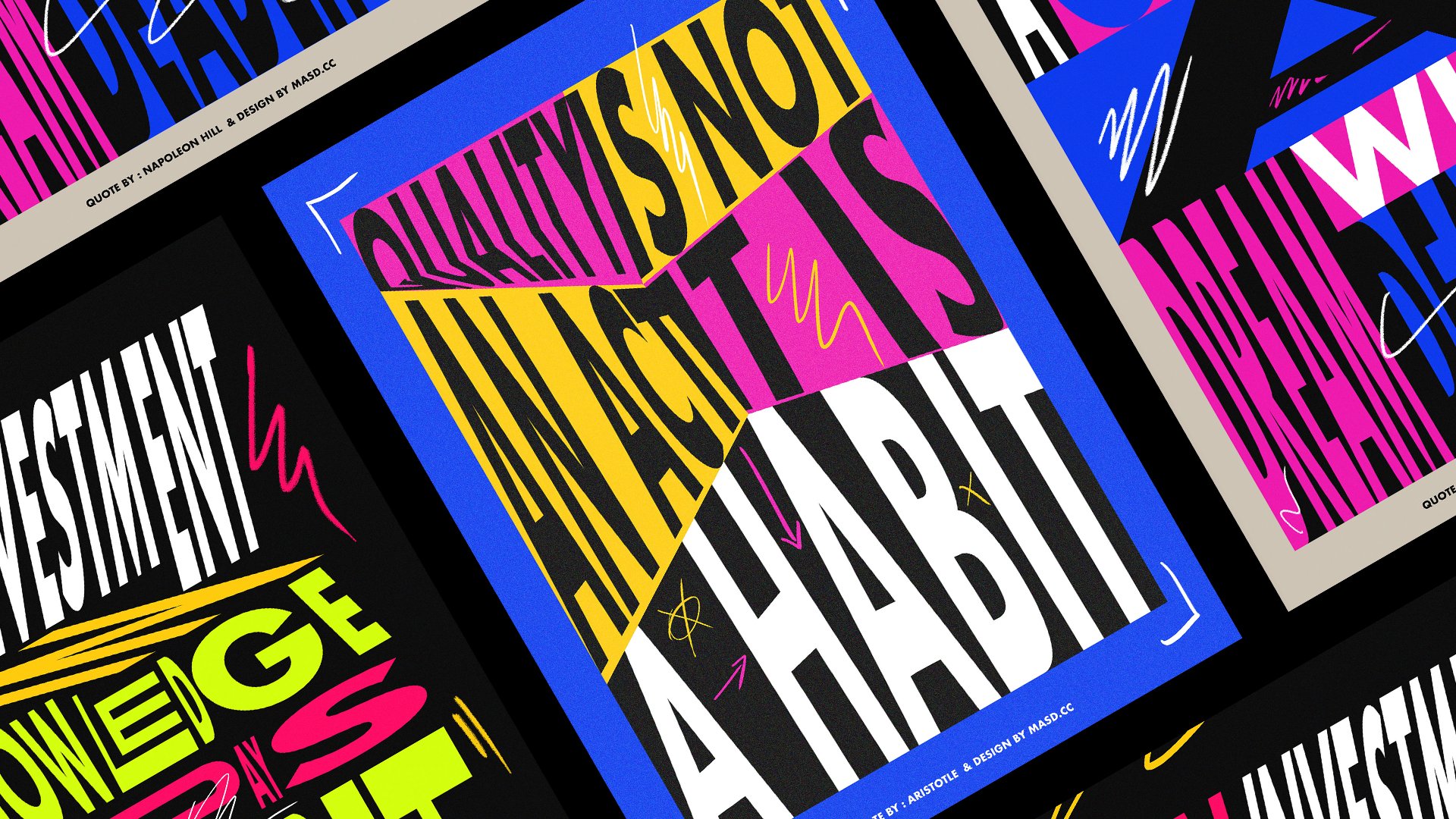
diese Technik und dieses Style-Poster, das wir entwerfen werden. Werfen Sie einen 200 und Tag, 200-Tage-Plakatschuhe, wo ich mich herausfordere, ein Poster jeden Tag für 200 Tage zu entwerfen. Und ich tat das, weil ich von einem anderen inspiriert wurde, einem anderen Designer, der wirklich nur versucht hat, sich selbst herauszufordern und zu wachsen. Und das ist irgendwie, wo ich auch Weg gefunden habe. Also habe ich durch dieses Projekt der Plakatserie viel gelernt, und es hat viel Spaß gemacht zu kreieren. Es war schwierig und auch lohnend und lernte viel über mich selbst und erweiterte auch meine Fähigkeiten als Designer und steigerte definitiv meine Kreativität. Wenn Sie also unter Druck entwerfen können und designen können, auch wenn Sie sich nicht danach fühlen, spüren
wir nicht die kreative Motivation. Sie können diese Grenzen wirklich durchqueren, durch eine Herausforderung wie diese, und auch ein paar wirklich coole Sachen erstellen. Und das ist, wo dieses Poster herkam. Ich habe auch als ähnliches Tutorial auf YouTube hochgeladen und das war ein sehr beliebtes Video, mein meistgesehener Video auf YouTube. Also, wenn Sie mehr erfahren möchten, Lasst uns loslegen.
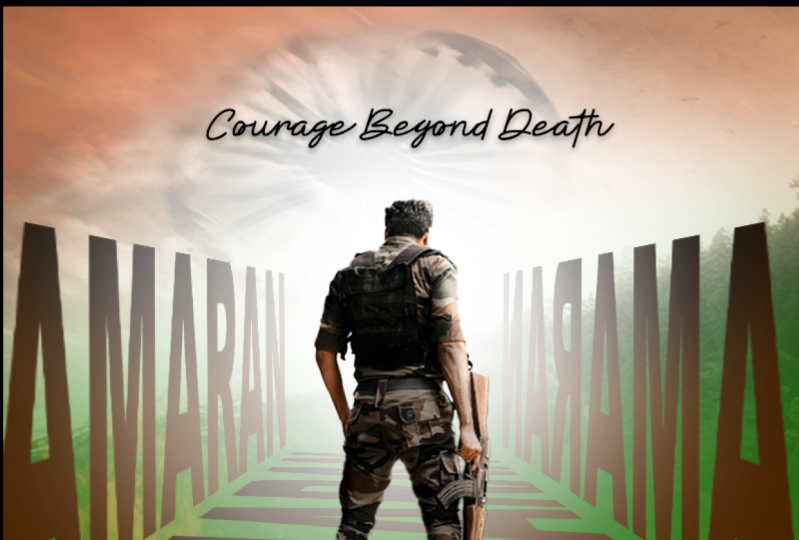
3. Projektmöglichkeiten: Willkommen zurück, Leute. Wir sind in meinem Computer und ich werde dir zeigen, was wir heute machen werden. Das ist also eines dieser Plakate, die ich erstellt habe. Das war eigentlich am 12. Tag, an dem ich dieses Poster erstellt habe. Es ist also ziemlich früh im Projekt, ich schaffe am Ende etwa 200 Poster und habe jeden Tag eines erstellt. Also, wenn das etwas ist, das Sie interessiert, empfehle
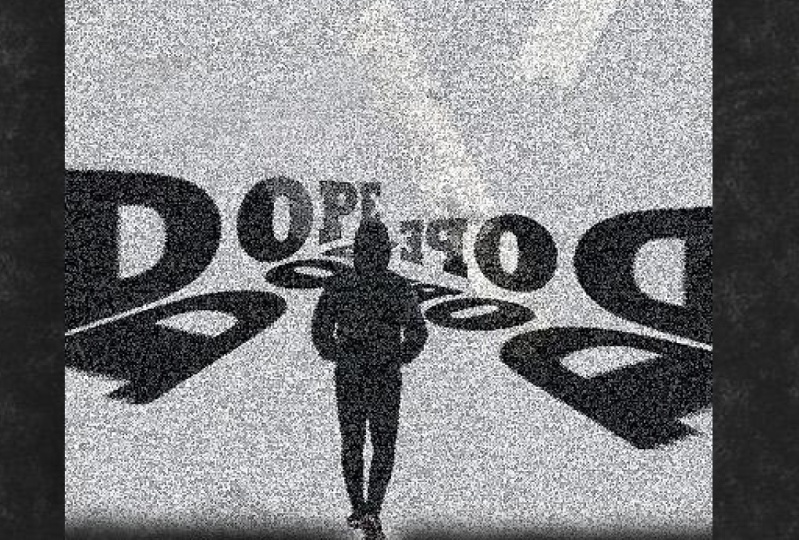
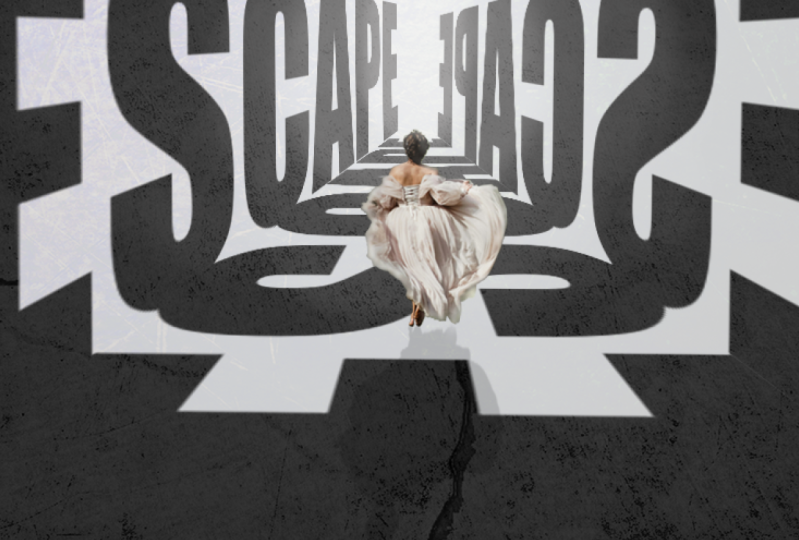
ich es sehr. Wir werden aber weitermachen und loslegen. Ich werde Ihnen nur einige der Plakate zeigen, die ich erstellt habe und einige der Effekte , die Sie nach dem Anschauen dieses Kurses tun können. So kannst du mitverfolgen. Und ja, du wirst in der Lage sein, so ziemlich jedes dieser verzerrten Typografie-Plakate zu machen. Dies war also ein sehr, sehr spannendes Poster für viele Leute und viele Leute auf YouTube genossen das. Also gehen wir weiter und ich zeige Ihnen noch mehr. Sie werden auch lernen, wie Sie
ein Personenobjekt in Photoshop auf eine sehr einfache, aber super professionelle Weise maskieren . Und ihr werdet so viel damit machen können. Sie können in diesem sehen, ich habe den gleichen Effekt erstellt, aber auf eine andere Weise. Also bin ich wirklich aufgeregt zu sehen, was ihr Leute kreiert und aufgeregt zu sehen, was ihr mit dieser Technik macht. Wie ich bereits sagte, ist
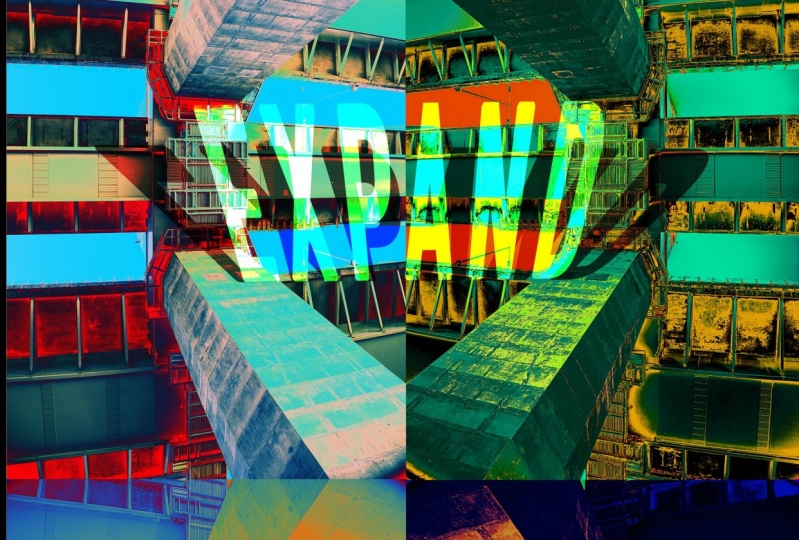
dies der Beginn der 200 Tage Plakatserie, die ich gestartet habe. Es war also wirklich mit Typografie am Leben und Wahrnehmung und Perspektive zu experimentieren. Und so gibt es hier ein paar wirklich interessante Sachen. Und hier ist ein weiterer, der die ähnliche Technik verwendet. Und ich denke, ihr werdet das wirklich mögen. Wenn ihr also mehr sehen wollt, ist
mein Instagram genau hier. Es ist JPL und Grafik. Und alle Plakatdesigns finden Sie hier. Ich werde auch einige wirklich coole Textur-Packs verwenden und ich werde diese in die Shownotizen einschließen. Und ihr könnt diese verwenden, um wirklich ein wirklich erstaunliches und lustiges texturiertes Poster zu erstellen.
4. Umrisse von Typografie: Willkommen zurück Jungs. Dies ist ein wirklich wichtiger Schritt, um das wirklich wieder zu starten, dies ist für Anfänger. Also werden wir weitermachen und damit anfangen, Photoshop zu öffnen. Wir gehen nach oben links und wir werden ein neues Dokument erstellen. Für diese Instanz. Wir werden nur 600 bis 800 Pixel erstellen . Eigentlich ist dieses Poster ein Quadrat, also werden wir noch 800 Pixel x 800 Pixel tun. Das könnte sie nicht verdeckt werden, es ist ein Plakatcover, was auch immer du willst. Nachdem wir nun unser Dokument eingerichtet haben, gehen
wir weiter und Sie können auf
T klicken oder Sie können auf die Symbolleiste kommen und auf das Textwerkzeug klicken. Von hier aus klicken Sie einfach und wir werden massiv tippen. Also Großbuchstabe X Punkt, Punkte weiß jetzt. Also doppelklicken Sie einfach auf das Wort, kommen Sie hierher und wir machen es schwarz. Und klicken Sie einfach darauf und es wird es schwarz machen. Also im Moment haben wir es als Eisenbahn ausgewählt. Sie können fast jede,
jede Schriftart verwenden , die schön und fett ist. Und die Eisenbahn wird für uns heute gut funktionieren. Eigentlich habe ich hier massiv falsch geschrieben. Ich denke, ich könnte es zu etwas etwas etwas mutigeres ändern. Das ist vielleicht einer meiner Lieblings-Nachteile für Sie ist auf eine Menge Dinge, Proxima Nova. Nun, da wir haben, dass Sie auf das Schnellauswahl-Tool kommen. Und wir werden darauf klicken, und klicken Sie auf das tatsächliche Wort, klicken Sie auf Control T, um es zu transformieren. Andernfalls können Sie einfach mit der rechten Maustaste klicken und zu transformieren, freie Transformation gehen. Und das ist eigentlich nicht das, was wir tun wollen. Free Transform, kontrollierte t. Oder Sie wollen einfach nur t kontrolliert werden und das ermöglicht es Ihnen, die Größe unserer Wörter zu ändern. Also werden wir sie hier ziemlich groß machen. Und wenn Sie halten, können Sie tatsächlich nicht einmal mehr tun müssen. Sie können es einfach skalieren, wenn alle gleich groß bleiben. Also haben wir hier unser Wort. Ich gehe zu Control T min. Und jetzt haben wir eine ziemlich große, wenn Sie als nächstes tun würden, ist tatsächlich Kontrolle kann es in ein intelligentes Objekt verwandeln. Also werden wir es in eine Form verwandeln. Wenn Sie also mit der rechten Maustaste auf diese Ebene, die Textebene, klicken und in ein Smartobjekt konvertieren, wurde
sie in eine Form umgewandelt. Wir werden also wieder darauf klicken, stellen Sie sicher, dass die ausgewählte Ebene klicken Sie auf Control T. So wählen wir es erneut aus und jetzt ist es eine Form. Halten Sie die Kontrolle gedrückt und klicken Sie auf die Ecke des Wortes. Und so werden wir anfangen, das wirklich cool zu erschaffen. Wenn Sie „Control“,
eine Control-Shift , gedrückt halten, wird es in der Skala behalten. Und der weise, wenn du loslässt, macht
es irgendwie wackeliges Zeug, was wir tun können. Wir können das tun, wenn du willst. Und jetzt haben wir diese wirklich interessante Perspektive vor sich. Also wieder, wirklich beginnen, eine Dimension innerhalb der Topographie zu erstellen. Und wenn Sie diese Linie hier sehen, diese Pfeile, können Sie auch anfangen, das zu bewegen, wenn Sie möchten. Also werden wir auf das Häkchen klicken, weil das ziemlich gut ist. Ich denke, wir können das etwas kleiner machen. T. erneut kontrollieren. Und wir werden es ein wenig verkürzen und damit herumspielen, um es zu bekommen. Und wir werden es direkt von der Seite nehmen. Ich werde es nur ein bisschen verkürzen, weil wir es schön und zentriert halten wollen. Um rückgängig zu machen, sagen Sie, Sie haben etwas falsch gemacht. Das ist ein tolles Diagramm. Steuern Sie Z, wenn Sie auf einem PC oder Command Z auf einem Mac sind. Also denke ich, das sieht genau dort ziemlich gut aus. Also lassen Sie uns voran und jetzt, wo wir es haben, nun, wie wir es mögen, Klicken
wir auf Steuerung C und dann Control V. Es wird kopieren und duplizieren, was wir bereits haben. Und jetzt werden wir es tun. Ein weiteres Steuerelement T, Rechtsklick und wir werden horizontal drehen. Und Sie können sehen, dass wir anfangen, zu den Referenzbildern zu gelangen, die ich nennen werde. Ich klicke auf Control Shift und klicke einfach auf Spieler öffnen. Die Flip sie besser auf die Zeichenfläche. Nun, der nächste Schritt, den wir hier tun werden, ist, dass
wir hier einen Schatten dieser Massen erschaffen werden. Also werden wir das hier kopieren,
kontrollieren C, kontrollieren V und wir werden eine weitere Transformation machen. Also Control T, oder verwenden Sie das ziemlich viel hier. Ich meine, ich werde die Kontrolle behalten, während ich das nach unten ziehe. Nehmen Sie sich eine Minute Zeit, um mit uns
zusammenzuarbeiten. Bitte. Danke. Ein bisschen hier, weil es irgendwie lange werden kann. Haben Sie manchmal auf Bedürfnisse, alle diese Entfaltung Kontrolle. Nun, weißt du was, das wird nicht funktionieren. Wir sind auf der falschen Seite. Wir müssen es umdrehen. Es ist einfach irgendwie Luft, dass wir gehen, das ist besser. Jetzt verstehe ich, wie dieses Startdrehmoment und hatte es rückwärts irgendwie verwirrend tatsächlich werden kann, wenn Sie damit arbeiten, aber Sie wollen es irgendwie abflachende Perspektive behalten. Er sagt, das alles kommt. Ich möchte das flach halten, um wirklich die Illusion zu geben. Gruppen, Josie, die Verstärkung. Geben Sie ihm die Illusion, die hier einen langen Flur führt. Erlauben Sie diese so gut wie wir können. Sei perfekt, aber mach es hier größer. Du wirst es für eine Weile etwas optimieren müssen, um es zu bekommen, wie es dir gefällt. Was macht hier mit euch am sinnvollsten? Wenn Sie also auf Steuerelement und Ihr Pluszeichen und das
Plus- oder Minuszeichen . Ich halte die Kontrolle über all diese, wenn du es nicht getan hast. Okay, wir kommen uns sehr nahe. Es ist ein bisschen Finanzen, weiß es nicht. Vergessen, dass Baumkerle mit dieser Liste kämpfen, so wie ich es bin. Damit wir es gemeinsam durcharbeiten können. Und so wurde mir klar, dass mein Blick auf die Referenz hier kommt. Quick Control und ziehen Sie das über. Und jetzt haben wir es ein bisschen mehr wie die Referenz aussehen. Es sieht also ein bisschen anders aus, aber es ist ziemlich nah dran. Und es lehrt wirklich auch das Prinzip dieser Technik. Also ich denke, wir könnten dieses Konto tatsächlich verkürzen wie, ich denke, ich könnte es ein bisschen anders als unser Original lassen, aber ich denke, ich verkürzen sie ein wenig. Ein bisschen mehr Kontrast zwischen sind interessant. Also haben wir unseren provisorischen Flur und ziehen das vielleicht ein bisschen aus dem raus, passen Sie es an. Sehr cool. Ich kann auch
die Pfeilwerkzeuge verwenden , wenn Sie bemerken, wie sich diese auf so subtile Weise bewegen Sie können auf das Objekt klicken und es einfach über die linke Rate nach oben fallen lassen. Mit den tatsächlichen Abwärtspfeilen auf Ihrer Tastatur.
5. Schärfe erschaffen: Ok. Jetzt, wo wir unseren Flur eingerichtet haben, kann
ich sehen, dass es ein bisschen aussieht, als ob wir direkt an den Rand
kommen und mein erstes Originalkunstwerk. Und Sie können tatsächlich ein wenig tun dies alles, indem Sie steuern, Control T. Wählen Sie alle unsere Ebenen Control T und ich kann das alles auf einmal tun. Einer von ihnen zur gleichen Zeit. Reparieren Sie das hier. Diesen hier repariere ich die linke Seite. Halten Sie die Kontrolle gedrückt. Etwas mehr. Das nächste, was wir hier tun wollen, ist, dass wir etwas mehr Tiefe in diesem Kunstwerk schaffen wollen. Also, was werden wir das machen, indem wir einen Pinsel kriegen. Sie können auf B als Verknüpfung klicken oder hier zu den Werkzeugen gehen und auf den Pinsel klicken. Um diese alle organisiert zu halten, werden
wir auf Steuerelement C klicken und alle diese auswählen und sie in einen Ordner legen. Also erste Gruppe, und wir werden auf eine neue Ebene klicken, kann dies tun, indem Sie auf das Pluszeichen hier oder klicken Sie auf Control J. Nun, wenn Sie gehen und beginnen dies ein wenig kleiner oder was Größe Sie kommen bis zu diesem Feld hier, nachdem Sie den Pinsel und die Steuerseiten hier ausgewählt haben. Jetzt werden wir diesen Pinsel weiß machen. Ich bin schon weiß. Die Bürste ist bereits weiß. Und Sie können voran gehen und klicken Sie auf dieses Feld hier. Ich bringe diese Farbe Moore auf. Und Sie können voran gehen und auf eine beliebige Farbe klicken, die Sie mögen. Aber wir wollen dies weiß machen, um ihm das Aussehen zu geben , dass dies im Hintergrund verblasst. Wie Sie bemerken, habe ich hier geklickt und ich war ein scharfer, scharfer Ton. Es gibt eine scharfe Bürste. Nehmen Sie diese Härte T den ganzen Weg nach unten. Vielen Dank. Klicken Sie auf diese weichen Bürsten, aber es spielt keine Rolle. Und wir werden die Bürste ein bisschen größer machen. Vielleicht drehen Sie die Deckkraft hier oben nach unten. Und wir werden klicken. Und wie Sie sehen können, fangen wir an, hier eine Schärfentiefe zu erstellen. Gehen Sie voran und erstellen Sie einen kleineren Pinsel. Und dieses Zeug im Hintergrund verschwinden lassen wie ein Nebel oder Nebel, das wird wirklich ein Gefühl von Tiefe und Distanz erzeugen. Wie Sie sehen können, fragten sie, ziemlich cool, okay.
6. Maskenbilder: Also hier sind wir auf unsplash.com. Hier finden wir unser kostenloses Foto und wir werden ein paar Fotos
bekommen , die wir ausschneiden und auf unser Poster setzen können. Meine Okklude die umfassen dies auf den Show Notizen, aber ich wollte mit Ihnen eine wirklich große Ressource für kostenlose Fotos teilen. Gehen Sie weiter und klicken Sie auf Herunterladen oder in den Notizen der Show. Sie können es von dort ziehen. So können Sie einfach diesen Download von Re in Photoshop hier oben ziehen. Und es gibt einen wirklich schönen Weg, um dieses Foto zu maskieren. Sie werden hier zuerst gehen, obwohl es und doppelklicken Sie auf die Ebene mit dem Sperrknopf ist, so dass wir in der Lage, dies zu bearbeiten. Kommen Sie zum Auswahlwerkzeug oder drücken Sie W und geben Sie diesem Kerl einfach einen kurzen Umriss mit Ihrem Pinsel. Adobe Sensei kann also verstehen, was wir maskieren werden, weil wir eigentlich KI verwenden,
um diesen Kerl zu maskieren, was super cool ist. Es ist eine ziemlich neue Funktion und macht die Dinge super einfach. Du wirst es lieben. Komm her, nachdem du das getan hast. Und gehen Sie weiter und klicken Sie auf Betreff, wählen Sie Thema. Und wie Sie sehen können, hat
es einen ziemlich anständigen Job gemacht, unseren Kerl hier zu maskieren. Sobald wir das getan haben, haben
Sie bemerkt, dass es sie nicht ganz bekommen hat, bringen Sie ihn direkt dorthin. Kommen Sie hier unten zu dieser Maskenoption, Ebenenmaske, fügen Sie Ebenenmaske hinzu. Und wir haben unser Thema ausgeschnitten. Sie können das bei fast allem tun. Manchmal funktioniert es, manchmal nicht. Es funktioniert wirklich gut auf dem Haar. Und was wir tun werden, ist auf den Pinsel zu kommen und klicken Sie auf B, oder kommen Sie einfach zum Pinselwerkzeug und klicken Sie. Stellen Sie sicher, dass Sie schwarz ausgewählt haben, stellen Sie sicher, dass Sie die Härte ganz oben haben. Wir werden vergrößern und sicherstellen, dass Sie hier auf der Ebenenmaske ausgewählt sind. Und wir können, unsere Deckkraft ist gering, so dass wir beginnen können, die unerwünschten Teile unseres Fotos zu entfernen. Also werden wir dieses Foto einfach weiter aufräumen. Klicken Sie auf die roten linken und rechten Klammern auf Ihrer Tastatur,
um den Pinsel kleiner oder größer zu machen, wenn Sie es viel schneller machen möchten. Und nach oben zu gehen. Das sieht ziemlich gut aus. Also müssen wir hier etwas von dem Foto hinzufügen. Wenn Sie also auf X klicken, wird es die Farbe hier ausschalten und wir werden weiß verwenden. Boy ist, was das Foto von einigen seiner Kamera hier zurückbringt. Also werden wir das einfach so zurückbringen. Und ich bringe vielleicht etwas von seinem Schuh hierher, und
das ist ein bisschen sauber . Gut. Genau so. Sie haben ein wirklich schönes ausgeschnittenes oder Maskenbild und Sie können das für fast alles tun. Gehen Sie voran und holen Sie sich Ihr Auswahlwerkzeug hier, V-Star, Es nennt sich das Verschiebenwerkzeug. Und wir werden es hier wieder reinziehen. Whoa, das ist viel zu groß. Also verkleinern Sie Control Minus. Und verwendet auch Zoom-Tool, wenn Sie nicht verwenden und klicken Sie darauf. Und wenn du alles hältst, wird dir das Zoom-Out geben. Jedenfalls. Verschieben Werkzeug, wählen Sie unser Bild aus, klicken Sie auf Control T, um es zu transformieren. Und Sie können etwas Zoom ist unten mit unserem Clicker dort und bringen Sie ihn direkt rein. Umrahmen. Und wir wollen sie klein machen, weil wir wollen, dass sich das wie ein größeres, wie ein wirklich großes Gebiet anfühlt, wenn du so willst. Und du fängst wirklich an, einige der kleinen Sachen zu verlieren, die wir ausgeschnitten haben. Also wollen wir ein wenig
hinzufügen, eine Ebene hier hinzufügen, und wir werden ihm nur einen hellen Schatten hinzufügen. Hoppla, das ist weiß. Wir wollen einen schwarzen Schatten. Und wir wollen die Härte nach unten nehmen. Werden Sie schwarz hier. Nehmen wir die Deckkraft zwei runter, um Fuß zu gehen, besser aussehender Schatten. Und sei auch zu hart. Kontrolle, Kontrolle Z und gehen Sie zurück. Und genau so, wir werden es hinzufügen. Und ich glaube, das gefällt mir auch nicht. Wir werden hier etwas ausgefallene, ausgefallene Arbeit erledigen. Kontrolle C über unser Thema und Kontrolle V und wir haben einen anderen Kerl hier. Und wir werden hierher kommen und ein Farb-Overlay erstellen. Und die FX. Und wir machen es schwarz und Control T, um ihn auszuwählen. Und wir machen das Gleiche, was wir mit den Briefen gemacht haben. Wir werden nur einen Schatten aus ihm erschaffen. Wie Sie sehen können. Versuchen Sie, es so real wie möglich aussehen zu lassen. Und ich denke, wir haben das in die letzte gesteckt. Und wir wollen den Schatten unter ihn legen. Also ziehen wir die Ebene einfach unter.
7. Mischmodi und Texturen: Okay, also kommen wir dem Ende der Sache sehr nahe. Wir werden einige wirklich coole letzten Schliff hinzufügen. Was ich gerne tun möchte, um
diesen wirklich interessante Texturen hinzuzufügen, ist, sie mit einigen Mischebenen zu überlegen, sind Mischmodi. Und ich werde euch eigentlich eine Handvoll kostenlose Texturen aus meinem Premium-Textur-Pack geben. Und Sie halten einfach diese Bilder und laden
sie herunter und zogen sie buchstäblich in Photoshop, genau wie wir es mit dem Bild gemacht haben. Entschuldigen Sie mich. Also hier haben wir das erste. Und wie gesagt, du hast sie einfach reingezogen, genau wie wir das Thema dort gemacht haben. Also haben wir diese Schichten hier oben, wir wollen sicherstellen, dass diese Ebenen über allem anderen liegen. wir das einschalten, können Sie sehen, wow, wir haben hier ein paar wirklich coole Papiertexturen , die der ganzen Arbeit wirklich eine andere Art von Stimmung geben. Wir können auch, wir können diese einfach ganz zu 0 gruppieren. Und es tut mir leid, wir wollen, bevor wir das tun, werden
sie zunächst nicht so aussehen, offensichtlich. Also werden wir diesen Effekt erzeugen und ich zeige euch Jungs, wie man das jetzt macht. Also werden wir auf die erste Ebene klicken, diese erste. Und wir gehen zu Blend Modi, und diese werden ein bisschen
anders sein , und Sie können mit ihnen spielen und sehen, welche Sie am meisten mögen. Aber zuerst werden wir einfach die Deckkraft auf sie nehmen. Und der nächste Planknoten, was auch immer Sie wollen. Ich dachte, das wäre interessant, was immer du denkst, das sieht am besten aus, das ist eigentlich ziemlich interessant. Das ist echt cool. Irgendwie cool. So kannst du damit spielen. Hier ist die andere Textur. Sie können voran gehen und dasselbe tun, die Deckkraft senken. Und das wird es ein bisschen mehr Papiertextur geben. Wie Sie sehen können, ändert es es ziemlich viel. Ziemlich ordentlich. Und das ist alles für da.
8. Typografie hinzufügen: Was ich tun würde, um
das Poster wirklich Pop zu machen , ist ein paar schöne Kontraste und Typografie zu schaffen. Und das tun wir, indem wir wirklich großen Typ mit wirklich kleinen Typ kontrastieren. Ich werde hier nur ein paar zufällige Texte verwenden. Und was wir tun werden, ist zu Properties zu kommen. Ich werde sie alle Mützen machen. Klicken Sie auf dieses kleine t, um alle Großbuchstaben abzufragen. Ich werde die Schrift viel kleiner machen. Vielleicht füge ich Masse hinzu. Machen Sie den Sprung und machen Sie massive Wellen. Also werden wir diese Schrift dort ein bisschen klein erstellen. Und wir werden hier klicken und
viel Platz schaffen . Blau. Dies wird als Klonen oder Tracking bezeichnet. Ich denke, es ist Kerning oder Check. Und wir wollen sicherstellen, dass diese Worte unter den Schichten liegen um sicherzustellen, dass sie die gleiche Behandlung erhalten wie alles andere. Dies wird Ihr Poster irgendwie vervollständigen. Und das ist so ziemlich genau da. Ich hoffe, ihr habt das genossen. Es war eine wirklich tolle Erfahrung, euch eines meiner Plakate beizubringen, und ihr könnt, ich würde gerne sehen, was ihr erschafft. Also danke fürs Zuschauen.
9. Farbton und Sättigung hinzufügen: Ich wollte euch noch eine Sache zeigen. Und das wird einfach helfen, Ihr Kunstwerk ein wenig Pop, oder Ihr Design Pop ein wenig. Und wir kommen hier runter an diesen Ort. Hier können wir einige weitere Effekte erzeugen. Und klicken Sie auf Farbton und Sättigung. Also komm hier rüber zur Sättigung. Und Sie können sehen, ob wir das den ganzen Weg nach oben drehen und macht es wirklich wie wild und immer ein cooler Effekt sein, ganz auf seine eigene, drehen die Sättigung. Aber ich werde nur das Bild machen und die Bildsättigung erhöhen. Und Sie können dies auf das gesamte Kunstwerk anwenden. Oder was Sie tun können, ist, dass Sie es einfach ziehen können. Sagen wir, wir wollten nur den Kerl ein bisschen mehr zum Knallen bringen
, damit du diesen Effekt einfach in diesen Ordner ziehen könntest , aber der Typ war direkt darüber. Und wenn Sie Alt halten und den Mauszeiger über diese Linie bewegen, genau hier dazwischen, Hoppla. Klicken Sie auf OK, und bewegen Sie den Mauszeiger über die Zwischenablage und klicken Sie auf. Es wird diesen Effekt auf die darunter liegende Ebene anwenden, was ich glaube nicht auf die richtige Ebene getan habe. Das ist ein Typ. Halten Sie also Alt gedrückt und klicken Sie zwischen die Linie. Sie alle wenden diesen Effekt nur auf den Kerl an. Und so können Sie in Ihrem Kunstwerk oder Ihrem Design ein wenig mehr Pop machen. Und das ist alles. Danke fürs Zuschauen.
10. Letzte Gedanken: Hey Leute, herzlichen Glückwunsch zum Abschluss des Kurses. Ich bin wirklich aufgeregt zu sehen, was ihr erschafft. Ich denke, wir haben viel Boden abgedeckt und das ist Sie lernen, wie man Bilder maskiert. Sie haben gelernt, Texturen zu erstellen und Mischmodi zu verwenden. Sie haben gelernt, wie man eine guassianische Unschärfe und Farbton und Sättigung verwendet. Sie haben gelernt, Topographie zu verzerren. Ihr habt viel gelernt. Also hier ist eigentlich ein bisschen mehr von meiner Arbeit, wenn ihr Leute
gerne ein bisschen von anderen Arten von
Projekten sehen wollt, an denen ich gearbeitet habe und die Textur-Packs verwende und viele
der gleichen Techniken benutzt , die ihr heute gelernt habt. Gehen Sie weiter und überprüfen Sie mich auf Instagram und hoffentlich bringt
das ein wenig Inspiration zu Ihrer, zu Ihrer Arbeit. Und ich bin aufgeregt. Ich freue mich, zu sehen, was ihr erschafft. Also danke, dass du mit mir rumgehst. Ich hoffe, ihr habt viel gelernt und kümmert euch um jetzt.
 Jonathan Nawrocki, Designer+Illustrator