Transkripte
1. Einführung in den Kurs: Hey, was ist los?
Hier finden Sie Tipps und Tricks zu Helicity für
Photoshop CC 2025 Wenn Sie
Photoshop für die professionelle
Fotobearbeitung erlernen möchten, müssen Sie
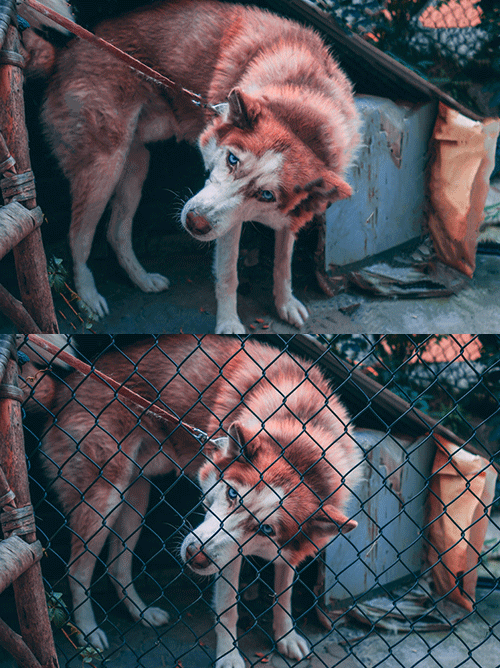
manchmal Drachen,
Gesichtsflecken, Fächer
oder einige Objekte aus dem Bild entfernen Gesichtsflecken, Fächer
oder einige Objekte aus dem Bild oder einige Vielleicht können Sie es tun,
aber in diesem Kurs werden
Sie auf professionelle Weise lernen, nicht auf
klassische Weise Ich würde mich freuen,
Sie in diesem Kurs begrüßen zu dürfen. Danke, dass du zu uns gekommen bist. In
2. So entfernen Sie Hintergründe: Also Hallo, Leute. Nochmals willkommen. Und jetzt ist es an der Zeit, den
Hintergrund dieses Fotos zu entfernen. Sie können jedoch keinen
Fleckenheilpinsel verwenden. Sie können den Quake
Musk-Modus oder den Inhalt des Ofil nicht verwenden. Der einfache Weg, Sie müssen
hier mit der rechten Maustaste klicken. Lernen Sie also aus dem
Hintergrund, klicken Sie auf Okay und klicken Sie erneut mit der rechten Maustaste, um zur Mischoption zu
wechseln Und die Mischoption, ändern Sie Mischung F blau und ändern Sie die aktuelle Ebenenrate
auf minus, schauen Sie sich das an Und jetzt
ist
der blaue Hintergrund vollständig entfernt, und klicken Sie auf Okay Und jetzt können Sie
dieses Drahtbild
an anderen Orten und an einer anderen Position verwenden , Sie können den Hintergrund ändern oder einen anderen Himmel
für dieses Bild
erstellen. Klicken Sie also auf Anwenden. Lass uns kontrollieren, öffne ein anderes Bild. Schau es dir an. Das ist unser vorheriges Foto. Und jetzt muss ich diesen Hintergrund
entfernen. Entsperren Sie also zuerst Ihre Ebene
und gehen Sie zu den Eigenschaften. Dort haben wir den Hintergrund
entfernt. nur einem Klick wird bei der
Fotoshow dieser
Bildhintergrund komplett
entfernt. Klicken Sie einfach hier. Der
Hintergrund wird entfernt. Wenn Sie also ein
anderes Bild wie dieses haben, wenn Sie den
Hintergrund aus diesem Bild entfernen müssen. Schauen Sie sich also die Eigenschaften an, Sie haben keine
Hintergrundoption entfernt. Sie müssen auf klicken, um Ihre Ebene zu entsperren und zu den Eigenschaften
zurückzukehren. Klicken Sie auf Hintergrund entfernen. Mit einem Klick können Sie den Hintergrund
entfernen. Wenn Sie also die Registerkarte Eigenschaften aktivieren
müssen, vergessen
Sie nicht, zum Fenster zu gehen und dort haben Sie Eigenschaften. Klicken Sie hier, um
die Registerkarte „Eigenschaften“ hier zu aktivieren. Okay, Leute, hier
ging es darum, wie man die Hintergründe
von verschiedenen Bildern
entfernt. Und gehen wir zum dritten Projekt, dem wichtigsten Projekt, wie man Drähte
aus diesem Bild entfernt.
3. Verschiedene Objekte aus dem Bild entfernen: Hallo, Leute. Nochmals willkommen. Und jetzt ist es an der Zeit,
Objekte aus dem Hintergrund zu
entfernen, Personen aus dem Bild zu entfernen. Das Wichtigste an
anderen Stellen in den Werkzeugleisten. Schauen
Sie sich an, wir haben zwei entfernt. Wählen Sie zwei aus, entfernen Sie sie
und
wählen Sie dann Inhalt aus und stellen Sie
den Modus auf Normal. Also muss ich
diese Ausrüstung mit einem Klick entfernen, malen und malen
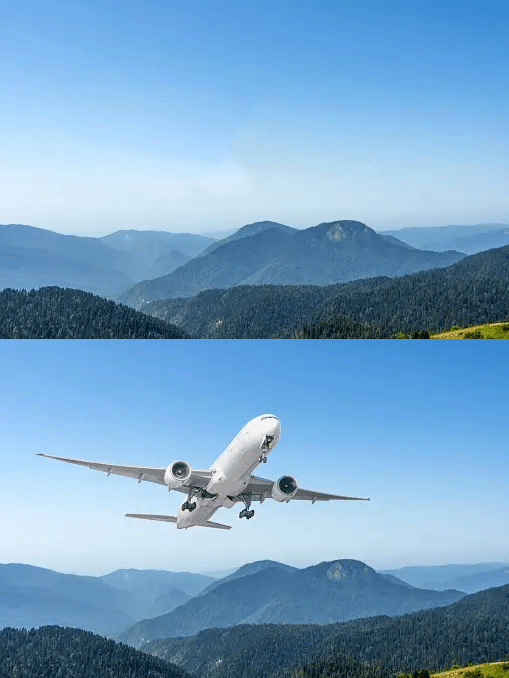
und hier malen. Der Hintergrund ist also klar. Und der nächste sagt, also wie man das Flugzeug mit
nur einem Klick
entfernt Ändern Sie die Größe und Farbe
des Flugzeugs mit einem Klick. Das Flugzeug ist also weg. Und das dritte Bild. Also lasst uns ein
bisschen zoomen und die Größe ändern. Malen Sie vorsichtig so. Ein bisschen hier und
hier. Und wieder malen. Entferne. Verkleinern. Schau es dir an. Das Flugzeug ist weg,
der Schüler ist weg und der kleine Junge ist weg Es ging also um das Entfernen-Tool, wie man das Entfernen-Tool benutzt, um die Objekte
aus dem Hintergrund zu
entfernen Also danke fürs Zuschauen. Es ging darum,
alles aus einem Labyrinth zu entfernen alles aus einem Labyrinth zu Habt eine gute Zeit,
viel Glück euch allen.
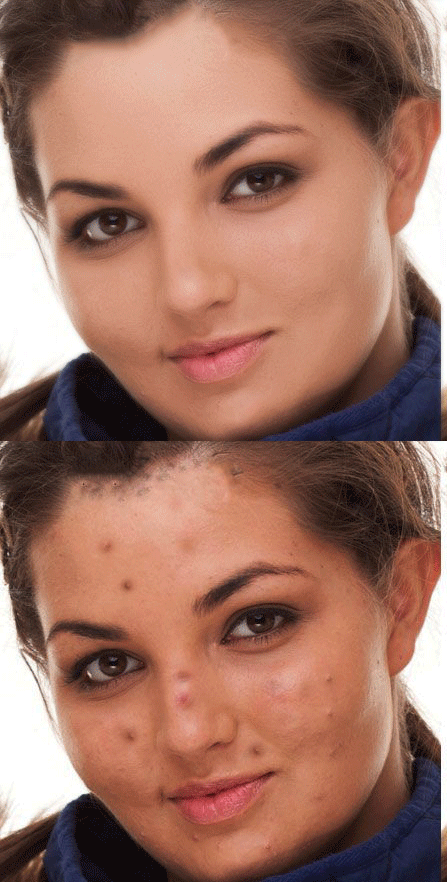
4. Fleckenart vom Gesicht entfernen: Hallo, Leute. Nochmals willkommen. Und jetzt ist es an der Zeit, mit dem
Spotting Brush zu arbeiten , um
die Flecken aus dem Gesicht zu entfernen Also lass uns anfangen. Sie können also zuerst
die elliptische Markierung verwenden und zweite
Kombinationsoption wählen, ein
bisschen Zoom machen und
eine Kreisauswahl erstellen, elliptische Auswahl wie Und drücken Sie die
Lead-Taste auf der Tastatur, um den Inhalt
herunterzufallen . Machen Sie daraus pastöse 200 Klicken Sie auf Okay. Schau es dir an. Die Flecken wurden aus dem Gesicht entfernt. Wenn Sie also fortfahren müssen,
erstellen Sie eine weitere
elliptische Auswahl, erstellen Sie eine weitere
elliptische Auswahl so
fort und
löschen Sie erneut,
geben Sie die Eingabetaste ein und drücken Sie Strg
plus D, um die Auswahl aufzuheben Wenn Sie also Werkzeuge verwenden müssen, kehren Sie dieses Bild erneut zurück
und wählen Sie den
Punktpinsel aus, klicken Sie mit der rechten Maustaste nur einem Klick können
Sie das
Gesicht als Flecken entfernen Lassen Sie uns also
den Oberflächenfilter ausprobieren. Gehen Sie zu Blairs
Oberflächenfilter, um ihn weich zu machen. Okay, Leute, da müssen wir
ein anderes Bild wiederherstellen oder ein anderes Bild, das wir aus dem alten
machen müssen Wählen Sie also den Spot Healing Brush das frühere Tool für die
Bildwiederherstellung. Verwenden Sie den Pinsel zur Punktheilung. Ändern Sie die Größe. Und
klicken Sie auf kleine Stellen. Klicken Sie vorsichtig hier. Mit nur einem Klick müssen
Sie den Wiederherstellungstest durchführen. Also, Leute, vergesst nicht, dass dieser Teil des Bildes eure Hausaufgabe
ist.
Bearbeiten, wiederherstellen und mit mir
teilen. Also danke fürs Zuschauen. Und lass uns zu einem anderen
wichtigen Teil gehen.
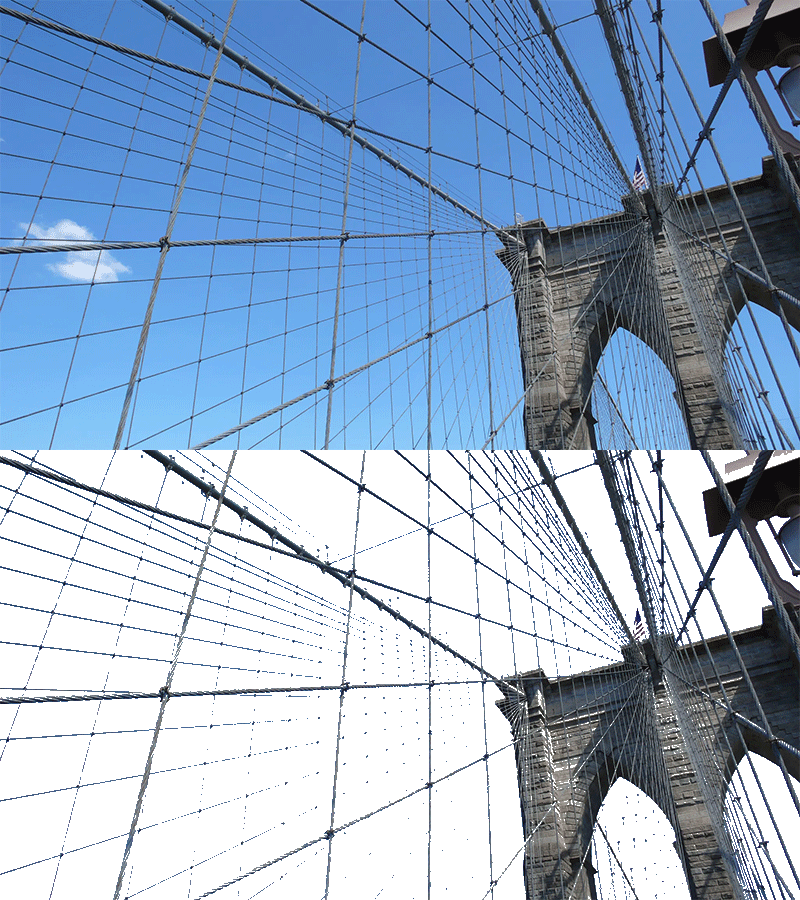
5. Entfernen Sie den vollständigen Zaun vom Foto: Hallo, Leute. Willkommen nochmal, und jetzt ist es an der Zeit,
Kabel von diesem Bild zu entfernen. Lassen Sie uns also
den ersten
Erdbebenmaskenmodus ausprobieren , den Pinsel einschalten
und die Alt-Taste gedrückt halten, um die Ansicht zu vergrößern Malen Sie die Maske nun
so und fahren Sie fort Klicken wir nun erneut
auf Quick Mask Two, um eine Auswahl
zu treffen Klicken Sie erneut hier und gehen Sie zurück, um den Vers erstellen
auszuwählen
und zu verkleinern. Habe Bearbeiten, klicke auf Inhalt in
der RFL und dann auf Okay. Das Ergebnis ist also
minus Control Z, Control Z, Control
plus D, um Also ich denke, der beste Weg ist es, den Spot Healing Brush zu
verwenden. Spot Healing Brush
ist das perfekte Werkzeug , um diesen Draht zu entfernen. Ändern Sie also die Größe des
Fleckenheilpinsels auf die Drahtgröße. Etwas
größer als der Draht. Passen Sie nicht Größe zu Drahtgröße an. Ändere die
größere Größe ein bisschen wie folgt. Und jetzt weiter Ich denke, dieses Tool ist sehr perfekt,
um dieses Bild zu bearbeiten, Krieg aus dem
Gesicht zu
entfernen, weiterzumachen. Mm hmm. Okay, Leute, da ist das Ergebnis. Der wichtigste Teil
dieses Bildes ist das Gesicht. Ich entferne die Drähte von der
Vorderseite und an
der anderen Stelle auf dem Bild lassen sich die Drähte zu
leicht entfernen. Also danke fürs Zuschauen. Gehen wir zum nächsten Teil,
den wichtigsten Teilen.
6. Entfernen Sie den vollständigen Zaun von den 2. Foto-Tricks: In diesem Video
erfahren Sie, wie Sie
einen anderen Draht
aus dem Spektrum entfernen können. Beginnen wir also mit dem einfachen
Weg, diesen Draht zu entfernen. Gehen Sie zu Tools und wählen Sie
Rechteck aus.
Gehen Sie anschließend zu Option und wählen Sie die
zweite Kombination aus. Halten Sie dann die Taste gedrückt, scrollen Sie mit der Maus, zoomen Sie und erstellen Sie ein
Rechteck wie dieses. Machen Sie einen kleinen Abstand zwischen der
Auswahl und dem Ziel. Und jetzt fahren Sie mit dem
Zeichnen der Rechteckauswahl fort. Halten Sie die Leertaste gedrückt und bewegen Sie
das Bild so. Erstelle ein anderes. Fangen Sie hier an und erstellen
Sie Ihr Schreiben so. Machen Sie zwischen der
Auswahl und dem Draht einen Abstand drei oder vier Pixeln. Nicht zu nah Schauen Sie sich das an. Wenn Sie
diese Auswahl löschen möchten,
wählen Sie die nächste Auswahl aus und erstellen Sie die
Auswahl, die gelöscht werden soll. Wählen Sie erneut die
zweite Kombination aus und erstellen Sie Ihre
Auswahl wie folgt. Treffen Sie
hier eine Auswahl und fahren Sie fort. Der wichtigste Fund
ist hier. Sei vorsichtig. Treffen Sie eine Auswahl und treffen Sie
eine weitere Auswahl wie diese. Treffen Sie eine weitere Auswahl. Diese Auswahl ist also die letzte Auswahl
, die erstellt oder gezeichnet werden muss. Taste auf der Tastatur gedrückt halten, verkleinern, verkleinern. Wählen Sie nun als Nächstes Mino aus und klicken Sie auf Umkehren und dann auf Bearbeiten
auswählen f. Sie können Sharkt
für diesen Befehl erstellen,
indem
Sie zur Tastatur Sharkt gehen können Sharkt
für diesen Befehl erstellen,
indem
Sie zur Tastatur Sharkt und das Menü Bearbeiten
suchen und nun nach inhaltsbewusstem Füllen suchen. Klicken Sie hier, geben
Sie Ihre
SharketKeys ein und
klicken Sie auf Jetzt muss ich diesen
Befehl verwenden oder den Draht entfernen,
auswählen und auf das Ergebnis warten auswählen Also, nach dem Löschen, mach weiter. Okay. Und jetzt schau es dir an. Wählen Sie Di Select aus. Es ist also sehr einfach, diesen Draht zu
entfernen. Und da ist das spätere, Sie können es ausschalten und
das Ergebnis so sehen. Und wenn Sie jetzt ein
Vorher-Nachher-Ergebnis erstellen müssen, gehen Sie zu Image und dann zu Cs. Wählen Sie Prozent, M 200. Tötet die rechte Seite. Klicken Sie auf Okay. Also schalten Sie ein, wählen Sie
die Beutelebene aus und
halten Sie die Alt-Taste gedrückt, um sie mit einem Hai zu versehen. Schalten Sie die automatische Auswahl aus,
wählen Sie die Ebene aus, halten Sie die Taste gedrückt. Verkleinern. Hier können Sie das
Ergebnis vorher und nachher sehen. Also Vals, danke fürs Zuschauen. Es ging um ein
anderes Bild, um den Draht
aus dem Gespenst zu entfernen
7. Wasserflecken von Fotos entfernen: Also Hallo, Leute. Willkommen bei Adobe Photoshop
CC 2025 remove Tools. Die drei wichtigsten
und praktischsten Schritte zum Entfernen. Der erste Pinsel zur
Punktheilung,
Inhalt, den sie füllen,
Schnellmaskenmodus und Verwendung beim Entfernen von
Draht oder Haut,
Inhalt sie oder Füllung,
Entfernen von Wasserzeichen,
Schnellmaskenmodus, Pinselauswahl erstellen Lassen Sie uns also mit
Photoshop beginnen, um zu erfahren, wie Sie diese
Optionswerkzeuge auf Fotos verwenden können Lassen Sie uns nun einen
Beispiel-Foto-Diesel auswählen. Ich muss
diese Wasserzeichen entfernen. Der wichtigste Schritt ist Auswahl der Wasserzeichen mit
LeSot Wenn Ihre Toolboxes also so
aussehen, müssen Sie
zuerst zum
Windows-Arbeitsbereich gehen, eine Standardeinstellung
auswählen und dann
auf e klicken und Ihren LeSot auf e klicken Wenn Sie also
all diese Wasserzeichen auswählen müssen, müssen
Sie die zweite
Auswahlkombination auswählen Zweitens, und setzen Sie Ihre
Auswahl so fort. Setzen Sie Ihre Auswahl fort. Gehe zurück zur Bearbeitung. Der erste, der wichtigste ist, dass der Inhalt
jemals gefallen ist. Klicken Sie auf Okay. Um die Wasserzeichen zu
entfernen und zu den Ebenen zu wechseln, rechten Maustaste, klicken Sie auf Zusammenführen und wählen Sie dann Diselct Schau es dir an. Es
gibt die Tastenkombinationen Control plus D zum Abwählen Zweitens Schalten Sie den
Quackmaskenmodus ein, wählen Sie den Pinsel aus
und wählen Sie diesen Bereich aus, indem die rote Farbe
des Himmels malen und diesen Bereich malen Und jetzt gibt es
auch noch eine weitere Zeile. Halten Sie die
Taste gedrückt, um auf der
Tastatur zu zoomen Drittens schlecht. Klicken Sie mit der rechten Maustaste, ändern Sie die Größe
des Pinselcursors
und vergrößern Sie die Alt-Taste. Klicken Sie erneut auf Quick Mask load. Wählen Sie also Verse erstellen
und gehen Sie zu Inhalt EFL. Also schau mal. Hier gibt es ein
kleines Problem. Jetzt können Sie Ihre
Spot-Hailing-Bürste verwenden. Klicken Sie mit der rechten Maustaste, ändern Sie die Größe und verwenden Sie jetzt dieses
Pinselwerkzeug für Linien Drücken Sie also Control Zin. Zoomen Sie hinein, ändern Sie
die Größe, indem Rücktaste mit der Maus klicken, um sich zu bewegen Und geht's. Also, wo ist ein weiterer Brunnen und verwenden Sie diesen
und verwenden Sie ihn für diese Wasserzeichen Mal sehen, die Größe und Größe
der Wasserzeichen ändern und das für diese Wasserzeichen
verwenden Lassen Sie uns also herauszoomen dann mit diesem Symbol, dem
Kamerasymbol, auswählen . Und jetzt fertig. Okay, Leute, das war
das erste Foto, wie
man Wasserzeichen
aus diesem Bild entfernt Gehen wir also zur zweiten Probe. Im zweiten Beispiel habe ich erfahren, wie
man den Hintergrund
von diesem Bild entfernt. Ich muss den
blauen Hintergrund entfernen.
8. Warp-Mockup-Entwurf: Hallo, Leute.
Willkommen bei Adobe Photoshop, Modellprojekt in
Photoshop 2025 Das wichtigste
Projekt im Design. Also, was ist Mockup
und wie entwirft man Mockup mit vier Schachteln pro
Flasche und Dose Das ist also das Posterdesign, das
für Pocket oder Box erstellt wurde Nun, wie fügt man dieses Design in diese Box
ein. Lass uns anfangen. Ich muss diese
beiden Teile des Designs auf
diese Seite der Box legen , auf die
linke Seite und auf die Vorderseite. Wählen Sie zunächst die
rechtwinklige Auswahl und treffen Sie eine Auswahl wie diese. Und als nächstes gehen Sie hier zu Bearbeiten, Kopieren und Einfügen, Strg+V zum Einfügen. Drücken Sie als Nächstes V, halten Sie die alte Taste gedrückt, lassen Sie sie an den Seiten
herunterskalieren und wenden Sie sie an. Gehen Sie zurück zur Bearbeitung und wählen Sie
Perspective verb zoning, create oder one side of the box Und erstelle für eine andere
Seite der Box. Wenn Sie nun die Eckpunkte
kontrollieren müssen, klicken Sie auf Warp und wählen Sie
diesen Punkt aus, aber hier und wählen Sie diesen Punkt
h
und h und so klicken Sie jetzt auf Anwenden,
gehen Sie zur Ebene, wählen Sie
die erste Ebene aus, ändern Sie den Modus auf Multiplizieren Jetzt können Sie den Schattenteil und den hellen Teil sehen Also, wie platziert man das Logo hier oben? Gehen Sie zurück zu Ihrem Beitragsdesign und wählen Sie die Rechteckauswahl aus, deaktivieren Sie die Auswahltaste plus
D, um die
Auswahl des Logos aufzuheben, und drücken plus
C. Copy Ctrl
V einfügen Ändere die Größe und setze dich hier hin. Gehen Sie zurück zur Bearbeitung und wählen Sie
die perspektivische Kugel aus.
Zoomen Sie von dieser Ecke aus, erstellen Sie den entsprechenden Warp und
wählen Sie erneut die Warp-Schaltfläche, setzen Sie diesen Punkt hier, setzen Sie diesen Punkt genau dort und setzen Sie diesen Punkt genau dort, setzen Sie diesen Punkt Klicken Sie auf Anwenden. Zoomen Sie nun heraus und
kehren Sie zum Modus zurück,
wählen Sie aus, multiplizieren Sie. Okay, Leute. Dieses Mockup-Design wurde von
Edit Mino Perspective Work erstellt. Und jetzt haben wir eine andere Möglichkeit , ein Mockup-Design
in Airmino zu erstellen , und das
ist Smart Object,
das leistungsstärkste , ein Mockup-Design
in Airmino zu erstellen, und das
ist Smart Object,
das leistungsstärkste Modell im Mockup-Design.
9. Entwurf eines intelligenten Objekt-Mockups: Hallo Leute. Willkommen bei Smart Object Moka Designing
auf der Wshop 2025 Lass uns anfangen. Also Leute, schaut mal rein. Da haben wir die Box, wie man ein
Mu-Design für dieses erstellt. Und es gibt noch eine andere
Art von Modell, wie eine Flasche, eine Dose, wie man dieses
Design für dieses Modell verwendet. Lassen Sie uns also Smart Object für
diese Art von Mockup-Design verwenden. Zoomen Sie zuerst hinein und erstellen Sie eine schwarze
Rechteckform wie diese Gehen Sie als Nächstes zur
Ebene Smart Object und konvertieren Sie es in Smart Object. Und als Nächstes kehren Sie zur Bearbeitung zurück. Da hast du Warp. Wähle den Warp aus. Stellen Sie jetzt diesen Teil ein, stellen Sie diesen Teil ein Kontrolliere alle Ecken für
das C. Kontrolliere die Griffe. Kontrollieren Sie diesen Punkt der Griffe. Steuerung. Vergrößern. Zoomen Sie erneut hinein. Setzen Sie sich hier hin und stellen Sie die unteren Teile wieder
nach oben, bewegen Sie sich dorthin und bewegen diesen Griff genau
dorthin, einige sitzen hier, wählen erneut den Griff aus
und steuern Sie so. Schau mal, setz dich. Nicht das. Zoomen Sie nochmal rein und schauen Sie sich das an, setzen Sie sich hin und bewegen Sie Live-Cuts. Okay, lassen Sie uns das Datum der Vergangenheit
ändern um zu sehen, dass es
hier
kaum ein Problem gibt . Klicken Sie mit der rechten Maustaste auf „ Vertikale
aufteilen“ und vergrößern Sie die Ansicht, wählen Sie sie aus, bewegen Sie sie ein wenig nach
oben und kontrollieren Sie diese Teile. Wählen Sie erneut aus, kontrollieren Sie es später. Da gibt es also kein
Problem. Großartig. Okay, Leute, klicken Sie jetzt auf Anwenden, falls Sie später ein Problem sehen,
wählen Sie Strg+T und klicken Sie
mit der rechten Maustaste,
drehen Sie den Warp
erneut, klicken Sie mit der rechten Maustaste, erstellen Sie einfach einen
horizontalen Balken und bewegen Sie sich Schau mal hier,
Control, setz dich da hin. Verkleinern. Und jetzt klicken Sie auf Anwenden. Ändere die Vergangenheit erneut, und das wird klicken. Klicken Sie auf Okay. Und jetzt haben Sie den Teil mit
dem Mockup-Design hier Wie benutzt man das. Sie müssen Ihr Poster
auswählen und den Teil des
Posters
auswählen, auf dem das Design platziert werden soll. Kopieren Sie es hier und fügen Sie es ein. Drücken Sie V, ändern Sie die
Größe und klicken Sie auf Anwenden. Drücken Sie die Tasten und
sehen wir uns an, wie Sie das Multiplizieren ändern können. Und jetzt können Sie das Ergebnis sehen. Nicht schlecht. Alles
sieht gut aus. Wählen Sie erneut, drücken Sie Control A, Control plus Rechtsklick, schalten Sie den Warp ein, klicken Sie mit der rechten Maustaste, erstellen Sie hier eine vertikale Linie. Also erstelle horizontal. Ich denke, zum jetzigen Zeitpunkt können
Sie
Ihren Entwurfsmodus nicht mehr steuern,
da Sie das Design dem Smart Object-Rechteck hinzugefügt haben. Also Leute, wenn ihr noch einmal
kontrollieren müsst, mehr kontrollieren müsst, zurück zur Ebene geht, dort
könnt ihr die Smart
Object-Befehle sehen. Wenn Sie eine Kopie erstellen müssen,
erstellen Sie ein weiteres neues
Smart-Object-Kopieren. Wenn Sie also erneut bearbeiten müssen, doppelklicken Sie auf die Ebene oder gehen Sie zu Layer
Mino Smart Object klicken Sie auf Inhalt bearbeiten Wenn Sie also das Smart-Objekt auf eine Ebene
mit normaler Größe
ändern möchten,
wählen Sie Rest Rise Wenn Sie also
dieses Smart-Objekt für ein anderes
Mal speichern oder exportieren möchten, müssen Sie den Inhalt exportieren, kopieren und
exportieren. Wenn Sie also
dieses
Smart-Objekt-Design durch ein anderes
ersetzen müssen dieses
Smart-Objekt-Design durch ein anderes
ersetzen , wählen Sie Inhalt ersetzen. Wenn Sie also
Ihr Smart-Objekt oder
die Link-Ebene oder den
Link oder die Ebene konvertieren müssen Ihr Smart-Objekt oder , war das ein wichtiger Teil von Smart Object und dessen Verwendung. Danke fürs Zuschauen. Gehen wir zu einer anderen dritten Art
von Mockup-Design über Wir nennen das Fluchtpunkt, quasi einen anderen Teil
des Danke fürs Zuschauen. Habt
eine gute Zeit. Viel Glück.
10. Entwurf eines Fluchtpunkt-Mockups: Hallo, Leute. Willkommen zurück. Und jetzt ist es an der Zeit, mit
Vanishing Point Mockup
Design in Ad Photoshop 2025 zu arbeiten Vanishing Point Mockup
Design in Ad Das ist also unser Design
und das sind unsere leeren Hunde Ich muss dieses
Design so platzieren, dass es
die Schachtel oder die Vorderseite der Schachtel bedeckt , ich muss
hier den weniger
klassischen Logo-Design-Stil verwenden und als nächstes muss
ich diese
Nährwerte oder Hälfte dieser Informationen auf diese Seite der Schachtel
legen. Wählen Sie zunächst
die Rechteckauswahl aus und erstellen Sie eine rechteckige
Auswahl wie diese. Gehen Sie als Nächstes zu Bearbeiten, erstellen Sie eine Kopie und gehen Sie
zu Ihrem leeren Feld. Leere Ebene erstellen.
Vergessen Sie nicht, dass es sehr wichtig ist, eine leere Ebene zu
erstellen Gehen Sie zurück zu Filter, gehen Sie zum Filter und
wählen Sie Fluchtpunkt aus Das ist also deine letzte Arbeit
über den Fluchtpunkt. Sie können löschen, die
Rücktaste drücken und
Create Plan Two auswählen einem Klick können Sie von hier aus beginnen Ein Klick, zweiter,
dritter und erster. Steuern Sie, passen Sie Ihre Note an, dass sie wie folgt
blau wird. Gehen Sie jetzt zurück
zur Auswahl,
erstellen Sie Zeile zwei und wählen Sie von
dieser Ecke aus, ohne dass die Tasten mit dem Hai-Symbol markiert Ich meine, wenn du auswählst, kannst
du eine weitere erstellen Wählen Sie aus, erstellen Sie eine weitere. Und auf die andere Weise können
Sie durch Auswahl auswählen
oder bewegen, um die Steuerung zu halten. Sie können
eine andere Site oder diese erstellen. Wählen Sie als Nächstes
Plan 2 erstellen ohne
Tastenkombination, ohne Steuerung,
ohne Alt, erstellen Sie langsam eine Kopie und halten Sie alle Tasten gedrückt,
um auf diese Weise zu drehen. Und jetzt können Sie steuern,
indem Sie dies auswählen. Wenn gelesen. Du kannst es kontrollieren. Strg Z und springe zum Beenden. Okay, ich muss
die Punkte wie diese kontrollieren. Kontrolliere den Boden. Zoomen,
langsam auswählen , diesen
Teil auswählen, langsam die Option Erneut auswählen, klicken Sie erneut, klicken Sie erneut auf diese Weise
. Mal sehen, alles ist okay. Und vergessen Sie nicht, Strg+V zu drücken
, um
Ihr Design einzufügen , und Strg zu drücken
und gleichzeitig die Umschalttaste gedrückt zu halten, die Größe zu
ändern
und es hierher zu verschieben. Leicht von der Seite.
Drücken Sie Strg Z. Sie können eine
Fertigkeit kleiner ändern. Hier hinzufügen,
aus dieser Ecke auswählen. Das ist also ein Beispiel oder ein Beispiel. Klicken Sie auf Okay, kehren Sie
zu Ihrem Ebenenmodus zurück,
wählen Sie aus, multiplizieren Sie. Schau es dir an. Sieht so perfekt aus und es
sieht aus wie eine 3-D-Box. Es geht um den Schatten, um die Lichter,
und jetzt
können Sie Ihr Projekt
in JPEG oder JPG speichern. Okay, Leute, es ging um Mokka-Design in Vanishing
Point Earth the Danke fürs Zuschauen.
Eine gute Zeit. Viel Glück euch allen.
11. Manipulation von Jungen und Stock: Hallo, Leute.
Willkommen bei Photoshop 2025 und willkommen bei Manipulation
Design in Adobe Photoshop. Lass uns anfangen. Öffnen Sie MuldiPhoto. Ich muss Micon für
Coca Cola oder Energydrink entwerfen. Wählen Sie diese
Filmfotos oder Bilder aus. Schauen Sie sich also um. Es gibt Meer und Sonnenlicht und der Junge und
die Flasche oder die Dose. Gehen Sie also zuerst zur Auswahl und
wählen Sie das Thema aus. Und lassen Sie uns die Auswahl kontrollieren. Wählen Sie die
Schnellauswahl und ändern die Seiten, indem Sie die
Klammertaste auf der Tastatur drücken, Alttaste
gedrückt halten und zoomen Wählen Sie diesen Ort aus. Halten Sie die Alt-Taste gedrückt, um eine zusätzliche Auswahl zu treffen. Also jetzt, Strg C, mach eine Kopie und gehe
zu Machine Image,
drücke Strg plus V, um einzufügen. Drücken Sie V A tk, ändern Sie die Größe und
drehen Sie alle Alki, klicken Sie auf Anwenden und
gehen Sie zurück zur Ebene, gehen Sie zum Fenster, wählen Sie die Ebene Ebenen haben die Ebene sehr. Schließen Sie andere Bereiche, verschieben Sie
das Ebenenfeld hierher und ändern Sie die Paste, wählen Sie den Ozean aus, wählen Sie
Schnellauswahl, um den Hintergrund auszuwählen und wählen Sie diese Stellen des Wassers aus. So. Und jetzt wähle wieder
die erste Ebene aus. Ich muss eine neue Ebene ausschneiden. Okay, wähle beide Ebenen aus, ändere die Vergangenheit auf hundert. Und diese oberen Ebenen
gehören nach unten, und diese unteren
Ebenen gehören nach
oben, Sie können die Ebene
eins hier nach oben verschieben. Und jetzt wähle die zweite Ebene aus. Gehe zum Filter, gehe zur Galerie und gehe zu Verzerren Wählen Sie die Meereswelle aus. Okay. Gut,
den Radierer richtig auszuwählen, um die weiche Runde
auszuwählen Z und kehren Sie zur Deckkraft zurück,
ändern Sie das Einfügen Okay, Leute, der erste
Schritt ist abgeschlossen, und jetzt wählt ihr den Jungen Gehen Sie zum Auswahlmenü,
wählen Sie das Motiv und ziehen Sie die
Auswahl per Drag & Drop auf Ocean.
Halten Sie die Taste gedrückt, ändern Sie den Maßstab, drehen Sie ihn und stellen Sie den Jungen hierher. Klicken Sie auf Anwenden und dafür. Bring den Sun Dragon Drop hierher und ändere den
Modus auf Schnur. Bewege das Licht
dorthin und wähle Radiergummi aus. Ich muss die Dose filtern
und aufkochen, bis die Farbe warm ist. Also wie macht man das. Löse Lan und gehe zur
Bildanpassung und wähle Fotofilter
und wähle den Wurm, ändere auf 50%,
wähle den Jungen hier aus, gehe zur Bildanpassung für
den Filter, ändere auf 52%. Gehen Sie nun nach rechts, um Crop Two
auszuwählen, und halten Sie Al King Cut so gedrückt. Klicken Sie auf Anwenden. Schneide es ab. Okay, Leute, das
Manipulationsdesign ist fertig. Ich hoffe es gefällt euch
und vergesst es nicht. Ich werde alle
Metriken für Hausaufgaben hochladen, erstellen und gestalten und
dann mit mir teilen Gehen Sie also zu Datei, schließen Sie andere und
speichern Sie Ihr Projekt Gehe zur Datei, speichere eine Kopie. In JPEG oder JPG speichern. Wählen Sie dann den Desktop aus. Wählen Sie beim Speichern aus. Danke
fürs Zuschauen
12. Ein Zombie-Poster entwerfen: Hallo Leute. Willkommen beim Poster Design Project
in Photoshop. In diesem Video erfahren
Sie, wie Sie ein
Zombie-Poster für einen Film erstellen oder gestalten. Fangen wir also an,
neue zu behandeln oder die Fotos zu öffnen. Ich muss dieses erste auswählen und dieses auswählen, dieses
auswählen. Also und für diese drei Bilder. Jetzt muss ich
diese Charaktere auswählen. Gehen Sie zur Auswahl der Fächer. Also wähle ich hier Dragon Drop aus. Halte Alki gedrückt, wechsle die
Seite und setz dich hier hin. Lk gedrückt halten, die Seite wechseln,
fertig, wir ändern die
Größe und setzen uns hier hin. Okay. Und jetzt lassen Sie uns den Schatten erstellen. Wählen Sie die Ebene aus
und erstellen Sie eine Kopie, wählen Sie die erste Ebene aus
und drücken Sie Strg plus
T, um
die Transformation einzuschalten und hier
die Verzerrungsbewegung T, um
die Transformation einzuschalten auszuwählen Klicken Sie also auf Anwenden und gehen Sie
mit der rechten Maustaste zum Mischen über. Sehen wir uns die Mischoption an. Schalten Sie die
Farbüberlagerung ein und wechseln Sie zum Effekt. Wählen Sie die Farbüberlagerung aus
und ändern Sie die Farbe. Lidpipette, wählen Sie die Farbe
aus BagGalt Make Shadow. Okay. Und jetzt mach weichen Schatten. Wählen Sie „Verwischen“, klicken Sie mit der rechten Maustaste und ändern Sie den Pinselstil auf „Weich Klicken Sie mit der rechten Maustaste, kontrollieren Sie
die Härte, klicken Sie mit der
rechten Maustaste und wählen Sie „Weich“ Stellen Sie die Festigkeit auf
50% ein und klicken Sie mit der rechten Maustaste, um die Größe zu
ändern. Mehr mehr. Eingestellt. Gehen Sie jetzt zu FAST und ändern Sie das Fast auf 50% oder 70%. Okay, und dann wähle die
Ebene der Charaktere aus,
wende viele Farbanpassungen an, gehe zur Bildanpassung, gehe zu viel Farbe. Das ist also unser Ziel
und wählen Sie die Quelle aus. Wie die
Bildquelle, diese hier. Dies ist unsere Bildquelle, um die Farbe dieses Bildes auf
die Charaktere
anzuwenden , damit sie
übereinstimmen, und klicken Sie auf Okay. Gehen Sie jetzt zu Dragon, lassen Sie das Licht
fallen, den Linsenblitz, ihre ganze
Lt-Taste, ändern Sie die Größe Anwenden und in den
Modus wechseln, Bildschirm auswählen. Okay, Leute. Und jetzt wähle eine dieser Ebenen aus und
wähle die Farbe Lou aus. Wählen Sie diese Option, um
Strg+Umschalttaste+E zu drücken Strg+Umschalttaste+E , um aus diesen Ebenen Ebene
drei zu erstellen. Gehen Sie zurück zu Bild, wenden Sie erneut an, Farblook und umgekehrt, wie Sie diese Farbe
Loon auftragen, ohne
die dritte Ebene zu erstellen, wählen Sie die späte, gehen Sie zur Anpassungsmaske und
wählen Sie Loro Web Jetzt kannst du ändern, Aoki gedrückt halten.
Wählen Sie diesen aus Schließen Sie nun Mold Old Key Crop wie folgt und wenden Sie es an. Schreiben Sie jetzt den Titel, wählen Sie ihn aus und schreiben Sie ihn hier. Schreiben Sie Zombie Aster. Wählen Sie alles aus und ändern Sie den Schriftstil wie einen anderen Stil. Sieht gruselig aus. Sehen wir uns also den Riegel an
und wechseln das Cover Wählen Sie diese Farbe. Al Old King, ändere die Schilder. Hier einstellen. Okay. Und jetzt sieh dir den Titel an. Schauen wir uns Aers an. Schau Schichten und genau hier. Ändern Sie die Schriftgröße auf und ändern Sie das
Telefon auf den Standardstil. Photoshop-Design. Okay. Doppelklicken Sie jetzt erneut. Ändern Sie die Größe auf
90 Punkt oder 20 Punkt, setzen Sie sich hier hin und wählen Sie
das Rechteck aus. Schalten Sie den Riemen aus. Wählen Sie die dunkle Farbe. Old K M, eine Kopie hier. Wählen und zoomen. Zoomt die ganze Schicht. Wählen Sie eine andere aus. Machen Sie eine weitere Kopie. Schreiben Sie schnell bis 2025, stellen Sie die Mitte und ändern Sie den
Buchstaben heller, wie bei einem Buch, und bewegen Sie
ihn ein wenig nach oben. Und jetzt wähle diesen
aus und bewege ihn nach unten. Wähle das Zombie-Poster aus. Versucht, es hierher zu bewegen und das Mount zu montieren, Leute. Jetzt können Sie
Ihr Poster-Design speichern, zur Datei
gehen und eine Kopie speichern. Speichern Sie Ihr Poster-Design. Wenn Sie also
das O erneut ändern müssen, und jetzt können Sie von hier aus
wechseln, drücken Sie einen König nach unten. Es ist wie dieser. Nicht schlecht. Okay, Leute,
danke fürs Zuschauen. Habt eine gute Zeit und
viel Glück euch allen.
13. Wie man ein altes Foto repariert: Kommen Sie zurück und arbeiten Sie jetzt
mit dem alten Bild Wie repariert man dieses alte
Foto von Photoshop 2025? Also lass uns anfangen. Beginnen Sie zunächst den großen Linien und weißen Linien und
wählen Sie das Pinselwerkzeug zur Punktheilung
aus , das leistungsstärkste Pinselwerkzeug zum Entfernen dieser Linienflecken. Irgendein Bild. Nur mit einem Klick und entfernen Sie diese Zeilen
vorsichtig. Halten Sie die Taste Okay gedrückt und zoomen Sie. Kontrolliere diese Bereiche. Und dieser Ort ist
sehr wichtig. Benutze keinen Fleckenpinsel. Der wichtigste Punkt ist, eine neue leere Ebene zu
erstellen
und den Stift dazu auszuwählen Halten Sie die Taste gedrückt, wählen Sie das Dunkle aus, lassen Sie uns die Augenbrauen
so erstellen und auch von
hier aus erstellen, so wie hier. Also. Und jetzt wählen Sie Stempel klonen und vergrößern
, wählen Sie Ihre Ebene aus. Kalter alter Schlüssel, sammle ich hier. Bewegen und halten Sie die
Alt-Taste gedrückt halten, drücken Sie die
Alt-Taste Strg Z. Jetzt zoomen Sie aus. Zoomen Sie erneut hinein und kontrollieren Sie erneut.
Diese wichtigen Bereiche
wählen Sie nun aus, Diese wichtigen Bereiche
wählen Sie nun verwischen und
ändern die Größe Wir machen es kleiner. Benutze das, wer all
diese Farben mischt. Okay. Korrigieren Sie jetzt diesen Teil des
Bildfotos und wählen Sie erneut aus. ClO König. Repariere diese Teile. Und jetzt wählen Sie wieder Punktheilpinsel,
Punktheilpinsel. Vorsichtig und
vorsichtig verwenden. Verkleinern Sie, schalten Sie Ebene zwei aus. Danach zoomen Sie wieder
ein wenig hinein. Wie repariert man dieses Ohr? Wählen Sie den Leihständer aus, ändern Sie die
Größe und wählen Sie die Aktion aus. Schalten Sie zuerst den Spiegel ein
und klicken Sie auf das Ohr. Ändere die Größe. Klicken Sie hier. Benutze es so. Damit du die Augenbraue kopieren
kannst Wählen Sie die zweite Option, schalten Sie den Spiegel ein, alter Schlüssel Und hier
kannst du es so benutzen. Wenn Sie eine Kopie erstellen müssen, können
Sie es so verwenden. Aber ich möchte das nicht benutzen. Halten Sie also die alte Taste gedrückt. Entschuldigung, wählen Sie die erste Option. Halten Sie die alte Taste erneut gedrückt und
ändern Sie hier die Größe. Nicht zu viel. Nur um das Teil zu kontrollieren und den Pinsel für die
Punktheilung auszuwählen. Kontrollieren
Sie diesen Bereich vorsichtig beim Zoomen. Jetzt. Also
kontrolliere , repariere das T-Shirt. Und kontrolliere diesen Bereich. Und
kontrolliere diesen Bereich. Okay. Warum kontrollieren wir die
Phase, zoomen wieder heraus? Und jetzt wählen Sie die zweite Ebene zum
Löschen aus. Wähle das Bild aus und
mache ein Paar. Wählen Sie also die erste Ebene aus und kehren Sie zu
Alterunschärfe und Oberflächenunschärfe Wenden Sie Oberflächenunschärfe diese Weise an und kontrollieren Sie
die Anwenden. Setzen Sie sich hin, schalten Sie den Moschus ein, tragen Sie ihn auf
und wählen Sie den Pinsel Wählen Sie dazu die schwarze
Farbe aus. Benutze eine Maske für den Bond. Ändern Sie die Pinselgröße. Und benutze oder Pace. Und okay. Halten Sie Control Chef
plus E gedrückt, um
eine weitere Ebene aus Ebenen zu erstellen eine weitere Ebene aus Ebenen und wählen Sie den
Punktheilpinsel aus. Kontrolliere diese Orte. Ctrl Z, Zoomen Sie hinein, wählen Sie einen langen Stiel aus. Kalter Tastendruck auf diese Weise verwenden. Benutze das und halte die
Alt-Taste gedrückt. Also schalte den
Spiegel aus, halte Alke gedrückt und zoome wieder heraus. Jetzt. Klick. L Klicken Sie mit der Schulter. Okay, wählen Sie jetzt erneut die
Ebene aus und gehen Sie zurück zum Filter, wählen Sie die Oberflächenebene aus. Nicht zu viel. Benutze nur ein bisschen. Lass es und klicke auf Okay. Gehen Sie zurück zum Filter und
wählen Sie Smart Sharpen. Verwenden Sie Smart Sharpen. Kontrollieren Sie zuerst das Geräusch. dieser Option können
Sie das Geräusch, die Lautstärke und den Radius
kontrollieren. Klicken Sie auf Okay. Erstellen Sie jetzt also einen weiteren Anpassungseffekt. Helligkeitskontrast, steuern Sie die Helligkeit,
steuern Sie den Kontrast. Schließe und kontrolliere, wo sich der Kanalmischer befindet. Steuert den Kanalmischer. Steuern Sie den Kanalmix. Gehen Sie jetzt zurück zu Image minor
und erstellen Sie ein Duplikat. Gehen Sie zurück zum Fenster, ordnen Sie es vertikal an und schließen Sie es. Verkleinern, hier einstellen und hier
einstellen. Verkleinern. Gehen Sie zur Datei und kehren Sie zurück. Es gibt also ein Vorher und dieses ist ein Nachher Also, Leute,
danke fürs Zuschauen. Hier ging es darum, wie man
die alten Fotos in
Adobe Photoshop 2025 repariert . Danke fürs Zuschauen. Habt eine gute Zeit und
viel Glück euch allen.
14. Wie man Himmel ändert: Hallo, Leute. Nochmals willkommen. In diesem Video
erfahren Sie, wie Sie den Himmel verändern können. Also lass uns diesen auswählen. Sieht schwierig aus
, den Himmel zu verändern. Schau, du kannst
diesen blauen Himmel nicht so einfach entfernen. Lassen Sie uns also die technische
KI von Photoshop verwenden. Sie müssen zuerst zu den Eigenschaften gehen, die Hintergrundebene
entsperren, zum Fenster
gehen und Ebenen suchen
auswählen. Klicken Sie auf Log. Jetzt können Sie direkt auf
Hintergrund entfernen klicken. Sehen wir uns das Ergebnis an.
Hier ist das Ergebnis. Lassen Sie uns also direkt wechseln indem Sie zur Bildanpassung gehen und den Himmelsersatz
auswählen. Das ist in Ordnung. Es
gibt Ersatz für Sky. Es gibt also keinen
Ersatz für den Himmel. Ich lasse es liegen. Richtig, gehe zur Mischoption. Wählen Sie die Mischoption,
mischen Sie das Blau, wählen Sie die aktuelle Ebene aus und löschen Sie
langsam die blaue
Farbe des Himmels Importieren oder öffnen Sie anschließend
den Himmel, den Sie anwenden möchten. Ich habe also mehrere
verschiedene Himmelsbilder. Wählen wir dieses aus
und ziehen es hier per Drag & Drop. Gehe zu, bewege es nach unten. Jetzt kannst du den
Himmel genau dort sehen. Mach weiter, trage sie auf, sperre diese Ebene und wähle eine
andere aus, verschiebe sie nach unten. Nicht schlecht. Sieht toll aus. Gehen wir
zu einer anderen Probe, schließen ab, gehen wir zu diesem. diesem Foto können
Sie also mit einem Klick den Himmel auswählen. Wählen Sie dagegen den Himmel
und warten Sie auf das Ergebnis. Wenn Sie sich also direkt
bewerben möchten, empfiehlt
es sich, zuerst
Ihr Lieblingshimmelbild zu öffnen und von hier aus auszuwählen. diesen Teil des Himmels, Kopieren Sie diesen Teil des Himmels, gehen Sie hierher,
fügen Sie ihn ein und halten Sie die alte Taste
auf der Tastatur gedrückt, um die Größe zu ändern. Klicken Sie, bewerben Sie sich. Wenn Sie also den
Helligkeitskontrast steuern müssen, wählen Sie die Himmelsebene aus, gehen Sie zur Anpassung und
wählen Sie die Beschriftungen aus. Klicken Sie hier. Steuern Sie jetzt die Helligkeit
des Himmels auf diese Weise. Mein Ziel ist also der Himmel. Schalten Sie diese Option ein. Steuern Sie einfach die
Helligkeit des Himmels auf diese Weise. Klicken Sie auf Schließen, damit. Und jetzt können Sie dieses
Bild mit diesem Himmel speichern. Speichern Sie eine Kopie, indem Sie zur Datei gehen. Okay, lass uns zu
einer anderen Probe gehen. Schließe dieses Bild. Schließ dieses. Wählen Sie diesen aus. Also, wie ändert man den
Himmel auf diesem Bild. Zuerst müssen Sie
auswählen, einen Blick darauf werfen und das Thema
auswählen. Flexibles Thema. Gehen Sie jetzt zur Ebene, indem Sie zu Fenster
gehen. Klicken Sie hier und gehen Sie zur Ebene Mino Select Layer
Cut, wählen Sie eine andere Ebene Gradient, zeichne den Himmel so. Doppelklicken Sie hier,
wechseln Sie zur blauen Farbe, bewegen Sie sich nach unten,
doppelklicken Sie. Perücke. Okay. Lassen Sie uns sehen, wie Sie
diese Pinseleffekte richtig schließen. Ich habe hier Wolkenbürsten. So geschlossen. Da ist der einfache Himmel mit Farbverlauf. Sie können dieses
Bild also auch speichern, indem Sie auf Datei, Auswahl und Kopie speichern klicken. Es ging um den Ersatz des Himmels
in A D Podshot 2025. Danke fürs Zuschauen. Habt
eine gute Zeit. Viel Glück.
15. Erstellen Oder Verschieben Mit Schatten: Hallo Leute,
willkommen bei Photoshop 2025 und willkommen zu einem weiteren
wichtigen Projekt in Photoshop, wie man das Objekt
mit dem Schatten bewegt. Wie verschiebe ich diesen Schuh mit
Schatten auf ein anderes Bild? Also lass uns anfangen. Seht mal, Leute. Das
ist unser Hintergrund, und jetzt muss ich
diese Schuhe auf diesen
Hintergrund mit dem Schatten verschieben . Das ist sehr technisch. Wählen Sie das gesamte
Bild der Schuhe aus, verschieben Sie es. In den Hintergrund.
Ändere die Größe. Und als nächstes wählen Sie das Thema aus. Mach das nicht so. Wähle den Radiergummi,
lösche die weißen Farben. Tu das nicht oder tu das nicht. Gehe in den Modus, wähle das Multiplizieren aus. Es ist also technisch. Sie müssen wie
ein Profi arbeiten. Zuerst müssen Sie das Thema
auswählen. Klicken Sie nach der Auswahl des Themas auf Maske. Das ist der Bo und da ist
die Ebene, klicken Sie auf Maske. Jetzt haben wir also eine
andere Ebene. Das ist die Schicht der Schuhe, und das ist die
Maske dieser Schicht. Also muss ich wegen
des Schattens
ein Duplikat von
dieser Ebene erstellen . Wie was? Wählen Sie
Strg plus J. Gehe zur Ebene. Erstellen Sie eine neue Ebenenkopie. Wenn Sie die erste
Ebene und die Maske auswählen, gehen Sie zur Ebene, leider,
gehen Sie zur Bildanpassung und
wählen Sie die Umkehrung Das bedeutet, dass Sie jetzt zwei Ebenen haben,
die ersten Ebenen für Schuhe, die zweiten Ebenen
für den Hintergrund Jetzt bedeutet das, dass ich
die Ebene des Hintergrunds auswählen und die Stimmung
ändern muss, damit sie sich vervielfacht. Man kann sehen, dass die Schuhe im Schatten liegen. Schalte aus, du kannst den
Schatten sehen. Schalte diesen aus. Wenn Sie also den Schatten
kontrollieren müssen, wählen Sie die erste
Ebene des Schattens aus. Gehen Sie zur Anpassungsmaske
und zu den Steuerbeschriftungen. Wenn Sie ein Etikett auswählen das Etikett steuern, gilt
es für alle Ebenen. Mein Ziel ist also nur
der Schatten. Ich möchte das Label nicht für
alle Ebenen verwenden . Wie man das macht. Schalten Sie das
Isolate-System ein, schalten Sie es ein, und jetzt können Sie es
nur auf solche Schatten anwenden. Okay, Leute. Und jetzt können Sie sehen, dass diese Ebene
der Hintergrund ist, diese Ebene ist für den Schuh und diese Ebene ist für Schatten, und diese
Ebene ist für die Anpassung der Ebenenmaske. Gehen wir also zu einem anderen Beispiel. Ich muss diese Ebenen löschen. Geh zurück und mach die Schuhe zu. Geh zu diesem Auto. Wählen Sie das Auto aus und
ziehen Sie es hierher. Stellen Sie das Auto hier ein. Also
muss ich dieses Auto in Shadow benutzen. Zunächst ist es gut, ein Thema
auszuwählen. Und als nächstes. Klicken Sie direkt auf Maske. Jetzt kannst du das Auto hier sehen. Also, wo ist die Schattenschicht? Du kannst die
Schuhtechnik bei diesem Projekt anwenden. Wählen Sie erneut die Ebene aus und
klicken Sie auf Neue Ebenenkopie. Diese Ebene ist also für das Auto. Ich muss diese Ebene
vom Auto zum Hintergrund ändern, die erste
auswählen
und die Maske auswählen. Drücken Sie Strg I oder gehen Sie zur Anpassungsmaske
und wählen Sie Invertieren. Jetzt können Sie hier Invertieren sehen Wählen Sie die Maske aus und
schalten Sie diese Also, wenn du etwas
ändern musst, Cont Z, ConRoz. Sie können die
Invert-Anpassung auf die Maske anwenden. Sie müssen
die Maske direkt auswählen, Sie müssen zum
Bild wechseln und dann Invertieren auswählen Das bedeutet, dass Sie eine Ebene für die Biografie und eine
Ebene für das Auto Wählen Sie die Autoebene aus
und ändern Sie sie, um sie zu multiplizieren. Sie können den
Schatten des Autos sehen. Also, wie entfernt man
die weißen Schichten. Zoomen und wählen Sie Zauberstab, Shift, Le Shift, Le
Shift und Le Shift Conus, drücken wir auf „Diese Ebenen
löschen“. Oder auf andere Weise:
Wählen Sie aus, gehen Sie zur Ebene, wählen Sie den Ebenenschnitt, wählen Sie diese Ebene aus und
ändern Sie die Deckkraft So. Sieht aus
wie Glas. Okay, Leute. Wenn Sie nun die passende Farbe
auftragen müssen, sieht
es realistischer aus Wählen Sie die Kartenebene aus. Wählen Sie die Kartenebene aus und
gehen Sie zur Bildanpassung. Wählen Sie die passende Farbe aus. Wählen Sie diesen Hintergrund aus. Schiebe den Schlagstock und
kontrolliere das runde Haar. Nicht schlecht. Neutralisieren Klicken Sie auf Okay. Jetzt können Sie das Auto mit
Ebene und Farbübereinstimmung sehen. Sie können dieses
Bild also speichern, indem Sie unter Datei Kopie speichern
auswählen. Gehen wir zu einem anderen Beispiel. Das ist nur das
Auto ohne Schatten Schließe dieses Bild
und gehe zur Datei, zurück. Wählen Sie das Auto aus,
bewegen Sie einfach Drag-Drop hierher und stellen Sie das Auto genau dort hin Ändere die
Seitenbeschriftung etwas weiter nach unten. Setz dich hier hin. Und jetzt müssen Sie auswählen und auf „
Anwenden“ klicken, um die Waage zu erhalten. Gehe zur Auswahl eines Betreffs. Nach der Auswahl das Thema. Zoomen Sie hinein, wählen Sie Teile
anhand der Objektauswahl aus, ändern Sie die Größe der
Auswahl, indem Klammer und
die Tastatur,
die Umschalttastatur und Umschalttastatur drücken. Wählen wir die Details zoomen und
zoomen wir heraus. Okay. Jetzt, Salcon-Maske. Sie können die rote Maske der Ebene sehen. So erstellen Sie den
Schatten für das C:
Wählen Sie
dort die Ebene Dragon Drop aus und klicken Sie mit der rechten Maustaste auf
die untere Ebene, Überblendungsoption zu
wechseln Schalten Sie also
in der ersten Option den Schatten ein. Beim nächsten müssen Sie die Farbüberlagerung
einschalten. Wählen Sie den Schatten
aus dem Hintergrund aus. Mal sehen, wo der
Schatten vom Boden ist. Select, sieh okay aus. Klicken Sie jetzt auf Okay. Sie können sehen, wie sich die Schattenschicht
des Autos mit der
Pfeiltaste bewegt. Hier können Sie sehen. Klicken Sie erneut mit der rechten Maustaste, gehen Sie zum
Mischen von Okton und Sie können die
Farbauswahl von hier aus aktivieren die
Farbauswahl von hier aus Klicken Sie auf Okay, ändern Sie die Normalität
und bewegen Sie den Schatten direkt
nach unten und
verteilen Sie ihn in den Flecken Stellen Sie das Schattenatom ein
und ändern Sie die Normale, ändern Sie die Paste 100 Make more darker. Klicken Sie auf Okay. Kontrolliere die Größe,
bewege dich ein bisschen. Kaliko. Jetzt kannst du also
die Farbe Weiß und den Schatten sehen Sie können also einen
Farbverlauf auf dieses Bild anwenden ,
um zur Anpassung zurückzukehren, Option „Farbe anpassen“ und die Ebene
auswählen. Stellen Sie den Taktstock auf und machen Sie ihn
etwas heller. Schau. Okay. Mach die Metro-Lichter an. Okay. Hier ist das Ergebnis
der dritten Probe. Okay, Leute,
danke fürs Zuschauen. Hier geht es darum
, wie man Bilder mit
Originalschatten bewegt ,
um daraus Markendesigns zu machen. Eine gute Zeit, viel Glück. Alles von
16. Anpassungs-Workflow: Hallo Leute. Willkommen zu einem weiteren wichtigen Teil
von Photoshop 2025 Adjustment. Was ist Anpassung und wie
verwendet man Anpassungen in Photoshop? Lass uns anfangen. Seht mal, Leute. Einstellungsebene, ich
meine diese Anpassungen. Es gibt viele Befehle und den wichtigsten Teil
der Fotobearbeitung. Und wir haben hier die erste
Anpassung, die nächste Anpassung in der
Menüebene und eine weitere Anpassung. Lass uns die Ebene
einschalten. Es gibt. Wir haben drei verschiedene
Anpassungen am Standort vorgenommen, aber der Arbeitsablauf ist derselbe. Was ist also der Unterschied
zwischen dieser Anpassung, Anpassung und
dieser
Ebenenmenü-Anpassung? Schaut mal, Leute. Die Einstellung des
Ebenenmenüs mit der Anpassung durch
Tippen auf das Ebenenfenster ist SAM, aber diese ist ein
bisschen anders. Der Unterschied besteht darin
, ob Sie
dieses Bild für diesen
Charakter ändern oder weiße Zähne
machen müssen für diesen
Charakter ändern oder weiße Zähne
machen , schauen Sie sich das an. Zunächst müssen Sie
den Farbmodus auf RGV ändern. Und als nächstes halten wir Zoomen
gedrückt, wählen Tat und klicken mit der rechten Maustaste, stellen den Feeder auf fünf Pixel, Zoom gehen jetzt zur Anpassung, wählen HA-Sättigung und
wählen die Pipette
für die Anpassung, wählen nur die Farbe und stellen
die Sättigung auf weiß und die Sättigung auf Schau es dir an. Und jetzt können Sie
die H-Sättigung nicht mehr kontrollieren .
Du kannst es nicht kontrollieren. Sie müssen
die zweite t H-Sättigung beantragen , um diesen Teil des TT
kontrollieren zu können. Okay, Leute. Lass uns noch eins
anwenden. Wenn Sie also
wie ein Profi arbeiten müssen, verwenden Sie die Anpassung
nicht über das Bildmenü. Geh einfach direkt
hier oder da hin, zum Boot oder so. Wählen Sie zuerst
Tate und Right Flick aus,
stellen Sie den Feeder auf fünf Pixel und gehen Sie zum Layer Taff-Fenster, klicken Sie auf Anpassung und
wählen Und jetzt haben Sie einen
Einstellungseffekt mit der Ebenenmaske. Also klicke hier. Doppelklicken Sie. Dort haben Sie in den Eigenschaften, schalten Sie diese Option ein und konzentrieren Sie sich auf das ausgewählte Bild. Und jetzt ändere die Sättigung
auf Null. Schau mal. Sie müssen die Pipette
der Anpassung auf Gelb legen und die Farbsättigung
M nun etwas heller einstellen Oh, Leute. Wenn Sie diesen
Teil des Bildes gelb
machen müssen, haben Sie die Maske. Wählen Sie erneut. Egal, schließen Sie die Eigenschaften,
wählen Sie die Maske aus. Wählen Sie den Pinsel aus und wählen Sie die weiße
Farbe aus. Schau es dir an. Jetzt kannst du Weiß sehen. Wenn Sie helle Farbe auftragen,
bedeutet das , dass Sie die gelben Zähne
wieder herstellen können. Lassen Sie uns erneut
die weiße Farbe auswählen und Einstellungseffekt auf das Bild
anwenden. Oder Leute, das ist der
Unterschied zwischen der Anpassung von Bild und Ebene
oder Ebenenfenster. Bewerben wir uns bei diesem. Halten Sie beim Zoomen alle Tasten gedrückt
und schauen Sie sich das an. Ihr Bildfarbmodus muss RGV
sein. Wählen Sie die Lektion aus,
wählen Sie diesen Teil des
Bildes und die rechte Platte aus, stellen Sie fünf Pixel ein
und wählen Sie hier die
HE-Sättigung die
HE-Sättigung I dropper Hier, jetzt schließen. Wenn Sie also noch einmal kontrollieren müssen, gibt es die Ebene
des Effekts Wählen, doppelklicken, erneut
steuern oder schließen. Und jetzt können Sie den Unterschied im Einstellungsbild
der
Einstellungsebene
sehen . Okay, Leute, lasst uns zu weiteren
Tricks der Anpassung gehen.
 Khalil Sediqi, Yes I'm a Digital Arts Instructor