Transkripte
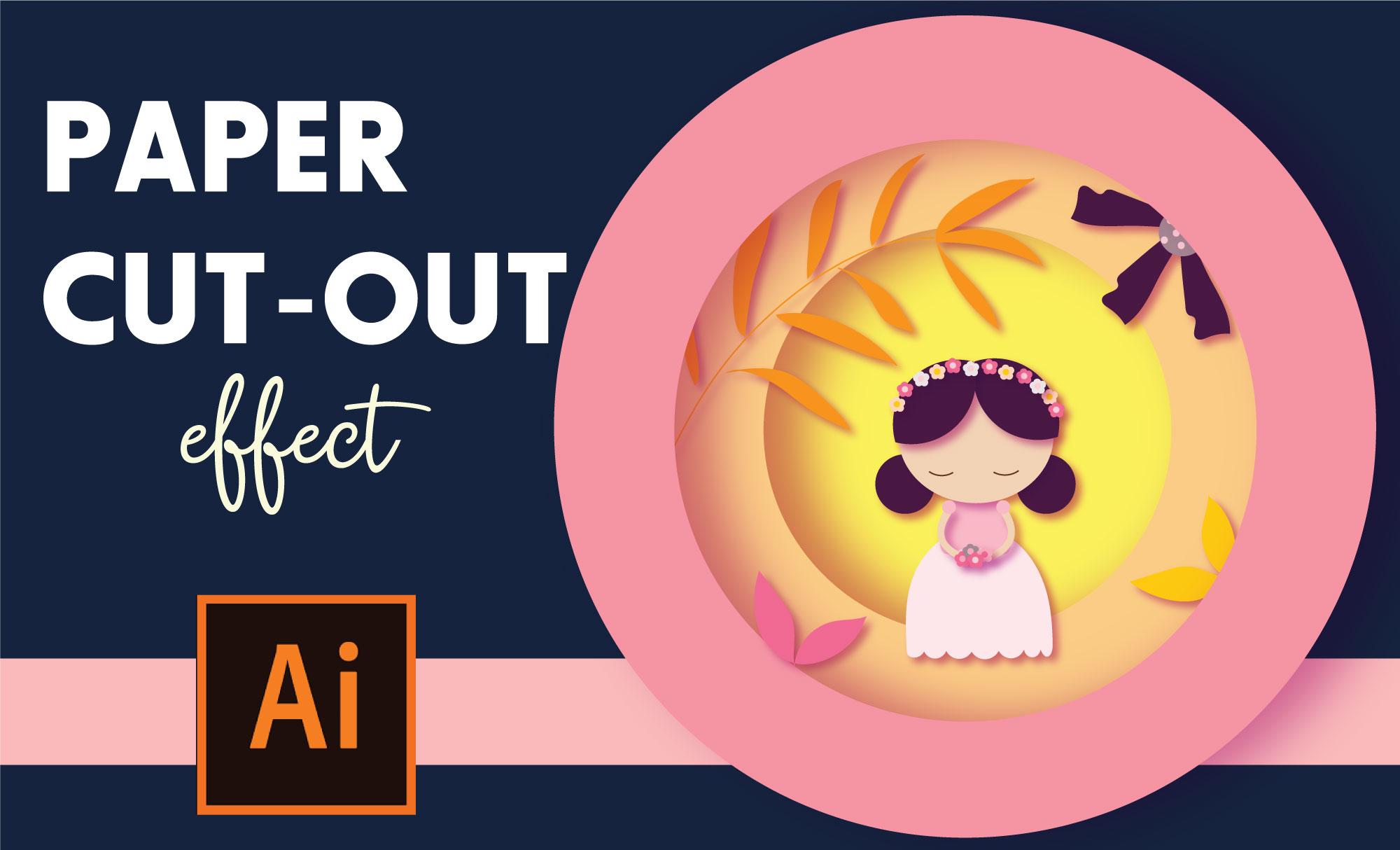
1. Einführung: Willkommen bei Paper Cut-Out Effekt. Mein Name ist Shelley und ich bin ein in New York lebender Künstler Illustrator, und das ist meine 13. Skill-Share-Klasse. In dieser Klasse werden wir Adobe Illustrator und eine Version von CC 2017 oder neuer verwenden, da wir einige neuere Tools verwenden werden. Wenn Sie keinen Illustrator haben, können
Sie eine kostenlose Testversion auf Adobe.com herunterladen. In dieser Klasse werden wir einige grundlegende Illustrator-Tools und vier Follow-along Projekte, darunter ein Kaktus,
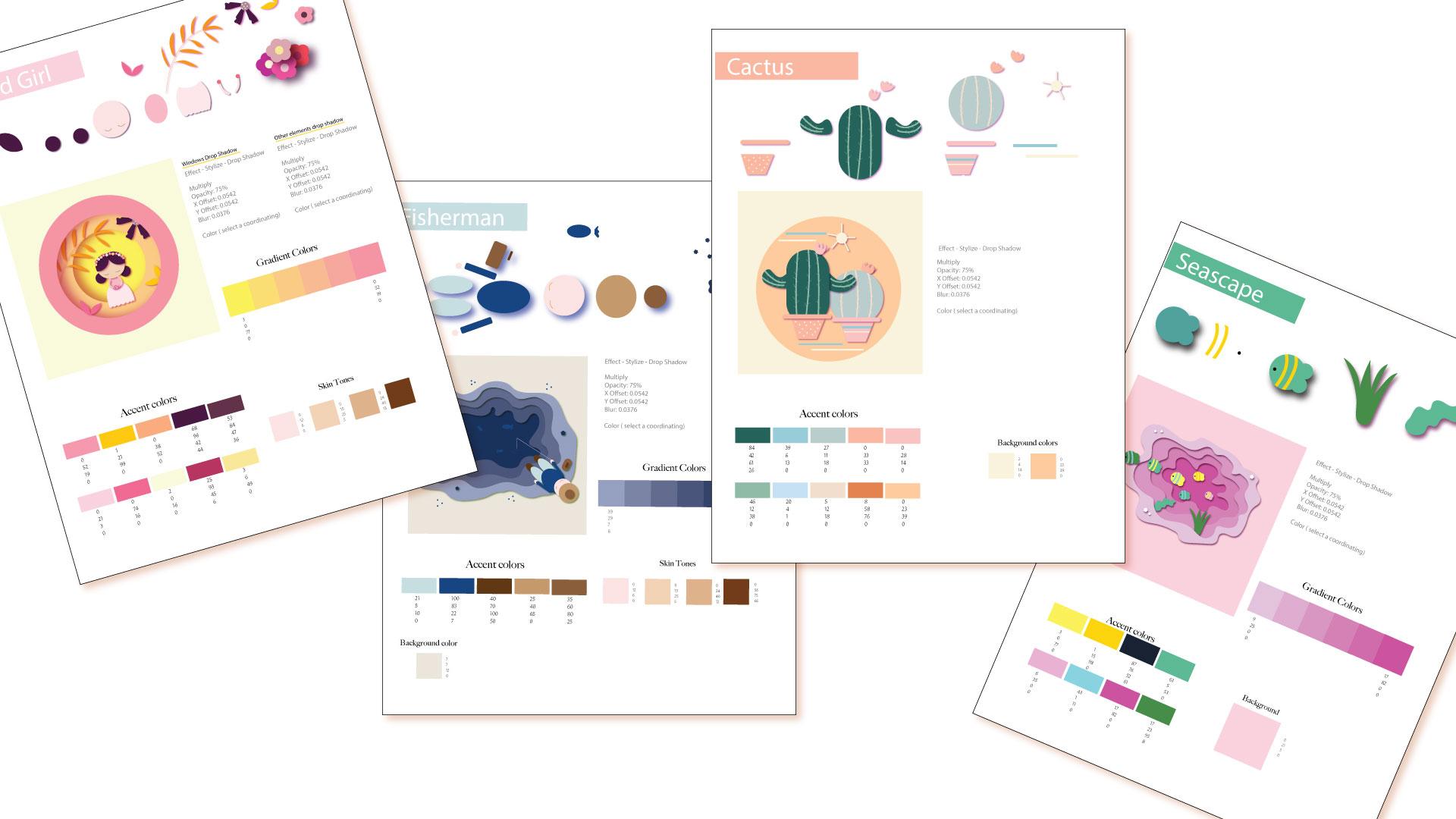
Fischer, Seelandschaft und Inselmädchen, und wir werden die Klassenprojekte durchlaufen. Dies ist eine wirklich einfach zu befolgende Klasse. Wir werden nur einfache Formen verwenden, um großartige Landschaften und tolle Illustrationen zu erstellen, mit einigen großartigen Effekten. Ich werde auch einige herunterladbare Illustrator-Formen anbieten, in denen ich meine Illustrationen für ein noch einfach zu folgendes Format
dekonstruiere, sowie die Farbrezepte. Für diese Klasse werden wir ein Projekt neu erstellen, das ein Selbstporträt sein wird. Ich werde auch einige Tipps und Tricks anbieten, damit Sie Ihr endgültiges Projekt wirklich Pop machen können. Dies ist eine Klasse, die ich vom Anfänger bis zum Fortgeschrittenen erstellt habe. Ich möchte, dass dies für alle Qualifikationsniveaus gilt, damit wir großartige Projekte erstellen können. Wir sehen uns in der Klasse.
2. Kaktus: Wir werden anfangen, an unseren ersten Projekten zu arbeiten. Wir werden damit beginnen, ein neues Kunstboard zu erstellen, also Datei neu, und ich habe normalerweise die Standard 10 mal 10, die ich benutze, aber Sie müssen keine 10 mal 10 verwenden, Sie können jede Größe verwenden, die Sie wollen. Illustrator ist skalierbar, so dass jede Größe, die Sie verwenden möchten, in Ordnung ist, ich habe normalerweise nur diesen Standard 10 mal 10, mit dem ich beginne. Das Farbmodell hinterlässt uns CMYK und die Raster-Effekte, die wir bei hohen 300 PPI hinterlassen. Wir ändern hier nicht wirklich etwas anderes. Wir werden auf Erstellen klicken, und in Ihrem Ressourcenbereich der Klasse habe ich einige Rezeptkarten für
jedes der Projekte, die wir heute behandeln werden, enthalten . Wir dort drin werden Sie eine Aufschlüsselung der Formen sehen, nur damit Sie es besser verstehen und mitverfolgen können, wie Sie es tun. Da habe ich auch einige Rezeptkarten für die Farben enthalten, die Sie auch verwenden können. Ich habe diese in meine Zwischenablage kopiert. Dies sind die Farben, die ich für das Kaktusprojekt verwende. Ich werde nur sie alle auswählen, und in meinem Farbfeld-Panel werde
ich neue Farbgruppe treffen und ich werde sie nur dort hinzufügen, wir wissen nicht, dass es oder so etwas nennen müssen. Wir werden nur ein Meme dort haben, weil es einfacher ist, unsere Objekte zu färben. Das erste, was wir für den ersten Kaktus tun werden,
ist, dass wir in das Shape-Werkzeug gehen. Ich möchte Ihnen nur ein bisschen darüber informieren, wie ich diesen Kurs durchführen werde. Ich werde keine externen Tools verwenden,
so dass alles, was Sie sehen, dass ich heute zeichnen
wird nur die Maus und Adobe Illustrator sein. Ich werde nicht, Ich habe einen Weg kommen Tablet und ich habe ein iPad Pro und all diese anderen Dinge, die mir bei meinem täglichen Design helfen. Diesmal werde ich nicht den Standard geben. Ich möchte nur sicherstellen, dass diese Klasse auf Anfänger ausgerichtet ist, bis
hin zum Expertenlevel, und ich möchte nicht, dass jemand zurückgelassen wird. Wissen Sie auch, dass ich nicht zu oft Tastenkombinationen verwenden werde, es gibt einige einfache, die ich übergehen werde, aber ich möchte nicht Tastenkombinationen für alles verwenden. Bitte wissen Sie, dass, wenn Sie sehen, dass ich einen langen Weg zu den Dingen gehe, nur weil ich möchte, dass jeder in
der Lage sein wird, auf die einfachste Weise mitzuverfolgen und sich nicht in der Klasse zu verlieren. Beginnen wir mit dem Formwerkzeug. Normalerweise wird dieses Rechteck standardmäßig verwendet, aber wir werden es auswählen und es gibt uns ein
Fly-Out-Menü und wir gehen zu einem abgerundeten Rechteck zu gehen. Wir gehen zu einem Musterfeld und wir werden dieses Jägergrün auswählen. Jetzt mit dem abgerundeten Rechteck-Werkzeug, werden
wir nur klicken und nach unten ziehen, bis wir die Größe des Rechtecks, das wir wollen,
erhalten. Jetzt werden Sie feststellen, dass es vier Knoten gibt, einen an jeder Ecke, und das ermöglicht es uns, die Form zu ändern, dies sind Live-Ecken. Wir wählen das Auswahlwerkzeug aus, klicken Sie auf einen dieser Knoten und ziehen Sie nach unten in die Mitte, bis Sie die roten Knoten sehen. Das hat jetzt unsere Form abgerundet, wir mussten nichts durchschneiden, es war nur ein einfacher Zug und es hat uns dorthin gebracht, wo wir sein wollten. Gehen wir und ziehen einen Arm für unseren kleinen Freund, den Kaktus. Ich bin mir nicht sicher, ob sie Arme genannt werden, aber wir gehen heute mit Arm. Lassen Sie uns einfach klicken und ziehen, dasselbe, gleiche Farbe, wir werden unsere vier Knoten haben, wir gehen zurück zum Auswahlwerkzeug, wir klicken und ziehen, bis wir das Rot sehen und wir loslassen. Jetzt verwenden wir das Marionetten-Warp-Werkzeug. Das Marionetten-Warp-Werkzeug ist in Adobe Illustrator ziemlich neu. Es ist ein Gott gesendetes Werkzeug, das alles so viel einfacher macht. Es macht fast Objekte in Modelliermasse, die Sie dann biegen können. hat mehrere Schritte mit dem Stiftwerkzeug gemacht, um dies zu erreichen. Wir werden das Marionetten-Warp-Werkzeug auswählen, und ich werde vergrößern, damit Sie ein Schach sehen ein Netz über unserem Objekt platzieren können. Wo sich eine Kreuzung befindet, können
wir einen Stift anbringen, der dann zu einem beweglichen Gelenk macht. Wenn Sie sich dies als einen Arm vorstellen, wenn wir hier einen Ellbogen platzieren, und das ist der Anfang des Arms,
alles, was wir dann tun müssen, ist nur klicken und ziehen Sie nach unten auf den Ellbogen und Voila, da haben Sie es. Sie können damit so viel spielen, wie Sie wollen. Jede Form so ziemlich, dass Sie tun möchten, können
Sie aus diesem in nur ein paar einfachen Klicks machen. Wo immer Sie ein Netz sehen, können
Sie einen Knoten hinzufügen, und dann wird dieser Bereich dort zu Ihrem beweglichen Punkt. Super einfach, da ist dein erster Arm. Wir ziehen das an Ort und Stelle und schaffen einen zweiten Arm. Dasselbe, klicken Sie und ziehen Sie das abgerundete Rechteck-Werkzeug gehen
Sie zum Auswahlwerkzeug, ziehen Sie in die Mitte, gehen Sie zu Ihrem Marionetten-Warp-Werkzeug und wir werden einen Ellbogen in der Mitte
hinzufügen, schnell und ziehen. Wir brauchen hier einen Ellbogen, um zu klicken und zu ziehen. Wir werden nur noch ein paar weitere Ellbogen hinzufügen, bis wir die Form bekommen, die wir wollen. Super-leicht. Spielen Sie mit diesem so viel, wie Sie es wollen. Es ist ein ziemlich interessantes Werkzeug. Dein Kaktus muss nicht so aussehen. Sie können tatsächlich machen, dass Ihr Kaktus ein wenig mehr Kaktus hatte, vielleicht rennt er so davon. Es ist ein sehr einfaches Werkzeug zu bedienen. und es gibt Ihren Formen sofortige Bewegung in der Minute, in der Sie es verwenden. Wir sind so ziemlich mit der Grundform des Kaktus fertig, also werden wir ein paar Details hinzufügen. Ich werde auf das Pinselwerkzeug klicken, und wenn Sie in Ihr Pinsel-Panel gehen, werde
ich keine ausgefallenen Texturpinsel verwenden. Ich werde nur diese 5-Punkte-Runde benutzen. Fühlen Sie sich frei, Texturpinsel zu verwenden, wenn Sie sie haben, ich möchte es einfach für diese Klasse halten. Ich möchte nur diesen 5-Punkt-Pinsel für jetzt verwenden, aber zögern Sie nicht, den Pinsel zu verwenden, den Sie wollen. Im Musterfeld gehen
wir zu diesem helleren Grün. Wir gehen ins Grüne. Wir werden nur ein paar Zeilen machen, nur um unserem Kaktus ein bisschen Detail zu geben. Auch für die Arme werden
wir dasselbe tun. Wenn ich hineinzocke, werden Sie sehen, dass eine Linie durch die Mitte all dieser Linien
geht. Das bedeutet nur, dass dies jetzt Pinselstriche sind. Wir müssen diese in Objekte wie die
Jägergrünen Teile umwandeln , damit wir diesen Überschuss abschneiden können. Lassen Sie uns sie alle auswählen, und Sie können gedrückt halten Shift und Option und klicken, um sie auszuwählen oder, Sie können alles auswählen und dann einfach schnell auf die Jäger grünen Teile, während Sie gedrückt halten Option und Shift, und dann lassen Sie einfach diese helleren Linien ausgewählt. Wir gehen zum Objekt,
erweitern Aussehen, wir werden alles wieder auswählen, wir werden zum Form-Builder-Werkzeug oder Shift M gehen. Das wird uns erlauben, dann diese Live-Formen zu haben. Sie werden sehen, dass es sich fast in ein Netz verwandelt, und das bedeutet, dass, wenn ich die Option gedrückt halten und klicken, wird
es diesen Abschnitt weggeschnitten. Was ich tun will, ist, diesen Überschuss wegzuschneiden. Hätten wir es nicht in eine Form ausgedehnt, hätten
wir hier eine völlig andere Wirkung gehabt. Sie können die Option gedrückt halten und ziehen Sie eine Linie über, und dann tut das Multiples auf einmal oder Sie können einfach klicken und ziehen, klicken und halten Sie die Option für jede einzelne von ihnen einzeln. Da gehen wir. Das ist so ziemlich es. Unser Kaktus fängt an, Gestalt anzunehmen, ich werde nur ein paar Nadeln zeichnen. Also gehen wir zum Bleistift-Werkzeug, werden das gleiche Grün verwenden, aber dieses Mal werden wir es als Strich hinzufügen, wir gehen einfach und fügen ein paar kleine Details hinzu, nur um es süß aussehen zu lassen. Das ist ziemlich fett. Jetzt werden wir einen Topf hinzufügen. Wir gehen zurück zu diesem abgerundeten Rechteck-Werkzeug. Nehmen wir den Schlaganfall ab. Wir werden diese Terrakotta-Farbe hier auswählen. Wir werden klicken und ziehen und das ist die Spitze unseres Pots. Nun, für die Basis des Topfes, werden
wir das Stift-Werkzeug verwenden und ich weiß, dass viele Menschen tödlich Angst davor haben. Das Stift-Werkzeug ist eines dieser Werkzeuge, dass es ein bisschen wie eine Lernkurve ist, aber wir werden in dieser Klasse nicht verrückt darüber aber wir werden eintauchen und es benutzen. Klicken Sie auf das Stiftwerkzeug und ich werde Ihnen zeigen, dass es einfach nur ein Klick sein wird. Wir werden einmal hier klicken und daran erinnern, dass wir nur formen. Lass uns darauf zurückgehen. Siehst du, wähle den Kerl. Wir werden hier klicken, die einen Topf macht, klicken Sie erneut, klicken Sie erneut und noch einmal. Ziemlich einfach. Wir werden nichts anderes mit dem Stift-Werkzeug tun, außer einfachen Klicks. Der Typ versucht, gut auszusehen, wird den Topf
nur ein bisschen nach oben bringen. Jetzt gehen wir zurück zum Pinselwerkzeug gleichen Pinsel, dem Fünf-Punkt-Pinsel. Wir wählen eine helle Farbe aus. Wir werden tatsächlich
ein paar Tupfen hinzufügen , nur für einige zusätzliche Interessen, um den Topf hier drin. Nichts zu verrücktes und da hast du es. Dieser Typ ist vorerst ziemlich fertig. Ich wähle einfach alles aus und schiebe ihn zur Seite. Ich werde den oberen Teil dieses Pots und
den unteren Rand auswählen , damit wir diese Schritte nicht duplizieren müssen. Ich halte nur die Umschalttaste und die Wahltaste gedrückt, um beide gleichzeitig auszuwählen. Wenn Sie dann die Option gedrückt halten und klicken und ziehen, können
Sie eine doppelte Kopie erstellen, oder wenn Sie einfach beide erneut auswählen und dann kopieren, bearbeiten, einfügen, wird es für Sie eingefügt. Das ist der zweite Teil und wir werden sie hier
ein wenig aus dem Weg bringen und hier können wir einen helleren Topf haben, der in Ordnung ist. Dieses Mal gehen wir in die Ellipse Tool gehen und wir
werden klicken und ziehen, um eine hellere Farbe. Machen wir das moossig wie Smokey Green. Schicken wir den Kerl nach hinten. Objekt arrangieren, senden Sie die Rückseite. Dann, jetzt benutzen wir, lasst uns wie ein hellbeige für die Linien verwenden, die wir auf diesem Kerl zeichnen. Nicht zu viel, nur ein wenig, um
ein wenig Interessen hinzuzufügen , werden alle drei dieser Zeilen auswählen. Objekt, Erscheinungsbild erweitern. Denken Sie daran, dass wir es zu einem Objekt machen müssen. Wir gehen, um die Form des Werkzeugs zu gehen, wird alles Shape Builder Werkzeug auswählen und dann wieder gedrückt halten Option, während Sie alle unnötigen Teile weg klicken. Wir werden alles wieder auswählen, um zu Objekt arrangieren geschickt auf die Rückseite. Nun, der Topf ist hier vorne. Ich werde auch ein paar Kiefernnadeln für diesen Kerl machen. Lasst uns damit anfangen. Der Typ sieht ziemlich gut aus. Jetzt gehen wir los und dieser Typ hatte ein paar Punkte, also machen wir vielleicht ein paar Streifen für diesen Topf und lassen uns den Schlaganfall loswerden und dieses hellblaue hier
auswählen und dann machen wir einen weiteren Streifen direkt darunter,
vielleicht ein wenig dünner, und das kann wie ein Beige sein. Dasselbe hier, wir werden nur alle drei dieser Objekte auswählen, nicht die Rückseite. Der Boden des Topfes und diese beiden Streifen waren gehen, um das Shape Builder Werkzeug halten Sie
Option gedrückt und Sie werden abschneiden die überschüssige, leicht peasy. Jetzt sind wir bereit, Effekte hinzuzufügen. Wir werden in diesem ersten Kaktus
alle Jäger grünen Teile auswählen und wir gehen zu Wirkung,
stilisieren, Schlagschatten und dann dieses Pop-up-Menü sehen Sie, es gibt Ihnen Optionen hier. Dies sind die Schlagschatteneinstellungen, die ich verwende. Ich lasse es auf multiplizieren. Ich verwende 75 Prozent, meinen X-Offset und meinen Y-Offset oder beide 0,0542, meine Unschärfe ist auf 0,0376 festgelegt. Ich weiß, ich klinge wie ein verrückter Mathematiker. Ich weiß nicht, wie ich diese Zahlen gefunden habe, aber mit den Einstellungen herumspielen, ist
das, was tendenziell für mich funktioniert. Das Letzte ist, dass es standardmäßig eine schwarze Farbe hat, was wir nicht tun wollen. Whoops. Das änderte meine Einstellung dort, 542. Sie können die Farbe hier ändern. Ich ging voran mit wie eine magentafarbene Farbe von meinem Hintergrund und gibt
ihm nur einen Rücken einen hinteren beleuchteten Neonlook. Anstatt dir nur das Schwarz zu geben, dass es dich vorgibt, und dann klicke ich einfach auf OK. Wenn Sie bemerken, dass die Arme nicht richtig eingestellt sind, müssen
sie sich hinter dem Hauptteil des Körpers befinden. Wir werden nur diese Jäger grünen Arme wählen, um zu widersprechen arrangieren senden nach hinten und jetzt sieht das besser aus. Wir machen das Gleiche mit dem Topf. Nur den Topf. Wählen Sie nicht die Tupfen,
Effekt, also ist es stilisierter Schlagschatten. Aber da wir keine der Einstellungen ändern, erinnert sich
Adobe Illustrator an unsere Einstellungen,
das ist die letzte, die wir verwendet haben, also müssen wir nur Schlagschatten anwenden drücken und es wendet sie an. Nun, wenn Sie bemerken, gibt es hier keine Lippe für den Rand des Topfes. Das liegt daran, dass dieses Stück hinter diesem Stück steckt. Da geht der Schatten hin. Also müssen wir nur dieses einteilige Objekt auswählen, arrangieren, nach vorne bringen. Super-leicht. Dieser Kerl ist gut zu gehen. Jetzt machen wir das Gleiche hier. Lassen Sie uns den Körper auswählen, wählen Sie den Topf,
Effekt, wenden Sie Schlagschatten. Das Gleiche ist hier passiert. Lassen Sie uns einfach die Oberseite des Topfes auswählen, Objekt anordnen, nach vorne bringen, fertig. Wir werden ihnen noch eine letzte Sache antun. Wir werden nur eine kleine Blüte an der Spitze hinzufügen. Nur mit dem Bleistift-Werkzeug, und ich werde nur eine einfache Form mit der Maus zeichnen. Lass uns einfach etwas in dieser Richtung machen und es rüber bringen. Wir werden eine rosa Farbe wählen und der Typ wird gleich dort gehen. Wir machen das Gleiche hier, wir fügen noch eine hinzu. Weil wir diesen Kerl nach hinten hinzufügen, dasselbe, rosa. Lass es uns hinter ihm legen, Objekt arrangieren, nach hinten geschickt. Jetzt werden wir Wirkung, angewendet Schlagschatten, Boom, super einfach. Lasst uns dasselbe für diesen Kerl tun. Wir fangen hier an und geben ihm dann einfach eine kleine Blüte. Er kann vielleicht haben, das ist zu dunkel, vielleicht kann er diese Farbe haben und wir machen es wieder. Die eine in der Rückseite hat vier Punkte, nur weil ich versuche, es ein wenig breiter zu machen, so ragt es ein wenig in den Rücken. Objekt anordnen, nach hinten senden, beide
auswählen, Effekt, Schlagschatten anwenden, fertig. Super einfach. Wir können auch damit herumspielen und beide nach hinten schicken. Wenn du nicht willst, dass dieser Schatten so aufklebt, liegt dir die totale Vorliebe vor. Das ist es für diese Jungs vorerst so ziemlich. Lasst uns sie einfach gruppieren und wir machen eine Komposition. Wir werden diesen Kerl hierher bringen, diesen da. Lassen Sie uns einige andere Elemente hinzufügen. Wir gehen zu unserem Ellipsenwerkzeug, gehen in diese Ecke, halten die Umschalttaste gedrückt und ziehen. Schicken wir das nach hinten. Wir werden diese hellere pfirsichige Farbe verwenden, in der
Mitte ein bisschen. Wir werden ein Rechteck für den Rücken machen, das in
dieser helleren Farbe sein wird , und dann werden wir nur noch ein paar weitere Elemente hinzufügen. Gehen wir zum Ellipsenwerkzeug, gehen
wir jetzt zum Rechteck-Werkzeug und wir werden nur ein wenig Sonne zeichnen, vielleicht wollen wir diese Strahl nicht so groß. Wir ziehen und bewegen uns nur herum. Wir brauchen hier keine perfekte Symmetrie. Wir wollen nur eine wackelige kleine Sonne nur für einige Interessen. Nun, wenn wir sie alle haben, weil wir einen Schlagschatten hinzufügen. Wir wollen dies zu einer festen Form machen. Wir gehen zu Pathfinder und klicken auf Unite. Wenn Sie Pathfinder nicht auf Ihrer Symbolleiste geöffnet ist, können Sie zum Fenster gehen, Pathfinder und es erscheint rechts nach oben. Lassen Sie uns die Sonne an Ort und Stelle setzen, Effekt, fügen Sie Schlagschatten hinzu und jetzt werden wir nur noch einige abgerundete Linien hinzufügen. Lass uns das machen und ein Blau. Lassen Sie uns eine zweite machen, vielleicht in diesem Beige und dann auch einige Zeilen hier, nur um einige Bereiche zu füllen, die ein wenig verloren aussehen. Das ist so ziemlich es. Die Kakteen sind komplett. Einige der anderen Projekte, in die wir eintauchen werden, ein
bisschen komplexer, aber ich habe Zuversicht, dass Sie schön mitverfolgen werden. Wir sehen uns dort.
3. Fischer:in: Unser nächstes Projekt werden die Fischer sein. Ich habe weitergemacht und unsere Farben importiert. Das werden unsere Achsfarben sein. Dies ist unsere Hintergrundfarbe und diese, die ich für den Hautton verwenden werde. In den Rezeptkarten habe ich mehrere verschiedene Hauttöne aufgenommen. Wählen Sie diejenige aus, die am besten zu Ihrem Projekt passt. Ich werde sie alle auswählen. Wie wir es im letzten gemacht haben, fügen
wir es einfach zu unserem Farbfeld-Panel hinzu, klicken Sie auf „OK“, und dann lassen Sie uns diese Jungs aus dem Weg bewegen. Dieses Projekt hat einen See und der See hat mehrere verschiedene Tiefen. Der Boden des Sees ist die dunkelste Farbe und die Spitze des Sees ist die hellere Farbe. Das wird mein Grund des Sees sein. Dies ist der Gipfel des Sees, aber jetzt müssen wir alle Schattierungen dazwischen herausfinden. Um dies zu tun, werden wir beide dieser Quadrate auswählen,
wir gehen zu Objekt, wir gehen zu Objekt, Verschmelzung und dann Verschmelzungsoptionen. Hier haben Sie mehrere Möglichkeiten. Sie können die obere wählen, die glatte Farbe ist, und das gibt Ihnen nur einen fließenden Übergang wie ein Farbverlauf, der von
dieser Farbe bis zu dieser Farbe ohne Leerzeichen dazwischen geht . Es gibt eine bestimmte Entfernung, wenn Sie ein Projekt haben, in dem Sie versuchen, einen bestimmten Bereich oder bestimmte Schritte zu füllen. Wir werden bestimmte Schritte verwenden und wir werden nur unsere vier Schritte zu dieser
Zeit verwenden , weil der See selbst wird nur etwa vier oder fünf Farben haben. Wir klicken auf „OK“ und Sie werden feststellen, dass nichts passiert. Jetzt gehen wir zum Objekt, verschmelzen, machen. Denn als wir zu Mischoptionen gingen, war
das nur die Einrichtung, welche Art von Mischmodus wir wollten. Wenn Sie hineingehen, treffen Sie Mischung machen, es macht die Quadrate hier, füllt sich wie gesagt, vier Schritte, die wir dazwischen wollten. Jetzt werden wir diesen Kerl aus
dem Weg bringen und beginnen, unseren See zu bauen. Für den unteren Teil des Sees möchte
ich einfach genug Platz haben, wo ich
ein paar Fische haben kann , die Sie den ganzen Weg unten sehen können. Das wird nur eine unregelmäßige Form sein. Wieder, ich benutze nur meine Maus. Ich benutze keine ausgefallenen Tablets oder so. Wir werden nur anfangen, den Boden des Sees zu zeichnen. Okay, das sieht ziemlich gut aus. Ich werde ich auf meiner Tastatur auswählen oder Sie können hier zum Pipettenwerkzeug gehen. Ich werde diese sehr dunkle Farbe für den Boden des Sees wählen. Jetzt werden wir diesen Satz wiederholen, um eine Schicht von dieser unteren Schicht des Sees zu machen. Manchmal werden Sie nicht in der Lage sein, das Ganze in einem einzigen Schnell zu erledigen. Wo auch immer Sie anhalten müssen, Sie nehmen einfach genau dort auf, wo Sie aufgehört haben und verbinden Sie es dort, wo Sie aufgehört haben. Was wir hier suchen, sind wirklich glatte Kanten und nichts scharfes. Wenn Sie mit etwas enden, sagen
wir, hier ist es nicht wirklich so rund, wie ich sein wollte, ich kann in das glatte Werkzeug gehen,
das sich im Fly-Out-Menü des Bleistift-Werkzeugs befindet und ich kann das einfach glätten. Wie Sie sehen können, rundet
es es einfach für mich ab. Ich muss mir keine Sorgen um scharfe Kanten oder so etwas machen. Jetzt wähle ich wieder auf meiner Tastatur aus und gehe zu unserer nächsten Farbe. Wir werden Objekt machen, arrangieren, nach hinten
schicken. Ich denke, dass man vielleicht etwas zu dunkel ist. Brown ist besser. Wir werden den Prozess nur wiederholen. Wenn Sie in verschiedenen Bereichen beginnen, werden
Sie am Ende mit sehen, ich habe eine sehr scharfe Kante, so werden wir das später beheben. Los geht's. Wenn wir von Punkt zu Punkt gehen, eliminiert
das diese scharfe Kante. Sie können entweder diese Methode oder das glatte Werkzeug verwenden,
wir könnten das verwenden, um alle scharfen Kanten zu korrigieren. Sie wollen nur nicht die scharfen Kanten. Sie zeigen sich nicht gut, wenn es um den Schatteneffekt geht. Wir werden die nächste Farbe in unserer Sequenz auswählen, Objekt, arrangieren, nach hinten senden. Wir werden noch einen machen. Für diesen letzten möchte ich sicherstellen, dass ich
einen ziemlich guten Vorsprung habe , auf dem meine Fischer sitzen können. Fangen wir hier an. Okay, das sieht dort gut aus. Wir gehen mit dieser hellen Farbe,
Objekt, arrangieren, senden Sie nach hinten. Ich sehe hier, wir haben eine kleine scharfe Kante, also lasst uns das ein bisschen abrunden. Ich fühle mich auch, als würde mein Fischer da sitzen, also muss ich hier nicht wirklich so weit gehen. Das ist gut. Vielleicht steht dieser Kerl ein bisschen zu viel aus dem heraus, was ich will. Du wirst so viel herumspielen, wie du willst. Es ist nicht wirklich eine Wissenschaft, das ist eine Frage der Vorliebe. Ich werde sie alle auswählen. Ich gehe wieder zu Effect, Schlagschatten. Alle unsere Zahlen werden hier gleich bleiben, die Offsets und
die Unschärfe, aber ich werde die Farbe vielleicht ändern, um eine Art von mal sehen, wie eine olivfarbene Farbe aussieht. Dies ist eher ein maskulines Projekt. Ich finde, das sieht gut aus. Es gibt ihm ein bisschen wie ein mooses Glühen. Wir werden „OK“ drücken. Während wir noch alles ausgewählt haben, gehen
wir zu unserem Pfadfinder-Tool und wir werden auf teilen klicken. Das ist im Wesentlichen, alles dazwischen auszuschneiden, also die Zentren. Dieser, wie Sie sehen können, dieser dunkelblaue
, der ist eine volle Form. Diese anderen sind jetzt gerade zu einer Form geworden, die davon ausgeschnitten sind, also sind sie nur wirklich Kanten. Das wird uns bei unserem Schlagschatteneffekt helfen, denn wenn nicht, würde
der Schlagschatten auf der Innenseite nicht zu gut zeigen. Wir suchen nach einem Schlagschatten im Inneren, nicht nach außen wie diesem. Jetzt gehen wir in unser Ebenenbedienfeld. Nun, wie Sie sehen können, hat
es, wenn wir teilen drücken , alle diese Ebenen in einer Gruppe platziert. Wir werden das Drop-Down-Menü und wie Sie sehen können ist
der Boden des Sees an der Spitze und dann gehen wir den ganzen Weg. Das ist der Gipfel des Sees. Wir wollen
diese Reihenfolge invertieren , damit der Schlagschatten zeigt, wo wir wollen. Ich werde zuerst den Boden des Sees auswählen und ich
werde es den ganzen Weg nach unten ziehen. Wie Sie sehen können, ist jetzt der Effekt des Schlagschattens auf der Innenseite. Wir werden dasselbe mit der nächsten Ebene und der Ebene danach machen. Das gibt uns den Effekt, den wir suchen. Perfekt. Lassen Sie uns diese Kerle aus dem Weg bringen und sie für ein bisschen auf diese Seite stellen, weil wir anfangen werden, unsere Fischer zu bauen. Wir werden wieder mit grundlegenden Formen beginnen. Wir werden das Ellipsenwerkzeug verwenden, um zu erstellen. Zuerst bauen wir seinen Kopf. Ich halte die Umschalttaste gedrückt und ziehe nur einen Kreis. Das wird sein Hautton sein. Ich werde wieder einen Kreis für seinen Hut ziehen. Wir betrachten das aus der Vogelperspektive. Geben wir ihm die Farbe für den Hut. Die Oberseite des Hutes, wieder, eine weitere Ellipse, die gerade da oben sitzen wird. Jetzt machen wir diesen Torso und das wird nur eine Ellipse sein, aber ein längliches Oval. Wir werden das I auf unserer Tastatur auswählen, also wählen Sie diese dunkle Farbe aus. Lassen Sie uns arrangieren, nach hinten geschickt. Lass uns nicht mit dieser Farbe gehen, lass uns mit dieser Farbe gehen, die wir hier haben. Es ist ein bisschen helleres Blau. Ich weiß nur von ihm, wenig übrigens da, vielleicht ist das ein bisschen zu rund, lass uns das ein bisschen reinbringen. Jetzt werden wir ein paar Längen machen. Das ist noch eine Reihe von wirklich Licht, wir gehen mit diesem wirklich hellblauen gehen, und dann lassen Sie uns bearbeiten, kopieren, bearbeiten Einfügen vor, und wir werden einfach das andere Bein über ziehen. Nun, da wir beide Beine ausgewählt haben, werden
wir Objekt arrangieren, nach hinten
geschickt. Das sind seine Beine, ich denke, wir müssen seinen Oberkörper etwas breiter machen. Lass uns ihn ein bisschen praller machen und vielleicht müssen
die Beine etwas mehr getrennt sein. Wir nutzen unsere Fantasie hier wirklich, weil dies eine Vogelperspektive ist. Schließlich werden wir seine Schuhe machen. Das ist ein Schuh. Wie Sie sehen können, ist
es alles nur einfache Formen. Ein weiterer Schuh, wieder, Objekt arrangieren, nach hinten geschickt. Geben wir ihnen ein paar Arme, wir gehen das abgerundete Rechteck-Werkzeug. So, die gleiche Farbe eines Hemdes, und lassen Sie uns einige Hände mit dem Ellipse-Werkzeug geben. Das ist nur ein bisschen zoomen, damit Sie sehen können. Das ist das Ellipsenwerkzeug, lassen Sie uns das nach hinten schicken. Dann werden wir das auswählen und dann
gedrückt halten Option wird nur ziehen, um eine Kopie zu machen, und das ist ein Arm, hier ist ein anderer Arm wird es in Position zu platzieren. Ich werde das nur ein wenig weiter rauslegen, weil er angeln wird. Jetzt mit dem Bleistift ziehen wir ein paar Augen. Gehen wir in unser Farbfeld-Panel und wählen Sie dieses Braun aus. Wir werden seine Augen nur nahe ziehen,
nichts zu schickes, nur um die Illusion zu geben. Ich denke, diese Schenkel müssen ein wenig weiter hineinschauen, da gehen wir. Lassen Sie uns jetzt seine Schlagschatten hinzufügen. Wir wollen definitiv Schlagschatten auf alles außer den Augen. Lassen Sie uns alles auswählen, die Auswahl der Augen aufheben, zum Effekt
gehen, Schlagschatten anwenden. Wenn wir es in dem gleichen Grün und in der gleichen Weise wollen, wie der Schatten aussieht, können
wir es so lassen. Ich mag die Art, wie das aussieht, also lassen wir ihn verlassen. Wir werden Befehl G tun, um alles zu gruppieren, und wir werden ihn hier in Position setzen. Wählen Sie alles aus und wir werden ihn hier auf dieser Leiste sitzen. Das sieht gut aus, du musst vielleicht etwas kleiner sein. Er passt gut auf die Seite. Das ist also gut. Jetzt geben wir ihm eine kleine Werkzeugkiste, eine kleine Tackle-Box. Lasst uns einfach ein kleines Quadrat herausziehen, vielleicht lasst uns die Kanten ausrunden, nur um sich zu drehen, und lasst uns diese Farbe hier benutzen, und wir werden ihm ein weiteres Top geben, wie ein kleiner Griff hier, also nur eine andere oben dort und das wird in dieser dunkleren Farbe sein. Wieder fügen wir einen Schlagschatten zu beiden hinzu, also
Effekt Schlagschatten und lasst uns diesen Kerl gruppieren. Die Tackle Box kann hier direkt neben ihm sitzen und das sieht ziemlich gut aus. Das nächste, was wir tun werden, ist
diese Linie Segmente Werkzeug und wir werden Angelschnur hinzufügen. Genau da, lassen Sie uns das in dieser helleren Farbe machen, und dann werden wir das noch einmal auswählen und einfach eine Zeile hinzufügen, die nach unten fällt. Nun, für einen gewissen Effekt, werden
wir einige Wellen im Wasser hinzufügen, nur um das Wasser weiter dorthin zu fahren, und jetzt werden wir ein paar Fische hinzufügen. Wieder, die Ellipse Werkzeug, wird einfach klicken und ziehen und ein wenig von einer länglichen Form, und wir werden dieses Blau wieder verwenden, und es braucht einen Schwanz. Dass
du mit dem Bleistift-Werkzeug nur einen aufgefächerten Schwanz dort machst. Dies sind Fische, die direkt unter der Oberfläche sind, so dass Sie nicht wirklich sehen, irgendwelche Details oder irgendetwas. Lasst uns diesen Kerl gruppieren und ihn irgendwo hier hinzufügen, und dann machen wir einen kleineren hier drüben. So viele wie Sie wollen und jede Richtung spielt keine Rolle. Vielleicht einige von ihnen versuchen,
neugierig zu sein , was mit dieser Angelschnur los ist. Das sieht ziemlich gut aus, das letzte, was ich hinzufügen möchte, sind ein paar Sterne. Gehen wir zum Stern-Tool, wird das herausziehen. Das wird in der Marine am unteren Rand des Pools sein, und dann werde ich tatsächlich vergrößern, damit ich
die Formen hier sehen kann , die ich nur ein wenig bringen möchte,
und ich denke, das sieht gut aus. Ich werde die Knoten
auswählen und sie reinbringen, genau wie wir es im Kaktus getan haben. Wir werden nur reinbringen, um diese Kanten ein wenig zu mildern. Ich werde es an Ort und Stelle etwas kleiner machen, einer der Sterne hier, und das ist nur für einige zusätzliche Interessen, das ist alles. Noch ein Typ da und dann vielleicht ein kleiner Kerl hier drüben. Diese Typen bekommen auch Schlagschatten. So Effekt angewendet Schlagschatten, und das sieht gut aus. Jetzt werden wir den Hintergrund hinzufügen. Wir werden klicken und ziehen, Objekt anordnen, auf den Rücken
geschickt, Auge Tropfer Werkzeug, und da haben Sie es. Ich meine, es wäre eine wirklich große Vatertags-Karte, es wird eine wirklich schöne Wandabdruck in einem Jungenzimmer machen, es sind nur einige zusätzliche Interessen. Was Sie für zusätzliche Interessen tun können, ist vielleicht ein paar Punkte hier und da nur für ein bisschen
mehr Interesse an der Topographie
hinzufügen , und das ist das. Das ist das Ende unserer Fischer werden Sie in der nächsten Lektion sehen.
4. Meereslandschaften: Jetzt werden wir ein Seescape-Projekt machen. Ich habe meine Akzentfarben und meine Hintergrundfarbe ausgewählt, und das sind die Farbverläufe, die ich für den Ozean verwenden werde. Ich benutze nicht-traditionelle Farben, also fühlen Sie sich frei, jede Farbpalette zu verwenden, die Sie wollen, ich wollte nur, um dies eine süße kleine weibliche Ozeanszene zu machen. Genau wie wir es mit dem See gemacht
haben, werden wir nur mehrere Schichten des Meeresbodens machen
und dann den ganzen Weg nach oben machen. Die gleichen Schritte, um sicherzustellen, dass wir alles gerade gerundet halten, wir wollen keine scharfen Kurven, wie wir zuvor gesagt haben. Wir werden nur zwei weitere Schichten für diese eine machen. Sie können so verrückt, wie Sie wollen, können
Sie gehen ist wackelig, wie Sie mit diesen Kurven wollen. Sie müssen es nicht wirklich so machen, wie ich es tue, aber wenn Sie es in einigen Bereichen nur ein bisschen mehr hervorstehen wollen, können
Sie das auch tun. Lasst uns noch einen machen, das wird eure Licht-Schicht sein. Ich sehe hier, wir müssen ein paar Dinge reparieren, also lassen Sie uns das einfach herumbringen. Wir werden die Momente auswählen, die wir mit der anderen Szene gemacht
haben, wir werden Effekt, Stilisieren, Schlagschatten machen. Für diesen, den ich verwenden werde, werden
die Werte alle gleich bleiben, aber für diesen werde ich mit etwas wirklich dunklem vielleicht Magenta gehen. Klicken wir auf OK. Wenn Sie sich erinnern, gehen
wir zu Teilen in unserem Pathfinder, das teilt alles hier, wir gehen zu unserem Ebenenbedienfeld, das Drop-down-Menü, wir gehen in die Gruppe und wir beginnen neu anzuordnen. Die untere dunkelste Farbe geht nach unten und so weiter und so weiter, wir ziehen, bis alle Ebenen invertiert sind. Das sieht ziemlich gut aus, es ist nur ein niedliches kleines rosa Meer, jetzt werden wir beginnen, einige Details hinzuzufügen. Lassen Sie uns ein paar Fische hinzufügen, wir werden nur das Ellipse-Tool wieder verwenden, lassen Sie uns unsere Farbfelder Panel bringen, damit wir
diese kleinen Jungs in etwas wirklich niedliches machen können . Ich werde nur eine einfache Form machen, es wird nichts zu kompliziertes oder so etwas sein. Ich werde das nur gruppieren. Wenn Sie in Ihren Pathfinder gehen und in Unite gehen, dann werde ich einige Streifen hinzufügen, wie wir es dem Kaktus im ersten Projekt getan haben. Wählen wir Gelb aus, und dann gehen wir einfach so. Wenn Sie sich erinnern, müssen wir diese Pinselstriche in tatsächliche Konturen machen, in tatsächliche Objekte, so dass wir das Aussehen erweitern müssen. Wir wählen beide Elemente aus, gehen in unser Form-Builder-Werkzeug, und während wir die Option gedrückt halten, löschen
wir jeglichen Überschuss. Ich glaube, er braucht auch einen kleinen Augapfel, also geben wir ihm ein niedliches kleines Auge. Lasst uns ihn gruppieren, wir werden ihn irgendwo hier platzieren. Nun, das nächste, was wir tun werden, mal sehen, ob er so sein kann,
ist, dass wir nur die Option gedrückt halten und klicken und ziehen, damit wir ihn duplizieren können, und jetzt werden wir ihn einfach neu einfärben, damit er wie ein anderer Fisch aussieht. Wir wählen unsere Farbpalette aus, wir gehen in die Gruppe Bearbeiten oder Anwenden Farbe. Es ist zu erkennen, dass es drei Farben gibt und es wird nur die Farben aus unseren Farben, die wir ausgewählt haben,
mischen. Wir werden nur diesen zufälligen Farbwechsler machen, und wir werden ihn einfach weiter ändern, bis wir eine Farbkombination finden, die wir mögen. Wir wollen eigentlich Auge dunkel zu bleiben, wir werden einfach durch sie filtern und das sieht tatsächlich gut aus, also klicken Sie auf OK. Nein auf die Änderungen an deiner Musterfarbgruppe und dann lass uns
ihn dorthin bewegen und wir werden das auch weiterhin mit ein paar anderen Fischen tun. Jetzt werden wir nur einen Schlagschatten zu allen hinzufügen. Ich halte nur Shift und Optionen gedrückt, damit wir sie alle auswählen können, und dann Effekt, Schlagschatten anwenden und das sieht ziemlich gut aus. Jetzt werden wir nur noch ein bisschen Seegras hinzufügen. Lass uns sehen. Wir ziehen einfach mit dem Bleistift aus, tut mir leid, wir ziehen etwas Seegras aus. Lassen Sie uns das Grün färben, Effekt, Schlagschatten anwenden, und dann möchten wir sicherstellen, dass
wir in unserem Ebenenbedienfeld das unter die erste Ebene bringen. Es sieht so aus, als würde es von da unten einen Höhepunkt erreichen. Das sieht gut aus. Dann fügen wir hier vielleicht noch eine weitere hinzu, die eine andere Form hat, und dann wird das vielleicht diese Farbe haben. Oder vielleicht diese Farbe, wenn es besser ist. Dasselbe, Effekt, Schlagschatten anwenden, und wir werden den Kerl auch direkt auf diese Ebene ziehen. Das sieht ziemlich gut aus. Nun, wir werden auch ein paar Sterne hinzufügen. Wir bewegen es dort aus dem Hintergrund. Wir werden einen weißen Stern machen und dann
denke ich , ich werde auch nach unten ziehen, nur um es ein wenig abgerundete Kanten zu machen. Wir werden unseren Schlagschatten hinzufügen, und wir werden ihn einfach ein wenig multiplizieren,
nur ein paar Kopien davon machen, nur damit wir nur ein bisschen Interesse am Meeresboden hier haben. Das sieht ziemlich gut aus. Das letzte, was wir tun werden, ist, einen Hintergrund hinzuzufügen. Das ist gut dort, wir werden die Farbe in dieser Akzentfarbe,
Objekt, Anordnen, Senden an den Rücken, und wir haben eine fertige Seenlandschaft.
5. Inselmädchen: Jetzt gehen wir zum Inselmädchen. Wie Sie sehen können, habe ich mehrere Farbpaletten ausgewählt. Eine ist für die Blumenkrone, die Haare, das Kleid, den Hintergrund, genau wie ich in den anderen Projekten getan habe und ich habe diejenigen, die ich wirklich brauchen, um mit in meine Musterpalette zu spielen
hinzugefügt. Ich habe einige Hauttöne zur Auswahl, und ich habe meine Farbverlaufsfarben, die ich mit der Mischung erstellt habe. Wie ihr dieses Mal sehen könnt, bin ich nicht von dunkel zu hell gegangen und ihr müsst es nicht tun. Sie können eine Mischung von Farben verwenden, die hübsche Farben dazwischen im Schritt erstellen. Man muss nicht unbedingt immer von dunkel nach hell gehen. Ich möchte Ihnen auch zeigen, dass, sobald Ihre Mischung hergestellt ist, Sie es ändern können, um mit den Farben zu spielen. Angenommen, Sie befinden sich in der Mitte eines Projekts und Sie haben sich entschieden, ein Verschmelzen zu einigen anderen Elementen hinzuzufügen Sie können einfach das vorhandene ändern, das Sie haben. Was immer konstant ist, sind unsere ursprünglichen Quadrate. Mein gelbes Quadrat in diesem Fall und mein rosa Quadrat, das
sind die Konstanten und deshalb zeigen die Schritte dazwischen die Linie. Wenn ich mit der Farbe herumspielen wollte, kann ich jedes der Enden ändern, so kann ich auf das Rosa doppelklicken und eine andere Farbe auswählen. Sie werden feststellen, dass es die vier Schritte in der Verschmelzung ändert, aber nicht die gelbe Farbe, die in Originalfarbe ist. Sie können weiterhin mit dem herumspielen und wie Sie
sehen können , ist es ziemlich interessant, die Farben, die Sie kommen mit, das wird genauso süchtig wie die Farbänderung oder Werkzeug als auch. Ich kann dasselbe mit dem Gelb machen. Ich kann voran gehen und das ändern, und das gibt mir eine ganze Reihe von Optionen, aus denen ich wählen kann. Ich wollte dich nur wissen lassen, dass es andere Dinge gibt, die du mit der Mischung machen kannst. Für dieses Projekt werden wir diese Mischung verwenden und loslegen. Wir werden ein bisschen rückwärts an diesem hier arbeiten, wir werden zuerst mit dem Hintergrund beginnen. Ich gehe zum Rechteck-Werkzeug, ich werde meinen Hintergrund abdecken. Ich werde diese Hintergrundfarbe auswählen, und dann gehe ich zurück zu meinen Formen hier und wähle die Ellipse aus. An etwa hier werde ich die Umschalttaste gedrückt halten und ziehen, damit ich dort eine Ellipse auswählen kann. Ich werde versuchen, es so gut ich kann zu zentrieren. Ich werde beide auswählen,
sowohl den Hintergrund als auch die neue Ellipse, und ich werde „Minus Front“ treffen. Was das tat, war es, den Kreis aus dem Hintergrund zu schneiden, und wenn ich das herausschiebe, können Sie sehen, dass der Kreis jetzt aus diesem Rücken herausgeschnitten wurde. Wir werden mit dem Bauen beginnen. Wieder einmal das Ellipsen-Tool, werden
wir klicken und ziehen. Wir werden das Pipettenwerkzeug benutzen, und wir gehen zu dieser rosa Farbe. Wir werden Object Arrangement,
Send to the Back tun , weil wir es hinter diesem Ausschnitt wollen
, der es ein wenig zentrieren wird und versuchen, nicht zu viel vom Ausschnitt zu
überdehnen, weil Sie möchten, dass der Schlagschatten zeigen so viel wie möglich, wenn wir diesen Schlagschatten hinzufügen. Das sieht gut aus, und dann fügen wir jetzt ein zweites hinzu. Lassen Sie uns wählen und versuchen, es etwas zu zentrieren, dass man eine dieser pfirsichigen Farben bekommen wird, und dann werden wir noch eine machen. Lassen Sie uns versuchen, das zu zentrieren, und das wird vielleicht die gelbe Farbe bekommen. Wir werden das Rosa, den Pfirsich
und die gelben Kreiseauswählen und die gelben Kreise und unseren Schlagschatten hinzufügen. So stilisieren Schlagschatten. Dafür werden wir die Werte ein wenig ändern, wir werden 75 Prozent tun und es immer noch bei multiplizieren lassen. Unser X Offset wird 0,375 sein. Weil ich etwas mehr nach rechts ausdehnen wollte als in den vorherigen Projekten, wird
unser Y-Offset auf Null liegen und unser Weichzeichner wird auf 0,25 gesetzt werden. Für die Farbe, ich denke, ich möchte etwas in der Hot Pink Reihe wählen, nur damit es wirklich Pop leuchtet hinter diesen Kreisen hier. Ich wähle das aus und klicke auf „OK“. Das gibt es ein schönes helles Aussehen, aber wenn Sie sich erinnern, alles ist invertiert, so müssen wir die Reihenfolge ändern. Wir gehen zurück in Pathfinder wir drücken „Divide“. Wir gehen in unser Ebenenbedienfeld und gehen zum Dropdown-Menü. Hier ist unsere Gruppe, wir legen sie ab und wir ändern die Reihenfolge. So geht das Gelb nach unten, der Pfirsich geht in die Mitte, das Rosa bleibt oben. Wie Sie sehen können, gab uns das einen wirklich hübschen Blick fast so, als ob es in ein Fenster schaut. Das einzige, was wir beheben müssen, ist, dass dieser Schlagschatten hier nicht etwas ist, was wir sehen wollen, also lassen Sie uns alle unsere Kreise wieder auswählen. Nun, wir können sie alle tatsächlich auswählen und dann nicht den Hintergrund auswählen. Gehen Sie dann zu Objekt anordnen, An die Rückseite senden. Das gibt uns jetzt einen sauberen Rand und wir schauen nur in das Fenster. Lass uns weitermachen, unser Mädchen zu erschaffen. Wir werden eine Ellipse auswählen, und ein bisschen länglich Ich mag es nicht, ihr Gesicht
total rund zu machen , also nur ein bisschen wie ein Oval wie. Gehen wir mit dieser Hautfarbe, und dann machen wir ein paar Pony. Es gibt eine einfache Möglichkeit, Pony zu machen. Ihre Haarfarbe wird so sattes Lila sein, ich weiß nicht, dass es einfach Spaß macht. Wir werden auswählen, indem Sie die Option gedrückt halten, werden
wir klicken und ziehen, um eine Kopie zu erstellen. Wir werden beide Kreise auswählen, und was wir behalten wollen, ist diese Blattform in der Mitte. Wir gehen zu unserem Shape Builder Tool gehen, wir werden die Option gedrückt halten und wir werden klicken, um die unerwünschten Teile zu löschen. Das wird ihr Pony sein. Lassen Sie diese Seite jetzt so, und dann schauen wir mal, ob wir nur eine Seite größer machen können. Ich glaube nicht, dass ich die Art und Weise mag, die aussieht, also wiederholen wir es einfach und bringen es auf die andere Seite. Das sieht dort gut aus. Sie wird eine Blumenkrone haben, also werden wir das in ein paar Minuten hinzufügen. Das sieht gut aus, ich gebe ihr nur ein paar Brötchen in den Rücken. Wieder, mit dem Ellipsen-Tool werden wir nur das tun, es dort
hinzufügen und dann sind wir klicken und ziehen, um es auf die andere Seite zu kopieren. Das sieht ziemlich gut aus, sie fängt an, Gestalt anzunehmen. Wählen wir ein braunes, wir geben ihr nur ein paar geschlossene Augen. Eins und zwei, das ist wieder nur mit dem Bleistift-Werkzeug. Dann machen wir jetzt ihre Oberseite ihres Kleides. Das wird wie die Fischer sein, es wird nur ein bisschen wie eine längliche Ellipse sein. Dafür werden wir diese Hot Pink verwenden, Objekt arrangieren, Senden an die Rückseite. Lass uns ihren Rock machen, das wird nur ein bisschen länger Kreis und das ist Mitte, dass es ein bisschen, und das wird diese hellere Farbe sein. Ich werde tatsächlich die Form dieser Oberseite des Kleides ändern, also werde ich nur eine kleine überbackene Kante so machen, bis ich die Punkte verbinde. Das sieht ziemlich gut aus. Der Rockteil wird tatsächlich nach hinten geschickt werden, jetzt können wir diesen Galopp sehen. Wir werden auch die Unterseite des Rockes Jakobsmuscheln. Wir gehen gerade ein bisschen runter, von wo dieser eine Punkt ist, und wir werden den Boden Jakobsmuscheln. Das Gleiche, super einfach, Sie müssen nicht Ihre Jakobsmuscheln, wenn Sie nicht wollen aber es gibt ihm nur ein schönes kleines Detail. Da gehen wir, das ist unser Mädchen. Tippen wir einfach ein bisschen an, und da gehen wir. Jetzt machen wir ihre Arme. Wir werden das abgerundete Rechteck-Werkzeug verwenden, wir werden klicken und ziehen. Wir werden die gleiche Hautfarbe auswählen, wir werden sie an Ort und Stelle setzen und sie wird einen Blumenstrauß halten. Das ist eigentlich zu lang, also lass uns das kürzer machen. Gut gemacht, das ist ziemlich gut da. Wir gehen zurück zu unserem Marionetten-Warp-Werkzeug, wir werden es auswählen. Lassen Sie uns einen Knoten gleich hier setzen und wir werden anfangen, ihn zu drehen. Wir wollen keine dicken Arme, es wird von da aus gehen. Sie wird eine Hülse haben, also ist es nicht so, dass wir das brauchen werden. Ich bin mir nicht sicher, ob es mir gefällt, wie das aussieht. Fangen wir das von vorne an. Das passiert manchmal. Manchmal, wenn man sie verzieht, sehen
sie einfach nicht richtig aus. Gehen wir einfach mit unserem Zentrum, beugen Sie den Ellbogen, biegen Sie den Kerl, biegen Sie ihn ein wenig und von da aus können wir damit spielen. Lass uns mal sehen. Das ist viel besser, weil sie einen Strauß halten wird. Geben wir ihrem Ärmel eine Mütze, nur um den Arm zu vertuschen. Die gleichen Farben wie ihr Kleid. Wir werden beide auswählen und dann auf der anderen Seite reflektieren. Das sind ihre Arme. Gehen wir zu ein paar Blumen. Die Blumen werden einfache Formen sein. Wir werden sagen, dieses Gelb hier benutzen. Nun, lasst uns das Gelb machen. Wir kopieren nur die Kreise, bis wir die Blume gemacht haben. Wir werden das Unite-Werkzeug benutzen und der Blume ein Zentrum geben. Dann machen wir keine Blumen mehr. Wir werden nur weiter mit den Blumen, die wir haben. Wir kopieren sie einfach weiter und ändern die Farben. Das ist Blume Nummer 1. Wählen wir eine andere Blume aus. Lasst uns Farben von hier auswählen, okay. Dann machen wir das Gleiche weiter. Wir ändern einfach die Farben der Blumen. Vier Blumen, um genau zu sein. Dann machen wir dasselbe für ihre Blumenkrone. Der Blumenstrauß wird vier Blumen haben und die Blumenkrone wird ihre ganze Oberseite ihres Kopfes bedecken. Bringen wir diesen Kerl an die Front. Jetzt machen wir das Gleiche. Wir fangen einfach an, hier zu kopieren. Das sieht gut aus. Sie sieht gut aus, die hübsche Dame. Fügen wir jetzt ihre Schlagschatten hinzu. Wir werden die Blumen nochmal auswählen und sie werden einen Schlagschatten haben. Wir werden das gleiche Hot Pink benutzen. Wir werden nur Schlagschatten anwenden, aber wir müssen tatsächlich einen Schritt zurück gehen. Lassen Sie uns diesen Schritt rückgängig machen, weil wir
zu unseren alten Einstellungen zurückkehren müssen, weil wir keine so große Unschärfe wollen. Lassen Sie uns Wirkung machen, stilisieren, Schlagschatten und wir gehen zurück zu unseren alten Einstellungen. Wenn Sie sich erinnern, war der x-Offset 0,0542, das gleiche für das y und für die Unschärfe, werden
wir 0.0376 tun. Wir werden die gleiche heiße rosa Farbe hinterlassen. Das ist in Ordnung. Scheint dort gut zu funktionieren und das war's. Das sieht gut aus. Dann machen wir dasselbe mit diesem Blumen-Effekt, ich Schlagschatten, wir machen dasselbe mit ihren Armen, wir müssen dasselbe mit ihrem Kopf und ihren Haaren machen, und wir machen dasselbe mit ihrem Rock. Das ist sie da. Sie sieht aus wie eine glühende kleine Prinzessin. Wir werden sie jetzt zum Zentrum hier hinzufügen. Sie sieht ziemlich gut aus in diesem Fenster. Jetzt werden wir nur noch ein paar andere dekorative Elemente hinzufügen. Lass uns etwas Laub machen. Ich ziehe nur mit meinem Bleistift raus. Wählen wir vielleicht dieses Gelb aus. Vielleicht machen wir eine Orange. Jetzt werden wir nur ein paar Blätter zeichnen. Es ist wie tropische Blätter. Wir werden nicht wirklich zu verrückt. Lass uns hier gehen, ein weiteres Blatt und du kannst mehr Blumen hinzufügen, wenn du willst, die gleichen Blumen von ihrer Krone, du könntest hier hinzufügen, aber ich wollte nur ein wenig Dimension und nur ein paar andere Elemente in den Hintergrund. Wir werden alles auswählen. Wir werden das gruppieren. Wir werden einen Schlagschatten hinzufügen. Wir benutzen denselben Schlagschatten, den wir für das Mädchen benutzt haben, also nicht den gefiederten. Das sieht ziemlich gut aus, aber ich möchte es hinter diesen rosa Kreis bringen. Gehen wir zu unserem Ebenenfenster. Hier ist es hier und wir werden es unter den Kreis ziehen. Unser Kreis ist hier unten in dieser Gruppe. Nehmen wir es einfach. Wir werden es den ganzen Weg nach unten ziehen, bis wir hinter den rosa Kreis gehen. Nun, es ist dahinter. Wir werden das Gleiche jetzt machen. Wir werden vielleicht nur eine Blume zeichnen. Verwenden wir diese scharfe Farbe. Es ist nur ein einfaches Kritzeln. Es ist nicht so, als hätte ich etwas ausgefallenes benutzt. Alles funktioniert wirklich wie eine Blume. Es ist nicht wirklich so schwierig. Lassen Sie uns vielleicht mit dieser helleren Farbe gehen und dann geben wir ihm einige Tupfen, vielleicht und machen eine hellere Farbe. Lassen Sie uns unsere Pinselgröße auf etwas kleineres ändern. Wir müssen die Farbe wieder ändern. Lass uns das hellrosa machen. Da gehen wir. Dieses hellrosa. Wir werden das gruppieren, wir werden unseren Schlagschatten hinzufügen, wir werden es so bewegen, und wir werden es zu diesem Teil hier hinzufügen. Wieder, wir werden es nach unten unter diesen rosa Kreis bewegen. Sagt, dass ich dort ein bisschen aufholen soll. Da gehen wir. Das sieht ziemlich gut aus. Ich werde nur ein paar weitere Elemente hier unten hinzufügen und sie wird bereit sein zu gehen. Es kommt wieder direkt nach unten in meiner Ebenenpalette. Ich werde ihn auch unter die pinke Linie bringen. Ich werde die Farbe von diesem ändern. Ich werde diese Ebene auswählen und mit einer helleren Farbe gehen. Vielleicht, dieses Gelb. Sie sieht ziemlich gut aus. Das ist so ziemlich für das Inselmädchen. Im nächsten Schritt besprechen wir unser Klassenprojekt.
6. Kursprojekt: Für das Klassenprojekt werden
wir ein Selbstporträt erstellen, genau wie das, das wir im Unterricht gemacht haben. Sie können entweder ein Fenster oder einen Seehintergrund verwenden, und Sie können die gewünschte Farbpalette verwenden. Wenn Sie mit dem, was ich in der Klasse getan habe, folgen möchten, können
Sie
die Ressourcenseiten herunterladen , die ich im Ressourcenbereich enthalten habe. Die Rezeptkarten sind leicht zu folgen und es wird Ihnen zeigen, wie Sie die Formen, die wir in der Klasse gemacht haben, zu dekonstruieren, und nur ein paar andere Symbole, die Sie hinzufügen können, und Elemente, die Ihre endgültigen Projekte verbessern. Ich wollte dir nur einige Variationen dieses Selbstporträts zeigen. Hier, wie Sie sehen können, gibt es verschiedene Hauttöne und ich habe die Frisuren ein wenig verändert. Ich habe auch ein Muster zum Hintergrundbild hinzugefügt. Wenn Sie nicht wissen, wie man ein Muster macht, können
Sie einfach einfache Tupfen ausfüllen oder ich habe auch eine Klasse zum Mustermachen, wobei einer von ihnendie einfache Geometrie
ist, die einfache Geometrie
ist, die sowohl Fortbildung als auch Illustrator kombiniert. Das andere ist das Erstellen von schönen Mustern mit dem Musterwerkzeug in Illustrator. Ich hoffe wirklich, Sie haben diesen Kurs genossen. Ich kann es kaum erwarten zu sehen, was Sie sich für Ihre Selbstporträts einfallen lassen. Es hat wirklich Spaß gemacht, Sie hier zu haben und wenn Sie irgendwelche Fragen haben, zögern Sie nicht, sie in der Klasse fallen zu lassen. Ich werde bereit sein zu antworten. Vielen Dank.
 Shelley Seguinot, Illustrator and Surface Pattern Designer