Transkripte
1. Lektion 1 2026 abschließend: Ich bin Peter Bone. Ich bin seit freiberuflicher Grafik
-, Web- und Motion-Designer 1990er Jahre freiberuflicher Grafik
-, Web- und Motion-Designer
. Neben meiner Arbeit als Designer habe
ich Tausenden von Menschen
aus Organisationen wie diesen, sowohl in physischen als auch in
Online-Klassenzimmern, beigebracht sowohl in physischen als auch in
Online-Klassenzimmern, ,
wie man mit Adobe-Tools
wie InDesign, Illustrator
und wie man mit Adobe-Tools
wie InDesign , Illustrator Mit dem Aufkommen der KI wird ein guter Geschmack zu einer
der wertvollsten Eigenschaften von Mitarbeitern und
Kunden Aber wie
erwirbt man sich diesen Geschmack? Darum geht es in diesem
Kurs. Sie können dem Namen
des Kurses entnehmen, dass Sie
lernen werden , Dinge
mit Adobe-Software zu entwerfen. Sie lernen die Grundlagen
der Verwendung in Design,
Illustrator, Photoshop
und After Effects Aber das eigentliche Ziel
ist es, dass Sie
Ihr einzigartiges Auge für
Design und Ihren Geschmack entwickeln Ihr einzigartiges Auge für
Design und Ihren Geschmack erreichen Sie, indem Sie
reale Designprobleme
mit diesen Tools lösen , Dinge ausprobieren,
Fehler machen und daraus
lernen. Es eignet sich für
alle, die
Designarbeiten übernehmen und noch nie dafür geschult
wurden, Leute wie Marketer
und Ersteller von Inhalten Im Rahmen des Kurses
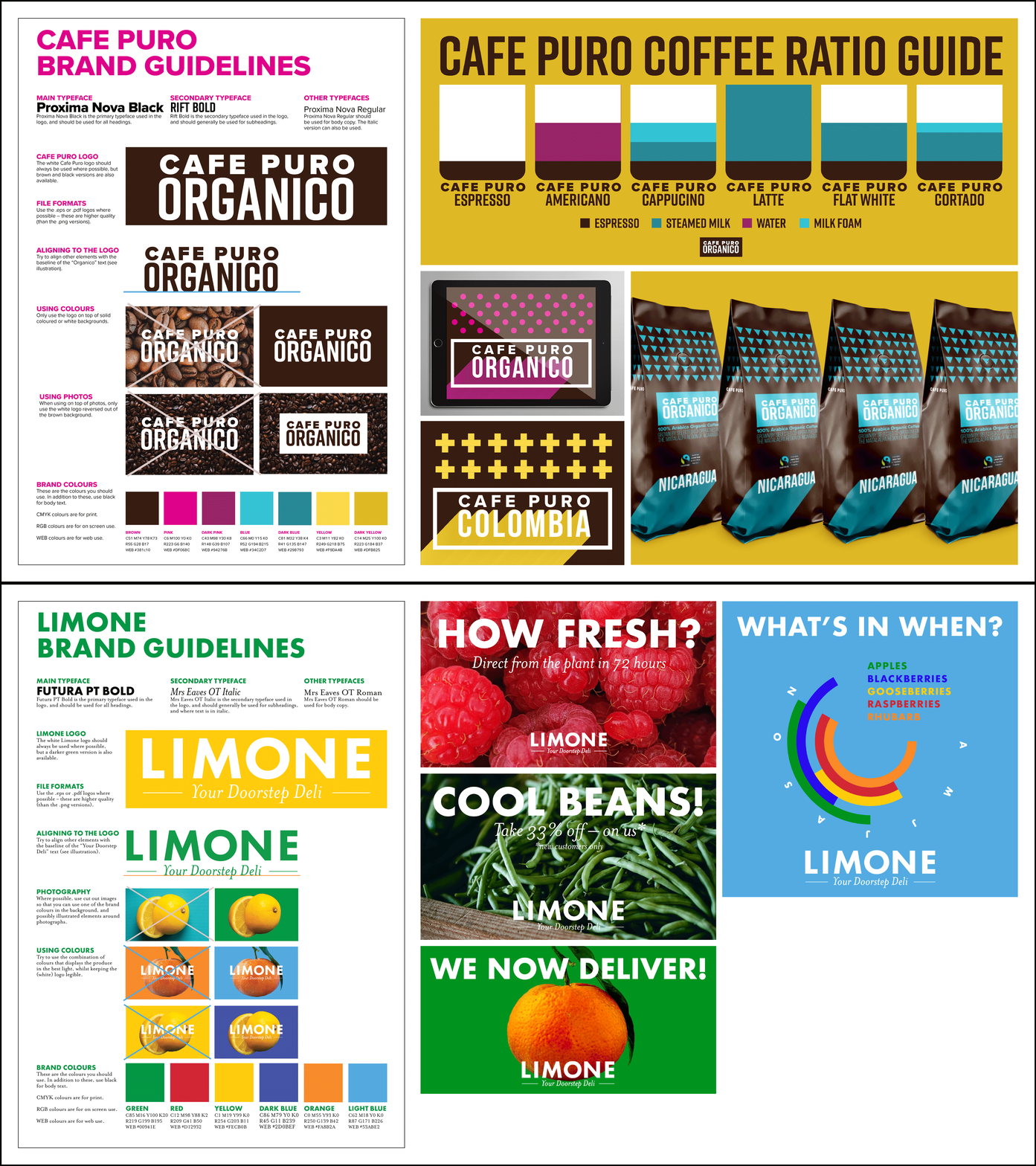
erhalten Sie Markeninhalte und Richtlinien für fünf Organisationen,
für die ich in diesem Kurs auch entwerfen werde Am Ende jedes Abschnitts erhalten
Sie
Hausaufgaben, damit Sie Gelernte in die Praxis
umsetzen
können. Am Ende des Kurses werden
Sie also Ihr eigenes Portfolio aufgebaut, Ihr
Selbstvertrauen im Bereich Design gestärkt
und gleichzeitig die Grundlagen der wichtigsten Designtools von
Adobe
gelernt haben. Ich kann es kaum erwarten zu sehen
, was Sie kreieren werden. Lass uns anfangen. holen
Sie das Beste
aus diesem Kurs heraus. Dieser Kurs ist einzigartig und bietet Ihnen
Markenrichtlinien
, nach denen Sie arbeiten und
Hausaufgaben, die Sie erledigen müssen. Sie werden viel mehr
aus diesem Kurs herausholen, wenn Sie diese Richtlinien
befolgen und so viele Hausaufgaben wie möglich
machen Sie werden auch das Beste
aus diesem Kurs herausholen, wenn Sie ihn in der
Reihenfolge abschließen, in der er erstellt wurde Sie finden alles, was
Sie benötigen, in den Download-Ressourcen
im Abschnitt Projekte und
Ressourcen weiter unten. Und wenn du Hausaufgaben
posten möchtest, benutze
bitte auch die
Schaltfläche Projekt einreichen in diesem Bereich. Okay, um in
vollem Umfang an diesem Kurs teilnehmen zu
können, benötigen Sie Zugriff auf die Adobe Creative
Cloud-Software. Also im Design, Illustrator
Photoshop After Effects. Ich empfehle Ihnen daher, sich
anzumelden , falls Sie noch nicht
angemeldet Wenn Sie möchten,
können Sie eine kostenlose Testversion
ihrer Software in Anspruch nehmen , die jedoch nur sieben Tage
für jedes Programm gültig ist. Das wäre also
ziemlich weit hergeholt, aber das ist eine Option,
wenn Sie sie brauchen. Ich wollte diesen Kurs so
zusammenstellen, dass er so zugänglich wie
möglich ist. Zu diesem Zweck habe
ich Dinge wie Bilder
von Websites wie
Unsplash verwendet , wo man jedes
ihrer Bilder herunterladen und
so ziemlich uneingeschränkt
kostenlos verwenden kann ihrer Bilder herunterladen und
so ziemlich uneingeschränkt
kostenlos verwenden so ziemlich uneingeschränkt
kostenlos , und auch
Menschen und Federn Ich werde im Laufe der Zeit
mehr darüber sagen. Aber nur um
die Großzügigkeit von
Unsplash und Pablo Stanley
und der Person zu würdigen , deren Namen ich vergessen habe,
die die Feather-Website zusammengestellt
hat, ohne die
es viel
schwieriger gewesen wäre , einen Kurs mit ansprechenden Grafiken zu erstellen . Und der andere wichtige Bestandteil
des Designs sind Schriften, und ich habe
eine Vielzahl von Schriftarten verwendet , die auf der
Adobe
Fonts-Website verfügbar sind auf der
Adobe
Fonts-Website verfügbar Sie erhalten also Zugriff darauf, wenn Sie ein
Creative Cloud-Abonnement haben. Das ist also ein weiterer
Grund, sich zumindest vorübergehend ein
Creative Cloud-Konto zuzulegen. Nachdem wir das gesagt haben, ist
eines der Dinge, auf die Sie
vielleicht
schon gestoßen sind , die
Herausforderung,
ein Dokument zu öffnen , das Schriftarten oder
Bilder verwendet, die Sie nicht haben. Es ist also nicht ideal,
um diesen Kurs zu beginnen,
aber ich möchte,
dass Sie sich damit vertraut machen, damit Sie beim Öffnen der
Dokumente, die ich für Sie erstellt habe, keine Probleme haben. Das werden wir uns also
im letzten Video in diesem Modul ansehen .
2. Lektion 1 4 Skillshare ändern: In diesem Video werden
wir uns den Vorgang des
Herunterladens und der Verwendung der
Dateien ansehen , die ich für Sie erstellt habe. Sie gehen zu Ihrem Download-Ordner
oder zu einem anderen Ort, den Sie für den Download
festgelegt haben. Und wenn Sie auf die Zip-Datei
doppelklicken, wird der Ordner geöffnet. Nun, das ist ein
sogenanntes InDesign-Paket. Sie erfahren später mehr darüber, wofür ein Paket gedacht ist,
und Sie werden es erstellen. Aber ein Paket, das haben Sie vielleicht schon
einmal gesehen, übrigens, ein Paket gibt Ihnen ein PDF das fertige
Dokument aussehen würde, und das ist großartig,
weil
möglicherweise Schriften und Bilder fehlen,
wie wir gleich sehen werden. Sie haben eine
InDesign-Version
des Dokuments und eine IDML Das ist nützlich, wenn Sie eine ältere Version von
InDesign
haben als die, mit der ich diesen Kurs
aufgenommen habe Versuchen Sie also, die Designdatei zu öffnen. Wenn Sie also öffnen,
könnte Folgendes passieren. Sie können also sehen, dass die Schriftarten nicht ganz so aussehen
wie das PDF. Lassen Sie mich das PDF noch einmal zeigen. Diese Information ist nicht da. Nun, sie sind
im Grunde nicht da, weil ich die Schriften ausgeschaltet habe,
damit Sie sehen können, was passiert. Wenn also die Schriften fehlen, bekommst
du diese rosafarbene Markierung. Und wenn du
dein Textwerkzeug
änderst, wirst du
bald mehr
über das Textwerkzeug erfahren und
du klickst hier oben, es zeigt dir den Namen der
Schrift, aber er steht in Klammern. Die Klammern sagen also, dass
diese Schrift fehlt. Jetzt alle Schriftarten, die ich
im Adobe Cloud
Creative Cloud-System verwendet habe . Schauen wir uns das an. Das ist ein Programm, das im Hintergrund
läuft, und ich habe die Schriften ausgeschaltet, weshalb es nicht so
aussieht, wie es normalerweise aussieht. Normalerweise wirst du sehen, dass
du Schriften verwalten kannst. Wenn du darauf klickst, werden
dir die Schriften angezeigt , die du aktiv hast. Ich habe keine, weil
ich sie alle ausgeschaltet habe. So wie Sie das einschalten
, wenn es nicht aktiviert ist, gehen
Sie zu Ihrem Konto und
dann zu den Einstellungen, und dann sollten unter Dienste die
Adobe-Schriften aktiviert
sein. Also mein Top-Tipp für dich, egal ob du auf einem Mac oder einem PC bist, wenn du eines meiner
Dokumente öffnest und Schriften fehlen, dann ist es im Grunde
das Beste , zu Creative Cloud zu gehen. Ich werde das einfach beenden und wieder zum Anfang
zurückkehren. Gehen Sie also zu Creative
Cloud und dann zu Ihrem eigenen Konto zu Einstellungen, zu Diensten, schalten Sie die Adobe-Schrift aus und wieder ein. Und wenn Sie dann zu
dem Programm zurückkehren, das Sie verwenden, in diesem Fall im Design, hoffen
wir, dass es funktioniert hat. Da hast du's.
Genau das sollte passieren. Ich merke, dass ich sage, sollte. Manchmal gibt es eine Verzögerung, manchmal
aus welchem Grund auch immer, es funktioniert nicht, aber normalerweise funktioniert es, und das ist die beste Lösung, die ich
Ihnen anbieten kann , wenn die
Schriften nicht funktionieren. Was jetzt passiert, ist Ihr Computer eine
Verbindung zu den Servern von Adobe und sie
Ihnen die Schriftarten zur Verfügung stellen. So repariert man also
fehlende Schriften.
3. Willkommen, Hilfe, Fehlerbehebung 4/4: Im vorherigen Video haben wir uns fehlende Schriften
angesehen. Die andere Sache
, die passieren kann ,
ist, dass Ihnen Bilder fehlen. Wenn Sie sich also das
Design auf meinem Bildschirm hier ansehen, diese kleinen blauen Link-Symbole, dieses und dieses, sagen mir
diese kleinen blauen Link-Symbole,
dieses und dieses, dass die Bilder richtig verknüpft
sind. Wenn Sie
ein Bild in Indesign importieren, zeichnet
es im Grunde auf, wo es
sich auf Ihrer Festplatte befindet Jetzt
kann das Problem auftreten, wenn Sie anfangen, Dateien gemeinsam zu nutzen. Also offensichtlich habe ich das erstellt
und ich habe dir die Dateien geschickt. Nun, was hoffentlich
nicht passieren wird, aber was passieren könnte, ist die Links nicht
an der richtigen Stelle sind. Lassen Sie mich Ihnen zeigen,
was passieren würde, wenn ich die Links versehentlich mit
Absicht verschiebe. Also das ist aus dem Paket. Also die Links sind alle hier drin. Wenn ich jetzt einfach den
Links-Ordner an einen anderen Ort verschiebe , E auf den Desktop und zurück zu InDesign gehe, erscheint
anstelle des blauen Tintensymbols ein rotes Fragezeichen Das
hält Sie also nicht davon ab, zu arbeiten, aber Sie fragen sich vielleicht, warum die Bilder nicht
ganz so gut aussehen, und das ist einer
der Gründe dafür Wenn das also der Fall ist und
die Links fehlen und Sie wissen, wo sie
sich befinden, können Sie auf den entsprechenden Rahmen
klicken. Und du wirst später lernen, wie
man das richtig macht. Sie gehen zum Links-Panel und
im Drop-down-Menü auf der rechten Seite,
oben rechts, verlinken
Sie erneut,
suchen dann, wo sich diese Bilder befinden, und verknüpfen sie erneut Das ist das, das erneut verlinkt wurde. Und dann klicken Sie auf diesen. Nochmals verlinken und dann
funktioniert alles perfekt. In gewisser Weise sind
wir also voreilig wenn ich Ihnen
das zeige Aber ich hoffe, sollten
Sie fehlende Schriften oder
fehlende Bilder haben , werden Sie das
nicht zu lange verwirren.
4. Einführung in das Printdesign: Wir fangen an, ich betrachte die Welt des Designs anhand
von Printmedien. Heute kann Druck
etwas ganz Einfaches sein, wie ein einfaches Zeichen, einseitig wie dieses, und es wird allmählich
komplizierter. Also zweiseitige Postkarte und ein Flyer, in diesem
Fall, zweiseitig. Das ist eher ein Flugblatt, aber nur vier Seiten Also eins, zwei, drei, vier. Das ist eine sogenannte
Ziehharmonika-Falte. Und dann Broschüren, Magazine, Bücher und ein Kunstbuch Verschiedene Druckbeispiele. Ich möchte über
Design sprechen, weil InDesign das Programm ist, mit dem diese erstellt
werden Deshalb werde ich hier
zu diesem Dokument zurückkehren. So wie InDesign funktioniert, können
wir am
einfachsten mit drei Elementen darüber sprechen einfachsten mit drei Elementen Das äußerste Element sind also, wenn Sie so wollen, die Dokumente Es handelt sich also eindeutig um ein Dokument.
Es hat viele Seiten. Das ist also die zweite
Sache, die Seiten. Also dokumentiere Seiten. Und dann haben
wir auf den Seiten sogenannte Frames. Also hier ist ein nettes, einfaches Beispiel. Sie haben Rahmen, und
ein Rahmen enthält entweder ein Bild oder Text. Also Rahmen, Rahmen, Rahmen, Rahmen,
Rahmen, Rahmen, Rahmen. Wenn Sie sich dessen vorher nicht
bewusst waren, können
Sie anfangen, sich
verschiedene Seiten,
verschiedene Dokumente anzusehen , und Sie werden feststellen, okay,
Rahmen, die Bilder enthalten,
Rahmen, die Text enthalten. So einfach ist das fast. Schlüssel, wo es fast ist. Gehen wir noch einen Schritt weiter. Es gibt also zwei Arten von Bildern wie diesem
, die fotografisch sind. Wir werden später
genauer darauf eingehen. Aber was an
all diesen Bildern interessant ist ,
sie bestehen aus Pixeln. Wenn Sie jemals ein Bild vergrößert
haben, stellen
Sie vielleicht fest, dass es aus Quadraten mit vielen Farben besteht Sie werden Pixel genannt. Das sind also fotografische
Bilder, die aus Pixeln bestehen. Aber es gibt auch
eine andere Art von Bild. Das ist ein Bild wie dieses.
Das ist also anschaulicher Ein weiteres Beispiel für
diese Logos finden Sie hier. Diese bestehen also nicht aus Pixeln. Diese sind eher
handgemacht, wenn du willst. Und die beiden Programme, mit denen diese Illustrator
erstellt wurden,
produzieren diese Art von
Grafiken, Logos, Illustrationen, Infografiken,
solche Dinge,
wohingegen Photoshop das Programm
ist, mit dem man an Bildern wie
diesem, fotografischen, arbeiten Ich hoffe, Sie werden
sehen, dass
InDesign das Programm ist, in
dem alles zusammengefügt wird
,
aber trotzdem sind die dem alles zusammengefügt wird
, Bilder
darin entweder Bitmaps oder Vektoren. Entschuldigung, ich verwende Entschuldigung, ich bin in den Jargon
eingedrungen. Bitmap ist ein anderes Wort
für fotografisches Bild. Vector ist ein anderes Wort für
Illustrationen usw. So viel mehr von
diesem Jargon später. Aber so passen die
Programme zusammen, und das
ist, kurz gesagt, die Welt des
5. Einführung in die Welt des Grafikdesigns 2/3: Werfen wir einen kurzen Blick auf
InDesign, Photoshop und Illustrator, um zu sehen, wie
das, worüber wir gerade
gesprochen haben , auf dem
Bildschirm Sinn macht Also ganz schnell,
das ist InDesign, und das ist eine Broschüre, Sie später arbeiten werden Und ich hoffe, Sie
können sehen, wenn ich auf diese verschiedenen
Elemente
klicke, dass es sich um Rahmen handelt Also ein Rahmen, der Text enthält, ein Rahmen, der ein Bild enthält, das ist ein Foto und ein Rahmen
, der ein Logo enthält. Schauen wir uns also das
eigentlich nicht dieses Bild an, sondern ein ähnliches Bild
, das in Photoshop ist. Und ich möchte, dass Sie hier
bemerken, dass Sie beim Heranzoomen irgendwann sehen werden, dass es sich
zwar um
ein Foto von einem Blatt handelt , aber
wenn Sie weit genug gehen, können
Sie sehen, dass es
buchstäblich nur ein Haufen von Quadraten ist, die
verschiedene Farben enthalten. Was eine Digitalkamera also dem Moment
macht, in dem
Sie ein Foto aufnehmen, egal ob
es sich um
eine
iPhone-Kamera oder eine viel teurere
DSLR-Kamera handelt, sie erfasst, was sie
davor sehen kann , und zerlegt es in Tausende oder Millionen
einzelner Farbquadrate, die Pixel genannt werden. Und ein Bild wie dieses wird allgemein
als Bitmap-Bild,
BIT, MAP, Bitmap bezeichnet , weil
es viele Datenbits gibt, die
alle in der richtigen die
alle Photoshop
ermöglicht es Ihnen also ,
mit diesen Pixeln zu arbeiten, und ein gutes Beispiel dafür
ist, dass das, was Sie gleich sehen werden,
nicht allzu kreativ ist, sondern das Foto ein wenig
gearbeitet wurde Vorher sah es so aus. Und Sie können sehen, dass es viel besser
aussieht. Wenn Sie also versuchen,
für einige Blumen zu werben, ist es
viel besser, wenn sie eher so
als so aussehen . Sie werden
das also zu gegebener Zeit tun und
lernen, wie man
das in Photoshop macht. Aber Photoshop kann
das, weil es Ihnen
ermöglicht, Essiggurken zu bearbeiten, was Ihnen die anderen Programme
nicht erlauben Das ist also Photoshop. Illustrator, Sie werden
feststellen, dass der Einblick in das Bild hier ganz, ganz anders aussieht Beachten Sie, dass, wenn ich
auf ein Element wie dieses klicken würde, wenn ich es vergrößern
würde, Sie keinen
Qualitätsverlust feststellen werden, da
es keine Pixel gibt Die Pixel werden also nicht größer
, weil es keine gibt. Das bedeutet also, dass
Sie so
etwas wie dieses Logo in
beliebiger Größe gestalten können, dass die Qualität darunter leidet. In Photoshop dagegen, was
ich vorher nicht erwähnt habe, aber Sie haben vielleicht schon gemerkt,
dass
Sie mit zunehmender Vergrößerung die Pixel immer
leichter erkennen können. Das heißt, wenn Sie etwas
zu groß vergrößern würden, könnten
Sie die
Pixel tatsächlich sehen , wenn Sie es zu groß machen würden. Mehr dazu später,
wenn wir uns Printmedien ansehen. Aber es gibt dann einen wesentlichen
Unterschied zwischen einem Bild in Photoshop, das aus diesen Pixeln besteht und einem Bild in
Illustrator, das nicht besteht Also das Bild in Illustrator, das
Sie sich gerade
ansehen , ist viel, viel einfacher, also nicht
für alles geeignet, aber wirklich geeignet
für Branding zum Beispiel oder Infografiken
, solche Das ist also als
Vektorgrafik bekannt, und eine Vektorgrafik wird durch die sogenannten
Ankerpunkte definiert Darauf werden wir eingehen, wenn
wir uns Illustrator ansehen. So kommen diese drei
Programme also zusammen. Beim Design bringen Sie also all
diese Elemente zusammen. Illustrator ist für
Vektorgrafiken, sogenanntes Photoshop für Bitmap-Grafiken
oder Fotos
6. Einführung in die Welt des Grafikdesigns 3/3: Wir haben uns bereits mit dem Kontext von
Druck befasst und wie InDesign, Illustrator und Photoshop
zusammenarbeiten können , um
gedruckte Dokumente zu erstellen, und wir werden
uns hier
kurz ansehen wie Sie dasselbe tun können,
aber für digitale Nun, all diese
Dokumente werden Sie Laufe des
Kurses erstellen Schauen wir uns einige davon
an. Das erste ist eigentlich
ein gedrucktes Dokument, aber wir speichern es einfach als PDF. Das ist quasi wie ein
zweiseitiger Download, Sie laden es von einer Website herunter
oder schicken jemandem eine E-Mail. Bei den nächsten Bildern handelt es sich jedoch ausschließlich um Bilder, die
auf Social-Media-Websites veröffentlicht werden sollen. Nun, wenn diese vier. Nun, diese könnten
in
Illustrator oder im Design
oder technisch gesehen in Photoshop erstellt worden Illustrator oder im Design
oder technisch gesehen in Photoshop Aber InDesign ist
im Allgemeinen der
Ort, an dem Sie anfangen werden, denn wie
Sie wahrscheinlich bereits wissen, InDesign wirklich
gut. Es ist wie eine Art Repository,
in dem Sie einfach In diesem Fall also
ein Rahmen für Text, ein Rahmen für das orangefarbene Bild, ein Rahmen für diese Art von Symbol und ein Rahmen für das Logo InDesign ist also großartig darin. Sobald Sie Ihr Dokument
erstellt haben, speichern
Sie es im PN-Format Vielleicht fällt Ihnen
das als Ping-Datei auf. Also eine der Dateien , die häufig
für soziale Medien verwendet werden. Und das Gleiche gilt
hier. Das Ganze ist Design in
verschiedenen Rahmen
zusammengestellt . Als Pin speichern. Aber die nächsten beiden hätte ich im Design
zusammenfügen können,
aber da sie sehr
Illustrator-spezifische Elemente enthalten , war es irgendwie sinnvoll,
sie in Illustrator zusammenzustellen sie in Illustrator zusammenzustellen In diesem Fall sind das Muster
und die Mischung unten also beide sehr wichtige sind das Muster
und die Mischung unten also beide sehr Funktionen von
Illustrator,
also dachte ich,
nun, ich könnte genauso gut das Ganze in Illustrator zusammenfügen Nachdem ich die
richtige Größe in Illustrator gefunden hatte, habe ich es einfach zu einem
Illustrator gemacht und das dann wieder als
Stecknadel gespeichert Gleiche gilt für das. Illustrator eignet sich hervorragend für die Erstellung von
Infografiken Also das habe ich hier gemacht. Und nochmal, das wirst du während des Kurses produzieren
. Aber dann die letzten
paar Dinge, diese sind eher
Photoshop-spezifisch. Ich hätte dich vielleicht
davor warnen sollen. Es ist ein bisschen lebendig. Das ist also eine
Einzelbildanimation. Nichts zu anspruchsvoll.
Aber das ist trotzdem die Art von Dingen, die
Sie in Photoshop tun können. Das kann Ihnen also nur Photoshop
ermöglichen. Und dann ein Modell. Das ist also in Photoshop gemacht. Die Originalgrafik habe ich für die Vorderseite
erstellt,
eine für die Seite. Ich habe sie in Illustrator erstellt, und Sie werden lernen, wie
Sie das nehmen können, aber es
so aussehen lassen, als ob es tatsächlich auf einer Kaffeepackung wäre, und die meiste Arbeit wird
von der Person erledigt , die das
Modell Sobald Sie eines gefunden haben, können
Sie es verwenden. Also das ist etwas, was wir uns später ansehen
werden. Und dann endlich eine
anspruchsvollere Animation. Schauen wir uns das
hier unten an. Es ist ein bisschen einfacher zu sehen. Also wenn ich das abspiele, so wird
das
ursprünglich mit Illustrator erstellt dann in After
Effects zur Animation gebracht Und das kann dann über Vmeo oder YouTube auf
eine Website gestellt werden über Vmeo oder YouTube auf
eine Website Das ist also technisch gesehen ein Video, aber Sie können sie auch im
Hintergrund abspielen Es ist also wie ein Loop-Video. Das ist also, was digitale Arbeit angeht, quasi
am anderen Ende des Spektrums Sie werden also all
diese Dinge während des gesamten
Kurses erstellen . Es gibt Ihnen ein Gefühl dafür,
was Sie tun werden, und hoffentlich
auch ein
bisschen mehr Gefühl dafür wie die Programme zusammenarbeiten
werden. Aber offensichtlich haben wir noch
einen langen Weg vor uns. Also lass uns weitermachen.
7. MODUL 3: Bearbeiten von InDesign-Dokumenten 1/5: Wenn Sie eines
der Adobe-Programme verwendet haben, haben Sie wahrscheinlich InDesign
verwendet und es verwendet, um
ein vorhandenes Dokument zu ändern Das ist wahrscheinlich der
einfachste Ausgangspunkt, und deshalb
werden wir dort beginnen Also hier ist das Design,
und in einer Minute werden
wir
diese Social-Media-Werbung
für eine unserer Marken,
Limone, so ändern , dass sie so aussieht Also machen wir es in einer Sekunde.
Aber bevor wir das tun, möchte
ich Ihnen das Design
grob erklären. Im
Design gibt es also fünf Bereiche, in denen Sie sich bewusst sein sollten,
in welchem
Bereich Sie gerade arbeiten Erstens, das
Werkzeugfenster, in dem Sie verschiedene Werkzeuge verwenden werden um
Ihre Aufgaben zu erledigen. Drittens das Bedienfeld, viertens die verschiedenen Menüs, das
Dateimenü zum Öffnen, Speichern, Schließen usw., Bearbeiten zum Rückgängigmachen, Kopieren, Einfügen
und zahlreiche andere Menüs, zu
denen wir Und dann endlich die
Panels hier drüben, Panels zum Ändern von Dingen wie
Seiten, Farben und Das einzige Problem besteht darin, dass das Design heutzutage
im sogenannten
Essentials-Arbeitsbereich ausgeliefert wird. Die Idee dabei ist, dass
es Ihnen leicht fällt, alles zu
finden, aber das, was
Sie brauchen, wird einfach angezeigt. In der Praxis finde ich, dass das nicht der Fall ist, es ist sogar in Ordnung, es zu benutzen, wenn
man erst einmal weiß, was man im Design
tut. Aber ich habe die Erfahrung gemacht, dass ich
es vielen Leuten beigebracht habe, sie es viel
einfacher finden,
zumindest am Anfang,
eine andere Ansicht
namens Essentials Classic zu verwenden zumindest am Anfang,
eine andere Ansicht , oder ich sollte sagen, einen
anderen Arbeitsbereich. Also ein Arbeitsbereich, einer von diesen, sie steuern die Panels. Also die Essentials-Ansicht,
Sie sehen das so, ziemlich nützlich, aber ich
werde zu
Essentials Classic wechseln, und ich schlage vor, dass Sie das auch tun. Andernfalls könnte
es für Sie ziemlich schwierig sein, dem zu folgen, zumindest in der Anfangsphase. Okay, das ist unser
Überblick über InDesign, und als Nächstes
werden wir mit der
Erstellung einer neuen
Social-Media-Anzeige aus einer alten fortfahren Erstellung einer neuen
Social-Media-Anzeige aus einer alten
8. Bearbeiten von InDesign-Dokumenten 2/5: Wie Sie wissen,
werden wir diese Anzeige anhand
dieser Anzeige erstellen , und wir werden das tun, damit Sie verstehen, wie Sie
grundlegende Änderungen an
Designelementen vornehmen können grundlegende Änderungen an
Designelementen Also zunächst, was sind diese
Elemente im Design, oder ich sollte sie Frames nennen Sie sollten sich bereits mit
Frames auskennen. InDesign funktioniert also an Dokumenten, Dokumente
haben Seiten Das sind Dinge, von denen wir jeweils
nur eine Seite haben, aber sie haben eine
Menge Rahmen Der erste Frame,
den wir uns ansehen werden, ist dieser. Dieser ist also derjenige, der das Bild
enthält, das
sich über die gesamte Seite erstreckt. Nun, ich kann auf zwei Arten feststellen
, dass es ein Bild enthält. Erstens kann ich sehen, dass
sich darin ein Bild befindet. Ich denke, das ist ziemlich offensichtlich. Aber der andere Weg ist hier
in der oberen linken Ecke. Sie sehen ein kleines Linksymbol, und dieses Linksymbol zeigt
Ihnen an, dass das Bild verlinkt ist. Nun, dazu später viel mehr. Es ist wirklich wichtig.
Aber vorerst müssen Sie nur wissen, dass
es ein Bild ist. Wir haben noch eins
hier unten, das ist das Logo. Es kommt von Illustrator, und dann haben wir
zwei Textrahmen Das ist es also, was auf der Seite vor sich
geht. Und das Tool, das ich verwende und das Tool, das Sie verwenden werden, ist
das Auswahlwerkzeug. Dies ist das Tool, das Sie im Design die
meiste Zeit verwenden werden. Beachten Sie, dass wir sehen können, dass das Tool ausgewählt
wurde , weil es einen dunklen Hintergrund
hat. Wenn ich also ein anderes Tool wählen würde, würdest
du sehen, dass es
einen dunklen Hintergrund hat. Also das Auswahlwerkzeug, das ist
das Tool, das standardmäßig verwendet wird, und natürlich verwenden Sie
es, um Dinge auszuwählen. Und Sie können an den Griffen
am Rand, den kleinen weißen Quadraten, sehen,
dass sie ausgewählt
sind den Griffen
am Rand, den kleinen weißen Quadraten, sehen, . Also zuerst möchte ich den Text hier
ändern. Es ist also alles sehr gut den Rahmen
auszuwählen, aber
um den Text zu ändern, müssen
Sie das
zweite unserer wichtigsten Werkzeuge verwenden, das Textwerkzeug. Wenn ich also wieder
in den Rahmen
klicke, solltest du sehen,
dass ich
einen blinkenden Cursor habe einen blinkenden Cursor , der dir sagt, dass
du Text bearbeiten willst Um ehrlich zu sein, ist das Bearbeiten von Text, sobald Sie an diesem Punkt angelangt sind jedem
anderen Programm
sehr ähnlich Wie beim Bearbeiten einer E-Mail oder beim
Bearbeiten von Inhalten in Word können
Sie klicken und
ziehen, um auszuwählen, Sie können löschen,
Sie können Text überschreiben. Also wähle ich einfach
alles aus und drücke die Rücktaste. Ich werde den
Ersatztext eingeben, also cool. Sie können sich gerne einen
besseren Satz einfallen lassen, wenn Sie möchten. Aber das Problem, das wir jetzt haben, ist, wir wirklich wollen, dass das die gesamte Breite
ausfüllt. Das möchte
man nicht immer tun, aber wenn
man versucht, die
Aufmerksamkeit auf etwas zu lenken , kann
größer auch besser sein. Damit das
hier oben in der Systemsteuerung passiert, weil wir mit
Text arbeiten, gibt er uns Informationen. Es sagt uns, dass dies
die Schriftart ist, die wir verwenden, und das ist die
Größe des Textes. Also diese Taste werden
wir ein paar Mal drücken. Und wenn ich darauf drücke, werden Sie sehen, dass der Text immer
größer wird. Irgendwann kommen
wir an
den Punkt, an dem der Text zu groß
ist, um hineinzupassen. Und ich möchte, dass du siehst, was
passiert, wenn das passiert. Also ungefähr jetzt, da haben wir's. Also sprengt es quasi
seine Grenzen, wenn Sie so wollen. Und schau mal, wir können ein kleines Plus
sehen. Das wird als Übersatzmarke bezeichnet
und sagt uns, dass
nicht der gesamte Text passt In diesem Zusammenhang machen
wir das also nur ein bisschen kleiner In anderen Kontexten wird
es,
wie Sie sehen werden , komplizierter. Aber im Moment wissen wir, dass das so groß wie möglich
ist, also ist das gut. Das ist der erste Teil, der
fertig ist. Lass uns einfach nachschauen wie es uns geht.
Okay, das ist gut. Also der nächste Teil ist der Text hier. Beginn empfiehlt es sich also , den Rahmen einfach
manuell auszuwählen. Sie müssen
das nicht später tun, aber vorerst ist
es wahrscheinlich gut, sich
daran zu gewöhnen zwischen den Werkzeugen
zu wechseln, und dann wieder zum
Textwerkzeug zurückzukehren. Der einfache Teil ist also, dass
wir das markieren, die 33%
ändern,
ich glaube, das heißt, dann können wir unseren Cursor hier platzieren und ein Sternchen
machen, das Shift
8 auf meiner Tastatur bedeutet Wie Sie sich wahrscheinlich vorstellen können, ist da nicht viel Platz
,
wenn ich darunter tippen möchte Wenn ich also Return drücke, bekommen
wir sofort eine dieser kleinen
Übersatzmarkierungen Ziemlich gut ist
es, das rückgängig zu machen. Gehen wir zum Bearbeiten und Rückgängigmachen oder
Sie werden feststellen,
dass hier Command Z steht, das ist ein Mac-Tastaturkürzel. Die Tastenkombinationen sind
auf dem PC dieselben, außer dass Sie eine Steuertaste
anstelle einer Befehlstaste
haben, das wäre Strg Z auf
dem PC. Das kannst du also tun. Jetzt gehe ich zurück zu meinem Auswahlwerkzeug, weil wir
natürlich mit einem Auswahlwerkzeug Dinge auswählen können, aber wir können auch mit den Griffen arbeiten, wir können klicken und wir können ziehen, sodass wir den Rahmen
etwas tiefer machen können , sodass mehr
Platz ist, und dann können wir zu unserem Textwerkzeug
zurückkehren, hier
hineinklicken, eine
Acht-Shift für ein
Sternchen, drücken Sie die Eingabetaste Und dann, glaube ich,
stand da sowas wie, nur für Neukunden Nun, was das Design angeht, bin ich mir nicht sicher, ob dieser Teil so offensichtlich
sein muss. Ich glaube nicht,
dass das die Leute wirklich besonders anziehen wird . Sie können also in
der fertigen Version sehen, dass
ich eine habe, die
viel, viel kleiner ist. Also ich möchte, dass es kleiner ist. Also, wie Sie sich wahrscheinlich
vorstellen können ,
werden wir es einfach auswählen. Und ändern Sie zunächst die
Schriftgröße auf diese Weise. Nun, die andere Sache, die ich tun könnte ist, es ein wenig nach oben zu verschieben. Ich werde das mit dieser Einstellung hier machen. Das nennt man Führen
und das Führen ist die Lücke zwischen den Zeilen. Wenn ich den
Abwärtspfeil ein paar Mal drücke, kannst
du sehen, dass alles angezeigt wird. Damit kann ich
weiterspielen. Ich kann die
Größe etwas mehr anpassen, sie kleiner
machen, den
Abstand etwas größer und so weiter. Das
kannst du versuchen. Schließlich muss ich
nur noch das Bild ändern. Wenn ich zum
Auswahlwerkzeug zurückkehre, wähle ich den Rahmen aus,
in dem sich das Bild befindet, und mache Datei und Platzierung. Das ist wahrscheinlich der Befehl, den Sie im Design
am häufigsten verwenden. Es ist die Karte, die verwendet wird,
um Bilder und manchmal auch
Text einzufügen . Wenn ich „Datei und Ort“ mache, muss
ich nur das Bild finden, es kommt hier rein, da ist es. Eines der vielen Unsplash-Bilder, die
wir verwenden werden. Das Bild kommt rein, aber Sie können sehen,
dass es nicht ganz passt Also das Erste, was man hier so
ziemlich immer tun muss, ist, das Objekt anzupassen und den
Rahmen proportional zu füllen das Bild entweder
vergrößert oder verkleinert , sodass es den Rahmen ausfüllt, aber das geschieht proportional,
sodass es überhaupt nicht
gestreckt wird Und wenn ich
es von da an anpassen möchte, würde
ich
sicherstellen, dass der Rahmen ausgewählt ist Das ist eigentlich ein bisschen
knifflig. Ich möchte mir den kleinen
Kreis schnappen, der immer wieder auftaucht. Das Problem ist, dass dieser Rahmen
irgendwie im Weg steht. Also werde ich
das einfach ein bisschen kleiner machen. Und dann sollte
ich da draufklicken können. Nun, das ist ein
bisschen subtil, aber ich hoffe,
Sie können jetzt
diesen extra braunen Rahmen hier sehen . Nun, der braune Rahmen steht für das Bild, das sich hier innerhalb
des blauen Rahmens befindet. Der blaue Rahmen wird also Container genannt , und
das ist der Inhalt. Also dieses zusätzliche Bit
oben und dieses zusätzliche Bit unten sagen mir, dass mehr
hinter dem Bild steckt,
wenn ich es sehen will. Wenn ich also entscheiden würde,
dass ich mehr Holz
von der Sorte unten haben möchte, würde
ich klicken und die
Maus eine Sekunde lang gedrückt halten, und wenn ich dann nach
oben ziehe, können Sie sehen , welchen Teil
ich einbringen werde. Wenn ich mehr davon haben wollte, könnte
ich das tun, oder wenn ich weniger davon
wollte, könnte
ich erneut auf Pause klicken
und den Mauszeiger nach unten ziehen Ich mag wahrscheinlich irgendwo zwischen diesen beiden Dingen Wenn du das versuchst
und es nicht funktioniert, liegt das
daran, dass du nicht lange genug
pausiert hast Sie müssen eine Pause einlegen, um dem
Design mitzuteilen, dass es Ihnen tatsächlich zeigt, wie sich das Bild beim Ziehen
bewegt Andernfalls werden Sie es nur sehen,
wenn Sie es loslassen
, so wie es mir gerade passiert ist , viel
besser, es zu haben Wird angezeigt, wenn Sie es
bewegen. Da haben wir's also. Da sind unsere ersten Schritte in
der ganzen Welt des Designs. Also haben wir ein Bild gemacht. Entschuldigung, wir haben ein
Designdokument aufgenommen
, wir haben den Text auf verschiedene Weise geändert, und wir haben auch ein Bild geändert.
9. Bearbeiten von InDesign-Dokumenten 3/5: Wir werden uns
weiterhin mit der
Bearbeitung von Dokumenten im Design befassen , und in diesem Fall werden
wir ein
Muster aus Illustrator ändern, oder zumindest die Art und Weise, wie es im Design
aussieht, und wir werden neue Farben und eine etwas kniffligere
Textbearbeitung einführen So sehe ich also aus. Also noch eine unserer Marken, Café Puro Ich glaube, so spricht
man es wahrscheinlich aus, eine nette kleine Postkarte mit der
Aufschrift über ihren
neuen peruanischen Kaffee Nun, das war vor einiger Zeit ihr
neuer. Sie haben
jetzt eine noch neuere, die nicaraguanisch ist. Und das ist problematisch,
weil das Wort vielleicht
schwieriger zu tippen ist , aber es ist auch länger, also müssen
wir uns damit auseinandersetzen , Schauen wir uns also zunächst die
verschiedenen Elemente
an denn das ist
etwas verwirrender,
nichts, was Sie zuvor gesehen haben. Also werde ich
mein Auswahlwerkzeug verwenden und es
einfach zur Seite ziehen, sodass Sie
sehen können , dass dieses große X hier
einem leeren Rahmen ähnelt. Wenn also
nichts in einem Rahmen
ist, hat er ein X im Hintergrund. Das ist nützlich,
weil es uns sagt, okay, das muss die Sache
mit der Hintergrundfarbe sein. Wenn ich also darauf klicke, siehst
du hier unten
im Werkzeugfenster, dass mir sagt, dass das die Farbe ist
, die für die Innenseite verwendet wird. Das nennt man die
Füllfarbe, der Teil da. Das hat also eine Füllfarbe
ihrer dunkelbraunen Farbe. Lassen Sie uns das wieder zurückstellen. Lass uns das nochmal versuchen. Lassen Sie
uns das wieder zurückstellen. Dann
haben wir hier unten noch einen leeren Rahmen. Aber dieses Mal ist die Mitte
leer. Es hat keine Farbe. Das bedeutet das Weiß
mit einer roten Linie. Das nennt man Fill of None. Aber das Ding hier
ist die Strichfarbe. Das ist das Weiß am
Rand. Es hat einen dicken weißen
Strich am Rand. Das ist das Element dort. Dieses Mal mache ich die
Bearbeitung rückgängig, um das wieder rückgängig zu machen. Dann haben wir, wie Sie wahrscheinlich sehen können,
das ist ein Bild hier. Das ist das Logo. Das
ist ein anderes Bild hier. Das ist das Muster
von Illustrator, und dann haben wir etwas Text Ich weiß, dass das wie Text
aussieht, aber es ist tatsächlich ein
Logo, und auch das können
wir daran erkennen, dass
das Linksymbol bedeutet, dass es
von woanders herkommt In Ordnung, also
schauen wir uns zunächst an, den Text zu ändern. Also das muss nicaraguanisch heißen.
Und dieses Wort ist länger Das ist eine Herausforderung,
denn wenn wir zu
unserem Textwerkzeug gehen und
anfangen
, erneut zu tippen , wird
uns bald der Platz ausgehen. Wir werden nicht sehen können
, was wir tun. Eine Möglichkeit, das zu
beheben, wäre, den Rahmen viel länger
zu machen, aber ein netter Trick ist, wenn Sie im Story-Editor
bearbeiten und bearbeiten, öffnet
sich dieses kleine Fenster Sie sehen können,
was Sie eingeben. Also werde ich es hier eingeben, und selbst wenn ich es in diesem Fenster nicht
sehen kann, weiß ich
zumindest, dass ich es richtig
eingegeben habe Also NIC RAGAN, nicaraguanische Nu. Ja, damit ich sehen kann, dass
alles da ist, wie ich es will. Nun, was ich auch hier tun kann,
ist, es hervorzuheben und ich kann hierher kommen und
die Schrift verkleinern. Das ist also eine Art Trick der
Redakteure, wenn sie die Größe von Artikeln in
Zeitungen und Zeitschriften ändern. Da haben wir's. Das habe ich
geschafft, ohne den Rahmen anpassen
zu müssen.
Das ist also ziemlich praktisch. Also, jetzt kann ich das schließen und zu meinem Auswahlwerkzeug
zurückkehren. Ich frage mich nur, ob ich das etwas nach unten verschieben muss ? Ich möchte, dass das
etwas zentrierter ist. Also die Art von Lücke
oben,
vom weißen zum weißen Strich. Ich möchte, dass das unten etwas
gleichmäßiger ist. Also klicken, pausieren, einfach
ein bisschen so ziehen. So etwas sieht für
mich gut aus. Okay, das ist gut. Was ist mit der Farbe davon? Wie du weißt,
muss das diese Farbe sein. Aber lassen Sie uns zuerst
das Bild hier reinbringen. Also auch das ist ein Rahmen
, der ein Bild enthält. Das ist ein in Illustrator
erstelltes Muster, also werden wir
es durch „Datei und Ort“ ersetzen Und ich habe hier zwei verschiedene
dreieckige Muster. Ich habe das und das. Ich glaube, ich
werde mich für den entscheiden. Beachten Sie, dass es sich um eine AI-Datei handelt, das heißt Adobe Illustrator Wenn ich das öffne, kommt es. Nun, das ist der
herausfordernde Teil. Wie schaffe ich es, dass das eher so
aussieht? Wirklich, es ist eine Feinabstimmung
dessen, was wir beim letzten Mal gemacht haben. Es klickt in den mittleren
Kreis und das sagt uns erneut, dass
wir hier mehr Inhalt haben, obwohl sich das Ganze in
diesem blauen Container befindet. Ich kann klicken und eine Pause einlegen und dann
anfangen, diese Runde zu ziehen. Wir versuchen, diese halb
angezeigten Dreiecke auf diese Weise zu verlieren angezeigten Dreiecke auf diese Besorgen Sie sich so etwas. Das ist nicht so schlimm,
aber ich möchte auf dieser Seite etwas
mehr Abstand haben. Also die Art und Weise
, wie ich das kleiner machen werde. Also, der
einfachste Weg, das zu tun,
ist hier oben mit diesen Zahlen. Wenn ich diese um ein oder zwei
Prozent reduziere und es dann erneut versuche. Klicken und ziehen. Es ist ein etwas
kniffliger Prozess. Das ist nicht so schlimm. Das versuche ich mal mit
einem anderen Prozentsatz. Klicken Sie auf Pause und ziehen Sie. Das hat eigentlich nicht geholfen, also versuchen wir, wieder nach oben zu gehen. Das könnte dem, was
ich getan habe, so nahe wie ich es bekommen werde, nahe kommen. Das ist ziemlich nützlich.
Das ist nicht so schlimm. Das einzige Problem ist, dass die
unten abgeschnitten sind. Wenn ich das
abwähle, indem ich auf den Rand des Rahmens klicke, stelle ich
beim erneuten Anklicken
fest, dass ich für meinen blauen Rahmen, den Container
, verantwortlich
bin den Container
, Ich kann klicken und eine Pause einlegen
und dann weiterziehen.
Ich hatte gehofft, das so zu bekommen, dass sich das überschneidet ,
aber das funktioniert nicht, also
muss ich diesen Weg zurückgehen Ich denke, was ich tun
muss, ohne Stunden
damit zu verbringen ist einfach zu klicken und das Ganze ein bisschen
nach unten zu
ziehen, damit es ein bisschen zentrierter ist. Das ist nicht ganz so, wie ich es mir vorgestellt habe, aber ich denke,
ohne Sie
völlig zu verwirren , werde ich damit aufhören. Nun, was ich Ihnen noch nicht
zeige ist, dass es eine andere
Möglichkeit gibt,
Bilder durch Klicken und
Ziehen zu ändern Bilder durch Klicken und , und das werde ich Ihnen später
zeigen,
aber für den Moment denke ich, dass es
genug ist, es so zu sehen Die letzte Sache ist,
was ist mit der Farbe hier? Ich muss diese
Farbe hier reinbringen. Wenn Sie jetzt
Logos und ähnliches aus Illustrator
in InDesign importieren,
wird normalerweise aus Illustrator
in InDesign importieren, automatisch ein Farbfeld für Sie
erstellt . Das ist hier
passiert. Aber in diesem Fall ist es das nicht,
weil es ein Muster ist. Um diese
Farbe manuell einzugeben, werde
ich
ein brandneues Farbfeld erstellen. Und um das zu tun, werde
ich mir die Markenrichtlinien
ansehen die Markenrichtlinien
ansehen Also habe ich sie
hier in Acrobat geöffnet. Sie haben also auch
Zugriff auf diese. Sie können sehen, das sind die Markenrichtlinien von Cafe
Puro, und ich möchte diese blaue Farbe So kann ich
die CMYK-Werte eingeben. Das sind die Werte für Druck oder RGB auf dem Bildschirm oder die Webfarben. Ich nehme
das gedruckte. Also 660, 15 und Null, okay, 660, 15, Null. Mal sehen, ob ich mich
an die erinnern kann. Also mache ich das
im Farbfelder-Panel. Wenn es nicht geöffnet ist,
klicken Sie einfach einmal darauf, um es zu öffnen Und dann diese kleine Schaltfläche oben rechts, mit
der
Sie auf ein Menü zugreifen können, und in neun von zehn Fällen das Nützlichste im Menü ganz oben, und
das ist hier der Fall Also neues Farbmuster. Also, wenn ich mich recht erinnere, war
das 66 Cyan,
Hellblau, kein Waren das 15, glaube ich? Ja, das sieht
richtig aus. 660, 15, Null. Es wird es
mit diesem Farbwert benennen, also wird es es so
benennen. Wenn ich das
überschreiben und
es Café Pero hellblau nennen wollte , würde
ich das rückgängig machen und
es so nennen, aber ich werde es nicht Es wird
es auch zu einer CC-Bibliothek hinzufügen. Nun, das ist eine andere Art , Farbfelder zu
verwenden, über die
wir sprechen werden Im Moment werde ich mir darüber keine Gedanken machen. Also fügen wir es einfach zu
diesem Dokument hinzu. Und jetzt kann ich mein Textwerkzeug benutzen. Ich kann meinen gesamten Text hervorheben und diese Farbe anwenden. Nicht ganz dieselbe wie
die, die wir kopiert haben, aber nah genug, ich
hoffe, Sie stimmen mir zu. Deshalb haben wir uns ein bisschen
mehr mit Elementen im Design befasst . Also leere Rahmen, Rahmen
mit Strichen darauf, Rahmen mit Mustern. Wir haben uns ein bisschen mehr mit
der Optimierung von Bildern befasst. Wir haben uns mit der
Größenänderung von Text mit
dem Story-Editor befasst ,
tut mir leid, mit dem Story-Editor,
it, edit und dem Story-Editor Und wir haben uns die Verwendung von
Markenrichtlinien bei der
Erstellung neuer Farbfelder angesehen Markenrichtlinien bei der
Erstellung neuer Farbfelder Okay,
probieren Sie das aus. Mal sehen, wie es dir geht.
10. Bearbeiten von InDesign-Dokumenten 4/5: Also arbeiten wir uns durch einige Entwurfsdokumente. Und um ehrlich zu sein, werfe
ich Ihnen bewusst
einige etwas knifflige Dinge denn wie Sie vielleicht schon herausgefunden
haben, ist es
manchmal ziemlich einfach
herauszufinden, was Sie tun. Und wenn es so
einfach wäre, würden
Sie diesen Kurs wahrscheinlich nicht
belegen. Also werfe ich Ihnen einige
Dinge vor, die meine Schüler tun. Also gut, deswegen
konnte ich das nicht tun? Und wenn ich ihnen zeige, warum
, ist es ziemlich offensichtlich. Viele dieser Dinge
sind also im Nachhinein offensichtlich. Und hier sind jetzt ein paar. Also
Ebenen und Vorschaumodus, beide Dinge
können echte Probleme verursachen. Schauen wir uns das also an. Also, was Design angeht, habe
ich wieder ein Vorher und ein Nachher. Also haben wir diesen Flyer
für eine andere Marke. Also ein paar Blumen,
Pflanzenkraft, irgendwie, äh, was ist das Wort, nach dem ich
nach Zimmerpflanzen suche. Okay? Also das ist der Anfang. Aber eigentlich wollen wir, dass
es so aussieht. In einer Minute werden wir uns also wechselnden Farben und solchen
Dingen befassen. Das Problem ist, wenn Sie
versuchen würden herauszufinden,
was vor sich geht, könnten Sie feststellen, dass es dort
kaum Informationen gibt? Es gibt kein X, das
dir den Hintergrund zeigt. Es sieht ganz nett aus, aber es ist schwer zu erkennen,
was vor sich geht. Und das liegt daran, dass wir uns in
einem Modus befinden, der als Vorschaumodus bezeichnet wird. Nun, das wirft eine Menge Leute um, die dich vielleicht schon
geworfen haben Die Idee ist, dass Sie eine Vorschau davon
bekommen das Dokument aussieht,
was wunderbar ist Man sieht nicht all
die zusätzlichen Dinge, die Dinge
hinter den Kulissen, aber manchmal
möchte man das sehen. In der Tat, wahrscheinlich willst
du es hauptsächlich sehen. Daher sollten
Sie im Ansichtsmenü unter Bildschirmmodus standardmäßig unter Bildschirmmodus standardmäßig
im normalen Modus arbeiten. Darin
waren wir bisher. Dieses Dokument wurde jedoch im Vorschaumodus
belassen. Wenn ich es in den normalen Modus schalte, werden
Sie sehen,
dass Sie all diese zusätzlichen Informationen erhalten, das X, um Ihnen leere Rahmen,
die Kanten der Rahmen und
solche Dinge zu zeigen . Okay. Also lass uns das auch hier machen. Lass uns den
normalen Bildschirmmodus ansehen. Okay, das ist hilfreich. Okay, als Nächstes. Die andere Sache , die Sie als schwierig
empfinden werden und
ich vermute, dass es Ihnen von
Zeit zu Zeit schon einmal
passiert sein könnte ist, dass wir
diese Hintergrundfarbe ändern werden. Schauen wir uns nun die Elemente hier
an. Wir haben da etwas Text. Wir wissen davon. Das ist in Ordnung. Wir haben hier ein Logo. Jetzt haben wir hier ein Bild, aber Sie werden vielleicht auch
mit Ihrem wachsenden
Wissen über Winddesign feststellen , wir dieses X
im Hintergrund haben dass
wir dieses X
im Hintergrund haben und das wird das
Blau sein, der Rahmen
der blauen Farbe. Nun, das ist eine neue Sache. Das ist ein ausgeschnittenes Bild. Also diese Pflanze wurde in Photoshop
ausgeschnitten, vielleicht nicht so
gut, um ehrlich zu sein Sie können dort einige leicht
zwielichtige Lücken erkennen. Aber nichtsdestotrotz schaffen wir es , die
Farbe darunter zu Und wie ihr wisst, wollen
wir
die Farbe darunter
durch eine dunklere Farbe ersetzen. Das erste Problem, das Sie haben
werden, ist also, wie wähle ich diesen Rahmen und Sie können so oft klicken ,
wie Sie möchten, aber Sie werden es nicht
schaffen. Nun, Sie haben vielleicht gedacht, als wir
im vorherigen Dokument waren, all die verschiedenen Dinge übereinander liegen,
Sie dachten vielleicht, dass das wirklich knifflig ist Gibt es eine Möglichkeit, zu
kontrollieren was Sie auswählen können oder was Sie sehen können und
was Sie nicht sehen können Und wenn Sie
das gedacht haben, dann ist die Funktion, die ich Ihnen gleich zeigen werde,
InDesign die Antwort darauf Also lass mich einfach rückgängig machen, wenn ich
den Rahmen dorthin verschiebe , richtig?
Lass uns das mal ansehen. Das ist also nicht etwas, auf das Sie immer stoßen
werden, aber dieses Panel hier, das Ebenen-Panel
genannt wird, wenn Sie etwas darüber wissen müssen, wenn Sie
es nicht wissen, ist es eine Herausforderung. also standardmäßig In Designdokumenten gibt es also standardmäßig nur
eine Ebene. Es
heißt Ebene eins. Also alles, woran wir bisher
gearbeitet haben und die
meisten Dinge, an denen
wir in
Zukunft arbeiten werden, wird sich nur auf einer Ebene befinden. Ich schätze, ich sollte dir das einfach
zeigen, wenn ich kurz innehalte. Da haben wir's. Also, hier
ist alles auf einer Ebene, und das ist in Ordnung, aber es kann ein bisschen knifflig werden, wohingegen wir hier, wie Sie vielleicht sehen, auf dieser Ebene, die
wir zu ändern versuchen, die
Textebene, die Logoebene, die Fotoebene und
die
Hintergrundfarbebene haben Fotoebene und
die
Hintergrundfarbebene Nun, Sie würden nicht wissen, dass das funktioniert, weil es versteckt ist, aber wenn Sie es öffnen,
können Sie vielleicht aber wenn Sie es öffnen,
können Sie vielleicht
feststellen, dass die
Textebene entsperrt ist, weshalb ich sie auswählen könnte,
aber diese anderen sind es jetzt nicht, der Grund für Ebenen
ist genau aus diesem Grund, sodass Sie
sagen können, ich arbeite an dem Text. Ich möchte nicht versehentlich etwas anderes
auswählen,
sodass Sie sie sperren können. Aber nehmen wir an, ich
wäre mit
der Bearbeitung des Textes fertig und möchte die Hintergrundfarbe
ändern würde
ich die
Hintergrundfarbebene entsperren. Aber wenn ich mir nicht sicher bin,
welche Ebenen, kann
ich einfach
so klicken und sie ein- und ausblenden. Okay, darauf
werden wir uns einlassen wollen. Wir werden bestimmte Ebenen
freischalten müssen. Aber bevor wir das tun, benötigen
wir
die Farben, um auch
den Hintergrund zu ändern. Das nächste, was wir
uns noch einmal ansehen sind die Markenrichtlinien. Also hier sind die
Markenrichtlinien von Plant Pow. Sie haben Zugriff auf diese. Und ich möchte, dass
man mit diesen Farben spielen kann. Wenn ich diese
Farbfelder nun im Design erstelle, dann werden sie in
diesem speziellen Dokument gespeichert, aber in keinem anderen Dokument Und das kann nach einer Weile
nervig werden. Wenn Sie für
eine bestimmte Marke arbeiten, fragen
Sie sich vielleicht, ob
es eine Möglichkeit gibt immer auf eine
bestimmte Farbe zuzugreifen. Es gibt sie, es ist eine
sogenannte CC-Bibliothek. Steht für Creative Cloud, die Anwendung,
die in Design,
Illustrator und Photoshop etwas
hinterherhinkt Und wenn Sie eine CC-Bibliothek
mit Dingen wie Farben und
Logos erstellen, können Sie von jedem beliebigen
Designdokument aus
darauf zugreifen, auch von
Illustrator und Photoshop Also das
werden wir jetzt tun. Wir werden eine CC-Bibliothek
für diese Marke Plant Power
erstellen . also unter Sushi-Bibliotheken Gehen Sie also unter Sushi-Bibliotheken zum Drop-down-Menü
und sagen Sie Neue Bibliothek erstellen. Also werde ich das
nennen. Ich habe viele andere Bibliotheken geöffnet, also werde ich ein paar
Unterstriche machen , um
es an den Anfang zu stellen Lassen Sie mich
das eigentlich machen. Ich tippe einfach. Ups, was da passiert. Manchmal muss man
da tatsächlich wieder
reinklicken . Da haben wir's. Pflanzenenergie. Und
dann Create Now, manchmal gibt es hier eine
Verzögerung, funktioniert nicht 100%, weil
wir darauf angewiesen sind, mit einem Adobe-Server verbunden zu
sein,
wo auch immer sich dieser auf Adobe-Server verbunden zu
sein der
Welt befindet. Also hier ist es. Es ist offen, aber leer. Erstens, wie bekomme ich
Farben in dieses Dokument? Nun, Sie können bereits das Farbfeld-Panel
verwenden, und wir können auch
unsere Markenrichtlinien verwenden Also werde ich
diese hellrosa Farbe kreieren. Ich könnte
diese Zahlen eintippen, aber ich werde ein bisschen schummeln Wenn Sie auf diese Schaltfläche klicken, ist
dies in Acrobat, das
Sie auch als Teil
der Creative Cloud herunterladen können Sie müssen das nicht tun,
aber ich mache das nur, um ein bisschen Zeit zu sparen, damit Sie mir nicht lange
dabei zuschauen Also werde ich PDF bearbeiten. Ich werde einfach den
Webcode dort kopieren. Befehl C. Ich gehe zurück zu InDesign Ich werde ein neues Ich werde kein
neues Farbfeld erstellen Ich werde
auf diese Füllfarbe klicken und dort
doppelt klicken Ich mache das, weil
ich
in diesem Bereich Befehl V und Strg V
zum Einfügen einfügen kann . Das
gibt mir diese Farbe. Und wenn ich damit einverstanden bin, kann
ich das zu meiner CC-Bibliothek hinzufügen. Jetzt
ist das einzige Problem, ich möchte mein Farbfeldfenster
und die CC-Bibliothek
gleichzeitig
anzeigen können mein Farbfeldfenster
und die CC-Bibliothek
gleichzeitig
anzeigen und die CC-Bibliothek
gleichzeitig Wie Sie gesehen haben, habe ich das einfach
abgerissen. Und wenn ich dann auf
diese Farbe klicke und daraus ein neues Farbfeld mache,
habe ich das in
der letzten Übung nicht gemacht, aber ich mache es jetzt Ich werde sagen, ja, füge das zu meiner Plant
Power-Bibliothek Wenn ich auf Okay drücke,
erscheint es in meinem Dokument und
es erscheint auch dort. Lassen Sie mich das noch ein paar
Mal machen und Sie werden ein Gefühl dafür bekommen
. Geh wieder rein, kopiere die Nummer. Doppelklicken Sie hier,
fügen Sie den Code ein. Erstelle ein neues Muster. Es erinnert sich daran, es der Bibliothek hinzuzufügen.
Und ich mache einfach weiter. Eigentlich habe ich gerade gesehen, dass es einen etwas schnelleren
Weg gibt, nämlich Copy-Paste. Siehst du das hinzugefügte RGB-Farbfeld? Das scheint in einem Schritt erledigt zu sein. Das ist noch besser. Aber
als es soweit war, gab
es mir nicht
die Möglichkeit , es der Bibliothek hinzuzufügen. Die andere Art, es zu tun,
ist die kleine Schaltfläche
da unten , die es zur
aktuell ausgewählten CC-Bibliothek hinzufügt. Und ich sage aktuell
ausgewählt,
weil Sie auch hier
mehrere davon haben könnten. Tatsächlich werden Sie mehrere davon
für die verschiedenen Marken
haben , an
denen Sie arbeiten werden. Okay, ich werde die nächsten paar
machen, aber dann werde ich das
schnell vorspulen,
damit du
mir nicht zusehen musst, wie ich das bei voller Geschwindigkeit mache. Okay, also los geht's. Also
da sind meine CC-Bibliotheken So kann ich jetzt
Farben direkt von
dort oder aus Farbfeldern auftragen Farben direkt von
dort oder aus Farbfeldern Aber ich möchte sichergehen, dass ich die Farbfelder wieder
da habe , wo
sie vorher waren Ein guter Weg, das zu tun, besteht darin
, die Essentials-Klassiker auf den neuesten Stand zu Essentials-Klassiker auf den neuesten Stand Denken Sie daran, das ist der Arbeitsbereich. Wenn ich ihn zurücksetze, wird er wieder
auf die Standardeinstellung zurückgesetzt, wodurch die CC-Bibliotheken tatsächlich
entfernt wurden, was
ich nicht tun wollte. Also, okay,
das wollte ich nicht tun,
aber da das passiert, gehen
wir zu Windows- und CC-Bibliotheken, um
sie wieder herauszuholen. Da haben wir's. Dann
lasse ich das da unten fallen. Da haben wir's. Da sind
unsere Bibliotheken. Okay, also als Nächstes werden
wir
die Hintergrundfarbe von diesem
ändern , sodass sie wie dieser aussieht. Also lass uns das machen. Also
wird es dunkelgrün sein. also im Ebenenbedienfeld
sicher, dass die
Hintergrundebene entsperrt ist. Und dann sollten
wir mit dem
Auswahlwerkzeug den Rahmen
auswählen können. Ein guter Hinweis darauf, dass es
ausgewählt ist, ist die Tatsache, dass wir die
hellgrüne Farbe sehen können Aber wie Sie wissen,
werden wir es auf
die dunkelgrüne Farbe ändern .
Sieht besser aus. Okay. Als Nächstes werden
wir tun. Wir werden den
Text in die hellrosa Farbe ändern. Also, ich habe vorhin gesagt, dass Sie zuerst den Rahmen
auswählen sollten. Das ist generell eine gute Idee. Lassen Sie uns einfach all
diese Ebenen freischalten. Aber jetzt, wo
du weißt, was du tust, werde ich wahrscheinlich einfach direkt zum
Textwerkzeug gehen und auswählen. Lassen Sie uns also den ganzen Text auswählen. Lass uns das Hellrosa verwenden. Beachten Sie, dass es nicht
so aussieht, als ob es funktioniert hat, aber das liegt daran, dass der
Text immer noch hervorgehoben ist. Wenn Sie aufhören, ihn hervorzuheben, werden
Sie feststellen, dass er funktioniert hat. jetzt auch beim Text den Können Sie jetzt auch beim Text den subtilen
Unterschied zwischen dem Text feststellen
, der meiner Meinung
nach viel besser aussieht. Und dieser. Lassen Sie mich
Ihnen jetzt zeigen, was dort vor sich geht. Eine großartige Funktion im Design, die nicht von
so vielen Leuten verwendet
wird, ist diese Funktion am unteren Rand
des Textmenüs namens Versteckte Charaktere
anzeigen. Das zeigt dir, was
du eingegeben hast. Es zeigt dir also
Dinge wie einen Punkt,
was bedeutet, dass du
die Leertaste gedrückt hast , oder eines dieser
Dinge namens Pill Crow,
was bedeutet, dass du Return gedrückt hast. Also das ist ein Klassiker hier. Ich habe ein paar
Mal die Eingabetaste gedrückt, um den Abstand zu ermitteln. Das Problem ist, dass ich dort einen ziemlich klobigen
Abstand habe, und ich möchte wirklich nicht
so viel Abstand Also die Art und Weise, wie ich das beheben kann, ist es
zunächst
hilfreich, das zu sehen Aber wenn ich diesen Charakter auswähle, kann
ich tatsächlich
den ersten Wert verwenden , über den wir in
der vorherigen Lektion gesprochen haben. Ich kann den Wert auf diese Weise reduzieren,
sodass ich den Abstand viel
genauer steuern kann. Das impliziert, dass
diese beiden Sätze
irgendwie zusammengehören und nicht meilenweit voneinander
entfernt sind. Also mehr darüber, wenn wir über Designtheorie
sprechen. Also los geht's. Wir haben
die Hintergrundfarbe geändert, wir haben die
Farbe des Textes geändert. Die einzige andere Sache, die
wir ändern müssen, ist der Typ hier. Also, das ist Text auf einem Pfad. Also können wir es auswählen. Auch hier
müssen Sie zuerst klicken und dann mit der Maus ziehen, weil Sie glauben, dass ich
dort die hellrosa Farbe verwendet habe . Das habe ich
wahrscheinlich getan. Lass uns das nochmal überprüfen. Nein, ich verwende die grüne Farbe. Und außerdem
dreht man sich um, um
dort mit dem Lesen zu beginnen , wo es vielleicht etwas natürlicher ist, dass jemand nachschauen kann. Also lasst uns diese beiden Dinge tun. Also lasst uns
in einem Kreis wie diesem herumziehen und für die grüne Farbe
entscheiden. Und dann zurück
zum Auswahlwerkzeug. Wenn Sie also etwas
drehen möchten und es
standardmäßig um 45 oder 90 Grad drehen möchten, haben
Sie hier eine Schaltfläche. da geht nach links und dreht sich gegen
den
Uhrzeigersinn Da haben wir's. Und jetzt, endlich, damit wir sehen können, wie
das tatsächlich aussieht. Wie Sie wissen, können wir in den Vorschaumodus
zurückkehren und sehen, dass er dem anderen ziemlich
ähnlich
sieht. Aber eine letzte Sache: Wir
haben auch den Präsentationsmodus. Das gibt Ihnen, naja,
wie Sie sich vorstellen können, die Möglichkeit
, eine Präsentation zu halten, was nützlich ist, Sie aber auch in voller Qualität
zeigt. Wir haben also noch kein allzu großes
Problem damit gesehen,
aber wenn Sie gearbeitet haben, aber wenn Sie gearbeitet haben
Sie Dinge
in niedriger Qualität gesehen Wenn Sie in den
Präsentationsmodus wechseln, Sie in voller Qualität angezeigt. gibt es also ziemlich viel zu tun: Ebenen, CC-Bibliotheken, versteckte Zeichen, Vorschaumodus, Präsentationsmodus, aber wirklich, wirklich nützliche Dinge im Design. Also probieren Sie es aus und sehen Sie, wie es Ihnen geht.
11. Bearbeiten von InDesign-Dokumenten 5/5: Im letzten Video
dieses Moduls wir uns noch einige weitere Dinge ansehen , die beim
Bearbeiten
von Dokumenten im Design etwas
schwierig
sein können . Die erste betrifft
etwas, das
als Masterseite bezeichnet wird , und die
zweite betrifft Anpassen von
Text, wenn er nicht
ganz passt. Es gibt viel zum Anschauen. Dies ist das Dokument,
so wie es sein wird. Es ist ein doppelseitiges
Informationsblatt für ein weiteres Unternehmen, und das
erhalten die Leute, wenn sie eine ihrer Touren
buchen. Es sagt ihnen, was vor sich geht. Wenn wir uns das im
Präsentationsmodus ansehen, können
Sie sehen, dass es Seite eins gibt. Ich drücke den Abwärtspfeil auf meiner Tastatur, um zu Seite zwei zu gelangen, sodass es gut auf zwei Seiten passt. Beachten Sie auch die Qualität der Karte, die in Illustrator
erstellt wurde Das ist eine Vektorgrafik. Das Logo wird ebenfalls in
Illustrator erstellt. Jetzt wurde mir bei der
Aufnahme des letzten Videos klar , dass ich meine
Einstellung in InDesign geändert habe, die sich möglicherweise von Ihrer
unterscheidet Also habe ich
es jetzt auf normal geändert. Kannst du feststellen, dass die Qualität dort
nicht gut aussieht? Vor einer Minute sah es gut aus. Das war im
Präsentationsmodus, der Ihnen, wie ich bereits sagte, wie ich bereits sagte, die volle Qualität
bietet. Was Sie vielleicht
bei der Arbeit an
dieser Postkarte festgestellt haben , ist, dass die Qualität des
Logos so aussah. Sie haben sich vielleicht gefragt,
warum meins gut aussah. Ich werde Ihnen sagen, warum das so
war
, weil ich den sogenannten
hochwertigen Anzeigemodus verwendet habe
, der viel
besser aussieht, nicht wahr? Das ist also der
Standardmodus, in dem ich arbeite, aber mir wurde klar, dass das
nicht der Standard ist, also ist es sehr wahrscheinlich, dass Sie nicht so
gearbeitet haben, also haben Sie sich vielleicht
gefragt, was vor sich geht. Das ist also
passiert. Unter Bildschirmleistung haben
Sie also möglicherweise ein typisches Display
verwendet. Ich habe hohe Qualität verwendet. Hohe Qualität ist
insofern nützlich , als man natürlich Dinge
von hoher Qualität
sehen kann . Der Nachteil ist, dass es Ihrem Computer mehr
Energie entzieht, insbesondere wenn
Sie an
längeren Dokumenten mit vielen
Bildern arbeiten längeren Dokumenten mit vielen . Dies kann den
Vorgang erheblich verlangsamen Deshalb ist es dort standardmäßig nicht
aktiviert. Das erklärt also das bisschen. Okay, als Nächstes. Also wollen wir, dass dieses Dokument hier
so aussieht wie das hier. Diesmal wollen wir nur
das Datum ändern und
dann den Text anpassen. Beachten Sie also, dass das 2022 heißen
muss. Wie viele Dinge wurde
es um ein paar Jahre verschoben. Also, wie mache ich das? Nun, lass mich sehen, ob ich diesen Rahmen auswählen
kann. Und wie Sie sehen, kann
ich ihn nicht auswählen. Du denkst vielleicht,
okay, das muss dann eine Ebene
sein.
Schauen wir uns die Schichten an. Aber nein, es hat nichts mit Schichten
zu tun. Dies ist die Standardeinstellung,
alles befindet sich auf Ebene eins. Dies ist eine weitere
Sache, die im Nachhinein wiederum Sinn
macht, sobald sie erklärt wurde Was das ist, ist ein
sogenanntes Masterseitenelement. Wir haben uns das Seiten-Panel noch nicht
einmal angesehen, aber wenn Sie wissen,
ob es sich um eine Seite oder 64 Seiten oder irgendetwas dazwischen
oder sogar mehr handelt, wird
jede Seite
hier im Seiten-Panel aufgelistet. Jetzt
basiert jede Seite B standardmäßig auf der
sogenannten Master-Seite, und das ist die Seite, auf der alle Seiten
standardmäßig wieder gleich aussehen Was ist also möglich, wenn ich auf diese Seite doppelklicke, ist
es möglich,
Elemente auf dieser Seite zu platzieren Das Schöne daran ist
, dass sie auf jeder einzelnen
Seite des Dokuments
erscheinen. Das heißt, wenn
ich eine dritte Seite hinzufügen würde, würden sie automatisch
erscheinen. Es ist also perfekt,
wenn Sie, sagen wir,
eine Zeitung oder ein Buch entwerfen ,
bei dem die Seitenzahl auf
jeder Seite stehen soll oder
so. Genau so würdest
du es machen. Was wir dann tun müssen, ist das Datum 2020-2020 zu
ändern. Ich ändere es einfach auf 2023, nur damit wir sehen können, dass es sich von dem anderen
unterscheidet Und wenn ich auf Seite eins
doppelklicke, steht 2023, auf
Seite zwei steht dasselbe. Okay, das ist also Bearbeitung
auf der Masterseite. Seien Sie sich also bewusst, wenn Sie das
tun, dass dadurch alle
Seiten geändert werden, die darauf basieren. Standardmäßig ist das also
nur die A-Masterseite. Es ist möglich. Ich glaube nicht, dass wir uns in diesem Dokument damit
befassen werden. Vielleicht werden
wir uns in diesem Kurs,
vielleicht kurz, mit mehreren
Masterseiten
befassen, aber das wird
etwas weiter fortgeschritten. Aber wenn das der Fall ist, werden Sie hier die Buchstaben B oder C
sehen, und Sie müssten sich stattdessen
diese Masterseiten ansehen. Wie dem auch sei, ich entferne mich
von mir selbst. Richtig. Das Teil ist erledigt.
Der nächste Teil ist, wie passen wir den Text an Früher, als wir solche
Textteile bearbeitet haben,
haben wir gesehen, dass wir, wenn wir
sie ein bisschen zu groß machen,
diese haben wir gesehen, dass wir, wenn wir
sie ein bisschen zu groß machen, kleine Übersatzmarkierung sehen Ich sagte, in diesem Zusammenhang müssen Sie
den Text nur ein bisschen verkleinern In diesem Zusammenhang ist das in Ordnung. Aber in diesem Zusammenhang, wo es sich um ein Design
handelt , das immer wieder
verwendet wurde, würden
sie es Ihnen nicht danken, dass Sie hier einfach den gesamten
Text verkleinert haben. Der Kontext hier ist also etwas , dass das Design bereits
festgelegt und vereinbart wurde, und es gibt Markenrichtlinien. Was sich ändern muss, ist, dass
entweder der Text
kürzer sein muss oder dass wir vielleicht ein oder zwei Bilder verlieren
müssen. Es ist wirklich eines dieser
Dinge. Schauen wir uns also Seite eins an. Doppelklicken Sie also, um zu Seite eins zu
gelangen. Ich denke, das Problem hier ist
, dass wir zwei Bilder haben und für die einfach kein
Platz ist. Also, wenn Sie das
hier sehen können, gehen wir zu Tag 13. Der Text sollte
wirklich bis Tag 16 reichen. Lassen Sie uns also
dieses Bild loswerden , damit wir
es mit einem Auswahlwerkzeug auswählen können. Wenn ich das nur für eine Sekunde
aus dem Weg ziehe, kannst
du sehen, dass der Text
irgendwie wieder zurückpingt Hier gibt es eine Funktion
namens Text Wrap. Sie können es auf ein Bild anwenden und es schiebt Text
aus dem Weg Später im Kurs lernen
Sie, wie Sie dieses Dokument
erstellen, und Sie werden lernen, wie Sie
einen Textumbruch erstellen Aber jetzt
können Sie sehen, dass es
funktioniert, weil es den Text verschiebt , wenn Sie das Bild an die
Stelle
bringen, an der sich der Text befindet. Ich werde
das loswerden und löschen. Mal sehen, was wir jetzt haben. Viel besser. Wir gehen
bis zu den Tagen 14 und 15. Wir wissen, dass es bis zu 16 ist, aber eine Möglichkeit, wie Sie sehen können, wie
viel zusätzlicher Text es gibt, ein bisschen wie wir es zuvor getan haben,
können Sie den Cursor in die Nähe des Endes setzen und
im Story-Editor bearbeiten. Wenn wir ein wenig nach unten scrollen, können wir sehen, dass das der Übersatztext ist, Tag 16, ein, zwei, drei, vier, fünf, sechs Zeilen Wir müssen nur noch
ein bisschen zurück. Nur zur Erinnerung:
Das letzte Wort gilt für Ihren Heimflug. Das ist es, wonach wir suchen.
Wie kriegt man das zurück? Eine Möglichkeit wäre , dieses Bild etwas
kleiner zu machen. Das würde
uns sicherlich ein paar Zeilen einbringen. Eine Möglichkeit wäre, die Kopie
neu zu schreiben. Aber die Wahrheit ist, dass
du das manchmal tun darfst. Man würde dir
dafür danken. In anderen Fällen wollen
sie wirklich nicht, dass
du ein Bild
verkleinerst oder sie wollen nicht, dass
du die Kopie änderst. Manchmal ist es wirklich nicht
angemessen oder vielleicht sogar nicht legal, die Kopie
bestimmter Arten von Dokumenten zu ändern. Es gibt also einen anderen Ansatz
, den Sie manchmal verwenden können , der weniger offensichtlich ist Darüber möchte ich jetzt mit Ihnen sprechen
. Es ist etwas, das man Tracking nennt. Bei Tracking, das
im Designkontext verwendet wird, die Idee von Tracking
darin, Text
sichtbarer zu machen , sodass er aus der Entfernung
hervorsticht. Vielleicht gehe ich schnell
zur Masterseite. Und ich zeige dir
hier einfach das Tracking, wenn ich einen Teil
des Textes loswerden und diesen Text
auswählen würde. Und für das Tracking erhöhe ich diese Zahl einfach hier und Sie können
sehen, was es bewirkt. Es schafft Platz
zwischen den Buchstaben und zieht wirklich Aufmerksamkeit auf sich. Es gibt auch ein kleines
blaues Highlight. Das erkläre ich zu gegebener Zeit. Ich
schalte das für eine Sekunde aus. Sie haben vielleicht
gesehen , dass bestimmte
Marken das verwenden. Denken Sie an die Marke Chanel, eine andere Schrift
verwendet, aber dennoch
Großbuchstaben mit viel Platz
dazwischen Das ist Tracking. Das
wird in einem Designkontext verwendet. Ich werde nur ein
paar Rückgängigmachungen machen, um das
wieder dahin zu bringen, wo es vorher war.
Viele Befehle Ed. Okay. Nun kann Tracking auch in einem
redaktionellen Kontext verwendet werden. Denn wenn du dir
diesen Absatz hier ansiehst und
ich mache ein,
zwei, drei, vier Klicks, um den ganzen Absatz
auszuwählen. Wenn ich jetzt ein
bisschen Tracking machen würde,
kannst du sehen, dass
es ein bisschen
kürzer ist, wenn ich ein bisschen mehr mache , ich hatte gehofft
, dass das passen würde. Eigentlich
hat das nicht ganz gepasst, also werde ich das rückgängig machen. Sie wundern sich vielleicht, dass ich
nicht weiter gehe. Du willst nicht
mehr als 15 oder höchstens 20 gehen ,
also hatte ich gehofft, dass ich das
zurückbekommen würde . Also werde ich das rückgängig machen. Entschuldigung, machen Sie es rückgängig, indem Sie in die andere Richtung
gehen. Was ich
suche, ist ein Absatz. Ich hatte gehofft, dass das funktionieren würde, aber dieser sollte hoffentlich funktionieren, wo ich das nur für Sie
vergrößern werde. Ich mache übrigens Command Plus zum Heranzoomen, Control Plus auf dem
PC.
Lass uns das versuchen. Minus zehn. Da haben wir's. Mit -20 haben wir also eine Zeile zurück
gewonnen. Und können Sie sehen,
dass wir jetzt, wenn ich
das für eine Sekunde rückgängig mache, ganzen Speicherplatz haben
, weil der zurückgekommen ist, was
auch diese
andere Zeile zurückgezogen hat ? Da haben wir's. Das hat also einen
gewissen Betrag davon festgelegt. Schauen wir uns die
zweite Seite an und sehen,
ob das funktioniert hat. Mehr oder weniger fast da. Aber können Sie den
nächsten Kandidaten hier sehen, ein, zwei, drei, vier Klicks? Das sieht für mich so aus, es
sieht ziemlich schrecklich aus. Das sollte alles
zusammen sein, finde ich. Wenn ich wieder Tracking benutze, minus zehn -20, 20 hat funktioniert ,
aber um
ehrlich zu sein, möchte
ich wirklich nicht mehr
Tracking verwenden, als ich muss. Ich möchte nicht, dass
für
den Leser irgendwie offensichtlich ist, dass der
Text näher beieinander liegt. Ich werde versuchen, sagen wir mal, -15 zu
machen. Ja, das ist okay. Mal sehen , ob ich
mit weniger durchkomme. Also -12 zum Beispiel. Oh, das ist in Ordnung. -11 vielleicht. Großartig. Okay, das ist gut. Wir wissen, dass minus zehn es nicht
getan haben, also ist das gut. Und vielleicht auch beim
vorherigen. Wir haben dort -20 gemacht. Mal sehen, ob ich
mit weniger als dem durchkommen könnte . Also versuche ich, so
subtil wie möglich zu sein. Ja, -15, war es? Okay. Übrigens nur Befehl Null,
Befehl
Null oder Kontrolle Null. Es zeigt dir die ganze
Seite auf dem Bildschirm. Richtig, jetzt auf
dieser ersten Seite passen
all diese Absätze perfekt zusammen. Auf der zweiten Seite haben wir es tatsächlich. Wir haben es geschafft, dass das
alles perfekt passt. Ich kann sehen, dass wir es
bis zum Ende geschafft haben. Tatsächlich haben wir dieses
Sonderzeichen, dieser Hashtag sagt uns
, dass der gesamte Text passt. Auf diese Weise können wir also ein paar Tricks anwenden, um den
Text dorthin zu bringen, wo er sonst
nicht hingehört. Das Entfernen von Bildern kann funktionieren, Verkleinern von Bildern kann funktionieren, obwohl wir uns das noch nicht
wirklich angesehen Manchmal
kann das
Umschreiben der Kopie funktionieren Aber dieses Ding namens Tracking
kann, wenn es in einem
redaktionellen Kontext verwendet wird wenn es in einem
redaktionellen Kontext verwendet wird, wirklich, wirklich nützlich sein Es gibt nur eine Sache, die ich dazu sagen
muss. Darüber werden wir später im Kurs
noch viel mehr sprechen. Aber hier gibt es ein Panel
namens Absatzstile. Nun, das ist die Art und Weise, wie
alle Arten von seriösem Text im Design
zusammengestellt werden. Entschuldigen Sie mich. Sie verwenden Absatzformate sodass Sie sicher sein können, dass
der Text konsistent ist. Aber hier gibt es einen kleinen Button
, der mitgeliefert wird. Das war schon einmal eingeschaltet und ich werde
es wieder einschalten. Das zeigt uns, ob sich ein Text ursprünglichen Aufbau entfernt
hat, und Sie können sehen, dass diese beiden Absätze,
in denen ich das Tracking durchgeführt
habe , dieser und dieser, jetzt
in dieser blauen Farbe hervorgehoben
sind, um uns zu sagen, dass es irgendwie so
aussieht wie zuvor, aber wir haben uns davon entfernt. Du bekommst also auch dort das kleine
Plus
und es sagt uns dort, wenn du mit der Maus
darüber fährst , dass wir -11 Tracking durchgeführt haben. Es hält Sie also nicht davon ab, sondern warnt Sie nur davor, dass
Sie sich
von der Standardeinstellung entfernt haben später im
Kurs noch viel mehr . Aber da haben wir's. Es gibt einige nützliche Möglichkeiten,
Text so
zu ändern ,
dass er passt, und auch Dinge, die Leute
sehr verwirren können,
nämlich Dinge auf Masterseiten So gut gemacht, wir sind am Ende des
ersten Moduls des Kurses
angelangt ersten Moduls des Kurses
12. MODUL 4: Bearbeiten von SVG-Dateien mit Illustrator 1/3: In diesem nächsten Modul
des Kurses werden
wir uns Illustrator
ansehen Jetzt haben wir uns Illustrator noch nie angesehen
. Sie wissen ungefähr, was es tut. Es erstellt sogenannte
Vektorgrafiken ,
die
Sie im Allgemeinen in InDesign integrieren werden Damit werden wir
hier arbeiten. Wir haben unser Logo
hier auf dem Bildschirm, das Plant Power-Logo. Jetzt hast du das schon
einmal gesehen. Sie haben gesehen, dass es in InDesign verwendet wird Wir werden es so ändern,
dass es so aussieht. Wir werden das tun
, damit Sie
ein Gefühl dafür bekommen , wie Sie mit diesen Elementen
arbeiten können, aber auch, wo Sie
sie finden können, weil Sie
bestimmte Arten
dieser Dinge
kostenlos bekommen können bestimmte Arten
dieser Dinge
kostenlos , ohne sie selbst
erstellen zu müssen. Später lernen Sie, wie Sie Vektorgrafiken
von Grund auf neu
erstellen. Aber im Moment
werden wir nur solche verwenden, die
Sie online kaufen können. Und es gibt eine fabelhafte
Ressource online. Erstellt von Pablo Stanley,
der Menschen geschaffen hat. Und es gab andere Leute, die ähnliche Dinge
getan haben, aber dies ist ein wirklich
gutes Beispiel einen Ort, an dem man verschiedene Illustrationen
zusammenstellen Wie Sie sehen können,
können Sie sie herunterladen, und sie sind kostenlos
für den kommerziellen Gebrauch. Das habe ich also getan.
Ich habe sie heruntergeladen. Und von Illustrator aus werde
ich öffnen. Also das wirst du sehen. Du wirst sehen, wenn du alles
herunterlädst, bekommst du die
Einzelstücke und die Menschen. Da drinnen
hast du also verschiedene Leute in verschiedenen Positionen und
du hast auch Szenen. Und es ist eines davon, mit dem
ich arbeiten werde. Jetzt stellen Sie vielleicht fest, dass
Sie PNG-Dateien und auch SVG-Dateien haben. PNG-Dateien sind
also Bitmaps, sie bestehen also aus Pixeln, sodass sie online einwandfrei funktionieren, aber Sie können sie ohne
Qualitätsverlust nicht
so stark skalieren ohne
Qualitätsverlust nicht
so stark SVG steht für skalierbare
Vektorgrafik. Es ist also eine Vektorgrafik
und sie ist skalierbar. Dies wird also insbesondere
bei der App-Entwicklung verwendet, kann
aber auch online verwendet werden. Aber wofür wir es verwenden werden
, wir werden
die SVG-Datei der
gewünschten Datei öffnen, weil wir sie in Illustrator bearbeiten
können Lassen Sie mich also den finden,
nach dem ich suche . Das ist der da. Also werde ich
nicht die Pin-Version öffnen, sondern die SVG-Version.
Und hier ist sie. In Illustrator ist also,
ähnlich wie im Design, das Auswahlwerkzeug das Werkzeug, das Sie am
häufigsten verwenden
werden Auswahlwerkzeug das Werkzeug, das Sie am
häufigsten Wie im Design
gibt es dieselben Bereiche. Sie haben also den Bereich, an dem Sie gerade
arbeiten, das Werkzeugfenster, das Bedienfeld, die
Menüs und diese Bedienfelder. Und auch hier werden die Bedienfelder vom Arbeitsbereich
gesteuert. Der Standardarbeitsbereich, den
Sie verwenden werden, wird unverzichtbar sein. Das wird absolut in Ordnung sein. Wenn ich also auf das gewünschte
Element klicke, ist
das oft die erste
Erfahrung der Leute mit Illustrator Etwas, das ein
bisschen gruselig ist, passiert. Du denkst, nun, was passiert? Ich will nur diesen Teil. Ich will das nicht. Also eines der ersten Dinge, die
wir
lernen werden, ist, die Gruppierung aufzuheben Das passiert,
weil sie
alle Teil einer großen Gruppe sind , wie Sie in
der oberen linken Ecke sehen können Wenn wir also die Gruppierung von Objekten aufheben, können wir die
Auswahl Also, wie im Design, klicken Sie einfach auf
den Rand der Seite, um die Auswahl
aufzuheben den Rand der Seite, um die Auswahl
aufzuheben Wenn ich jetzt erneut klicke, wirst du vielleicht feststellen, dass das ein
ziemliches Glück ist . Du denkst vielleicht,
ich habe das alles Nun, es gibt tatsächlich
Dinge, die Untergruppen genannt werden. Innerhalb einer größeren Gruppe können
Sie also andere Gruppen
quasi darin verschachteln Und das ist eine großartige Möglichkeit, etwas
zu entwerfen
, so wie es Pablo
Stanley gemacht hat Und wenn wir versuchen, Dinge selbst zu
kreieren, werde
ich dir beibringen, das auf die gleiche Weise zu tun. Das bedeutet, dass
ich
mit einem einzigen Klick mit diesem regulären
Auswahlwerkzeug mit diesem regulären
Auswahlwerkzeug das Objekt, diese Gruppe
, auswählen kann. Ich mache das Bearbeiten und Kopieren und dann gehe ich hier in mein Logo und führe Bearbeiten und Einfügen durch. Nun,
das gefällt mir eigentlich ganz gut. Das könnte ganz gut funktionieren, aber es ist viel, viel
größer als wir brauchen. So ähnlich wie im Design kann
ich herauszoomen. Ich kann Command minus oder
Control minus auf dem PC ausführen, nur um ein bisschen herauszuzoomen. Ich stelle sicher, dass
meine Gruppe ausgewählt ist. Ich kann es auf verschiedene
Arten verkleinern. Eigentlich gibt es eine Funktion, die
ich hätte einschalten sollen, damit sie genauso aussieht wie deine, nämlich
die Bounding
Box. Da haben wir's. Das hättest du tatsächlich
gesehen, als du diese anderen
Dinge ausgewählt
hättest, diese Begrenzungsbox Standardmäßig habe ich das nicht aktiviert. Dazu später
mehr. das Begrenzungsfeld angezeigt wird, kann
ich, wie Sie sich vorstellen können, klicken und ziehen Was du aber nicht
tun willst, ist das zu tun. Halten Sie die
Umschalttaste gedrückt, während Sie ziehen, und Sie können
die gewünschte Größe und Form festlegen Nachdem ich das getan habe
, werde ich eines
dieser Objekte abholen . Und ich
kann es größer machen. Ich zoome jetzt wieder rein, also Command or Control plus. Und dann kann ich das wieder skalieren, indem ich die Shift-Taste gedrückt damit es so aussieht, wie ich es möchte. Jetzt stellen Sie vielleicht fest, dass hier ein bisschen
Transparenz
herrscht . Das ist halbtransparent. Das könnte dir jetzt gefallen. In
diesem Fall kannst du es behalten. Aber um Ihnen
zu zeigen, wie Sie das hier
oben in diesem Abschnitt ausschalten können,
wo es Opazität von
70% heißt , werde ich
das einfach auf 100 ändern Jetzt haben wir all
diese Elemente hier, aber ich möchte sie an die Farben der
Markenrichtlinien anpassen Sie erinnern sich vielleicht, dass wir
gestern
die Markenrichtlinien durchgesehen und eine eigene
Design-C-Bibliothek für Plant Power erstellt
haben . Zum Glück ist die
CC-Bibliothek jetzt auch hier verfügbar. Und wie Sie sehen werden, ist sie für mich sofort einsatzbereit. Das ist also das Schöne
an diesen CC-Bibliotheken. Sie können programmübergreifend
verwendet werden . Also
habe ich meine Farben da. Die Sache ist, ich möchte
diesen Elementen verschiedene Farben geben . Also nochmal,
hier steht die Tatsache, dass es gruppiert ist,
irgendwie im Weg. Also nochmal, ich könnte die Gruppierung wieder aufheben,
aber ein Trick, den nicht
viele Leute kennen, zumindest wenn sie
mit Illustrator anfangen , ist, dass
man das nicht tun muss Sie können ein Werkzeug verwenden, das unter diesem Werkzeug
versteckt ist, das so genannte
Gruppenauswahlwerkzeug Wenn Sie also stattdessen
dieses auswählen, deaktivieren Sie es bei Bedarf Aber dann können Sie
jeweils auf ein Element klicken. Nun, Sie sehen dieses
Element nicht wirklich, wenn ich es auswähle. Ich glaube, ich habe eine weitere Funktion
deaktiviert, nämlich das Ausblenden von Kanten. Okay, das hätte ich
tun sollen. Da haben wir's. Im Grunde hatte ich die Ränder schon einmal
ausgeblendet, als ich das letzte Mal in diesem Dokument
war, das ist auch der Grund, warum das
passiert ist. Also los geht's. Jetzt kann ich
diese Objekte einzeln auswählen , ähnlich wie im Design Sie haben die sogenannte
Füllung eines Objekts
und dann den Strich, der die Linie um den Rand herum ist
,
sodass ich sehen kann, wie sich die Füllung ändert. Und dann kann ich einfach
verschiedene Farben wählen , die meinen braunen Richtlinien entsprechen. So etwas in der Art. Vielleicht ist
das besser. Ich bin mir nicht sicher. Ich überlasse es dir,
wie du es willst. Innerhalb weniger Minuten haben
Sie es also geschafft, eine
Vektorgrafik von
irgendwo im Internet zu finden Vektorgrafik von
irgendwo Sie haben es heruntergeladen. Sie haben die SVG-Version
geöffnet, die skalierbare
vektorgrafische Sie haben es in
Illustrator kopiert, die Gruppierung aufgehoben
und es dann mithilfe
der Gruppenauswahl,
dem
Hauptauswahlwerkzeug, skaliert und es dann mithilfe der Gruppenauswahl,
dem
Hauptauswahlwerkzeug dem
Hauptauswahlwerkzeug Und dann haben
Sie es mit dem
Gruppenauswahlwerkzeug geschafft, die Farben so zu ändern , dass sie
den Markenrichtlinien entsprechen Das sind also unsere ersten
Schritte in Illustrator.
13. Bearbeiten von SVG-Dateien mit Illustrator 2/3: werden unseren Blick auf die
Bearbeitung von Vektorgrafiken fortsetzen , die
wir online herunterladen können Wie Sie hier sehen können,
habe ich eine andere Marke, die Sie
noch nicht gesehen haben, und wir erstellen ein Bild für sie in den sozialen
Medien Es fängt so an,
aber am Ende wird
es so aussehen. Die Idee ist also, dass
wir es nicht selbst
erstellen, sondern es herunterladen
und so ändern, dass es den Markenfarben
entspricht,
in diesem Fall Weiß. Das kommt also
von Feder-Icons, deren Stil mir sehr gut gefällt
. Es sind also viele Icons online
verfügbar. Ich habe in der Vergangenheit
selbst Icons erstellt. Und was ich
schwierig finde, ist, solche
zu finden, die aussehen, als ob
sie alle zusammengehören. Und ich denke, das ist ein
wirklich gutes Beispiel für ein Set, das wirklich,
wirklich gut zusammenpasst. Also empfehle ich dir das. Seitdem ich mich für diese entschieden habe, haben
sie
dir erlaubt , beim Herunterladen die
gewünschte Farbe auszuwählen,
was
den Zweck dessen, was
ich dir zeigen werde, leicht verfehlt zeigen werde, leicht verfehlt Aber wie dem auch sei, wir werden das ignorieren. Und wie Sie gesehen haben, habe ich
hier irgendwo ein Bild gefunden , das
ein bisschen wie ein Papierflugzeug aussah, was ich für sehr
nützlich hielt. Und es ist irgendwo da.
Da haben wir's, der. Also habe ich einfach darauf geklickt
und es heruntergeladen, was Sie auch tun können, und jetzt werde ich es in Illustrator
öffnen Nun, sehr oft
sind diese Dateien wirklich, wirklich winzig. Möglicherweise sehen Sie nicht einmal, dass ich es
heruntergeladen oder geöffnet habe , weil es dort so klein ist. Also mit meinem Zoom-Tool werde
ich einfach ein paar Mal
klicken. Und wenn wir einen Blick darauf werfen und sehen,
woraus die Datei besteht, können Sie sehen, dass es sich bei Clonic ein Objekt handelt und
es noch ein anderes gibt Also werde ich einfach auf all diese
Teile klicken und sie
ziehen, alle zwei Und wie Sie hier vielleicht sehen, haben
wir die
Füllfarbe „Keine“. Das ist weiß mit einer
roten Linie, es ist
also nichts da. Und die Strichfarbe,
das ist die Linie um den Rand herum, ist schwarz. Also möchte ich
das auf Weiß ändern. Also wenn ich hier drüben zum Ausmalen hinübergehe, du dort immer die schwarzen
und weißen Farben der Nonne. Also werde ich so
zu Weiß übergehen. Und dann glaube ich,
ich könnte
es einfach so speichern , wie es ist, aber ich
werde es speichern. Ich finde, es ist am besten, es unter
einem Namen zu speichern, der nützlich ist. Ich werde es hier an
der richtigen Stelle platzieren. Ich werde es Limon nennen. Wir liefern. Ich könnte es als SVG speichern, aber im Allgemeinen neige ich dazu, zu arbeiten. Ich
neige dazu, Dinge
in Illustrator zu senden , wenn ich
im Design
mit Illustrator arbeiten werde ,
was ich hier mache Also werde ich das natürlich speichern,
weil es weiß ist, es ist schwer zu erkennen,
was vor sich geht, aber schauen wir mal, ob es funktioniert Also gehe ich zurück ins Design. Jetzt bin ich tatsächlich
im Vorschaumodus, wie Sie vielleicht sehen werden,
werden wir uns mit diesem befassen. Also Bildschirmmodus und Normalmodus, damit wir alle Elemente
sehen können. Das ist hilfreich. Wenn Sie nun etwas
in ein Design einfügen
, haben wir schon einmal
einen Rahmen ausgewählt und
Bilder auf diese Weise platziert , haben wir schon einmal
einen Rahmen ausgewählt . Aber wenn Sie
beim Ablegen und Platzieren keinen Rahmen auswählen ,
dann wird, wie Sie sehen werden,
ein Rahmen für Sie erstellt , und zwar in der Größe des Bilds. Du merkst, dass wir
diesen winzig kleinen Rahmen haben. Aber wenn ich klicke und ziehe, kann
ich ihn während des Ziehens auf die
gewünschte Größe Das ist ein netter kleiner Trick
für Logos und Icons. Das ist eigentlich so ziemlich die
Größe, die ich haben möchte, aber wenn ich die Größe ändern möchte, gibt es hier oben
einen guten Trick, diese Zahlen Wenn ich so nach oben drücke, werden sie größer,
wenn ich nach unten drücke, sie kleiner.
Also da hast du's. Das ist ein weiteres Beispiel dafür, was wir tun können. Wir können uns online ein Bild machen. Wenn es ein SVG ist, ist es
im Vektorformat, sodass wir es und
Illustrator öffnen und die Farben ändern
können
14. Bearbeiten von SVG-Dateien mit Illustrator 3/3: Für unseren letzten
Blick auf die Bearbeitung von SVGs haben
wir nur
ein weiteres
kurzes Beispiel dafür, haben
wir nur
ein weiteres
kurzes Beispiel dafür wie wir wieder
mit Menschen arbeiten können, Pablo Stanley als Menschen, aber diesmal für eine andere Marke Für diese Marke hier werden wir uns also nicht für
eine Idee aus dem Papierspiel entscheiden,
sondern uns für einige Leute entscheiden Ich persönlich bin nicht
davon überzeugt, dass es funktioniert, aber ich mag die Art und Weise, wie
die Farben funktionieren. Schauen wir uns also an, wie
wir das machen würden. Also, wie du weißt, haben wir hier
drinnen alle
möglichen interessanten Charaktere, mit denen
wir arbeiten können. Also habe ich ein paar
SVGs in Illustrator geöffnet. Hier ist einer und
hier ist der andere. Ihnen ist vielleicht auch aufgefallen, dass ich den Brown-Richtlinien entnommen habe, dass
ich eine CC-Bibliothek erstellt habe. Da haben wir es also. Da sind
all diese Farben. So können Sie
sich eine CC-Bibliothek erstellen. Sie können ein
oder zwei oder mehrere
dieser Zeichen öffnen , wenn
Sie möchten, und dann die Farben entsprechend
ändern. Also kommen sie zum Beispiel
den Farben sowieso ziemlich nahe. Ich könnte sie einfach lassen, aber ich könnte zum Beispiel sagen: Okay, ich möchte, dass sie zum Beispiel ein
rotes Top hat. Ich stelle übrigens fest, dass ich
das
Gruppenauswahlwerkzeug verwende und nicht das Hauptauswahlwerkzeug, wie ich es nenne, das die gesamte Gruppe
auswählt. Nehmen wir an, ich mache so
etwas und dann sind es tatsächlich
dieselben Farben. Nehmen wir an, wir hatten einen orangefarbenen Rock vielleicht so etwas. Okay, die andere Sache dir bei
der fertigen Version vielleicht auffallen
wird, ist , dass ich mich umgedreht habe. Ich habe
also
alles ausgewählt und dann
unter diesem Drehwerkzeug
ein Spiegelwerkzeug versteckt , über das
Drehwerkzeug später
mehr. Wenn ich jetzt doppelklicke,
kann ich so herumblättern. Und dann ist
es wirklich nur noch eine Frage des
Kopierens und Einfügens
in das Design Jetzt wechseln Sie oft von
Illustrator ins Design. Es hängt irgendwie davon ab, ob Sie später etwas bearbeiten
möchten. Also so etwas wie ein Logo, das Sie
im Allgemeinen nicht ändern möchten. Es ist eine gute Idee, es darin zu platzieren. Aber falls die Möglichkeit besteht, dass
du es einfügen willst, tut mir leid, wenn du damit
arbeiten und es auf die eine oder andere
Weise
manipulieren willst , wie ich es vielleicht tue,
kann ich es einbringen. Also kontrolliere C zum Kopieren, V zum Einfügen oder
Befehl, wenn du auf einem Mac bist, und ich kann sie zum Beispiel
so hineinverschieben. Ich kann das Gleiche
mit dem anderen machen. Damit Sie das verstehen, hoffe
ich, wie Sie sich online Vermögenswerte
schnappen können. Später im Kurs lernen
Sie, wie Sie
solche
Dinge selbst erstellen können. Aber vorerst sollten Sie sie sich
online besorgen, um sich
die verschiedenen Optionen anzusehen Bringen Sie sie mit, ändern Sie
sie in die Markenfarben,
damit sie funktionieren, und sehen Sie, was Ihnen einfällt. Also viel Glück.
15. MODUL 5: Verbessern von Bildern mit Photoshop 1/4: In diesem Abschnitt des Kurses werfen
wir einen ersten
Blick auf Adobe Photoshop. Wie bereits ein wenig
erklärt wurde, ist
Photoshop größtenteils
das Programm, das Sie verwenden werden, um fotografische Bilder zu bearbeiten oder um den
Fachbegriff Bitmap-Bilder zu verwenden Also die Bilder, die
dir als JPEG oder
als Pin zugeschickt werden, wenn du sie bearbeiten
willst, also
sie heller oder dunkler
machen oder jemanden
aus einem Hintergrund herausschneiden willst, solche Sachen, Photoshop ist das Standardprogramm, das dafür
verwendet wird Sie können es auch verwenden, um
Bilder für soziale Medien oder solche
Dinge zu erstellen solche
Dinge ähnliche Weise, wie Sie es im Design tun
können. In erster Linie wird es jedoch
zur Bearbeitung von Fotos verwendet. Damit
werden wir also beginnen. Wir werden uns
einige Techniken ansehen, mit denen Sie Fotos verbessern
können. Nun, der Kontext ist wichtig, weil ich
bereits vorgeschlagen habe, dass Sie Bilder von
irgendwo wie
Splash verwenden , oder Sie haben
vielleicht Ihre eigenen
Bildquellen. Jetzt
sind Bilder sehr oft absolut in Ordnung. Ich musste
auf Splash ziemlich genau nach Bildern suchen , die zu diesen Marken passen die auch
ein bisschen verbessert werden könnten. Den meisten von ihnen
wird es gut gehen. Aber wenn Sie wissen, worauf und was Photoshop für Sie tun
kann, Sie in einer viel besseren
Position, wenn es darum geht , Bilder einzufügen und das Beste daraus zu
machen. Das sind normalerweise
ziemlich subtile Änderungen, aber nichtsdestotrotz
wirklich nützliche. Und noch ein bisschen Kontext. Die Änderungen, die
wir hier vornehmen werden sich auf das gesamte Bild auswirken. Also jedes einzelne Pixel, das ist etwas ganz anderes als das
Einmalen oder Auswählen, das sind verschiedene
Techniken, die wir uns in
weiteren Modulen ansehen werden. Aber im Moment versuchen wir, Bilder
zu verbessern,
und die Änderungen, die wir vornehmen, werden
sich auf jedes einzelne Pixel auswirken. Also hier sind wir in Photoshop, wie beim Design, wie bei Illustrator, die
Einrichtung ist dieselbe, der Bereich, in
dem gearbeitet wird,
das Werkzeugfenster, das Kontrollfeld, die Menüs und die anderen Bedienfelder hier drüben Wenn Sie sich dieses Bild ansehen, besteht es ,
wie Sie bereits wissen aus vielen, vielen Pixeln Lassen Sie mich Ihnen dazu etwas mehr
technische Informationen geben. Wenn ich zum
Zoom-Werkzeug wechsle und weiter
hineinzoome, werden Sie irgendwann sehen, dass es aus einzelnen
Farbquadraten besteht Ich möchte auch, dass du hier oben
siehst, dort steht RGB. Und das bedeutet,
dass jedes Pixel drei Informationseinheiten oder drei
Informationskanäle
enthält . Erstens, wie viel Rot, zweitens, wie viel Grün,
drittens, wie viel Blau Und es ist ein 8-Bit-Bild, was im
Fachjargon bedeutet, dass jeder dieser Kanäle 256 Farbnuancen
enthält Jedes Pixel kann also bis zu zwei, fünf,
sechs rote, grüne oder blaue Farben
enthalten .
Multipliziert man diese
Werte miteinander, hat man eine
Menge möglicher Farben Also lass uns einfach rauszoomen. Eigentlich werde ich es hier
oben machen, indem ich Fit Screen mache. Ich könnte einfach
ein bisschen weiter herauszoomen, indem die Taste
gedrückt halte und
einmal auf mein Zoom-Tool klicke. Ich gehe jetzt zurück
zum Verschieben-Tool. Das erste, was wir tun
werden, ist Bildanpassungen und Bildanpassungen vorzunehmen. Wir haben gerade über RGB gesprochen und Sie
werden vielleicht feststellen, dass wir auf 0-255 Das gibt uns insgesamt diese 256 Rot-, Grün
- und Blautöne Dieses sogenannte
Histogramm zeigt uns wie viele Pixel
jede Lichtstärke verwenden Sie können sehen, dass
es in
diesem wirklich dunklen
Teil des Bildes viele davon gibt, aber kaum welche in
der hellen Hälfte Auf diese Weise lässt sich erkennen, dass
das Bild zu dunkel ist. Vielleicht hören Sie ein lautes
Flugzeug über meinen Kopf fliegen. Hoffentlich kannst du immer noch
hören, was ich gesagt habe. Das Bild ist also zu dunkel. Jetzt, da wir Photoshop sind, können wir etwas dagegen
tun. Ich sehe
diesen ganzen Bereich hier, wir
nutzen nichts davon wirklich. Im Moment
ist Weiß also an diesem Punkt. Wenn ich das
also
bis dahin zurückziehe , wo wir anfangen,
Pixel zu verwenden, dann bedeutet das, dass
alle Pixel
ab jetzt weiß werden, und das bringt hier unten wieder
etwas mehr Verwendung. Schauen wir uns an, was das
mit dem Bild auf dem Bildschirm macht. Wenn ich die Vorschau
aus- und wieder einschalte, können
Sie sehen, dass dieses Bild
jetzt viel kontrastreicher ist. Die hellen Pixel sind heller und die dunklen Pixel
etwas dunkler. Das allein, wenn du nur eine Sache in Photoshop
weißt, wird dir
das wirklich
helfen, wenn du ein zu dunkles Bild
hast ein zu dunkles Bild
hast Also, wenn ich
dort auf Okay drücke, wenn ich das gespeichert habe, wenn ich nur Datei und Speichern gemacht habe, werde ich das tatsächlich tun, wenn ich Datei mache und speichere, speichert es als JPEG Nun, wenn ich das schließen würde, könnten Sie normalerweise
das tun. Und dann öffne ich es wieder, und ich glaube, das
werde ich tun können. Los geht's. Also das hier zeige
ich dir einfach in
einem anderen Anzeigemodus, wenn ich in die Listenansicht gehe. Du kannst sehen, du kannst das nicht sehen, weil du nicht weißt, wann
ich es aufnehme, aber ich kann dir sagen, ich habe es jetzt
buchstäblich geändert. Was passiert,
könnte heute sagen, aber glaub mir, ich habe es
gerade gespeichert. Aber wenn ich
es wieder öffne und denke,
dass ich zu dem
zurückkehren möchte, was
am Anfang war , kann ich nicht zurück Es gibt keine Art von Reset , weil ich es bereits
gespeichert habe Es gibt also ein Problem mit der Verwendung des Befehls, den
ich Ihnen gerade gezeigt habe. In der Photoshop-Terminologie ist
das, was ich gerade
getan habe ,
eine so genannte destruktive Veränderung. Also habe ich
die sogenannte
Hintergrundebene hier dauerhaft geändert . Also, ich werfe dir hier eine
Menge Fachjargon vor. denkst du vielleicht Wovon um alles in der Welt sprichst
du Destruktive Veränderung auf
der Hintergrundebene. Nun, das ist nützlicher Jargon
, denn ich werde zurückgehen. Ich habe schon einmal eine andere
Version davon. Zumindest glaube ich, dass ich
eine andere Version davon habe. Und ich werde Ihnen
eine andere Art zeigen, daran zu arbeiten, die zerstörungsfrei ist,
was bedeutet, dass ich die Arbeit daran
machen kann Ich kann es schließen, ich kann es speichern und dann kann ich später
zurückkommen und weitere
Änderungen vornehmen oder zurückgehen Im nächsten Video zeige
ich dir, wie
das funktionieren würde.
16. Bildverbesserung mit Photoshop 2/4: Im vorherigen Video haben wir uns Photoshop zum ersten Mal
angesehen
und herausgefunden, wie
wir mit dem
Befehl „Ebenen“ den
Kontrast in einem Bild verbessern können Befehl „Ebenen“ den
Kontrast in einem Bild verbessern Aber wir haben auch gesehen
, dass, wenn man es auf diese Weise macht,
es bedeutet, den
Jargon destruktiv zu verwenden Deshalb möchte ich
Ihnen einen Weg zeigen, der völlig zerstörungsfrei ist, was nicht immer angemessen ist, aber wenn Sie beide Optionen haben, können
Sie entscheiden, welche Sie verwenden möchten Also los geht's. Es ist
dasselbe Bild. Ich habe es
aus meinem Download-Flber wiederbelebt. Und ich werde
Level wie beim letzten Mal verwenden, aber ich werde
es anders machen Ich werde
zum Ebenen-Panel kommen wo Sie viel
Zeit in Photoshop verbringen werden, und ganz unten
befindet sich eine kleine Schaltfläche. Ich werde versuchen, es für dich zu
vergrößern. Es ist dieser hier. Es heißt, wenn Sie mit der Maus darüber fahren, erstellen Sie eine neue Füll- oder
Einstellungsebene Wir werden eine
sogenannte Einstellungsebene erstellen. Klicken Sie darauf und es gibt eine Vielzahl von ihnen hier.
Wir werden uns einige davon ansehen. Wir werden Levels verwenden. Es erzeugt also einen Effekt über unserer
Hintergrundebene. Wenn ich auf diese Seite klicke
, erhalte ich einige
Einstellungen, die ich verwenden kann. Wenn ich ein wenig herauszoome, werden
Sie feststellen, dass es
dasselbe Histogramm wie zuvor Wenn ich das nach hinten ziehen
würde, denken Sie daran,
dass beim Zurückziehen alle
Pixel rechts von hier komplett weiß werden Aber wenn man das einschränkt, erhält
man einfach mehr
Tonwertumfang, um
den Jargon für den
Rest des Bildes zu verwenden den Jargon für den
Rest des Bildes Das kann ich machen. In gewisser Weise erhalte
ich genau das gleiche
Ergebnis wie zuvor. Aber wenn ich das jetzt einfach speichere, wenn ich versuche Moment Datei und Speichern zu
machen, ist es ein JPEG. Aber wenn ich speichere, bietet es mir an, es
auf eine andere Art und Weise zu tun. Vielleicht stellen Sie fest
, dass es
im Photoshop-Format gespeichert wird. Es bietet mir also kein JPEG, und dafür gibt es einen Grund. Es speichert es im
Photoshop-Format, weil Photoshop-Format
Ebenen unterstützt ,
was ich jetzt habe. Also habe ich jetzt ein Bild mit der Hintergrundebene und
dieser anderen speziellen Ebene. Mit anderen Worten, es
muss es als Photoshop speichern. Wenn ich
das also ein bisschen durchschaue, werden
Sie feststellen, dass ein
Photoshop-Dokument das PSD-Suffix hat Wenn
Ihnen jemand ein PSD-Dokument anbietet, dann wissen Sie, dass es ein
Photoshop-Dokument ist, also enthält es wahrscheinlich
Ebenen Wenn ich das speichere, ist das in Ordnung. Nur damit du den Unterschied
sehen kannst, wenn ich das
schließen und dann wieder öffnen würde.
Lass mich das einfach hier machen. Sieht genauso aus. Beachten Sie jedoch, dass ich
mit meiner Level-Ebene die Ebene ausblenden kann,
indem ich auf das Auge klicke. Die Originalinformationen
sind also immer noch da. Also wenn ich zu
meinem Chef oder meinem Kollegen sagen müsste:
Schau, das habe ich mit dem Bild
gemacht. Was denkst du? Dann hast
du vorher oder nachher, damit sie sagen können:
Ja, das ist großartig. Sie könnten sagen: Ja, könntest
du das etwas weiter treiben? In diesem Fall
könntest du hier klicken, und du könntest es noch
weiter ziehen, um noch
mehr Kontrast zu bekommen, oder sie könnten sagen: Kannst
du es ein bisschen zurücknehmen, also könntest du
es auf diese Weise zurücknehmen. Es bleibt also
unendlich flexibel, was nicht immer das ist,
was Sie wollen, aber wenn Sie es wollen, ist
dies der richtige Weg Okay, so weit, so gut, wir haben das Bild,
wir haben es, würde
ich sagen, erheblich verbessert ,
mit etwas mehr Kontrast, und es wurde gleichzeitig aufgehellt Aber
wir werden hier noch etwas anderes tun. Auch hier, mit einer Einstellungsebene, könnten
wir
diese genauso gut verwenden, nein, um sie zu beschreiben. Lebendigkeit. Bei Vibrance geht
es um Farbe Sie werden noch
keinen Unterschied bemerkt haben, aber wenn ich die Lebendigkeit erhöhe, können Sie sehen, dass die Grüntöne einfach etwas grüner
aussehen? Sie sehen etwas lebendiger aus. Nun, du willst das nicht
zu lange kochen. Du willst nicht so lebendig sein , dass sie unrealistisch aussehen Aber wenn Sie
das Vorher und das Nachher vergleichen, werden Sie
meiner Meinung nach feststellen, dass das nur ein bisschen besser
aussieht Und wenn Sie
das Vorher und Nachher vergleichen möchten, also beide
Dinge gleichzeitig ausblenden möchten, ist es am einfachsten, wenn Sie
die Alt- oder Optionstaste
gedrückt halten , also t auf der PC-Option auf dem Mac und klicken Sie auf die Hintergrundebene I, sie blendet alle anderen Ebenen
außer dem Hintergrund aus,
sodass Sie das Vorher und Nachher sehen können. Wenn Sie also versuchen, grüne Bohnen oder
Stangenbohnen oder
was auch immer das für Bohnen sind zu
verkaufen , wäre
ich eher versucht,
sie zu kaufen , wenn sie
eher so aussehen würden. Wenn du
sie ansiehst und denkst:
Ja, sie sehen ein bisschen zu viel aus, die Lebendigkeit ist zu groß, dann kannst du es einfach
etwas runterschalten
17. Bildverbesserung mit Photoshop 3/4: Bisher haben
wir in Photoshop Levels und Vibrant verwendet, und diese können in Ihren Bildern sehr oft nützlich
sein. Aber es gibt ein viel
subtileres Problem, das bei Bildern
auftreten kann und das wirklich
ziemlich schwer zu beheben ist , es sei denn,
Sie wissen, was Sie tun. Ich werde
Ihnen also in gewisser Weise zeigen, dass
es sich um eine ziemlich hochwertige Technik handelt, aber es ist eines dieser
Dinge, die das eine oder andere Bild einfach so viel besser
aussehen
lassen, und das ist ein guter
Kandidat dafür. Das ist ein großartiges
Bild, aber da stimmt etwas nicht
ganz. Level werden also ein bisschen helfen, Lebendigkeit wird ein bisschen helfen Aber um ganz
ehrlich zu sein, das Problem mit diesem Bild ist, dass der Weißabgleich etwas falsch
ist Das ist also leichter zu erkennen
, nachdem wir es behoben haben. Also werde ich
die Theorie jetzt kurz erklären, aber ich vermute, dass sie
am Ende mehr Sinn machen wird. Ich werde
Ihnen hier also einige Bereiche im Bild zeigen,
die meiner Meinung nach weiß oder grau oder schwarz
sein sollten Mit anderen Worten, ihnen sollte keine Farbe
zugeordnet sein, also grün oder rosa oder blau Also, das ist eine Vermutung.
Aber ich finde, dieser Bereich hier, auf den ich mich konzentriere,
sollte etwas gräulich sein Also werde ich
dieses Tool hier verwenden,
das als Color Sampler Tool bezeichnet wird, und
ich werde dort darauf klicken Und das öffnet
das Informationsfenster
und es zeigt mir die RGB-Werte 62, 69 und 71. Nun, was sie mir
sagen, ist, dass diese Werte nicht gleich sind. Aber wenn das Pixel, auf das ich
geklickt habe , völlig
neutral wäre, also grau oder tut mir leid, nicht
grünlich oder rosa oder blau,
sondern rein grau, dann wären diese
Werte gleich Die Tatsache, dass sie ein bisschen abweichen sagt
mir, dass es wahrscheinlich ein Problem
mit der Farbe Und für mich
sieht es so aus das Grün etwas stärker
sein könnte. Blau und Rot
liegen also relativ nahe beieinander, aber das Grün könnte stärker sein. Das ist also zum Teil
Datenwissenschaft und zum Teil
völliges Rätselraten Normalerweise
wissen Sie also nicht, ob das einen Unterschied
machen wird Natürlich weiß ich es, weil
ich ein Bild gefunden habe, dem
diese Technik funktioniert und das Ihnen hoffentlich hilft
, es zu verstehen Schauen wir uns also an, wie wir das machen. Wir erstellen wie zuvor eine
Einstellungsebene. Wir werden eine
Einstellungsebene für Stufen erstellen. Und wir
werden es so machen, dass ich mir das Bild nicht zu oft
ansehen werde. Ich werde versuchen, mein Screening
so zu
vergrößern , dass Sie das sehen können und
Sie auch das sehen können. Wir haben jetzt zwei
Sätze von Zahlen. Das Set auf der linken Seite
ist das Original. Sie werden sich nicht ändern,
aber das Set auf der rechten Seite wird sich ändern
, wenn wir Anpassungen vornehmen. Also möchte ich das Grün vergrößern. Ich mache das so, dass ich zum grünen Kanal
gehe. Wenn ich auf
diesen mittleren Schieberegler klicke und ihn nach rechts ziehe, sinkt
der Wert. Wenn ich ihn nach
links ziehe, steigt der Wert. Also versuche ich, es
auf den mittleren Wert zu bringen
, der in diesem Fall rot ist. Wenn ich also Mittelwert sage, können
Sie sehen, dass Grün
der niedrigste, Rot der mittlere Wert Blau der höchste Wert war. Also
die sind jetzt die gleichen. Ehrlich gesagt kann man sie nicht
immer
exakt gleich bekommen ,
aber das ist näher dran. Und dann das Blau, das ich ein paar Stufen reduzieren
möchte, also ziehe ich es nach rechts Ja, ich habe gesagt, dass man es nicht
immer genau machen kann. Das ist ungefähr so nah,
wie ich es bekommen werde. Okay, ich habe mir nicht angesehen es auf dem Bildschirm tatsächlich
aussieht, aber wenn ich jetzt wieder herauszoome, schauen wir uns
das Vorher und Nachher an. Das ist das Vorher,
das ist das Nachher. Was hier passiert ist ,
ist, dass ich dort unten
ein Pixel gemessen habe, dem ich dachte, es hätte
irgendwie gräulicher aussehen
sollen von
dem ich dachte, es hätte
irgendwie gräulicher aussehen
sollen,
wohingegen es vorher ein bisschen rosafarben
aussieht,
und Rosa ist eine der Ursachen dafür wohingegen es vorher ein bisschen rosafarben
aussieht, und Rosa ist eine der , dass Rosa
das Fehlen von
Grün ist Also los geht's. Ich finde
, das sieht viel besser aus. Ich habe lange gebraucht
, um dieses Zeug zu lernen. Als ich mich dafür interessierte, war
es noch vor dem Internet, und ich konnte keine
Bücher darüber finden. Zum Glück war ich eines Tages freiberuflich
auf dem Schreibtisch von jemandem tätig, und sie hatten das alles
aufgeschrieben, und ich dachte, es ist wie, das ist eine Goldgrube Nachdem ich es entdeckt habe, benutze
ich es seitdem
und unterrichte es seitdem Es gibt andere Möglichkeiten, das in Photoshop zu
machen, die manchmal funktionieren, manchmal nicht, das funktioniert
so ziemlich immer. Solange die Stelle, an der Sie mit
diesem Farbsampler-Tool klicken diesem Farbsampler-Tool auf etwas
ist, das grau sein
sollte Ist dies nicht der Fall, werden Sie
ziemlich schnell feststellen , dass
die Farbe schlechter aussieht, obwohl die Zahlen übereinstimmen Wenn das passiert
, um Himmels Willen, gib es
einfach auf. Da haben wir's. So macht man
Farbkorrekturen. In einer nachfolgenden Lektion werden wir noch
eine machen. Lassen Sie uns nun die anderen
Techniken verwenden, die wir kennen. Wir werden wieder Stufen verwenden, aber dieses Mal, um den Kontrast zu erhöhen. Das ist im RGB.
Ziehen
wir den Schieberegler einfach
so nach hinten, so ähnlich. Dann lass uns auch ein bisschen
Vibrance machen. Ich werde das nicht
so oft machen, weil es
ziemlich hell ist , aber
ich mache es, sagen wir, etwa auf halber Strecke, und dann finde
ich es am einfachsten es aus- und wieder einzuschalten Ja, es sieht ein bisschen
besser aus. Versuch es ein bisschen weiter.
Ja, die Grüns sehen nur ein bisschen
kräftiger aus, vielleicht ein bisschen zu viel. Aber lassen Sie uns
mit dem Original vergleichen. Also Alt klicken Sie auf die
Hintergrundebene. Ja, sieh dir das an. Das sieht viel mehr danach aus. Ich glaube, ich habe
das Lebendige ein bisschen zu lange gekocht, also kann ich einfach zurückkommen Aber wieder, wie
bei der letzten, wenn ich sie als PSD speichere, kann
ich sie nächste Woche öffnen, ich kann sie mir ansehen und sagen: Nein, ich werde sie
eher herunterwählen oder weiter oben
wählen Also da hast du's. So führen Sie
Farbkorrekturen machen
Levels und Lebendigkeit.
18. Bildverbesserung mit Photoshop 4/4: der letzten Lektion
in diesem Modul werde
ich Ihnen das Vorher und
das Nachher zeigen damit Sie sehen können
, wohin wir gehen Es ist
den vorherigen Lektionen ziemlich ähnlich, aber hier ist das Vorher des
Bildes und hier das Nachher. Das meiste davon haben
wir schon gemacht, aber wir werden noch eine zusätzliche Sache machen, die bei diesem Bild ganz
gut funktionieren wird. Kurz bevor ich mehr sage, einige dieser Techniken
funktionieren gut auf einigen Bildern, einige funktionieren gut auf anderen, und es ist wirklich nur
ein Mix und Match. Sie probieren alle aus, von
denen Sie glauben, dass sie funktionieren, und Sie erzielen
die besten Ergebnisse. Denke nicht, dass du immer Levels oder Vibrans
oder was auch immer
machen musst. Okay, also los geht's. Ich werde
das relativ
schnell durchgehen , weil Sie
die Theorie bereits kennen. Also werde ich mit
der Farbkorrektur beginnen , weil
wir das letzte Mal gemacht haben. Die Farbe sieht hier also falsch aus. Die Sache ist aber,
ich weiß nicht genau, wo ich klicken
soll, weil man sehen
kann,
dass so ich weiß nicht genau, wo ich klicken
soll, weil man sehen
kann,
dass etwas
bläulicher aussieht und manche
eher gelblich Also ich habe das offensichtlich schon einmal
gemacht. Und wenn wir uns das andere
ansehen,
das fertige, werden Sie
sehen, dass ich es dort unten probiere. Aber ich habe es in einigen anderen Bereichen versucht. Und wenn ich andere
ausprobiert hätte,
hätte ich das im Grunde genommen getan und
das Pixel
hätte dieselben Werte gemessen
, und dann hätte die Farbe nicht
richtig ausgesehen. Wenn das passiert, wie ich schon beim
letzten Mal gesagt habe , machen Sie einfach einen
Rückzieher und versuchen Sie es erneut. Also, diese Art von Bereich
schien zu funktionieren. Also das bedeutet,
dass dieses Mal das Blau wirklich stark ist, also muss es runter
und das Rot muss rauf. Also nochmal, wir machen eine Ebene
zur Anpassung der Stufen. Ich zoome hier für dich rein. Also lass uns dieses Mal
mit dem blauen Kanal beginnen. Bring das runter auf 127
oder so nah wie möglich. Du fragst dich vielleicht, warum ich
das mache , ohne auf den Bildschirm
zu schauen. Ich finde, dass es so
besser funktioniert. Ich schaue es mir erst an,
wenn ich es zahlenmäßig so nah
wie möglich habe. Ja, es wird in die eine oder andere Richtung
gehen. Das sieht gut aus. Und dann muss
das Rot aufgehen. Es ist kontraintuitiv. Sie ziehen den mittleren Schieberegler der Stufen nach unten, um ihn
nach oben zu bewegen, und umgekehrt. Das ist wahrscheinlich so
nah wie möglich. Okay, lass uns sehen, wie
das aussieht. Ja, damit bin ich ziemlich zufrieden. Der Farbe
fehlt immer noch der Kontrast, aber das
sieht für mich natürlicher aus Ja, damit bin ich
zufrieden, glaube ich. Wenn nicht, würde ich diese
Schicht wegwerfen und
dann eine weitere machen. Okay. Lass uns
eine weitere Level-Ebene machen. Es ist Zeit für den Kontrast,
aber Sie werden den Kontrast sehen. Tatsächlich
nutzt es bereits den gesamten Tonwertbereich. Also hier, die andere Sache, die
wir hier auf dem RGB machen können, dem sogenannten Composite-Kanal, ich kann das
Gesamtbild dunkler oder heller machen Also könnte ich das einfach ein
bisschen optimieren und es
ein bisschen heller machen Versuchen wir es mit ein bisschen Lebendigkeit. Versuchen wir es nochmal
vorher und nachher. Ja, ich glaube, das gefällt mir. Lass uns all diese drei vergleichen. Ja, das gefällt mir. Das
hat ein bisschen mehr Leben in sich Okay, aber noch eine
Technik für dich. Nun, das ist wieder subtil. Diese sind alle subtil, aber hoffentlich ergeben sie zusammen
etwas, das besser aussieht. Ich möchte
sicherstellen , dass ich
dieses Bild zu 100% betrachte. Das ist wichtig, wenn Sie das nächste, was
wir
tun werden, tun, das als Schärfen bezeichnet wird Um also bei 100% zu sehen,
ist es
am einfachsten, den Befehl oder
die Strg-Taste zu das Ganze ein paar Mal zu wiederholen Da haben wir's, 100%. Und dann benutze ich vielleicht
mein Handwerkzeug um das ein bisschen runterzuziehen. Nun, dieses Bild ist ein bisschen
unscharf, würde ich vorschlagen. Und obwohl Sie in
Photoshop
nichts tun können , um
etwas fokussierter zu machen, könnte
das in Zukunft kommen, aber derzeit ist das
immer noch nicht möglich. Wir können es
etwas fokussierter aussehen lassen. Nun, noch einmal, nimm das
mit einer Prise Salz. Das ist kein Wundermittel, auch das ist
relativ kompliziert. Also werde ich mein Bestes geben
, um es einfach zu machen. Aber wenn es erst nach
dem Ende dieses Prozesses
Sinn macht , ist
das absolut normal. Also werde ich die
Hintergrundebene auf
diese kleine neue Ebenenschaltfläche ziehen . Dadurch wird die Hintergrundebene
dupliziert. Wir haben jetzt also die
Originalebene und eine Kopie. Und in diesem Fall werde
ich den Mischmodus ändern. Wir haben den
Mischmodus noch nicht gesehen, aber ich werde ihn auf
hartes Licht umstellen Wo gehen wir hin?
Da haben wir es, hartes Licht. Und wir nehmen Filter, O und Hochpass. Also, was ich
hier versuche, werde ich irgendwo hier
oben anklicken. Ich möchte diesen Wert senken. Also bekommen wir hier ein bisschen ein
Gefühl für die Kanten. Also so etwas,
und es wird diese Kanten
betonen und es
einfach ein
bisschen schärfer aussehen lassen Es ist also ein Cheat,
aber es funktioniert oft. Also kann Ip das sehen. Also, wenn ich das
zu weit nach links nehme, wird sich
buchstäblich nichts ändern. Wenn ich zu weit nach
rechts gehe, ist das zu viel. Ich möchte also nur, dass das kleinste Gefühl entsteht, dass die
Kanten betont werden Wenn Sie es mit
wirklich kleinen Werten wie diesem zu tun haben, ist es
ein guter Trick, den Cursor in
den Bereich zu
setzen, in dem sich die Zahlen befinden, und dann drücken Sie die
Aufwärts- oder Abwärtspfeile, und es geht einfach um eine Stufe nach unten
oder oben Und dann kannst du weitersuchen. Sie können sehen, dass es
immer subtiler wird. Das ist also ziemlich
subtil. Das lasse ich etwa
da stehen. Drücken Sie OK. Wenn ich diese Ebene ein- und ausblende. Ja, das ist wirklich
subtil. Ich bin ein bisschen zu
subtil für dich geworden. Ich muss das noch
einmal machen, die Ebene wegwerfen, eine weitere
duplizieren, sie auf hartes Licht
umstellen. Nochmals, anderen Hochpass filtern. Ich werde es vielleicht
ein bisschen zu stark machen, nur damit du
den Unterschied sehen kannst. Lass uns das versuchen. Lassen das
vergleichen. Wenn Sie sich
den Rand der Blätter
ansehen, das Vorher
und das Nachher, sieht
es nur ein
bisschen schärfer aus, ein bisschen weniger unscharf Es ist eine Art Betrug. Aber wenn du den Radiuswert richtig eingibst, kann das
wirklich, wirklich helfen Wenn Sie also denken
, dass das
keinen Unterschied gemacht hat,
dann ist das fair genug. Es ist sehr, sehr subtil. Aber auch hier würde ich
sagen, das ergibt ein Bild, das
fast brauchbar ist, und eines, das wirklich
gut aussieht. Besser. Da haben wir's also. Also die gleichen Änderungen, die
wir zuvor gemacht haben, Stufen für den Tonwertbereich, Stufen für die
Farbkorrektur, etwas Lebendigkeit, aber auch diese letzte,
sie macht Schärfung, aber es ist ein Filter
namens Hochpass, und wir haben
einen Mischmodus verwendet, dazu
später mehr Ich weiß, dass wir noch nie einen von
beiden verwendet haben, aber das können
Sie ausprobieren,
und ich hoffe, es wird Ein letzter Ratschlag
zu all diesen Dingen. Es ist besser, sie zu wenig zu kochen
als zu lange zu kochen. Ruiniere deine Bilder nicht, indem
du mit diesem Zeug zu weit gehst. Okay, so gut gemacht, das ist
das Ende dieses Moduls.
19. MODUL 6: Grundlegende Grafikdesigntheorie 1/2: Sie erinnern sich vielleicht aus der Einführung zu diesem Kurs, ich gesagt habe, dass
ich neben meiner
Designarbeit seit vielen Jahren
Erwachsenen den Umgang mit
kreativer Software, hauptsächlich von
Adobe, beibringe . Und das geht irgendwie
in zwei Hälften. Die erste Hälfte war vor 2008, also vor dem Crash, als ich
im Wesentlichen
professionelle Designer unterrichtete,
Leute, die
bereits eine Kunstschule besucht hatten
, solche Dinge Wohingegen es heute
kaum noch der Fall ist, dass ich
Leute unterrichte , die irgendeinen
Designhintergrund haben. Es
ist also eindeutig wichtig, einen gewissen
Designhintergrund zu haben, wenn Sie Designarbeit leisten
wollen. Um
das in einen Zusammenhang zu bringen, die Sache ist, ob
Sie jemals eine
formelle Ausbildung gemacht haben oder nicht , Sie werden ein Gespür für Design haben, würde
ich sagen. Ich denke, das tut
jeder. Sie wissen, was Ihrer Meinung nach gut
aussieht und was
Ihrer Meinung nach schlecht aussieht. Sie wissen vielleicht nicht, warum Sie
Dinge mögen oder warum Sie Dinge
nicht mögen. Ein Teil meiner Arbeit hier besteht also darin Ihnen etwas über die Designsprache und einige
Designkonzepte
beizubringen, damit Sie beginnen
können, die
Dinge zu benennen, die Sie mögen, warum Sie sie mögen, warum Sie sie mögen, warum Sie sie
nicht mögen, denn das ist der Anfang, Ihren eigenen Stil zu
etablieren, was die halbe Miete ist Das ist also kein Hexenwerk. Aber
mit der Erfahrung wird es einfacher, und es wird einfacher, je
mehr man Dinge benennen kann. Wir werden hier also nur
über vier Konzepte sprechen, die nicht schwierig sind. Ich bin mir sicher, dass du sie so
ziemlich sofort bekommen wirst. Mein Ziel hier ist es, Ihnen
dieses Zeug so schnell
wie möglich beizubringen , damit Sie die Zeit
damit verbringen
können sich selbst anzusehen,
denn darum geht es wirklich
. Es geht darum,
dein Auge für Design zu entwickeln. Schauen wir uns also hier den
Bildschirm an und Sie können sehen, dass der erste
Designbegriff Wiederholung ist Also sich wiederholende Elemente. Also kannst du all
diese Quadrate sehen. Sie haben genau die gleiche Größe und sie haben alle dieselbe Farbe. Es fühlt sich also so an, als ob
sie zusammengehören. Du denkst vielleicht,
naja, das ist offensichtlich. Und ja, es ist offensichtlich. Sie gehören zusammen.
Das können wir sehen. Auch wenn sie vielleicht
etwas zufälliger erscheinen , haben sie
immer noch dieselbe Farbe, sie haben immer noch dieselbe Form, obwohl
sie jetzt eher Dreiecke als Quadrate sind, fühlen
sie sich an, als ob sie
zusammengehören Außerdem, vielleicht das,
was ich auch auf der letzten Folie hätte sagen können,
denn die Schrift, der
Text verwendet dieselbe Farbe, es fühlt sich an
, als denn die Schrift, der
Text verwendet dieselbe Farbe, es fühlt sich an
, fühlt sich an
, alles
auf derselben Seite zusammengehört haben Sie vielleicht schon gespürt
, als Sie die Dinge im Design
zusammenfügen. Manche Dinge fühlen sich an, als würden sie
zusammenarbeiten und manche Dinge nicht, und Wiederholung
ist wirklich ein wichtiger Teil davon Nun, Wiederholung allein
wird dich nur so weit bringen. Um die Dinge ein
bisschen interessanter aussehen zu lassen, fragen sich Kunden oder
Chefs oft:
Können Sie es auffallen lassen, wenn jemand das oder
etwas Ähnliches sagt Das nervt mich irgendwie. Ich denke wirklich, was die Leute
meinen, wenn sie das sagen, ist, könnte es ein bisschen Kontrast haben Könnte da etwas
drin sein, das dir auffällt? Ich vermute also, dass Sie den Kreis bemerkt haben,
als diese Folie einging, nicht weil er größer
als das andere Element ist, nicht weil er
eine andere Farbe hat, sondern in diesem Fall, weil
er eine andere Form hat. Weil es anders aussieht, ist
alles andere Wiederholung, aber auch Kontrast Zieht deinen Blick auf dich und macht
es interessanter. Diese beiden Dinge scheinen einander völlig entgegengesetzt
zu sein, aber sie wirken zusammen, also
Wiederholung und Kontrast Ich weiß, dass du
das bemerkt hast. Du merkst es jetzt nicht, weil die
Form anders ist, sondern weil die
Farbe natürlich anders ist Sie
denken vielleicht: Meine Güte, das ist
wirklich kein
Hexenwerk, und Sie hätten Recht Das ist wirklich kein Hexenwerk. Ich kannte tatsächlich einmal einen
Raketenwissenschaftler, aber das ist vielleicht
für einen anderen Tag. Also los geht's. Diesmal ist das ein Kontrast, der mit Farbe zu tun hat. Und was nun mit der Größe zu tun hat, Ihr Auge wird auf das
Objekt gelenkt, das kontrastiert. Wir haben also Wiederholung,
wir haben Kontrast. Hier sind Wiederholung und Kontrast. Da der Typ orange
ist, hat er natürlich dieselbe Farbe Es ist das Quadrat
, das kontrastreich ist, es fühlt sich an, als ob
sie zusammengehören Ihr Auge verbindet also
diese beiden Dinge. Also das alles passiert
in Sekundenbruchteilen. Sie
wissen vielleicht oder auch nicht, was passiert, aber auf solche
Dinge reagieren wir. Also Wiederholung und Kontrast. Jetzt, Ausrichtung. Sie denken vielleicht, dass es zur Ausrichtung nichts
zu sagen gibt. Es ist offensichtlich, wenn
die Dinge aufeinander abgestimmt sind, aber sie sind aus einem bestimmten
Grund ausgerichtet und sie sind so ausgerichtet, dass sie Gefühl haben, dass sie zusammengehören. In diesem Fall
haben diese Blöcke das Gefühl, dass sie
zusammengehören weil sie alle zusammen sind, sie passen zum Text. Also, das ist alles aufeinander abgestimmt. Das ist einfach,
nicht wahr? Es ist jedoch wichtiger, wenn die Elemente
weit voneinander entfernt sind. Diese beiden Quadrate würden völlig zufällig
aussehen. Mir ist bewusst, dass es Wiederholungen gibt, sodass sie das
Gefühl haben, zusammen zu gehören Sie sehen immer noch ziemlich
getrennt voneinander aus, aber die Tatsache, dass sie
aufeinander abgestimmt sind, gibt ihnen mehr das Gefühl, dass
sie zusammengehören Vielleicht ist es ein bisschen anstrengend, aber genau so
kann die Ausrichtung nützlich sein. Wir werden zu gegebener Zeit einige konkrete Beispiele dafür
sehen. Wenn Sie nun
etwas am Text ausrichten, ist es wichtig,
dass Sie
Ihr Objekt an der
Grundlinie des Textes ausrichten , an
der sogenannten Grundlinie, BSE LINE, nicht an der Grundlinie, wie bei schwerem, schwerem
Bass Drum and Bass, was auch immer, Basis wie am Fuß
einer Leiter oder Okay? Diese orangefarbene Linie stellt also die
Grundlinie des Textes dar, und weil die Unterseite
des Quadrats darauf ausgerichtet ist, fühlt es sich
so an, als ob sie ausgerichtet ist. Es handelt sich also nicht um die
sogenannte Unterlinie des kleinen
Buchstabens Go, die an der Grundlinie
des Textes ausgerichtet Und das Letzte,
was wir
betrachten, ist das, was wir Nähe nennen Sie könnten sich also vorstellen
, dass es dort unten
zwei separate Elemente gibt. Wir haben also einfach das
Gefühl , dass
die auf der rechten Seite
von denen auf der linken Seite getrennt sind. Wir haben das Gefühl, weil zwischen
den beiden Einheiten
mehr Platz ist. Also gruppieren wir sie automatisch. Ich würde also vorschlagen, dass Sie dort drei Gruppen
sehen, den Typ oben und die Blöcke unten links und
die Blöcke unten rechts. Nähe, das kann sehr
nützlich sein , wenn man Dinge
zusammenstellt und sich
dessen bewusst ist. Jetzt hier ist es
etwas verwirrender. Sie können sehen, dass diese beiden
Elemente, ich sage zwei Elemente, die Blöcke unten von den
Blöcken oben
getrennt sind , aber Sie denken vielleicht, nun
, Moment mal, der Block, wovon
sprechen wir hier? Die Blöcke oben
passen zum Typ oben. Ich würde sagen, Sie
sehen dort wahrscheinlich zwei verschiedene
Elemente. Das Wort Nähe und die obersten Blöcke und
die unteren Blöcke So funktioniert also Nähe. Gerade wenn wir etwas schnell
verarbeiten, sehen
wir die Dinge in Gruppen. Also je nachdem, wie
nah sie beieinander sind. Der vorherige
ist also etwas klarer. Die Objekte, drei Gruppen,
wohingegen wir dort zwei haben. Also Wiederholung,
Kontrast, Ausrichtung und Nähe, ich hoffe das ergibt wirklich Sinn,
so wie Sie es theoretisch sehen Als Nächstes werden wir uns einige Beispiele für diese Dinge in
der Praxis
ansehen diese Dinge in
der Praxis
20. Grundlegende Grafikdesign-Theorie 2/2: Okay, schauen wir uns
ein paar Beispiele an und sehen, wie
das im wirklichen Leben funktioniert. Sie haben also bereits
mit diesen wenigen Dingen gearbeitet. Also dieser erste hier, wie Sie sehen können, lassen Sie uns über Wiederholung sprechen Was kannst du dort sehen
, das sich wiederholt? Und natürlich vermute
ich, dass das, was
Sie denken, weiß ist Und natürlich gibt es dort
viel Weiß. Also, obwohl wir dort verschiedene Typen
haben ,
gibt es viel Weiß. Also das wiederholt sich. Also fühlt sich alles so an, als ob es
zusammengehört. Das ist die Theorie. Ich hoffe, es funktioniert.
Das ist also Wiederholung Und dann kontrastieren Sie natürlich die Sorte mit kühlen Bohnen und Zitronen, aber das wiederholt sich, aber es ist großer Kontrast
zum Rest des Textes Und natürlich ist das
alles so konzipiert. Es ist also Teil
des Brandings. Also mehr über Tippen
in einer zukünftigen Lektion. Kurz gesagt,
Sie versuchen, Text zu schreiben, der
sich anfühlt, als ob er zusammengehört, auch wenn er anders ist Hier kommt also die Sache mit der Wiederholung und dem Kontrast ins Spiel Also Wiederholung der Schriften, Wiederholung der Farbe,
aber der Kontrast zwischen diesen beiden verschiedenen
Schriften Ich würde auch sagen, es gibt einen bewussten Kontrast
zwischen der Größe, sagen
wir, des
Logos unten
und der Überschrift Okay, was ist mit diesem
? Also ich denke, Wiederholungen sind hier ziemlich
leicht zu erkennen. Wir haben den gleichen
Grünton unten links und oben rechts auf dem Logo und
dem kreisförmigen Text, fast
das gleiche Grün
wie die Farbe des Hintergrunds Also nicht ganz dasselbe.
Sonst könntest du es natürlich nicht
lesen, aber nah genug dran. Dem Jargon zufolge handelt es sich um
eine analoge Farbe. Mehr dazu also, wenn
wir uns die Farbtheorie ansehen. Ich möchte mich jetzt nicht zu
tief damit befassen. Aber auch hier können Sie
diese Art von Wiederholung sehen. Es fühlt sich an, als ob es
zusammengehört. Aber natürlich, kurz
in Bezug auf die Farbe, wollen
wir, dass die Überschrift wahrgenommen wird, das ist also etwas ganz anderes. Das ist ein ziemlicher Kontrast
zum Grün. Also Wiederholung, wir
haben die Grüns. Und was den Kontrast angeht, nun ja, eindeutig die Schrift, die große Überschrift, die Schrift,
die drinnen
bleibt, unterscheidet sich sehr, sehr
von der Schrift im Logo und ein bisschen anders
als der kreisförmige Text Und was
dort auch etwas seltsam ist, ist, dass die Ausrichtung bewusst nicht konsistent
ist. Auch das ist Teil der Entscheidung,
die ich
getroffen habe, als ich es zusammengestellt habe
, damit es ein bisschen skurril aussieht Der Text ist auf
die Mitte der Seite ausgerichtet. Diese beiden Textteile in der Mitte sind aufeinander ausgerichtet
, aber nicht auf etwas
anderes Bestimmtes. Schauen wir uns das letzte an, an dem
Sie bereits gearbeitet haben. Hier ist also ziemlich
viel los. Nicht zu
viel Kontrast. Es ist hauptsächlich Wiederholung. Sie können also sehen, dass es hier
zwei Schriften gibt. Es gibt die fettgedruckte Version
und die nicht fettgedruckte Version. Das ist im Wesentlichen der
Kontrast, der existiert. Und die Wiederholung
ist natürlich einfach schwarz-weiß, ein
winziges bisschen Grau auf der Landkarte Es gibt also viele,
viele Wiederholungen. Ich denke, das
Interessante hier ist teilweise die Ausrichtung
und teilweise die Nähe Schauen Sie sich das
Logo oben links genau an
und Sie können sehen, wo es heißt:
Discover cultural tours. Die Grundlinie des Textes in
der unteren Zeile stimmt bewusst mit der Linie, die
Nicaragua hervorhebt Das stimmt also damit überein und nicht
mit
dem unteren Rand des schwarzen
Blocks, wenn ich das so sagen kann So funktioniert das also. Und vielleicht fällt Ihnen der obere Teil
des Großbuchstaben T und ich
zur Information auf.
Ich fand, dass das
besser aussieht, wenn es ganz oben auf dem
schwarzen Block im Logo Also ja, ich habe ein bisschen Zeit
damit verbracht, auszurichten
, dass es wieder so aussieht, als ob
es
zusammengehört, und darüber zu
sprechen, welche Nähe Also würdest du
diesen Block, das Logo
und diesen Text wahrscheinlich als ein Element wahrnehmen , und
genau das wollte ich von dir erwarten. Und dann, was die Ausrichtung angeht, können
Sie sehen, dass oben links die Logo-Linien sind, wobei das Ganze wie eine gerade Linie
direkt über die Seite verläuft. Beachten Sie, dass die Karte
am oberen Teil des Textes ausgerichtet ist. Da ist also eine Menge sehr solider
Ausrichtung im Gange. Aber das Wichtigste, worüber ich hier
sprechen möchte , ist Nähe. Der bewusste Abstand, den
wir über Tag eins,
Tag zwei, Tag drei,
Tag fünf usw. haben Tag zwei, Tag drei, , macht es für Sie sehr offensichtlich, wenn
Sie dies lesen, dass ich
Ihnen nicht sagen muss, was am ersten Tag passiert,
und
Sie können es lesen und Sie können es
leicht lesen , weil der
zusätzliche Raum um ihn herum Mit anderen Worten, wir nehmen die Dinge, die mit Tag eins
zu tun haben, getrennt von Tag zwei Auch hier ist es kein Hexenwerk, aber wenn Sie
entwerfen, versuchen Sie,
darüber nachzudenken , wohin Sie die Aufmerksamkeit der Menschen
lenken möchten. Für mich ist es die Nähe,
diesen
zusätzlichen Raum um ihn herum zu haben . Hier haben wir also
ein ausgewogenes Verhältnis zwischen der Wiederholung der
Schriften und der Stärke
der Ich denke, die Ausrichtung spricht für
sich selbst, aber die Nähe
macht es wirklich
einfach, das Ganze zu Und genau das versuchst
du oft zu tun. Sie versuchen, eine Botschaft zu
vermitteln. Die Nähe dort
funktioniert also ziemlich gut. Schauen wir uns die Ausrichtung in der Nähe und die
anderen Beispiele hier an. Hier gibt es also eine sehr starke
zentrale Ausrichtung. Alles ist bis zur Mitte
der Seite ausgerichtet. Und natürlich ist das Logo in
Bezug auf
die Nähe bewusst vom Rest
entfernt. Aber innerhalb des Logos haben wir diese beiden sehr
unterschiedlichen Elemente, also sind es wieder sehr
unterschiedliche Schriftarten. Aber auch hier, weil sie
sehr nahe beieinander liegen, nimmt
man es als eine Einheit wahr. Okay. Und dann, endlich, wieder, was die Nähe angeht, werden
Sie diese beiden Bits
der zwei leicht
voneinander getrennten Textblöcke in
der Mitte als einen wahrnehmen der zwei leicht
voneinander getrennten Textblöcke , ich würde mir das aus einiger Entfernung vorstellen, weil sie relativ
nahe beieinander liegen, aber sie sind weiter von
den anderen Elementen dort entfernt. Und ja, ich denke, das ist wahrscheinlich alles, was
ich dazu zu sagen habe. Wenn
Sie sich diese Dinge ansehen,
bekommen Sie hoffentlich ein Gefühl dafür,
oh, richtig, so bekommen Sie hoffentlich ein Gefühl dafür, machen wir das. Du kannst Dinge
anders gestalten als ich. Das wirst du bestimmt. Aber wenn Sie sich
dieser verschiedenen Elemente bewusst sind, umso einfacher,
je mehr Erfahrung Sie sammeln wird es
umso einfacher,
je mehr Erfahrung Sie sammeln.
Sie beginnen, es immer
intuitiver zu tun, aber Sie verwenden die
Elemente, die wir uns angesehen haben, Wiederholung, Kontrast,
Ausrichtung und Nähe Und natürlich gibt es noch mehr, die wir noch nicht
sprechen, aber wir werden es in zukünftigen Also werde ich
dir einige Hausaufgaben geben, all das für dich in
die Praxis umsetzen werden.
21. MODUL 7: InDesign-Dokumente aus Vorlagen erstellen 1/10: Ihre
bisherige Erfahrung im Bereich Design in diesem Kurs bestand darin, bestehende Dokumente zu öffnen, Änderungen
vorzunehmen und sie zu speichern. Und versteh mich nicht falsch, das ist manchmal absolut
in Ordnung. Manchmal ist das die
effizienteste Arbeitsweise. Aber es gibt einen anderen Ansatz , den wir uns in diesem Modul
ansehen Dabei werden wir mit Vorlagen arbeiten
, in diesem Fall, die jemand anderes erstellt
hat.
Also werden wir uns das ansehen. Wir werden uns auch ansehen, wie Sie
eine Vorlage erstellen können, wenn Sie der Meinung sind, dass dies für Sie nützlich sein
wird. Und dann werden wir uns
auch sind mit zwei Dingen befassen, die etwas
technischer , nämlich das
Teilen von Arbeit und
das Drucken Beide könnten
für Sie irgendwann wirklich nützlich sein. Das
werden wir also in
diesem Modul behandeln, um
mit Vorlagen zu beginnen. Hier gehen
wir also hin. Das ist eine Firma, die Sie noch nicht gesehen haben, die letzte, glaube ich,
wahrscheinlich noch im Kurs. Sie können sehen, dass es ein ziemlich
lebendiges Farbschema hat. Sie verwenden Rot und Gelb, und sie suchen wirklich nach hauptsächlich blauen Bildern
, die dazu passen Wie auch immer, mehr
davon in einer Sekunde. Das ist also das fertige Dokument. Wenn ich fertiges Dokument sage, möchte
ich hier
betonen Sie in InDesign normalerweise mit
diesen
Punkt-INDD-Dateien arbeiten in InDesign normalerweise mit
diesen
Punkt-INDD-Dateien Das steht für InDesign.
Das letzte D steht für Dokument Was Sie gleich
sehen werden, ist eine Fähnrich-Vorlage. Und wenn ich eine öffne,
indem ich Datei öffnen mache, wirst
du sehen, dass es sich um
eine IND handelt, T für Vorlage Sie werden also feststellen, dass es
dem fertigen
ziemlich ähnlich sieht . Hier sind viele Xs drin, und
vielleicht erinnerst du dich auch an den
versteckten Charakter dort. Das bedeutet das Ende der
Geschichte. Das ist also der Teil. Aber diese Xs, wenn ich
Vorlagen für Leute korrigiere, versuche
ich
sehr, sehr deutlich zu machen, wo Sie generische Texte haben Indem man dort etwas wie ein X oder etwas auf Latein einfügt, wie wir es hier unten gemacht haben, und
einfach Command
Plus zum Vergrößern ausführen, sollte
es für
den Benutzer hoffentlich
wirklich einfach sein, es zu erkennen Oh ja, das muss ich ändern. Deshalb
sehen wir viele X. Okay, damit das hier so
aussieht, sieh so aus. Das meiste davon weißt du schon. Wir würden den Rahmen auswählen, das Textwerkzeug
ändern und dort
hineinklicken. Und dann fangen
wir natürlich an zu tippen. Wie wir bereits gesehen haben, wird
Kuba hier perfekt passen
, wie Sie sich vorstellen können, um es angenehm und einfach zu
machen. Aber wenn es Mexiko
oder Venezuela oder Nicaragua oder ein längeres Wort wäre, müssten wir
den Text natürlich um die Schriftgröße verkleinern, und dann könnten wir ihn am Ende schließen Also könnten wir das später machen.
Wir werden sehen, wie es uns geht. Okay, das ist also der Text. Lassen Sie uns den Rahmen auswählen,
das Bild einfügen, also jetzt ablegen und platzieren, lassen Sie mich zuerst ein konventionell
geformtes Bild einfügen Also dieser. Das
ist Portraitform und es ist ein Portraitrahmen, also
wird das wahrscheinlich funktionieren. Das Objekt passt sich dem
Rahmen proportional an. Weißt du, das
gefällt mir sehr. Ich denke , das funktioniert ziemlich gut. Ich bin versucht, dabei zu bleiben. Ich werde nur das
andere reinbringen, nur um Ihnen ein
weiteres Beispiel dafür zu geben , wie Sie die Größe eines
Bildes ändern könnten Also nochmal, Objektanpassung, Rahmen proportional
ausfüllen. Also, du kannst sehen, dass der Typ ziemlich zentral ist und das Gelbe passt
irgendwie Also, es ist eine Art
Wiederholung. Aber ich
möchte ihn wahrscheinlich ein bisschen wach haben, damit er mehr ist, wir können ein bisschen mehr von ihm
sehen Um das zu tun,
klicke ich dort auf die Mitte. Und jetzt, wie Sie sich vielleicht erinnern, habe
ich Zugriff auf
den braunen Rahmen. Also kann ich hier den Aufwärtspfeil drücken , um ihn etwas größer zu
machen, und dann kann ich klicken
und pausieren und ziehen,
um zu sehen, ob ich so
etwas machen kann.
Ich finde, das sieht viel besser aus. Ich kann ihn reinbringen. Ich könnte ihn
sogar so reinbringen , damit wir ein bisschen
Gelb von seinem Fuß bekommen, von dem ich nicht ganz wusste,
dass es da ist. Nochmals, diese Art von Links
, die darauf hinweisen. Ich hoffe also, das
fühlt sich an, als ob es zusammengehört. Ja,
das gefällt mir, glaube ich, vielleicht ein kleines bisschen zurück. Okay. Lass uns das versuchen. Ordnung, weitermachen. Also, den Text hier unten angeht, werde
ich klicken. Das ist ein Hinweis darauf, dass wir drei Textzeilen
haben Also habe ich den letzten Teil kopiert, in
dem, den ich
vorhin gemacht habe, war Cigar, Return, Central,
Return, Adventure Mir gefällt die Art und Weise nicht, dass das
wirklich ziemlich weit auseinander liegt, also werde
ich verwenden, ich werde
den Abstand reduzieren , ich werde
den Abstand Anstatt
mir dabei zuzusehen, wie ich diesen Text hier
eintippe, werde ich ihn einfach von hier
kopieren. Eigentlich ein guter Trick. Wenn Sie bearbeiten, kopieren und dann
in etwas einfügen, ob es
bereits Formatierungen gibt. Wenn Sie das Einfügen
ohne Formatierung bearbeiten , wird in der
Regel neun von zehn Fällen die Formatierung
des aktuellen Inhalts übernommen. Sie fragen sich
vielleicht, in
neun von zehn Fällen die Formatierung
des aktuellen Inhalts übernommen. Sie fragen sich
vielleicht, warum ich diese nicht verwendet habe, da Sie
ein wenig über
Absatzformate wissen ich verwende hier bewusst keine Formatvorlagen,
da Sie
ein wenig über
Absatzformate wissen, fragen Sie sich vielleicht, warum
ich diese nicht verwendet habe, ich verwende hier bewusst keine Stile, weil
Sie sehr oft auf Arbeiten
stoßen werden , bei denen Stile
wurden nicht erstellt. Das ist also ziemlich
üblich. Und für mich versuche
ich immer,
Stile zu kreieren, wenn ich kann. Aber wenn man sie nicht
sieht, ist
das nicht das Ende der Welt für so
etwas ganz Kleines denn man
kann einfach herausfinden Text verwendet wird, und sich
an den gleichen Stil halten. Aber es ist problematischer bei etwas, bei dem der
Text
konsistenter sein muss , und
das werden wir uns in ein paar Videos ansehen. Da haben wir's. Auf diese Weise können
Sie eine Vorlage verwenden. Die meisten Inhalte, die wir erstellt haben, haben
Sie schon einmal gesehen, aber es ist ein weiteres Beispiel dafür, wie Sie in InDesign arbeiten
könnten Schließlich würden wir das
als Insign-Dokument speichern und los geht's
22. InDesign-Dokumente aus Vorlagen 2/10: Ich werde Ihnen nur einen anderen Überblick
darüber
geben , wie Sie das mit
einem anderen Bild und mit
einem anderen
Ländernamen zum Eintippen verwenden könnten einem anderen Bild und mit . Also werde ich
dieselbe Vorlage öffnen. Lassen Sie uns zuerst den Text schreiben. Geben Sie hier oben das Ausrufezeichen
Mexiko ein.
Das passt eindeutig nicht Ein guter Trick dabei
ist, dass der Cursor da drin Wenn Sie Bearbeiten
drücken, alles auswählen
oder Befehl oder Strg A wählen
, wird der gesamte Text
in dieser sogenannten Story ausgewählt. Und das bedeutet sogar das
Zeug, das du nicht sehen kannst. Jetzt weiß ich nicht, welche
Schriftgröße das sein muss. Das sind derzeit 213. Muss auf jeden Fall
etwas kleiner sein. Ich schätze mal,
sagen wir mal, 150 Treffer auf Return. Eigentlich war das
eine sehr gute Vermutung. Ich war wirklich eine Vermutung. Das ist eigentlich fast perfekt. Aber lass mich sehen, ob ich es noch größer machen
kann. Das ist ungefähr so gut, wie
ich es bekommen werde. Okay, das passt also okay. Aber Sie können sehen
, dass es nicht wirklich zur Form des Rahmens
passt. Natürlich ist es jetzt nicht
groß genug. Mit meinem Auswahlwerkzeug verschiebe ich also zunächst den Rahmen, der den Text
enthält. Und dann habe ich auf die Art und Weise, wie
ich das gemacht habe, einen separaten Rahmen erstellt. Das ist der rote
im Hintergrund. Das werde ich mir auch holen
. Also mache ich das nur visuell, versuche
nur, die
gleiche Lücke oben, unten,
links und rechts zu bekommen . Ich denke
, das ist nah genug. Wenn ich
viel feiner sein wollte, könnte
ich hineinzoomen könnte
ich hineinzoomen Aber ein Vorteil,
sie als zwei separate
Frames zu haben , besteht darin, dass Sie damit herumspielen
können
, dass Sie die
totale Kontrolle über die
Größe der relativen Bits haben totale Kontrolle über die
Größe der relativen Bits Okay, das ist der Teil.
Was das Bild angeht, ich habe hier ein anderes Bild. Es wird nicht perfekt
funktionieren. Das ist ein Bild aus Mexiko. Und wenn ich
noch einmal das Objekt anpassen und den Rahmen proportional
füllen müsste,
und übrigens, während wir hier sind, stellen Sie fest,
dass wir diesen Befehl häufig verwenden lohnt sich, diese Tastenkombination zu erlernen, wenn Sie
sich für Tastenkombinationen Also befehlen Sie Shift und C
oder drücken Sie Alt Shift und C auf einem PC. Und wenn ich
diesen Befehl hier einfach mache, siehst
du sofort, dass er einfach
passt. Es lohnt sich also zu lernen. Ich dachte, das würde
möglicherweise funktionieren. Ich bin nicht überzeugt, dass es funktioniert, aber wenn ich das jetzt auswähle, kann
ich es etwas breiter machen. Ich denke, wenn das Grün
den Raum so ausfüllt, könnte
das ganz gut funktionieren.
Ja, das ist nicht so schlimm Also braucht es eine ziemlich lebendige
Farbe, die dazu passt. Zieh das wahrscheinlich ein
bisschen hoch . Aber ich denke,
du verstehst die Idee. Das sind die beiden Dinge, die
ich dir zeigen wollte. Also ein anderes Bild reinbringen und wie wir
mit längerem Text arbeiten. Ich werde mir nicht die
Mühe machen, den Rest
einzufügen, aber
das können Sie später jederzeit selbst versuchen.
23. InDesign-Dokumente aus Vorlagen 3/10: Wir
gewöhnen uns also daran,
mit Vorlagen für Marken zu arbeiten , und es gibt noch eine weitere Vorlage an der
wir für Plant Power
arbeiten Du hast also schon ein bisschen
von ihren Sachen gesehen. Wir werden denselben Flyer erstellen
, aber aus einer Vorlage. Und noch einmal, nur um Sie
daran zu erinnern, es
gibt eine Vorlage , mit der
Sie ganz einfach viele verschiedene Dinge
für dieselbe
Marke erstellen können der
Sie ganz einfach viele verschiedene Dinge . Also die Dinge, die am Anfang
vielleicht schwierig einzurichten
waren, sind alle da und können sofort verwendet werden. Also lass uns einen Blick darauf werfen. Wenn wir eine Vorlage öffnen, können
Sie sehen, dass sie
ziemlich vertraut aussieht. Einer der Gründe, warum ich
möchte, dass Sie sich
die Haut ansehen , ist,
Sie an Schichten zu erinnern. Denken Sie also an das Ebenenbedienfeld. Wenn die Dinge auf
Ebenen aufgeteilt sind , wie es
bei dieser Marke der Fall ist, ist es
ein guter Trick, zu klicken, Maus gedrückt zu
halten und die Maus gedrückt zu
halten und einfach so durch alle
Ebenen zu
ziehen und dann nacheinander diese verschiedenen
Elemente
einzuschalten, damit Sie herausfinden
können, was wo hingehört. Lassen Sie uns sie also
alle wieder einschalten. Ich arbeite an der Fotoebene. Ich kann das daran erkennen, dass
es blau hervorgehoben ist. Ich kann auch sehen, dass
es nicht gesperrt ist. Es ist blau markiert und nicht gesperrt.
Das ist in Ordnung. Ich kann den Rahmen auswählen und
dann Datei und Ort auswählen. Und ich habe ein
Bild, das ich ausprobieren möchte. An diesem haben wir selbst
gearbeitet. Ich weiß nicht, ob es funktionieren
wird oder nicht. Bringen wir es rein. Das Objekt passt sich dem
Rahmen proportional an. Ja, weißt du, das könnte funktionieren. Nun, da dieses
Bild nicht ausgeschnitten ist, macht
es keinen Unterschied was die Hintergrundebene ist. Wenn Sie jedoch
ein ausgeschnittenes Bild verwenden und die Markenrichtlinien nach einem solchen
verlangen Aber wenn Sie
eines verwenden, ist natürlich die Hintergrundfarbe wichtig In diesem Fall
werde ich mir darüber keine Gedanken machen, nur damit wir dieses Bild verwenden
können, mit dem
wir gearbeitet haben. Das ist also der Teil, den ich genauso gut vorerst sperren
könnte,
das
Logo, über das wir uns keine Gedanken machen
müssen. Also die Textebene,
wenn wir sie freischalten, dann können wir einfach,
was heißt das, drinnen
bleiben, weitermachen
und uns etwas gönnen. Sie haben gesehen, dass wir schon einmal
mit Text gearbeitet haben, also werde ich einfach
das kopieren . Wählen Sie das aus und fügen Sie es ein, bearbeiten Sie es, fügen Sie
es ein oder
Command V oder Control V. Das hat nicht funktioniert, oder? Versuchen wir es noch einmal. Ich werde das einfach auswählen oder löschen. Lass uns das nochmal
versuchen. Okay, das hat wirklich nicht funktioniert. Also lass uns das noch einmal versuchen. Sie könnten sich vorstellen, dass ich wissen sollte,
wie man kopiert und einfügt. Da haben wir's. Wenige. Das hätte
peinlich sein können, nicht wahr? Okay, ich könnte es dort mit einer
anderen Farbe versuchen. Ich werde die Kraft
der Anlage nutzen. Ich denke, ich
frage mich, ob diese Farbe besser funktionieren
würde. Vielleicht. Tun wir für eine Minute so
, als ob es Also jetzt hier oben, es ist schwierig, diesen Text auszuwählen Ich schlage vor, dass
Sie zuerst das
Auswahlwerkzeug verwenden und dann mit Ihrem Textwerkzeug
versuchen, es auszurichten,
vielleicht versuchen Sie, dort oben anzuklicken , damit InDesign weiß, dass Sie das
tun möchten Dann können Sie wiederum auf Bearbeiten
gehen, alles auswählen und dann eingeben, was etwa 50% Rabatt für neue Abonnenten bedeutet, so
etwas Ich würde weiter tippen wenn ich wüsste,
was das bedeuten soll. Aber auch hier möchten Sie vor dem Ende mit dem
Tippen aufhören. Ich gebe jetzt einfach
bewerben ein. Und auch hier müssen Sie nicht
sprechen, während Sie tippen. Nehmen wir an,
das hätte das zu sagen. Mir
gefällt die Tatsache wirklich nicht, dass es dort ein ziemlich
unangenehmer Winkel Ich möchte wirklich, dass das
ganz unten endet. Ich könnte das also noch einmal abtippen. Ich könnte einen
etwas anderen Text ausprobieren,
oder, wie Sie sich vielleicht
aus einer früheren Lektion erinnern, könnte
ich etwas mehr Tracking durchführen Also -20 ich habe es geschafft. -30.
Normalerweise würden Sie kein -30-Tracking durchführen, aber da es sich auf einem Kreis befindet, funktioniert
es Das gefällt mir also sehr gut, aber ich denke, ich
muss wahrscheinlich eine dieser
verschiedenen Markenfarben verwenden Ich werde da einfach, ja, einen
großen Fehler machen. Ich habe versucht, den Text auszuwählen, und versehentlich habe ich
gerade einen Textrahmen erstellt Das könnte Ihnen auch
passieren, wenn Sie es
einfach rückgängig machen oder Command
ed oder Control ed Was ich hätte tun sollen, müsste
vielleicht auch noch
einen machen, noch einen rückgängig machen. Was ich dort hätte tun sollen, um das
auszuwählen, ist
einmal dort zu klicken und dann erneut Command oder Control A oder Edit Select zu drücken und einfach eine andere Farbe
auszuprobieren. Also könnte ich es mit dieser
dunklen oder violetten Farbe versuchen. Ja, es funktioniert überhaupt nicht. Also werde ich aufhören, herumzualbern
. Aber da hast du's. Das ist wieder eine Erinnerung an Ebenen und wie man Text auf einem Pfad anhand einer Vorlage
bearbeitet .
24. InDesign-Dokumente aus Vorlagen 4/10: Für unseren letzten Einblick in die
Arbeit mit Vorlagen werden
wir uns noch einmal etwas anderem befassen, mit dem Sie zuvor
gearbeitet haben, nämlich dem
Tourblatt für Discover. Also werde ich einfach eine Vorlage dafür öffnen
. Aber du kannst hier sehen, wohin
wir gehen. Sie wissen also, dass wir den Text importieren
können. Ich möchte Sie nur an
diesen Teil und an
die Absatzstile erinnern . Das ist also die Vorlage. Und das Schöne
daran ist , dass alles, was
wir brauchen, eingebaut ist. also mit dem Textwerkzeug Wenn wir also mit dem Textwerkzeug in
diesen Absatz klicken, benötigen
wir das
Absatzstilbedienfeld, also Fensterstile,
Absatzstile. Das ist also so, dass
Sie hier,
oft auf einer Vorlage, subtil feststellen werden, dass es einen Hinweis darauf
gibt , welchen
Stil Sie verwenden werden In diesem Fall
heißt es also „Einführung für den Einführungsstil, Tag für den Tag“, Orte für Orte“
und „Körper für den Körperstil und „Körper für den Körperstil Aber
danach ist alles zufälliges Latein, was übrigens ein Feature ist, das Sie
tun können, indem Sie Typ wählen, mit Platzhaltertext
füllen Schau dir das an. Bitteschön, füllt es mit zufälligem Latein. Nun, das
will ich eindeutig nicht tun. Ich werde einfach
Befehl oder Strg A verwenden, was ich Ihnen
zuvor gezeigt habe, bedeutet, im Bearbeitungsmenü
alles auszuwählen , was ich löschen kann. Und dann
hätte mich das wieder dorthin bringen sollen, wir gehen von
Anfang an nach rechts. Dieser Hashtag sagt
mir wieder , dass das das
Ende der Geschichte ist. Mit anderen Worten, da ist
kein Text drin, also kann ich eine Datei erstellen und dann in diesem
Ordner
platzieren, hier ist der Text. Nein, das habe ich nicht erwartet. Das sagt mir, dass
es eine Überschreibung gibt. Also werde ich den ganzen Text
auswählen. Ein, zwei, drei,
vier, fünf Klicks sind also eine weitere Möglichkeit, „
Auswahl bearbeiten“ oder „Befehl A“ auszuführen Und dann wird der Großteil dieses Texts tatsächlich Haupttext
sein. Wie Sie sich vielleicht erinnern, können
Sie die Alt-Taste drücken und
auf den Namen des Stils klicken. Das macht also zwei Dinge gleichzeitig. Es erstellt alle Texte im
Fließstil,
was bedeutet, dass wir später nicht so viel tun
müssen, aber es werden auch
alle Überschreibungen entfernt Wenn es Überschreibungen gäbe, weil diese Taste gedrückt wird, würden
wir sie hervorgehoben sehen. Jetzt muss ich nur noch die Plätze der
Einführungstage
durchgehen Plätze der
Einführungstage
durchgehen Und dann kümmert man
sich um die Körperteile. Lass mich noch ein
paar für dich tun. Tage und Orte. Die Idee ist
also, dass Absatzvorlagen
wirklich, wirklich
ihr Gewicht und ihr Ziel wert Sobald Sie diese Dinge
später im Kurs eingerichtet
haben, werden Sie lernen, wie Sie
diese Dinge selbst erstellen können, was Ihnen sehr helfen wird. Aber denken Sie daran, dass wir bei einer
der anderen Vorlagen, die wir anhand
einer Vorlage für Go Adventures
gemacht einer Vorlage für Go Adventures haben, keine Absatzformate hatten und wir sie dann auch nicht
wirklich brauchten. Es ist also bekannt, wann Sie sie verwenden
müssen und wann nicht, kurz gesagt, wenn dieser
Rahmen ausgewählt ist.
Oh, eigentlich
versuche ich, diesen Rahmen auszuwählen. Wenn es nun ausgewählt wäre, würde ich hier die Ziehpunkte am
Rand
sehen. Das sagt mir
, dass das, was es tut, eigentlich darin besteht,
diesen Rahmen im Vordergrund auszuwählen. Ich hatte nicht damit gerechnet, dass
das passieren würde, aber
wenn man bedenkt , wie es passiert ist, wenn man etwas auswählen möchte das sich unter
etwas anderem befindet, wenn man mit der rechten Maustaste darauf klickt, so dass das mit
einer Maus mit zwei Tasten einfach ist, normalerweise auf einem PC
ziemlich einfach Auf einem MAC
müssen Sie manchmal Strg+Klick ausführen. Das ist die CON-TRL-Taste, die
Sie auf einer Mac-Tastatur erhalten. Bei gedrückter
Linksklick wird ein Rechtsklick ausgeführt. Sobald Sie jedoch mit der rechten Maustaste geklickt haben
, können
Sie unten „
Letztes Objekt auswählen“ sagen. Und das hat auch nicht funktioniert. Warum hat das nicht funktioniert? Versuchen wir es dem nächsten Objekt unten. Das
hat auch nicht funktioniert. Meine Güte. Oh, da sind wir Ich kann es jetzt auswählen. Okay, nun, das ist manchmal ein
wirklich nützlicher Trick, der in diesem Fall nicht
geholfen hat. Okay, da haben wir's. Lass uns archivieren und platzieren. Bringen Sie die
Illustrator-Datei ein. Das sieht gut aus Okay, die einzige andere
Sache, die ich tun muss ,
ist den Text
auf der Masterseite zu bearbeiten. Vielleicht erinnerst du dich
noch von früher daran. also im Seitenmenü Doppelklicken Sie also im Seitenmenü auf die Masterseite, und dann wird das ungefähr so aussehen. Lassen Sie uns
einfach ein bisschen nachverfolgen, damit das
den Raum ausfüllt. Ja, das sollte reichen.
Und dann geh zurück zu Seite eins. Also das ist so
ziemlich da. Wenn ich mehr Zeit hätte, um
alle Absatzstile auszufüllen , wäre
das erledigt. Also nochmal Masterseiten, Import von Text in diesen Rahmen und Verwendung von Absatzstilen. All diese Dokumente
zeigen uns also bestimmte
Designmerkmale, aber sie stammen alle
aus Vorlagen. Wenn Sie also erwarten, eine Menge Arbeit zu erledigen
, die ziemlich ähnlich ist, besteht
eine Möglichkeit darin, eine Vorlage
zu erstellen
25. InDesign-Dokumente aus Vorlagen 5/10: Ihnen gefällt die Idee von Vorlagen, dann
denken Sie vielleicht: Okay, großartig. Ich mag sie, aber wie
erstelle ich sie? Lassen Sie mich Ihnen zeigen, wie
Sie sie erstellen würden. Normalerweise erstellen Sie also zuerst ein
fertiges Dokument, und wenn Sie dann wissen, ja, das ist gut, werde ich
es immer wieder verwenden Also werde ich dieses Dokument
nehmen und es in eine Vorlage umwandeln Also wirklich, was ich tun
möchte, ist jeden spezifischen Inhalt,
der sich mit dieser speziellen Tour
befasst, loszuwerden jeden spezifischen Inhalt,
der und all das generische Zeug
beizubehalten. Also lass es mich ziemlich schnell machen. Ich gehe auf die Masterseite und werde
dann diesen
bestimmten Inhalt los Und ich werde
es durch generischen Text ersetzen. Geben Sie also mit
Platzhaltertext füllen ein. Eigentlich tut es mir leid, wenn ich
das zuerst lösche und dann tippe, fülle den Text mit placeh Perfekt. Zurück zu Seite eins. Jetzt könnte ich einfach den ganzen Text
rausnehmen. Ich glaube sogar, dass ich das tun werde.
Ich mache einfach Bearbeiten, wähle alles aus und lösche. Ich glaube, ich
gehe einfach zur Einführung und
tippe Einführung ein, drücke Return und mache Tage. Nun, du musst das wirklich nicht
tun, aber ich finde, es ist freundlicher
für jemanden, nicht wirklich weiß, wie das
Ding aussehen soll. Nur um das zu tun. Vielleicht füllen Sie es sogar mit Platzhaltertext und löschen Sie
dann vielleicht das meiste davon Ich ziehe es einfach zurück, wenn ich kann . Nein, das wird
nicht funktionieren Ich ziehe es so weit
wie möglich zurück und lösche es. Werde einfach so
einen Teil davon los. Ich würde also hoffen, dass
jemand, wenn er
diese Vorlage hätte, irgendwie herausfinden würde , welche Teile er
ändern muss Und wenn sie sich mit
Absatzstilen auskennen, werden
sie ein Gefühl dafür bekommen, wie das funktioniert. Das mache ich nicht immer. Manchmal entferne
ich alle Texte. Die Hauptsache ist, dass die
Absatzstile da sind. Die letzte Sache wäre , die
Karte aus diesem Frame zu entfernen. Auch hier gibt es ein Problem
damit. Versuchen wir einfach, das letzte Objekt unten
auszuwählen. Da haben wir's. Wenn ich also wieder in die Mitte
klicke, sehe ich
den braunen Rahmen, was bedeutet, dass ich
Zugriff auf den Inhalt des Rahmens habe. Ich
drücke einfach die Lösch- oder
Rücktaste, um das zu löschen Rücktaste, um das zu Also los geht's. Da ist
unser leerer Rahmen. Um das nun
als Vorlage zu sagen, würde
ich einfach Datei wählen, das sagen, und ich würde
anstelle eines Entwurfsdokuments InDesign-Vorlage wählen, sie etwas Nützliches
nennen Entdecken Sie also Ihr Blatt. Vorlage. Aber das Wichtigste ist, dass ich sie im Vorlagenformat ausgewählt habe, was ihr das NDT verleiht Das müssen Sie
über das Erstellen von Vorlagen wissen.
26. InDesign-Dokumente aus Vorlagen 6/10: Zu Beginn des Kurses
versuche ich, den Kontext dafür
festzulegen , ob
Ihre Arbeit auf dem Bildschirm, digital oder gedruckt erscheint Es sind also die gedruckten Sachen, über die
wir jetzt sprechen werden. Wenn wir also über Druck sprechen, wir nicht wirklich das,
was
aus Ihrem Desktop-Print- oder
Tintenstrahldrucker kommen würde aus Ihrem Desktop-Print- oder ,
obwohl das möglich wäre,
sondern es ist wirklich
der Prozess , etwas an
eine kommerzielle Druckerei zu bringen, wo sie
Tausende
von Exemplaren Ihrer Broschüre oder Ihrer
Broschüre oder was auch immer drucken von Exemplaren Ihrer Broschüre oder Ihrer
Broschüre oder was auch immer Es gibt also eine Menge
Fachjargon zu lernen und ein paar Begriffe, die wirklich
helfen werden,
diesen Übergang zu erleichtern Wenn Sie also hier auf
meinen Bildschirm schauen, habe
ich gerade die
Offset-Lithodruckmaschine gegoogelt, was eine besondere
Art von Druckmaschine ist Und wenn Sie hier auf
der rechten Seite nachschauen, bekommen Sie ein Gefühl für das Ausmaß
dessen, wovon wir sprechen Das könnte also etwas sein
, das die Größe
einer Garage oder die Größe eines
Raums oder die Größe eines Lieferwagens hätte . Wir sprechen also von vielen Blättern Papier, die mit hoher Geschwindigkeit bearbeitet werden
. Daher der kommerzielle
Charakter. Der Kauf und die Wartung dieser Dinge kosten viel
Geld. Deshalb habe ich versucht,
dies mit einem
kleinen Dokument hier zu vereinfachen . Also auf einer sehr vereinfachten Ebene, was wir hier auf der linken Seite haben, ist
das ein ganzer Haufen
großer Blätter. Sie kommen also in die
Druckmaschine und
durchlaufen diese
Rollen, in denen die Farben Cyan, Magenta, Gelb und Schwarz Diese vier Farben, oft Vierfarbenverfahren
genannt, werden nacheinander
auf das
Blatt Papier aufgetragen,
und am Ende erhalten nacheinander
auf das
Blatt Papier aufgetragen, Sie
Ihr gedrucktes Dokument Noch nicht ganz Dokument,
aber immer noch Blatt Papier. weitermachen,
dann werden diese Blätter
mehrere Beispiele haben, sagen
wir, es gibt werden diese Blätter
mehrere Beispiele haben, einen Flyer darauf. Nehmen wir also an, es
wäre ein A-5-Flyer. Sie könnten 16 davon
auf einem Blatt Papier haben. Das würde im Jargon
16 heißen. Sie haben vielleicht einen Beweis
gesehen der solche Dinge zeigt, diese Art von Spinnenlinien Nun, die Idee hier ist, dass,
wenn das gedruckt ist, es durch eine Art
Glotine geht und die
Gelatine zerfällt, und sie wird sich
an diesen Linien ausrichten und einfach so und so schneiden,
und dann runter
und runter und runter
und runter In diesem Fall erhalten Sie
sechs Flyer, sechs Flyer, und das Papier
am Rand wird recycelt Das ist also die Art von Prozess. Einer der Jargons, auf den
Sie stoßen werden, ist bluten, bluten Ein Drucker könnte Sie also fragen ob
Sie möchten, dass er etwas druckt,
er könnte fragen, ob es blutet? Also das ist das Erste
, worauf ich in diesem
Zusammenhang eingehen möchte , worauf ich in diesem
Zusammenhang eingehen möchte Also dieses Tourblatt, ich werde es mir einfach im
Präsentationsmodus ansehen,
um es im Bildschirmmodus zu präsentieren. Wenn wir uns
am Rand des Dokuments umschauen, können
Sie sehen, dass nichts in die Nähe des Randes geht. Nicht auf Seite eins,
nicht auf Seite zwei. Bluten ist etwas, das da
druckt, wo man eine Farbe
oder ein Bild hat ,
das bis zum Rand reicht. Das ist hier also nicht der Fall. Aber wenn ich mir das noch einmal
im Präsentationsmodus ansehen würde, würden Sie sehen, dass wir hier ein Element
haben, ich, ein Foto,
das bis zum Ende reicht. Das müsste von allen Seiten
abbluten, also oben, unten, links und rechts, weil wir ein Bild haben, das bis zum Rand
reicht Wenn das erledigt ist,
wenn das Messer kommt
und es abschneidet, müssen
wir sicherstellen, dass es
kein Problem gibt, wenn die Klinge etwas
falsch liegt, wenn sie sie einfach verfehlt oder
wenn sich das Papier bewegt
oder sich die Klinge verbiegt oder
so Sie denken vielleicht, wovon um alles in der Welt sprechen
Sie Ich versuche dir zu sagen
, was ich meine. So
könnte es also aussehen. Wenn die Klinge, wenn
sie kommt, leicht falsch ausgerichtet ist. Es könnte am Ende so
gedruckt werden. Dezent, aber können Sie sehen, dass oben
eine weiße Lücke ist. Das heißt also, das Messer hätte herkommen
sollen, aber es ist stattdessen hierher gekommen. Also haben wir am Ende
ein bisschen mehr, es ist ziemlich offensichtlich, dass
wir dort zusätzliches Papier haben. Das
versuchen wir also zu vermeiden. Sie fragen sich vielleicht, was wir dagegen tun und
ich werde es Ihnen zeigen. Also, wenn Sie unseren
Flyer so haben, den Rand des Dokuments
, den Sie sehen werden, wenn
ich das aus dem Weg lege,
diese wirklich dünne Linie. Dort geht es
zum sogenannten Trimmen. Dort wird die
Klinge geschnitten, nachdem sie geschnitten wurde. Denken Sie daran, dass Sie mehrere
davon auf einem großen Blatt haben. Um also sicherzugehen , dass das Problem mit dem Anschnitt nicht
auftritt, gehen Sie einfach zur Einrichtung des
Dateidokuments Unten haben
wir einen Beschnittwert. Der Wert von 3 Millimetern
ist normalerweise absolut ausreichend, es sei denn, Sie
arbeiten mit sehr, sehr großen Postern oder Materialien, die dicker oder
komplexer als Papier Wenn ich das mache, werden Sie
vielleicht feststellen, dass wir am Rand diese
rote Hilfslinie bekommen. Die Klinge wird hierher kommen, aber wir werden
unseren Rahmen bis hierher verlängern . Versuchen wir, das zu kontrollieren. Das gibt nur ein bisschen
zusätzlichen Spielraum oder
zumindest in der Minute,
sobald ich die Größe des Bildes geändert habe. Ich werde das
auch an
dieser Seite herausziehen und das nach unten ziehen.
Es ist in zwei Schritten. Ich habe den Rahmen etwas vergrößert , sodass er dem
Beschnitt entspricht, und jetzt muss ich den Rahmen noch einmal
proportional zum Objekt Rahmen noch einmal
proportional Was Sie hoffentlich
sehen können, wenn ich heranzoome. Die Klinge sollte hier
runter und dort schneiden, aber wir haben jetzt
etwas mehr Spielraum Wenn es hierher kommt,
werden Sie beim
Drucken keinen großen Unterschied feststellen , im Gegensatz zu
einem weißen Streifen,
wie wir es zuvor gesehen haben Wenn Sie also ein Drucker fragt, ist das Ding, das
ich drucken soll? Blutet es? Und wenn irgendein Element wie eine Hintergrundfarbe oder ein Foto bis zum Rand
des Dokuments reicht, wirst du sagen: Ja, das tut es In diesem Fall blutet es
auf allen vier Seiten. Wenn das Foto nur ganz oben auf
der Seite landen würde, aber nicht an den Seiten, könntest
du sagen, ja, das blutet oben In jedem Fall
müssen Sie
einen Anschnitt einrichten , bevor Sie das Bild an den
Drucker senden Das ist also eines von drei Dingen, die wir uns ansehen werden, bevor ich Ihnen
zeige, wie man
Dinge an einen Drucker sendet.
27. InDesign-Dokumente aus Vorlagen 7/10: Wenn Sie sich also darauf
vorbereiten, Ihr Dokument drucken zu lassen, stoßen Sie möglicherweise auf ein paar
Fachjargon Wir haben gerade über Blutungen gesprochen. Beim nächsten fehlen Bilder. Wenn Sie nun ein Bild
importiert haben, sagen
wir wie dieses. Sie erhalten dieses kleine Linksymbol. Das ist wirklich,
wirklich wichtig. Es sagt dir, dass das
Bild richtig verlinkt ist. Nun, was bedeutet das? Das bedeutet, dass InDesign
weiß, wo es sich befindet. Sie fragen sich vielleicht
, warum das wichtig ist. Aber es ist wichtig, denn
wenn man ein Bild einbringt, Enddesign nicht
die volle Qualität des Bildes,
ich bringe die volle Qualität des Bildes, bringt das
Enddesign nicht
die volle Qualität des Bildes,
ich bringe nur genug ein, damit Sie sehen
können, was Sie tun. Ich weiß, das klingt seltsam, weil es jetzt auf dem
Bildschirm gut aussieht, ist mir klar. Ich erkläre das gleich. Aber nur
unter bestimmten Umständen wird das Bild vollständig angezeigt, entweder wenn Sie danach fragen
oder wenn Sie etwas tun,
wie zum Beispiel ein PDF erstellen, was wir als Nächstes tun werden. Dieses Bild hier sieht auf dem Bildschirm
gut aus, aber es sieht nur auf dem Bildschirm
gut , weil ich ein qualitativ
hochwertiges Display verwende. Das bedeutet, dass InDesign all
diese Informationen einbezieht Es zeigt sie sozusagen an anstatt den Standardansatz zu verwenden
, besteht
, diese
typische Qualität zu verwenden Normalerweise wird also nur diese Menge an Informationen angezeigt, und es werden nur die
vollständigen Informationen verwendet, wenn Sie eine qualitativ hochwertige Anzeige verwenden oder wenn Sie ein PDF
oder etwas Ähnliches erstellen. So ist es jetzt also
konzipiert, um zu funktionieren. Schau dir an, was passiert,
wenn ich dieses Bild versehentlich mit
Absicht verschiebe. InDesign weiß, dass
sich dieses Bild hier befindet. Aber wenn ich es verschiebe, sagen wir in einen anderen Ordner, was
ich hier tun werde Wenn ich zurück zu InDesign gehe, können Sie sehen, dass das Linksymbol durch ein
rotes Fragezeichen ersetzt wurde , und Sie werden vielleicht feststellen
, dass die Qualität des Bildes jetzt schrecklich aussieht Das liegt daran, dass
das Original nicht abgerufen werden kann, sodass es diese Informationen nicht
abrufen Wenn das auf diese
Weise gedruckt würde, könnte
die Karte
genauso schlecht aussehen. Okay. Das passiert also
, wenn
ein Bild oder
ein Link fehlt. diesem Fall
verschieben
Sie die Datei entweder einfach wieder dorthin,
wo Sie sie verschoben haben. Aber in der Regel wissen Sie
nicht, wo sich das Original befindet, aber nehmen wir an, Sie haben
es gefunden und es war in einem
anderen Ordner, dann würden Sie
das
Links-Bedienfeld aufrufen. Und wieder sagt
uns das, dass das fehlt. Es heißt, doppelklicken, um
erneut zu verlinken, also mache ich das. Und wenn ich den
Ordner finde, in dem es war, was meiner Meinung nach dieser ist Ich glaube, ich lege es hinein
, ich verschiebe es da rein. Das wird jetzt wieder verlinkt, und jetzt
ist das blaue Symbol wieder da, sodass ich weiß, dass das Bild nicht mehr
fehlt Das ist also wirklich wichtig,
weil
die Qualität , die in das Bild eingebaut ist nicht standardmäßig in das
Design übernommen wird, sondern nur damit verknüpft ist Wenn dieser Link also beibehalten wird, wird es
Ihnen beim Drucken gut gehen. Wenn der Link jedoch
nicht aufrechterhalten
wird, ist die Qualität weitaus
geringer als sie sein sollte. Sie können also anhand des roten Fragezeichens
erkennen, ob ein Bild fehlt. Sie können auch
im Link-Bereich nachschauen und dort das Fragezeichen sehen, falls das der Fall ist. Also das Bild fehlt. Ähm
28. InDesign-Dokumente aus Vorlagen 8/10: Okay, die dritte Sache, auf die
Sie wirklich
achten müssen , bevor Sie etwas an einen Drucker schicken, sowie auf fehlende Bilder, was ein Drucker als Bild mit niedriger Auflösung
bezeichnen könnte. Sie bedeuten ein Bild mit niedriger
Auflösung. Auflösung bezieht sich nun auf die Anzahl der Pixel
pro Zoll in einem Bild. Wie Sie sich in Photoshop erinnern, besteht
ein digitales Foto aus
Tausenden und Abertausenden oder Millionen winziger kleiner Quadrate, den so
genannten Pixeln. Das Problem ist, dass die Qualität nicht so gut
aussieht,
wie sie sollte, wenn nicht
genug Pixel pro Zoll vorhanden sind. ist es schwer zu
wissen, Manchmal ist es schwer zu
wissen,
ob die
Qualität in Ordnung sein wird oder nicht, wenn man auf einen Bildschirm
schaut ob die
Qualität in Ordnung sein wird oder nicht Nun, wenn Sie etwas für den
digitalen Gebrauch
machen und die
Qualität nicht gut genug ist, ist das nicht das Ende
der Welt, denn wenn Sie es erkennen, können
Sie es ändern Aber wenn Sie es an
eine Druckerei schicken und
ihnen Tausende von
Dollar zahlen , um
zum Beispiel ein Poster zu drucken , und
Sie später feststellen dass die Qualität nicht so gut
war, wie sie hätte sein sollen,
dann liegt ein Problem vor. Also wollen wir wissen, wie wir wissen wollen
, ob das passieren wird, bevor wir dort ankommen. Wenn ich zum
Beispiel dieses Bild auswähle, möchte
ich wissen, wie
die Auflösung ist, und es ist wirklich einfach,
wenn Sie wissen, wie Sie wählen es
im Link-Bedienfeld und dann im Link-Infobereich
, den Sie möglicherweise durch Drücken dieser kleinen Taste öffnen müssen, müssen
Sie möglicherweise auch nach
unten scrollen. Was wir
hier suchen, ist der effektive PPI. Das sagt uns also die
effektive Auflösung bei der Größe, in der Sie das Bild im Design
erstellt haben. In diesem Fall ist es also 633. Also, die magische Zahl, nach der Sie
suchen, ist ungefähr 300. Solange es 300 oder mehr sind, sollten
Sie überhaupt
kein Problem mit der
Auflösung
des Bildes haben . Möglicherweise gibt es andere
Probleme mit dem Bild, über
die wir im
Photoshop-Bereich gesprochen haben. Aber was die Auflösung angeht, was die Anzahl der Pixel angeht, wird
es Ihnen gut gehen. Solange es
über 300 ist, bist du okay. Lassen Sie mich Ihnen zeigen, was passieren
würde, wenn ich ein Bild mit niedrigerer
Auflösung reinbringen würde. Das ist also ein viel älteres Bild, das ich nur für
Sie mitbringen werde. Füllen wir den
Rahmen einfach proportional aus. Jetzt können Sie auf dem Bildschirm wahrscheinlich
schon die Qualität
sehen, in der Sie fast die Pixel sehen
können, aber wir können mit
Sicherheit feststellen , dass die Qualität
nicht gut genug ist,
da die effektive Auflösung weit unter 300 Sie würden also wirklich feststellen die Qualität schlecht wäre, wenn
Sie das an einen Drucker schicken würden. Wir persönlich
suchen also nach einer Auflösung von 300 oder mehr.
Ich mache mir keine allzu großen Sorgen, wenn
sie etwas niedriger als 300 ist, aber wenn sie viel niedriger ist, werden
Sie die
Qualität beim Drucken bemerken. Wenn das passiert, sage
ich übrigens nicht, dass Sie dieses Bild nicht verwenden
können. Ich sage, du kannst
es in dieser Größe nicht verwenden, denn was passiert, wenn ich das
einfach mache. Nehmen wir an,
ich lege das Bild für eine Sekunde
hier rein . Es
wird nicht gut aussehen. Aber ich bringe genau
das gleiche Bild
rein und es wird
viel, viel kleiner sein. Jetzt werden Sie feststellen, dass die Qualität hier viel besser
aussieht. Und das liegt daran, dass die
effektive Auflösung 224 ist. Das liegt daran, dass der
Rahmen viel kleiner ist. Wenn es noch kleiner wäre, wäre
die Qualität noch höher. Ein Bild mit
einer niedrigen Auflösung ist also nicht so, dass man
es nicht verwenden kann,
es ist so, dass man
es nicht in einer sehr großen Größe verwenden kann. InDesign teilt Ihnen , ob bei der Größe, in der
Sie es verwenden, die Auflösung ausreichend
ist oder nicht Je größer das Material, das
Sie produzieren, zum Beispiel
Poster, desto mehr Probleme werden Sie
wahrscheinlich haben Mein Rat ist
, dass,
sobald Sie ein Bild mitbringen, ehrlich gesagt, Sie wahrscheinlich kein Problem haben, wenn Sie Bilder
verwenden ,
wie wir sie von Unsplash usw. oder von einer
modernen Digitalkamera verwendet haben, Sie wahrscheinlich
kein Problem haben, aber so überprüfen Sie das
Links-Panel
29. InDesign-Dokumente aus Vorlagen 9/10: Sie haben also Ihre Broschüre entworfen und
vorausgesetzt, sie enthält keine
Rechtschreibfehler oder ähnliches.
Sie überprüfen, ob alle Links intakt
sind. Das ist großartig Du überprüfst die
Fotos, die Auflösungen sind okay. Du machst das Bleed auf,
wenn es nötig ist. Jetzt ist es an der Zeit,
es an den Drucker zu senden. Also werde ich dir zeigen,
wie ich dazu neige. Aber mein Rat ist generell
, dass Sie mit der Druckerei sprechen, sie fragen, und wenn
sie Ihnen etwas sagen das dem widerspricht, was
ich sage, großartig Folgen Sie dem,
was sie sagen werden, denn das sind die Leute, denen Sie das Geld
zahlen Aber das ist im Allgemeinen das, was ich mache. Ich habe
diese und alle anderen Prüfungen, die mir
die Druckerei
empfohlen hat, nicht durchgegangen diese und alle anderen Prüfungen , ich würde sagen Datei und Export, und dann würde ich
diese Adobe PDF-Klammern wählen ,
drucken und dann speichern, und dann haben wir einige Optionen. Und es gibt verschiedene Voreinstellungen, hohe Druckqualität, kleinste
Dateigröße und so weiter Die, für die ich mich im Allgemeinen
entscheide, ist diese. Die meisten davon wären in Ordnung.
Aber der Grund, warum ich mich diesen entscheide, ist, dass, wenn
wir uns die Ausgabe ansehen
, Farben in CMYK umgewandelt werden. Und das bedeutet
ganz kurz, Sie erinnern sich vielleicht an Photoshop, als wir bei der
Farbkorrektur die
Pixel der Bilder betrachteten , sie waren alle in RGB. Bilder werden also in
der Regel im RGB-Format
angezeigt, müssen aber für den Druck in CMYK
ausgegeben werden. Wenn du dich an meine
Abbildung hier erinnerst, Oh. Das sind die vier verwendeten
Tinten. Also muss das irgendwie
konvertiert werden. Wenn Sie also diese
Art von PDF-Einstellung verwenden, wird sie übersetzt,
während ein PDF erstellt wird Das ist also der Grund, warum
ich diesen benutze. Es gibt andere eher
technische Gründe , auf die ich nicht eingehen werde. Also das würde ich wählen. Und dann würde ich auch Markierungen und Blutungen
wählen. Da das einen Anschnitt hat, muss ich den mit einbeziehen, also muss ich diesen Knopf drücken Das ist wichtig. Das andere
, alles Druckermarken. Drucker würden das
mögen, manchen nicht. Ich zeige Ihnen,
was das macht. Wenn ich also auf Exportieren drücke, wird ein PDF erstellt, das
ich einfach öffnen werde. Ich werde von Acrobat aus öffnen. Da ist es. Also zoomen
wir direkt rein. Also das ist das Bleed-Bit. Das ist also die eigentliche Trimmmarke. Also,
sobald es gedruckt ist,
schneidet der Drucker weiter, schneidet von dort nach dort
und dort weiter. Also das ist der zusätzliche
Schnitt, also das ist gut. Sie können sehen, dass es sich um Farbbalken
handelt. Dies ist also nützlich, damit
der Drucker
Weiß und Schwarz und
Gelb sowie Cyan und
Magenta usw. überprüft Weiß und Schwarz und
Gelb sowie Cyan und
Magenta usw. Und dann haben wir
unten den Namen
der Datei sowie die
Uhrzeit und das Datum, an dem sie erstellt wurde Und wir wissen, dass die
Qualität stimmt, weil wir die Auflösung
vorher überprüft haben, und los geht's. Das ist für den
Drucker in Ordnung. Das ist also der Prozess.
Also gestaltest du deine Arbeit. Du überprüfst diese Dinge auf Qualität in Bezug auf
fehlende Bilder und
Auflösung und fügst, falls
nötig, Ausschnitte hinzu Fragen Sie den Drucker, ob
es
noch etwas gibt , das Sie überprüfen oder ändern
müssen, und senden Sie ihm dann eine PDF-Datei Und das ist ungefähr so viel, wie wir im Moment
dazu sagen können.
30. InDesign-Dokumente aus Vorlagen 10/10: Das Letzte,
worüber wir nachdenken
sollten, bevor wir mit
diesen technischen
Dingen weitermachen , ist, was
passieren würde , wenn ich Ihnen
dieses In-Design-Dokument schicken würde, das In-Design-Dokument, sonst
nichts. Ich denke kurz darüber nach, was passieren würde,
wenn Sie es öffnen würden. Fühlen Sie sich frei,
das Video anzuhalten , denn ich werde
Sie
nicht warten lassen . Was würde passieren? Wenn ich Ihnen buchstäblich
das InDesign-Dokument schicken würde, würden
Sie es öffnen Eine Sache, die
definitiv passieren würde,
ist, dass Sie einen fehlenden Link erhalten würden weil InDesign auf meinem Computer nach dieser Datei
sucht
, der nicht auf Ihrem Computer ist Es würde also nicht wissen,
wo das war. Auch dieses Bild
hier, dieses Logo, sucht
auf meinem Computer danach und nicht auf deinem. Die dritte Option oder
das dritte Problem , das auftreten kann
, besteht darin, dass Sie eine
Schrift verwenden, die Sie nicht haben oder möglicherweise nicht haben. In diesem Fall würde es ein Problem mit einer fehlenden Schrift geben. Dies kann also zu allen
möglichen Problemen führen. Wenn Sie
Dateien zwischen
Kollegen austauschen oder wenn Sie
den Job vielleicht bei der Arbeit beginnen und ihn zu Hause beenden müssen, benötigen
Sie eine Möglichkeit, Dateien
zuverlässiger zu transportieren. Die meisten Menschen
neigen
heutzutage also dazu , es auf diese Weise zu tun. Anstatt einfach eine E-Mail zu schicken oder wir jemandem
die Entwurfsdatei zu übertragen, was Ihnen die
Art von Problemen bereiten würde, über die wir gerade
gesprochen haben , tun
Sie das stattdessen Sie würden zu einer Datei gehen und das Paket
besteht darauf, sie zu speichern. Hier gibt es ein paar
Dialogfelder, die Sie durchgehen müssen. Aber dann würde es
einen Ordner für dich erstellen. Es würde Schriften kopieren, die Links
kopieren, die Links im
Paket
aktualisieren, sodass sie, wenn Sie
die Datei aus dem
Paket öffnen, weiß
, dass sie, wenn Sie
die Datei aus dem
Paket öffnen, weiß sie diese Links korrekt verbinden Es enthält auch eine PDF-Datei, die letzte Art, die Sie erstellt haben, und es enthält auch
etwas namens IDML, eine Version von
InDesign, die mit
jeder früheren Version von
Design funktioniert, die jeder früheren Version von ungefähr zehn Jahre zurückreicht
Jahre oder Also das ist wirklich nützlich. Wenn ich also auf die
Paketschaltfläche klicke
, erhalte ich nur eine Schriftwarnung. Sie möchten nur
darüber lesen, wie legal oder anderweitig es ist, Schriften zu versenden,
nachdem Sie das getan haben, also lasse ich Sie
das nach Belieben lesen. Es kann ein oder zwei Sekunden dauern,
je nachdem, wie
komplex das Bild ist und wie groß die Entschuldigung ist, wie komplex das
Dokument ist und wie viele und wie groß
die Bilder darin sind. Also lass mich das einfach in meinem Finder
anschauen. Also hier ist es. Hier ist mein Ordner. Also hat es das gerade für mich gemacht. Also, da ist die IDML. Das ist die, die
in einer älteren Version von InDesign funktioniert in einer älteren Version von InDesign Das ist die InDesign-Datei. Das ist das PDF, was wirklich nützlich
ist weil ich so weiß, was ich mir ansehen soll Hier drinnen gibt es
Links. Diese beiden Dateien. Der Grund, warum es die Schriften nicht
kopiert hat, ist, dass weil diese Schriften
aus
der Creative Cloud, der Adobe-Schriftbibliothek, stammen , es
das nicht tun muss, weil das automatisch verlinkt wird,
zumindest theoretisch. Wenn ich also
Schriften verwendet hätte, die sich auf meinem Computer befinden und nicht
aus der Cloud, dann wären diese auch
enthalten gewesen. Wenn Sie also Ihre Arbeit mit
einem Kollegen oder möglicherweise
mit dem Drucker
teilen möchten , aber wahrscheinlicher mit Ihnen selbst, wenn Sie eine Minute von zu Hause
aus arbeiten und in der nächsten im
Büro arbeiten,
denken Sie darüber nach, ein Paket zu verwenden. Also Datei und Paket. Okay.
31. MODUL 8: Bearbeiten von Karten und Infografiken mit Illustrator 1/5: In diesem Modul des Kurses werden
wir uns Illustrator
genauer ansehen und einige Dinge
bearbeiten Wir werden noch
nichts Neues erstellen, aber wir werden eine Karte bearbeiten
und wir werden
einige Infografiken bearbeiten, um unser
Verständnis von Illustrator
weiter zu vertiefen Sie können also hier auf
meinem Bildschirm sehen, dies eine Karte ist, die
für Discover produziert wurde, und wir werden
eine etwas andere
Version davon erstellen eine etwas andere
Version Wie Sie sich vielleicht erinnern, verwenden
sie in
ihren Markenrichtlinien eine durchgehende blaue Farbe. Also werden wir die Karte damit neu einfärben
. Aber im Laufe der Zeit werden Sie sich den Text, Ebenen, die Striche
und verschiedene andere
Dinge ansehen , deren Verständnis für
Sie sehr hilfreich
sein wird Verständnis für
Sie sehr hilfreich
sein Also lass uns gehen. In Illustrator
haben wir also die ursprüngliche Map, und dann
werden die neuen Karten am Ende
ungefähr so aussehen Das ist mehr oder weniger,
wohin wir gehen, aber ich kann nicht garantieren, dass es genauso
aussieht Vorher jedoch
noch ein Wort zu den
Standardeinstellungen in Illustrator Ich habe möglicherweise den Fehler
gemacht, eine neue Version mitzubringen oder alle meine Adobe-Programme zu
aktualisieren seit ich
das letzte Modul aufgenommen habe, und das Aussehen hat sich dadurch
ein wenig verändert Vielleicht hast
du dir beim Anschauen der
früheren Videos gedacht,
warte mal du dir beim Anschauen der
früheren Videos gedacht, , das sieht
nicht ganz so aus wie meins. Nun, da das passiert
ist, habe ich die
Gelegenheit,
über diese Fehler zu sprechen und darüber,
was wir dagegen tun können Das ist jetzt also die
Standardkonfiguration auf meinem Bildschirm, so wie Illustrator aussieht Und um mehr darüber zu
sagen,
wir haben im Fenstermenü einen Arbeitsbereich Wie Sie wissen, steuern Arbeitsbereiche das
Aussehen der Bedienfelder,
und zwar
hauptsächlich die Bedienfelder auf der rechten Seite, manchmal auch auf der oberen und gelegentlich auch auf
der linken Seite Also Arbeitsbereich. Also das
ist jetzt das Wesentliche. So sieht es
aus. Sie können sehen , dass es
auf der rechten Seite ziemlich minimal ist. Es verwendet das Eigenschaftenfenster. Die Idee mit dem
Eigenschaften-Panel ist , dass es, ähnlich wie es im Design funktionieren
soll, herausfindet, was Sie wollen, und
Ihnen diese Eigenschaften gibt. Und auch hier kann es sehr nützlich
sein, aber manchmal sind Dinge, nach denen
Sie suchen, nicht da. Aus diesem Grund
möchte ich Sie
ermutigen, diese Änderung am
klassischen Workspace vorzunehmen. steht Ihnen immer noch
das Eigenschaftenfenster zur
Verfügung, aber es gibt Ihnen auch spezielle
Bedienfelder für Dinge wie Farbfelder, Striche und Ebenen Sie können also verwenden
, was Sie möchten, aber ich schlage vor, dass
Sie dieses verwenden Der andere Vorschlag, den
ich
machen werde, ist, wenn Sie
meiner Maus hierher folgen, das ist der Bereich für die Farben
für die Füllung und den Strich Nun, das ist wirklich winzig, besonders auf einem großen Monitor. Also schlage ich vor, dass
Sie hier oben nachschauen. Das gilt übrigens für alle
Adobe-Programme. Du kannst auf den
kleinen Chevron klicken. Und es gibt Ihnen ein Panel mit
doppelter Breite. Das macht den Bereich jetzt größer. Ich schlage vor, das ist in
allen Programmen sehr nützlich , wenn es Ihnen
hilft, zu sehen, welche
Farben Sie anwenden, und wir werden dieses Mal
viel mit Farbe machen. Ich schlage also vor, dass
Sie darüber nachdenken, das zu tun. Es gibt also ein
paar Einrichtungsgegenstände. Also werden
wir in einer Sekunde gehen und
Änderungen an dieser Karte vornehmen.
32. Bearbeiten von Karten und Infografiken mit Illustrator 2/5: Also, wie versprochen, hier ist die
Karte, die wir bearbeiten werden. Sie können wahrscheinlich sehen, dass
ich sie beim Kopieren gespeichert habe, also habe ich das Original nicht
überschrieben. Lassen Sie uns nun untersuchen, wie es in Illustrator funktionieren
könnte Zunächst verwende ich
das Auswahlwerkzeug und schaue mir
das Ebenenbedienfeld an , das hier
ist. Wenn Sie in Zukunft versuchen, ein Bedienfeld zu finden und es nicht finden
können, besteht
eine Möglichkeit darin, den Mauszeiger über
das kleine Symbol zu bewegen, auf dem Ebenen stehen sollten Die andere ist, wenn Sie es
wirklich nicht finden können, können
Sie
hier im Fenstermenü Ebenen sagen zum Beispiel Ebenen sagen, und es wird es für Sie
öffnen Manchmal müssen Sie
die Bedienfelder erweitern. Das gilt für
alle Programme, sodass Sie in diesem
Fall alle Ebenen sehen können. Und wie ich bereits erklärt
habe, denke ich, Friend Design,
kann man verschiedene Ebenen sehen. Wir können sie einschalten.
Wir können sie ausschalten. Wir können sie sperren,
wir können sie entsperren. In diesem Sinne ist das also genau
dasselbe. Stimmt. Bringen wir also zuerst die Farbe
rein, die wir brauchen. Und das wird aus unserer Bibliothek
kommen. Ich habe eine Bibliothek gebaut. Auch hier
weißt du, wie das geht. Wir haben uns das schon einmal angesehen, und Sie können sich auf die
Markenrichtlinien beziehen, um
diese Farbe zu erhalten . Diese
Farbe ist da drin. Ich glaube, das Erste, was ich tun
werde,
ist, eines der
Schrifttypen auszuwählen und dann
werde ich Ihnen hier eine
Menge Abkürzungen zeigen. Die erste ist die Auswahl von
Objekt- oder Textobjekten. Das ist
in diesem Beispiel also perfekt , weil ich weiß, dass ich den gesamten Text ändern möchte
. Es ist nicht immer nützlich, aber jetzt absolut nützlich. Es wurden also alle ausgewählt. Jetzt sprechen wir wieder
über Standardwerte. Sie haben vielleicht
schon früher gesehen, dass ich
diese Bounding Box ausgeschaltet hatte diese Bounding Box ausgeschaltet Ich persönlich mache das. Also werde ich dir
noch einmal zeigen, wie das geht. Also schau dir Hide Bounding Box an. Ich benutze diese Tastenkombination
sehr oft, also befehlen Sie Shift B oder
Control Shift B auf dem PC Das ist für mich einfacher. Ich kann sehen, was vor sich geht. Ich kann sehen, dass diese
Textobjekte ausgewählt sind. Sie erhalten in einer Minute nur einen
Ankerpunkt für diejenigen, die mehr über
Ankerpunkte wissen. Ich kann auch sehen, dass sie schwarz sind, wenn ich
hier drüben schaue. Ich muss
dir das wahrscheinlich nicht sagen. Aber die schwarze
Füllfarbe ist vorne. Ich könnte
hier einfach
auf diesen Button klicken und das würde mir die blaue Farbe
geben und das könnte
ich genauso gut tun. Das einzige Problem ist, wenn ich
zu Farbfeldern gehe, ist es nicht da. Es ist hier oben, aber es ist nicht
wirklich ein permanentes Muster, und ich werde es zu einem permanenten Muster
machen wollen Das wirst du in
einer Minute sehen. Im Moment lasse
ich es so wie es ist. Da haben wir's. Da ist die blaue Farbe
drin, das ist also gut. Tatsächlich wissen Sie, was
ich jetzt
gleich zur
Sache bringen muss , also. In der vorherigen Version
können Sie sehen, dass das alles in
Schwarztönen ist. Das sind also im Grunde Grautöne
. Das Problem, das wir
bei der Erstellung
unserer Karte haben werden, ist, dass wir
hellere Blautöne benötigen. Nun, wie machst du
das, denkst du vielleicht? Jetzt müssen wir das Farbpanel
verwenden. Wir haben also Farbmuster
und wir haben Farbe, und Sie fragen sich vielleicht,
warum Sie zwei haben Das gilt auch für
andere Programme. Farbfelder sind vordefinierte
Farbfarben , die Sie vordefiniert
haben, wohingegen
Sie im Farbbedienfeld Farben mischen können, Sie im Farbbedienfeld Farben mischen können was sehr nützlich ist, wenn
Sie malen, aber in einem
Grafikprogramm
wie Illustrator nicht ganz so nützlich Grafikprogramm
wie Illustrator Sie fragen sich vielleicht, warum
wir uns das überhaupt ansehen. Wir schauen uns das an, denn wenn
ich daraus
ein echtes Farbfeld mache,
was ich so mache, wie Sie es ich daraus
ein echtes Farbfeld mache,
was ich so mache, bereits
gesehen haben , indem ich zum
Drop-down-Menü „
Neues Farbfeld“ gehe, wird das Farbfeld mit den
CMYK-Werten benannt Das ist in Ordnung, aber ich glaube,
ich werde es
Discover Blue nennen, nur damit ich
weiß, dass das Das, was ich wirklich zeigen
möchte, ist global. Lassen Sie mich jetzt
keine globale Farbe daraus machen Wenn ich auf Okay drücke, dann kommt sie. Wenn ich die Farbe ändern möchte, vielleicht um eine hellere
Version davon zu haben, gehe ich zum
Farbpanel. Nun, ich kann es nicht tun. Der erste Grund, warum ich das nicht tun kann
, ist , dass ich dieses Fenster
nach oben
erweitern muss , indem ich dort
auf das
winzige, winzige
Paar Chevrons Ich weiß, dass sie es nicht einfach
machen. Also gehen wir. Lassen Sie uns das erweitern. Da es sich also nicht um
eine globale Farbe handelt, kann ich mit
den Reglern, die sie
mir bietet,
die
Cimagena-Gelb-Schwarz- oder RGB-Regler ändern . Das kann genau das sein, was Sie wollen, aber das ist wirklich das
Letzte, was Ich möchte bei meiner Farbe bleiben, aber vielleicht nur etwas
heller oder etwas dunkler haben heller Ich kann das also tun, wenn mein Farbfeld eine globale Farbe ist Wenn ich mich also für Global entschieden hätte, hätte
es
mir diese Option gegeben Also denkst du vielleicht, großartig. Also sind wir
den falschen Weg eingeschlagen. Was können wir tun? Was wir tun
können, ist auf das Farbfeld doppelklicken und
es ankreuzen und dann auf Okay drücken Und jetzt, wenn wir zum Farbpanel
zurückkehren, haben
wir T statt CMYK, T steht für Farbton Wir haben also eine Festigkeit von 100%, was für diesen Typ
perfekt funktionieren wird Aber Dinge wie die Seen, ich kann mir vorstellen
, dass sie
etwas schwächer sein müssen. Jetzt die nächste Abkürzung. Sie können sehen, ich habe
diesen See ausgewählt, aber hier gibt es noch
einen anderen See. Ich kann also bei gedrückter Umschalttaste klicken. Das würde funktionieren, aber
ein weiterer Trick besteht darin dieselbe Fläche und Kontur
auszuwählen. Dadurch wird jedes Objekt mit
genau derselben Fläche und
Kontur ausgewählt . Mit anderen Worten, sie
müssen exakt übereinstimmen. Sie können sehen, wie sie übereinstimmen,
sie sind beide ausgewählt. Die Füllfarbe ist
vorne , hier links,
wo sich meine Maus befindet. Also werde ich
meine Farbe Discover Blue auftragen, die natürlich
viel zu stark ist. Aber jetzt kann ich zu
meinem Farbpanel gehen und
das etwas reduzieren. Ich denke an 60%,
ungefähr so. Und das ist wirklich immer noch
viel zu stark. Darüber hinaus kann ich
den Text nicht lesen. Ja, ungefähr 30%,
ich denke, das sollte reichen. Okay. Nun, ein weiteres Problem ist,
wenn etwas ausgewählt ist, weil man die Auswahl so
deutlich sehen kann. Wenn Sie daran interessiert sind,
etwas ganz Subtiles wie
den Strich am Rand zu ändern , können
Sie nicht wirklich sehen,
was Sie tun. Eine weitere Standardeinstellung, die
ich verwende, ist diese eine Ansicht, Kanten ausblenden. Wenn ich das also ausschalte, ist
es etwas gefährlich diese beiden Dinge ausgewählt
sind. Offensichtlich kann ich nicht
mehr sehen
, dass sie ausgewählt sind , weil die
Kanten ausgeblendet sind. Aber du wirst sehen, wenn ich den Strich in den Vordergrund
bringe, jetzt, das
haben wir noch nie gemacht, klicken Sie hier. Der Strich ist jetzt vorne. Jetzt kann ich also meine
blaue Farbe auftragen. Ich sehe keinen
Grund, warum das nicht zu 100%
sein sollte, also
bleibe ich dabei. Aber Sie können sehen, dass
ich vielleicht das Schlaggewicht
anpassen möchte das Schlaggewicht
anpassen und das ist hier, das ist
das Stroke-Panel. haben wir wieder
mehr Optionen, hier haben wir wieder
mehr Optionen, wenn wir diese kleine Taste
drücken. Ich schätze, vielleicht einen halben Punkt, vielleicht einen Dreiviertelpunkt Nein, vielleicht ist ein halber Punkt gut. Also, was wir hier versuchen, ist Klarheit zu
bekommen. Also echte Klarheit für
jemanden , der versucht, diese Karte zu lesen. Also werde ich meine Meinung
dazu wahrscheinlich
immer wieder ändern, aber das reicht vorerst. Mit einigen dieser Abkürzungen ist das also viel einfacher. Auch hier haben wir Kanten anzeigen,
ausblenden oder einblenden. Wir haben den Begrenzungsrahmen ein- oder
ausgeblendet und wir haben „Auswählen“, „ Gleiche Füllung und Kontur“ aktiviert
und wir haben auch „
Objekt- oder Textobjekte auswählen“ Ich werde sie also weiterhin verwenden während wir
die Map weiter
bearbeiten, aber wir haben mit
unserer globalen Farbe und
diesen Tastenkombinationen einen guten Anfang gemacht unserer globalen Farbe und
diesen Tastenkombinationen
33. Bearbeiten von Karten und Infografiken mit Illustrator 3/5: Wir werden diese Map und
weitere Tastenkombinationen und integralere
Funktionen von Illustrator weiter
durcharbeiten weitere Tastenkombinationen und integralere
Funktionen von Illustrator Also werde
ich mit unserem Auswahlwerkzeug auf
eine dieser Straßen klicken Jetzt kann ich nicht sehen, ob
es ausgewählt ist oder nicht. Wie Sie wissen, können
Sie
im Menü „Ansicht“ Kanten ein- oder ausblenden, aber das Tastenkürzel dafür
ist Command oder Ctrl H, das werden
Sie häufig verwenden. Diese Straße ist ausgewählt. Ich werde Select Select
Selbe Fläche und Kontur wählen. Vielleicht stellen Sie fest, dass
ich dafür eine Tastenkombination
eingerichtet habe , sodass Sie diese Tastenkombination
nicht haben werden. Ich habe das über das Bearbeitungsmenü und
die
Tastenkombination gemacht . Und ich habe
die Menübefehle durchsucht und eine Tastenkombination
gefunden, die ich verwenden konnte, und ich habe mit
verschiedenen experimentiert. Im Grunde ermöglicht es Ihnen,
Tastenkombinationen zu verwenden , wenn sie
nicht bereits verwendet Ich habe eine Kombination mit
dem F für Füllung und Kontur gefunden. Ich musste die
Befehlstaste und die Umschalttaste gedrückt halten, vielleicht nicht für den Moment, aber wenn Sie
das in Zukunft tun möchten,
bearbeiten Sie die Tastenkombinationen. Ich werde diese Tastenkombination nicht verwenden. Wählen Sie, Gleiche Fläche und Kontur. Schau dir das an. Da sind
alle Straßen , die benutzt werden,
das ist wunderbar. Ich werde die
Farbe auf unsere blaue Farbe ändern. Mal sehen, wie das
aussieht, indem wir
Command H oder Control ausführen .
Ja, das ist gut. Ich glaube, ich könnte es
etwas dicker machen. Beachten Sie, wo
das Wort lag draufsteht, es geht darüber hinaus. Ich werde es schaffen.
Habe ich dicker gesagt? Ich meinte dünner. Ja, das ist
viel klarer, glaube ich Wenn ich es 1-2 machen möchte, könnte
ich immer 1,5 machen, zum Beispiel Return drücken Ja, jetzt war das besser, vielleicht werfen wir 1,25 Ja, bleiben wir
dabei. Ja, das ist gut. Das hat die
Farben von all denen verändert. Aber Sie werden vielleicht
feststellen, dass einige
dieser Textteile
ziemlich schwierig zu lesen sind, sodass ich versucht sein könnte, jetzt ein oder zwei
zu verschieben Wenn ich also wieder auf ein
Textobjekt klicke, kann
ich es nicht sehen, weil
ich gerade die Option „Kanten ausblenden“ aktiviert habe Man muss sich daran gewöhnen, Command oder
Control H
zu verwenden . Wenn das verwirrend ist, lässt
man sie einfach an, schaltet sie aber
gelegentlich aus. Ich werde dort auf
das Objekt klicken. Ich könnte zum Beispiel einfach versuchen, das
nach oben zu verschieben . Ich denke
, das könnte funktionieren. Es geht nur
darum, das klarzustellen. Das scheint gut zu sein.
Solange wir da sind, San Juan. Das gefällt mir nicht
wirklich Ich denke, ich könnte das
etwas weiter wegziehen. Oma Tepi. Nun, mal sehen das
aussieht, wenn wir die Farbe geändert haben Mal sehen, ob
wir
noch etwas anderes an der Farbe
ändern müssen. Diese schwarzen Kreise
reichen in einer Sekunde. Okay, also ich kann sehen, dass
wir den See haben. Also das ist eigentlich das Land. Also das will weiß sein. Um dem zu entsprechen. Bringen wir also die
Füllfarbe nach vorne, was ich da drüben mache. Wir werden
die Füllfarbe auf Weiß ändern. Und die Strichfarbe, auf
die ich dort
klicke, um sie in den Vordergrund zu bringen, mache
ich
blau. Das ist in Ordnung. Möchte ein
bisschen schmaler sein. Was ich dort vergessen habe,
ich hätte Select machen können, um zu
sehen, ob es dort eine Abkürzung gibt, um alle
anderen auszuwählen. Das werde ich hier
oben versuchen. Ich werde hier auf dieses Objekt
klicken Gleiche
Fläche und Kontur auswählen. Da haben wir's. Wir haben all
diese hier drüben. Das ist also eine Art Wasser. Also nochmal, dieselbe Farbe, aber mit einer wirklich
schwachen Tönung, also 30 Das ist gut. Okay, also dieser. Das wurde nicht
abgeholt, weil es einen anderen Strich hat. Ich weiß, das ist
ein bisschen mühsam,
aber so aber so etwas
müssen Sie vielleicht tun, wenn jemand sagt: Können Sie das bearbeiten?
Kannst du das bearbeiten? Hoffentlich hilft es Ihnen später, wenn Sie sich jetzt mit
all diesen kleinen Bereichen befassen. Nun, wenn ich über Dinge spreche,
die Sie vielleicht tun müssen, bevor ich darüber spreche, lassen Sie
mich einfach sehen, das ist gut. Aber der Typ
hier, den Sie vielleicht sehen, hat eine graue Farbe Also lass uns einfach das machen. Ich. Es sieht besser aus. Was ich gerade sagen
wollte, waren Schichten. Ihnen fällt vielleicht auf, dass ich verschiedene Dinge
auswähle,
sie unterschiedliche Farben haben. Das liegt daran, dass sie sich
auf verschiedenen Ebenen befinden. Ebenen können sehr nützlich sein. Es kann
in vielerlei Hinsicht sehr nützlich sein. Im Moment werden Sie feststellen, dass die Ebenen nicht gesperrt und weil wir dieselbe
Füllfarbe verwenden, wir sie nicht verwenden müssen, dass
wir sie nicht verwenden müssen,
aber manchmal ist es wirklich wichtig, Ebenen zu öffnen und zu verlassen Das Ding, dessen
Farbe sich nicht geändert hat , sind diese schwarzen Kreise Wenn ich eins auswähle, möchte ich, dass du
merkst, dass du in der Mitte ein seltsames
Fadenkreuz hast. Das sagt uns, dass es
sich um ein Symbol handelt. Nun, Symbole sind in Illustrator eine ziemlich
obskure Funktion, aber Sie werden gelegentlich auf sie stoßen Das Schöne an einem Symbol ist , dass es wie
ein äußeres Ding ist, und wenn Sie
das ändern, ändern sich alle Dinge, die damit verbunden sind Also dieses Symbol, wenn
ich dieses bearbeite, wird sich das
alles ändern. Also werde ich das tun, indem ich diese Taste
hier drücke, Symbol bearbeiten. Und es warnt
uns nur davor , dass
es genau das tun wird. Beachten Sie, dass nach
dem Drücken von Okay der Rest des
Bildschirms irgendwie dunkler wird. Dies wird als
Symbolbearbeitungsmodus bezeichnet. Wenn ich jetzt
auf dieses Objekt klicke, kann
ich damit machen, was
ich will, und was auch immer ich mache, wird auf all die anderen angewendet. In diesem Fall werde
ich nur die Farbe ändern. Aber wenn ich etwas anderes tun würde
, würde genau das passieren. Also werde ich
das auf diese Farbe ändern. Und um das zu beenden, können
Sie entweder
diese kleine Taste
hier oder die Escape-Taste oben
links auf Ihrer Tastatur drücken . So oder so, das würde funktionieren. Und wie Sie sehen können,
haben sie sich alle verändert. Also los geht's. Das sind Symbole. Und jetzt sind wir fast da. Lassen Sie mich
schnell zum C wechseln. Auch hier gefällt
mir das
durchgehende Blau sehr gut. behalte ich vielleicht. Dann
brauchen wir ein bisschen Küstenlinie. Also nochmal, ich versuche, bei derselben Farbe zu
bleiben. Und der Grund, warum ich versuche
, mich daran zu halten, ist einfach, dass das
die braunen Richtlinien sind. Das wird wahrscheinlich
funktionieren, so etwas in der Art. Ich neige dazu,
runde Zahlen zu verwenden
, nur um es einfacher zu machen, wenn
ich später zurückkommen
und sie ändern
oder etwas abgleichen muss . Okay, ich könnte also etwas
länger damit verbringen , den Text zu verschieben. Schnell sieht man, dass ich ein solches Objekt ziehen
kann. Ich versuche nur, es so
zu machen, dass diese Linien nicht zu sehr damit
herumspielen. Okay, das Letzte, was ich tun
möchte, ist hier drüben,
da steht Corn Island,
die Corn Islands. Also ich denke, wir sollten
das vielleicht auf der Karte sehen, vielleicht mit einem Pfeil, der auf sie
zugeht. Also
wähle ich dieses lange Objekt aus, sodass die Corn Islands da drüben
sind. Aber ich werde hier
ein obskures Tool verwenden. Es ist das Scherenwerkzeug, das normalerweise unter
dem Radiergummi versteckt ist, also sehen Sie es wahrscheinlich.
Drücken und gedrückt halten. Ich werde dort klicken, und das schneidet
auch diesen Pfad ein. Warum mache ich das? Sie fragen sich vielleicht, ich mache das, weil
es im Konturbedienfeld jetzt normalerweise so aussieht, wenn Sie auf
das Konturbedienfeld klicken jetzt normalerweise so aussieht, wenn Sie auf
das Konturbedienfeld klicken. Ich sehe nicht viele Optionen, aber als ich das öffne, habe ich das
tatsächlich schon früher gemacht. Wenn ich auf eine dieser
Pfeilspitzen-Optionen drücke, können
Sie sehen, dass
wir eine Pfeilspitze erhalten Es ist absolut gigantisch. Je nachdem, welche
davon du tust, macht
es eine am Anfang
oder eine am Ende, und du oder
ich müssen normalerweise beide Optionen
ausprobieren, bevor
ich die habe, die ich will Ich reduziere
das nur ein bisschen. Probieren Sie vielleicht ein paar verschiedene
aus, um zu sehen, welche am besten zur Marke passt. Vielleicht der. Also das heißt
einfach, dass die
Kernleitungen da drüben sind. Ich glaube, ich könnte die
Pfeilspitze jetzt etwas größer machen . Ich werde nicht zu lange damit verbringen.
Ja, das ist nicht so schlimm. Nein, ich habe
die Pfeilspitze irgendwie da hingestellt, ich glaube, ich möchte, dass mein Text
irgendwie damit übereinstimmt Ich werde also das Textwerkzeug ändern, kurz vor dem
Wort Inseln
klicken und die Eingabetaste drücken Und jetzt sind sie in zwei separaten Absätzen, also werde
ich sie auswählen. Ich werde
sie nach rechts ausrichten. Und dann
bringe ich das mit meinem Auswahlwerkzeug zurück.
Das ist eher so. Es ist nur so, dass das
Prinzip der Nähe verwendet wird und
besagt, dass alles
miteinander verbunden ist. Jetzt wieder, wo wir
über Nähe sprechen. Ich hätte gern das Wort
Inseln etwas größer, damit es wirklich offensichtlich ist,
dass es sich hier um ein Objekt handelt. Wenn wir uns also den Typ ansehen, haben
wir hier das
Zeichenfeld. Wenn du es unterstrichen siehst. Wenn Sie darauf klicken,
haben Sie dort diese Option, ähnlich wie wir es im Design tun können, wir können den Abstand
für so etwas anpassen Okay, wir haben dort eine ganze
Menge behandelt, mehr über Ebenen,
mehr über Striche, mehr über Farben,
über die Auswahl einiger
Einstellungen, die Sie
verwenden können , um die Bearbeitung zu
vereinfachen. Ich hoffe also, dass Sie das ausprobieren
können und relativ
einfach finden und wo
es keinen Sinn ergibt, können
Sie irgendwie nachschauen und
sehen, was vor sich geht. Ich weiß, dass wir in
Illustrator noch nicht viel
geschaffen haben, aber wir werden es tun, aber das wird Ihnen wirklich helfen wenn Sie Illustrator weiter entdecken Also weiter zum nächsten.
34. Bearbeiten von Karten und Infografiken mit Illustrator 4/5: In diesem Abschnitt
des Kurses haben
wir gelernt, wie wir eine Map in Illustrator
bearbeiten können, und jetzt werden wir
dieses kleine Diagramm hier unten bearbeiten Also, hier ist es. Als du die Karte zuletzt geändert
hast, musstest du dir keine
Gedanken über Gruppen machen. Wir haben so ziemlich
ausschließlich dieses Auswahlwerkzeug verwendet . Sie könnten einfach klicken und
das gewünschte Objekt auswählen. Manchmal
trennen Schichten Dinge voneinander, manchmal
trennen Gruppen Dinge voneinander. Schau dir an, was hier passiert. Wenn ich auf
eines dieser Objekte klicke, wird
das Ganze ausgewählt. Das liegt daran, dass es gruppiert ist. Im Allgemeinen steht in
der oberen linken Ecke, dass es gruppiert ist. In diesem Fall heißt es Graph, aber ein Graph besteht aus
sogenannten Untergruppen, viel mehr über
diese in einer Sekunde Wenn also jemand zu dir
sagt, schau, wir müssen das ändern
, wir müssen, du weißt schon, diese
Linien dünner machen oder die Schrift hier
ändern
oder die Farbe ändern Anfang
sieht es ziemlich
schwierig weil du
das auswählen und dann versuchen
könntest das auswählen und dann versuchen die Farbe zu ändern, und du
hast eine Menge Fragezeichen. Die Fragezeichen sind
da, naja, es gibt verschiedene
Dinge, also
hat diese Linie eine schwarze
Füllung und keinen Strich. Diese Art von Quadrat hat
eine schwarze
Füllung und keinen Strich. Entschuldigung, ich habe
falsch herum gesagt, Schwarzer Strich und keine Füllung, und das hat eine schwarze
Füllung und keinen Strich. Deshalb ist es verwirrt. Wenn wir also versuchen würden, diese Dinge zu
ändern, müssten
wir das
Gruppenauswahl-Tool verwenden. Das
Gruppenauswahl-Tool, das wir
bereits gesehen haben , führt Sie in
sogenannte Untergruppen ein, aber sie eignen sich
wirklich gut für
ein Diagramm, weil es
diese Dinge auf intelligente Weise zusammenfügt Also
müssen Sie hier zum Beispiel zwischen den Klicks eine kleine
Pause einlegen Aber wenn ich hier auf
diese dünne kleine Linie klicken und dann pausieren und dann
erneut klicken würde, ja, los geht's. Hat eine Weile gedauert, aber
das ist eine Untergruppe. Ich musste also
nicht Shift, Click, Shift, Click ,
Shift, Click machen,
wie Sie vielleicht vermutet haben Sicherlich meine erste kleine
Zeit, in der ich Illustrator benutzt habe. Ich wusste nichts über dieses Tool, und davon war jede
Menge los Jetzt kann ich sehen, dass
alles ausgewählt ist. Nehmen wir an, ich wollte ihm eine andere Farbe
geben. Ich glaube, das ist meine
Discuba-Farbe. Und tatsächlich ist es ein winziges
Detail , das mir sagt, dass es eher eine
Füllung als ein Strich Es ist eine winzig kleine Füllung. Das ist okay. Damit kann ich
arbeiten. Und wenn ich dann die Auswahl aufhebe, glaube
ich, es hat sich geändert. Lass uns dieses Objekt ausprobieren. Klicken Sie erneut und machen Sie dann
eine Pause. Nochmals, da haben wir's. Das hat also eine schwarze
Füllung und einen schwarzen Strich. Also werde ich die Füllung ändern. Ich verstehe nicht, warum ich da
einen Strich haben will, also werde ich den Strich nach
vorne
bringen . Jetzt, kurze Zeit. Drücken Sie die X-Taste, ganz von alleine. Kannst du das sehen? X bringt die Füllung oder den
Strich in den Vordergrund. Dann noch eine Tastenkombination für diese Schaltfläche,
die nichts bewirkt, aber Sie werden vielleicht in
den kleinen Klammern feststellen, sie Ihnen den Schrägstrich
gibt. Das ist deine Abkürzung Wenn ich also den
Schrägstrich auf
meiner Tastatur drücke , ist das
die Abkürzung für nichts Da haben wir's. Also das
läuft soweit gut. Lassen Sie uns versuchen,
hier
auf dieses Objekt zu klicken , eine Pause einzulegen und erneut zu klicken. Ich hoffe, das ist
mit den anderen Objekten gruppiert. Nein, das ist es eigentlich nicht.
Ich weiß, vielleicht ist es so. Ja, hat eine Weile gedauert. Dann
versuchen wir es nochmal Dann ändern wir das auf Blau. Großartig. Das einzige, was noch übrig
ist, ist die Art des Bodens. Also nochmal, einmal klicken,
pausieren, erneut klicken. Nein, das hat mir nicht gefallen. Oh nein, es geht heute
nur sehr langsam. Ich weiß nicht, warum
das so lange gedauert hat. Wir verlangen nicht
gerade viel von ihr, oder? Okay, lassen Sie uns
die Füllung nach vorne bringen, also werde ich wieder
eine Abkürzung verwenden, X. Machen Sie das blau. Und dann klicken Sie auf eines
dieser Textbits. Einer der Gründe, warum
ich
die Pause hier so hervorhebe , ist,
dass
Sie Illustrator durch Doppelklicken mitteilen, dass Sie
den eigentlichen Text bearbeiten möchten, und das ist wirklich nicht das,
was Sie tun möchten Sie möchten klicken, dann pausieren und dann erneut klicken. Da haben wir's. Wenn das nicht funktioniert,
können Sie klicken und
sie dann diese Objekte klicken und
sie dann
so ziehen . Das würde auch funktionieren. Aber das Doppelklick-Ding funktioniert, weil es sich um
sogenannte Untergruppen handelt Das bedeutet also Gruppen
innerhalb einer Gruppe. Wenn Sie also
etwas von Grund auf neu erstellen, erstellen
Sie etwas,
das zusammengehört, Sie gruppieren es und dann machen
Sie damit weiter. Wenn Sie sie am Ende alle
zusammenfassen, erhalten Sie am Ende diese gigantische
Gruppe, die aus Untergruppen besteht Ich bin versucht, Ihnen das jetzt zu
zeigen, aber da wir noch
nichts von Grund auf neu gemacht haben, wäre
das
verwirrender, aber glauben Sie mir, kommen
wir später zurück.
Da haben wir's also. Ich kann „Datei“, „
Speichern unter“ machen , nennen wir das einfach. Blau. Es geht also mehr
um Untergruppen Aber das
Wichtigste dabei ist, dass der Grund für die
Gruppierung darin besteht, dass es sich eine besondere Art von
Objekt handelt, es ist ein Graph Wenn ich es auswähle und dann
Objekt, grafische Daten wähle. So wurde das Diagramm
ursprünglich erstellt. Diese Informationen
werden also hier eingegeben, wie Sie sehen können, und sie
verwandeln sie in ein Diagramm. Um Ihnen zu zeigen,
wie das funktionieren würde, nehmen wir an, wir
haben die Daten bei den Daten und den
Temperaturen falsch eingegeben. Und nehmen wir an, oh, ich weiß nicht, schauen wir uns
den kleinsten an . Was ist das? 74? Also im Oktober ist
das der niedrigste Wert. Stellen wir uns vor, der Oktober
sollte tatsächlich 82 sein. Wenn ich also diese Zahl ändere und dann dieses kleine Häkchen drücke, siehst
du, dass da ein
kleiner Anstieg ist Wenn ich also das
kleine Fenster schließen und es speichern würde, dann hätte sich
mein Diagramm geändert Aus
technischen Gründen funktioniert
das also nur, wenn das
Diagramm eine Gruppe bleibt. In dem Moment, in dem Sie versuchen,
das zu ändern , wird das wirklich nicht funktionieren. Also werde ich das tatsächlich auf 74
zurücknehmen. Schließ das. Solange es
eine Gruppe bleibt, kannst du das tun. Lass mich die andere
Sache zeigen, die du kannst. Sie können ein Objekt oder ein Diagramm
mit zwei anderen Dingen kombinieren. Zum einen können Sie
die Art des Diagramms ändern. Mir gefällt sehr, wie
dieses Diagramm aussieht. Aber wenn ich möchte,
dass es, sagen wir, so
aussieht, gibt es
hier ein paar Optionen ,
mit denen Sie experimentieren können, leider ohne Vorschau. Dann hast du's. Das ist eine andere Art, die Daten zu
betrachten. Versuchen wir es noch einmal.
Objektdiagramm, Typ. Ich bin mir nicht sicher, wie das ist.
Ja, könnte funktionieren. Okay. Sobald die Daten da sind, können Sie sie bearbeiten. Sie können die
Art des Diagramms ändern, und das kann ziemlich gut aussehen. Und dann das Letzte
, was Sie tun können. Nehmen wir an, Sie hatten
das und Sie
wollten eine Einstellung ändern, Sie haben diese, aber Sie haben
auch die Wertachse, die hier oben ist. Entschuldigung, es ist dieser hier. Ich
könnte zum Beispiel ein Suffix hinzufügen, also könnte ich sagen,
das sind Abschlüsse, nicht wahr? Wenn ich ein Gradsymbol mache, das ist T oder Option Null, und dann die Häkchen, habe
ich sie abgeschaltet, damit ich die Häkchen einschalten Das wird
nichts besonders Aufregendes sein. Aber Sie können sehen, dass
das ein bisschen hilft. Und dann auf der anderen Seite haben
wir die Kategorieachse. Die andere Sache, die Sie tun
können, ist
Dinge zu kontrollieren , wie zum Beispiel, ob
diese Dinge gezeichnet werden. Aber ich denke, du hast wahrscheinlich genug darüber
gesehen. Also los geht's. Wir können das gesamte Diagramm mit dem
Hauptauswahlwerkzeug auswählen, aber wir können mit dem Gruppenauswahlwerkzeug
innerhalb der Untergruppen
vordringen Gruppenauswahlwerkzeug
innerhalb der Denken Sie daran, klicken
und pausieren Sie und klicken Sie dann erneut Wir können Dinge wie, sagen
wir, die Schlagstärke ändern sagen
wir, die Schlagstärke Die Schriftart, die Farbe und so weiter. Auch hier unten mache ich vielleicht noch
einen. Aber Sie sind in
Bezug auf das, was Sie tun können, begrenzt. Es ist eine besondere Funktion. Es ist eine besondere Eigenart von
Illustrator, diese Funktion. Es macht nicht
alles, was du willst. Aber wie Sie sehen, kann wenn Sie nur Ihre
Daten
ändern müssen es ziemlich gut funktionieren,
wenn Sie nur Ihre
Daten
ändern müssen. Also los geht's. So würden
wir ein Diagramm bearbeiten. Manche Leute nennen es Infografik. Technisch gesehen wird es eine Grafik
genannt.
35. Bearbeiten von Karten und Infografiken mit Illustrator 5/5: Das letzte Beispiel in diesem
Modul für etwas, das wir im Illustrator bearbeiten werden,
ist diese Sie werden es also
später von Grund auf neu erstellen. Es ist also nichts zu detailliert. Ich muss es dir jetzt zeigen,
aber was ich
dir zeigen möchte, ist, wie wir
mit dem Grid arbeiten. Vielleicht fällt Ihnen auf, wenn Sie hier
im Hintergrund schauen, dass es diese Dinge
gibt, die ein bisschen wie Quadrate aus Millimeterpapier aussehen, was sie auch sind. Es ist ein Raster, an dem
Sie ausrichten können. Der Befehl hier
befindet sich also im Ansicht-Menü. Das Raster können wir ein- oder ausblenden, und wir können auch
das Einrasten ein- oder ausschalten Im Allgemeinen verwende
ich das Raster also nicht, aber ich verwende es sehr speziell
für bestimmte Arten von Arbeiten Also zum Beispiel das Diagramm, die Karte, die wir bearbeitet haben. Das Raster würde uns hier überhaupt nicht
helfen. Aber wenn man
etwas sehr Lineares,
sehr Geometrisches macht , kann es großartig sein. Nun hier, für diese Infografik, wie Sie später
bei der Erstellung sehen werden, ist
es manchmal viel einfacher,
Infografiken einfach mit unterschiedlichen
Prozentsätzen zu erstellen, zum Infografiken einfach mit unterschiedlichen
Prozentsätzen zu Ich habe verschiedene
Prozentsätze verschiedener Kaffeesorten untersucht,
und für jeden Prozentsatz Also zum Beispiel Espresso. Das ist mein kleines
Maß an der Seite. Das sind also zehn, aber das sind 20, und das sind 30, und das sind 50. Das macht also die
hundert Prozent der Tasse aus. Okay, ein Espresso ist einfach, es ist
ausschließlich Espresso. Aber dann ist
das ein Cappuccino. Americano ist 20%. Und dann was auch immer das waren
35 oder was auch immer, und so weiter. Also verwende ich die Markenfarben, weshalb wir
hier einige ziemlich seltsame Farben verwenden. Also werden wir das
einfach ändern. Also sollte der Cortado ein bisschen
Milchschaum
haben , anstatt genau das Gleiche
wie der Flat White
zu sein Wenn wir also Dinge auswählen, können
Sie sehen, dass wir
diese verschiedenen Elemente haben Nun, ich habe sie bei der
Verwendung dieses Tools hier aufgegriffen. Also das Rechteck. Wenn ich mich
mehr oder weniger daran orientieren würde, wenn ich klicke und ziehe und du wirst das sehen, wenn du
anfängst, es selbst zu machen, muss
es sich an das Raster anpassen, weshalb es
eigentlich relativ einfach sein wird , es so
zu machen. Also machen wir einfach so,
und das war die
letzte Farbe, die ich verwende, und das ist absolut das,
was ich will. Aber wenn nicht, wenn ich mehr als
das haben wollte,
anstatt eine
weitere zu machen, würde ich zu meinem Auswahlwerkzeug
gehen. Und weil das
Begrenzungsfeld aktiviert ist, kann
ich es einfach
nehmen und es vergrößern oder verkleinern Wenn die Bounding Box nicht an wäre, wenn ich sie einfach ausschalte, dann ist es ein
bisschen schwieriger Das Tool, das ich verwenden
würde, wäre dieses ,
das kostenlose Transformationswerkzeug, das ungefähr das gleiche ist, was
Sie vielleicht denken :
Okay, was passiert, wenn Sie wollen ,
5% statt 10%, dann müssten
Sie Snap
the Grid ausschalten und dann
die halbe Strecke zurücklegen Nicht zu vergessen, das Raster
danach wieder
einzuschalten , damit Sie
die anderen Änderungen vornehmen können , die
Sie vornehmen möchten Also da hast du's. Das sind einige andere Funktionen
in Illustrator, die Ihnen beim Navigieren helfen
sollen, wenn
Sie Änderungen vornehmen müssen
36. MODUL 9: Retusche von Bildern mit Photoshop 1/3: In diesem Modul werden wir uns
weiterhin Photoshop ansehen Aber im Gegensatz zu dem, was wir beim letzten Mal
gemacht haben sich
die Änderungen, die
wir vorgenommen haben, auf
jedes Pixel im Bild ausgewirkt haben. Dieses Mal werden wir Dinge
tun, die speziell auf
einzelne Pixel abzielen. Als Erstes werden
wir uns ansehen, wie Sie etwas von einem Foto
entfernen würden etwas von einem Foto
entfernen , das nicht dort sein soll. Das ist also ein schönes
Bild von dieser Zitrone, und ich möchte
irgendwie das Beste daraus machen. Aber wenn wir ein
solches Hauptbild machen wollen, wollen
wir sichergehen , dass
da nichts drin ist , was wir nicht haben wollen. Schauen wir uns also
an, was wir tun könnten. Also werde ich zuerst
Command Plus verwenden, um die Ansicht zu vergrößern. Und wenn Sie dann die Leertaste
gedrückt halten, können
Sie auf den Bildschirm klicken und
ihn ziehen und ziehen. Und du kannst sehen, dass da
etwas ist, das
irgendwie vom Licht eingefangen wird. Und es ist nicht das
Ende der Welt, aber ich möchte, dass das
nicht da ist. Also das Standard-Tool, das Sie verwenden
werden, um
das loszuwerden , ist dieses Tool hier drüben
namens Clone Stamp, das, wie Sie
sich vorstellen können, Dinge klont. Wenn ich das jetzt machen würde,
wie Sie wissen, würde das
alles auf der
Hintergrundebene ändern ,
und das nennen wir destruktiv Also könnten wir das machen
und es würde gut funktionieren. Aber nur um uns daran
zu gewöhnen, werde
ich
die Hintergrundebene duplizieren ,
indem ich sie auf die kleine Plus-Schaltfläche dort
unten ziehe. Jetzt
habe ich mein Exemplar Also haben sie das
Original, und an diesem werde ich arbeiten,
nur für den Fall, dass ich zurück muss. Also werde ich versuchen,
einige zu finden , die dem
ähnlich aussehen. Wenn es nicht da wäre.
Also etwas mit ähnlicher Art von
Helligkeit und Dunkelheit, ich denke
hier irgendwo drüben nach Also halte ich
die
Alter-Optionstaste gedrückt und klicke einmal Es gibt ein kleines
Ziel, das
mir sagt , woher ich
die Probe nehmen werde. Und wenn ich dann den
Cursor wieder hierher bewege
, wird
das Bild übertrieben. Das einzige
Problem ist erstens die Größe des
Pinsels, dieses Kreises. Wenn ich will, dass er größer wird, kann
ich hier raufgehen
und ihn vergrößern. Wenn ich will, dass es härter ist, der Rand komplett
solide ist, gehe ich diesen Weg. Wenn ich möchte, dass die Kante
weicher ist, gehe ich diesen Weg. Also ich denke, etwas
ziemlich Weiches, und die Vorschau dort zeigt Ihnen, dass es an der Kante etwas
weich Eine einfache Möglichkeit,
es zu vergrößern, besteht darin, die eckige Klammer rechts
neben dem
Peki zu
verwenden . Du hast zwei Du hast den linken,
der macht ihn kleiner, der rechte macht ihn größer. Ich denke, so etwas
wird funktionieren. Also habe ich von hier aus probiert, ich werde es übermalen Also meine Maus ist jetzt ausgefallen. Und wenn ich loslasse, ja, ich glaube nicht, dass du
merkst, dass das vorgetäuscht wurde Schauen wir uns das Vorher und
Nachher an, wie es vorher war, danach Klar, man kann sehen, dass es einige der
leichteren Fehler dort
gesampelt hat, aber es passt zum
Rest des Bildes, also bin ich damit absolut
einverstanden Dieses Tool können Sie also vielen verschiedenen
Umständen
verwenden Es funktioniert am besten, wenn
Sie einen, wie ich es
nenne, organischen Hintergrund haben . Also etwas, das naturalistisch
aussieht. Also, wo es ein bisschen
Varianz gibt, dann funktioniert es absolut gut Ich habe zwei weitere
Beispiele für dich. Hier ist der nächste. Also nochmal, die
sind alle von Unsplash Das sind alles großartige Bilder. Aber stellen wir uns vor
, wir würden
diese Himbeeren für
unsere Marke Limone verwenden diese Himbeeren für
unsere Marke Limone Vielleicht willst du
den mit einem solchen Makel dort
nicht den mit einem solchen Makel dort
nicht Also nochmal, wenn ich reinzoome, also
Command-Plus+Leertaste klicken und ziehen Die Frage ist also, kann ich
danach etwas Ähnliches
finden , sodass es einfach funktioniert, wenn ich übermale. Ich suche nach etwas aus
dem gleichen Winkel, wahrscheinlich direkt darüber. Problem ist, dass das
wirklich nah dran ist und was Sie am Ende versehentlich
tun können Wenn ich klicke,
übermalen Sie es buchstäblich Es ist besser, wenn möglich, ein bisschen weiter
wegzugehen. Ich werde es mit einer Probe versuchen, sagen
wir von hier aus. Eigentlich gehe ich von der
Linie aus , probiere auf der Linie, richte es
dann mit
dieser Linie aus und dann
sollte ich einfach so malen können
. Ja, nicht so schlimm. Nicht so schlimm. Gleiche hier drüben. Das Problem ist wenn man anfängt, sich dieses Zeug
anzusehen, wird man mitgerissen und
weiß, wann man aufhören muss. Auch hier suche ich nach etwas
mit einer Linie
, die so verläuft , und ich könnte damit durchkommen, diese Seite zu
probieren. Beim Klick. Versuche es auszurichten,
klicke und ziehe so. Passt nicht ganz zusammen. Aber wenn ich rauszoomen würde, habe ich meine
Hintergrundkopie dort nicht gemacht. Wenn wir in die Geschichte schauen,
können Sie das Vorher und Nachher sehen. Wenn wir also wirklich wählerisch sind,
funktioniert das nicht ganz Also, wenn ich das noch einmal machen würde
, würde
ich etwas genauer nach etwas
suchen, das funktioniert, was die Linie angeht Ich könnte es wahrscheinlich
mit etwas mehr Zeit machen, aber ich werde an dieser Stelle nicht
noch mehr von Ihnen verschwenden an dieser Stelle nicht
noch mehr von Ihnen Das letzte Bild, das
wir uns
hier ansehen werden, ist
viel schwieriger Sie können dieses Bild sehen.
Es ist wunderschön, aber diese weiße Fläche
finde ich ablenkend Wenn ich versuche, diese Limette
zu verkaufen, bin
ich mir nicht sicher, ob ich
sie wirklich dort haben will Wenn ich also heranzoome und
die Hintergrundebene dupliziere, werden wir das Problem sehen, wenn ich
meinen Klonstempel verwende, es ist einfach sehr, sehr schwierig die sogenannten
Töne des Bildes abzugleichen. Also, welche Farbe das auch sein mag, ich könnte versuchen,
von hier drüben
zu probieren, aber Sie werden sehen, ich fürchte, es wird
einfach nicht zusammenpassen. Es sieht wirklich, wirklich offensichtlich aus. Dies ist ein Problem, das
Retuschen seit Jahren haben. Ich werde nicht so
tun, als wäre es einfach. Ich werde einfach den
Befehlssatz zum Rückgängigmachen ausführen. Aber Photoshop hat es ein bisschen
einfacher
gemacht , indem es uns dieses Tool
namens Heilpinsel zur Verfügung gestellt hat. Die Idee mit einem
Heilpinsel ist, dass ich probieren kann. Eigentlich versucht es, die Textur beizubehalten,
aber
es versucht, die Farben zu
vereinheitlichen Wenn ich also, sagen wir,
von hier aus probiere und das
Ganze übermale, versucht
es, alles miteinander zu
vermischen Es macht keinen perfekten Job. Ich werde hier oben einfach
nochmal probieren, nur damit ich nicht versehentlich auf das
stoße, was ich zu kopieren versuche. Es tut sein Bestes. Ich
werde versuchen, es noch
einmal zu probieren, vielleicht indem hier
einen anderen Bereich auswähle. Jetzt, wenn ich ein bisschen rauszoome. Es ist nicht perfekt,
aber ich denke, Sie können sehen, dass ich auf dem
Weg bin, das zu tun. Das ist also der Heilpinsel. Also funktioniert es subtiler
als der Klonstempel. Und wenn ich viel mehr Zeit hätte, würde
ich mehr Zeit damit verbringen, mich
im Detail damit zu beschäftigen Aber um ehrlich zu sein,
wenn wir uns die Auswahl ansehen, gibt es einen anderen Ansatz
, den wir verwenden werden, um Ihnen ein drittes Tool
vorzustellen , das
besser funktionieren wird Wir haben also gesehen, wofür
Sie den Klonstempel
ganz einfach verwenden können
, nämlich diesen Und für Dinge, die
etwas subtiler sind, können
Sie versuchen,
den Heilpinsel zu verwenden. Es gibt aber auch andere
Ansätze, die wir in einem der nächsten Module
sehen werden .
37. Bildbearbeitung mit Photoshop 2/3: Wir arbeiten an
einer Reihe von Techniken,
die wir in Photoshop
verwenden können. Dabei werden Pinsel hauptsächlich
zum Malen verwendet, die wir in Photoshop
verwenden können. Dabei werden Pinsel hauptsächlich
zum Malen verwendet um einen Effekt zu erzielen. Bisher haben wir
den Klonstempel und
den Heilpinsel verwendet , um Pixel
auszumalen oder Pixel zu übermalen. Was wir jetzt tun werden,
ist viel
flexibler und auch viel
kreativer. Sie haben dieses Bild schon gesehen. Das ist der, an dem wir das letzte Mal
gearbeitet haben. Wir haben gerade
einen Wassergraben rausgeholt oder
was auch immer da war Aber wenn Sie sich das
Vorher und das Nachher ansehen, werden
Sie
einen ziemlich dramatischen Unterschied Also nochmal, der Kontext hier ist, dass es
sich um eine Produktaufnahme handelt. Vielleicht wird es ein eng
geschnittenes Bild für Limone sein geschnittenes Bild für Limone Wir wollen also viele Kontraste. Ich sage nicht, dass das auf jedem Bild
funktionieren wird ,
aber dafür sieht es
meiner Meinung nach ziemlich gut Das ist also die Richtung, in die wir gehen. Also das Erste, was ich tun
möchte, um
diesen Kontrast zu bekommen , ist, etwas ganz Subtiles zu
machen. Ich möchte, dass die Leute
die Schärfung, die ich dort auf die Zitrone
auftragen werde, wirklich sehen die Schärfung, die ich dort auf die Zitrone
auftragen werde, dort auf die Zitrone
auftragen Also ich habe dort schon
eine Hintergrundkopie gemacht. Oh ja, das ist der, an dem
wir zuvor gearbeitet haben. Richtig. Lass mich das einfach
verstecken. Ich mache noch eine
Hintergrundkopie. Ich werde dort auf den Text
doppelklicken. Ich werde das einfach Scharfzeichnen
nennen damit ich nicht verwirrt Und das haben wir schon einmal
in einem früheren Modul gemacht, wir werden Filter,
Andere und Hochpass wählen Wie Sie bereits gesehen haben,
werden wir den Radius verwenden. Was ich hier versuche zu tun? Ich mache mir keine Sorgen um den Rest des Bildes, weil ich ihn in einer Minute
ausmalen
werde. Ich mache mir hier
nur Sorgen um die Details auf der Zitrone. Ich will das nicht zu weit treiben. Ich will es nicht zu weich
machen, so
etwas
bringt die Details zum Vorschein. Wie Sie sich vielleicht
aus der vorherigen Lektion erinnern, können
Sie den
Mischmodus auf hartes Licht umstellen Also da haben wir's.
Das ist viel schärfer. Nun, ich möchte das vielleicht auf dem
ganzen Bild haben, vielleicht auch auf diesem Blatt, aber ich will es nicht auf
dem Rest des Bildes Ich kann also eine
sogenannte Ebenenmaske hinzufügen, das ist diese Schaltfläche hier unten. Wenn ich darauf klicke, wird mir ein zusätzliches
weißes Vorschaubild angezeigt Weiß bedeutet nun, dass es
sichtbar ist und Schwarz bedeutet, dass
es nicht sichtbar ist Wenn ich also einen normalen Pinsel verwende, kann
ich in Weiß,
Schwarz oder Grautönen malen. Als
wir den Pinsel das letzte Mal benutzt haben, war
er ziemlich groß und
hat eine ziemlich weiche Kante. Also das ist eigentlich so
ziemlich das, was ich will. Also werde ich
klicken. Und während ich hier
herumschleife, ist es subtil, aber ich hoffe, Sie sehen , dass die zusätzliche
Schärfe, die ich gerade hinzugefügt
habe , verschwindet Und wenn du hier hinschaust,
so zeigt
sich die Schärfe im weißen Bereich
und nicht im dunklen Bereich Und wo es grau ist, ist
es irgendwie dazwischen. Also werde ich in
diese Ecken malen, um
sicherzugehen , dass das richtig aufgetragen ist. Sortieren kann
mit einem weichen Pinsel passieren
, am Ende fehlen Teile. Nun, da das ein
ziemlich subtiler Effekt ist, spielt
es keine große Rolle,
ob ich den alten Teil vermisse. Aber das Wichtigste, was ich
behalten möchte, ist die Limette, die Limette,
die Zitrone. Da haben wir's. Okay. Also als Nächstes, wie Sie in der Vorschau gesehen
haben, wollen wir hier Kontrast. Ich möchte
diesen Bereich hier unten abdunkeln. Ich werde das mit einer Einstellungsebene machen. Also könnte ich Levels machen. hast du schon
einmal gesehen. Diesmal mache
ich es mit
Belichtung, und ich werde
die Belichtung reduzieren. Und ich mache mir keine
Sorgen um die Zitrone. Ich mache mir Sorgen um
den Hintergrund. Ich versuche nur, das
herunterzukriegen, so etwas. Ich könnte
das jetzt nochmal ausmalen. Aber was ich auch tun könnte,
ist diese Ebenenmaske zu kopieren. Um das zu tun, halte ich
die Altar-Optionstaste gedrückt, ziehe sie hierher und es wird
gefragt, ob ich
die Ebenenmaske ersetzen möchte, was ich auch tue. Sie können also sehen, dass ich jetzt nur die Zitrone
abdunkle
und nicht den Hintergrund, was eigentlich das Gegenteil
von dem ist, was ich tun möchte Wenn ich also dort auf
die Maske klicke, kann
ich sehen, dass sie
aufgrund des kleinen
weißen Bereichs dort ausgewählt ist ,
und ich gehe zu
Bildanpassungen, invertieren
oder befehlen oder steuern
, und das dreht sich einfach um und ich gehe zu
Bildanpassungen, invertieren oder befehlen oder steuern
, und das dreht sich einfach Denken Sie daran, dass die
Belichtung gesunken ist, also wird das Weiße abgedunkelt,
und der
dunkle Bereich wird nicht verdunkelt
, wie Sie sehen dunkle Und dann noch eine
, um das Gegenteil zu tun, ich werde eine weitere Belichtungsschicht auftragen Diesmal werde ich aufhellen und jetzt
möchte ich
wieder sichergehen, dass es nur für diesen Bereich hier gilt. Also ich will das in der
Mitte und nicht hinten. Also kopiere
ich das nochmal oder ziehe, ersetze die Ebenenmaske. Ich habe das Gefühl, dass ich
da vielleicht ein bisschen zu weit gegangen bin. Sieht für mich so aus, als hätte
ich den Sauerteig aufgehellt
. Sieht wirklich so aus Irgendwie habe ich das Gefühl, dass
ich mit
der dunkleren Belichtung etwas zu weit gegangen bin. Was ich hier tun kann,
und das ist das Tolle an den
Einstellungsebenen, ist, dass ich darauf
klicken kann und das einfach ein oder zwei Stufen zurückschalten Aber vergleichen wir
das mit dem Original. Wenn wir also bei
gedrückter Alt-Taste klicken, können
Sie sehen, dass es
das Original ist. Nun , das Bild war für den Anfang großartig
, habe können
Sie sehen, dass es
das Original ist. Nun, das Bild war für den Anfang großartig
,
aber ich hoffe, Sie
können sehen, dass ich den Teil hervorgehoben ,
auf den wir uns konzentrieren
sollen, ich die Zitrone Mir wurde klar, dass ich den Teil, an dem
ich es aufgehellt
habe, auch hier oben
erscheinen lassen wollte Ich kann auf das Vorschaubild klicken und dann das abgedunkelte? Ja, das ist das dunklere. Das, wo ich es aufgehellt
habe, ich will es erhöhen Ich möchte jetzt weiß malen. Wenn ich hier auf diesen kleinen
Button klicke, den kleineren Pinsel. Ich kann malen, um
das reinzubringen. Da haben wir's. Ebenenmasken, sehr, sehr flexibel und
Einstellungsebenen sehr, sehr flexibel. Sobald Sie anfangen, sie zu kombinieren, können
Sie wirklich großartige kreative Entscheidungen für Ihre Fotos treffen, auch nachdem
Sie sie aufgenommen haben.
38. Bildbearbeitung mit Photoshop 3/3: Ein letztes Beispiel für das, was wir in Photoshop
Retusche nennen könnten, wiederum die Verwendung von Ebenenmasken Nun, das ist
ein ziemlich fortgeschrittenes Beispiel. Es geht weit über die Grundlagen hinaus, aber es gibt Ihnen eine Vorstellung davon was Sie tun könnten. Das meiste davon weißt du
schon. Also hier ist das Vorher. Es ist ein schönes Foto
von einigen sehr schönen Limetten. Aber hier ist das Nachher.
Denken Sie an Alt-Klick. Ich würde sagen, das ist eine viel
bessere Art von Produktaufnahme. Es macht viel offensichtlicher,
was Sie
sehen sollen , als den Hintergrund. Diese sind also
schärfer und leichter. Und wenn wir uns dem Rand nähern, werden sie etwas dunkler,
sie sind etwas weniger scharf. Das ist technisch als Vignette
bekannt. Es ist also eine wirklich alte
fotografische Technik , die wir digital anwenden Also das meiste davon, weißt du, aber es gibt ein paar Dinge,
die du nicht hast. Also, wenn
ich einfach auf die oberste Ebene klicke, die Maus gedrückt halte, die Taste nach unten
drücke
und dann einfach ganz nach unten ziehe, um alles auszublenden, und dir
dann nur
eins nach dem anderen zeige. Da ist also die ursprüngliche
Hintergrundebene. Und ich habe eine Ebene
mit Hochpass geschärft , das weißt
du also schon Duplizieren Sie die Hintergrundebene und verwenden Sie den Hochpassfilter Wie Sie sehen können, verleiht
das den Limetten, der lebendigen Einstellungsebene,
nur etwas mehr Textur lebendigen Einstellungsebene hast du schon einmal gesehen. Da habe ich
keine Subtilität zurückgehalten, also viel Lebendigkeit
und zusätzliche Sättigung Das ist möglicherweise zu weit. Wenn du
damit zu weit gehst, machst du die
Farben am
Ende etwas zu knallig, aber ich hatte nicht das
Gefühl, dass ich hier subtil sein müsste. Also habe ich das gemacht Okay, aber jetzt zu dem Teil
, den du noch nie gesehen hast, sieh dich am Rand um,
während ich das anmache. Kannst du sehen, dass es zum Rand hin
verschwommen wird? Wenn ich Ihnen nun
diese Ebene alleine zeige, werden
Sie sehen, dass wir eine Hintergrundkopie
haben Wir sehen nur den
verschwommenen Teil am Rand. Ich
habe also im Wesentlichen die
Hintergrundebene dupliziert und dann einen
Gaußschen Weichzeichner Aber zuerst
habe ich
den Filter für sogenannte
intelligente Ebenen konvertiert . Das heißt, wenn ich möchte
, kann
ich zurückgehen und auf
Gaußsche Weichzeichnung doppelklicken, um meine Gaußsche Weichzeichnung Kurz gesagt, so habe ich
es gemacht. Ich habe die
Hintergrundebene dupliziert. Ich habe es über das
lebendige Zeug gelegt
und es wäre hilfreich, wenn du es
sehen würdest, oder? Also habe ich dann mit der rechten Maustaste
auf die Ebene geklickt und gesagt: Smart-Objekt
konvertieren Und dann habe ich im
Filtermenü Gaussian Blur gemacht. Wenn jetzt
der Filter oben erwähnt wird, erinnert
es sich an die genauen
Einstellungen wie Ich werde das tun, weil ich weiß, dass ich die genauen
Einstellungen vom letzten Mal haben
möchte. Normalerweise würden
Sie jedoch nach unten gehen und das
reguläre Dialogfeld durchgehen. Aber ich weiß, was ich will,
also klicke ich darauf. Also das ist der Teil, der offensichtlich
ist, dass die ganze
Sache verschwommen ist Und wenn ich dann eine
Ebenenmaske hinzufüge, von der Sie wissen, dass alles
in der Mitte ausgeblendet So bin ich also an diesen Punkt
gekommen. Okay, wenn wir das
alles zusammenzählen, haben
wir die Unschärfe am
Rand Und sobald ich die Ebenenmaske
habe, habe
ich sie zuerst
auf einer Ebene mit Farbsättigung dupliziert Farbsättigung ermöglicht es uns also, die Sättigung
zu reduzieren, also die Intensität
der Farbe Wenn Sie
ein Foto aufnehmen,
schauen Sie
häufig durch den Sucher Das ist eine altmodische
Kamera mit deinem Auge, und du
siehst irgendwie, was du siehst, und du siehst den Hintergrund, ein bisschen
interessiert es dich nicht, du siehst es dunkler und weniger scharf Aber leider sieht die
Kamera das nicht. Sehr oft passiert
es, dass das Foto
ein bisschen
mehr so aussieht , wie wir es jetzt sehen, aber die Kamera tut das nicht. Das ist etwas, was unser Gehirn tut.
Das können wir also wieder reinlegen. Indem wir also die Farbsättigung verwenden, können
wir den Hintergrund
weniger gesättigt machen. Wir könnten dort auch
Helligkeit erzeugen, aber ich habe das separat
als Belichtungsebene Auch das habe ich vielleicht ein bisschen
überkocht,
aber du kannst sehen, wenn du
die Belichtung reduzierst , dann
dieser Hintergrund Mit anderen Worten, auf der Vorderseite ist
es heller, schärfer, lebendiger, im Hintergrund ist
es verschwommen, es ist weniger
gesättigt und es ist Also musst du das auf
jedem Foto machen? Absolut nicht. Aber für ein gelegentliches Foto wird
es viel besser aussehen.
Also da hast du's. gibt es einige ziemlich
fortgeschrittene Techniken In Photoshop gibt es einige ziemlich
fortgeschrittene Techniken, bei denen wiederum Ebenenmasken und
Einstellungsebenen , diesmal
aber auch
Smartfilter.
39. Weitere Theorie des Grafikdesigns (MODUL 10): In diesem Modul werden
wir einen zweiten Blick auf die
Designtheorie werfen. Das sind Dinge, die ich zu
Beginn sicherlich nicht
wusste und die ich gerne gewusst hätte. Ich hoffe also wirklich
, dass die
Kenntnis einiger dieser Aspekte des Designs Ihre Arbeit wirklich stärken
wird. Zunächst haben wir also über
Kontrast und Wiederholung sowie
Nähe und Ausrichtung gesprochen Kontrast und Wiederholung sowie
Nähe und .
Die sind großartig Lass uns
noch ein paar Dinge da draufstapeln. Und der erste ist das Gleichgewicht. Ich hoffe, Sie können sehen diese einigermaßen
ausgewogen sind, oder? Also die linke und die rechte
Art des Gleichgewichts. Wohingegen sie jetzt
irgendwie umkippen würden , wenn sie
auf einer Art Wippe wären Auch das ist ausgewogen. Es ist in der Mitte ausgerichtet. Aber trotzdem ist
alles ausgewogen. Das ist es zwar nicht, aber es fühlt sich
irgendwie klobig an. Also obwohl wir diese Wiederholungen
haben,
viele Wiederholungen, ist das
Gleichgewicht irgendwie aus dem Ruder gelaufen Also, das ist komisch.
Vergleiche das mit diesem. Nun, ich weiß, dass wir keine Wiederholungen
haben, aber was das Gleichgewicht angeht, würde
ich vorschlagen, dass dieser hier
ausgewogener zu sein scheint als dieser, obwohl die Blöcke
die gleiche Größe Der Grund dafür ist, und das ist eine wirklich schlechte Analogie, aber es ist die beste, die ich habe Wenn Sie sich eine Wippe
mit einem Erwachsenen an einem Ende
und einem Kind am anderen vorstellen ,
dann ist
das eindeutig Sie müssen es also mit
mehr Kindern an einem Ende
ausbalancieren , sonst müsste sich der
Erwachsene näher an die
Mitte der Wippe
bewegen Und das liegt daran, dass der Erwachsene mehr
wiegt als das Kind. Was hier
Gewicht ausmacht, ist also Kontrast. Also in diesem Beispiel ist
der weiße Block hier, der kleinere Block,
kontrastreicher vom Hintergrund als diese, also wiegt er mehr Okay? Ich weiß, es
ist komisch, darüber zu reden, aber das ist das
Konzept des Gleichgewichts. Nun, es hat nichts
mit dem zu tun, worüber wir
als Nächstes sprechen Das sind Schwerpunkte. Nun, Sie haben das schon einmal gesehen und Sie haben gesehen, dass
Ihr Blick
in diesem Fall auf
das orangefarbene Quadrat gerichtet ist , weil es sich
von dem anderen unterscheidet. Es ist also kontrastreich. Es ist also ähnlich wie Kontrast, aber es bringt
Menschen bewusst dazu oder ermutigt , an einem bestimmten Ort nachzuschauen. Das spricht also für sich. Ich hoffe, das tut es auch. also etwas
mit einem Kreis oder einem Quadrat umgibt, egal ob es sich um gepunktete
oder durchgezogene Linien handelt, kann
das wiederum
als Blickfang dienen Pfeile können dasselbe bewirken,
das können physische
Pfeile sein oder es kann jemand
sein, der auf etwas
schaut All diese Dinge können
Menschen dazu bringen, auf eine bestimmte Art und Weise auszuschauen. Und was das bewirkt, wenn Sie möchten,
ist, dass es mehr
Gewicht verleiht, wenn Sie möchten. Wenn Sie also ein so
genanntes asymmetrisches Design entwerfen
wollen , also ein Design, bei dem es
irgendwie unausgewogen ist, müssen
Sie, wenn Sie wollen, das Gewicht der
Aufmerksamkeit der Menschen nutzen wenn Sie wollen, das Gewicht der
Aufmerksamkeit der Menschen also einen Pfeil
auf etwas richten, das sich stark vom Hintergrund abhebt
,
wird
dem Objekt mehr Gewicht verliehen Natürlich funktioniert auch die Größe. Ich hoffe also, dass Sie
den Zusammenhang dort erkennen können, und wir werden uns einige Beispiele ansehen. Hoffentlich wird das für
Sie
dadurch etwas konkreter . Okay. Nun,
hier ist ein seltsamer. Rhythmus. Wenn man, sagen
wir, Punk mit Country vergleichen würde, Punk ein bisschen
mehr so sein, ein bisschen schriller, ein bisschen
mehr überall, während Country so
wäre, ein bisschen zurückhaltender, ein bisschen
beständiger beständiger So wie
Musik einen Rhythmus hat, hat auch
Design einen Rhythmus, und das vermittelt etwas
ganz anderes Der Rhythmus ist die
Haptik des Stücks. Schauen wir uns noch ein
paar Beispiele an. Das ist sehr vertikal, im
Gegensatz zur sehr horizontalen Theorie,
dem Kneifersalz, aber die Theorie besagt, dass
solche Dinge Nervosität ausmachen Dieser Cote, das ist ein neues Wort, das man sich
wahrscheinlich nicht merken sollte, weil ich es nur versehentlich weil Das vermittelt oder evoziert,
Ruhe, das ist die Idee Die Theorie besagt, dass dies
Macht vermittelt, Vertikal Macht. Nochmals, zurück zu meinem Favoriten, dem
leicht aufgehängten Nochmal, ein bisschen ausgefallen,
ein bisschen aufregend. Das ist Rhythmus. Nochmals, wir werden uns einige Beispiele dafür ansehen. Aber es ist subtil, aber
es lohnt sich,
darauf zu achten , denn das kann die Stimmung eines Stücks wirklich hervorrufen Nun,
ich vermute, das ist etwas, was Sie wissen , vielleicht
wie die anderen Dinge, aber Sie wissen vielleicht nicht
, dass Sie es wissen Verhältnisse, Verhältnisse, als ich
anfing, das wirklich zu verstehen, würde
ich sagen, es hat
meine Designarbeit wahrscheinlich
mehr als alles andere verbessert . Das ist also ein Verhältnis von eins zu eins. Sie können sehen, dass es genauso viele weiße Blöcke
gibt wie zwei orangefarbene Blöcke. Das ist also ein Verhältnis von eins zu eins. Das ist so, als würde man
die Seite halbieren. Das ist also ein Verhältnis von zwei zu drei, und das ist einigermaßen erfreulich. Das sehen wir ziemlich oft. Das ist
ein weiteres Beispiel dafür. Aber ich vermute, Sie werden diese drei bis fünf
bevorzugen. Nun, Sie haben vielleicht
den Begriff Goldener Schnitt
oder Goldener Schnitt gehört , worüber viele Leute
viele Worte gebraucht haben Aber im Grunde beschreibt er ein Verhältnis von Objekten,
das
wir als Menschen als angenehm empfinden wurden viele Tests an
Menschen durchgeführt und sie
wurden gebeten,
Sie wissen schon , solche
Verhältnisse zu testen, zum Beispiel. Und das ist mehr oder weniger
das, was sie sich ausgedacht haben. Also drei bis fünf, wenn
Sie einmal damit angefangen
haben, werden Sie die Seite auf
natürliche Weise in Formen
aufteilen , die
harmonischer sind. So etwas habe ich
sowieso gemacht , bevor ich davon wusste, aber sobald ich davon wusste, konnte
ich es bewusster einsetzen Und genau darum
geht es hier. Je bewusster Sie sich der
Dinge im Allgemeinen,
aber in unserem Fall des
Designs, bewusst sind, desto mehr Entscheidungen können
Sie treffen und desto
besser wird es Ihnen gehen. Das ist also ein nettes Verhältnis von drei zu
fünf. Das ist auch so. Im weiteren Verlauf des Kurses werden
wir uns ansehen, wie wir
Grids verwenden können , um das zu erstellen Das sind Verhältnisse. Schauen wir uns einige
Beispiele für diese Dinge an , um diese Konzepte
etwas konkreter zu machen.
40. Weitere Grafikdesign-Theorie 2/2: In Bezug auf
diese etwas
obskurere Designtheorie, mit der wir uns jetzt befassen, schauen wir uns einige Beispiele dafür
an, was wir bereits
getan haben , und sehen, wie sie sich auf das beziehen, worüber wir
gesprochen haben Also erstens, dieser hier
in Bezug auf die Balance, nett und einfach,
könnte einfach nicht symmetrischer sein,
könnte nicht ausgewogener sein Der nächste mit dabei. Auch hier ziemlich ausgewogen, schön, in der Mitte ausgerichtet,
symmetrische Balance. Das Bild selbst ist nicht
besonders ausgewogen. Auf
dieser Seite ist mehr los als auf der anderen Seite. Aber andererseits taucht hier diese Art von
Wort auf, das nicht da ist, also ist
es irgendwie ausgewogen. Und das ist etwas weniger ausgewogen auf der
rechten Seite der Orange, du hast das Blatt und auch dieses kleine Papiersymbol zeigt
nach rechts. Diese Dinge beeinflussen also,
wie wir die Dinge sehen. Also das ist möglicherweise unausgewogen. Ich glaube, ich hätte
es in die andere Richtung weisen können, aber, weißt
du, und das wäre Gegengewicht.
Lass mich das schnell machen Ich habe den
Knopf gerade ein paar Mal gedrückt. Ups, nicht so. Ich
reihe es rund um die Mitte aus Ja, ausgewogener, aber ja, es deutet nicht mehr darauf hin
, dass wir jetzt liefern, also nicht so stark. Okay. Also das gefällt mir, weil
es in gewisser Hinsicht, nun ja, es ist nicht symmetrisch,
aber es ist ausgewogen. Sie haben Text mittig ausgerichtet, das hier
oben rechts, gleicht das unten
aus,
falls das nicht da wäre. Ich würde sagen, das sieht
wirklich unausgewogen aus. Okay. Als Nächstes. Ich denke, das ist ausgewogen. Also das Bild hier, offensichtlich ist
der Text ausgewogen. Im Allgemeinen sind wir also
gewissermaßen mittig ausgerichtet. Aber die Art des Kirchturms dort oder wie auch immer Sie ihn nennen, es gibt mehr
Informationen auf der linken Seite. Aber andererseits haben
wir unten rechts dieses schöne, kontrastreiche Logo Ich würde sagen, das
gleicht das aus. Ich denke, das ist ein gutes Beispiel für das, was ich
vorhin sagen
wollte , nämlich dass Kontrast Gewicht
ausmacht. Da das wirklich kontrastreich ist, obwohl es klein ist, gleicht
es das aus Wenn das Bild eher über
dieser Seite wäre, dann würde es meiner Meinung
nach ja aussehen, schon Das sieht unausgewogen aus. Okay. Und weitermachen. Okay, was das Gleichgewicht angeht,
ja, du weißt schon,
einigermaßen ausgewogen. Wir haben ein bisschen mehr
Informationen auf dieser Seite,
vielleicht mehr Dinge, auf die Sie sich konzentrieren
könnten,
wie dieses b, aber dann schaut
er sich diese
Seite an, also ausgewogenes Gericht. Okay, ich habe zwei
Versionen davon. Das ist die, die ich ursprünglich
gemacht habe. Und ich würde sagen, nun, es gibt
ein paar Probleme damit, aber es ist nicht sehr
ausgewogen, da Sie sehen
können, dass dieser Pfeil in diese Richtung
zeigt, was
unsere Aufmerksamkeit eher
weg als auf das Bild lenkt eher
weg als auf das Bild Und wieder
zeigt das Auto in diese Richtung. Unser ganzer Fokus liegt also darauf
, in diese Richtung zu gehen. Also das ist wohl nicht ganz
so ausgewogen, wie es sein könnte. Also habe ich eine andere Version gemacht. Ich denke, es ist etwas
ausgewogener. Das zeigt
in diese Richtung, das zeigt in
diese Richtung, aber sehr viel mehr
von links. Ich
denke, das Gesamtgleichgewicht ist besser, wenn wir die beiden noch einmal
vergleichen. Das ist subtil und
Sie mögen anderer Meinung sein, aber ich denke herauszufinden, wo die
Dinge ausgewogen sind und
wo der Schwerpunkt
der hilft wirklich, herauszufinden, wo die
Dinge ausgewogen sind
und
wo der Schwerpunkt
der Bilder Fokus angeht,
würde ich sagen, dass diese Menschen im Mittelpunkt dieses Bildes stehen,
zum Teil, weil das Auto sie
zeigt, aber wissen Sie, sie sind irgendwie auf sich allein gestellt, Art von Nähe
, von der
wir gesprochen haben Das ist also irgendwie das
, was dort vor sich geht. Wie dem auch sei, ich möchte jetzt zurückgehen
und über Rhythmus sprechen. Gehen wir also zurück
zum Anfang. Also,
die Dreiecke hier sind ein bisschen
widersprüchlich weil man dort die
Art von Breite hat, die irgendwie ruhig ist Und hier hast du all
das nervige Zeug. Das ist also
eine gemischte Botschaft, aber dafür gibt es ein besseres Beispiel in
Illustrator Ich denke, das ist ein wirklich schönes Beispiel einen etwas
aufregenderen Rhythmus, weil man hier die Trigles hat und man auch diese
Art von eckiger Mischung hat Jetzt werden Sie
das in ein paar Modulen erstellen , also können Sie es
zusammenstellen Sie können also sehen, dass da eine interessante
Energie im Gange ist. Okay, wohingegen nichts allzu
Aufregendes wirklich irgendwie breit gefächert ist. Ja, nichts allzu Aufregendes. Ich glaube, hier ist
es wegen
der Natur der Pflanze ein bisschen
interessanter, ein bisschen lebendiger, nicht ganz horizontal,
nicht ganz vertikal. Es ist ein bisschen eckig. Und das gibt ihm wieder einen etwas
interessanteren Rhythmus. Also, weißt du, da ist
etwas mehr los. Aber hier ist es ruhig,
ruhig, ruhig. Also, wir haben da all die
schönen Breitbildaufnahmen. Das ruft also bewusst
Ruhe hervor. Das Bild selbst,
die Wahl der Farbe ist es natürlich auch
. Dazu später mehr. Aber das ist wirklich so, dass ich mich
für die ruhige Sache entscheide, wohingegen das, was
ich hier anstrebe,
etwas ausgefalleneres ist Nochmals zu den Farben, über die wir später mehr
sprechen werden. Aber das Logo ist
bewusst schräg, und ich verwende bewusst
Bilder mit viel Geschehnissen, viel Textur, vielen
Details, die nicht beruhigend wirken Aber ich bevorzuge dieses andere Bild
, das Sie schon einmal gesehen haben. Wenn wir uns das
ansehen, das ich bevorzuge. Man kann wieder sehen,
es ist schräg
und
es passiert eine Menge Zeug ,
das weckt Aufregung, was
natürlich versucht wird Es gibt noch ein paar weitere
Beispiele in Bezug auf, ähm, die Balance und in
Bezug auf den Rhythmus, und ich hoffe, Sie haben auch ein paar
Beispiele für das Verhältnis gesehen , sehr bewusste Verwendung
der Verhältnisse, über die wir
gesprochen haben Das sind zum Beispiel so
ziemlich drei zu fünf. Sie werden zu
gegebener Zeit sehen,
wie das geht.
Was haben wir noch? Das ist nicht ganz so, aber Sie können sehen , dass das ungefähr
zwei bis drei sind. Das ist irgendwie das, was
ich da machen wollte. weiteren
Verlauf des Kurses erhalten
Sie also weitere Ideen, wie
Sie diese Kennzahlen verwenden können. Aber ich hoffe, diese Beispiele haben
Ihnen ein bisschen mehr Verständnis für
die Theorie gegeben , die hinter einigen der Dinge steckt, die ich entwickelt
habe, und Ihnen
hoffentlich
ein Gefühl dafür geben, wie Sie sie verwenden
können, wenn Sie Dinge selbst
erstellen.
41. MODUL 11: Erstellen von Bildern für soziale Medien mit InDesign 1/4: Im Abschnitt des Kurses werden
wir unsere
ersten
Designdokumente von Grund auf neu erstellen , und die Art von
Dokumenten, die wir
erstellen werden, ist für soziale Medien bestimmt. Die Herausforderung
besteht also in zweifacher Hinsicht. Erstens haben Sie noch nie Insign-Dokumente
erstellt, aber die zweite ist, wie
groß machen Sie diese Dinge Im ersten Video schauen
wir uns also an, wie wir
die gewünschte Größe ermitteln, und im zweiten Video werden
wir es erstellen,
und dann werden
wir daraus
eine PNG-Datei machen , die Sie in einen Browser
hochladen können Schauen wir uns das an. Als Erstes
möchte ich, dass Sie
sich diese wirklich nützliche
Ressource von Sprout Social Es gibt also andere
Anleitungen, aber diese verwende ich in
der Regel Wie Sie sehen können, heißt
es „Immer
aktueller Leitfaden für Bildgrößen in
sozialen Medien“. Wenn du
das haben willst, kannst du entweder
die URL kopieren oder wenn du einfach immer mit
Google Quick Sprout anfängst , dann wird das angezeigt, weil es ein
ziemlich beliebter Beitrag ist Also hier drin gibt es ein paar
Gründe, warum du es benutzt. Zum einen sagt es Ihnen, welche bestimmten Arten
von Dingen Sie verwenden sollen. Darüber hinaus gelangen Sie, wenn Sie auf den Link hier klicken, wenn Sie auf den Link hier klicken,
zu
diesem Dokument hier. Das ist großartig
, denn wie Sie sehen, es die meisten
Social-Media-Plattformen, die Sie verwenden könnten, und dann gibt es
Ihnen eine Liste mit all den verschiedenen Dingen, die Sie für diese
erstellen könnten , sowie deren
empfohlene Abmessungen. Auch hier ist das Schlüsselwort
, das empfohlen
wird, das, was sie empfehlen, und
ich vertraue ihrem Urteil. Wir werden uns also mit der Erstellung eines Facebook-Event-Images befassen. Sie können sehen, dass ihre
empfohlenen Abmessungen 1920 x 1080
sind, also werden wir darauf zurückkommen, aber es könnte
auch so klein sein. Aber zurück zu dieser
Anleitung für eine Sekunde. Wenn du nach
unten scrollst und sagst, naja, ich möchte
etwas für Facebook erstellen, kannst
du ihren Leitfaden lesen. Auch hier
sind andere Anleitungen verfügbar. Aber wenn Sie weit genug runterkommen, werden
Sie feststellen, dass sie diesen empfehlen, und sie sagen,
warum sie ihn empfehlen. Da gehen wir also hin. Wir kennen die Plattform, wir kennen das Image, das wir kreieren
werden, und
wir kennen die Größe. Lassen Sie uns das ein bisschen im Design machen.
42. Erstellen von Social-Media-Bildern mit InDesign 2/4: Hier sind wir also im Design und werden
unser erstes Dokument erstellen Wir werden ein neues
Dokument einreichen. Und hier habe
ich aktuelle Dokumente, habe
ich aktuelle Dokumente weil ich offensichtlich schon einige
erstellt habe. Sie haben das vielleicht nicht, aber weil wir
für soziale Medien erstellen, werden
wir uns für das Internet entscheiden. Es gibt einige voreingestellte Größen, von denen
einige nützlich sein könnten, aber nützlicher die Informationen,
die wir von Sprout Social
erhalten haben Sie sagten uns, dass die Breite
unseres Dokuments 1920 Pixel und die Höhe 1080 Pixel betragen
würde Da gehen
wir also hin. Jetzt müssen wir uns
nicht mehr allzu viele Gedanken
über die anderen Einstellungen machen. Das einzige, was ich mir ansehen
möchte, sind die Ränder. Jetzt sehen Sie vielleicht, dass die
Vorschau hier läuft. Wenn das
für Sie nicht angezeigt wird, können Sie es
gerne aus- und
wieder einschalten. In der aktuellen
Version von InDesign wird
die Vorschau gelegentlich nicht aktualisiert Wenn das bei Ihnen nicht der
Fall ist, würde
ich es einfach mit
einem anderen Dokument versuchen Ich versuche mir
hier also vorzustellen, wie mein Dokument am Ende aussehen
wird und wie ich meine Ränder verwenden kann. Also
sind die Ränder der Ränder die Ränder sind? Die Ränder sind diese Kombination von kleinen, violetten Linien am
Rand Offensichtlich habe ich das schon einmal
gemacht, also weiß ich, wohin ich will Aber wenn ich ein Dokument erstelle,
versuche
ich wirklich zu denken , wie
ich die Ränder
am besten nutzen kann ich die Ränder
am besten nutzen , weil sie
wirklich sehr nützlich sind, wie Sie in dieser Übung hoffentlich sehen
werden. Ich werde also 72 Pixel eingeben
, weil das der Wert ist, den ich für nützlich
hielt. Ich stelle fest, dass ich, nachdem
ich diesen Wert
ausgewählt habe, einfach auf eines dieser
anderen sogenannten Felder geklickt habe. Und in dem Moment, in dem Sie das tun, ändern
sie sich alle entsprechend. Und das liegt an
diesem Vorhängeschloss hier. Solange du nicht auf das Vorhängeschloss
klickst, bleiben
sie alle gleich Wenn Sie möchten, dass sie
unterschiedlich sind, können
Sie auf
ein Vorhängeschloss klicken und sie nach
Belieben gestalten Die Vorschau
sollte also aktualisiert worden sein. Hat es, also das ist großartig. Das ist also die Lücke, die ich am Rand haben
will. Also drücken Sie einfach auf Erstellen. Und da ist unser erstes Dokument.
Okay, das ist also gut. Was das Design angeht, sind
die Tools, die wir verwendet haben zwei der drei
wichtigsten Tools, die wir bisher verwendet haben. Wir haben das
Auswahlwerkzeug verwendet um Dinge
auszuwählen, Dinge zu
verschieben usw., und wir haben das
Textwerkzeug zum Bearbeiten von Text verwendet Aber wir haben dieses Werkzeug nicht verwendet. Es ist
das andere
wichtige Werkzeug, das als rechteckiges Rahmenwerkzeug bezeichnet das als rechteckiges Rahmenwerkzeug und das zum
Erstellen von Rahmen verwendet wird Alle Rahmen
, die Sie verwendet haben
, stammen also von dort,
aus dem Rahmenwerkzeug. Also lass mich einfach die
Link-Palette hier unten schließen. Richtig. Wählen Sie das Rahmenwerkzeug und richten Sie es in der oberen linken Ecke aus. Möglicherweise fällt Ihnen ein
kleiner weißer Pfeil besagt, dass Sie aufgereiht sind. Wenn ich klicke und ziehe,
ist
meine Absicht , ganz nach unten
rechts zu klicken und zu ziehen und loszulassen. Aber ich werde
hier
einen bewussten Fehler machen , denn es ist einer
, den Sie machen könnten Wenn ich auf halbem Weg stehenbleibe,
weil ich nicht ganz damit gerechnet
habe, wie weit ich ziehen muss oder so, wenn ich dann denke, okay, ich mache einfach weiter, wenn ich klicke und ziehe, wirst
du feststellen, dass dadurch
nicht die Größe meines Rahmens geändert wird, sondern nur ein weiterer Rahmen erstellt wird Ich versuche Ihnen
hier zu zeigen, dass es beim Frame-Tool nur um eine Sache
geht
, nämlich um das Erstellen von Egal, ob Sie klicken und
ziehen oder einfach klicken, es gibt Ihnen nur eine andere
Möglichkeit, Rahmen zu erstellen. Wenn Sie sich also fragen, warum dadurch immer wieder Frames erstellt werden, dann liegt das daran, dass Sie
weiterhin das Frame-Tool verwenden. Mein Top-Tipp ist also, verwenden Sie das Rahmenwerkzeug dafür,
nicht für etwas anderes. Also gehe ich zu
meinem Auswahlwerkzeug. Wenn der Frame ausgewählt ist, drücken Sie die
Löschtaste oder die Rücktaste.
Das Gleiche gilt für diesen Und dann,
wenn ich darauf klicke, kann
ich den
Eckgriff nehmen und ihn in der Ecke ausrichten, und er sollte weiß werden,
wenn er aufgereiht ist. Beachten Sie auch, dass Sie vielleicht
fast sehen können, dort Breite 1920 Höhe 1080 steht, was genau das ist,
wonach wir suchen. Da haben wir es also. Da ist unser neues Dokument und der Rahmen hat die richtige Größe. Ich zoome einfach ein wenig
heraus, indem ich die
Befehlstaste oder die Strg-Taste minus verwende ,
damit wir das sehen können. Okay, als Nächstes werden
wir dort ein Bild einfügen. Also müssen wir das jetzt machen
, archivieren und platzieren. Wir werden
das Photoshop-Bild einfügen, an dem
wir gearbeitet haben, als wir uns mit der Retusche
befasst haben Es ist also möglicherweise
ein bisschen groß. Das Objekt füllt den
Rahmen also proportional aus. Wir könnten das
verschieben, wenn du willst, aber das scheint vorerst in Ordnung zu sein Da ist also unser erstes Dokument, unser erster Frame und
dann das Bild im Frame. Jetzt werde ich
das Logo einfügen. Sie könnten also
den Eindruck haben , dass Sie
immer einen leeren Rahmen erstellen und
dann ein Bild einfügen, was
normalerweise bei Fotos der Fall ist . Aber bei Logos besteht das Problem darin, dass, wenn Sie den Rahmen in der
falschen Größe erstellen, es ziemlich umständlich sein kann, ihn
dann mit Logos anzupassen.
Sie möchten natürlich, dass immer das gesamte
Logo angezeigt Nur um
Ihnen das Problem hier zu zeigen, wenn ich versehentlich mit Absicht den falsch geformten
Rahmen
erstelle und dann Datei
und Ort mache , um
mein Mone-Logo einzufügen , also
kommt es so rein Wir können nicht alles sehen.
Also, ich glaube, ich könnte das manipulieren.
Ich könnte es anpassen. Aber viel einfacher, und ich drücke
einfach die Lösch- oder Rücktaste, um
den Rahmen und den Inhalt zu entfernen Wenn Sie sicherstellen, dass
nichts ausgewählt ist, klicken Sie auf den Rand der Seite und führen
Sie dann
die Datei an Ort und Stelle aus Seite und führen
Sie dann
die Datei an Ort und Stelle Wenn Sie ein Bild einfügen, aber auch das ist
besonders nützlich für Logos Es hängt das Logo an Ihrem Cursor
an, und dann
klicken und ziehen Sie es einfach mit Ich hoffe, Sie können sehen, dass dadurch
die Form
des Rahmens eingeschränkt wird, sodass er genau
dem Bild entspricht Dann weiß ich, dass ich
das gesamte Logo drin habe und es
viel einfacher ist, damit zu arbeiten Dann ziehe ich das
einfach die Mitte
der Seite und
richte die Grundlinie des
Textes bis zum unteren Rand aus. Um schnell einen weiteren Fehler zu
machen, klicken Sie nicht auf zentralen Kreis
, weil das Bild
dadurch innerhalb des Rahmens bewegt wird. Wenn du das merkst, warte mal,
wo ist mein Logo geblieben? Das ist passiert,
du kannst einfach Bearbeiten rückgängig machen oder
Ed oder Control Zed befehlen. Versuche es und ich kann sehen, dass
Braun immer noch ausgewählt ist, also
deaktiviere ich die Option Zurück kommen Klicken Sie in der Mitte auf Nicht. Und ich hoffe
, Sie
können dort den rosafarbenen sogenannten
Margin Guide sehen , der uns
in der Mitte der Seite zeigt . Ich werde dann
die Grundlinie meines
Textes unten anordnen. Sie fragen sich vielleicht, wovon
ich da spreche. Das ist die Zeile, in
der sich der Text befindet. Das P wird Descender genannt. Es geht unter die Grundlinie. Ich glaube, da möchte ich , dass
mein Text und
mein Logo in einer Reihe stehen. Ich werde
Command Zero ausführen, um zu sehen das Ganze soweit gut
aussieht. Wir brauchen jetzt nur etwas Text. Mit dem Rahmenwerkzeug werde
ich oben
einen leeren Rahmen
erstellen , schön groß. Sie können sehen, dass er
aufgrund des X leer ist, und dann klicke
ich mit dem Textwerkzeug hinein. Und das X verschwindet und es wird durch einen
winzigen, winzigen blinkenden Cursor ersetzt Also werde ich einfach tippen. Weißt du, ich werde
einfach schummeln und sagen: Was
wollte ich erschaffen Oh ja, wie frisch. Okay. Fühlen Sie sich frei, sich eine bessere Überschrift für unseren Social-Media-Beitrag
mit Himbeere auszudenken. Wie frisch, das sieht man
kaum. Ich weiß. Das gleiche gilt für mich. Ich werde es auswählen und
dann zu unserer Schriftart wechseln. Sie können sich hier auf die
Markenrichtlinien beziehen. Wenn du mutig jubelst. Nun, das sollte Großbuchstaben sein. Ich hätte es
mit aktivierter Feststelltaste tippen sollen, aber da konnte ich die Taste dort nicht drücken oder
die Feststelltaste die
Größe angeht, weiß
ich natürlich nicht genau, welche Größe es sein
wird , aber lassen Sie mich 72 versuchen,
und ich kann sehen, dass das
ungefähr ein Viertel
von 47,
28 ist , also ungefähr 250, also ungefähr 250, so
etwas Ich schätze mal. Okay, das ist also zu groß, um in eine Zeile zu
passen Ich
drücke einfach
ein paar Mal den Abwärtspfeil . Da hast du's. Das ist ziemlich nah dran.
Stimmt, das ist so breit, wie ich es kriegen kann. Okay, jetzt ist das drin. Ich gehe einfach zurück
zum Auswahlwerkzeug. Im Hintergrund. Mir wurde klar, dass ich die Farbe lieber
auf Weiß als auf Schwarz hätte ändern
sollen. Lassen Sie mich den Text erneut auswählen. Gehe zu den Farbfeldern und verwende das
Papiermuster. Da haben wir's Da ist ein nettes bisschen
Wiederholung. Wir haben das Weiße Wir haben die Schrift. Wir haben einen schönen Kontrast zum Rot. Jetzt brauchen wir nur noch die
Gurtleine darunter. Sie müssen das nicht
in zwei separaten Frames machen, aber auf lange Sicht ist es
offensichtlich viel einfacher, weil Sie sie separat
bewegen können. Also nochmal, schöner großer Rahmen.
Klicke da rein. Ich glaube, ich tippe in 72 Stunden direkt von
der Anlage aus. Nun, die Qualität
dieser Gurtleinen sagt
Ihnen wahrscheinlich genug darüber aus, warum Sie
im Marketing tätig sind und ich nicht. Also, ich bin quasi
im Marketing, aber, weißt
du, vielleicht
höre ich einfach auf, darüber zu reden. Richtig. Da haben wir's. Also
die Schrift hier ist Miss Eves Oops, Miss Eaves Italic Es ist eine weitere Schrift aus
der Adobe-Schriftbibliothek. Also nochmal, ich weiß nicht
genau, welche Größe das ist. Ich werde 72 versuchen und vielleicht
ungefähr das Doppelte dieser Größe. Also versuchen wir es mit 140. Also, ich will sehen, wie das in der Mitte
aussieht. Offensichtlich ist
bisher alles in der Mitte angeordnet. Also, um das richtig zu machen, mache
ich
das hier oben im Bedienfeld. Und dann, ups,
lass mich es wieder auswählen, die Farbe
ändern Und was ich jetzt wahrscheinlich
mache, ist
das im Präsentationsmodus anzusehen das im Präsentationsmodus Und das gefällt mir sehr gut, aber direkt aus der Fabrik
in 72 Stunden muss näher an der
Überschrift
sein, weil es irgendwie dazu gehört. Es ist also eine Antwort
auf diese Frage. Und ich denke, es könnte
möglicherweise auch etwas kleiner sein. Also werde ich
Escape drücken , um den
Präsentationsmodus zu verlassen. Ich gehe zu
meinem Auswahlwerkzeug ziehe es ein wenig nach oben. Auch hier können sich diese Rahmen überlappen, aber ich finde,
dass es klarer ist, wenn Sie etwas
Abstand zwischen ihnen lassen, nur damit Sie sehen können
oder Ihr Kollege
sehen kann oder was auch immer es später
verwenden könnte, was vor sich geht. Das sieht ein bisschen besser aus. Und
ich denke, mit der Schriftgröße könnte
ich
das vielleicht ein bisschen reduzieren. Ich schaue mir die Buchstaben
hier oben an und sehe, ob es
eine Möglichkeit gibt sehe, ob es
eine Möglichkeit sie irgendwie in
Einklang zu bringen. Ich schätze, ich könnte es so
lang wie das ganze Wort haben. Wie dem auch sei, ich spiele gerade
ein bisschen herum, also ist es an der Zeit, dass ich
damit aufhöre und mit diesem Video aufhöre Aber ich könnte unweigerlich
weiter umschreiben, verschieben usw., was einer der
Gründe ist, warum wir Vorlagen
erstellen um zu verhindern, dass so etwas
passiert Du bekommst etwas,
du bringst es zum Laufen und dann gehst du,
das wird in der Regel reichen, und wir arbeiten damit Da haben wir's. Da ist unser
erstes Designdokument. Wir wissen, dass die Größe stimmt,
weil wir uns auf
die Richtlinien für
Bilder in sozialen Netzwerken bezogen und gelernt haben, wie man
das Frame-Tool benutzt , und
ja, das ist großartig. Als Nächstes geht es darum, wie um alles in der Welt wir
das in etwas umwandeln , das wir in soziale Medien
hochladen können.
43. Erstellen von Social-Media-Bildern mit InDesign 3/4: Bevor wir uns damit befassen, dies für
soziale Medien zu
speichern , ist mir gerade
aufgefallen.
Es könnte für Sie sehr
nützlich sein zu
wissen, Es könnte für Sie sehr
nützlich sein zu was Sie
tun könnten, falls Sie
Ihre Meinung über die Ränder
oder sogar über die
Größe des Logos ändern sollten Ihre Meinung über die Ränder . Nehmen wir an, ich habe mir
das angesehen und gedacht, ich möchte, dass es, sagen
wir,
einen größeren Rand hat. Sie gehen
zum Layoutmenü, wählen Ränder und Spalten aus, und Sie würden hier einfach
den Wert erhöhen und feststellen, dass
sie alle gesperrt sind. Also könnte ich sie zum Beispiel auf diese Weise
erhöhen. Machen wir sie zum
Beispiel zu 100. Und du kannst sehen, wie es herauskommt. Es nimmt rundum zu, und Sie können Okay drücken, und dann
müssen Sie es nur noch manuell anpassen. Jetzt haben Sie vielleicht
bemerkt, dass es
eine Schaltfläche zum Anpassen des Layouts gibt , und das funktioniert manchmal, aber nicht immer. Daher ist es
am besten, dies manuell
tun zu können. Also lass mich dir zeigen, dass du
einfach rückgängig machst, was gerade passiert ist. Also, wenn ich das kleiner
machen wollte, ist es
am einfachsten, es zu nehmen, es
hineinzuschieben und
dann die Befehlstaste und die Umschalt-Taste oder
die Strg-und-Umschalt-Taste auf dem PC gedrückt zu halten . auf
einen Eckgriff klicken
und eine Pause einlegen, ist die Pause
wichtig, damit
Sie wissen,
was
gerade passiert, wenn Sie ihn ziehen . Da haben wir's also. Das ist dann kleiner. Das kann
ich hier nochmal machen. Ziehen Sie das hinein,
um es auszurichten, und dann Command
oder Ctrl und Shift, klicken Sie auf einen Anrufernamen, verschieben Sie ihn so hinein, und ich kann dasselbe mit dem Logo machen Zuerst verschiebe ich es einfach ein wenig nach
oben, sodass die Grundlinie
des Textes nach innen bewegt Wenn ich mit der
Größe zufrieden bin, ist das in Ordnung. Aber wenn ich möchte, dass
es kleiner oder größer ist, kann ich Command Shift drücken. Klicken Sie auf Pause und ziehen Sie. Ich weiß, dass es dort
viele Stufen gibt. Ich weiß, dass das am Anfang ziemlich
schmerzhaft ist, aber merke, wie schön es
ist, dass du die Waage irgendwie
sehen kannst , wenn
du sie ziehst Also genau derselbe Befehl. Auch hier ist die Pause wichtig. Wenn
du nach all dem denkst:
Nein, das ist zu viel. Das gefällt mir nicht, oder es funktioniert
einfach nicht für dich. Dann ist die andere Option
hier oben links, wir haben diese neun
verschiedenen Punkte. Und wenn Sie etwas
mit dieser Schaltfläche hier skalieren, wird es von allen Punkten aus
skaliert Da ich also auf
das Wort „
Referenzpunkt“ geklickt habe , wird
es von der unteren Mitte
aus nach oben skaliert Also sieh dir das an. Macht
das Gleiche. Dadurch werden der
Rahmen und der Inhalt vergrößert, und das liegt daran, dass der
blaue Rahmen ausgewählt ist. Wenn dagegen der braune
Rahmen ausgewählt wurde, wird er wiederum vom selben Punkt aus skaliert
, aber nur das Bild
innerhalb des Rahmens. Okay. Es gibt also ein paar
Optionen für Sie, wie Sie das
auf eine etwas
andere Größe anpassen können. Richtig. Lassen Sie uns dort eine Pause einlegen, und dann werde ich Ihnen im nächsten Video zeigen,
wie Sie daraus soziale
Medien machen können.
44. Erstellen von Social-Media-Bildern mit InDesign 4/4: Okay, wir haben unser
erstes Designdokument erstellt
und nehmen wir an, wir sind damit
zufrieden und möchten es in den sozialen Netzwerken veröffentlichen.
So machen wir es. sich erneut auf den
Sprout Social Guide beziehen, wissen
Sie, dass wir
etwas
beabsichtigen und schaffen , das 1920 mal 1080 ist Und hier oben steht, dass die Bildformate
JPEG oder JPEG oder Ping sind Beides wäre in
Ordnung, um ehrlich zu sein, sind beide Formate, mit denen
Sie vertraut sein werden Ich bin mir sicher, es sind beide
Formate, die funktionieren. Beides sind Bitmap-Bilder. Sie bestehen beide aus Pixeln. Normalerweise verwende ich Ping, weil Ping besser
als JPEG
funktioniert, weil es mit Bildern funktioniert, die feste Farbbereiche
enthalten. So sind zum Beispiel das Logo und der Text in dem Bild, das
Sie gerade erstellt haben, viel schlichtes Weiß. Das funktioniert also besser
in einem Ping als in einem JPEG. Also benutzen die meisten Leute die
meiste Zeit Pin. Also das werden
wir tun. Wir werden einen Ping machen. Also, bis zum endgültigen Design, machen
wir einfach eine Datei. Exportieren und ich habe
das Format von Ping gewählt. Das ist der, den wir
wollen. Das nenne ich einfach Version vier. Offensichtlich habe ich das schon einmal gemacht
, um sicherzugehen, dass es funktioniert. Wenn ich dann speichere,
haben wir einige Optionen. Jetzt ist es der technische
Teil, die Qualität. Ich sehe keinen Grund
, warum das nicht maximal sein sollte, das ist es, was ich normalerweise verwende. Aber die Auflösung, du könntest
dir vorstellen, dass ich sagen werde, ja, du willst sie lauter machen. Aber das
würde eigentlich nicht helfen. Wir werden
es tatsächlich bei 72 Pixeln speichern. Sie werden sich erinnern, als
wir uns mit dem Druck befasst haben, Pixeldruck die Qualität ist Es ist die Anzahl der
Pixel pro Zoll, die Anzahl der Pixel in
jedem Zoll des Bildes Meine Güte, das ist
ein Zungenbrecher. Ich werde das einfach speichern
oder exportieren, tut mir leid. Das könnte ein oder zwei Sekunden dauern. Und jetzt
zeige ich dir das Bild. Lass
es uns zuerst im Browser öffnen. Also lass uns einfach die Datei öffnen. Da ist es Version vier. Deya sieht toll aus. Jetzt möchte ich dir
das im Finder zeigen. Wenn Sie ein PC-Nutzer sind, ist das
in Ordnung, es gibt das Äquivalent auf der Karte von Windows Explorer. Da ist das Bild, das ich gerade gemacht habe. Wenn ich zum Dateimenü gehe oder mit
der rechten
Maustaste klicke und Informationen abrufen auswähle, möchte
ich, dass du hier siehst
, dass die Abmessungen
genau den Angaben entsprechen,
1920 mal 1080. Was ich Ihnen sagen will, ist, wenn Ihnen gesagt wurde, ob
es Sprout Social oder Ihr Webdesigner ist oder welche Art von Hilfeseiten auf welcher Website Sie
Ihr Bild hochladen möchten, und es heißt:
Das ist die Größe, die wir wollen Was ich Ihnen sagen
will, ist, wenn Sie ein Dokument mit genau
dieser Größe im Enddesign
erstellen es
dann exportieren, wenn
Sie es mit 72
Pixeln pro Zoll exportieren, erhalten
Sie genau
die gleiche Größe. Wenn Sie
dagegen mehr als das exportieren, erhalten
Sie zwar mehr Pixel, ja,
Sie erhalten mehr Qualität, aber das Bild wird zu groß sein. Das ist also mein Standpunkt. Und andere Leute
sehen das anders. Andere Leute würden sagen, du willst so viele Pixel wie möglich. Und ja, du würdest mehr Pixel
bekommen. Das Problem ist, ich würde sagen, dass das Hochladen,
Herunterladen oder was auch immer zu lange
dauern würde Hochladen,
Herunterladen oder was auch immer zu lange
dauern Ich würde also sagen, dass
Sie Ihrer
Informationsquelle vertrauen und ein
Bild mit genau dieser Größe erstellen möchten. Wenn Sie das tun
und denken, dass
ich mit der Qualität nicht zufrieden bin, könnten
Sie natürlich ich mit der Qualität nicht zufrieden bin, zurückgehen
und exportieren. Ich werde das mit
einer höheren Auflösung machen. Wenn ich es also exportiere, sagen
wir Version fünf, sagen
wir Version fünf,
wenn ich es mit, sagen wir, 300 Pixeln pro Zoll exportiere, könnte
das
etwas länger dauern. Öffnen wir das im Browser. Beachten Sie, dass die Datei viel größer ist
, weil sie mehr Pixel enthält. kann ich dort keinen großen Unterschied in der
Qualität erkennen Um ehrlich zu sein, kann ich dort keinen großen Unterschied in der
Qualität erkennen. Aber wenn wir uns die Dateigröße ansehen, ist sie
offensichtlich größer, wohingegen die Version vier genau
die Abmessungen hatte , die
uns empfohlen wurden. Und wenn ich
Informationen dazu erhalte, können
Sie sehen, dass die
Abmessungen 8.000 mal 4.500 sind Ja, es gibt mehr Pixel, daher wird das Herunterladen
viel länger dauern Aber sieht die Qualität so viel besser
aus? Nun, meiner Ansicht nach
nein . Da hast du's. Das ist meine Meinung,
soweit es wert ist, und ich
schlage vor, dass Sie das tun. Beziehen Sie sich auf eine Anleitung
wie diese, erstellen Sie ein Dokument mit
genau diesen Abmessungen, speichern Sie es mit 72 Pixeln pro Zoll und Sie erhalten
genau das, was Sie benötigen.
45. MODUL 12: Arbeiten mit Formen, Mustern und Mischungen in Illustrator 1/6: In diesem Modul werden
wir anfangen,
mit Illustrator
kreativ zu mit Illustrator
kreativ Wir werden uns ansehen, wie
wir grundlegende Formen erstellen können, wie wir Muster erstellen können und wie wir eine großartige
Illustrator-Funktion
namens Mischungen verwenden können Illustrator-Funktion
namens Wenn Sie hier auf
den Bildschirm schauen, können
Sie die
Dreiecke oben sehen Es sind einfache Formen, und sie
werden in ein Muster umgewandelt. Und dann die
clevere Sache, die mit dem
Text unten
passiert, das nennt man Mischung. Und hier gibt es
noch zwei weitere Beispiele, einfache Formen oder etwas
komplexere Formen und eine Mischung, und wieder sehr einfache Form,
die zu einem Muster wird und
dann unten zu einer Mischung. Da gehen wir also hin.
Und Sie werden hier
viel über
die
Grundbausteine von Illustrator lernen,
nicht die einzigen, sondern einige
wichtige, um Ihnen den Einstieg zu Also lass uns gehen. Ich werde einfach ein brandneues
Dokument in Illustrator
erstellen Ich bleibe einfach
beim Web Arge,
so wie wir es in InDesign gemacht haben Schauen wir uns also
einige Grundformen an. Bisher haben wir
wirklich nur
die Auswahlwerkzeuge
und das Textwerkzeug verwendet . Das ist also das Standardwerkzeug für Formen,
das Rechteckwerkzeug. Wenn ich klicke und ziehe, würde
ich,
wie Sie sich vorstellen können , eine
Art Rechteck erhalten. Aber wenn ich bei gedrückter
Umschalttaste klicke und ziehe, erhalte
ich ein perfektes Quadrat. Ähnlich das Ellipsenwerkzeug. Jetzt kann es
zum Erstellen von Ovalen verwendet werden, aber es ist wahrscheinlicher, dass Sie
die Umschalttaste gedrückt halten und einen Kreis
erstellen Etwas verrückter
als das, das Polygonwerkzeug. Wenn Sie klicken und ziehen würden, Sie ein solches
Polygon erstellen Das Problem dabei ist, wie
bekomme ich den Boden flach? Denn wenn ich einfach loslasse und möchte, dass das passt,
wie würde ich das machen? Der Trick besteht darin,
die Shift-Taste gedrückt zu halten und
wenn Sie dann die Maus loslassen, erhalten
Sie etwas
mit einer flachen Basis. Aber du
denkst vielleicht, das ist cool, aber was ist, wenn ich mehr oder weniger
Seiten haben möchte? Eine Möglichkeit, das zu tun, ist,
wenn Sie klicken und ziehen, Ihren Finger auf die
Pfeiltasten auf Ihrer Tastatur
legen, die Aufwärts- oder Abwärtspfeile zur rechten
Seite Ihrer Tastatur zeigen, und Sie erhalten Dreiecke,
Quadrate usw. Also werde ich mich
für ein Dreieck entscheiden. Und wieder, halte
die Shift-Taste gedrückt und dann wähle ich eine flache Basis. Es gibt einige wirklich,
wirklich einfache Formen, und Sie können sehen, dass sie aus diesen Ankerpunkten
bestehen. Ich werde an dieser Stelle nicht zu
tief
auf Ankerpunkte eingehen , aber wir werden im Laufe des
Kurses etwas
mehr tun . Aber da haben wir's. Es gibt einige sehr einfache Formen, aber Grundformen bringen dich
nur so weit. Irgendwann wirst du wissen
wollen, wie du sie modifizieren oder kombinieren
kannst. Dort
werden wir als Nächstes hingehen.
46. Arbeiten mit Formen, Mustern und Mischungen in Illustrator 2/6: In diesem Video
nehmen wir Grundformen, die wir erstellt haben, und kombinieren sie auf
verschiedene Arten miteinander . Schauen
wir uns das also an. Also hier sind die Formen
, die ich vorhin gemacht habe. Ich werde
diese quadratische Form auswählen. Ich kann sehen, dass sie aufgrund
der Ankerpunkte am
Rand ausgewählt ist. Und ich werde
die Füllfarbe ändern , damit es ein bisschen auffälliger
ist, ist das ein Wort Nein, vielleicht nicht. Es kollidiert mehr mit den Ankerpunkten,
so dass die orange Farbe Möglicherweise stellen Sie fest,
dass es dort eine
kleine zusätzliche Linie gibt, das ist der schwarze Strich Wir können den Strich
also so
nach vorne bringen, auf die Nonnen-Schaltfläche
klicken und dann die Füllung
wieder in den Vordergrund bringen Das ist eine Möglichkeit, die Farbe zu
ändern. Eine andere Möglichkeit wäre,
dass Sie Ihre Farbe ändern würden. Lassen Sie uns dieses Mal
sagen wir Rosa wählen. Also ein schneller Weg, das zu tun. Drücken Sie die X-Taste, um
die Striche nach vorne zu bringen, drücken Sie die
Schrägstrichtaste, um nichts zu tun, und drücken Sie erneut die X-Taste,
um sie wieder zurückzubringen Ich werde
dasselbe mit Circle machen. Lassen Sie uns
dieses Mal Cyanblau oder Bläulich wählen. X, Schrägstrich. X. Okay, wir haben
also ein paar Formen Schauen wir uns an, sie zu kombinieren. Wenn ich also zunächst die Alt-Taste
oder die Wahltaste gedrückt habe, die Form ziehen würde, wie es in
Design oder Photoshop der Fall wäre, können
Sie eine Kopie erstellen. Jetzt werde ich
das etwas kleiner machen. Jetzt werde ich das
tun, indem ich
den Begrenzungsrahmen einschalte,
klicke und ziehe, dabei den Begrenzungsrahmen einschalte,
klicke und ziehe, die
Umschalt-Taste
gedrückt halte und sicherstelle,
dass die Umschalt-Taste
losgelassen wird, wenn ich die Maus loslasse
,
dann kann ich sicher sein, dass das
immer noch ein perfektes Quadrat ist Ich werde das etwas vergrößern
. Und dann schalte die
Bounding Box aus. Die Abkürzung ist Command Shift B oder Control Shift
B, die es wert sind, gelernt zu Und mit der Alt- oder Wahltaste erstelle
ich
ein, zwei, drei,
vier Kopien, um sie
so auszurichten, dass sie quadratisch erscheinen, quasi wie
ein Quadrat als Plus-Symbol. Das kann ich einfach machen. Ich versuche dir
hier diese rosafarbenen Richtlinien zu zeigen . Ich hätte eine Farbe wählen sollen
, die mit dem Rosa kollidiert. Aber ich hoffe, du kannst sehen, ich werde sie
einfach
alle grün machen, damit es für dich etwas
offensichtlicher Versuch es mit Midton Green. Siehst du die rosafarbene Linie? Ich weiß, dass sie dünn ist, aber die
Linie zwischen den beiden Formen zwei X
verbunden sind, und dem Wort „ Schnittpunkt“ bedeutet, dass sich ihre
Mitten Also da hast du's. Es gibt genauere
Methoden, die funktionieren, aber darauf muss ich jetzt nicht näher eingehen. Wir könnten später darauf eingehen. So können wir ein Plussymbol
erstellen indem wir einfach
Grundformen zusammenfügen. Sie bleiben getrennt.
Ich werde das rückgängig machen. Aber nichtsdestotrotz reihen sie sich aneinander. Ich zoome
wieder heraus. Okay, jetzt
möchte ich einen Halbkreis machen. Also, um einen Halbkreis zu machen, nehme
ich Lassen Sie uns tatsächlich Kopien davon machen , eine Kopie von
dieser Machen Sie eine Kopie von diesem. Und was ich
machen möchte, zoomen Sie hier hinein. Das Heranzoomen hilft tatsächlich dabei die Formen auszurichten,
da Illustrator, ähnlich wie beim Design, nur
andere Elemente
betrachtet , die es auf der Seite sehen
kann Wenn Sie also
direkt hineinzoomen, wird es nicht aussehen, als ob Formen an anderen Dingen
ausgerichtet Ich zoome vielleicht ein
bisschen , damit ich sehen kann,
was ich dort mache. Da. Richtig. Ich
hoffe, Sie können es dort sehen, wenn ich das
etwa bis zur Hälfte nach oben ziehe, heißt
es jetzt, dass die
Mitte der Form mit der Oberseite des Rechtecks übereinstimmt,
was großartig ist Das ist genau das, was
ich will. Ich werde das Rechteck verwenden
, um diese Form in zwei Hälften zu
schneiden. Jetzt gibt es einen
Befehl namens minus front, den ich
verwenden werde . Nun, das
funktioniert nur, wenn es vorne ist. Also werde ich
das in den Vordergrund stellen und
das Objekt anordnen, nach vorne
bringen. Aber es hat dich daran erinnert
, dass ich
eigentlich vorhatte ,
diese miteinander zu kombinieren. Lassen Sie mich alle
fünf Formen auswählen und ein Bedienfeld
namens Pathfinder verwenden, das
so genannt wird, weil diese Dinge technisch als Pfade bezeichnet werden.
Diese Schaltfläche oben links verbindet sie Kannst du das sehen? Sie
haben jetzt eine Form. Es ist nicht wie beim Gruppieren,
wo man die Gruppierung aufheben kann. Sie haben
jetzt dauerhaft eine Form. Ich werde hier
dasselbe tun. Aber anstatt sie zu
addieren, mache
ich Minus vorne, was
das Rosa vom Blau subtrahiert Also da hast du's.
So können Sie etwas
interessantere Formen
erstellen. Also werden wir
sicherlich die Plus-Eins verwenden. Wir werden vielleicht auch sehen, wie das funktioniert. In einem Muster.
Dort werden wir als Nächstes hingehen. Aber da gibt es viel
zu spielen. Das ist quasi
die Art von Bausteinen,
wirklich, eine Menge Zeug
im Illustrator Sicherlich, wenn Sie grafische Arbeiten
machen, so wie ich es mir vorgestellt habe Da gibt es viel zu spielen, und wenn du dann
bereit bist, werden wir weitermachen und lernen, wie man Muster macht.
47. Arbeiten mit Formen, Mustern und Mischungen in Illustrator 3/6: Sie haben die
Muster gesehen, die wir für
Café Piro oder Piro gemacht haben oder
wie Sie sie aussprechen, und wir werden uns
ansehen, wie sie aus Grundformen hergestellt
wurden In diesem Dokument habe ich einige dieser
Grundformen und
die kombinierten Formen mit
den Café-Puro-Farben
koloriert einige dieser
Grundformen und
die kombinierten Formen ,
die ich anhand der Markenrichtlinien erstellt habe Sie haben die Jetzt brauche ich hier
etwas mehr Platz. In
Illustrator gibt es eine Funktion namens Artboard, es gibt ein Tool namens
Artboard Ich werde
rauszoomen, wir machen Command oder Und dann nehme ich
diesen Griff und ziehe ihn nach oben, und das gibt mir viel
mehr Platz zum Arbeiten. Wenn ich schon da bin,
könnte ich es mir genauso gut auf diese Weise schnappen. Es ist möglich, die Größe
der Zeichenfläche
mithilfe von Breite und Höhe sehr präzise
anzupassen , was insbesondere für
soziale Medien sehr nützlich sein kann insbesondere für
soziale Medien Im
Moment
werde ich es einfach ziemlich zufällig verwenden, sodass ich,
wenn ich jetzt Command Zero ausführe, einen schönen, großen
Bildschirm habe, den Sie sich ansehen und viel Platz zum Arbeiten Das ist also die Zeichenfläche
, zurück zum Auswahlwerkzeug. Ordnung. Also nehme
ich meinen Kreis, halte die T- oder
Wahltaste gedrückt und ziehe. Also habe ich hier irgendwo
einen Ersatz. Ich zeige dir,
was passiert, wenn ich das
wortwörtlich
in Farbfelder ziehe, es entsteht ein Mustermuster Schauen wir uns also an, was das bewirkt. Wenn ich ein Rechteck erstelle und dieses Musterfeld anwende Das bekommen wir. Es wiederholt diesen Kreis buchstäblich
immer und immer wieder. Das ist also das einfachste
Muster , das Sie vielleicht erstellen möchten.
Aber das will ich nicht. Was ich will, ist
etwas, das eher so ist, sind Artboards.
Nicht das Ich will so etwas mehr. Wir werden in
ein paar Etappen dorthin gelangen. Aber der erste Schritt ist,
dass ich mehr Abstand
zwischen diesen Dingen haben möchte. Die Art und Weise, wie Sie ein Muster
erstellen, besteht also darin,
dass Sie ein Rechteck
um das Objekt herum haben. Also werde ich
ein Rechteck erstellen , das
etwas größer ist. Natürlich muss es so sein,
dass es kein Quadrat sein muss, aber ich werde die
Umschalttaste gedrückt halten, um daraus ein Quadrat zu machen. Das sieht nach einem furchtbaren
Durcheinander aus, nicht wahr? Also ändern wir
die Füllfarbe auf, sagen
wir, rot und machen Objekt
anordnen, zurück senden. In einer Minute wird
dieses Rot also zur
Hintergrundfarbe des Musters. Ich sollte in der Lage sein, Smart Guides zu
verwenden , um diese beiden Formen aneinander auszurichten. Ja, das sieht gut aus. Wenn ich diese
beiden Formen jetzt auswählen hineinziehen würde. Wenn
ich meine Art von
Testbereich auswähle und dieses Muster anwende,
dann können Sie sehen, dass ich meine Art von
Testbereich auswähle und dieses Muster anwende, wir jetzt viel mehr Abstand
zwischen den Kreisen
haben , aber der Raum zwischen
ihnen ist rot gefüllt, und das ist vielleicht das,
was Sie wollen, aber es könnte sein, dass Sie
etwas Flexibleres wollen Außerdem möchte ich eigentlich, dass die Kreise näher
beieinander liegen. Also werde ich
diese beiden Dinge gleichzeitig machen. Zuerst werde ich es kleiner
machen. Und eine nette Möglichkeit,
etwas kleiner zu machen, ist Doppelklick auf
ein Transformationstool. Wir haben noch
keine davon gesehen. Wir haben die Bounding
Box gesehen, was in Ordnung ist. Aber es
hilft dir nicht unbedingt dabei,
Dinge von der Mitte aus zu verändern .
Das werde ich verstecken. Ich
doppelklicke auf das Skalierungswerkzeug und wenn ich den Abwärtspfeil drücke, werde
ich
die Skala schrittweise reduzieren. Ich weiß nicht ungefähr,
was ich will, ich denke,
so etwas vielleicht. Drücken Sie OK. Das würde mir weniger
Platz zwischen den Objekten geben, aber ich möchte auch einen
transparenten Hintergrund. Mach das. Ich werde auch
keine auf der Füllung des Objekts haben. Ich benutze die Tastenkombination, aber ich hätte
diese Taste auch drücken können. Wenn ich jetzt auswähle, das
hineinziehe und die Füllung
auftrage, ist
das viel ähnlicher. Aber du
denkst vielleicht: Okay, kann
ich mir vorstellen, aber
wie kriege ich das hin? Es gibt also zwei Unterschiede. Eine ist die Hintergrundfarbe und eine ist die Rotation. Wenn ich also eine Farbe
darunter hätte, erstellen
wir einfach eine
Füllfarbe, eine Füllung. Entschuldigung, mit einem braunen. Das ist
ihr Firmenbraun. Das Objekt ist mittig von
hinten nach unten angeordnet. Okay, das ist der Teil. Um das Muster zu drehen, doppelklicke ich, nicht auf das Skalierungswerkzeug, dieses Ich könnte das tatsächlich tun,
um das Muster zu vergrößern, aber ich
doppelklicke auf das Drehwerkzeug. Wenn ich „Objekte transformieren“
deaktiviere, aber „Muster transformieren“ aktiviert lasse und 45 Grad eintippe,
schalte ich die Vorschau aus
und wieder ein. So machen wir das.
So werden Polka-Kleider usw. hergestellt Wenn wir schon da sind und
ich auf das Skalierungswerkzeug doppelklicken würde, könnte ich noch einmal etwas Ähnliches tun, aber diesmal nur die Muster
transformieren Das ist also eine
wirklich schöne Art wirklich
interessante Dinge
zu kreieren, , wirklich
interessante Dinge
zu kreieren, und genau aus diesem Grund
wollte ich
das mit einbeziehen, weil ich denke, dass du es
wirklich, wirklich interessant finden wirst. Also los geht's. So können
wir Muster erstellen. Sie könnten also dasselbe
mit jeder dieser Formen versuchen. Also wenn du zum Beispiel siehst, dass das wahrscheinlich
die komplexeste ist. Das ist das Pluszeichen. Sie müssen nur
den richtigen
Abstand zwischen den einzelnen einschätzen . Dann ist das das Dreieck eins. Vielleicht siehst du, ob ich hier hineinzoome. Das sind die Muster, bei denen
ich gelandet bin. Sie können also sehen, dass ich am Rand etwas
Platz
geschaffen habe am Rand etwas
Platz dauert ein bisschen, das herauszufinden, aber wenn Sie
es einmal getan haben, können Sie es verwenden. Aber selbst wenn Sie
es einmal gemacht und verwendet haben, können
Sie es weiter
bearbeiten indem Sie auf das Werkzeug
Drehen oder Skalieren doppelklicken. Da gibt es so viel zum Spielen. Im nächsten Video zeige
ich Ihnen, wie wir auch diese cleveren
Dinge, sogenannte Blends, herstellen
können.
48. Arbeiten mit Formen, Mustern und Mischungen in Illustrator 4/6: Mischungen sind eine großartige
Funktion von Illustrator, und ich bin mir sicher, dass Sie sie an allen möglichen Stellen wiedererkennen werden, wenn
Sie einmal
gesehen haben, was sie Wie alles im Design kommen auch
Mischungen immer wieder aus der Mode, aber sie sind nie so weit weg. Schauen wir uns also
zunächst
ein einfaches Beispiel an , bevor wir
die komplexere Mischung machen , die
wir letztendlich erstellen werden. Also los geht's. Zurück in derselben Datei
, in der ich zuvor war, ziehe
ich eine Kopie dieses Kreises mit Alt
- oder Optionstaste
und ziehe
mit der Umschalttaste nach
oder nach oben, um ihn in einer Linie zu halten. Ich habe also zwei identische
Kreise ausgerichtet. Ich werde beide
Formen auswählen. Das ist wichtig. Und dann wähle ich
Objekt, Mischung und Herstellung. Wie Sie vielleicht sehen, ist es
genauso wie diese
beiden realen Objekte entstanden , sind die mit
den Ankerpunkten, es hat eine ganze Reihe
dieser Dinge dazwischen geschaffen. Ein guter Trick dabei
ist, dass Sie, sobald Sie die Auswahl aufgehoben haben
, überlegen können, welche real sind
und welche nicht im Ansicht-Menü,
Sie haben den Umrissmodus
oder den Befehl oder die Steuerung Y. Das sagt mir, um
welche Art von realen Objekten es sich handelt, und Sie können sie
anhand ihrer Ankerpunkte auswählen. Also nicht nach den Ankerpunkten
anhand ihrer Konturen, einfach so. Sie können nicht aus der
Mitte wählen, sondern aus den Kanten. Das kann sehr nützlich sein
, wenn es verwirrend wird. Das sagt mir also, dass
das die beiden realen Objekte sind ,
wenn Sie so wollen. Sie fragen sich vielleicht, was
ich mit echten Objekten meine. Gehen wir zurück. Wenn ich versuche, nur diese eine Form
auszuwählen , ziehe ich
beim Ziehen
die ganze Menge. Das ist ein
bisschen wie ein Diagramm, auch wenn dort oben links nicht steht,
dort steht auch nicht Gruppe. Dies ist ein Beispiel für eine Gruppe. Und wie ein Diagramm ist es aus technischen
Gründen gruppiert. Aber wie bei einem Diagramm mit
unserem Gruppenauswahl-Werkzeug, das unter
dem Direktauswahl-Werkzeug versteckt ist, können
wir eines dieser
Elemente an eine andere Stelle ziehen. Und wie Sie sehen können, hoppla,
ich wollte das nicht tun, wie Sie sehen, wird
die Mischung aktualisiert Es wird also aktualisiert, wenn ich
die Position eines von ihnen ändere, es wird aktualisiert, wenn ich die Skala
ändere Ich aktualisiere auch, wenn ich die Farbe
ändere. Wie Sie sehen können, also
wirklich, wirklich flexibel. Also können Mischungen
ziemlich knallig sein,
oder sie können viel subtiler sein Lassen Sie mich Ihnen eine
subtilere Version davon zeigen. Wenn ich die gesamte Mischung
erneut mit dem Auswahlwerkzeug auswähle , stelle ich
fest, dass beide Enden ausgewählt sind. Wenn ich die Optionen zum
Mischen von Objekten verwende, wird eine gleichmäßige Farbmischung erzielt, aber ich könnte auch sagen, ich möchte eine
bestimmte Anzahl von Schritten. Ich könnte also sagen,
ich möchte
zum Beispiel fünf Schritte, oder ich
könnte sagen, ich möchte zehn
Schritte oder was auch immer es ist. Ich könnte aber auch sagen, dass
ich eine bestimmte Entfernung haben möchte. Und wenn Sie eine wirklich,
wirklich geringe Entfernung haben, werden
Sie vielleicht feststellen, dass es dort ein
winziges Stück von dem gibt, was wir
Treppensteigen nennen , wo
Sie die Lücken sehen können Aber wenn ich einen
kleineren Abstand habe, sagen
wir ein Pixel, sollten wir am Ende
etwas relativ Glattes etwas relativ Ja, ich kann es
noch glatter machen , wenn ich will, indem ich ein kleineres Tal
habe. Aber da haben wir's. Am Ende haben wir etwas
wirklich Interessantes, aber es ist immer noch flexibel. Ich kann die Elemente verschieben.
Ich kann den Maßstab ändern. Ich kann die Farben ändern. wir am Ende haben werden,
ist etwas, das
von einer dunklen Farbe wie dieser
zu einer hellen Farbe übergeht . Entschuldigung, das ist der
falsche Weg. Ich meinte andersherum. Aber
das ist trotzdem eine Mischung. So funktionieren sie.
Im nächsten kleinen Video wirst
du sehen, wie wir diese mit Text
verwenden können.
49. Arbeiten mit Formen, Mustern und Mischungen in Illustrator 5/6: Schauen wir uns also
die Illustrator-Datei an. Dies ist die fertige Version. Wenn wir uns ansehen, was
auf den verschiedenen Ebenen passiert, haben
wir eine Hintergrundebene. Das ist nur das Braune. Wir haben das Muster. Wir haben die Mischung selbst, wir haben den Text
und dann einen Rahmen. Das ist
der fertige. Ich habe all diese Teile für Sie erstellt, damit Sie sich um nichts anderes
kümmern müssen. Wir haben also den Hintergrund,
wir haben das Muster. Also, wir müssen keines von beiden
ändern, also können wir sie genauso gut sperren. Mit der Mischung haben wir noch nichts
gemacht, das macht
also
keinen Unterschied in Bezug auf
das, was wir sehen können, aber das belassen wir dabei.
Und dann haben wir den Text. Wir werden also eine Kopie dieses Textabschnitts
nehmen
und zwei
Versionen davon miteinander vermischen, von hell nach dunkel, von hell nach dunkel, und das wird dann
unter dem weißen Text liegen. Also eine nette Art, etwas von einer Ebene in eine andere zu
kopieren. Lassen Sie mich meinen Bildschirm hier vergrößern. Vielleicht siehst du nur
wenig die hellblaue, die cinefarbene Unterstreichung Das zeigt, dass das ausgewählt ist. Das ist auch dort vorhanden. Der kleine Punkt bedeutet
, dass es ausgewählt ist. Wenn ich das nun
auf die Mischebene ziehe, würde
es buchstäblich auf die Mischebene verschoben
. Aber wenn ich bei gedrückter Alt-Taste ziehe, siehst
du vielleicht neben
dem kleinen Fingersymbol, das ich
ziehe, ein kleines
Plus , das es kopiert Beachten Sie jetzt, dass, wenn ich
die Textebene
ausblende, sie sich tatsächlich auf
der Mischebene befindet Es ist also auf beiden Ebenen,
was großartig ist. Jetzt, wo das erledigt ist, werde ich die Textebene
sperren damit ich sie nicht versehentlich
ändere. Hier sind Ebenen für diese Art von Arbeit wirklich praktisch. Also arbeite ich einfach
mit dem Bild auf
der Überblendebene und ziehe mit der Alt-Taste irgendwo hin, egal aus welchem Winkel
ich denke, dass ich mischen möchte. Und ich werde von hell zu
dunkel
wechseln und ich möchte
, dass es hell zu dunkel wird
,
also dunkel in dieser
Ecke, weil der weiße Text darüber liegt. Lassen Sie uns also
auch
diese Textebene ausblenden , damit wir das richtig machen. Wenn ich also den Text dort auswähle, nimmt er die
dunkle Farbe an. Und dieser wird
die helle Farbe annehmen. Jetzt muss ich sie
zusammenmischen. Das ist also ausgewählt. Wenn ich umschalte und
auf den anderen klicke, wie du weißt, können wir
Object Blend, Make machen. Und das ist eine interessante Mischung, aber nicht das, wonach wir suchen. Wir brauchen also eine viel
detailliertere Mischung. Also Objectlenblend-Optionen. Und dann ändern wir
es auf die angegebene Entfernung. Nun, was ist das?
Das wird
in Millimetern und
nicht in Pixeln gemessen . Aber ich will etwas
ziemlich Kleines. Ich gehe um 00.5 Uhr. Lass uns das versuchen. Schalten Sie die Vorschau aus und wieder ein. Ja. Das ist eigentlich ziemlich
gut. Lass mich einfach sehen, ob ich es noch kleiner
machen kann. 0.1. Ihr Computer könnte
damit zu kämpfen haben. Wir bitten ihn, ziemlich viel zu
tun. Das sieht für mich ziemlich
gut aus. Schauen wir uns jetzt an,
wie es mit dem Text oben aussieht. Fantastisch. Da hast du's. So
kreiert man also eine Mischung. Die Idee hier ist also ,
dass ich dort offensichtlich
die falsche Farbe verwende. Mir ist klar, dass ich mich für das Lila
hätte entscheiden sollen. Lass mich das
dann einfach ändern. Dann lass uns gehen. Das Top wird
dunkelviolett sein. Es ist ganz nett, von
Blau zu Lila zu wechseln, nicht wahr? Aber der untere Teil wird
der helle sein. Da haben wir's.
50. Arbeiten mit Formen, Mustern und Mischungen in Illustrator 6/6: Letztes Wort dazu. Das denkst du
vielleicht, wenn du dir das ansiehst. Was ist mit all dem zusätzlichen Zeug , das
am Ende der Seite verschwindet? Sie können sehen, warum wir das
richtig machen
mussten , um
den richtigen Winkel zu finden. Aber was passiert damit? Wird das gedruckt? Landet
das auf dem Bildschirm? Die Antwort ist, dass dies nicht der Fall ist. Wenn Sie beispielsweise eine PNG-Datei
erstellen, wird
sie am
Rand der Zeichenfläche abgeschnitten, oder wenn Sie sie
erneut in InDesign importieren
, wird sie am Rand
der Zeichenfläche abgeschnitten .
Ich habe das für dich getan Das ist die fertige Blend-Datei, und ich habe sie
in InDesign integriert Sie können im Links-Bedienfeld sehen, dieselbe Datei
handelt Und ich zeige dir dort nur
das ganze Bild. Das ist also alles,
das gesamte Ausmaß. Und das habe ich gemacht, indem
ich den
Rahmen nicht proportional zum
Objekt passend
ausfüllte , was ziemlich gut aussieht Ich habe den
Inhalt proportional an das Objekt angepasst. Das ist gut, wenn Sie den gesamten Inhalt sehen möchten .
Also da hast du's. Sie können sehen, dass,
obwohl es existiert,
das Einzige, was
Sie tatsächlich sehen, das Zeug ist,
das sich in
der Illustrator-Zeichenfläche befindet Das bedeutet also, dass Sie die Programme nach Belieben
kombinieren können Also, wie Sie sich
vielleicht vorstellen können,
nun, warten Sie einen Moment. Wenn ich in Illustrator wäre und
weiterarbeiten wollte, meine Muster
optimieren, die Farben hier
optimieren, den optimieren und wenn das für soziale Medien wäre, würden
Sie vielleicht denken, wäre
es nicht einfacher,
das einfach in
Illustrator zu tun, als es in InDesign Sie vielleicht denken, wäre
es nicht einfacher,
das einfach in
Illustrator zu tun, als es in zu integrieren? Und das ist natürlich genau das, was Sie tun können. Nun, wir haben uns nicht speziell damit
befasst,
aber ich hoffe, dass
Sie das, was Sie
aus InDesign gelernt haben, irgendwie auf Illustrator
übertragen können was Sie
aus InDesign gelernt haben, irgendwie auf Illustrator
übertragen In dem Fall, wenn Sie ein neues
Dokument in Illustrator erstellt haben
und diese Messwerte
von Sprout Social oder was auch immer erhalten haben Sprout Sie können also sehen, dass es tatsächlich
einen voreingestellten Illustrator gibt, der zufällig
die Größe hat, die wir zuvor verwendet Sie könnten diese Zahlen eingeben und dann
selbst ein Dokument erstellen, und dann arbeiten Sie Es ist nicht ganz
dasselbe wie im Design. Offensichtlich ist es ein
anderes Programm. Aber sobald Sie die Größe
kennen, können
Sie das erstellen, was Sie in Illustrator
erstellen möchten , während
Sie es gerade lernen, und es dann exportieren Sie können „Exportieren als“ ausführen und
ein PNG-Format auswählen. Es gibt also viele Optionen für Sie. Sobald Sie das erstellt haben, was
Sie erstellen möchten, entweder in Illustrator
oder in InDesign, können
Sie
die ähnliche Idee verwenden Ehrlich gesagt funktioniert das auch in
Photoshop
so ziemlich genauso Wenn du also anfängst
zu denken, dass
ich eigentlich lieber in dem
einen oder anderen Programm arbeite, dann kannst du das auf jeden Fall tun. Okay, weiter zum nächsten Modul.
51. MODUL 13: Arbeiten mit Auswahlen in Photoshop // Verwenden von Adobe Bridge 1/7: Herzlichen Glückwunsch, dass Sie es
fast zur Hälfte des Kurses
geschafft haben. Machen fast zur Hälfte des Kurses
geschafft Sie weiter. Das Ende ist in Sicht Bevor wir wieder
mit Photoshop weitermachen, wollte
ich
Ihnen Bridge kurz vorstellen. Bridge war
früher ein kostenloses Programm. Es kam, als wir ersten Mal gebündelt Design, Illustrator
und Viele Designer haben es damals
nie ganz genutzt. Sie haben den Wert nicht erkannt. Jemand hat mir vor ein paar Jahren ein paar
Dinge gezeigt, weshalb ich es oft benutze und
ich finde, es ist unverzichtbar. Jetzt hast du angefangen, dich an die Arbeit mit
den Programmen zu
gewöhnen und weißt , dass du mit ihnen
zusammenarbeitest. Bridge ist sehr nützlich, denn wie Sie auf
meinem Bildschirm hier sehen können, erhalte
ich kleine Vorschaubilder
nicht nur von Dingen wie PDF, von
denen ich weiß, dass Sie
Miniaturansichten auf Mac oder PCs haben, und JPEGs, denen
Sie natürlich auch Aber
das bekommt man sowieso nicht immer, bei Illustrator-Dateien
oder bei Designdateien, die es hier eigentlich
nicht gibt,
aber Sie werden vielleicht sehen, dass es dort eine gibt Ja. So kannst du kleine
Vorschaubilder von all diesen bekommen, was natürlich
sehr hilfreich ist Wenn Sie außerdem
auf die Leertaste klicken, nachdem Sie ein Bild ausgewählt haben, erhalten
Sie eine Vollbildvorschau, und dann können Sie mit den
Pfeiltasten durchgehen Und egal, ob es sich um
Photoshop-Dateien oder JPEG-Dateien
handelt, früher waren es auch Illustrator
- und InDesign-Dateien Wird verwendet, um eine Vorschau im Vollbildmodus zu erhalten. Das ist also nicht ganz die
Vollbildvorschau von Illustrator. Ziemlich gut Und in der aktuellen Version
jedenfalls, im Design, sind
sie plötzlich wieder
zu winzigen Vorschaubildern zurückgekehrt Jetzt habe ich mich mit den Einstellungen
beschäftigt. Es könnte etwas sein, das
ich übersehe, aber ich bin mir nicht sicher, ob ich es bin Ich denke, sie haben es vielleicht
gerade herabgestuft. Wie dem auch sei, ich hoffe, wenn
sie
es haben, bringen sie es wieder hoch, weil es schön
war, einfach Designdateien,
Illustrator-Dateien usw. durchstöbern zu
können einfach Designdateien,
Illustrator-Dateien usw. durchstöbern Illustrator-Dateien Nichtsdestotrotz ist es immer noch
nützlich, weil Sie
immer noch
ein besseres Gefühl dafür bekommen können immer noch
ein besseres Gefühl dafür bekommen , was diese Dateien sind, auch wenn das Vorschaubild wirklich klein
und dann riesig
ist, je nachdem, um welche Art von Datei Das ist also eine nützliche
Sache an Bridge. Eine zweite nützliche Sache, und ich drücke Escape, um rauszukommen. sind also einige
der Dateien, an denen ich
gearbeitet habe , als ich einige
dieser Marken zusammengestellt habe. Nehmen wir an, ich versuche nur, ein paar JPEGs zu finden, an denen ich arbeiten kann Also auf der linken Seite
kann ich filtern. Ich könnte mir, sagen wir, nur
alle Illustrator-Dokumente oder
nur alle
Designdokumente
oder alle JPEGs ansehen oder
nur alle
Designdokumente oder alle JPEGs Nehmen wir an,
ich versuche,
eine endgültige Sammlung von Bildern zu finden,
die ich verwenden könnte.
In meinem Fall in diesem Kurs kann
ich natürlich auf das
erste Vorschaubild klicken und die Leertaste
drücken, um
eine Vollbildvorschau zu erhalten eine endgültige Sammlung von Bildern zu finden,
die ich verwenden könnte In meinem Fall in diesem Kurs kann
ich natürlich auf das
erste Vorschaubild klicken und die Leertaste
drücken, um
eine Vollbildvorschau zu Und dann neige ich
dazu,
sie durchzugehen und ihnen dann
eine Ein-Stern-Bewertung zu geben, und ich denke, ja, es
lohnt sich, damit weiterzumachen In meinem Fall würde
ich also
normalerweise über
etwas ganz Spezielles nachdenken. Also denke ich, ich
könnte diese, sagen
wir, für eine
Social-Media-Werbung verwenden sagen
wir, für eine
Social-Media-Werbung Also ich denke, dass man sich da nicht
sicher ist, vielleicht auch nicht. Das hier, ja, das gefällt mir. Also werde ich den ersten Befehl ausführen. Das wäre Control One auf dem PC. Nein, das
gefällt mir nicht. Bei dem bin ich mir vielleicht nicht sicher. Oh ja, der gefällt mir
. So wie der. Und so weiter. Okay. Okay,
also bin ich wieder am
Anfang. Okay, also bin ich wieder am
Anfang. Also, wenn ich die Esc-Taste drücke, um meine Auswahl
weiter zu verfeinern, kann
ich jetzt hierher gehen und sagen, zeig mir einfach
die Ein-Sterne-Bewertungen Also jetzt wieder derselbe Vorgang. Wenn ich denke, dass ich das auf jeden Fall verwenden
werde, werde
ich es
mit zwei Sternen bewerten. Also diesmal einfach viel schneller, das eine, das eine. O. Ich glaube, wir sind zurück.
Nehmen wir an, wir sind es. Jetzt muss ich hier vorsichtig sein. Zeig mir die zwei Sterne
und nicht den einen Stern. Ich könnte das fortsetzen,
je nachdem, wie viele Bilder ich durchgehen
möchte. Das ist großartig, wenn Sie das
mit einem Kunden oder
mit Ihrem Chef oder
Ihrem Kollegen
durchmachen und dann gehen, das finde ich. Nehmen wir dann letztendlich an, ich möchte ihnen diese Bilder
physisch schicken oder sie an einem bestimmten
Ort platzieren, von dem aus sie arbeiten können. steht
da, dass man
das nicht im Finder
auf dem Mac oder im FlexExplorer machen kann Soweit ich weiß, steht
da, dass man
das nicht im Finder
auf dem Mac oder im FlexExplorer machen kann, wenn man sie alle auswählt
und mit der rechten Maustaste klickt, und man könnte
sie an einen Ort verschieben, aber man könnte auch sagen, kopieren Ich kopiere sie
direkt, um
meinen Ordner auszuwählen , und gehe
zu einem Ordner auf meinem Desktop Ich habe diesen Ordner bereits vorab
erstellt, und wenn ich dann okay bin, sind
sie alle in diesem
Ordner, wenn ich es dir nur zeige. Die Ursprünge sind also
immer noch da, wo sie sind. Ich habe sie kopiert, damit
ich sie dann
zum Beispiel von dort
in InDesign importieren kann , okay? Und wenn ich sie mir dort
in Bridge ansehen
wollte,
könnte ich natürlich sagen,
okay, Desktop, da ist mein
Ordner und da sind sie Das kann also
wirklich, wirklich gut funktionieren. Also weil du offensichtlich Designer
als kreativer Marketer
in der Designwelt
arbeitest , sowieso als Designer
als kreativer Marketer
in der Designwelt
arbeitest, sind visuelle
Dinge wichtig Es hilft also wirklich,
Dinge sehen zu können. Das ist also der erste Aspekt
von Bridge, der wirklich,
wirklich nützlich ist , und
ich werde
dir
im nächsten Video noch ein paar mehr geben .
52. Arbeiten mit Auswahlen in Photoshop // Verwenden von Adobe Bridge 2/7: Hier ist also ein weiterer
Aspekt von Bridge
, der es für mich gelegentlich wirklich
unverzichtbar macht. Was Sie vielleicht schon
gefunden haben, aber ich kann Ihnen
garantieren, dass Sie
es bald finden werden, ist
zum Beispiel ein Bild, von dem
ich weiß, dass es irgendwo auf meinem
Computer ist. Es könnte ein Logo sein oder es könnte sein, du
weißt schon, was auch immer es ist. Ähm, ich weiß, dass es irgendwo
in dem Ordner ist
, der sich in diesem Ordner befindet
, der sich in diesem Ordner befindet. Als dein Lehrer sollte
ich dir natürlich sagen, dass du Dinge nicht so
formulieren solltest, dass
du sie nicht verstehst, sondern sorge
dafür, dass alles ordentlich organisiert ist. Wenn ich das nicht schon
im Kurs gesagt hätte , hätte ich es bestimmt tun
sollen. Aber wie Sie sehen können, ist
dies ein Beispiel meinen Computer, auf dem die Dinge vielleicht nicht so organisiert sind,
wie sie sein sollten. Ich weiß also, dass ich mir eine bestimmte
Datei ansehe und ich weiß, dass sie sich irgendwo in
diesem Ordner mit der Marke Blumen befindet, aber sie könnte sich in einem Ordner am äußersten Rand befinden, oder sie könnte sich in einem Blumen-PDF
befinden, oder sie könnte hier drin sein Ich könnte sie also unabhängig
voneinander durchsuchen, aber was ich auch tun kann, das
ist ein toller kleiner Trick Du klickst auf diesen kleinen
Chevron und sagst, zeige Elemente aus Unterordnern Und das gibt dir
eine Röntgensicht. Sie können plötzlich
alles auf einmal sehen. Ich neige dazu
, nach Ordnern zu sortieren, und dann zeigt es dir einen Ordner
und alles, was sich darin befindet. Es gibt also zum Beispiel einige
PDFs. Und es gibt einige Bilder ohne Splash
. Sie sind alle da unten Es hilft
dir also wirklich, dich irgendwie zurechtzufinden. Wenn du es weißt,
weißt du zum Beispiel, also das könnte
die gewesen sein, nach der ich gesucht habe, oder ist es die PSD-Version. Also nochmal, mit dem
Trick von vorhin. Das ist das Original
, das ist die PSD. Also was mich angeht, einen
Kurs zu planen oder, du weißt schon, etwas für einen Kunden zu
kreieren, ich kann mir vorstellen, oh ja,
genau darüber habe ich nachgedacht. Und ich kann die Datei einfach öffnen. Und Photoshop zum Beispiel, ich kann den Unterschied zwischen
Photoshop und JPEG erkennen , es ist viel, viel einfacher zu finden. Ich weiß also, dass Sie
Ihre eigenen Ablagesysteme und
Ihre eigenen Arbeitsweisen haben , und sie sind absolut in Ordnung, aber das ist ein extra
kleines Programm,
das quasi eine Superkraft ist Es macht die Dinge
viel einfacher. Ich ermutige Sie daher, Adobe Bridge zu
verwenden. Und ja, ich hoffe, es hilft dir.
53. Arbeiten mit Auswahlen in Photoshop // Verwenden von Adobe Bridge 3/7: In diesem Modul schauen wir uns also
wieder Photoshop an, nur um zusammenzufassen, was
wir bisher gemacht haben Beim ersten Blick
haben wir uns angesehen, wie Sie jedes
Pixel in einem Bild ändern
können Das ist ein Ansatz,
ein umfassender Ansatz. wir uns das zweite Mal
angesehen haben, haben wir uns einen anderen
umfassenden Ansatz angesehen
, der darin bestand, eine Art
Pinselwerkzeug zu verwenden , um etwas
auszumalen oder etwas einzumalen. Am Ende haben wir Ebenenmasken verwendet, was
die fortschrittlichste
Sache ist , die man mit Pinseln machen kann. Es gibt also einen dritten
sehr umfassenden Ansatz, der darin besteht, eine Auswahl zu treffen. Und um ehrlich zu sein, einige der Dinge, die
wir in der letzten Lektion gemacht haben, wären mit der Auswahl vielleicht einfacher
gewesen. Es ist also höchste Zeit,
dass wir uns diese ansehen. Wenn Sie also auf meinen Bildschirm
schauen möchten, können
Sie sehen, dass auf diesem
Bild von Unsplash zwei Orangen auf
dem Boden
liegen diesem
Bild von Unsplash zwei Orangen auf
dem Boden Welches ist deiner Meinung nach echt und welches wird deiner
Meinung nach kopiert Werfen Sie einen kurzen Blick darauf.
Was meinst du? Ich zeige dir, dass es dieser ist. Damit ich diesen bewegen kann. Also, das ist ziemlich
listig, nicht wahr? So etwas haben wir bisher nicht
gesehen. Lassen Sie mich Ihnen zeigen
, wie das erreicht wird. Wenn du hier drüben nachschaust, habe ich
das noch nie wirklich gesehen. Wenn du dich mit
Hintergrundebenen auskennst, weißt
du, du bekommst sie immer
umsonst, wenn du willst. Aber wir haben auch diese Ebene. Und das ist eine Orange. Natürlich
muss ich Ihnen nicht sagen, ob es eine Orange ist,
aber es ist eine Orange, und sie ist von sogenannten
Schachbrettpixeln umgeben sogenannten
Schachbrettpixeln Im Grunde zeigen sie
transparente Pixel. Sie sind alle transparent. ich also die Orange verschiebe, ist
das Einzige, was Sie sehen, wie sie
sich bewegt, die Orange Auch wenn da noch
andere Pixel sind, müssen sich
Pixel auf einer Ebene befinden. Die zentrale Frage ist also, okay, wie nehmen wir so etwas wie
diese Orange und legen es auf eigene transparente
Ebene, sodass wir
dann
etwas damit machen können. Also können wir es verschieben,
wir können es in der Größe ändern. Wir können alle möglichen Dinge tun. Das ist die Frage. Und
da gehen wir zuerst hin. Also werde ich diese Schicht wegwerfen. Und ich werde Ihnen das
erste von mehreren
Auswahlwerkzeugen zeigen . Deshalb haben wir uns zuvor
eine Vielzahl von Pinselwerkzeugen angesehen. Im Grunde
sind die meisten
dieser Werkzeuge hier Pinsel, wir haben
uns einige davon angesehen. Das Tool, das wir
uns zuerst ansehen werden,
heißt Schnellauswahlwerkzeug. Das Schnellauswahl-Werkzeug, versteckt unter dem relativ
neuen Objektauswahl-Werkzeug. Es ist nicht immer
das beste Werkzeug, aber es ist ziemlich gut. Wenn ich wahrscheinlich nur zwei verschiedene
Auswahlwerkzeuge
haben könnte , wäre
es wahrscheinlich
eines davon. Was Sie damit also machen können,
ist klicken und ziehen. Und wenn Sie Glück haben
und der Kontrast, es gibt viel
Kontrast zwischen dem Objekt,
das Sie
auswählen und es ist ziemlich
scharfkantig , und dem Hintergrund, das wird
es ziemlich gut machen Offensichtlich habe ich
dieses Bild ausgewählt, weil es funktioniert, und das ist ein gutes Beispiel dafür
, dass das
Schnellauswahl-Werkzeug gut funktioniert Also, da ist es. Also
, was mache ich jetzt damit? Nun, ich möchte es auf eine
eigene Ebene legen, wie Sie wissen, und die Abkürzung
dafür ist Command oder Control J für
Sprung, wenn Sie so wollen. Aber der lange Weg ist
Ebene neue Ebene per Kopie. Jetzt haben wir also Ebene eins,
die nur eine Orange ist. Wir haben die Hintergrundebene. Im Moment kann man nichts
anderes sehen , weil eins übereinander liegt. Aber wenn ich mein Verschieben-Tool verwende, kann
ich darauf klicken, ziehen und es an eine andere Stelle
verschieben. Je nachdem, wohin ich es bewege, sieht
es natürlich mehr
oder weniger realistisch aus. Mit dem Verschiebe-Tool haben
Sie jetzt zwei wichtige Optionen. Eine davon ist die automatische Auswahl der Ebene. Wenn diese Option deaktiviert ist, wählen Sie nur
die Ebene aus, die Sie hier
physisch auswählen. Wenn ich mich also auf der
Hintergrundebene befinde
und versuche, diese Orange zu verschieben, das nichts bewirken, weil es die Hintergrundebene nicht verschieben
kann. Wenn ich dagegen „Ebene
automatisch auswählen “ wähle und auf diese Orange
klicke, wird
sie automatisch ausgewählt. Das andere ist „
Transformationssteuerelemente anzeigen“, und das ist ein bisschen wie
Illustrator oder InDesign Wenn ich möchte, kann ich jetzt zum Beispiel Umschalttaste
klicken und es ziehen
, um es zu verkleinern Wenn ich das mache, ist es viel
komplizierter , als etwas
im Design oder in Illustrator zu
ändern im Design oder in Illustrator Wir müssen diese
Transformation genehmigen, indem wir
auf das Häkchen hier
oben klicken , oder sie stornieren indem wir auf die Art
der Seite ohne Zutritt Sie können also nicht viel anderes tun. Beachten Sie, dass sie alle
benotet sind, die meisten
davon , es sei denn, Sie tun das
eine oder andere. Wenn Sie das also kommen sehen,
bedeutet das, dass Sie eine Entscheidung treffen
müssen. Also, wenn ich Tick drücke, los geht's. Das ist jetzt viel kleiner. Die Pixel auf dieser
Ebene haben sich
übrigens dauerhaft geändert . Also los geht's. Es gibt unseren ersten
Blick auf Auswahlen und unser erstes Auswahlwerkzeug
sowie das Verschiebewerkzeug
in Photoshop
54. Arbeiten mit Auswahlen in Photoshop // Verwenden von Adobe Bridge 4/7: Okay, wir arbeiten also mit den
Photoshop-Auswahlwerkzeugen. Wir haben das
Schnellauswahlwerkzeug bereits gesehen, und das funktioniert
in einigen Fällen einwandfrei. Aber wenn ich versuchen würde, dieses Orange hier
auszuwählen, würde
es gut funktionieren, wo
es einen wirklich guten Kontrast gibt, aber es gibt weniger guten Kontrast Hier
unten zum Beispiel fängt
es an, ein
bisschen schief zu gehen. Ich bin erstaunt, dass wir damit
durchgekommen sind. Wir werden uns einige
Ansätze ansehen, die Sie
verwenden können und die möglicherweise besser funktionieren. Manchmal könnten wir
das verwenden und dann
die Auswahl ändern. Aber lassen Sie mich Ihnen zuerst
einen anderen Ansatz zeigen. Ich gehe zum
Auswahlmenü und wähle Auswahl aufheben und gehe dann zurück Ich wähle
unter dem Lasso-Werkzeug eines aus,
das als Magnetisches Lasso-Werkzeug bezeichnet wird Ich werde auch die Ansicht vergrößern und
die
Leertaste benutzen, um einfach nach oben zu scrollen Jetzt richte ich mich ganz vorsichtig Stelle
aus,
an der sich der
winzige schwarze Pfeil befindet , also
am Rand der Orange, und ich
werde mich sehr langsam fortbewegen. Ich kann meinen
Finger von der Maus nehmen. Ich kann meine
Maustaste heben, wenn ich will. Aber ich muss vorsichtig sein, wenn ich es wieder weglege. Das erfordert also ein
bisschen Geduld. Die Idee hier ist, dass ich noch nicht ganz am
Rand der Orange bin, aber es versucht herauszufinden was ich zu tun versuche,
weil es magnetisch ist, also versucht es, am Rand zu
bleiben Ein guter Tipp hier ist, Sie können sehen, dass ich da etwas falsch gemacht
habe Wenn Sie plötzlich die
Richtung ändern, ist
es eine gute Idee, ihm mitzuteilen Sie im Begriff sind, die Richtung zu
ändern Tatsächlich werde ich das nicht tun, also tut mir leid, ich versuche mich nur zu konzentrieren,
um das richtig zu machen, aber das scheint mehr oder weniger richtig zu
funktionieren. Es nimmt es irgendwie auf. Wenn ich wieder am
Anfang bin, kann ich einfach aufhören. Da ist also meine Auswahl,
und sie ist nicht schlecht. Aber hoffentlich
suchen wir nach etwas, das ein bisschen besser ist als nicht
schlecht. Ich werde heranzoomen. Benutze wieder die Leertaste. Dieser Abschnitt unten hat also nicht wirklich funktioniert. Was ich also tun könnte, ist diese Auswahl zu
erweitern. Das ist der Teil, den ich verpasst habe. Und was ich generell mache, ist,
selbst wenn ich eines
dieser cleveren Tools
wie Schnellauswahl
oder Magnetlasso verwenden könnte dieser cleveren Tools
wie Schnellauswahl oder Magnetlasso Ich bevorzuge eher
das
einfache, alte Lasso-Werkzeug,
bei dem Sie freihändig arbeiten müssen, aber es gibt Ihnen maximale Kontrolle Die Idee, jetzt, wo
ich eine Auswahl habe, lässt mich einfach den
einen oder anderen Fehler machen Wenn ich nur geklickt und gezogen habe, stelle ich
fest, dass die Auswahl dadurch nur
verschoben wird Sie fragen sich vielleicht
, was ich tun werde. Was ich tun werde, ist meine Umschalttaste
gedrückt zu halten. Und siehst du,
wenn ich das mache, ich mache es jetzt wieder, erscheint
ein kleines Plus. Was ich tun kann, ist klicken und ziehen, das ist
völlig freie Hand. Ich werde wie eine kleine
Schleife zeichnen und dann loslassen. Mit anderen Worten, ich kann die fehlenden Pixel nach und nach hinzufügen. Also das sind noch ein
paar da unten. Tag. Sie können also die Umschalttaste gedrückt halten, und das fügt Pixel hinzu. Wenn Sie zu weit gegangen sind und
die Anzahl der Pixel reduzieren möchten, können
Sie die Alt-Taste drücken und ziehen.
Also zum Beispiel. Der Magneticu hat hier
wirklich gute Arbeit geleistet. Ich dachte, es könnte hier so etwas
machen In diesem Fall würden Sie die Alt-Taste
gedrückt halten, das kleine Minus
bemerken, und Sie kommen rein und
zeichnen einfach ein bisschen neu Das habe ich nicht großartig gemacht. Lass uns das noch einmal
versuchen. Okay. Okay, das ist also
das magnetische Lasso Aber die andere Sache ist,
wenn Sie Bits hinzufügen möchten, wählen
Sie einfach
ein anderes Auswahlwerkzeug
oder es könnte dasselbe sein, wählen
Sie einfach
ein anderes Auswahlwerkzeug Sie halten die Umschalttaste gedrückt, um zu
addieren oder zu subtrahieren Ich habe gerade
oben bemerkt,
dass es ein klitzekleines
bisschen ist, das es nicht hinbekommen Also nochmal, ich benutze das
Lasso und halte diesmal die
Shift-Taste
gedrückt, um etwas hinzuzufügen und das nur ganz, ganz vorsichtig Okay, also nochmal, ich
kann es tatsächlich tun, ich wollte es dir noch einmal zeigen, kopiere es
einfach
auf eine neue Ebene Aber
manchmal ein guter Trick, wenn
Sie Auswahl speichern wählen. Wenn Sie einige Zeit
damit verbracht haben, eine Auswahl möchten
Sie
sie möglicherweise im Dokument speichern. Also nenne ich das
Orange. Drücken Sie Okay. Und es speichert es als einen
sogenannten Kanal,
einen Alpha-Kanal. Beachten Sie jedoch, wenn ich versuche
, dieses Dokument zu speichern, wenn ich einfach Speichern unter mache, werde ich aufgefordert, es als PSD zu
speichern, und das liegt daran, dass es
einen Alphakanal enthält. Ein Alphakanal
ist also nur ein schickes Wort für
eine gespeicherte Auswahl Es erlaubt mir nicht, es zu speichern, es
sei denn, ich speichere es als PSD. Also
genau das werde ich tun. Und das heißt, wenn
ich die Auswahl aufheben würde, könnte
ich sie schließen
und die Datei speichern, und dann könnte ich
sie erneut auswählen, indem ich die Auswahl auflade, und sie ist wieder für mich
bereit Wie zuvor werden wir eine neue
Ebene per Kopieren erstellen. Und jetzt haben wir eine Ersatzorange.
55. Arbeiten mit Auswahlen in Photoshop // Verwenden von Adobe Bridge 5/7: Ich möchte Ihnen mein
bevorzugtes Auswahlwerkzeug zeigen, das nicht das neueste ist. Es ist ein relativ altes. Es heißt das Zauberstab-Tool. Es war für mich eine Quelle endloser
Frustration, als ich Photoshop zum
ersten Mal verwendete, weil ich nicht herausfinden
konnte, warum es nicht einfach das
tat, was
ich tun wollte. Ich meine, schließlich wurde es das Zauberstab-Tool
genannt. Warum hat es nicht einfach funktioniert?
Und das lag hauptsächlich daran, dass ich nicht wusste, dass Sie es als Teil eines Prozesses
verwenden sollten. Verwenden Sie es also, um das zu tun, was es kann, aber vielleicht
müssen Sie trotzdem etwas
zur Auswahl hinzufügen oder etwas davon
abziehen , so wie wir es gerade
gelernt haben Aber nichtsdestotrotz funktioniert der Zauberstab
jetzt so, wie das normalerweise funktioniert, dass diese Taste zusammenhängend
ist Wenn ich, sagen wir,
die Orange auswählen würde, würde ich Und je nachdem, was als Toleranz
bezeichnet wird, sind
manche Menschen
toleranter als andere Je höher die Zahl bis zu 255 ist, desto mehr Pixel wird
es bekommen. 150 ist also irgendwo
in der Mitte, aber Sie können sehen, dass das ein
bisschen niedriger sein
müsste ,
um die Orange zu bekommen, aber nicht das Blatt, aber dann ein
bisschen höher, um das zu bekommen, weshalb ich
das für lächerlich hielt. Es funktioniert nicht ganz. Aber es braucht etwas mehr
Geduld. Also werde ich stattdessen
die aufheben, wo das wirklich,
wirklich gut ist, zum Auswählen, sagen
wir, es ist blauer Hintergrund Wenn ich auf, sagen
wir, den blauen Hintergrund klicke , kannst
du sehen, dass er
ziemlich gut funktioniert. Es stoppt immer dann, wenn es auf etwas trifft, bei dem die
Farbwerte wirklich
ganz anders sind. Beachten Sie hier zum Beispiel, dass es nicht in das Innere
der Blätter gelangt. Auf dem Grün dort ist es etwas zu
weit gegangen. Das sagt
mir wahrscheinlich, dass der Wert etwas zu hoch
ist. Ich werde den Wert abwählen und
den Wert auf etwa 100 senken. Das ist reines Rätselraten.
Klicken Sie erneut Das ist viel besser, was das Ende des Blattes angeht
. Das sieht für mich ungefähr richtig aus. Aber du denkst vielleicht,
ja, das ist toll, aber es hat diesen Teil ausgewählt, aber was ist mit all
den anderen Teilen? Also werde ich die Auswahl wieder aufheben. Das ist der Teil
, den ich wirklich mag. Sie können diese
Schaltfläche, die als zusammenhängend bezeichnet wird, ausschalten. Es ist ein Wort, das Sie nicht oft
hören. Es bedeutet benachbart
oder angrenzend. Wenn das ausgeschaltet ist,
sucht
es im
gesamten Bild nach der gleichen Farbe Blau und
bemerkt, wie sie
in all diese kleinen Teile gelangt ist in all diese kleinen Teile , deren Suche ewig dauern würde, oder wir könnten sie
sogar übersehen das getan habe, kann ich
meine Tastenkombination Command J
oder Control J verwenden , wodurch das
auf eine neue Ebene übertragen wird. A, das ist ein klassischer Fehler.
Schau, was ich getan habe. Ich habe das Gegenteil getan. Wenn das passiert, wollte
ich dir sowieso
dieses Geschichtspanel zeigen, damit wir zu diesem Punkt zurückkehren können. Also geh zurück in die Vergangenheit
und dann umgekehrt. Diese Umkehrung ist die Auswahl. Es gibt Ihnen die
entgegengesetzte Auswahl. Dann wieder werde
ich Command J ausführen oder es dir vielleicht noch einmal zeigen. Neue Ebene per Kopie. Und da haben wir es. Wir haben einen wirklich schönen Schnitt. Das einzige Problem bei
diesem Ansatz ist, dass die Auswahl nicht immer perfekt ist und es
eine gute Idee ist , sie
vor dem Hintergrund zu testen Lassen Sie uns einen angemessen
schrecklichen Hintergrund finden. Ich ziehe die Schicht darunter, und ich fürchte, Sie werden hier ein
paar kleine Haarlinien
sehen hier ein
paar kleine Haarlinien Dieses bisschen
Blau wurde es nicht ganz und manche
davon auch nicht. Das ist also schwierig, aber hier müssen
wir als Nächstes hingehen. Wir müssen prüfen, was wir tun
können, wenn die Auswahl, gut sie
auch sein
mag, nicht weit genug geht Das ist das Thema
des nächsten Videos.
56. Arbeiten mit Auswahlen in Photoshop // Verwenden von Adobe Bridge 6/7: Wir haben im letzten Video gesehen wie nützlich der
Zauberstab sein kann, insbesondere im nicht
zusammenhängenden Modus, wenn das nicht unmöglich zu sagen ist Das war also gut, aber es hat uns nicht
ganz dahin gebracht , wo wir
hin wollten. Lassen Sie uns das noch einmal zusammenfassen , wir haben mit dem Zauberstab-Tool Ich glaube, wir haben mit dem Zauberstab-Tool eine Toleranz von
100 erreicht,
bei der nicht
zusammenhängend selektiv Klicken Sie auf den Hintergrund und er ist weg, er ist ganz
blau ausgewählt Und das war nicht schlecht. Aber wir haben festgestellt, dass, als wir einen Ausschnitt mit Command J
gemacht haben,
jetzt, so gut Command J auch
ist, das nicht der einzige Ansatz Eigentlich
hätte ich einfach die Hintergrundebene
duplizieren sollen.
Lass mich das machen Okay, was ich jetzt tun möchte, stattdessen drücke ich Select and Mask. Jetzt habe ich es nicht wieder invertiert. Lass mich einfach abhauen oder dort unten auf Abbrechen
drücken. Lassen Sie mich meine Auswahl umkehren. Wählen Sie Invers aus. Okay, versuchen wir es
noch einmal. Wählen und maskieren. Das bringt uns zu
einer Art besonderer Version von Photoshop. Es ist wie ein Programm
in einem Programm, und es zeigt uns die Auswahl
so, wie sie gerade ist. Also, wenn wir
hier oben „Original anzeigen“ sagen , dann hat
es so ausgesehen. Also, die blauen Stellen, die Sie gesehen haben, das war der problematische Teil. Aber als ich das letzte Mal hier war, habe ich ein paar Änderungen vorgenommen und
Sie können sehen, dass wir dort eine etwas bessere
Auswahl
haben eine etwas bessere
Auswahl
haben Ich werde
dir zeigen, wie ich das gemacht habe. Eigentlich, ähm, als
ich herkam, habe ich mir das auf Schwarz angesehen. Also das zeigt die Auswahl. Es gibt dir quasi eine Vorschau darauf, wie
das aussehen würde. Und im Grunde habe ich
einige Anpassungen vorgenommen. Also habe ich von
da an die Schaltkante geändert und das hat aufgeholt Da haben wir's. Da
hast du ein paar blaue Flecken. Also habe ich die Schaltkante ein bisschen
zurückgenommen, und das hat die
Auswahl nur ein bisschen nach außen verschoben,
oder nach innen, tut mir leid , dass ich einige davon weggelassen Dann
habe ich
die Auswahl jetzt etwas geglättet ,
Feder und Kontrast, wenn
Sie sie zusammen verwenden, dann wird die Feder weicher, aber der Kontrast verstärkt
sie aus irgendeinem Grund, sie zusammen verwenden,
wird die
gesamte Auswahl nur allmählich besser. Es ist nicht absolut perfekt, aber es ist um einiges besser Also drücke ich auf Okay, das hat
uns eine dritte Schicht gegeben. Ich musste den Hintergrund eigentlich
nicht duplizieren . Aber
beachte, was es getan hat. Es wurde
in eine Ebenenmaske umgewandelt. Was wir jetzt haben, sind zwei der besten
Funktionen von Photoshop zusammen. Wir haben eine Auswahl,
was großartig ist, aber
daraus wird eine Ebenenmaske, die unendlich flexibel ist Wenn ich
Sie daran erinnern soll, was ich damit meine, wenn ich Ihnen zeige, wie es auf einem
einfarbigen Hintergrund
aussieht , nehmen wir an, wir
würden das auf
einen gelblichen Hintergrund setzen , so
etwas Es sieht eigentlich gar nicht so
schlecht aus. Aber hier
drin ist zum Beispiel ein
bisschen Blau. Also, wenn ich das loswerden will, da ist auch ein bisschen Blau, ich kann die
Ebenenmaske selbst verwenden. Also haben wir gestern
ein bisschen damit gemacht. Mit dem Pinsel werde
ich einen kleinen Pinsel verwenden. Das ist wirklich,
wirklich ein winziger Pinsel. Du erinnerst dich vielleicht an schwarze
Häute und weiße Shows. Wenn ich da draußen malen müsste,
je nachdem, wie genau ich sein
muss und wie geduldig ich bin, könnte
ich einige
dieser kleinen blauen Flecken ausmalen Das ist also
der Ansatz, den Sie verwenden
können, wenn Sie einen Ausschnitt
machen Es dauert also etwas länger als nur
ein paar Tasten zu drücken Aber wenn Sie die
Patienten haben und, wissen Sie,
es wichtig ist, es richtig zu machen, dann können
Sie das absolut tun. Ich werde nicht Stunden
Ihrer Zeit damit verschwenden ,
das von Anfang bis Ende durchzugehen. Aber ich hoffe, du kannst sehen, dass
es jetzt auf einer Maske ist. Ich kann reinkommen und
Anpassungen vornehmen , als wäre ich zum Beispiel
hier. Und wenn ich zu weit gehe,
wie ich es dort getan habe, kann
ich einfach zurückwechseln
und
wieder weiß malen , mit einem größeren Pinsel.
Das hast du schon einmal gesehen. Das ist unendlich flexibel. Wenn ich das speichere und schließe und
es dann
wieder öffne, sind all diese
Informationen da Das ist möglicherweise eine Kombination aus dem Auswahlwerkzeug oder dem Auswahlwerkzeug oder
einer Kombination verschiedener
Auswahlwerkzeuge und die anschließende Umwandlung in
eine Ebenenmaske in Photoshop
57. Arbeiten mit Auswahlen in Photoshop // Verwenden von Adobe Bridge 7/7: Für einen letzten Blick auf die
Auswahlwerkzeuge in Photoshop zeige
ich
Ihnen dieses Bild hier. Ich habe das von Raw Pixel bekommen
, einem Konkurrenten
von Unsplash Auch hier gibt es eine bestimmte
Menge von dem Zeug, das du kostenlos
bekommen kannst , also kannst
du das ausprobieren Ich denke, das
würde wirklich gut zu der Marke Plant Power passen, vielleicht zoomt man
da ganz nah ran. Aber wenn wir das ausschneiden, also wenn diese weißen Pixel transparent
wären,
dann können wir, wenn wir
das nach InDesign exportieren, die
Hintergrundfarbe so steuern, wie wir es
in der InDesign-Vorlage
getan haben getan , an der Sie gearbeitet Schauen wir uns das an. Also habe ich zuvor
das Zauberstab-Tool verwendet und es hat sich
die Einstellungen gespeichert. Wenn ich also versuche zu klicken, können Sie sehen, dass das ganze Weiß hier
ganz einfach ausgewählt wird, aber es wählt auch
die wirklich hellen Pixel oben auf dem Blatt aus. Also das ist absolut
nicht das, was wir wollen. All diese Tools sind
gut für manche Dinge, aber nicht gut für andere Dinge. Hier empfiehlt es sich, Command oder Control D
abzuwählen, um Continuous aus- oder
wieder einzuschalten Dann ist die Toleranz jetzt möglicherweise
ziemlich hoch. Lassen Sie uns herausfinden, ob das funktionieren
wird oder nicht. Ich neige dazu, bei so
etwas,
wo es viele
Löcher gibt , zu versuchen, zuerst
auf die Teile zu klicken , die
etwas fummelig sind Zum Beispiel hier, und dann werde ich die Umschalttaste
gedrückt halten
und dort hineinklicken,
um und dort hineinklicken, dann einfach
all die kleinen Lücken zu Bisher sieht es gut aus. Nein, schau. Wenn Sie hier klicken, ist
die Toleranz zu hoch. Ich werde es rückgängig machen. Ich könnte
sogar einfach in die
Geschichte zurückgehen und das letzte rückgängig machen und dann einfach
die Toleranz verringern. Versuchen wir es mit 60. Also kann ich mit Shift klicken.
Ja, damit bin ich durchgekommen. Dann sind, glaube ich, nur der eine und der andere übrig. Dann sehe ich
mich genau um. Hier oben
ist die Toleranz zu hoch. Ich werde die Auswahl aufheben. Versuchen
wir es mit der 60-Toleranz erneut. Fangen wir mit dem
problematischsten Bereich an
und dann plötzlich mit kniffligen Stellen Ein Problem, das ich dort hatte, war,
dass ich versehentlich auf das
Grün geklickt habe. Lassen Sie mich Wenn ich ein
bisschen heranzoome, würde das helfen. Die andere Sache ist, das ist
ein bisschen klobig, dieses Symbol. Wenn ich meinen Finger
auf die Feststelltaste lege, funktioniert
das für alle
Werkzeuge in Photoshop, es gibt dir ein viel
genaueres Allerdings eindeutig nicht präzise genug
für mich. Da haben wir's. Es tut mir leid,
dass das eine Weile dauert, aber das ist ehrlich gesagt, das ist realistisch. So funktioniert das irgendwie. Ich weiß, dass du
spezielle Anweisungen willst, und genau das versuche ich
, dir zu geben Aber manchmal funktionieren Dinge einfach nicht und wir
müssen einfach durchhalten Und das ist irgendwie realistisch. Es ist ein bisschen hin und her. Ich denke, das ist ungefähr richtig. Ich habe all die weißen Pixel. Jetzt werde ich diese
Auswahl rückgängig machen. Wählen Sie Umkehren aus. Ich mache Select and Mask, wie Sie es bereits gesehen haben,
und los geht's Das sieht ziemlich gut aus. Die Teile, die
hell aussehen, sind tatsächlich Teile der Pflanze, so sieht
es für mich aus. Ich kann mir nicht vorstellen, dass ich
dort viel retuschieren muss , aber es wird
eine Ebenenmarkierung daraus machen , sodass ich später
wieder reinkommen und das
korrigieren kann später
wieder reinkommen und , wenn ich will.
Ich drücke einfach Und da haben wir es.
Wir haben das auf einer Kopierebene im Hintergrund. Wenn ich das als PSD speichern würde, was es sowieso tun möchte. Dann kann ich das
in das fertige Design übernehmen, und es erkennt
diese transparenten Pixel, solange die
Hintergrundebene versteckt ist, und wir können sie so verwenden, wie
wir sie verwenden möchten. Da haben wir es also. Das ist
das Ende dieses Abschnitts. Es geht also um die Verwendung von Auswahlwerkzeugen, aber auch darum, wie sie
mit Ebenenmasken interagieren.
58. MODUL 14: Einführung in die Farbtheorie 1/3: Aufbauend auf unseren Kenntnissen
der Designtheorie werden
wir dieses
Wissen über die Farbtheorie erweitern, das natürlich Teil dessen ist, worüber wir sowieso
gesprochen haben. Zuerst ein bisschen
Terminologie und dann ein bisschen Theorie, gefolgt von ein
bisschen praktischem Zeug. Okay, du kannst also auf meinem Bildschirm
hier oben rechts
sehen , das ist der reine
Farbton. Das ist rot. Und wenn du mehr und mehr Weiß
hinzufügst, so dass dort Weiß ist,
bekommst du, was wir Tönungen nennen Das sind also Rottöne. Die Sättigung geht also von Null bis
hin zu vollem Rot Tönungen sind also eine andere
Art, das auszudrücken. Wenn Sie dagegen Schwarz
statt Weiß hinzufügen, erhalten
Sie das, was
wir Schatten nennen Also nochmal, wir gehen von
reinem Farbton da unten weiter. Wir werden also
über Farbsättigung
und Helligkeit sprechen über Farbsättigung
und Helligkeit Der Farbton ist die Farbe selbst. Die Sättigung gibt an,
wie voll es ist, also dass es nichts ist
und dass es voll ist, und dann
wieder Helligkeit in Bezug auf Helligkeit, von hier bis hinunter zu Schwarz Das ist also eine wichtige
Terminologie. Im Laufe der Jahre gab es viele verschiedene
Farbtheoretiker. Mein Favorit ist, dass das
wirklich nerdig klingt, nicht wahr? Mein Favorit. Aber
wie dem auch sei, mein Favorit ist Johannes Ittens Er spricht über verschiedene
Möglichkeiten, Kontraste zu erzielen. Und meiner Meinung nach geht es
uns genau darum, wenn wir im Design
arbeiten. Im Allgemeinen geht es darum,
Kontraste zu schaffen, die gut sind. Und was er hier hat,
ist sein Farbstern. Und diese Farben
sind die reinen Farben. Sie können sehen, das ist vor
Computern, es ist aufgemalt. Und dann
zur Mitte hin, das sind Farbtöne, weil
wir Weiß hinzufügen, und das sind Schatten,
fügen Schwarz hinzu Sie geben Ihnen also einen schönen Überblick über die Art des Farbspektrums Wie Sie hier lesen können, haben
wir sogenannte
warme oder kalte Farben. All diese Dinge sind subjektiv, aber Sie können sehen, warum die Farben auf der linken Seite als warm und die auf
der rechten Seite als warm bezeichnet werden. Habe ich es richtig gesagt ähm, die auf der
linken Seite heißen warm. Die auf der rechten Seite
heißen cool. Nun, hier gibt es
eine Menge Fachjargon. Der erste Teil des Jargons
sind Komplementärfarben. Also werde ich in der
Reihenfolge durchgehen, wie kontrastreich die verschiedenen
Harmonien sind . So komplementär ist
am kontrastreichsten. Also
kostenlos heißt nicht , dass sie sich gegenseitig
ergänzen, obwohl
sie es irgendwie tun Das bedeutet, dass kein Teil der
einen Farbe in der anderen ist. Diese beiden sind also
völlige Gegensätze. Sie haben also maximalen Kontrast. Etwas niedriger als Oh, nein, das machen wir in einer Minute. Okay, das hier ist ein Beispiel
für Komplementärfarben, Grün und
Rot auf beiden Seiten, zwei gute Beispiele für die Verwendung
von Komplementärfarben. Also viel Kontrast da. Nun, als nächstes triadische Farben. Wie wir also sehen werden, wenn wir uns ein Farbrad
ansehen, stehen sich die Komplementärfarben
direkt gegenüber Triadische Farben teilen
das Rad in drei Teile auf. Diese sind also wirklich
schwer gut zu benutzen. Sie bieten einen großartigen Kontrast, sind
aber schwer gut zu verwenden. Hier sind ein paar Beispiele.
Das ist eines meiner Designs. Damit bin ich ziemlich zufrieden.
Das sieht ziemlich lebendig aus, aber das Gelb funktioniert nur vor dem
dunkelblauen Hintergrund. Aber wenn Sie nicht vorsichtig sind, kann
das einfach ein
bisschen zu viel aussehen. Das ist ein Beispiel, wo es
meiner Meinung nach funktioniert. Hier ist ein viel besseres Beispiel. Das ist Leonora Violetta. Ich glaube, so hat sie ihren Namen
ausgesprochen. Sie kann toll mit Farben umgehen, mit der
Art, wie sie Illustrationen macht. Das ist also ein weiteres Beispiel für triadische Farben.
Viel Kontrast Okay, der
zweitgeringste Kontrast, der bei den komplementären Farben
abnimmt , sind
geteilte Komplementärfarben Und wie Sie
auf dem Farbrad sehen werden, wirkt
es wie
ein
Kompliment, aber dann geht es nach
rechts oder links Das ist also etwas brauchbarer als das, was
wir gerade gesehen haben. Und dann sind tetradische Farben zwei Paare
komplementärer Auch das kann
ziemlich schwierig sein, gut zu verwenden, aber hier sind ein paar sehr ähnliche Beispiele
in Bezug auf die Farben, obwohl die Designs sehr unterschiedlich
sind Dort gibt es zwei Paar
komplementärer Farben. Der erste und der
dritte Block dort sind also kostenlos und der zweite und der vierte sind ebenfalls
kostenlos. Das sind also tetradische Farben. Okay, analoge Farben
sind viel weniger kontrastreich. Nun, analoge Farben sehen zusammen
wirklich gut aus. Sie bieten nicht
viel Kontrast, aber sie können
sehr beruhigend und
sehr ruhig sein und eignen sich daher perfekt für ein oder zwei
der Marken, mit denen wir zusammenarbeiten. Aber
nicht für alles Wenn Sie ausgefallen wollen,
ist analog nicht das, was Sie wollen. Und dann endlich einfarbig. Das ist am wenigsten kontrastreich. Das ist also nur kontrastreich in
Bezug auf Farbtöne oder Schattierungen, nicht in Bezug auf den Farbton Da gehen wir also
vom kontrastreichsten oben zum kontrastärmsten unten Das geht alles von gelb ab. Wir gehen also von
komplementär zu
triadisch zu split-komplementär, tetradisch, analog und monochromatisch Also da hast du's. Wenn Sie
Terminologie wollten, haben Sie welche. Die Frage ist allerdings, wie Welt man all das Zeug benutzt, und
darauf werden wir gleich eingehen. Noch ein bisschen Theorie, die ich
nützlich fand , als ich darauf
gestoßen bin Das kam von Gee, dem deutschen Universalgelehrten von vor
ein paar hundert Jahren Er wollte wissen, wie
hell bestimmte Farben sind. Und er gab eine Bewertung von 1-9. Also neun sind weiß
und eins ist schwarz. Und Sie können sehen
, dass das die Bewertungen er den verschiedenen Farben gegeben hat. Das ist wissenswert,
denn wenn Sie, sagen
wir, einen weißen Hintergrund haben und möchten, dass sich eine Farbe davon abhebt, dann sollten Sie zum Beispiel nicht Gelb
verwenden. Wenn Sie dagegen
einen dunklen Hintergrund haben
und möchten, dass die
Farbe hervorsticht, dann Gelb möglicherweise perfekt. Wie bei all diesen Dingen können
Sie es mit
einer Prise Salz genießen,
aber vielleicht finden Sie, dass es sich lohnt, ab und zu
darauf Bezug zu nehmen aber vielleicht finden Sie, dass es sich lohnt, . Okay, das ist unsere Vorspeise
, um uns einfach Farbe einzuhauchen. Wir haben also unterschiedliche Theorien , unterschiedliche Harmonien, und jetzt werden wir
uns ansehen ,
wie wir sie
mit unseren Marken verwenden und auch, wie Sie sie selbst
verwenden könnten.
59. Einführung in die Farbtheorie 2/3: Im vorherigen Video haben wir uns
eine ganze Reihe von Farbtheorien angesehen , die wirklich nützlich sind, aber Sie fragen sich vielleicht,
wie Sie sie verwenden können. Kurz gesagt, ob Sie das verwenden
können oder nicht , hängt
von Ihren Umständen ab. Es könnte also sein, dass Sie für eine Marke
arbeiten,
bei der Sie eine sehr,
sehr begrenzte
Auswahl an Farben haben , die Sie verwenden
können, und Sie können
nicht davon abweichen. Wenn das der Fall ist, wird
dieser nächste Teil nicht relevant sein. Immer noch
interessant, hoffe ich Aber vielleicht
arbeitest du für eine Marke, bei der du mit allen
Farben arbeiten
kannst, die du magst, oder selbst wenn du zu der ersten Kategorie gehörst
, machst du vielleicht
eine Illustration oder etwas anderes, bei dem du ein
bisschen abschweifen kannst und
denkst Stimmt, ich kann mehr Farben
verwenden. Wie würde ich vorgehen? Also, was ich Ihnen zeigen werde,
ist der Prozess, den ich bei einigen der
Marken
durchlaufen habe , mit denen Sie sich
vertraut machen werden , und wie ich diese Farben
entwickle. Es geht also
eher um Branding, was wirklich die
Grenzen dieses Kurses Aber nichtsdestotrotz
erhalten Sie einen
Einblick, wie Sie Farben verwenden können, wie Sie Farben entdecken
und einige der
besten Tricks von Illustrator wirklich anwenden können und einige der
besten Tricks von Illustrator wirklich Schauen wir uns das also an. Sie können hier also sehen, dass wir mehrere Grüntöne
haben und eine
Farbe, die dazu passt Wir haben das Violett, aber es kollidiert nicht sonderlich. Sie gehören immer noch irgendwie zusammen. Also möchte ich mir
Illustrator ansehen und Ihnen
zeigen, wie ich diese Farben
irgendwie dazu gebracht habe, dass sie zusammenpassen Als ich nun die Farben
zusammenstellte ,
die zu Pflanzenkraft werden
sollten, also
habe ich angefangen und gedacht:
Okay, was soll mit
der grünen Farbe passieren Was sollte
ganz gut dazu passen. Ich dachte, es wäre
wirklich blassrosa. Also habe ich damit angefangen. Und
was ich in Illustrator gemacht habe, es gibt einen
sogenannten Farbführer Es ist also neben Farbe, und Sie kennen sich mit
Farbfeldern aus, aber
wenn Sie mit dem Farbführer darauf klicken, stehen Ihnen jetzt eine ganze Reihe von Optionen zur Verfügung Lassen Sie mich das eigentlich einfach mit Discover
zeigen. Genau das hatte
ich vor. Beachten Sie, dass es mir dort
verschiedene Farben zeigt. Und das liegt daran, dass
ich einfarbig bin. Es zeigt mir, wie ich die Regel für
monochromatische Harmonie verwende, also ist das Es gibt mir Optionen. Also, wenn ich wollte, und
das könnte auf
Sie zutreffen , wenn Sie eine sehr begrenzte
Auswahl an Farben haben, können
Sie das buchstäblich verwenden. Du kannst gehen, Oh,
was ist mit einer dunkleren Version? Du kannst einfach
direkt da draufklicken. Da haben wir's. Was ich gerade mache Was ist mit einer
leichteren Version? Wenn Sie die Idee
einer monochromatischen Harmonie mögen, ist
das eine Möglichkeit, dies zu tun Sie können buchstäblich
zum Color Guide gehen. Nun, das hat noch nicht zu
Farbmustern von diesen Dingern geführt. Wenn Sie Farbfelder erstellen möchten, können
Sie sie entweder zu Farbfeldern hinzufügen indem Sie
solche
Tasten drücken Du kannst sie zu
einer Bibliothek hinzufügen , indem du die
kleine Plus-Schaltfläche hier unten drückst Oder Sie können
es einfach verwenden, wie Sie möchten. Es hängt also irgendwie davon ab,
ob Sie sich eher im Branding-Modus oder im
Illustrationsmodus befinden. Okay, das ist es also. Also bei diesem war ich auf der Suche nach dem
richtigen Farbschema. Und ich wollte eine haben
, die kostenlos ist. Aber Sie können sehen, dass es noch nicht ganz verstanden hat, dass dies die Farbe
ist, die ich verwenden möchte. Es ist immer noch
blau, also klicken Sie zurück auf
den kleinen Button
dort. Da haben wir's. So kostenlos, wie Sie sehen
, gibt mir das wirklich
schöne Hellgrün. Also dachte ich, ja,
das wird funktionieren. Also wollte ich es erkunden. Okay, also was haben wir noch? Oh, hier sind einige interessante
Optionen, auch kostenlos. Also habe ich darauf geklickt. Und dann habe ich hier diesen
kleinen Knopf gedrückt. Dadurch werden diese Farben bearbeitet. Und das führt uns in einen wirklich interessanten
Bereich von Illustrator Das hat momentan ehrlich gesagt eher mit
Branding zu tun, aber das könnte wirklich
nützlich für dich sein, wenn du etwas
bekommen hast , mit dem du
arbeiten kannst, und du einige Farben entwickeln
möchtest , die dazu passen Ich werde also nicht zu
tief darauf eingehen, aber ich denke genug, um es für Sie nützlich zu
machen. Wenn Sie also hier
bearbeiten, sehen
Sie standardmäßig diese kleine
Schaltfläche auf der linken Seite, und sie zeigt Sie
wie ein Farbrad. Also darauf habe ich mich
vorhin bezogen. Also, die Farben
passen über das Rad. Über die
anderen werden wir uns später informieren. Das ist die Farbe, mit der
ich angefangen habe. All diese grünen
ergänzen das. Dann haben wir einen etwas
dunkleren, der dazu passt. Was Sie hier tun können, ist, wenn Sie diese verschieben
würden, zum Beispiel hier unten, normalerweise hat es
die Werte in RGB. Sie können aber auch
zu HSB,
Farbton, Sättigung und Helligkeit wechseln Farbton, Sättigung und Helligkeit Also, was ich tun werde und was ich gerne mache, ist
diese Taste dort zu drücken, und es werden mir all
diese verschiedenen Farben angezeigt denn ich will Kontrast, auch so etwas,
das nicht zu stark oder zu stark
sein will stark oder zu stark
sein Ich glaube,
ich habe einige
dieser hellen Farben gemocht,
aber dann wollte ich
eine Farbe, die
ganz anders war . Also habe ich auf diesen
geklickt Ich habe das Vorhängeschloss geöffnet
und dann versucht, mit dem Farbton
herumzuspielen. Ich dachte, diese Farbe funktionieren
würde,
ich glaube, ich bin auf
ein Violett gestoßen, von dem ich dachte, dass es ganz nett aussehen
könnte Und dann wollte ich eine
neutralere Farbe. Das war also ziemlich
neutral. Aber ich dachte ,
nun ja, was
können wir damit noch machen? Also habe ich immer wieder so
rumgespielt und manchmal bist
du in dieser Ansicht, manchmal bist du in dieser Ansicht,
und
du kannst
diese Knöpfe herumziehen Und wenn
Sie letztendlich auf Okay drücken, werden
Sie am Ende
einige Farbfelder erstellen Also habe ich
so etwas gemacht. Drücken Sie Okay. Und hat das funktioniert?
Nein, hat es nicht. Nein, ich
hätte dort die Taste drücken sollen und
sie werden in Farbfeldern gespeichert Also das ist etwas, was
ich sehr oft mache,
und ich ermutige Sie, es zu versuchen Das ist also eine komplementäre Farbe, aber sie weicht nur leicht ab. Es sind also nicht nur
Rosa und Grün. Es geht nur ein
bisschen darum, Ihnen
ein bisschen
mehr Optionen zu geben , mit denen Sie arbeiten können. Wenn ich mich nur dafür entschieden hätte, sagen
wir, das ist
eine andere Art, es zu tun. Eigentlich war ich versucht,
das Ganze
einfarbig zu machen einfarbig zu Ich dachte, das würde wirklich gut
aussehen und das ist im Moment wirklich ziemlich
angesagt Man kann dort viele
schöne Kontraste sehen. Also hätte ich das einfach
gemacht, okay gedrückt. Ich sollte das gleiche Problem noch einmal machen und
es dann dort hinzufügen. Und dann kannst du von diesen aus
arbeiten. Okay, wir fangen an, ein paar Dinge zu
sehen. Wir sehen das Farbrad und wie doppelklicken Sie einfach
darauf, um wieder darauf zurückzukommen. Also das Farbrad,
in diesem Fall gehen
wir einfach nach innen, um heller zu werden, oder nach außen,
um dunkler zu werden Und wir haben es auch in
Bezug auf die komplementären Farben gesehen. Und als Nächstes werden wir es uns
ansehen und sehen, wie es mit den etwas
kontrastreicheren Farben
funktioniert.
60. Einführung in die Farbtheorie 3/3: Okay, wenn wir
unseren Blick auf Farbe fortsetzen, haben
wir uns von einer
netten, subtilen Marke zu etwas entwickelt, das wirklich überhaupt nicht
sehr subtil ist. Also ganz bewusst als
netter Kontrast für Sie. Du magst es lieben,
du hasst es vielleicht, aber die Idee ist, dass
du es bemerken wirst, und du wirst es teilweise
wegen der Farben bemerken Schauen wir uns an, wie ich
das gemacht habe. Also wollte ich eine leuchtend rote Farbe, und ich ging zum Farbführer und ich ging zu Tri Addict Also haben wir uns die kostenlose Variante angesehen
, die
direkt über den Farbkreis passen würde direkt über den Farbkreis Das ist also extrem
kontrastreich, der kontrastreichste. Aber wenn wir zu Triadic übergehen, dann ist das der nächste Kontrast Jetzt
habe ich Ihnen ein Beispiel gezeigt, bei dem ich es
fast
geschafft habe, Rot, Gelb und Blau zusammen zu bringen Aber im Allgemeinen müssen Sie
wahrscheinlich, wenn
Sie ein Blau verwenden
möchten, es weniger
gesättigt oder mehr oder weniger hell machen, damit es funktioniert. Aber ich habe mich dagegen entschieden.
Ich dachte, ich würde einfach diese beiden Farben verwenden und dann
wurde mir klar, dass ich genau
dieselbe Farbe wie McDonald's gewählt habe, was nicht unbedingt mein
Plan war So bin ich also dorthin gekommen. Also ich suche dort nach großen
Kontrasten, also Gelb und Rot Bei
diesem ist das eine der Farben von
Café Puro Schauen wir uns das einfach
in den Markenrichtlinien an. Ich wollte hier
mehrere Farben haben, die
zusammenpassen und vor dem
dunkelbraunen Hintergrund recht
gut aussehen . Sie müssen dem
gegenübergestellt werden. Wie Sie sehen werden,
passiert hier etwas
Interessantes in Bezug auf
die Farben. Was ich getan habe, war
auf hohen Kontrast gesetzt. Es gibt verschiedene
kontrastreiche Modelle, mit
denen Sie auf unterschiedliche
Weise Kontrast erzielen können. Ich
glaube, Sie werden feststellen, wie ich das gemacht habe. Kannst du sehen, dass es mir
zwei Paare triadischer Farben gibt, jeweils
etwas dunklere Versionen, und sie funktionieren hervorragend So funktionieren sie. Nochmals, wenn ich
die anpassen würde, und das habe ich wahrscheinlich getan, würde
ich hier reingehen und dann sagen, nun, nehmen wir an, ich wollte
, dass der noch leichter ist , dass der noch leichter Ich könnte darauf klicken,
sicherstellen, dass die Verknüpfung aufgehoben ist, und dann könnte ich es noch
heller machen , oder wenn ich es weniger
gesättigt machen
wollte, könnte ich das tun Das meine ich mit dem
Optimieren dieser Farben. Im Allgemeinen suchen Sie also nach
Kontrast, entweder in
Bezug auf den Farbton, die Sättigung
oder die Helligkeit Und was ich vielleicht schnell tun ist zurückzugehen und Ihnen zu zeigen, was ich mit der
triadischen Option meinte Wenn ich also versuchen
würde, ein blaues dafür zu wählen, es wahrscheinlich
furchtbar schief gehen Also, wenn ich hier
mit einer triadischen Option beginnen würde. Ich bin mit Gelb zufrieden, aber ich dachte, Blau
ist ein bisschen viel Ich könnte sagen, was wäre, wenn ich die Verknüpfung aufheben und es
entsättigen Also du mit einem helleren Blau,
oder was wäre, wenn ich mich für
ein viel dunkleres Blau Also, das wird für mich langsam
ziemlich aufregend. Also das ist die Art
von Dingen, die ich meine. Sie können also die
Art der Beziehung
beibehalten ihre Beschaffenheit
und das Farbrad angeht, aber Sie können anfangen,
mit der Sättigung
und Helligkeit herumzuspielen , und da wird es
wirklich interessant Richtig. So sind wir bei dem
gelandet. Das
ist interessant. Das ist ein Farbschema, das ich nicht oft
verwende, aber ich wollte dir
etwas ganz anderes zeigen. Ich verwende dieses, das Pentagramm,
das, wie Sie sich anhand
des Namens vorstellen können, aus fünf gleichmäßigen Abständen besteht,
nicht aus drei gleichen Abständen, sondern aus fünf gleich
großen Abständen, sondern aus fünf gleich Nochmals, wenn ich das einfach streichen und Ihnen
das zeigen würde, das
wir gerade betrachten, können
wir einfach vergleichen und
gegenüberstellen, was Also ich glaube, einige davon habe ich behalten, aber einige haben mir nicht gefallen. Also ja, ich hatte nicht das Gefühl, dass ich diese Art von rosafarbener Farbe
wollte Also habe ich einfach
den Farbton angepasst , um
ihn ein bisschen ähnlicher zu machen,
zum Beispiel, das hat angefangen Und abgesehen davon, dass ich,
wie ich gerade gesagt habe, glaube
ich, dass ich dort eine
zusätzliche Farbe haben wollte Also kannst du das hier machen.
Du kannst noch einen hinzufügen. Und ich glaube, ich habe mich für ein blaues, aber etwas
helleres entschieden, so etwas in der Art. Oft stellt man wieder fest, es eher um Branding
oder Illustration geht. Sie stellen fest, dass Sie, sobald Sie
anfangen,
diese Farben zu verwenden , feststellen, dass wir hier eigentlich mehr Kontrast
brauchen. Wir brauchen eine dunklere Farbe,
wir brauchen eine hellere Farbe. Ich möchte, dass Sie all
dessen bewusst sind,
weil es sein kann, dass Sie mit einer Marke arbeiten,
bei der Sie einen gewissen
Spielraum haben und damit beginnen können , andere
Farben
zu entwickeln Ich schlage vor, dass
Sie Ihre bestehende
Farbe, Ihre Grundfarbe,
nehmen und sich dann
im Farbführer umschauen und verschiedene Optionen
ausprobieren,
je nachdem, welche Ihnen verschiedene Optionen
ausprobieren,
je nachdem, gefallen. Sie können solche
Farbfelder direkt auftragen. Sie können sich darauf einlassen
und eine Farbgruppe erstellen. Und dann kannst du
diese Taste drücken und sie
als Teil deiner Farbfelder haben Es gibt dort also viel
zu entdecken. Denken Sie daran, wir versuchen, einen Kontrast zu erzielen
, der gut ist und
die Marke aufwertet. Also ob das
wirklich kontrastreich ist,
wirklich gedämpft, was auch immer funktioniert Es muss also
die Geschichte dessen erzählen , was Sie zu vermitteln
versuchen, ob das wirklich analog ist und es wirklich nett
und einfach ist, es einfach glatt geht oder ob
es wirklich glatt geht oder ob
es hibbelig und kontrastreich ist Da gibt es für dich also viel
zu entdecken.
61. MODUL 15: Erstellen von Druckdokumenten mit InDesign 1/4: Einer der Gründe, warum
ich gerne
Designunterricht gebe, ist, dass ich weiß, wie schwierig es
ist, damit anzufangen. Als ich damit anfing, wusste
ich schon, was
ich machen wollte, aber ich wusste nicht
genau, wie ich das erreichen sollte. Und ich habe eine Weile gebraucht, um einige
der Theorien und
Tricks und
Tipps zu entdecken , und vieles davon
lernt man wirklich nur aus Erfahrung. Und was ich
Ihnen jetzt zeigen werde, ist etwas , das ich sicherlich aus Erfahrung
lernen muss. Aber wenn Sie jemandem, der das
schon eine Weile macht, zuschauen und ihm quasi
über die Schulter schauen, wird Ihnen das wirklich helfen, viel schneller
an Selbstvertrauen zu gewinnen. Was Sie hier
sehen, ist ein Beispiel für etwas das bewusst einige
der Theorien verwendet , über die wir
gesprochen haben. Und ich möchte versuchen,
es so weit zu bringen, dass Sie irgendwie verstehen und es
hoffentlich für sich selbst nutzen
können . Auch hier mag Ihnen das Design gefallen oder auch
nicht. Das ist in Ordnung. Aber lassen Sie mich Ihnen die
Theorie dahinter zeigen. Nun, bevor ich zu diesem Punkt komme, dem Problem, das sie damit ,
wenn
man etwas kopiert, kennt man
den Prozess dahinter nicht den Prozess dahinter und man sieht nur
das fertige. Lassen Sie mich Ihnen zeigen mein Ausgangspunkt
ungefähr so wäre. Ich zeige es dir nur, das ist
wahrscheinlich genug. Ich würde also
buchstäblich so
etwas in ein Skizzenbuch kritzeln Ich würde sagen, richtig, ich möchte, dass die obere Hälfte der Seite ein Bild ist, dann möchte ich das Logo hier unten und dann möchte ich die Überschrift und ein bisschen
Text wie diesen Ehrlich gesagt habe ich
mehrere Jahre gebraucht, um Dinge zu
entwerfen, bis
mir mehrere Jahre gebraucht, um Dinge zu
entwerfen, bis klar wurde, dass Sie
das so gemacht haben. Du fängst buchstäblich
auf einem Blatt
Papier an und holst dir
vier oder fünf Ideen, und wenn du
denkst, oh ja,
das wird wahrscheinlich funktionieren, dann gehst zu InDesign oder
Illustrator oder Denn andernfalls werden
Sie einen Weg einschlagen, der vielleicht gut ist oder auch
nicht
, und
Sie werden am Ende versuchen etwas
zu perfektionieren, das
niemals gut sein wird Wenn ich Ihnen also einen
Ratschlag
geben kann , dann wäre es dieser. Aber was das angeht, was ich hier versuche,
wie Sie sehen können, in Bezug auf die Seitenverhältnisse und das Teilen
der Seite in zwei Hälften, da ist viel Platz
für das Bild, das hier die Hauptzelle ist. Und dann werden Sie vielleicht unten
feststellen, dass das zwei Drittel
der Breite ist. Das ist ganz
hinüber, aber das sind zwei Drittel des gesamten Weges. Das. Und was war
die andere Sache? Ja, was
die Verhältnisse angeht,
das ist ungefähr, wenn ich dir das
nur zeige. Ich habe die Seite
hier in zehn aufgeteilt, also hast du dort fünf
und dann zwei bis drei. Ja, ungefähr, sehr
grob zwei bis drei und sehr ungefähr eins bis zwei. Geht es also bei einigen unterschiedlichen Verhältnissen nur um Verhältnisse? Offensichtlich ist es das nicht. Aber wenn Sie irgendwo anfangen können
, wird das wirklich helfen. Also im nächsten Video zeige
ich dir, wie ich das
eigentlich zusammenstellen würde.
62. Erstellen von Druckdokumenten mit InDesign 2/4: Also werde ich das Design
von vorne beginnen. Vieles davon wirst
du schon wissen, weil du weißt, wie man soziale Dinge
kreiert. Der Unterschied zwischen Printmaterial, einigen der technischen
Dinge, die Sie über
Schnitte und so weiter gelernt haben ,
aber mehr als das, es geht wirklich darum,
etwas
zu kreieren, das rot sein wird, weil
Sie normalerweise
bei Bildern in sozialen Netzwerken etwas sehen,
das eine große Wirkung hat, mit dem
aber niemand Zeit verbringt, während Printmedien anders Die Leute werden
es abholen, ich nehme es mit nach Hause, sie werden es durchsuchen, also
muss es lesbar sein. Also habe ich das gerade gemacht, aber wenn ich bei
Null anfangen würde, würde
ich mit Druck anfangen. Und in den USA möchten
Sie vielleicht die Buchstabengröße
verwenden. Ich bin in Großbritannien, also
werde ich eine Vier verwenden. Das ist unser Standard.
Das ist die Größe dort. Die Anzahl der Seiten ist eins. Das ist alles was ich brauche. Über Kolumnen werde ich mir jetzt keine
Sorgen machen. Aber Margen, das ist
wirklich eine ziemlich große Sache, wenn es
um gedruckte Dinge geht. Nun, der Standardrand
beträgt 12,7 Millimeter, was Ihnen
eine ziemlich seltsame Größe erscheinen könnte Der Grund dafür, dass sie 12,7
Millimeter sind, ist, dass dies Dreifache
des Werts der am häufigsten
verwendeten Punktgröße ist, nämlich 12 Und das ist ein ziemlich
guter Anfang. Aber ich sage
das wirklich, weil alles von der Größe des
Textes abhängt, den Sie verwenden werden. Also 12 Punkt in Ja, 12 Punkt werden
in Punktgrößen gemessen. In Millimetern
entspricht das diesem Wert hier, 4,233 Nehmen wir also an, Sie
haben einen 12-Punkt-Typ, dann haben
Sie
einen Spaltenzwischenraum, und die Standardränder
sind dreimal so groß So ist es also
konzipiert, um zu funktionieren. Sie müssen das nicht wirklich wissen
, aber wenn Sie es wissen, hilft
es, weil es wirklich um die Schriftgröße geht, die
Sie verwenden werden. Also werde ich eine
Schriftgröße von 14 Punkt wählen, etwas größer als
normale Schrift, weil sie so konzipiert ist, dass sie aus der Ferne
gelesen werden kann. Sie werden feststellen, dass das
in 4,939 Millimeter umgerechnet wird, nicht
die einfachste Zahl Also die Ränder, ich
beginne mit
ihrem Standardwert, dem Dreifachen
der Punktgröße entspricht Der einfachste Weg
, das zu tun, besteht darin, 14 PT Shift 8 einzugeben, wodurch Sie ein Sternchen erhalten,
was bedeutet, multipliziert mit drei Wenn du dann in das
nächste Feld so
tippst, bekommst du diese sehr
obskure Zahl, fast 15. Aber das ist exakt Dann habe ich
jetzt Bleed aufgetragen , weil du davon weißt
, 3 Millimeter Und dann erschaffe ich. Das ist also der Hauptbereich, mit
dem wir arbeiten werden. Aber wie Sie wissen, wenn wir uns
ansehen, wohin
wir gehen, werden wir am Ende
die Hälfte davon die für das Bild verwendet wird,
und dann werden wir unten
grobe Verhältnisse verwenden. Um das zu tun, gehe ich wie gewohnt in das Layoutmenü und
wähle Hilfslinien erstellen. Es ist nicht sehr weit
verbreitet,
aber meiner Meinung nach ist es
eine der besten Funktionen aber meiner Meinung nach ist es
eine der besten in Illustrator,
Illustrator im Design Und ich möchte zehn Reihen haben. Ich werde die Tabulatortaste drücken , um schneller zum nächsten
Feld zu
springen. Und die Dachrinne ist die
Lücke zwischen ihnen. Nun, da ich
es nur als visuelle Orientierung verwende, brauche
ich eigentlich gar keine
Dachrinne oder eine Lücke Könnte eine winzige vertragen, vielleicht lasse ich sie bei Null Okay, das zerlegt
den Bereich zwischen den Rändern in zehn, und Zehner sind eine gute Zahl. Es könnte zehn sein, könnte acht
sein, könnte 12 sein, aber es muss eine gerade Zahl
sein weil ich in der Lage sein muss, sie
zu halbieren. Ich hätte auch gerne zehn
, weil ich dann zwei und drei habe, und wie wir wissen,
ist zwei zu drei ein Verhältnis, das wir verwenden könnten. Je mehr Sie sich damit beschäftigen,
desto mehr können Sie diese verwenden. Und dann Spalten, ich werde
drei Spalten verwenden. Und ich glaube nicht, dass
ich eine Dachrinne brauche. Das ist das Netz, mit
dem ich arbeiten werde. Es ist nur eine Anleitung,
aber nachdem ich
das mit meinem
Rechteckrahmen-Tool gemacht habe, kann ich einen Rahmen erstellen, der bis zur Hälfte der Seite
reicht Dann kann ich einen
Rahmen mit einer kleinen Lücke für meinen Text erstellen ,
ungefähr so groß Dann noch ein Rahmen, hier
hätte ich eine kleine
Lücke nach unten haben sollen ,
damit er für den
Rest meines Textes
einheitlicher wäre,
und dann würden ,
damit er für den
Rest meines Textes
einheitlicher wäre , die Logos am unteren Rand erscheinen Ich hoffe also, dass Sie
irgendwie verstehen, wie das funktioniert, weil es Ihnen wirklich
eine Struktur gibt, die Sie verwenden
und auf der Sie aufbauen Also, anstatt das
alles von Grund auf neu
zusammenzufügen, gehen wir einfach zum Ende weil Sie wissen
, wie man all diese Dinge macht. Aber
so bin ich im Grunde dazu gekommen. Und ich habe die
Markenrichtlinien befolgt und verschiedene Dinge ausprobiert, und ich glaube nicht, dass es
etwas gibt , das Sie
wissen müssen, ohne es zu wissen. In
der nächsten Lektion werden wir uns ansehen , wie wir
Absatzformate erstellen , sodass Sie
schnell
etwas erstellen und bearbeiten können . Aber im Moment
möchte ich mich hauptsächlich
auf die Struktur konzentrieren, denn ich
denke, wenn Sie diesen Teil verstanden haben, wird
der Rest gut
zusammenpassen. Da hast du's. Das ist der
Denkprozess, den ich
anwende , wenn ich so
ziemlich alles entwerfe. Ich versuche, es in
Bezug auf diese Verhältnisse zu betrachten. Ich versuche, ein Raster zu verwenden. Wenn du denkst,
das kann ich auf keinen Fall tun,
das ist absolut in Ordnung,
aber so mache ich es, und ich empfehle es.
63. Erstellen von Druckdokumenten mit InDesign 3/4: Ich werde mir weiter
ansehen, wie man
ein solches Dokument von
Grund auf neu erstellt . also, wie man alles auf dieser Seite Sie wissen also, wie man alles auf dieser Seite macht und, Sie wissen schon, wie man Logos einfügt, Sie wissen schon, wie man Bilder einfügt. Das ist tatsächlich eines meiner
Bilder, im
Gegensatz zu einem von Unsplash,
aber ich bin mir sicher, wenn du es erstellen wolltest
und Antigua Guatemala
eingegeben hättest, würdest
du Bilder wie dieses Antigua Guatemala
eingegeben hättest, finden In Bezug auf diesen Text hier ist das also sehr ähnlich, wie wir es mit den sozialen Medien
gemacht haben Sie würden einen Rahmen erstellen und wenn Sie ihn vergrößern möchten
, können
Sie diesen kleinen Trick mit der
Umschalt-/Strg-Taste ausführen, auf den Eckgriff Pause
klicken und ihn vergrößern oder verkleinern. Sie können diese beiden Textteile
in separaten Frames einfügen. Das ist wahrscheinlich einfacher
als die Art, wie ich es gemacht habe. Ich habe es in einem Frame gemacht, was meiner Meinung nach möglicherweise nicht
die beste Art ist, es zu tun. Nun, mit diesen Dingen, weil ich sie modifizieren
werde, weißt
du,
sie irgendwie auf diese Weise optimieren Ich werde mir wahrscheinlich keine Gedanken
darüber machen, einen
Absatzstil zu erstellen Mir geht es nicht darum,
ob das konsistent ist, aber beim Rest des Textes möchte
ich konsistent sein, aber beim Rest des Textes möchte
ich konsistent sein,
und hier kommen
Absatzformate ins Spiel, wie Sie sich
aus diesem Dokument erinnern werden. So machen Sie es also. Sie würden einen Rahmen erstellen.
Auch hier verwende ich das Raster. Klicken Sie mit
Ihrem Textwerkzeug hinein. Wie Sie sich vielleicht aus
der fertigen Version von vorhin erinnern, stand
da etwas wie, wo, warum, wann oder so. Sagen wir, wo das Fragezeichen steht. Wenn
ich dann echten Text
eingeben müsste, würde ich ihn natürlich eintippen. Aber wie Sie vielleicht im Textmenü
gesehen haben, gibt Ihnen
dieser wunderbare Befehl, der
mit Platzhaltertext gefüllt ist, nur
zufälligen lateinischen Text Ich werde das einfach an einem bestimmten Punkt herausschneiden
. Drücken Sie Return und geben Sie dann ein. Warum zurückkehren. Dann könnte ich den Text ausschneiden und
einfügen. Ich könnte genauso gut ein paar
etwas andere machen. Mit Platzhaltertext füllen. Es macht es nach dem Zufallsprinzip. Also zoomen Sie einfach rein, damit Sie sehen
können, was ich mache. Ich setze einfach meinen Cursor
vor das U und mache eine Rücktaste, um das
in einen Absatz zu bringen Werde den los,
lösche und kehre zurück. Du denkst vielleicht,
all diese Rückkehr und so. Was ist los? Dies ist eine Zeit, um mir den Typ „Versteckte Zeichen anzeigen“ noch einmal anzusehen . Wir können sehen, dass ich jedes
Mal, wenn
ich auf Return drücke, eines dieser kleinen
umgekehrten Ps erhalte , wie Sie sich
vielleicht erinnern Das ist ein Absatz. Das ist
der zweite Absatz. Ich kann das erkennen, weil er
mit dem dritten Absatz endet , vierten Absatz, zwei weiteren. Wenn ich mir das natürlich im
Laufe der Zeit ausdenke. Und dann noch ein letztes bisschen
Platzhaltertext. Der Platzhaltertext ist nützlich , weil er realistischer ist als nur das Eingeben von
zufälligem Text oder Er liest sich eher wie echte Wörter. Und wenn Sie es später bearbeiten
, ist es für
Sie auch sehr offensichtlich , dass
Sie es ändern müssen. Legen Sie
am Ende ein paar Punkte ein. Okay, jetzt bin ich bereit zu
versuchen, den Text konsistent zu machen. Nur um das klarzustellen, Sie müssen keine Absatzstile
erstellen, aber ich rate Ihnen, dies zu tun. Der Grund, warum ich das
sage, wird
immer offensichtlicher werden ,
sobald wir sie erstellt haben. Wir erstellen
sie also zunächst, indem wir zum Fenstermenü gehen und Stile
und Absatzstile auswählen. Standardmäßig
erhalten Sie kostenlos nur einen Stern, wenn Sie möchten. Dieser wird
als Basisabsatz bezeichnet. Und dann wählst du
jeweils einen Absatz aus und änderst die sogenannte
Zeichenformatierung. Das ist eine Formatierung, die Sie auf ein einzelnes
Zeichen oder einen Buchstaben
anwenden könnten , bald auf die Größe,
solche Dinge. Dann wenden Sie die
Absatzformatierung an. Das ist die einzige Formatierung, die sich auf den gesamten Absatz auswirkt, z. B. ob er eine
automatische Silbentrennung hat, ob ein Leerzeichen
davor steht, so etwas Und dann erfassen Sie
es als Stil. Also wähle ich
diesen ersten Absatz aus, und vier Klicks sind der
beste Weg, das zu tun. Und dann werde ich
die Schrift hier oben auf Optima ändern. Also unter Bezugnahme auf die
Markenrichtlinien. Optima Bold, ich glaube,
es war, möglicherweise schwarz. Ich bin mir nicht sicher. Lass uns das
wählen. Ich werde
es etwas größer machen, sagen
wir, 18 Punkte. Was die Formatierung von
Absätzen angeht, werde
ich das in diesem Fall ignorieren. Dann komme ich hier zu Absatzstilen und
im Drop-down-Menü wähle
ich einen neuen Absatzstil. Ich gebe ihm einen Namen. Ich nenne das einfach, sagen wir mal Unterüberschrift Sie können eine Tastenkombination anwenden , wenn Sie eine
erweiterte Tastatur haben Darüber werde ich mir jetzt keine
Gedanken machen. Wenden Sie den Stil auf die Auswahl an. Und wenn Sie CC-Bibliotheken
verwenden und glauben, dass Sie diese häufig verwenden werden, können
Sie sie zu
Ihrer aktuellen Bibliothek hinzufügen, oder wenn Sie andere
Bibliotheken haben, können Sie
aus den gewünschten auswählen aus den gewünschten Also werde ich das jetzt nicht
tun. Und wenn ich dann auf
Okay drücke, ist da mein Stil. Also, wenn ich überprüfe, ob es funktioniert, wenn
ich meinen Cursor irgendwo in
diesem Absatz setze , dann hast du es. Sie haben also diese
sofortige Konsistenz. Okay, das ist gut. Als Nächstes wählen
wir diesen Absatz
erneut mit vier Klicks aus. Ändern Sie auch hier die
Zeichenformatierung, also die Schriftart. Das wird also der
Optima-Standard sein. Roman. Roman ist oft das
Wort für eine Standardeinstellung. Roman oder regulär ist
ein anderes Wort, das sie verwenden. Diese Schriftgröße sieht
okay aus, denke ich. Und was ich mir dann noch nicht angesehen ist die
Absatzformatierung. Also die
Absatzformatierung, wie gesagt, die
Formatierung, die sich auf den gesamten Absatz auswirkt, also könnte es zum Beispiel die
Ausrichtung geben. Aber die Sache, die ich tun
werde, ist die Silbentrennung hier oben
auszuschalten Silbentrennung hier oben
auszuschalten Beachten Sie also, dass dadurch diese automatischen
Silbentrennungen wegfallen Okay, und dann
werde ich
daraus einen Absatzstil machen
, den ich Hauptteil nenne Das ist der allgemeine Begriff für den Hauptteil des
Textes, den Sie lesen würden. Es merkt sich Ihre vorherige
Einstellung, sodass es den Stil
anwendet und ihn in diesem Fall
nicht in einer Bibliothek
ablegt. Dann kann ich
das auf diese beiden anwenden. Okay, so weit, so gut, ich weiß, dass der ganze Text
konsistent ist und so, wie ich es mir gewünscht habe,
also das ist großartig. Ich werde die Ansicht
verkleinern. Ich werde Command oder Control Zero
machen. Für mich sieht das sogar ziemlich
gut aus. Damit bin ich ziemlich zufrieden. Ich denke aber, dass
zumindest
die Überschriften blau sein müssen, und ich hätte auch gerne etwas mehr
Platz vor den Überschriften Das ist also der wahre
Vorteil der Verwendung von Stilen. Denn was ich tun kann, ist, dass ich rechten Maustaste auf
den Stil der Unterüberschrift klicken
kann Wähle „Unterüberschrift bearbeiten“ und
dann, wenn die Vorschau
hier aktiviert ist, kann
ich alle Änderungen vornehmen und sie werden
direkt auf dem Bildschirm übernommen Zum Beispiel die Zeichenfarbe. Ich kann alle Farbfelder anwenden
, die ich
im Dokument habe , also
das ist das Beachten Sie, dass sie sich alle geändert haben. Und dann die Abstände
unter Dichte und Abstand, das ist einer der
gebräuchlichsten, die Sie verwenden würden Ich werde vorher Leerzeichen sagen. Beachten Sie, dass ich davor ein sehr
subtiles Leerzeichen setzen kann. Auch hier haben wir
über Nähe gesprochen, sodass nur betont
wird, dass dieser Text zum Warum gehört, dieser Text zum Wo gehört
und so weiter. Das hilft. Nachdem ich das getan habe, möchte ich etwas mehr
Kontrast zwischen den beiden. Ich möchte, dass dieser Text entweder größer oder vielleicht etwas mutiger Ich werde zu den grundlegenden
Zeichenformaten übergehen. Statt fett
werde ich es mit extra Schwarz versuchen. Was denkst du? Ich denke , das ist wahrscheinlich ein bisschen zu viel Ich hätte
wirklich gerne einen zwischen den beiden, aber es gibt keinen, also bleibe ich bei Fettdruck, mache es
aber vielleicht etwas größer Und vielleicht auch das
Tracking ein bisschen zurückziehen. Und wir haben Tracking gemacht,
damit der Text passt. Es geht weniger darum
als vielmehr um den Stil. Wenn man sich den Text hier oben anschaut, sieht
es so aus, als ob er negativ
verfolgt
wurde ,
um den Jargon zu verwenden, und das passt
ein bisschen besser Ja, das gefällt
mir irgendwie. Ich glaube, das funktioniert. Ein anderer Text
passt nicht perfekt, aber es ist sowieso nur ein gefälschter
Text, also stimmt das. Damit bin ich also ziemlich zufrieden
. Also werde ich auf Okay drücken. Lassen Sie mich wieder herauszoomen. Ich könnte es mir im
Präsentationsmodus ansehen. Weißt du,
das Einzige, worüber ich mir jetzt Sorgen mache, die letzte Zeile
des Textes
mit der Grundlinie von Kulturreisen übereinstimmt. Wenn ich also wirklich wählerisch
wäre, was ich wahrscheinlich fair sein sollte, werde
ich Ihnen zeigen,
wie wir das machen würden Ich habe das Bild ausgewählt,
bevor ich es vergrößert
und den Fokus auf dieses Bild gelegt Ich werde das nur etwas tiefer machen
. Ich möchte, dass die letzte Zeile
des Textes mit
der Grundlinie übereinstimmt. Du denkst vielleicht, nun ja, wie
willst du das machen? Du machst das
im Ansicht-Menü, du sagst Lineale anzeigen diese Lineale nicht nützlich Meiner Ansicht
nach sind diese Lineale nicht nützlich, um
etwas zu messen, aber was sie
mit Ihrem Auswahlwerkzeug tun, ist, Sie klicken und ziehen
und Sie können ziehen , was als
Linealhilfslinie bezeichnet wird Und ich werde es auf
der Grundlinie unter
der Basislinie positionieren der Grundlinie unter
der Basislinie Oh, sieh dir das an. Das
funktioniert sowieso perfekt, was überraschend ist. Da haben wir's. Das will ich. Kannst du sehen, dass das Alignment funktioniert? Ich könnte das ein
bisschen reduzieren, aber ehrlich gesagt hat das mehr
damit zu tun, wo dieser Frame anfängt. Also könnte ich es ein kleines bisschen
nach unten ziehen. Aber tatsächlich ist es
dort schon im Grid, also möchte
ich mich damit nicht wirklich anlegen Wenn
ich es wirklich absolut exakt haben wollte, würde
ich den Abstand
vor diesem Absatz
ein bisschen anpassen , aber das ist nah genug Also muss ich jetzt nur noch die letzten
drei Zeilen dort
loswerden. Die Zeilen, die letzten drei Wörter, und dann sorge ich dafür, dass ich das wieder
schließe. Also nochmal, ein gutes
Beispiel für Alignment. Also passt alles irgendwie zusammen. Damit bin ich ziemlich zufrieden. Also wenn ich das speichere, sind die Styles fertig und wenn ich sie das nächste Mal öffne, sind
sie immer noch da. Und wenn ich
daraus eine Vorlage mache oder wenn ich versuchen würde, eine
Kopie davon oder so etwas zu speichern, die Stile da,
sodass sie als Stil festgelegt werden. Das ist wirklich ziemlich
üblich, was ich tun werde, wenn mir jemand eine Arbeit
gibt sobald ich den Text habe,
sobald ich die Bilder habe, werde
ich einen sehr
schnellen Stil zusammenstellen, so wie ich es getan habe, und dann werde ich vielleicht
einige Zeit damit verbringen , ihn
zu optimieren, damit er funktioniert. Denn sobald es funktioniert,
verwenden Sie es dann in Ihrem gesamten Dokument, von
dem ich weiß, dass es in diesem
Fall nur eine Seite ist, aber wenn es ein 100-seitiges Dokument wäre, dann hat es offensichtlich
viel mehr Nutzen. Da hast du's. So
erstellen Sie einen Absatzstil.
64. Erstellen von Druckdokumenten mit InDesign 4/4: Bevor wir mit der
Erstellung beginnen, möchte
ich kurz auf dieses
Dokument zurückblicken. Es gibt einen wirklich, wirklich wichtigen Unterschied zwischen diesen beiden
Dokumenten, und das ist dieser. In diesem Fall werden
wir den Text in einen Rahmen einfügen, der komplett manuell
erstellt wurde, oder? Also entschied ich mich aus
verschiedenen gestalterischen Gründen, dass
ich den
Haupttext, den so genannten,
in einem komplett manuellen
Rahmen wie diesem haben wollte . Also habe ich einfach entschieden
, wo auf der Seite? Ich wollte das hinstellen
und ich habe es da reingetan. Bei dem, den
Sie gerade erstellen möchten,
handelt es sich um einen Rahmen, der als primärer Textrahmen
bezeichnet wird Er wird automatisch eingefügt, und der Hauptunterschied besteht darin,
dass er die Ränder verwendet. Der Bereich innerhalb der Ränder wird
im Design davon ausgegangen , dass der
Text dort abgelegt wird. Das wird also auf beiden Seiten
passieren. Aber vielleicht
sollten Sie hier darüber
nachdenken, ob Sie
einen Roman zusammenstellen müssten .
Ich kann mir vorstellen, Sie haben in
der Vergangenheit Romane gelesen und so ziemlich
jede Seite ist gleich, und der Text beginnt
auf Seite eins oder Seite zehn oder was auch immer und geht
bis zum Ende durch. Wenn Sie ein solches Dokument hätten, wäre
das Letzte, was
Sie wollen alle
Seiten manuell zu
erstellen und alle
Textrahmen manuell einzufügen. Was Sie wollen, ist eine
automatisiertere Methode , und genau das werden
Sie hier lernen. Aber das Wichtigste ist, dass es
darum geht , ob Sie
diese Funktion verwenden oder nicht. Es ist perfekt dafür, aber Sie würden das hier wirklich nicht haben
wollen, weil es davon ausgehen würde, dass der
Randbereich dort ist, wo der Text hingehört, und das
ist einfach nicht bei
jedem Dokument der Fall. Tatsächlich geht es bei keinem Dokument, an dem wir noch
gearbeitet haben, los geht's. Also erstellen wir ein neues Dokument
und es ist gedruckt, es ist eine Vier. Es sind zwei Seiten. Sie liegen nicht auf gegenüberliegenden Seiten, weil
sie keinen Buchrücken haben. Es wird der
primäre Textrahmen verwendet. Sie werden in einer Minute sehen, was das
ist. Es wird zwei Spalten geben. Beachten Sie auch hier, dass die Rinne 4,233
Millimeter groß ist. Das bedeutet 12 Punkte. sich vielleicht erinnern, sind die Ränder
dreimal 12 Punkte Wie Sie sich vielleicht erinnern, sind die Ränder
dreimal 12 Punkte. Jetzt bin ich mit den Werten unten
links und rechts zufrieden , aber oben, wie Sie vielleicht vor einer
Minute angeklickt haben, wird
das
ein größerer Wert sein, und der Wert, der
dafür funktioniert, ist 550 Millimeter Es gibt nichts, was in die Nähe des Randes
geht, also brauchen wir uns keine
Sorgen zu machen, dass es blutet Die Vorschau sollte funktionieren. Ist es nicht. Das ist nervig. Warte eine Minute,
50, klicke da drauf. Da haben wir's. Ich hatte nicht woanders
geklickt Ich hatte ihm nicht die
Gelegenheit gegeben, es zu schreiben. Da haben wir's. Ich
versuche damit zu sagen, dass der
Haupttext
hier hingehört, in diesem Bereich. heißt nicht, dass wir
den Rest nicht verwenden können ,
natürlich werden wir das tun, aber das ist der Ort,
an den er gehen wird, und wo er hingehen wird, befindet sich im primären Textrahmen. Was zur Hölle
heißt das? Was denkst du vielleicht? Nun, lass uns
die Erstellen-Schaltfläche drücken. Wenn ich also mit meinem Auswahlwerkzeug hier klicken würde, würden
Sie feststellen, dass dort
bereits ein Textrahmen vorhanden ist. Beachten Sie die Eingabe und die Ausgabe. Beachten Sie, dass die Ausgabe
mit der nächsten Seite verknüpft ist. Das bedeutet also, dass du es nicht
zeichnen musst . Es ist schon da. Es geht davon aus, dass
der Text dorthin gehen wird. Das ist also das erste wichtige Merkmal, nicht für jede Art von
Dokument, aber für einige und
sicherlich für dieses Dokument. Okay, das ist das Erste
, was ich dir sagen möchte. Zweitens, die Masterseite. Wir waren schon dort. Wenn Sie also
dort auf der Masterseite doppelklicken, befindet
sich hier tatsächlich der
primäre Textrahmen. Deshalb ist er auf beiden Seiten. Wenn Sie
das also von Grund auf neu erstellen, möchte
ich, dass Sie sich die
fertige Version ansehen, die Sie haben, um zu
sehen, ob Sie
das zusammenstellen können. Wenn Sie das wirklich
nicht möchten, können
Sie natürlich einfach all
diese Elemente kopieren und auf der Masterseite
bearbeiten und einfügen. Eine Herausforderung für Sie besteht jedoch darin
, diese Anleitungen zu verwenden. Deshalb haben wir uns diese
in der vorherigen Lektion angesehen. Wenn ich Hilfslinien sage, meine
ich die Linealhilfslinien, also
diejenigen, die Sie nach unten ziehen. Ich habe einige Hilfslinien nach unten gezogen. Kannst du sehen, dass ich eine bis zur Basis
des Bogens
gezogen habe ,
da ist dieser Regenbogen Ich wollte die
Grundlinie des Textes haben,
den großen Text, der
sich daran anschließt. Dann habe
ich einen separaten Rahmen, ich rufe die
Gurtlinie wieder mit Hilfe einer Hilfslinie auf, ich wollte das in eine Reihe bringen. Zu den kulturellen Touren. Also bringst du das Logo rein. Und die andere Sache ist,
ich wollte, dass es in der Ecke
ein schönes Quadrat gibt. Also wollte ich sichergehen, dass das Logo,
wenn ich
es einfüge, an der richtigen Stelle erscheint. Und wie Sie sich vielleicht erinnern, liegen
die Ränder dort bei 12,7 Wir würden uns also ein Lineal von
12,7 von oben wünschen. Lass mich dir nur zeigen,
wie ich diese Wette mache. Ich bin also auf der Masterseite. Wenn ich ein Lineal nach unten ziehe, kannst du hier drüben sehen, dass es den Abstand von oben
nach unten zeigt. Wenn du das nicht siehst, liegt das
daran, dass du die Auswahl aufgehoben hast Du klickst einfach zurück darauf
und es wird dunkler blau Und wenn du das
auf 12,7 änderst und Return drückst, dann ist das jetzt an
der richtigen Stelle Ich kann auch ein Lineal
von dieser Seite hineinziehen. So erhalte ich also den
ersten Satz von Rändern. Und wenn ich dann das Logo einfügen würde, könnte
ich die
anderen nach unten ziehen. Ich hoffe, du findest das heraus. So werden
wir also die Masterseite verwenden. Das ist der primäre Textrahmen. Wenn das drin ist, können
Sie den Text einfügen,
derselbe Text wie zuvor. Und ich möchte,
dass Sie Sie
diese Absatzstile erstellen können herausfinden, wie Sie
diese Absatzstile erstellen können. Sie wissen also, wie man sie macht. Du hast ein paar gemacht und
du weißt, wie die aussehen
sollen. Sie können sich auf das vorherige
Dokument beziehen, wenn Sie möchten. Es gibt also den
Einführungsstil, und dann geht es einfach um Tage, Orte und Körper,
diese drei Stile. Dann ist die andere Sache, die Sie wissen müssen, wie wir hier dieses Objekt
erzeugen
, das den Text wegschiebt Was Sie also tun werden, ist einen leeren Rahmen
zu erstellen. Wählen Sie es aus und wählen Sie dann
im Fenstermenü Text Wrap, es ist
ein weiteres dieser Panels. Dann ist es die zweite
Taste von links, die den Text
wegdrückt Denk daran, was du
versuchst zu tun. Ich hatte Glück,
dass du den Absatz von Tag 5
auf der ersten Seite haben willst. Wenn das nicht übergeht, dann wird der Text passen Angenommen, Sie gestalten Ihren Stil genauso wie ich meinen, können Sie ihn gerne
ganz anders gestalten Solange du es schaffst, dass der
Text auf zwei Seiten passt. Die andere Sache ist dann
die Lücke darunter. Ich würde diese Knöpfe
hier benutzen, um das zu bekommen. Nachdem ich das getan habe, kann ich mir vorstellen, dass
ich es im Laufe der Zeit einfach ein bisschen
kleiner machen kann. Wenn ich ein bisschen herauszoome, kann
ich sehen, wie weit ich das ziehen
muss. Da haben wir's. Die neuen Dinge dann in diesem speziellen Dokument: Wenn
Sie ein neues Dokument erstellen indem Sie den primären Textrahmen verwenden und entscheiden,
wo der Rand platziert werden soll, wo der Text hingehört, dann kommt der Text automatisch rein und fließt. Dann auf der Masterseite,
bewusst mithilfe von Hilfslinien. Und dann auch bewusst Text Wrap
erstellen. sind also
Funktionen, die Sie
benötigen , wenn Sie
Dokumente auf
diese Weise zusammenstellen , und auch im
finalen Designmodul, wenn Sie sich
längere Dokumente ansehen, werden
Sie
feststellen, dass einige dieser Dinge wieder auftauchen. Es ist also eine gute
Vorbereitung dafür. Okay, du hast hier also
viel zu tun, aber ich hoffe wirklich,
dass es sich machbar anfühlt Und natürlich können Sie sich mit uns
in Verbindung setzen, wenn Sie Hilfe benötigen.
65. MODUL 16: Erstellen einer Karte mit Illustrator 1/4: Vor Kurzem haben
Sie in Illustrator gelernt, wie Sie eine Karte bearbeiten, die
bereits Jetzt lernen Sie, wie Sie sie von
Grund auf neu erstellen. Wenn Sie also hier auf
meinen Bildschirm schauen, sehen
Sie den ersten Kontext,
in dem Sie diese Karte gesehen haben. Es steht im endgültigen Entwurfsdokument. Und obwohl
wir vielleicht ein
bisschen mehr
zeichnen werden , ist es letztendlich der Punkt, an dem
es enden wird,
also wird es
diese Art von Form haben. Wie Sie wissen, gibt
es eine Vektorgrafik , die von Illustrator stammt Sie haben bereits ein
wenig von dieser vorhandenen Karte bearbeitet. Um es also von Grund auf neu zu erstellen, müssen wir als
Erstes eine Quelle
finden, die wir
nachverfolgen können. Lassen Sie mich jetzt etwas sagen,
bevor wir darauf eingehen. Sie denken vielleicht, ich werde
nie und nimmer eine Karte erstellen
müssen, und das könnte durchaus stimmen. Aber was Sie hier lernen,
gilt für Karten, aber es ist auch für
viele
Illustrationsstile anwendbar . Ich hoffe, dass
Sie daraus einige nützliche Fähigkeiten lernen, von denen sich
einige auf Karten beziehen, aber auch
viel weiter gefasst sind. Also erstens, woher
werden wir die Karte bekommen? Nun, bei Google habe ich
die Website openstretmap.org. Nun, ich empfehle
das zum Teil weil es
für unsere Zwecke nützlicher ist,
aber auch, weil es kostenlos
ist, obwohl Sie vielleicht mit Google Maps
vertraut sind Ich bin mir sicher, dass du es bist. Google
Maps ist urheberrechtlich geschützt. Ich bin mir zwar sicher, dass nichts passieren würde,
wenn Sie etwas
nachverfolgen und es verwenden , aber
technisch gesehen
ist die Nutzung kostenlos, Google Maps
dagegen nicht. Also werden wir das
verwenden, also
zeichne ich eine Karte von Nicaragua, und ich möchte
Sie ermutigen, dasselbe zu tun Als Erstes müssen
Sie einen Screenshot
davon erstellen, damit wir ihn nachverfolgen können Also noch einmal, für etwas Illustrativeres, würde
dasselbe gelten Sie würden irgendein Bild aufnehmen, sei es ein Scan, ein Foto oder ein Screenshot,
und es dann nachzeichnen Also würde das Gleiche gelten. Also zuerst bin ich auf einem Mac, also das zu tun, das ist
Kontrolle, tut mir leid, Kontrolle. Es ist Command Shift vier. Wenn ich also diese Tasten gedrückt halte
, kann ich einfach in einem Bereich
herumziehen. Also denke ich, ich
muss das Teil hier reinbringen. Also werde ich so hochgehen. Und nichts passiert, bis
ich die Maus loslasse, aber das sieht nach
dem Bereich aus, den ich brauche. Wenn ich also loslasse, wird das standardmäßig auf
dem Desktop
erscheinen, glaube ich. Auf einem PC drücken Sie die Taste „Bildschirm
drucken“. Auch das würde
dir einen Screenshot geben. Möglicherweise müssen Sie mehr dazu
googeln, wenn Sie
das noch nie auf einem PC getan haben. Wenn ich jetzt zu meinem Finder gehe, mache
ich einfach die
Befehlsoption H, um mich zu verstecken. Das ist mein Screenshot. Drücken Sie einfach die Leertaste, Sie werden sehen, dass
ich das aufgenommen habe. Ich habe also bereits eine Kopie
davon in meinem Ordner erstellt , den
ich verwenden werde. Also da gehe ich hin. Um es zu veranschaulichen, hier ist der fertige Teil, den ich gerade dort bekommen habe, falls
ich mich auf diesen beziehen muss. Aber ich werde einfach Datei neu wählen, um ein neues Dokument zu erstellen. Da dies
hauptsächlich für den Druck verwendet wird, habe
ich „Drucken“ und
dann „A 4" ausgewählt. Das gibt mir ein
ungefähres Bild von der Größe. Aber ehrlich gesagt ist es nicht
entscheidend, welche davon Sie verwenden. Ich werde auf Erstellen drücken. Dann mache
ich, wie bei einem fertigen Entwurf , Datei
und Ort und suche nach dem
, den ich erstellt habe, nämlich diesen. Wenn ich es einfüge, kann
es,
wie ein Design, verknüpft werden, sodass es verknüpft bleiben
kann. Wenn Sie das nicht tun, wird es
in die Datei eingebettet, was ich
in Illustrator normalerweise mache Aber es ist nicht entscheidend
, welches Sie tun. Wenn du es einbringst, ein bisschen wie ein Enddesign. Sie
können klicken und ziehen. Also werde ich
ein bisschen so vorgehen. Also, da ist mein Original, von dem ich kopiere. Also
das sollte in Ordnung sein. Ich werde also
ziemlich viel von Ebenen Gebrauch machen,
aber mir wird klar, was wir bisher in Illustrator
gesehen haben Ich werde dort einfach auf
die Option klicken,
um es etwas breiter zu machen Ich möchte hier eine maximale
Bildschirmbreite haben. Wir haben also den
Essentials Classic-Arbeitsbereich verwendet. Sie haben eine Möglichkeit: Wenn Sie hier ganz genau
hinschauen, wenn ich dort auf den kleinen
Chevron drücke, wird dieser zu Symbolen zusammengeklappt Wie Sie sehen können,
verschafft mir das einiges an
zusätzlicher Bildschirmbreite. Das
kann sehr nützlich sein. Das bedeutet, dass ich Command
Plus ein paar Mal ausführen kann , um die Ansicht zu vergrößern. Und vielleicht kann ich sogar das Ebenenfenster öffnen. Jetzt müssen Sie das
Ebenenfenster öffnen, da wir
viel mit Öffnen,
Schließen,
Schließen, Ausblenden und
Anzeigen von Ebenen verschiedener Typen tun werden Schließen,
Schließen, Ausblenden . Ich bin also ziemlich vorbereitet. Also lass mich das einfach fertig
einrichten
und dann machen wir
in einem anderen Video weiter. Also das ist derzeit Ebene eins. Alles, was Sie in Illustrator
standardmäßig tun , befindet sich auf Ebene eins Ich doppelklicke darauf und ändere es in
das Original Das hilft später
wirklich ,
wenn man merkt,
oh, was mit der Ebene los ist. Also, wenn ich Return drücken würde, könnte
ich das tun. Und dann kann ich
das verstecken, wenn ich will. Ich kann es auch sperren,
indem ich dort klicke. Sperren bedeutet, dass ich es nicht schaffe, wenn ich versuche zu
klicken und zu ziehen. Das ist also ein guter Anfang. Und dann werde ich als
Nächstes
tun, um zu verhindern, dass ich
mehr zeichne,
als ich brauche . Ich versuche im Allgemeinen, eine Art
Leitfaden zu erstellen , damit ich weiß , welche Teile ich zeichne
und welche nicht. Normalerweise lege ich das
auf eine separate Ebene. Also würde ich hier zum
Drop-down-Menü gehen, also oben rechts in
Ihrem Ebenen-Panel, neue Ebene erstellen und wenn
Sie es auf diese Weise machen, der Grund, warum ich es so mache, anstatt die
Plus-Schaltfläche unten zu
drücken,
ist,
dass die
Plus-Schaltfläche unten zu
drücken,
ist, ich diese
Option sofort habe, sodass ich es
so benennen kann, wie ich es Ich werde diese Grenze nennen. Und dann
ist die Farbe die Farbe der
Ankerpunkte auf dieser Ebene. Deshalb ist es eine gute
Idee,
etwas zu finden , das mit dem,
woran Sie arbeiten werden
, kollidiert woran Sie arbeiten werden
, kollidiert Also das Rot ist in Ordnung. Drücken Sie OK. Meine Grenzschicht ist also,
da ist nichts drauf. Ich werde
mein Rechteckwerkzeug verwenden. Ich werde irgendwo hier
oben klicken. Also irgendwo hier oben,
klicken und ziehen. Und ich versuche den
Bereich zu definieren, an dem ich arbeiten werde. Offensichtlich ist das Problem, dass ich
nur einen weißen Bereich habe
, den ich eindeutig nicht sehen kann. Also möchte ich, dass das keiner ist. Also du erinnerst dich vielleicht an eine
Abkürzung dafür, dass das der Brunnen ist , lass es mich
tatsächlich so machen. Das ist die Art, die Füllfarbe zu
ändern. Ich
empfehle Ihnen jedoch, stattdessen D zu drücken, die
Standardfarben zu erhalten. Also schwarzer Strich, weiße Füllung und dann drücken Sie die
Tastenkombination
, also Schrägstrich Und solange die
Füllung vorne ist, hast
du jetzt quasi
ein Fenster, durch das du hindurchschauen Also, das ist der Bereich
, den wir zeichnen werden. Wenn ich das bearbeiten möchte, gehe
ich zurück zu meinem Auswahlwerkzeug und meine Begrenzungsbox
ist ausgeschaltet, sodass ich sie
wieder einschalten und sie vielleicht ein wenig nach oben ziehen
könnte wieder einschalten und sie vielleicht ein wenig nach oben ziehen Wenn ich mich nur auf das
beziehe, das wir gerade erstellen. Sie können sehen, dass wir dort nicht zu
weit unter den See gehen
müssen , und wir gehen
bis knapp über den abgestandenen See,
ja, das sieht okay aus Du könntest das ein
bisschen reinziehen. So etwas in der Art. Okay, das ist also großartig. Also
das ist die Grenzschicht. Also, wenn ich darauf klicke, um es zu sperren, weil ich
es jetzt nicht verschieben möchte, werde
ich das speichern und dann im nächsten Video weitermachen.
66. Erstellen einer Karte mit Illustrator 2/4: vorherigen Video haben wir
die Erstellung dieser
Karte von Grund auf neu eingerichtet . Wir haben ein
paar Ebenen erstellt. Wir haben die
Originalkarte auf einer Ebene. Wir haben eine Grenze
gezogen, sodass wir wissen, wo wir etwas
erschaffen. Das ist alles vorbereitet. Also lass uns jetzt anfangen zu zeichnen. Jetzt werde ich eine neue Ebene
erstellen
und dieses Land nennen, weil
dies das Land sein
wird, das
wir einbeziehen werden. Nun, die grüne Farbe
ist nicht toll
, weil das leuchtende Grün keinen großen
Kontrast zum Blau bildet, von
dem einige leuchten werden Also werde ich eine
Farbe wählen, die dazu passt. Also sagen wir, oh, ich weiß es nicht. Sagen wir Orange. Okay, es ist
also eine leere Ebene. Es ist freigeschaltet. Es gibt also grundsätzlich zwei Möglichkeiten, wie Sie einen Illustrator zeichnen
können einen verwenden Sie das
Stiftwerkzeug und kurz
das Pentl, das Sie zeichnen, indem Sie klicken,
klicken und so weiter, für gerade Linien oder klicken
und ziehen für gekrümmte Das ist wunderbar für
wirklich detaillierte Dinge. Wo du sehr präzise
sein musst. Für den Rest
der Zeit können Sie jedoch
dieses Tool verwenden, das als Bleistiftwerkzeug bezeichnet wird. Shaper-Tool versteckt sein Je nachdem, was Sie verwenden, kann es
unter dem Aber das Bleistiftwerkzeug ist das
, wo wir hingehen. Das Erste, was Sie
über das Bleistiftwerkzeug wissen sollten, wenn
Sie es benutzen, sehen Sie eine kleine
Schneeflocke daneben, und das bedeutet, dass noch nichts gezeichnet
wurde Also werde ich hier oben
klicken und
ziehen und ich mache das
mit meinem Tablet-Ding,
was jetzt vielleicht funktioniert oder auch nicht Ich versuche hier nicht zu
genau zu sein. Ich werde dort aufhören. Nun, Sie werden vielleicht
überrascht
sein , wie glatt diese
Linie ist, denn Sie haben
vielleicht gesehen, dass ich sie
nicht wirklich
riesig gezeichnet habe, mit großer
Zuversicht oder so. Lassen Sie mich
Ihnen jetzt zeigen, wie das funktioniert. Wenn ich doppelklicke,
habe ich hier Optionen. Je weiter es links ist,
desto genauer ist es. Je weiter rechts,
desto glatter ist es. Und du kannst damit
herumspielen. Je nachdem, wie
weit Sie herangezoomt haben,
je nachdem, mit welchem Gerät
Sie zeichnen,
je nachdem, wie viel Kaffee Sie getrunken haben und
verschiedene andere Dinge, erhalten
Sie möglicherweise eine glatte Linie oder auch nicht Nun, für die Zwecke
dieser Karte ist das
absolut in Ordnung Ich brauche es nicht, dass es etwas
detaillierter ist. Wenn Sie möchten, dass
es viel detaillierter ist, würden
Sie
die Folie nach links ziehen. Aber ich bin damit einverstanden,
also okay, also das ist gut. Also habe ich das bisschen gemacht. Nun, um den
Rest hier zu machen, denn da Sie
vielleicht in der Lage sind, S zu vierteilen wird
das
irgendwie abgeschnitten sein. werden wir nicht sehen.
Wir könnten einfach, ja, eine sehr grobe Linie ziehen. Wir können auch zum
Stiftwerkzeug wechseln , einmal hier klicken und dann
eins bis drei,
vier klicken, und Sie können hoffentlich den
kleinen Kreis verschieben. Das bedeutet, dass
sich diese zusammenfügen werden. Da haben wir es also, das Stiftwerkzeug für die geraden Linien und das Bleistiftwerkzeug für die lockigen. Das heißt, wir verwenden eine weiße Füllung und keinen Strich Bringen wir also die
Füllstoffe nach vorne, also machen wir das weiß Und dann der Strich, lassen Sie uns
das in den Vordergrund bringen und das ohne. Das einzige Problem
dabei, es weiß zu machen,
ist, dass es wahrscheinlich weiß wird, aber wir können eigentlich nicht
wirklich sehen, was wir gemacht haben. Also werde
ich stattdessen einfach sicherstellen, dass das ausgewählt ist. Ich könnte hier einfach einen sehr,
sehr kleinen Farbton verwenden, das ist ein Schwarzton von 5% Jetzt können wir also sehen
, dass wir genau das zeichnen. Jetzt wird es natürlich schwierig
sein, andere Dinge
aufzuspüren, wenn das im Vordergrund steht, aber wir brauchen es, dass es da Wir können es also sperren und verstecken und dann weitermachen Okay, als Nächstes werde
ich eine weitere neue Ebene erstellen, die ich
nennen werde. Sagen wir, Wasser. Ich bleibe bei Dunkelblau. Hoffentlich kollidiert das
genug. Ich werde dieselbe Technik verwenden
, das Bleistiftwerkzeug, ich werde
ein bisschen mehr vergrößern In meinem Fall, Command Plus
oder Control Plus auf dem PC, halte ich die Leertaste gedrückt,
damit ich klicken und ziehen kann. Also zeichne ich einfach
einen kleinen Abschnitt und
höre dann auf und merke dann,
dass es die
Ankerpunkte für mich zeichnet Solange ich
zurückkomme und statt des
Sternchens eine kleine diagonale Linie sehe, weiß
es, dass ich weitermachen
möchte Das ist wirklich nett. Du
kannst ziemlich freie Hand haben. Und einiges davon
wird in Ordnung sein. Einiges davon werde ich später
noch einmal anpassen müssen später
noch einmal anpassen Ich bin mir sehr bewusst, wie viel Zeit Sie
damit verbringen müssen, mich zu beobachten, also werde ich das nicht sehr genau machen Aber wenn nötig, könnte
ich diese Einstellungen natürlich ändern, um sie genauer zu machen. Ich könnte
weiter hineinzoomen. Der Trick ist, ich brauche den Kreis,
den du hoffentlich sehen kannst. Wenn ich also loslasse, nennt man das
jetzt einen geschlossenen Pfad, weil man nicht
sehen kann , wo er angefangen
hat oder wo er endet. Also werde ich das mit, sagen
wir, der Farbe dort füllen sagen
wir, der Farbe dort und ihm auch eine Farbe am
Rand geben, einen Strich. Gehen wir also mit einem schwarzen Strich vor. Nehmen wir an, so etwas
, vielleicht ein bisschen dünner. Okay, ich werde einfach sehen
, wie
das aussieht , wenn ich es abwähle. Das ist nicht so schlimm. Aber was ich Ihnen zeigen möchte, wenn wir uns einen Bereich wie diesen ansehen
, kommt dieser Knick ziemlich oft vor, wenn Sie dieses Tool
verwenden Und wenn du das beheben willst, schalte
einfach die
Begrenzungsbox aus Wenn du das reparieren willst,
gehst du wieder
zu deinem Bleistiftwerkzeug zurück und zeichnest einfach neu Also werde ich
von hier nach hier
neu zeichnen , und es funktioniert super Es gibt andere Tools , die dabei helfen
sollen Eines davon heißt Smooth Tool. Meiner Meinung nach funktioniert es einfach
nicht so gut
wie das, was wir
hier machen, es einfach neu zu zeichnen Ich versuche nur, einige
dieser verräterischen Macken
loszuwerden. Und noch einmal,
sagen wir zum Beispiel, ich wollte das nicht aufnehmen
oder ich brauche es nicht, ich könnte einfach zurückgehen und Solange du wieder auf der Linie anfängst und
aufhörst, erledigt sie das für dich Okay, das ist also eine Entschuldigung an alle, die in
Nicaragua leben Ich zerstöre die
Form deines schönen Sees komplett. Das tut mir so leid. Okay,
lass uns sehen, was wir haben. Wenn wir die Originalkarte verstecken, können
Sie sehen, dass wir etwas
Land und etwas Wasser haben. Ich wähle das einfach aus und
ändere es, damit es ein
bisschen weniger voll ist. Also bring den Strich
nach vorne. So etwas in der Art. Okay, das ist also der Prozess, wirklich. Davon machen wir
noch ein paar. Anstatt dass du mir dabei
zuschauen musst, werde
ich das zeichnen und ja, ich werde es beschleunigen, damit du mir
nicht quasi in Echtzeit dabei zuschauen musst . Also wir sehen uns auf der
anderen Seite. Okay, jetzt habe ich
das gezeichnet, um ihm
die gleiche Füll- und
Strichfarbe zu geben wie dem fertigen. Ich werde dieses Tool hier verwenden, um die Pipette mit meinem
aktuellen Klicken Sie auf dieses,
und es erbt die Füllung und den Strich Also lass uns das einfach speichern, also wir haben das Land
und wir haben das Wasser Jetzt will ich das Meer machen. Jetzt, das Meer, ich kann hier einfach eine
große Fläche haben. Solange es sich auf einer Schicht
unter dem Land befindet, wird
es absolut in Ordnung sein. Ich denke also, ich werde einfach eine neue Ebene erstellen, die ich Sea Drag nenne, und zwar
unterhalb der Land-Ebene. Stellen Sie sicher, dass die
Meeresebene ausgewählt ist, und dann könnte ich sie genauso
gut mit
einem rechteckigen Werkzeug zeichnen , um von einer ähnlichen Stelle
aus zu beginnen. Vergewissere dich, dass ich
das Meeresgebiet umfasse. Wähle eine Farbe. Und wenn ich dann
die Landschicht wieder zeige, hast du's. Da siehst du. Wenn wir uns die Grenzschicht ansehen müsste
sie eigentlich über
der Meeresschicht liegen, glaube ich jetzt. Lassen Sie uns das also nach oben bringen. Ja, da haben wir's.
So verschiebst du also die Ebenen. Sie ziehen sie einfach nach oben oder unten. Ich stelle also fest, dass
die Grenzschicht wirklich besser wäre, wenn sie über all diesen anderen Schichten läge. Also werde ich
das nach rechts nach oben ziehen. Versuche, es nicht so gehen zu lassen. Das würde es
auf die Wasserschicht legen. Ziehen Sie es dorthin, wo Sie
dort
eine kleine dünne Linie sehen , die dünne Linie. Wenn ich also ein bisschen herauszoome, können
Sie hoffentlich
sehen, dass sich das jetzt aufbaut. Wenn ich also einfach
alle Ebenen ausblende, indem ich
sie anklicke und mit der Maus drüber ziehe , haben wir das Original Wir haben das S. Tatsächlich ist
mir aufgefallen, dass das Meer einen schwarzen Strich
hat Das hilft nicht wirklich. Also wähle es aus, bring den
Strich nach vorne, mach keinen.
Okay, das ist gut. Und dann das Land und dann das Wasser und
dann die Grenze. Okay, so weit, so gut, wir lernen ein bisschen
mehr über Ebenen und wir lernen etwas
über das Bleistiftwerkzeug.
67. Erstellen einer Karte mit Illustrator 3/4: Also
erstellen wir weiterhin diese Karte. Und in diesem Video
werden wir uns das Hinzufügen von
Schrift und auch ein bisschen
mehr Bleistiftkram ansehen . Also los geht's. Schauen Sie sich also zunächst noch einmal das
Ebenen-Panel an. Also haben wir Land und Meer. Wir brauchen sie nicht
wirklich für eine Weile, also werde ich sie
verstecken und auch verschlossen halten. Wir werden also viel davon mit
Verstecken und Zeigen und Entsperren und
Entsperren machen Verstecken und Zeigen und Entsperren und
Entsperren Gewöhne dich an diese Symbole. Okay, also zuerst der Typ. Also werde ich eine neue Ebene erstellen, die ich Orte nennen werde. Und nochmal,
ändere einfach die Farbe,
damit sie ein bisschen
kontrastreicher zum Rest ist Sagen wir zum Beispiel Blaugrün. Und dann klicke
ich mit meinem Textwerkzeug einfach einmal auf die Stelle, an der
ich Text einfügen möchte Also werde ich hier klicken und es gibt mir ein
bisschen Beispieltext. Ich werde das einfach
überschreiben. Also, Mata Galpagla, du kannst das nicht
lesen, ich auch nicht. Aber wenn ich zu
meinem Auswahlwerkzeug zurückkehre, siehst
du vielleicht, dass es dort nur einen
einzigen Ankerpunkt Da haben wir's. Das ist es
also. Also das ist zu groß. Ich verwende auch die falsche Schrift. Die Schriftart für diese Marke ist also, wie Sie sich vielleicht erinnern, Optima, also sollte sie
bereits geladen sein Wenn du das schon einmal gemacht hast. Versuchen wir es also mit dem Optima Bold. Und die Schriftgröße
etwas niedriger. Ja, das sieht ungefähr richtig aus. Ja, damit ich das dort
anbringen kann. Also werde ich eine Kopie machen. Also alle Optionen in der Nähe ziehen. Und dann klicken Sie vorsichtig
, um den Text zu bearbeiten. Kehren Sie also
zum Auswahlwerkzeug zurück. Halten Sie die Alter-Optionstaste, Managua usw. Du siehst also irgendwie,
wie das funktioniert, also werde ich es nicht
für alle machen. Aber wie die fertige
Karte aussieht, wenn Sie sich die
fertige Karte noch einmal ansehen, können
Sie sehen, dass ich dort einen kleinen Punkt
habe. Also nochmal, das ist ein Beispiel für ein Symbol, wenn du es auf die
flexibelste Art und Weise machen
willst. Ich würde also einen
kleinen Kreis mit
der Ellipse erstellen und quasi klicken und ziehen, dabei die Umschalt-Taste
gedrückt halten Es ist wirklich schwer zu erkennen ,
ob das
kreisförmig aussieht oder nicht, aber wenn Sie Befehl
oder Strg H für Ausblenden drücken, ja, das sieht für mich
ziemlich gut Also werde ich das jetzt in
ein Symbol
umwandeln, indem ich das Symbolfenster öffne
, das hier ist, und dann neues Symbol
sage, und es sollte nehmen, was
ich ausgewählt habe. Ich nenne diesen Ort
Punkt. Drücken Sie Okay. Da ist es. Es ist ein Symbol,
es ist da oben markiert. Wenn ich noch eins will, kann ich es
einfach da rausholen. Also kann ich so viele
davon rausziehen, wie ich will. Sie erinnern sich vielleicht aus
dem vorherigen Video Der Grund dafür
ist, dass ich, wenn
ich meine Meinung ändere , darauf doppelklicken und es für alle
ändern kann. Das könnte sich später als nützlich erweisen wenn ich die Straßen gezeichnet habe. Da haben wir's. Da geht es ein
bisschen um den Typ. Auch hier erstellen wir mit Type
ein Typobjekt mit einem Textwerkzeug. In dem wir uns bewegen können. Und dann verwenden wir dieses
Textwerkzeug, um den Text zu bearbeiten. Aber das Auswahlwerkzeug dient
meistens nur
dazu, die verschiedenen Bits zu positionieren. Was mir
hier klar ist, ist, dass Managua wahrscheinlich dort sein muss Also im Grunde werde ich das
verschieben. Und dann geht
es wirklich darum, zu jonglieren , welche Teile wir sehen werden
und welche nicht Also ja, das macht
irgendwie Sinn. Also, nächstes Video
schauen wir uns Straßen an.
68. Erstellen einer Karte mit Illustrator 4/4: Wir kommen jetzt also ziemlich
gut mit unserer Map zurecht. Wir haben die wichtigsten
Fähigkeiten über Ebenen und das
Bleistiftwerkzeug gelernt und
ein bisschen über Symbole tippen. Jetzt wieder ein bisschen mehr in
Sachen Zeichnen. Lassen Sie mich also darauf
zurückkommen, wo wir sind. Also werde ich die Sorry,
ich werde
die ursprüngliche Ebene einblenden . Also brauchen wir ein paar Straßen. Also technisch gesehen weißt du,
was hier vor sich geht. Also lass mich das kurz
durchgehen. Also, die Straßenebene, Straßen,
gibt ihr wieder eine
kontrastreiche Farbe, also Rot Also ich weiß, dass unsere Reise
irgendwie hier irgendwo hinführt. Also
muss ich zum Beispiel eine Straße zeichnen. Also lass mich irgendwie anfangen. Nehmen wir an,
wir versuchen hier
nur die Essenz dessen, was
Sie oft in Illustrator tun, zu tun, Sie versuchen, etwas zu
vereinfachen Sie versuchen zu sagen, dass dies die Informationen
sind, die Sie benötigen. Lassen Sie mich in diesem Fall D drücken
, um die Standardfarben festzulegen. Das heißt, die Reise
geht runter nach Rivas und sie geht von einer Nagua, aber sie
führt auch von einer Naga Je nach den Einzelheiten hier würde
ich auch nach Mata Galper
fahren Also brauchen wir nur, dass die
Leute verstehen, weißt
du, wohin die Reise
führt und wohin die Straßen führen In diesem Fall muss es also nicht
besonders genau sein. Wenn ja, dann zoomen wir
natürlich rein. Wir haben eine viel,
viel bessere Idee. Was ich jetzt tun würde, ist vielleicht das Original
zu verstecken und, aus Gründen Übersichtlichkeit, versuche
ich herauszufinden,
wo die Straße hinführt, wo sie aufhört und ob diese kleinen Punkte
an der richtigen Stelle sind In diesem Fall möchte
ich die Straße wahrscheinlich ein wenig an dieser
Stelle vorbeiziehen lassen , damit wir sehen können, wie sich das alles mit Managua
verbindet, und das sieht gut aus Um das zu ändern, was du nicht tust, was
du nicht tust, ist das Du fängst nicht einfach an
, so eine neue zu
zeichnen , denn am Ende
hast du zwei verschiedene
Straßen, die sich nicht verbinden. Stattdessen wählen Sie die
Straße aus, die Sie verlängern möchten, und verwenden dann Ihr
Bleistiftwerkzeug, um das zu tun. Nehmen wir an, ich wollte nur , dass das noch ein bisschen weiter geht, vielleicht nach oben, um so drauf zu liegen. Und dann habe ich beschlossen, dass
ich
den Text eigentlich nur verschieben möchte , damit ich ihn mir schnappen kann. Je nachdem,
was Sie tun, können
Sie
diese verschiedenen Teile manipulieren, sodass ich diese
Lücken schließen könnte, wenn ich wollte. Also, wenn ich das machen wollte,
könnte ich das
Symbol zuerst etwas vergrößern, also würde ich
darauf doppelklicken und es auswählen. Der einfachste Weg, es zu vergrößern,
besteht darin,
auf das Skalierungswerkzeug zu doppelklicken. Nehmen wir an, wir vergrößern es um 200%
und flüchten dann, um es zu verlassen Und jetzt würde ich reingehen und gehen, lass uns einfach heranzoomen, Command Plus mit meinem Stift Mach solche Sachen. je nach
Reihenfolge der Schichten Lassen Sie mich je nach
Reihenfolge der Schichten einfach eine platzieren. Abkürzung hier. Wenn ich dieses auswählen
möchte, anstatt zum Auswahlwerkzeug
zurückzukehren, kann ich klicken, wenn ich die
Befehlstaste oder die Strg-Taste auf dem PC gedrückt halte wenn ich die
Befehlstaste oder die Strg-Taste auf dem PC gedrückt halte.
Ich
möchte nicht loslassen. Es ist ausgewählt, aber ich
verwende immer noch dasselbe Tool,
sodass ich es dann einfach so
positionieren kann. Die Idee ist, dass sich das so anfühlt, als würde
es zusammengehören. Das gefällt mir sehr gut, aber wenn ich
wollte, dass Managua
hier drüben ist, was
nicht wirklich funktioniert Aber wenn ich das tun würde, würde
ich hier natürlich dasselbe
tun, aber mir gefällt die
Art und Weise, wie ich die Lücke verlassen habe, also werde ich es rückgängig machen Okay, eine letzte Sache ist, wenn wir uns die
fertige Karte hier ansehen, können
Sie sehen, dass wir hier eine
sehr, sehr glatte Linie haben. Das ist ziemlich schwer mit dem Bleistift zu
zeichnen. Hier würde also der
Stift ins Spiel kommen. Das deutet also auf einen
Flug zu den Corn Islands hin. Ich glaube
, wir haben ihn auf der
fertigen Karte, die wir bearbeitet haben, aufgenommen. Wenn ich also eine sehr glatte Linie haben möchte, würde
ich mit
meinem Stift
am Anfang einmal klicken, ich klicke einmal am Ende und einmal in der Mitte Fangen Sie hier an, einmal
am Anfang. In der Mitte,
statt zu klicken, klicke und ziehe
ich, und du
bekommst dieses Paar Griffe, die ein bisschen wie Magnete sind und die
Linie zu sich ziehen. Wenn ich dann hier drüben einen
schönen Bogen mache, kannst
du sehen, dass ich einen
wirklich glatten Bogen bekomme. Leider bekomme
ich auch
eine schwarze Füllung
, weil ich sie zuletzt verwendet habe. Das will ich nicht. Ich
will einen schwarzen Strich, keine schwarze Füllung und dieser
Button hier tauscht sie aus. Jetzt habe ich eine sehr,
sehr glatte Linie, die man mit dem Bleistiftwerkzeug einfach
nicht
zeichnen könnte mit dem Bleistiftwerkzeug einfach
nicht
zeichnen Ich möchte in diesem Kurs nicht
so viel Zeit mit
dem Stift verbringen diesem Kurs nicht
so viel Zeit mit
dem Stift Aber wenn Sie
das Gefühl haben, dass
Sie wirklich etwas darüber lernen möchten, dann setzen Sie sich mit mir in Verbindung
und ich kann Ihnen einige Ressourcen zur Verfügung stellen, die Ihnen dabei helfen
könnten Was ich hier tun möchte,
ist diese gepunktete Linie zu ziehen. Ich mache das
im Stroke-Panel. Wenn ich dann die
Kappe durch eine runde Kappe ändere und wir dann vorher
damit spielen, sollten wir uns die Zahlen
hier merken, aber so ähnlich. Wenn ich dann auswähle, können
Sie sehen, dass Sie auf diese Weise eine gepunktete Linie erhalten
würden Wenn ich das manipulieren wollte, könnte
ich das tun, indem mit dem Direktauswahl-Werkzeug Ich könnte darauf klicken
, um es
etwas weniger gewölbt zu machen . Wenn wir also
damit weitermachen und alle Straßen
einbauen würden und so weiter, dann wäre das
quasi fertig Ich möchte dir nur zeigen, wie das Ganze tatsächlich zu Ende gehen würde. Ich würde alle
Schichten zeigen, die ich will, also das Meer, das Land. Ich sehe, dass das Land problematisch
ist. Jetzt versteckt es
einiges. Also, die Straßen. Also müssen die Straßen über
dem Land liegen. Also hätte ich mich früher
damit befassen sollen. Lass uns das nochmal versuchen. Die Orte müssen wahrscheinlich
über den Straßen liegen. Da haben wir's. Das
kommt zusammen. Das Einzige, was ich hier machen
möchte, ist, dass
Sie vielleicht gesehen haben, dass da etwas Seltsames
vor sich geht, das. Also, wenn
ich es einfach auswähle
, hat es eine weiße Füllung. Das ist also ein offener Pfad, sodass Sie beide Enden sehen können. Und wenn Sie eine Füllfarbe haben, verbindet
sie sie auf seltsame Weise Also ich will
das nicht. Also so. Keine, das ist gut. Ich finde das ziemlich gut. Das Einzige, was ich
vielleicht tun möchte, ist, hier eine Küstenlinie zu haben. Also ich glaube, ich werde mein Land machen , wenn ich
nur das auswähle. Das hat keinen Schlaganfall gehabt. Also, wenn ich jetzt hinzufüge, welche Farbe möchte ich haben? Ich denke an einen
ziemlich dunklen Strich. Es ist schwer, ihn zu sehen, also
werde ich Befehl H ausführen, um die Kanten zu verstecken und
ihn etwas dicker zu machen. Ich glaube, ich möchte, dass das Meer
etwas leichter wird, also möchte ich nicht zu viel
Zeit damit verbringen, aber ich hoffe, Sie verstehen, dass wir
das ein wenig anpassen müssen Also spiel ein
bisschen mit denen
herum, damit wir anfangen können, es zu verstehen ,
hoffentlich ist das
ein bisschen klarer Es ist eindeutig immer noch kein Land, aber wir wollen die Küste sehen können
. Also, indem wir das ein
bisschen heller, ein bisschen dunkler machen, ja, so
etwas in der Art. Okay, der letzte Teil,
wenn Sie
alles gezeichnet haben und
alles funktioniert haben, würde ich
dann mit dieser
Grenze herumspielen, denn im Idealfall möchte
ich
beim Exportieren
auswählen, welche Bits angezeigt werden
und welche nicht. Wenn ich also jetzt die
Grenzschicht entsperre, sperre
ich auch alle
anderen Ebenen. Okay, das ist also die Grenze.
Ich kann sehen, dass es ausgewählt ist. Ich habe vergessen, die Option „Kanten anzeigen“ zu aktivieren. Das ist sehr einfach zu bewerkstelligen. Also, was ich jetzt
tun werde, ist
das ein bisschen zu manipulieren. Zeigen wir das Bounding Box. Nehmen wir an, das ist der Teil
, den wir behalten wollen, vielleicht ein
bisschen weiter gehen Wir brauchen da nicht ganz
so viel C. Vielleicht fällt das ein bisschen
runter. In neuen Versionen von
Illustrator neige ich dazu ,
die Zeichenfläche zu bearbeiten , also passt
sie sich dem an. Das werde ich tun. Ich werde ein bisschen
rauszoomen. Sie können sehen, dass die Zeichenfläche
eine Größe von A hat. Wenn ich das
Zeichenflächenwerkzeug verwende, ziehe es nach unten und
setze es auf Schnappschüsse . Ist das
auch drin? Es sollte an
dem Objekt dort anliegen. Also die Idee jetzt, ich kann die Grenzschicht wahrscheinlich
verstecken. Ich brauche es nicht mehr wirklich.
Ich könnte es auch sperren. Wenn ich das exportiere,
wird es nur das
Zeug innerhalb der Grenze reinbringen. Ich finde also, dass das ziemlich gut
funktioniert. Also werde ich das speichern und
dir zeigen, wie
das aussieht, wenn ich es ins Design einbaue. Wenn ich das durch die
Auswahl der Inhalte los werde, lösche ich. Also werde ich diese Karte
reinbringen. Und lassen Sie uns das Objekt anpassen und den Rahmen proportional
füllen. Ich klicke gerne darauf,
bringe es ein bisschen hinein. Also wie du siehst,
noch nicht ganz fertig, aber es funktioniert genau
so, wie du es dir gewünscht hast. Also los geht's. So erstellen
wir eine Karte oder jede Art von Illustration, die Sie in Illustrator
nachzeichnen können
69. MODUL 17: Erstellen von Bildern für soziale Medien mit Illustrator und Photoshop 1/8: In diesem Modul des Kurses werden
wir uns
noch einmal mit Webbildern befassen Bisher haben wir sie nur wirklich in InDesign
erstellt. Wir haben uns nicht wirklich angesehen
, was Illustrator und Photoshop uns bieten können Wir werden also
kurz zusammenfassen, was wir in InDesign
wissen, und uns
dann ansehen, wie
Illustrator und Photoshop die
Dinge ähnlich und unterschiedlich
machen und Hier
gibt es also viel zu lernen,
und Sie können
daraus nehmen, was Es kann sein, dass Sie es am Ende
vorziehen,
es in InDesign,
Illustrator oder Photoshop zu tun , es liegt an Ihnen, aber am Ende dieses Abschnitts werden Sie ein Gefühl dafür
bekommen .
Fangen wir also an Beim Design
bin ich also zu einem Dokument zurückgekehrt , das wir zuvor erstellt haben. Dazu brauche ich nicht viel zu
sagen,
außer dass wir die Informationen, an
die
Sie sich erinnern, über die
Größe für die Erstellung des Dokuments
von Quick Sprout und
von dort natürlich auch von
anderen Orten bekommen Sie sich erinnern, über die
Größe für die Erstellung des Dokuments von Quick Sprout und haben, aber Sie können
deren Empfehlungen durchgehen Aber die Hauptsache ist,
du gehst zu ihrem Link
oder zu dem,
der dir die Spezifikationen geben kann, die du dort
anklickst, du gelangst zu diesem
und dann kannst du
wählen, welche
Plattform du willst Das ist also die Hauptsache. Denken Sie also daran, dass
wir in InDesign ein neues Dokument erstellt und die beteiligten
Pixel spezifiziert haben Wenn Sie in InDesign
eine Erinnerung an die Größe Ihres Dokuments haben möchten , gehen
Sie zur
Einrichtung
des Dateidokuments und es wird Ihnen mitgeteilt Das ist also 1920 mal 1080. Und dann haben wir es gespeichert,
Sie erinnern sich an InDesign, indem wir es exportiert haben, und wir haben es
als PNG oder Pink exportiert, was im Allgemeinen
der richtige Weg ist Okay, lassen Sie uns das nehmen, was wir
daraus gelernt haben. Oh, der andere natürlich. Ich kann mich nicht erinnern, ob wir
das in InDesign zusammengestellt haben, aber wir
hätten es sicherlich sehr einfach machen Also importieren wir das Foto hier. Der Hintergrund wurde in Photoshop
entfernt,
worüber Sie Bescheid wissen Wir haben das Logo
dort importiert. Sie können die Links sehen. Und dann haben wir
diese Elemente aus Illustrator kopiert und eingefügt diese Elemente aus Illustrator Ein Vorteil der Verwendung von
InDesign ist also, dass es sehr gut mit
all den verschiedenen Dateitypen umgehen Sie können also aus Illustrator kopieren und
einfügen oder aus Photoshop platzieren Und natürlich haben
wir auch Ebenen. Es ist also ein wirklich guter
Weg, es zu tun, aber nicht der
einzige Weg, wie wir sehen werden. Schauen wir uns also ein ähnliches
Bild wie dieses in Illustrator an. Eigentlich machen wir
das in einer Minute. Also in einer Sekunde werden
wir hierher gehen. Aber bevor wir das tun, nur das ist etwas, das
du später kreieren wirst. Gegen Ende des Kurses handelt es sich um eine Infografik für
Fortgeschrittene, ziemlich schwierig zu erstellen ist,
aber du wirst später lernen ,
wie das Also hier, ich habe das vergrößert. Dies ist ein Dokument
in Instagram-Größe. Wenn wir uns also auf
Instagram beziehen, beträgt
die Fotogröße, die ich für
die Instagram-App
aufnehme,
derzeit die Fotogröße, die ich für
die Instagram-App
aufnehme 1080 mal 1080. Also habe ich in Illustrator
ein neues Dokument erstellt , das 1080
mal 1080 groß ist Jetzt wundern Sie sich vielleicht,
nun, woher würden Sie wissen, welche Größe das ist Und wie Sie
es im Zeichenflächen-Tool erkennen würden, haben
wir die Breite und
die Höhe hier oben. Und mit den Zeichenflächen werden
wir mehr Zeit
verbringen, weil wir
mit
Zeichenflächen flexibel
mehrere Dokumente
unterschiedlicher
Größe in einem Dokument erstellen mehrere Dokumente
unterschiedlicher
Größe in einem Das ist einer der Vorteile
der Arbeit in Illustrator. Richtig. Also ich glaube, das wollte
ich dort erwähnen. Also ja, also werden Sie
dieses Dokument später erstellen. Eine weitere Sache, bevor wir uns dieses andere Dokument
im nächsten Video ansehen , ist, dass Sie auf
die gleiche Weise wie beim Design, wenn Sie etwas schnell exportieren möchten, einen
Illustrator als PNG erstellt haben, Sie einfach den
Dateiexport als wählen würden, dann könnten wir zum Beispiel PNG
wählen Okay. Jetzt wird es
komplizierter, wenn wir Zeichenflächen verwenden und es andere Möglichkeiten
gibt, das zu tun, also baue ich darauf auf, aber es ähnlich
wie bisher in InDesign zu halten, im Grunde können Sie dasselbe Dokument fast auf die gleiche Weise
zusammenstellen Weise
zusammenstellen Also manchmal kopieren und einfügen, manchmal Datei ablegen und platzieren,
man kann Ebenen verwenden Es ist also sehr ähnlich, und dann exportierst du
es auf die gleiche Weise. Aber wie ich andeutete,
gibt es noch andere Optionen , die wir uns
im nächsten Video ansehen werden
70. Erstellen von Bildern für soziale Medien mit Illustrator und Photoshop 2/8: Wie Sie
im letzten Video erfahren haben,
bietet die eine Reihe von Vorteilen Erstellung
von
Bildern für soziale Medien in Illustrator Und wir werden uns jetzt
einige davon ansehen. Dieses Dokument hier sieht also dem in InDesign
ziemlich ähnlich Es hat Ebenen und ist gemäß
den Richtlinien dimensioniert Das ist also eine
Twitter-Einzelbildgröße, die zum Zeitpunkt
der Aufnahme 1.200 mal 675 beträgt Und was die Zeichenflächen angeht, habe
ich sie so benannt, damit ich mich besser
daran erinnern kann Aber die
Informationen sind wirklich hier oben. Also die Hexe nach Größe, die du siehst, wenn du das Kunstportal
benutzt. Okay, soweit, also
nicht sehr nützlich. Okay, aber in dieser
speziellen Anzeige, da ein Großteil dieser
Dinge Vektoren sind, können
wir sie natürlich auswählen und direkt
in Illustrator
ändern,
anstatt über
einen Link im Design zu gehen oder sie anstatt über
einen Link im Design zu gehen möglicherweise zu
kopieren und Wir müssen keines
dieser Dinge tun. Also, eines der
Dinge, die ich dir früher wirklich
zeigen wollte , aber
aufgeben musste, weil es zu der Zeit
einfach zu kompliziert war , ist, wie du vielleicht früher gedacht
hast, wäre es nicht schön,
wenn, sagen wir, ihre Hand
unter der Zitrone wäre. Es ist also fast so, als würde
sie damit interagieren, oder vielleicht
war ihr Kopf hinter der Linie. Ich bin mir nicht sicher, aber ich werde
bestimmt eine Hand
unter die Zitrone legen. Ich kann das momentan nicht wirklich machen,
weil
die Vektorebene,
auf der sie sich befindet, über dem Foto liegt, das sich auf einer separaten Ebene befindet. Aber was ist, wenn
ich eine neue Ebene erstelle? Was ich als
Vektor hinter dem Foto bezeichnen werde. Auch auf die Gefahr
hin, dass ich mich wiederhole, ist
es eine gute Idee, diese Dinge
so zu
benennen , dass Sie sich daran erinnern, wann Sie es in einem Monat
wieder öffnen oder Ihr Kollege es
öffnet und Was in aller Welt haben Sie getan Wenn ich also die Ebene
hinter das Foto ziehe,
achte auf die kleine
blaue Linie die mir sagt, dass sie sich dahinter verstecken wird Dann kann ich, in
diesem Fall, nur ihre Hand auswählen, und ich kann das
kleine blaue Quadrat ziehen , das darstellt, was
ich ausgewählt habe, ich kann es auf
die andere Ebene ziehen, und wenn ich es dann abwähle, wirst
du sehen, dass ihre Hand dahinter
verschwindet Okay. Ich mache dasselbe
auf der anderen Seite. Und lass mich gehen. Lass mich rauszoomen. Ja, für mich sieht das aus,
wollte ich sagen, realistisch. Offensichtlich ist es nicht realistisch, aber es passt irgendwie auf nette Weise
zusammen. ist also nicht unmöglich
, das drinnen im Design zu machen, aber es ist viel kniffliger Das ist in diesem Fall also ein netter
Vorteil der Verwendung von Illustrator, aber
es gibt noch ein Schauen wir uns also den nächsten an. Also bin ich von den
Farben dort nicht überzeugt. Ich denke, das könnte
mit einem möglicherweise
grünen Hintergrund besser aussehen , aber ich möchte sie nebeneinander
sehen können. Was Sie in Illustrator also
ganz einfach machen können, ist in Ihren Zeichenflächen Bisher haben wir nur an einer Zeichenfläche nach der anderen
gearbeitet,
aber Sie können eine Zeichenfläche duplizieren
, indem Sie sie auf die neue Schaltfläche Zeichenflächen ziehen Oh ja, das erinnert mich daran, dass versteckte
oder Ich zeige dir nur,
was das bedeutet. Ich werde einfach rauszoomen. Also werde ich Command minus
machen. Okay, jetzt habe ich
die Fotoebene gesperrt, sodass das nicht rübergekommen ist, also werde ich das einfach rückgängig machen. Entsperren Sie die Fotoebene und
legen Sie sie dort ab. Da haben wir's. Okay. Nun, die Tastenkombination, die ich Ihnen jetzt zeigen
möchte, anstatt Befehl
minus minus minus minus zu drücken, wenn Sie Befehl oder Strg
Alt oder Wahl und Null drücken, ist
das die Abkürzung,
um Ihnen
alle Zeichenflächen zu zeigen ,
egal wie viele es sind Bei Befehl oder Strg Null wird Ihnen also die aktuelle Zeichenfläche, der aktuelle
Befehl oder die aktuelle Strg- und/oder
Option
angezeigt Befehl oder die aktuelle Strg- , und bei Null werden
Ihnen alle Zeichenflächen angezeigt Okay? Also haben wir jetzt
zwei identische Zeichenflächen Du kannst sehen, warum ich die
Fotoebene gesperrt habe, oder? Weil es ein riesiges Foto ist. Wir schauen uns nur
diesen Teil an. Es ist ausgeschnitten, also werde
ich es einfach sperren, damit
das nicht passiert. Okay, jetzt
könnte ich sagen, auf der
Hintergrundebene, wähle sie aus und ändere die
Hintergrundfarbe auf Grün. Nachdem wir das getan haben, denke ich vielleicht, lassen Sie uns vielleicht
noch ein oder zwei Farben hinzufügen. Was wäre, wenn
ihr Oberteil orange wäre? Übrigens habe ich das
Gruppenauswahlwerkzeug anstelle
des Hauptauswahlwerkzeugs verwendet Gruppenauswahlwerkzeug anstelle
des Hauptauswahlwerkzeugs ,
weil es gruppiert ist. Wenn ich hier also nicht aufpasse, werde
ich am Ende alles ändern. Das will ich nicht
tun. Also ja, ich
kaufe die Farben dort nicht komplett ab, aber du hast die Idee
, dass ich dort sehr
einfach nur ein
zweites Beispiel erstellen kann . Es ist also offensichtlich, dass es für soziale Medien ,
wenn man ziemlich viele Bilder veröffentlicht ,
wenn man ziemlich
viele Bilder veröffentlicht
,
wirklich schön ist, sie alle
an einem Ort sehen zu können . Die nächste Sache
ist also, okay, aber
woher weiß ich, welche ich exportieren
werde exportieren
werde oder was ist, wenn ich
beide gleichzeitig exportieren möchte? Nun, das werden wir uns im nächsten Video
ansehen.
71. Erstellen von Bildern für soziale Medien mit Illustrator und Photoshop 3/8: In diesem Video
werden wir uns also ansehen, wie
Sie Ihre Zeichenflächen entweder
ein oder zwei gleichzeitig exportieren Sie Ihre Zeichenflächen entweder
ein oder zwei gleichzeitig Es empfiehlt
sich also , die
Zeichenflächen auf sinnvolle Weise zu benennen Das nennt man
Twitter also, ein einzelnes Bild. Ich
doppelklicke dort einfach auf den Text und nenne ihn blau. Ich doppelklicke auf
diesen und nenne ihn grün. In deiner eigenen Arbeit hättest
du natürlich deine
eigenen Beispiele. Dann gehe ich zu Datei. Wie Sie bereits
in dem vorherigen Video wissen, über das
wir gesprochen haben, können wir einfach
Exportieren als ausführen , und das
würde gut funktionieren. Es gibt auch eine Version
namens Für Web speichern, , wie Sie sehen, Legacy steht, was eine altmodische
Methode ist, über
die ich mir keine Gedanken machen werde
, aber ich werde Ihnen diese zeigen, die ich
wirklich interessant finde Wenn ich Export for Screens mache, wir uns das
genauer an Das sagt uns , dass wir diese zwei
verschiedenen Zeichenflächen haben und dass
wir
sie derzeit beide genau zur
gleichen Zeit exportieren sie derzeit beide genau zur
gleichen Zeit Wenn wir nur das grüne wollten, könnten
wir das Häkchen entfernen Ich würde sagen, Reichweite von zwei Okay. Also werden wir beide
haben. Ich werde
sie auf meinen Desktop legen damit ich sie
gut und einfach finden kann. Und beachten Sie, dass
es auf das Einmalige skaliert wird. Also mit anderen Worten,
genau die Größe, in der ich sie gemacht habe, und es wird ein PNG daraus machen. Fantastisch. Aber du
könntest zum Beispiel auch sagen, naja, ich will auch aus irgendeinem Grund
eins, sagen
wir, es ist ein JPEG. Ich kann also sagen, jetzt
skalieren, das macht
etwas anderes. Lass uns einfach einmal gehen. Aber das Format, ich will ein JPEG und es gibt verschiedene
JPEG-Qualitäten. Das würde
mir nur ein Rosa und ein JPEG geben. Es gibt andere Dinge, die wir zum Beispiel tun
können. Was wäre, wenn wir eines haben wollten,
das kleiner ist, wir könnten sagen, ich möchte
ein PNG mit einer Größe von 50%. Also, was
wir am Ende haben werden, und ich fürchte, da ist ein bisschen
Skalierung involviert, wir haben den Achal, also
haben wir zwei Pings in
normaler Größe Wir haben zwei
normal große JPEGs und wir haben zwei Mit anderen Worten, Sie
können sehr,
sehr schnell eine Menge erledigen, wie Sie es sich vielleicht erhofft haben Wenn ich also Artboard exportieren mache,
wie Sie hier unten sehen können, heißt
es, dass wir
am Ende sechs Dateien haben werden. Also lass uns das machen Und hier auf meinem Desktop, wenn ich klicke und
die Leertaste drücke, kannst
du sehen, dass es JPEG in
100-Qualität ist. Und wenn ich den Abwärtspfeil drücke, können
Sie sehen, dass es
das nächste gibt , das nächste und so weiter. Achte also auf die kleineren. In der Tat wird das viel einfacher
sein, wenn ich es dir
individueller zeigen würde. Wenn wir also, sagen wir,
das einzelne
Twitter-Einzelbild vergleichen , das blau bei halber Größe ist, fällt uns
die Größe dieses Bildes auf. Wohingegen das Einzelbild
blau? Wo sind wir? Ja, nicht in halber Größe. Es ist wie. Okay, wir
haben zum Beispiel die beiden. Und weil wir sie
benannt haben, ist es einfacher herauszufinden,
was vor sich geht. Ich versuche damit zu sagen, dass es hier drei
Vorteile
gleichzeitig gibt , dass Sie mehr als ein Bild,
wenn Sie möchten, in
demselben Dokument
haben können . Technisch gesehen ist das ein Artboard. Sie können sie
gleichzeitig exportieren, aber
Sie können
sie nicht
nur in derselben Größe exportieren, sondern auch höherer oder niedrigerer Qualität und in
höherer oder niedrigerer Qualität und
in verschiedenen Formaten gleichzeitig Das ist also ein fantastisches Attribut , das Illustrator Ihnen bietet
72. Erstellen von Bildern für soziale Medien mit Illustrator und Photoshop 4/8: Wir haben uns
einige der Vorteile der
Erstellung von Bildern für soziale Medien in Illustrator angesehen, und
ich möchte Ihnen noch einen weiteren zeigen,
nämlich, wie Sie Dokumente
unterschiedlicher Größe
innerhalb desselben Dokuments haben können oder
, um den richtigen Begriff Zeichenflächen zu verwenden,
unterschiedliche Zeichenflächengrößen im Also zurück zu dem, an dem
wir gearbeitet haben. Und was ich
machen werde, ist in Artboards, ich werde dieses blaue Ding
loswerden Ich bleibe
bei der grünen, also lösche ich sie einfach Und was manchmal passiert,
wenn man die Zeichenfläche löscht, löscht
sie nicht wirklich
die Dinge, die sich darauf befinden Beachten Sie also, dass
nur noch eine Zeichenfläche
übrig ist, aber dieses Zeug
ist immer noch da übrig ist, aber dieses Zeug
ist immer noch Also werde ich einfach
mit meinem Auswahlwerkzeug alles
auswählen und löschen Du kannst sehen, was
dort passiert ist, oder? Ich hatte die
Fotoebene nicht freigeschaltet. Also lass uns das machen. Okay, ein guter Weg, um zu überprüfen, ob das die
einzige Zeichenfläche ist Befehlsoption Null Es zoomt nur auf eine rein. Das ist also eine andere
Art, das zu sagen, okay, es ist nur noch eine Zeichenfläche übrig Okay, ich habe also mein
Twitter-Einzelbild-Artboard. Jetzt werde ich
einfach das
Wort Grün dort loswerden , weil der Zweck darin besteht,
Ihnen ein Einzelbild auf Twitter zu zeigen , im
Gegensatz zu einem Facebook-Bild Also zurück zu meinem Leitfaden hier, es gibt eine ähnliche Dimension , die wir in Facebook verwenden könnten. Also ist ein geteiltes Bild entweder
auf
dem Ti oder im Newsfeed 1.200 mal 630
groß, also genau das
werden wir erstellen, okay? Also, was ich machen werde, ist wieder im
Artboards-Duplikat Und ich werde einfach darauf
doppelklicken und es in Facebook
ändern . Geteiltes Bild. Ich glaube, ich könnte dort auch die
Größe aufschreiben. Das könnte nützlich sein.
Also 1.200 mal 630 Das ist nur
der Name, obwohl es technisch gesehen
nichts
ändert Schauen wir uns also die
Größe der Zeichenfläche an. Mit dem Artboard-Tool es derzeit 1.200 mal 675,
weil das die Größe
des vorherigen Wenn ich das also auf 630 ändere, ist das ein bisschen fummelig Sie können wahrscheinlich
die gepunktete Linie sehen. Das zeigt mir also, dass das
der Rand der Zeichenfläche ist. Also werde ich natürlich
einige meiner Kunstwerke
anpassen müssen einige meiner Kunstwerke
anpassen Gehen wir also einfach zu den Ebenen. Ich werde das Foto vorerst in
Ruhe lassen. Aber jetzt mit meinem Auswahlwerkzeug klicken Sie dort auf den Hintergrund. Wenn ich mir die Größe hier ansehe, sind es
also 1.200 mal 675 Was passieren sollte, ist,
dass ich das nach
unten schiebe und es sollte, da sind Sie bei 630 Also das ist gut. Ich werde jetzt die
Hintergrundebene sperren. Ich werde jetzt
alles andere entsperren. Jetzt, weil die
Fotos so viel Platz beanspruchten, muss
ich einfach
rauszoomen, damit ich irgendwo rüber gehen und
all das Zeug
anklicken und herumziehen kann irgendwo rüber gehen und . Ja, versuche, den nicht auch zu bekommen
. Also das ist mein Problem. Also
lass uns versuchen, das etwas vorsichtiger zu machen. Da haben wir's. Und dann werde ich
einfach meinen Pfeil ein
paar Mal benutzen , um das
etwas zentraler zu machen. Nun, vielleicht möchte ich
das skalieren , damit ich das
Skalierungswerkzeug verwenden kann, wie Sie wissen, und so weiter und so weiter. Mir ist klar, dass es nicht wirklich
anders ist. Aber trotzdem hat es die
richtige Größe für Facebook. Wie in der vorherigen Lektion Sie jetzt vielleicht
ein Dokument erstellen und Sie haben eine Facebook-Version und
eine Twitter-Version. Wenn Sie dann zum
Exportieren kommen, nehmen
wir an, dass ich dieses Mal einfach
die Facebook-Version speichere .
Ich kann es auf zwei Arten machen. Ich kann entweder Export machen,
wie wir es beim letzten Mal getan haben. Entschuldigung, wir können entweder für Bildschirme
exportieren,
wie wir es beim letzten
Mal getan haben , und einfach
das Häkchen bei Twitter entfernen Wenn ich dann nicht
all diese zusätzlichen will, werde ich sie einfach los, indem ich dort ein kleines X
drücke Das wäre wahrscheinlich
der einfachste Weg, es
zu tun. Also werde ich es
einfach so machen. Da ist mein auf Facebook
geteiltes Bild. Herrlich. Aber der
andere Weg, den Sie tun könnten, wäre einfach zu exportieren als. Und ich möchte dir
das zeigen, nur damit du den subtilen Unterschied
sehen kannst . Du würdest sagen, verwende Zeichenflächen, aber statt „Alle“ würdest
du „Bereich zwei“ sagen So war es
früher, bevor sie die andere
Methode
erfunden haben , die etwas
visueller ist und Ihnen
eine bessere Vorstellung
davon gibt , was vor sich geht Aber technisch gesehen würde
ich,
wenn ich das exportieren würde, genau
das gleiche Ergebnis erzielen. Okay, also los geht's. Es gibt also einige wirklich gute
Gründe, Illustrator zu verwenden, insbesondere für soziale Medien Meiner Meinung nach
ist die Verwendung
von Illustrator für alltägliche Dinge wahrscheinlich etwas kniffliger Wenn Sie nicht ständig
Vektoren verwenden, finden
Sie das vielleicht etwas umständlicher
als beim Design. Aber es gibt einige ziemlich
gute Gründe, es zu verwenden. Allerdings
hat Photoshop auch einige ähnliche
Funktionen,
und genau da werden
wir als Nächstes hingehen.
73. Erstellen von Bildern für soziale Medien mit Illustrator und Photoshop 5/8: Ähnlich wie wir es
bei Illustrator gesehen haben, ist
Photoshop auch in
der Lage , Bilder für soziale Medien zu erstellen Sie werden also
sehr ähnliche Techniken
verwenden Sie sowohl
im Design als auch in Illustrator verwendet haben Aber wie Sie sehen werden,
hat Photoshop seinen eigenen Twist. Wir werden also dieses Bild hier aufnehmen, diese Orangenscheibe
ausschneiden und es wird in
ein paar Unterrichtsstunden zwei unterschiedlich große
Social-Media-Bilder ergeben. Da gehen
wir irgendwie hin, oder? Das ist also zunächst ein weiteres Unsplash-Bild.
Sie kennen sich mit Auswahlen aus Eines, das Sie noch nicht gemacht haben, ist nur seinen richtigen Namen zu geben,
das elliptische Markey-Werkzeug, das elliptische Markey-Werkzeug,
das elliptische Wenn Sie klicken und ziehen, erstellen
Sie eine
Auswahl in der oberen linken Ecke, was nicht für etwas Kreisförmiges stattdessen Sie für etwas Kreisförmiges stattdessen den Cursor genau
in der Mitte, halten Sie die Wahltaste oder die
Alt-Taste gedrückt, klicken und ziehen Sie. Entschuldigung, ich hätte, tut mir leid, klicken und ziehen und dann die Optionstaste
gedrückt halten sollen. Beachten Sie, dass beim Herausziehen kein
Kreis, sondern ein Oval entsteht. Wenn ich die Umschalttaste gedrückt halte, erhalte
ich einen perfekten Kreis, was ich möchte, aber eigentlich freue
ich mich, wenn er oval ist, weil
er besser
zur Form passt. Sie wissen also, wie man
Auswahlen anpasst und
gute Auswahlen trifft Darüber mache ich mir momentan
keine Sorgen, aber ich
denke, das wird reichen Da haben wir's also.
Das ist nah genug. Und dann werden wir per Kopie auf eine neue Ebene
wechseln. Also haben wir jetzt eine
Ebene eins. Sieht gut aus. Wenn ich darauf doppelklicke, nenne
ich es Orange. In Scheiben schneiden. Und das ist startklar. Es ist, als würde ich
ein Kochprogramm machen. Die Orangenscheibe ist
bereit, in den Topf zu gehen. Nein, sie ist bereit,
in mein Dokument aufgenommen zu werden. Also musste ich
das von Grund auf neu erstellen. Also das wird ein Bild von
einer Facebook-Veranstaltung sein. Und wie Sie wissen, ist
das 1920 mal 1080. Ich habe das von
demselben Ort, an den wir zuvor
gegangen sind , von
Sprout Social Das ist es also, was ich erstellen muss. Also neues Dokument. Also hat es diese
Einstellungen, weil die letzten
sind, die ich benutzt habe. Aber wenn Sie bei Null anfangen würden, würden
Sie Web sagen und
diese Zahlen dort eingeben. Aber ich werde zu den letzten Jahren
zurückkehren, weil ich das offensichtlich schon einmal
gemacht habe. Das Wichtigste dabei ist
, dass ich Artboards überprüft habe. Das bedeutet, dass ich später
mehrere Zeichenflächen
wie in Illustrator haben kann mehrere Zeichenflächen
wie in Wenn ich also auf
Leeres Dokument erstellen drücke
und dann, wie Sie es zuvor getan haben, rechten Maustaste auf diese Ebene klicke, werde
ich sie duplizieren, aber nicht innerhalb, ich nenne es Orangenscheibe, aber nicht in dieses Dokument, ich werde es
in Untitled One einfügen,
was das Dokument ist, das
ich gerade erstellt habe Da ist es also, und es ist viel größer
als wir brauchen Wie Sie bereits gesehen haben, wenn Sie mit der rechten Maustaste
auf diese Ebene klicken und sie
in ein intelligentes Objekt umwandeln, sie
in ein intelligentes Objekt umwandeln, bedeutet das, dass wir sie verkleinern
können. Und es
später bei Bedarf neu skalieren. Transformationssteuerung anzeigen“ ist aktiviert. Ich verwende das Verschieben-Werkzeug. Ich
kann klicken und ziehen, dabei die Umschalttaste gedrückt
halten und die Proportionen Ich muss das
ein paar Mal machen, es verkleinern, wieder nach oben
ziehen,
verkleinern , wieder nach oben ziehen. Ich mag es dort ziemlich groß, aber offensichtlich ist da kein Platz
für das Logo und den Text, also muss ich es etwas übersichtlicher gestalten, so
etwas Dann kann ich
in Photoshop nichts anderes machen
, bis ich
das Häkchen oder Abbrechen gedrückt habe Ich werde das
Häkchen drücken. Da ist es. Da ist meine Orangenscheibe. Da werde ich es
irgendwo links positionieren. Wenn ich es übrigens
genau in der Mitte haben wollte , vertikal, würde
ich diesen Knopf hier drücken. Was auch immer es wert ist,
ich werde das tun. doppelklicke
darauf und
benenne es in Orange Slice
Left oder L um , glaube ich. Wenn ich dann,
wie in den anderen Programmen, die Taste T gedrückt halte , kann
ich klicken und ziehen
und eine Kopie erstellen. Wenn ich das jetzt
absolut in der Mitte haben wollte, horizontal, könnte ich diese Taste hier oben
drücken. Dann
doppelklicke ich dort. Wie Sie sich wahrscheinlich vorstellen können,
Orangenscheibe M für die Mitte und dann noch einmal
duplizieren.
Was hier passiert, ist, dass wir die gesamte Ebene
duplizieren Aber weil die Ebene
nur aus Pixeln besteht,
die von diesen transparenten Pixeln umgeben sind, wie Sie hier sehen können,
haben wir jetzt drei dieser Ebenen, aber es sieht offensichtlich aus
wie drei Objekte So weit, so gut, ich
werde das einfach speichern. Okay, als Nächstes
bringen wir das Logo ein. Also können wir archivieren und platzieren. Lassen Sie uns das Logo
eigentlich nicht einfügen , weil wir den
farbigen Hintergrund benötigen. Wie Sie bereits gesehen haben, können
wir also eine dieser
verschiedenen Einstellungsebenen erstellen, einschließlich einer einfarbigen Ebene. Nun, da ich
das Limone-Grün bereits
ausgewählt hatte , wurde
es Aber wenn ich das nicht
schon ausgewählt
hätte , würde
ich in Bibliotheken auf
eine dieser Farben doppelklicken, und sie sollte dort erscheinen und dann nimmt sie diese Farbe Wenn alles andere fehlschlägt,
wenn Sie doppelklicken, wir an, ich
möchte die orangen Farben, doppelklicken und Sie können kopieren. Möglicherweise müssen Sie
es in Ihrem Kopf kopieren. Fa acht BA, Sie könnten doppelklicken und diese Zahlen dort
eingeben. Genau das
werde ich tun. Ich werde
mir die grüne Farbe holen. Lass mich
auf die grüne Farbe doppelklicken. In der Tat ist das
einfach. sollte
es sein, also haben wir es
einfach getauscht Okay, lassen Sie uns
das auf den Grund gehen. Wir haben
da eine leere Ebene, die wir nicht übernehmen, also können wir sie in
den Papierkorb ziehen. Und dann noch zwei Dinge. Bringen Sie zunächst das
Logo in die Datei ein. Und wir können Placeinked
so machen, dass es dem
Design entspricht und es aktualisiert wird, wenn
das Logo aktualisiert wird . Damit habe ich
nicht recht. Ich werde Place Embedded machen und es fügt eine
permanente Version hinzu. Und wo ist mein Logo. Es ist irgendwo hier drin.
Da haben wir's. Da kommt es rein. Also, es
kommt sowieso als intelligentes Objekt und es ist ein Vektor, also kann ich es skalieren, falls nötig. Auch hier könnte ich genauso gut
diese Taste drücken , um es zentriert zu machen. Mir gefällt die Größe sehr gut. Aber wenn ich es noch einmal
ändern möchte,
drücken Shift-Taste, aber ich lasse
es so ziemlich wie zuvor. Okay, so weit, so gut. Ich bin sowohl
im Design als auch in Illustrator ziemlich ähnlich. Lassen Sie uns zum Schluss
den Typ ganz oben platzieren. Wenn wir also mit dem
Textwerkzeug klicken, wird eine spezielle
Art von Textebene erstellt. Nun, hier wird nur Ompsum stehen. Das können wir nicht lesen, weil
es dieselbe Farbe angenommen hat. Wenn ich also
da draufklicke und es einfach irgendwo in die Ecke
ziehe, ist es grau. Um es weiß zu machen, ziehe ich das sofort nach
oben und am Ende
hast du entweder 2552, vier,
fünf, 255 in RGB oder 0000 in CMYK oder FFF in den Webfarben So oder so, Sie erhalten
Weiß, dann werde
ich das natürlich ändern, damit wir Jetzt liefern wir mit
zwei Rs. Vielleicht nicht. Also erinnert es sich an die
Fonta der letzten Jahre, das ist ihr Branding Also, wenn du fett schreibst, wenn das nicht da wäre, würdest
du es einfach wählen Und die Schriftgröße entspricht
ungefähr der, die ich zuvor
verwendet habe . Damit bin ich
zufrieden. Auch hier werde ich das zentriert
machen. Also zurück zum Verschieben-Werkzeug, mache es zentriert, und dann werde ich es
einfach ein bisschen nach unten Fühlen Sie sich frei, alles
andere zu schreiben , was
passender erscheint. Also los geht's. Das ist unser Starter. Und das werde ich speichern. Und dann schauen
wir uns im
zweiten Video dazu an, wie
wir
daraus auch etwas für
Twitter machen könnten . Also werde ich
das einfach speichern und wir sehen uns
im nächsten Video.
74. Erstellen von Social-Media-Bildern mit Illustrator und Photoshop 6/8: Ordnung, also wieder da,
wo wir beim letzten Mal waren, haben
wir ein Bild in der Größe von
Facebook erstellt Aber wenn wir jetzt Illustrator verwenden
wollen, können
wir
mithilfe von Zeichenflächen eine weitere Version
innerhalb desselben Dokuments erstellen mithilfe von Zeichenflächen eine weitere Version
innerhalb desselben Dokuments Als erstes müssen wir diese Zeichenfläche umbenennen,
und wenn ich mit der rechten Maustaste darauf klicke, tut mir leid, nicht Wenn ich doppelklicke, kann
ich es umbenennen. Also werde ich das FB Event
nennen. Bild. Und dann kann ich das
einfach zusammenklappen, rechten Maustaste klicken und „Zeichenfläche
duplizieren“ wählen Ich nenne das.
Das waren also 1920 mal 1080. Nun hatte ich ein Twitter-Spiel im Sinn, das ziemlich ähnlich
war. Ja. Ja, 1.200 mal 675.
Also das ist wieder Web. Okay, also Tweet, einzelnes Bild. Also 1.200 mal 675. Denk daran, wenn du kannst. Das wird also Twitter sein. Einmaliges Teilen. Es ist also im selben Dokument. Das ist großartig. Also ein bisschen wie Illustrator, wir haben
quasi zwei gleichzeitig. Die Frage ist nun, wie passen wir uns dann an Wenn wir also
diese neue Zeichenfläche auswählen und auf Eigenschaften
klicken, können Sie sehen, dass wir die
aktuelle Größe,
Breite und Höhe der Zeichenfläche übernommen haben Stattdessen
ändern wir die Breite auf 1.200
und die Höhe auf Also die Breite 1.200, Höhe 675. Beachten Sie, dass die Zeichenfläche zwar
skaliert wird, der Inhalt
jedoch nicht Was wir also tun werden,
ist mit unserem Auswahlwerkzeug. Entschuldigung, unser Verschiebe-Tool. Ich gehe zurück
zum Ebenen-Panel. Stellen Sie sicher, dass das aussieht, als wäre es da draußen
angekommen, also werde ich es
einfach wieder
reinwerfen . Wählen Sie alles aus. Und klicken und ziehen Sie mit
der Ferse nach unten mit der Umschalttaste, und das sollte sich gut vergrößern lassen. Das einzige Problem ist das Logo, das irgendwo etwas
weggelassen wurde. Also lass uns einfach sehen
, wo das ist. Da haben wir's. Sieht aus, als wäre es
versehentlich unter einer dieser Orangen
geblieben Jetzt kann ich das ziehen, Hoppla.
Stellen Sie sicher, dass ich die automatische
Ebenenauswahl deaktiviert habe Stellen Sie sicher, dass ich auf dem Logo bin, und ziehen Sie es zurück an die richtige Position Und noch einmal, was ich tun kann,
ist, das zentriert zu machen. Bringen wir das einfach
an die richtige Stelle. Also direkt unter den
Orangen so. Und da haben wir's. Jetzt haben wir zwei völlig unterschiedliche
Größen und Formen. Wenn ich mir das nur
ansehe, möchte ich das
Ganze ein bisschen reduzieren, also klicke
und ziehe ich durch Woops Ich gehe zu Es
läuft großartig, nicht wahr? Klicken wir also auf diese Ebene. Shiftklick auf diese,
Shift, klick auf diese. Ich drücke einfach ein paar Mal
den Abwärtspfeil , um sie ein wenig nach
unten zu bewegen Die Logik ist also sehr ähnlich, wenn Sie
zwischen den Programmen wechseln, aber es gibt kleine Möglichkeiten, dass sie beim Sammeln etwas anders
funktionieren Also lass mich das einfach
speichern. Und jetzt schauen wir uns an, wie
wir exportieren würden. Es unterscheidet sich nicht allzu sehr von dem, was
Sie in Illustrator sehen. Wir machen Datei, Export. Okay, auch hier können wir
Quick Export als PNG machen, aber wenn Sie
als PNG exportieren , sollte Ihnen das ein
bisschen vertraut vorkommen. Es ist nicht ganz dasselbe,
aber es ist fast dasselbe. Sie können hier also sehen, dass wir entweder eine oder
beide Zeichenflächen
auswählen können entweder eine oder
beide Zeichenflächen
auswählen Wir können das Format wählen,
also zum Beispiel pingen, und wir werden entweder die einfache
Größe oder die doppelte Größe Sie können auch mehr hinzufügen. Also wenn ich sage, ich möchte eine , die die tatsächliche Seite hat, und
auch eine, die halb so groß ist. Und wenn ich exportiere,
lege ich sie einfach auf meinen Desktop. Oh. Interessant. D, ich
habe einen unbekannten Fehler. Ich werde einfach nachschauen
, was passiert. Gibt es
tatsächlich etwas auf dem Desktop? Der hat funktioniert.
Das ist Arbeit. Beachten Sie also, dass die Größe unterschiedlich
ist. Aus irgendeinem Grund funktionierten die
halbgroßen nicht. Das ist noch nie passiert. Ich werde keine
Zeit damit verschwenden, mich darauf einzulassen. Aber ich denke, du verstehst die Idee. Zusammenfassend lässt sich sagen, dass Sie ähnliche Dinge
tun, egal ob Sie InDesign, Illustrator
oder Photoshop verwenden Illustrator
oder Photoshop Für mich sind Illustrator und
Photoshop flexibler, wenn Sie denken, dass Sie vielleicht
mehrere verschiedene Versionen von
etwas in demselben Dokument erstellen möchten mehrere verschiedene Versionen von etwas in demselben Das ist ein Grund, sie zu verwenden. Der andere Grund, sie zu verwenden,
ist, wenn Sie viele
Vektorinhalte verwenden und die darin enthaltenen Vektoren bearbeiten
möchten,
Sie wissen schon, mit Illustrator, dann ist Illustrator die bessere Wahl Wenn Sie viel mit
Fotos machen und
denken, ich möchte die Fotos während der
Bearbeitung bearbeiten können,
dann ist Photoshop
wahrscheinlich die bessere Wahl Aber ehrlich gesagt, du kannst
verwenden, was du willst. Weißt du, Social Media wurde weit nach all
diesen anderen Programmen
erfunden. Diese Programme wurden nicht
entwickelt, um
Dinge in sozialen Medien
oder für soziale Medien zu erstellen Dinge in sozialen Medien ,
aber sie haben sich angepasst. Man kann sich also irgendwie an sie anpassen. Du
kannst alles verwenden, was funktioniert. Aber es gibt noch eine
letzte Sache, die
wir uns in Photoshop ansehen werden, was die anderen
Programme nicht können, nämlich dass Sie grundlegende
Animationen in Photoshop erstellen können. Das ist also der Punkt, an den wir in diesem Modul
endlich gehen.
75. Erstellen von Social-Media-Bildern mit Illustrator und Photoshop 7/8: Wie Sie sehen können, ist das nicht
subtil. Das ist eine Animation. Das ist eine
Frame-by-Frame-Animation, nicht allzu clever, aber das alles wird
in Photoshop gemacht mit der gleichen Grafik, an der Sie
gerade gearbeitet haben. Ich werde Ihnen zeigen, wie
Sie
einen statischen Haufen von
Ebenen nehmen einen statischen Haufen von und
daraus ein ziemlich grobes aber dennoch möglicherweise
effektives Bild machen
können, das auf eine
Webseite oder in soziale Medien hochgeladen werden kann. Schauen wir uns
an, wie wir das machen.
76. Erstellen von Bildern für soziale Medien mit Illustrator und Photoshop 8/8: Okay, um eine
Geschenkanimation in Photoshop zu erstellen, müssen wir
zunächst den Arbeitsbereich ändern. Unter Fenster und Arbeitsbereich haben
wir bisher das
Wesentliche verwendet, aber ich würde empfehlen,
dass Sie zu Bewegung
wechseln . Dadurch wird unten ein
kleines Zeitleistenfenster
geöffnet , was
nützlich sein wird. Wir benötigen auch ziemlich
viel Platz für Ebenen, also sollten wir das vielleicht ein wenig nach oben
ziehen. Wie Sie wahrscheinlich von hier unten
sehen können, kann
ich auf die
verschiedenen Rahmen klicken. Also das sind buchstäblich, es ist ein bisschen wie ein Filmbuch, das du
vielleicht als Kind gemacht hast Du
gehst buchstäblich so. Es ist also nicht zu glatt. Aber auch hier
kommen diese Dinge immer wieder aus der Mode. Das ist also
angemessen, wissen Sie, sehr angemessen
für bestimmte Dinge, wirklich nicht angemessen
für andere. Also wirklich, ich habe
hier nur Frames hinzugefügt. Erstellen Sie also im Grunde einen neuen Rahmen. Also lass mich das
von Grund auf für dich machen. Aber Sie werden sehen, dass es
im Grunde nur darum geht
, verschiedene
Bits ein - und auszuschalten. Also die Art und Weise, wie ich
das für uns tun würde , um all diese Frames
loszuwerden. Also hatte ich am Anfang eine
Drittelsekunde
und dann noch einen Frame. Das ist auch eine
Drittelsekunde. Und du kannst das Timing
hier ändern und eingeben, was du willst. Also dachte ich, eine
Drittelsekunde wäre ungefähr richtig. Ich habe, sagen wir,
die Hintergrundfarbe geändert, und ich hatte mein erstes Orange, und dann habe ich einen weiteren
Rahmen hinzugefügt, eine dritte Sekunde, und ich habe meinen zweiten gezeigt, aber die Farbe
wieder geändert und so weiter. Viertes Bild eins, nicht das. Ich habe da wohl
eine Orange verloren. Das ist nett. Ich muss
nur den Frame
duplizieren und ihn dann
weiterbewegen. Da haben wir es und ändern die Hintergrundfarbe wieder auf
Grün, indem wir sie einfach verstecken. Ich glaube, ich hatte etwas
übrig, das nicht sichtbar war, aber ich hatte auch das Logo. Dann endlich liefern wir, das hat sich irgendwie nach unten bewegt. Das ist also ziemlich grob, aber Sie können sehen, ob ich das spiele, das ist im Grunde das, was Sie bekommen, und Sie können
das manipulieren, Sie können es beenden, Sie können das Timing anpassen
und dann, am
Ende, machen Sie den Dateiexport Aber dieses Mal, Safer Web Legacy, so mussten
Sie früher
für das Internet speichern. Wenn Sie GIF
wählen, können
Sie es im Wesentlichen hier in der Vorschau anzeigen. Es gibt verschiedene Einstellungen, die Sie verwenden
können,
verschiedene Qualitäten, verschiedene Bildgrößen, und möchte
ich nicht näher eingehen
, aber wenn Sie große
Unterschiede zwischen diesen sehen, können
Sie eine wählen, die besser
aussieht als die anderen, aber achten Sie auf die Dateigrößen Sie könnten ziemlich groß werden. Ich habe das ausgewählt und auf Speichern gedrückt. Da haben wir's.
So machen wir es also. Das ist also eine
Geschenkanimation von Photoshop. Sehr grob, nicht
immer angemessen. Aber zum Glück
werden wir uns gegen
Ende des Kurses mit After Effects
befassen, was uns
viel mehr Optionen bietet. Dies ist jedoch ein weiteres Beispiel dafür
, was Sie in Bezug auf Bilder für soziale Medien oder
Bilder für das Internet aus Photoshop tun können.
77. MODUL 18: Einführung in die Typografie 1/4: Zu Beginn dieses Kurses kannten
Sie möglicherweise keine Designtheorie oder
Farbtheorie Aber jetzt haben Sie ein wenig Wissen in diesen
beiden Bereichen. Es hilft also einfach, wenn du über Dinge
nachdenkst, Dinge beschreibst, Dinge
ausarbeitest. Und das Gleiche gilt für den Typ. Das Wort Typografie wird also verwendet, um die Art der
Schriftstelle zu beschreiben, wenn Sie so wollen Schrift ist überall, und
je mehr Sie darüber wissen, desto besser wird Ihre Arbeit sein Wenn Sie also hier auf
den Bildschirm schauen, können
Sie eine Vielzahl
von Begriffen sehen, von denen Sie
bereits wissen, dass sie mit Schrift zu tun
haben. Also zum Beispiel die Grundlinie, das ist die Linie, auf
der sich der Text befindet. Sie haben die Unterläufe. Das sind die Teile
des Typs, die unter der
Grundlinie Die Höhe ist die
Höhe des Typs. Und Sie haben einen Sender, der
die X-Höhe überschreitet. Sie haben die Höhe
der Hauptstadt, die wiederum
über der X-Höhe Und was haben
wir sonst noch an der Theke? Das ist die Größe
des Bereichs innerhalb des Typs. Apertur, das ist die Breite
der Lücke zwischen bestimmten
Elementen in bestimmten Buchstaben. Dann haben wir Serifen. Also werden wir uns später auf einige
dieser Dinge beziehen. Manche sind
wichtiger als andere, aber sie geben uns die Sprache , die uns
wirklich hilft zu beschreiben,
wovon wir sprechen. Das ist also unser erster
Blick auf Typografie. Zweitens müssen wir uns ein
wenig mit der Typengeschichte befassen. Nun, das mag ein bisschen archaisch
erscheinen, und Sie denken vielleicht, warum müssen
wir uns das ansehen Aber wirklich, wie alles
andere, was in Mode ist, kommen
Dinge immer wieder aus der Mode, und sie beziehen sich oft auf frühere Zeiten
und frühere Stile Es ist also wichtig, dass Sie ein wenig darüber
wissen. Also ganz kurz, und Sie können sich
das nach Belieben durchlesen. Das ist eine humanistische
Serife, die der Schrift sehr, sehr ähnlich ist, ursprünglich von Hand gezeichnet worden wäre Beachten Sie also diese
Elemente wie diese, sie ahmen quasi die
Handschrift eines Stifts mit einer Spitze Und
worüber wir hier sprechen, sind Dinge wie Serifen, sie sind organisch, also sind
sie ein bisschen
menschlicher als maschinenähnlicher , wie wir
später Die Betonung ist schräg
, das sind zum Beispiel die dünnen Teile des Buchstabens O. Dann der Kontrast, es gibt keinen großen Kontrast
zwischen den Strichen, den dicken und den dünnen, und ich denke, das ist vorerst
genug. Also als Nächstes die Serifenschrift für den
Übergang. Also, ich werde gleich
zu diesem zurückkehren. Aber im Grunde
gehen wir von hier
im 16. oder 17. Jahrhundert zu hier im 18.
oder 19. Jahrhundert. Wenn ich einfach zurückdrehe, ist
das wirklich anders. Wenn du dir zum Beispiel das
O ansiehst, gehst
du von einem
mit einem Winkel zu einem, was ist und auch der
Kontrast ist nicht riesig. Der Kontrast
zwischen dick und dünn ist hier riesig, und der Winkel ist gerade nach oben gerichtet. Das ist also fast so, als ob es von einer Maschine entworfen
wurde. Das ist ganz, ganz
anders als etwas Handgezeichnetes. So weit
kommen wir also im
18. bis 19. Jahrhundert, im
Gegensatz zu dem. Zwischen den Zeiten
vom 17. bis 18. bewegen
wir uns also in diese Richtung. Also, wie Sie sehen können,
wird der Stress etwas vertikaler Wenn Sie sich das
O und Dinge wie
die Seraphen ansehen , werden sie
etwas weniger humanistisch,
wir könnten sagen, also im Grunde ein bisschen
sanfter Dann, wenn
wir zum 18.,
19. Jahrhundert kommen, könnte das von einer Maschine geschaffen
worden sein Es ist also sehr vertikal,
großer Kontrast. Das ist das Wichtigste, ja, das ist das Wichtigste, worüber wir dort sprechen
müssen. Okay? Also, da kommen
wir hin. Und dann noch eine drastische Veränderung im 19. bis 20. Jahrhundert. Nun, ich weiß, dass Sie mit solchen
Typen
sehr vertraut sein werden , aber im späten 19., frühen 20. Jahrhundert
fanden die Leute das fast schockierend Sie waren eher an solche
Typen gewöhnt und plötzlich gab es
solche Typen, überhaupt keine Serifen Also überhaupt kein Kontrast, irgendwie ganz
anders als das hier Und das war als
grotesk bekannt , weil die
Leute es grotesk fanden Sie fanden es fast beleidigend, was jetzt verrückt erscheint, aber sehr, sehr im Gegensatz zu dem steht, was
die Leute zuvor gewusst Das ist also serifenlos. Und dann wurde das noch
maschineller, wenn Sie so wollen. So
wurden die Kreise zum Beispiel viel runder. Das ist also geometrisch, also der Formentyp basiert auf
geometrischen Formen wie Kreisen Sie sehen also, wir haben eine
lange Geschichte, die wir
durchgemacht haben,
angefangen von wirklich handgezeichneten
Sachen bis hin zu wirklich handgezeichneten
Sachen bis hin zu Dingen, die wirklich ein
bisschen maschinell hergestellt aussehen ,
und am Ende haben wir das. Also das ist deine serifenlose Schrift. Und heutzutage ist
alles irgendwie
durcheinander geraten Wir haben also verschiedene
Elemente aus
verschiedenen Perioden, die
alle miteinander vermischt sind. Es ist also heutzutage ziemlich üblich, solche Schriften
zu finden. Und einer der
Gründe, warum sie
entwickelt wurde, ist, dass wir Dinge
jetzt natürlich hauptsächlich auf dem
Bildschirm
lesen und nicht in gedruckter Form Die kleinen Details, die
Sie hier haben, machen es also einfacher ,
in Kürze mehr darüber
zu lesen. Das ist also ein bisschen
Typgeschichte für dich.
78. Einführung in die Typografie 2/4: Wir haben vorhin
über X-Höhen und
Zähler und Auf-
und Abstiege gesprochen ,
mehr darüber, warum sie jetzt wichtig mehr Ich habe also zwei
berühmte Schriften,
zwei klassische, Caslon auf der linken Seite und Universe auf der rechten Seite. Beachten Sie also, dass die X-Höhe von Kazlan viel kleiner ist
als die Also werden wir uns
die Auswirkungen davon ansehen. Da die X-Höhe im Universum also
viel höher ist, bedeutet
das, dass die Zähler
größer sind. Das ist eine Sache Die Zähler sind
größer. Da ist mehr
Luft in der Mitte Ich weiß, dass das
momentan theoretisch ist. Nochmals, beachte das E, der Zähler ist auf Kazlon viel
kleiner, auf dem Universum
viel größer Du solltest jetzt sehen
, was das bedeutet. Wenn Sie Kasan
auf der linken Seite und das
Universum auf der rechten Seite vergleichen , ist
es viel wahrscheinlicher, dass Sie den Text auf
der rechten Seite leichter lesbar finden, insbesondere aus der Ferne Aus diesem Grund sind
die Zähler also viel größer Wenn Sie also den Text lesen, wird er etwas
mehr darüber aussagen Darin steht aber auch, dass die Gefahr
großer Zähler darin besteht, dass die Auf- und Abstiege zu kurz sein könnten. Wenn wir also zurückgehen,
werden wir den Abstieg dort in Kazlon viel länger beobachten. Als dieser Das ist also die geringe Gefahr bei zu großen Zählern
oder großen Zählern, wir haben hier weniger Platz Ich hätte am
Anfang sagen sollen, dass der Typ in
beiden Fällen die gleiche Größe hat, okay? Aber wenn wir hierher zurückkehren, hat
es dieselbe Größe, aber es ist viel wahrscheinlicher,
dass Sie das Bild auf der
rechten Seite finden, das einfacher zu lesen ist. Und das
gilt vor allem aus der Ferne. Wenn Sie also
an Autobahnschilder
oder Busnummern oder
dergleichen denken ,
nennen wir das Lesbarkeit Es ist die Fähigkeit,
Text aus der Ferne zu erkennen. Das kann
natürlich sehr wichtig sein, damit Ihre
Botschaft verstanden wird. Die X-Höhe ist also wichtig. Und was Sie tun könnten, wenn
Sie am Ende nach
Schriften suchen , haben einige Systeme, ein bisschen wie das Adobe-System,
eine eingebaute X-Höhen-Suche. Sie können also sagen, ich möchte zum Beispiel Text
mit einer größeren
X-Höhe schreiben. Wir haben gerade gesehen, dass die Lesbarkeit
von der ausgewählten Schriftart, der X-Höhe
und der Größe der Zähler sowie
der Ober - und Unterlängen beeinflusst X-Höhe
und der Größe der Zähler sowie
der Ober wird
. Aber eine andere Sache
beeinflusst, wie einfach die Schrift beeinflusst, wie zu lesen ist.
Nun, es gibt
ein paar Faktoren. Einige sind sehr offensichtlich
und andere weniger. Ich weiß also, dass es Ihnen als Erwachsener, vorausgesetzt,
Sie lesen Englisch, sehr leicht fallen wird , all diese Wörter zu
lesen. Aber wenn Sie sich vorstellen, Englisch zu
lernen ,
in diesem Fall, als Kind, Ihre Erfahrung damit vielleicht ein bisschen so
gewesen. Du hättest
versucht,
die Form von Wörtern oder Buchstaben herauszufinden . Und wenn Sie sehen, dass sich die Form des Hundes hier stark von der der Katze unterscheidet
, wohingegen die Form von Hund und Katze hier sehr, sehr
ähnlich sind, weil sie
natürlich in Großbuchstaben geschrieben sind Der Text in Kleinbuchstaben ist also im Allgemeinen leichter zu erkennen, weil er unverwechselbarer ist Also nochmal, die allgemeine Form
des Großbuchstabentextes, obwohl Sie ihn
deutlich lesen können, wenn Sie Englisch lesen,
können Sie sehen, dass diese Wörter unterschiedlich
sind Wenn Sie sich vorstellen,
es als Kind zu lernen, wäre
es
wirklich hilfreich, der Text in Kleinbuchstaben geschrieben ist Egal, ob es sich um
Klein- oder Großbuchstaben handelt, das kann wirklich beeinflussen,
wie einfach der Text zu lesen ist Und wie Sie sehen werden, fällt es
Ihnen anhand dieser Beispiele und je nach Größe
des Bildschirms, auf dem Sie dies
lesen, und je nach Größe
des Bildschirms, auf dem Sie dies
lesen,
möglicherweise leichter,
alle drei zu lesen oder
vielleicht nur das eine
auf der linken Seite oder nur die beiden auf
der Aber das bedeutet, dass wir mit zunehmendem Alter
immer besser darin werden,
Wörter als nur Formen zu erkennen , und
wir können
mit immer
kleineren Schriftgrößen umgehen . Also das ist, glaube ich,
ziemlich offensichtlich. Die andere Sache, über die ich schon einmal
gesprochen habe und die ich noch einmal erwähnen möchte,
ist , dass Text viel
einfacher zu lesen ist wenn er in einem so
genannten engen Rahmen vorliegt. Der Text auf der linken Seite
ist also genau der gleiche
wie der Text auf der rechten Seite, aber er ist viel,
viel einfacher zu lesen. Die Wahl der
Schrift beeinflusst also wie leicht Text zu
erkennen ist.
Ob es sich um Groß
- oder Kleinbuchstaben handelt, Ob es sich um Groß
- oder Kleinbuchstaben hat großen Einfluss
darauf,
wie einfach er zu lesen ist Die Schriftgröße hat natürlich einen großen Einfluss, und dann das,
was wir das Maß nennen Die Länge des Textes, die Länge und Breite
einer Textspalte, all diese Dinge haben einen großen Einfluss darauf,
wie einfach Schrift lesbar ist.
79. Einführung in die Typografie 3/4: Danach haben wir
noch ein Video, in dem ich Ihnen weitere Tipps
zur Auswahl von Schriftarten
gebe Aber worüber ich
zuerst sprechen möchte , ist, wie Sie Schriftarten kombinieren. Was Sie hier sehen können, sind zwei Schriften, die
genau gleich sind. Hier führe ich die Art und
Weise auf, wie sie sich
unterscheiden, und natürlich
gibt es keinen Kontrast. Sie sind genau gleich. Sie wissen
bereits, dass es im Design
Kontrast und Wiederholung gibt,
und wir brauchen beides Hier haben wir Wiederholung,
aber keinen Kontrast. Hier haben wir
Wiederholung und Kontrast, einfach die fett gedruckte und
die reguläre Version Die Formen sind dieselben, aber die Zähler sind kleiner und
die Striche sind dicker Das ist Kontrast und Wiederholung. Ich würde vorschlagen, dass
das eine gute Kombination ist. Es ist einfach,
aber es ist gut. Hier ist noch eine
einfache, aber gute. Und wenn ich
Ihnen nur einen Tipp geben könnte, wäre
es wahrscheinlich, sich
an eine
dieser sogenannten Superfamilien zu halten . Tisa Sans Pro
passt also zu Tisa Pro. Sie sind also so konzipiert
, dass sie zusammenpassen, aber einer ist San Serif und
der andere nicht, aber sie sehen sich immer noch ähnlich Also hast du einen Kontrast
und eine Wiederholung. Also das ist mein einziger
großer Top-Tipp. Aber was ist mit der Kombination
verschiedener Arten von Schriften? Hier
wird es schwieriger und es erfordert Übung. Aber was ich Ihnen jetzt sagen werde
, ist
quasi die Zusammenfassung
dessen, was ich in vielen
Jahren gelernt habe , als ich versucht habe
und es nicht geschafft habe Und im Wesentlichen kommt
es auf die Art der
Grundelemente in der Schrift an Sie können es also sehen, und wir werden gleich mehr über
die Geschichte sprechen. Aber Sie können beides sehen. Dies
ist eine klassische Kombination. In vielen Büchern wird
es um Futura und Bodoni gehen. Und der Grund, warum man glaubt, dass sie
zusammenarbeiten , ist, dass
sie beide rational sind,
also beide maschinell konstruiert sind Du kannst also das sehr
runde O in Futura sehen, weißt
du, das ist eindeutig maschinell
gemacht So wie das Oh, sie
sehen anders aus, aber sie passen irgendwie zusammen Das ist ein weiteres Beispiel. Sie sind unterschiedlich und
passen zusammen. Auch hier können Sie sehen, dass die Struktur der
Schriften ähnlich ist, obwohl sie sehr unterschiedlich
aussehen. Nachdem ich das gesagt habe, nun, Sie haben hier die
Maschinensache in Gang gebracht, aber das ist viel humanistischer Also ich würde vorschlagen, dass dieser Kontrast nicht gut
ist, einfach nicht wirklich funktioniert Lassen Sie uns also mehr darüber sprechen
, wenn wir auf die Geschichte der Schrift
zurückblicken die Geschichte der Schrift
zurückblicken und uns darauf
vorbereiten, was wir tun werden. Also die Codierung in Orange, zunächst zu verschiedenen
, die zusammenpassen. Also humanistische Serife. Also die allerältesten
Typen von Schriften. Wie wir sehen können, haben wir diese sogenannten Terminals
, die sehr handgezeichnet aussehen. Nun, eine Schrift wie
Optima ist eine Serifenschrift, aber sie wird immer noch
als humanistisch angesehen Sie hat also keine Serifen, aber sie hat ein humanistisches Flair, also gibt es Kontrast,
aber eine Art Wiederholung aber sie hat ein humanistisches Flair,
also gibt es Kontrast,
aber eine Art Wiederholung. Und es gibt auch
Slab-Serif-Versionen. Slabs sind also diese viel
klobigeren Serifen. Aber auch hier gibt es
verschiedene Arten von ihnen. Es gibt eine humanistische Version, die sich von anderen
Slab-Serifen unterscheidet , die
Sie später sehen werden Also diese neigen dazu, zusammen
zu passen, und ich sage, sie passen zusammen weil man mit diesen Dingen
spielen muss .
Man muss ihm Zeit geben. Hier können Sie sich also
auf diese Listen beziehen. Ich sage nicht, dass
jedes davon jedem
anderen
passt, sondern humanistische Serifen und
humanistische Sandserifen Dann die Übergangsformen, denken Sie
daran, dass sie von Humanisten
stammen, die noch nicht vollständig maschinell konstruiert sind. Die Übergangsserifen, so
die Theorie, sie passen zu dem,
was wir grotesk nennen, zu
den frühesten Sandifsgrotesken die Theorie, sie passen zu dem,
was wir grotesk nennen, zu
den frühesten Sandifsgrotesken den frühesten Sandifsgrotesken Auch in Bezug auf San Serif ist es die groteske Plattenserife. Auch hier haben wir Platten, aber sie
sehen etwas weniger klobig aus. Und wieder einige Beispiele für
Übergangsseraps und groteske San-Serifen So viel Terminologie
kenne ich hier. Aber wenn Sie anfangen,
in diesen Kategorien nach Buchstaben zu suchen und sie zu erkennen, können
Sie sagen: Okay,
das wird wahrscheinlich verschwinden. Also noch einmal, es gibt hier
einige Listen. Und dann drei von vier, die rationalen, über die wir
bereits gesprochen haben. Also das ist wieder Dido, maschinell gebaut, aber
Sie können sehen, dass das zu sehr geometrischen
Sans wie Futura
passt Und was die Platten angeht, haben
wir sehr geometrische
Platten, die wiederum eher zu den sehr geometrischen Formen
oder
der maschinell konstruierten Konstruktion passen Formen
oder
der maschinell konstruierten Konstruktion Okay, und dann endlich, es gibt einige Beispiele, in denen Sie sich die zeitgenössische
Serifenschrift ansehen können die zeitgenössische
Serifenschrift ansehen Also nochmal, das ist eine
Art Mischung aus vielen verschiedenen Attributen
, die es schon einmal Und es gibt eine
Version ohne, also sehr, sehr ähnliche
Form, ähnliche Struktur. Aber ohne Seraph und wieder
gibt es einige Beispiele. Mir ist also klar, dass Sie einige
Zeit brauchen
werden , um diese verschiedenen
Kategorien zu verdauen und zu betrachten, Aber je mehr Sie
sich damit auseinandersetzen,
desto einfacher wird es, einfach
anzufangen, Schriften zu kombinieren Nun, das könnte für Sie
relevant sein. Vielleicht nicht, aber sich
dessen bewusst sind, können
Sie Ihr Auge wenn Sie anfangen,
herumzuspielen und zu versuchen , einen
guten Kontrast zwischen den Schriften zu erzeugen
80. Einführung in die Typografie 4/4: Abschließend möchte
ich in diesem Abschnitt über
einige Ressourcen für
einen Typ sprechen, die mir geholfen haben und denen ich denke, dass sie Ihnen auch
helfen könnten. Ein Großteil der Theorie
, die ich aus den
vorherigen Videos über die Typengeschichte und
den Zusammenhang zwischen den
verschiedenen Typenkategorien
gelernt habe Typengeschichte und
den Zusammenhang zwischen den
verschiedenen Typenkategorien
gelernt , stammt aus diesem Buch Es handelt
sich um The Geometry of
Type von Steven Coles, das ich sehr empfehlen kann Er hat mehrere Bücher geschrieben, ich ermutige Sie,
sich diese anzusehen Da sind jede Menge wirklich, wirklich
gutes Zeug drin. Ich habe über Adobe-Schriften gesprochen, und wenn Sie ein
Adobe-Konto haben und ich glaube, Sie haben Zugriff darauf, und Sie können sehen, dass
wir anhand dieser
verschiedenen Klassifizierungen nach
Schrift suchen können anhand dieser
verschiedenen Klassifizierungen nach
Schrift Wir können nach Eigenschaften
wie der X-Höhe, höheren oder niedrigeren Werten suchen. Sie können dort viele
Dinge tun Aber was sie auch haben, und das ist neu,
du hast diese Tags. Wenn du also zum Beispiel nach einem
freundlichen Typ suchst, was natürlich sehr subjektiv
ist, könntest
du hier anfangen. Okay, das sind also Adobe-Schriften. Eine Seite, auf die Sie
wahrscheinlich gestoßen sind ich sehr
empfehlen kann, ist Type Wolf. Type Wolf ist
wirklich, wirklich ein guter Ort , um
herauszufinden, was gerade angesagt ist.
Genau darum geht es Das ist oft wirklich eine ziemlich
moderne Verwendung von Schrift, aber es gibt einem ein Gefühl dafür wohin sich
die Dinge entwickeln. Ein paar Dinge
möchte ich hier empfehlen. Erstens sind dies nur
die neuesten Beispiele nur um Ihren Blick darauf zu lenken, und Sie werden anfangen,
Schriften zu bemerken, die die Leute verwenden. Und wenn du denkst: Oh ja,
ich würde sie vielleicht gerne verwenden, kannst
du auf
eine davon
klicken und du erhältst weitere Informationen. Außerdem haben sie einige
kostenlose, einige kostenpflichtige Ressourcen. Das ist also eine gute Schrift hier, die beliebtesten. Und Futuro, das hast du
vor Kurzem in einem meiner Beispiele gesehen, und gibt es da noch andere Avenir, ich
glaube, wir haben uns angeschaut Aber das gibt Ihnen einen Eindruck davon, was derzeit verwendet wird Man könnte also sagen: Okay,
GT America, was ist das? Sie können also darauf klicken und
es gibt Ihnen einige Beispiele, gibt Ihnen mehr Informationen, gibt Ihnen einige Beispiele für Schriftkombinationen, die Sie verwenden
könnten, wenn Sie das verwenden
wollen Und dann verwende ich Tapio auch
, weil ich daran mag, dass es dir Schriften im Kontext zeigt Also nochmal, Duty America,
das da erwähnt wird. Wenn ich mir das ansehe,
gibt es mir einige Beispiele. Sie sind vielleicht wie ich in dem Sinne, dass Sie nicht
genau wissen etwas aussehen wird
, bis Sie einige Beispiele gesehen haben. Ty PO ist also gut dafür. Zurück zu Type Wolf. Dies ist einer seiner Blogbeiträge. Auch hier
müssen Sie möglicherweise eine E-Mail eingeben, um weitere
PDF-Informationen zu erhalten, aber er schlägt bestimmte Schriftarten vor, die nützlich sein
werden Das ist interessant.
Führende Industriedesigner teilen ihre drei
Lieblingsschriften. Und wieder, wenn Sie anfangen, solche Dinge zu
lesen, einige dieser Schriften erkennen
Sie, andere nicht, Sie können
sich umschauen, Sie werden
einfach feststellen, dass Trends,
wie alles andere, Trends,
wie alles andere, ziemlich schnell in Mode
kommen und wieder aus der
Mode Aber Sie werden ein Gefühl dafür bekommen, was die
Leute verwenden und ob es für
Sie geeignet ist oder nicht. Und da sollten
wir das wahrscheinlich beenden. Es geht nur darum, ob
das angemessen ist. Nur weil Sie eine Schrift
mögen, heißt das nicht unbedingt, dass sie gut zu verwenden ist Sie muss zu Ihrer Marke passen. Es muss möglicherweise in
Ihren Markenrichtlinien stehen
und muss auf jeden Fall das richtige Gefühl für das
vermitteln , was
Sie vermitteln möchten. Entscheiden Sie sich also nicht nur für
Schriften, die Ihnen gefallen. Versuche herauszufinden, was sie
sagen. Also Schriften. Zum Beispiel fühlen sich diese Schriften sehr,
sehr anders
an als solche, der Rhythmus ist ein ganz anderer. Das vermittelt also keine Leichtigkeit, während
so etwas doch sein sollte. Okay.
Wir könnten noch viel mehr über Schrift sagen, aber ich hoffe, das gibt Ihnen genug Gefühl für das ganze
Thema, um
ein bisschen
selbstbewusster zu sein , die
Schrift auszuwählen und die Schrift so
zusammenzustellen , dass sie
leicht lesbar und
leicht zu erkennen ist leicht lesbar und und
dass die Leute lesen wollen.
81. MODUL 19: Erstellen von Newslettern und Broschüren mit InDesign 1/5: Dieses letzte Modul, das
wir uns im Design ansehen werden. Ich möchte Ihnen einige Dinge zeigen,
von denen ich wünschte, ich hätte sie zu Beginn gewusst. Jetzt ist ein umfangreiches Programm im Design. Es gibt so viel, was du damit machen
kannst. Und bei einem Teil geht es wirklich
darum, im Design zu lernen, aber bei einem Teil geht es darum, zu
lernen, wie es verwendet wird, und Sie haben
bereits viel darüber gelernt, wie es verwendet wird. Aber bei etwas
komplexeren Dokumenten, vielleicht Flugblättern oder Broschüren oder dergleichen,
gibt es vielleicht ein paar Dinge, die Sie noch nicht wissen und die wirklich hilfreich
wären Manche davon
haben also etwas mit
Design zu tun , andere
eher damit, wie man es benutzt In diesem Abschnitt
werden wir uns also einige
dieser Dinge ansehen, um Sie zu
befähigen , sodass
Sie mehr Informationen erhalten, die
es viel einfacher machen
, wenn Sie Dinge von
Grund auf neu
erstellen oder mit Dingen
arbeiten,
die
Ihnen die Leute geben mit Dingen
arbeiten,
die
Ihnen mit Dingen
arbeiten,
die Lassen Sie uns damit beginnen, über Geschichten zu
sprechen. Ich habe das
bereits kurz erwähnt und Sie werden
sich möglicherweise daran erinnern, dass der kleine Hashtag, den Sie dort
sehen, das
Ende einer Geschichte bedeutet. Wir haben das hier, weil es separate Textrahmen
handelt. Sie befinden sich auf der Masterseite. Aber in diesem Fall der Haupttext,
wie wir ihn nennen, endet
der Haupttext,
wie wir ihn nennen,
nicht hier unten,
wir können das sehen, weil
es keinen Hashtag gibt Aber wenn wir zum
Ende des Dokuments kommen, können
wir sehen, dass es da unten ist Ich mache ein Tastenkürzel, das du
noch nicht gelernt hast, nämlich Befehl oder
Kontrolle vier für 400% Das lässt sich gut und schnell vergrößern. Befehl zwei, 200%,
Befehl eins, 100%. Befehl Null. Ganze Seite. Okay, das ist ein
Beispiel für eine Geschichte, und fünf Klicks mit dem
Textwerkzeug, eins, zwei,
drei, vier, fünf,
wählen die gesamte Geschichte aus. Das kam also zusammen,
weil wir,
Sie erinnern sich vielleicht, den
primären Textrahmen verwendet haben Sie erinnern sich vielleicht, den
primären Textrahmen und den primären
Textrahmen angenommen haben. Es kommt nur ein einziger Textabschnitt rein,
und
dieser setzt sich einfach durch
das gesamte Dokument fort. Das ist also ein perfektes
Beispiel dafür. Aber ich glaube, ich habe
bereits erwähnt, dass
Sie das nicht oft verwenden werden. Lassen Sie mich ein paar
Beispiele ansehen, die unterschiedlich sind. Die Dinge in den sozialen Medien, die
Sie bereits gemacht haben,
sind also anders. Weißt du, es gibt
vielleicht ein winziges bisschen Text, mehr nicht. In diesem Fall ist
das Letzte, was Sie wollen, dass die ganze Geschichte automatisch
da reinkommt. Aber hier ist ein
gängigeres Beispiel. Möglicherweise müssen Sie also
einen Newsletter erstellen oder einen Newsletter
bearbeiten. Und wie ich Ihnen hier
zu zeigen versuche, haben
wir
hier eine Geschichte über Big Story. Nochmals, beachten Sie den
Hashtag dort unten. Aber dann haben wir Platz für eine, zwei, drei, weitere Geschichten. Also das könnte eine
Möglichkeit sein, das zu tun. Eine andere Methode, die
ziemlich ähnlich aber etwas anders ist
, als dass Sie es tun könnten. Wieder eine große Geschichte hier, dann noch eine hier,
noch eine da. Sie könnten sich in
separaten Frames befinden. Aber
in diesen Beispielen ist
das Letzte, was Sie möchten ein primärer Textrahmen, bei dem im Design davon ausgegangen
wird, dass alles auf einmal eingeht. Bei diesen Geschichten ist
es also wahrscheinlich, dass Sie, wenn Sie einen Newsletter schreiben,
jemanden danach fragen,
wie viele Wörter Sie benötigen
,
damit jemanden danach fragen er da rein kommt und wie viele Wörter Sie
dort benötigen und nach den Wörtern, die hier drin
stehen werden Und in beiden Fällen müssten
Sie das Dokument entweder einfach archivieren und platzieren und
aus Word oder was auch immer einfügen Oder Sie kopieren und fügen es ein, es spielt keine Rolle, ob es
mit Formatierung geliefert wird ,
denn wie
Sie wissen, können Sie ein
Absatzformat aus dem Design verwenden und die Formatierung löschen. Das wäre die Art und Weise, wie das gehen würde. Ich denke, du weißt schon genug
darüber. Das ist das Erste, woran ich Sie dann nur erinnern
möchte,
dass der primäre Textrahmen,
so nützlich er auch ist, nicht so nützlich
ist, wenn es darum geht, Dokumente
mit mehreren Storys zu erstellen Wir haben hier ein paar
Beispiele gesehen und wir werden in diesem
Modul noch mehr sehen Das sind mehrere Geschichten
im Gegensatz zu einer einzigen Geschichte.
82. Erstellen von Newslettern und Broschüren mit InDesign 2/5: Eine der Aufgaben, die Sie möglicherweise bald erledigen
müssen, ist das Entwerfen oder Umgestalten Ihres
Mitarbeiter-Newsletters oder die
Arbeit mit Egal, ob das in
ein PDF umgewandelt oder gedruckt werden soll, es ist die Art von Job, die auf Sie zukommen
könnte Ich habe also ein paar
Beispiele dafür, wie
Sie das machen könnten. Das erste Beispiel ist wahrscheinlich wie ich es gemacht hätte, als ich ziemlich neu in
der Welt des Designs
war. Vielleicht hätte ich das
herausgefunden, okay, hier wird der
Haupttext hingehen. Also mache ich das in zwei Spalten, und am Anfang wusste
ich vielleicht nichts
über den Textumbruch
, den ich dort gemacht habe,
wie Sie sehen können. Aber nichtsdestotrotz haben wir
die beiden Spalten, die funktionieren, und wenn es dann nach unten
geht wo ich möchte, dass das
anders ist, nun, ich hätte das vielleicht mit dem Auge
gemacht, nehme ich an. Wobei ich hier ein
besseres Beispiel habe , das Ihnen zeigt, wie Sie eine Struktur
besser nutzen können. Es sieht zunächst etwas beängstigend aus, aber was Sie hier vielleicht sehen,
ist, dass wir eine, zwei,
drei, vier, fünf, sechs,
sieben, acht Spalten haben . Nun, warum acht Spalten? Nun, acht Spalten,
weil Sie das sehen werden, wenn ich in den
Präsentationsmodus gehe, hoffe ich. Wir haben hier drei
verschiedene Geschichten. Das ist also die Hauptgeschichte, und dann haben wir
diese beiden in einer sogenannten Seitenleiste. Wenn wir also
zurückkommen , drücken Sie einfach auf das Zielfernrohr, um in unseren Präsentationsmodus zu
gelangen Sie können sehen, dass zwei
dieser acht Spalten von der Seitenleiste und die
anderen sechs von dieser verwendet werden. Es ist also immer noch zweispaltig, weil es einen großen
Rahmen umrahmt,
aber es rastet in zwei
Spalten einen großen
Rahmen umrahmt, aber es rastet in zwei Und das habe ich mit den Optionen für
Objekttextrahmen gemacht. Und ich habe zwei Spalten erstellt, im Gegensatz
zu einer, wenn ich die Vorschau
einschalten würde. Sie werden sehen
, so hätte es
ausgesehen. Ich hoffe, Sie können hier
sehen, dass das wirklich ziemlich flexibel
ist. Das ist also ein Ansatz, den
Sie verwenden können. Wenn Sie also eine gerade
Anzahl von Spalten verwenden, ist
es wirklich nett und einfach, Dinge
auf diese Weise zu halbieren. Wenn Sie eine ungerade Zahl verwenden
, stehen Ihnen andere Optionen zur Verfügung, die wir uns vielleicht ansehen werden. Wenn nicht, behalte das einfach im Hinterkopf. Mm. Okay, ich habe demnächst ein
komplexeres Beispiel. Aber bevor wir uns das ansehen, kennen
Sie sich bereits mit Grids aus, und das kommende verwendet eine
ganz bestimmte Art von Raster, aber nur in Bezug auf das,
was Sie bereits wissen, eine Möglichkeit, mit der ich das hätte anordnen können,
und das habe ich tatsächlich getan Ich habe die Funktion
einfach ausgeschaltet, um das zu tun. Also im Layout und beim Erstellen von
Anleitungen, falls ihr euch das anschaut. Das ist also der Bereich
innerhalb der Ränder. Wenn ich es vergrößere,
habe ich das auf zehn gemacht, und ich habe eine
Dachrinnengröße von 4,233 verwendet Und wie Sie
sehen können, gibt mir
das eine nette Aufschlüsselung der Seite,
sodass es mir
leicht fällt , zu entscheiden:
Okay, das wird zum Beispiel
über drei gehen Und das gibt mir die
Möglichkeit, das in eine Reihe zu bringen. Also das und es hilft mir, eine konstante Lücke
zu halten. Nun, das Logo dort wäre ganz
nach oben gegangen, aber das hätte
bedeutet, dass es sich hier quer
geschnitten hätte, sodass die Lücke dort nicht einheitlich
gewesen wäre. So können Sie also ein Standardraster
verwenden. Also lass mich einfach
alles von der Seite wegwerfen alles von der Seite und du kannst sehen, wie es
aussieht. Es ist ein bisschen gruselig, wenn
man es zum ersten Mal sieht. Du denkst, was ist
da los? Wie würde ich das benutzen? Warum sollte ich das benutzen?
Hoffentlich hast du gesehen, warum du es benutzen könntest. Das ist also ein Beispiel für die
Verwendung eines Rasters
sowie der Ränder und Spalten auf eine bestimmte Weise.
Musst du das tun? Nein. Aber das gleich zu Beginn der
Nutzung von Indesign zu wissen, wird Ihnen
meiner Meinung nach wirklich helfen,
viel besser zu arbeiten,
viel, viel schneller Und im nächsten Beispiel werden
wir uns
eine ganz bestimmte Art von
Raster ansehen eine ganz bestimmte Art von , die in bestimmten
Arten von Dokumenten verwendet wird, und es ist gut, dass Sie auch darüber
Bescheid wissen
83. Erstellen von Newslettern und Broschüren mit InDesign 3/5: Im weiteren Verlauf
schaue ich mir fortgeschrittenere Designfunktionen und
bestimmte , auf die Sie möglicherweise stoßen werden. Wir werden
hier über das Basisraster sprechen, eine ganz besondere Art von Raster. Aber kurz bevor wir das tun,
hoffe ich, dass Sie wieder sehen können, wir hier eine ähnliche
Spaltenstruktur haben, etwas Cleveres passiert
, so dass wir eine etwas schmalere Spalte haben als
dort Schau dir das an. Sie können
vielleicht erraten,
was vor sich geht, aber ich werde den
Präsentationsmodus
verlassen und Sie sollten es sehen. Auch hier zwei Spalten und dann eine, zwei,
drei, vier, fünf, sechs, eine achtspaltige Struktur, und wir verwenden dort, drei dort und zwei dort. Diesmal sind die Frames jedoch individuell und
sie
sind miteinander
verknüpft, manuell miteinander verknüpft, wie Sie es zuvor getan haben. Aber was hier anders ist, eines der Dinge, die anders sind, ist dieses Raster im Hintergrund. Dies wird
im Menü Ansicht unter Raster und Hilfslinien als
Grundraster bezeichnet im Menü Ansicht unter Raster und Hilfslinien als
Grundraster Wenn ich das Grundlinienraster
ausblende, ist es weg und ich
kann es dann einblenden ausblende, ist es weg und ich
kann es dann einblenden Auch das sieht leicht
verwirrend oder erschreckend aus, wenn Sie es zum ersten Mal sehen Aber es gibt etwas sehr
Spezifisches, über das Sie Bescheid wissen müssen, wenn
Sie es verwenden wollen erste Erfahrung
vieler Menschen mit dem Baseline Grid ist dies. Sie werden einen Text auswählen. Und wenn sie
den führenden Wert ändern, plötzlich alles
völlig komisch. Okay. Lass mich das nochmal machen.
Sie wählen einen Text aus. In dem Moment, in
dem sie den führenden Wert ändern, wird
es völlig seltsam. Lassen Sie mich erklären
, was dort vor sich geht. Das Grundraster ist eine
besondere Art von Raster, und es
wurde entwickelt, um den Text spalten- und
seitenübergreifend anzuordnen. Ich kann Ihnen also garantieren,
dass dieser Text hier, diese Textzeile diese
Textzeile anordnen wird,
die sich auch anordnen wird wenn wir uns
bei dieser Textzeile auf mein Auge verlassen können. Und das liegt daran, dass,
wenn wir heranzoomen, kurzen Schnitt
machen, den Sie beim letzten Mal
gelernt haben, also Befehl oder Strg vier und lassen Sie uns noch ein paar Befehle
plus Befehl plus plus plus plus plus machen. Sie können sehen, dass sich der Text in dieser Zeile
befindet. Und weil es im gesamten Dokument
eine einheitliche Linie gibt, passt alles zusammen Das hängt also von einer
bestimmten Funktion ab. Es handelt sich hier um ein Absatzformat, Raster zwischen Linie und Grundlinie
bezeichnet wird. Das wenden Sie absatzweise oder idealerweise per Absatzstil an. Wenn ich meine
Absatzstile geöffnet habe, dann Fenster Absatzstile. Also dieses
Absatzformat, Texteinzug, wenn ich mit der rechten Maustaste
darauf klicken und es bearbeiten würde, steht unter Einzug und
Abstand:
Eine Linie, um alle Zeilen zu rastern,
wohingegen Eine Linie, um alle Zeilen zu rastern, die Standardeinstellung „Keine“ lauten
würde Das ist nicht etwas, das Sie versehentlich verwenden möchten Das muss eingerichtet werden. Also muss es eingerichtet werden. Es gibt zwei Dinge
, die Sie einrichten müssen. Das eine ist, wie Sie sehen, in einem Absatz
.
Sie müssen sagen, dass er sich
an das Raster Aber die andere Sache
ist, dass das Raster dann den richtigen Abstand haben
muss Also welcher Abstand sollte es sein? Nun, du kannst es wahrscheinlich erraten? Es ist der führende Wert. In erster Linie ist es der
Hauptwert Ihres Fließtextes. Da der Haupttext hier also
auf Größe zehn bei einem Zeilenabstand von 12
eingestellt ist , muss ich sicherstellen
, dass auch mein Grundraster auf 12 eingestellt
ist. Und um Ihnen zu zeigen, wie ich
das gemacht habe, steht in den Einstellungen. Nun, das sind Einstellungen an einem anderen Ort auf einem
Mac als auf einem PC. Da ich also auf einem Mac bin,
befinden sich die
Einstellungen im
Designmenü unter Einstellungen, wohingegen sie auf einem PC
unter Bearbeiten und dann unter Einstellungen sind. Wie auch immer Sie
dorthin gelangen, sobald Sie zu den
Einstellungen gekommen sind, gehen Sie zu den Rastern Und das ist der Schlüsselbereich hier. Es ist die Erhöhung jedes
Werts, der
dem Anfang Ihres
Haupttextes entsprechen muss . Ich weiß, dass das kompliziert ist. Ich weiß, dass es da eine
Menge Terminologie gibt, aber so ist es aufgebaut. Die andere Sache, die ich
bei der Einrichtung gemacht habe, war zu
sagen, dass das Raster
am oberen Rand beginnt, sodass Sie es nicht vom
oberen Rand der Seite aus sehen, sondern nur am oberen
Rand, was hoops ist Moment mal. Lass uns das
einfach zurücklegen. Deshalb
sehen wir das Raster direkt
innerhalb des Randes. Das ist also ein wunderbares Feature , wenn Sie die Dinge wirklich in Ordnung
bringen wollen. Für einige Dokumente , an denen Sie möglicherweise
arbeiten müssen, z. B. wenn Sie an einem
Jahresbericht
oder einer Zeitschrift gearbeitet haben, kann es durchaus
sein, dass das Baseline
Grid verwendet wird. Ich ermutige Sie nicht, es unbedingt
zu verwenden, aber ich denke, Sie
müssen wissen, dass es da ist. Eine letzte Sache hier ist , dass nur weil das
Grundlinienraster da
ist, das nicht bedeutet, dass
der gesamte Text darin einrastet Beachten Sie diesen Absatz, er
rastet in der ersten Zeile ein, aber nicht in
der zweiten, wenn wir diesen Stil bearbeiten Und wenn Sie mit der
Idense und dem Abstand weitermachen, können
Sie sehen, dass es nur in der ersten
Zeile ausgerichtet Wenn ich
das einfach ausschalte, wirst
du feststellen, dass es bei
ausgeschaltetem Gerät überhaupt nicht einrastet Nur in der ersten Zeile hat es so geknipst, was toll
aussieht, finde ich Aber wenn ich alle Zeilen machen würde, müssten beide Zeilen einrasten. Und das mit diesen
Absätzen
hier unten , weil wir dort
alle Zeilen abbrechen Zeig es dir nochmal. Weil
sie alle schnappen In dem Moment, in
dem ich den führenden Wert ändere, alles über 12 bis geht
alles über 12 bis
24 quasi über zwei Zeilen Selbst wenn ich
zum Beispiel gerade 12,1 gemacht habe, muss das zu einer Zeile
springen, weil der
Text im Raster einrasten muss Okay, das ist also
das Grundraster. So
könnten Sie darauf stoßen. Im nächsten Video zeige
ich dir, wie das aufgebaut ist.
84. Erstellen von Newslettern und Broschüren mit InDesign 4/5: Also werde ich
Ihnen zeigen, wie Sie
dieses Dokument von Grund auf neu erstellen können.
Es gibt zwei wichtige Dinge. Eines ist das Baseline Grid.
Das andere ist, dass es sich um ein Dokument mit gegenüberliegenden Seiten handelt.
Lassen Sie uns darauf eingehen. Das ist ein neues Dokument. Es ist offensichtlich ein gedrucktes
Dokument. In den USA
könnten Sie jetzt die Buchstabengröße verwenden. Ich werde verwenden Ich bin in
Großbritannien. Ich werde A Four benutzen. Wir haben noch keine Dokumente mit gegenüberliegenden
Seiten erstellt, aber genau das wird es sein. Anzahl der Seiten. Nun, das
könnten, sagen wir, 12 sein. Nun die Startnummer Ich werde sie zunächst
bei eins belassen, aber normalerweise
ändere ich das vielleicht für ein Dokument wie dieses. Dazu später
mehr. Primärer Textrahmen, wollen wir genau den gleichen Text
auf allen Seiten, die alle miteinander verknüpft sind,
für so etwas wie ein Magazin oder eine flexiblere
Broschüre? Absolut nicht. Also wollen wir das nicht. Aber wie Sie gesehen haben, haben wir die Anzahl der Spalten auf
acht erhöht, um sie
angenehm und flexibel zu halten. Und die Dachrinne. Also die Maßeinheit 4,233 hier, das entspricht
12 Punkt, also 12 PT Deshalb taucht diese
Standardzahl immer wieder auf. Worüber wir hier
nachdenken müssen, ist die
Schriftart, die wir verwenden. Werden wir einen 12-Punkt-Vorsprung
verwenden? Und wenn wir es sind und wir sind, werden
wir das einfach behalten. Wenn es 15 Punkte
Vorsprung hätte,
tippst du hier 15 PT ein. Ich mache das einfach für dich, 15 PT. Und wenn Sie dann in
eines der anderen Felder klicken, wird es in Millimeter umgerechnet. Das ist natürlich
nicht das, was ich will, also mache ich 12 PT, klicke in eines
der anderen Felder und schon sind wir wieder bei 12 Punkt. 12 Punkt, 12 Punkt oder
4,233 Millimeter. Okay, jetzt die Ränder Ich habe das
vor dem, was ich will, herausgefunden Aber wenn Sie das
für sich selbst von Grund auf neu machen würden, würden
Sie die Vorschau verwenden. Also werde ich oben 25
verwenden. 20 Oh, schalte sie frei, damit
sie unterschiedlich sein können. 20 unten,
15 innen. Nein, das hast du noch nicht gesehen und 25 von außen. Drinnen und draußen
haben wir noch nicht darüber gesprochen, aber Sie können sehen dass es
ungefähr so aussehen
wird. Drücken wir also auf Erstellen. Nun, zuerst das Problem, das
wir in Seiten haben.
Sie können sehen, dass es auf der ersten Seite etwas
seltsam aussieht, aber das liegt daran, dass, wenn Sie
sich vorstellen, dass es sich um eine Broschüre handelt ,
dann lassen Sie
mich tatsächlich eine Broschüre nehmen. Das ist also eine Standardart
von Zeitschriftendokument. Auf der ersten Seite befindet
sich rechts vom Buchrücken. Die letzte Seite befindet
sich links vom Buchrücken. Sie sehen also nur einzelne Seiten
am Anfang und am Ende. In der Mitte siehst du gegenüberliegende Seiten links und
rechts vom Buchrücken. Das ist es also, was hier vor sich geht. Die erste Seite und die letzte
Seite sind Einzelseiten, aber alle anderen
Seiten in der Mitte nennen wir
Doppelseiten. Okay, das ist also das
Setup für den Anfang. Und jetzt das Raster, wie zuvor beschrieben,
in den Einstellungen. Also in den
Designeinstellungen auf dem Mac, bearbeiten Sie die Einstellungen auf dem
PC und dann die Raster, und dann sagen wir,
ab dem oberen Rand
0 Millimeter, das Inkrement beträgt
jeweils 12 Punkt Den Schwellenwert für die Anzeige müssen Sie
möglicherweise anpassen , wenn Sie einen
besonders kleinen Bildschirm haben Können Sie in meinem Fall hier
oben sehen, dass mir
das bei einer Größe von 83% angezeigt wird,
wenn ich herausgezoomt bin Wenn aber
40 oder so stehen,
dann reduziere ich die
Zahl hier unten um sicherzustellen, dass Sie das Raster jederzeit
sehen können Wenn Sie also das Raster nicht sehen können, gehen Sie zurück zu den Einstellungen und verringern Sie die
Zahl. Drücken Sie Okay. Nachdem ich das gesagt
habe, kann ich das Raster nicht sehen, aber das liegt daran, dass ich das Raster nicht
eingeschaltet habe. Jetzt wird in den Rastern und Hilfslinien Grundraster
angezeigt,
und da ist es Da ist also das Raster, und das ist der knifflige Teil
, den Sie hier gesehen haben. Wir haben die gegenüberliegenden Seiten
eingerichtet und wir haben
das Raster eingerichtet. Im nächsten Video zeige ich Ihnen kurz ein
paar Informationen zum Text hier und auch, wie Sie automatische
Seitenzahlen erstellen. Das ist also im nächsten Video.
85. Erstellen von Newslettern und Broschüren mit InDesign 5/5: Um zu diesem Dokument zurückzukehren das wir von Grund auf neu
einrichten, möchte
ich Ihnen zeigen, wie Sie
eine automatische Seitenzahl
am Ende der Seite platzieren , was Sie vielleicht hier gesehen haben Okay? Also 57
hier unten, 56 hier drüben. Und wenn wir
noch einmal
zur nächsten Seite gehen würden , könnten Sie
dasselbe sehen. Das ist also die Art von
Dingen, die Sie
definitiv auf
die Masterseite setzen könnten . Das ist also, was
wir tun werden. Wir gehen zur Masterseite, indem wir auf
die doppelklicken, wo
Amster steht, und dann werden
wir einen Rahmen erstellen den
ich so am unteren
linken Rand der Seite ausrichten werde so am unteren
linken Rand der Seite ausrichten Zoomen Sie hinein. Befehl vier, mein Textwerkzeug, klicken Sie
in den leeren Rahmen Also, was auch immer ich
hier eintippe, wird auf jeder einzelnen
linken Seite stehen, all diesen Seiten hier unten. Also, was ich nicht will,
ist dieselbe Zahl. Was ich will, ist eine flexible
Nummer, die sich ändert. Und um das zu tun, tippt man,
fügt ein Sonderzeichen ein. Das Design enthält eine Menge
Sonderzeichen,
einschließlich Markierungen, und das ist das, was wir als aktuelle Seitenzahl haben wollen
. Wenn ich das mache, heißt es
nur A und es heißt A, weil wir uns
auf der A-Masterseite befinden. Auf Seite zwei dagegen heißt
es zwei gegen vier, ich sage vier und so weiter. Nur in Bezug
darauf, wo das aussehen wird, werde
ich es vorerst
bei der Grundkonfiguration belassen. Wenn wir
Absatzstile haben, zeige
ich Ihnen, wie
wir das machen können. Das ist gut da. Jetzt können Sie schnell
herauszoomen, um
beide Seiten der
Doppelseite zu sehen . Ich zeige dir zuerst im
Ansicht-Menü den langen Weg herum. Sie können wählen,
wie auch Seite in Fenster einpassen,
was Sie bereits kennen, Sie müssen
jetzt wissen, wie Sie die Seite in das Fenster
einpassen wissen müssen. Tastenkürzel ist „Befehl“
oder „Steuerung und Wahl“
oder „ Alt“, Null. Okay. Okay, also bewege mit meinem
Auswahlwerkzeug Mauszeiger über meinen Textrahmen, um ihn auszurichten den
Mauszeiger über meinen Textrahmen,
halte die Alt- oder Optionstaste gedrückt,
ziehe
bis zur anderen Seite,
wobei du den grünen Smart Guide und
den pinken Smart Guide verwendest, wobei du den grünen Smart Guide und
den pinken Smart Guide verwendest um ihn auszurichten Und dann vergrößern Sie das. Es ist also genau an
der richtigen Stelle, aber natürlich ist es nach links
ausgerichtet. Also möchte ich
das nach rechts ausrichten. Wechseln Sie also zum Textwerkzeug, klicken Sie dort hinein und drücken Sie
diese Taste hier
oben, bis die Linie nach rechts zeigt. Okay, jetzt die
Abkürzung zum Verkleinern. Also Befehl oder Steuerung:
Ändern Sie die Option Null. Und wenn wir uns dann, sagen wir,
Seite zwei und drei, Seite
vier und fünf und so weiter ansehen. Das ist also eine
automatische Seitenzahl. Sie befindet sich auf der Masterseite. Jede einzelne
Zeitungsseite, die Sie gelesen haben, meisten Zeitschriftenseiten,
die
Sie gelesen haben das passiert
im Hintergrund. Ordnung. Jetzt
möchte ich mir ein paar Funktionen in Bezug auf
Absatzstile ansehen. Jetzt weißt du schon eine Menge. Zunächst möchte ich Ihnen zeigen, wie
wir einige Stile
aus diesem Dokument
in unser neues Dokument übernehmen können . Ich möchte sie also gut einbinden, sagen
wir, ich möchte sie alle
einbringen. Ich kann im
Absatzformatebedienfeld beispielsweise alle Textstile
laden, alle Textstile
laden, und dann müssen Sie nur
das Dokument suchen, an dem Sie arbeiten oder von dem Sie kopieren
möchten. Das ist das, an dem ich gerade arbeite. Und es listet alle
Stile auf, die es gibt, und Sie können
alle entfernen, die Sie nicht möchten Und wenn Sie dann auf
Okay drücken, sind sie alle da. Ich könnte zum Beispiel auf
meine Masterseite gehen und sagen, dass
Sie den Strapline-Stil verwenden werden und Sie werden auch den
Riemen-Line-Stil verwenden. Aber
das ist natürlich nicht die Linie, also muss ich das einfach überschreiben. Und was die Zusammenstellung
dieses Dokuments angeht, sollten wir uns einfach daran erinnern, wie es
aussehen wird. Wir haben hier einen Rahmen, der diese Struktur
ignoriert, wie ich vorhin sagen wollte Also lassen Sie uns einfach eine sechs
Spalten sechs platzieren ,
die über die acht gehen Lass uns einen von denen hier reinstellen. Das ist der Punkt, an dem
das Grid wirklich nützlich wird. Also gehen wir einfach, richtig, lassen Sie uns über sechs gehen, so
etwas, ohne genau zu
wissen, wie tief
das sein muss. Ich werde mich für den Stil
der Überschrift entscheiden. Habe ich das über
zwei Zeilen gemacht? Ja. Dann kann ich Return drücken und
meine Gurtleine machen. Okay, großartig. Das funktioniert hervorragend. Das muss nicht
größer sein. Sie werden feststellen, dass beide Linien
dieser Linie bis zum Raster und
die erste Linie ausgerichtet sind. Wenn ich diesen
Stil von Grund auf neu erstellen würde, erinnern Sie
sich, erinnern Sie als wir uns mit der Erstellung von Absatzstilen befassten?
Wir haben die vier Etappen gemacht. Wir haben die erste Phase gemacht, indem wir den gesamten Absatz
ausgewählt haben. In der zweiten Phase wurde
die Zeichenformatierung ausgewählt. Der dritte Schritt war die
Absatzformatierung, und hier
wählten Sie die Ausrichtung am Grundlinienraster. Dann machen Sie daraus schließlich einen Stil, indem Sie dort nach oben
gehen. Offensichtlich
müssen wir das jetzt nicht tun, weil das
bereits vorgefertigt ist Sie wissen also das meiste davon. Es ist nur das eine oder andere
bisschen, das reinkommt. Das ist also eine Sache. Aber die andere Sache, die ich dir zeigen
möchte, ist dass du
manchmal etwas Neues lernen
musst. Ich möchte dir hier zeigen, wie
wir eine Drop Cap erstellen können. Also werde ich hier
einen Textrahmen erstellen , der
sich über drei erstreckt. Und ich werde
einfach für
eine Minute den Stil „Body
no indens“ verwenden für
eine Minute den Stil „Body
no indens und ihn
mit Platzhaltertext füllen Okay, so würde
das also aussehen. Aber Sie können sehen,
um diesen Text aufzugliedern, brauche
ich natürlich einige
Einschnitte , damit sich meine Leser
leichter konzentrieren können Sie können
zum nächsten Absatz springen , weil
sie das sehen können Was ich dir oben
zeigen werde ist ein Ding namens Drop Cap. Ehrlich gesagt, diese Dinge kommen und kommen aus der Mode,
als ob es niemanden etwas angeht. einer Minute sehen sie
toll aus und in der der nächsten Minute, topaktuell. Im nächsten Zyklus
sehen sie wirklich altmodisch aus.
Aber das sind sie Und sie
sollen Ihre
Aufmerksamkeit auf den Anfang des Dokuments lenken. Und Sie können sehen, dass es
den ersten Buchstaben nimmt und ihn über drei
oder vier oder zwei Zeilen
verteilt. Das Feature dort
ist also wieder ein
Absatz-Feature. Nein, ist es nicht. Tut mir leid. Es ist ein
Absatz-Feature, aber Sie würden
es so sehen , warten Sie darauf,
warten Sie hier darauf. Dropcap Anzahl der Zeilen, Drop Cap wie viele Zeichen. Aber wenn Sie das einmal
in ein Absatzformat umgewandelt haben, sehen, dass Sie es
bei
der Bearbeitung hier Drop-Cap und verschachtelte Formate Sie können also sehen, ob ich eine vierzeilige, eine
kurze oder eine fünfzeilige Überschrift haben
möchte .
So würde ich es machen Aber im Allgemeinen gilt: Sobald
Sie eine eingerichtet
haben, lassen Sie sie
für das gesamte Dokument unverändert. Das ist also eine Drop Cap. Ich hoffe, Sie können hier
anfangen zu erkennen, das ist es, was
ich wirklich sagen will. Sobald Sie all
diese Teile an ihrem Platz haben, ist
es, als ob Sie ein
gigantisches Lego-Set haben Du sagst einfach, okay, nun, ich werde hier
zum Beispiel ein Bild
haben ,
anstatt ein Bild einzufügen, ich werde es einfach mit
Schwarz füllen, damit du es sehen kannst Dann möchte ich hier noch einen
Absatz haben. Also mache ich hier einfach noch
drei Spalten. Und natürlich
möchte ich, dass der Text
von hier nach hier fließt ,
damit ich das tun kann. Und das hätte gut
funktioniert, wenn ich einen echten Text gehabt hätte, aber ich werde ihn einfach wieder mit Platzhaltertext
füllen Und alles passt gut hinein. Es wird also zu diesem Ding, mit dem man einfach
anfangen
kann, zu spielen. meiner langjährigen
Erfahrung geht
es meiner Ansicht nach
jedenfalls
darum, ob Sie sich im Voraus darauf vorbereiten können, was
Sie Ihrer Meinung nach benötigen
werden
: die Anzahl der Spalten, das Raster und alles
andere, die Stile. Sobald Sie das getan haben, ist
es wirklich schnell und einfach, selbst ein komplexes
Dokument wie dieses zusammenzustellen. In diesem Video haben wir also ziemlich
viel behandelt. Wir haben mehrere Seiten entdeckt. Oh, das habe ich
auf der Masterseite gemacht. Das ist ein großer klassischer
Fehler für dich. Ich habe all das Zeug
auf die aMasterPage gestellt. Also, sieh mal, es ist auf all
diesen linken Seiten. Ich wollte das nicht
tun. Also ganz schnell, ich werde das alles
auswählen, bearbeiten und schneiden. Und dann stelle ich sicher, dass ich
auf Seite, sagen wir,
zwei bin, und dann bearbeite und
füge an Ort und Stelle ein. Und wenn du gerade damit
durchgekommen wärst. Okay. Ich war gerade dabei, etwas zu
sagen, und das war. Wir haben also gelernt, wie es mit gegenüberliegenden
Seiten aussieht. Wirklich entscheidend. Wir haben etwas über
diese Seitenzahlen erfahren, wir haben etwas über
das Baseline Grid gelernt Wir haben gelernt,
Absatzformate aus
anderen Dokumenten zu übernehmen,
und dann andere Dinge
wie das Baseline Es gibt also viel zum Spielen. Ich hoffe, dass immer einfacher wird, je mehr
dieser Funktionen im Design verwendet werden, und Sie können anfangen, Dinge zu
sehen und sagen, Oh ja, ich kann sehen,
wie sie das machen. Sie können die
Anzahl der Spalten berechnen. Sie können die Funktionen
in Absatzstilen herausarbeiten, und Ihre Erfahrung wird sich wie ein
Schneeball entwickeln. Also viel Glück
86. MODUL 20: Erstellen von Infografiken mit Illustrator 1/9: In diesem Kurs haben Sie bereits gelernt, wie
Sie bestehende Infografiken
in Illustrator
bearbeiten können.
Jetzt lernen Sie, wie Sie sie von Grund auf
neu erstellen Das ist also die erste von
mehreren, die wir machen werden. Das weißt du schon. Das
sieht ziemlich schwierig aus, ist
aber eigentlich
ziemlich einfach. Sie verwenden lediglich das Graph-Tool, von dem
es mehrere gibt. Ich werde
das Liniendiagramm wählen , weil ich weiß, dass ich
das will. Sie klicken und ziehen
, um ein Diagramm mit der
richtigen Form
zu erstellen . Sie müssen
also darüber nachdenken, wo es
normalerweise im Design positioniert werden soll. Denken Sie also über den
Rahmen nach, in den Sie es einfügen werden. Und wenn Sie dann die Maus
loslassen, erhalten
Sie dieses Datenfenster. Und was Sie
tun können, ist zu löschen und dann wieder auf
diese erste Zelle zu klicken. Und wenn Sie wissen, welche Daten Sie eingeben
möchten, können
Sie sie eingeben,
aber es ist wahrscheinlicher, dass
Sie sie in
einer Tabelle wie beispielsweise
Excel haben einer Tabelle wie beispielsweise
Excel Was ich habe, sind
Zahlen auf dem Mac, ich hier geöffnet habe, und das sind die
Daten, die ich verwenden möchte Wenn Sie also eine
wirklich komplexe Tabelle mit vielen, vielen Datenbits haben, wählen
Sie einfach die
entsprechenden Zellen aus, wie ich es hier getan habe, indem Sie
klicken und ziehen und dann
Command oder Control C kopieren und dann in Illustrator gehen
und mit dem Cursor in ersten Zelle Command
oder Control V einfügen Drücken Sie dann auf dieses kleine Häkchen
und Sie werden sehen, dass es
in ein Diagramm umgewandelt Das sind also die Daten.
Und wenn Sie die Daten
bearbeiten möchten,
könnten Sie das tun. Wenn das hier unten Zahlen sind, müssen
Sie sie in
Anführungszeichen setzen, damit es weiß,
dass es sich um eine Art Legende handelt und
nicht um die tatsächlichen Daten. Aber wenn das erledigt ist, drücken wir
einfach die Schließen-Schaltfläche
und dann ist es an
der Zeit, es zu ändern. Also wir haben
solche Sachen schon gemacht, aber es geht darum,
nicht die gesamte Gruppe auszuwählen, sondern das Gruppenauswahlwerkzeug
abzuwählen, einmal
klicken, erneut klicken Das gibt mir all diese
Linien, und dann könnte ich, sagen
wir, zum Beispiel das
Schlaggewicht reduzieren Wie Sie sich vielleicht
von früher erinnern, besteht
die Hauptarbeit darin
, das gesamte Diagramm
und sein Objektdiagramm
und den Typ auszuwählen und sein Objektdiagramm , und Sie können verschiedene Dinge
auswählen. Es ist nicht sehr flexibel, aber Sie können
beispielsweise die Größenachse ändern Es könnte ein Suffix von, sagen
wir, Graden sein. Eigentlich ist es zum Beispiel nur in
Grad C angegeben. So erstellen Sie ein
einfaches Diagramm in Illustrator.
87. Erstellen von Infografiken mit Illustrator 2/9: Eine andere Art,
dieselben Daten anzuzeigen,
ist, wie wir bereits gesehen haben, wie folgt. Und wirklich, alles, was Sie
tun müssen, um das zu erreichen,
ist eine Kopie zu erstellen. Nun, in der Tat
müssen Sie nicht einmal eine Kopie
Ihres Diagramms erstellen, aber wenn ich eine
Kopie von diesem mache und Sie dann
Objektdiagramm wählen und eingeben. Wenn ich das ändere, sagen wir,
das da, keine Vorschau, können Sie
leider sehen, dass die Daten
auf eine andere Art und Weise angezeigt werden. Sobald Sie also
die Daten da drin haben, können
Sie alle
möglichen Dinge damit machen, und manchmal belassen Sie sie in einem
Standard-Grafikformat. Aber manchmal
kann es sein, dass Sie am
Ende tatsächlich Bits
loswerden , nur um
die Balken beizubehalten, zum Beispiel. Also, wenn ich
das machen wollte, also wenn etwas grafischer aussieht
und weniger wie ein Diagramm aussieht, werde
ich das einfach
aus dem Weg räumen. Was Sie tun könnten, ist die Gruppierung aufzuheben. In dem Moment, in dem Sie die Gruppierung aufheben, verlieren
Sie die Verbindung Das ist es,
wovor Sie gewarnt werden.
Tun Sie das nicht, es sei denn, Sie
haben eine Ersatzkopie Aber wenn ja, können
Sie die Gruppierung aufheben. Anschließend können
Sie mit dem
Gruppenauswahlwerkzeug verschiedene
Bits auswählen und löschen So könnte ich all
diese Balken loswerden, außer diesen. Und dann kann ich
sie bewegen. Ich kann sie mit Zahlen versehen.
Ich könnte alles tun. Manchmal
sind diese Grafiken also nützlicher, als
sie auf den ersten Blick erscheinen mögen. Nun, ganz kurz, der
Weg zu einem Kreisdiagramm.
Ich habe versucht, mir
ein Kreisdiagramm auszudenken, das für eine unserer Marken
relevant Ehrlich gesagt fiel mir
keins ein. Vielleicht
fällt Ihnen eines ein. Wenn Sie sich jedoch für das Kreisdiagramm entscheiden, halten Sie beim Ziehen eines
Quadrats die Umschalttaste gedrückt. Nehmen wir an, Sie hätten 2030 und 50. Wenn Sie das Häkchen drücken, ist es
so, als würde das passieren. Davon wirst du
ein bisschen
enttäuscht sein . Das ist nicht
wirklich das, was du wolltest. Wenn das passiert, gilt das manchmal
auch
für die anderen Grafiken. Sie müssen
diese kleine Taste
hier drücken und sie dreht
die Daten um Und wenn Sie dann Tick drücken, erhalten
Sie das Kreisdiagramm, das Sie
vielleicht erwartet haben Manchmal ist es
gut, die Daten auf diese Weise zu haben, manchmal ist es gut, sie auf diese Weise
zu haben. Der Grund, warum das gut ist
, ist , dass, wenn Sie Kreise haben, die beispielsweise 20%,
30%, 50%
repräsentieren , das eine schnelle Methode
ist, sie zu erstellen. Diese Funktionen mit
dem Grafikwerkzeug sind nicht die intuitivsten, aber sie können sehr nützlich sein. Das ist ein bisschen
mehr über Grafiken. Als Nächstes werden wir uns
ansehen, wie wir Dinge von Grund auf neu
erstellen könnten .
88. Erstellen von Infografiken mit Illustrator 3/9: Infografik ist einer
dieser Begriffe, die für
verschiedene Menschen unterschiedliche Bedeutungen haben Manchmal geht es um reine Daten, manchmal ist es ein hübsches Bild Meiner Ansicht nach ist es etwas
, das versucht,
mithilfe einer Grafik
etwas wirklich deutlich zu machen . Was Sie hier sehen können, ist, wie ich
hoffe, ein gutes Beispiel dafür. Pflanzenenergie
könnten wir zum Beispiel
für eine bestimmte Pflanze sagen, dass
sie eine bestimmte
Menge Sonne und Wasser benötigt, und wir müssen keine
Millimeter oder Stunden des Tages angeben . Wir müssen zum Beispiel nur
eins bis fünf angeben. Hier sind ein paar
Möglichkeiten, das zu tun. Eine mit Kreisen und
Wörtern und eine mit Symbolen. Also nichts allzu herausforderndes hier, aber ich möchte Ihnen ein
paar verschiedene Ansätze zeigen. Die erste Sache ist, dass ich das Grid hier
benutzt habe. Das ist also eine Möglichkeit, es zu tun. Also habe ich es gemacht, ich habe mir einfach das Raster angesehen und
dann ein Raster aufgenommen Wenn das aktiviert ist, könnte es beim Erstellen ein Rechteck sein,
es könnte ein Kreis sein,
ich habe daraus einen Kreis
gemacht, weil ich der
Meinung bin , dass es ein bisschen besser aussieht Ich würde klicken und ziehen und schon würde es im Raster einrasten. Sie werden feststellen, dass es
sich am Raster orientieren muss, sodass wir einen schönen Kreis erhalten. Ich habe diese Farbe, weil
ich sie schon einmal benutzt habe. Gib uns das hier. Aber ich könnte jeden der anderen
aus den Markenrichtlinien
wählen. Lass mich das wählen.
Ich habe auch einen weißen
Randstrich
gewählt, sollte ich sagen. Ich gehe davon aus, dass das nicht sichtbar
sein wird, aber ich habe das nur getan, um
ein bisschen mehr Platz
um den Rand herum zu haben, was hilfreich ist, wenn Sie das Raster
verwenden, wenn Sie
das wollen. Ohne das
gäbe es keine Lücke zwischen ihnen. Deshalb
habe ich einen weißen Strich. Dann könnte ich mit
genau derselben Technik noch einen
erstellen. Also kann ich drei
oder fünf haben oder was auch immer. Also das ist nett und einfach. Wenn wir uns das
ohne das Gitter ansehen, wenn ich das Raster ausblende,
können Sie sehen, dass die Lücke
aufgrund des Strichs da ist. Wenn ich alle
drei ausgewählt habe und
hier zu Strich übergegangen bin und ihn kleiner gemacht habe, wirst
du sehen, dass der Abstand kleiner wird. Und wenn es dann
keinen Strich gibt, berühren sie sich. Und genau das
wollte ich vermeiden. Das ist also eine Möglichkeit
, es zu tun, und wie Sie sehen können, relativ
einfach. Zumindest hat es
eine Form, die perfekt kreisförmig oder quadratisch
ist. Und hier
habe ich natürlich gerade
ein paar Texte erstellt, die ich aufgereiht habe. Das Problem beim Ausrichten
, wenn Sie Snap to Grid
aktiviert haben , ist, dass es
an einer dieser Rasterlinien einrasten möchte. Wenn ich also versuche, das zu verschieben, wird
es an eine
dieser Positionen verschoben. Wie Sie sehen werden, hilft
das nicht. Wenn Sie also das Raster verwenden, müssen
Sie das
Einrasten
des Rasters immer wieder ein- oder ausschalten Und die Tastenkombination hier ist es wert, gelernt zu werden, wenn Sie viel davon
tun werden Das ist also besonders knifflig, wenn Sie diesen Ansatz hier unten verwenden Sie könnten
diese also schon einmal erkennen. Ich habe sie von unseren
alten Lieblings-weiteren Icons heruntergeladen. Andere Orte sind verfügbar. Also habe ich verschiedene Dinge ausprobiert, also die Wolken und der Nieselregen
und die Sonne und so weiter, die irgendwo da unten ist Fast hätte ich das benutzt,
aber ich glaube, da unten scheint
eine Sonne, was ich nicht tun werde Da haben wir's. Da ist es
da. Also habe ich die heruntergeladen. Ich habe sie in Illustrator geöffnet, also zum Beispiel diesen, und ich habe ihn kopiert und dann
eingefügt, wenn ich das noch einmal mache, ich wähle ihn einfach aus, kopiere ihn Und einfügen. Also Befehl C zum
Kopieren, Befehl V zum Einfügen. Also das Problem, das ich hier habe, wenn ich es auswähle und versuche, es zu
skalieren, wenn Snap to Grid aktiviert ist, wird
es einfach schrecklich,
wie Sie wahrscheinlich sehen können. Ein besserer Ansatz ist es also, das nicht wirklich
zu tun. Also, wenn ich Snap to Grid ausschalte, benutze ich
einfach die Umschalt-Taste, um
die
gewünschte Größe und die gewünschte Position zu bekommen, ungefähr so. Lassen Sie
mich, wenn ich schon da bin, die Farbe ändern. Sagen wir, der Strich von
Schwarz zu Dunkelgrün. Mir gefällt es sehr gut mit
der weißen Mitte. Aber wenn Sie das
ändern wollten, können Sie sich
wahrscheinlich vorstellen, dass Sie
das Gruppenauswahlwerkzeug verwenden, darauf
klicken und dann
diese kleine Taste hier drücken ,
um das Ganze umzudrehen. Was ich dann tun kann, ist
das Ganze auszuwählen und es zur
Objektgruppe zu gruppieren. Und dann halten Sie die Alt-Taste und die Umschalt-Taste gedrückt. Es
wird ein bisschen peinlich Und ich mache so einen.
Ich habe gerade eine Kopie gemacht. Und wenn ich dann Befehl D ausführe, wiederholt
es das Letzte,
was ich getan habe, I E, Verschieben und eine Kopie, sodass
ich so viele
davon erstellen kann, wie ich möchte Das funktioniert auch nach unten. Wenn ich also, sagen wir,
drei abwärts
haben möchte, halte Alt und
Shift gedrückt Und wieder könnte ich
das tun. Das ist also eine viel einfachere
Art , das Raster zu verwenden, aber
nicht vom Raster abhängig zu Und wieder können Sie Symbole oder
Kreise verwenden, um Ihre eigenen
Infografiken von Grund auf neu zu erstellen
89. Erstellen von Infografiken mit Illustrator 4/9: Im vorherigen Video haben wir uns das Raster kurz
angesehen, und Sie
haben vielleicht den Eindruck gehabt , dass es nicht
wirklich nützlich war Aber ich möchte dem irgendwie widersprechen mit dem
,
was Sie jetzt sehen Das ist also ein Beispiel für etwas, das in den sozialen Medien
landen könnte Obwohl, um
ehrlich zu sein, ich es
nicht richtig beiseite gelegt habe. Ich habe es einfach erfunden, weil ich darüber nachgedacht
habe
, was ich für den Kurs erstellen könnte. Das ist also nicht gerade
die richtige Seite. Aber was ich hier gemacht habe, ich denke, Sie werden es
nützlich finden, ich habe das Raster verwendet, und ich habe einige
Informationen verwendet, die ich online
über die verschiedenen Verhältnisse
verschiedener Kaffeesorten gefunden habe, also Cappuccino, Latte,
Flat White und Und ich möchte Ihnen zeigen, wie
Sie diese Art von
Daten in eine Infografik umwandeln können Daten in eine Infografik umwandeln , die Sie komplett neu erstellen Also habe ich die Prozentsätze genommen. So ist zum Beispiel ein
Espresso einfach Kaffee. Aber Latte macht zum Beispiel 80% aus. Was ist das? Gedünstete
Milch und 20% Kaffee Und ich habe es von da an übernommen und diese
verschiedenen Dinge herausgefunden Ich möchte dir zeigen, wie ich
sie tatsächlich erstellt habe. Also werde ich
das einfach aus dem Weg räumen und dieses
erstellen. Also als Erstes zeige ich
dir die Hintergrundebene. Ich werde das einfach verstecken
, damit du es nicht sehen kannst ,
weil das die Sicht auf
das Raster unterbricht Jetzt ist das Grid also da.
Ich habe das durch Klicken und Ziehen erstellt, um meine Form so zu
erstellen. Und dann mit dem
Direktauswahl-Werkzeug, wenn ich ein bisschen hineinzoome. Also mit dem Direktauswahl-Werkzeug habe
ich nicht allzu
viel damit gemacht, aber im Grunde kann
man damit klicken und
ziehen, um einzelne Punkte zu verschieben. Und in meinem Fall muss
ich jetzt, da das Raster gerade ausgerichtet wird, das Raster gerade ausgerichtet wird, an
einem bestimmten Punkt im Raster ausrichten. Das ist es also,
was dort passiert Was ich jedoch tun möchte,
ist diesen Ankerpunkt auszuwählen. Beachten Sie, dass das Dunkelblau
bedeutet, dass es ausgewählt ist. Und wenn ich
die Umschalttaste gedrückt halte auch auf diesen
klicke, sind beide Ankerpunkte ausgewählt. Nicht nur das, Sie
sollten auch sehen
können dass ein kleines Ziel
mitgeliefert wird, und das ist eine relativ neue Funktion
im Illustrator Es ist eine Art, um die
Ecke zu gehen. So kann ich das bisschen
rund machen und das bisschen
eckig lassen , was wirklich nett ist Das gibt mir also,
wonach ich für den Kaffee suche. Das ist
ziemlich knifflig, wenn ich jetzt rauszoome. Jetzt geht es einfach darum die Prozentsätze
zu nehmen
, die ich gefunden habe Wie Sie sehen können,
haben wir zwei, drei und eine Fünf. Das gibt uns also bis zu 100%. Also der hier unten, was waren das ein, zwei,
drei, das sind 40% Wasser. Americano, 40%
Wasser, 20% Kaffee Wir klicken einfach auf eins, zwei, drei, vier
und dann ändern wir die
Farbe so, dass sie da ist,
was wahrscheinlich nützlich ist, wenn ich nur die Pipette und die
Probe verwende. So
einfach ist das also. Und wenn Sie
wissen, dass Sie die Nummer
ändern möchten, ist es natürlich am einfachsten, die Begrenzungsbox
einzuschalten, die ich zuvor ausgeschaltet habe, und Sie springen einfach zu
dem, der am nächsten ist Wenn es, sagen wir, die Hälfte davon ist
und Sie
natürlich nicht möchten, dass es einrastet, dann müssten Sie den Snap einfach ausschalten und so etwas
mit dem Auge machen Ich hoffe also, dass Sie
genug über
Illustrator wissen und
selbstbewusst genug sind , um das
Ganze zum Laufen zu bringen Im Wesentlichen geht es
darum, das Raster zu verwenden, und mir ist gerade aufgefallen
, dass mein Fall das Raster ist Ich habe es nicht richtig benutzt. Ich habe nicht ganz genug hineingezoomt. Das
hätte also etwas breiter sein sollen. Also müsste ich das wahrscheinlich von Grund auf neu
erstellen. Der knifflige Teil ist
also, all diese
zu bekommen, die richtige Anzahl
davon und die Lücken zu finden und so weiter. Das kann ein bisschen Arbeit erfordern. Wenn ich sage, dass es ein bisschen Arbeit
erfordern kann, meine
ich, dass Sie
vielleicht vier erstellen und
dann erkennen, dass sie breiter sein
müssen, sodass Sie am Ende
nur eine Auswahl haben. Oh, du kannst dir
vorstellen, dass
ich da noch einen
weißen haben musste . Also lass mich einfach das Ult-Drag machen. Lass das hochfahren, noch eine
Stufe, und dann probiere es. Ich drücke die Augentaste, die Abkürzung für die Pipette Lass mich gehen, solche Sachen. Aber ja, wenn ich
, sagen wir,
einfach vier statt fünf haben wollte , also werde ich vielleicht diesen
loswerden. Das ist der Auslöser. Ich
hoffe, es klappt. Ich werde das Gitter wieder verstecken
. Stellen Sie nur sicher, dass Sie beim Ziehen
die Umschalttaste gedrückt halten,
damit der Abstand gleich bleibt und alles in einer Linie angeordnet wird. Das sieht richtig aus, glaube ich. Jetzt würde ich all
diese und den Text auswählen und dann bei gedrückter Umschalttaste klicken, damit sie bewegen. Sie können sehen ich versehentlich
den Text oben ausgewählt Das würde natürlich eine umfassende Neugestaltung
erfordern. Ich müsste das kleiner machen. Ich müsste sie nach unten verschieben. Aber das ist ein bisschen
fummelig,
damit mehr Dinge passen
oder weniger Dinge Ich werde also nicht Ihre Zeit damit
verschwenden komplett fertigzustellen,
aber ich hoffe, das reicht Ich werde das einfach rückgängig machen
, damit Sie sehen können, wie das Raster
viel kreativer genutzt werden kann. Meiner Ansicht nach
werden die
besten Infografiken oft von Grund auf neu erstellt, indem man ein bisschen darüber nachdenkt,
die Daten nimmt und überlegt, wie
können wir das darstellen Ich hätte sagen sollen, das
sind angeblich Kaffeetassen, wenn du das nicht am Anfang
herausgefunden hättest Also los geht's. Das ist eine andere Art, Infografiken zu
erstellen, ein bisschen Mathematik,
Zahlen zu verwenden, das Raster zu verwenden Aber wenn Sie das können, werden
Ihre Infografiken weitaus interessanter
sein, wage
ich zu sagen, als die
meisten
90. Erstellen von Infografiken mit Illustrator 5/9: Wenn Sie hier auf meinen Bildschirm schauen, werden
Sie das Letzte sehen, was wir
im Illustrator erstellen Nun, das
ist ehrlich gesagt ziemlich weit fortgeschritten, und es könnte ein
paar Versuche dauern, bis
Sie den Dreh raus Aber ich wollte Ihnen
das zum Teil zeigen, weil ich finde, dass es ein wirklich schönes Beispiel dafür was Sie im Illustrator
erstellen können,
aber auch, weil es ein
paar Techniken verwendet, die
zwar fortgeschritten sind, aber wirklich, wirklich gut sind,
weil sie
so viele Möglichkeiten eröffnen , die Sie verwenden können Also werde ich gleich damit beginnen,
das einzurichten. Aber nur um dir zu zeigen,
wohin wir hier gehen, wir werden ein
Dokument in der Größe von Instagram einrichten, dann wirst
du lernen, wie man Texte
erstellt, die sich im Kreis
drehen, aber auf eine andere Art und Weise, die viel mehr Optionen
eröffnet. Es ist eine fortgeschrittenere
Transformationstechnik, und dann wirst
du lernen, wie man
Formen auf unterschiedliche Weise kombiniert , einschließlich wie man diese erstellt. Wir nehmen also ein paar Videos auf, aber hoffentlich bekommen
Sie
am Ende einen wirklich guten
Eindruck von einigen fortgeschritteneren, wirklich kreativen Funktionen in
Illustrator, die Sie verwenden können
91. Erstellen von Infografiken mit Illustrator 6/9: Okay, wie Sie wissen, werden wir das erstellen. Also erstens, die Art und Weise, wie
ich die Größe
dafür ermittelt habe , war wieder einmal in meinem Quick Sprout Ways
aktuellem Leitfaden zu Bildgrößen in
sozialen Medien in ihrem Google-Dokument, das ich machen kann Ich werde einen machen.
Es ist 1080 mal 1080. Offensichtlich ist es quadratisch und
für die Instagram-App. In Illustrator
möchte ich also ein neues Dokument erstellen. Ich habe verschiedene Größen, die ich
wählen kann, darunter auch Web. Es gibt hier einige Voreinstellungen, aber ich weiß,
welche Größe ich haben möchte, also gebe
ich sie einfach hier Werde 80 um 1080. Das ist alles, was ich
tun werde. Drücken Sie Create. Dann werde ich meine
Ebenen verwenden. Habe Schicht eins da. Ich
doppelklicke, ändere das in BG für den Hintergrund und ich
erstelle ein Rechteck, ähnlich wie
wir es beim Design machen könnten, das ganz quer
geht, und ich werde dort
diese Farbe verwenden, und dann verwende ich die Tastenkombination. Also bringe ich den Strich mit der X-Taste
nach vorne, mit dem Schrägstrich
, um nichts zu tun, und dann wieder X, um
die Füllung wieder in den Vordergrund zu bringen Ich erinnere mich nur an
den letzten Teil. Habe ich die richtige Farbe, ja. Okay. Guter Start. Richtig. Es gibt also
einige Hintergrundinformationen. Das ist erledigt, also werde
ich die Ebene jetzt sperren. Okay, also ich denke, wir
werden hauptsächlich an Dingen in der
Mitte herumspielen Also werde ich
den anderen Text und
das Logo auf eine separate Ebene legen das Logo auf eine separate Ebene ,
damit ich
das sperren und aus dem Weg räumen kann Also werde
ich eine weitere Ebene erstellen. Ich nenne das Text und Logo, was offensichtlich erscheinen mag, aber ich denke, es ist eine gute Idee, diese Dinge
so
zu benennen, dass man, wenn man zurückkommt und sie sich in
ein paar Monaten
oder so anschaut und fragt, was auf welcher Ebene ist, man
irgendwie weiß, was vor sich geht. Wenn wir uns also
das fertige Dokument ansehen, hier als Text bezeichnet wird
, können
Sie es sehen. Wir haben das Logo hier und
du weißt, wie man dieses Zeug
kreiert, also werde ich deine Zeit nicht damit verschwenden, das nochmal
durchzugehen. Stattdessen werde ich Ihnen etwas zeigen, von dem Sie vielleicht
vermutet haben
, dass es in Illustrator ist Wenn ich mein Logo mit
dem Auswahlwerkzeug auswähle und es
dann bearbeite und kopiere, kann
ich es an der richtigen Stelle einfügen. Ich glaube
, ich habe es Ihnen in InDesign
gezeigt, sodass es an
die richtige Position gebracht Natürlich nur, wenn es sich um ein Dokument
derselben Größe handelt, aber das ist es, also ist es perfekt Ich führe den gleichen
Befehl C aus. Umschalttaste V zum
Einfügen an der richtigen Stelle. Da haben wir's. Das ist
alles, was eingerichtet ist. Jetzt werden wir über einen Leitfaden
sprechen. Sperren Sie diese Ebene und erstellen Sie eine
neue Ebene namens Guide. Anleitungen
mit Illustrator sind großartig. Sie werden nicht so oft verwendet, aber wenn Sie sie
brauchen, sind sie großartig Ich kann mir nicht vorstellen, dass Sie das gleich zu Beginn sehen
werden ,
warum wir sie verwenden, aber ich hoffe, dass es
offensichtlich wird , wenn wir uns mit dem befassen,
was wir kreieren. Also was ich will, ist ein Kreis. Ich möchte, dass er mit
der Mitte der Seite übereinstimmt. Eine Möglichkeit, dies zu tun
, die Sie noch nicht kennen , ist die Verwendung von
Befehl oder Steuerung Y. Dadurch gelangen Sie in den
sogenannten Gliederungsmodus Beachten Sie die Gliederung hier oben. Das gibt Ihnen ein
winziges kleines Ding hier, das auf meinem Bildschirm wie ein bisschen
Dreck aussieht, aber es stellt den Mittelpunkt aller Formen mit normaler Größe dar, also Kreisen, Quadraten usw. Also werde ich mein Ellips-Werkzeug
verwenden, das unter dem Rechteck-Werkzeug versteckt Ich werde meinen
Cursor in der Mitte ausrichten dort merke ich, dass er
bei aktivierten intelligenten Hilfslinien einrastet Halten Sie die optionale rote Taste gedrückt, klicken
und ziehen Sie,
und ich erstelle jetzt ein Oval das aufgereiht ist und aus
der Mitte herausragt Wenn ich auch die
Umschalt-Taste gedrückt halte, wird daraus ein Kreis. Ich werde das ungefähr dort positionieren
, wo ich es haben möchte. Und wenn ich dann
zuerst die Maus und dann die Tasten loslasse , habe
ich einen perfekt dimensionierten
Kreis in der Größe, die ich will, und er ist auch absolut bis zur Mitte der
Seite ausgerichtet, was großartig ist. Wenn ich den Befehl Y
erneut ausführe, um in den
Vorschaumodus zurückzukehren und
wir gerade dort im Ansicht-Menü sind, können
Sie auch
Gliederung und Vorschau aufrufen. Sie werden sehen, dass es tatsächlich weiß ist. Nun, das spielt keine Rolle,
weil ich daraus ein
Ding
machen werde , das man einen Leitfaden nennt. Die Abkürzung ist also
Command oder Control Five, aber die lange Variante ist Hilfslinien
anzeigen, Hilfslinien erstellen. Das ist ein sogenannter
Leitfaden, den wir verwenden können. Sache mit der Anleitung ist, dass Sie die Dinge danach anordnen
können, aber sie erscheinen nicht,
wenn Sie sie drucken oder wenn Sie
daraus eine Grafik erstellen. Wirklich nützlich,
wie Sie sehen werden. Die Sache mit Hilfslinien
ist, dass sie entweder Schlösser sind oder nicht,
abhängig von der Einstellung hier. Wenn ich Hilfslinien entsperre, kann
ich sie jetzt neu positionieren und an eine beliebige Stelle
verschieben Aber wenn du du sie nicht bewegen kannst,
liegt das daran, dass sie gesperrt ist Ich bevorzuge es, wenn Sie sie auf eine separate
Ebene legen, wie ich es getan habe, dann brauche
ich diesen Befehl nicht zu
verwenden. Ich kann
es dort einfach entsperrt lassen, aber ich kann
es einfach über das Menü sperren und ich kann sehen
, ob es gesperrt ist oder nicht. Jetzt ist es also gesperrt. Ich kann es nicht auswählen, aber ich kann
trotzdem Dinge darauf speichern. Sie werden sehen, dass
das in
der nächsten Lektion
sehr nützlich sein wird .
92. Erstellen von Infografiken mit Illustrator 7/9: Okay, wir sind gerade dabei
, diese Infografik zu erstellen,
und wir haben das Dokument in diese Infografik zu erstellen, der
richtigen Größe eingerichtet, und wir haben ein paar
Ebenen eingerichtet, und vor Kurzem haben
wir eine Führungsebene erstellt, und jetzt werden Sie sehen wie das nützlich sein
wird Also, hier ist es. Und wir werden
eine andere Art lernen ,
Text in einen Kreis zu setzen, aber manchmal möchte man, dass die Dinge
sehr, sehr genau sind. Also, hier
möchte ich zum Beispiel wissen, ob
diese genau
mit diesen übereinstimmen werden . sind im Grunde 12
Monate im Jahr und ich brauche
sie im Abstand von 12, wenn das ein Wort ist, das
ich aussprechen kann Ich werde das tun, indem ich mein Textwerkzeug verwende Lassen Sie uns vorher eine neue Ebene erstellen. Das werden, ich
nenne es Monate. Du nennst es, wie
du willst, aber Monate. Wir wissen es also,
weil es die Monate sind,
die sich dem Ende nähern. Mittelblau ist nicht so
toll, weil es
nicht so gut zum Hintergrund passt.
Also lass uns Rot nehmen. Okay. Es ist wichtig, dass
es sich auf einer neuen Ebene befindet, damit wir nicht versehentlich auf etwas anderes
klicken. Sie sind also alle gesperrt.
Das ist perfekt. Das ist freigeschaltet. Okay, ich möchte
nur einmal klicken und dann
den Buchstaben J für Januar eingeben. Ich werde es auswählen und ich
werde die Markenschrift wählen,
nämlich Futura PT Bold Ich bin mir der Größe nicht ganz sicher, aber lass uns vielleicht etwas
wie 30 versuchen Und dann werde ich das linksbündig
halten. Die Bounding Box ist an, als
ich sie das letzte Mal benutzt habe, also schalten wir sie aus Jetzt, wo der Begrenzungsrahmen ausgeschaltet ist, können
Sie viel klarer sehen,
vor allem, wenn ich den Ankerpunkt Jetzt der Ankerpunkt, ich möchte, dass er mit der Mitte übereinstimmt. Wenn ich Glück habe,
kann ich einfach klicken und ziehen und das wird es tun, wie Sie gerade sehen können. Der Smart Guide
verbindet sich mit der
Mitte des Guides. Hier ist der
Leitfaden nützlich. das jetzt gerade halte, kann
ich mich an der
Außenseite des Kreises orientieren. Ich habe festgestellt, dass mein Ankerpunkt mit der Mitte übereinstimmt. Mein Text ist linksbündig ausgerichtet, also ist er nicht
ganz aufgereiht. Aber wenn ich das zentriert mache, funktioniert
das perfekt. Ich denke zwar, dass
es später besser aussieht, zentriert, linksbündig, aber das werden wir
später sehen . Also
los geht's. Das ist es. Aber ich wollte weiß sein. Also lass mich einfach, dass es
immer noch ausgewählt ist, also lass mich
die Farbe auf Weiß ändern. Okay, das ist also Januar. Aber wie du weißt, möchte
ich alle Monate des
Jahres haben, wir brauchen sie nicht alle, aber ich muss sie
alle erstellen, weil ich
sie alle am 12. haben muss . Im vorherigen Kurs haben
Sie gesehen, wie ich zweimal auf das Skalierungswerkzeug
geklickt habe, und Sie haben gesehen, wie ich zweimal auf das Werkzeug Drehen
geklickt habe, und Sie haben das selbst gemacht, ich stelle mir vor, als wir Muster
erstellt haben. Wenn Sie also auf diese Werkzeuge
doppelklicken, können
Sie damit Dinge
drehen oder skalieren. Aber sie
drehen oder skalieren Dinge vom sogenannten
Ausgangspunkt aus, der sich in diesem
Fall standardmäßig am Ankerpunkt befindet. Jetzt möchte ich das nicht
tun. Ich möchte 12 davon
rund um den Kreis
erstellen. Ich werde also mit meinem Drehwerkzeug T- oder
Optionstaste gedrückt halten und dann einmal
auf die mittlere Hilfslinie klicken. Ich habe das schon einmal gemacht, also hat es die richtige Zahl drin, aber Sie erinnern sich vielleicht noch
, als Sie in der Schule
Geometrie studiert haben , dass ein Kreis
360 Grad hat. Falls du das noch nie gelernt hast,
lass mich dir sagen, dass ein Kreis
360 Grad hat. Wenn Sie den
Schrägstrich drücken, teilt das. Dann machen wir 12, weil wir 12 dieser Dinge
wollen. Und wenn du dann
auf die Vorschau
drückst, wird dir angezeigt, was
sie bewirken wird. Es dreht
sich also um 30 Grad, was bedeutet, wenn Sie 30
mal 12 machen, erhalten Sie 360. Das haben Sie vielleicht schon
gewusst. Aber das wollen wir. Aber anstatt Okay zu drücken, wenn wir kopieren, haben wir jetzt
eine identische Kopie, aber sie ist
um diesen Mittelpunkt gedreht, und dann müssen wir
das noch 11 Mal machen, was Sie vielleicht
denken, das ist wirklich mühsam, Sie haben
Recht, das wäre es Aber was Sie stattdessen
tun können, ist Befehl D wiederholt auszuführen, weil Befehl D die Abkürzung
für Objekt, Transformation,
Transformation wieder ist für Objekt, Transformation,
Transformation Und das Letzte, was Sie bei der letzten
Transformation gemacht haben, in unserem Fall eine Drehung
um diesen Mittelpunkt, eine Kopie um 30 Grad. Offensichtlich ist es ziemlich komplex. Es macht das einfach für dich. Das ist also alles, was wir tun müssen. Nachdem wir das gesagt haben,
müssen wir sie jetzt an die Buchstaben der Monate anpassen. Das kann also etwas knifflig sein, und das ist einer
der Gründe, warum es
gut ist, dies auf
einer separaten Ebene zu haben , damit Sie nicht versehentlich
etwas anderes auswählen Denn wie Sie vielleicht schon herausgefunden
haben, Sie das Textwerkzeug können
Sie das Textwerkzeug für
verschiedene Zwecke verwenden Sie können hier klicken
und es wird
ein brandneues Typobjekt erstellt ein brandneues Typobjekt um den Jargon zu verwenden,
was wir nicht wollen Was Sie
versuchen möchten, ist
sehr vorsichtig auf den Typ zu klicken sehr vorsichtig auf den Typ Wenn Sie nah
genug herankommen, wird davon ausgegangen, dass Sie ihn bearbeiten möchten, was wir
natürlich tun wollen. Das war Januar. Ich wähle es jetzt aus und
mache
ein großes F für
Februar und erneut, sehr vorsichtig
klicken und für März
ziehen. Es hilft also, sich hier
Zeit zu nehmen. Beeile dich nicht. Einfach vorsichtig klicken, Pause machen,
warten, bis Sie
den Cursor sehen. Okay. Also werde ich das beschleunigen, es sei denn, du willst. Ja,
ich werde es beschleunigen. Ordnung. Also
habe ich all diese. Ich habe diesen nicht geändert, weil ich den Dezember sowieso nicht will, also werde ich
darauf klicken, ihn löschen und ich werde auch diese
löschen. Denn was wir uns hier für
diese spezielle Grafik
vorstellen,
ist , was gerade in der Saison ist, und wir fangen an, ich glaube,
ich habe im April angefangen Auch hier habe ich einfach
gegoogelt, wissen Sie,
was gerade Saison hat, und
die Informationen gefunden . Ich habe
daraus eine Infografik gemacht, wofür
Infografiken natürlich da sind, um Informationen auf
leicht verdauliche, hoffentlich interessante Weise zu präsentieren leicht verdauliche In Ordnung, das ist also perfekt
um den Kreis herum angeordnet. Wenn ich die Anleitung verstecke, wirst du
sehen, dass sie da ist,
unabhängig davon, ob die
Anleitung da ist oder nicht Ich denke eigentlich,
dass die Texte ein bisschen klein sind, das ist
also einfach zu machen,
denn da sie sich alle auf derselben Ebene befinden und es
nichts anderes auf der Ebene gibt, kann
ich einfach auf all diese klicken und sie mit der Maus
bewegen. Und dann einfach die Größe erhöhen. Das Einzige,
woran ich jetzt denke,
ist, dass das Logo entweder aus zwei besteht, etwas
kleiner sein
muss oder dass
der Leitfaden und all diese anderen
Dinge vielleicht nach oben verschoben werden müssen. Also werde ich alles nach oben verschieben, weil
das wahrscheinlich die
etwas kniffligere Sache ist
, die Sie vielleicht tun das wahrscheinlich die
etwas kniffligere Sache ist müssen Wenn ich also sicherstelle, dass
die Ebene des Monats entsperrt
ist und die
Führungsebene freigeschaltet ist, dann kann ich durch das ganze Zeug klicken und mit der Maus
durch die Maus ziehen Ich benutze einfach die
Aufwärtspfeiltaste. Ein paar Mal. Wenn Sie versuchen, dies selbst zu
tun
und der Guide bewegt sich nicht, liegt das
daran, dass Sie sich
in den Menüs daran erinnern, Sie ihn eigenständig sperren können. Wenn das der Fall wäre, würde
dort „Anleitung entsperren“ stehen,
und Sie würden diese Option zuerst auswählen. Okay, das sieht also besser aus. Also werde ich jetzt beide
sperren , weil ich sie nicht mehr
brauche. Und als Nächstes werden
wir lernen, wie wir das schaffen.
93. Erstellen von Infografiken mit Illustrator 8/9: Okay, bevor ich Ihnen zeige,
wie man das erstellt, gibt es eine große Theorie
, die all das unterstreicht Also werde ich
all das Zeug für
eine Sekunde verstecken und einfach an dieser Art von leerer Seite
arbeiten Ich werde einfach den Hintergrund entsperren
, damit ich daran arbeiten kann. Wenn ich also, sagen wir,
einen Kreis hätte und diesen halbieren
wollte, wäre
eine Möglichkeit, das zu tun, auch eine andere Form
auszuwählen. Sagen wir also ein Rechteck. Sie wählen beide Formen aus. Also ist die erste Form ausgewählt. Halten Sie die Umschalttaste gedrückt und
klicken Sie auf die andere. Und dann wählst du
dieses tolle Tool
hier , das
Shape Builder Tool. Schauen Sie sich jetzt an, was passiert, wenn ich die verschiedenen
Bereiche hier
durchgehe. Es erkennt, wo sich
die Formen überschneiden. Eine Möglichkeit,
dieses Tool zu verwenden , besteht darin, die Alt-Taste
gedrückt einfach auf meinen Cursor zu schauen. Es ändert sich von einem
Plus zu einem Minus, was bedeutet, dass
ich durch Klicken und Ziehen
durch beide Formen ziehen kann und sie dann entfernt werden. Es ist also eine sehr schnelle
Methode, sagen
wir, einen Halbkreis zu erstellen sagen
wir, einen Halbkreis Um noch einen Schritt weiter zu gehen,
wenn ich sagen würde, dass
ich eigentlich einen Viertelkreis haben möchte, könnte
ich dasselbe noch einmal tun Ich könnte diese
andere Form hier erstellen und beide
Formen
auswählen. Hat das funktioniert? Nein, also klicken Sie auf den ersten, Shift, klicken Sie auf den zweiten. Und wieder, indem Sie
den Shape Builder verwenden, die
Optionstaste zum Ändern
gedrückt halten und einfach ziehen, um diejenigen zu entfernen,
die Sie nicht möchten. Das ist also eine wirklich
wichtige Technik für alle möglichen Dinge, die
Sie vielleicht erstellen möchten. Sie kennen sich also mit Kreisen, Dreiecken
und Polygonen aus und wissen, wie Sie
diese in Illustrator erstellen können Was Sie jetzt versuchen können, ist, sie zu
kombinieren. So können Sie
Formen voneinander subtrahieren. Sie können auch
Formen zusammenfügen, vielleicht nur ein weiteres
kurzes Beispiel Nehmen wir an, wir hätten ein Polygon. Halten Sie die Umschalttaste gedrückt. Was könnte ich
damit machen wollen? Nehmen wir an, ich wow, ich schätze, das wird
schrecklich aussehen, aber stellen wir uns vor,
ich wollte eine Form , die diesen beiden Dingen entspricht. Ich könnte die Umschalttaste drücken,
um beide auszuwählen, und ich könnte dieses Tool verwenden. Ich könnte sie einfach mit der Maus durchgehen. Das ist jetzt also eine Form. Also wirklich einfach zu machen. Ein extremes Beispiel dafür
ist das, was ich hier als diese Art von
Infografik bezeichne. Also werden wir uns
ansehen, wie wir das machen. Also lass mich diese Ebenen einfach
sperren. Entschuldigung, lassen Sie mich diese Ebenen zeigen,
sicherstellen, dass sie alle
gesperrt sind, einschließlich des Hintergrunds, und eine neue Ebene
erstellen. Ich glaube, das nenne ich Formen. Stellen Sie sicher, dass die
Hintergrundfarbe kollidiert. Das ist ziemlich
auffällig, aber ich könnte mich für Gold entscheiden . Ich denke, das
könnte besser funktionieren Okay, stellen Sie sicher, dass die Ebene irgendwo nützlich
ist. Ich werde es nach vorne stellen. Da haben wir's. Ausgewählt.
Okay, das Tool, das wir verwenden werden,
ist dieses. Hoppla Das Polarnetz. Das ist jetzt unter
dem Liniensegmentwerkzeug vergraben. Nun, als ich das das letzte Mal benutzt
habe, habe ich es
so eingerichtet, dass es sich an meine Einstellungen erinnert. Aber ich zeige dir, was passiert,
wenn du normalerweise klickst. Also werde ich auf die Mitte
klicken, die Alter-Optionstaste
gedrückt halten und nach außen ziehen Und wie Sie sehen können, werden
wir am
Ende etwas haben, das ein bisschen so
aussieht, als würde ich einfach loslassen und Sie werden sehen Das ist quasi das, was
wir kreieren werden. Wir werden hier
verschiedene Farben ausfüllen. Aber das ist normalerweise nicht der
Ort, an dem man anfängt. Also werde ich
das löschen. Okay, lassen mich Ihnen hier einfach den
Rand der Seite zeigen. Wenn du
jetzt klickst und ziehst , merkt es sich die
Einstellungen, die ich verwendet habe, aber es ist wahrscheinlicher, dass du etwas Ähnlicheres bekommst,
wenn
du es verwendest . Also lass mich dir zeigen
, was hier vor sich geht. Wenn die Maus gedrückt ist, Sie
jedes Mal, wenn Sie auf
den Rechtspfeil klicken, können Sie
jedes Mal, wenn Sie auf
den Rechtspfeil klicken, sehen, dass Sie noch
ein Stück Kuchen bekommen? Wenn Sie auf den
Linkspfeil klicken, erhalten Sie eins weniger. Das sind also vier Abschnitte, fünf, sechs, sieben, acht, neun, zehn, 11, 12. 12 wollen wir, weil wir
12 Monate haben. Das ist der Teil. Und dann die Kreise, die konzentrischen Kreise,
die Aufwärts- und Abwärtspfeile Ich liebe es
sowieso, wie die Krankenwagen vorbeifahren, wenn ich mitten
in meinen Videos bin, vorbeifahren, wenn ich mitten
in meinen Videos bin, du kannst sie
wahrscheinlich hören Vielleicht kannst du nicht, es sind fünf. Es ist nicht wirklich wichtig,
wie viele davon ich habe. Solange ich
genug habe, um
die verschiedenen Gemüsesorten abzudecken , glaube
ich, waren es fünf. So etwas
sollte funktionieren. Also wenn ich jetzt die Shift-Taste gedrückt halte, dann habe ich die perfekte
Größe, sorry, die Größe ist falsch, aber ich habe die richtige Anzahl von Linien und die richtige
Anzahl von Kreisen. Das wirst du tun müssen. Ich schlage vor, dass
Sie das einrichten, dann die Maus loslassen und das
dann tatsächlich löschen. Aber wenn Sie dasselbe Tool verwenden, merkt es
sich diese Einstellungen, und dann können Sie hier
in die Mitte kommen, sich
an Ihrem Führer ausrichten, die Taste K
gedrückt halten, herausziehen, die Umschalttaste
gedrückt halten. Und stellen Sie es so ein, dass es
vielleicht nur ein
bisschen kleiner ist als
dort, wo der Text ist. Und dann lässt du die Maus los. Du hast ein perfekt
dimensioniertes Polarraster, das im
nächsten Video zeigen wird wie wir auch Farben auftragen können. Ich weiß also, dass das kompliziert ist, aber ich hoffe,
dass Sie
langsam verstehen, dass es
sich wirklich lohnt, weil
das, was Sie
erstellen werden, genau und
hoffentlich schön
ist das, was Sie
erstellen werden, genau und
hoffentlich schön . Du bist fast da.
94. Erstellen von Infografiken mit Illustrator 9/9: Okay, zum Schluss werden
wir auf
allem aufbauen, was wir gelernt haben, und wir werden Shape Builder
verwenden, um eine farbige Version
dieses Polargitters zu erstellen Wie Sie vielleicht bemerkt haben,
hat dieses Polargitter derzeit keine Füllung und keine Kontur,
was bedeutet, dass es leicht verloren gehen kann. Und ich werde das Ganze vorerst
einfach
mit Weiß füllen. Ich werde auch
die Optionstaste All Tour gedrückt halten und eine Kopie vom
Seitenrand
ziehen. Das ist wirklich nützlich
, weil es auch sehr leicht passieren kann, dass das
schief geht Ich werde es vielleicht gleich demonstrieren. Ich werde den auswählen, den
wir verwenden werden. Ich werde es
wieder mit nichts auffüllen. Die Idee ist also, dass
wir
bestimmte Teile davon
mit bestimmten Farben füllen werden. Also werde ich den kopieren, den
ich bereits gemacht habe. Und wieder, wie Sie wissen,
habe ich diese Information
von irgendwoher bekommen, und so haben zum Beispiel Äpfel
von Juli bis November Saison. Äpfel, wir werden die grüne Farbe
in unseren Markenrichtlinien
verwenden . Und Sie werden sehen, dass ich versuche, die
verfügbaren Früchte
grob an die Farben anzupassen , die wir
haben, eine Art Rhabarberorange Ich bin mir nicht sicher. Wie dem auch sei,
wir werden also von Juli bis November grüne Äpfel haben. Also lassen Sie uns
die Farben hier öffnen. Okay,
was ich tun muss ist leider, fürchte ich, dass
das
manchmal der Nachteil ist, wenn man die Bibliotheken benutzt , weil
die Farbe nicht
wirklich in
den
Farbfeldern ist, es könnte sein, dass es nicht funktioniert Also
werde ich hier einfach ein schnelles Rechteck
erstellen
und es grün einfärben,
dann das Farbfeld zu
diesem Dokument hinzufügen und dann
dasselbe mit allen Farben machen Ich weiß, dass das
nervig ist. Du willst das wahrscheinlich
nicht wirklich tun
müssen. Aber es ist gut zu wissen. Das wird gut gehen.
Das loswerden. Ich werde das Raster auswählen. Von
Juli bis November ist alles grün .
Wie machen wir das? Wir verwenden den Shape Build überhaupt. Nun, was Sie hier sehen können, direkt über meinem Cursor, haben
Sie drei kleine Farben, und das sind die Farben
, die Sie anwenden können. Dies ist eine weitere Möglichkeit,
den Shape Builder zu verwenden. Ich habe es dir vorhin nicht gezeigt.
Das ist kein Standard. Wenn ich auf das Tool doppelklicke, werden die Einstellungen
angezeigt. Was wir hier verwenden, ist
die Cursormustervorschau Wenn das also nicht aktiviert ist,
schalten Sie es ein. Drücken Sie Okay. Ich schlage vor, dass Sie, wenn Sie hier
auf meinen Cursor schauen, wenn ich nach links gehe, hoffe ich, dass Sie das sehen
können, wenn ich heranzoome. Können Sie sehen, dass ich
nach links oder rechts gehen und tatsächlich auf
die Farben zugreifen kann , die ich
gerade eingefügt habe? Das ist also die grüne
Farbe, die ich will. Okay, ich werde
hier klicken und dann mit der
Maus zum nächsten springen. Sie können hoffentlich sehen, dass die es füllen wird,
außen rot
hervorgehoben Bereiche,
die es füllen wird,
außen rot
hervorgehoben sind. Ich glaube, das wollte
ich dort haben. Juli bis November. Ja, perfekt. Ja, als Nächstes haben
wir Brombeeren
von August bis Dezember Ich hätte
Dezember setzen sollen, nicht. Diesmal zoome ich für Sie rein, bevor ich klicke und ziehe, benutze
ich meinen Rechtspfeil. Ich habe die
dunkelblaue Farbe nicht verstanden. Oh. Kein Grund zur Panik.
Lass mich dort aufhören. Und da hast du's. Da ist die blaue Farbe. Ich
habe sie jetzt alle, nicht wahr? Ja. Okay, also lass uns das nochmal
versuchen Also Shape Builder. Also da ist das Blau. Also August. Also was ich tun muss, ist hier
eine ruhige Hand zu behalten. Da haben wir's. Funktioniert soweit
gut. Okay, und wir haben von Juli bis
September Stachelbeeren. Also Linkspfeil, um die gelbe Farbe zu bekommen
. Okay, ich werde hier nur
einen Fehler machen , damit du sehen
kannst, was passiert. Also, wenn ich hierher gehe, kannst du sehen, dass das interessant aussieht, aber wirklich nicht das, was wir wollen. Also, wenn das passiert, flippe
nicht aus, mach Command Z oder Control Z, rückgängig und mach es noch einmal Aber du kannst jetzt hoffentlich sehen,
warum ich ein Ersatzgerät erstellt habe. Das ist es also sehr wert, getan zu werden. Stimmt. Lass uns damit anfangen. Also Juli bis September. Und so weiter. Ich werde das beschleunigen,
damit du bis Ende Juni kommst. Ich denke, das ist so
ziemlich das, was ich wollte, außer dass ich jetzt
einfach die Führungsebene verstecken lasse. Also, ich wollte hier
eigentlich kein Leerzeichen lassen,
aber das gefällt mir sehr gut. Aber wenn mir das nicht gefallen
würde, würde ich nur das
auswählen und vergrößern. Denken Sie also daran, weil sie mit nichts gefüllt
sind Wenn ich das
vergrößern müsste, könnte
ich einfach auf
das Skalierungswerkzeug doppelklicken und die Größe zum Beispiel so
vergrößern. Und dann, wenn ich
nichts ausgewählt habe. Sie werden sehen, dass es funktioniert. In Ordnung.
Also, um das zu beenden, musste ich nur
ein paar Texte bekommen , die
irgendwie dazu passten. Und ich habe
es einfach angepasst, um sicherzugehen, dass es fast so aussah wäre
es eine Fortsetzung
des Kreises. Also ich glaube nicht, dass ich dir das zeigen
muss, aber du kannst sehen, wie ich
das hier mit dem Text gemacht habe . Also ich habe diese
verschiedenen Arten von Objekten. Oder sind sie eins? Ja,
sie sind ein Objekt. Okay, also ich habe das gemacht, wenn ich durch all diese ziehe, wie wir es im Design machen können, habe ich den vertikalen Abstand
zwischen ihnen gesteuert , indem ich hier
den führenden Wert verwendet habe, also nach oben oder unten. Ordnung, das ist also eine ziemlich komplexe Sache, die man in Illustrator machen
kann Das ist mir bewusst, aber ich hoffe dass
Sie das wirklich dazu inspiriert,
einige wirklich interessante
Infografiken
und andere Grafiken zu erstellen einige wirklich interessante
Infografiken ,
die Ihnen wirklich,
wirklich helfen, Ihre Botschaft zu vermitteln
95. MODUL 21: Erstellen von Mockups in Photoshop // Videos auf Squarespace hochladen 1/3: Dieses nächste Modul ist kurz, aber es zeigt Ihnen
einige Möglichkeiten, wie Sie präsentieren
können,
was Sie gemacht haben Zunächst geht es darum, wie
Sie in Photoshop ein Modell
eines Produkts erstellen können, und dann schauen wir uns ganz einfach
an, Sie eine
Squarespace-Website erstellen können und insbesondere, wie Sie Videos und Animationen auf dieser Website hosten können Da werden
wir also als Nächstes hingehen. Das Erste, was
wir tun werden, ist dieses Kunstwerk, das ich gemacht habe,
wie Sie wahrscheinlich in Illustrator
sehen können,
hierher zu
nehmen wie Sie wahrscheinlich in Illustrator
sehen können und daraus das Es sieht also einigermaßen realistisch aus, dass es sich
tatsächlich auf einer Papiertüte
befindet, aber das ist natürlich alles in
Photoshop nachgeahmt Die gute Nachricht ist
also, eigentlich zweifach. Zum einen wissen Sie
bereits, wie man all diese Dinge
in Illustrator
erstellt Ich nehme dir vielleicht ein bisschen
Arbeit ab, was das Anordnen der Muster und
das Erstellen
der Mischungen angeht Muster und
das Erstellen , aber das weißt
du alles Dann geht es also wirklich
darum, es in Photoshop zu integrieren. Die harte Arbeit wird also von jemandem
geleistet worden sein, der dieses Modell
gemacht hat. Also, da werden
wir als Nächstes hingehen, schauen Sie
sich an, wie
das funktionieren würde Auf dieser Website können
Sie also sehen, dass dies ein Beispiel für
ein anderes ist , das wir uns gleich
ansehen werden. Aber Sie können sehen, dass ich gerade nach einem Modell für
Kaffeeverpackungen gesucht habe
und dann auf diesen Link hier
geklickt habe, um zu dieser speziellen
Website zu Wie Sie nur
auf dieser Website sehen werden, erhalten
Sie 30.000
Sofortmodelle An diesen Dingen mangelt
es ihnen nicht. Sie werden es von
welcher Website auch immer herunterladen, und dann, was
ich gemacht habe, ich habe es hier heruntergeladen, und als ich es geöffnet
habe, habe ich es
in Photoshop geöffnet. Das ist nicht der mit Kaffee,
sondern der mit der Papiertüte. Das ist es also, was wir uns zuerst
ansehen werden. Das ist also genau das, was
passiert ist, als ich es geöffnet habe. Und wie wir hier sehen können, gibt es eigentlich drei Dinge. Da ist eine Visitenkarte, die mich nicht besonders
interessiert, und da ist die Tasche und
dann ist da noch der Hintergrund. Also schauen wir uns die Rückseite an. Also, wenn ich ein
bisschen heranzoome und es öffne, wirst
du sehen, dass
ziemlich viel los ist, und das ist ziemlich technisch. Die gute Nachricht ist, dass
Sie sich
über das meiste davon keine Gedanken machen müssen. Sie müssen nur wissen,
welches Bit bearbeitet werden soll, und das ist das, das
wir bearbeiten werden. Das ist also wie eine separate
Datei in dieser Datei. Es ist ein bisschen so, als würde man etwas
platzieren. Es gibt da ein paar
Hinweise. Das ist die Hauptsache Das ist ein intelligentes Objekt. Also werden wir
das bearbeiten. Wenn ich also auf diese Ebene klicke Sie das
Eigenschaftenfenster geöffnet haben, wenn nicht Fenstereigenschaften, können
Sie auf Inhalt bearbeiten klicken. Also wenn ich das mache, dann ist das im Grunde das, was
sie auf der Tasche haben. Das werde ich nicht
löschen. Ich werde es nur für eine Sekunde verstecken. Dann verwende ich einen
Befehl, den du aus
InDesign kennst , file and place Aber in Photoshop kann
man sich bewusst
dafür entscheiden, das Bild einzubetten, gesamten
Informationen in die Datei einzufügen, die Datei zu vergrößern oder verknüpfen, wie man es in InDesign
tun würde, wobei es mit dem Original verknüpft
bleibt,
die ursprünglichen Änderungen,
das wird sich auch ändern Sie können sich also für eines der beiden entscheiden. Ich werde mich für Embedded entscheiden. Und dann habe ich
das fertig
und das ist eine Illustrator-Datei Also, wenn ich das mache, habe ich Ihnen nicht gezeigt, dass ich eigentlich zwei Dinge
habe, eines für die Vorderseite und
eines für die Seite Also, die Seite wird
nicht für diesen Beutel verwendet, sondern für
den Kaffee. Also werde ich die
Nummer eins von zwei Zeichenflächen verwenden. Sie erinnern sich vielleicht aus
der Illustrator-Lektion. Das kann eine Sekunde dauern , weil es hier ziemlich
viel zu tun gibt. Nun, eine Funktion, die ich hier habe,
das Tool, das ich verwende,
ist das Verschieben-Tool, und eine wichtige Auswahl ist hier „Transformationssteuerelemente
anzeigen“. Wenn ich sie aktiviere,
kann ich klicken und ziehen, um
sie zu vergrößern oder zu verkleinern. Und in der aktuellen
Version von Photoshop müssen
Sie die
Umschalttaste nicht
gedrückt halten, um die Proportionen beizubehalten. Wenn Sie eine
andere als meine verwenden, müssen
Sie möglicherweise die Umschalttaste gedrückt halten. Ich würde es ohne versuchen
und wenn das nicht funktioniert,
brechen Sie den Vorgang ab, indem Sie die
Escape-Taste drücken und es dann erneut versuchen,
wobei Sie die Umschalttaste gedrückt halten, das Gegenteil von dem, was
Sie zuvor getan haben. Ich berühre also nicht die Umschalttaste, und ich
glaube, das ist es, was ich will. Also drücke ich diesen kleinen
Häkchenknopf hier oben. Und Sie erwarten vielleicht, dass
etwas Dramatisches passiert, aber es hat Ihnen nicht gesagt, warum. Was wir tatsächlich bearbeiten,
ist die Datei in der Datei. Es ist also keine PSD,
wie in einem Photoshop-Dokument,
sondern eine PSB Das ist also die Datei
in der Datei. Also, wenn wir
das schließen, sind wir wieder da, wenn
es uns leid tut, wir hätten es speichern
sollen. Und dieses kleine Sternchen hier sagt mir, dass
es nicht gespeichert Ich hätte es speichern sollen. Also heißt es speichern, was ich tun werde, und dann sind wir
zurück, und da
steht es auf der Rückseite. Und wenn ich die Option „Transformationssteuerung
anzeigen“ ausschalte, sind wir
da. Sieht nicht schlecht aus. Und wenn ich denke,
dass ich das
wirklich etwas größer machen möchte ,
dann würde ich wieder hier
klicken, den Inhalt
bearbeiten, die Transformationssteuerungen
anzeigen. Lass uns die
Höhe der Tasche bestimmen. Und das ist der Teil, den
du, um ehrlich
zu sein, die meiste Zeit damit verbringen wirst , verschiedene Größen
auszuprobieren. Tick, das
dauert etwas länger, und dann werde ich
wieder speichern. Ich werde einfach Command
S oder Control S auf dem PC ausführen. Ich verschiebe das vielleicht ein bisschen
weiter, speichere es erneut und schließe es
dann, und los geht's,
viel mehr. Das ist also deine
Einführung in Mockups, und in den nächsten
Videos werden
wir uns ein paar
andere Versionen davon ansehen
96. Erstellen von Mockups in Photoshop // Hochladen von Videos auf Squarespace 2/3: Ich möchte Ihnen ein paar andere
Beispiele für Modelle zeigen. Eine, die ich für ziemlich gut halte und eine, die nicht so gut ist Ich finde, das sieht toll aus. Es ist ein etwas
altmodisches iPad. Aber was ist wirklich
gut daran:
Wenn Sie jemals, wie
ich in der Vergangenheit, etwas
geschaffen haben, das Sie
auf einem iPad ansehen können , und versuchen, ein Foto davon zu
machen, kann
es ziemlich
schrecklich aussehen, weil der Blitz, den
Sie verwenden, abprallt und die
Lichter aufgrund
der reflektierenden Oberfläche härter arbeiten Als ich Produktmodelle
von E-Books und ähnlichem
machen musste , habe
ich ein Modell wie dieses verwendet Ich möchte, dass du hier siehst, dass es dem anderen sehr ähnlich Was hier hilfreich ist,
ist, dass Sie hier eine Ebene namens
Place Your Screen
haben . Mit anderen Worten, es
macht es ein bisschen einfacher. Und wieder sagt
uns dieses
kleine Symbol, dass es sich um das intelligente Objekt handelt. Also nochmal, ich habe einfach den
Inhalt bearbeitet und eingefügt. Aber das Schöne dabei ist,
dass man sagen könnte: Nun, wie
sieht das auf
den anderen iPads aus, sodass Sie sehen können, dass es da
eingebaut ist, es gibt andere Optionen und es gibt auch andere Dinge,
prozessübergreifende Effekte Du öffnest sie einfach und versuchst, die Augen ein- und auszuschalten Sie können also sehen, dass es in
diesem speziellen Modell einige schöne Dinge
gibt, mit
denen Sie herumspielen können Auch hier
müssen Sie wirklich überhaupt nicht arbeiten. Es ist alles für dich erledigt. Also mockup Cloud
, wer das gemacht hat. Vielen Dank, dass Sie das kostenlos
zur Verfügung gestellt haben. Das ist also ein Beispiel für eines, das mit diesem Produkt sehr gut
funktioniert. Dieser funktioniert nicht so gut. Wie Sie wahrscheinlich sehen
können. Ich habe versucht, es
wie etwas auf seinem Hemd aussehen zu lassen. Aber meiner Meinung nach
funktioniert das einfach nicht wirklich. Einige Produkte
funktionieren also bei
manchen Dingen gut und bei anderen einfach
nicht. Also so ziemlich das
Gleiche hier funktioniert dort gut. Entschuldigung, hat dort gut funktioniert,
aber hier nicht gut. Okay, jetzt zu dem
etwas komplexeren. Dieses Modell hier. Auch hier ist genau das passiert,
als ich es heruntergeladen habe Sie können sehen, dass Sie
diese verschiedenen verstecken können. Nochmals vielen Dank an Jefferson
Spaniel, der das gemacht hat. Also werde ich das verstecken. Und dann heißt es, bearbeite diese. Also werde ich sie
einfach ein- und
ausschalten , nur um zu sehen,
was hier vor sich geht. Es sieht sehr nach Edit aus. Ja, also
das müssen wir tun. Also alles, was wir tun, um
die Vorderseite zu bearbeiten , du klickst
da drauf, bearbeiten den Inhalt. Also habe ich im Grunde
all diese Buchstaben getroffen. Ich glaube, ich habe den und den
auch versteckt. Dann wie zuvor, platzieren Sie es wieder da,
wo wir vorher waren. Ich habe eine Vorderseite und eine Seite, also siehst du jetzt die Vorderseite
und in einer Minute die Seite. Das Schwierige
dabei war, dass ich nicht
wirklich wusste , welche Größe
ich anstrebte. Ich habe also ein bisschen
in Illustrator herumgespielt, um es zu bekommen. Ich
habe es nicht ganz richtig hinbekommen, um ehrlich
zu sein, aber ich habe
es nah genug hinbekommen, um zu funktionieren Zumindest sage ich das jetzt. Wir werden sehen, was in einer Sekunde
passiert. In Ordnung, also kreuze ich das an. Nochmals, manchmal kann das
eine Weile dauern , weil es eine Menge Arbeit zu erledigen
hat. Sie können es wahrscheinlich nicht
hören, aber mein Computer bläst aus, während er das tut Also werde ich Command
Control S speichern. Schließ das. Ja, das sieht ziemlich
gut aus, nicht wahr? Also lass uns auch die Seite machen. Also das ist die linke Seite. Was Sie also nicht gesehen haben,
ist, dass ich die Größe meines
Kunstwerks in Illustrator ändere. Ich kann es Ihnen
kurz zeigen, wenn Sie möchten Ich werde das einfach verstecken und
wieder ablegen und platzieren. Also werde ich den gleichen reinbringen. Aber dieses Mal werde
ich die seitliche Zeichenfläche verwenden. Was Sie
hier sehen, ist, wie gut diese Programme zusammenarbeiten.
Das ist der springende Punkt. Nun, Sie können sehen,
dass das nicht ganz funktioniert, also ist die Größe nicht perfekt. Ich werde
das auf die rechte Seite schieben, weil ich möchte, dass dieser Winkel hier mit dem anderen übereinstimmt Wird es funktionieren? Ehrlich gesagt,
ich weiß es nicht. Aber wenn ich
darauf klicke, um es zu speichern. Und dann, tut mir leid,
klicken, um es zu genehmigen, Command Control S, um
es zu speichern, und das zu schließen. Weißt du, vielleicht kannst du sehen, dass es nicht
ganz passt. Das ist also ein Grund, hier realistisch zu
sein. Was ich tun
muss, ist
zurückzugehen und das zu verbessern Aber sieh dir die
clevere Sache hier an. Sie können sehen
, wie sich das
einrollt und das Licht drüber geht. Hier wird also wirklich kluge
Arbeit , im Namen der
Person, die sie gemacht hat. Also danke ich ihnen. Nochmals, richtig. Also gehe ich wieder rein und schiebe das ein bisschen nach oben Also hier auf der linken Seite, klicken Sie darauf und bearbeiten Sie den Inhalt Also, wortwörtlich,
werde ich
darauf klicken und es
ein bisschen nach oben ziehen. Speichere es und schließe es. Ja, das ist besser.
Vielleicht nicht perfekt. Das ist also dieser Prozess. Und was Illustrator angeht, das
sind, wie gesagt, zwei
verschiedene Zeichenflächen, also die vordere
und die seitliche Und ich fing an, daran zu arbeiten
und es irgendwie zum Laufen zu
bringen, und dann
wurde mir
klar, dass ich die Größe
meines Kunstwerks ändern musste wurde mir
klar, dass ich die Größe
meines Kunstwerks ändern Also habe ich im Grunde das Artboard-Tool verwendet. Und Sie können hier oben sehen, wir
haben die Breite und die Höhe Also fing ich an, ich
glaube, es waren 100 mal 210 oder so, und dann wurde mir klar, oh nein, ich muss das ändern,
um es größer zu machen Also bin ich einfach reingegangen und habe es dann so größer
gemacht. Macht zum Beispiel die
Zeichenfläche etwas größer. Ich zoome nur ein
bisschen heraus, com control minus. Und dann musste ich mein Kunstwerk
anpassen. Also dann dreht sich wirklich
alles um die Ebenen. Und zum Beispiel
den Hintergrund zu sagen. Ich habe die Bounding
Box eingeschaltet, also würde ich sie mir einfach
so schnappen. Zum Beispiel Dann denke ich vielleicht, ich möchte das Muster
nach oben verschieben, sodass es sich auf einer anderen Ebene befindet. Schieb das nach oben. Ich glaube,
du verstehst die Idee. Das kann ziemlich knifflig sein. Aber noch einmal, die gute Nachricht
sind die wirklich kniffligen Dinge jemand anderes für dich getan hat Also mach deine Arbeit in Illustrator und bring sie
97. Erstellen von Mockups in Photoshop // Hochladen von Videos auf Squarespace 3/3: Das Letzte,
was Sie in
diesem Kurs machen werden, ist eine Animation
in After Effects. Es ist also eine Sache, eine Animation machen zu
können. Das wirst du natürlich später
lernen. Aber vielleicht
möchten Sie wissen, wie Sie das dann auf eine Website stellen
können. Das wird also auf Vmeo gehostet. Es könnte auch auf YouTube
gehostet werden. Aber der Trick ist, wie bringt
man das auf die Website? Deshalb möchte ich Ihnen zeigen, wie
Sie das in Squarespace tun können, was nicht die einzige Möglichkeit ist, eine Website
zu erstellen Und noch einmal, in diesem Kurs geht es wirklich
nicht um Webdesign, aber wenn du nur ein paar
Dinge über Squarespace weißt, ermöglicht
es dir, die Arbeit, die du gemacht hast, zu nehmen
und sie online
zu stellen, damit jeder sie Schauen wir uns das also an. Schauen wir uns
zuerst das Video an , damit Sie sehen können, dass der Text im Grunde genommen an
Ihnen herauskommt und dann die Gurtlinie und dann das Logo und dann der kleine wirbelnde Text am Ende Das ist also das Video, das gemacht wurde. Was Sie tun können, um dies auf
eine Squarespace-Website zu stellen , ist, dass Sie auf Einbetten klicken Und wenn du auf „Responsive Embed-Code kopieren
“ klickst, werden
wir ihn in einer Weile verwenden Ich bin also hier bei squarespace.com und werde Und es gibt eine ganze Reihe
verschiedener Vorlagen, die Sie verwenden können.
So funktioniert es. Und weil wir
uns für Pflanzenkraft entscheiden, klicke
ich auf
Natur und Tiere,
ich mache das, weil ich weiß, dass es hier
unten eine Vorlage
gibt, die ziemlich gut funktionieren wird ,
sie heißt
Crosby, sodass Sie eine Vorschau davon sehen können Sie können sich sogar die
Demo-Website ansehen, wenn Sie möchten. Aber ich weiß, dass
ich das benutzen möchte. Also werde ich sagen,
fang mit diesem Design an. Es gibt also verschiedene Ratschläge , die mir geben werden,
damit das funktioniert, aber ich werde
das einfach überspringen und zu Seiten gehen. Also, was wir hier haben, das
sind die Seiten
,
die im Hauptnavigations-Shop verlinkt sind , unserem Ansprechpartner für das Story-Journal. Das sind also
alles Hauptseiten. Aber wir haben auch
die Startseite, die Sie
vielleicht einfach sehen, ausprobieren und vergrößern können. Das kleine Home-Icon dort, das kleine graue, das
bedeutet, dass das die Startseite ist. Das sind also Demo-Inhalte, die Sie
im Grunde ersetzen können. Aber ich werde die Startseite
bearbeiten,
also stellen Sie sicher, dass wir dort
geklickt haben Klicken Sie auf Bearbeiten. Okay. Und Sie können sehen, dass hier eine Schaltfläche erscheint, mit der ich die Seite
bearbeiten kann. Und wenn ich auf Hintergrund klicke, und gerade ist da ein Bild. Also könnte natürlich jedes Bild,
das du gemacht hast , hochgeladen werden, aber wir sind hier, um über Video zu sprechen. Wenn wir also auf ein
Video klicken und ein Video hinzufügen, es ohne Ton abgespielt, was meiner Meinung nach eine ziemlich gute
Idee
ist. Und dann von einem Link hinzufügen, also YouTube- oder Vimeo-Link Wenn wir also darauf klicken, stellen wir fest,
dass dort nur YouTube- oder Vmeo-Links
steht
und dort steht, und dort steht, Also gehen wir wieder hierher zurück. Ich habe schon einmal auf Einbetten geklickt. Das ist nützlich, wenn es in
einem bestimmten Frame auf
der Seite abgespielt einem bestimmten Frame auf wird. Das ist nicht das
, was wir hier wollen. Ich gehe zurück zum Link
zum Teilen, kopiere ihn und
füge ihn dann einfach hier ein. Befehl oder Strg V.
Wenn das Video gefunden wurde, drücken Sie Speichern. Das ist der eine. So kannst du kontrollieren
, ob es blutet oder ob
es leicht versetzt ist Mir gefällt der Vollblutdruck sehr gut. Sie können hier die Wiedergabegeschwindigkeit und
alle Arten von Optionen wählen hier die Wiedergabegeschwindigkeit und
alle Arten von Optionen Das gefällt mir, aber
was mir nicht gefällt ist die Tatsache, dass wir
obendrein noch den Text haben. Wenn Sie also in die Nähe des
Randes eines dieser Blöcke klicken, können
Sie diese löschen. Also, da hast du's.
Das ist nicht subtil. Das ist nicht
unbedingt etwas, was du tun willst. Dies bedeutet jedoch,
dass, sobald
Sie Videoanimationen erstellt haben, wenn Sie möchten, im Hintergrund
Ihrer Website angezeigt
werden können . Das ist also eine Option.
Die andere Option ist, ob Sie möchten,
dass es etwas ist, das Sie spielen
möchten oder nicht. Deshalb möchte
ich es dir als Nächstes zeigen. Ich werde eine
neue Seite erstellen, eine leere. Und bearbeite sie. Füge einen Abschnitt hinzu. Ich nehme einfach
eine leere Seite. Das ist es, wonach ich suche. Ich
werde auf das Video klicken und jetzt
werde ich hier den Link zum Einbetten verwenden. Kopieren Sie den Einbettungscode. Klicken Sie
hier auf diese Diddle-Schaltfläche für Daten einbetten, einfügen. Und was wir jetzt haben, ist Video. Nun, es wird nicht automatisch
abgespielt, aber wenn Sie möchten, dass
jemand es
abspielen kann , wann immer
er es sehen möchte, dann wird das gut funktionieren. Also zwei Möglichkeiten,
Videos auf Squarespace zu verwenden. Aber dieser letzte Ansatz ist ziemlich ähnlich, denn wenn Sie eine
Geschenkanimation oder ein Foto haben , klicken Sie
im Grunde
auf die Plus-Schaltfläche Wenn du also ein
Bild möchtest, würdest du Bild machen und dein Bild hinzufügen. Also PINs, Geschenke, sie würden auf diese Weise alle
absolut einwandfrei funktionieren. Also ähnliche Videos, aber denken Sie auch hier
daran, dass wir die Daten entweder
von Vimeo oder YouTube eingebettet haben entweder
von Vimeo oder YouTube Wir haben aber auch gesehen, dass Sie,
wenn Sie eine Startseite haben, bearbeiten können und Sie können den Hintergrund verwenden,
um eine Video-URL zu verwenden Es gibt also mehrere Möglichkeiten,
Ihre Inhalte
durch Produktmodelle und/oder auf Websites
zu veröffentlichen
98. MODUL 22: Erste Schritte mit After Effects 1/4: Gleich zu Beginn
des Kurses wollte
ich
sagen, dass Design und Marketing früher eine
völlig getrennte Welt waren
und dass sie
irgendwie zusammengekommen sind. Und jetzt
nehme ich an, dass Leute wie Sie, die keinen
Designhintergrund haben Designfähigkeiten
erlernen wollen. Jetzt
gibt es auf die gleiche Weise auch andere
Spezialgebiete, die früher nur von Profis
gemacht wurden und die sich auch irgendwie einschleichen Eines davon ist also die Verwendung
des Programms After Effects. Bis vor relativ kurzer Zeit wurde
dies nur von
professionellen
Videoeditoren oder Animatoren verwendet , und es wäre eine ganz andere Dimension
gewesen als das
, wovon wir hier sprechen Aber wie Sie wissen, ändern sich
die Dinge natürlich schnell, insbesondere im
Bereich der sozialen Medien Wir haben uns also zuvor
angesehen, wie
Sie in Photoshop etwas erstellen können, das
wie eine Art Framer-Animation aussieht , was ein bisschen klobig ist Es hat einen bestimmten Stil. Aber auch da drin wird es
Sachen geben, die
viel ausgefeilter aussehen. In
den nächsten Modulen werden wir uns also ansehen wie wir After Effect verwenden können, zugegebenermaßen auf einer
sehr begrenzten Basis,
aber genug, um
Sie zum Arbeiten zu bringen und Ihnen ein
Gefühl dafür zu geben, ob Sie mehr darüber erfahren möchten Nur um dir zu zeigen, wo
wir zuerst hingehen werden, was du
hier auf meinem Bildschirm sehen kannst , ist eine Squarespace-Website Ich verwende eine ihrer
Standardvorlagen und habe sie kaum geändert Also all das Zeug,
das sind all ihre Sachen, die zufällig ganz
gut zu einer unserer Marken passen. Also habe ich es
in Plant Power umbenannt. Das Einzige, was ich
geändert habe, ist, naja, ich habe einige
der Standardkram entfernt, was ich dir
später zeigen werde. Aber das Wichtigste, was ich getan habe, ist, wenn Sie zur Startseite zurückkehren, werden
Sie sehen, dass ich diese
Animation in After Effects erstellt habe. Sie können also sehen, was ich mit dem Text
gemacht habe, und dann
kommt das Logo rein und dann kommt dieser kleine kleine
kreisförmige Text rein
und wirbelt herum Also das ist die Art von Dingen , die wir
anstreben werden In Photoshop können Sie
so etwas Subtiles nicht tun,
aber in After Effects können Sie es relativ
einfach tun. Ich sage relativ einfach. Es ist ein komplexes Programm. Dies ist jedoch relativ einfach in Bezug auf das, was Sie in After Effects
tun können. Aber wenn Sie das können, können Sie auch eine ganze Menge
anderer Dinge
tun. Darauf werden wir in den nächsten Modulen
hinarbeiten .
99. Erste Schritte mit After Effects 2/4: Also werden wir unseren
ersten Blick auf After Effects werfen. Und hier ist es. Dies ist die neueste Version
von After Effects. Und das Erste, was ich
sagen sollte, ist, dass ich
den sogenannten Standardarbeitsbereich verwende . Also Workspace, wie Sie es in anderen Programmen
gesehen haben, haben
Sie hier eine kleine Liste
davon, und ich würde sicherstellen, dass
Sie den Standard verwenden. Sie können dort jederzeit auf
das kleine Drop-down-Menü klicken und es zurücksetzen,
um das Layout zu speichern . Dadurch wird es auf die Standardeinstellung
zurückgesetzt. Das ist genau das, was ich vor einer Sekunde
gemacht habe. Wenn Sie das tun,
sollte
Ihre Version von After Effects also so aussehen. Wie bei Photoshop,
Illustrator und InDesign haben
Sie also den Hauptbereich , an dem Sie arbeiten werden, und dann ist er
von diesen anderen Bedienfeldern umgeben, und Sie haben oben auch eine
Kontrollleiste Aber in
After Effects ist viel
mehr los als
in diesen anderen Programmen, weshalb es ein
bisschen anders aussieht. Die drei Hauptbereiche, die
Sie
sich ansehen werden, sind natürlich der Bereich
, der Ihnen eine Vorschau
dessen gibt, woran Sie gerade arbeiten, das sogenannte Projektfenster
, in dem Sie in einer Sekunde behandelt werden, und das gesamte Zeitleisten- und
Ebenenfenster hier unten. Das sind also die drei Bereiche an denen
Sie die
meiste Zeit arbeiten werden. Das Projektfenster ist also der Ort
, in den Sie Elemente importieren und dann an
sogenannten Kompositionen arbeiten. Eine Komposition ist also ein bisschen wie ein
Kapitel in einem Buch, wenn Sie so wollen, und ich habe hier
fünf verschiedene. Das sind also fünf
verschiedene Versionen dessen, was ich
durchgearbeitet habe. Also, die Version,
von der Sie die Animation
gesehen haben , ist Version fünf. Also, wenn ich darauf doppelklicke, wirst
du feststellen, dass es
sich hier unten öffnet. Und wenn ich das abspielen würde, also das ist der Abspielkopf, die aktuelle Uhrzeit oder die CTI,
die aktuelle Zeitanzeige, die aktuelle Zeitanzeige, wenn ich das
wieder an den Anfang bringe und
dann die
Leertaste auf meiner Tastatur drücke, werden
Sie sehen, dass es durchläuft und die Animation abspielt, die Sie bereits gesehen haben Das ist also die Version 51. Aber wie Sie sehen können,
gibt es hier noch andere Kompositionen. Also habe ich auch Version eins geöffnet. Damit werden
wir beginnen. Ich kann
Version fünf hier also tatsächlich schließen ,
indem das kleine X hier unten drücke. Das ist immer noch da. Ich wohne immer noch
im Projektpanel, aber wir schauen
uns das im Moment nicht an. Es ist eines der Dinge
, die Leute verwirren können, wenn sie gebeten werden,
etwas in After Effects zu bearbeiten , worum ich Sie in einer Minute
bitten werde, Sie werden diese erste Version
bearbeiten, die wir hier geöffnet haben. Als Erstes
müssen Sie also
sicherstellen, dass Sie
an der richtigen Version arbeiten. Okay, schauen wir uns an
, was wir hier haben. Dieses Zeug sollte relativ
vertraut sein und es ist mehrschichtig. Wenn ich also versuche, ein-
oder auszuzoomen, damit ihr ein bisschen
sehen könnt , was hier und auch hier vor sich geht
, könnt ihr sehen, dass das Foto verschwindet, wenn ich zum
Beispiel die Fotoebene ausblende. Wenn ich die Ebene ausblende, verschwindet
das Logo. Komplizierter
wird es, wenn ich, sagen
wir, die Sukkulenten-Ebene verstecke ,
Sie werden sehen, dass Aber wenn ich die Kakteen
oder das Gurtband verstecke, wirst
du überhaupt keinen
Unterschied sehen Lassen Sie uns jetzt darüber sprechen,
warum das passiert. Das liegt daran, dass es im Gegensatz zu den anderen Programmen so ist, obwohl ich glaube, als wir das Geschenk in Photoshop
gemacht haben ,
es ein bisschen so ist. Sie hatten keine Zeitpläne. Also, was wir hier haben,
das ist die Zeitleiste, und wir gehen von Null Frames bis
hin zu 6 Sekunden Das ist also eine
Sechs-Sekunden-Komposition, die in Frames gemessen wird. Lassen Sie uns
ein bisschen zurückgehen und darüber sprechen, denn
das ist wirklich ziemlich neu. Im Kompositionsmenü Kompositionseinstellungen oder
Befehl oder Steuerung K eine wichtige Funktion
in After Effects. Wenn wir dort hineinschauen, verrät uns das die Breite und
Höhe unserer Komposition. Das ist eine sehr vertraute HD-Größe. Und die Bildrate, ich habe 30 Bilder pro Sekunde
gemacht, und die Dauer beträgt
30 Bilder pro Sekunde, die Dauer ist Stunden, Minuten, Sekunden und Frames. Das ist eine Komposition von sechs
Sekunden. Und das geht auf 30, dann auf 28 29 und dann auf Null,
und das zählt eins hoch. Wenn das in Base 30
nicht furchtbar ist , weiß ich
nicht, was es ist Genau das passiert
hier. Das bedeutet hier
unten bis
zu 6 Sekunden. Aber wenn ich
die Zeitleiste zurücknehmen würde,
tut mir leid, die CTI, die
aktuelle Zeitanzeige, wenn du hier nachschaust, beobachtest du, was passiert, wenn ich
das langsam voranbringe, es bewegt es sich
in Frames vorwärts Also ein Bild zwei, drei, vier, fünf und 20 Frames, aber noch nicht bei 1 Sekunde, sondern sobald wir 29
hinter uns haben, los geht's Nach 1 Sekunde bist du wieder da. Es geht also nur um Zeit. Um die
Frage von vorhin zu beantworten:
Der Grund dafür, dass es zu
diesem Zeitpunkt, wo ich vorhin war,
keinen Unterschied macht, ob ich
die Kakteenschicht zeige oder nicht, liegt die Kakteenschicht
sie nicht zeigt, oder die Sukkulentenschicht Also diese Ebene hier, die saftige Schicht, tritt erst an diesem Punkt hier in Kraft Also ein Bild, tut mir leid, 1 Sekunde und 15 Bilder Und dann setzt
der nächste erst dort ein. Eines der Dinge, zu denen ich Sie ermutigen
werde, ist, diese Ebenen in der
Timeline so
zusammenzustellen in der
Timeline so
zusammenzustellen , dass Sie leicht erkennen
können, was vor sich geht. Ich hoffe, dass Sie, obwohl Sie After
Effects
noch nie benutzt haben, sehen
können, wie sich das entwickelt Zimmerpflanzen sind bis zu
diesem Zeitpunkt haltbar. Da, und dann setzt der saftige
Text da ein, und dann hört er auf und dann setzt der
Kakteentext Dann endlich das, was ich die Strapline
nenne. Ich habe gerade ein neues
Gurtband für sie entworfen, alles Grün, das du brauchst,
was mir sehr gut gefällt. Danach
der kreisförmige Text. Ich glaube sogar, dass
in dieser Version der Rundtext
durchgehend vorhanden ist. So funktioniert After Effects also auf einer sehr,
sehr einfachen Ebene. Wir haben also das Ebenenfenster und wir haben das
Zeitleistenfenster. Wir haben die CTI, die in der Zeit vor- und
zurückgeht. Wir haben auch die
Leertaste zum Starten und Stoppen. Im nächsten Video werden
wir uns also ansehen, wie wir
eine einfache Änderung
an dieser
speziellen Komposition vornehmen könnten .
100. Erste Schritte mit After Effects 3/4: Also haben wir
uns After Effects zum ersten Mal angesehen
und werden
es jetzt verwenden. Ich werde
Ihnen zeigen, wie Sie
eine relativ einfache Änderung
an einigen Ebenen in
Ihrem After Effects-Projekt vornehmen eine relativ einfache Änderung . So gehen wir also vor. Sie sehen sich also gerade die erste Version von Plant Power
an, die derzeit so aussieht. Ich ziehe das einfach
zurück zum Anfang. Beachten Sie also, wie sich
die Titel ändern. Es ist buchstäblich eine Haltestelle. Der andere fängt an. Also
nichts allzu Kluges da. Nicht, dass wir unbedingt clever sein
müssten, aber wenn wir das
mit der zweiten Version vergleichen, die ich hier geöffnet habe,
können Sie sehen, dass die eine ausgeblendet wird
und die andere wieder eingeblendet Und Sie können sehen, wie das mit den
Ebenen funktioniert. Aber schauen wir uns
zunächst einige wichtige
Abkürzungen an, um dies zu vereinfachen. Wir haben also bereits die
Leertaste zum Starten und Stoppen verwendet. Wir schauen uns die
Zimmerpflanzenschicht an. Also holen wir uns einfach diese
Zeitanzeige zurück,
damit sie übertrieben ist. Und ich werde
das britische U von alleine drücken. Und das Uki
enthüllt die Eigenschaften
, die sich auf dieser Ebene befinden. Und was Sie sehen können,
sind drei Dinge, die ein bisschen wie Eierkugeln
aussehen. Und sie befinden sich neben einer Ebene,
eine Eigenschaft, die eher Opazität
genannt wird Wenn ich das jetzt an den Anfang
zurückziehe, können
Sie sehen, dass die Deckkraft 10% beträgt Sie erinnern sich vielleicht an die
Opazität aus Photoshop, 100% ist vollständig sichtbar, 10% sind nur 10% Wenn Sie hier auf den Bildschirm schauen, können
Sie sehen, dass
es anfängt, zu verblassen Aber wenn wir so weit kommen, wo die nächste
kleine Eieruhr ist,
wird das
Keyframe genannt, oder bei 100% Und wenn wir
dann zum nächsten Keyframe zurückkehren, sind
wir wieder bei 10% Also die erste Abkürzung, die ich Ihnen
zeigen möchte, war die Leertaste, und dann hatten wir das Vereinigte Königreich Wenn Sie darauf doppelklicken, Ihnen
tatsächlich andere Optionen angezeigt. Wenn das passiert, klicken Sie einfach
schnell wieder, das geht quasi wieder
runter. Also lass uns U noch einmal machen. Okay, das ist Großbritannien. Nun, mit der Taste J können Sie sehen
, dass, wenn ich
darauf klicke, die Zeitanzeige zum vorherigen
Keyframe
zurückkehrt, der sichtbar ist J geht rückwärts,
K geht vorwärts. Das ist wirklich
nützlich, weil es wichtig ist, dass Sie die Zeitanzeige mit
dem Keyframe in Einklang bringen , wenn Sie
anfangen, Dinge zu ändern Wenn
ich also zum Beispiel
die erste Einstellung auf,
sagen wir, Null statt auf 10% ändern möchte , möchte
ich sie dort ausrichten,
sodass, wenn ich
diesen Wert wieder auf
Null ziehe , er das auch dort tut Wenn ich es nicht in einer Reihe habe und die Einstellung hierher ziehe,
können Sie sehen, dass einfach
ein weiterer Keyframe hinzugefügt wird und Sie vielleicht rauf und runter und dann rauf
und runter
gehen Das ist wirklich,
wirklich einfach zu bewerkstelligen. Ich wäre überrascht, wenn ich es nicht machen würde, während ich es
vorführe. Wenn das passiert, drücken Sie einfach
Command oder Control Z, um es rückgängig zu machen. Wenn ich
diese Einstellung hier ändern möchte, ist
es am einfachsten, wenn die Ebene
ausgewählt ist und Sie
entweder auf J oder K klicken, in meinem Fall K, und dann kann ich
das nehmen und ändern. Nehmen wir an, ich möchte
, dass es 90% sind, könnte
ich langsam ziehen. So. Wenn ich dann
diesen Wert ändern wollte, sagen wir auf 0%, würde
ich den Kiki drücken und ihn dann so ziehen Jetzt gehen wir davon aus, das
sieht nicht ganz richtig aus. Ich füge es auf Null hinzu. Da haben wir's. Also gehen wir wieder 0-90 zurück auf Null. Mal
sehen, wie das aussieht Eigentlich fast der Sattel. Okay. Nachdem ich das gesagt habe, werde ich dafür sorgen, dass es
wie alle anderen aussieht. Das waren also zehn. Diesmal doppelklicke ich und tippe einfach zehn ein und drücke die K-Taste. Doppelklicken Sie, ändern Sie es auf 100, drücken Sie die Eingabetaste und drücken Sie erneut die K-Taste. Doppelklicken Sie, machen Sie zehn daraus. Drücken Sie Return. Okay, das
sieht aus wie all die anderen. Aber ich möchte, dass du diesen
nimmst und
das hinzufügst , weil wir im Moment keine
haben. Also wenn es Keyframes gibt, sollte
ich sagen. Also wenn ich da reinklicke und
U mache, macht das nichts. Also müssen wir einen Keyframe hinzufügen. Ziehen wir das also
zurück an den Anfang. Beachten Sie, dass dort Null steht.
Und um einen Opazitäts-Keyframe
zu erhalten, halten Sie
die T- oder Wahltaste gedrückt und drücken,
wenn Sie möchten, T für Deckkraft Das sind zunächst 100%, aber wir machen
das so, wie Sie schon
zehn gesehen haben und dann ungefähr
in Das werden wir 100 machen. Am Ende werden wir wieder zehn
machen. Nun wollen wir sehen, wie
das aussieht. Manchmal gibt es eine
Verzögerung in der Vorschau. Kannst du hier sehen
, dass die grüne Linie bedeutet, dass es
genau weiß, wie es
aussehen wird ? Es ist
bereit, eine Vorschau anzuzeigen. Aber dieses Teil, weil wir es gerade
erst geändert haben, weiß
es nicht wirklich, wie
es aussehen wird. Wenn ich also die Leertaste drücke, wird es nicht unbedingt
sofort aktiviert Möglicherweise müssen Sie bis zum
zweiten Mal warten. So sieht es aus. Okay, es war also richtig, aber ich würde vorschlagen, dass
es nicht ganz so subtil ist wie das andere. Und ich werde
dir sagen, warum das so ist. Das ist
ein sogenannter linearer Keyframe. Es geht buchstäblich von
einem zum nächsten. Es macht es auf sehr
einfache Weise. Es ist, als würde man
in einer geraden Linie laufen. Manchmal möchte man die Betonung etwas
sanfter und subtiler machen. das also tun,
indem wir auf den ersten Keyframe
klicken, Shift-Taste auf
den letzten Keyframe und auch auf
den mittleren Keyframe klicken den letzten Keyframe und auch auf
den mittleren Und wenn wir dann mit der rechten
Maustaste auf einen von
ihnen klicken und zum
Keyframe-Assistenten wechseln, wählen
wir Easy Ease Oder wenn Sie eine Tastatur
mit einer Funktionstaste haben, drücken Sie F neun und das
wird erledigt Das wird es jetzt eine viel
sanftere Art und Weise
erleichtern Okay, wir sind also
von Null auf 10% gestiegen, tut mir leid, auf 100 und dann
wieder runter Die
Zimmerpflanzenschicht wird also auf 10% steigen, aber wenn wir
dort hingehen und weitermachen, die Zimmerpflanzenschicht nicht mehr
vorhanden. Es hört rechtzeitig auf. Davon werden wir uns gleich ein bisschen genauer
ansehen. Aber bevor wir
das tun, müssen wir
diese Keyframes auf
diesen anderen Frames positionieren diese Keyframes auf
diesen anderen Frames Nun, wir könnten das
immer und immer wieder erstellen, aber es ist viel, viel einfacher
, diese drei auszuwählen, und ich werde es
jetzt besser machen Ich werde diese drei anklicken und mit der
Maus durch die Maus ziehen. Und drücken Sie Command oder
Control C, um zu kopieren. Klicken Sie erneut auf die
Sukkulenten-Ebene und drücken
Sie optional LT, um dort einen
Opazitäts-Keyframe einzufügen Nun, ich habe gerade getan,
was ich gesagt habe, dass ich es
versehentlich tun könnte , weil die aktuelle
Zeitanzeige da ist,
es wird automatisch
ein Keyframe darauf gesetzt Okay, so einfach gemacht. Also werde ich das
einfach löschen. Ich werde die J-Taste drücken , um zu diesem Punkt zurückzukehren. Vergewissern Sie sich, dass ich mich auf dieser
Ebene
befinde, und dann drücke ich natürlich die
Befehlstaste oder Strg V. Und es sollten dieselben
Deckkraft-Keyframes kopiert
worden sein , wenn sie nach oben und
wieder nach unten gehen . Großartig. Okay, also als Nächstes diese Schicht. Wir müssen optional OT T ausführen,
um die Opazitätsebene hinzuzufügen. Diesmal ist der Keyframe
an der richtigen Stelle, ich kann ihn löschen und einfügen Lass uns K ein paar Mal machen
, um an die richtige Stelle zu kommen. Dann wieder OptionAltt, um dort eine
Opazitätseigenschaft
hinzuzufügen, und dann können wir
diese löschen Also wirklich, bei einem Großteil davon geht es zunächst darum, das
einzurichten Sie werden feststellen, dass ich all diese Ebenen effektiv für genau
die gleiche Zeit
erscheinen lasse, weshalb das viel einfacher
ist. Und meine Erfahrung
mit After Effects ist sicherlich, dass es umso einfacher wird, die
Dinge einzurichten, je mehr Zeit Sie damit verbringen , Dinge einzurichten. Ein Teil davon sind Vorbereitungen, die
Sie möglicherweise in Illustrator vornehmen, wie wir in einem zukünftigen Video sehen werden Schauen wir uns also an, wie
das aussieht. Auch hier
zeigen mir die grünen Lücken , dass es noch keine Gelegenheit hatte ,
eine Vorschau
richtig anzuzeigen. Wenn ich also die Leertaste drücke kann es eine Sekunde dauern
, bis es funktioniert. Aber da haben wir's. Jetzt haben wir also mithilfe der Opazitätseigenschaften
mit Easy Ease Keyframes viel
subtileres Ein- und Ausblenden mithilfe der Opazitätseigenschaften Easy Ease Keyframes
101. Erste Schritte mit After Effects 4/4: Um es noch einmal zusammenzufassen, bevor
wir weitermachen Wir befinden uns noch in einem
ziemlich frühen Stadium der Betrachtung von After Effects, und genau da
werden wir in diesem Modul hingehen,
insbesondere, wie wir etwas
bearbeiten können , das
bereits erstellt wurde Nur um
Sie daran zu erinnern,
wo wir letztendlich landen werden
, ist hier. Ein Video, das wir in After Effects
von Illustrator
erstellt haben von Illustrator eine Squarespace-Webseite einfügen.
Das ist die Idee. Und das sieht etwas
fortgeschrittener aus als das, was
wir bisher gemacht haben. Ich weiß, dass wir das noch nicht von
Grund auf neu erstellt haben. Du schaust mir zu, wie ich das
Filmmaterial bearbeite und hoffentlich selbst bearbeite. Da
gehen wir also hin. Aber erinnern wir uns daran
, wo wir bisher hingekommen sind. Also hast du damit angefangen,
einfach die Leertaste zu drücken. Diese sehr, sehr einfache Animation, fast wie die Frame-Animation Sie in Photoshop gesehen haben,
ist sehr, sehr einfach. Wenn Sie mitgemacht haben, haben
Sie diese
Änderungen bisher vorgenommen. Es gibt also eine subtilere Verblendung. Ich stelle mir vor, wenn du gebeten wurdest, etwas daran
zu ändern,
die Dinge, die du vielleicht
ändern möchtest,
es könnte sein, dass
du gebeten wie wir es getan haben, aber es könnte auch die Gurtlinie
gegeben werden,
zumindest die Gurtlinie, die ich mir
gestern für die Pflanzenkraft ausgedacht habe ,
ist alles Grün, was du brauchst, dann denke ich, dass das ein bisschen drin sein muss länger und ich denke, es
muss auch dort bleiben. Außerdem könnte vielleicht das Logo, naja, möglicherweise das Logo die ganze Zeit da
sein, aber ich denke,
das könnte am
Ende erscheinen oder
zumindest mit der Gurtlinie
, das würde Sinn machen. Dann dieses Ding am Ende
, auf dem neuer Kunde steht, vielleicht will das auch am Ende erscheinen
. Wir machen also noch
nichts allzu Cleveres, aber wir machen
die Komposition nur , um den Jargon
zu verwenden, machen die Komposition länger,
damit alles Grün, das
Sie brauchen,
dort zusammen mit dem Logo erscheinen kann dort zusammen mit dem Logo erscheinen Und nachdem Sie das Logo
gesehen haben, wird es am Ende erscheinen Hier dreht sich alles um das Timing, und so viel beim Erstellen von
Animationen geht es einfach
um das Timing. Es ist also buchstäblich eine
andere Dimension. Also, da gehen
wir hin. Also lass mich dir zeigen, wie
es aussehen wird. Am Ende
haben Sie es so bearbeitet, dass
es so aussieht. Das erste Bit wird also genau dasselbe
sein. Aber dann bleibt alles Grün, das
du brauchst, an, und dann geht die Stromversorgung an und dann das kreisförmige
Logo. Also los geht's. Also das ganze Grün, das du brauchst, bleibt, Kraft der
Pflanzen schwindet und dann wird das kreisförmige
Ding wieder da Okay. Also da gehen
wir hin. Okay, also lass uns damit anfangen. Ich muss sichergehen, dass ich
die richtige Zusammensetzung habe. Also in meinem Fall ist es Lautstärke, es ist Version zwei, weil ich die Einstellungen für Vorher
und Nachher habe. In deinem Fall wirst du einfach in der normalen Version
sein. Unter den Kompositionseinstellungen kann
ich also einfach überprüfen, ob ich
die richtige Wahl getroffen habe. Das ist der Name
der Komposition. Also werde ich
die Sechs auf eine Neun ändern. Also statt 6 Sekunden werden
es 9 Sekunden sein. Wenn ich die
Minus-Taste drücke, wird es verkleinert
und wir können sehen, dass wir
all diese zusätzliche Zeit nutzen Also das Zeug am Anfang wird
genau das Gleiche bleiben Aber ich möchte,
dass das Foto bis zum Ende reicht. Es gibt Abkürzungen, die wir verwenden können, aber ich werde dich nur dazu bringen, das Ende der
Ebene so zu ziehen. Und das Gleiche machen wir auch
mit dem Logo. Sie können die
Umschalttaste nicht gedrückt halten, und das passt sich an. Okay, so weit, so gut. Und was mich jetzt
besonders
interessiert, ist die Gurtleine
, die Schicht hier. Ich möchte also, dass das bis zum Ende so
weitergeht. Also nochmal, ich kann
das tun. Ich kann das machen. Bis zum
Ende. Ich halte die Umschalttaste und
den kreisförmigen Text gedrückt. Was wir dann denken, ist der kreisförmige Text hier irgendwo
beginnen wird . Ziehen wir das einfach zurück, damit
wir es in der Zeit zurückziehen können. Und dann weiß ich nicht genau,
wann das beginnen wird, aber sagen wir, wenn
die Riemenlinie, das
ist, wenn das Logo zum Tragen kommt. Das wird vielleicht
irgendwo in der Nähe sein. Das Logo habe ich vergessen, anstatt
am Anfang zu stehen, nehmen wir an, wir
wollen, dass es
genau dann kommt, wenn die
Gurtlinie zu sehen ist. Nur damit du verstehst,
was ich meine, das ist die Schicht mit der Gurtlinie, die das ganze Grün anzeigt,
das du brauchst und das ist es, das verblasst Schnappen wir uns die CTI, die aktuelle Zeitanzeige und erinnern wir uns daran,
was passieren wird Alles Grün, das Sie brauchen, kommt
rein, das Logo. Aber leider wird alles
Grün, das du brauchst, ausgeblendet. Also wollen wir nicht, dass das passiert. Also, was machen wir? Wie Sie sich vorstellen können, wählen wir diesen Keyframe, weil
dieser Keyframe, Sie sich erinnern,
die Deckkraft steuert und
sie wieder auf 10% reduziert Wir können ihn also buchstäblich
auswählen und die
Rücktaste oder die Löschtaste drücken , Wenn wir das also einfach vorwärts schrubben
, ist
das ein weiterer Fachjargon, vorwärts
schrubben Sie können sehen, dass alles Grün, das Sie benötigen, rein kommt, es bleibt dort, dann kommt das Logo rein
und dann kommt der kreisförmige Okay, lass uns das spielen. Lass uns am Anfang rechts nehmen und
die Leertaste drücken
, um zu sehen, ob das
Timing okay aussieht Meiner Meinung nach
kommt das Logo ein bisschen zu spät. Denken Sie nur an den
Rhythmus, in dem das abläuft. Dumm muss ein bisschen
früher sein, ein bisschen später. Bis du das wirklich
sehen kannst, ist es schon soweit. Ich würde sagen,
bringen wir das Logo zurück. Bringen wir das
so rein. Lass uns das versuchen. O. Ich glaube, ich habe das noch
ein bisschen früher gemacht. Nun, wenn Sie sich nur eine kleine
Vorschau ansehen würden, könnten Sie sich diese winzigen, winzigen,
winzigen blauen
Dinger
schnappen , den Arbeitsbereich. Ich kann das direkt vor
den Teil ziehen, der mich interessiert, und der am Ende ist in Ordnung. Wenn ich die aktuelle Uhrzeit
direkt an
den Anfang setze direkt an
den Anfang und dann
die Leertaste drücke, wird nur das kleine Bit in der
Vorschau angezeigt Tatsächlich könnte ich das auch ein bisschen
zurückziehen. Lass uns das
irgendwo in diesem Bereich zurücklegen. Warum probierst du es nicht durch und spielst
es durch. Damit bin ich ziemlich zufrieden. Aber wie Sie wissen, möchte ich, dass das Logo und der
kreisförmige Text eingeblendet werden. Wir wissen also bereits, dass wir das mit Opazität machen
können, also werden wir das so
ziemlich genauso Fangen wir mit dem Logo an. Wir haben nicht, wenn wir nur klicken, sicherstellen, dass wir uns
auf dieser Ebene befinden, auf Großbritannien
klicken, nur um zu überprüfen, ob es dort irgendwelche Eigenschaften
gibt und es
keine gibt , wenn Sie sich an die
Option erinnern, oder Alt T für Deckkraft, es beginnt bei 100% Das ist okay. Wir
wollen, dass es zu 100% ist. Lass es uns ungefähr in
der gleichen Entfernung wie
die anderen ausblenden . Um dort noch einen zu platzieren, wenn du einen Keyframe haben willst,
wo keiner existiert,
wenn du beobachtest, wohin mein
Cursor hier rüber fährt, also auf die Deckkraft der Logo-Ebene, kannst
du einfach diese
kleine Taste hier drücken, sie fügt einen Okay, dieser ist also auf 100 gesetzt, also kann ich die Taste
J drücken, um zurückzugehen.
Drücken Sie sie ein paar Mal, um sicherzugehen, dass ich
mit dem vorherigen in einer Reihe stehe .
Daran wirst du dich gewöhnen. Und jetzt kann ich das auf, sagen
wir, nun, ich glaube, ich könnte es auf 10% erhöhen
, weil das mit den anderen übereinstimmt. Das sind also 10-100. Um auch hier einen etwas
weicheren Übergang zu erzielen, wähle
ich
beide Keyframes aus,
klicke und ziehe sie durch,
und ich mache Rechtsklick
auf Keyframes und Easy Ease
oder F Nine, wenn du diese klicke und ziehe sie durch,
und ich mache Rechtsklick auf Keyframes und Easy Ease Tastatur hast Lassen Sie uns versuchen, das in der Vorschau anzuzeigen. Ich möchte den
Arbeitsbereich nur ein wenig zurückziehen, damit wir sehen können, wie sich das aufbaut,
und erneut die Leertaste drücken Also wirklich, es liegt
an dir , was du davon hältst, ob es zu früh
kommt, zu langsam, zu schnell. Es ist subtiler
als ich dachte. Stellen wir uns vor, ich
möchte, dass das etwas schneller eingeht. Dann wähle ich dort einfach den
Rahmen aus und bringe ihn zurück, weil das der
Punkt ist, an dem er zu 100% wird. Lass uns das nochmal versuchen. Ja, für mich
sieht das besser aus. Okay. Und weil das dort
funktioniert, werde
ich auch den
anderen Keyframe auswählen, also bei gedrückter Umschalttaste klicken und wie
beim letzten Mal kopieren, und dann vorsichtig mit meiner K-Taste, nein da ist kein Keyframe
, also funktioniert das nicht Ich muss das sorgfältig mit der
kreisförmigen Textebene ausrichten Wenn ich nicht davon überzeugt bin
, dass sie richtig angeordnet ist, kann
ich beim Ziehen die
Umschalt-Taste gedrückt halten. Also brauche ich eine
Opazitätsebene darauf,
tut mir leid, eine
Opazitätseigenschaft darauf Also nochmal, optional oder T, und dann befehle
oder kontrolliere ich V zum Einfügen Also das sollte gut funktionieren. Mal sehen, wie das
Ganze in der Vorschau aussieht. Ich ziehe den
Arbeitsbereich einfach zurück zum Anfang bis
zum Ende und halte dabei
die Umschalttaste
gedrückt, die Umschalttaste
gedrückt damit er richtig ausgerichtet ist Bringen Sie die aktuelle
Zeitanzeige nach
vorne und drücken Sie die Leertaste. Ziemlich zufrieden damit. Aber wenn ich es nicht wäre, kann
ich natürlich die
Keyframes anpassen oder ich kann Timing
anpassen, indem ich
die Ebenen vor- oder zurückziehe Am Ende
dieser kleinen Lektion hoffe
ich, dass Sie sich
langsam mit den Ebenen, der Timeline
und den Keyframes
vertraut Timeline
und den Keyframes Ich weiß, dass Sie in After Effect noch auf
nichts aufgebaut haben, aber genau das werden wir im nächsten Modul
tun Sie werden
das komplett von
Grund auf neu erstellen und
alles zusammenfügen, und wir werden
noch weiter gehen. Okay, das ist also das nächste Modul.
102. MODUL 23: Erstellen einer Animation mit Illustrator und After Effects 1/3: In diesem Modul werden wir etwas in Illustrator
einrichten, es dann in After Effects übernehmen
und dann die
Animationstechniken
anwenden, die Sie gesehen haben, aber wir machen es komplett
von Grund auf neu Es gibt also viel zu tun. Lassen Sie uns zunächst einen kurzen
Blick in After Effects werfen. Das ist es also, womit Sie enden
werden. Also das ist meine Version eins. Und ich möchte, dass du
merkst, wie die Schichten reinkommen. Also die Fotoebene,
die Logo-Ebene, all die Dinge, mit denen wir
gearbeitet haben, Sukkulenten, Zimmerpflanzen, Kakteen usw.
und so weiter. Wenn ich sie jetzt ein- und
ausschalte, können
Sie sie natürlich nicht sehen,
weil sie, wie Sie wissen, später alle zu unterschiedlichen Zeiten auftauchen
werden Aber das Wichtigste ist , dass Sie versuchen müssen,
sich vorzustellen, was
Sie in Illustrator tun werden, um es in After Effects so einfach wie
möglich versuchen müssen,
sich vorzustellen, was
Sie in Illustrator tun werden, um es zu machen Als ich das vor ein paar Tagen
zusammengestellt habe, ist
das meine Datei, die ich im Illustrator
zusammengestellt habe Die Größe, es wird Sie wahrscheinlich nicht
überraschen, ist 1920 mal 1080. Das ist eine häufig verwendete Größe. Die Quick Sprout-Referenz , die ich schon einmal verwendet habe, sie haben eine
Videoversion davon Wenn Sie also Quick
Sprout Video Size Guide eingeben würden, finden dort alle möglichen
nützlichen Größen Also habe ich mich einfach für den
Standard 1920 mal 1080 entschieden. Ich denke, das alles
hat auf
Squarespace, so wie es
momentan aussieht, ziemlich gut funktioniert Squarespace, so wie es
momentan aussieht, .
Das habe ich also getan Ich habe eine neue Datei dieser Größe erstellt. Dann habe ich mit
verschiedenen Dingen herumgespielt , die zum Branding
passten. Ich hatte eine Hintergrundfarbe, die ich letztendlich nicht
verwendet habe, weil ich
ein Bild gefunden habe , das nicht ausgeschnitten werden
musste. Ich habe einen Leitfaden erstellt. Sie haben von Hilfslinien gehört und ich
wollte
ein Rechteck erstellen, das bis zur Mitte ausgerichtet ist, um mir zu helfen, diese Elemente einfach zu
positionieren. Es gibt also eine gute Balance.
Du erinnerst dich an Balance. Wir haben uns das
vor einiger Zeit angesehen. Es ist also die Leitschicht. Dann lege ich alle
Vektoren darauf und dann den Text. Befindet
sich auf separaten Ebenen. Das ist also ein
typisches Herumspielen. Das Problem ist, wenn Sie
das dann in After Effects importieren, erhalten
Sie Text auf einer Ebene, Vektoren auf einer anderen Ebene, und ich möchte sie
nicht wirklich auf diese Weise
verwenden. Was ich will, ist das. Ich möchte eine Datei wie diese, in der ich die verschiedenen
Bits, die ich animieren werde, einschalten
kann Bits, die ich animieren werde, einschalten Also die Sukkulenten zum Beispiel statt
Zimmerpflanzen und die Kakteen
statt der Sukkulenten und dann das Gurtleinen Das ist also viel,
viel einfacher, wenn Sie das zuerst in Illustrator richtig machen Und es hilft
Ihnen auch, über
Ihre Animation nachzudenken , weil die
Dinge viel komplizierter werden, wie Sie wahrscheinlich sehen können wenn Sie
mit After Effects beginnen. Was ich also tatsächlich gemacht habe, war
eine weitere Phase,
in der ich
mehrere Zeichenflächen verwendet habe , um zu erraten, wie das aussehen würde Der wahrscheinlich beste
Rat, den ich Ihnen geben kann wenn Sie planen, mehr After
Effects zu machen , ist, bevor Sie sich After
Effects oder Illustrator nähern, auf
ein paar Zettel zu
kritzeln und einfach herauszufinden,
wie die Dinge funktionieren sollen Denn wenn Sie dann eine schlechte Idee
haben, haben
Sie bis zur Animation nur
ein oder zwei Minuten verschwendet,
im Gegensatz zu
ein oder zwei Stunden haben
Sie bis zur Animation nur
ein oder zwei Minuten verschwendet,
im Gegensatz zu
ein oder zwei Stunden. Sie haben es poliert, aber Sie stellen fest,
dass Sie etwas
poliert haben , das nie wirklich gut aussehen
würde Wie dem auch sei, ich hoffe, du
verstehst, dass wir wirklich wollen, dass die Ebenen in After Effects
genau so sind, wie wir
sie haben wollen. Also das habe ich hier. Ich denke, du bist damit einverstanden. Weißt du, weißt du nicht, dass ich so eine Ebene haben
kann, und dann kann ich sie einfach duplizieren und
darauf klicken
und den Text bearbeiten. Also ich weiß nicht,
was das sein könnte. Nehmen wir an, es wäre, was wir
sonst noch in
einem Pflanzenladen kaufen könnten? Saftige Kakteen. Ich weiß es nicht. Ähm, ich
wollte Marvelous Monstera sagen, das ist die Pflanze,
die wir da haben, aber ich
weiß nicht, ob sie passt Passt das? Und
habe ich es richtig buchstabiert? Nein. Okay, also wenn ich das auch machen
wollte, dann gibt es die Kopierebene für
Zimmerpflanzen, aber ich würde sie für mich oder für
wen auch immer
lesbarer machen für mich oder für
wen auch immer
lesbarer ,
indem ich doppelklicke und sie umbenenne. Also Monstera. Okay, das ist also bereit für den Import
in After Effects. Die Größe stimmt, die
Ebenen sind so, wie ich sie haben möchte. Und im nächsten Video werden
wir uns ansehen, wie wir diese in After Effects integrieren.
103. Erstellen einer Animation mit Illustrator und After Effects 2/3: Okay, wir sind dabei, unsere ersten Schritte
in After Effects zu machen. Also haben wir die
Vorbereitung gemacht, Illustrator. Wenn Sie After
Effects zum Laufen bringen und dann sagen, ich möchte ein neues Projekt Und Sie haben hier ein
paar Optionen, eine neue Komposition oder eine neue
Komposition aus Filmmaterial. Und weil wir in Illustrator
das geschaffen haben, was wir wollen, das als Filmmaterial bezeichnet Wenn wir also hier auf
diese Schaltfläche klicken
, wird das Leben
viel einfacher Also klicken Sie darauf. Bringen wir
mich jetzt einfach an den richtigen Ort. Also habe ich das geschaffen. Du hast den in Illustrator gesehen
, der war ziemlich gut, er sieht genauso aus wie dieser, aber der mit all den
Ebenen, wie ich sie haben möchte Also werde ich das wählen. Dann als Filmmaterial importieren, das könnte
ich machen, aber besser gesagt als Komposition importieren. Wir haben kurz über
Kompositionen gesprochen. Aber wenn Sie sagen, dass die Ebenengrößen
beibehalten werden, dann hat es
genau die gleiche Größe. Okay, also lass uns
wählen. Drücken Sie auf Öffnen. Da ist es. Das Finale und hier haben wir all
die verschiedenen Ebenen. Aber lass uns gehen und auf diese
Komposition
doppelklicken , um sie zu öffnen. Und da haben wir es. Da
ist also unsere Zusammensetzung. Also, womit Sie mich arbeiten sahen, ich hatte Version eins,
Version zwei , Version drei, aber damit
werden Sie beginnen. Das ist dein Startpunkt.
Also haben wir es drin. Sie werden also feststellen, dass es sich gerade
rechtzeitig füllt. Es sind tatsächlich 9 Sekunden. Es hat sich an die
Einstellungen vom letzten Mal erinnert. Möglicherweise müssen Sie jedoch die Kompositionseinstellungen, die
Steuerung oder den Befehl Okay? Also habe ich meine
30 Bilder pro Sekunde gemacht. Es gibt alle
möglichen Bildraten. Ich neige dazu, 30 zu wählen , weil ich es viel
einfacher finde, es zu berechnen. 24 ist einer der Standards
, die Menschen verwenden. Ich finde 30 aus
offensichtlichen Gründen einfacher. Dann ändere es auf 30 Bilder pro Sekunde und ändere
es auf 9 Sekunden. Die Hintergrundfarbe spielt in
diesem Fall keine Rolle. Sie können den
Namen ändern, wenn Sie möchten, also nenne ich
dieses Kraftwerk-Power-Video einfach Version eins. Drücken Sie auf Okay. Beachten Sie, dass es sich
dort ändert. Beachten Sie, dass es auch hier unten
ändert. Und lassen Sie uns einfach überprüfen, ob diese
Ebenen reingekommen sind. Wenn wir also Zimmerpflanzen ausschalten, können
wir Sukkulenten
oder Kakteen oder Riemen einschalten Ja, das sieht alles gut aus. Ja, also wir sind bereit zu beginnen,
diese Ebenen herumzuziehen, was Sie ein
bisschen getan haben, aber lassen etwas mehr Zeit
damit
verbringen und noch ein paar
Abkürzungen hinzufügen. Also das wird
im nächsten Video sein.
104. Erstellen einer Animation mit Illustrator und After Effects 3/3: Okay, wir haben
unsere Illustrator-Komposition
erfolgreich
in After Effects übernommen , und jetzt werden wir sie
animieren Schauen wir uns also
an, was wir haben. Also, was das Timing angeht, wir haben 9 Sekunden. Aber ich möchte, dass es so
aussieht wie Zimmerpflanzen,
Sukkulenten, Kakteen
und das Gurtband Ursprünglich waren das 6 Sekunden, und ich dachte, 1,5 Sekunden würden uns den
ganzen Weg durch bringen Das ist also diese
rollende Animation. Und das ist nett und einfach. Aber was wäre, wenn wir 1,5
Sekunden für diese Ebene,
diese Ebene und diese Ebene hätten diese Ebene und diese Ebene und dann diese bis
zum Ende. Also das werden
wir tun. Also auf der Ebene mit Zimmerpflanzen fängt
das gleich
am Anfang an und endet
dann bei
1 Sekunde und 15, endet
dann bei denn
wenn du dich erinnerst, es 30 Bilder pro Sekunde. Also dahin gehen
wir zurück. Und eine Möglichkeit, das zu kürzen
, besteht darin, es einfach so zurückzuziehen. Okay, das ist gut. Also dann wird
die
Sukkulentenschicht an diesem Punkt beginnen Wenn wir von da aus 1,5 Sekunden weitermachen, landen
wir bei drei Beachten Sie, dass es 250 und dann drei sind, 250 bedeutet zwei Frames
und 15 Sekunden. Wir wollen auf drei kommen,
was 3 Sekunden entspricht. Wir haben die Animation
jetzt zu einem Drittel
durchgespielt und dann wiederholen wir den Vorgang. Wie ich bereits sagte,
je mehr Sie tun können um das im Voraus vorzubereiten,
desto einfacher wird es. Also das geht bis 415 und
dann die Gurtleine. Dann werden wir einspringen. Aber wir werden bis zum Ende
weitermachen. Und wie wir uns entschieden haben,
wollen wir, dass das Logo danach ein bisschen
in Kraft tritt .
Ich weiß noch nicht genau wann. Lassen Sie uns das bis jetzt bei der
gleichen Einstellung belassen. Sechs ist also dieselbe Lücke. Und dann der kreisförmige Text. Nun, lassen Sie uns das standardmäßig
einfach weitermachen. Lass uns 7,5 machen. Also, bevor wir
weitere Animationen einbauen, lassen Sie uns das einfach zum Anfang
zurückbringen, Play
drücken und sehen, wie sich
das für die Zeit anfühlt. Oh, es wäre hilfreich, wenn
ich die Ebenen zeigen würde. Lass uns das machen. Okay, zurück
zum Anfang und zum Weltraum. Ja, großartig. Da haben wir's. So können wir das Timing
ändern. Und mein Rat ist, dass
Sie das Timing ungefähr kurz vor
Beginn der Animation festlegen, denn wenn Sie einmal mit
der Animation
beginnen, wird
es natürlich komplizierter Da haben wir's also. So können
wir das Timing optimieren Und dann das nächste Mal
, weißt du,
werde ich dich nur daran erinnern Also auf der Zimmerpflanzenschicht wird
das verblassen. Also ändere Option T für Opazität. Also werden wir
das ändern, sodass es um zehn Uhr kommt. Drücken Sie Return und
dann in der Mitte werden das
ungefähr 100 sein. Drücken Sie die Eingabetaste, und am Ende können Sie mit einer kleinen Abkürzung
kopieren. Richten Sie das dann aus
und fügen Sie Befehl C, Befehl V ein. Achten Sie dabei
darauf, dass
die Zeitanzeige richtig ist und dass die
richtige Ebene ausgewählt ist. Okay, nachdem wir das getan haben, wählen
wir alle drei aus, drücken F neun oder
klicken mit der rechten Maustaste auf eine von ihnen wählen den
Keyframes-Assistenten EZ Es Schauen wir uns einfach an, wie das aussieht. Großartig. Okay, lassen Sie uns alle drei
auswählen. Und für jede Ebene der Reihe nach machen
wir alle
Optionen, T, einen Hut. Und du hast gesehen, wie der Fallensteller in dich
reingefallen ist. Ändern Sie die Option Tear, wie ich es
gerade getan habe, und fügen Sie sie dann ein. Und dann mach ein paar K-Tasten. Okay, wo wir gerade
von Abkürzungen sprechen, Sie sehen, dass Sie,
wenn Sie „Befehl“ oder „Steuerung hoch können Sie sehen, dass Sie,
wenn Sie „Befehl“ oder „Steuerung hoch“ drücken
, zur nächsten Ebene „Steuerung“ oder „Befehl oder
Steuerung
runter “, zur nächsten Ebene nach unten weitergeleitet werden. Dann wiederum kann ich
dieselbe Reihe von Tastenkombinationen verwenden. Dieser hat aus irgendeinem Grund nicht ganz
gepasst. Das sieht besser aus. Da haben wir's. Ich glaube, es ist noch nicht
ganz in der
Reihe, aber ich werde Ihre Zeit nicht
verschwenden weil Sie wissen,
was hier vor sich geht. Dann, bei letzterem, ja, das Logo wird verblassen, aber es wird
nicht
wieder verblassen , sodass ich
das loswerden kann und auch
das auf der Gurtlinie. Auch hier wird es nicht
wieder verblassen. Zirkulärer Text
wird das jedoch tun. Also nochmal, ich habe das
an der falschen Stelle platziert. So funktioniert das irgendwie. Okay, also lassen Sie uns
die drei draufkleben, aber dann nehmen wir sie wieder ab. Okay, lass uns sehen,
wie das aussieht. Da hast du's. Also haben wir von Grund auf etwas
in Illustrator gebaut Wir haben es als Komposition
in After Effects gebracht und dann
dieselben Transformationen wiederholt Das ist also ein wirklich guter Anfang. Die letzte Sache, die wir in
After Effects tun ist nur etwas
Komplizierteres , falls das von Interesse ist. Also gut gemacht, mach eine Pause,
mehr dazu später.
105. MODUL 24: Erstellen eines animierten Bilds für soziale Medien mit After Effects 1/6: Willkommen zu unserem letzten
Modul zu After Effects. In der ersten Version haben
Sie eine Animation aufgenommen
und bearbeitet. In der zweiten haben Sie begonnen, diese Animation
komplett von Grund auf neu
zu erstellen. Jetzt, in der letzten
Version, werden wir uns nur ein paar
Feinschliffe
ansehen und uns gleichzeitig einige wichtige
Animationsprinzipien ansehen. Sie können hier sehen,
dass
wir
die Version der Animation abspielen , die Sie bisher erstellt haben, Sie haben die Keyframes
und die Timeline verwendet, um das Timing zu beenden, und
Sie haben
ein bisschen ausgeblendet , und
das funktioniert hervorragend Lassen Sie mich Ihnen nur zeigen
, wohin wir hier wollen. Wir wollen dieses Bild nur ein wenig vergrößern
. Sie können sehen, dass der Text
jetzt zu Ihnen hin verkleinert wird. Es macht also weiterhin das,
was es zuvor getan hat, aber es zoomt auch zu
Ihnen heraus. Das ist eines der Dinge, die wir tun, und
das Letzte, was wir
tun werden , ist, wenn Sie einfach auf das Ende dieses
kleinen kreisförmigen Textes
warten ,
Sie können sehen, dass es
ein wenig wackelt Wir werden
diese beiden Dinge und
ein bisschen Theorie im Laufe der Zeit lernen .
106. Erstellen eines animierten Bilds für soziale Medien mit After Effects 2/6: Im vorherigen Modul haben Sie
gelernt, wie Sie sogenannte
Easy Ease-Keyframes verwenden , um
den Übergang von einem Keyframe
zum anderen etwas reibungsloser zu gestalten den Übergang von einem Keyframe
zum anderen etwas reibungsloser zu Jetzt möchte ich
etwas genauer erklären, was dort passiert
und wie Sie das weiter kontrollieren können , um Ihre Animationen zu finanzieren Wie Sie hier sehen können, haben
wir einen Ball, der sich über 80 ungerade Frames von links nach
rechts bewegt,
was nicht sehr Aber ich möchte, dass du das
vergleichst. Also sagen wir diesen. Sieht ein bisschen interessanter aus,
nicht wahr? Es hat also ein bisschen
mehr Bewegung drin. Es hat ein
bisschen mehr Kontrast. Deshalb möchte ich versuchen,
den Unterschied zwischen
einigen davon zu erklären . Ich habe
verschiedene, die ich
vorgefertigt habe , und Sie
haben diese Datei damit Sie sich diese ansehen können. Sie können sehen, dass wir
hier verschiedene Zahlen
haben , um zu erklären,
was passiert. Hören wir auf zu spielen
und schauen wir uns das an. Wir kehren zu dem
wirklich langweiligen zurück. Nun, ich finde es wirklich langweilig. Wenn Sie anderer Meinung sind, ist das in Ordnung. Und was ich hier tun möchte, ich drücke die Taste J, um zu diesem Keyframe zu
gelangen, und klicke
dann mit der rechten Maustaste darauf und
wähle Keyframe Und Sie werden sehen, dass der
ausgehende Einfluss 1% beträgt, okay? Und drücken Sie die Taste
K, um diesen zu bekommen. Und jetzt wähle es aus. Die Abkürzung für
Keyframe Velocity weil Sie das häufig
verwenden werden ist Command Shift K oder
Control Shift K auf dem PC Und Sie können hier sehen, dass
die Eingangsgeschwindigkeit 1% beträgt. Jetzt können Sie sich die
Geschwindigkeit wie eine Handbremse vorstellen. Okay. Sie fragen sich vielleicht, wohin
wir damit wollen. Aber da die Ausgangsgeschwindigkeit dieses Keyframes praktisch Null ist und die Eingangsgeschwindigkeit des zweiten praktisch Null,
dann hat das keinen Einfluss
auf diese Keyframes, also bewegt er sich einfach auf ganz normale Weise Nichts beeinflusst es. Wohingegen, wenn wir
uns, sagen wir, diesen ansehen. Nun, es
dauert genauso
lange , von einer
Seite zur anderen zu gelangen. Aber Sie können sehen, dass es
eine dramatische Veränderung gibt. Es beginnt langsam, beschleunigt sich dann
und endet dann langsam. Wenn ich sie also einfach
beide gleichzeitig einschalte, werden
Sie feststellen, dass sie genau
die gleiche Zeit benötigen,
aber einer von ihnen bewegt sich
völlig konsistent. Der andere bewegt sich
mit etwas mehr Interesse, würde
ich sagen. Wenn du also anfangen kannst, das
zu kontrollieren, dann kannst du auch wirklich anfangen, das Aussehen
deiner Animationen zu kontrollieren. Schauen wir uns also die
Geschwindigkeit beim zweiten an. Wenn ich
währenddessen weiterspielen kann. Wenn ich also den Keyframe auswähle und Befehlstaste oder die Umschalttaste K drücke, wirst
du sehen, dass die
Ausgangsgeschwindigkeit 88 ist Das ist jetzt von 100, das ist
also ein Prozentsatz. Jetzt haben wir
am Anfang eine
Menge Handbremsen angezogen,
und dann können Sie sich vorstellen, dass sie sich irgendwie lösen. Und am Ende ist
es genau dasselbe. Wir haben eine 88 beim Eingang
, eigentlich die 66. Das
habe ich nicht erwartet, aber Sie können sehen, los geht's. Das ist es, was das beeinflusst. Sie können den Einfluss also anpassen, und das wirkt sich dramatisch auf
das Aussehen von etwas aus. Und das ist eines
der frustrierenden Dinge, wenn man
anfängt zu animieren, man weiß irgendwie, was man will, bis man das versteht, kann
es ziemlich schwierig sein Das ist also eine Möglichkeit,
die Keyframe-Philosophie anzupassen. Sie haben also Zugriff
auf diese Datei. Ich schlage vor, dass Sie versuchen einen Keyframe
auszuwählen und ihn
dann einfach anzupassen Nehmen wir an, das
würde gut werden, nehmen
wir an , es waren
88 statt 66. Drücken Sie Okay. Die Anpassung könnte
eine Weile dauern, aber Sie
können es sehen, sehen Sie sich das an. Das sieht
jetzt toll aus, nicht wahr? Das wird also
die Qualität Ihrer Übersetzungen
dramatisch verbessern die Qualität Ihrer Übersetzungen Deshalb ermutige ich
Sie wirklich, mit dieser
speziellen Datei herumzuspielen
107. Erstellen eines animierten Bilds für soziale Medien mit After Effects 3/6: Als Sie
After Effects und Keyframes zum ersten Mal kennengelernt haben, kannten
Sie nur
lineare Keyframes, sodass Ihre Animationen ziemlich
statisch gewesen wären Dann haben Sie etwas über einfache Bedienung gelernt ,
und das hat die
Dinge ein wenig verbessert Jetzt haben Sie etwas über
Geschwindigkeit, Keyframes und Geschwindigkeit gelernt. Das wird die
Dinge ein wenig verbessern. Der letzte Schritt besteht
darin , etwas über den
sogenannten Graph-Editor zu lernen. Sobald Sie anfangen können, das
zu manipulieren, haben
Sie die gesamte Kontrolle über Keyframes, die Sie sich nur
wünschen können Das ist
etwas fortgeschrittener,
aber ich hoffe wirklich, dass Sie damit
weitermachen, denn
es wird
Ihnen wirklich helfen, die Qualität
Ihrer animierten Arbeit zu verbessern Hier sehen wir uns also
die ganz gewöhnliche
lineare Animation an. Wenn ich auf
den Positions-Keyframe
und die Positionsebene klicke , klicke
ich auf dieses
Ding namens Graph Editor Jetzt habe ich das auf meinem Bildschirm schon
etwas größer gemacht auf meinem Bildschirm schon
etwas größer Wenn Sie insbesondere an einem
Laptop arbeiten, müssen
Sie
diese Zeile möglicherweise nur ein wenig nach oben ziehen Was wir
hier sehen, ist die Situation und
das ist die Zeit. Wie Sie sehen können, nimmt
die Position mit fortschreitender Zeitlinie weiter zu, aber sie nimmt auf sehr
statische Weise zu, auf sehr lineare Weise. Das ist buchstäblich eine Linie
von einem zum anderen. Wenn wir uns dagegen, sagen
wir, diesen ansehen würden , dieser
meiner Meinung nach
wahrscheinlich einfacher. Es ist wirklich offen.
Verstecken wir den anderen. Schau dir das für
eine Sekunde an. Sie können sehen, dass die Zeitanzeige läuft. Das geht zu einem Standardtarif. Aber offensichtlich
können Sie sehen, dass der Kreis schneller
wird und
dann langsamer wird, er beginnt langsam und geht dann schnell und dann wieder langsam Das zeigt uns die
Grafik. Beachten Sie das, wenn
das Diagramm flach ist. Wenn ich flach sage,
meine ich eine Linie wie diese, der die Bremsen aktiviert sind,
und wenn
die Linie vertikal verläuft geht sie schneller, langsamer, schneller, langsamer. Und das entspricht den Zahlen, über die wir zuvor
gesprochen haben. Die Bremsen sind also
ziemlich stark beansprucht. Also der Graph Editor ist eine Möglichkeit eine andere Art
zu sehen, was passiert. Für einige von Ihnen wird das
wirklich interessant sein, für andere weniger. Aber das Beste
ist, dass Sie die Dinge tatsächlich mit
dem Diagrammeditor
steuern können. Also das werden
wir uns jetzt ansehen. Also werde ich zum
Grundsätzlichen
zurückkehren . Was Sie vielleicht wenn
Sie das tun, ist, das Grundlegende dabei zu
belassen. Wenn Sie Command oder Control D verwenden, können
Sie es duplizieren und
dann an der Kopie arbeiten. Drücken Sie die U-Taste, um
den Positions-Keyframe zu öffnen. Jetzt können Sie die Dinge mit
dem Diagrammeditor nur so
gut
steuern , wenn Sie den
Positions-Keyframe
verwenden, weil die Position
die sogenannte X- und Y-Position steuert X geht rüber, Y
geht rauf und runter. Was wir
hier also tun müssen, ist mit der rechten Maustaste auf
den Positions-Keyframe zu klicken und separate Dimensionen
auszuwählen Wir haben also die Position, die quer
verläuft, und die Y-Position Aber die Y-Position ändert sich
nicht, also lassen wir diese unverändert. Wir klicken hier auf die
Position und hier ist sie
im Diagrammeditor. Sie können sehen, dass
es ziemlich statisch ist. Aber sieh dir das kleine gelbe Ding an, ich klicke und ziehe es
und schaue, was ich tun kann. Wenn es läuft,
während ich arbeite, versucht
es, mich
einzuholen. Nehmen Sie sich ein oder zwei Sekunden Zeit, aber schauen Sie, was jetzt passieren
wird. Es wird langsam gehen
und dann schneller werden. Das Schöne daran ist , dass ich das wirklich kontrollieren kann. Am Anfang nervt es mich wirklich, und das liegt daran, dass es dort eine
wirklich vertikale Linie gibt Ich esse so. Aber am Ende ist es
ein bisschen lustig, nicht wahr, weil
es langsamer wird und dann plötzlich schneller wird. Ich kann das kontrollieren, indem Ding wieder
hierher ziehe, sodass es platt wird Wir fahren jetzt sehr schnell und dann allmählich langsamer. ich das mache, könntest du dir das
ansehen und sagen, Oh ja, das macht
absolut Sinn Also das ist toll, wenn es das tut. Wenn nicht, empfehle ich Ihnen, mit dieser Datei zu spielen. Sie sich keine Sorgen, sie
zu beschädigen oder was auch immer, spielen Sie damit und
sehen Sie, was passiert. Wenn ich zum Beispiel
denken würde, dass mir das gefällt, aber ich möchte, dass es vielleicht noch ein bisschen
schneller bleibt, dann könnte ich das irgendwie so
hochziehen. Vielleicht so, und es bleibt ein bisschen länger
vertikal. Wenn ich nicht wollte, dass es allmählich langsamer wird, nun, ich könnte
das irgendwie wieder herunterziehen, und dann könnten wir so
etwas machen, und dann würde es mehr
wie die anderen laufen,
also es geht schnell und
langsam und dann wieder schnell. Das ist also definitiv einer
, mit dem man weiterspielen sollte. Aber das ist nur mit
zwei Keyframes, denk dran. Also nur ein Paar Keyframes, aber wenn Sie jetzt in der Lage sind, diese
Ziehpunkte in einem Diagramm zu manipulieren, können
Sie eine Menge tun. Der Fachausdruck für das,
was wir
hier manipulieren, ist also das sogenannte
Timing und der Abstand Die Zeit, die benötigt
wird, um von
einem Keyframe zum anderen zu gelangen, ist also einem Keyframe zum anderen zu gelangen, ist dieselbe wie bei all
diesen anderen Es ist nur so, dass der
Abstand zwischen den Zellen
der Animation, die Sie sich vorstellen könnten , angepasst wird Das ist also etwas, mit dem du dort spielen
kannst. Jetzt, wo wir uns die Grafiken
ansehen, können
wir auch etwas
Interessanteres machen
und ein
bisschen Animationstheorie hinzufügen Dort werden
wir also als Nächstes hingehen.
108. Erstellen eines animierten Bilds für soziale Medien mit After Effects 4/6: Jetzt, da du hoffentlich
anfängst,
den Graph-Editor und alles andere, was
wir uns angesehen haben, zu verstehen da du hoffentlich
anfängst,
den Graph-Editor , können
wir ein paar
Teile der Animationstheorie vorstellen Das ist Vorfreude
und Übertreibung. Also werde ich einfach ein
paar Undo-Tasten machen, um
das wieder dahin zu bringen , wo es ein bisschen früher war,
ja, so etwas Also das fängt
schnell an und wird am Ende
langsamer, was nett ist Aber die Art und Weise, wie es aufhört, ist vielleicht
ein bisschen unrealistisch. Ich werde hier einfach etwas
optimieren. Kannst du den subtilen
Unterschied am Ende erkennen? Es geht einfach ein bisschen über
und kommt dann wieder zurück. Also ein bisschen realistischer. Wenn Dinge aufhören, hören sie
oft nicht einfach auf. Sie gehen vielleicht einfach ein bisschen weiter vorwärts und
dann ein bisschen zurück. Das liegt daran, dass
Sie beim Heranzoomen sehen können,
dass dies die Exposition ist, also geht es ein bisschen weiter und
dann geht es wieder zurück Das kleine Extra, weil
ich diese Linie nach oben gezogen habe, sie würde dort stehen bleiben, aber sie geht hoch und dann
wieder runter Wenn ich
das also noch ein bisschen anpassen und es vielleicht
ein bisschen abrupter machen will, dann wird es dort etwas
abrupter Schauen wir uns das an.
Da hast du's. Da kannst du wirklich anfangen
, die Dinge zu kontrollieren. Auch das ist nur
mit zwei Keyframes möglich. Das ist also zu viel. Das andere ist Vorfreude. Wird etwas einfach sofort
losgehen oder könnte es zuerst nur
ein bisschen anlaufen Wenn ich das machen möchte, kannst
du es manchmal einfach mit
einem Paar Keyframes machen, aber manchmal ist es gut, noch einen
hinzuzufügen Lass uns einfach mal sehen,
was ich hier machen kann. Derzeit habe ich
nur die beiden Keyframes. Jetzt werde ich tatsächlich noch einen
hinzufügen. Ich werde das ein kleines bisschen
nach vorne verschieben. Und füge hier einen weiteren Keyframe hinzu. Ich mache das, indem kleinen Button dort klicke, um einen weiteren für die Position zu bekommen Anstatt
das Spiel hier zu spielen
, ziehe
ich es einfach und tatsächlich wackelt
es ein bisschen und dann geht es Aber jetzt kann ich das tatsächlich
kontrollieren. Wenn ich zum Graph Editor gehe, auf diese Ebene
klicke, gehe ich
zum Graph Editor. Im Moment geht es
zurück und dann
wird es abklingeln. Lass uns das spielen und
sehen, was passiert. Nicht sehr dramatisch.
Ich werde hier klicken und versuchen,
diesen Griff ein
bisschen so zu ziehen diesen Griff ein
bisschen , und
du solltest es jetzt sehen. Ich mache einfach etwas, aber ich glaube, es braucht
ein bisschen mehr Zeit. Ich kann zurückgehen und hier einfach
den Zeitpunkt anpassen. Du bekommst ein Gefühl dafür, aber ich denke, wir sollten
besser wieder hierher zurückkehren. Es geht jetzt vielleicht ein
bisschen zu weit. Es geht nur um das
Timing und den Abstand. Sie können also sehen, dass es
hochgefahren ist und dann geht. Also, ich könnte ewig damit verbringen
, das zu reparieren. Es geht darum, wie lange es braucht, um es hochzufahren und wie weit es zurückgehen muss. Schauen wir uns zunächst an,
wie lange es dauert. Ich denke, es muss möglicherweise nicht
ganz so lange dauern. Die andere Art,
das Timing anzupassen , besteht darin, es einfach in
die Vergangenheit zurückzuziehen. Da ich nicht die ganze Animation hier
sehen muss , ich sie
zurück und ziehe auch
den Abspielkopf
zurück in diesen Bereich, damit ich mich
auf diesen kleinen Bereich konzentrieren kann Ich denke, das ist in Ordnung. Aber ich denke, jetzt, wo
wir den Vorlauf haben, muss
es ein bisschen verrückter werden,
wenn es weitergeht, so
etwas vielleicht Ich hoffe, du verstehst die Idee, auch wenn ich es beim ersten Mal nicht absolut
perfekt
mache beim ersten Mal nicht absolut
perfekt Aber das ist völlig realistisch. Du
manipulierst
hier einfach das Timing und du manipulierst,
wie weit du dich zurückziehst. Denken Sie also daran, wir haben jetzt
drei Keyframes. Wir haben diesen. Wir haben diesen und wir
haben diesen. Wir haben da also das
Überschwingen. Wir haben hier die Vorfreude. Und erst wenn wir
die Keyframe-Geschwindigkeit
und den Graph-Editor sowie
die Vorfreude und
das Überschwingen verstehen und den Graph-Editor sowie , können wir unsere endgültige Animation erstellen
109. Erstellen eines animierten Bilds für soziale Medien mit After Effects 5/6: Also nehmen wir jetzt alles
, was Sie in den
vorherigen
Lektionen gelernt haben, und verwenden es, um Ihre Animation
fertigzustellen Sieht derzeit also so aus. Aber wie Sie wissen, wird
es am Ende so
aussehen. Aber ich habe gerade den
Spielbereich gezoomt, also schauen wir uns nur eine dieser Ebenen
an Also das ist das Erste
, was wir tun werden. Wir werden
dafür sorgen, dass der Text an uns
herankommt , sobald er verschwindet. Es ist also ein häufig verwendeter Effekt. Also, wenn ich das
Spiel für eine Sekunde unterbreche, können
Sie sehen, dass wir zwei Eigenschaften
haben. Wir haben die
Opazitätseigenschaft, Sie bereits gearbeitet haben, und jetzt haben wir
die Skalierungseigenschaft Es gibt also nur ein
Paar Keyframes. Also hier, die
Skala liegt bei 100%. Und wie Sie
sehen werden, liegt die Skala bei 200%. Das ist natürlich viel größer, aber die Tatsache, dass wir sehen auch
die Opazität abnimmt, kommt auf dich zu und verschwindet
dann wieder Das ist also nett und einfach. Sie fügen einfach eine Skalierungseigenschaft hinzu. Die beiden Keyframes
gehen auf 100-200%, und dann
passen Sie einfach die Ich glaube, ich hatte bei jedem von ihnen 33%
. Also, wenn ich das schnell machen würde, lass mich einfach zur selben Stelle gehen. Also war es hier
irgendwo rund und dann
haben wir die Deckkraft-Ebene Wenn ich At oder
Option S für Skalierung mache
, erhalte ich dort einen Keyframe Das sind 100%. Das ist großartig. Dann lassen Sie uns das bis zum Ende ausschöpfen und
dann lassen Sie uns das auf bis zu 200%
ändern Ich mache das, indem
ich ziehe. Ich denke so.
Das ist nah genug. Dann wähle ich
die beiden Keyframes aus, klicke mit der
rechten Maustaste und wähle EZ Es. Keyframes-Assistent
und Easy Ease. Dann werde ich zur
Keyframe-Velocity wechseln. Eigentlich sind es 33,
so oder so, das ist in Ordnung. Das ist es, was ich angestrebt habe. Drücken wir einfach auf den Abspielkopf. Ich
nehme den Spielbereich und
drücke die Minus-Taste, um meinen Bildschirm ein
wenig zu verkleinern Die Timeline ist etwas
herausgezoomt, nimm sie wieder zurück. Drücken wir einfach Play
und wir werden sehen, was passiert. Da hast du's. Das passiert also nicht ganz so schnell, wie
ich es mir wünsche. Das bedeutet wirklich
, was ich tun muss. Ich muss das Timing anpassen, also werde ich mir diesen
leicht zu machenden Fehler schnappen. Ich schnappe mir beide. Schnapp dir einfach den. Jetzt geht es viel schneller. Vielleicht ist das zu schnell. Aber das ist
so ziemlich das, was ich wollte. Wenn das nicht
schnell genug passieren würde, würden Sie das Timing
anpassen, aber der Rest dreht sich
alles um die Geschwindigkeit
der Keyframes, was Sie wiederum
mit dem Graph-Editor tun können Das gilt also auch für
all die anderen Textebenen. Nach wie vor können Sie diese Keyframes kopieren
und einfügen, und solange Sie all diesen anderen
Ebenen eine Skalierungseigenschaft
hinzufügen , können Sie das tun Wenn ich also zur vierten Version übergehe
, ist
genau das passiert. Ich
drücke hier die U-Taste. Es denkt
darüber nach. Da haben wir's. Also haben wir diese
maßstabsgetreuen Keyframes überall. Okay, das ist
also der Die etwas kniffligere, die ich hier
in dieser fertigen Version habe Ich habe diesen Bereich bereits vergrößert
. Wenn du dir
den Rundtext ansiehst. Diesmal hat
es also ein kleines Wackeln. Also hier wird die
Rotationseigenschaft verwendet, aber ich
wollte nur
ein bisschen
Vorfreude und Überschreitung verwenden ein bisschen
Vorfreude und Überschreitung Ich bin nicht ganz davon überzeugt dass das gut aussieht, um ehrlich zu sein, aber ich
hoffe, Sie verstehen, was ich Ihnen
zeigen möchte Lassen Sie uns
das für eine Sekunde pausieren. Schauen wir uns also
die Rotationsebene an. An diesem Punkt
ist die Rotation also so, wie sie sein möchte, also fangen wir
an diesem Punkt an. Und dann
wackelt es nur ein bisschen zurück und dann
geht es
um quasi plus 90
Grad und dann kommt es wieder ein bisschen zurück in die Vergangenheit Das ist die Art von Überschwingen
und dann wieder zurück auf Null. Es beginnt also bei Null, endet bei Null,
aber in der Zwischenzeit zieht
es sich ein wenig zurück, und dann geht es bis zu
diesem Punkt usw. Schauen wir uns das also im
Grafikeditor an. Sieht ein bisschen gruselig aus, ist mir klar. Wir können sehen, dass dort Null ist. Da fängt es an. Dort endet es
auch. Aber dieses Mal bedeutet die
Drehung so nach unten, wie Sie sehen können, dass es auf
diese Weise nach unten geht und dann geht es nach
oben und dann es
praktisch still,
wo es flach wird ,
und dann springt es
wieder sehr schnell runter und
dann wieder nach oben So sieht das
im Graph Editor aus. Auch hier haben Sie das
einfach eingerichtet, indem
Sie die Keyframes hinzufügen
und dann, wie Sie gesehen haben, können
Sie Ihre Handler
auf diese Weise Sie die Keyframes hinzufügen
und dann, wie Sie gesehen haben, können
Sie Ihre Handler verwenden und sie einfach
manipulieren Also werde ich das einfach spielen. Und während das läuft, kann
ich einfach sagen:
Nun, welchen Unterschied möchte ich
vielleicht machen? , allein durch diese
kleine Änderung sieht es viel besser aus, aber vielleicht möchte
ich, dass es
am Ende ein bisschen mehr
zurückpingt Ich glaube, allein durch diese
kleine Änderung sieht es viel besser aus, aber vielleicht möchte
ich, dass es
am Ende ein bisschen mehr
zurückpingt am Ende ein bisschen mehr
zurückpingt Das würde also bedeuten, das einfach ein bisschen runterzuziehen
. Und wenn ich dann dachte,
ich möchte vielleicht etwas langsamer
zurückpingen , dann ziehe ich diesen
Punkt einfach ein bisschen nach oben Mir ist klar, dass
ich das offensichtlich schon einmal gemacht habe, also weiß ich irgendwie, was ich
will und auch, wie ich es mache. Und ich vermute nicht, dass du schon an diesem Punkt
sein wirst. Es kann auch sein, dass Ihnen das überhaupt
nicht
zusagt, aber wenn doch, werden Ihre
Animationen umso besser sein,
je mehr
Zeit Sie damit verbringen können . Das ist also der Graph Editor
, eine ziemlich erweiterte
Funktion in After Effects. Aber auch hier gilt: Wenn Sie ihn mögen, ermutige
ich
Sie einfach, so viel wie möglich damit
zu spielen , damit Sie Ihre
Animationen richtig verfeinern können . Also viel Glück
110. Erstellen eines animierten Bilds für soziale Medien mit After Effects 6/6: Sobald Sie mit der Erstellung
Ihrer Animation in After Effects fertig sind, möchten
Sie sie wahrscheinlich irgendwo in
einer Präsentation oder auf einer
Website oder was auch immer anzeigen . Und Sie haben in einem
früheren Modul gelernt, wie Sie das auf einer
Squarespace-Website tun
können, aber dafür benötigen Sie
ein Video So wie du das machst,
gibt es ein paar Möglichkeiten,
aber eine Möglichkeit, es zu tun, ist, eine Datei zu öffnen und dann exportieren. Die alternative Methode
, die ich dir
jetzt nicht zeigen werde, ist, dass du es
zu einer sogenannten Adobe Media
Encoder-Warteschlange hinzufügst Adobe Media
Encoder-Warteschlange Das tun die Profis weil es letztlich viel schneller und besser ist, wenn Sie
viele Dinge gleichzeitig ausführen Für uns ist es okay, einfach etwas zur Render-Warteschlange
hinzuzufügen, und das öffnet die
Render-Warteschlange hier unten. Und dann gibt es viele
Einstellungen, Rendereinstellungen. Du hast unterschiedliche
Eigenschaften und so weiter. Das ist ein zu großes Thema
, um jetzt darauf einzugehen. Im Moment
werde ich
Ihnen zeigen, wie Sie wählen können,
wo es ausgegeben werden soll. Also sagen wir
einfach Ausgabe an. Ich werde es an
derselben Stelle platzieren wie hier. Aber beachten Sie, dass
es als Punkt-MoV gespeichert wird, also wird es eine Filmdatei
sein. Aber lassen Sie uns auf Speichern drücken. Und dann drückst du die
Render-Taste hier drüben und
das Video läuft durch. Nun, einer der Gründe,
warum du
diese separate, mit Adobe
Media kodierte
Warteschlange hast diese separate, mit Adobe
Media kodierte , ist, dass das offensichtlich
einige Zeit in Anspruch nimmt Wenn Sie also viele andere
Projekte
gleichzeitig am Laufen haben , ist
es gut, sie zu einer Warteschlange hinzuzufügen, und das kann dann einfach nicht passieren während Sie andere Arbeiten erledigen In unserem Fall ziemlich nett und
schnell, sowieso schnell genug. Jetzt suchen wir
die Datei und Sie werden sie
sehen können. Also, hier ist sie. Es ist eine Filmdatei, und ich kann sie
zum Beispiel an Vmeo schicken
, sie auf YouTube hochladen
und los geht's
111. Abschied und nächste Schritte: Herzlichen Glückwunsch
, dass Sie diesen wirklich umfangreichen Kurs abgeschlossen haben Es ist keine Kleinigkeit, in
so kurzer
Zeit so viel gelernt zu
haben , gut gemacht Was denken Sie vielleicht als Nächstes. Lassen Sie mich ein
paar Möglichkeiten ausmalen. Ich möchte, dass
du zurückblickst. Hoffentlich hast du die Hausaufgaben gleich zu Beginn gemacht, als du dir selbst eine E-Mail
geschrieben und gesagt hast, wo du am Ende sein
möchtest. Wenn Sie das lesen, könnte
es durchaus sein dass einige Leute,
vielleicht sind Sie das, alles gelernt haben, was
Sie lernen mussten, und vielleicht sogar mehr, als Sie
dachten, und das ist großartig,
weil Sie in einem wirklich guten Zustand
befinden, wenn Sie sich bewerben, vielleicht für andere Jobs, kreativere Rollen
, solche Dinge. In Bezug auf kreatives Marketing werden
Sie der Branche weit
voraus sein. Das kann ich dir garantieren. Es kann jedoch sein,
dass Sie für einige von
Ihnen noch nicht genug gelernt und vielleicht ein bisschen mehr lernen
möchten, vielleicht weil Sie sehen, dass es eine Nische
gibt, die Sie vielleicht als Nebenjob
füllen könnten , oder
so. Es könnte sein, dass du
ein bisschen mehr lernen möchtest. Es kann auch sein,
dass Sie nach Abschluss dieses Kurses feststellen, dass
Sie die Richtung komplett
ändern
und viel mehr auf
den kreativen Weg
und weniger auf den Marketingweg gehen möchten Richtung komplett
ändern und viel mehr auf
den kreativen Weg
und weniger auf den Marketingweg gehen . Wenn Sie also zur zweiten oder dritten der Kategorien gehören
, die ich gerade erwähnt habe, kann ich Ihnen vielleicht weiterhelfen. Ich kann Ihnen also Folgendes anbieten Wenn Sie sich über den unten stehenden Link mit
mir in Verbindung setzen, können
wir einen Termin
für ein Gespräch vereinbaren da ich mir
der Vielzahl von Kursen
und zusätzlichen Schulungen
, die Sie möglicherweise wünschen, bewusst bin der Vielzahl von Kursen . Einiges davon ist wirklich
leicht erhältlich, anderes ist teurer, aber ich kann Ihnen auf jeden Fall weiterhelfen. Und wie Sie bereits wissen, wird in diesem Kurs Mentoring
angeboten,
und das können Sie fortsetzen, wenn Sie
möchten, dass ich Sie betreue Es gibt also viele Möglichkeiten. Also die Hauptsache ist, darüber nachzudenken wo Sie sein möchten, wenn
Sie noch nicht da und herauszufinden wohin Sie möchten, und mit mir zu sprechen,
und ich kann Ihnen helfen,
den Weg
dorthin zu finden. Also nochmal, gut gemacht. Ich denke, es ist wahrscheinlich an der
Zeit, dass Sie sich
jetzt gut ausruhen und vielleicht vom Bildschirm
weggehen. Aber ich hoffe, Sie können Ihre Fähigkeiten
weiterentwickeln, und ich freue mich sehr
darauf, dass Sie sich mit mir in Verbindung setzen, wenn ich Ihnen
weiterhelfen kann. Also alles Gute.
 Peter Bone, Designer who mentors marketers