Transkripte
1. Willkommen beim Kurs Adobe Firefly Video Tools.: Jede großartige Geschichte verdient es
, sich zu bewegen, um Klang,
Rhythmus und Stimme zu haben ,
Rhythmus und Stimme zu Und mit den neuen
Sound- und Videotools von Adobe Firefox können
Sie Ihrer
Fantasie freien Lauf lassen. Firefly ist nicht mehr nur ein
Bildgenerator. Es ist jetzt ein komplettes Kreativstudio,
das Videos,
Soundeffekte, Texteffekte,
Übersetzungen und
sogar Übergänge erstellen Soundeffekte, Texteffekte, Übersetzungen und
sogar Übergänge In diesem Kurs
werden wir also lernen, wie Sie mit all
diesen neuen Tools
ein kurzes KI-Video
erstellen mit all
diesen neuen Tools
ein kurzes KI-Video können, und
untersuchen, wie Sie Ihre Konzepte in
verschiedene Bewegungsarten umsetzen können. Hallo, ich bin Hosta Kahui Digitaldesignerin und
Dozentin bei In diesem Kurs
werden wir lernen, wie
man Videos mithilfe von Textanweisungen man Videos Am wichtigsten ist,
was Sie
in diese Eingabeaufforderungen eingeben sollten , um eine bessere Ausgabe zu
erzielen Zusätzlich zum Video werden
wir lernen, wie
man mit KI Musik macht Egal, ob es sich
dabei um Hintergrundgeräusche, Spannungsmusik oder
dramatische Soundeffekte handelt, Sie können das Video,
das Sie aufgenommen haben
, hochskalieren und in ein
vollständiges Kinoerlebnis verwandeln der Erstellung des Videos fertig sind, Wenn wir mit der Erstellung des Videos fertig sind, werden
wir auch lernen, wie das Filmmaterial
exportiert und wird,
sodass Sie mit etwas
davonkommen , das
Sie selbst gemacht haben, und es bereit ist, es mit der Welt zu
teilen Für diesen Kurs benötigen Sie lediglich ein Adobe-Konto mit
Zugriff auf Adobe Firefly Denken Sie jetzt daran, dass
Sie
zusätzlich zum regulären Glühwürmchen ein besonderes Guthaben
für die Videogenerationen benötigen .
Stellen Sie also sicher, dass Sie das bekommen Aber abgesehen davon benötigen
Sie keine wirklichen Vorkenntnisse in der
Arbeit mit Eingabeaufforderungen, KI oder einfach nur Videos im Allgemeinen, denn ich führe
Sie durch jeden Schritt
und wir werden gemeinsam zu
den Endergebnissen kommen Lassen Sie uns nun weitermachen und
diese Ideen in die Tat umsetzen.
2. Firefly-Video-Tools kennen lernen: Bevor wir mit Firefly etwas erstellen, müssen
wir uns zunächst ansehen, mit welchen Tools wir es zu tun In dieser Lektion geht es also um die verschiedenen Teile
der Videofunktion und darum, wie wir ein Video
starten, Stile
hinzufügen und es später
bearbeiten können , Stile
hinzufügen und es später
bearbeiten Wir sind also hier im
Firefly auf adobe.com, und in dieses Hauptfeld, das
Sie hier sehen, habe ich Sunset eingegeben Hier können Sie im Wesentlichen schnell mit der Erstellung des Videos beginnen Genau
hier befindet sich eine Schaltfläche für Bild oder Video. Standardmäßig ist es ein Bild,
aber Sie schalten es einfach auf Video um und dann haben Sie Ihr Modell. Dafür
bleibe
ich natürlich beim Firefly-Modell,
aber wie Sie sehen können, gibt es jede Menge mehr
Partnermodelle Firefly-Video, das
ist das Seitenverhältnis. 16 bis 9 ist die Landschaft, wir haben ein Quadrat und dann haben
wir ein vertikales Video Du kannst dich auch für das erste Bild entscheiden
, also lade vielleicht
ein Bild hoch, das du entweder mit Firefly
oder etwas anderem
gemacht hast entweder mit Firefly
oder etwas anderem
gemacht Sobald Sie den ersten
Frame hochgeladen haben, haben wir einen Endrahmen. Hier unten haben wir
die Option „Mehr“. Ich habe es einfach angeklickt
und das habe ich
bekommen, als ich einen
Sonnenuntergang eingegeben habe, der so einfach ist. Es ist also nur, du
weißt schon, normaler Sonnenuntergang. Aber schauen wir uns die
Optionen auf der linken Seite an. Also haben wir uns schon für diese entschieden. Diese waren von der ersten
Schnittstelle, also Modellauflösung. Nun, wir hatten nur
das Modell-Seitenverhältnis, und ich glaube, das ist es auch schon. Jetzt haben wir also etwas, das
man Auflösung nennt. Das ist die Qualität
dieses Videos. Je mehr du es auswählst, desto höher die Zahl, die
du wählst, desto länger wird es
dauern, das Video zu erstellen. Also werde ich
meinen vorerst bei 5:40 belassen. Darauf kommen wir später zurück. Als Nächstes haben wir Bilder pro Sekunde. Das hat mit der
Qualität Ihres Videos zu tun. Wie viele Einzelbilder
befinden sich also in jeder
Sekunde Ihres Videos? Je mehr es sind, desto flüssiger wird
es mit den
Bewegungen und all dem sein Insbesondere wenn
Sie ein Zeitlupenvideo aufnehmen möchten, sollten
Sie sicherstellen, dass
Sie hohe FPS
oder Bilder pro Sekunde haben oder Bilder pro Sekunde Dann haben
wir natürlich die Dauer. Diese ist auf 5 Sekunden festgelegt, aber Sie können
auf Ihrem ersten Video aufbauen oder sich zunächst für ein
Zehn-Sekunden-Video entscheiden. Als Nächstes haben wir die Komposition. Dies wird den Referenzbildern ähneln, die wir mit den Glühwürmchenbildern
haben Nehmen wir an, Sie möchten
ein Video von einem bestimmten Raum machen Sie können ein Bild von
diesem Raum hochladen, sodass Firefly daran arbeiten
kann, dieser bestimmten Umgebung Bewegung zu verleihen Das könnte dein Schlafzimmer sein. Hier bekommen wir eine kleine Beschreibung, dass es
fünf bis 20 Sekunden
lang sein muss , unter so viel, du kannst es einfach mit
deinem Handy filmen oder so. Im Beispiel für den Raum hast du einfach den gewünschten
Winkel, gute Beleuchtung und all das hier hochgeladen
und das wird
zu dem hinzugefügt, was auch immer du hier zu bauen
versuchst. Als Nächstes haben wir eine Kamera. Das ist eine Bewegungsreferenz. Wenn Sie mit dem Video eine bestimmte
Bewegung ausführen möchten, können
Sie diese
mit Ihrer eigentlichen Kamera replizieren Ich habe zum Beispiel
eine Puppe vor mir und möchte sie
sehr langsam vergrößern Anstatt zu versuchen, das in meiner Aufforderung zu
perfektionieren, könnte
ich ein
Video hochladen
, in dem ich denselben Zoom
mit einem zufälligen Objekt mache . Diese Referenz wird sich
nur mit
der Bewegung und nicht
so sehr mit dem Thema befassen. Sie laden ihn einfach hier hoch.
Auch hier sollten fünf bis 20 Sekunden weniger als
200 Megabyte sein Diese beiden sind übrigens
optional. Sie müssen keine Referenzen
angeben, aber es hilft, wenn Sie versuchen, etwas
komplizierter
zu machen. Der nächste Schritt ist die Schussgröße. Das bezieht sich auf den Schuss. Wir haben also extreme
Nahaufnahmen, wenn Sie eine wirklich
sehr detaillierte Aufnahme machen
wollen, sagen
wir von den Augen von jemandem, nur eine normale Nahaufnahme, also vielleicht eine Blume. Wir haben lange Aufnahmen, was
bedeutet, dass es sehr weit vom Motiv entfernt ist. diesem Sonnenuntergang zum Beispiel kann
man sehen, dass wir ein paar
Dinge
im Hintergrund haben und relativ dazu ,
wo wir uns gerade als
Kamera befinden, ist
das ein wirklich großer
Abstand zwischen diesen beiden. Dann haben wir hier unten noch ein paar
Bewegungen. Wenn Sie die einzelnen Seiten durchgehen, erhalten
Sie eine kleine Vorschau, vergrößern, verkleinern, nach unten neigen, in der
Hand, und das
kann zusätzlich zu Referenzen erscheinen,
die Sie hochgeladen haben, oder Sie können sie einfach einzeln
einfügen Als Nächstes haben wir Stil. Sie können sich für eine
Drei-D-Animation,
Play-Motion,
Stop-Motion und Strichzeichnungen entscheiden . Wenn Sie
keinen dieser Stile möchten, können
Sie ihn
für realistische Videos einfach leer lassen. Als Nächstes haben wir einige
erweiterte Einstellungen. Der erste ist ein
transparenter Hintergrund,
was bedeutet, dass Sie diesen karierten Hintergrund
erhalten und
ihn dann über einen anderen Clip legen können Ähm, und dann ist SD im Grunde der eindeutige Code für
einen bestimmten Stil Sie können verschiedene Samen von der Adobe-Community oder
anderen Plattformen online abrufen. Nehmen wir an, es gibt dieses
eine KI-Video, das diese spezielle
Art von Textur
verwendet, es ist eine wirklich einzigartige Textur. Wenn du das replizieren möchtest, wäre
es schwieriger,
es allein mit der Aufforderung zu tun Oft geben die Leute einfach
die SED-Nummer aus diesem Stil Als Nächstes haben wir unsere Eingabeaufforderungsbox. Hier bitten Sie
Firefly, Ihr Video zu machen. Machen Sie ein Video von einem
Hasen, der in dieser
Einstellung X, Y
und Z in diesem Stil macht , und so weiter Dies ist unser erster und letzter Frame von der ursprünglichen Benutzeroberfläche aus. Sie können
es hier als Bild hochladen. Wenn du auf dieses kleine Auge gehst, verrät
es dir ein bisschen mehr
über die Spezifikationen. Dann sind dies im Wesentlichen
Ihre verschiedenen Aufnahmen. Ich habe mein Sunset-Video, das 5 Sekunden lang ist,
und wenn ich hierher gehe, könnte
ich es als meinen Favoriten speichern. Wenn ich noch
eins baue, wird es hier
auftauchen und dann so
weitermachen. Wir haben auch eine Generationengeschichte. Also, wenn ich das ausschalte, verschwindet
die Sunset Box. Wir haben Premium-Funktionen, es geht also um
Ihr Guthaben. Wenn Sie den Adobe-Plan nutzen, erhalten
Sie eine bestimmte
Anzahl von Credits. Ich glaube, für diesen Fall zu
Beginn eines jeden Monats, aber Sie können
immer noch mehr Credits kaufen. Es ist also nicht auf das
beschränkt, was Adobe Ihnen bietet. Wenn Sie fertig sind, klicken
Sie auf Generieren. Jetzt, hier oben, hast du den
Play-Button für dein Video. Sie können sich die Uhrzeit hier
ansehen. Sie können es herunterladen,
es im Vollbildmodus anzeigen und dann haben wir hier einige
Optionen. Alles, was Sie mit
Video und Firefly machen , ist
kommerziell unbedenklich, was bedeutet, dass Sie es
vertreiben und für Ihre eigenen Videos verwenden können, und Sie
können es auch auf
Adobe-Aktien verkaufen , wenn Sie das möchten Und es kennzeichnet
alles, was Sie von hier
herunterladen, als
KI-generierter Inhalt Es ist wirklich wichtig
, dass ihr die Richtlinien
befolgt, um
die euch die Plattform bittet. Bei Adobe müssen
Sie beispielsweise KI-generierte Medien
als
KI-generiert markieren , da sie unterschiedliche Kategorien haben und wenn Sie sie nicht markieren, kann dies zu Problemen
führen. Aber bei Firefly
macht es das automatisch, sodass Sie sich keine Gedanken
darüber machen müssen, ob es
sich dabei um die Tatsache handelt
, dass dieses Video mit KI gedreht wurde oder nicht sich dabei um die Tatsache handelt
, dass dieses Video mit KI Kann das auch bearbeiten. Sie können dafür Soundeffekte
generieren und es im Firefly Video Editor
oder in Premiere Pro Desktop
öffnen oder in Premiere Pro Desktop In diesem
Kurs werden wir uns jetzt auf Firefly beschränken Aber wenn Sie Premiere Pro
verwendet haben, wissen
Sie, wie nützlich es ist und wie viel
Sie damit machen können Sie könnten es einfach
direkt von hier aus bearbeiten. Dann können wir
es einfach an die Galerie senden, wo wir es in unserem
Adobe Cloud-Speicher aufbewahren
können. Dann kannst du einfach hier
zur Galerie gehen. Das sind Werke von anderen
Leuten, von denen ich mich
inspirieren lassen könnte ,
wie sie, sie mir ansehen. Wenn ich auf Ansicht klicke, erhalte ich die Aufforderung, vielleicht kann ich ein paar
Dinge bearbeiten und dann selbst generieren. Es gibt auch eine
verbesserte Eingabeaufforderungsschaltfläche. Wenn du
etwas eintippst, nehmen wir mein erstes Ding war ein Sonnenuntergang. Das ist eine sehr kurze Aufforderung, aber ich könnte mir von
Firefly helfen sie
zu erweitern und detaillierter
zu gestalten Je detaillierter Ihre Eingabeaufforderungen sind, desto besser
wird das Ergebnis sein Das sind die Tools, mit denen Sie
arbeiten werden. Es ist ziemlich einfach.
Und in der nächsten Lektion werden
wir
sie tatsächlich verwenden, um gemeinsam ein paar
Videos zu machen. Machen Sie sich also vorerst mit
all den Dingen vertraut, über die ich mit Ihnen
gesprochen habe.
Wissen Sie, wo die Tools sind,
wo die Stile sind, das wird sich
als nützlich erweisen, wenn wir weiter Dinge machen. Fahren wir also mit der
nächsten Lektion fort. In Ordnung.
3. Erstellen eines Konzepts und Schreiben von Eingabeaufforderungen: Ordnung. Jedes gute Video
beginnt mit einer guten Aufforderung, und die Aufforderung
stammt im Wesentlichen von einer Idee In dieser Lektion werden
wir also eine Idee
formulieren
und sie dann in
das richtige
Format bringen ,
damit wir in der nächsten Lektion unsere verschiedenen
Szenen Also öffnen wir einfach ein Google Doc oder Microsoft Word, womit
auch immer Sie
sich auskennen, und fangen einfach an, Dinge einzugeben Ich werde einfach meinen Texteditor
benutzen nur weil er wirklich schnell ist, aber Sie können verwenden, was auch immer
Sie möchten. Lassen Sie uns zunächst darüber nachdenken, worum es in
diesem Video gehen wird. Wir haben verschiedene Möglichkeiten. Sie können etwas
über Essen, eine Reiseanzeige, Produktanzeige oder einfach eine
kleine Kurzgeschichte machen. Ich werde mich für eine Reiseanzeige entscheiden damit ich
verschiedene Umgebungen zeigen kann. Wir machen eine Stadtumgebung, ein Naturgebiet, vielleicht
den Strand oder so. Dann jemand mit einem Koffer. Fang zuerst mit deiner Idee an. Zoomen Sie hinein und beginnen Sie mit der Idee. Abzüglich Reisen und Aufzeigen verschiedener Orte, die Sie mit meiner Fluggesellschaft bereisen
können. Bei meiner Fluggesellschaft
werde ich ihr keinen Namen geben, sondern die erste Szene.
Es ist gut zu wissen, was genau
Sie von dieser Szene erwarten. Also für mich fange ich mit Palmen am Strand an,
so etwas. Also Palmen am Strand, sonniger
Koma-Tag, blaues Wasser. Und dann, lass uns sehen,
wie üppig grüne Bäume. Also das sind die
Dinge, die ich will. Wenn du
einen Menschen hineinstecken willst, kannst
du den Menschen auch beschreiben. Also wie ein Mann mittleren
Alters, schwarze Haare, blaue Augen, was auch immer
du versuchst zu tun. Und dann hilft dir das einfach,
herauszufinden, was da ist, damit
du in deine Eingabeaufforderung passen kannst. Die allgemeine
Struktur der Eingabeaufforderung sieht nun wie folgt aus. Wir haben also immer das
Subjekt, dann das Objekt, das Subjekt oder das
Objekt, plus die Aktion
plus die Umgebung. Und wir mögen auch hier einen
Kamerawinkel, Umgebung, Stil und dann
vielleicht ein paar technische Begriffe. Das sind also die Dinge
, die Sie berücksichtigen sollten. Sie müssen nicht unbedingt jedes
dieser Felder
ausfüllen,
aber das Wichtigste, möchte ich sagen, ist das Thema, die Aktion und die Umgebung. Die anderen könntest du
einbauen, um ein besseres Video zu machen, aber diese drei Dinge
musst du haben, sonst bekommst
du Halluzinationen Da ich also weiß, was
mein Betreff-Slash-Objekt ist, ist es eigentlich nur eine Landschaft Ich habe also nur die Action am Strand. Ich könnte sagen, die Bäume bewegen sich
in der Windumgebung. Es ist so sonnig. Der Stil, ich werde mich für ein
wirklich realistisches Video entscheiden. Technische Begriffe könnten Zeitlupe,
das Seitenverhältnis und etwas
sein das Seitenverhältnis und etwas das die Struktur
des Videos selbst und das Format
betrifft . Fangen wir also an, das einzubauen. Weite Aufnahme der Küste mit üppigen Palmen, die die Gegend
umgeben. Das Wasser am Strand. Ups, lass es mich so machen. Das Wasser am Strand
glitzert und die
Sonne scheint hell Der Stil, in dem wir
hyperrealistische Videos machen könnten,
Koma, lebendige Farben,
sehr detailliert Wir sagen vielleicht
Drohnenschuss. Ich mache eine
lange Luftaufnahme. Okay, das ist also ein
Beispiel für eine Aufforderung. Wir könnten mehr Dinge hinzufügen, aber nur um die Formel durchzugehen, wir haben den Kamerawinkel oder
nur die Kamerabewegung. Schrägstrichbewegungen sind also tatsächlich ein besserer
Weg, dies zu erreichen Also Kamerabewegungswinkel. Das ist wie
der Abschnitt, der
sich auf das Subjekt oder das Objekt bezieht Meine ist eine Landschaft. Es ist das Ufer mit
der folgenden Aktion. Es ist nur das
glitzernde Wasser, vielleicht die Umgebung. Es ist der Strand. Biegen Sie einfach in den Strand ab. Stil, wir sagten, ein hyperrealistisches
Video, lebendige Farben. Und technisch gesehen könnte eine
hochdetaillierte
Drohnenaufnahme ein Seitenverhältnis von 16 mal neun erreichen.
Das ist unsere erste Szene. Szene zwei, ich werde dasselbe
wiederholen, aber dieses Mal
könnten wir in der Stadt sein. Also werde ich Szene zwei machen, und dann könnten wir die Straßen
der Stadt machen. Es ist immer noch ein sonniger Tag, nur um die Stimmung aufrechtzuerhalten, vielleicht
große Menschenmassen und
dann Kopfsteinpflasterstraßen Wir könnten also eine Handaufnahme
einer überfüllten Stadt mit
Autos machen, die einer überfüllten Stadt mit
Autos Straße, in der Stadt wimmelt es nur so von
Menschen. Sonniger Tag. Und ich könnte diesen Teil
einfach kopieren. Außer der Drohne werde ich die Drohne
entfernen. Also das ist unsere zweite Szene. Szene drei, wir könnten versuchen, ein völlig
anderes Szenario zu machen. Also vielleicht könnten wir es aus der Nähe machen. Also, ich möchte mich auf eine Kaffeetasse konzentrieren . Also, nachdem sie durch den Strand,
die Stadt
gegangen sind, entspannen sie
sich einfach bei ihrem Kaffee. Kaffeebecher, Dampf kommt aus
der Tasse oder dem Becher. Roter Becher. Also nur ein paar Details. Und dann könnten wir eine
Nahaufnahme mit langsamem Zoom auf eine rote Keramiktasse machen, in der
Kaffee oder heißer Kaffee enthalten sind. Der Dampf bewegt sich langsam, wenn
die Kamera nach innen schwenkt. Auch hier könnte ich einfach
die hyperrealistischen
Teile kopieren und die Drohne entfernen Dies sind meine drei
verschiedenen Eingabeaufforderungen. Sie haben das Gefühl, dass Sie diese
näher erläutern möchten. Auch hier hat
Firefly diesen Prompt Enhancer, also werde ich einfach einen davon
kopieren Lass uns mit dem ersten weitermachen, und ich werde ihn hier reinstellen Sie können sofort sehen, dass
ich dieses Ding aktiviert habe. Ich werde
es einfach in einem Satz zusammenfassen. Ich werde einfach darauf klicken. Sie können sehen, dass es geladen wird
und es werden weitere Details hinzugefügt , die Firefly bei der Erstellung Ihres Videos
helfen werden , die Firefly bei der Erstellung Ihres Videos
helfen Ich werde es einfach mit dem
vergleichen, was wir zuvor
hatten. Mach es so. Also fügte es das Wort lebendig hinzu, wodurch ein üppiges grünes Dach entstand Wir hatten nicht diese helle Sonne, die ein Spektrum
lebendiger Farben
reflektierte . Das hatten wir auch nicht
. Kamera behält eine konstante
Weitwinkelperspektive bietet ein
Seitenverhältnis von 16 zu neun, das die weitläufige
Schönheit der Szene
unterstreicht, sodass wir beides nicht hatten Jetzt, wo die
Eingabeaufforderung verbessert wurde, kopiere
ich
sie einfach auf unsere
erste und ersetze unsere alte Aufforderung Lassen Sie uns dasselbe
mit den anderen beiden
Szenen wiederholen , damit alles bereit ist wenn wir die Videos
generieren wollen. Manchmal müssen Sie
die Eingabeaufforderung möglicherweise löschen , damit
sie wieder verbessert wird. Okay. Jetzt haben wir
eine weitere verbesserte Eingabeaufforderung. Sie könnten einfach das, was wir hier unten
haben, mit dem vergleichen , was hier oben ist. Offensichtlich enthält die folgende Version eine
genauere Beschreibung, die sich perfekt für die
KI-Videogenerierung eignet. Als letztes kommt unsere dritte Szene, die am einfachsten
ist. Ich werde das löschen, es erneut einfügen und es dann verbessern. Jetzt habe ich mit einer Idee angefangen. Ich habe meine Szenen geplant und dann habe ich Firefly alles
zusammenfügen lassen, ein paar Wörter
hinzufügen, um es
aussagekräftiger zu machen Sie könnten sich an andere
Chat-Bots wie Gemini,
Chat GBT Desk wenden ,
was auch immer Sie
mögen, damit
Ihre Idee in professionellere Aufforderungen umgesetzt Aber das Gute
an Firefly ist
, dass alles an einem Ort ist , dass alles an einem Ort Also genau das haben wir getan. Und jetzt sind wir
bereit,
diese Videos mit den Stilen zu erstellen , die
wir auf der linken Seite gesehen haben, und hoffentlich konnten wir
drei saubere Schnitte von dieser Idee bekommen drei saubere Schnitte von dieser Idee und sie dann nach der
Änderung
alles zusammenfügen . In Ordnung.
4. Erstellen von Videos mit Firefly: Lassen Sie uns nun sehen, wie Firefly unsere
Ideen zum Leben erwecken
wird unsere
Ideen zum Leben erwecken
wird In der letzten
Lektion haben wir also
drei Eingabeaufforderungen für drei
verschiedene Szenen entworfen , letztendlich
zu unserer Reiseanzeige geführt Also fange ich
mit unserer ersten Aufforderung an, die ich einfach hier wiederhole Das ist, nachdem wir
Firefly unsere Eingabeaufforderung verbessert haben. Also
kopiere ich das einfach an Ort mit der Aufforderung, die wir hatten,
und gehe auf die rechte Seite, ich werde nur sicherstellen, dass alles meinen Wünschen entspricht Ich werde die Auflösung bewusst
niedrig halten
, damit die Dinge viel schneller
generiert werden können, aber Sie können sie jederzeit
erhöhen und bessere Ergebnisse erzielen Da ich das Seitenverhältnis von 16 zu
9 gesagt habe, muss
ich das
hier widerspiegeln. Bilder pro Sekunde. Ich lasse es so stehen. Lass uns keine Referenzen machen und lass uns stattdessen eine
Kamera machen. Wir machen eine lange Aufnahme, damit Kamera eine konstante
Weitwinkelperspektive beibehält. Ich denke, wir könnten die statische Aufnahme
machen, und ich werde den Kern entfernen, der
in diesem Video enthalten ist. Wenn wir fertig sind, könnten
wir einfach auf
Generieren klicken und schauen,
was Firefly zu bieten hat Jetzt können Sie sehen, dass ich diese Zufallszahl in der Sitzbox
aufbewahrt Das ist die einzigartige ID, von der
ich dir erzählt habe. Also, wenn mir dieses Video gefällt
und wie es aussieht, könnte
ich einfach das Traurige kopieren und es für die
anderen beiden Szenen verwenden. Also das ist mein Video. Sie können sehen dass es sich tatsächlich um eine
Luftaufnahme wie eine Drohnenaufnahme handelt. Wir haben das glitzernde Wasser, die üppigen Bäume, das
Ufer und es ist perfekt Also werde ich das jetzt einfach
kopieren, um es
für andere Dinge zu verwenden Wenn Sie möchten, können Sie jederzeit
einfach Ihre Eingabeaufforderung bearbeiten. Nehmen wir an, Sie
möchten überhaupt keine Palmen haben, entfernen Sie das Wort
Palmen und ersetzen Sie es durch etwas anderes oder
entfernen Sie diesen Teil einfach vollständig. Lassen Sie uns also unser zweites Video machen, das die Stadtlandschaft zeigt. Ich werde das kopieren, ersetzen und die Startnummer ist immer noch
dieselbe. Das ist also perfekt. Dieser Typ, ich
werde einfach auf
Handheld umsteigen , weil wir hier danach
gefragt haben Wenn wir fertig sind, könnten wir auf
Generieren klicken . Das alte Video geht
einfach in deine Galerie, damit es nicht so ist, als ob du es verloren hast Wenn ich das einfach mache, können wir sehen, dass das Video hier
drüben ist. Ich werde es einfach in den
Favoriten speichern , damit ich darauf zugreifen
kann, und das ist unser Stadtvideo. Es ist definitiv tragbar. Es ist eine belebte Straße. Die Cobblestone Road
ist sehr gut sichtbar. Es ist eigentlich die
Mitte des Rahmens. Wir haben Menschen,
voller Menschen, die sich in
verschiedene Richtungen bewegen ,
und ein sonniger, heller Tag. Perfekt. Das ist also
unsere zweite Szene. Ich werde es noch einmal
zu meinen Favoriten hinzufügen. Als nächstes kommt unsere letzte
Kaffeetassenszene. Ich werde mir hier einfach alles schnappen. Und dann
ist die Startnummer immer noch dieselbe. Für diesen Kerl machen
wir eine Nahaufnahme. Also mache ich eine vergrößerte Ansicht oder vielleicht sogar eine
statische. Static Shot, lassen Sie uns
unseren letzten Dampf für
diese Reiseanzeige erzeugen und
dann mit
der nächsten Lektion fortfahren ,
in der wir all das
bearbeiten und verfeinern werden. Da ist meine Kaffeetasse. Auf jeden Fall eine Menge Dampf. Ich habe mich für statisch entschieden, aber
schauen wir uns einfach an wie Sie etwas bearbeiten könnten
, das Firefly Ihnen bietet Nehmen wir an, ich habe meine Meinung
über den statischen Teil geändert, ich könnte einfach zu einem von diesen wechseln,
langsam
hineinzoomen ,
weil
ich das hier erwähnt habe, und dann haben
wir einen tatsächlichen Zoom Sie können alle
Details hier sehen, es sieht ziemlich gut aus. nur eine Sache ändere, kann
ich exakt
dieselbe Tasse bekommen, exakt dieselbe Aufnahme. Der einzige Unterschied besteht darin, dass der erste
eine weiße Innenseite hatte und bei diesem
alles rot ist. Wenn das ein Problem für Sie ist, könnten
Sie einen Teil der Eingabeaufforderung
der Beschreibung widmen , wie
die Tasse aussieht Also vielleicht hat es ein
bestimmtes Muster drauf. Es ist blau. Es ist kaputt oder so,
was
du machen willst Geben Sie es einfach in
Ihrem Eingabeaufforderungsfeld an. Wo finden wir diese Videos? Denn wenn du in die Galerie gehst
, wirst
du eine Menge
zufälliger Dinge sehen und du könntest in Panik geraten, weil du denkst, dass
du all deine Videos verloren hast, aber das ist nicht der Fall. Wenn ich auf die
Firefly-Homepage gehe und dann zu deinem
Generierungsverlauf gehe, ist
alles
hier aufgelistet Willst du dir nur die Videos ansehen, mach eine kleine Suche wie diese Wie Sie sich erinnern, haben wir
diese beiden Videos favorisiert ,
nicht das dritte, also könnte ich einfach hier rübergehen, zum Video
wechseln
und mir dann die Videos ansehen, die mir am besten gefallen haben Dann haben wir hier einige weitere Optionen in
Bezug auf die Videos Du könntest
sie in einem neuen Tab öffnen, ein Board mit
ihnen
erstellen, sie herunterladen mit einem öffentlichen Link
teilen. Du kannst es
einem anderen Ordner hinzufügen oder es sogar im Video-Editor verwenden
,
den wir in weiteren Lektionen
verwenden werden. Aber was die Ordner angeht, nur damit du weißt, wie du
alles schön und ordentlich hältst, lass uns alles
zu einem neuen Ordner hinzufügen Das ist für unser,
sagen wir, Reise-Werbevideo. Jetzt könnte ich
es einfach in diesen Ordner legen und ich mache dasselbe
mit dem anderen Video, und wir hatten
noch eins mit der Tasse. Eigentlich war es dieser. Füge es dem Reisevideo hinzu. Wenn du jetzt zu Projekten gehst, hast du dein
Reiseanzeigenvideo. Und drinnen wird es
all diese drei Videos geben. Sie können weitere hinzufügen, indem Sie entweder einen weiteren Ordner darin
erstellen oder eine der Dateien verschieben. Sie können diesen Ordner
mit jemandem teilen, wenn Sie möchten. Du kannst durch die verschiedenen Dinge blättern, die du hast, aber für mich ist es nur ein Video Sie können sich auch die
Dinge ansehen, die Sie gelöscht haben,
Dinge, die andere
Personen mit Ihnen geteilt Und dann haben
wir natürlich all die anderen
Sachen auf der linken Seite. Jetzt, da unser
Basismaterial fertig ist, es an der Zeit, es zu verfeinern
und zu bearbeiten, sodass es zu einem endgültigen Video
zusammengefügt werden kann.
5. Bearbeiten und Verfeinern von Szenen: Lassen Sie uns unsere Clips
, die wir in der
vorherigen Lektion gemacht haben, bereinigen , die wir in der
vorherigen Lektion gemacht haben, Dies sind die drei
Dinge, die wir gemacht haben. Wir hatten von oben eine
Aufnahme von diesem Strand. Wir hatten die geschäftige Stadt
mit den Menschen und dann endlich eine
Nahaufnahme unserer Kaffeetasse Also das Erste, was du tun
willst, ist einfach zu einem deiner Videos zu
gehen und ich werde einfach auf Öffnen klicken Also hier drüben
mit der Registerkarte Bearbeiten könnte
ich einfach
darauf klicken und dann in den Firefly Video Editor
gehen Das ist noch in der Beta-Phase, aber mit der Zeit
wird es besser werden Wenn es aus irgendeinem Grund bei Ihnen
nicht gut funktioniert, denken Sie daran, dass es sich in der Beta-Phase befindet Sie können es
aber auch einfach
in den Premiere Pro Dk-Stopp setzen
, der in Ihrem Plan enthalten sein sollte, oder Sie können es herunterladen
und ein anderes Programm verwenden Hier drüben, nur ein kurzer
Überblick darüber, was gerade passiert, wir haben unseren Projektnamen.
Das haben wir. Du kannst dieses Video umbenennen,
wir nennen es Szene eins. Und dann haben
wir auf der linken Seite unsere Medien, denen es sich derzeit
nur um das Video handelt. Aber du könntest es
von deinem Computer hochladen. Sie könnten auch
eine neue Zeitleiste erstellen. Aber das ist alles, was wir im Moment
haben. Gesehen Wenn Sie Premiere Pro
verwendet haben, ähnelt
es einer Sequenz. Sie nennen eine Sequenz hier also
eine Zeitleiste, aber es ist im Grunde eine
davon . Das hier
ist eine Zeitleiste, Sie könnten
also eine weitere Zeitleiste erstellen die nur für ein anderes Video bestimmt ist. Wir werden bei dieser speziellen
Sache nicht darauf eingehen, weil wir versuchen, aus diesen drei Clips ein
Ergebnis zu ziehen. Sie sollten
drei Ergebnisse aus
drei Clips machen und das wären
drei Zeitlinien. In Ordnung Wir haben unsere Generationsgeschichte. Wenn du also nicht
alles hochgeladen hast, kannst du auch so auf
deine Videos zugreifen. Du kannst hier neue generieren,
indem du auf den Button klickst. Wir können durch die
verschiedenen Medientypen blättern , sie
sortieren, die Favoriten anzeigen und dann Text
hinzufügen. Wir haben ein paar coole
Titel und Schilder. Sie können auch
Ihre eigenen benutzerdefinierten erstellen, die wir später noch eingehen werden. Wir haben auch einige
Tastenkombinationen, eine Liste, in der Sie sich ansehen können, was für Sie
am besten geeignet ist. Wenn Sie viel kürzen möchten, ist
es gut zu wissen, dass Sie das Teilen
mit dem Buchstaben S auf
Ihrer Tastatur verwenden
können , anstatt mit der rechten Maustaste oder auf
die Scherentaste zu klicken Diese sind sehr hilfreich.
Apropos Scherentaste, das ist unser Split-Tool Es nimmt
also im Grunde dein Video und schneidet
es in zwei Hälften oder in mehrere Teile, damit
du entweder
einen Übergang hinzufügen oder ein anderes Video einfügen Das hier
ist das Verschiebe-Tool. Es ermöglicht dir, Dinge zu bewegen. Und wenn ich mir das Video
ansehe, mir eine Vorschau
davon ansehen, womit
ich es beim Hin- und
Hergehen zu tun habe. Das hier ist der Abspielkopf. Wenn du in diesem
Moment aufhörst und es teilst, wird
es
genau in diesem Bild geteilt Sie können das also auch verwenden. Wenn Sie mit der rechten Maustaste klicken, können Sie die Eigenschaften ausschneiden, kopieren oder bearbeiten. Hier drüben ist dein Vorschaufeld. Ihr Video, Sie können es abspielen, vorwärts
springen, rückwärts springen,
sehen, wie lang es ist Dann haben
wir oben rechts ein Seitenverhältnis, haben
wir oben rechts ein Seitenverhältnis, sodass Sie es auf ein
Quadrat, TikTok oder etwas anderes umstellen können Quadrat, TikTok oder etwas anderes Wir werden
es auf 16 bis 9 belassen, nur weil ich möchte, dass es eine
Werbung für YouTube ist. Sie können Ihre Timeline
vergrößern und verkleinern. Wir haben also den Skimmer
- und den Snap-Modus. Im Wesentlichen
können Sie mit dem Skimmer eine Vorschau der Dinge anzeigen. Skimmer ist also im Grunde genommen
, wenn Sie eine Vorschau des Videos
sehen, indem Sie
einfach mit der Maus darüber fahren.
Sie können sehen, dass sich der Abspielkopf genau dort drüben befindet Aber mit meinem normalen Verschiebewerkzeug konnte
ich sehen, was im Video
passiert Wenn ich nicht möchte, dass das passiert, schalte
ich einfach den Skimmer aus, und jetzt können Sie sehen
, dass das nicht passiert Ich müsste meinen Abspielkopf tatsächlich
bewegen. Apropos Abspielköpfe, wir haben einen
sogenannten Snap-Modus. Wenn ich den Schalter aktiviere,
wenn ich kurz vor dem Ende des Videos
zugreife, siehst
du, dass er
genau dort einrastet, wo das Video Aber wenn ich nicht möchte,
dass das passiert, könnte
ich das einfach ausschalten und du kannst
sehen
, dass es nicht mehr schnappt Und dann haben wir hier eine
Anzeige der Sekunden. Das sind also 0,3 Sekunden
und es geht weiter. Sie können sich
die Generierungseigenschaften
für dieses spezielle Video ansehen die Generierungseigenschaften
für dieses spezielle Video Wir sehen die Eingabeaufforderung, das Modell, das wir verwendet haben, die Zelle, die wir verwenden, und im Grunde das, was wir
in der vorherigen Oberfläche sehen . Sie haben hier auch einige Eigenschaften , sodass Sie mit
der Position auf der
DX-Achse, der Y-Achse, der Skalierung und
der Drehung arbeiten der Position auf der
DX-Achse, der Y-Achse, der Skalierung und
der Drehung Sie können auch etwas
wie eine Opazität von 90 Grad eingeben Wie sichtbar ist dieses Video
und dann die Geschwindigkeit, superschnell, superlangsam Achten Sie auf Ihre
Bilder pro Sekunde,
sonst erhalten Sie
ein sehr pixeliges Bring es zurück auf 100. Dann haben wir ein paar Sachen hier oben, also passen Sie es an den Rahmen an, es wird es zoomen, bis
der gesamte Rahmen bedeckt ist. Wir haben einen Füllrahmen, was bedeutet, dass er über den Rahmen
hinausragen und ihn
ausdehnen kann . Nehmen wir an, ich habe so
etwas. Passt sich dem Rahmen an, dreht es um
, sodass es perfekt passt. Im Moment
wird kein Teil des Videos versteckt. Aber wenn ich das noch einmal mache, wird es durch „
Bild füllen“ vergrößert bis es
den Rahmen vollständig ausfüllt . Das ist
der Unterschied. Dann
drehen wir es horizontal vertikal, drehen es und dann haben wir eine Position. Sie können es so ausrichten, dass
ich es kleiner machen kann, es
links von der Leinwand, in
der Mitte, rechts, oben, in der
Mitte und unten
ausrichten . Dies sind auch die
Besonderheiten des Videos Wir sehen die
Bilder pro Sekunde, die Auflösung, die
Dauer und den Namen Die nächste Sache ist die
textbasierte Bearbeitung. Wenn hier also Audio drin ist, sagen
wir, Sie haben ein Voiceover gemacht, Transkriptionen
von dort aus sichtbar, sodass Sie
Bildunterschriften erstellen oder versuchen können ,
etwas aus dem Voiceover herauszuschneiden, aber wir haben
so
etwas nicht, deshalb ist es leer Wir werden einfach ein bisschen von Bild zu Bild
zurückgehen,
und hier haben wir im Grunde
alle angefangen Ich stelle nur sicher, dass
meine Deckkraft und Geschwindigkeit bei 100 liegen, und ich werde das
sogar auf 100
skalieren . Lass es uns vergrößern. Wir haben unser Video. Für mich gibt es nicht viel zu
verfeinern, nur weil es
eine ziemlich statische Sache ist. Aber nehmen wir an, es gab eine
Halluzination und hier drüben versucht
ein Vogel hereinzukommen, ich könnte ihn einfach mit der Schere
herausschneiden Jetzt habe ich eine Schere, klicke und dann könnte ich diesen Teil
loswerden Ich könnte mit der rechten Maustaste klicken oder einfach die Rücktaste
auf meiner Tastatur
drücken Commander steuert Z
, um es zurückzubringen. Du kannst auch das Ende nehmen und es
hineindrücken und
das Gleiche gilt für den Anfang. Sie können die
Abkürzungen verwenden. S war für Split. Wenn ich hier also
einen Split machen möchte, können
Sie sehen, dass ich verschiedene Schnitte
mache ich mit Command oder Control Z mache In
Ordnung, also bringen wir unsere anderen Videos mit rein. Ich gehe zur
Generationengeschichte und suche nach der Stadtszene ziehe sie direkt nach meinem
Strandvideo hinein. Da ist sie. Es kann einige Zeit dauern. Und dann endlich unser Kaffee-Video. Ich benutze nur Zoom und
Zoom Out, damit ich alle drei sehen kann. Was wir jetzt haben, sind
drei Videos in einem. Aber wenn ich das herunterlade, wird
es ein
115-minütiges Video sein. Also, das haben wir. Wenn Sie möchten, können Sie mit der
rechten Maustaste klicken und
die Eigenschaften
genauso bearbeiten , wie Sie es von hier aus tun würden. Aber das ist
so ziemlich alles, was Sie
im
Video-Editor für Firefly tun können im
Video-Editor für Firefly Das war nur eine kurze Tour. Für meinen Fall werde ich einfach
jeden einzelnen durchgehen. Aber es gibt nichts, was
ich herausschneiden möchte, aber wenn ihr etwas
mit euren Videos herausschneiden müsstet,
wisst ihr, welche Tools ihr jetzt verwenden müsst. In der nächsten Lektion werden
wir das Ganze auf die nächste
Ebene
bringen, indem wir
einige Soundeffekte und
etwas Text hinzufügen einige Soundeffekte und , nur um es einer Reiseanzeige
näher zu bringen. Wir sehen uns in der
nächsten Lektion. In Ordnung.
6. Hinzufügen von KI-Sound und -Effekten: Sound ist die halbe Wahrheit. Und in dieser Lektion werden
wir diesem Video, das hinzufügen wir in der
vorherigen Lektion gemacht haben
, einige KI-Soundeffekte
und Voiceovers vorherigen Lektion gemacht haben
, Ich bin also wieder in unserem Videoeditor
und wir hatten drei Clips, die
wir für die Reiseanzeige gemacht haben Also
genau so sehen sie aus. Und was den Sound
und die Soundeffekte angeht, hat
Firefly
eingebaute Tools Sie anfangen können, solche
Dinge zu machen Also lass uns weitermachen und
einen neuen Tab öffnen und wir
gehen einfach runter
zum Tab Generieren Es befindet sich direkt unter Erstellen, und hier können Sie
den Soundtrack erstellen. Sie können auch nach unten
scrollen, um weitere Dinge zu sehen, Text zu Soundeffekten,
Sprachgenerierung, zu den Voiceovers, und
dann können wir auch Musik machen Also werden wir alle drei machen, nur um dir zu zeigen, wie sie
alle funktionieren. Der erste wird darin bestehen, einen Soundtrack
zu generieren. Ich werde einfach darauf
klicken und das
ist das Fenster,
mit dem Sie sich befassen werden. Hier bekommen wir ein paar Credits. Im Moment sind es für mich 20 mit
Video und Audio, weil es viel länger
dauert, es zu machen Möglicherweise müssen
Sie mehr Credits
kaufen, was Sie hier oben tun können. Sie können ein Video hochladen, um umgehend einen Vorschlag zu
erhalten. Das können wir tun,
wenn wir unsere Reiseanzeige exportieren, was
ich jetzt tun werde. Gehen wir einfach runter
zum Videoprojekt. Dann klicken Sie auf Herunterladen. Ich mache mittlere Qualität, aber ihr könnt es
ändern, wie ihr wollt, und dann seht ihr, wie
lange der Export dauert. Nun, während das Exportieren ist, gehen
wir zurück und ich zeige Ihnen einfach, womit
wir es zu tun haben. Das Erste ist unsere Aufforderung. Aber hier besteht der Unterschied
darin, dass es viel weniger detailliert ist, denn bei
Sound mit Musiktiteln braucht
man wirklich ein paar
Worte, um es zu definieren. Also haben wir fett, du kannst es
weich oder weich machen ,
was auch immer du willst Selbstbewusster Song im
Rockgitarren-Stil, und dann hier ist es das
Sprichwort dafür In meinem Fall
wäre es für eine Reiseanzeige. Ich werde das einfach umschalten
und mal sehen. Wir können mutig sein, selbstbewusst. Ich behalte die Gitarre und dann können wir nach unten scrollen
, um weitere Stichwörter auszuwählen. Hier ist die Stimmung. die Stimmung angeht, haben wir
mutig und selbstbewusst, aber du kannst wieder jedes
davon herausnehmen und sagen wir, ich mache es warm und friedlich.
Wir haben den Stil. Im Moment
haben wir nur die Gitarre ausgewählt, aber du könntest hier
Dinge hinzufügen. Nehmen wir an, ein
bisschen Low-Fi-Zweck, ich werde einfach die Reiseanzeige
behalten, aber Sie können diese Dinge auch
kombinieren. Als nächstes kommt Energie, niedriges, mittleres, hohes Tempo. Ich werde alles auf mittel belassen und dann endlich die Dauer. Also hier ist es in Sekunden. Ich werde es bei 60 belassen. Unser Originalclip ist 15 Sekunden lang. Du kannst
es jederzeit hier einchecken, und ich werde einfach
auf Generieren klicken. Das ist, ohne dass ich
das Video hochlade, und dann
lade ich das Video
hoch,
um Ihnen den Unterschied zu zeigen Hier haben wir vier
Tracks zum Testen. Lass uns sehen. Das ist Track eins. Spur zwei. Spur drei. Und Track vier. Wow. Also haben sie alle
dieses Gitarren-Element. Sie sind alle sehr friedlich, warm und es gibt einige
Ofi-Elemente, obwohl ich sie nicht oft höre Aber wenn ich will, dass Ofi
die Hauptsache ist, werde
ich einfach die Gitarre entfernen und das Ganze zum
Star der Show Nun, von diesen vier bevorzuge
ich Nummer drei. Sie
könnten also einfach auf Herunterladen klicken und schon wird
der Soundtrack für Sie erstellt. Jetzt können
Sie gleichzeitig ein Video hochladen. Also unsere Sequenz auf der anderen
Registerkarte, lade sie einfach herunter. Ich werde einfach
darauf klicken und es hier hochladen. Es wird also eine
Aufforderung generiert, die auf dem Video basiert. , wie
lang Ihr Video ist, kann es etwas länger dauern Je nachdem, wie
lang Ihr Video ist, kann es etwas länger dauern. Ähm, da haben wir's. Es ist
gleich da drüben und Sie können sehen, dass
es meine Eingabeaufforderung geändert hat. Jetzt bekommen wir einen
ruhigen, reflektierenden Song Fi-Chill-Hop-Stil
für Lifestyle-Reisen. Als ob das Ziel
Lifestyle und Reisen sind. So wie diese Auswahlen. Diesmal ist die Energie niedrig. Das Tempo ist mittel, und Sie
können hier sehen, dass
die Dauer auf 16 Sekunden angepasst die Dauer auf 16 Sekunden , weil mein
Originalvideo 15 war. In diesem Sinne werde ich
einfach auf Generieren klicken. Und dafür brauche ich fünf
Credits. Also lass es uns hören. Es gibt sogar das
Video, das wir uns ansehen können. Das ist Track Nummer
eins. Versuchen wir es mit zwei. Nummer drei. Und Nummer vier. Okay, also ich mache Nummer eins. Also alles, was Sie
tun müssen, ist herunterladen. Da wir hier ein Video haben, können
Sie entscheiden, ob die Musik mit
dem Video verbunden
ist oder nicht. Da ich einige
Anpassungen im Video-Editor vornehmen möchte, werde
ich
nur Audio machen, also die zweite Option. Und dann wieder
im Video-Editor könnte
ich die
beiden Soundeffekte hochladen. Ich könnte also einfach meine
Soundeffekte hochladen, indem ich auf diese Schaltfläche klicke, und dann
entscheide ich, welchen ich verwenden möchte. Das bezieht sich eigentlich auf
Soundtracks. Sie können sehen, dass dies auch in der Betaphase
ist. Es gibt hier nicht viel zu tun außer den Dingen
, die ich dir gezeigt habe, aber in Zukunft könnten
sie neue Dinge hinzufügen. Gehen wir jetzt zurück zu
Firefly, der Homepage, generieren und schauen wir uns
die anderen Soundfunktionen an Wir haben auch
Text-to-Sound-Effekte. Lass uns das versuchen. Also hier beginnen wir
mit unserer Aufforderung, aber hier beschreiben wir nur
den Soundeffekt. Anstatt also einen
Soundeffekt für X, Y und Z zu erzeugen, sagen
wir einfach so
etwas wie Vogelgezwitscher Also sehr einfach. Und dann kannst du
dein Video auch hier hochladen, damit du
sehen kannst , was auf der Leinwand ist und dann versuchen kannst, es in Worte zu
fassen. Das werde ich zu
Demonstrationszwecken tun. Laden Sie also die Medien hoch, laden Sie Ihre Sequenz hoch, die wir zuvor
heruntergeladen haben. Hier ist meine erste Szene. Sie können sehen, dass es hier drüben ist, ich habe meinen Spielkopf und
es ist 15 Sekunden lang Jetzt, wo ich diese Szene sehe, könnte
ich versuchen,
sie in Worten zu beschreiben Sagen wir Segels
in der Ferne. Du kannst die Dauer festlegen, ich behalte sie bei acht und wir
können dann auf Generieren klicken Du kannst auch
etwas mit dem Timing anfangen. Nehmen wir an, Sie erhalten einen
SQL-Soundeffekt, der zu schnell ist, es gibt zu viele Segels Sie können Ihre
Stimme aufnehmen, indem Sie
diesen Sound imitieren , und dann versucht
Firefly,
Ihren Sound durch die Segels zu ersetzen Ich werde das einfach machen und
dann werden wir sehen, wie das dann werden wir sehen, wie Also hier bekommen wir
vier Varianten. Hören wir sie uns an. Das ist Nummer eins, Nummer zwei. Nummer drei. Und Nummer vier. Also von den vier mag
ich die Nummer drei. Also habe ich nur einmal
darauf geklickt und Sie können sehen, dass es direkt
unter meiner ersten Szene aufgetaucht ist Jetzt ist das integriert und wenn ich sehe, wie ich vom
Strand in die Stadt komme, könnte
ich
diesen Ton tatsächlich abkürzen oder vielleicht nur 5 Sekunden anstatt
acht Sekunden einplanen Aber mach dir keine Sorgen
, denn wir können es
einfach so kürzen. Sie können
die Lautstärke festlegen, sie stummschalten, die Aufforderung
ändern, sie
vielleicht zurücksetzen, herunterladen, löschen
und all das Zeug. Und wenn Sie
mehrere Soundeffekte
in einem Audio machen möchten ,
fügen Sie sie alle hier ein und laden Sie sie
dann auf diese Weise herunter. Wenn Sie jedoch einzelne Audios möchten, klicken
Sie einfach einmal auf diesem Audio darauf und
laden es dann so herunter Ordnung, also lass uns
zu unserem zweiten Sound gehen
, der wie eine geschäftige Stadt ist Lass uns eine überfüllte Stadt machen. Und da ich weiß, dass
das 5 Sekunden sind, werde
ich es einfach in 5 Sekunden
eingeben. Lasst uns ihnen allen zuhören. Nochmals, Nummer drei
, genau das mag ich. Ich werde es hier drüben hinstellen und jetzt habe ich zwei
Soundeffekte. Für den letzten
glaube ich nicht, dass wir
einen Soundeffekt brauchen , nur
weil nicht viel los ist. Es ist nur der Dampf. Es
klingt wirklich nach nichts. Sobald ich fertig bin, könnte ich auf
Herunterladen klicken und es
wird ein wenig bearbeitet, und dann habe ich mein Audio. Ich werde sie auch
separat herunterladen , damit wir
flexibler sind ,
wenn wir
sie alle
im Video-Editor zusammenstellen . Fügen Sie auch einen weiteren Audiotrack hinzu. Also wird es hier einfach hinzugefügt, wenn du überlappende Sounds machen
willst, und dann können wir alles löschen
und von vorne anfangen Das bezieht sich auf Soundeffekte. Das Letzte sind Voice-Overs. Gehen wir zum Generieren,
Scrollen nach unten, Generieren Scrollen nach unten, Generieren Nun, bei diesem benötigen Sie
einen Text, damit sich diese
Bots abwehren können. Wir haben die verschiedenen Modelle. Hier gibt es ein Modell mit 11 Labors. Es ist ein sehr bekanntes Tool. Wir haben auch einen ganzen Kurs, der diesem
Thema gewidmet ist, und dann haben wir Glühwürmchen, die Sie wählen
können, was Sie bevorzugen Hier sind die Stimmen, aus denen
Sie wählen können. Jede Glühwürmchen-Stimme hat mehr als Jede Glühwürmchen-Stimme. Jede Glühwürmchensprache? Sie können auch
mehr von hier aus finden. Wir können sie
nach ihrem Geschlecht gruppieren. Kürzlich verwendete Altersgruppen, und Sie können sogar
einige Stimmen als Favoriten markieren, sodass
Sie sie, Sie
wissen schon, mehrfach verwenden können. Jede Firefly-Sprachstimme hat „
Ich nehme die H-Gruppe“, und Sie können sehen,
dass es ein Stichwort für mittleren Alter, Senioren und dann wahrscheinlich für junge Erwachsene Jede Rede von Glühwürmchen. Jeder Glühwürmchen Jede
Firefly-Sprachstimme hat über jeder
Firefly-Sprachform Also ich bevorzuge Pamela wirklich, also werde ich einmal darauf
klicken, und jetzt haben wir Ich könnte es zu den Favoriten hinzufügen,
indem ich auf den Stern klicke, und dann könnte ich es beim nächsten Mal leicht
finden Also haben wir
sie für unseren Zweck ausgewählt. Wenn Sie nach unten scrollen, können
Sie die Sprache wählen. Die Standardeinstellung ist Englisch, aber es gibt auch jede
Menge andere Ich mache Englisch in den USA, in der Geschwindigkeit. Ich lasse es so wie
es ist, das Spielfeld. Du kannst die Werte zurücksetzen und dann kannst du
ihr Sample anhören. Also was meinen Fall angeht, werde
ich versuchen,
ein paar Sätze für
unsere Reiseanzeige einzufügen , vielleicht, zum
Beispiel, mit den besten Begleitern irgendwohin reisen. Dann lassen wir uns in
der
Stadtszene verlieren und alles sehen. Und dann die letzte Szene, entspannen Sie sich mit den richtigen Unterkünften. Meine Zeile, wir können
ihr hier einen Titel geben, also nenne ich sie Reiseanzeige. Sie können weiteren
Text hinzufügen, indem Sie ihn importieren. Sie können TXT- und
Docs-Dateien erstellen. Sie können eine Pause hinzufügen. Das ist also etwas, was
ich tun werde. Auf diese Weise
geht die KI es nicht schnell durch. Nach jeder Periode macht sie eine Pause. Also werde ich
hier eine Pause und dann eine danach hinzufügen. O Zeile pro Szene. Es gibt auch einige Tipps, und dann können Sie auch
entscheiden , wie lange die Pause dauern
soll. Ich denke, ich mache 2
Sekunden für meine. Wir können unseren
Generierungsverlauf sehen, einige
Textvorschläge
erhalten und wenn Sie fertig sind, können
Sie auf Generieren klicken. Es wird einen Kredit kosten. Ich kann meine Credits hier sehen. Da ist also meine Stimme. Sie können sehen, dass die
Pause 2 Sekunden dauert. Hören wir es uns an. Reisen Sie mit
den besten Begleitern überall hin. Verlieren Sie sich in der Erfahrung
und sehen Sie alles. Entspannen Sie sich mit der richtigen
Unterkunft. Das ist also mein Audio. Wenn ich fertig bin, könnte ich es einfach hier
herunterladen, und jetzt kann ich es
benutzen. Wir haben jetzt alle
Audios, und wir können
sie alle in
unserem Video-Editor zusammenstellen sie alle in
unserem Video-Editor zusammenstellen Jetzt haben wir also alle unsere Audios
, die wir
in Firefly generiert haben Ich habe sie alle heruntergeladen, und in der nächsten Lektion können
wir sie alle
im Videoeditor zusammenfügen Also wir sehen uns
im nächsten Teil.
7. Etwas zusammenfügen: Ordnung. Lass uns dein Video polieren und es für die Veröffentlichung
vorbereiten Hier haben wir also aufgehört. Ich habe nur mein Video hier und werde
schnell alle
Soundeffekte und
Soundtracks hochladen , die wir
in der vorherigen Lektion gemacht haben Also habe ich alles hochgeladen. Also lass uns damit beginnen, unseren Soundtrack hinzuzufügen
,
was, du
weißt schon, das große Ding ist. Wir hatten diesen und dann
hatten wir das.
Machen wir tatsächlich den ersten,
Track One, ziehen wir ihn hinein
und ich werde ihn so verschieben, dass er
direkt unter unserem Video ist . Das war also der
15-Sekunden-Film, den wir gemacht haben. Deshalb ist es
perfekt ausgerichtet. Nehmen wir an, ich habe dieses gemacht
und es war ein bisschen länger, dann und es war ein bisschen länger, muss ich
nur darauf klicken und dann das Split-Werkzeug verwenden, es ein wenig schneiden den Überschuss entfernen. Wenn das also bei Ihnen der Fall war
, können Sie es so anpassen. Und dann können wir anfangen,
unseren Stimmeffekt, die Sprache, einzubauen . Das ist das Projekt ohne Titel,
ziehen Sie es nach unten. Und dann lass uns hören,
wie es klingt. Entspannen Sie sich mit der richtigen
Unterkunft. Du kannst sehen, dass ich
einen Satz pro Clip gemacht habe, aber sie sind nicht exakt aufeinander abgestimmt. Hier können wir das Split-Tool verwenden , um unsere Schnitte zu machen. Mach einfach solche Schnitte,
ich werde das, was in
der Mitte ist, los und lege
das dann irgendwo dazwischen. Und dann haben wir
unsere Soundeffekte. Ich bin mir nicht sicher, welcher das war. Also lass es uns da aufstellen. Das ist die überfüllte Stadt, und dann hatten wir, hoppla ,
den Strand, den
ich kürzen
werde , damit er der Dauer
entspricht Und jetzt haben wir
all unsere Audios. Also, wenn ich das spiele,
haben wir das. die Erfahrung gemacht, mit dem besten Begleiter
überall hin zu reisen Ich habe
die Erfahrung gemacht, mit dem besten Begleiter
überall hin zu reisen. Du kannst alles sehen. Das Audio ist da, aber es ist
einfach viel zu unorganisiert. Wir können die Rede kaum hören. Der Ton ist zu laut, der Soundeffekt ist zu laut und dann der Segel
, der überall ist Was Sie also mit Audio machen können ist es einfach so auszuwählen Gehen Sie zu diesem Eigenschaftenfenster
und reduzieren Sie einfach die Lautstärke. Wir müssen also sicherstellen , dass wir
entscheiden müssen , was das
Wichtigste ist. In meinem Fall ist das das Audio. Die Dame sagt, ich
reise überall hin, und ich möchte nur
sichergehen, dass die Leute tatsächlich von meiner Reiseanzeige überzeugt
werden. Der Segel ist also viel zu laut. Ich klicke einfach darauf und
senke es dann. Lass uns 30 machen. Lass uns sehen
, wie sich das anhört. Reisen Sie überall hin. Mit den
besten Begleitern, okay? Und dann haben wir den Ton. Das werde ich auch senken. Ich meine, die Hauptmusik,
schau mal, wie das klingt. Reisen Sie überall hin. Mit
den besten Begleitern. Verirrt euch. Die Möwe ist
immer noch ein bisschen zu laut. Und dann
ist die überfüllte Stadt auch zu laut. Reisen Sie mit
den besten Begleitern überall hin. Verlieren Sie sich in der Erfahrung
und sehen Sie alles. Entspannen Sie sich mit der richtigen
Unterkunft. Da sind also meine verschiedenen Audios, einfach gut zusammen
für meine Reiseanzeige passen Sie könnten noch einige
Anpassungen an der Geschwindigkeit und
den Videos vornehmen, wie wir es in
der vorherigen Lektion gesehen haben Aber ich glaube,
das ist der Punkt, an dem ich mit den Audios aufhören
werde Sie können auch mit der rechten Maustaste klicken
, um etwas stummzuschalten. Nehmen wir an, ich habe meine
Meinung zu diesem Teil des Audios geändert Ich könnte ihn stummschalten und er wird
großartig wiedergegeben. Ich habe auf Play geklickt. Es wird nicht abgespielt. Sie
können klicken und die Stummschaltung aufheben Sie können
dies auch mit etwas verbinden. Es ist also damit verbunden, und so bewege ich mich nicht
versehentlich. Also gut, wir haben unser Audio. Lassen Sie uns mit dem
Textwerkzeug einen einfachen Text hinzufügen. Also hier drüben werde
ich
quasi zum Anfang gehen und dann nach einem Titel
suchen. Sehen wir uns alles an,
schauen wir uns an, was wir haben. Lass uns diese Version machen. Ich klicke einmal darauf und
lass uns etwas eintippen. Wenn du die Presets nicht verwenden
möchtest, kannst
du auch deinen eigenen Titel hinzufügen Also klicke ich einfach einmal darauf und ich mache Airline Ich denke, wir werden wie Travel AD sein. Command oder Control A, wir haben einige Eigenschaften
auf der rechten Seite. Zuallererst haben wir die Schrift, die Größe, die klassischen Dinge. Also mache ich meins wie Schwarz, und dann geben wir ihm eine schöne Füllfarbe und platzieren
es in der Mitte. Geben wir ihm einen Schatten,
damit er leichter zu
lesen ist. Da haben wir's. Und wir können die Position,
Drehung und Deckkraft festlegen , es kursiv
machen, wenn Sie möchten, es unterstreichen, und dann können
Sie den Textabstand, das Layout und
dann die Sie können auch einige
Hintergrundfarben hinzufügen, z. B. ein Hintergrundfeld und dann eine Für mich
muss das genügen. Dann werde ich es
ein bisschen kürzen. Dann lass uns das spielen. Reisen Sie mit
den besten Begleitern überall hin. Verlieren Sie sich in der Erfahrung
und sehen Sie alles. Reisen. Entspann dich. Und dann mache ich noch
einen, der quasi
ein Abschlusstext ist . Genieß deinen Drink. Und ich mache das kursiv, nicht alt, und lass uns eine schicke Schrift machen, schätze ich Etwas in der Art. Und dafür füge
ich auch Schatten hinzu, damit es leicht zu lesen ist. Entspannen Sie sich mit der richtigen
Unterkunft. Wir haben also alle unsere
Teile für dieses Video. Der einzige Nachteil des
Firefly-Videoeditors, den sie möglicherweise in
Zukunft beheben werden
, ist, dass Sie Übergänge oder Überblendungen nicht wirklich vornehmen
können Wie Sie also gehört haben, endet die Musik
einfach aus dem Nichts. Und dann kann ich die Soundeffekte nicht wirklich
ausblenden , um das Ganze natürlicher zu
machen. Entspannung hört einfach auf. Das ist etwas, das
hoffentlich in Zukunft gelöst wird. Das Gleiche gilt für den Text. Sie reisen einfach, Pop und man kann
nicht wirklich viel mit ihnen anfangen. Aber im Moment können Sie sehen, wie sie versuchen, alles
an einem Ort zu platzieren, damit Sie Firefly nicht
wirklich verlassen müssen Wenn Sie
mit Ihrem Projekt fertig sind, können
Sie es einfach herunterladen und dann über
die Auflösung und die Qualität entscheiden Und wenn Sie fertig sind, klicken
Sie auf Herunterladen. Es wird es exportieren
und dann können Sie
es auf Ihrem Computer haben. So können Sie
den Video-Editor verwenden und einfach etwas ganz Einfaches
wie unsere Reiseanzeige
erstellen. In der nächsten Lektion werden
wir uns unserem Klassenprojekt befassen. Aber dieses Mal werde ich
eine andere Art von Medien verwenden . Wir haben
hier die
halbrealistischen Videos für eine echte Reiseanzeige. In der nächsten Lektion werden wir versuchen, eine
Animation zu erstellen,
etwas, das eher an Comics Deshalb werden mehr Soundeffekte
benötigt, spezielle, und das wird auch ein lustiges
Experiment sein Stellen Sie also sicher, dass Sie mit
diesem Projekt fertig sind, damit Sie für das nächste
bereit sind
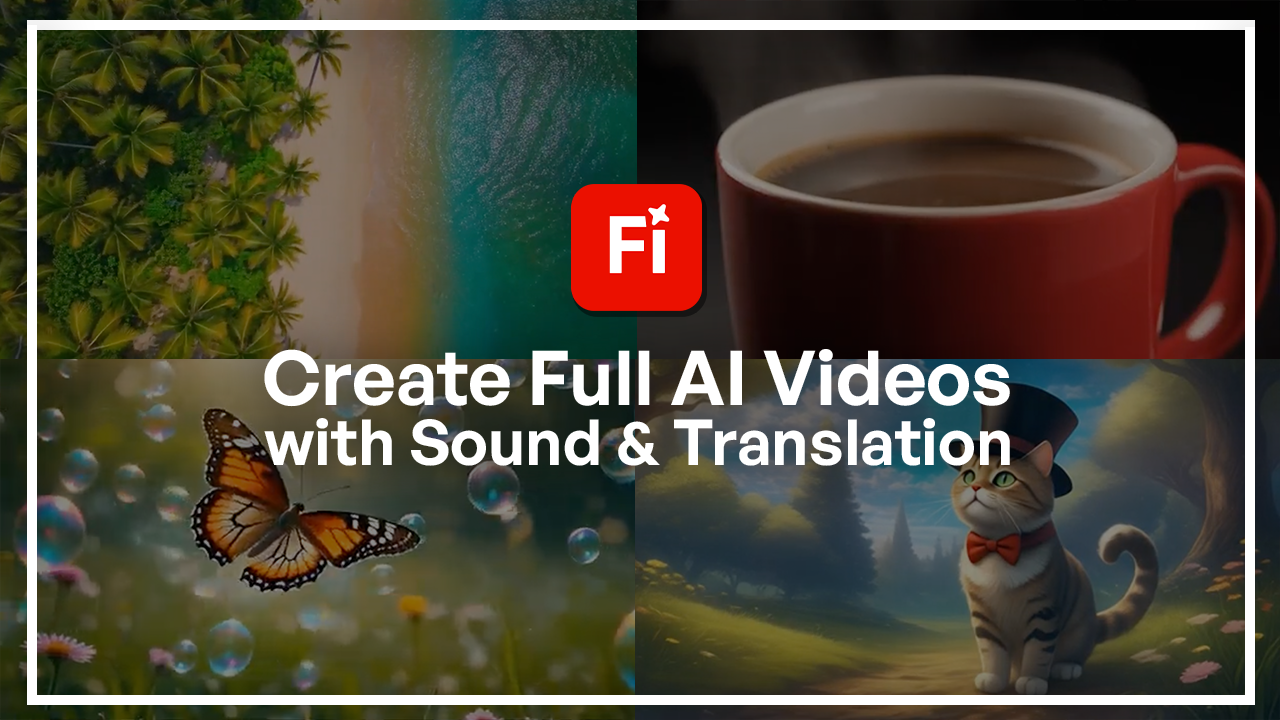
8. Projektanleitung: Erstellen eines vollständigen KI-Videos: Jetzt zeige ich Ihnen einen gesamten Arbeitsablauf
von Anfang bis Ende, was Sie für Ihr
Klassenprojekt tun
müssten für Ihr
Klassenprojekt tun
müssten Also werden wir dieses
Mal
eine Zwei-D-Animation erstellen, nur um sie ein wenig von dem zu
unterscheiden, was
wir bisher gemacht haben, aber sie wird die
Hauptkomponenten haben, die Basisvideos,
die Soundeffekte. Wir könnten etwas Text hinzufügen,
etwas Musik und einfach
schauen, wohin das geht. Wir sind also wieder auf der
Startseite von Firefly und ich werde wie
immer mit meinen Basisvideos beginnen Also lass uns weitermachen und zu
Generate gehen , wo wir
die Videos gleich hier machen können Ordnung. Also lass uns ein
bisschen über unsere Idee sprechen Ich werde einfach zu
Firefly wechseln, damit wir all
die verschiedenen Stile sehen können die Stile angeht, würde ich
wohl gerne den Clay Motion
machen. Das
sieht sehr interessant aus. Es ist nicht gerade zu tiefgründig, aber es wird ein
cartoonartiges Element haben, wodurch ich mehr über
Soundeffekte erfahren Vielleicht könnte ich einigen
Charakteren eine Stimme geben. Und wir können zuerst mit der
Auswahl unserer allgemeinen Einstellungen beginnen. Also mache ich
vorerst ein niedrigeres, fünf Sekunden dauerndes. Ich brauche keine Komposition. Ich nehme ein statisches Bild,
nur weil ich die Größe der Aufnahme im
Cartoon-Look haben
möchte Ich schätze, wir könnten einen
mittleren Kamerawinkel wählen. Wir können alles
normal lassen, also nichts, und dann Stil, Klamottenbewegung, versuchen
wir zu beschreiben, worum es in
unserem Cartoon geht. Wählen wir einen Charakter, der
eine freundliche Katze sein kann , die in einem Wald
sitzt den Himmel
schaut. Er trägt eine Fliege
und vielleicht eine rote Fliege. Sie haben also den Zylinder. Ich versuche mir
die Umgebung vorzustellen. So sonniger Tag, grüne Bäume und Gras,
überall. Blauer Himmel. So sehr einfach und unkompliziert. Lassen Sie uns unsere erste Szene generieren. Und Sie können sehen, dass ich
meine individuelle Sitznummer habe, also werde ich sie einfach kopieren. Aber standardmäßig sollte es sich an dieser Stelle befinden, wenn Sie
auf dieser Animation aufbauen. Falls es
einfach verschwindet, stellen Sie sicher, dass Sie es aufgeschrieben
haben. In Ordnung, das ist also
unsere erste Szene. Also, da ist mein Clay Motion. Es ist in der Tat so,
ich glaube, okay, ich mag es, taucht irgendwie auf
, wie aufgeblasen Ich konnte keinen anderen machen, also lass mich sehen, was
ich ändern könnte Vielleicht könnten wir im Wald
spazieren gehen anstatt zu sitzen.
Lassen Sie uns das generieren. Aber abgesehen davon konnte man
sehen, wie es die rote Fliege
und den schwarzen Zylinder beibehielt . Es ist auch Clay Motion,
zumindest der Teil der Katze. Könnte auch die
verschiedenen Dinge hier ausprobieren. Die Stop-Motion
sieht interessant aus, aber mal sehen, was uns
das bietet. Wir haben also denselben Wald
und jetzt hat unsere Katze Gene. Es ist irgendwie vibrierend. Also werde ich jede
Art von Aktion entfernen. Ich denke, der zweite
sieht am normalsten aus. Ich werde es einfach zu den Favoriten
hinzufügen. Und dann können wir zu
einem anderen Stil übergehen , nur um Dinge auszuprobieren. Ich werde Clay Motion entfernen und wir könnten es mit Stop-Motion versuchen. Also lass uns das ausprobieren und dann könnten wir entscheiden
, welches besser ist. Also hier, Stop-Motion. Okay, das sieht ein
bisschen gruseliger aus. Ich bin kein Fan davon. Lass es uns versuchen, ein
Drei-D-Eins oder vielleicht ein Fantasy. Holen Sie sich alle Variationen. Okay, das ist also viel
mehr Kindermärchenbuch. Also werde ich das auf
jeden Fall behalten. Lass uns das speichern. Sobald ich alle
meine Videos generiert habe, ist
es jetzt an
der Zeit, mit den Soundeffekten, dem
Soundtrack und dann
etwas Text-to-Speech fortzufahren . Wir beginnen mit dem Soundtrack. Gehen wir also zu Soundtrack
generieren. Und wir werden im Grunde ein Märchenbuch für
Kinder
machen, also muss das ein bisschen verspielt
sein Ähm, vielleicht lustig und
so. Ich
lösche einfach die Eingabeaufforderung. Geh runter, wir machen es spielerisch. Wir machen den Stil. Wir könnten den Märchenbuchstil
für
Kinder verwenden , sagen wir, für das Geschichtenerzählen Und dann machen wir ein niedriges Tempo mit mittlerer
Energie und ich mache 20 Sekunden,
nur um sicherzugehen Dann klicken wir auf Generieren.
Mal sehen, was wir haben. Mir gefällt Track
Nummer vier am besten, also laden wir
ihn einfach herunter. Damit ist unsere erste
Checkliste fertig. Jetzt brauchen wir ein paar Soundeffekte. Du könntest das tun, was
wir im letzten Kurs gemacht haben, nämlich das Video
aus dem Videoeditor herunterladen und es
dann als Referenz hochladen wenn du
den Soundeffekt machst. Aber ich weiß genau, welche
Soundeffekte ich benötige, also überspringe ich das einfach. Wenn Sie zum Generieren gehen,
können Sie zu Text und Soundeffekt runtergehen. Ich brauche
ein Miaugeräusch, und ich weiß, dass alle meine Clips 5 Sekunden lang
sind, also gebe ich einfach fünf Lassen Sie uns generieren, und dann werden
wir sehen, welcher
der beste ist. Wer. Wow. Wow. Ich werde den
herunterladen, der mir gefällt, und dann haben wir das nächste, das ist
die Katze, die im Wald
spazieren geht. Wir können sagen, auf
Blättern laufen, wieder 5 Sekunden. Ich werde
das generieren. Das wird unser zweiter Soundeffekt sein. Wir haben einen Schmetterling, der um Seifenblasen
herumfliegt. Ich möchte Seifenblasengeräusche und dann vielleicht ein paar mystische Geräusche Wenn das Sinn macht, werden
wir sehen, was wir tun können. Das sind also einige Variationen. Und als Nächstes können wir es tun. Die werden übrigens alle in die
Geschichte
meiner Generation eingehen . Also Seifenblasengeräusche,
Blasen erzeugen das. Also ich denke, der
erste war besser, und dann haben wir magische
Geräusche, schätze ich. Ich werde mich dafür entscheiden, ich suche nach diesem schimmernden Klang,
aber ich bin mir nicht sicher, wie ich es hier
ausdrücken soll Also, ja, die
werden nicht reichen. Und dann haben wir, ich glaube
, das war's, wirklich. Also läuft die Katze. Da sind die magischen Geräusche. die magischen Klänge angeht, machen
wir es wie skurril und
versuchen, etwas
zu beschreiben, das dem entspricht, was wir brauchen Nein. Okay, das ist es nicht. Glitzer. Du könntest es
auch mit Summer versuchen Nur weil unser Schmetterling in einer sehr sonnigen Umgebung
ist, könnte das vielleicht stattdessen
funktionieren. Ich werde das herunterladen und
das sind unsere Soundeffekte. Gehen wir also
zu Text-to-Speech über
, der letzten Komponente , die wir
benötigen, um Sprache zu erzeugen. Also habe ich etwas geschrieben , das wie eine
Erzählung für unsere Geschichte wirken wird Aus den Stimmen habe ich Jackie ausgewählt. Jede
Firefly-Sprachstimme hat ein Over. Also das ist in der Kategorie für
junge Erwachsene, und ich habe dafür gesorgt, dass
ihre Tonhöhe höher ist, also habe ich
das nur ein bisschen erhöht, und dann haben wir die Geschwindigkeit reduziert,
um sie dem Märchenbuchstil der Kinder anzupassen Als es dann fertig war, klang
es so Bob, die Zylinderkatze,
streifte ganz alleine durch den Wald. Dann fand er unten ein
paar Kekse. Der Schmetterling flog weit und frei. Es sah so aus, als
könnte Bob eine Firma gebrauchen. Das würde also perfekt mit
unserer kleinen albernen
Musik im Hintergrund
funktionieren , und ich könnte
mit den Soundeffekten für Stimmung sorgen Jetzt habe ich also alle
Komponenten, die ich brauche. Ich habe das Video, die
Soundeffekte, den Soundtrack und
dann die Rede. Gehen wir also zur
Adobe Firefly-Homepage und Edit Video ist
genau hier. Also werde ich einfach darauf klicken. Wir werden
ein neues Projekt namens
Children's Story Book machen . Ein Seitenverhältnis,
ich mache 16 zu neun. Das ist das Verhältnis, das
wir zuvor gewählt haben. Ordnung. Also müssen wir jetzt tatsächlich
all unsere Komponenten einziehen. Sie können entweder über
Ihren Generationsverlauf oder
über Ihr hochgeladenes Medium darauf
zugreifen . Klicken Sie einfach auf Hochladen und importieren Sie sie
dann
von Ihrem Computer. Gehen wir also zur
Generationengeschichte und holen wir uns zuerst unsere Videos. Also habe ich diesen ersten Clip dem die Katze läuft. Ich
werde das reinwerfen. Und dann haben wir
die zweite Szene in der die Katze die Kekse findet, und dann können Sie sehen,
wie diese
Kompositionsreferenz hier wirklich gut abgeschnitten hat. Als Nächstes schwebt der Schmetterling einfach zwischen den Blasen, und nur weil ich
vier Audiozeilen
habe, werde ich den
ersten Clip einbauen und
ihn am Ende platzieren. Ich habe also insgesamt vier Clips. Nun zu den hochgeladenen Inhalten werde
ich meinen
Storytelling-Animationssound einbringen Das ist also einer, den ich generiert, gespeichert
und dann in mein Projekt
hochgeladen habe Als Nächstes haben wir einen Lautsprecher. Dann hast du unten ein
paar Kekse gefunden. Also werden wir jetzt
unsere verschiedenen Soundeffekte einbringen . Wir haben ein paar. Ich werde sie einfach reinlegen.
Okay? Wir haben die Seifenblasen. Du könntest sie also auch auf
verschiedene Ebenen verschieben, um sie zu überlagern. Aber zuerst kommt
diese Katze rein. Das sind die Bubbles. Hier
drüben ist das magische Geräusch, auf Blättern zu laufen. Und dann werde
ich das für
die zweite Szene kopieren , in der die Katze wieder
auf Blättern läuft. Also Commander Control C, Commander Control V.
Das Gleiche mit dem Miau Also lass es uns
hier hinstellen. Da haben wir's. Dann haben wir auch
diesen Sommersound. Ich werde das
eine Stufe höher stellen. Und ja, wir haben also all
unsere Soundeffekte. Was die Rede angeht,
werde ich sie mit
einem Split-Tool kürzen , sodass ich sie an das
anpassen kann , was im Video
passiert. Das ist also der letzte
Satz mit Clip vier, Clip drei, Clip zwei
und dann Clip eins. Okay, lassen Sie uns zuhören und sehen
, womit wir es zu tun haben. Roaming vor dem ganzen Protokoll. also viele Wir müssen also viele
Lautstärkeanpassungen vornehmen Zuallererst
sollten die Soundeffekte am wenigsten laut sein. Also ich denke,
vielleicht würden 18 funktionieren. Also mache ich 18 für jeden, und dann könnten wir jederzeit
zurückkommen und es anpassen. 18. werde mir die
Sommergeräusche anhören
müssen , weil ich glaube, sie
waren am Anfang nicht laut
genug. Aber die Seifenblasen sind sehr laut, also mache ich 15 dafür. Und dann ist der
Hauptsoundtrack ziemlich laut. Ich denke, wir könnten 45% machen. Lass uns sehen. Bob, der Zylinder hat
den Wald durchstreift, also ist es immer noch ein bisschen laut Ich mache 35. Bob, die Zylinderkatze
streifte ganz alleine durch den Wald. Dann hat er ein
paar Kekse gefunden. Vielleicht könnten wir 30 machen. Cookies unten. Der
Schmetterling ist weit hineingeflogen. Also ja, die magischen
Geräusche sind wirklich laut. Ich nehme vielleicht 20 für den
Sommersound und die Magie. Wir machen etwa zehn, weil
es wirklich laut war. Der Schmetterling ist weit und frei geflogen. Es sah so aus, als
könnte Bob eine Firma gebrauchen. Okay, das Geräusch ist
immer noch sehr laut. Lass uns 20% machen. Der Schmetterling ist weit und frei geflogen. Es sah so aus, als
könnte Bob eine Firma gebrauchen. Okay, das ist viel besser. Und eine weitere Sache, die
mir auffällt, ist, dass einige der Soundeffekte
getrimmt werden müssen Zum Beispiel läuft die Katze, hört
aber an dieser Stelle auf, aber wir haben
immer noch diesen Soundeffekt, der
auf einem Blatt läuft auf einem Blatt Also gleich hier drüben,
werde ich das kürzen und dann
dasselbe an diesem Ende löschen. Also hier hört die
Katze auf zu laufen. Und dann
wird es auf diese Weise besser aufeinander abgestimmt sein. Bob, die Zylinderkatze
streifte ganz alleine durch den Wald. Dann hat er unten einen
Haufen Kekse gefunden. Der Schmetterling flog weit und frei. Es sah so aus, als
könnte Bob eine Firma gebrauchen. Okay, wir haben also eine Menge, du weißt schon, Soundeffekte
mit unserem Video. Die letzte Komponente, die ich
hinzufügen möchte, sind vielleicht Bildunterschriften. Und das ist ziemlich einfach zu machen. Du gehst einfach zum Text und ich werde einfach
das normale Textfeld verwenden. Richten Sie es in der Mitte
mit der lila
Linie aus, die angezeigt wurde, und geben Sie im Grunde ein,
worum es in der Geschichte geht. Ich denke,
wir könnten tatsächlich
einen neuen Tab öffnen und sehen, was
wir genau geschrieben haben. Also Firefly, lass uns zu deinen
Sachen gehen, Generationengeschichte. Dann finde einen von den Bob. Da der Text derselbe war, ist es egal
, welcher. In Ordnung. Jetzt könnte ich das einfach kopieren
und hier ablegen. Befehl A. Ich
mache vielleicht eine 15. Okay. Halte das hoch. Ich mache das
gelb
, damit es leichter zu lesen ist, und dann etwas Schatten. Jetzt haben wir also eine Bildunterschrift. Bob, der Zylinder. Cat hat sich geirrt. Und eine weitere Sache
, die Sie tun könnten ist den Ton einer Zeile zu ändern. Wenn ich das einfach mache, können
Sie sehen, dass wir einen zusätzlichen Ton haben und es gibt eine Menge
Dinge, die Sie tun könnten. Also für die letzte
Zeile wollte
ich zum Beispiel nicht, dass sie ein
bisschen optimistischer Gehen wir zu Expressiv, Cartoonish, und ich mache das alles
Cartoonartig Und dann könnten wir einfach vergleichen und schauen, ob wir das machen
wollen Bob, dieser Ep Hat hat alles auf einmal
RumMugsFast gemacht. Bob hat jetzt einen Haufen Schkus gemacht, Blam
. Also, es gibt einige Probleme. Ich werde
hier nur die Werte
zurücksetzen . Vielleicht ist das der Grund. Aber wenn es nicht gut funktioniert,
weil es sich noch in der Beta-Phase befindet
, müssen wir darauf achten, wir könnten einfach bei
unserem Originalsound bleiben Bob, die Zylinderkatze,
streifte ganz alleine durch den Wald. Dann hat er unten einen
Haufen Kekse gefunden. Der Schmetterling flog weit und frei. Es sah so aus, als
könnte Bob eine Firma gebrauchen. Das ist viel besser, ich setze die Werte
einfach auf
die Standardwerte um und ich
werde versuchen, das in unser Video aufzunehmen
und es einfach zu vergleichen. Klicken wir mit der rechten Maustaste auf unser
aktuelles Audio und schalten es einfach stumm, dann gehen wir hierher und laden es hoch. Während das geladen wird,
werde ich mit den Untertiteln fortfahren Lass uns das einfach noch dreimal kopieren und einfügen
. Ordne es jedem Clip zu. Dann
kopieren wir einfach die Zeilen und fügen sie ein. Stellen Sie nur sicher, dass Ihr Abspielkopf auf der Bildunterschrift
steht, dann muss ich das nochmal machen Platzieren Sie also den Abspielkopf dort, nehmen Sie die Überschrift
und fügen Sie sie dann Okay? Und dann der Letzte, füge das
ein. Okay. Versuchen wir
es jetzt mit dem neuen Audio. Ich werde zum Anfang gehen. Eigentlich muss
ich es zuerst teilen,
wie wir es vorher gemacht haben , vier Zeilen, und dann haben wir vielleicht versehentlich die Musik
stummgeschaltet Also das ist der alte. werde es einfach stummschalten, während wir gehen, und ich werde sie einfach
mit dem alten Audio abgleichen. Bob, die Zylinderkatze,
streifte ganz alleine durch den Wald. Dann fand er unten ein
paar Kekse. Der Schmetterling wehte weit und frei. Es sah so aus, als
könnte Bob eine Firma gebrauchen. Okay, ich denke, das ist
viel besser. Also werde ich einfach das alte Audio
löschen, da es die Stimmung verbessert hat Und wir haben ein
Kinderbuch, also das ist gut. Ich werde dann einfach
die Satzzeichen
aus den Bildunterschriften entfernen , als ob wir keinen Punkt brauchen Ich glaube, das wurde
automatisch hinzugefügt. Okay. Und wenn Sie fertig sind, klicken
Sie einfach auf Herunterladen. Wir haben die gleichen Optionen. Ich mache ein Medium und wir behalten einfach die
ursprüngliche Auflösung bei. Also das wird dort
runtergeladen, und wenn es fertig ist, ist
es auf deinem Computer. Das ist also das Ende
unseres Klassenprojekts. Wir haben mit einer Idee angefangen
und dann
verschiedene Stile erforscht, bevor wir unsere Basisvideos fertigstellen Dann kombinieren wir die Videos in unserem Video-Editor mit den
generierten Soundeffekten, Soundtrack und einer Rede Sie alle zusammen
mit einigen Bildunterschriften, dass
wir dieses süße
und wirklich kurze Märchenbuch
über unsere Zylinderhutkatze bekommen können über unsere Zylinderhutkatze In der nächsten Lektion werdet
ihr
eure eigenen Klassenprojekte
mit demselben Arbeitsablauf erstellen müssen eure eigenen Klassenprojekte
mit demselben Wenn Sie fertig sind, können
Sie es in
die
Projektgalerie des Kurses hochladen , wo ich sie mir
von Zeit zu Zeit ansehe und Ihnen
personalisiertes Feedback gebe. Ich hoffe, ihr
seid bereit und fühlt sicher genug, um die
Video-Tools von Firefly zu verwenden Wie bereits erwähnt, verbessern sie sich
alle. Schauen Sie also von
Zeit zu Zeit vorbei und sehen Sie, welche anderen Updates
Firefly für Sie hat Und hoffentlich ist
es bis zum Zeitpunkt
des Check-ins nicht mehr in der Betaversion und es ist noch viel besser Wir sehen uns
in der nächsten Lektion.
9. Wir gratulieren!Was kommt als nächstes?: Das ist wortwörtlich abgeschlossen. Sie haben gerade gelernt, wie Sie
Ihr eigenes KI-generiertes Video ohne Kameras,
Studios, Assistenten
oder irgendetwas anderes erstellen können. Du benutzt einfach deinen Laptop. Jetzt sind Sie dran
, eine Geschichte zu erzählen. Für das Klassenprojekt
möchte ich, dass ihr
mit all den Tools, die wir erforschen
,
ein Video von zehn bis 22 erstellt , die wir erforschen
,
ein Video von zehn bis 22 . Beginnen Sie mit einem Konzept, erstellen Sie das Videomaterial,
fügen Sie Voiceover und
Sounds hinzu, kombinieren Sie sie
mit Übergängen und verfeinern Sie sie dann
vor dem Export Wenn du fertig bist, kannst du
deine Arbeit in die Projektgalerie des
Kurses hochladen deine Arbeit in die Projektgalerie des
Kurses wo ich sie mir von Zeit zu
Zeit
ansehen werde, um zu sehen, wie gut ihr Fortschritte gemacht
habt Stelle sicher, dass du deine
ursprüngliche Aufforderung und
die Sprache der Übersetzung mitteilst ,
damit ich
sehen kann , wie gut du abgeschnitten hast und dir ein
persönliches Feedback geben Vielen Dank, dass Sie mich auf dieser Adobe
Firefly-Videoreise begleitet
 Skillademia Academy, Creative Skills for the Future