Transkripte
1. Trailer: Sie wissen, dass Sie nur 1,7
Sekunden Zeit haben , um die Aufmerksamkeit eines Zuschauers in den sozialen Medien auf sich zu ziehen. Wie stoppt man das Scrollen? Mit Instagram
Reels und Tik Tok
gibt es heutzutage so viele Möglichkeiten, einfach mit
deinen Inhalten
zu explodieren und so viel mehr Augen und Zuschauer
auf deine Arbeit Der Algorithmus leitet
deine Videos an Leute weiter, die dir
nicht einmal folgen, und zeigt sie so
vielen weiteren Zuschauern
, dass du sie fesseln möchtest Heute werde ich dir beibringen
, wie
man ein Lifelapse-Video erstellt Was ist ein Life Lapse? Hier können Sie
Stop-Motion-Animation
und Live-Action-Video
in einer einzigen Aufnahme mit
nur Ihrem iPhone kombinieren und Live-Action-Video ,
um ein auffälliges, fesselndes und magisches Video zu erstellen Mein Name ist Colette Perry und ich bin eine
von Kreativität besessene Mutter eines Kleinkindes und professionelle
Stop-Motion-Künstlerin Ich bin in Kalifornien ansässig
und arbeite mit den
weltweit führenden Marken zusammen, um fesselnde,
ansprechende Videoinhalte
zu erstellen, die
sie in sozialen Medien teilen Zu meinen Kunden gehören
Starbucks, Pottery Barn Kids,
Duncan, DoorDash, Sony, REI, Kraft Mac LLP-Videos sind sehr ansprechend, und Sie haben sie vielleicht von
Ihren Lieblings-Content-Erstellern
oder Marken in den sozialen Medien
gesehen Ihren Lieblings-Content-Erstellern Bisher war die Erstellung jedoch so
kompliziert und zeitaufwändig
. Erst kürzlich wurde kompliziert und zeitaufwändig eine neue Funktion eingeführt, mit der
Sie sie
nur mit Ihrem iPhone
erstellen können sie
nur mit Ihrem iPhone
erstellen Dies öffnet jedem die Türen und
Möglichkeiten, diese magische Art von
Videoinhalten
nur mit seinem Telefon zu
erstellen . Die Götter des Algorithmus neigen dazu, dieses Video
wirklich zu lieben, und obwohl ich dir keine
Lebenskraft versprechen kann, kann
ich fast garantieren,
dass du
überall in deinen Videos
Kommentare wie diese bekommen wirst überall in deinen Videos
Kommentare wie diese Heute zeige ich Ihnen,
wie Sie ein solches Video mit nur Ihrem
iPhone auf einmal erstellen können. Dieser Kurs ist perfekt für Inhaber
kleiner Unternehmen,
Influencer, UGC-Ersteller,
Freelancer, Ersteller von Inhalten, Fotografen,
Künstler, Agenturen
und alle, die
ihrer Kreativität auf unterhaltsame Weise Ausdruck verleihen möchten,
egal ob Sie zu Hause sind
oder ein Hause sind
oder Es macht besonders viel Spaß, wenn Sie
kleine Kinder oder Haustiere haben , mit denen Sie kreativ werden
möchten Diese Art von Video mag
kompliziert oder einschüchternd erscheinen, aber ich werde es Schritt für
Schritt in diesem Kurs im
Workshop-Stil aufschlüsseln , dem Sie
direkt neben mir kreieren werden Am Ende dieses Kurses werden
Sie nicht nur die Grundlagen
von Stop-Motion verstehen ,
sondern auch in
der Lage sein, Stop-Motion - und Live-Action-Video
nahtlos in einer
Aufnahme zu kombinieren, indem Sie nur Ihr Telefon verwenden Hier ist eine Liste der gesamten Ausrüstung , die Sie
für den heutigen Kurs benötigen. Das ist es. Buchstäblich ein iPhone. Okay. Und es ist auch hilfreich
, Ihrer Fantasie freien Lauf zu lassen. Aber auch wenn Sie sich nicht als kreativer Typ
fühlen, sich
keine Sorgen, denn ich werde
so viele Ideen teilen , die Sie inspirieren
werden. Lassen Sie uns also eintauchen und
etwas Magie erzeugen.
2. Intro: Stop-Motion-Grundlagen: Hallo und willkommen in der Klasse. Ich freue mich sehr darauf, loszulegen. Ich bin Colette Perry, deine Lehrerin, und ich werde dir
beibringen, wie
du ein Life
Laps-Video erstellst, in dem du Stop-Motion- und
Live-Action-Video in nur einer Aufnahme
mit deinem iPhone
mischst Live-Action-Video in nur einer Aufnahme
mit deinem Dieser Kurs findet im Workshop-Stil statt. Ich lasse dich
direkt mit mir zusammen kreieren, also mach dich bereit,
Spaß zu haben Dann kannst du
dein Video als
Klassenprojekt einreichen und am Ende auch in den sozialen Medien
teilen damit wir uns alle
von der Arbeit des anderen inspirieren lassen können. Bevor wir uns also damit befassen, wie man Video und Stop-Motion
mischt, wir zunächst
nur die Grundprinzipien
von Stop-Motion durchgehen wollen
wir zunächst
nur die Grundprinzipien
von Stop-Motion durchgehen. Stop-Motion ist eine
Reihe von Bildern, Bild für Bild
aufgenommen werden, wobei Sie Objekte
zwischen den einzelnen Bildern
bewegen. Wenn Sie dann alle
Fotos aneinanderreihen, entsteht ein Video mit der Illusion, dass
sich das Objekt von selbst bewegt. Wie ich schon im Intro gesagt habe,
das wird
ein sehr praktischer
Dreh sein , weil ich möchte, dass Sie mit dem Können und
dem Selbstvertrauen abreisen , um
diese Art von Video zu erstellen Zuerst
werden wir einfach üben, indem wir Stop-Motion machen Schnappen Sie sich Ihr Handy und
laden Sie die Lifaps-App herunter, falls Sie dies noch nicht getan haben. Wir
werden mit den Grundlagen beginnen Wenn Sie die Life Laps-App öffnen, starten
Sie ein neues Projekt
und wählen Stop-Motion Klicken Sie dann auf das
kleine Pluszeichen und die Kamerataste, und wir sind bereit Machen Sie sich vorerst keine Gedanken über eines der
folgenden Tools. Wir drehen einfach
eine einfache Stop-Motion-Bewegung dieser
Tasse, die sich im Kreis dreht. Wenn ich das erste
Bild mache, werden
Sie jetzt sehen, dass ich
hier eine
leichte Geisterschicht habe , die mir
helfen wird, diese Tasse zu drehen. Okay. Ich versuche, es relativ im Rahmen in
der Mitte zu halten. Und ich drehe mich einfach im
Kreis. Wenn ich ein
Objekt in einem Kreis animiere, denke
ich gerne
an eine Uhr und vielleicht mache ich ein Foto um 12, zwei, vier, sechs, was auch immer
du willst Ich mache das nur schnell, nicht zu viele Frames, nur um ein Beispiel zu zeigen Okay. Jetzt
klicke ich auf Weiter. Drücken Sie Play. Dies ist ein einfaches
Stop-Motion-Video, das sehr schnell ohne
Schnickschnack in der App erstellt wird sehr schnell ohne
Schnickschnack , und es gibt noch viel Verbesserungspotenzial Eine Sache, die mir auffällt ,
ist, dass sich mein Tisch und mein
Hintergrund bewegen, und das liegt daran, dass ich dieses Handgerät
mache Wir werden gleich
über die Stabilisierung Ihres Telefons sprechen. Die andere Sache, die mir auffällt,
ist, dass sich die Farbe ändert. Man kann von diesem Bild zu
dem anderen sehen , dass es wärmer wird Es ist kühler und dann wird
es wärmer, und das liegt daran, dass sich
mein Weißabgleich von Bild zu Bild ändert. Wir machen einen weiteren
Übungsschuh und du wirst sehen, wie ich Weißabgleich,
Fokus und Belichtung anpassen kann , sodass Farbe und
Beleuchtung gleich bleiben. Lassen Sie uns noch einen Schritt weiter gehen. Das Erste, was ich dieses
Mal ändern
werde, ist, dass ich ein
Stativ verwenden werde Perfekt. Machen Sie sich keine Sorgen, wenn Sie kein
iPhone-Stativ haben Es gibt viele Hacks
, mit denen Sie versuchen können,
Ihr Telefon in eine Tasse auf
dem Tisch zu legen , um es zu stabilisieren, indem Sie es eine
Wasserflasche oder eine Kerze
lehnen Wir werden einige Beispiele zeigen. Aber ein iPhone-Stativ
bei Amazon ist nicht teuer
und ein sehr praktisches Werkzeug Ich werde ein neues
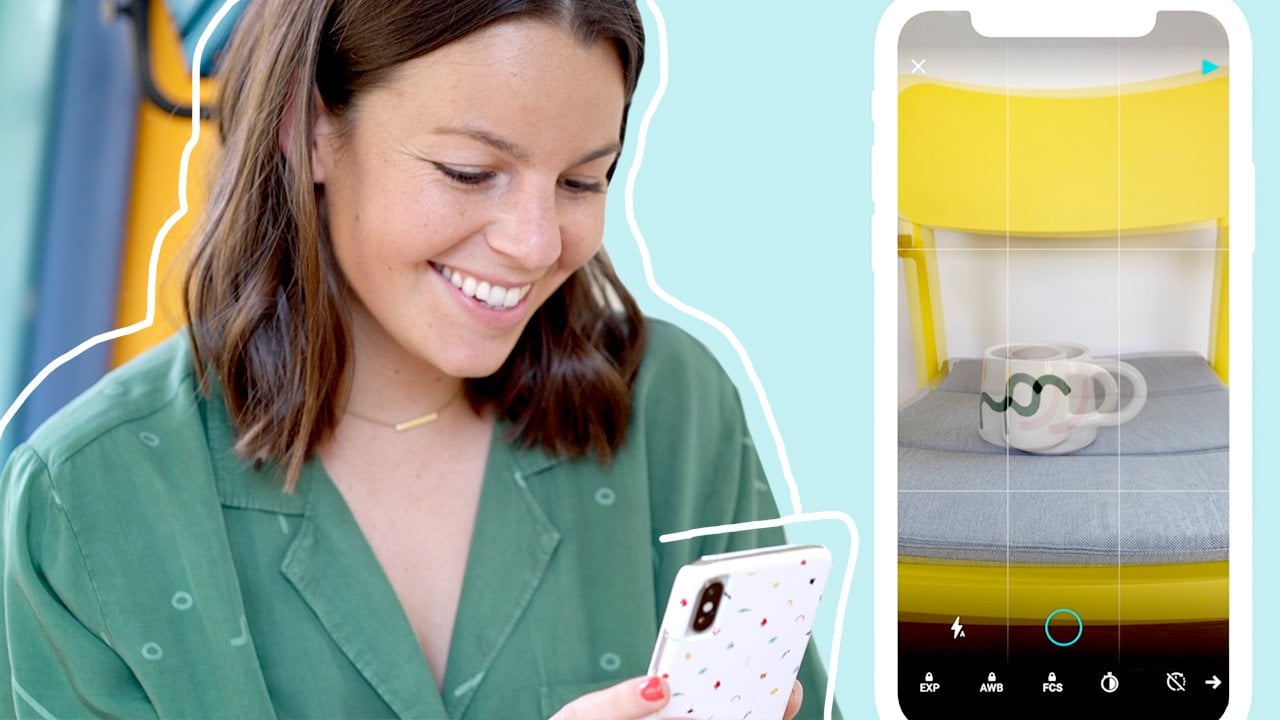
Projekt starten und Stop-Motion wählen. Öffne die Kamera. Das erste, was
ich tun werde, ist hierher zu wischen und das Gitter
einzuschalten. Das hilft mir
nur dabei, den Mittelrahmen meiner Tasse auszurichten, und ich kann sogar wählen den Boden
der Tasse mit einer Rasterlinie Auf diese Weise habe ich beim Animieren das als
Richtschnur und lasse meine Tasse nicht viel
vorwärts oder rückwärts bewegen Das ist auch ein guter Zeitpunkt, um deine
Szene ein bisschen zu stylen Ich werde die Tür hier hinten schließen
und das
Kameraobjektiv von der Theke nehmen. Jetzt gefällt mir, wie das aussieht Lassen Sie uns hier rüber gehen und uns diese Tools
ansehen Das sind Belichtung,
automatischer Weißabgleich und Fokus, und diese
drei müssen gesperrt werden Wir tippen auf unser Motiv und dann auf, sperren, sperren. Da diese nun gesperrt sind,
wird sichergestellt, dass sich Farbe und Beleuchtung nicht von
Bild zu Bild ändern. Wir fotografieren
mit natürlichem Licht, daher kann sich das Licht ein wenig ändern, aber solange wir
relativ schnell fotografieren, sollte
es in Ordnung sein und nicht zu viel Flackern
verursachen Wenn Sie Flackern wirklich vermeiden
möchten, können
Sie die Vorhänge schließen, das einschalten oder Studiolichter
verwenden, aber wir werden
einfach sehen, was passiert wenn wir heute mit
natürlichem Licht fotografieren Ich möchte wirklich, dass du
siehst, wie einfach das ist. Ich möchte
es nicht zu kompliziert machen und ich möchte
dir zeigen, dass du etwas in
deinem Wohnzimmer
einrichten kannst und, ohne viel zu tun, einfach
eine Stop-Motion-Aufnahme starten und sie wunderschön aussehen lassen Als Nächstes möchte ich erwähnen Sobald Ihr Telefon stabilisiert
ist, egal ob es auf einem Stativ steht oder sich gegen etwas
lehnt, ist es am besten, es nicht jedes Mal zu
berühren und
den Auslöser zu drücken, da
dies zu Verwacklungen der Kamera dies Es gibt ein paar Dinge,
die wir tun können. Man steckt in ein Paar Apple-Kopfhörer und
die Lautstärketaste dient als Auslöserfernbedienung. Sie können auch eine
Bluetooth-Shutter-Fernbedienung verwenden , wenn Sie
eine für Ihr Telefon haben. Das beste Tool, das sich
direkt in der App befindet und Sie nichts extra benötigen,
ist dieser Intervall-Timer. Ich werde auf dieses
kleine Uhrensymbol drücken. Sie können hier sehen, dass ich zwischen eins,
zwei, drei, vier, fünf, sechs,
sieben
wählen kann zwei, drei, vier, fünf, sechs, , bis zu einer Minute
zwischen den einzelnen Fotos. Da das Animieren relativ
einfach ist, drehe ich es einfach herum Ich werde wahrscheinlich
7 Sekunden zwischen
jedem Foto wählen und das gibt
mir genug Zeit, um 7 Sekunden zwischen jedem Foto wählen und das gibt die Tasse zu drehen, sie
vielleicht ein
wenig zu korrigieren, wenn sie nicht mittig ist und meine Hand aus dem Rahmen
zu nehmen, wenn das Foto Sobald ich
diese rote Taste drücke, werden
die Fotos im Abstand von 7 Sekunden
aufgenommen. Lass es uns machen. Der Countdown läuft. Da ist mein erstes Foto. Jetzt werde ich drehen. Wenn meine Hand da
drin steckt, hoppla, ich habe sie nicht früh
genug rausgekriegt. Das ist okay. Mach dir keine Sorgen. Ich
nehme es einfach heraus und ich kann das Foto
löschen, sobald wir in den Bearbeitungsmodus
kommen. Du willst es nicht zu sehr
überstürzen. Stadt. Es ist definitiv nicht einfach
, etwas im
Kreis zu drehen und es nicht vorwärts und rückwärts
bewegen Ich versuche
sicherzustellen, dass ich mir die Rasterlinie ansehe und
dass sie jedes Mal konsistent
bleibt, aber sie ist definitiv nicht perfekt Ich bräuchte ein viel
längeres Intervall, wenn ich diesen Spin wirklich
perfektionieren wollte. Jetzt ist es im Grunde wieder da, wo es war, also werden wir damit aufhören. Wir drücken auf Weiter. Mal
sehen, wie es aussieht. Okay. Offensichtlich müssen wir die Rahmen
entfernen, in
denen sich meine Hand befindet. Gehen wir also in
unsere Timeline und klicken Sie
einfach auf das
Foto und klicken Sie auf Löschen. Ich glaube, es waren
drei davon. Nein. Zwei. Okay. Dann gehe ich hier runter,
um zu beschleunigen und es ein bisschen zu beschleunigen. Mal sehen, wie es jetzt aussieht. Vielleicht ein bisschen schneller. Jetzt sehe ich hier rechts auch einen
Doppelrahmen. Ich werde
den allerletzten Frame löschen den allerletzten Frame bei dem er zu nahe an der gleichen Position
wie der erste ist. Lass uns sehen. Die andere Sache, die ich tun kann, ist, das
Video zum Bumerang zu machen Anstatt nur in einer Schleife zu laufen, kann
es hin und her gehen Das macht Spaß. Dann kann ich
auch die Farbgebung anpassen. Wenn ich die Helligkeit erhöhe, macht es schön hell, bringe ich
vielleicht ein
bisschen mehr Wärme mit. Mal sehen, wie das
aussieht. Ich liebe es. Ich kann auch die Größe anpassen. Es ist neun mal 16, was toll für soziale Netzwerke
ist, aber wenn ich es zuschneiden möchte, kann
ich das machen und dann
würde ich einfach mein Video herunterladen. Du wirst definitiv
feststellen, dass das Video
ein bisschen
flackert, aber es
lenkt nicht sonderlich ab, und es ist definitiv
eine große Verbesserung gegenüber dem ersten, das Sie werden feststellen, dass, wenn wir
ein Lifelapse-Video aufnehmen und Video und Stop-Motion
mischen, dieses Flimmern nicht
so auffällig ist, weil es nur in dem kleinen
Bereich auftritt, in dem die Stop-Motion ist, nicht Machen Sie sich also noch nicht zu viele Gedanken
über Ihre Beleuchtung.
3. Grundlagen für das Mischen von Stop-Motion und Live-Action: Jetzt, wo Sie sich beim
Erstellen von Stop-Motion wohl fühlen, ist
es an der Zeit, ein
Lifelapse-Video zu drehen Lassen Sie uns ein Stop-Motion-Video
mit einem Live-Action-Video mischen. Folgendes denke ich.
Das Video wird zeigen, wie ich auf der
Couch liege, mit meiner Katze spiele, mich einfach entspanne, und auf
dem Kaffeetisch
vor mir werden Bücher und eine Tasse Tee stehen, die in einer lustigen
Stop-Motion-Animation animieren Das ganze Thema
wird einfach sein, das
sind meine Wochenendpläne, mit meiner Katze zu kuscheln, Tee
zu trinken und Bücher zu lesen Lass uns real sein. Das
wird während der 1 Stunde passieren, in
der mein Kleinkind ein Nickerchen Katze ist nicht erforderlich. Das sieht nach einem schönen
Ort aus, um sich hinzulegen. Lass uns das Leben vergehen lassen. Zuerst werde ich ein neues Projekt
erstellen. Diesmal werde ich
Life Raps wählen. Es öffnet sich diese
Kamera, wo Sie
sehen werden , dass ich dieselben
Werkzeuge habe, um Belichtung, Fokus und automatischen Weißabgleich zu fixieren, und dann kann ich auf Aufnahme drücken Denken Sie daran, wir nehmen
ein langes Video auf, ich werde
die Objekte animieren und dann werde
ich einspringen und
den
Live-Action-Videoteil mit meiner Katze machen den
Live-Action-Videoteil mit meiner Katze Dabei spielt es keine Rolle,
welchen wir zuerst drehen, ob ich den Teil mit
meiner Katze machen und dann
animieren wollte oder umgekehrt Aber da ich
schon hier bin, werde
ich einfach zuerst
animieren und dann die Live-Action machen Ich werde auswählen,
wo die Sofas, die Belichtung, den Fokus
und den Weißabgleich Und dann drücke ich auf Aufnahme. Jetzt wird aufgenommen. Sie sehen, dass ein
Zehn-Minuten-Timer gestartet wurde. Ich drehe den
Becher im Kreis, während ich das oberste
Buch hin und her hangele Die Tasse macht das und
das Buch macht das. Ich werde reinkommen und
zwei Bewegungen gleichzeitig machen. Und dann nimm meine Hand
aus dem Rahmen. Ich muss nicht auf
den Auslöser drücken oder so. Ich lasse es einfach laufen.
Ich kann jetzt zurückkommen. Ich muss meine Hand wirklich nicht zu lange
entfernen,
nur für eine Sekunde. Okay. Jetzt ist meine Animation fertig und ich muss mir mein Katzenmodell
holen. Das Talent ist da. Okay, also fange ich einfach mit
meiner kleinen Bewegung an , auf
der Couch zu liegen und mit meiner Katze
zu saugen Hallo, hallo. Kann ich einen Kuss haben? Ich liebe dich. Okay. Und jetzt, Misa, kannst du fertig werden und ich werde die
Aufnahme beenden. Okay. Jetzt wirst du sehen,
dass ich auf Weiter drücke. Und der erste Schritt besteht darin,
meine Fotos aus dem
Animationsteil zu extrahieren . Kurz bevor ich anfange, diese Tasse zu
bewegen drücke
ich diesen weißen Knopf, und dann siehst du
hier unten und Nummer eins, das heißt, ich habe ein
Foto in meiner Stop-Motion. Nimm jetzt den nächsten. Und ich achte darauf, das Foto in
dem Moment zu
extrahieren , in dem mein Schatten und meine Hand
nicht mehr im Rahmen sind. Ich klicke auf Weiter. Ich habe 11
Fotos in meiner Stop-Motion. Und jetzt ziehe ich
diese Timeline in den Bereich
des Live-Action-Videos, wo ich möchte, dass sie mit
Miso und mir auf der Couch beginnen Okay. Das ist der Teil
, wo ich ihn holen werde. Hier habe ich ihn. Ich fange damit an. Ich meine, genau hier. Und dann werde ich es beenden, bevor
wir genau da oben sind. Okay. Jetzt klicke ich auf Weiter. Dann klicke ich auf Weiter
und der Editor
erscheint und ich gehe runter zur Maske. Jetzt kann ich eine
Maske hinzufügen und das Ziel ist es den
Stop-Motion-Teil des Videos
zu überdecken. Und dann auf Play drücken. Okay. Ich habe dich ausgetrickst Ich habe das absichtlich
falsch formuliert , um zu betonen,
wie wichtig es ist, dass sich
Ihr Live-Action-Video und
Ihr Stop-Motion-Video nicht Ihr Live-Action-Video und
Ihr Stop-Motion-Video Sehen Sie, wie sich dieser Stop-Motion-Teil mit dem
überschneidet, wo ich auf der
Couch Wir müssen uns vorstellen, dass es
eine unsichtbare Grenzlinie gibt eine unsichtbare Grenzlinie , die den
Stop-Motion-Teil
des Videos vom
Live-Action-Teil trennt des Videos vom
Live-Action-Teil Wir werden das neu drehen
und
die Kamera von b anpassen und es richtig
machen. A.
5. Fotografieren und Bearbeiten eines Lebens-Lapse: Lassen Sie uns also ein neues
Projekt erstellen, einen Life Lapse. Nun, wie machen wir eine
unsichtbare Grenzlinie? Nun, wenn wir einfach die Kamera
hochziehen, werden
Sie sehen, dass dieser Tisch die Grenzlinie
sein kann, und dann werde ich nur
auf der Couch dahinter sein. Wenn ich nur ein
bisschen höher gehe und mich nach unten neige, dann kann ich meine Motive an eine
beliebige Stelle innerhalb
dieser Grenzlinie bewegen beliebige Stelle innerhalb
dieser Grenzlinie wo sich dahinter Holz befindet. Diese können sich so bewegen. Sollen wir noch höher gehen? Ja. Jetzt habe ich mehr Platz
für meine Animation. Und wo Miso und ich auf der Couch
liegen. Wir werden uns nicht
mit allem überschneiden , was auf dem Tisch
passiert Jetzt, wo wir den richtigen
Winkel haben, wählen
wir den Punkt auf der Couch für
den Fokus, die
Belichtungssperre, den Fokus
und den automatischen Weißabgleich aus, und jetzt sind wir bereit für die Aufnahme Mesos genau da, aber das ist okay, weil wir nur den Teil des Videos
verwenden in dem ich mit ihm auf der Couch bin, also lassen wir
ihn vorerst einfach dort Ich drücke auf Aufnahme und mache weiter
und mache meine Animation Ich werde den Becher und das Buch wegnehmen. Und ich habe gerade die
Stop-Motion im Auge. Ich habe weder die Geisterebene noch die
Rasterlinie.
Das ist okay. einem Lifelapse-Video
dreht sich wirklich alles um die Magie, die entsteht, wenn
das Ganze zusammenkommt Und die Animation
muss nicht perfekt sein. Es wird
immer noch so toll aussehen. Okay. Jetzt, wo meine Animation fertig ist, es an der Zeit, dass ich das
schaffe. Ich ja. Bist du bereit? Wir
werden uns hinlegen. Und kuschelig. Ich liebe.
Hattest du einen schönen Tag? Ich liebe dich und ich bin so
froh, dass du meine Katze bist. Okay. Und jetzt ist er weg. Und ich werde mit der Aufnahme aufhören. Okay. Lass uns das
vom Stativ nehmen und bearbeiten Jetzt, wo ich mein Video aufgenommen habe, wähle
ich „Weiter“
und fange an , die
Fotos aus der Stop-Motion zu extrahieren Der erste ist dieser. Denken Sie daran, ich achte
darauf, die Stelle zu wählen, an der meine
Hand völlig aus dem Rahmen fällt. Also würde ich das hier natürlich nicht tun
wollen. Dann würdest du sehen, wie sich
meine Hand bewegt. Achte nur darauf, dass mein Arm komplett aus dem Rahmen gerissen
ist. Das ist unser letztes Foto. Möglicherweise müssen wir
am Ende ein Foto löschen , weil die Tasse dort möglicherweise
einige zusätzliche Rahmen hat. Das sind 21 Stop-Motion-Frames. Dann klicke ich auf Weiter und ziehe die Video-Timeline, um nur den Teil
des Live-Action-Videos
zuzuschneiden , in dem sich M und M befinden. Okay. Geh. Dort. Und dann beende ich
es, bevor er
abspringt . Und jetzt schlage ich als Nächstes Jetzt bin ich im Editor. Ich
habe meine Stop-Motion-Ebene,
meine Videoebene, und
als Erstes füge ich eine Maske hinzu. Ich kann die Pinselgröße und
die Härte anpassen . Eine
gute Technik besteht
darin , einen relativ harten Pinsel
über genau den gewünschten Bereich zu ziehen . Aber dann mach einen größeren
Pinsel, der nicht hart ist und federe die Seiten heraus,
sodass du einen glatten
Rand bekommst . Wenn wir das Video
einfach abspielen würden, würdest
du nur
die Live-Action sehen.
Wir müssen eine
Maske darüber ziehen, wo sich die Stop-Motion befindet, damit die Stop-Motion-Ebene
sichtbar wird. Okay. Ich werde
auch die Maske mit einem härteren Pinsel direkt am Rand
der Couch löschen, nur
um sicherzugehen, dass ich ganz da bin, und dann lass uns Play drücken. Ja, es sieht so gut aus. Eine Sache, die mir auffällt, ist die Tasse genau
dort am Start- und
Endpunkt zittert dass
die Tasse genau
dort am Start- und
Endpunkt zittert, weil
ich, wie gesagt, ein paar zusätzliche Rahmen habe Wir können zur Timeline
und zur Stop-Motion-Ebene zurückkehren und zur Stop-Motion-Ebene Ich kann sehen, dass
meine Tasse hier endet und hier
fängt sie an, und das ist zu ähnlich. Ich werde diesen
letzten Frame löschen. Lass uns jetzt sehen. Ich werde diesen
wahrscheinlich auch löschen. Da haben wir's. Wenn ich jetzt auf Play drücke, dreht sich die Tasse wie ein
nahtloser Kreis. Ich merke auch, dass ich meine Maske ein wenig
reparieren kann. Der Henkel der
Tasse kam heraus, also werde ich Maske hinzufügen
und einfach dort
drüben hinzufügen , wo mein
Tassenhenkel gezeigt werden soll Dann werde ich die Geschwindigkeit
anpassen. Ich denke, meine Animation
sollte ein bisschen schneller sein. Ich denke, das ist perfekt. Denken Sie daran, ich habe unten auch diese Werkzeuge, mit denen
ich die Stop-Motion zum Bumerang bringen kann.
Ich kann sie rückgängig machen, wenn ich rückwärts animieren
müsste Ich kann die Farbe anpassen und
dadurch wird
das gesamte Video angepasst, nicht nur der
Stop-Motion-Teil, sondern wir erhöhen auch die Helligkeit. Und es vielleicht ein
bisschen wärmer machen. Lass uns sehen. Das ist so süß. Ich, du bist ein Star. Wach auf. Jetzt werde ich das Video
herunterladen. Jetzt, wo es in meiner Kamerarolle ist, kann
ich in den
Lichtraum gehen und jetzt
in den Lichtraum, meine Voreinstellungen
auswählen, die
ich verwende, durchgehen
und noch mehr Farbänderungen hinzufügen, und ich kann die
Menge der Voreinstellung anpassen Dann kann ich auch
mehr Änderungen an der Beleuchtung vornehmen, die Schatten hervorheben und das
Ganze ein wenig aufhellen Wenn du die
Light-Room-App
herunterlädst, kannst du jede von ihren
Hunderten von Voreinstellungen verwenden, oder du kannst Presets von
deinen
Lieblingsfotografen oder auf TS finden , und es macht wirklich Spaß,
damit herumzuspielen Dann werde ich einfach eine Kopie auf meinem Gerät
speichern. Das ist mein letztes Video. Jetzt kann ich
das auf Instagram posten. Ich kann Musik hinzufügen. Also
sehen wir, wie das aussieht? Das ist reizend. Oh, Gott. Algorithmus. Genau.
Sei nicht genauer. Ich gehe zu Reels.
Wählen Sie dieses Video aus. Klicken Sie auf Weiter und jetzt kann
ich Musik hinzufügen. Schauen wir uns einfach an, was gerade angesagt ist. Lass es uns machen. Okay. Klicken Sie auf Weiter. Lassen Sie uns einige Texte hinzufügen. Ich werde Wochenendpläne sagen. So wird das
Video aussehen. Lass uns gehen. Das ist so süß. Und ich werde es als Entwurf
speichern.
6. Fortgeschrittene Techniken (Überlappen während des Shootings): Ich bereite gerade meine Pflanzen vor. Ich zerhacke
Bananenstücke. Ich habe Toast und dann
habe ich Erdnussbutter fertig. Der Toast wird gerahmt. Die Erdnussbutter wird
darauf verteilt. Dann platzen kleine Bananen auf, Honig nieselt und
dann nehme ich einen Das Konzept, das ich drehen werde
, ist
ein Teller, der in Stop-Motion ins
Bild kommt ein Stück Toast draufknallt Es wird mit Erdnussbutter bestrichen. Dann tauchen
nacheinander kleine Bananen auf, Honig nieselt. Das ist alles in Stop-Motion, und dann werde ich hier sitzen im
Video einfach aus
meiner Tasse nippen Sobald das alles
animiert vor mir ist, werde
ich meinen Becher abstellen, das Stück
Toast
aufheben und einen Bissen nehmen Ich interagiere mit
der Stop-Motion. Aber erst, wenn der
Animationsteil fertig ist. Aus diesem Grund werde
ich zuerst
die Animation drehen, damit sie genau
dort landet, wo ich sie brauche. Dann fange ich an,
den Live-Action-Teil zu drehen, in dem ich einfach hier sitze und ich einfach hier sitze und
so tue, als ob etwas vor mir
animiert, mein Getränk
abstelle und mir das Stück
Toast schnappe Das nennen wir Drop Off, weil die Stop-Motion unterbrochen wird und ich dann im Video damit
interagiere Es gibt auch jede
Menge Möglichkeiten einen Pick-up zu
drehen, bei dem
das Gegenteil der Fall ist. Nehmen wir im Video an,
ich schlürfe meinen Drink, ich stelle ihn ab und dann animiert
die Tasse,
etwas zu tun Auch wenn ich zu mit der
Stop-Motion-Szene
interagiere Beginn des Videos mit der
Stop-Motion-Szene
interagiere,
wenn diese Stop-Motion stattfindet und ich mich
in einem Live-Action-Video
befinde, muss ich
die Grenze
zwischen Stop-Motion und Live-Action respektieren zwischen Stop-Motion und Live-Action Das wird dieser Tisch sein. Das möchte ich nicht
überschreiten, während ich meinem
Drink nippe
, denn dort findet die
Animation statt Und wenn ich dann etwa fünf,
zehn Sekunden
warte ,
kann ich rübergehen
und einen Bissen nehmen Und auf diese Weise wird es wie
ein nahtloses, wirklich lustiges Video aussehen . Ich stehe auf und stelle
sicher, dass meine Kamera eingerichtet ist, alle Einstellungen
bereit sind, und drücke auf Aufnahme. Zuerst
tippe ich auf die Stelle, an der ich
sitzen werde , stelle Belichtung ,
Fokus und automatischen Weißabgleich und drücke dann
auf Aufnahme. Ich verschiebe das ein bisschen weg. Okay. Also wird die Platte aus
dem Rahmen herausspringen. Da sind ein paar Krümel
auf dem Tisch, hoppla. Und jetzt fange ich
an zu animieren. Okay. Jetzt werde ich
den Toast aufsetzen Ich werde
Erdnussbutter darauf verteilen. Ich versuche, das Brot nicht zu bewegen. Ich mache das, und dann füge
ich etwas mehr hinzu. Das liegt daran, dass sich das Brot ein bisschen
bewegt weil Erdnussbutter etwas mehr darauf
verteilt wird etwas mehr darauf
verteilt An den Rändern. Okay. Jetzt werde ich die Bananen drauflegen. Vielleicht noch
ein kleines Kind am Ende hier. Jetzt träufeln wir den Honig. Das wird
in der Stop-Motion vielleicht nicht besonders gut aussehen,
aber wir werden sehen Ich werde einfach dort aufhören und dann einen weiteren Frame haben
, in dem es weitergeht. Jetzt
ist meine Stop-Motion fertig und es ist Zeit, den
Live-Action-Video-Teil zu machen. Meine Hände sind etwas
klebrig, aber das ist okay. Okay. Also werde ich einfach so
tun, als würde ich
hier sitzen , meinen Drink trinken und mir die Animation
ansehen So köstlich. Jetzt
werden wir die Aufnahme beenden. Jetzt gehen wir bearbeiten. Okay. Also mein Video. Ich werde auf Weiter klicken. Und lassen Sie uns zuerst den Sto extrahieren. Okay. M. Sie bekommen unseren Videoclip. Okay. Jetzt ist es Zeit zu maskieren, also klicken wir auf Maske und wir
werden
eine relativ harte Maske machen eine relativ harte Maske genau dort, wo die
Stop-Motion passiert. Und dann werde ich
sie außen herumfedern. Okay. Also können wir
den Videoclip kürzen. Okay. Gehen wir also
zu unserer Timeline und kürzen das Video. Das wird gut sein. Was wir hier tun
müssen, ist das Verschieben-Tool zu verwenden. Genau in dem Moment streckt sich
meine Hand hinein. Wenn wir auf Bewegen klicken. Diese oberste Ebene zeigt mein
Stop-Motion-Video, und dort
, wo sich diese kleine Zyklustaste befindet entscheidet die Stop-Motion für eine Endlosschleife und Wiederholung. Stattdessen kürzen wir
es und verschieben
es so, dass die Stop-Motion genau dann
stoppt, wenn sie fertig ist, und auf diese Weise, wenn ich hineingreife, wie Sie genau dort sehen können. Es findet keine Stop-Motion mehr statt und es gibt
keine Maske mehr, und alles funktioniert reibungslos. Wenn also diese
Stop-Motion-Maske endet, nimmt
das Live-Action-Video den gesamten Bildschirm ein. Großartig. Wir können sogar
unsere Stop-Motion machen, ein bisschen langsamer
fahren ,
sodass sie
gleichzeitig enden. Ist es gesprungen. Jetzt passe ich es an und verschiebe
es so , dass es richtig ist, wenn es endet.
Eigentlich etwas zu langsam, also müssen wir es ein bisschen
beschleunigen. Also wirklich, ich
spiele hier nur herum. Also mach es genau dort. T Dann schnappe ich es mir perfekt. Ein anderes Tool, das Sie vielleicht ausprobieren
möchten, ist, ob Ihr Stop-Motion-Video und die
Live-Action, wenn dieser Schnitt passiert und die
Stop-Motion nicht mehr gezeigt wird, wenn sich die Beleuchtung
stark verändert hat oder so. Vielleicht möchten Sie versuchen, dieses Fade-Werkzeug zu
verwenden, bei dem es sich um diese kleine
Schaltfläche hier handelt, und dann können Sie festlegen, dass die Stop-Motion
ausgeblendet wird, bevor sie überhaupt nicht mehr angezeigt wird,
anstatt einfach zum
Live-Action-Video zu springen. Aber du wirst hier in diesem
Fade-Modus sehen, dass es viel zu langsam ist. Es ist, als würde man verblassen, während die
Animation noch läuft. Was Sie tun müssten, ist in Ihre Stop-Motion
überzugehen. Und beim allerletzten Bild
fügen Sie einen Freeze für 3 Sekunden hinzu. Jetzt müssen wir uns bis zu dem Punkt
ausdehnen
, an dem es
zyklisch wird und dann wieder verschwindet. Nun, dann könnte unser Fade funktionieren. Dann schauen wir mal. Das funktioniert. Jetzt werde ich auch meine Maske ein bisschen
aufräumen. Ich werde nur einen Teil der Maske hier
drüben
löschen , weil wirklich
nichts passiert. Perfekt. Jetzt möchte ich auch die Farbe
anpassen. Es ist ein bisschen dunkel da hinter mir definitiv
viel Licht ist. Ich erhöhe die Helligkeit und bearbeite dann weiter etwas Farbe im hellen Raum oder Sie können eine beliebige Bearbeitungs-App
verwenden, die Sie verwenden. Ich kann die Änderungen,
die ich an
diesem Video vorgenommen habe, einfach kopieren und sie auf dieses neue übertragen und
schauen, ob sie gut aussehen Ja. Ja, viel besser. Ich glaube, ich werde
die Schatten noch mehr zum Vorschein bringen. Okay. Okay. Das Gleiche.
Jetzt dasselbe. Lass es uns einfach auf Instagram
bringen und sehen, wie es bei uns aussieht. Also werde ich ein
neues Real hinzufügen. Audio hinzufügen. Mal sehen, was anderes. Es ist ein Trendsong, wenn er diesen kleinen Aufwärtspfeil
hat. Fröhliches Essen. Das sollte funktionieren. Okay. Okay. So
sieht es aus. Ich liebe es. Abgesehen von meinem
kitschigen Schauspiel ist es großartig
7. Ideenfindung: Nun, da Sie die Technik kennen der Sie einen Life Lapse erstellen können Die Frage ist, was
sollten Sie fotografieren, das zu Ihrer Marke oder Ihrem
kleinen Unternehmen passt Ich habe dieses
Chat-GBT-Plug-In erstellt, das Sie verwenden können. Laden Sie zuerst das dieser Lektion
beigefügte PDF herunter und gehen Sie
dann zu chatbt.com.
Die Nutzung ist kostenlos. Sie benötigen nicht einmal ein Konto und kopieren Sie einfach die Aufforderung aus
dem PDF und
fügen Sie sie direkt in C Chat GBT Hier ist es in Aktion. Ich habe es so gebaut, dass es
an Sie
und Ihr Publikum angepasst werden kann. Ich habe es gebeten, Sie mehr
darüber zu fragen, was Ihre Marke macht, wer Ihr Publikum ist, was Ihr Ton ist, und es wird Ihnen eine Menge Ideen einbringen. Es bietet das
Stop-Motion-Element und den Live-Action-Teil Außerdem erhalten Sie
zwei virale Hook-Ideen für den Start jedes Videos
, falls Sie sie verwenden möchten. Eine andere Möglichkeit, sich inspirieren zu lassen,
besteht darin, einfach auf
Instagram zu suchen und zu sehen, was
andere YouTuber machen. Das Ziel hier ist nicht
, andere Menschen zu kopieren, sondern sich inspirieren zu lassen. Zum Beispiel dieses Konzept, bei
dem die Chips brennen, dieses Konzept ist
etwas, das von
roh zu gekocht wechselt, mit einem
Element dazwischen. Wie kann man das anwenden, nicht unbedingt
bei Kartoffelchips, sondern bei allem anderen? Wenn Sie sich von jemandem
inspirieren lassen, markieren
Sie ihn bitte, rufen Sie
ihn an, das ist immer nett Der letzte Ort, an dem
du dich inspirieren lassen kannst sind diese vorgestellten YouTuber Dies sind einige meiner
Lieblings-Stop-Motion-Künstler. Sie sind großartig in ihrem Handwerk, und sie werden Sie dazu bringen
, zu erfahren, welche Möglichkeiten
Stop-Motion bietet.
8. 1 Monat kostenlos und lebenslang Lapse Pro-Funktionen: Sie möchten
einen Monat lang
alle Pro-Funktionen der
LifePS-App kostenlos alle Pro-Funktionen der
LifePS-App Klicken Sie einfach auf diesen Link oder verwenden Sie
den QR-Code, und schon kann es losgehen
9. Was kommt als Nächstes?: Glückwunsch, du hast es geschafft. Ich bin so stolz auf
dich und kann kaum erwarten, die Videos zu sehen,
die du Bitte poste sie in den
sozialen Medien und markiere mich
bei Collet Dot Perry
und verwende Hashtag Life Lap, damit ich deine Videos sehen kann Du kannst dir auch
diesen Hashtag ansehen
und dich von deinen Mitschülern inspirieren lassen von deinen Ich hoffe, du fühlst dich
in dieser neuen Fähigkeit so sicher und fängst an, Video und Stop-Motion zu
mischen , wann immer Vergiss nicht, dass deine Videos
umso besser sein werden,
je mehr Übung du hast deine Videos
umso besser sein werden Ich weiß, das klingt offensichtlich, aber gerade bei
dieser Art von Video gilt:
Je mehr Sie einfach anfangen, Je mehr Sie einfach anfangen sie
zu
drehen und den Dreh raus haben, desto besser können Sie
sich wann diese Art von Video funktioniert und wie Ihre Videos jedes Mal besser
und besser machen Ich habe zuerst
mit Stop-Motion angefangen mich an andere Videokünstler gewandt Ich hatte Mühe
herauszufinden, wie ich meine Arbeit verbessern könnte, und niemand hat wirklich etwas
geteilt. Ich hoffe, dass dieser Kurs für Sie
wertvoll ist, indem er einfach die Vorhänge
zurückzieht und Ihnen Schritt für Schritt
zeigt,
wie Sie diese Art
von fesselndem Video erstellen können Weil meine Karriere irgendwann, als ich Jahre und Jahre gebraucht habe, um diese Dinge
herauszufinden, in Schwung kam, und ich arbeite jetzt mit so vielen unglaublichen Marken zusammen und jeden Tag kreativ sein Ich hoffe für Sie, dass Sie das, was Sie
in diesem Kurs gelernt haben,
mitnehmen und weiter üben und Ihr Handwerk weiter üben und
verbessern
und Spaß daran haben, und Sie wissen nie, wohin
es Sie führen könnte.