Transkripte
1. Willkommen im Kurs: Hallo, willkommen zu diesem Kurs zu
Charaktereinführungseffekten in Premiere Pro. Mein Name ist Cal und ich habe diesen
speziellen
Effekt auf Premiere Pro verwendet. Nicht nur in meinen YouTube-Videos, sondern auch in anderen Videos, genau wie in dem, das du
gerade ansiehst. Ich liebe
diesen Charaktereffekt absolut und freue mich,
ihn heute mit Ihnen zu teilen. Sobald Sie
diese Klasse abgeschlossen haben, können
Sie diesen Effekt
verwenden,
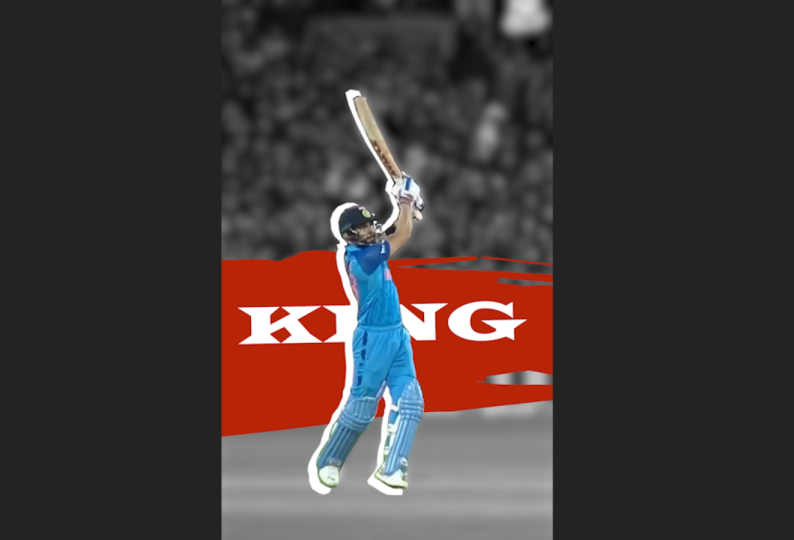
sei es, Charaktere
einzuführen, Produkte
hervorzuheben oder Aktionen in Bewegung zu erfassen, genau wie wir es heute hier sehen werden. Als Bonus habe ich einen PDF-Handbuch zum Herunterladen hinzugefügt, jeden Schritt auflistet
, den wir in dieser Lektion
auf Premiere Pro
machen. Auf diese Weise müssen Sie in
diesem Video nicht hin und her
scrollen , um die
Schritte, die ich Ihnen zeigen werde, neu zu erstellen. Wir werden uns ansehen, den Haupteffekt
einzurichten, den Effekt zu
verbessern, Hintergrundeffekte
hinzuzufügen, Hintergrund
und Text zu
animieren und ich habe
ein paar PNG-Dateien hinzugefügt , mit denen Sie Ihren
Hintergrund mehr gestalten können einmalig Wenn Sie einen YouTube-Kanal haben, Videos bearbeiten möchten oder nur nach
einem coolen Premiere Pro-Effekt suchen, ist
dieser Kurs genau das Richtige für Sie. Alles, was Sie jetzt tun müssen, ist einen Videoclip zu
schnappen,
mit dem Sie Premiere Pro spielen und auf Premiere Pro springen
und mir folgen können. Großartig. Wir sehen uns
im nächsten Video.
2. Den Haupteffekt einrichten: [MUSIK] Das erste, was wir tun wollen, ist
unseren Haupteffekt einzurichten. Wenn wir
hier zu Premiere Pro kommen, wenn wir uns die Zeitleiste ansehen, können
wir einige von diesem Zeug sehen
, das ich bereits aufgestellt habe. Das haben wir bereits im
Einführungsvideo gesehen. Genau hier habe ich dieses besondere Mädchen, während
sie hier Frames einfriert. Dann kann ich die Größe anpassen, damit
Sie diese zusammen sehen können. Dann lassen wir unser Produkt
genau hier für uns rauskommen. Beachten Sie, dass
es hier unten ein paar zusätzliche Dateien gibt. Diese beiden Dateien in der Mitte
sind Hintergrundanimationen. Wir sehen hier, wir
haben sie hier nicht,
aber Sie haben die Wahl, dass Sie so kreativ
sein können, wie Sie möchten, und
fügen Sie hinzu, was Sie wollen. Denken Sie also daran, während wir diese kurze Lektion
durchlaufen. Scrollen wir rüber und geben
uns ein wenig Platz. Wir werden den Motorradfahrer
animieren und isolieren. Beachten Sie, dass ich
hier rüber scrolle und ich habe das
Video
meines Motorrads genau hier. Ich
doppelklicke darauf, zeige hier in unserem
oberen linken Quellfeld Schmerzen. Wir können
hier durchblättern und wir haben all
diese Biker
durchkommen , aber ich habe
diesen speziellen
Clip des Videos isoliert . Um das zu tun, ist
es ganz einfach. Finde einfach deine
In-Punkte und Out-Punkte. Klicken Sie bei Ihrem In-Punkt auf den Buchstaben I auf Ihrer Tastatur und
klicken Sie am Out-Punkt auf den Buchstaben O, und Sie haben diese
beiden Bereiche hier. Das nächste, was Sie tun
möchten, ist genau
hier zu greifen und es
in Ihre Timeline zu ziehen. Wir haben unseren Clip. Beachten Sie, dass es
über den Bildschirm scrollt. Als Nächstes wollen wir den Teil
finden, den
wir einfrieren möchten. Ich gehe
gleich hier hin, weil es genau dort ziemlich klar ist. Ich klicke auf meinen Clip. Ich werde schneiden. Wenn wir das auf
der zweiten Seite tun, auf der rechten Seite des Clips, möchten Sie etwas
nach oben ziehen
, wie Sie möchten, und klicken Sie
dann mit der rechten Maustaste und gehen Sie nach
oben zu „Frame Hold hinzufügen“. Ich klicke genau dort
drauf. Jetzt merke was passiert. Wir werden rüberrutschen
und es hört einfach an diesem Teil auf und wir müssen
diesen Bereich manipulieren. Das nächste, was wir tun
wollen, ist dies zu duplizieren. Jetzt bin ich auf einem Mac. Um zu duplizieren, klicke
ich auf
die Optionsschaltfläche und ziehe einfach nach oben und lasse los. Wir haben eine Kopie gemacht. Wenn Sie jetzt Microsoft haben, müssen Sie
lediglich auf
die Alt-Schaltfläche klicken und
das gleiche Verfahren ausführen. Jetzt haben wir zwei Clips. Klicken wir auf den oberen Clip und gehen wir
dann in unser
Effekt-Steuerfeld. Unter Deckkraft haben wir
dieses Stiftsymbol. diesem Stiftsymbol
können wir hier eine Maske um
unseren Biker herum erstellen oder welches Objekt Sie isolieren
und einen Effekt erzeugen möchten. Jetzt behalte das im
Hinterkopf. Ich werde ein
bisschen
scrollen, damit du sagen kannst, statt fit zu 200 Prozent zu
gehen. Ich schiebe das nach unten. Sie können
Ihren Bildschirm leicht manipulieren , indem Sie
genau hier greifen und
Dinge bewegen. Also komme ich ein bisschen
runter. Beachten Sie genau hier wenn ich eine
Maske für das ganze machen würde, direkt um Motorrad
und Motorradfahrer, wir werden
diesen Abschnitt genau
hier haben , der
in dieser Maske bleibt aber das wollen wir nicht hier
behalten. Wir wollen es ausschneiden.
Was wir also tun werden, wenn Sie eine ähnliche Situation haben, werden
wir
eine Maske um sie herum machen, aber wir werden
dieses Dreieck hier zerschneiden. Dann machen wir eine
zweite Maske, um
diesen Teil des Beines zu nehmen diesen Teil des Beines und du wirst sehen,
wovon ich spreche. Lassen Sie uns fortfahren und eine Maske
erstellen,
indem Sie auf das Stiftsymbol klicken, und ich fange an zu
klicken. Um es einfacher zu machen,
gehen wir zu 200 Prozent. Scrollen Sie hier runter
, um zu sehen, wo wir sind. Ich klicke draußen an. Wir können diese
Maskenpunkte so verschieben, wie wir am besten passen und
den Umfang unseres Objekts abdecken
möchten. Du kannst es so machen, sie reinkommen
lassen oder du kannst einfach zum
nächsten Endpunkt
scrollen. Ich sagte, wir
wollten das abschneiden, also komme ich her,
schneide das hier ab, geh hier hoch. Lass uns das
schnell machen, damit du verstehst
, was ich mache. Klicken Sie hier rechts, kommen Sie hier runter, und dann
werden wir es dabei stoppen, sagen
wir den unteren
Teil des Namens. Später nehmen wir diese Maske genau hier
raus. Lass uns hier herumgehen und unsere erste Maske
erstellen. [MUSIK] Wir sind dabei,
unsere Maske zu schließen und
den ersten und letzten
Punkt miteinander zu verbinden , und wir werden uns ansehen, dass wir unsere erste Maske
haben. Ich gehe weiter und gehe zurück, um zu passen und du
siehst es genau hier. Jetzt haben wir immer noch das Bein
, das wir einbeziehen müssen. Um das zu tun, gehen
wir wieder hier hoch und klicken
wir ein
zweites Mal auf den Stift und stellen fest, dass
wir eine Maske Nummer zwei haben, damit wir
unsere zweite Maske erstellen können. Gehen wir weiter und
gehen zurück zu 200. Isoliere unser Bein. Versuchen wir es hier zu schreiben. Dort klicken wir hier
unten
am Knie auf [unhörbar] . Lasst uns
hier gleich machen und [unhörbar], wir haben unsere zweite Maske. Wenn wir jetzt runtergehen
und auf „Fit“ klicken, haben
wir beide Masken. Wir können die Maske Nummer 1 und die
Maske Nummer 2 sehen Für jede Maske möchten
Sie genau hier zur
Option Maskenfeder gehen . Es ist standardmäßig bei 10, behalten
wir es
für jeden von diesen bei 0. Klicken Sie auf „0" und dann auf 0. Dann wollen wir unseren Effekt
erzeugen. Um dies zu erreichen, wollen
wir Key Frames am Anfang und am Ende. Gehen wir zum Anfang
unseres zweiten Clips gleich hier. Wir gehen
hier hoch, um zu positionieren, darauf zu
klicken, zu positionieren und zu skalieren. Klicken Sie auf diese beiden Icons. Wir haben hier zwei
Schlüsselbilder erstellt. Wenn wir nun etwas
weiter in die Mitte scrollen, gehen
wir um die
Mitte herum und erstellen zwei neue Schlüsselbilder und
nehmen einige Anpassungen vor. Lasst uns weitermachen und die Skala
ändern, um hier ein bisschen größer
zu
sein. Lasst uns die Position ein
wenig nach rechts bewegen. Beachten Sie, wenn wir
hin und her scrollen, haben
wir eine Wirkung. Jetzt verwenden wir immer noch zwei
Schlüsselbilder, die sich in der Mitte befinden. Markieren wir diese und
ziehen sie ganz nach rechts, damit sie
unseren gesamten Clip und Clip umfassen,
und dies ist der
Effekt, den wir haben. Jetzt wollen wir
unseren Hintergrund
von unserem Hauptobjekt hier trennen . Was wir also tun werden, ist
, zum
unteren Clip zu gehen und wir wollen
auf unsere Effekte eingehen. Wir werden
zwei verschiedene Effekte
auf unseren unteren Clip setzen . Der erste ist ein Unschärfe-Effekt. Wenn Sie G-A-U-S eingeben wird hier unsere Gaußsche
Unschärfe-Option angezeigt. Klicken Sie darauf und ziehen Sie
es in den unteren Clip. Jetzt haben wir unsere Gaußsche Unschärfe. Passen wir die Unschärfe ein wenig an das an, was für Sie am besten
aussieht. Ich gehe zu
ungefähr, sagen wir 30. Dann gehen wir wieder hier hoch
und klicken auf Schwarz-Weiß, B-L-A-C-K und kaufmännisches Und-Zeichen
und wir haben hier
die
Schwarz-Weiß-Option und ziehen sie auch auf
den unteren Clip. Da sind wir los. Wir scrollen
durch unser Video. Es gibt einen Pop im
Kontrast zur Unschärfefarbe und
unserem Hauptobjekt. Fantastisch. Wenn also alles gut für Sie
aussieht, klicken
Sie als Nächstes auf den oberen Clip mit der Animation. Rechtsklick und lass es uns verschachteln. Klicken Sie auf „Nest“ Wenn
Sie möchten, können Sie einen Namen eingeben, jedoch nicht erforderlich ist, und klicken Sie dann auf „OK“ und wir haben unseren ersten Haupteffekt abgeschlossen. [MUSIK]
3. Den Effekt verbessern: [MUSIK] Das zweite, was wir tun
wollen, ist,
einen verbessernden Effekt zu erzielen ,
indem wir einen Umriss
um unser Objekt legen. So wie wir das machen, gehen
wir zurück in unser Effektfeld und suchen, tippen Sie
einfach radial ein und
Sie erhalten radialen Schatten. Ziehen Sie das auf unseren verschachtelten Clip und stellen Sie fest, dass wir
einen Spiegeleffekt haben. Alles, was wir tun müssen, ist es zu modifizieren. Das erste, was wir tun
wollen, ist zur Deckkraft zu gehen. Anstelle von 50 Prozent geben
wir das zu 100 Prozent. Wir haben einen klaren schwarzen
Schatten auf unserem Objekt. Wenn Sie
die Farbe ändern möchten, machen Sie es. Das kannst du
auf jeden Fall gerne tun. Ich wähle einfach einen einfachen weißen
Umriss im Gegensatz zu Schwarz. Aber Sie können kreativ werden und jede Farbe
auswählen, die Sie möchten. Gehen wir zu unserer
Projektionsdistanz. Beweg es. Lassen Sie es uns
gleich hier anpassen. Verlegen wir unsere
Lichtquelle ein
wenig dorthin, wo wir einen
gewissen Umriss haben. Das sieht ziemlich gut aus für mich. Lasst uns weitermachen und es testen. Wir scrollen rein und
haben unsere Wirkung. Bevor wir mit dem nächsten Schritt fortfahren, nehmen
wir unseren verschachtelten
Clip und ziehen ihn 1,
2 Leerzeichen nach oben, damit wir
hier etwas Platz für unsere Hintergrund
- und Texteffekte haben . Kommt als Nächstes. [MUSIK]
4. Hintergrundeffekte hinzufügen: [MUSIK] Für unseren nächsten Schritt möchten
wir
Hintergrundeffekte
und Texteffekte hinzufügen .
Es ist ziemlich einfach. im Abschnitt Projekt
und Ressourcen bereits in
unserem Skillshare-Kurs enthalten Wenn Sie im Abschnitt Projekt
und Ressourcen bereits in
unserem Skillshare-Kurs enthalten sind, gibt es eine Datei mehreren PNG-Dateien, die Sie als Hintergründe verwenden
können, und Sie können sie einfügen und modifizieren Sie die Farben, die
wir sehen werden. Wenn Sie einen
anderen Hintergrund wünschen, können
Sie Ihren
eigenen erstellen,
canva.com verwenden , wenn Sie ein Konto
haben, können
Sie eine PNG-Datei
mit einem transparenten Hintergrund
erstellen mit einem transparenten Hintergrund oder kann auf
www3.lunapic.com gehen. Ich lasse den Link in der Beschreibung und du
kannst ihre kostenlose Website nutzen. Aber jetzt verwenden wir
eines der Bilder, die ich hier
auf Skillshare aufgenommen habe. Wenn wir hier in unser
Effektfeld gehen, habe ich ein Bild mit der
Bezeichnung Shapes. Jetzt
ziehe ich es hier rüber. Ich werde es ganz unten in
unseren beiden Optionen stellen ganz unten und
ich werde es
ein wenig verschieben ein wenig damit wir mit
der Dauer unserer Clips übereinstimmen. Das sieht hier ziemlich
gut aus, aber ich
möchte vielleicht die Farbe ändern. Wenn Sie nun die Farbe
ändern möchten , ist
es ziemlich einfach. Alles, was wir tun müssen, ist einen weiteren Effekt
hinzuzufügen. Wenn wir hier in unser
Effekte-Panel gehen, geben wir
dieses Mal das Wort ändern ein. [MUSIK] Mit ändern haben
Sie diese beiden Optionen, ändern Sie die Farbe oder wechseln Sie in Farbe. Stellen Sie sicher, dass Sie
Zu Farbe ändern wählen und ziehen Sie
es auf unsere Form. Da es sich um ein schwarzes PNG
handelt, ist es etwas knifflig. Normalerweise klicken Sie
einfach auf den Farbwähler und
klicken hier auf die Farbe, aber stattdessen ist es alles hier
auf der rechten Seite. Stattdessen wollen wir es
ganz nach links ziehen. Dies wird es uns
leichter machen, die
Farben zu wechseln . Klicken Sie dann auf Okay. Von ist unsere schwarze
Farbe auf unserer PNG-Datei. Das nächste, was wir tun
möchten, ist, dass wir entweder
hier klicken und eine beliebige Farbe
auswählen können , oder stattdessen können wir den
Farbwähler auswählen und eine
auswählen, die sich
auf unserem Hauptbild befindet. Ich wähle
dieses Rot einfach hier aus, also passt es zu unserem
Bikerhelm. Um die Änderung vorzunehmen, möchten
wir schließlich hier klicken
und statt Farbton gehen
wir nach
unten und wählen Farbton,
Leichtigkeit und Sättigung, und voila haben wir
eine Farbänderung. Lassen Sie uns abschließend einen Text eintragen. Wählen wir hier unser
Textsymbol aus oder tippen Sie das Tool ein, klicken Sie irgendwo auf
hier und geben Sie den
gewünschten Text ein. Lasst uns weitermachen. Ich tippe Racer ein und
ich werde es hervorheben. Lassen Sie uns den Schriftstil ändern. Stellen Sie noch einmal sicher, dass
wir Dinge hervorgehoben haben. Klicken Sie auf den Text und
ich gehe mit Neonlicht, nur weil
es einfacher zu finden ist. Es sieht interessant aus. Du kannst die
Farbe ändern, wenn du willst, aber ich denke, Weiß
sieht hier gut aus. Ich werde es
ein bisschen größer machen und seine Position ändern. Gehen wir jetzt zurück
in unsere Timeline. Beachten Sie, dass die Steuer stattdessen an die Spitze
gesetzt wurde, ändern wir ihre Position, bewegen wir sie
ein wenig
und
lassen Sie sie mit
dem Rest unserer Clips übereinstimmen. Da sind wir los. Schauen wir uns unseren Clip noch einmal an. Wir haben einen Rennfahrer, der hereinkommt, wir haben die Wirkung des
Rennfahrers selbst oder sich selbst. Wir wissen es nicht wirklich,
aber wir haben keine Auswirkung auf den
Hintergrund und den Text. Wir werden in einem Moment in unserem nächsten Video
auftauchen. [MUSIK]
5. Hintergrund und Text animieren: [MUSIK] Lassen Sie uns ein paar Animationseffekte in unser
Hintergrundbild und unsere Tags setzen. Lasst uns zuerst mit der Form arbeiten. Wählen Sie Ihre Form aus und
wir werden
Keyframes so ziemlich
wie zuvor hinzufügen . Fangen wir hier am
Anfang an. Fügen wir Keyframes
für Position, Skalierung und Rotation hinzu. Dann scrollen wir gegen Ende ein wenig um
sie herum gegen Ende ein wenig um
sie und ändern wir die Skala. Ich denke, ich werde
es ein bisschen größer machen. Ich glaube, ich lasse es im Gegensatz zu
unserem Biker ein wenig
nach links
bewegen . Dann gebe ich es eine
kleine Rotation, um dem Biker zu passen, der
sich zur Seite lehnt. Ich denke, das sieht ziemlich gut aus. Jetzt haben wir unsere drei
Schlüsselbilder hier in der Mitte. Machen wir das Gleiche
wie zuvor. Klicken Sie auf oder markieren
Sie sie alle
und scrollen Sie
ganz nach rechts. Werfen wir einen Blick auf den Effekt. Es sieht ziemlich gut aus. Lasst uns das
Gleiche für unseren Text tun. Wir beginnen also
am Anfang mit Racer-Text, markieren Ihren Text und geben einen
Schlüsselrahmen für Position, Skalierung und Drehung. Gehen wir in Richtung, sagen wir
75 Prozent des
Weges nach rechts, passen wir die Skala ein wenig an, sagen
wir gleich dort. Lasst uns seine Position verschieben, weiter nach unten
gehen. Ich werde es drehen, um einem ähnlichen Winkel
zu begegnen da wir unsere Form
genau hier haben. Lasst uns das ein wenig nach oben bewegen
und dort positionieren, wo es so gut wie möglich
aussieht. Testen wir es und boomen, die Dinge sehen ziemlich gut für mich aus. Wenn alles gut aussieht, möchten Sie als Nächstes alle vier
dieser Endclips
hervorheben, und wir werden eine Sekunde als nächstes
machen. Klicken Sie mit der rechten Maustaste, gehen Sie zum Nest, geben Sie einen Namen ein, wenn
Sie möchten oder nicht, und klicken Sie auf Okay, fantastisch. Um zu sehen, dass sich die Dinge
so gut wie möglich ablaufen, machen
wir weiter und
rendern Effekte. Wir rendern unsere Sequenz, indem
wir am Anfang
klicken, auf den Buchstaben
I auf Ihrer Tastatur zum Ende
gehen. Klicken Sie auf O, wir müssen diesen Abschnitt rendern. Gehen wir einfach zu unserer
Sequenz im oberen Menü. Klicken Sie auf „Ein- und Ausrendern“. Klicken Sie dann mit der rechten Maustaste hier
und löschen Sie ein und aus. Jetzt ist unsere Sequenz reibungslos
und kann leicht eingesehen werden. Ich klicke einfach auf „Spielen“. Boom, da geht's los. [MUSIK]
6. Kursprojekt: [MUSIK] Jetzt weißt du, wie du deinen eigenen
Charakter-Intro-Effekt kreierst. Wir haben uns angeschaut,
den Haupteffekt einzurichten , den Effekt zu
verstärken, Hintergrundeffekte
hinzuzufügen und den
Hintergrund und den Text zu
animieren. Jetzt sind Sie dran
, es zu versuchen. Nutzen Sie
das, was wir heute
hier gelernt haben , auf Skillshare. Verwenden Sie einige der PNG-Dateien
, die ich hier aufgenommen habe für Sie und schließen Sie
unser Klassenprojekt ab. Das ist für Sie, um Ihren
eigenen Charakter-Intro-Effekt zu erstellen und hier auf Skillshare
eingereicht zu werden, damit wir alle sehen können. Ich hoffe, Ihnen hat
diese Lektion gefallen und ich hoffe, Sie bald für einen weiteren
Kurs zu sehen. Wir sehen uns dann.
 Cal Hyslop MBA, University Instructor, Be Free to Do the Work You Want