Transkripte
1. Willkommen in 3D-Briefen in Procreate: Ja, es ist Zeit für
eine neue Perspektive. Willkommen bei 3D Letters
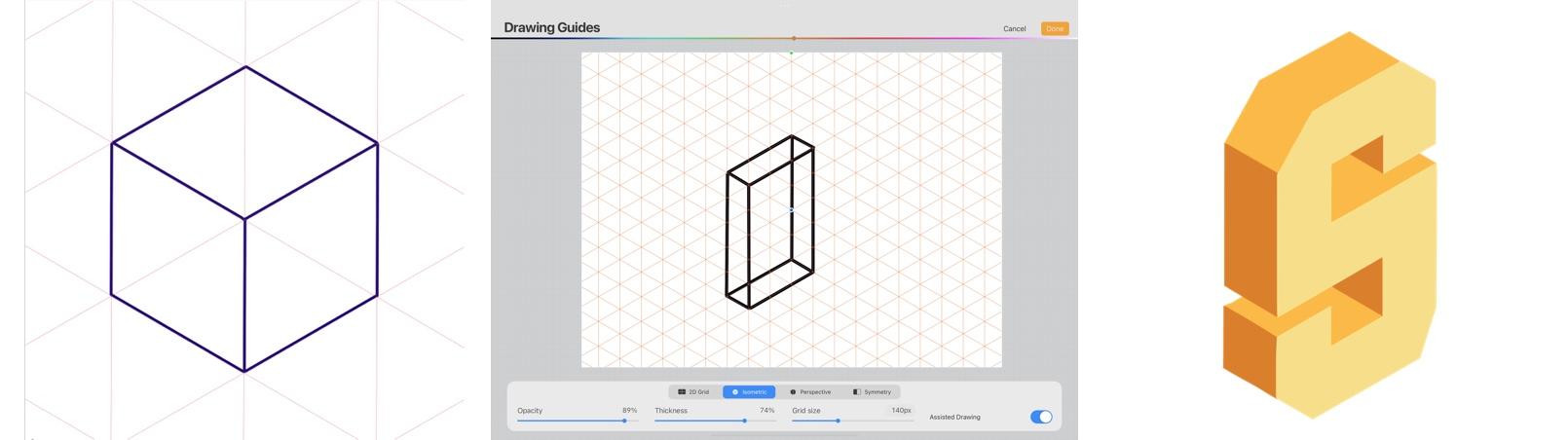
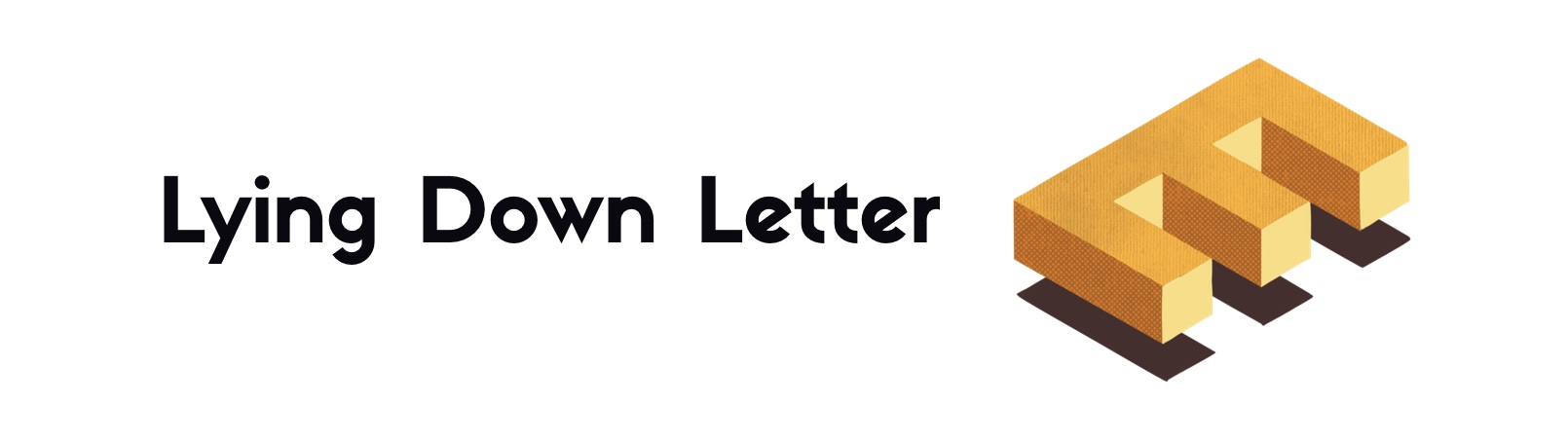
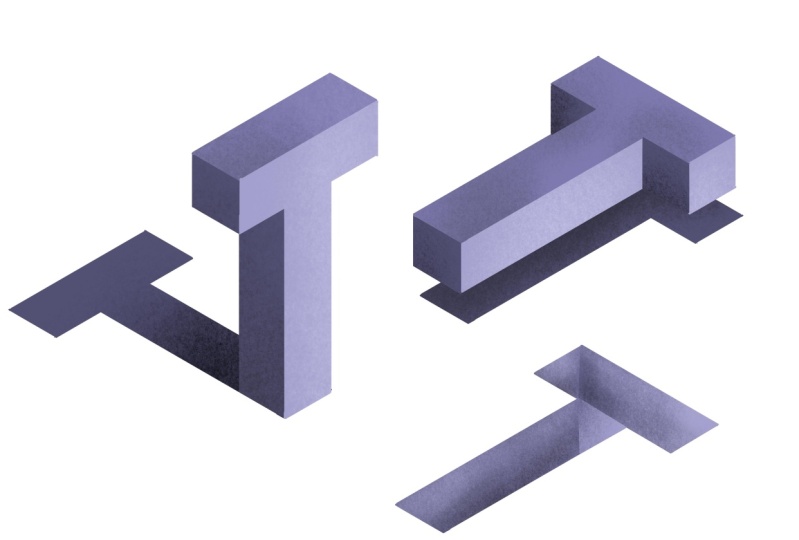
in Procreate. Tritt der Klasse bei. Stehende große Buchstaben. Lernen Sie die Grundlagen für einen atemberaubenden horizontalen Effekt kennen und verbessern Sie Ihre digitale
Handschrift mit der erstaunlichen Illusion
ganzer Texte. Selbst Buchstaben mit Kurven
werden Sie nicht mehr erschrecken. Nach der Teilnahme an diesem Kurs ich Sie hinter die Kulissen des
Drawing Guide von Procreate. Mit dem isometrischen Gitter können
wir direkt mit der Erstellung einer Grundform für
alle Buchstabeneffekte beginnen. Schritt für Schritt
lernen Sie die Maße und Proportionen kennen und lernen, wie
Sie klare Linien erstellen. Wir werden unser
Spiel verbessern und lernen, mit der Schnittmaske zwei verschiedene Texturen
hinzuzufügen. In dieser Klasse bilden
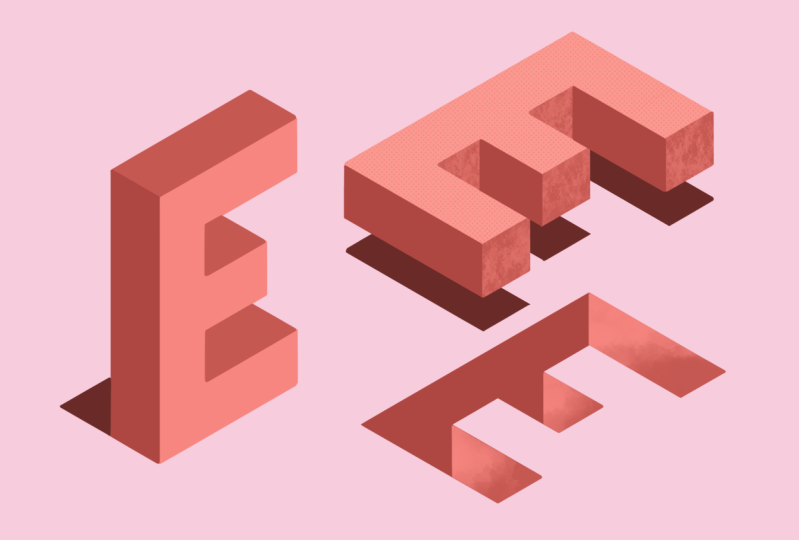
diese einfachen Buchstaben E. Und als Projekt werden
Sie gebeten, die Initiale Ihres
Vornamens in 3D zu zeichnen . Wenn dein Name nicht Erica
oder Elia ist, fürchte nichts, werde
ich dich auch hinter die Mathematik der gekrümmten
Buchstaben führen. Das mag
am Anfang schwierig erscheinen. Mit einem grundlegenden
Wissen möchten
Sie vielleicht
ein ganzes Alphabet beginnen. Das ist so cool und so einfach. Hallo, mein Name ist Erica. Ich bin seit über vier Jahren Künstler und
Illustrator aus Deutschland, das iPad procreate und ich bin unzertrennlich zusammen mit einem
großen Netzwerk in Deutschland, ich habe Innenwände
für große Unternehmen entworfen bzw. entwickeln Ideen für den
Hausbetrieb von Wohnungsbaumitarbeitern. Meine Aufträge sind
auch für Vereine, Privatpersonen und
lokale Festivals. Und alles wird mit procreate
geschaffen. Ich bin ein echter Fan und ich liebe es zu
unterrichten, dass dieser Kurs für dich ist. Wenn Sie mit
den Grundlagen von
Procreate vertraut sind und
die Grundlagen der 3D-Beschriftung erlernen möchten. Ich zeige Ihnen drei
3D-Buchstabenstile und weitere Tricks, um alle
Formen für Ihr eigenes Alphabet zu erstellen. Mit diesem Wissen
können Sie die Art der
digitalen Handbeschriftung
in Procreate einfach erweitern , sie in Ihren Drucken
verwenden oder sie einfach in
einer schlaflosen Nacht genießen. Ja. Sie können
3D-Schriftzüge in der Fortpflanzung erstellen. Ich kann es kaum erwarten, dich im Unterricht zu sehen.
2. Dein Projekt und deine Werkzeuge: Fangen wir mit deinem Projekt an. Sie werden gebeten,
die Initiale Ihres
Vornamens in 3D zu zeichnen . Laden Sie Ihr Kunstwerk unter
Projekt und Ressourcen hoch. Werfen wir einen Blick auf die Tools, die Sie für diesen Kurs
benötigen. Auch auf dem Projekt
und den Ressourcen sehen
Sie einen Phi
3D-Schriftzug. Procreate tippen Sie auf den Namen und das PDF wird
automatisch heruntergeladen oder geöffnet. Es enthält die beiden
wichtigsten Führungsblöcke, die Abmessungen und die
Farben, die wir im Unterricht verwenden werden. Natürlich brauchen wir das iPad
und die procreate App. Sobald Sie es haben, öffnen Sie den Tab und die brandneue Leinwand
wartet auf Sie. Ja. Jetzt können wir loslegen. Weiter. Wir werden den Zeichnungsleitfaden
einrichten.
3. Einrichtung des Drawing: Lass uns
in deiner Galerie loslegen, tippe auf das Plus und das obere Menü. Was die Leinwandgröße angeht, nehme
ich die Bildschirmgröße an. Ihr Canvas wird automatisch
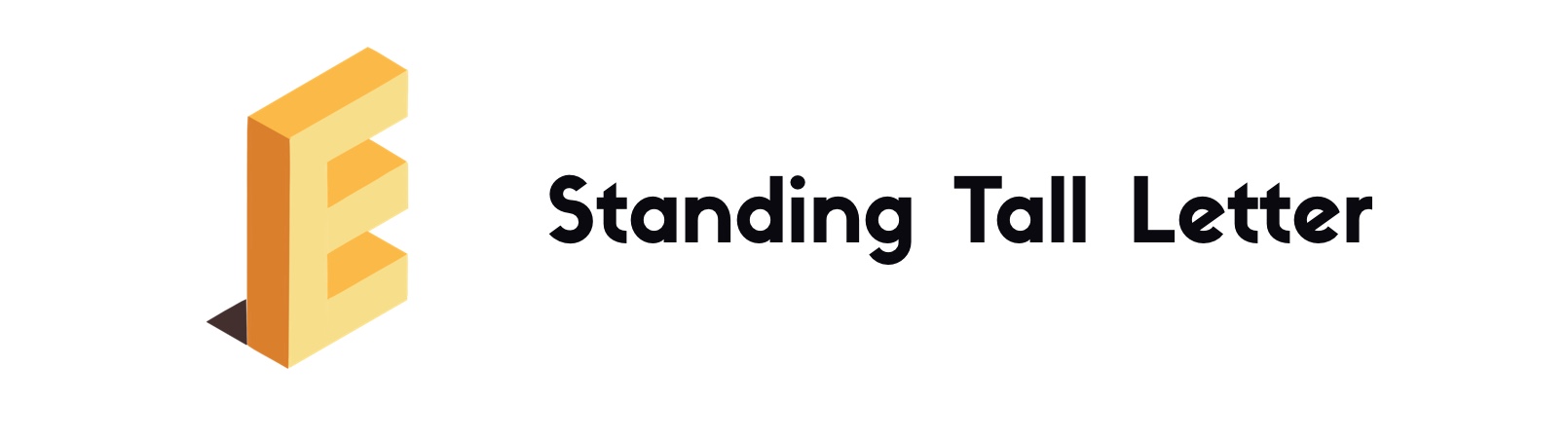
geöffnet. Gehen Sie nun nach links, tippen Sie auf den Schraubenschlüssel und wählen Sie
Canvas aus dem Menü Aktionen. Schalten Sie die Zeichnungsführung ein und tippen Sie
dann auf Zeichnungsführung bearbeiten. In diesem Kurs
geht es ausschließlich um das isometrische Gitter. Isometrisch bedeutet, dass dieses
Gitter aus kleinen Würfeln besteht, wobei alle Seiten
die gleichen Abmessungen haben. Sie sind alle gleich
hoch und breit in der Länge. Wenn Sie tiefer in
die Grundlagen des isometrischen
Zeichnens eintauchen möchten , z. B. um dieses
einfache, niedliche Muster zu erstellen und eine Einführung in die isometrische Schrift
zu erhalten. Ich empfehle meinen Kurs
hier auf Skillshare, easy 3D in Procreate
für Anfänger. Es ist hier mein Profil
unter meinen Deutschkursen. Kehren wir zu unserer Startaufstellung zurück. In einem Zeichenwerkzeug-Editor wird
Ihre Leinwand
immer so angezeigt, dass Sie die gesamte darüber liegende Leinwand
sehen können. Die Regenbogenskala definiert
die Farbe Ihres Gitters. Wählen Sie eine Farbe, die
einen hohen Kontrast
zu Ihrem Kunstwerk aufweist . Unter Ihrem Canvas-Bereich können Sie die Deckkraft der Hilfslinie,
die Dicke und
die Größe des Rasters
festlegen . Für diese Klasse hätte ich
gerne 45 Pixel. Durch Tippen auf die Zahl wird
eine Schnittstelle für
genaue Abmessungen geöffnet . Stellen Sie sicher, dass unterstütztes
Zeichnen aktiviert ist. Tippen Sie abschließend in
der oberen rechten Ecke auf Fertig , um zu Ihrem Canvas
zurückzukehren. Nachdem das unterstützte
Zeichnen aktiviert ist, werden
Sie
unter Ihrem Layer-Namen unterstützt lesen. Schnappen Sie sich eine beliebige Farbe und einen einfachen
Monolinienpinsel. Bist du bereit? Dann erstellen wir ein Führungselement für ein
konsistentes Alphabet. Unser Führungselement
wird drei Würfel breit und neun Würfel lang sein. Jetzt, da die
Zeichnungshilfe aktiviert ist, werden
Sie feststellen, dass
Ihre Linienzeichnung genau dem darunter liegenden Raster
folgt. Es besteht keine Chance
für irgendwelche Wackeln. Unser Führer wird
15 Würfel hoch sein. Du kannst ein paar Würfel zählen. Überprüfen Sie die Zahlen in
diesem Feld auf der rechten Seite und nehmen Sie sich Zeit. Sobald Sie fertig sind, schauen
wir uns unsere Vorlage an und erstellen
auch die inneren Linien, die den gesamten Körper in 3D
definieren. Das sieht fantastisch aus und ist die Grundlage für die
folgenden Lektionen. Wenn Sie Probleme
mit der Erstellung haben, können
Sie
die PDF-Datei mit
zwei Hilfselementen und
der Farbpalette unter
Projekt und Ressourcen herunterladen zwei Hilfselementen und . Als nächstes werden wir
die erste optische Täuschung
und das aufrechte stehende Bein erzeugen .
4. Aufrechte Briefe: Willkommen zu unserer
ersten 3D-Illusion. Das Wichtigste zuerst, lassen Sie uns die Zeichenanleitung
einschalten. Erinnerst du dich, wie man die Größe des Gitters
anpasst? Richtig, im
Zeichnungshilfe-Editor ist
es die dritte Option. Sie können wählen, welche
Größe Sie möchten. Aber um der Klasse leicht folgen zu können, empfehle
ich Ihnen, 45 Pixel
zu verwenden. Wenn Sie fertig sind, stellen Sie
sicher, dass unterstütztes Zeichnen
aktiviert ist, und tippen Sie auf Fertig. Um zu deinem Canvas zurückzukehren. Lassen Sie uns unseren roten Guiding-Blog erstellen, um die richtigen Dimensionen zu finden. Dies ist der Körper, oder Sie können ihn sich sogar
als Ihr Material vorstellen, aus dem Sie
Ihren Brief formen können, um
eine neue Ebene darüber zu erstellen. Wählen Sie nun Ihren Buchstaben
E als einen der einfachsten. H und ich sind auch großartig, aber Sie können direkt hineinspringen und die Initiale
Ihres Vornamens
nehmen, sie
skizzieren und dann eine Kopie dieser Gruppe
erstellen. Dies ist sehr hilfreich
als Referenz während
Ihres Zeichnungsprozesses. Verschieben Sie es in die obere
linke Ecke Ihrer Leinwand und schalten Sie
den ursprünglichen roten Block ein. Sobald du bereit bist. Dieser Brief wird
tatsächlich ans Licht kommen. Wählen Sie die hellste Farbe
für die Vorderseite Ihres Briefes. Der erste horizontale
Balken von der Leiter ist neun Würfel lang und drei Würfel hoch. Es sollte für
Sie einfach sein, genau auf
die Richtlinien zu schauen , wenn das unterstützte
Zeichnen aktiviert ist. Der vertikale Hauptbalken ist drei Würfel breit und 15 Würfel hoch. Mit Color Drop können Sie Ihre Bereiche
schnell einfärben. Der Abstand des
Mittelbalkens zwischen Ober - und Unterseite beträgt ebenfalls jeweils
drei Würfel. Wenn Sie jetzt eine Linie mit
zwei Finger verpassen , genügt ein Tippen, um die Zeichnung rückgängig
zu machen. Noch ein Farbtropfen und wir sind bereit. Jetzt zeichnen wir den zweiten
Teil der 3D-Ansicht. Dafür benötigen Sie einen
mittleren Farbton. Erstellen Sie danach eine neue Ebene. Jetzt zeichnen wir den Teil
des Buchstabens, nach hinten in den Raum zeigt. Das Licht erreicht diese
Teile recht gut, aber weniger als den vorderen Bereich. Deshalb haben wir
den mittleren Farbton. Beachten Sie, dass alle diese Bereiche immer drei Würfel tief
sind. Zoomen Sie heran, um präzise zu arbeiten und sicherzustellen, dass
Ihre Linien geschlossen sind. Um ein wirklich schönes Ergebnis zu erzielen, empfehle
ich Ihnen,
alle Bereiche zu löschen , die Sie über die Richtlinien hinaus
gezeichnet haben. Lassen Sie uns also einen wirklich
unordentlichen Farbblock erstellen. Während Sie zeichnen, können
Sie die
Schnellform verwenden , um
einen geraden Strich zu erstellen. Halten Sie Ihren Stift einfach
ein paar Sekunden länger auf die Leinwand, bis
schnelle Formen einrasten. Sie können dasselbe
mit dem Radiergummi tun. Heben Sie Ihren Stift also erst an, wenn quick shape eine
gerade, gelöschte Linie erzeugt hat. Der dritte Teil des Buchstabens ist in der dunkelsten Schattierung gezeichnet. Hier ist der intensivste Schatten in der dreidimensionalen
Abbildung. Erstellen Sie zu diesem
Zweck eine neue Ebene die Trennung der Farben auf verschiedenen Ebenen können
Sie
später mit neuen Farben für
die einzelnen Bereiche
des Buchstabens experimentieren später mit neuen Farben für . So erreicht dieser Teil auch drei Würfel steil und ist in der
Höhe genau auf die Höhe der
Front ausgerichtet Höhe genau auf die Höhe der mit dem roten
Guide-Blog darunter, nichts kann schief gehen. Nehmen Sie sich jetzt Zeit und schauen Sie sich Ihre Zeichnung
genau an. Löschen Sie alle Stellen, an denen
Sie übermalt haben. Sieht perfekt aus. Wenn Sie damit zufrieden sind, sollten wir die Ebenen sofort
organisieren. Wechseln Sie in das Ebenenmenü. Benennen Sie alle Ebenen
Ihres Buchstabens entsprechend dem Bereich, dem vorderen, dem oberen Schatten und dem Entscheidungsschatten. Sie können
sie aber auch nach dem Farbwert benennen. Als nächsten Schritt gruppiere ich alle meine Leitungsebenen
in einer Gruppe und nenne MTU. Schließlich gruppiere ich alle
drei Ebenen des e in einer Gruppe und
nenne sie. Auf diese Weise. Ich behalte einen klaren Überblick über die Elemente meiner Leinwand. Jetzt, im großen Moment, schalten Sie Drawing Guide aus
, um das Ergebnis zu genießen. Bravo. In der nächsten Lektion konzentrieren
wir uns auf den 3D-Effekt
des horizontalen Buchstabens.
5. Horizontale Buchstaben und Textur: Willkommen zurück. Für
diese 3D-Version benötigen
wir den horizontalen
Guide-Blog. Sie können die vorhandene
drehen oder die in der PDF-Datei nachzeichnen. Die Blitzbedingungen
bleiben in dieser Ansicht gleich. Deshalb zeichnen wir
den ersten Teil, den oberen Teil des flachen Buchstabens
in der mittleren Farbe. Wähle deine Farbe. Überprüfen Sie erneut,
ob
in der
Zeichnungshilfe eine Hochformatzeichnung aktiviert ist. Perfekt. Kehren Sie jetzt
zum Canvas zurück. Natürlich brauchen wir auch
für diese Zeichnung
eine separate Ebene . Erstellen Sie oben eine neue Ebene und aktivieren Sie
das unterstützte Zeichnen. Auch wenn sich die Perspektive jetzt ein wenig geändert
hat, behalten
wir genau die
gleichen Proportionen bei. Jeder der horizontalen
Balken ist immer drei Würfel hoch und
neun Würfel breit. Die vertikale Linie
ist 15 Würfel lang. Nehmen Sie sich jetzt Zeit und versuchen Sie, so
genau wie möglich zu arbeiten. Zoom hilft Ihnen dabei, sofort die
ersten Ausbesserungen vorzunehmen. ZB wenn eine Linie
zu lang geworden ist, brillant. Füllen Sie nun den Bereich
mit Farbtropfen. Letzt erstellen
wir einen dritten
horizontalen Balken, letzte Zeile und einen
letzten Farbtropfen. Das erste Element
, das den Tod erzeugt, ist der Teil
des Buchstabens, direkt auf
die Lichtquelle
zeigt. Dafür verwenden wir die hellste
Ansicht auf einer neuen Ebene. Ich beginne jetzt mit dem ersten Farbblock
der räumlichen Ansicht. Es ist identisch mit den
beiden anderen räumlichen Außenformen. Um den Vorgang zu vereinfachen, reicht
eine Kopie aus, die dann genau
an der neuen Stelle platziert wird. Wiederhole dies auch für
den dritten Block. Seien Sie jetzt geduldig, denn
manchmal kann es etwas schwierig
werden, den richtigen Ort zu
finden. Um eine sauberere statische Aufladung zu erhalten, fange
ich an, alle Stellen
oberhalb der Richtlinie zu löschen. Dies ist viel einfacher, wenn Elemente einer Farbe auf einer Ebene
sitzen. Überprüfen Sie Ihr Ebenenmenü und führen Sie die Dosis einer
Familie zusammen. Zweiseitige Elemente
fehlen noch, was ebenfalls auf Freude hinweist. Hast du ihn schon gesehen? Großartig. Zeichne sie dann in
demselben hellen Farbton. Und versuchen Sie natürlich, eine saubere Form zu
bekommen. Jetzt fallen die Farben ab und
ein paar Nachbesserungen. Sobald Sie
mit der Form zufrieden sind, ist
es einfach, die Kopie zu verwenden. Um ihre
Todesillusion zu vervollständigen, gehen Sie zum Ebenenmenü. Duplizieren Sie die Ebene
und verschieben Sie sie an die endgültige Position.
Bist du bereit? Okay, weißt du, ich bin immer wieder
damit beschäftigt, meine Formen aufzuräumen, aber ich weiß, dass es sich auf lange Sicht
auszahlen wird. Okay. Wählen wir nun den dunkelsten Farbton, um
die untere
Seitenkante des Buchstabens zu zeichnen . Ich beginne mit dem
längsten Rechteck und fülle es mit Farbtropfen. Okay, schauen wir uns
das Ebenen-Menü an. Und ja, ich schätze getrocknet. Es sollte eine eigene Ebene
haben. Lassen Sie uns all diese löschen, eine neue Ebene
erstellen
und von vorne beginnen. Immer wenn ich Quick Shape verwende,
um einen geraden Strich zu
erstellen, wird
in der Mitte der oberen Menüleiste eine Benachrichtigung angezeigt ,
die besagt,
dass eine Linie erstellt wurde. Auf einer neuen Ebene zeichne
ich das kurze Rechteck
für die räumliche Ansicht. Der Grund ist ganz einfach. Auf diese Weise kann ich
dieses Rechteck später duplizieren und
die Kopie als letzten
fehlenden Schatteneffekt
im oberen Teil des Buchstabens verwenden die Kopie als letzten
fehlenden Schatteneffekt . Und ja, auch dieses Rechteck
braucht viel Aufmerksamkeit. Verschieben Sie die Kopie an
die fehlende Stelle. Und der dritte räumliche
Teil ist fertig. Ja, jetzt ist es Zeit
für den spaßigen Teil. Organisieren wir unsere Ebenen. Benennen Sie sie nach
den Elementen, auf die Sie gezeichnet haben. Verschmelze diese Ebenen zu einer Ebene, die den
gleichen Farbton hat. Nennen Sie sie auch. Gruppieren Sie nun die drei
Ebenen, aus denen Ihre 3D-Illustration besteht, nach dem
liegenden Buchstaben in einem Container. Nennen Sie die Hauptgruppe,
E liegend. Schalten wir den Drawing
Guide aus, um das Ergebnis zu genießen. Bravo. Zum Schluss
geben wir Ihnen einen Brief, ein kleines Extra. Um Textur hinzuzufügen, erstellen Sie eine neue
Ebene über der obersten Zeichnung. Wählen
Sie eine beliebige Textur und zeichnen Sie. Schalten Sie nun die Schnittmaske
im kleinen Ebenenmenü ein, um
die perfekte Passform zu erzielen. Du magst vielleicht eine
hervorragende Textur, aber ich mag es, wenn
die Textur etwas weicher ist. Dazu kehre ich
zum Ebenenmenü zurück und reduziere die Deckkraft
auf etwa 40 Prozent. Erstellen Sie nun eine neue Ebene über dem dunkleren Schatten und
aktivieren Sie die Schnittmaske. Ich entscheide mich für eine Textur aus dem Vintage-Set von
Procreate. Es heißt Honigfresser. Es ähnelt
ein wenig einem alten Zeitungseffekt und sieht einfach toll aus. Schau mal genauer hin. Mit diesem Wissen können
wir jetzt unser Spiel verbessern
und den gesamten Text erstellen.
6. Hole und Schatteneffekte: Der einfachste Weg, mit
diesem Effekt zu beginnen, besteht darin, mit
einer Kopie der E-Spitzenform
des Linienbuchstabens zu arbeiten . Ich habe die
Farbe bereits in einen dunkleren Farbton geändert. Suchen Sie nun eine Stelle
auf der Leinwand und finden Sie
dann eine gute Position
für die Leinwand selbst. Sobald Sie bereit sind, den Drawing Guide
einzuschalten. Jetzt, da das isometrische
Raster sichtbar ist, stellen Sie sicher,
dass die Buchstaben genau den Richtlinien entsprechen. Großartig. Im Ebenenmenü verschiebe
ich die aktuelle Ebene über alle Gruppen, um bald einen
neuen Container zu starten. Um nicht verwirrt zu werden, sollten
wir es natürlich benennen. Erstellen Sie jetzt eine neue
Ebene darüber. Das ist unser Endergebnis. Um Ihnen einen einfachen Start zu ermöglichen, stellen Sie sich vor, dass das Licht
von der linken Seite auf
dieses Loch im Boden trifft . In dieser Perspektive
leuchtet es innerhalb des E, nur drei Innenkanten
und drei Seiten. Um diesen Effekt zu erzielen, arbeiten
wir mit
dem Noise-Pinsel und
der Schnittmaske. Aber zuerst zeichne ich
die Form für die beleuchteten
Teile des Briefes neu . Auch hier verwende ich
die schnelle Form für die geraden Linien und den
Farbtropfen für die Füllung. Lassen Sie uns eine neue Ebene für
die anderen Formen erstellen , falls wir unterwegs etwas
durcheinander bringen. Ich beginne
zuerst mit der Highlight-Kante und folge genau der äußeren
Form des E.. Sobald die Linien meiner
Formen geschlossen sind, verwende
ich den Farbtropfen. Die dritte Form ist genau
die gleiche wie die zweite. Sie können
es entweder duplizieren oder erneut zeichnen. Endlich noch ein letzter Farbstropfen. Wenn Sie
mit Ihren Formen zufrieden sind, fügen Sie die Ebenen zu einer zusammen. Zurück zum Ebenen-Menü. Wir erstellen eine neue Ebene. Ja, nur eine darüber
und aktiviere die Schnittmaske
im kleinen Ebenenmenü. Jetzt verwende ich einen Pinsel für helle
Farbtöne und Rauschen
, den Sie bei
Procreate brush dot work finden. Beginnen Sie auf dieser Seite
, wo die Kante auf die dunkelste Farbe trifft,
und beginnen Sie vorsichtig. Arbeite dich auf die andere Seite vor. Sie können den Effekt
anhand des Winkels und
der Intensität des Lichts variieren , das in Ihre Illustration
fällt. Es liegt an Ihnen, wie stark Sie
den Rauscheffekt anwenden möchten,
aber ich empfehle, zu denken, dass sie ausgeblendet
werden. Verwenden Sie eine andere hellere Farbe , um den
oberen Rand der Kante hervorzuheben. Und das war's.
Schalten Sie die Zeichnungsanleitung aus. Gut gemacht. beim Erstellen von Schatten darauf, dass Sie den Winkel
der Hilfslinie beibehalten , die Sie ursprünglich verwendet haben. In diesem Beispiel können Sie
entweder eine schwarze oder eine sehr dunkle
Version Ihrer Hauptfarbe wählen . In diesem Beispiel befindet sich die
Lichtquelle direkt vor
der Figur und
lässt nicht viel Länge
für den Schatten zu. Nehmen Sie sich Zeit und
schauen Sie sich
die Stellen genauer an , an denen Sie es vielleicht ein bisschen vermasselt
haben. Mit dem Radiergummi können
Sie die
letzten Nachbesserungen vornehmen. Der zweite Schatten stimmt nicht ganz mit der Lichtquelle überein, die
wir am Anfang verwenden. Ich möchte Ihnen aber auch
einen anderen Blickwinkel zeigen , der
in einer Illustration
sehr interessant ist . Der kopiert es zur Seite, vielleicht zwei Würfel und
auch zwei Würfel nach unten. Walla. Das war's. Es ist so einfach. guter Letzt ist die große Endbreite
eine große Herausforderung. Wir schauen uns Buchstaben mit Kurven genauer
an.
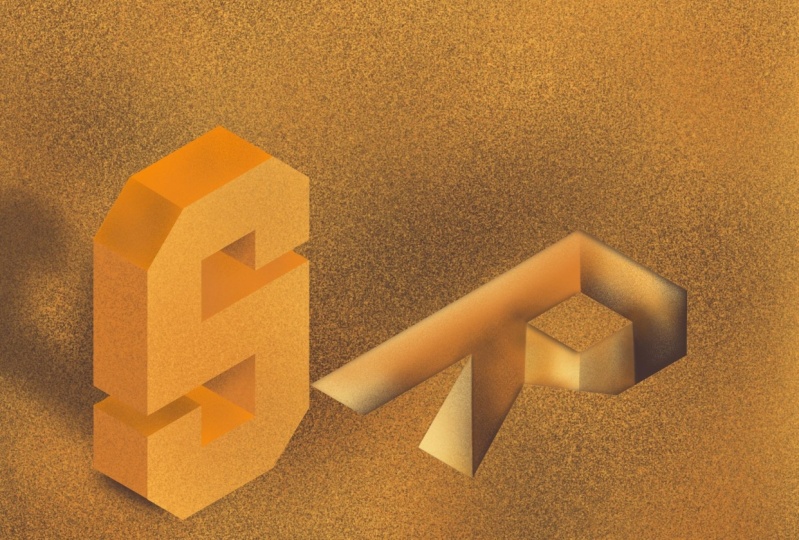
7. Buchstaben mit Rundungen: Schließlich die Buchstaben
mit Kurven und abgeschnittenen Kanten, die dieses Zeichen
definieren. Konzentrieren wir uns vorerst auf den Buchstaben
S. Dies ist unser Endergebnis. Wir benutzen jetzt den stehenden
Reiseleiter. Außerdem habe ich auf
jedem dritten Würfel ein Zeichen gesetzt, um
zusätzliche Unterstützung zu erhalten. Erstellen Sie eine neue Ebene. Und fangen wir mit der
Mittellinie am unteren Rand des S an. Und das ist drei Würfel breit. Erstellen Sie jetzt oben das
Gegenteil. Gehen Sie weiter zur ersten
Kurve auf der rechten Seite, die nur zwei
Würfel tiefer liegt. Hab es. Verbinden Sie dann den
Endpunkt Ihrer Linie mit
dem Umriss und
befolgen Sie weiterhin die Richtlinien. Während letzteres
langsam Gestalt annimmt. Dies ist eine erste Skizze, folgen Sie
also grob den Linien. Sobald Sie
mit dem oberen Teil fertig sind, beginnen Sie mit der anderen
Hälfte des Bodens. Also spiegeln sie sich gegenseitig wider. Behalten Sie die gleichen Abmessungen bei. Hier ist ein bisschen Mathe auf
der Seite, mit der ich arbeite. Die Innenseite ist zu, der untere Teil des Buchstabens sollte insgesamt sechs Würfel
hoch sein. Also ist ein Würfel übrig. Dadurch entsteht dieser Abstand zwischen
dem mittleren Balken und dem
unteren Teil des Buchstabens. Achte darauf, dass du dich in
deinem Charakter
an die Breite von drei Würfeln hältst. Großartig. Wir haben es geschafft. Konzentrieren wir uns
auf die abgeschnittenen Kanten. Ich erstelle eine neue Ebene und reduziere die Deckkraft der
Konturskizze. Jetzt wähle ich eine andere
Farbe, um meine nächsten Markierungen besser von den anderen Richtlinien zu
unterscheiden. Ich entschied mich für einen
Zwei-mal-Zwei-Würfel-Cutoff, beginnend oben links. Sobald Sie eine Zwei-mal-Zwei-Markierung gemacht haben, verbinden Sie die Punkte
mit einer geraden Linie. Meine Augen würden den Winkel wahrscheinlich
falsch einschätzen. Es ist also gut,
zwei Würfel auf dem Gitter zu platzieren, die Punkte zu
markieren und sie so zu
verbinden. Endlich die letzte
Kante rechts. Mal sehen, ob wir
die richtige Form haben, wechseln wir zur hellsten Farbe
und erstellen eine neue Ebene. Überprüfen Sie erneut die
Zeichnungshilfe, wenn das assistierte Zeichnen eingeschaltet
ist. Perfekt. Jetzt sind wir
bereit für den einfachen Teil. Folge deinen Richtlinien und zeichne den Umriss
deines Charakters neu. Sie können Pause drücken und in Ihrem eigenen Tempo
zeichnen. Jetzt. Bist du bereit? Fantastisch. Bringen wir die nächste
Dimension in unsere Zeichnung ein. Die Breite unseres Briefes
lässt sich am besten mit dem darunter liegenden
Guide-Blog erreichen. Erstellen Sie eine neue Ebene und beginnen Sie
mit dem mittleren Farbton. Ich fange an, das
Rechteck oben zu zeichnen. Natürlich ist es
drei Würfel breit, und ich befolge die
Richtlinien für den Rest. Füllen Sie es mit Farbtropfen. Konzentrieren Sie sich nun auf den mittleren
Teil des Briefes. Wenn Sie sich an die
Breite von drei Würfeln halten, erreichen
Sie leicht
die richtige Form. Und auch unten. Ein letzter Teil in dieser Farbe, der Rand oben links, plus ein Farbtropfen,
und wir sind fertig. Jetzt brauchen wir eine neue Ebene
für den dunkelsten Schatten. Ich fange links an. Jetzt
sind die kleinen Markierungen sehr praktisch , um die richtige
Höhe für diese Form zu finden. Bereit, dann Farbe fallen lassen. Ich lasse einen Würfel übrig, um den Abstand
zwischen dem oberen und dem
unteren Teil des Charakters zu
definieren . Jetzt stellen Sie wahrscheinlich fest , dass wir etwas
von der mittleren Farbe verpasst haben. Lassen Sie uns das am
Ende beheben und mit
dem inneren Teil des S
im dunkleren Farbwert fortfahren . Das ist eher ein Dreieck. Natürlich brauchen wir auch einen im oberen
Teil des Briefes. Schließ die Leitungen. Farbe fällt ab. Und wow, das sieht schon toll aus. Wenn Sie Bereiche korrigieren
müssen, stellen Sie sicher, dass Sie sich auf
der richtigen Ebene befinden, um die Lücke im unteren
Teil der Abmessungen zu
fixieren Wir müssen zu
der Ebene mit dem
mittleren Farbton wechseln . Hier ist es. Lass es uns zeichnen. fabelhaft. Organisieren
Sie jetzt endlich Ihre Ebenen. Vorne. Dies ist die Ebene
mit dem dunkelsten Schatten. Und schließlich die Ebene
mit dem hellsten Schatten. Deaktivieren Sie die
Zeichnungshilfe, um das Ergebnis zu sehen. Fantastisch. Glückwunsch, du hast es geschafft. Das war harte Arbeit. Jetzt können Sie hier den Zeitraffer
meiner
mehrdimensionalen Zeichnung
sehen . Jetzt liegt es an dir. Viel Spaß und spiel
mit deinem Brief herum. Wir sehen uns für eine kleine Zusammenfassung und einige Tipps für Skillshare.
8. Zusammenfassung und Tipps für dein Projekt: Gute Arbeit. Jetzt wissen Sie, wie Sie
eine grundlegende 3D-Anleitung plus
drei optische Täuschungen vorbereiten . Und aufrechter Buchstabe,
horizontaler Buchstabe und der erstaunliche
Ganztexteffekt. Selbst Buchstaben mit
gewebten Kurven machen dir noch Angst. Sobald Sie
die Initiale Ihres
Vornamens in 3D vervollständigt haben , gehen Sie zu Projekt und Ressourcen. Klicken Sie auf die grüne Schaltfläche Projekt
erstellen. Jetzt öffnet sich eine neue Oberfläche, laden Sie ein Titelbild hoch, das wir in der Projektgalerie sehen
werden, geben Sie einen Titel an und
erzählen Sie uns
bitte ein wenig über Ihren Workflow mit all
den Höhen und Tiefen Ihren Workflow mit all
den Höhen und Tiefen füge ein Schlüsselwort wie 3D-Schriftzug hinzu, um neuen
Studenten zu helfen, den Kurs zu finden. Klicke auf Veröffentlichen. Sobald du bereit bist. In der Diskussion ist Platz für Ihre
Fragen. Und wenn Sie
Fragen oder Wünsche haben, ich Ihnen gerne weiter. Wenn Ihnen die Klasse gefällt, hinterlassen
Sie bitte eine Bewertung, die immens
dazu beiträgt, dass der Kurs hier auf Skillshare leichter zu
finden ist. Also vielen Dank. Wenn du mehr erfahren möchtest, sieh dir mein Profil an, um
alle Kurse zu sehen , die ich auf Procreate
unterrichte. Schnappen Sie sich Ihr
Lieblingskunstwerk und erstellen einen Kalender oder entspannen Sie mit modernen
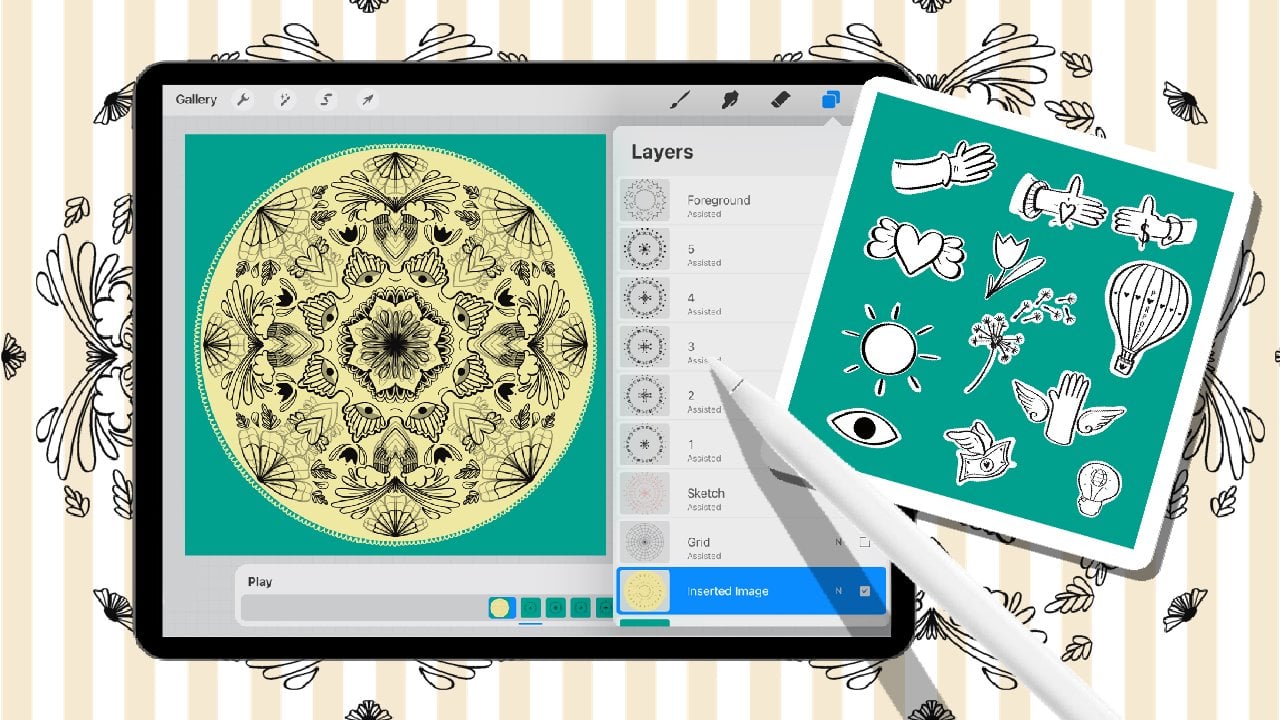
Mandela-Zeichnung auf dem iPad. Es gibt auch eine ganze Reihe von Anfängerkursen auf Deutsch. Ich freue mich darauf, dich in der nächsten Klasse
wiederzusehen. Zu zweit.
 Ulrike Text&Tulip, Digital Art in Procreate