Transkripte
1. Einführung: 3D ist heute ziemlich
überall; in den Filmen, in den
Videospielen, in der Werbung. Dies ist eine großartige Klasse, um mit 3D zu
beginnen, da Procreate es
so einfach macht. [MUSIK] Hi. Ich bin Stephane Bourez.
Ich bin 3D-Künstler und Motion Graphic Designer. In der heutigen Klasse
werden wir uns ansehen, wie wir
mit Procreate 5.2 auf einem 3D-Modul
malen können . Es gibt zwei
Hauptaspekte meiner Arbeit. Eine davon ist manuell, wo ich modelliere oder modelliere,
zeichne oder male. Es gibt ein anderes Ende dieses
Spektrums, in dem ich
Algorithmen verwende , um Tools zu erstellen , die wiederum Medien erstellen. Dies sind völlig
entgegengesetzte Welten und ich liebe es,
sie zusammenstoßen zu lassen. Wir beginnen
mit leeren 3D-Objekten, und am Ende wird es
vollständig gemalt und
bereit zum Rendern sein . Zunächst werden wir uns die
Hauptunterschiede zwischen
einer 2D Procreate-Datei und
der 3D Procreate-Datei ansehen . Dann werden wir uns Materialien
angeschaut haben. Schließlich werden wir sehen,
wie wir viele
kreative Wege nutzen können , um
überraschende Ergebnisse zu erzielen. Dieser Kurs ist für
Leute gedacht , die ein
bisschen Procreate kennen, aber Sie müssen nicht
viel über 3D wissen, um mitzuverfolgen. Am Ende dieses Kurses hoffe
ich, dass Sie viele
Möglichkeiten
entdeckt haben ,
mit Ihrer Leinwand verspielt zu sein. Alles klar, lass uns gleich eintauchen.
2. 3D-Grundlagen: Danke fürs Mitmachen. Wir werden zuerst ein bisschen über 3D
sprechen. Was ist 3D an erster Stelle? 3D ist die Darstellung eines Objekts in einem
dreidimensionalen Raum. Wenn wir uns dieses
Skateboard hier ansehen, kann
ich es drehen. Dieses Objekt wurde
mit allen möglichen Daten erstellt
, so dass wir alle
Details haben und es in allen Blickwinkeln
betrachten können . 3D ist eine sehr riesige Welt. Sie können Szenen mit
Tausenden oder Millionen
von Objekten erstellen , wenn Sie an Filme oder Videospiele
denken, Sie haben die ganze Welt,
um in 3D zu bauen. In Procreate ist 3D
sehr vereinfacht. Wir
sprechen nicht von einer ganzen Welt wie in einem
Videospiel oder in einem Film. Wir werden hauptsächlich ein
einzelnes Objekt in Procreate verwenden. Sie formen nicht, Sie erstellen keine 3D-Objekte. Man malt nur auf sie. Wir werden uns ansehen
, wie das funktioniert, denn es gibt ein paar technische Details
, die Sie
wissen müssen , damit der Rest des
Kurses ziemlich flüssig wird. Was wir heute
in Procreate machen werden, denken Sie darüber
nach, wenn wir eine Figur malen werden. Vielleicht hast du Dungeon
Dragon oder Warhammer 40k gespielt. Du hattest diese kleinen
Plastik- oder Bleifiguren. Einige Künstler malen
diese Figuren mit einer
unglaublichen Menge an Details, allen möglichen schönen
Farben und sie stecken den Staub und all
diese Kratzer ein. Genau das werden
wir hier in Procreate
tun. Das einzige, was Sie
verfolgen müssen, ist ein iPad und ein Apple Pencil und
natürlich Procreate 5.2. Ich habe
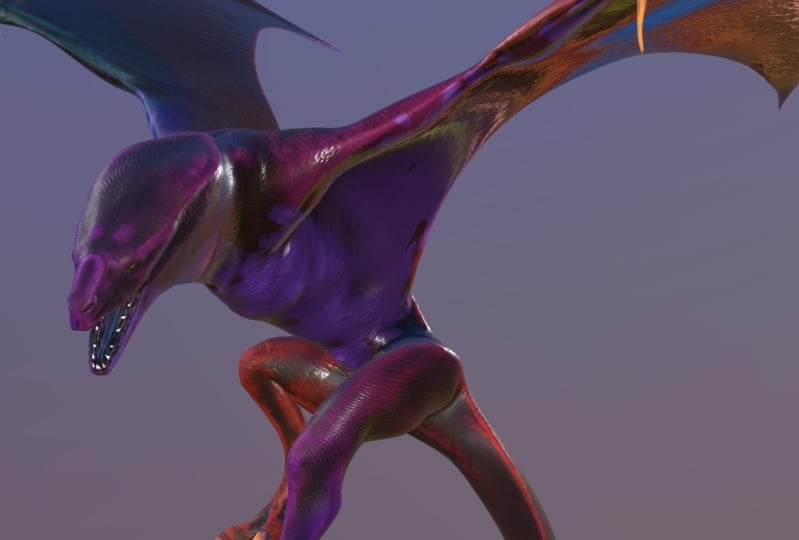
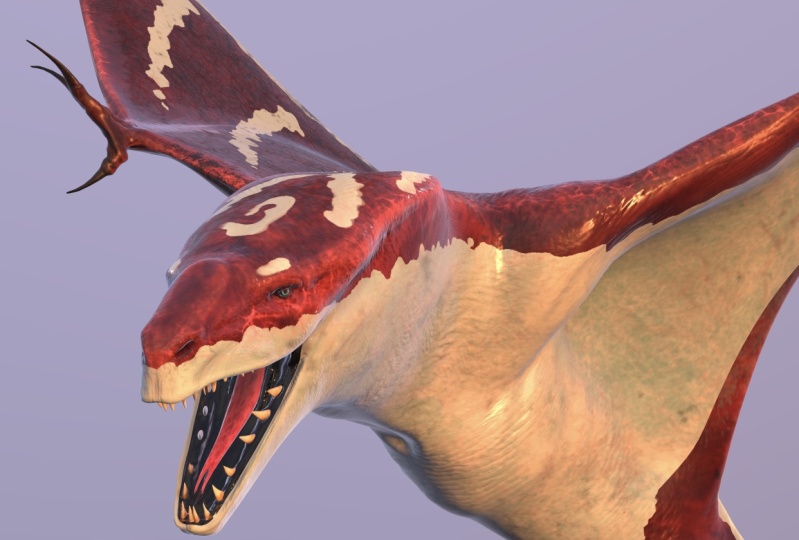
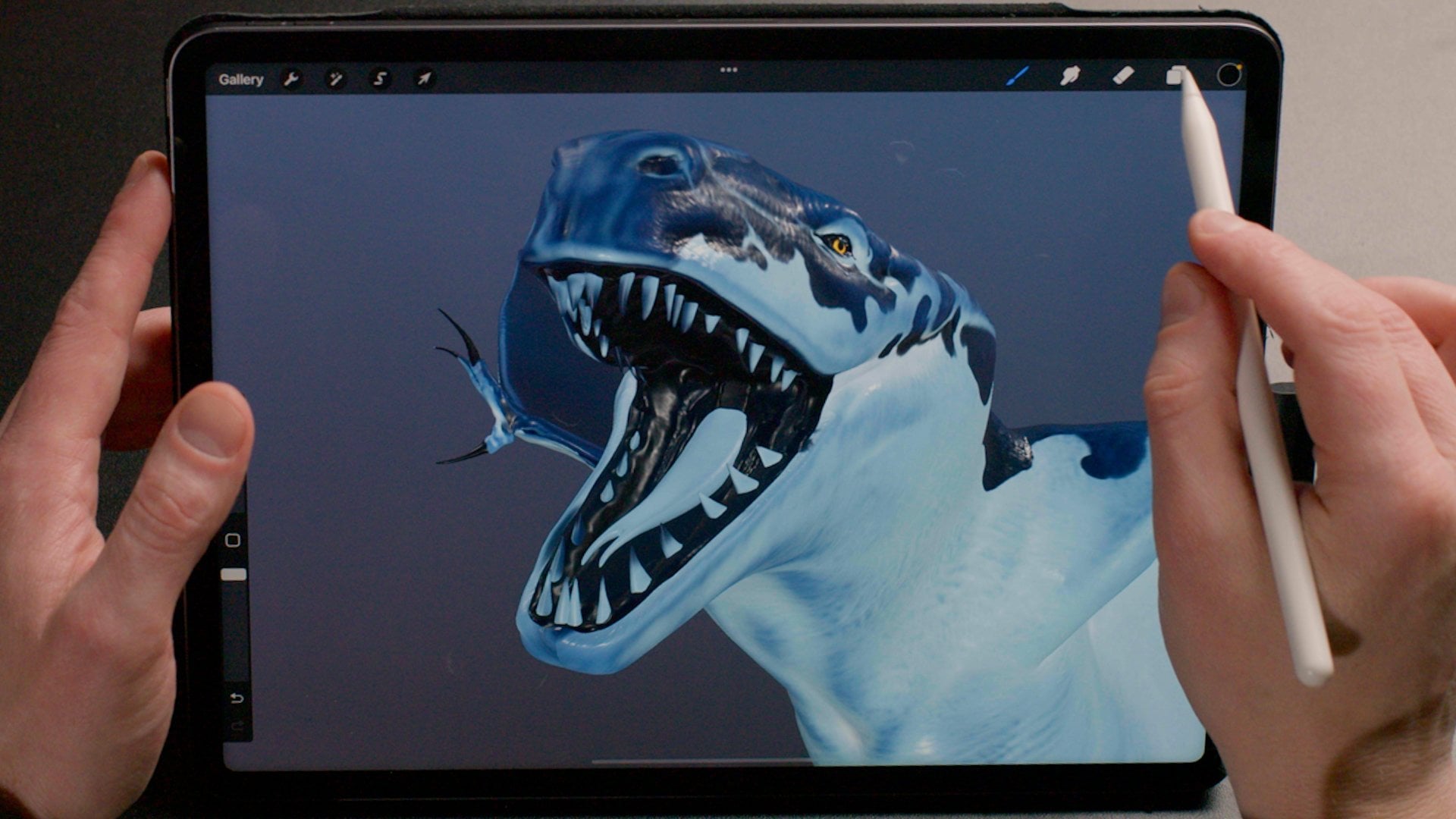
diesen kleinen Drachen hier für dich vorbereitet diesen kleinen Drachen hier und hier ist er in seiner
fertigen Version. Wir werden diesen Kerl
anmalen. Du findest diesen Drachen im
Ressourcenbereich dieser Klasse. Ich lade Sie ein, es herunterzuladen. Sie können diese
fertige Version herunterladen da wir sie uns genau ansehen werden. Sie können auch
die leere Version herunterladen. Dies ist der, auf den
wir uns konzentrieren werden. Ich male hier
jeden einzelnen Schritt. Sobald Sie sie heruntergeladen haben, möchten
Sie
sie auf Ihr iPad hochladen. Sobald das erledigt ist, werden
wir
innerhalb von Procreate hier
auf Import tippen. Sie gehen in Ihren Ordner oder
wo immer Sie
Ihre Procreate-Dateien hochgeladen haben , und tippen auf
Dragon_Blank.ProCreate. Es importiert es. Jetzt
haben wir unseren leeren Drachen. Das ist derjenige, auf dem
wir malen werden. [MUSIK]
3. Verwenden von 3D vs. 2D: Wir werden jetzt
über ein paar 3D-Grundlagen sprechen, zuerst werden wir uns
ansehen, wie wir
um unser 3D-Objekt navigieren können . Im Grunde drehen Sie
Ihr Objekt innerhalb von Procreate ,
wenn
Sie nur
einen Finger zum Ziehen verwenden . Jetzt sehen Sie, dass Sie einen
willkürlichen Rotationspunkt
haben , um den
wir umkreisen werden, und dieser Punkt wird durch die Verwendung
einer Zwei-Finger-Berührung
definiert. Wenn ich zwei Finger benutze und ziehe oder zoome, wird
Procreate jetzt schauen, wo sich der Punkt in
der Mitte meiner beiden Finger befindet, und dies wird
der neue Umlaufpunkt sein. Hier, hier in der
Mitte des Objekts, aber wenn ich hier
auf sein Gesicht
und seine Nase zoome , sehen Sie, dass
wenn ich mich drehe, hier die Umlaufbahn ist. Werfen wir nun einen
Blick auf die Hauptunterschiede zwischen einer klassischen
Procreate-Datei und einer 3D Procreate-Datei. Erstens, wenn wir hier in den Aktionen auf die
Einstellungen eingehen, haben
wir hier ein neues Symbol
namens 3D, und das erste Element ist das
, das wir uns ansehen werden, es heißt Show 2D-Textur, und wir werden dies aktivieren. Hier, was ist hier los? Wir sehen, dass unser Drache wie ein Teppich
aussehen könnte, wie dieser Cartoon trägt
es wie auf dem Boden. Grundsätzlich ist dies die Version des
vollständig ausgepackten 3D-Objekts, dies ist sehr wichtig,
um dies zu verstehen. Wenn wir auf das
3D-Objekt malen, malen
wir im Grunde auf eine Textur, die darum gewickelt
ist.
Dies ist die ungepackte Textur, die sich um dieses Objekt herum befindet. Ich zeige dir
etwas ziemlich Cooles , das ich hier
für dich vorbereitet habe. Dies ist keine Procreate-Funktion , das ist etwas, das
ich für Sie exportiert habe Ich zeige Ihnen hier
das 3D Mesh. Dies sind die eigentlichen Polygone , die ich hier in
die Textur gemalt habe, und wenn wir noch einmal hinschauen, werden wir die Aktionen ausführen, wir gehen in 3D und gehen zu, 2D-Textur
anzeigen, 2D-Textur
anzeigen,
ich werde sehen wird
das Netz so
ausgepackt. Wir können die beiden Augen sehen, wir können hier sehen, die Nase dort, wir können hier den Mund sehen, das ist die Unterseite
des Flügels, das ist die Spitze des Flügels, das ist seine ganze
Wirbelsäule und der Schwanz. Wenn wir auf diesem Objekt
malen werden, werden
wir
auf diese 2D-Textur malen. Wir werden ziemlich viel über
diesen 2D-Raum sprechen ,
weil wir dadurch einige Funktionen ausführen können , die
auf der Straße sehr
nützlich sein werden [MUSIK].
4. Rauheit und metallisch: Nun noch eine Sache, die in den 3D-Dateien neu
ist, wenn wir unsere
Layer aus nächster Nähe betrachten, wenn Sie eine
von ihnen öffnen, nehmen wir zum Beispiel die
Grundfarbe hier. Sie können sehen, dass Sie auf
den Ebenen
das gleiche kleine
3D-Box-Symbol dort haben . Ich tippe
auf diesen Kerl und wir sehen, dass er
drei Unterschichten öffnet. Eine ist für Farbe, eine
ist für Rauheit, eine ist für Metallic. Um Ihnen zu zeigen, was die Unterschichten Farbe, Rauheit und Metallic bewirken, öffnen
wir einen leeren Drachen und beginnen damit, darauf
zu malen. Endlich. Wir beginnen eine neue Ebene, ich werde hier
das Plus drücken. Ich benenne
diese sehr schnelle
Grundfarbe um . Da sind wir los. Wir nehmen
einen Standardpinsel. Gehen wir zum Airbrushing, nehmen
wir zum Beispiel einen mittleren
Pinsel. Wir werden eine schöne
und sehr lebendige Farbe annehmen, ich gehe hier mit leuchtendem Rot. Wenn ich
auf diesem Objekt male,
siehst du, dass ich hier
eine rote Farbe direkt auf sein
Gesicht male . Was hat er gemacht? Automatisch wurden die Farbe, die Rauheit und die Rauheit und
die metallischen Unterschichten
gefüllt. Wir können sehen, dass die Farbe mit Rot gefüllt
wurde, daher befinden sich die Daten oder die
Pixel darin in RGB. Es ist alles Farbe da drin. Rauheit und Metall
ähneln eher einer Datenschicht. Sie sind nur schwarz und weiß. In der Rauheit,
je dunkler es wäre, desto glänzender wird das
Material. In Metallic, wenn es
komplett schwarz ist, ist
es nichtmetallisch und
wenn es komplett weiß ist, wird es sehr metallisch
sein. Warum ist das so? Nun, um das zu
verstehen, werden
wir uns die Bürsten
ansehen. Wenn wir uns die Bürsten anschauen, nehmen wir unseren mittleren Pinsel. In der 3D-Version einer Procreate-Datei
im Pinsel-Setup haben
wir hier wieder ein echtes Würfelsymbol. Das ist neu, dies ist spezifisch
für die 3D-Procreate-Dateien. In diesem haben wir
zwei Sub-Eigenschaften, die metallisch sind und
Rauheit sind. Was wir
gerade betrachten, ist die Menge hier, die Menge an
Metall liegt bei Null, also heißt es nichtmetallisch. Die
Rauhigkeit liegt bei 50. Wenn Sie sich erinnern, war die
Rauheit mittelgrau. Was bedeutet es ist, dass wir
beim Malen mit
einer Farbe malen, die
im Grunde nicht zu glänzend
und nicht zu matt ist . Lasst uns diese Farbe dort löschen. Ich benutze drei Finger und schüttele mich um den Bildschirm herum. Dieses Mal gehen
wir zurück zu unserem Pinsel, und wir werden
unsere Rauheit angeben, sagen
wir ungefähr 15 oder 20. Jetzt sollten wir hier ein
bisschen mehr Glanz sehen, das sehen
Sie hier auf seinem Gesicht. Wir können sehen, dass unser Material
jetzt völlig glänzend ist. Wenn wir uns die
Unterschicht hier ansehen, können
wir sehen, dass die Rauheit
hier jetzt dunkelgrau ist. Werfen wir einen Blick auf dieses Rot und verwandeln wir es
in ein Metallic-Rot. Immer noch in unserem Pinsel
im Materialbereich, im metallischen Abschnitt, werden wir
diesmal
die metallische Menge
auf das Maximum bringen . Sie können hier schon sehen, es sieht so aus, als würden wir Chrom
malen, ich entferne das Metallic jetzt malen
wir weiß. Wir können
hier sowieso schon eine nette Vorschau haben. Wenn ich Rot nehme,
ist das nichtmetallisch rot, aber glänzend, lasst uns etwas
Metallic aufstellen. Jetzt können wir sehen, dass wir fast
wie einen Weihnachtsball haben. Werfen wir einen Blick darauf, wie
es sich am Drachen verhält. Mit drei Finger
zittere ich über den Bildschirm. Ich wähle unsere
Basisfarbschicht und
male direkt darauf. Jetzt haben wir unsere rote
Metallic-Drachenfarbe. Dies ist wichtig für uns, um die Anatomie
dieser Schichten zu
verstehen, da wir das ziemlich oft
verwenden werden. Siehst du, ich habe mit
der ausgewählten Grundfarbe gemalt. Sie können aber auch, wenn Sie auf den
Würfeln darauf tippen, wenn Sie möchten, nur die Farbe
auf einer ausgewählten Unterebene. Man kann sie als Sublayer bezeichnen, wir können sie
verschiedene Kanäle nennen. Was passiert, wenn ich
alles lösche, aber nur auf die Farbe. Jetzt habe ich
den Farb-Sub-Kanal komplett gelöscht. Das ganze Rot ist weg, aber die Informationen darüber dass
dieser Bereich vollständig
metallisch ist, sind geblieben. Jetzt haben wir diesen Chromdrachen. Wenn wir jetzt Metallic auswählen, benutze
ich
meine drei Finger und schüttle sie, um den Bereich zu
räumen. Jetzt sind alle metallischen
Informationen verschwunden, und jetzt haben wir nur noch die
Rauheitsinformationen dort. können wir noch einmal überprüfen. Sie können sehen, dass dies
leer ist, das ist leer und wir haben immer noch die
etwas dunklere Rauheit , die diesen Bereich
etwas glänzender macht. Wir haben uns die Schichten und
ihre Subkanäle genau
angeschaut , wir wissen jetzt, was Rauheit und Metallic sind, in
unserer nächsten Lektion werden
wir die
Grundfarbschicht unseres Drachen malen. [MUSIK]
5. Malen deiner Basisschicht: Jetzt sind wir endlich bereit
, unseren Drachen zu malen. Wir beginnen
mit der Basisschicht. Also bin ich zurück
zum leeren Drachen hier. Sie können sehen, dass wir
nur all diese drei
geheimnisvollen Ebenen haben nur all diese drei
geheimnisvollen Ebenen und wir werden bald
anfangen,
ihr Geheimnis zu entwirren . Ich habe eine neue Ebene
namens Basisfarbe erstellt, die gerade
komplett leer ist. Wir haben also keine Farbe, keine Rauheit und kein Metall. Was wir wollen, ist,
diese gesamte Ebene mit
einer dunkelblauen Farbe zu füllen . Wir haben drei Möglichkeiten, dies zu tun. Wählen wir einen der Airbrush aus. Wir wählen
dort
den weichen Pinsel aus und
fangen an, ihn zu malen. Ich werde mir nur das Verhalten der
Farbe
ansehen und wie sie auf das Modell
projiziert. Wir können hier einen massiven Pinsel haben, um die gesamte Farbe
auf die Ebene zu projizieren. Wir denken, okay, das war's
aber tatsächlich nein, ist es nicht. Sie sehen, wie im wirklichen Leben wurde die
ganze Farbe auf das Netz
projiziert. Die verschiedenen
Teile, die nicht
freigelegt wurden, wurden jedoch nicht lackiert. Wir könnten
überall malen und überprüfen, wir müssen die
Innenseite des Mundes machen, darunter
nachsehen und überprüfen. Aber das fühlt sich ein
bisschen albern an. Das ist so, als gäbe es sicherlich einen besseren Weg, dies zu tun,
und ja, du kannst auf die
Ebene klicken und auf Clear drücken. Jetzt befinden wir uns wieder auf einer
völlig leeren Ebene. Werfen Sie einen kurzen Blick hier. Ich habe meine
dunkelblaue Farbe ausgewählt und wenn ich hier auf eine Grundfarbe klicke, haben
wir irgendwo hier
etwas, das hier
gefüllt ist. Das war's. Was es getan hat, ist die gesamte
Ebene
vollständig mit dieser blauen Farbe zu füllen. Er hat nur diese
Art von Insel gefüllt. Wenn wir uns Aktionen ansehen, gehen
wir hier in die Registerkarte 3D. Wir sagen sicher zu detektieren. Schauen wir uns das mal an.
Wir sehen, dass er die gesamte Silhouette
unseres Teppichdrachen gefüllt hat. Jetzt etwas zu beachten, lass uns zurück in 3D gehen. Wenn wir die Ebene von
oben auswählen , sagen wir Füllebene. Wenn wir uns die
Unterschichten hier ansehen, sind es nur zwei Farben
der Farben des Kanals. Das ist vollkommen in Ordnung, wir werden
die Rauheit
der Haut auf einer separaten
Schicht insgesamt machen . Jetzt ist hier eine dritte Möglichkeit,
eine ganze
Füllschicht der Farbe zu erstellen. Wir werden das alles klären. Ich persönlich mache es gerne
über diese Art von Ebenen. Sie können auch in
die Unterebenen gehen, auf den Würfel
klicken, Farbe auswählen, darauf
tippen und
hier Ebene füllen. Es macht auch das Gleiche. So viele Möglichkeiten, wie Sie eine
dieser Möglichkeiten wählen
können , um
Ihr gesamtes Netz zu füllen. Jetzt
fügen wir dem etwas kühle Rauheit hinzu. Und hier werden
wir eine neue Ebene verwenden. benenne ich um. Dafür wählen wir
einen schönen Pinsel aus. Ich habe hier ziemlich
viele Pinsel erstellt. Ich habe einige mit verschiedenen
Arten von Hauttexturen erstellt und wir
werden sie später im Detail
betrachten können . Nehmen wir das nur
um einen kurzen Blick darauf zu werfen. Wir gehen in
unsere Hautrauheit ein. Natürlich
wählen wir hier den Rauheitskanal aus. Ich denke, ein guter Weg, wie wir
anfangen können, besteht darin, zuerst
eine ganze schwarze Farbe auszuwählen eine ganze schwarze Farbe und unsere Ebene
vollständig mit Schwarz zu füllen. Jetzt ist es ganz super glänzend. Wenn ich mein schönes
Grau hier wieder nehme, sollten
20 oder 30 tun. Ich fange an,
mit diesem strukturierten Pinsel zu malen. Ich schaffe es entweder, indem auf dieses Netz
male
und es ist manuell hier. Es ist ein bisschen schwer dort zu sehen, es fängt an, jetzt
etwas besser zu sehen, wir können sehen, dass wir anfangen,
diese schönen Details
in den Reflexionen zu haben . Es hat diese netten
kleinen und gleichmäßigen Texturen. Ich kann so malen. Sie werden denken, nun, wir könnten sehr gut
auf
die 2D-Textur eingehen und die Rauheit hier malen. Wenn wir hier im Subchannel sind
, zeigt
Procreate
im 2D-Modus
des Texturraums leider im 2D-Modus
des Texturraums nicht die Art von unterschiedlichem
Subkanal an, sondern zeigt Ihnen nur
den Farbsubkanal an. Gehen wir also zurück zur 3D-Ansicht und fügen
wir weiterhin unsere kleine Rauheitstextur
mit dem Hybrid-Niedriger hinzu. Ich füge das
weiter hinzu. Jetzt bin ich
mit dieser Rauheitsschicht komplett fertig. Sie können sehen, dass wir hier
und da
einige nette Variationen auf der Haut haben. Es ist sehr geregelt, so dass man sie hier ein
bisschen
sehen kann . Wenn Sie eine
hellere, hellere Farbe haben, wird
es ziemlich schön erscheinen. [MUSIK]
6. Verwendung der Curvature: Dieses Dunkelblau ist sehr
gemischt und einheitlich, und es ist Zeit für
uns, hier
ein paar Variationen
und ein bisschen Details hinzuzufügen . Wir haben mehrere Möglichkeiten, dies zu tun. Eine, die voller Liebe
zum Malen und Kunsthandwerk ist. Wenn Sie
diese Figuren malen würden, würden
Sie Ewigkeiten und
Ewigkeiten damit verbringen , in
allen Details zu malen. Was wir jetzt tun werden, ist hier unsere Grundfarbe
auszuwählen. Gehen Sie zur gleichen
Ebene und stellen Sie sicher, dass wir auf dem Farbkanal sind. Jetzt fangen wir
an,
unsere Farbe auf diese Grate zu malen. Du könntest einen strukturierten
Pinsel wie diesen benutzen. Sie können Ewigkeiten damit verbringen, diese Szene zu malen. Es ist sehr entspannend. Es ist eigentlich eine
Form der Meditation, und dann kannst du da reingehen
und all diese Details malen. Aber sicherlich gibt es einen
intelligenteren Weg, dies zu tun, so dass es
etwas schneller geht. Genau das
werden wir uns ansehen. Es ist ein cooler kleiner Trick. Dies ist der Zeitpunkt, an dem wir
aufdecken werden , was diese
Krümmungskarte ist. Wenn ich es zeige, ist alles grau, ziemlich langweilig. Aber es hat tatsächlich
ein paar nette Immobilien. Dies ist eine Textur
, die
alle konvexen Bereiche in
Hellgrau und alle flachen Bereiche in einem
neutralen Grau und alle
konkaven Bereiche darstellt die
alle konvexen Bereiche in
Hellgrau und alle flachen Bereiche in einem , wie diese kleinen Täler
in dunkleren Grautönen. Wie die Rauheit und
die metallischen Kanäle ist
dies, wenn Sie möchten, eine Datenkarte, die wir verwenden können , um etwas sehr
mächtiges zu tun. Werfen wir einen Blick darauf, wie
wir damit
unsere Basisschicht füllen können , und es wird
eine einfache Arbeit daraus machen. Ich werde es duplizieren,
weil wir diese
Krümmungs-Map später wieder
verwenden werden. Ich verstecke das Original. Im Moment werden wir diesen Namen
behalten. Es ist in Ordnung. Wir benennen es später um. Dies ist der sehr coole Trick in den neuesten
Versionen von Procreate Wir haben hier einen neuen Effekt
, der Gradient Map genannt wird. Welche Farbverlaufskarte
macht, ich wähle es aus. Sehen Sie hier, wir befinden uns auf der Gradient Map namens
Ocean, die ich erstellt habe. Es wird
alle dunklen Werte annehmen und es wird
sie diesen Schwarzen hier zuordnen. Alle
Mittelwerte werden sie hier diesem Blau
zuordnen , und alle Weißwerte und
hellen Werte werden sie hier dieser endgültigen
Farbe
zuordnen , die weiß ist. Wenn ich im Grunde
auf der rechten Seite gehen deine helleren Farben und links
die dunkleren Farben. Wenn ich
diesen Farbverlauf hier komprimieren soll, werden
Sie sehen,
dass Sie immer
mehr von diesen weißen Pflücken haben werden. Wir können sehen, dass das, was hellgrau
war, jetzt
voll weiß ist und wenn ich so
komprimiere, werden
wir sehen, dass
alles, was
ein etwas dunkleres Grau war , jetzt komplett blau
ist. Um meinen Standpunkt noch klarer zu machen, werde
ich diese Farbe ändern. Lass uns zu einem auffälligen Rosa gehen. Siehst du, du kannst damit
wirklich verrückt werden und du kannst
einige erstaunliche Effekte erzeugen ,
während das ziemlich hässlich ist, aber es ist nur für dich, den Punkt zu verstehen, den ich hier ansprechen
wollte. Jetzt wollen wir unsere
dunklen Farbverläufe hier haben. Wir wollen fast kein Weiß haben, ein bisschen Blau hier. Ich möchte das hier verdunkeln. Wir werden das Blau
hier verdunkeln , ich werde passen. Jetzt siehst du alle
Details, die ich manuell
malen wollte , sie
erscheinen dort selbst. Wenn wir hier fertig sind, tippen Sie
einfach auf dieses kleine
magische Symbol hier und los geht's. Wir haben unsere
Farbbasisschicht alles fertig. Das war so schnell. Benennen wir das um, denn dies ist jetzt unsere neue Basisecke. Ich benenne
das so um und es kann diese Mischung
ein wenig
loswerden und wir können das
unter die Rauheit legen. Da es sich jetzt um eine
vollständig lackierte Schicht handelt, können
wir auf diesen
Farbkanal gehen. Wir können dies nach
Herzenslust anpassen. Hue Sättigungshelligkeit, die vielleicht ein bisschen zu
gesättigt für meinen Geschmack ist, lege
ich ein wenig hin. Jetzt können wir ein
bisschen mit
der Dunkelheit und der Helligkeit spielen . Im Moment fühlt sich alles
etwas dunkler an. Aber das wollen wir, weil
wir diese Art
von Design wollen, bei dem wir
einen hellen Kontrast haben. Offensichtlich hast du
die endgültige Version
dieses Drachen gesehen und es gibt eine
Menge davon, die inspiriert wurde, nämlich die
Wassertiere wie der Ocker, vielleicht ein paar Salamander all diese sehr
kontrastierten muster. Die Tatsache, dass es dunkel ist, wird
wahrscheinlich gut für uns
funktionieren. Cool, ich denke, wir sind gut
mit unserem Basis-Layer. Jetzt haben wir hier ein interessantes
bisschen Rauheit. Wir haben ein paar nette
kleine Details in der Farbe und wir sind bereit zu gehen und
mit den Mustern weiterzumachen. Wenn Sie mitmachen,
zögern Sie nicht,
Ihre Fortschritte in der
Projektgalerie mitzuteilen . Wenn Sie eine
ganz andere Farbe
für Ihren Basis-Layer verwendet haben, werden
wir vielleicht für Ihren Basis-Layer verwendet haben, sehr gespannt sein, was Sie vorhaben. In unserer nächsten Lektion konzentrieren
wir uns
auf die Muster. [MUSIK]
7. Erstelle Musterpinsel: Jetzt werden wir diese Muster
entwerfen. Werfen wir einen Blick auf den
finalisierten Drachen , um ein bisschen mehr von dem zu sehen,
was wir tun werden. Eine gute Möglichkeit,
eine komplexe Aufgabe zu bewältigen , besteht darin,
von den größeren Teilen auszugehen, dann die mittleren Teile zu verfeinern und
schließlich mit den Details zu enden. Wenn wir uns hier genau ansehen, ist
einer der größten Teile, dass vor allem ein bisschen wie ein
Orca oder ein Mantarochen unsere Kreatur
vor allem ein bisschen wie ein
Orca oder ein Mantarochen ein sehr Licht
unter ihrem Bauch und
unter ihrem Flügel hat . Wir fangen damit an. Wir werden in einer
großen weißen Form blockieren, die all diese
Teile unter diesem Biest abdecken
wird. Gehen wir zurück zu
unserem Drachen. Um dies zu erreichen, können
wir wieder die verschiedenen Techniken anwenden
, die wir zuvor gesehen haben. Aber zuerst werden wir
eine neue Ebene erstellen, die wir umbenennen werden. Ich gehe die Muster durch, ich fange an, in diesen Formen zu
blockieren. Jetzt werden diese Formen, von
denen wir wissen, eine Maske sein. Es spielt keine Rolle, in
welcher Farbe sie sich befinden, ich werde
diese weiße Farbe verwenden. Ich möchte nicht, dass es
den Bildschirm vollständig bleicht, also habe ich ihn hier auf 80
Prozent der Helligkeit platziert, damit es für das Auge etwas
einfacher ist. Wir können hier mit
einem harten Pinsel anfangen. Ich gehe zum Airbrushing und wir können dort mit
diesem harten Pinsel beginnen. Wir wissen, dass wir diese Formen
haben , die so unter
seinem Gesicht liegen. Es geht ein bisschen unter
und zu seinem Bauch. Sehr schnell sehen wir, dass
diese Airbrush hier schön
ist, aber ich denke dieser Pinsel kann ein
bisschen härter für uns arbeiten. Das sage ich ab. Ich zeige dir einen
wirklich coolen Pinsel, den ich früher
an der Kreatur gemacht
habe, und ich habe hier einen
Musterpinsel gemacht. Ich versuche das jetzt
zu benutzen. Wenn ich das kreiere,
siehst du, dass wir dieses nette
coole Ding hier vor sich haben. Fast wenn wir dieses
Tarnding kreieren, können
wir versuchen, es größer zu sehen. Ich bin so zufrieden mit diesem Pinsel. Es ist ein bisschen
flackernd, aber es schafft so interessante Details. Im Grunde ist dies eines der
kleinen geheimen Handelssachen. Ich werde dir nie sagen, wie
ich diesen Pinsel gemacht habe. Jetzt mache ich Witze,
natürlich werde ich dir sagen, wie ich diesen Pinsel gemacht
habe, es ist wirklich einfach. Wir fangen hier mit der Airbrush an. Lassen Sie uns den weichen Pinsel duplizieren. Ich werde das duplizieren, und deshalb gibt es hier einen
weichen Pinsel 1. Wir werden das reingehen. Wir fangen an
und
schauen uns die Form hier an. Wir können sehen, dass es eine
sehr weiche Form und das wollen wir. Was wir hier
im Strichpfad wollen, wir wollen
viel Jitter in
der Position haben , also
erstellen wir dieses Ding. dazu eine Vorschau der Lassen Sie uns dazu eine Vorschau der Größe anzeigen, die hier
viel kleiner ist. Lass uns das iPad reinigen. Du siehst , dass das ein kleines
Flackern ist, das wir gesehen haben. Im Moment sieht es
ein bisschen nach nichts aus. Aber wir werden hier
zum Korn gehen. Innerhalb des
Getreides ändern
wir den Mischmodus
und wir werden hier den ganzen Weg zu
einer harten Mischung
gehen. Dann werden
wir in diesem harten Mix ein wenig spielen, mit dem Kontrast
und der Helligkeit. Wir sehen, dass es im Moment diesen Mischmodus
verwendet, aber nur für jeden kleinen
Tupfer dieses Pinsels. Dies ist etwas, das sehr
wichtig zu verstehen ist , wenn wir hier über diese
Kornfunktion
sprechen. Ich putze
das Pad dort. Das liegt daran, dass wir hier in diesem
beweglichen Parameter sind. Wenn wir das zur Texturierung schieben, wird unser Korn
plötzlich alle
unsere kleinen Punkte nehmen alle
unsere kleinen Punkte und sie miteinander vermischen. zeige ich noch mal. Dies ist, wenn es Paarpunkte
verwendet und hier verwendet es
die Gesamtheit von ihnen. Da sie so weich waren
und viel Kontrast verwendeten, haben
wir am Ende diese
schönen Wellenmuster,
was
für uns sehr cool ist, um
diese organische Musterform zu kreieren , die wir in der Natur finden können. Da hast du es. Ein netter
kleiner Pinsel für dich. Schauen wir uns an, wir sind auf Mustern. Wir interessieren uns nur für
den Farbkanal,
damit wir
sofort dorthin gehen können und wir können
diese unter Elemente malen, sehen
Sie, und das ist ganz nett. Wir können es ein bisschen verfeinern. Lass uns ein
bisschen Abstand hinzufügen,
ein bisschen wackelnder . Werfen wir einen Blick darauf,
wie es jetzt funktioniert. Das ist ziemlich cool. Wie auch immer, du kannst diese nach
Herzenslust verfeinern. Wir werden einfach im Grunde genommen, wir sind hier nicht wertvoll. Deshalb beginnen wir zuerst mit
den großen Formen. Wir sind nicht hinter dem
Detail her, es ist in Ordnung. Wir können hier sehr hart werden. Wir können wirklich einfach einsperren. Im Moment wirst
du sehen, dass ich unter den Flügeln
male. Aber wenn Sie sich erinnern, können
wir hier zu den Aktionen gehen, wir können dort zu unserem 3D-Tab gehen. Ich zeige
die 2D-Texturen. Wir fangen an zu sehen, wo
wir hier gemalt haben. Verstecken wir das. Wir wissen, dass dies die Unterseite
des Flügels ist. Dies ist die Seite. Dies ist
die Spitze des Flügels hier, und das ist der Bauch dort. Wir können uns schnell
auffüllen und es ist in Ordnung, wenn
wir diese Form verlassen. Ich kann dir dieses Netz hier zeigen. Weil diese Zone hier keinem
Teil des 3D-Netzes zugeordnet ist . Wir können hier sehr schnell
alles überlegen .
Das ist vollkommen in Ordnung. Ein weiterer cooler Kurztipp hier Wenn Sie zu Aktionen gehen
und Leinwand
gehen, können wir eine Referenz
verwenden. Wenn wir uns in einer 3D-Datei befinden, gibt Ihnen
die Referenz hier eine neue Option. Sie können eine Referenz haben
, die ein 3D-Objekt anzeigt. Malen Sie ein bisschen hier ein, bumm, es erscheint dort. Seht ihr? Das ist ziemlich cool. Dann wechsle ich
zwischen 2D und 3D, werde
ich diese Basisform weiter
verfeinern und wir werden uns auf
der anderen Seite befinden ,
sobald das erledigt ist. [MUSIK]
8. Erstelle Musterstempel: Wir haben unsere Basis für
die Musterform. Es deckt hauptsächlich
die Unterseite der Kreatur ab, wie
wir es wollten. Jetzt werden wir diese Formen
verfeinern und
versuchen, all diese coolen
Formen ein bisschen so
hinzuzufügen. Das könnten wir mit
unserem neuen coolen Pinsel machen. Das wäre in Ordnung. Es
würde uns wirklich Spaß machen, mit uns zu arbeiten. Aber auf diese Weise würden
wir gleichzeitig malen und
entwerfen. Ich denke, wenn wir einen Weg
finden, einfach nur zu entwerfen und nicht zu entwerfen und rendern oder nicht zu
entwerfen und zu malen. Es ist immer ein bisschen besser. Was wir jetzt tun werden
, wird uns eine bessere Position geben,
um uns über ein
neues Procreate-Werkzeug zu informieren, das das 3D-Transformationswerkzeug ist. Grundsätzlich werden
wir in diesem
kostenlosen Transformationswerkzeug werden
wir fast
wie Aufkleber oder Stempel
auf dieses 3D-Netz kopieren und einfügen . Zuerst werden wir uns ansehen
, wie das kostenlose Transformationstool funktioniert. In dieser Datei habe ich einige kleine
Texturen vorbereitet und ich werde es dir zeigen. Dieser Typ. Dies ist ein bisschen ein
Texturmuster , das ich zuvor erstellt habe. Ich wähle diese Ebene aus, tippe darauf und kopiere sie. Mal sehen, was passiert
, wenn wir
es in ein 3D-Objekt einfügen . Wir werden
uns hier genau
auf dieses Muster stellen. Ich ziehe drei Finger nach unten und lege mich
vielleicht auf den Kopf, ganz in der Nähe.
Ich füge ein. Wir werden das tatsächlich
im Netz sehen und hier zoomen. Wir haben eine kleine Schicht hier. Hier ziehe ich
mit einem Finger. Wir haben diese Form. Wenn ich diese Form einklemme, skaliere
ich sie
oder ich kann kneifen und drehen. Sie sehen, dass dies die Form ist
, die wir zuvor hatten. Wir haben diese kleine seltsame
kleine Konturlinie, in einigen Fällen nützlich
ist, aber ich finde es persönlich etwas nervig
in Bezug auf die Sichtbarkeit. Wir können von
automatisch zu Fortgeschritten wechseln. Schauen wir uns zuerst
automatisch an, wir sehen, dass es ständig der
Form unseres 3D-Modells folgt. Wir können nirgendwo anders
außerhalb dieser Form hingehen. Wenn wir anfangen, fortgeschritten zu werden, haben
wir
hier ein völlig
neues Gizmo-Tool , das uns hilft, uns zu
transformieren und zu drehen. Nun schauen wir uns
diesen Kreislauf hier an. Wenn ich diesen Kreis hierher ziehe, skalieren wir
offensichtlich einheitlich nach oben und unten. Etwas, das
wirklich gut gemacht ist, wenn ich mit einer
Rotationsbewegung auf
diesem Kreis und mit seinen
sehr coolen Rotationsformen beginne . Wenn ich die kleine
Scheibe in der Mitte hier ziehe, ziehe
ich diese Form auf der Oberfläche
rüber. Natürlich, diese beiden Quadrate, die
Sie erraten hätten, besteht darin, sich in die
eine Richtung zu dehnen und das andere ist, sich in die andere Richtung zu
dehnen. So ziemlich alles
ist erklärend. Werfen wir einen Blick auf die
Optionen, die wir haben. Flip, vertikal und horizontal und wir können 45 Grad
drehen. Dann haben wir
hier etwas Neues, wir haben Projektion. Dies ist etwas, das
wir in einem 2D-Raum nicht haben. Wenn wir uns hier unser
kleines Muster ansehen, sehen
wir, dass
wir
sehen, dass es nicht
ganz durchläuft, wenn wir darunter schauen. Wir tippen auf Projektion, wir tippen auf bidirektional
und da haben Sie sie. Jetzt läuft es
den ganzen Weg durch. Bidirektional bedeutet
es im Grunde, dass es ganz nach unten bleiben wird, aber es wird auch darunter
in beide Richtungen dasselbe tun . Aber in unserem Fall
brauchen
wir wahrscheinlich keine bidirektionale Richtung, um eingeschaltet zu sein. Ich mache weiter
und schalte es aus. Das wird uns
eine gute Gelegenheit geben , uns diese andere
Projektionsoption
anzusehen , die wir hier haben, nämlich die Projektionstiefe. Was ist das? Werfen wir einen Blick darauf. Ich fahre den
Kerl da rüber. Wir sehen, dass unser
Tool versucht, diese Pixel dort
in die 3D-Form zu projizieren. Es erzeugt einen
kleinen Farbverlauf. Dieser Farbverlauf
basiert im Grunde darauf, wie tief wir möchten, dass der Aufkleber sich
auf das Netz projiziert. Dies wird durch
einen Begrenzungsrahmen dargestellt. Sie sehen, sobald ich diesen
Projektionstiefenparameter
fahren werde , können
Sie sehen, dass unser
kleines Muster hier mehr oder weniger auf
dem Bein in der Tiefe
läuft. Dies kann sehr nützlich sein. Eigentlich werden wir bidirektional
einschalten. Es wird sehr
anschaulich sichtbar sein. Wenn ich den
ganzen Weg in die Tiefe schiebe, fängt
es an, ein paar
wirklich coole Unfälle zu haben. Es gibt Dinge, die wir nicht vorhersagen
konnten. Das meinte ich vorhin. Wenn Sie Tools verwenden können
, die für das
Design entwickelt wurden und nicht nur
Zeit für das Rendern aufwenden. Hier haben wir die ganze Zeit
, um ein Experiment zu machen. Wir platzieren
hier nur einen Aufkleber und wir haben
sofortiges Feedback. Wir können alles verrückte
Sachen ausprobieren. Siehst du, da geht's los. Wir fangen an, dass sich
diese Muster mit
unserer vorherigen Arbeit am Bauch vermischen . Wir fingen an, ein paar
wirklich coole Sachen zu sehen. Was macht dieser
kleine Ball? Wenn wir uns an
den Begrenzungsrahmen erinnern, ist
dies im Grunde der
Winkel, in dem wir den Inhalt unseres
Aufklebers auf das Netz projizieren werden. Wie hier bin ich fast
90 Grad da. Wenn ich in das
Projektionswerkzeug gehe, dann
wird es nützlich, du kannst all diese
verrückten Dinge tun. Hier
schiebe ich es auf das Maximum. Wenn ich diese kleine Scheibe jetzt hierher
ziehe, folgt
sie immer noch
automatisch der Form. Aber was wäre, wenn ich es von diesem 3D-Modell
trennen lassen wollte ? Nun, wenn wir einmal
auf diese kleine Diskette tippen, haben
wir diese Option
namens „detach“. Nun, du hast es erraten, wird unser
Werkzeug von der Oberfläche lösen. Jetzt haben wir diese
Diamantform. Jetzt können wir in unserem 3D-Raum frei
herumfliegen. Das heißt, wenn wir fahren , ist dieser kleine Kerl
buchstäblich so, als
wären wir mit einem
Videoprojektor bewaffnet und projizieren etwas Farbe
auf unser Modell. Man kann sehen, wie
spielerisch das sein kann, und weil meine Tiefe
hier maximal ist, ist es
eigentlich sehr, fast
bis zum Maximum sehr tief. Wenn ich herumprojiziere, projiziere
ich tatsächlich Farbe
über das gesamte Netz. Dies heißt im Grunde
alle glücklichen Unfälle willkommen. Wir werden dieses
Muster hier oder oben auf
den Rücken einfügen und
sollten von unserem Drachen sagen. Die Idee ist, dass wir dieses Tiermuster
haben wollen, nicht unbedingt wie
ein Tiger oder Zebra, sondern vielleicht so etwas wie
ein Salamander. Auch hier wollen
wir zu diesem Zeitpunkt nicht zu kostbar sein, wollen
wir zu diesem Zeitpunkt nicht zu kostbar sein wenn wir ein paar
Pannen und so haben.
Dies ist etwas, das
wir bei der
Verfeinerung tun werden . Platzieren wir sie. Während wir sie platzieren werden, werden
wir sehen, dass
es ein paar Dinge
zu wissen gibt . Ich soll die
Größe ein wenig reduzieren. Ich weiß, dass ich hier wirklich eine Verbindung
aufbauen möchte. Ich tippe einfach
auf den kleinen Pfeil oben und das wird das
Design auf meine Ebene festlegen. Sobald ich das tue, verliere
ich diese Transformation. Sie möchten
sicherstellen, dass Sie damit
zufrieden sind , wo es jetzt ist. Sobald Sie
sich für Ihr Transformationswerkzeug verpflichten, wird Ihre
Auswahl an Ebenen platziert, nicht auf der obersten Ebene, sondern es wird
Ihre Farbebene auswählen. Dies ist etwas zu wissen, zumindest in dieser Version
5.2.4 von Procreate. Wenn du
wieder ein anderes Muster einfügen willst, mache
ich drei Finger
runter und füge es erneut ein. Du siehst, alles
ist gerade verschwunden. Im Grunde genommen hat
es nur den gesamten Inhalt
dessen, was wir bereits hatten, gequetscht und den Inhalt
unserer Kopie
wieder hier platziert . Ich mache das rückgängig. Was Sie tun möchten, nachdem
Sie sich für
Ihr Transformationswerkzeug verpflichtet haben , ist
, Ihren Layer auszuwählen, nicht die Unterebene,
sondern Ihren Layer. Wenn Sie dann von dort aus einfügen
möchten, sehen
Sie, dass wir hier
eine andere Instanz
unserer Kopie haben werden, die sich im Grunde auf einer
neuen Ebene direkt darüber befindet. Was wir auch tun werden, ist, in den erweiterten Modus zu
wechseln und die Projektion
von bidirektional zu ändern. Ich werde die
Schutztiefe nutzen , um sie um einiges zu erweitern. Dann werden wir das
reduzieren und ihr könnt unser cooles
kleines Muster wieder
erkennen. Wir fangen an,
es hier cool zu platzieren. Ich setze hier
ein drittes. Ich lasse dich deine eigenen Muster
platzieren. Übrigens können Sie
dreieckige Muster,
rechteckige Muster,
Zebramuster, gepunktete Muster,
kleine Herzen erstellen dreieckige Muster,
rechteckige Muster, Zebramuster, gepunktete Muster, , die Sie nennen. Du kreierst deine eigenen L-Designs. Chill eine Minute und ich
zeige es dir, sobald ich all meine kleinen
Muster an diesem Modell
gemacht habe .
9. Einfärbung deiner Muster: Wir haben mit
diesen drei
Transform-Tools gespielt und wir haben einige
dieser kleinen Muster
eingefügt, wir haben sie uns angeschaut, wir haben versucht zu sehen,
was der richtige Maßstab ist, wir haben sie platziert überall, vielleicht vom Schwanz bis zur Spitze
des Halses. Sobald ich sie alle platziert habe, habe
ich angefangen, sie einfach miteinander zu verbinden,
und ich habe den UPF-Pinsel und
den UPF-Radiergummi verwendet und
den UPF-Radiergummi , um
diesen Kerl ganz zu reinigen. Ich habe auch
ein paar
Details hier im Gesicht hinzugefügt . Was wir hier haben, ist nur eine komplett einfarbige Farbe und wir werden im Grunde
denselben Prozess ohne
kleinen Krümmungskartentrick verwenden denselben Prozess ohne , um die Farben, die wir für die Basisebene
verwendet haben,
neu zuzuordnen. Wir werden den
gleichen Trick verwenden, um
all dieses Weiß in ein schönes,
interessantes viel helleres Blau zu färben all dieses Weiß in ein schönes, interessantes viel helleres Blau aber ein Blau, das
alle Details hier enthält. Ich zeige dir
noch einmal diese Krümmungskarte. Das ist dieser Typ. Wir
werden diesen Kerl duplizieren. Wir werden
es umbenennen und wir nennen es Patterns Color. Ich verstecke die
Krümmung wieder und ziehe diesen Kerl ganz oben
auf Patterns. Ab jetzt tippe ich
einfach
darauf und
drücke auf die Clipping-Maske. Was die Clipping-Maske tut,
wenn sie aktiviert ist , betrachtet
diese Ebene im
Grunde die Transparenz direkt
darunter. Lasst uns weitermachen. Wenn du dich daran erinnerst, was wir kurz danach
benutzt
haben, gingen wir zu den Effekten
und gingen zur Gradient Map. Ich hatte mich daran erinnert, wo wir angefangen haben, was das Dunkelblau war,
es ist ziemlich ähnlich. Wir hatten diesen Ozean hier eingerichtet. Wenn du
dein ganzes Ding investieren
würdest, musst du einfach rutschen. Zum Beispiel, diese dunkle Farbe
werde ich sie hier
ganz schieben, das mittlere Dunkel, das ich dort hinstelle,
und das Weiß hier und jetzt haben wir im Grunde ihre
Farbenkartierung investiert. Ich denke, das wird ziemlich cool für uns
sein, all diese
kleinen Zwischenräume zu haben, all diese kleine Lücke in einer helleren Farbe für
unser Design. Das war's. Ich denke, das wird
so ziemlich unsere Lektionen über Muster abschließen . Wir haben ziemlich viele
coole Tricks gelernt und Sie
können sehen, wie Sie das unter vielen
anderen Bedingungen
wiederverwenden können. Alles, was wir tun müssen, ist
im Grunde in unserer nächsten Lektion, wir werden
diese Details einfach für
den Abschluss hier malen . Wir werden eine
Schicht für die Augen und
eine Schicht für den Mund haben eine Schicht für den Mund ,
und das wird ziemlich schnell
erledigt. Wir sehen uns in der nächsten Lektion. [MUSIK]
10. Details malen: Wir sind fast fertig
mit unserem Drachen. Wir müssen nur
seine Krallen, seine Zähne
und seine Augen malen , also lasst uns anfangen. Wir fangen sofort
mit Krallen an. Wie immer beginnen wir
mit einer neuen Schicht, und wir werden diese direkt
über die Hautrauheit
legen ,
weil die Krallen , die Zähne und die Augen ihre eigene Rauheit
haben
und wir werden es erreichen
das in einer Minute. Wir erstellen eine neue Ebene. Wir werden das umbenennen
und wir nennen es Claws. Los geht's. Dann können Sie den
Pinsel nach Ihren Wünschen wählen. Für mich werde ich ziemlich klassisch mit einem mittleren Pinsel aus der
Airbrushing-Abteilung
und dann werde ich
dafür schlichtes Schwarz, und dann werde ich
dafür schlichtes Schwarz weil wir dort bereits
genug Details
auf der Haut haben . Wir werden es nicht
drängen, ich meine, ich werde das nicht
mit einem kleinen Bild
in den Nägeln machen in den Nägeln , dass dieser Drache nicht so
modisch ist. Lass uns weitermachen. Du siehst
, dass es hier
wichtig sein sollte , wenn ich
zoome und pitche. Ich stelle sicher, dass ich auf
jeden Zeh klemme , den ich
umdrehen werde, denn hier ist, denk dran, wo du deine Umlaufbahn
platzierst. Mit einem solchen Modell wird
es
unglaublich nützlich sein , sich genau um die Stelle
drehen zu können , die Sie malen möchten. Ändern wir hier die Größe
des Pinsels und probieren Sie es
einfach dort aus. Ich gehe hier eigentlich nur eine Sekunde nach
oben. Geh zu Material, oh, wir haben es gut gemacht. Schau, Metallic ist
ganz für Junge. Wo wir das wieder
ablegen und die Rauheit, werden
wir das ganz niederlegen. Wir wollen, dass es ziemlich glänzend und die guten alten
25 gut,
fertig und wir können loslegen. Sehen Sie, ich habe nur zwischen
1-2% zum Spielen, um die Skala des Pinsels
an mein Modell anzupassen , und das ist
nicht wirklich ideal. Wenn Sie wirklich Schwierigkeiten haben,
was Sie tun können, ist es gut, Details zu pinseln, gehen Sie zu den Eigenschaften, und hier können Sie
Ihre maximale Pinselgröße einfach
auf 100% oder sogar weniger reduzieren . Das wird dir hier ein
bisschen mehr Platz
zum Atmen geben , es wird ein
bisschen überschaubarer, nur du könntest dort eintauchen. Das wird
ziemlich mehr dasselbe sein. [MUSIK] Ich sehe
dich in einer Sekunde auf der anderen
Seite. Wir sind zurück, also sind all diese
Krallen schön und bemalt, die von den Flügeln und die auch von den Beinen. Ich wette, du hast selbst
einige ziemlich interessante
Farben gewählt . Gehen wir zu den Augen und
sehen, was wir dort tun können. Auch hier ist es
sehr wichtig, die Prise zu verwenden, um
Ihren Orbitpunkt zu platzieren . Wir werden
unseren Zoom hier ziemlich viel verwenden. Genau wie zuvor werden
wir eine neue Ebene erstellen, die wir offensichtlich Eyes nennen
werden, und wir sind immer noch auf unserem
mittleren Pinsel, das ist in Ordnung. Wir gehen zu Materialien. Lass uns prüfen, ob es
schön und glänzend ist. Wir machen es vielleicht ein
bisschen glänzender, denn das sind die Augen, sie werden
ziemlich glänzend sein, fertig. Ich werde sie
alle schwarz, schön und glänzend malen. Lassen Sie mich ein
bisschen Make-up kreieren, ein bisschen
Mascara für einen Kerl. Wir werden das Fund etwas später verfeinern. Mit demselben Pinsel wähle
ich eine lebendige
Farbe aus, diese gelbe. Wenn Sie
mit Procreate vertraut sind, verwenden
wir
etwas, das Quick Shape
genannt wird, also
zeichne ich eine Kreisbewegung. Ich werde den Bleistift
unten halten und es
hat gerade eine Ellipse geschaffen. Du siehst oben
zum Bearbeiten, erstelle es. Wenn ich jetzt auf meinen Finger tippe, mein Daumen hier auf dem
Bildschirm verwandelt
mein Daumen hier auf dem
Bildschirm diese Ellipse
in einen Kreis. Das ist ziemlich cool für
uns, denn wir können
sofort
einen ziemlich toten Kreis haben einen ziemlich toten Kreis , da werden wir das Gleiche auf der anderen Seite
tun. Ellipse hier, ein bisschen flach. Wir werden hier
wieder schwarz gehen dir ein bisschen Flair geben. Ein kleines bisschen [unhörbar],
als wäre es tatsächlich 3D. Es wird es hier fast
wie einen falschen Schatten geben. Ich verspreche, das würde das Make-up hier
verfeinern. Du kannst Kanten ausgeben, ich putze hier nur durch. Aber du verstehst die Idee. Das ist fast zu viel. Ich denke, das wird vorerst reichen. Wir werden hier auf dem
Laufenden sein und wir werden weiter
zum Mund gehen . Neue Ebene, wir bleiben sauber, wir benennen es um Mouth, los geht's. Jetzt für den Mund werden
wir
etwas anderes machen . Wir gehen zurück zur guten alten 2D-Ansicht,
weil ich da nicht reingehen und
dir zeigen
will , ob ich alles schwarz
malen will, ich will
da nicht reingehen und malen und „Oh, nein wir haben nicht hinter den
Zähnen gemalt „und gehen da rein. Das wird ein
bisschen mühsam. Was wir tun werden. Lasst uns das löschen. Wir werden die
2D-Shooter-Detektoren benutzen. Siehst du jetzt haben wir den
netten kleinen Drachenteppich. Wir haben hier, das Innere des Mundes und
das ist die Zunge. Wir sehen, dass die Augen bereits gemalt
sind. Sie sind hier. Wenn du sie haben
wolltest. Dort stehlen noch Dinge hier, alle Zähne schön angelegt, also können wir
sie einfach auswählen. Nett und sauber. Was wir tun könnten, ist
im Grunde dieses alte Schwarz zu malen. Das ist vollkommen in Ordnung für uns. Werfen wir einen
Blick darauf, was wir
hier gemacht haben , und wechseln Sie hier wieder
in den 3D-Modus. Jetzt haben wir das
Innere des Mundes, schön und ganz schwarz
so, es ist ziemlich cool. Offensichtlich haben wir alle Zähne
und Zunge
vermieden , weil wir nur auf die
Innenseite des Mundes
gemalt haben, Auge in den beiden Erkennungen landen. Schauen wir uns die Sub-Kanäle an. Siehst du, wir
haben keine Rauheit. Wir haben kein Metalic. Wir gehen hier auf
die Rauheit ein. Ich zeige dir auch
etwas. Wir haben es bereits erwähnt, wenn wir zur 2D-Textur zurückkehren, wenn wir hier auf einer Unterschicht malen, nehme
ich eine dunklere
Farbe, um sie glänzend zu machen. Wir werden sehen, dass wir hier
kein Feedback haben werden. Im Grunde arbeite ich hier
ein wenig blind, aber normalerweise sollte
es
[unhörbar] und glänzend sein, wenn wir
wieder in die 3D-Ansicht zurückkehren. Lass uns gehen und jetzt hier
an dieser Zunge arbeiten. Dafür denke ich, dass wir einfach direkt am 3D-Netz
arbeiten können . Wir nehmen hier
unser Dunkelblau. Wir verwenden einen der kreativen Pinsel,
den
wir erstellt haben, der eine raue Textur
hat. Vielleicht benutze ich
diesen hier [MUSIK] Wir haben die Zunge unten. Lasst uns sehr schnell mit den
Zähnen fertig werden. Wir gehen zurück
in 3D- und 2D-Texturen. Dort drüben nehmen
wir eine
nette kleine helle Farbe an. Wir können sicherstellen, dass wir im Farbkanal
sind. Nehmen wir unseren
Airbrushing-Medium-Pinsel. Es mag ein bisschen hässlich aussehen, aber das nennt man zumindest die Vorteile, um
sehr effizient zu sein. Bleiben wir in 3D, ich nehme das hier. Ich werde es sehr klein
und schwarz machen und ich werde
hier die Zähne malen. [MUSIK] Hier sind wir mit dem
Mund und voll fertig. Auch hier können Sie so lange verbringen, wie Sie möchten,
alle Details zu machen, aber für diese Klasse denke
ich, dass Sie hier den
Kern bekommen [MUSIK]
11. Hinzufügen von endgültigen Texture: Wir sind fast fertig
mit unserem Drachen. Wir werden
ein paar Bürsten haben. Wir werden ein paar Schichten
von Details hinzufügen, ein wenig Risse auf der Haut. Vielleicht ein wenig
Pigmentierung der Haut,
etwas, das ihr ein bisschen Flair verleiht. Um dies zu tun, werden wir
die Kraft der
procreate-Bürsten nutzen . Ich habe dieses
großartige Bürsten-Gen benutzt um alle coolen Pinsel zu kreieren. Lass mich es dir zeigen. Ich habe hier eine neue Ebene
namens Details erstellt. Ich gehe in
die Sub-Kanäle. Ich setze die Farbe ein. Ich werfe mir diese Bürsten kurz
an. Wir haben diese flippigen
Muster schon früher gesehen, sie sind ebenfalls gerettet. Was haben wir
hier? Details zu den Haut. Diese werden ein
wenig Pigmentierung hinzufügen. Es wird hier
eine blaue Farbe wählen. Ich zeig es dir. Es werden diese
kleinen Flecken hinzugefügt. Auch hier verwende ich eine Menge
der Verbreitungsoption im Pinsel. Ich werde sehr schwerhändig. Aber wenn du hier eins
dieser Blauen nimmst und wenn du wirklich subtil gehst, gehst du hier zu
dieser Liebe zurück ,
Details auf diesen Figuren zu malen. Ich werde weiter nur ein bisschen
malen. Ich entferne
diese kleinen Pigmente,. Etwas, das ich gerne mache, wir haben unsere kleinen
Hautdetails hier. Eine der Techniken, die
ich
machen werde, besteht darin, viele Details
einzumalen und dann das zu tun, was wir auf
Französisch den [AUSLÄNDISCHEN] nennen ,
die Entfernung. Ich drücke und halte den Radiergummi
lange gedrückt. Jetzt hat der Radiergummi den gleichen Pinsel, den ich zum Platzieren meiner Farbe
verwendet habe. Mit demselben Pinsel kann
ich die
Größe ein wenig ändern. Mit einem detaillierten Pinsel erstellen
wir hier im Grunde
diese sehr schönen, chaotischen kleinen Details, die sehr
mühsam gewesen wären, von Hand zu malen. Werfen wir einen Blick auf
eine andere hier. Ich habe
hier auch ein paar neue Adern vorbereitet , das
werde ich dir zeigen. Es erschafft all diese
kleinen Adern hier. Wir können die Größe ändern. Das könnte nützlich sein. Ich mache das mit einem anderen Pinsel rückgängig. Wir werden hier
eine weitere Reihe von Adern benutzen, was etwas interessanter ist. Der Grund, warum es interessanter es ist etwas, das Sie zur
Untersuchung
einlädt , ist dieser Pinsel hier? Sieh dir an, dass wir zwei Pinsel haben. Zu jeder Zeit im Pinselstudio kannst
du zwei
verschiedene Pinsel nehmen und sie zusammenschlagen und auswählen, welchen Modus du verwenden willst, um sie miteinander zu
kombinieren. Das ist extrem mächtig. Ich habe kein anderes
Putz-Gen gesehen, das mit
vorhandenen Pinseln verwendet werden kann und
die sie
miteinander kombinieren, um äußerst
interessante Ergebnisse zu erzielen. Das habe ich hier benutzt um diese
kleinen Adern dort zu erschaffen. Ich mache weiter und
male ein paar Details. Zum Beispiel
werde ich dort Wert
dünner Pinsel mit
einer helleren Farbe verwenden . Ich lege es
hier auf die dunklen Bereiche. Es wird fast
wie ein Knotenledersofa entstehen. Du hast ein altes
Chesterfield Sofa oder aus den 60ern
oder 70ern
geknackt und es sieht ein
bisschen so aus. Wir wollen
, dass unser Drache eine kleine Geschichte zu erzählen hat. Ich werde überall viele
kleine Details platzieren. Ich verbringe ein
bisschen Zeit dort. Ich lade dich ein, das Gleiche zu tun. Ich sehe dich in einer
Minute und wir werden
sehen, dass diese Details fertig sind. [MUSIK]
12. Variationen erstellen: Wir haben alle unsere Details
mit unseren ausgefallenen Pinseln eingemalt , lasst uns einen kurzen Blick darauf werfen. Siehst du, wir haben all diese
netten kleinen Risse am Hals. Wir haben diese schönen
kleinen Pigmentierungen und Verfärbungen auch
in der Haut. Sie können die Pinsel erkennen, die
wir zuvor erwähnt haben. Wir haben diese kleinen Punkte, sind all diese
kleinen Unvollkommenheiten. Das kann Ihren Models und
Ihren Kreationen wirklich helfen , sich ein
bisschen lebendiger zu fühlen. Dies geschieht
mit diesen Details, wir werden jetzt sehen, warum wir
all diese Ebenen erstellt haben. Wir hätten alle unsere Ebenen malen und zusammenbrechen können,
während wir gingen, vielleicht hätte die Datei ein bisschen einfacher
ausgesehen. Wenn Sie Ihre Arbeit so
gut getrennt halten , können Sie sie attraktiv machen. Weil wir zu jedem einzelnen Schritt
zurückkehren und ihn modifizieren können. Eine der
spektakulärsten Möglichkeiten, dies zu
tun, besteht darin, die Farbe grundsätzlich zu ändern. Stellen Sie sich vor, Sie würden das
für ein Videospiel oder einen Film machen für ein Videospiel oder einen Film und Ihr Regisseur oder unser Regisseur
Ihre Akten anschaut, okay, cool. Ich mag die allgemeine
Kunstrichtung, aber wir sind in all unseren Aufnahmen aus
heiterem Himmel gegangen, wir wollen, dass es ein feuriger Typ ist. Es dreht sich mehr alles um Vulkane,
du siehst wo ich hingehe. Wir werden diesen
Kerl ziemlich lebendige Rotweine machen. Da wir diese Schichten
alle gut voneinander getrennt haben, wird
es tatsächlich sehr
schnell gehen. Werfen wir einen Blick darauf. Ich wähle diese
Basisschicht hier aus, und das einzige, was
ich tun muss, um Farbsättigung
und Helligkeit zu
verwenden, werden
wir den Farbton hier
verschieben
und Sie können unsere dunklen Werte sehen, und Sie können unsere dunklen Werte sehen sie sind wenn ich auf
dieses schöne braune Leder zugehe,
und wenn ich
den ganzen Weg zurück gehe, haben
wir dieses schöne rosa,
rötliche, fast
so aussieht, als wäre es durchsichtig. Wir können
hier ein
bisschen mehr Sättigung hinzufügen , um es
noch gemeiner, roter zu machen . Lass uns zurückgehen. Etwas
orangeigteres, cool. Wir tippen auf das Bedürfnis, und dann müssen wir nur die Farbebene
unseres Musters auswählen, ich mache einfach dasselbe. Hue Sättigungshelligkeit,
ändern Sie den Farbton, wir gehen hier
zu einem schönen Rot, Orange, wir können sehen, dass unsere Details immer noch
auf den blauen Werten liegen, wir werden
das kurz danach sortieren. Wir bringen
diese Sättigung an. Lass mich hier zu den Roten gehen. Du siehst, wo wir hingehen. Wir stationär, wir können die Helligkeit
ändern, etwas mehr Sättigung
hinzufügen und auch etwas
Rotes zugehen. Kommen wir darauf ein. Wir können das Gleiche jetzt
ohne Details machen ,
also wählen wir sie aus, und wieder die Helligkeit der
Farbsättigung, ändern diesen Farbton so,
dass er zu unserem Mann passt. Da sind wir los. Da haben wir es. Sie haben hier eine ganz
andere Version. geht sehr schnell. Sie können sich vorstellen, dass
Sie auch
die
Funktion zur Verlaufsremap verwenden könnten die
Funktion zur Verlaufsremap da Sie hier bereits
Ihre Farbverläufe haben. Lass es uns auf einer
dieser Ebenen machen. Ich zeige dir einfach eine
sehr schnelle Gradientenremap. Da Sie alle bereits an
haben, können
Sie all diese einfach ändern und
nutzen. Wir werden hier nicht sehr
ins Detail gehen, aber Sie sehen, wie es
genauso funktioniert, und Sie können Zeit
damit verbringen, mit all diesen
Paletten und Farben
herumzuspielen . Grundsätzlich könnten Sie
Ihre Dateien duplizieren und ein
halbes Dutzend an einer Wand
anlegen lassen, um Ihren Kunstdarsteller oder
den Regisseur Ihres Films zu drehen. [MUSIK]
13. Die Beleuchtung einstellen: Bevor Sie Ihre Bilder exportieren, möchten Sie
die Beleuchtung
vielleicht ein wenig optimieren, vielleicht dramatischer machen oder die andere
Farbe für verschiedene Lichter auswählen. Wir werden uns einen kurzen
Blick darauf werfen, wie das gemacht wird. Wir werden wieder in 3D in
Aktion gehen. Wir werden die Bearbeitung von
Beleuchtung und Umgebung durchführen. Hier
können Sie die Beleuchtung
und die Umgebung bearbeiten. Was ist die Umwelt? Die Umgebung wird
hier angetrieben und wir haben verschiedene
Arten von Umgebungen. Diese
Umgebungen simulieren eine ganze Lichtquelle. Hier haben wir die
Studio-Umgebung. Es ist eine schöne und gleichmäßige Beleuchtung, ziemlich auf der grauen Seite. Wenn wir hier auf den
Abschnitt „Umwelt“ klicken, haben wir die Belichtung, dass wir ein- und ausschalten
können. Wir haben ein Auditorium,
das schön und
dramatisch oder rosa ist. City, das Nachtleben, am Hafen, Industrie, Sonnenaufgang,
Strandberg, tagsüber. Schau mal nach, spiel ein Stück. Versuchen Sie sich ein
bisschen mit der Belichtung zu fühlen. Im Grunde genommen die
Helligkeit davon. Wir bleiben vorerst
bei Mountain. Wir werden
es absichtlich
ein bisschen auf der
dunklen Seite behalten , weil wir uns diese drei Würfel
ansehen werden. Diese drei Würfel sind
Lichter und wir können sie mit einem
einzigen Tippen auf sie
fahren. Ich tippe den Kerl hier
an. Wir haben hier sehr bekannte
Schieberegler. Wir können seine Intensität ändern, also sehen wir, dass wir uns hier drinnen wirklich
aufhellen. Dann können wir dort etwas
Sättigung hinzufügen und wir können die
Farbe des Lichts ändern. Wenn ich es in Blau lege,
wird es sehr launisch sein. Wir könnten einen
Namen für Sonnenuntergang oder
Sonnenaufgang tun , wenn wir hier in
die goldene Stunde gehen, natürlich können Sie auf ein Licht
tippen. Wir können
es auch duplizieren oder löschen. Im Grunde ist dies auch
ein anderes Licht hier. Wir werden das Gleiche tun, wir können etwas Sättigung hinzufügen. Hier werden wir
das auf das blaue Ding legen. Sie können auch hier
oben tippen, um durch einfaches
Ziehen des Fingers eine
weitere hinzuzufügen , Sie können sie neu positionieren. Wenn wir
es hier in die Tiefe bewegen wollen gehen
wir in die Draufsicht
und das können wir hier tun. Es ist ziemlich intuitiv. Ich lade dich ein, das auszuprobieren. [MUSIK]
14. Exportieren von 3D-Bildern: Willkommen zurück. Wie exportiert man ein Bild , das man an die Wand
drucken könnte? Nun, lasst uns einen kurzen
Blick darauf werfen. Es ist sehr einfach. Es ist sehr ähnlich wie das, was Sie in Procreate
bereits wissen. Auch hier gehst du in Aktionen
und tippst dann auf „Teilen“. Sie werden dort ein
paar neue Möglichkeiten haben. Unter Procreate haben
Sie USDZ und OBJ. Dies sind 3D-Dateien. Diese beiden 3D-Dateien werden
für Sie nützlich sein, wenn Sie Ihr Netz
in einer anderen 3D-Software wiederverwenden möchten. darüber sprechen
, dies in einer anderen Software
wiederzuverwenden , können
Sie ganz unten die Texturen teilen. Dies wird tun
, dass Sie einen Ort auswählen,
an dem Sie alle Ihre Texturen
exportieren möchten, und es wird eine Farbtextur,
eine Rauheitstextur
und eine metallische Textur
exportiert . Dies umfasst die
3D-Optionen für den Export. Was ist, wenn ich hier nur Snapshots exportieren
oder diese Ansicht rendern
möchte , oder ich kann einige
der üblichen Dateiformate hier verwenden , JPEG, PNG und TIFF. Wenn Sie keinen Hintergrund
haben möchten,
wenn Sie eine transparente Umgebung haben möchten, können
Sie in die
Aktion gehen, zu 3D gehen
und zu Ihrer Bearbeitungs
- und Beleuchtungsumgebung gehen und „Environment“ und Sie schalten es
im Grunde aus, was Sie auf einen
transparenten Hintergrund versetzt. Fertig. Das bedeutet, dass wenn Sie
jetzt ein PNG exportieren, es auf einem
transparenten Hintergrund und Sie in Procreate mit
einem anderen Hintergrundbild
zusammensetzen können in Procreate mit ,
wenn Sie dies möchten. Sie können
verschiedene Drachen in
verschiedenen Farben erkunden , um
ein nettes Moodboard für
Ihren Art Director zu erstellen ein nettes Moodboard für , oder
Sie sind Regisseur. Wir haben eine letzte Option, die ziemlich cool ist. Ich gehe zurück zu Aktionen, teile und schaue mir an,
was wir hier haben, animiertes GIF, animiertes PNG, animiertes MP4 oder HEVC. Grundsätzlich können wir die Animation
exportieren. Dies ist, wenn Sie eine Datei senden
möchten Ihr Kunde oder Direktor
ebenfalls überprüfen kann, aber er
möchte nur einen Plattenspieler sehen , der tatsächlich ein 360 ist. Ich drücke hier auf MP4. Du kannst sehen, was hier
passiert. Wir haben unseren kleinen Kerl animiert. Wir können die Dauer
der Animation ändern, wodurch sie im Grunde langsamer wird
. Wir können die Entfernung
des Zooms ändern , der ihn näher an die Kamera
oder weiter weg bringt. Die Leichtigkeit hier, du siehst, dass sie sich am
Ende des Drehs
verlangsamt. Wir können das ganz entfernen, also ist es nur eine kontinuierliche Drehung. Hier haben Sie die Wahl, auch Ihre
Umgebung zu zeigen oder nicht. Eine nette kleine
Abkürzung für uns hier. Sie haben verschiedene Arten
von Exporten, 1080p, 4K oder Square. Da hast du es. Dies ist die unterschiedliche
[MUSIK] -Art des Exports, die Sie mit
Ihrem Modell ausführen können , sobald
Sie fertig sind. Bitte erforsche sie. Ich kann es kaum erwarten zu sehen, was
ihr vorhabt. [MUSIK]
15. Letzte Gedanken: Herzlichen Glückwunsch. Wir sind am
Ende dieses Kurses angekommen. Ich hoffe, es hat Ihnen gefallen und Sie haben ziemlich viele nette
kleine Verbesserungen gelernt,
und denken Sie daran, dass dies nicht
die Art ist, Dinge zu tun. Dies ist eine kleine Pipeline
, die ich gerne benutze. Es gibt keine richtige oder falsche
Art, irgendetwas zu tun. Verwenden Sie einfach diese Erkenntnisse und Kenntnisse, um
Ihren eigenen Workflow zu erstellen. Denken Sie daran, dass dies die erste Iteration von
3D in Procreate ist, es wird eine große Verbesserung all
dieser Tools geben. Lass mich wissen, was du
denkst und zögere nicht mitzuteilen,
was ihr getan habt. Auch hier kann ich es kaum erwarten zu sehen,
was du vorhast. Wir sehen uns sehr bald. Tschüss.
 Stéphane Bourez, 3D Artist & Motion Designer