Transkripte
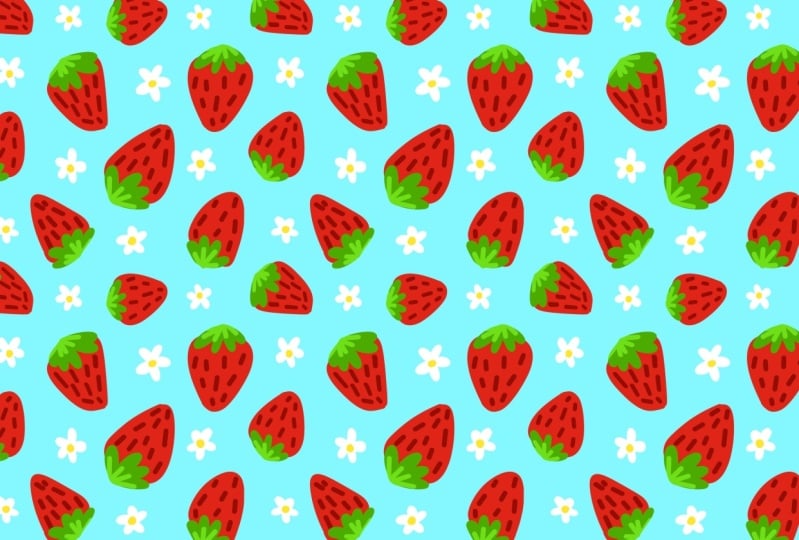
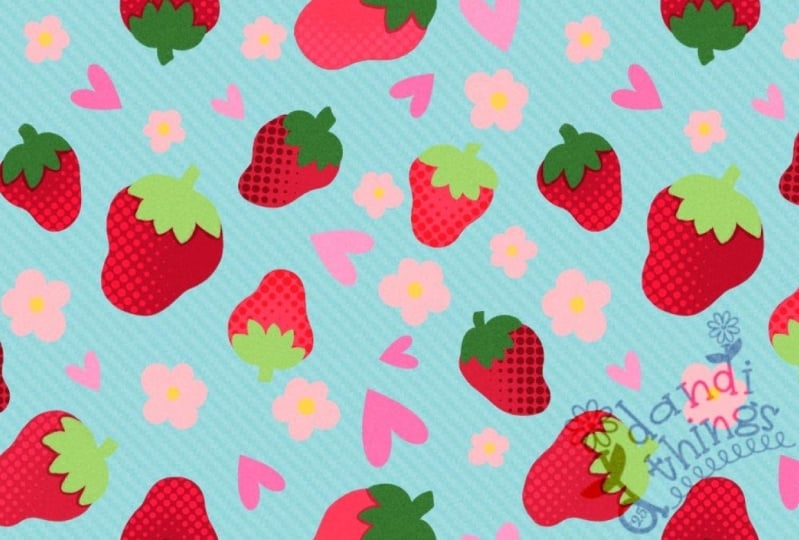
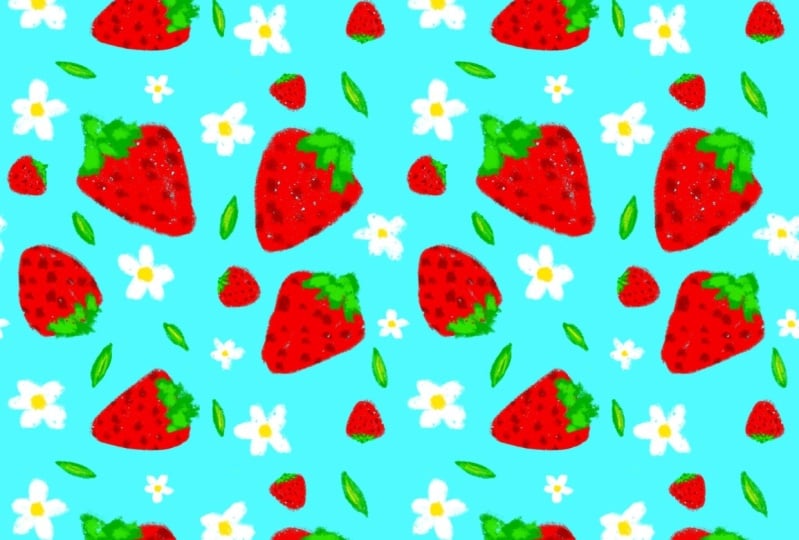
1. Einführung: Feiern wir den Frühling mit diesem lustigen und fruchtigen
Musterdesign-Tutorial, in dem wir in Procreate
ein süßes Erdbeer - und Gänseblümchenmuster Hallo, ich bin Julie von
Julliard and Designs. Seit über einem Jahrzehnt
entwerfe ich Designs
für Produkte wie Stoffe,
Wohnaccessoires und Schreibwaren Wohnaccessoires Und seit ich ein iPad habe, liebe
ich es wirklich nahtlose Muster in Procreate zu erstellen Dies ist ein schnelles und einfaches
kreatives Projekt für fortgeschrittene
Procreate-Benutzer, das Sie in
weniger als 15 Minuten erstellen können In diesem Kurs
gehen wir darauf ein, wie man Erdbeer- und
Gänseblümchenmotive zeichnet und sie dann mit den Schnapp- und
Magnetwerkzeugen in
Procreate zu einem
nahtlosen Muster
zusammenfügt Schnapp- und
Magnetwerkzeugen in
Procreate zu einem
nahtlosen Muster
zusammenfügt Ich füge auch eine
kostenlose Farbpalette du herunterladen
und in diesem Kurs verwenden Also mach deine iPads bereit und lass uns anfangen.
Wir sehen uns in der Klasse
2. Erstellen des Erdbeermusters: also direkt
in diese Klasse springen, öffnen
wir
zunächst
die Procreate-App ,
klicken dann auf das Pluszeichen und
erstellen eine neue Leinwand mit 3.500 mal 3.500 Pixeln Und drücken Sie dann auf Erstellen. Jetzt
schnappen wir uns unseren Apple Pencil und wählen unsere Farbpalette aus, die ich im
Abschnitt Projekte und Ressourcen unter dem Kurs bereitgestellt habe . Stellen Sie also sicher,
dass Sie das herunterladen. Und ich werde damit beginnen,
diese leuchtend rote Farbe zu verwenden und dann einen Pinsel
auszuwählen, den ich verwenden möchte. Und jetzt liegt das
ganz bei dir. Ich werde einfach
einen einfachen Monolinpinsel verwenden und dann
die Größe ein wenig erhöhen Jetzt mache ich einfach
weiter und fange an,
einige Formen zu zeichnen , die
vage wie Erdbeeren aussehen Und dann fülle ich sie aus, indem
ich die Farbe von
oben rechts herüberziehe und
sie in diese Form lege Und ich werde ungefähr
vier oder fünf dieser Formen machen. Und dann werde ich
weitermachen und
eine neue Ebene hinzufügen und
meine dunkelgrüne Farbe auswählen und dann anfangen meinen Erdbeerformen einige
Blattoberseiten
hinzuzufügen Also gebe ich dem
Ganzen einfach
ein organisches Gefühl und mache das für alle fünf meiner
Erdbeerformen Und jetzt gehe
ich zurück zu den Ebenen, wähle
die Erdbeerebene und aktiviere Alpha-Sperre. Und dann wähle ich hier meine dunklere rote Farbe aus und mache meinen Pinsel
einfach
ein bisschen kleiner. Und dann werde ich einfach ein
paar kleine Striche auf
diese Beerenformen zeichnen , und diese werden die Samen
darstellen Also werde ich einfach weitermachen und das mit allen machen Und ich gehe zurück
zu den Ebenen und wähle die grüne Ebene aus und aktiviere erneut Alpha-Sperre. Und dann, wenn meine hellere
grüne Farbe ausgewählt ist, fange
ich an, hellere Blätter auf die dunklen Blätter zu legen,
um etwas Tiefe zu verleihen. Sobald ich das
für all diese getan habe, werde
ich diese beiden Ebenen
gruppieren , indem ich nach rechts
über sie wische und dann Gruppe
auswähle Und jetzt, wo die Gruppe ausgewählt ist, tippe
ich auf mein
Auswahlwerkzeug und wenn ich freie Hand
habe, wähle ich einfach die Erdbeere aus und verschiebe
sie ein wenig, drehe sie und verwende dann
die Freiformauswahl, die Freiformauswahl um die
Form ein wenig zu ändern Und jetzt mache ich dasselbe mit dieser Erdbeere und versuche
einfach, sie gleichmäßig
anzuordnen und sie so zu bearbeiten, dass
sie natürlicher aussehen Sobald ich damit fertig bin, werde
ich darüber eine
neue Ebene hinzufügen. Und zuerst klicke
ich auf den Hintergrund und wähle
diese hellblaue Farbe damit wir unsere
Formen ein bisschen
besser sehen können den Hintergrund und wähle
diese hellblaue Farbe
aus, damit wir unsere
Formen ein bisschen
besser sehen können. Und dann klicken Sie auf Fertig Gehen Sie dann zurück zu unseren Farbpaletten und
wählen Sie diese weiße Farbe Und jetzt
verwenden wir denselben Pinsel, oder Sie können einen anderen
Pinsel verwenden, wenn Sie möchten Und dann werde
ich auf unserer neuen Ebene anfangen, ein
paar kleine Gänseblümchen zu zeichnen Also einfach eine supereinfache Form, fülle sie so aus, dass sie weiß ist, und ich werde einfach ein paar davon
zeichnen Und jetzt fügen wir
noch eine weitere Ebene hinzu. Und mit dieser
dunkleren gelben Farbe mache
ich
ein paar kleine gelbe Punkte in der Mitte jeder Blume. Jetzt gehen wir
zurück zu den Ebenen und ziehen die Blumenebene nach unten in dieselbe Gruppe wie alle
anderen Ebenen. Und dann werde ich in der Gruppe
nach links wischen und
die gesamte Gruppe duplizieren Und dann behalten wir
eine Kopie unserer ursprünglichen Illustration und tippen dann auf die Gruppe, die wir dupliziert haben
,
und wählen „ Jetzt haben wir also alle
unsere Motive auf einer Ebene. Also nehme ich jetzt meinen Pinsel und verwende dieselbe gelbe Farbe. Achten Sie
auch darauf, die
Alpha-Sperre auf dieser Ebene auszuschalten. Jetzt fülle ich alle
vier Ecken dieser Ebene aus, einfach so, und
es muss nicht perfekt
sein, weil
wir das löschen werden Und dann zurück zu
unserem Ebenen-Panel, wir werden nach links wischen und diese Ebene
dann einmal duplizieren Sie dann mit dem
Auswahlwerkzeug
sicher, dass es sich um eine Uniform Und dann schalten
Sie Snapping und Magnetics und unsere anderen Einstellungen
bis zum Maximum Jetzt ziehen wir unseren Stift einfach
nach links, bis er in
der Mitte
einrastet Einfach so. Und stellen
Sie sicher, dass Sie die orangefarbenen Linien sehen, stellen Sie sicher, dass sie nicht blau sind. Manchmal
hilft es sogar,
alle anderen
Ebenen auszuschalten , wenn Sie nicht
richtig einrasten können . Und dieser Teil ist sehr wichtig. Andernfalls könnten Sie eine weiße Linie
in Ihrem Muster
bekommen , und das wollen
wir nicht. Stellen Sie also sicher, dass Sie die orangefarbenen Linien
erhalten. Und jetzt machen wir
dasselbe mit
der anderen Ebene,
ziehen sie aber nach rechts. also die andere Ebene
ausschalte, ziehe ich sie nach rechts, bis sie
einrastet und wir diese
orangefarbenen Linien einfach so sehen Jetzt können wir also die andere Ebene
einschalten und sie zusammendrücken,
sodass wir sie
alle auf einer Ebene haben , und dann gehen wir hinein und löschen diese
gelben Dreiecksformen Jetzt werden wir
weitermachen und diesen mittleren Abschnitt
ausfüllen. Ich verwende also einfach das Auswahlwerkzeug und wähle eine dieser
Erdbeeren aus,
die ich bereits gezeichnet habe Wische dann
mit drei Finger nach unten und
wähle Kopieren und wische dann erneut mit drei Finger nach unten und wähle Jetzt habe ich also eine Kopie
meiner Erdbeere, und ich kann das
Snapping ausschalten und es dann umdrehen und es einfach drehen
und ein bisschen
damit herumspielen ,
damit es einzigartiger aussieht Und wenn ich damit zufrieden bin, werde
ich die Dinge einfach
ein wenig
verschieben , damit
sie ausgewogener aussehen Und jetzt wähle ich eine dieser Blumen
aus und wische erneut Finger nach unten und wähle Kopieren und wische erneut
mit drei
Finger nach unten
und wähle Einfügen, um das Mehl zu
duplizieren Und dann werden wir
es in diesen leeren Bereich hier verschieben. Und wieder werde ich es ein bisschen
bearbeiten,
wie ich es mit der Erdbeere gemacht habe, es
drehen, drehen, skalieren,
all diese Dinge. Und dann gehe ich zurück in das Ebenenbedienfeld und drücke alle
Ebenen zusammen Und jetzt mache ich
den gleichen Vorgang noch
einmal mit
diesem anderen Mehl Jetzt werden wir alle
Ebenen wieder zusammendrücken
und dann nach Ebenen wieder zusammendrücken links wischen und die Ebene duplizieren. Dann schalten wir die erste
Ebene aus und speichern sie als Kopie Und jetzt verwende ich wieder
das Pinselwerkzeug, um diese vier Ecken mit dem Gelb wieder
einzufügen Markiere also diese Ecken und achte
darauf, dass
du deine Motive überhaupt nicht berührst. Und jetzt können wir zurück
zu Ebenen gehen und
diese Ebene duplizieren und dann unsere erste Ebene
ausschalten. Und wir werden das Snappen wieder
einschalten. Und dann genau wie
zuvor, aber diesmal ziehen wir die Ebene nach unten, bis wir
die orangefarbenen Linien sehen , und dann machen wir dasselbe
mit der anderen Ebene, aber ziehen nach oben statt nach unten Und zum Schluss
diese Ebenen zusammendrücken und die gelben Markierungen löschen Jetzt
füllen wir diesen leeren Bereich auf ähnliche Weise aus, wie wir
es zuvor getan haben, indem wir
unsere vorhandenen Motive kopieren und bearbeiten und Dinge einfach verschieben,
bis sie ausgewogen aussehen Also fange ich einfach damit
an,
meine vorhandenen Motive ein wenig zu verschieben meine vorhandenen Motive ein wenig und das
Schnappen wieder auszuschalten Und dann werde
ich im Grunde wieder
das Gleiche machen , indem ich
diese Erdbeere und ein
paar Blumen zusammenfüge , um den leeren Raum auszufüllen und einfach
alles gut auszubalancieren Und alles
auf eine Schicht kneifen. Und jetzt können Sie
sehen, dass wir hier
an den Seiten immer noch etwas Leere Und jetzt, da unsere Motive alle vier Ecken
abdecken, können
wir diese Ebene
duplizieren, die unterste Ebene
ausschalten und die unterste Ebene
ausschalten unsere Schnappschüsse
und Magnetik
einschalten Wir können
es einfach nach rechts ziehen. Und ziehe die andere
Ebene nach links. Und ein letztes Mal
, drücke sie zusammen und dann können wir diesen
leeren Raum in der Mitte ausfüllen. Also noch einmal, ich kopiere und füge mein Erdbeermotiv ein und verschiebe
es hier in die Mitte, schalte das Einrasten aus
und verwandle es dann so
, dass es gut in diesen
leeren Raum passt Und dann verschiebe ich
einfach einige
dieser anderen Elemente, bis
es gut ausgewogen aussieht Jetzt haben wir also im Grunde unsere fertige
Wiederholungsmuster-Kachel, und der letzte Schritt
wird darin bestehen, sie zu
testen und sicherzustellen, dass alles richtig ausgerichtet
ist. das zu tun, gehe
ich zurück zu meiner Galerie und klicke
dann auf
Wählen Sie unser Muster
aus und klicken Sie dann auf Duplizieren. Und dann klicken Sie auf das
X, um den Vorgang zu beenden. Und jetzt gehen wir
in unsere doppelte Datei und
machen alles zu einer Ebene. Und jetzt halte ich einfach mit
einem Finger gedrückt , um
die Hintergrundfarbe auszuwählen. Und dann füge ich eine neue
Ebene hinzu und ziehe sie nach unten, fülle sie dann mit dieser blauen Farbe und füge dann
beide Ebenen Und jetzt werde ich
diese Ebene dreimal duplizieren, sodass wir insgesamt vier
Kopien haben Und dann, wenn unser
Auswahlwerkzeug aktiviert ist und die Option und
„
Magnetik“ aktiviert , ziehe ich dieses
Mal von der Ecke
nach unten und raste es so ein, dass es sich in einem Viertel
der Leinwand also erneut sicher, dass Sie die orangefarbenen Linien
sehen, nicht die blauen, und machen Sie
dasselbe mit allen vier Ebenen Jetzt können Sie die Ansicht vergrößern und einfach überprüfen, ob Ihr Muster korrekt angeordnet
ist und keine Lücken oder
weißen Linien sichtbar sind. Und das sieht ziemlich gut aus. Wenn also eine
weiße Linie angezeigt wird, müssen
Sie möglicherweise zurückgehen
und einige dieser
Schritte erneut ausführen. Stellen Sie also sicher, dass Sie das Muster, das Sie heute
erstellt haben, in den
Projektbereich dieser Klasse
hochladen . Und wenn Sie Fragen haben, können
Sie sie im
Diskussionsbereich unten stellen Ich helfe Ihnen gerne weiter. Stellen Sie außerdem sicher, dass Sie mir hier auf
Skillshare
folgen ,
damit Sie meinen nächsten Kurs nicht
verpassen Wir sehen uns dort. Prost
 Julie Erin Designs, Artist and Entrepreneur