Transkripte
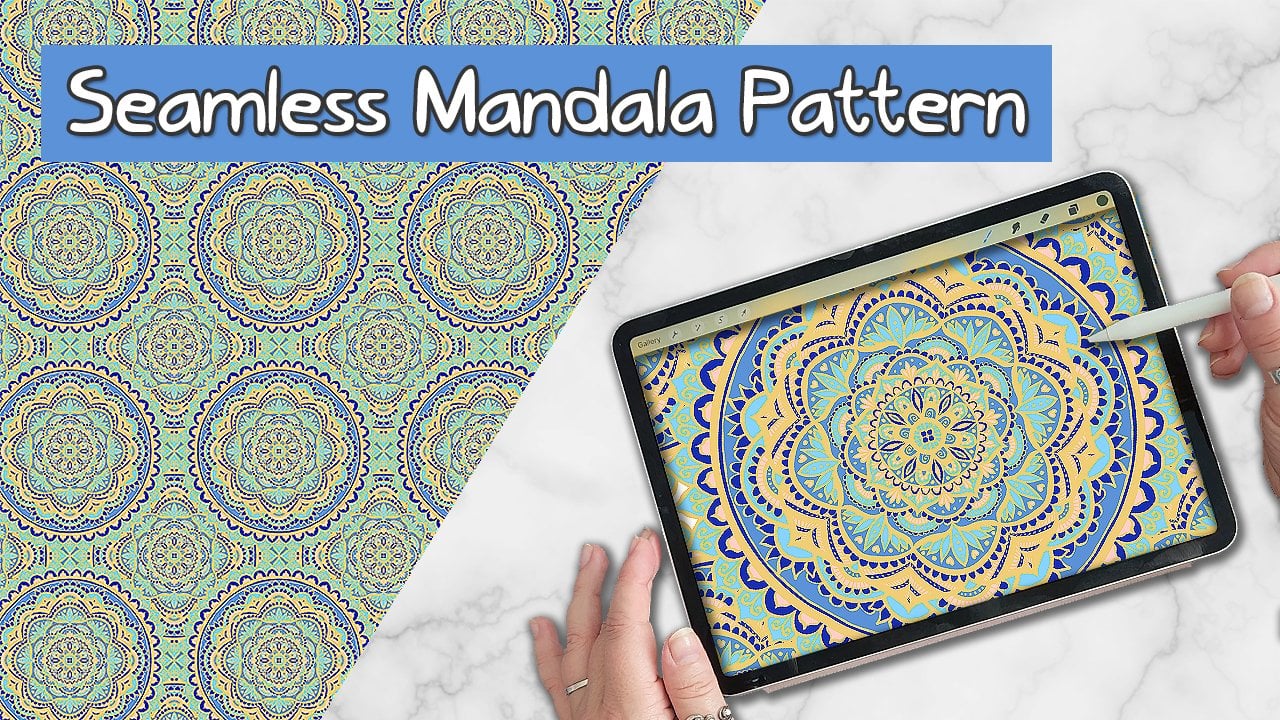
1. Einführung: Wollten Sie schon immer schöne, nahtlose Muster kreieren und sich
schnell und mühelos fortpflanzen Hallo, ich bin Julie, eine Künstlerin und Designerin für
Oberflächenmuster aus Vancouver Seit fast einem Jahrzehnt entwerfe und
verkaufe ich nahtlose Musterdesigns über Print-on-Demand-Websites
wie Spoonflower, Zazzle Jetzt, in knapp 10 Minuten, werde
ich Sie Schritt für
Schritt durch den Prozess der
Erstellung des atemberaubenden
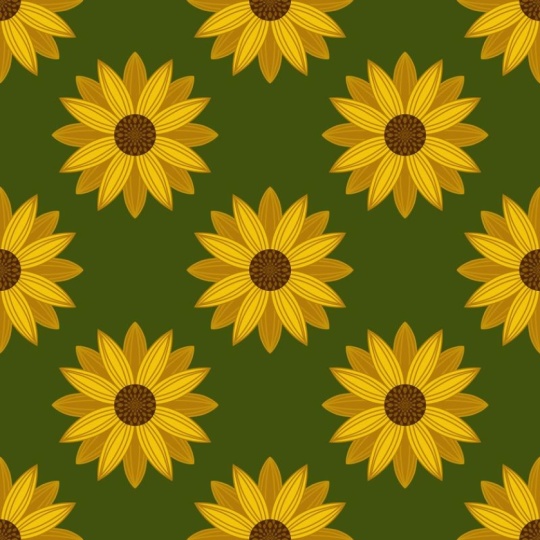
Sonnenblumenmusters in Procreate Dieses Muster ist perfekt
für Print-on-Demand-Seiten, Stoffdesign und mehr Am Ende dieses Kurses verfügen
Sie über ein schönes, nahtloses Musterdesign, das sofort
einsatzbereit ist , und über die Fähigkeiten verfügen
, viele weitere zu erstellen. Ich hoffe, Sie
nehmen heute an
diesem schnellen und unterhaltsamen
Kurs teil, in dem ich Ihnen
zeige, wie Sie in Procreate
nahtlose
Musterdesigns erstellen können in Procreate
nahtlose
Musterdesigns erstellen Also lass uns anfangen.
2. Erstellen des Sonnenblumenmusters: öffne zunächst unsere Procreate-App
und
erstelle eine neue Leinwand, und ich werde die Leinwand auf 3.500 x
3.500 Pixel vergrößern und dann auf
Erstellen 3.500 Pixel Ich
öffne zunächst unsere Procreate-App
und
erstelle eine neue Leinwand,
und ich werde die Leinwand auf 3.500 x
3.500 Pixel vergrößern und dann auf
Erstellen klicken. Wir haben also eine schöne quadratische Leinwand, um loszulegen. Und jetzt
wählen wir unsere erste Farbe aus. Also gehe ich zum Abschnitt mit
der Farbpalette und wir werden
diese dunkelbraune Farbe
aus der Sonnenblumen-Palette auswählen , die ich im
Ressourcenbereich unten bereitgestellt habe. Stellen Sie also sicher
, dass Sie diese Farbpalette herunterladen und
installieren, bevor Sie beginnen. Jetzt zeichne
ich mit einem Monolinpinsel einen Kreis
und halte dann meinen Stift gedrückt,
tippe mit einem Finger, um eine perfekte Kreisform zu
erstellen,
und fülle sie aus, indem ich
die Farbe aus der
Ecke in den Kreis ziehe tippe mit einem Finger, um eine perfekte Kreisform zu
erstellen,
und fülle sie aus, indem ich
die Farbe aus der
Ecke in den Kreis und fülle sie aus, indem die Farbe aus der
Ecke in den Und jetzt aktiviere ich das Ausrichten und
die Magnetik mit dem Verschieben-Werkzeug und raste
den Kreis einfach genau in die Mitte der Stellen Sie sicher, dass Sie
die orangefarbenen Linien sehen, die darauf hinweisen, dass sich der Ring genau in der Mitte
der Leinwand befindet Als Nächstes gehe ich zum Menü Aktionen,
aktiviere die aktiviere Zeichnungsanleitung bearbeiten und wähle dann
Symmetrieoptionen Und ich wähle
die Option Radio. Ich werde auch
die
Option Rotationssymetrie einschalten und dann Fertig Und jetzt gehe ich zurück zu meiner Sonnenblumen-Farbpalette und wähle eine
etwas hellere braune Farbe aus Und dann gehe ich zurück in mein Ebenenmenü und
füge eine neue Ebene hinzu. Und dann
klicke ich auf diese Ebene
und aktiviere die Option
Drawing Assist. Jetzt wähle ich den
Studio-Stiftpinsel aus. Sie können mit
dem Modelline-Pinsel
oder einem anderen Pinsel, mit dem
Sie arbeiten möchten, fortfahren . Und ich werde diesen Kreis irgendwie
vergrößern, damit ich anfangen
kann, unserem braunen Kreis , der das
Zentrum unserer Sonnenblume sein wird
, ein bisschen mehr
Details hinzuzufügen . Also, von der Mitte aus, werde
ich mich einfach
rausarbeiten und diese Art
von Tränenformen hinzufügen, und Sie können sehen, wie es
sich rundum wiederholt. Also werde ich einfach
weitermachen und diesen Kreis mit diesen Samen füllen . Als Nächstes
erstelle ich eine neue Ebene und ziehe sie unter
die erste Ebene. Dann wähle ich die Ebene aus
und
aktiviere das Zeichnen einer Zyste Und als Nächstes wähle ich
eine leuchtend gelbe Farbe aus
unserer Sonnenblumen-Farbpalette Also werde ich jetzt die erste Schicht
Blütenblätter für unsere Sonnenblume einzeichnen Blütenblätter für unsere Sonnenblume und dann werde ich
die Farbe drüber ziehen , um sie auszufüllen. Als Nächstes wähle ich eine
etwas dunklere gelbe Farbe. Und dann gehe
ich in
die Ebenenpalette, wähle
diese Ebene aus und
aktiviere die Alpha-Sperreinstellung. Und jetzt
füge ich diesen Blütenblättern einfach ein wenig mehr Details hinzu, indem
ich sie mit
dem dunkleren Gelb umreiße und einige Linien
hinzufüge, die
vertikal vom unteren
zum oberen Rand des Blütenblattes verlaufen die
vertikal vom unteren
zum oberen Rand des Blütenblattes Ich gehe zurück
zu meinen Ebenen und füge eine neue Ebene hinzu
und ziehe die Ebene unter all
unsere anderen Ebenen und schalte die Zeichenhilfe auch
auf dieser Ebene Und dann erstelle
ich mit derselben
Farbe, die wir gerade verwendet haben ,
eine weitere Ebene Blütenblättern unter der ersten. Und jetzt schalte ich einfach meine anderen Ebenen
aus und stelle sicher, dass die
Blütenblätter in
der Mitte miteinander verbunden sind , sodass
wir sie einfach ziehen
und ausfüllen können , denn wenn
sie nicht verbunden sind, füllt
es einfach Ihre gesamte Palette mit
der gelben Farbe aus. Und dann wähle ich die Ebene
aus und aktiviere
die Alpha-Sperre. Und dann wähle ich
eine etwas dunklere Farbe aus unserer Farbpalette und füge diesen Blütenblättern
dieselbe Dekoration
hinzu. Jetzt haben wir also die Grundlage
für unser Sonnenblumenmotiv. Und der nächste Schritt
wird darin bestehen, daraus ein
nahtloses Muster zu machen. Also werde ich zuerst einfach die Hintergrundfarbe
ändern. Also werde ich eine
dieser dunkleren grünen Farben
aus unserer
Sonnenblumen-Farbpalette auswählen dieser dunkleren grünen Farben . Und jetzt gehe ich zurück
zu den Ebenen und
wähle alle drei Ebenen aus , indem
ich nach
rechts wische und
sie dann gruppiere Und dann werde ich über diese Ebene wischen
und sie duplizieren
und dann
alle drei Ebenen glätten, sodass sie sich alle nur
auf einer Ebene befinden Und dann werde ich diese Ebene
duplizieren. ich dann meinen
Modellinien-Pinsel
und eine der Farben
aus der Farbpalette verwende , ist
das eigentlich egal weil wir sie entfernen werden
. Also müssen wir zuerst
die Alpha-Sperre auf dieser Ebene ausschalten . Also werde ich die Alpha-Sperre
abwählen. Und als Nächstes werde ich auch
den
Zeichenassistenten ausschalten Und jetzt werde ich
alle vier Ecken markieren. Stellen Sie also sicher, dass sich die Pixel genau in der Ecke
befinden und die gesamte Ecke
ausfüllen. Also jede der vier Ecken, die
ich markiere, und auch das wird gelöscht, also mach dir keine Gedanken darüber,
es perfekt zu machen oder so. Ich gehe in
unsere Ebenenpalette und dupliziere diese
Ebene dreimal. Wir haben also vier Kopien dieser Ebene mit
markierten Ecken. Gehen wir nun zu unserem
Verschiebewerkzeug oder dem Pfeilwerkzeug. Ich stelle sicher, dass die Fangfunktion und die
Magnetfunktion aktiviert sind, und ziehe dann
die erste Ebene nach oben
in die Ecke Stellen Sie sicher, dass die
orangefarbenen Linien sichtbar sind, und achten Sie darauf, dass sie nicht blau sind damit sie richtig zusammengebunden werden Sie können einige
der anderen Ebenen ausschalten und einfach herumspielen
, bis sie genau
in der Mitte einrasten Und dann kannst du sie
alle zusammenkneifen. Und mit dem Radiergummi lösche
ich einfach die gelbe Eckmarkierung , die sich jetzt in der
Mitte der Leinwand Und jetzt, wo das
alles gelöscht ist, kann
ich wieder zu meiner
ursprünglichen Sonnenblume zurückkehren Und das ist die Grundlage für
unser nahtloses Muster. Von hier aus können wir also zurück
zum Aktionsmenü gehen und unsere
Zeichenanleitung
ausschalten, da wir diese
Zeichenanleitung
nicht mehr benötigen. Jetzt gehe ich zu meinen Ebenen und
gruppiere diese beiden Ebenen einfach
zusammen und dupliziere sie dann und glätte sie,
wie wir es mit
der anderen getan haben , nur damit wir unsere ursprüngliche Zeichnung
beibehalten können unsere ursprüngliche Zeichnung
beibehalten Ich werde das noch dreimal
duplizieren Wir haben also noch
vier von dieser Schicht. Jetzt ziehe ich
diese Ebene von
der Ecke nach unten , bis sie hier
in der Mitte einrastet. Also ziehe ich es nach unten bis wir wieder diese
orangefarbenen Linien sehen Und das dient im Grunde
nur dazu, zu testen, ob unser nahtloses Musterdesign
korrekt funktioniert Und einfach
die letzte Ebene ausschalten. Und jetzt können wir sehen, dass unser
Muster korrekt angeordnet ist. Und ich zoome einfach
hinein und überprüfe noch einmal, ob es
keine verstreuten Pixel oder Linien gibt , die nicht ganz aneinander gereiht sind Und wenn ja, müssen Sie
vielleicht ein paar
Schritte zurückgehen und einfach den
ursprünglichen Aufnahmevorgang wiederholen. Dieser sieht ziemlich gut aus. Ich bin ziemlich zufrieden damit, also ist es so gut wie
bereit für den Export. Also gehen wir zurück und
exportieren unsere ursprüngliche Kachel. Also all
diese zusätzlichen Ebenen ausschalten. Ich werde einfach zu
unserem ursprünglichen Muster zurückkehren , das wir erstellt haben. Und das ist
das Muster, das wir exportieren werden. Um das zu exportieren, gehe
ich
zurück zum Aktionsmenü, zum Schraubenschlüsselsymbol, und wähle
dann Teilen Und dann wähle ich
JPEG aus. Und dann werde
ich zwei Dateien speichern
und dann auf meinem iPad. Und dann werde ich diesem Sonnenblumenmuster einfach einen
Titel geben. Sobald es exportiert wurde, können
Sie es auf verschiedene
Print-on-Demand-Websites hochladen , wenn Sie
es auf Produkten verkaufen möchten. In meinem nächsten
Kurs
werde ich Ihnen zeigen, wie Sie genau
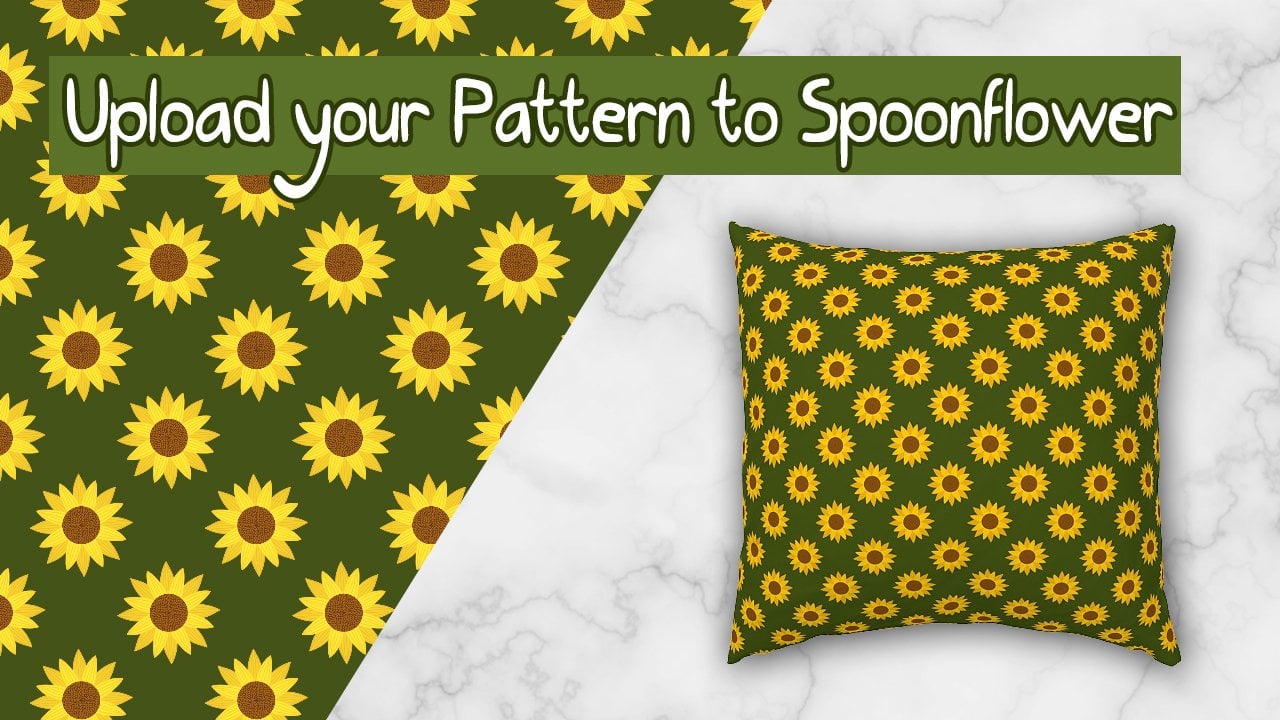
dieses Muster, das wir heute
erstellt haben, auf Spoonflower hochladen können , einer Print-on-Demand-Website,
die sich
auf Stoffe, Wohnaccessoires
und Tapeten spezialisiert hat Wohnaccessoires
und Tapeten Es ist also wirklich großartig für
Seamless-Pattern-Designer passives
Einkommen mit dem Verkauf ihrer
W zu erzielen. Stellen Sie also sicher, dass Sie
mir hier auf
Skillshare folgen , denn
ich werde diesen Kurs bald
veröffentlichen Vergiss auch nicht, das Muster, das du heute
erstellt hast, im Bereich für
das Kursprojekt zu veröffentlichen,
damit ich es sehen kann und alle anderen es
sehen und genießen Und wir sehen uns
in meinem nächsten Kurs. Vielen Dank, dass du Cheers
gesehen hast.
 Julie Erin Designs, Artist and Entrepreneur