Transkripte
1. Willkommen in deiner Quick-Class: Hallo, ich bin Kelly. Ich bin
ein digitaler Künstler und verwende gerne
die Procreate-App Ich liebe auch Collagen
und Collagen-Aufforderungen. Studien zeigen, dass Einschränkungen wie eine Aufforderung Ihre Kreativität tatsächlich fördern. Ich teile
heute eine lustige neue Aufforderung mit Stripes and Strips. Ich führe Sie durch
den Prozess der Erstellung einer Collage aus
Streifen und Streifen Wir werden auch die Gradient Map von
Procreate für
einige coole Farbänderungen Lass uns anfangen.
2. Schatten und Farbverläufe zu deinem Bild hinzufügen: Dies ist also ein kleiner
Einblick in die Art von Eingabeaufforderungen, die ich in meinem
Skillshare-Kurs Entdecken Sie
Collagenkunst in Procreate,
sieben Anregungen, die Ihre Kreativität anregen Und hier ist etwas, das Ihnen
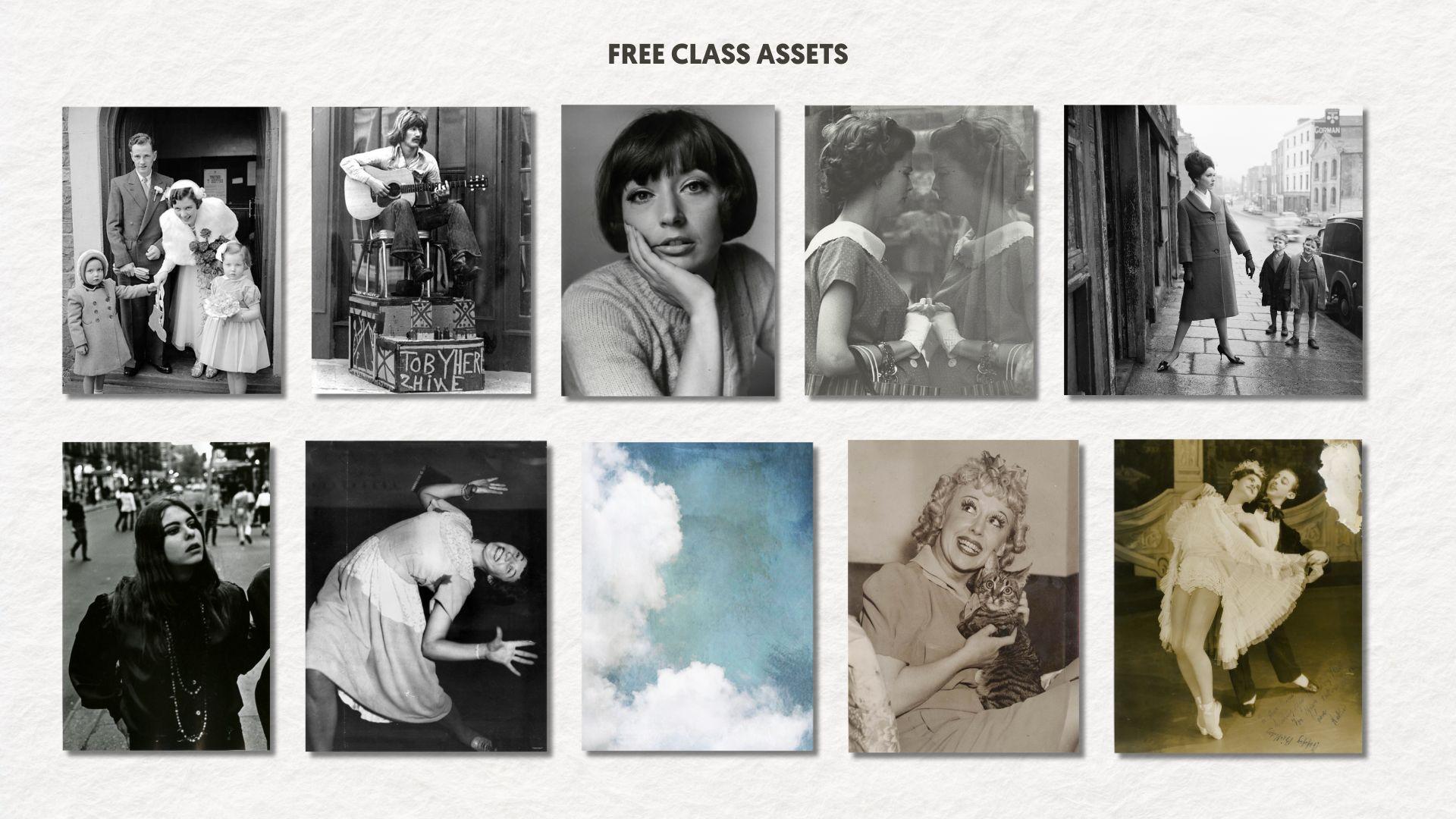
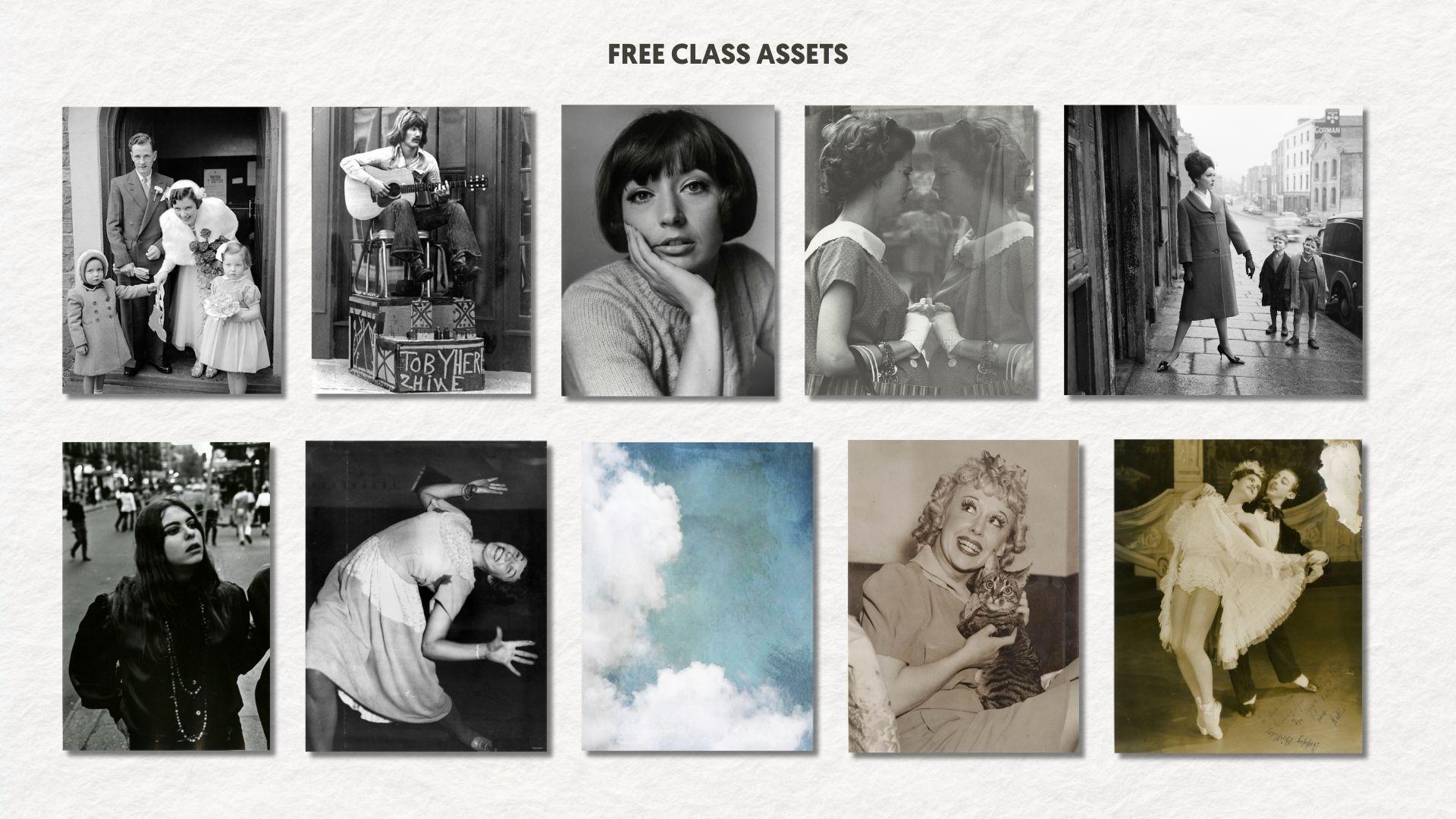
den Einstieg erleichtern soll. Ich gebe Ihnen zehn kostenlose Fotos nur für diese Aufforderung
kuratiert wurden Alles was Sie tun müssen, ist sie über den Link in
der Beschreibung Schauen wir uns zunächst einige Collagen an , die
ich mit
der Stripes and
Strips-Technik erstellt habe , die wir heute zusammen
mit einer Verlaufskarte verwenden
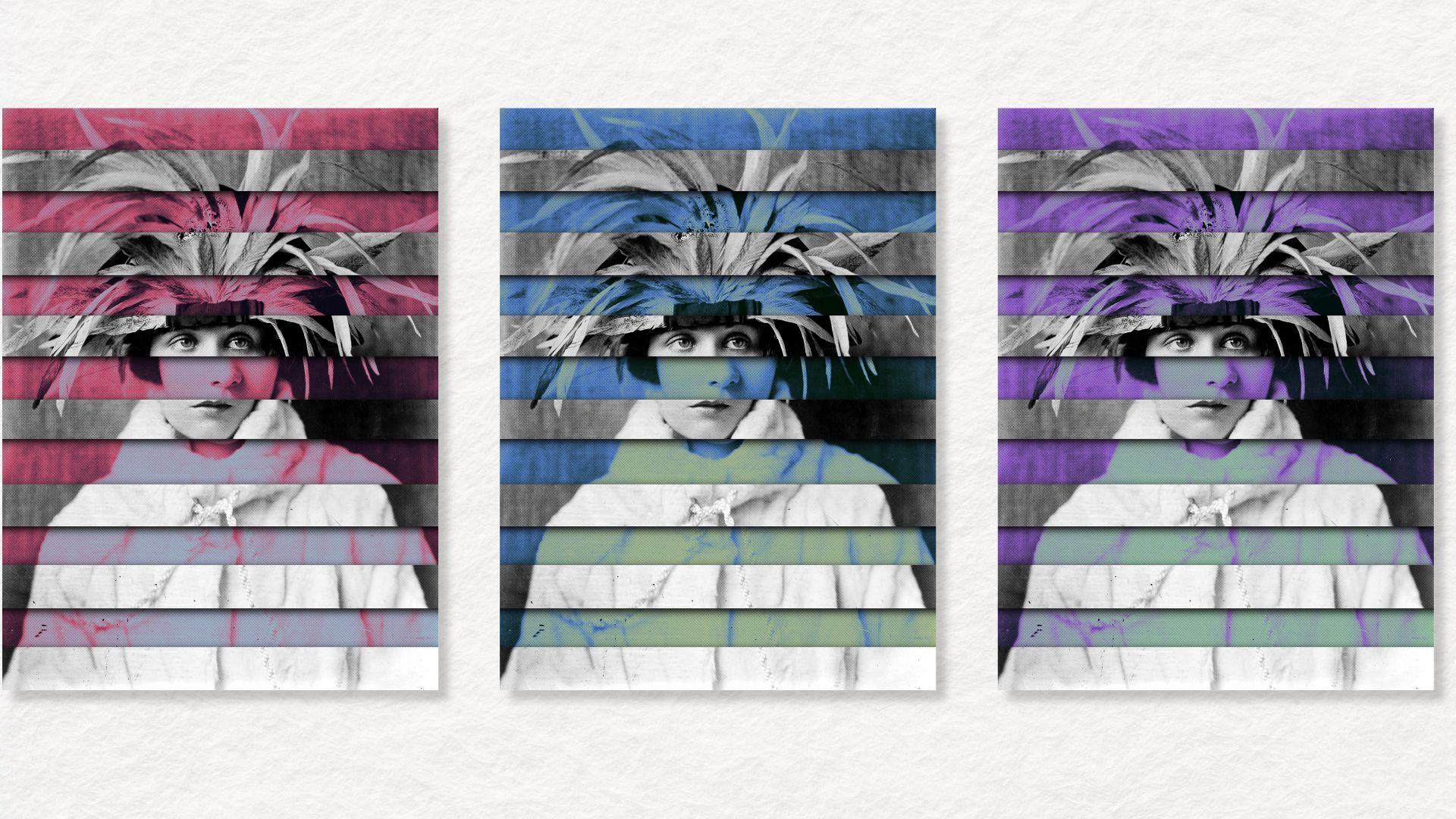
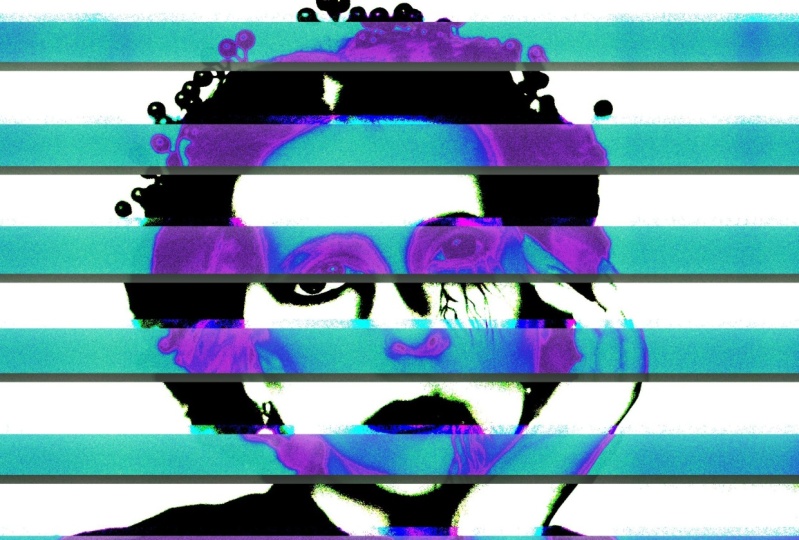
werden Genau hier ist eine, und Sie können sehen, dass es Schatten gibt und dass ihr Gesicht nur ein
bisschen aus dem Gleichgewicht gerät, was einen interessanten
Effekt Das ist noch einer. Das ist derselbe mit
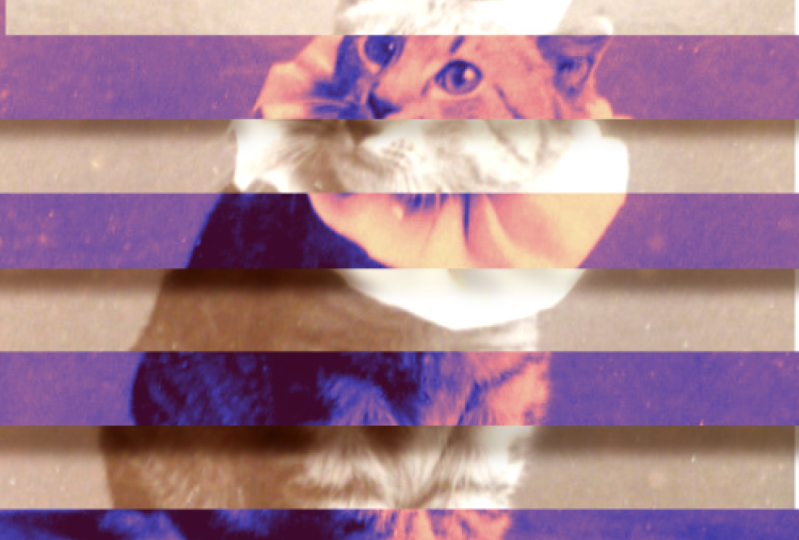
einem anderen Farbverlauf und hier ist einer. Ich mag die anderen besser,
aber ich denke, das ist okay. Und das ist eine, von der ich
glaube, dass sie nicht gut funktioniert, und der Grund, warum ich glaube, dass sie nicht gut
funktioniert, ist, dass es viel Negativraum oder um dieses Paar herum
viel Negativraum oder
Leerraum gibt. Es gibt nicht die gleichen
visuellen Interessen wie bei den Mädchen hier oder in diesem wo das Profil so
ziemlich die ganze Seite einnimmt. Das sollten Sie also beachten, wenn Sie ein Foto
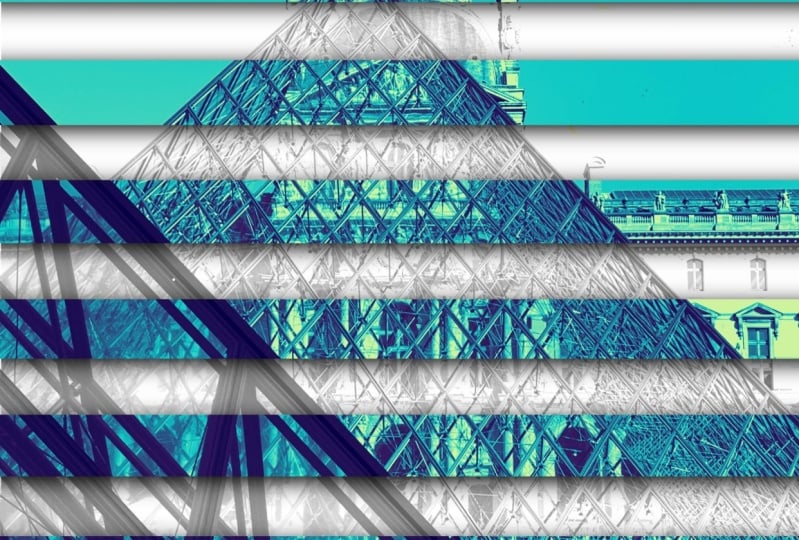
auswählen. Ich habe mit
diesem experimentiert, indem einen strukturierten blauen Himmel dahinter platziert habe, einen
anderen Effekt zu erzielen Ich denke, das könnte ein
wirklich cooler Effekt sein. Ich denke einfach nicht, dass das ein großartiges Foto
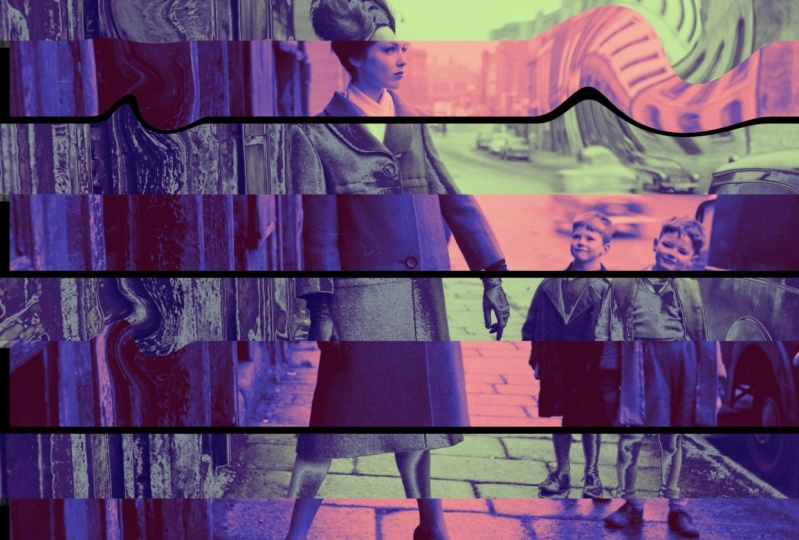
war. Das ist das Bild, das
ich heute verwende. Ich habe eine Leinwand für die Fortpflanzung
, die 12 mal 16 Zoll groß ist. Und als Erstes werde
ich sie duplizieren. Wir haben also zwei Versionen. Eigentlich will ich
drei. Die unterste, würde ich sagen, kopieren, nicht bearbeiten. Also haben wir einen, nur für
den Fall, dass wir einen brauchen. Also lassen Sie uns die
unteren beiden ausschalten und hier ausschließlich mit
der obersten Ebene
arbeiten. Ich werde jetzt eine
Zeichenanleitung einschalten. Schalten Sie also die Zeichenanleitung und ich werde
die Zeichenanleitung bearbeiten Und mit der Zeichenanleitung
können Sie viele Dinge ändern Sie können die Farbe ändern. Ich glaube, ich hätte gerne eine
hellere Farbe dazu. Sie können die Deckkraft
und die Dicke ändern, und ich werde das erhöhen, damit
Sie sehen können, was ich mache Und Sie möchten auch
die Rastergröße ändern , indem Sie das
verschieben Und für dieses Projekt möchte
ich 14 verschiedene
horizontale Reihen. Okay, das ist um 3:45, eins, zwei, drei, vier, fünf, sechs, sieben, acht,
neun, zehn, 11, 12, 13, 14. Da haben wir es Also werde ich auf Fertig klicken. Und wir werden
anfangen, Streifen
auf wirklich einfache Weise
mit dem Auswahlwerkzeug zu entfernen . Es ist also eine Auswahl, und ich
habe ein Rechteck ausgewählt und dann auch hinzugefügt. Und das Erste, was ich mir
ansehe, ist, was ich behalten möchte. Und ich möchte dieses Auge auf jeden Fall hier
behalten. Ich denke, es ist ein wirklich
wichtiges Bild, und dann können
wir es bis
zum Hals behalten , weil wir
in abwechselnden Reihen auftreten werden. Also
fange ich einfach damit an die
Reihe über ihrem Auge zu entfernen, dann gehe ich
vom Bildschirm weg und zeichne ein
Rechteck wie dieses. Und wenn Sie diese Technik nicht
kennen, kann
es eine Weile dauern, bis
Sie den Dreh raus haben. das ausgewählt ist, ziehe
ich es nach unten und klicke auf Ausschneiden und Einfügen. Es sieht also so aus, als ob
es immer noch da ist, aber du kannst es wirklich
ein- und ausschalten Es ist jetzt auf einer eigenen Ebene. Also werden wir zu diesem Bild
zurückkehren und
dasselbe noch einmal machen. Auswahl, Rechteck,
und dann wechseln
wir eine
Reihe ab und schneiden sie aus. Also ausschneiden und einfügen, schalten Sie das aus und
machen Sie auf diese Weise weiter. Auswahl, Rechteck,
drüber ziehen, ausschneiden und einfügen. Hoppla Ich bin froh, dass ich das gemacht habe. Ich bin auf der falschen Ebene,
was wirklich einfach zu bewerkstelligen ist. Ich habe nicht zu dieser Ebene
zurückgekehrt,
aber ich kann das
ganz einfach beheben, indem ich zu dieser
Ebene zurückwechsle und
dann
erneut auf Ausschneiden und Einfügen klicke und sie und ausschalte Und ich werde auf diese Weise
weitermachen und mich
daran erinnern, dieses Mal wieder zu dieser Ebene zu
wechseln Also los geht's. Wir haben sieben Streifen ausgeschnitten, und weil ich
ein paar ordentliche Schichten mag, werde
ich
diese kleinen Streifen zusammenfügen, falls wir sie später
brauchen, und ich
schalte die ganze Gruppe aus,
und los geht's Ich werde es einfach zurücklegen, nur für den Fall, dass wir es später brauchen Jetzt bleiben uns also
diese beiden Schichten übrig, und sie sind genau gleich,
sodass man im Moment nicht erkennen kann, dass einer die Streifen ausgeschnitten Aber wir gehen
zur untersten Ebene und spielen mit der Farbtonsättigung und Helligkeit. Wenn ich also die
Helligkeit hier erhöhen oder verringern kann, um einen anderen Effekt zu erzielen. Hier ist die Helligkeit um 48% erhöht, und ich kann auch die
Sättigung verringern, und das ist bei 27%. Ich finde, das sieht ziemlich gut aus, also werde ich das anwenden. Wir werden hier noch ein
paar Dinge tun. Zuerst werden
wir einen Schatten erzeugen. Auf der Streifenebene, und das machen wir, indem wir sie
duplizieren und dann die
Alpha-Sperre drücken und dann
die Farbe in reines Schwarz ändern, und ich werde auf Füllebene klicken Ich werde den
Mischmodus auf Multiplizieren ändern,
weil mir der Mischmodus „Multiplizieren
“ für Schatten gefällt Ich werde
Alpha Lock ausschalten. Ich bin also genau
hier auf unserer Schattenebene und werde ihr eine Spur
geben und sie verwischen. Also Zauberstab, Messgerät und Unschärfe. Und wenn ich es hier
über den Bildschirm schiebe, siehst
du, wie der
Prozentsatz steigt Derzeit
ist das also ein Maß und eine Unschärfe von etwa 13%. Das gefällt mir Also werde ich anwenden, dass ich diese beiden gestreiften
Schichten zusammenfüge, und ich werde sie ausschalten. Und ich werde die Schatten
verschieben. Aber zuerst möchte ich sehen, woher das Licht auf
dem Foto kommt. Das Licht kommt genau hier. Ich treffe ihr Haar und es gibt
mehr Schatten auf dieser Seite. Also werde ich das wieder
einschalten, auf die Schattenebene
tippen, auf diesen Pfeil
tippen und einfach ein paar Mal nach unten und nach
links tippen , damit
ich die Ebene verschieben kann. Das sieht ziemlich gut aus. Sie
können hier sehen, dass wir
eine kleine Lücke im Schatten haben eine kleine Lücke im Schatten weil wir sie verschoben haben, und das werden
wir beheben. Wir werden erneut
auf diesen Pfeil tippen und zur freien Form
wechseln, und wir werden das nur ein wenig
ausdehnen. Jetzt haben wir also durchgehend unsere gleichbleibenden
Schatten. Und das sieht cool aus. Das nächste,
was wir tun werden, um
ihr einen interessanteren Effekt zu verleihen , ist ,
auf unsere unterste Ebene zu tippen und sie ein wenig zu
bewegen um ihr ein etwas
ungewöhnliches Aussehen zu verleihen Also werde ich es einfach so nach unten
verschieben. Ich finde, das sieht interessant aus und ich bin immer noch in Freiform, also kann ich sie
hier ein bisschen ausdehnen Also ist es nur ein
bisschen aus dem Gleichgewicht geraten. Wenn wir die Dramatik
erhöhen wollten, könnten
wir der obersten Ebene ganz einfach eine
Gradientenkarte geben Also werde ich Ihnen zeigen, wie
das geht, indem Sie
die Streifenebene duplizieren ,
und ich werde die , die wir bereits hatten,
ausschalten Ich werde diese Ebene, Farbsättigung und Helligkeit entsättigen und sie hier ganz
umdrehen Wir beginnen also mit einem
Schwarzweißbild. Und dann gehe ich zur
Magic Wand Gradient Map. Und ich bin
hier auf einer Gradientenkarte namens Mystic, und einige Gradientenkarten sind
so vorprogrammiert, dass sie sich fortpflanzen, und ich denke, das ist eine davon, und wie man es ändert, ist, diese kleinen Quadrate
zu
verschieben bis man einen
Effekt hat, der einem gefällt Also könnten wir das machen
oder wir könnten weitermachen. Ich klicke auf Fertig und versuche es mit
einer anderen Gradientenkarte. Ich mag Instant sehr. Dieser wurde auch
mit Procreate geliefert, und wir können mehr als einen machen Also lass uns das einfach duplizieren, ausschalten und weitermachen Jetzt werde ich das ändern
, um oberste Schicht zu
entsättigen Gehen Sie zurück zu Gradient Map und sehen Sie, ob es eine
andere gibt, die uns gefällt Dieser heißt Venice
und ich habe KBB drauf gesetzt,
also ist es wahrscheinlich einer, den ich erstellt habe Und ganz schnell, Sie würden
eine Verlaufskarte erstellen ,
indem Sie einfach auf Plus klicken, und sie beginnt mit Schwarz, und normalerweise möchten Sie zwei Farben verwenden,
die ein wenig kontrastreich sind Wir beginnen damit, dass es
ein dunkles Rot-Lila ist, und dann tippen wir auf dieses
kleine Quadrat hier und machen daraus eine hellere
Farbe, ein weiteres Rosa Dann kannst du in
die Mitte tippen und ich könnte, sagen wir, ein Blau wählen. Ich finde, das sieht gut aus
und verschiebe dieses
Blau , damit wir
verschiedene Effekte erzielen können. Und ich werde auf Fertig klicken. Ich weiß nicht, ob das
eine perfekte Gradientenkarte ist. Ich finde es aber
irgendwie cool. Und Sie können
so viele verschiedene Farben hinzufügen , wie Sie möchten, indem Sie darauf tippen und
dann verschieben Sie können einige seltsame Effekte erzielen. Ich werde einfach
weitermachen und
diesen löschen , indem ich darauf tippe und
ihn in den Papierkorb lösche. Und dann kann ich es benennen, wenn
ich will. Es ist genau hier. Und ich werde
seinen Namen in Burgunderblau ändern. Und ich werde meine
Initialen da reinschreiben, damit ich weiß, dass ich es geschafft habe, und
ich werde auf Fertig klicken Und jetzt drücke ich auf Anwenden. Sie können also sehen, dass
das Coole an diesem Effekt darin besteht ,
dass Sie mit
verschiedenen Optionen und Farben spielen und unterschiedliche Effekte
erzielen können. Ich glaube,
dieser gefällt mir am besten, aber ich könnte den ganzen Tag
damit spielen. Ich hoffe, Sie fühlen sich inspiriert, die Stripes
and Strips Prompt
auszuprobieren. Vergessen Sie nicht,
Ihre zehn kostenlosen Fotos herunterzuladen. Sie sind perfekt
für dieses Projekt. Wenn dir diese
Idee gefällt, findest du in meinem Skill-Share-Kurs
noch mehr kreative Und wenn Sie eine
Fundgrube an Collage-Materialien suchen, schauen Sie sich meine Collage-Kits an Sie sind vollgepackt
mit einzigartigen Ressourcen, die Ihre Fantasie anregen werden Sie finden sie auch in
der Beschreibung verlinkt .
Danke fürs Zuschauen. Ich würde gerne deine Collage
mit Streifen und Streifen sehen. Bitte teilen Sie es in
den Klassenressourcen mit. Und ich hoffe, wir sehen uns bald.
 Kelley Bren Burke, Artist & Educator