Transkripte
1. EINFÜHRUNG: Egal, was du irgendwann
machst, du wolltest schon immer Videos zu den Themen machen, für die du am meisten leidenschaftlich bist, und sie mit anderen teilen. Nun, ich werde dir helfen. Ich werde Sie organisch in mein PHP-Framework nehmen, eine standardisierte Reihe von Kriterien, die durch
meine Erfahrung definiert sind, um in kurzer Zeit ein elegantes Ergebnis zu erzielen. Dieser Rahmen ist in drei Phasen unterteilt:
Planung, Montage und Polieren. In jeder Phase werden Strategien,
Best Practices, Quiz und praktische Projekte vorgestellt . Dies ist nicht nur eine andere Göttlichkeitsklasse. Es ist eine Klasse, die speziell für Menschen entwickelt wurde, die völlig in der Bearbeitung orientiert auf YouTube beginnen. Ich werde Ihnen von audiovisuellen Terminologie,
Videobearbeitungseffekten, Audio,
Farbkorrektur, all dies mit der
kostenlosen, aber nicht weniger leistungsfähigen Version von DaVinci Resolve beibringen Videobearbeitungseffekten, Audio, Farbkorrektur, all dies mit der . Lernen Sie mit den praxisnahen Projekten am Ende jeder Phase. Du bist nicht allein auf dieser Reise. Holen Sie sich Feedback auf dem Weg und stellen Sie Fragen. Software-Workflows und technische Aspekte können anspruchsvolle
Faktoren sein , wenn es darum geht, Ihre erste Editiererfahrung einzuleiten. Daher werde ich mich darauf konzentrieren, den Prozess so klar und einfach wie möglich zu gestalten. Ich hoffe, du bleibst bis zum Ende motiviert. Ich kann es kaum erwarten, deine Kreationen zu sehen. Lasst uns anfangen.
2. Mein effektives Framework P-A-P: Wenn wir wollen, dass unsere Botschaft hervorhebt, ist das Wichtigste, dass wir den Prozess genießen und folgen und einen effektiven Plan. Glücklicherweise werde ich Ihnen in dieser Klasse
mein Editing-Framework vorstellen , etwas sehr einfaches, aber das wird uns erlauben, einem Formular zu folgen, um uns nicht zu überwältigen, nenne
ich dieses Framework PAP. P steht für Planning. Sie sagen, dass ein großer Prozentsatz des Projekterfolgs das Ergebnis einer ordnungsgemäßen Planung ist. Das erste, was ist, die folgenden Fragen zu beantworten, Welche Art von Geschichte, die Sie erzählen möchten? oder Thema Was ist der Inhalt meiner Geschichte? oder Script, Drehbuch, Timeline. Wie willst du, dass deine Geschichte aussieht? oder Stil Welche visuellen Referenzen dienen als Einflüsse um meine Perspektive und mein kritisches Auge zu verfeinern? oder Referenzen. Wählen Sie die Medien, A-Rolle, B-Roll Ingest und Organisierte Medien. Backup the Media A steht für Assembling. Organisieren von Ideen hilft uns, eine Geschichte mit Struktur zu erzählen. Struktur, gibt Bedeutung für die Nachricht, die Sie
teilen möchten , und die Öffentlichkeit wird es einfacher verstehen. Zuerst müssen wir eine Zeitleiste erstellen, in der wir suchen dass
unsere Clips im kohärentesten Array platziert werden. Dieser Prozess wird als grober Schnitt bezeichnet. Zweitens passen wir die Dauer der Clips an, die immer
mit einem guten Tempo erzählen möchten . Die Idee, die wir in der Planungsphase denken, nennt man Refining a Timeline. Denken wir daran, dass ständige Praxis schärfere Fähigkeiten, um zu wissen, ob das Tempo gut ist oder nicht. P steht für Polieren. Polieren ist der Prozess, um eine glatte und glänzende Ergänzung zu schaffen. In diesem Stadium blüht unsere Kreativität mehr denn je. Wir sollten nach einem ansprechenden Look für unser Video mit Ressourcen wie Übergänge,
Effekte, Audio-Mixing, Farbkorrektur, unter anderem suchen. Ich werde jede Stufe erklären, während die Klasse fortschreitet, von der
allgemeinsten bis zur spezifischsten mit einer Vorlage, die für Tracking-Zwecke entwickelt wurde. Am Ende jeder Phase werde
ich Ihnen zeigen, wie ich das praktische
Klassenprojekt mit all den erworbenen Vorkenntnissen
durchführe , ich würde es lieben, dass Sie es zur gleichen Zeit für Ihr Klassenprojekt gemacht haben, dies wird Ihnen dynamisches Lernen.
3. Wie P-A-P hilft dir?: Betrachten Sie James als College-Neuling, der sein erstes Video auf
YouTube über einen Tag in seinem Leben an der Fakultät für Biomedizinische Wissenschaften teilen möchte . In diesem Beispiel verfügt James bereits über das Filmmaterial und erfüllt die Standards für Audio- und Videoqualität, sauberes Audio und hochauflösendes Video. James muss mit der Bearbeitung beginnen, um einen Sinn für sein Video zu machen. Auf den ersten Blick scheint die Bearbeitung ein sehr einfacher Prozess zu sein. Im Wesentlichen ist es nichts anderes, als Bilder nacheinander zusammenzusetzen. Und das einzige, was er braucht, ist,
einige Kenntnisse mit der Editing-Software zu haben , was auch immer es ist. James sucht nach einem grundlegenden Redaktionskurs im Internet. Die meisten Kurse bestehen einfach aus einem
Walk-through durch das Bearbeitungswerkzeug, das das grundlegende Know-how erklärt. Darüber hinaus bieten sie eine Methode, die einer sehr vagen Roadmap folgt. Ingest, Edition und Export. Diese Methodik konzentriert sich hauptsächlich auf das, was die Bearbeitung attraktiv macht. Es hebt den Prozess der Einstellung der Stimmung, auch bekannt als Tonal Montage. Diese Techniken argumentieren, dass verschiedene Farben Emotionen vorschlagen, um den Empfang Ihres Publikums mit der genauen Tonalität zu beeinflussen. Neben der Farbkorrektur ist die Verwendung und Erstellung von verschiedenen Übergängen, Titeln und Effekten, um die Bearbeitung zu verbessern. James ist bestrebt, die Anzahl der Optionen auszuprobieren, die ihm das Tool bietet. Er nimmt das gesamte Material auf und beginnt dann, für jede tägliche Aktivität
einen großartigen 3D-Titel zu entwerfen . Dann beschließt er, Color Grading auf jedes seiner Videos anzuwenden. Am Ende erkennt James, dass einige Clips, die bereits in
Color Grading und Visual Effects gearbeitet haben, weder narrativen noch emotionalen Wert zu seiner Geschichte hinzufügen. Er hat ein ganzes Wochenende verbracht und er
hat nicht einmal eine klare Vorstellung davon, welche Botschaft Sie zeigen wollen. Sicherlich ist es nicht ganz genau, dem ästhetischen Teil
als Erfolgsfaktor in modernen Ausgaben Bedeutung zu geben . Eines der häufigsten Fehler von Anfänger-Redakteuren ist das fehlende Verständnis der Methodik. diesem Grund ist die Annahme eines Rahmens in diesem Fall, wie P-A-P, sinnvoll. Wir sollten erkennen, dass jede Kunst eine Art und Weise hat, in der sie als solche betrachtet wird. Design Thinking erklärt, dass organisierte Prozesse Menschen auf Kurs halten und vermeiden, zu viel Zeit damit zu verbringen, eine Aufgabe zu untersuchen oder untätig zu einer anderen zu überspringen. Die Struktur erzeugt Vertrauen und maximiert Kreativität, wie es in der Musik passiert Es ist Zeit, weniger im Kopf zu haben Wie P-A-P Ihnen helfen wird? Pap hält Sie auf dem Laufenden und informiert über den Prozess. Identifizieren der zu erledigenden Aufgabe. P-A-P regt neue Ideen an und vergrößert Ihre Kreativität, weil Sie nicht mit Energie über die Strukturen nachdenken. Sie konzentrieren sich auf was und nicht auf wie. Das Richtige zur richtigen Zeit, gibt Ihnen mehr Flexibilität und Bearbeitung nach Ihrem Geschmack. Um den Müllaufwand zu reduzieren, decken Sie schnell
Logistikabläufe ab, entlasten Sie geistige und operative Belastungen, damit Sie sich auf Ihre beste Arbeit konzentrieren können. Computerspeicher und Rechenleistung sind endliche Ressourcen, so dass eine gute Nutzung von ihnen relevant ist. Es ist wichtig, Konventionen für die Namensgebung von Clips einzurichten, Kategorien nach Ordnern zu
erstellen, Identifikatoren zu
definieren, die unser Geist intuitiv assimilieren kann. in der Planungsphase Zeit, Nehmen Sie sichin der Planungsphase Zeit,um sich die Clips anzusehen, die Ihnen geholfen haben, sie zu organisieren und antizipieren, welche Medien Sie benötigen, um eine klare Botschaft zu erhalten. Es ermöglicht Ihnen, der erste Betrachter zu sein und Probleme zu antizipieren, bevor sie ankommen. Diese Phase ermöglicht die Identifizierung der Medien minimale lebensfähige Elemente. Das Video muss in hoher Auflösung, nicht pixeliger Audiowiedergabe sein. Es muss klar sein im Falle einer Voice-Over mit guter Aussprache und adäquater Vokalisierung Sie sollten eine schöne und leicht zu lesende Schriftart wählen, immer um die Grammatik und Rechtschreibung jedes Wortes kümmert.
4. Arten von Videos: Welche Art von Videos können Sie mit P-A-P verwenden? P-A-P, aufgrund seiner Natur als Rahmen und der audiovisuellen Industrie, kann
es in verschiedenen Arten von Inhalten übernommen werden, die eine Geschichte erzählt. Zu den häufigsten gehören: Vlogs Ideal für Echtzeit-Erlebnisse, zeigt Ihr Leben, Meinung und Gedanken, hohes Maß an Personifikation. Wie man Videos, ideal für diejenigen, die gerne unterrichten, von Kochrezepten bis zu Programmiersprachen perfekt für die Information und Bereitstellung von Fakten. Produktbewertungen, ideal für Cross-Marketing-Strategie. Ein systemischer und aufrichtiger Blick auf ein Produkt von der Verpackung bis zur Erfahrung der Verwendung. Beste Videos, ideal für diejenigen, die gerne Dinge empfehlen. Beraten Sie Ihre Zielgruppe mit geordneten Listen von Produkten, Dienstleistungen und Erlebnissen. Haul Video, ideal für Make-up oder Kleidung, Bewertung. Ähnlich wie die Produktrezension, aber mit einer bestimmten Beauty-, Mode- und Lifestyle-Industrie. Heutzutage sehen Menschen Videos an, um aufgeklärt zu werden und unterhalten zu werden, identifizieren Ihre Nische, und denken Sie daran, P-A-P ist das Rückgrat für effektive Videobearbeitung. Tolle Ideen werden jedoch nicht automatisch in großartige Videos übersetzt. Vertrauen Sie auf die Schönheit der Struktur, die Art und Weise, wie Sie Ihr Thema präsentieren und wie Ihr Publikum reagiert. Der richtige Inhalt. Bearbeiten von Scharfsinn kann Ihnen einen Vorteil gegenüber anderen im Videoinhaltsbereich geben.
5. Herunterladen von DaVinci Resolve: Schritt 0 ist, um die Software herunterzuladen. Wir müssen unseren Browser öffnen und unsere Suchmaschine eingeben, DaVinci Resolve
herunterladen oder diesen Link besuchen. Die Zielseite DaVinci Resolve wird mit
allen Informationen angezeigt . Wie wir erkennen, ist es eine komplette Lösung für die Bearbeitung, Audio, Farbkorrektur und visuelle Effekte. auf der Übersichtsseite Klicken Sieauf der Übersichtsseiteauf die Schaltfläche Jetzt herunterladen. Um volle Kompatibilität mit
einem Drittanbieter-Plugins zu haben , die wir in einigen Beispielen verwenden. Wir werden die Version 16 herunterladen. Fühlen Sie sich jedoch sicher, dass das, was Sie in
dieser Klasse gelernt haben , auch in Version 17 funktionieren wird. Die DaVinci Resolve Studio 16 Version ist die kostenpflichtige Option, die mehr professionelle Funktionalitäten beinhaltet. Wir wählen DaVinci Resolve 16, klicken Sie auf den Mac, Windows oder Linux Button, abhängig von unserem Betriebssystem. Wir füllen die Daten aus und klicken dann auf Registrieren und Herunterladen. Sobald das Installationsprogramm heruntergeladen wurde, entpacken Sie die ZIP-Datei und klicken Sie auf die ausführbare Datei. In diesem neuen Fenster wählt
der DaVinci Resolve Installer automatisch aus, was wir herunterladen müssen, um zu starten. Klicken Sie auf Installieren und folgen Sie den Installationsanweisungen. Sobald diese Meldung erscheint, sind
wir bereit, mit der Arbeit zu beginnen.
6. Allgemeine Benutzeroberfläche: Sobald DaVinci Resolve geöffnet ist, sehen wir zunächst den Projektmanager, die Schnittstelle zur zentralen Verwaltung aller unserer Projekte. am unteren Rand des Projektmanagers Klicken Sieam unteren Rand des Projektmanagersauf die Schaltfläche „Neues Projekt“ und dann schreiben wir einen Namen für das Projekt, Sagen wir TEST. In erster Linie, lassen Sie uns überprüfen die allgemeine Schnittstelle der Software DaVinci Resolve ist in mehreren Hauptseiten oder Registerkarten basierend auf Funktionalität organisiert,
Media, Cut, Edit, Fusion, Farbe, Fairlight, und liefern. Es ist im Grunde der gesamte Postproduktions-Workflow. Klicken Sie auf die Schaltfläche „Medien“, um zur Registerkarte „Medien“ zu wechseln. Wenn wir Medien analysieren, sollten
wir über alle Audio-,
Video- oder Bilddateien nachdenken . Also die Registerkarte Medien ist die Schnittstelle für Media Import, Clip-Organisation und Metadaten Addition in DaVinci Resolve, klicken Sie auf die Schaltfläche Schnitt Tab, hier können wir eine sehr grundlegende Ergänzung, die für die Zwecke dieser Klasse werden wir überspringen. Wechseln Sie direkt zur Registerkarte „Bearbeiten“. Klicken Sie auf die Schaltfläche „Bearbeiten“. Die Registerkarte Bearbeiten enthält alle Bearbeitungswerkzeuge, um unser Programm zusammenzubringen,
was bedeutet, fügen Sie Effekte, Übergänge, Titel, etc. Die Registerkarte Fusion ist eine komplette 2D/3D-Option für visuelle Effekte und Bewegungsgrafiken. Lasst uns weitermachen. Die Registerkarte „Farbkorrektur“ enthält vielleicht die umfassendsten Farbkorrektur-Tools für die Branche. Dieser Punkt war der Grund, warum DaVinci Resolve berühmt wurde. Klicken Sie auf die Schaltfläche „Fairlight“. Die Registerkarte Fairlight ist die komplette digitale Audiolösung, die hauptsächlich für professionelle Audio-Arbeit
auf der Registerkarte Liefern entwickelt wurde . Hier können wir
unsere schönen Grafiken für verschiedene Plattformen oder andere Bearbeitungssoftware exportieren .
7. Projekteinstellungen: Es ist sehr wichtig und gilt als gute Praxis verschiedene Aspekte des Projekts
einzurichten, bevor wir mit der Bearbeitung beginnen. Wechseln Sie zu Dateien. Einstellungen für Projekte. Das Fenster Projekteinstellungen enthält alle Projektparameter, die zusammen mit einem bestimmten Projekt gespeichert werden. Moment werden wir bei
Master-Einstellungen anhalten , um die Grundlagen der Videobearbeitung zu überprüfen. Wenn Sie mit den folgenden Begriffen nicht vertraut sind, machen Sie sich keine Sorgen, wir werden sie später ausführlich behandeln. Fangen wir mit der Auflösung an. Wir haben 720p oder 1080p, unter vielen anderen. Wir haben auch die Frames pro Sekunde, und darüber sind die Aufzeichnungsparameter
der Clips, die vor Beginn der Bearbeitung erhalten werden. Zunächst konzentrieren wir uns auf die Auflösung, das Seitenverhältnis und die Frames pro Sekunde (FPS). Auflösung bedeutet die Breite und Höhe des angezeigten Bildes, gemessen in Pixel, bei YouTube, können
wir die Auflösung und andere Elemente im
Zusammenhang mit der Bildqualität im Qualitätsmenü identifizieren . Die beliebtesten Auflösungen sind 720p oder HD 1280 Pixel breit und 720 Pixel hoch. 1080p, oder Full-HD 1920 Pixel breit und 1080 Pixel hoch. 2160p, oder UHD ist auch bekannt als 4K, die 3840 Pixel breit und 2160 Pixel hoch ist. Das Verhältnis zwischen Breite und Höhe eines Bildes wird als Seitenverhältnis bezeichnet. Die erste Zahl bezieht sich immer auf die Breite und die zweite Zahl bezieht sich auf die Höhe. Wenn wir die Breite in Pixeln über die hohe in Pixeln teilen, würden
wir eine Zahl erhalten. Und diese Zahl ist das Aspect Ratio, das wir in der Praxis als 16/9 kennen. Was würde passieren, wenn sich unser
Aufnahmeformat in das vertikale Format für Mobiltelefone ändern würde? Einfach auf die gleiche Weise würden
sich unsere Auflösung und unser Seitenverhältnis ändern. Jetzt ist die Breite 1080 Pixel und die Höhe beträgt 1920 Pixel, mit einem Seitenverhältnis von 9/16. FPS oder Frames pro Sekunde ist die Anzahl der aufeinanderfolgenden Bilder oder Frames, die pro Sekunde angezeigt werden. In der Branche handelte es sich um unterschiedliche Frameraten. Je höher wir jedoch von der FPS-Nummer ausgehen, desto glatter wird unsere Betrachtungsqualität sein. Denken Sie daran, dass es innerhalb der Branche bereits einige Standardwerte gibt. Die häufigsten sind 25 FPS, 30 FPS oder 60 FPS. Wir sind fast bereit zu beginnen. Beachten Sie zum Zeitpunkt der Aufzeichnung immer diese Werte Auflösung, FPS und Seitenverhältnis, um sie in unserem Bearbeitungsprojekt konfigurieren zu
können.
8. Die Medien-Tab entdecken: Medien-Import und Clip-Organisation in DaVinci Resolve. Die Registerkarte „Medien“ ist in fünf Bereiche unterteilt. Der Medienspeicher zeigt die angeschlossenen Laufwerke oder Volumes und die darin enthaltenen Dateien an. Der Viewer dient zur Vorschau unserer Clips. Der Medienpool enthält alle Medien ,
mit denen wir arbeiten werden, und unser aktuelles Projekt, es kann auch in Fächern organisiert werden. Medienpool wird auch auf der Registerkarte Bearbeiten gespiegelt. Wir können Mediendateien von
den Laufwerken im Medienspeicher in den Medienpool ziehen , die Metadaten, was sind Metadaten? Ist Daten über Daten, in diesem Fall
Daten, die mit Mediendateien wie Clip-Dauer, Auflösung, FPS zugeordnet sind. Dieser Bereich dient zum Anzeigen oder Hinzufügen von Metadaten. Und hier können wir Audiopegel überprüfen.
9. Medien importieren: Um die Medien zu importieren, können
wir es auf zwei Arten tun. Die erste besteht darin, das Material auf unserem Computer über
Explorer unter Windows oder den Finder auf Maczu durchsuchen Explorer unter Windows oder den Finder auf Mac und es direkt in den Medienspeicher zu ziehen. DaVinci erkennt automatisch den Quellpfad. Die andere Option, klicken Sie auf die Voreinstellungen DaVinci Resolve. Medien-Speicher. Hier werden wir definieren, welche unsere Wurzel oder Basis ist, wo sich das Material befindet. Eine großartige Empfehlung ist, dass sich dieser Speicherort auf
einem Solid-State-Laufwerk befindet , um die Bearbeitungsleistung erheblich zu verbessern. Sobald wir die Medien visualisieren und die am besten geeigneten Clips für unsere Addition identifiziert
haben, importieren wir sie in den Medien-Pool. Wir können Mediendateien von
den Laufwerken im Medienspeicher per Drag & Drop in den Medienpool ziehen. Je organisierter das Material vor der Bearbeitung ist, desto besser. Das spart uns Stunden später. Klicken Sie auf Metadaten. Wie wir bereits wissen, können wir
alle Informationen, die mit dem Clip in diesem Abschnitt verbunden sind, kennen . Also lassen Sie uns über Smart Bins sprechen. Zuallererst, was ist ein Bin? Ein Abfalleimer ist so etwas wie ein Schrank mit Fächern, um
jede Datei oder Mediendatei zu organisieren , die wir in der Ausgabe verwenden werden. Wir wählen einen Clip aus, den wir sortieren möchten. Im Drop-Down-Menü. Klicken Sie auf alle Gruppen, im Schlüsselwort-Teil können
wir Informationen schreiben, die uns erlauben zu identifizieren, was der Clip enthält. Wir schreiben BEACH. Wir können dem Clip auch eine Farbe zuweisen. Lassen Sie uns beobachten, dass
wir im Teil des Smart Bin alle Etiketten haben, die wir zuvor definiert haben. Rechtsklick. Fügen Sie Smart Bin hinzu, um Ordner mit unseren Dateien aus beliebigen Metadatenwerten zu erstellen. Zum Beispiel wählen wir Schlüsselwörter aus, die das Wort MOUNTAIN enthalten. Und so haben wir unseren ersten Smart Bin kreiert. Um einen einfachen Bin im Master zu erstellen, klicken Sie mit der rechten Maustaste auf Neuer Ordner Und wir ziehen einfach die Clips, die wir wollen. Das war's.
10. Erkunden des Bearbeiten Tab: Klicken Sie auf Ausschneiden, um zur Schnittlasche zu wechseln. Diese Registerkarte ist im Grunde für die schnelle Bearbeitung mit sehr einfachen Tools weit verbreitet in Bereichen wie Journalismus oder Nachrichten verwendet. In dieser Klasse werden wir nicht tiefer auf diesen Abschnitt eingehen, da unser Ziel ist es die professionellen Werkzeuge
zu nutzen, die DaVinci zur Verfügung hat. Dazu klicken wir auf die Registerkarte Bearbeiten. Dieser Teil ist, wo wir die meiste Zeit verbringen werden, weil hier die Magie geschieht. Diese Seite ist hauptsächlich in fünf Abschnitte unterteilt. Der Medienpool enthält alle Clips, Ordner
und Dateien, die wir über die Registerkarte „Medien“ importiert haben. Im Quell-Viewer können
wir mit einem Clip arbeiten, bevor wir ihn in die Timeline einfügen. Wir können In- und Out-Punkte markieren, Filter anwenden... Aufzeichnung, es zeigt uns unsere Versammlung. Das Ergebnis dessen, was wir tun. Timeline ist, wo wir unsere Montage organisieren, einen Inhalt
entfernen, ihn in einem anderen setzen, über eine Zeit, die wir bestimmen. Seine Einheit ist ein Rahmen und sein Messsystem wird Timecode genannt. Die Timeline enthält Audio- und Videospuren. DaVinci Resolve zeichnet sich durch die Verwendung dynamischer Schaltflächen ,
was bedeutet, jedes Mal, wenn wir auf klicken, öffnet oder versteckt die Anwendung. Wir können die Größe unseres Arbeitsbereichs ändern, wie wir wollen. Für den Fall, dass wir ein Chaos mit den Fenstern machen. Klicken Sie auf Workspace, RESET UI Layout. Um eine Timeline zu erstellen, ziehen
wir einfach jeden Clip in den Zeitleistenabschnitt.
11. Optimierte Medien: Abhängig von den technischen Spezifikationen unseres Computers und den von uns verwendeten Mediendateitypen werden einige Clips möglicherweise nicht reibungslos wiedergegeben. Nicht alle von uns können es sich leisten, für
den Computer mit den anspruchsvollsten Grafikfunktionen zu bezahlen . DaVinci Resolve hat jedoch an alles gedacht und bietet uns eine Lösung. Lassen Sie uns zum Beispiel sehen, was mit diesem Clip in UHD oder 2160p passiert. Wenn wir spielen, können
wir einige Sprünge beobachten, die das Bearbeitungserlebnis beeinflussen. Wie können wir diese Leistung verbessern? Klicken Sie auf Datei, Projekteinstellungen. Und in der Master-Einstellungsoption. Wir gehen zu optimierten Medien. Wir wählen automatisch. Hier wählen wir ein Format zu optimieren. Mit DNXHR LB. Es wäre in Ordnung für unsere zukünftigen Zwecke. Und zum Abschluss geben wir an, an welcher Stelle unseres Systems das optimierte Rendering gemacht wird. Nennen Sie sie beispielsweise den Ordner OPTIMIZED MEDIA. Klicken Sie nun mit der rechten Maustaste auf den Clip und generieren Sie dann optimierte Medien. Dieser Vorgang dauert einige Minuten. Perfekt. Wenn wir den Clip wieder abspielen und wir sehen, dass unser Clip zufriedenstellend funktioniert. Wenn wir wissen wollen, was in dem Pfad erzeugt wurde, den wir definiert. Wir können eine Reihe von DaVinci eigenen Dateien sehen, die das Rendern unseres Clips darstellen. Nachdem all das gesagt wurde, ist
es wichtig zu klären, dass dieser Prozess die ursprüngliche Natur des Materials
nicht beeinflusst. Es ist nur eine Konvertierung in ein leichteres Format zum Zeitpunkt der Bearbeitung.
12. Backups: Wir sind fast bereit, nur noch eine Sache zu bearbeiten, speichern Sie unser Projekt. Viele Menschen vernachlässigen diesen Schritt, aber es ist von entscheidender Bedeutung, wenn wir später keine Kopfschmerzen haben wollen. In den Voreinstellungen DaVinci Resolve. Projekt speichern und laden. Auf der Registerkarte des Benutzers. Lassen Sie uns die Option Projekt-Backups überprüfen. Wir definieren, wie oft die Aktion stattfinden soll und wie oft wir den Standort haben wollen. Um den Verlauf der gespeicherten Projekte anzuzeigen, wählen Sie Dateiprojekt-Manager. der rechten Maustaste auf das gewünschte Projekt, Projekte Sicherungen. Und hier sehen wir das Spardatum. Um noch sicherer zu sein, bestätigen wir im Pfad unseres Systems, dass die Kopien erstellt werden. Warum ist das wichtig? Denn wenn etwas Technisches scheitert, können
wir in der Zeit zurückkehren und den Zusatz wiederherstellen und somit unsere Arbeit nicht verlieren. Es besteht auch die Möglichkeit, unser Projekt als alternative Sicherung zu exportieren. der rechten Maustaste auf das gewünschte Projekt Um das Projekt zu exportieren. Und wählen Sie den Standort. Wenn wir sie importieren möchten, klicken Sie auf Datei, Projekt importieren, und wählen Sie den Pfad. Und da ist es.
13. Planung – Handhabern: Obwohl die Planung aus der Produktionsphase in dieser Klasse kommt, werden
wir nur über die Prozesse sprechen, die in der Postproduktionsphase involviert sind. Für unser Projekt. Wir werden das Thema „Ein Tag in meinem Leben“ wählen Dafür sollten wir die Aktivitäten zersetzen, die wir an einem bestimmten Tag unseres Lebens durchführen,
vorzugsweise in der Reihenfolge des Auftretens. Wir können einen Wochentag,
das Wochenende wählen , egal was es ist, das Wertvolle ist, dass es etwas ist, das uns etwas Besonderes macht anderen
sagen, ob es Produktivität,
Sport oder unsere kulinarischen Fähigkeiten ist , denn -Beispiel. Das wäre meine tägliche Routine für das Video. Was den Stil angeht, möchte ich etwas mit ruhiger Musik und ohne Kommentar. Wir können nach einigen Referenzen auf YouTube suchen, um Inspiration zu erhalten. Erstes sollten wir alle aufgenommenen Medien auf einer anderen Festplatte sichern. Jetzt sollten wir unser Projekt in DaVinci Resolve, File - Project Settings konfigurieren. In den Master-Einstellungen für dieses Projekt wird
die Auflösung Full HD mit 30 FPS sein. Da die meisten Clips für dieses Projekt sind in 30 FPS. Wir setzen auch das optimierte Medienformat auf DNXHR LB und seine Position auf einem Solid-State-Laufwerk. Auf der Registerkarte Medien ziehen
wir die Clips in den Medienspeicher. Wir erstellen einen neuen Bin mit dem Namen AUDIO. Wir filtern die Clips nach MP3 und ziehen sie in den Audio-Ordner. Als nächstes erstellen wir zwei neue Ordner, die für unsere Organisation unerlässlich sind. A-Rolle und B-Roll. A-roll sind alle wichtigen Clips, die die Geschichte erzählen. Zum Beispiel, in einem Koch-Tutorial, alle Schüsse waren der Koch spricht mit dem Essen. Während B-Roll die Hilfs- oder visuelle Unterstützung für A-Roll ist, wird
es verwendet, um das Video angenehmer und beweglicher zu machen. Im Beispiel der Köche wären es alle Stützaufnahmen des Essens, der Küche und der Landschaft. Abgesehen davon suchen wir auf
unserem Medienspeicher nach den entsprechenden Clips und organisieren sie nach Ordnern. Der nächste Schritt besteht darin, unser Material zu visualisieren, ihm die Schlüsselwörter zuzuordnen, die wir im Skript definiert haben. Wir haben nach allen Clips gesucht, die mit der ersten Aktivität in meiner Aufwachroutine verbunden sind. Klicken Sie auf den Clip mit dem Wecker. In Metadaten, alle Gruppen Schlüsselwort. Wir schreiben das Aufwachen. Wir machen das gleiche mit einem anderen Clip desselben Themas. Klicken Sie dann mit der rechten Maustaste auf Smart Bins. Fügen Sie den Namen des Smart Bins hinzu, wecken Sie auf. Im Dropdown-Menü wählen
wir Schlüsselwörter aus, die das Wort WACKING UP enthalten. Intelligente Bin erstellen. Mit den Clips, die dieses Schlüsselwort enthalten, wird automatisch ein neuer Bin erstellt. Anstatt mit Schlüsselwörtern zu organisieren, können
wir es auch nach Farbe tun. Wir können die gleiche Operation mit
allen Aktivitäten des Tages durchführen , die wir zuvor in das Skript geschrieben haben. Der nächste Schritt ist optional. Wenn unser Computer Verarbeitungseinschränkungen hat oder wir 4k-Medien haben, ist
es am besten, es zu optimieren. Wählen Sie alle Clips, klicken Sie mit der
rechten Maustaste auf Optimierte Medien Nach jeder Phase oder während des Prozesses können
wir die Aufgaben überprüfen, die wir in der Vorlage ausführen.
14. Zeitleiste Optionen: Auf der Registerkarte Bearbeiten können
wir auch Footage importieren. Ziehen Sie einfach den Clip aus unserem Browser. Es kann sich um eine beliebige gültige Datei, Audio, Video oder Bilder handeln. Klicken Sie auf die Option Timeline-Ansicht, um das Setup zu definieren, das uns angenehmer zu bearbeiten macht, indem Sie
entweder die Video-Frames oder die Wellenform aktivieren, was sehr nützlich sein kann.
15. Einführung in die Bearbeitung: Lassen Sie uns die Clips von ihren Symbolen identifizieren, wie auf dem Bildschirm gezeigt. Audio Bins, Sequenzen, Clips. Klicken Sie auf die drei Punkte und klicken Sie dann auf Show full clip audio waveform. Nun lassen Sie uns das Audio-Formular im Quellfenster haben. Dies ermöglicht es uns, Unterclips zum Beispiel im Fall eines Interviews viel
schneller zu machen . Wir erstellen ein Segment des Clips mit den weltberühmten MARK
IN und MARK OUT oder mit den Tasten I und O. Beachten Sie, dass der ausgewählte Bereich über dem Rest hervorgehoben ist. ALT+I und ALT+O, um die Markierungen zu löschen, oder ALT+ X, um alle Eingangsauswahlen zu löschen. Um nur das Video auszuwählen, klicken Sie auf das Video-Symbol. Und für das Audio klicken Sie auf das Audio-Symbol. Wir können Sub-Clips erstellen, die ein Segment von der Quelle in den Medien-Pool ziehen. Um die Fenster so groß wie möglich zu machen, können
wir den Vollbildmodus verwenden, Befehlstaste oder Strg+F
drücken und zum Beenden die Escape-Taste oder dieses Symbol drücken. Schließlich können wir das Quellfenster mit dieser Schaltfläche ausblenden. In der Bearbeitungswelt werden
J-K-L-Tastaturkürzel als Tasten zur Steuerung der Videowiedergabegeschwindigkeit bezeichnet, wie im Bild gezeigt. in der Bearbeitungssoftware Klicken Siein der Bearbeitungssoftwareauf Wiedergabe und wir erhalten die ganze Liste mit den entsprechenden Verknüpfungen. Fangen wir mit den Grundlagen an. Leertaste zu spielen oder zu stoppen. Und J spielt rückwärts. JJ spielen rückwärts mit doppelter Geschwindigkeit. Klicken Sie auf A1, um nur das Audio zu ziehen. Und V1 nur für Video. Lassen Sie uns die Timeline als Tetris verstehen, wo die Clips Blöcke sind, die unsere Disposition verschoben werden
können. So sperren Sie eine Spur und lassen Sie sie fixiert. Klicken Sie auf das Vorhängeschloss-Symbol. So löschen Sie den Clip. Klicken Sie mit der rechten Maustaste, Auswahl löschen, oder drücken Sie die Rücktaste.
16. Einführung in die Bearbeitung 2: Ohne weitere Umschweife, lasst uns anfangen. Lassen Sie uns einen neuen Bin erstellen. Klicken Sie mit der rechten Maustaste auf Bin hinzufügen, geben Sie dem Bin einen Namen Wir fügen dem Behälter Material hinzu. Dann erstellen wir eine neue Timeline, die den Timecode und den Namen
definiert. Sie auf der Registerkarte „Medien“. Wir können auch die Metadaten der Clips kennen, indem wir nach rechts schieben. Dies sind die drei am häufigsten durchgeführten Aktionen in der Edition: Clip
einfügen, Clip überschreiben und Clip ersetzen. Ziehen Sie von der Mitte des Quell-Viewers in das Datensatz- oder Viewer-Fenster, die Maustaste
jedoch noch nicht los. Das Menü „Overlay bearbeiten“ wird mit den gängigsten Bearbeitungsfunktionen angezeigt. Lassen Sie uns sie eins nach dem anderen mit Beispielen sehen. Funktion „Einfügen“ fügt den Clip zur Zeitleiste an der Position des Abspielkopfes hinzu. Die Einfügefunktion Edit teilt alle Medien, die sich bereits in der Zeitleiste befinden. In diesem Teil können wir steuern die Timeline Zoom Overwrite Funktion deckt einen Clip in der Timeline mit einem neuen Clip. Mit anderen Worten, eliminiert alle Medien, die zuvor in der Timeline waren. Lassen Sie uns Raum machen, um das Folgende zu verstehen. Ersetzen Funktion, ersetzt einen bestimmten Clip in der Timeline durch den neuen Clip aus dem Quellfenster. Fit to fill -Funktion, ändert die Geschwindigkeit eines Clips, um in den angegebenen Raum zu passen. Diese Funktion kann sich erhöhen, da sie
die Dauer des Clips je nach dem zu füllenden Raum realisiert . Platzieren Sie oben, überlappt Clips auf die erste leere Spur, oben für Video und unten für Audio. Funktion „Am Ende anhängen“ fügt den Clip aus dem Quellfenster nach dem letzten Clip in der Timeline hinzu. Ripple Overwrite, ersetzt einen Clip einer Länge durch einen Clip einer anderen, und DaVinci Resolve versetzt automatisch die Timeline, um die Differenz zu berücksichtigen. Es scheint eine Menge Informationen zu sein. Mach dir keine Sorgen. Wir können uns an die Verknüpfungen erinnern, wann immer wir in diesem Abschnitt wollen.
17. Zuschneiden: Bevor wir in den Trimmvorgang in DaVinci Resolve gehen, sollten wir zuerst das Konzept hinter dem Trimmen verstehen. Trimmen ist eine Operation, um Rahmen eines Clips hinzuzufügen oder zu trimmen. Nur das. Wie funktioniert es? Nun, die Theorie ist einfach. Wenn wir einen Clip 1 mit einer Dauer T haben, mit einem definierten Kopf und Schwanz. Diese Dauer kann eingestellt werden,
wann und wenn sie innerhalb des Betriebsbereichs kleiner als T ist. Der Vorgang kann vom Anfang des Clips oder vom Ende des Clips aus durchgeführt werden. In DaVinci Resolve wird
dieser Vorgang mit der Option „Bearbeitungsmodus stutzen“ ausgeführt. Tastenkombination T an diesem Speicherort. Wenn wir am Ende des Clips sind. Wir wissen es an der roten Linie. DaVinci erlaubt uns nicht, fortzufahren. Es gibt nirgends. Wir können uns jedoch anpassen, um eine kürzere Dauer nach links zu sein. Der Trimmvorgang kann auch zwischen den
Clips durchgeführt werden , indem Sie das Audio auswählen oder nicht auswählen. in diesem Fall.
18. Blade und Bilderkennung: Wenn wir einen sehr langen Clip haben, können
wir ihn für eine bessere Handhabung und Bearbeitung in mehrere Stücke schneiden. DaVinci bietet ein Tool namens Blade, das uns sehr hilft. Klinge wird verwendet, um Clips zu schneiden und zu trennen. Klicken Sie auf Blade Edit Mode. das Werkzeug „Blade-Bearbeitungsmodus “ an einer beliebigen Stelle
ausgewählt ist, wird dieser Clip geteilt. DaVinci verfügt über eine automatisierte Option, um Schnitte basierend auf den Szenen im Clip zu erstellen. Auf der Registerkarte Medien wählen
wir den Clip aus, den wir im Medienspeicher aufteilen müssen. Es funktioniert nur über den Medienspeicher, nicht über den Medien-Pool. Klicken Sie dann mit der rechten Maustaste auf die Datei und wählen Sie Szenenschnitterkennung Das Fenster „Szenenerkennung“ wird geöffnet. In diesem Fall haben wir drei verschiedene Szenen. Schauen wir uns an, wie DaVincis künstliche Intelligenz funktioniert. Klicken Sie auf Automatische Szenenerkennung. Die Anwendung wird eine Weile dauern, um den Prozess abzuschließen. Wenn Sie fertig sind, klicken Sie auf Hinzufügen von Schnitten zum Medienpool. Wie wir sehen können, hat DaVinci drei unabhängige Clips generiert. Jeder mit einer anderen Szene. Sehr genau.
19. Markierungen: Marker und Anmerkungen sind Elemente, die wir in Clips oder in der Timeline
einfügen können , um sich an etwas zu erinnern, sie sind vollständig anpassbar. Wählen Sie im Dropdown-Menü Anmerkungen aus. In diesem Beispiel werden wir eine Anmerkung erstellen, sobald der Stift das Papier berührt. An der aktuellen Abspielposition wird im ausgewählten Clip ein blauer Marker hinzugefügt. Doppelklicken Sie auf den blauen Marker, um
den Markierungsdialog zu öffnen , um ihn mit zusätzlichen Metadaten anzupassen. Wir fügen den Clip zur Timeline hinzu und sehen, dass der Marker bleibt. Wir duplizieren den Clip noch zwei Mal und setzen Marker an den Anfang jedes Segments. Um eine Liste aller Marker in der Timeline zu sehen, gehen
wir zu Index bearbeiten und sehen jede der Marker nach Timecode organisiert. Dies kann sehr nützlich sein, um Schlüsselmomente und sehr lange Sequenzen zu identifizieren.
20. Zusammenbau – Handflächen: Ein toller Tipp, der uns viel Zeit in
der Ausgabe sparen könnte , ist die Anpassung der Verknüpfungen. Eine überwiegende Mehrheit der Schlüssel kann an den Ort angepasst werden, der am besten zu uns passt. Es ist eine gute Übung, die Befehle mit
der linken Hand auszuführen , so dass die rechte Hand nie die Maus verlässt. Natürlich, wenn Sie Rechtshänder sind, gehen
wir zu DaVinci Resolve - Tastaturanpassung. Hier können wir die Tasten sehen, die Befehle zugewiesen haben und diejenigen, die nicht. Im Befehlsbereich, alle Befehle hier, suchen wir nach allen DaVinci Resolve Anweisungen, die wir einem Schlüssel zuweisen möchten. Lassen Sie uns meine Favoriten sehen. Fühlen Sie sich frei, diejenigen zu wählen, die Sie wollen. Wir wählen „Ausgewählte Clips in Timeline einfügen“, um die Taste F2 zu wählen. Und Einfügen ausgewählter Clips mit Griffen in F3. Einer der gebräuchlichsten Split Clip zu F4. Im Pluszeichen können wir mehr als einen Schlüssel für denselben Befehl hinzufügen. Ein weiterer bekannter Befehl ist Freeze Frame auf der Taste F5. Lassen Sie uns nun die Korrekturoperation der Verknüpfungen überprüfen, die wir gerade erstellt haben. Wir wählen die Clips aus dem Waking Up Bin, gefolgt von der F2-Taste. Es erstellt sofort eine neue Sequenz oder eine Timeline mit dem Medium. Aber diesmal haben unsere Clips weder Kopf noch Schwanz. Denken Sie daran, dass die Griffe sehr wichtig sind, wenn wir Übergänge und andere Effekte verwenden möchten. Wenn wir die gleiche Operation machen. Aber dieses Mal mit der F3-Taste werden
unsere Medien Griffe haben. Wir haben auch den Blade Edit Mode erwähnt, der es uns ermöglichte, präzise Segmentschnitte zu machen. Aber mit der Maus. Mit der F4-Taste, wie wir sie zugewiesen haben, werden
diese Schnitte jedoch viel einfacher gemacht. So verwenden Sie „Rahmen einfrieren“. Wir wählen den Clip in der Timeline aus und platzieren den Abspielkopf im Frame. Wir möchten einfrieren und die Taste F5 drücken. Wir begannen die Montagephase der Sequenz oder Rough Cut. Was wir tun müssen, ist das gesamte Material, das
in unseren Smart Bins gespeichert ist, zu laden , um auf der Timeline. Denken Sie daran, dass es viele Möglichkeiten gibt, um die Medien in der Timeline in
dieser besonderen Situation hinzuzufügen , wenn die Clips oder bereits chronologisch organisiert sind, können
wir es tun Bin durch Auswahl aller Clips und dann F3-Taste, um die Clips
einfügen mit Griffen sehr schnell, um den groben Schnitt zu erzeugen. Für eine bessere Anpassung. Im Rohschnitt können wir den Inhalt nach Farben segmentieren. der rechten Maustaste auf den Clip Clip-Farbe. Wir können auch Marker als Elemente verwenden, die uns alle Arten von Qualitätsinformationen für unsere Ergänzung zur Verfügung stellen. Wo man die Titel, Übergänge, Musik, welche Aufnahmen fehlen, die geändert werden sollten usw.
Es ist bequem, sich mit unserem Arbeitsbereich, dem Layout der Menüs und dem Stil von die Zeitachse. Wenn wir bereits eine erste Struktur mit der Mehrheit des zu bearbeitenden Materials haben, können
wir auf die Verfeinerungsstufe gehen, wo wir versuchen, Paste zu der Addition zu geben. Ein wichtiges Werkzeug zu dieser Zeit ist die Verwendung des
Blade- und Trim-Modus begleitet von der Auswahl der Musik. Audioclips können auf die gleiche Weise wie Videoclips eingefügt werden. Später werden wir meine Lieblingstechnik sehen. So sollte unsere Sequenz mit
den Grundeinstellungen in Audio und Video aussehen . Wir könnten sagen, dass die Botschaft, die wir vermitteln wollen, bereits gegeben wurde. Wir müssen es nur mit Musiktiteln und Übergängen wiedergutmachen. Für eine gute Ordnung werden
wir diese Sequenz kopieren. Wir werden eine Version Rough Cut und die andere Refine Cut nennen. Auf der Leiter werden wir die Modifikationen der Polierstufe vornehmen.
21. Grundlegende Titel: Wir müssen Titel als Effekt verstehen. Auf der Registerkarte „Medien“. Klicken Sie auf die Effektbibliothek. Titel. Es gibt zwei Arten von Titeln hier. Die einfachen Titel und die Fusion-Titel. Um Titel hinzuzufügen, ziehen Sie den Titel einfach per Drag & Drop in die Timeline, und dies geschieht auf einer Videospur. Um sie zu verstecken. Klicken Sie auf dieses Symbol. ihre Dauer kann so weit wie wir wollen verlängert werden. Titel können wie jeder andere Clip in der Timeline bearbeitet werden. Klicken Sie auf den Inspektor, um eine Anpassung von Textparametern, Größe, Stil, Position, unter anderem. Einen guten Titel zu produzieren, ist ein kreatives Unterfangen. Hier ist ein Beispiel für die grundlegendsten Dinge, die wir ändern können. Mach dir keine Sorgen. Wir werden weitere Beispiele sehen, wie sich dies während der gesamten Klasse zeigt.
22. Einstellungen render: Wenn wir Effekte in der Zeile Bearbeiten hinzufügen, in einigen Fällen die Verwendung von Rendern für eine reibungslose Wiedergabe erforderlich. Ein grüner Statusindikator zeigt uns, dass wir genügend GPU für die Verarbeitung haben. Rot weist jedoch darauf hin, dass die Wiedergabe langsamer als in Echtzeit ist. Dieser Teil zeigt, dass unser Computer Probleme beim Abspielen des Filmmaterials hat,
was bedeutet, dass unsere Maschine zu kämpfen hat. Die Empfehlung besteht darin, den Rendercache zu aktivieren. der rechten Maustaste auf den Clip, Render-Cache-Fusion-Ausgabe. Und dann klicken Sie auf Wiedergabe. Render-Cache, Benutzer. Warten Sie, bis der rote Balken oben in der Timeline blau wird, wobei die Kommunikation für die Wiedergabe optimiert ist. Jetzt ist der Staat grün und verbessert die Arbeitserfahrung.
23. Fusion: Fusion Titel ist eine Sammlung von vorgefertigten Titelvorlagen montiert und Fusion. Wie bei einfachen Titeln ermöglichen
Fusion-Titel ein hohes Maß an Anpassung, einschließlich Animation in einigen Fällen. Denken Sie daran, dass diese Art von Titel mehr grafische Verarbeitung erfordert. Daher ist es wichtig, die Rendering-Optionen richtig zu konfigurieren. Auf der Registerkarte Fusion finden Sie das Modell der Knoten, aus denen die angewendeten Titel besteht. Keine Panik. Es ist nur eine Referenz, damit wir sie kennen und wissen, dass sie existiert und wo sie ist. Schauen wir uns dieses kurze Beispiel verschiedener Fusion-Titel und Action an.
24. Untertitel: Um Untertitel zur Timeline hinzuzufügen, sollten
wir eine neue Untertitelspur erstellen. Klicken Sie mit der rechten Maustaste, Untertitel hinzufügen. Klicken Sie dann auf Effektbibliothek. Führen Sie einen Bildlauf nach unten zu Untertitel durch, und ziehen Sie ihn dann auf der Timeline ab. Untertitel können anpassbar sein. Im Inspektor. Wir haben die Schriftart, Farbe, Größe, Position, Zeit in, Timeout. Wenn wir es manuell machen wollten. Als Präambel des Exportprozesses, klicken Sie auf die Registerkarte „Lieferung“ und wir werden die Untertitel exportieren. Klicken Sie auf der Registerkarte Benutzerdefiniert unter Untertiteleinstellungen. Überprüfen Sie, exportieren Sie Untertitel und wählen Sie als separate Datei aus. Es wird es sehr nützlich machen, es separat auf YouTube hochzuladen. Wählen Sie die Option SRT. Es ist ein sehr kompatibles Format. Und überprüfen Sie Untertitel 1. Wir müssen auch das Video exportieren, damit DaVinci die Untertitel in den USA exportieren kann. Wir setzen einen Namen und Add to Render Queue. Klicken Sie auf Rendern starten. Das Ergebnis ist eine Videodatei, wir werden uns demnächst damit beschäftigen. Und eine Untertiteldatei mit einer SRT-Erweiterung. Diese Datei enthält den genauen Zeitcode, in dem die Untertitel in unserem Video erscheinen sollen. Schauen wir uns das Endergebnis an.
25. Übergänge: Lassen Sie uns über Übergänge sprechen. Was ist ein Übergang? Nun, es ist ein Schritt zwischen zwei Videoclips. Es gibt Hunderte von ihnen aller Art. Innerhalb dieser Gruppe könnten wir Crossfade einschließen, die von schwarz nach schwarz oder zwischen Bildern sein kann. Wir werden diese beiden Clips auswählen. Klicken Sie auf Zeitleiste, Übergang hinzufügen. Das Ergebnis sind die generischsten Übergänge von allen. An jedem Punkt der Auswahl. Und der Anfang, zwischen einem Clip und dem anderen. Und am Endpunkt. Wie bei Effekten, im Inspektor. Übergänge können in verschiedenen ästhetischen Aspekten konfiguriert werden. Eine andere Möglichkeit zum Anwenden von Übergängen ist in der Effektbibliothek. Videoübergänge. Hier ist eine großartige Sammlung, die DaVinci vorgebaut für uns. Fühlen Sie sich frei, alle von ihnen zu erkunden und zu sehen, welche am besten zu unserem Projekt passt. Denken Sie daran, dass die Bearbeitung ein kreativer Prozess ist. Wählen wir zum Beispiel „Kreuz auflösen“. Wir können jeden Videoübergang zu einem beliebigen Schnittpunkt in der Timeline ziehen. Im Inspektor. Wir können auch die Art des zu verwendenden Übergangs ändern. Lassen Sie uns versuchen, einige, Unschärfe auflösen, ist eine signifikante Änderung. Dip to Color Dissolve. Hier können wir die Farbe wählen.
26. Übergänge importieren: Wenn wir unsere Ausgabe stilisieren wollen, oder wir denken, dass wir etwas Professioneller brauchen. Wir können ausgefallene Übergänge aus dem Internet herunterladen und in DaVinci Resolve importieren. Mehrere kostenlose und kostenpflichtige Websites bieten Pakete mit modernen und anspruchsvollen Vorlagen an. Ich werde Ihnen einen Link in
der Projektbeschreibung hinterlassen , wo Sie verschiedene Vorlagen finden können. So importieren Sie eine Vorlage. Zuerst sollten wir den Pfad kennen, in dem DaVinci Resolve die Übergänge speichert. Gehen wir zur Registerkarte Fusion. Bearbeiten Sie Vorlagen. Übergänge. Klicken Sie auf die drei Punkte, und klicken Sie dann auf Ordner anzeigen. Hier sollten wir unsere Übergänge aus dem Internet herunterladen kopieren. Aber zuerst sollten wir DaVinci Resolve schließen. Lassen Sie uns nun alle Übergänge kopieren. Öffnen Sie DaVinci erneut. Und auf der Registerkarte Bearbeiten. Klicken Sie auf die Effektbibliothek, Videoübergänge. Und unten in Fusion Transitions können
wir die neuen Übergänge sehen. Wählen Sie den Übergang aus, und ziehen Sie ihn dann zwischen den Clips und legen Sie ihn ab. Diese Art von Fusionsübergang verbraucht einen hohen Prozentsatz der grafischen Verarbeitung unseres Computers. Wir können auch bestimmte Parameter im Inspektor bearbeiten. Lassen Sie uns das Ergebnis überprüfen.
27. Kreative Bearbeitungstechniken: Generell wird die Montage als sequentielle Platzierung verschiedener Aufnahmen oder Szenen definiert. Die Vereinigung zwischen den Schüssen kann durch einen Schnitt oder durch Übergänge erfolgen. Als nächstes werden wir einige Techniken sehen Interesse
der narrativen Klarheit und bewegenden Betonung verwendet werden. Standard Cut Es ist die grundlegendste Es besteht darin, den letzten Frame einer Szene und den Anfangsrahmen
des nächsten Sprungschnitts zu mischen . Es geht darum, kleine Schnitte in der Zeit zu machen,
um der Szene Dynamik zu verleihen . Wipe, es ist ein Übergang, der schrittweise
das Video der nächsten Szene enthüllt , bis es abgeschlossen ist. Einblenden, schrittweise reduzieren Sie die Helligkeit der ausgehenden Szene und erhöhen Sie dann die Helligkeit der eingehenden gesehen oder Fade In einer einfarbigen Farbe wie schwarz oder weiß. Ideal für Kontextänderungen oder Abschlussgeschichten. J- und L-Schnitte. Verwenden Sie das Audio von einer Szene über das Video einer anderen. L Schnitt Video geht das Audio weiter. J schneidet Audio vor dem Video. Der Klang wirkt als leitfähiges Element in Richtung der nächsten Szene. Schneiden auf Aktion. Schneiden Sie an der Stelle der Aktion. Verwenden Sie die Aktionselemente als Explosion, als Kick, um zur nächsten Szene zu gelangen. Parallele Bearbeitung, Sie sind Szenen, die zur gleichen Zeit, aber an verschiedenen Orten auftreten. Ideal, um verschiedene Geschichten gleichzeitig zu schätzen.
28. Effekte Teil Teil: Im nächsten Video werden
wir einige Effekte verwenden und wie sie innerhalb einer Sequenz verwendet werden. Klicken Sie auf Effects Library, Open FX. Und wieder gibt es eine Sammlung von Effekten, die DaVinci für uns entschieden hat. Zögern Sie nicht, sie in unseren Sequenzen auszuprobieren. Die meisten von ihnen werden heutzutage von verschiedenen YouTube-Kanälen genutzt. Lassen Sie uns einen Split-Screen-Effekt machen. Sehr vielseitig in modernen Editionen. Lassen Sie uns Raster wählen und ziehen Sie es direkt in den Clip. Im Inspektor. Registerkarte „FX“ öffnen. Vermindern Sie die Anzahl der Zellen. Wenn wir einen Effekt auf einen Clip einhängen, dieses Effekt-Symbol angezeigt. Jetzt auf der Registerkarte „Video“. Wir nehmen die folgenden Größen- und Positionsanpassungen am Videoclip vor. Sie können auch manuell in der Transformationsoption auf der linken Seite durchgeführt werden. Wenn wir den Clip visuell schneiden möchten, wählen
wir die Option Zuschneiden. So kopieren Sie den Effekt, der in einem Clip auf einen anderen angewendet wird. der rechten Maustaste auf den Clip ohne Effekt. Fügen Sie Attribute ein. Wir bestätigen den Ursprung und die Quelle von eins bis zwei und wählen Plug-Ins aus und gelten. Wir machen das gleiche mit den folgenden Clips. Wir passen Clip Nummer zwei nach rechts an, und am Ende legen
wir einen Track über Video 1. So erzeugen wir einen sehr einfachen Split-Screen-Effekt. So entfernen Sie einen Effekt. Klicken Sie mit der rechten Maustaste hier, Attribute entfernen Wählen Sie die gewünschten Attribute aus. Lassen Sie uns einige Effekte versuchen, um ihre Ästhetik zu sehen. Box Unschärfe. Farbe umkehren. Licht-Strahlen. Abstraktion. - Spiegel Stellen Sie sich vor, wie wir sie zur richtigen Zeit an unsere Ergänzung anpassen können. Es ist wichtig zu sagen, dass nicht alle Auswirkungen
der Bibliothek in der kostenlosen Version verfügbar sind. Einige der anspruchsvolleren werden nur in der DaVinci Resolve Studio-Version sein.
29. Effekte Teil Teil: Ein sehr häufiger Effekt bei der Bearbeitung ist die Geschwindigkeitsänderung im Footage. der rechten Maustaste auf den gewünschten Clip Ändern Sie die Clipgeschwindigkeit, heben Sie die Auswahl der Ripple-Sequenz auf, und passen Sie die Geschwindigkeit als Prozentsatz an. Und ändern Sie sich. Wenn wir die Geschwindigkeit des Clips erhöhen, nimmt die Dauer ab. Wenn wir den gleichen Prozess mit der gleichen Geschwindigkeitsänderung bei 300% durchführen. Aber dieses Mal wählen wir Ripple Sequenz. Das Ergebnis weist keine Lücken auf. Doppelklicken Sie auf das Uhrsymbol, um die Art der auf den Clip angewendeten Geschwindigkeitsänderung zu sehen. Um den Effekt zu entfernen, klicken Sie mit der rechten Maustaste auf den Clip, Attribute entfernen. Wählen Sie Erneute Zeiteffekte aus. Jetzt hat unser Clip eine Geschwindigkeit von 100%, seine ursprüngliche Geschwindigkeit in Echtzeit. Lassen Sie uns einige Effekte versuchen, die ihre Ästhetik sehen. Rückwärtsgeschwindigkeit. Unser Clip geht in die entgegengesetzte Richtung. Freeze-Frame, friert nur den Rahmen ein, in dem sich der Abspielkopf befindet.
30. Countdown-Timer: Haben Sie schon einmal von der Pomodoro-Technik gehört? Haben Sie die Videos mit dem Titel Studieren mit mir auf YouTube gesehen? Diese Videos basieren auf der Pomodoro-Technik, einer Zeitmanagement-Methode, die uns helfen kann, unsere Produktivität zu steigern. Diese Videos sind sehr einfach und bestehen aus drei Elementen. Ein ruhiges Hintergrundbild, Low-Fi-Musik und ein Countdown-Timer. Wie wir vielleicht bereits erkannt haben, brauchen
wir nur die letzte Zutat. In diesem Video werden wir einen Countdown-Timer machen. Klicken Sie auf Effektbibliothek, Titel, Text+. Wir ziehen es in die Timeline, als ob es sich um einen Titel handelt und passen die Dauer an. Dieses Mal im Inspektor, werden
wir seine Natur ändern. Mit der rechten Maustaste hier. Timecode. Jetzt Make-Up. Wir können uns auf Stunden,
Minuten, Sekunden oder sogar Frames einstellen . Wenn wir sicher sind, dass es gut aussieht. der rechten Maustaste auf den Titel, New Compound Clip und erstellen Sie. Klicken Sie nun erneut mit der rechten Maustaste auf den Titel. Ändern Sie die Clipgeschwindigkeit und wählen Sie Reverse Speed Wir wenden einen Geschwindigkeitsänderungseffekt an, so dass die Zählung rückwärts geht.
31. Dynamisches Zoom: Lassen Sie uns einen neuen Bin mit dem Namen DYNAMIC erstellen. Importieren wir diese drei Clips und ziehen Sie sie in die Timeline. Nachdem wir den Clip ausgewählt
haben, gehen wir zum Inspektor und aktivieren die Dynamische Zoom-Option. Dynamischer Zoom fügt dem Clip einen glatten Zoomeffekt hinzu. Ermöglicht eine schnelle Schwenk- und Scan-Effekte, um in oder aus einem Clip zu zoomen. Es gibt verschiedene Arten von Dynamik. In diesem Teil aktivieren wir die manuellen Steuerungen des dynamischen Zooms. Auf der Innenseite erscheint ein grünes Quadrat. Und ein rotes Quadrat auf der Außenseite. Die grüne Box ist unser Ausgangspunkt. Und die rote Box ist unser Endpunkt. heißt, das ganze Video, das sich in dieser grünen Box befindet, ist das, was wir am Anfang des Clips sehen werden. Und alles, was sich in der roten Box befindet, ist das, was wir am Ende des Clips sehen werden. Genau so. Was passiert, wenn wir auf SWAP klicken? Effektiv wird die Anordnung unserer Boxen geändert, die rote ist innen und die grüne außen. Der Zoom ist jetzt von außen nach innen. Wenn wir zu den Standardwerten zurückkehren möchten, bietet DaVinci Resolve uns dieses Symbol dazu an. Diese Boxen ermöglichen es uns, die Größe und Position anzupassen, was eine energetischere Veränderung darstellen würde. Wie wir bereits gesehen haben, gibt es verschiedene Arten von Geschwindigkeit, Linear oder konstante Geschwindigkeit. Erleichtern Sie sich. Es gibt eine fortschreitende Erhöhung der Geschwindigkeit, wenn der Clip weitergeht. Erleichtern Sie sich. Es ist das Gegenteil von Ease In, es gibt eine progressive Verringerung der Geschwindigkeit, wenn der Clip weitergeht. Ease-In-Out,
erhöht schrittweise die Geschwindigkeit bis zur Mitte des Clips und dann wird es verlangsamen. Lassen Sie uns die folgenden Beispiele sehen. Nun, das hier.
32. Farbkorrektur: Sobald wir eine definierte Bearbeitungslinie haben, klicken Sie auf die Schaltfläche Farbe, um zur Registerkarte Farbe zu gehen. DaVinci hat in der Entwicklung von farbigen Werkzeugen in der Branche Pionierarbeit geleistet. DaVinci Farbkorrektur-Tools ist ein anspruchsvolles und leistungsstarkes Set, das Kreativität zu unvorstellbaren Möglichkeiten bringt. Dies kann entmutigend sein, aber es ist sehr wichtig zu klären, dass der Ansatz dieser Klasse zur Farbkorrektur
eine bloße Einführung mit
sehr praktischen und nützlichen Funktionen ist eine bloße Einführung mit , die genug sind, um unsere Clips zu verschönern. Die Registerkarte Farbe ist in mehrere Bereiche unterteilt. In der Galerie. Die gespeicherten Stile werden so gespeichert, dass sie in andere Clips in der Timeline kopiert werden können. Der Viewer zeigt den Frame an, in dem sich der Abspielkopf befindet. Der Notiz-Editor zeigt die Knoten der Bildanpassungen an. Die Zeitachse entspricht der gleichen Querschnittslinie wie die Registerkarte Bearbeiten. In der Palette. Wir finden Anpassungen für die Farbverarbeitung. Hier finden Sie die Tracking-Steuerelemente, Kurven und Videobereiche. Erinnern wir uns an die dynamische Möglichkeit,
die Menüs auszublenden , um die Sichtbarkeit im Arbeitsbereich zu verbessern. Wenn wir über Farbkorrektur sprechen, hören
wir sicherlich den Ausdruck LUTs. LUTs steht für Lock Up Tables. Der einfachste Weg, es zu verstehen, ist als Filter
, der unserem Clip ein bestimmtes Aussehen oder einen bestimmten Farbstil verleiht. nur den Mauszeiger übergeben, sehen
wir die Ergebnisse auf dem Clip. DaVinci hat mehrere kostenlose Vorlagen. Später werden wir sehen, wo mehr LUTs und ihre Anwendung zu bekommen. Also, was ist ein Knoten? Ein Knoten entspricht den Layern in anderer Kompositionssoftware. Es stellt jede Farbkorrektur oder jeden Effekt dar, der auf einen Clip angewendet wird. Wenn wir einen Schnitt
in Edition anwenden , wird dies auf der Registerkarte Farbe angezeigt. Aggressive Farbänderungen können vorgenommen werden, indem die Verstärkung im Palettenabschnitt in Primärrädern geändert wird. Lassen Sie uns die Verstärkung auf das Rot verschieben. Zum Beispiel. In diesem Teil wird ein farbiges Feld angezeigt, das
angibt, dass die Farbe des Clips
geändert wurde . So stellen Sie die ursprüngliche Farbe wieder her. Mit der rechten Maustaste hier. Node Grade zurücksetzen. Wenn es einen Übergang gibt, kann es schwierig sein, eine Farbkorrektur
durchzuführen, da es zwei überlappende Clips gibt. Klicken Sie auf Unmix, um den Übergang einfach zu verschleiern. In unserer Ausgabe wird es intakt bleiben. Hier kommt die Magie. Gibt es eine Möglichkeit, eine automatische Farbkorrektur durchzuführen? Ja, das gibt es. Klicken Sie auf Auto Balance. Als nächstes sehen wir, wie DaVinci Resolve eine Farbkorrektur anwendet, die Schönheit
hervorhebt, indem alle notwendigen Anpassungen selbst vorgenommen werden. Und es funktioniert in den meisten Fällen. Prächtig! Klicken Sie auf Farbgrade umgehen, um vor und nach der Farbanwendung zu sehen. Original, modifiziert. Wenn uns das Ergebnis gefallen hat, können
wir es speichern, um es später auf alle ähnlichen Clips anzuwenden. der rechten Maustaste auf den Viewer, Grab Standbild, und ein neuer Filter wird in der Galerie angezeigt. Drag & Drop und die anderen Clips. Schließlich können wir den Farbunterschied
eines Clips mit dem nächsten in verschiedene Richtungen vergleichen .
33. LUTs importieren: Bei der Farbkorrektur verändern wir jeden Videoclip und suchen nach der gleichen ästhetischen Kohärenz. Wie wir gesehen haben. Es ist ein Prozess, der auf professionellem Niveau zeitaufwendig und komplex sein kann. Alternativ können wir LUTs im Internet suchen und herunterladen, die uns
diesen Prozess wesentlich einfacher machen und unsere Videos
zumindest aus der Perspektive der Kolorimetrie viel attraktiver machen. Eine kostenlose Website, die uns helfen kann, ist [freshluts.com] (http://freshluts.com/), wo wir LUTs aller Stile finden können. Wählen wir Hypnose und laden Sie sie herunter. Es wird eine Erweiterung.cube haben. Um die LUT in DaVinci zu importieren, sollten
wir die Datei in dem bestimmten Pfad suchen. Klicken Sie auf Datei, Projekteinstellungen, LUT-Ordner
öffnen. Und hier ist der Pfad, den wir die Dateien kopieren und auf Update-Listen klicken. Um zu überprüfen, gehen wir zu LUTs und suchen nach dem Ordner. Und da sind unsere LUTs.
34. Subscribe – -: Erstellen eines Diagramms in Chroma in DaVinci Resolve. Auf diese Weise ist wirklich einfach und wir können schnell verschönern und erhöhen das Engagement unseres YouTube-Kanals. Chroma-Key als Technik, um eine einheitliche Farbe in einem Bild
transparent zu machen und es durch eine Videoquelle oder ein anderes Bild zu ersetzen. Für das Ziel dieser Klasse haben
wir ein Video mit einer Animation des YouTube-Abonnement-Button in grünem Hintergrund. Das erste, was zu tun ist, ziehen Sie diesen Clip auf eine Spur über unseren Content-Clip. Dann gehen wir zur Registerkarte Farbe. der rechten Maustaste auf den Knoten Editor Node Corrector hinzufügen. So fügen Sie einen neuen Knotentyp hinzu. Wir verbinden es im grünen Punkt mit dem anderen grünen Punkt. Diese Verbindung stellt die Vereinigung des Videosignals dar. Klicken Sie auf Qualifier und wählen Sie 3D, und zeichnen Sie dann eine kleine Linie in einem beliebigen grünen Teil. Automatisch wird die Software unterscheiden, was Chroma ist und was nicht. Um das Logo zu erhalten und Transparenz zu erzeugen, sollten
wir das umdrehen. Klicken Sie auf Umkehren. der rechten Maustaste auf den Knoten Editor Alpha-Ausgabe hinzufügen. Die blauen Punkte stellen eine Verbindung mit einem Alpha-Signal zur Isolation dar. Wir sind fast bereit. Wenn wir etwas hineinzoomen, sehen
wir leichte Ungenauigkeiten im Schnitt. Um sie zu beseitigen. Überprüfen Sie Despill. Gehen wir zurück zur Registerkarte Bearbeiten und schauen uns das Endergebnis an.
35. Verschmelzende Objekte: Verkleiden Sie ein Gesicht, ein Markenlogo oder irgendein Element ist eine sehr notwendige Aktion in der Bearbeitung.
Wir werden darüber sprechen, wie man Objekte in DaVinci Resolve verwischen kann. in der Mitte der Symbolleiste Klicken Siein der Mitte der Symbolleisteauf die Schaltfläche „Power Window“. Mit diesem Werkzeug zeichnen wir den Bereich, den wir verstecken möchten. Um genauer zu sein, wählen
wir die Kugel oder eine Kurve. Wir wollen diese Nummer aus Sicherheitsgründen aus dem Flugzeug verbergen. Sagen wir mal. Zunächst einmal sollten wir im ersten Frame der
Timeline sein , in dem das zu versteckende Objekt erscheint. Dies vermeidet Kopfschmerzen zum Zeitpunkt des Trackings. Wir heben den Bereich des Flugkennzeichens im Detail hervor. Oberhalb des Knoten-Editors. Klicken Sie auf die Schaltfläche „FX öffnen“. Hier haben wir eine Liste mit verschiedenen Arten von Unschärfe. Ziehen wir den Effekt „Quader Unschärfe“ auf den Knoten. Das Ergebnis unseres Objektes wurde verborgen. Jetzt machen Sie sich ein wenig aus. Auf der Registerkarte Einstellungen können wir den Effekt mildern. Wir können auch Mosaic Blur versuchen, einen etwas invasiveren Effekt zu erzeugen. Wenden wir den gleichen Effekt auf die Hintergrundebene an. Dafür sollten wir einen neuen Knoten erstellen. Im Knotendiagramm. der rechten Maustaste auf den Knoteneditor, Knoten
hinzufügen, Serial hinzufügen. Auf diesem Knoten wenden wir den Korrektureffekt für die zweite Ebene an. Denken Sie daran, sich im ersten Frame der Timeline zu befinden. Auch hier wählen wir den Bereich aus, der ausgeblendet werden soll, und wenden den Effekt auf den Knoten an und passen ihn an. In der Werkzeugleiste. Klicken Sie auf die Tracker-Schaltfläche. Stellen Sie sicher, dass sich der Wiedergabekopf im Tracker-Panel am Anfang des Clips befindet. Der Tracker kann verschiedene Merkmale von Objekten verfolgen. Beginnen Sie mit der Verfolgung, indem Sie auf das Symbol „Spurvorwärts Dieser Prozess erfordert etwas Geduld da jedes Mal, wenn unser Objekt von einem anderen unerwünschten Element abgedeckt wird, der Tracking-Prozess beendet wird. Um das Tracking von der neuen Position aus zu aktivieren, ohne den vorherigen Fortschritt zu verlieren. Klicken Sie auf einen Frame Corrector 2
, der der aktuelle Knoten ist. Wir korrigieren die Position und klicken dann erneut auf das Spurvorwärts-Symbol. Wir wiederholen das vorherige und andere Mal, bis wir das gewünschte Ergebnis erzielen. Um den Tracking-Prozess abzuschließen. Wenn wir mit der Verfolgung unseres Objekts fertig sind, wählen
wir den Knoten aus und in der Registerkarte Einstellungen wählen wir den Blender auf Ebene 1. Hier ist das Endergebnis.
36. Audiobearbeitung: DaVinci Resolve umfasst zwei Arten von Audiobearbeitung, eine sehr einfache, aber funktionelle, die auf der Registerkarte Bearbeiten zu finden ist. Und eine weitere mit allen professionellen Fähigkeiten auf der Registerkarte Fairlight. Für die Zwecke dieser Klasse werden
wir die Audiobearbeitungsfunktionalität der Registerkarte Bearbeiten sehen. Für diese Übung haben wir zusätzliche Clips, die den Klickton darstellen. Wir ziehen den Audioclip auf die Timeline. Wir ändern die Timeline-Ansicht, um die Audiowellenform zu haben. Wie wir sehen können, gibt es zwei Marker, wenn der Bleistift das Papier berührt und wenn nicht. Ziel ist es, den Soundeffekt zwischen diesen beiden Punkten anzupassen. Der Audiomixer ist ein Messgerät, dem wir den Gesamtpegel des Mixes einstellen können. Aber woher wissen wir, was der richtige Mix-Level ist? Jede Audiospur in der Timeline stimmt mit einem einzelnen Kanal im Mixer überein. Die Maßeinheit ist das Dezibel. Die folgenden Stufen sind eine Referenzmaßnahme. Es ist nicht obligatorisch, mit dem Brief zu gehorchen, im Fall von YouTube oder einem Amateurvideo, nur eine Sache irgendwelche Audio-Pegel über 0 Dezibel produziert Clipping. empfohlen, dass der gesprochene Dialog
zwischen -10 dB und -12 dB liegen sollte . Und die Hintergrundmusik sollte zwischen -20dB und -30 dB liegen. Lassen Sie uns die Audiopegel in Echtzeit beobachten. Auf diese Weise können wir sie erhöhen oder verringern. Jetzt lassen Sie uns ein wenig bearbeiten. Teilen wir den Clip zwischen dem Bereich, der zuvor
durch die Marker definiert wurde , und senken Sie die Lautstärke an den Enden. Jetzt gibt es nur Audio im Moment, in dem es geschrieben wird. Option zwei. Wir erstellen vier Keyframes mit dem Befehl Alt+K auf die folgende Weise, und wir manipulieren sie nach Bedarf. Lass uns etwas Musik machen. Klicken Sie nun mit der rechten Maustaste auf den Audioclip. Normalisieren Sie Audiopegel. Hier DaVinci Resolve automatisch Pegel sind Audio-Clip nach verschiedenen Modi. In diesem Fall wählen wir Sample Peak Program. Es handelt sich um eine Standardmaßnahme im mittleren Bereich. Und Normalisieren. Klicken Sie auf den Buchstaben S für Solo. Diese Option aktiviert nur die ausgewählte Audiospur, während M für Stummschaltung steht und die Audioausgabe im ausgewählten Clip deaktiviert wird. In der Welt des Audio wie im Video
gibt es auch Übergänge. Wählen Sie den Audioclip aus, und klicken Sie dann auf Timeline. Nur-Audioübergang hinzufügen. Ein Crossfade wird am Eingang und ein weiteres am Ausgang des Clips angezeigt.
37. Audioeffekte: Denken Sie daran, dass gute Musik mit entsprechenden Soundeffekten
den Ton des Inhalts definiert , der einen Einfluss auf unser Publikum erzeugt. Um Audioeffekte in DaVinci Resolve anzuwenden, gehen
wir zu Effektbibliothek, Audio FX. Hier finden Sie eine Liste von vorgefertigten Effekten. Lassen Sie uns einige von ihnen erkunden. Der Verzerrungseffekt hat mehrere Typen. LoFi-Radio. Megaphon. Der Weg, einen Audioeffekt zu löschen, ist der gleiche, wie wir bereits wussten. Rechtsklick. Attribute entfernen. Audio-Attribute. Die Tonhöhe ist der Grad der Hoheit oder Niedrigkeit eines Tones. Ein weiterer weit verbreiteter Effekt ist der Reverb, der
simuliert, als ob unsere Stimme mit den akustischen Bedingungen eines bestimmten Ortes wäre. Derzeit gibt es eine große Auswahl an bezahlten oder kostenlosen Musikbibliotheken. Die YouTube Music Library ist eine sehr gute Option für unsere Videos. Denken Sie daran, sich immer der Rechte des geistigen Eigentums bewusst zu sein. Wie erwartet hat DaVinci Resolve auch eine Sound-Bibliothek. Klicken Sie auf Sound-Bibliothek. Herunterladen. Wir füllen die Daten aus, Laden Sie die Datei herunter und installieren Sie sie. Wir starten die Anwendung und wir gehen zurück zur Sound-Bibliothek. Jetzt können wir jeden Effekt suchen und importieren, den wir brauchen.
38. Liefere Tab: Wir haben endlich die letzte Registerkarte von DaVinci Resolve, Registerkarte „Lieferung“ erreicht. Dies ist, wo wir unser Programm beendet haben und wir sind bereit, es mit
der Außenwelt zu teilen und es in einem sozialen Netzwerk wie unserem YouTube-Kanal zu posten. Dieser Teil, bekannt als Rendereinstellungen enthält die anpassbaren Einstellungen, die
bestimmen, wie der Clip aus der Anwendung gerendert wird. Der Viewer zeigt den Clip aus der Timeline an. Die Renderwarteschlange enthält alle Aufträge, die auf das Rendern warten. Sie oben in den Rendereinstellungen KlickenSie oben in den Rendereinstellungenauf die Schaltfläche Benutzerdefiniert. Dies ist die vollständigste Option, mit der wir alle Exportparameter
manuell konfigurieren können, sehr praktisch, wenn die anderen Vorlagen unsere Bedürfnisse nicht erfüllen. DaVinci denkt an uns und kümmert sich auch um uns. Wir haben auch eine exklusive Möglichkeit, auf YouTube
oder Vimeo oder andere Software in der Branche zu exportieren . In diesem speziellen Fall können
wir die gerenderten Dateien automatisch auf YouTube hochladen. Um einen DaVinci Resolve mit unserem YouTube-Konto zu verbinden. Gehen Sie zu Voreinstellungen für DaVinci Resolve. Internet-Konten. Klicken Sie auf die Schaltfläche Anmelden, geben Sie die Kontoinformationen ein und klicken Sie auf Speichern. Hier können wir den Namen der Datei eingeben, die wir exportieren möchten. dann in der Schaltfläche Durchsuchen Wählen Siedann in der Schaltfläche Durchsucheneinen Speicherort für die Ausgabedatei aus. Die Parameter für Auflösung und Bildrate sind bereits zu Beginn des Projekts definiert. Später werde ich eine grundlegende Erläuterung der fehlenden Parameter, des Formats und der Codecs geben. Am unteren Rand des Fensters „Rendereinstellungen“. Klicken Sie auf „Zur Renderwarteschlange hinzufügen“. Der Auftrag wird der Renderwarteschlange auf der rechten Seite des Fensters hinzugefügt, und klicken Sie auf Rendern starten. Wir sehen einen Fortschrittsbalken des Renders mit dem Prozentsatz und der verbleibenden Zeit. Wenn der Auftrag beendet ist, können
wir ihn in der Renderwarteschlange löschen, aus dem System
gelöscht oder seinen Speicherort finden. Jetzt stellen wir uns für einen Moment und leere Box vor, und sagen wir, dass die Box unsere endgültige exportierte Datei ist. Wir werden ein Element namens Video Codec und ein anderes namens Audio Codec setzen. Und diese Box wird Format genannt. Dann wäre es wie H.264 für den Video-Codec und AAC für den Audio-Codec mit einem Format oder Container, .MP4 oder .MOV Um das Konzept integriert zu materialisieren, lassen Sie uns in Google suchen, empfohlene Upload-Codierung -Einstellungen für YouTube. Schauen wir uns nun an, welche Parameter sie empfehlen. Um es einfach zu halten, können Sie die Bitrate als Maßeinheit verstehen, die die Qualität des Bildes oder die Detailgenauigkeit eines Bildes
bestimmt. Je höher die Bitrate, desto höher
die Bildqualität und desto größer die endgültige Dateigröße. Wiederum, in DaVinci Resolve oben in den Rendereinstellungen. Klicken Sie auf den YouTube-Knopf. Wir können die Parameter so einstellen, wie sie auf dem Bildschirm angezeigt werden. Diese Parameter werden üblicherweise für Web-Streaming-Videos verwendet. Für den Fall, dass wir mehr Details in der benutzerdefinierten Registerkarte wollen. Wir können die Qualität oder Bitrate durch bestimmte Werte ändern. Ein wichtiger Punkt ist das Deaktivieren der Option Optimierte Medien
verwenden und Zwischengespeicherte Bilder verwenden. Dadurch wird verhindert, dass unser Endergebnis von minderwertigen Medien beeinflusst wird. Wenn wir diese Eigenschaften in einer Voreinstellung speichern möchten. Wir gehen zu den drei Punkten, Speichern als neue Voreinstellung, und wir wählen einen Namen, und OK. In diesen drei Punkten könnten
wir die Voreinstellung ändern oder löschen.
39. Polieren – Handlungsaufgaben: Wir haben den letzten Teil des PAP-Rahmens erreicht. Dieser Abschnitt ist wahrscheinlich, wo wir die meiste Zeit verbringen. Wir werden wollen, dass unser Video fantastisch aussieht und wir werden viele Farben,
Songs, Effekte, Schriftarten, Übergänge ausprobieren . Eines der Dinge, die mir am meisten am PAP-Framework gefallen hat, ist seine Effizienz. Die ersten beiden Stufen sind in der Regel schnell wenn wir gute Referenzen und eine klare Idee im Kopf haben, so dass genug Zeit für diese erfinderische Phase wie Polieren. Bevor Sie mit dem Hinzufügen von Titeln und Effekten beginnen, sollten
wir die Rendereinstellungen überprüfen. Dies kann in der Wiedergabe Render-Cache erfolgen. Wir werden beginnen, indem wir die Titel hinzufügen, die jede Aktivität der täglichen Routine
darstellen. In der Tat, Bibliothek, werden wir einen einfachen Titel zu wählen, aber mit ein wenig Animation, wollen
wir das Bild nicht mit 3D-Elementen sättigen. Im Inspektor wie wir bereits wissen, können wir,
wie wir bereits wissen,
jeden Effekt ändern, der in der Timeline ausgewählt wurde. Im Haupttext schreiben wir WACKING UP und in sekundären Texten zur Tageszeit. Im Audio-Bin fügen
wir einen Wecker Soundeffekte hinzu. Eine weitere gute Möglichkeit, die Marker zu verwenden, besteht darin, das Video mit dem Audio zu synchronisieren. In diesem Beispiel haben wir eine Markierung im Video, nur wenn die Uhr von 5:59 bis 6:00 Uhr geht und eine weitere im Audioclip wenn der Alarmton startet. Wir ziehen einfach einen der Clips, bis sie
perfekt ausgerichtet sind . Wenn die Fangoption aktiv
ist, wird dieser Vorgang präziser sein. Wir können die Sequenz weiter verfeinern, indem wir mehr Audioeffekte hinzufügen, wo wir betrachten, sowie die Kernmusikspuren. In vielen Fällen wird die Musik
den Rhythmus markieren , die Absicht in unserer Ausgabe. Daher sollten wir sicherstellen, dass es als die beste Übereinstimmung zu dem, was wir zeigen, wählen. Da die Absicht in diesem Video ist, dass es keine Voice-Over gibt, werden
wir der Musik viel Wichtigkeit geben. die gleiche Weise, wie die meisten Hollywood-Filmtrailer tun, eine Technik namens Rhythm in der Filmbearbeitung. Die erste Sache ist, einige Marker im Audio-Clip zu etablieren und wo der Beat oder jedes akustische Element eine Änderung anzeigt. Dann setzen wir einen anderen Videoclip am Anfang jedes Markers, wir können die Art des Schnitts oder Übergangs wählen, die wir am meisten mögen, entweder den Standard-Cut oder den klassischen Fade In-Out. Für diese Gelegenheit werden
wir den Screen Split wählen. Einfach, wir verwenden die Transformieren und Zuschneiden Funktionen, um den Bildschirm in drei Teile zu teilen, Wo ein unabhängiges Video sukzessive zum Rhythmus der Musik erscheinen wird. Eine weit verbreitete Verknüpfung, um
einen Clip ausblenden zu können , ohne ihn löschen zu müssen, ist die Taste D. Lassen Sie uns das Ergebnis sehen. Wir werden einen Übergang verwenden, den wir früher in diesem Teil importiert haben. Seien wir vorsichtig, die Verwendung von Übergängen nicht zu missbrauchen, sie können das visuelle Erlebnis sehr extravagant machen. In der digitalen Welt
gibt es so viele Informationen, dass wir sie diskretieren können, um
Trends zu identifizieren , die auf eine bessere Interaktion mit dem Publikum hindeuten. Ein toller Tipp ist, die Timeline-Struktur in den meisten Videos zu folgen, die wir auf YouTube veröffentlichen. Es besteht aus vier Elementen. Kanal-Logo. Es ist der Teil, der zu Beginn jedes Videos wiederholt wird. Manchmal kann man es nach der Einführung setzen. Es kann das Logo Ihres Kanals oder Headers haben. Intro. Die allgemeine Idee ist es, Interesse zu schaffen. Dieser Abschnitt ist wie ein Video-Snack. innerhalb der ersten 10 bis 20 Sekunden genau, Erklären Sieinnerhalb der ersten 10 bis 20 Sekunden genau,was passieren wird. Versuchen Sie, die Leute dazu zu bringen, das gesamte Video zu sehen. Die Video-Inhalte, hier finden wir den Hauptinhalt unseres Videos selbst, was auch immer Sie teilen möchten, eine Top 10, ein Gameplay, Vlogs, etc. Call to Action. Dies ist der Teil, in dem Sie die Zuschauer einladen, Ihren Kanal zu abonnieren, einen Kommentar zu hinterlassen, wie Ihre Seite oder sie zu einem anderen Produkt mit Mehrwert zu leiten. Fangen wir mit dem Intro an. Wir werden ein Intro mit dem Titel des Videos zwischen Letterbox Cinema Format und dann eine kurze Zusammenfassung einiger Highlights machen. Wir erstellen ein Bin namens Intro, um das Logo,
den animierten Cinematic Green Screen
und ein Support-Video zu importieren den animierten Cinematic Green Screen . Dann können
wir in einer neuen Timeline das Logo unseres Kanals und ein Referenzvideo ziehen. Im Video 3 verfolgen Sie den Chroma Clip. Dann fügen wir einen Titel und Video 2. Jetzt auf der Registerkarte Farbe mit ausgewähltem Chroma-Key-Clip. Wir tun den gesamten Prozess, um die Transparenz zu erzeugen, wie wir bereits wissen. Auch hier ändern
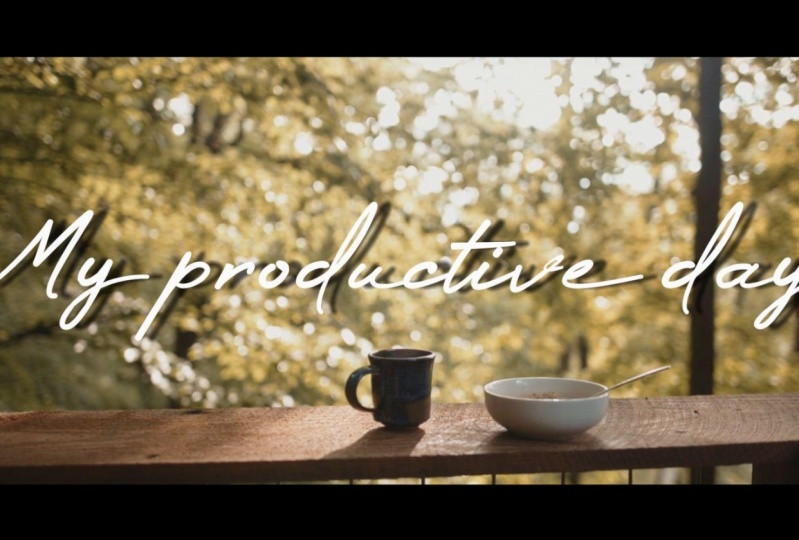
wir auf der Registerkarte Bearbeiten den Namen des Videotitels mit „Mein produktiver Tag“ und passen ästhetische Details an. Okay, es sieht gut aus. Nun wählen
wir aus der Sequenz „Schnitt verfeinern“ 3 Markierungen aus, die in der Einführungssequenz kopiert werden sollen. Wir können es mit der Kopieren-Paste Funktion tun, Strg + C oder Befehl + C zu kopieren und Strg + V oder Befehl + V einfügen. Wir passen die neuen Clips an, um den Split-Screen-Effekt wieder wie folgt zu generieren. Sobald wir fertig sind, kehrten wir zur Sequenz „Verfeinern“ zurück, um unsere Einführung am Anfang hinzuzufügen. Lassen Sie uns nun eine andere Möglichkeit sehen, Inhalte von einer Zeitleiste zur anderen hinzuzufügen. Mit dieser Funktion aktivieren wir das Quellfenster, in dem wir unsere Einführung
einstellen und auf Clip einfügen oder F9 klicken. Wir sehen, dass es wie ein zusammengesetzter Clip war. Um es zu zerlegen, klicken Sie mit der rechten Maustaste, zerlegen Sie es an Ort und Stelle. Sehr gut. Wir haben bereits das Intro unseres Videos, wir können Musik hinzufügen, mit der gleichen Technik, die wir in den Videoinhalten Bearbeiten mit Rhythm
gemacht haben. Nun, unsere Ergänzung ist fast fertig. Gemäß unserer Vorlage müssen
wir Farb- und Audiokorrekturen vornehmen, um fertig zu werden. Wir haben diesen Clip aus dem letzten Teil ausgewählt, um ihm einen dimmeren Ton zu geben, da er nachts sein soll und kohärent mit den anderen Clips integriert werden sollte. Auf der Registerkarte „Farbe“ können
wir Ihre Verstärkung direkt in Richtung einer bestimmten Farbe ändern. Wir können es auch in den Primaries Bars tun. Jetzt gehen
wir auf der Registerkarte Bearbeiten zu den Audioeinstellungen, klicken Sie auf Mixer. Wir sehen, dass die Ebenen gesättigt sind, was über den empfohlenen Niveaus bedeutet. Wir wählen alle Clips unserer Sequenz mit Strg+A oder Befehl+A für Mac aus. Klicken Sie dann mit der rechten Maustaste auf einen beliebigen Audioclip, Normalisieren Audiopegel Beispiel Peak-Programm. Jetzt stellen wir sicher, dass die Niveaus auf einem angemessenen Niveau liegen. Mit den Audioeffekten, die wir importieren, sollten
wir vorsichtig sein, wenn sie ein monophon sind. Mit Kopfhörern können wir den Ton nur von rechts oder links hören. Glücklicherweise wird diese Situation sehr einfach gelöst, indem die gleichen Informationen über den linken und rechten Kanal
kopiert werden. Rechtsklicken Sie auf den Audioclip. Clip-Attribute. In diesem Fall ist der Clip Stereo und es gibt kein Problem. Aber wenn es Mono schien,
alles, was wir tun mussten, ist es Stereo zu machen, die gleichen Audioinformationen auf beiden Seiten zu wiederholen. Lassen Sie uns schnell überprüfen, wie es aussieht und welche Bearbeitungselemente wir verwendet haben. Okay, perfekt. Sieht toll aus. Und es folgt auch der empfohlenen Struktur für YouTube. Wir haben den letzten Teil unserer kreativen Reise erreicht, den Final Export. Auf der Registerkarte Lieferung wählen
wir die Optionen aus, die wir bereits in der vorherigen Lektion studiert haben. Wir setzen einen Namen und wir generieren das endgültige Rendering.
40. Letzte Gedanken: Vielen Dank, dass Sie diese Klasse beobachtet haben. Ich hoffe, es hat dir gefallen. Die Elemente, die Sie gelernt haben, können Ihnen helfen, in die Welt der
Content-Erstellung zu beginnen und Ihre Videos ohne Grenzen zu bearbeiten. Ich ermutige Sie, das Klassenprojekt abzuschließen und es mit der Community zu teilen. Wenn Sie Fragen haben oder weitere Tipps benötigen, lassen
Sie es mich bitte im Diskussionsforum wissen. Ich helfe Ihnen gerne. Ich wünsche Ihnen ein schönes, produktives Jahr.
 Simplicity Academy, The Psychology of Simple Learning