Transcripciones
1. Bienvenido a Git y GitHub 101: para principiantes: Bienvenido a Git y GitHub, uno a uno, Git y GitHub para principiantes absolutos. Git es un sistema de control de versiones que te permite realizar cambios incrementales tus archivos y luego viajar atrás en el tiempo para ver tu trabajo desde días, meses, años o incluso un minuto anterior. Y Github.com es la interfaz de usuario y sitio web que
utilizamos que está acoplado con ponerse en nuestra computadora como programa. En Git y GitHub uno a uno, voy a asumir que nunca has usado Git o GitHub en absoluto antes, o que quizás lo hayas usado un poco, pero no tienes suficiente experiencia para estar cómodo con Git o GitHub. Ahora la idea es familiarizarte con cómo Git y GitHub trabajan juntos para que puedas empezar a colaborar en proyectos con otros programadores. hay absolutamente ningún requisito que tome este curso. Se puede empezar desde el principio sin absolutamente ninguna experiencia. Soy Caleb Pauline, y llevo usando Git y GitHub desde alrededor de 2013. Y hoy te voy a estar enseñando lo básico de Git y GitHub. También se incluye soporte para Windows, Mac y Linux. Bienvenidos a mi clase en Git y GitHub, y espero verte dentro.
2. ¿Qué es Git?: Muy bien, bienvenidos a Git y GitHub 101. Primero echemos un vistazo a lo que es bueno, lo que es bueno, y veamos qué consiguen las cosas de Internet. Por supuesto, consigue su maduro proyecto de código abierto mantenido activamente, desarrollado
originalmente en 2005 por Linus Torvalds, quien Fun fact también podría crear Linux. Sí, el famoso creador del kernel del sistema operativo Linux. Eso no sirve de nada. Entonces, esencialmente, get es una forma para que escribas un montón de código y luego para que yo eche un vistazo a ese código y tal vez agregue un poco más para que sea una herramienta de colaboración. También es una herramienta de control de versiones, lo que significa en cualquier momento, si quisieras, podrías escribir algún código hoy, escribir algún código mañana, al día siguiente, y luego puedes volver en el tiempo y puedes ver exactamente qué código escribiste hoy. Y para que no tengas que hacer Control Z o Comando Z y deshacer un montón de cosas. Literalmente puedes simplemente saltarte del código actual al código antiguo. Y así te permite ver qué tipo de errores cometiste o arreglar errores. O si se produce el error, podría
volver atrás en el tiempo a antes de que se introdujera ese error o ese insecto. Eso es lo bueno que hace eso es lo que es Git. Se trata de un sistema de control de versiones y una herramienta de colaboración de programación.
3. ¿Qué es GitHub?: ¿ Qué es GitHub? Por lo que github es una forma para que utilices Git en tu computadora. Y luego es una interfaz de usuario en forma de sitio web donde realmente se puede ir y echar un vistazo a todo el código diferente. Y así por ejemplo, si echamos un vistazo a la toalla wag, renunciado. Y esto es básicamente lo que parece GitHub. Entonces es, no es glorioso por ningún medio. No es la cosa de aspecto más fantasioso por ahí, pero sí te permite ver todo, todo el código. Y así se trata de un proyecto de código abierto llamado toalla wag. Y si
quisiera, podría mirar cualquiera del código desde la pared, realmente CUALQUIER colaborador. O puedo echar un vistazo a los 10,741 commits a partir de hoy. Eso es cuántas piezas de no piezas, pero cuántas actualizaciones ha habido en la web till project. Y puedo volver atrás y puedo echar un vistazo a cualquiera de estas actualizaciones de cualquiera que haya hecho esas actualizaciones. Por lo que podemos ver lo último que se oye del 13 de enero de
2021, arreglar el formato en desarrollo y documentación. Y eso es de y eso es de David y TIvO. Tivo está en el equipo central. Ahí. Podemos volver atrás y pudimos ver, vamos a ver, vamos a ver qué pasó aquí. En realidad podemos ver que se suprimió una línea y se agregó alinear. Y esto es lo que se suprimió y esto es lo que se agregó. Y así a esto se le llama control de versiones. Y esto permite ver los diferentes cambios que otras personas han introducido. Y te permite envolver los permisos alrededor de quién puede agregar qué en tu base de código o vista puede agregar ciertas cosas en las bases de código de otras personas. Y Github.com es la forma en que nosotros, bueno, la forma en que básicamente usamos se pone ahora no tienes que usar Github.com. En realidad puedes hacerlo todo a través de tu línea de comandos si quieres. Pero la mayoría de la gente prefiere usar Github.com sólo porque viene con una bonita interfaz de usuario. Ahora esto podría parecer un poco desalentador al principio, pero vamos a pasar por mucho de lo que es todo esto en este curso.
4. Crea una cuenta gratuita de GitHub: De acuerdo, para este curso vas
a necesitar tener una cuenta gratuita de GitHub en GitHub es completamente gratuita. Hay una forma de que los puedas pagar y puedes conseguir algunas características adicionales. Pero honestamente, en su mayor parte, es solo gratis y todo lo que necesitamos es gratis. Nunca he pagado por GitHub. Y realmente he usado mucho en los últimos unos 89 años más o menos, en algún lugar por ahí. Entonces para inscribirte, todo lo que tienes que hacer es ir a Github.com. Haga clic en, regístrese, cree un nuevo nombre de usuario, ingrese su dirección de correo electrónico y su contraseña. Posteriormente verificará tu cuenta. Elige el par de dados sumando hasta siete. Oh, esto es bastante guay. De acuerdo, así que solo rellena eso y luego crea una nueva cuenta. Ahora, ya tengo una cuenta, así que no voy a hacer eso y quizá debas verificar tu dirección de correo electrónico también. Así que asegúrate de poner ahí la dirección de correo electrónico correcta. También vamos a necesitar saber cuál
es esa dirección de correo electrónico en el camino cuando configuramos Git en nuestras computadoras. Así que asegúrate de estar familiarizado con tu nombre de usuario y tu dirección de correo electrónico. Una vez que hayas iniciado sesión, deberías ver una página algo como esta. Tu página podría estar considerablemente más vacía que la mía. Tengo un montón de actividad de alimentación aquí. Se puede pensar en GitHub como una red social de revestimiento. En algún grado. Es posible que no tengas repositorios o equipos a la izquierda, y eso está totalmente bien si tienes una nueva cuenta de github que está totalmente bien. Con el tiempo, comenzarás a construir estos. Entonces, una vez que estés aquí, vamos a necesitar encontrar un repositorio de demostración para mirar. Y debido a que vamos a necesitar saber qué es un repositorio, usamos esta palabra todo el tiempo. Y así en la siguiente lección, echemos un vistazo a lo que es el repositorio.
5. ¿Qué es un repositorio?: De acuerdo, ¿qué es un repositorio? Entonces si salto aquí y solo tecleo en cola wag, y vamos a ver que puedo ir a github.com slash muñeca blanca. Esa es la organización o la cuenta, y ese es el nombre del proyecto también. Y así todo este código que ves aquí, esto es parte de lo que se llama repositorio o repositorio para abreviar. Y así este repositorio te dice todo el código que hay aquí. Se puede ver literalmente todo el código. Incluso se puede ver código de años y años atrás. Podemos ver que hay 747 temas. Hay 161 solicitudes de pull pendientes. Hablaremos de esos por el camino. No tienes que preocuparte por lo que son esos ahora mismo. Y que hubo más de 10 mil pequeñas actualizaciones a este repositorio en forma de un commit. Se llama commit y es sólo pequeña, pequeña actualización. Y así cada repositorio va a tener un montón de código. Y podría tener un código diferente dependiendo del repositorio que estés viendo. Por lo que este es un repositorio basado en Python. Y podemos ver que incluso en idiomas aquí, Python ocupa 81.9%. Html es 9%, JavaScript es menor al 5%, SAS es menor al 4%. El script de tipo es menor que 1%, shell es menor que 0.1% o 0.1%. Y un montón de otras cosas que ocupan 0.1%. Y así puedes ver esto es principalmente un repositorio de Python. Y si nos desplazamos hacia abajo, vamos a ver esta cosa llamada archivo Read Me. Y estas son las instrucciones que vas a ver en un repositorio. Ahora sigamos adelante y echemos un vistazo a otro repositorio. Vayamos a codificar para cada amigo. Ah, eso es mirar dentro de este repositorio. Queremos buscar todo de GitHub y simplemente bajar a los usuarios y luego hacer clic en codificación para todos. Y se pueden ver todos los repositorios de esta organización. Esta es una organización, esta es una cuenta de perfil llamada codificación para todos. Aquí hay siete repositorios diferentes que se pueden ver. Y vayamos a siete días de espera hasta que este sea el más nuevo aquí. Y se puede ver toda la codificación aquí. Se puede ver que sólo hay dos commits. Sólo ha habido dos actualizaciones. El código fuente final y un léame. E incluso podemos entrar aquí y podemos ver qué fue realmente cambiado. Y así verde significa que se agregó algo, rojo significa que algo fue borrado. Y no hay rojo, así que no se eliminó nada al igual que se agregó el archivo Read Me. Y hablaremos más de commits y temas y jalar peticiones y todas esas cosas por el camino. Pero por ahora solo necesitas estar familiarizado con lo que es un repositorio. Un repositorio o repositorio es básicamente un montón de código para tu proyecto que vive en GitHub en algún tipo de área descentralizada. Entonces github, git lab, Bitbucket, algo así.
6. ¿Qué son los archivos README?: ¿ Qué es un archivo readme? Por lo que un archivo readme es un archivo con nombre específico llamado README y todos los caps o readme dot amd, que significa markdown. Y la idea aquí
es, suele ser una introducción a lo que es el proyecto. Y tal vez algunas instrucciones de instalación también, tal vez algunas notas sobre cómo contribuir también. Aquí puede haber casi cualquier cosa, pero la idea es que un Read Me sea simplemente un archivo Markdown que le permita dar instrucciones para su repositorio. Y así la mayoría de los repositorios tienen un archivo léame. Y la idea de nuevo es solo hacer
saber a la gente de qué se trata tu proyecto sin un archivo Read Me, gente no va a mirar tu proyecto en absoluto. Y va a decir cómo no hay archivo de Read Me. Ni siquiera voy a echar un vistazo. Y si no hay archivo Read Me esta sección aquí abajo simplemente no va a existir. Entonces si seguimos adelante y hacemos clic en editar, sólo porque controlo la codificación para toda la organización soy capaz de editar esto. Así es como se ve un archivo readme, o al menos un archivo de rebajas. Y así tenemos un título, tenemos una cotización, Tenemos un H3, otro h3. Entonces un título más pequeño, no el más pequeño, sino un título más pequeño. ¿ Qué más tenemos aquí? Tenemos otra cita, Tenemos algunos audaz aquí y un enlace, incluso un emoji. Y si quisiéramos, siempre podíamos previsualizar los cambios también. Y esto sólo nos mostrará esto es lo que escribimos y así resulta. Y así ese es un archivo readme. Ahora en realidad no quiero hacer nada con este archivo README porque estoy contento con la forma en que está el hit ahora mismo. El bonito de un archivo Read Me es que viene en forma
de Markdown y eso es lo que vimos con esos signos nupales o con citas y cosas así. ¿ Es una forma muy sencilla de escribir. Básicamente, es casi como escribir código, como tu escritura HTML. Pero la idea es que puedes escribir encabezados
muy, muy simples y no tienes que preocuparte por conocer HTML. Simplemente puedes escribir signo numérica, y luego cualquiera que sea tu texto va a ser para tu título. Y automáticamente lo va a hacer vinculable para ti. Automáticamente va a hacer esto grande para ti. Eso es lo bonito de un archivo Markdown. Adelante y echemos un vistazo a eso una vez más. Por lo que tenemos siete días de despierto hasta que tres curso es un título. Vamos a seguir adelante y copiar todo esto. Pero hagamos dos señales nupales. Esta es la diferencia. Entonces el verde significa que solo, es nuevo. Acaba de aparecer. Entonces no tenemos que preocuparnos de que en realidad aparezca ahí dentro. Eso es sólo decirnos que eso es nuevo. Este fue el original y este es uno más pequeño, y este es un rubro aún más pequeño. Y así de nuevo, lo bonito aquí es que no necesitamos conocer HTML ni ningún otro lenguaje de programación. Podemos literalmente simplemente escribir número, firmar signo de número, y crear un título pequeño. O podemos crear un título grande con solo un signo numeral o un título ish pequeño con tres, o uno realmente pequeño con cuatro o cinco signos nupales delante de él. De todos modos, esto no es una lección sobre el propio markdown, pero esta es una lección sobre lo que es un archivo Read Me. Y así cuando tengas un archivo léame, va a aparecer automáticamente aquí. Si no tienes un archivo readme doc dispuesto a aparecer ahí dentro. Entonces, solo ten eso en mente porque vamos a estar usando eso en el futuro, así como eso en tu bolsillo trasero por ahora, no
necesitas saber cómo crear un archivo README o un archivo Markdown en este momento. Pero necesitarás saber cómo hacerlo en el futuro. Y podría tomar un poco de investigación, lo cual está totalmente bien. Pero por ahora, no necesitas preocuparte de qué es todo esto. Solo quería mostrarte que, oye, si de hecho hay un archivo AMD de punto readme, se mostrará, automáticamente se renderizará en tu repositorio por defecto.
7. ¿Qué son los compromisos?: ¿ Cuáles son los commits? Entonces cuando se tiene un repositorio como este, se
puede tener, y por cierto, estoy mirando a escala web tal wag tell. Cuando tienes un repositorio como este, tienes muchos colaboradores diferentes y mucha gente
diferente tratando de escribir código y tratando de mejorar tu código. Es esencialmente de lo que se trata Open Source, es tratar de hacer que el código de todos sea lo bueno que sea posible, sobre todo si tienes interés en el código de otra persona. Ahora cada vez que alguien escribe un poco de código en su computadora, empaqueta, empaqueta y lo pone en GitHub. eso se le llama compromiso. Y un commit es básicamente una pequeña actualización a un repositorio más grande. Y puede haber un número ilimitado de commits. Y así podemos ver la espera hasta repo aquí. Ya hay más de 10 mil commits. Eso significa que hay más de 10 mil pequeñas actualizaciones ahora quizá no todas sean humo, podría
haber algunas realmente, realmente grandes ahí dentro. Quién sabe, podríamos pasar por todos ellos y echar un vistazo si quisiéramos. Y de hecho, sí, hagámoslo realmente. Entonces en GitHub lo que puedes hacer es solo hacer clic en que compromete y puedes pasar por todas las commits a través de todo el tiempo. Así que vamos a hacer clic más viejo. El camino hacia abajo. Podemos ir mayores y mayores, y mayores y mayores, y simplemente podemos seguir adelante. Entonces echemos un vistazo a esto. Por lo que Carl y Tebow, que ambos estaban en el equipo de espera hasta el núcleo, hicieron un montón de trabajo el 21 de octubre, 20-20. Echemos un vistazo a cuál fue el trabajo del paquete web de actualización. Y así ahora estoy viendo un compromiso específico. Esto es específicamente lo que escribieron en sus computadoras y lo empujaron hasta GitHub. Y así podemos ver aquí que en este comando tenemos cargador expuesto es la versión 0.7.4, y que en realidad fue chocado hasta 0.7. 0.5. paquete web fue chocado hasta 4.43 desde 3.10. Y agregamos paquete web CLI. ¿ Qué más hicimos aquí? Web pack dev watch command ahora va a hacer dash,
dash, desarrollo motor, dash, dash, dash progress, dash, dash watch. Eso es totalmente nuevo y algo similar para el comando web pack prod build. Ahora, en cada commit, siempre
podría dejar un comentario. Puedo decir, oye, esto es realmente genial, me encanta lo que estás haciendo, gracias por hacer esto. O podría dejar un pequeño comentario aquí y puedo decir, oye,
por cierto, creo que deberías agregar otra bandera aquí, otro guión, guión, algo más bien, si estás familiarizado con el paquete web o lo que sea que se trate el commit, podrías agregar
algunos comentarios ahí también. También hay otra forma de mirar los commits. Se puede hacer de la manera unificada. Personalmente me gusta dividirme, pero algunas personas prefieren la forma unificada. Por lo que dividir es las cosas borradas a la izquierda, las cosas agregadas a la derecha, pensamiento
unificado es borrado arriba, y las cosas agregadas a continuación. Entonces borramos esta línea, agregamos, esta línea, borramos esta línea, agregamos estas dos líneas. Y así de nuevo, la idea aquí es que esta pequeña pieza de código se
añadiera al proyecto principal wag tail, todo el repositorio. Y en realidad no era mucho código, eran
sólo unas pocas líneas que se cambiaban. Y ese es un ejemplo realmente bueno de lo que puede ser un commit. Puede, puede ser literalmente una letra y sólo necesita ser un personaje cambiado. Eso es todo. O puede ser un compromiso masivo, masivo. Puede ser algo enorme, cientos y cientos de líneas. Y suele ser mejor si son más pequeños para que alguien más pueda revisar tu código, hablará de eso en peticiones de jalón camino abajo. Pero por ahora, lo que necesitas saber es los commits son una forma para que recorras la historia de un proyecto, para ver el código en un punto diferente en el tiempo. Quién así por ejemplo, podríamos ir al 5
de enero y podríamos navegadores repositorio en este punto de la historia. Este es el código a partir del 5 de enero. Todo ello, Esto no tiene nada. Quinto de enero. Ah, y una cosa más es, cada commit tiene esta cosa llamada hash. Entonces tomemos un commit aleatorio aquí de Gassmann y Matt Westcott aquí. Y vamos a copiar eso y vamos a vomitar esto en la URL y pegar eso. Este es el hash de commit. Cada commit tiene un hash único. Y usas esto para básicamente mirar el código desde un punto diferente en el tiempo. Y lo podemos hacer a través de nuestra línea de comandos usando Git en nuestras computadoras, que aún no tenemos instalado y eso está totalmente bien. Llegaremos allí. O puedes mirar a través del repositorio en un determinado momento usando este hash. Y se puede ver que este hash aparece el primero es que siete caracteres, porque eso es muy probable que sea el identificador más único que tengamos. No sé qué es eso. 32 personajes adivinando versus apenas los primeros siete. El primero siete suele ser lo suficientemente único como para que identifiquemos un commit por. Pero si hago clic en esto, se puede ver que ese hash está en mi URL aquí arriba. Y en realidad podemos ver todas las cosas que han cambiado. Entonces eso es lo que es un compromiso. Un commit es una forma de viajar a través del tiempo para ver pequeñas actualizaciones de código. Y cómo funciona es básicamente que escribes un poco de código en tu computadora y lo
empaquetas y lo envias por correo electrónico a github.com. Por supuesto, lo enviamos por correo electrónico a través de un programa llamado Git.
8. ¿Qué son las estrellas?: De acuerdo, echemos un vistazo a qué estrellas están en Git y GitHub. Entonces estoy en github.com slash esperar hasta tal wag Dell y esperar a ser la organización y wag tell siendo el nombre del repositorio, simplemente pasó a estar ahí llamado lo mismo. Y eso es algo muy común. Verás que mucho en GitHub, en GitHub más bien. Y en la parte superior derecha tenemos algunas opciones diferentes aquí. Por lo que tenemos 4k OnStar o el tuyo podría decir estrella y reloj o sin vigilancia. Y va a ser un poco diferente para ti. Entonces ya estoy viendo este repositorio y tengo algunas configuraciones personalizadas aquí. Y ya estoy iniciando este repositorio. Sigamos adelante y busquemos un repositorio que podría no haber estado observando. Y podría no haber empezado ya, ¿verdad? Fábricas de cola. No hay vigilancia prioritaria. Eso van a condensar panel en línea. Aquí vamos. Esta es una con la que realmente no he trabajado demasiado. Y así es decir que yo puedo ver y tú puedes dar click aquí y puedes ver quién lo está viendo. Y ver es como cuando algo sucede, esa persona recibirá una notificación y
se puede ignorar por completo y nunca recibirán notificaciones. Puede ser personalizado. Pero esta lección, estamos hablando de estrellas. Y así la idea aquí es una estrella es como cuando estás en Instagram y te gustaría una foto, obtienes ese corazoncito que aparece. Eso es una estrella. Cuando estás en Facebook y te gusta la publicación de alguien. Esa es una estrella en GitHub. Cuando estás en Twitter y te gusta el tuit de alguien y aparece un poco de corazón. Ese es el equivalente de una estrella en GitHub. Y creo que ya tienes el punto. Y así la idea aquí es que tenemos estas cosas llamadas Estrellas y miradores estelares. Y así cada repositorio obtiene estrellas y se puede ver quién ha iniciado un repositorio. Y al igual que cualquier red social por ahí. Y si lo deseabas, simplemente puedes hacer clic en Iniciar para mostrar tu apoyo. Ahora si alguna vez trabajas con un repositorio en tu tarde, oye, sí,
realmente me gustó este repositorio. Esto ha sido realmente útil. Por favor, por favor estrellarlo. Mucha gente pondrá mucho esfuerzo en proyectos de código abierto. Y mucha otra gente mirará ese proyecto de código abierto y verá, oh, sólo tiene cinco estrellas. No lo voy a usar. Voy a usar algo un poco más popular. Pero podría, por lo que sabemos, vencer extremadamente popular entre los miradores estelares. Simplemente no han hecho clic en ese botón estrella. Y así un mirador estelar es cualquiera que haya iniciado un repositorio.
9. ¿Qué son las comentarios?: Cuando estamos tratando con Git y GitHub, o GitHub o Bitbucket o realmente cualquier otro tipo de interfaz de usuario para el control de versiones como GitHub. Tenemos estas cosas llamadas revisiones. Y así la idea es que alguien pueda escribir algún código y alguien más pueda revisarlo antes de que se fusione. Ahora no vamos a hablar de fusionar o tirar solicitudes, de todos modos no todavía. Pero la idea es que por ejemplo, podemos ir a sacar peticiones. Puedo ir a echar un vistazo a cualquier solicitud de pull dada. Puedo ver los archivos cambiados aquí. Y esto es básicamente código al que se le está pidiendo que entre en el repositorio principal. Todavía no está ahí dentro. Y puedo revisar algo de este código para poder decir algo así como, esta es una línea en blanco. No es necesario. Y entonces podría empezar una opinión si quisiera o puedo agregar un solo comentario o puedo cancelar. Y sí, fui a descartar mis cambios porque en realidad no quieren dejar ese comentario. Y así la idea aquí es que alguien pueda revisar. Por lo que el hombre del gas ha pedido aquí a Carl que revise su código. Y entonces Carl va a pasar por aquí y decir, oh,
sí, está bien, todo se ve bien, las cosas se ven bien. Él literalmente sólo va a leer a través de este código, va a ir DOM dot find, encontrar un montón de cosas, haga doble clic en JavaScript fat arrow, o la función de flecha JavaScript en PHP es una flecha gorda. En JavaScript se acaba de llamar una función de flecha. Así que haga clic en función de flecha. Si yada, yada, yada, un montón de cosas ahí dentro. Y si todo va bien, lo va a aprobar o simplemente va a dejar un comentario o solicitar cambios. Y así la idea aquí es que tengas revisión por pares. Entonces programadores, nos gusta pensar que somos inteligentes, pero honestamente no lo somos, no somos tan inteligentes que escribimos código perfecto. Y así conseguimos que otro humano mire nuestro código imperfecto para tratar de hacerlo lo más bueno posible o al menos lo suficientemente bueno. Y eso es lo que es una revisión. Ahora los vamos a mirar un poco más en el futuro. Yo sólo quería mostrarles que eso es lo que es una crítica.
10. ¿Qué código debería abrir?: ¿ Qué código debe abrir código? Y esa es una gran pregunta. Entonces cuando creemos un nuevo repositorio y crearemos un nuevo repositorio, solo te
voy a mostrar aquí justo como un vistazo al futuro. Podemos tener un repositorio público para que todos puedan ver tu código o un repositorio privado. Solo estamos debilitando C o código y hay un caso de uso para ambos. Entonces si voy a mi cuenta, github.com slash Caleb diciendo y simplemente voy a mis repositorios. Yo 54 depositantes. Eso es bastante. Se puede ver que en realidad tengo un repositorio ya con el primero que aparece. Es privado. Se acaba de llamar Escuela. Y luego tengo algunas otras que son completamente públicas. Tan como get Essentials, que es lo que es tu proyecto. Voy a estar en Git y GitHub 2.1.1. Creo que hay Django a uno. Por lo que el código fuente para Django a uno. Podríamos ir a ver todos los commits aquí. Estas son todas las instrucciones paso a paso para el módulo Django 200 one. Y así la idea de la que quiero hablar en esta lección es, ¿de qué código debes Open Source? Y así en mi opinión, código
abierto tanto como sea posible, el mundo ha prosperado de código abierto y no lo creerías, pero casi todo viene de código abierto. Casi cada sitio web que, golpeas, cada sitio web que usas está usando Linux detrás de bambalinas, completamente abierto, 100% gratis. Si escribes Django, como yo, completamente de código abierto, 100% gratis. Y así la idea es perpetuar o hacer avanzar ese impulso creando más cosas de código abierto. Y así más o menos cualquier proyecto que tengas, yo diría que hagas Open Source si puedes. La otra pregunta que supongo que debemos abordar es ¿qué debes hacerla privada? Y así estoy trabajando en un proyecto nombre en código Escuela. Y no quiero que sea público. No quiero que todos vean el código fuente. Yo quiero que sea un poco más patentado. Y la idea es que voy a estar construyendo una empresa alrededor de esto. Y no quiero que otras personas puedan robar ese código. Quiero poder crear un negocio con fines de lucro usando este código aquí. Pero por ejemplo, get essentials es completamente open source, es 26 commits aquí y está completamente disponible. Se pueden ver todos los commits, se
puede ver a todos los que han contribuido. Se podían ver todas las diferentes solicitudes de pull. Se pueden ver todos los diferentes temas, se pueden
ver todas las cosas diferentes aquí. Y así cuando vas a trabajar en un proyecto, yo altamente, altamente recomendaría altamente que lo hagas de código abierto. Yo sólo porque principalmente, cuando vas a buscar trabajo, alguien que te está entrevistando seguramente va a Google tu nombre. Y si te pueden encontrar en GitHub y ver que puedes usar get, be, puedes usar GitHub, ver know-how para abrir código fuente. Ese es un fuerte indicador para ellos de que eres un desarrollador decente y que de hecho deberían tomarte en serio. Por lo que diría de código abierto tanto como sea posible, tanto
como sea humanamente posible. Hay casos en los que no quieres abrir código, pero en su mayor parte, casi todo mi código es de código abierto. Tengo muy pocas cosas aquí dentro que sean privadas. Tengo un cliente, auto presidencial privado. Pagaron por eso. El repositorio para aprender wag tilde.com, es una cosa de seguridad. Es privado, pero todo lo demás es público. Y así puedes ver que la mayoría de mis cosas son públicas. Todo es de código abierto.
11. Descargue y instala Git en Windows: Descargando e instalando Git en tu computadora usando Windows. Entonces tecleemos en la máquina de Google cómo descargar Git para Windows. Y estoy en un Mac. Por lo que en realidad no puedo ir demasiado lejos con esto, pero puedo mostrarles lo que recomendaré. Entonces hay muchas cosas aquí,
pero en realidad hay una herramienta en particular que me gusta mucho, y se llama Git para Windows.org. Y la idea aquí es que puedes ejecutar todos tus comandos regulares de git en Windows porque Windows hace las cosas un poco diferente a Mac y Linux. Puedes ejecutar todos tus comandos de Windows, igual que lo harías normalmente con Mac o Linux. Y así vas a Git para Windows.org, haz click en Descargar. Y lo más probable es que si tienes una nueva versión de Windows, vas a querer descargar llegar a 0.30 punto EXE de 64 bits. Y así vamos a desplazarnos hacia abajo y encontrar cuál estamos buscando aquí. Llegar al No.2, 64-bit no llanta. Si estás en Windows, probablemente solo quieras el archivo EXE dot y eso te permitirá instalarlo
automáticamente con un clic de botón. Entonces si estás en Windows, adelante y descarga esto, instálalo. Y siempre que escribamos comandos usando Git, vamos a estar usando este programa llamado Git para Windows, no PowerShell, no comando. Vamos a estar usando este programa en particular. Y eso sólo va a mantener las cosas agradables insistiendo, evaluando para todos los estudiantes que toman este curso. Entonces ya sea que estés en Windows o Mac o Linux, si usas este programa, todos tus comandos van a ser exactamente iguales y lo harán mágicamente, justo. Entonces como resumen, para Windows, los usuarios van a Git para Windows.org, haga clic en Descargar. Te llevará a esta página. Mira eso. En realidad te trae a una página de Github.com. Eso es bastante asombroso. Esto es de código abierto. Y luego descarga la versión que más te sea aplicable, ya sea de 64 bits, si lo tienes, digamos que Windows diez posibilidades son que tengas de 64 bits. Si estás ejecutando en Windows siete, posible
que necesites el de 32 bits, pero lo más probable es que vayas a usar el de 64 bits. Desplázate hacia abajo. Descarga el archivo EXE dot, cualquiera que sea el adecuado para ti. Instálalo y cuando estés listo, pasemos a esa siguiente lección.
12. Descargue y instala Git en MacOS: Descarga e instalación de Git en tu computadora para Mac OS. Entonces hagamos esto, cómo descargar e instalar Git para Mac OS. Y voy a escribir eso en Google. Y en la temporada pasada, al
menos, no muy seguro cómo decir ese nombre, para ser honesto, enorme compañía fuera de Australia sin embargo, tiene algunos buenos artículos útiles aquí. Y así este, dice instalar Git en Mac OS X. Y así si ya tienes a Git en tu computadora, lo que puedes hacer es abrir este programa llamado Terminal. Y voy a hacer esto más grande. Y puedes escribir git dash, versión dash. Y se puede ver que tengo obtener la versión 2.23. Puede que no tengas eso ya. Puede que no tengas nada. Y si no tienes entrar ahí, si ese comando no funciona para ti, lo que puedes hacer es descargar el último instalador get para Mac. Y así solo hago clic en este enlace. Y esto me va a llevar a sourceforge.net. Y todo lo que tienes que hacer es descargar la última versión. Asegúrate de descargar e instalar eso. Es archivo a.dmg. Así que asegúrate de que realmente lo instalas correctamente en Mac. Una vez que tengas eso instalado, lo que puedes hacer es abrir tu terminal. Me gustaría hacer es me gusta cerrar mi terminal por completo y luego sólo la reabro. Y eso sólo me refresca las cosas. Y lo que puedo hacer de nuevo es que si solo acerco aquí, deberías poder hacer la versión git dash dash. Una vez más, vas a necesitar instalar ese instalador o lo
estás, vas a necesitar ejecutar ese instalador. Y así eso viene de sourceforge.net.
13. Descargue y instala Git en Linux: De acuerdo, hablemos de cómo podemos descargar e instalar Git en tu computadora, en Linux. Y así esto es realmente, realmente diferente para muchos sabores diferentes de Linux. Realmente depende de la versión de Linux que estés usando. Es probable que estés usando arco o arco. He escuchado a la gente decirlo en ambos sentidos o Ubunto. Ahora eso puede que no sea del todo cierto para todos, pero para la mayoría de la gente van a estar usando el arte o tú has estado. Y entonces lo que podemos escribir en Google es cómo descargar e instalar Git para Linux. Y vayamos directamente a conseguir SCM.com. Y esto nos va a decir exactamente cómo instalar Git en Linux y venderlo linux. Sudo apt-get install y get dash. Si estás en una distribución basada en Debian como Ubunto, prueba a usar APT, APT. Y así que eso es realmente todo lo que tienes que hacer, es solo seguir estas instrucciones aquí. Y eso lo instalará para ti. Y luego puedes hacer git dash, versión dash. Y eso debería mostrarte la versión de Git que estás usando.
14. Configuración de Git en tu computadora: De acuerdo, hablemos de cómo podemos configurar tu nombre de usuario y correo electrónico get. Y así una vez que tengas instalado Git y se esté ejecutando en tu computadora. Y la idea aquí de nuevo es que se puede hacer si solo hago esto significativamente más grande aquí. Si hago git dash, versión dash, puedo ver que estoy usando Git. Me muestra una versión adecuada. Debería poder escribir git config y recordar si estás en Windows, vas a querer abrir Git para Windows, no tu terminal regular, sino solo Git para Windows. Y debería mostrarte todo tipo de cosas ahí dentro. Ahora no vamos a leer todo eso porque eso
va a tardar como una hora probablemente. Pero lo que vamos a hacer es configurar
nuestro nombre de usuario global y nuestra dirección de correo electrónico global. Ahora si me acabo de dar la vuelta aquí a este artículo de malathion, pero los pop-up, configura tu nombre de usuario y correo electrónico usando los siguientes comandos. Reemplaza el nombre de Emma por el tuyo propio. Estos detalles se asociarán a cualquier commits que cree. Y así la idea aquí es que cuando empaques un poco de código en tu computadora y lo envíes a github.com. ¿ De quién va a decir que es? Y entonces lo que queremos hacer aquí es escribir git config dash, dash, global, user.name. Y luego en lo que parece una cuerda o entre comillas, diría Caleb, alto, delgado, y éste va a ser mi nombre, sólo mi nombre regular. Ahora eso ya está configurado en mi computadora, así que voy a saltarme eso. Pero le pegarías entrar. Y luego necesitamos configurar una cosa más. Así git, config dash, dash global, user.email. Y esta dirección de correo electrónico debe coincidir con la dirección de correo electrónico con la que utilizaste para registrarte en github.com. Para mí, ese es Caleb, dot-dot-dot pauline en gmail.com. Y luego acabas de golpear Enter and away, te vas. Ahora la forma en que puedes confirmar que es puedes teclear. Ahora si sabes lo que estás haciendo en la línea de comandos, puedes abrir un archivo. Entonces voy a usar cat solo para imprimir el archivo. Y puedo hacer home git config, dot git config. Y me va a mostrar aquí nombre de usuario y dirección de correo electrónico. Tengo un montón de otras cosas de las que hablaremos en el futuro, en un curso futuro. Pero por ahora, esto es lo que necesitas ver en tu git config. Si tienes un git config.
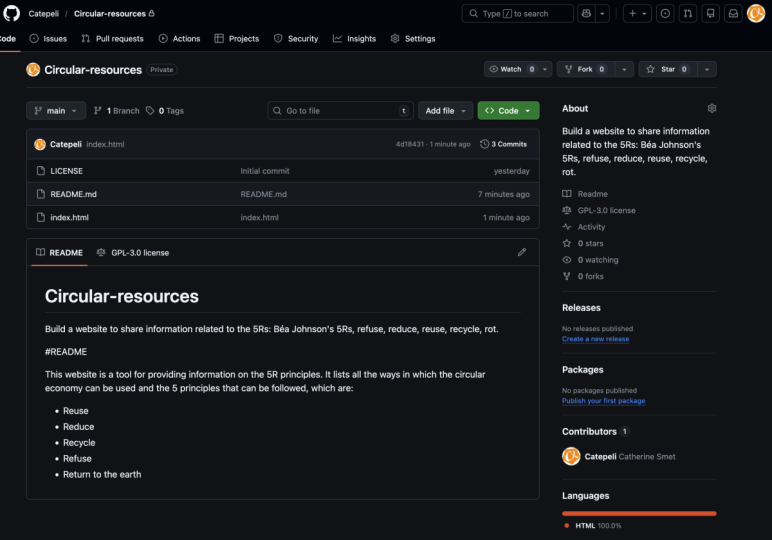
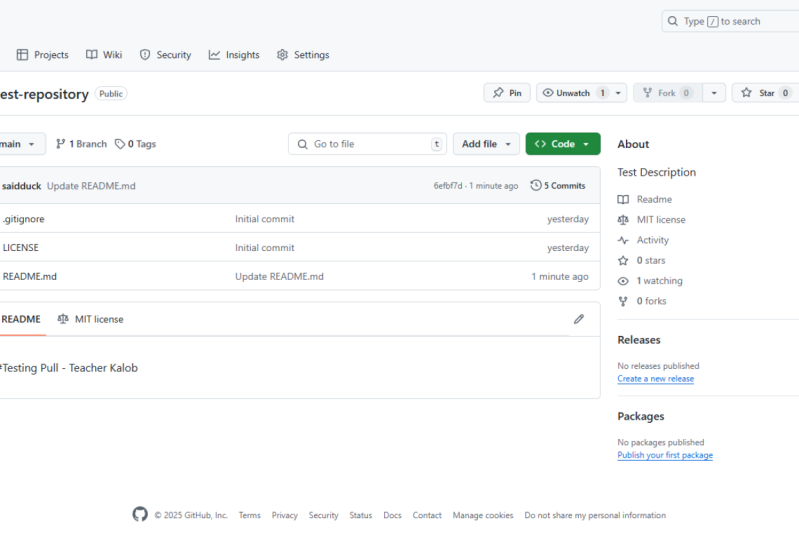
15. Tu primer repositorio de: Muy bien, sigamos adelante y creemos nuestro primer repositorio de Git. Y entonces lo que queremos hacer aquí es ir a Github.com. Asegúrate de estar conectado. Y haga clic en este pequeño plus por aquí y haga clic en Nuevo Repositorio y se iba a llamar a este repositorio de pruebas. Y esto puede o no existir al final de este curso, realidad
podría simplemente borrar esto, pero sólo quiero que una especie de seguir conmigo. Por lo tanto, crea un repositorio en tu cuenta llamado repositorio de pruebas. Esta es una descripción de prueba. Voy a hacer esto público para que sea de código abierto para que cualquiera pueda verlo. Quería agregar un archivo Read Me. Quiero agregar un archivo gitignore y la plantilla gitignore. Digamos, digamos que voy a estar trabajando con Python. Voy a seleccionar a Python ahí dentro. Entonces va a ignorar los archivos de caché de tarta, ser archivos YC, todo tipo de cosas que no quiero comprometer con un proyecto. Y elijamos una licencia. Y elijamos la licencia MIT. Realmente no importa. Solo estoy haciendo esto con fines de demostración. Ahora sigamos adelante y hagamos clic en este repositorio y creemos repositorio. Y esto va a seguir adelante y crear un nuevo repositorio con archivos aquí. Ahora, eso es realmente todo lo que hay para crear un repositorio completamente nuevo en Github.com. Pero esto no existe en nuestra computadora, por lo que necesitábamos hacerla existir en nuestra computadora. Por lo que hacemos clic en este botón aquí código y podemos ver el HTTPS SSH o GitHub CLI. Hagamos click en el HTTP S1. Y esto sólo nos va a dar este enlace, HTTPS github.com slash Caleb prueba slash italiana, dash repositorio dot. Ponte a seguir adelante y copia eso. Y sigamos adelante en nuestra terminal o línea de comando o, o cualquier programa que quieras usar. Powershell bash terminal, i término a. Realmente no importa siempre y cuando tengas un programa de línea de comandos. Incluso puedes abrir esto y VS Code si quisieras. Basta con abrir el terminal y el código VS, queremos MK dire, prueba, dire cd testdir. Y ya deberías estar familiarizado con cómo moverte en la línea de comando. Esto es realmente, realmente importante cuando se usa Git. Ahora hay dos formas de aprender todavía. Ahí está la forma de interfaz donde todo es gráfico y justo frente a tus ojos. Y ahí está la vía de la línea de comando, en la vía de la línea de comando. Interfaz de línea de comandos, o CLI es más difícil. Y la forma en que te estoy enseñando, te estoy enseñando a propósito de la manera difícil porque cuando estás en un servidor y quieres obtener el último código de tu repositorio. No hay interfaz visual. Todo es línea de comando. Y así te estoy preparando para el éxito enseñándote el hardware ahora mismo. Por lo que estoy dentro de mi directorio de pruebas. Y lo que puedo hacer aquí es que acabo de copiar esto. Puedo escribir este comando git clone y luego simplemente pegar eso. Y si lo hago ls dash l a o si estás en Windows, puedes escribir DIR. Tiene un nuevo repositorio aquí llamado repositorio de pruebas,
el repositorio de pruebas CDI, ls dash LA. Y puedes ver tenemos una carpeta llamada dot get,
un archivo de tinte gitignore,
un archivo de licencia, y un archivo de lectura main.xml. Adelante y abramos esto y VS Code. Y puedes ver aquí, si solo hago más grande este toque, que tenemos nuestro gitignore, nuestra licencia, y nuestra leeme. Y todo eso viene de y vino de un repositorio de aquí. Ahora de nuevo, ese comando que escribimos era git clon. Y acabamos de pegar esa URL ahí dentro, la que GitHub nos dijo que copiáramos. En la siguiente lección, sigamos adelante y editemos uno de estos archivos para
que podamos empezar a empaquetarlo y ponerlo en GitHub. Porque en este momento todo lo que hicimos fue en GitHub. Por aquí. En el navegador derecho. Tenemos licencia gitignore y léame punto amd. En realidad no editamos estos archivos, pero sí los descargamos de GitHub y los pusimos en nuestro ordenador. Ahora tenemos que hacer el reverso. Necesitamos editar un archivo en nuestro equipo y empujarlo de nuevo a Github.com. En realidad se llama empuje, pero hablaremos de eso en un poco.
16. Edición de archivos en tu computadora: De acuerdo, sigamos adelante y editemos un archivo en nuestra computadora. Y así lo que hice fue código dot en mi carpeta y acaba de abrir VS Code para mí. Ahora puede o no tener eso instalado. Es posible que tengas que entrar en File Open y luego abrir todo tu proyecto usando VS Code de esa manera. De cualquier manera, eso está bien. Entonces sigamos adelante y abrimos este archivo de Read Me y solo hagamos de esto un toque más grande. Y este archivo Read Me solo dice repositorio de pruebas. Esta es una descripción de prueba debajo, digamos que esta es una nueva edición de mi computadora local. Y así un local siempre es tu computadora. Tu computadora siempre es local. Y cuando estamos editando sitios web, cuando estamos trabajando con sitios web en nuestro equipo y siempre usamos host local. Y así esto es de nuestra computadora local. Y Github.com se llama un control remoto. Entonces sigamos adelante y guardemos eso. Y si volvemos a nuestra terminal aquí, podemos hacer un status git. Y esto me va a mostrar un archivo en rojo. Y este expediente en lectura, dice que fue modificado. Entonces lo que puedo hacer aquí es porque fue modificado Eigen diga git diff,
cinta en, léame, recuerda que es sensible a mayúsculas, así que todo es mayúscula. Léame dot minúsculas MD. Y esto me muestra que aquí hay una nueva línea vacía. Es verde. Y esta es una nueva edición desde mi computadora local. Esto es lo que escribí aquí. Ahora tengo Git instalado en código VS. Por lo que se puede ver que estas son dos nuevas líneas también. Pero en la línea de comando, simplemente se ve así. Entonces lo que podemos hacer de nuevo es el status git. Y eso nos muestra el estado, nos
muestra archivos sin cambios, nuevos archivos, cosas así. Y simplemente podemos hacer git add, readme dot m, d. Y esto va a cambiar la forma en que se ve cuando volvamos a escribir git status. Y entonces lo que hicimos aquí es que dijimos que escenificamos este cuatro. Básicamente piénsalo como tu envío por correo una carta. Lo que hicimos aquí fue poner nuestra carta dentro de un sobre. Todavía no lo hemos clavado. No hemos ido y lo hemos dejado en el buzón. Todavía no lo hemos enviado a la oficina de correos. Simplemente lo hemos puesto en un sobre. Tenemos que decir quién son dos y de qué se trata el mensaje como lo que es esta carta en realidad un bouton. Y en la siguiente lección, lo que vamos a hacer es que vamos a darle a esto un poco de mensaje. Entonces vamos a firmar nuestra carta. Vamos a decir a quién es y luego lo vamos a enviar posiblemente a GitHub para que puedan actualizar nuestro código por nosotros.
17. Tu primer compromiso: De acuerdo, en la última lección, lo que hicimos fue editar nuestro archivo Read Me y en mi línea de comandos, si hago estado git, puedo ver que tengo un archivo se modifica. Se me leyó las ADM que se modificó. Entonces puedo hacer git diff, léame dot MD, y puedo ver que estos son los cambios en tu readme dot modificado AMD. El verde es las cosas que agregamos. Sigamos adelante y en realidad eliminemos una línea aquí también. Por lo que puedo hacer el status git. Git diff, léame WMD, y puedes ver rojo significa que lo eliminé, verde significa que agregué algo. Y entonces lo que queremos hacer es si volvemos a hacer git status y está bien escribir git status y millones de veces git add. Léame. Y esto lo va a poner verde y esto está listo por ahora. Está listo para que lo enviemos por correo a Github.com. Y así a esto se le llama puesta en escena. Y lo que hicimos aquí fue que escenificamos. Este archivo, dijo, oye, esto está listo para ser empaquetado en una cosa llamada commit y está listo para ser enviado a github. Entonces, si solo despejo esto, vuelve a
hacer el status git. Y podemos ver que esto se escenifica. Y puedo hacer git commit m para mensaje. Digamos que actualizó el archivo Read Me. Y eso lo pongo entre citas. Y ahora si hago status git, nuevo, no deberías ver nada ahí dentro. Absolutamente nada. Pero si hago git log
dash, guión una línea, este es nuestro compromiso inicial. Esto es cuando descargamos código de GitHub. Y este es el archivo Read Me actualizado, ese es nuestro último commit. Ahora, la cabeza es donde apunta nuestro Git. Origen principal es github. Es donde Orígenes piensa que está en origen cabeza piensa que es agregar aquí. Y entonces lo que estamos viendo aquí es que nuestra computadora, nuestra cabeza está en este compromiso. Obtén hubs origen cabeza, cabeza sobre compromiso inicial. Entonces si vuelvo a github.com y solo refresco, vamos a ver que mi código y no lo hice nada, aún no llegó a GitHub. Bueno, tenemos que hacer es que tenemos que empujar este código a GitHub. Y eso es lo que vamos a hacer en la siguiente lección. Pero ahora mismo, todo lo que hicimos fue ese git commit m, algún mensaje después de que pusimos en escena para archivar. Y si sí logramos log dash, dash line, podemos ver que estamos por delante del código en Github.com y necesitamos básicamente decirle
a GitHub que venga y descargue nuestro código desde aquí o al revés. Vamos a empujar nuestro código a GitHub y lo vamos a hacer en la siguiente lección.
18. Cómo empujar archivos a GitHub: De acuerdo, echemos un vistazo a cómo podemos empujar nuestros archivos a nuestro repositorio de Github.com. Entonces en el último par de lecciones y lo que hicimos, y solo para recapitular, fue editado un archivo. Entonces dijimos status git, era rojo. Hicimos git agregar lo que fuera ese nombre de archivo rojo. Entonces léame punto m, d. Y eso fue escenario. Entonces cometimos ese expediente. Y ese mensaje es básicamente como firmar tu sobre, decir, ¿cuál es el propósito de esta carta, cuál es el propósito de este código? Y así dijimos hacer una cosa o algo así. Y ahí es básicamente donde estamos en este momento. Entonces si sí conseguimos log
dash, guión una línea, vamos a ver aquí es donde nuestro código es add-in, nuestro programa GitHub, nuestra cabeza está en la principal, y está en este commit. Es un compromiso por delante de éste. Get hubs tuvo buen programa Hubs llamado Get. El que corren detrás de bambalinas. Eso se llama Origins slash head está en el commit inicial y necesitamos básicamente decir, hey GitHub, queremos que tengas este nuevo código. Y así la forma en que hacemos eso es hacer git push origin main. Ahora, cuando los repositorios más antiguos se llama master en repositorios más nuevos, se llama main. Y averiguar cuál es cuál. Si vuelves a tu repositorio, si ves aquí arriba, solo dirá principal o masa, o si dice Maestro, escribes git push origin master. Si dice principal, sí git push origin Maine. Entonces voy a hacer git push origin main. Me va a pedir mi nombre de usuario. Ok, amaba a Colleen. Y cuando ejecutes esto, esperemos que
veas un nombre de usuario o contraseña no válidos. Tengo configuración de seguridad extra en mi cuenta, así que simplemente no puedo hacer esto de la misma manera que tú, pero simplemente deberías poder poner tu nombre de usuario y contraseña ahí y eso te autenticará. Lo que debes ver es esto enumerando objetos, un montón de cosas, contando objetos, compresión
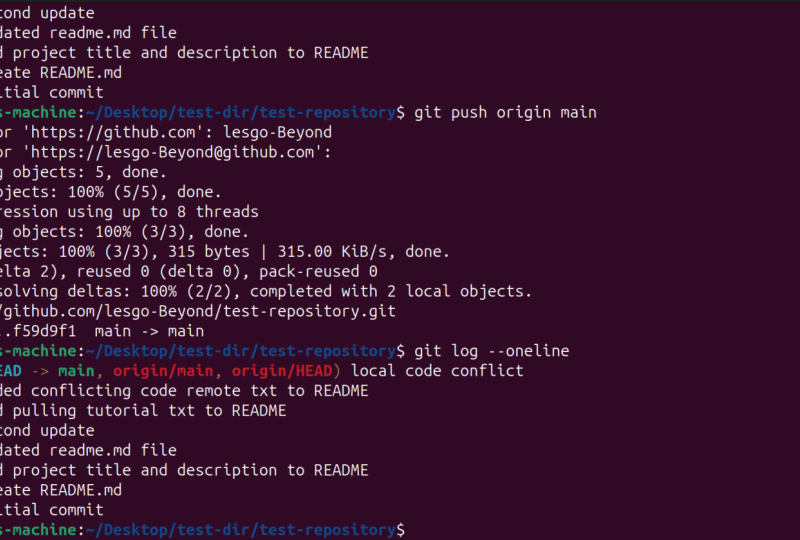
delta, objetos de compresión y compresión de objetos, un montón de cosas que realmente no entendemos. Y se va a github.com, Mi Cuenta prueba repositorio dot get. Y así si vuelvo aquí a mi repositorio y golpeo refresco, lo que vas a ver es que ahora hay dos commits. Hay uno llamado commit inicial y hay uno llamado actualizado, el archivo Read Me. Y esa es la que agregamos hace apenas un par de lecciones, actualizada ese archivo Read Me. Y entonces eso es lo que es el mensaje de compromiso. Ese mensaje de compromiso es exactamente lo que escribimos. Y esto es exactamente lo que vimos cuando escribimos Git diff readme dot amd, eliminamos align y agregamos dos nuevas líneas, una línea en blanco y una nueva línea que dice que esta es una nueva edición para mi computadora local. Y así es como empujamos archivos a un repositorio de GitHub. Hagamos un ejemplo más aquí. Sigamos adelante y eliminemos esto y digamos que este es un segundo ejemplo. Y sólo vamos a editar ese archivo readme. Y de nuevo, la razón por la que estamos haciendo ese archivo Read Me es porque si volvemos a ese código, aparece automáticamente justo aquí. Y así guardo este archivo, abro mi terminal, puedo hacer claro estado git. Veo que se ha modificado. Git diff readme dot MD. Puedo ver que eliminé una línea y eliminé esta línea roja y agregué esta línea verde. Por lo que git status una vez más, puedo conseguir agregar eso, Read Me file. Y recuerda esto simplemente etapas en cuando es verde, está puesta en escena. Y se puede decir que es escenario. Dice cambios a comprometerse. Y si quiero en el escenario fin de semana, digamos que te restauren, salpicado escenario F. Y luego el nombre del archivo. No queremos hacer eso. Queremos enviar esto a github. Entonces esto es etapa, está listo para ser comprometido. Esto es como estar en un sobre. Sólo tenemos que firmar este sobre ahora. Segunda actualización. Eso es lo que vamos a poner aquí. Ahora eso es genial. Pero si sí conseguimos log dash, recorre una línea, vamos a ver que ahora estamos por delante de donde GitHub piensa que estamos. Github ya no piensa que estamos en un compromiso inicial. Hicimos un empujón un poco antes. Y así GitHub piensa que estamos en actualizado el archivo readme o hash siete, BB, d nueve, cf. Pero nuestro código local, nuestro código en nuestra computadora está un paso por delante. Y así básicamente empujar este código hasta GitHub. Por lo que github también está arriba en principal. Podemos hacer git, push, origin, main. Y para ti probablemente te va a pedir tu nombre de usuario y contraseña. Eso está bien. Es seguro poner ahí tu nombre de usuario y contraseña. Ese es tu nombre de usuario y contraseña de GitHub. Y por último pero no menos importante, si nos logramos dash, dash, una línea. Podemos ver aquí, la cabeza de origen está en segunda actualización, principal o orígenes slash Maine es esa segunda actualización. Y nuestra computadora local está en segunda actualización. Entonces todos estamos al día ahora. Y lo que podemos hacer es volver a Firefox o cualquier navegador que estés usando. Golpear refresco. Y ahora tenemos tres commits, aparece
segunda actualización. Y es exactamente lo que escribimos, esto coincide con nuestra computadora. Y voy a ir a la vista dividida aquí. Y así borramos estas líneas rojas y agregamos esta línea verde. Y eso es exactamente lo que tenemos aquí. Este es un segundo ejemplo. Este es un segundo ejemplo. Y si alguna vez te estás preguntando, Oh, ¿
es ahí donde se supone que debe estar? Siempre puedes hacer clic en código e ir a la base de código principal. Y va a decir que este es un segundo ejemplo.
19. Pulling archivos de GitHub: De acuerdo, echemos un vistazo a cómo puedes descargar los últimos archivos de tu repositorio. Por lo que en realidad puedes editar archivos directamente en GitHub. Y así vamos a seguir adelante y hacer clic en este pequeño icono de edición. Y podemos cambiar esto directamente en GitHub. Y así vamos a seguir adelante y cambiarlo de repositorio de pruebas a mi primer repositorio. Y digamos que Caleb es un maestro impresionante. Le dejaré una buena crítica. interrogación. Esperemos que eso sea cierto. Voy a hacerlo, voy a ir con ello. Voy a decir, espero que sea verdad. Da click en Preview Changes y te muestra las cosas en la parte superior. Eliminado. Es de color rojo por el costado así que sabemos que está borrado. Es verde del lado aquí abajo, así que sabemos que se agregó y tenemos que comprometer nuestros cambios. Y así es como usar sólo la línea de comandos. vez lo estamos haciendo a través de la página web. Se actualizó el readme por tercera vez. Y eso es todo lo que voy a hacer. Puede agregar una descripción extendida si lo desea. Esto realmente no requiere una descripción larga, solo requiere un mensaje de compromiso estándar. Entonces sigamos adelante y comprometámonos directamente con la rama principal. Y cometer cambios. Y así volvamos a nuestra base de código principal aquí. Y podemos ver que eso actualizado tenemos para commits aquí. Y el último compromiso dijo actualizó el Raimi por tercera vez. Entonces lo hicimos bien en GitHub. Ahora, el problema con eso es si abrimos una terminal o Git para Windows y sí nos logramos registrar dash, dash una línea. Nuestro equipo piensa que Git es exactamente donde estamos, lo cual no es cierto. Tenemos que tirar de estos últimos cambios. Y así hay cambios en github.com que
no están en nuestro equipo y tenemos que ir y conseguir esos. Y es realmente fácil conseguir esos. Lo que podemos hacer es que podemos hacer git pull. Por lo que antes estábamos haciendo un empujón, esta vez estamos haciendo una encuesta. Nosotros git pull origin. Y el origen va a ser github.com. O si estás usando git lab va a ser gitlab.com. O si usas bitbucket va a ser bitbucket.com, pero todos decimos origen. Entonces git pull origin y luego nuestro nombre de sucursal, y ese nombre de sucursal viene de aquí. Entonces estamos usando main. Si estás usando un repositorio antiguo, podría llamarse maestro. Entonces vamos a git pull origin, Maine. Y esto podría pedirte tu nombre de usuario y contraseña. Si lo hace, puedes poner tu nombre de usuario y contraseña ahí. Y de lo contrario, hemos descargado el último código fuente. Entonces lo que podemos hacer ahora es que podemos conseguir log dash, dash una línea y esa segunda actualización, y ya no estamos en esa segunda actualización. Estamos en actualizado el readme por tercera vez. Y así ahora nuestra computadora local dice, oh sí, sabemos que GitHub sí. En este mensaje de compromiso particular. Y nosotros también. Y así si volvemos a nuestro código, en mi README, dice, mi primer repositorio, Caleb no es increíble maestro. Le dejaré una buena crítica y eso coincida con lo que tenemos aquí dentro. Ahora, tal vez veas algo y aquí voy a poner un ejemplo. Es posible que veas algo extraño sucedió cuando cambian archivos en github. Y también lo hacen sus archivos locales. Y entonces lo que quiero decir aquí es ese cambio por cuarta vez. Eso es todo lo que voy a decir ahí. Y entonces lo que digo realmente es que digamos que no tengo los últimos cambios. No he cambiado por cuarta vez en mi computadora. Demostremos este git log
dash, guión una línea, no en línea, sino una línea. No tengo esa última en mi computadora. Ni siquiera sabe de ello. Entonces digamos que eso pasa y voy a editar mi archivo localmente. Digamos que esta es una nueva línea aquí. Y digamos que quiero empujarlo hasta GitHub. Entonces git status, git add, léame git commit desde la computadora local. Ese es mi mensaje de commit, commit, git commit dash M, git push, origin, main. Y esto me dice un montón de cosas y esto parece realmente alertante, pero en realidad no lo es. Si alguna vez ves algo así, solo lee esto. Dice que las actualizaciones de pista fueron rechazadas porque el mando a distancia contiene trabajo que no tienes localmente. Lo que eso está diciendo es github.com es remoto. Eres local. Github.com es remoto. Por lo que decir github.com ha cambiado que aún no tienes en tu computadora. Esto suele ser causado por otro repositorio empujando a la misma ref. Esa es una forma elegante de decir que aquí hay cambios que no tienes. Y eso podría ser de otro repositorio, podría ser de otra persona. Podría ser sólo porque aquí editamos un archivo manualmente. En lugar de hacerlo en nuestra computadora. Es posible que desee integrar primero los cambios remotos. Ejemplo, git pull. Antes de empujar de nuevo. Ve las notas sobre el avance rápido y hazte empujar, guión, ayuda. Entonces ahora nos está dando cosas con las que podemos trabajar. Vamos a seguir adelante y hacer exactamente como, como git pull. Origen principal es, es get pull dot, dot, dot, dot, dot, dot, dot, dot va a ser nuestro hombre origen. Siempre decimos git pull de un GitHub, ese va a ser nuestro origen y nuestro nombre de sucursal, ese va a ser Maine. Así git pull origin main. Ahora esto dice que aquí hay un conflicto. Y para Git y GitHub, los conflictos
uno a uno van más allá de lo que vamos a estar aprendiendo. Eso es un poco más engreído de tratar y no quiero abrumarte. Entonces lo que podemos hacer es decir obtener estatus. Y nos dice lo que podemos y no podemos hacer. Entonces está tratando de hacer una rebase aquí. Entonces hagámoslo. Vamos a seguir adelante y hacer git rebase dash, dash, abort, git status, git log. Y el status de git era solo para mostrarnos que no hay nada ahí dentro. Obtener registro. Estamos encendidos desde computadora local. Entonces lo que podemos hacer es decir git pull origin, main dash, dash rebasado. Y lo que esto va a hacer es que va a tirar de ese trabajo y va a poner nuestro trabajo encima de él. Entonces básicamente va a decir, en lugar de entrar en conflicto, vamos a decir,
oye, agarra las cosas de GitHub. Y luego lo que pase después de eso, pon nuestros cambios encima. Y esto en realidad no funcionó para mí de la forma en que esperaba que funcionara. Por lo general esto sí funciona. Y así hay un conflicto aquí dentro. Adelante y, y sabes qué, resolvamos este conflicto en el próximo video.
20. Resolvemos los conflictos de los códigos: De acuerdo, sigamos adelante y resolvamos este conflicto. Por lo que estamos tratando de tirar de los cambios de GitHub y tenemos cambios en el mismo, en el mismo archivo en nuestro equipo. Y así cuando hacemos eso es antes que nada claro esto off get status. Dice que hay una rebase en progreso y actualmente estás borrando rama Maine en un hash commit, conflictos
fijos y ejecutar git rebase dash dash continue usando git rebase dash, dash omitido para omitir este parche o dash, dash o tabla para saltar. Entonces si alguna vez te gusta, ooh, verdad lo estropeé y no sé qué estoy haciendo y tengo miedo. Siempre puedes simplemente escribir git, rebase, dash, dash, abortar. Y eso te detendrá todo esto y volverá a la normalidad. Y luego puedes pedirle a alguien un poco de ayuda. Entonces sigamos adelante y digamos git diff, léame. No, léame. Wmd. Y dice un montón de cosas aquí. Y todo está verde. Entonces sigamos adelante y abrimos VS Code. Y código VS. Estoy usando la extensión get en el código VS, por lo que automáticamente me muestra lo que está entrando y cuál es el cambio actual. Y así aquí arriba, esto es lo que tiene GitHub. Github ha matado es un maestro increíble. Les voy a dejar una buena revisión archivos en GitHub cambiado así y también lo hacen sus archivos locales. No recuerdo lo que intentaba decir cuando escribí eso, pero digamos, por instancia, quería fusionar esto juntos. Bueno, lo que GitHub va a hacer es que va a agregar todas estas flechas, cabeza, manojo de signos iguales y luego más flechas. Y eso te va a decir que la parte superior es GitHub, la parte inferior es de tu computadora. Y entonces lo que puedo hacer es simplemente borrar estas líneas, borrar estas líneas. Y así este es el código. Esto es lo que parece. Esto se ve un poco más bien, se ve menos abrumador. Y esto es Caleb no es increíble maestro, yada, yada, yada. Digamos que quiero mantener esa línea y quiero, y quiero borrar esa línea media y mantener esta línea de fondo. Ok, así que voy a hacer eso. Simplemente guardo ese archivo que acabo de editar para ser exactamente lo que quiero que sea. Y guardo ese archivo. Vamos a seguir adelante y hacer un status git. Podemos hacer git diff, léame punto m d otra vez. Y esto parece un poco más reconocible. No tiene todas esas flechas extrañas y signos iguales ahí dentro. Si sí conseguimos estatus nos va a decir qué hacer. Por lo que necesitamos usar git add file y para marcar la resolución por lo que hemos resuelto ese conflicto. Entonces hacemos git add y luego ese archivo. Y luego para continuar con una rebase, hacemos git rebase dash, dash continue. Así git rebase dash, dash continue. Te permite obtener log dash, dash una línea. Y ahora podemos ver que somos de computadora local. Estamos un paso por delante de donde está GitHub. Y así si miramos nuestro archivo en nuestra computadora, dice, Caleb es un maestro increíble, yada, yada, yada. Esta es una nueva línea aquí. Y si pasamos a github.com y leeme.md, aún no tiene esa línea. No tiene, esta es una nueva línea aquí. Eso no lo hemos agregado. Tenemos que añadir eso todavía. Entonces lo que podemos hacer es empujar este código. Entonces git push origin main, Doo-doo-doo-doo. Y eso fue exitoso. Entonces si sí logramos logarnos, guiamos una línea, vamos a poder ver que la cabeza de origen está exactamente donde está nuestra cabeza. Y está diciendo desde computadora local. Entonces si refresco esto, esta línea aquí debería decir desde computadora local, esta línea debería decir seis commits. Y debería haber una nueva línea hacia abajo en la parte inferior de la léame, refresquemos. Ahí está esa nueva línea. Ahí está eso desde computadora local y ahí está el sexto compromiso. Ya acabamos de resolver un conflicto. Eso en realidad es algo bastante avanzado para nosotros. Esperaba que pudiéramos escapar sin hacer eso en Git y GitHub uno a uno, pero está bien. Habríamos tenido que abordar eventualmente eso sin importar. Entonces es bueno que surgiera.
21. Tu proyecto: Hablemos de tu proyecto. Tu proyecto. Esto es muy, muy importante. En primer lugar, si no tienes una cuenta de GitHub,
crea una cuenta gratuita de Github.com. Si no tienes bien en tu computadora, instala Git, eso es muy, muy importante. Entonces quiero que crees un nuevo repositorio en Github.com. Tire de su repositorio de Github.com a su computadora. Edita un archivo en tu computadora. Empuja ese archivo a github.com. Recuerda que vas a necesitar usar Committ y
vas a querer usar mucho el estado de Git. Y por último, toma una captura de pantalla de tu repositorio de GitHub y compártela con la clase. Y entonces eso es realmente todo lo que quiero que hagas ahora esto suena como que va a ser mucho. Ya deberías tener una cuenta gratuita de GitHub si no lo haces, eso te va a llevar un minuto. Si no tienes bueno, eso te debería tomar unos cinco minutos en instalarlo. Puedes crear un repositorio completamente nuevo en Github.com. Eso sólo te va a llevar alrededor de un minuto. Tire de su repositorio de Github.com a su computadora. Aquí hay un poco de intrincado, así que vas a necesitar abrir un terminal o comando, o PowerShell o cualquier programa que quieras usar. Solo necesitas algún tipo de programa de línea de comandos. Y luego quieres ejecutar git clon. Y luego lo que fuera ese enlace, HTTPS, github.com slash Caleb Darlene slash test repositorio dot get. Creo que ese fue el enlace. Entonces vas a querer correr algo así, pero va a ser tu cuenta. Y luego vas a repositorio llamado dot git. Entonces no quieres asegurarte de correr eso en la tuya, no en la mía. Quieres hacerlo en tu repositorio en tu cuenta. Después edita un archivo en tu escenario de computadora y empuja esa etapa de archivo, comete y empuja ese archivo a github.com. Y toma una captura de pantalla de tu repositorio de GitHub con el nuevo commit ahí dentro, el nuevo archivo que agregaste y compártelo con la clase. Eso es todo. Entonces, con todo, esto sólo debería llevarte unos 25-30 minutos. Y no olvides si tienes preguntas, puedes hacerlas abajo, o puedes hacer preguntas en el grupo aprendiendo a codificar Facebook. Siempre estoy ahí para ayudar a la gente con preguntas.
 Kalob Taulien, Web Development Teacher