Transcription
1. Bienvenue: Bienvenue dans cette classe fondamentale sur la conception 3D Blender. Dans cette classe, vous apprendrez à créer vos propres bijoux imprimables 3D dans Blender, la suite de création 3D open source. Il sera entièrement prêt à être partagé dans Social Media Center client ou un futur fantaisie, ainsi que bien sûr, une imprimante 3D. Je m'appelle Gesa Pickbrenner. Je suis un artiste de bijoux 3D et designer. J' ai été formé à l'art traditionnel de l'orfèvrerie, et je suis autodidacte dans une impression 3D. Depuis 2017, je travaille en freelance en tant que designer de bijoux 3D, créant de nombreux designs pour les clients et les clients ainsi que des tutoriels. C' est une classe fondamentale, qui signifie que vous n'avez pas besoin de beaucoup d'expérience dans Blender. Il est utile de connaître quelques bases sur la navigation, mais je vais la décomposer en les plus petites étapes partout où je peux. Les étudiants intermédiaires de Blender apprendront beaucoup de
trucs et astuces spécifiquement adaptés à une conception d'impression 3D. Même les pros de Blender vont entrer en profondeur
dans le monde de la bijouterie et les considérations à faire. Chaque niveau apprendra quelque chose de cette classe. Si vous avez déjà rêvé d'alimenter votre carrière dans l'industrie de la bijouterie dans le confort de votre propre maison, vous voulez apprendre à connaître Blender un peu plus en profondeur, notre désir d'apprendre à créer quelque chose de magnifiquement visualisé et imprimable en 3D, sautez droit dans. Il y aura beaucoup de connaissances à absorber. Vous apprendrez à concevoir des bijoux de base pour les bijoutiers et les orfèvres. Il vous permettra également de rendre des scènes pour l' entrée de visualisation des
produits sur les actifs imprimables en général, pas seulement les bijoux. opportunités en ligne pour vendre des œuvres 3D sont de plus en plus nombreuses, car de plus en plus de gens ont besoin des services d'artistes 3D. En fin de compte, vous aurez une bonne compréhension de la façon d'aborder le processus de conception 3D pour concevoir une pièce imprimable 3D et la présenter de manière professionnelle. Vous apprendrez également sur les problèmes qui peuvent survenir et comment les résoudre. À la fin de la classe, vous aurez apporté ici les compétences 3D à un autre niveau. Je m'appelle Gesa Pickbrenner, et je vous invite vivement à prendre ce cours avec moi.
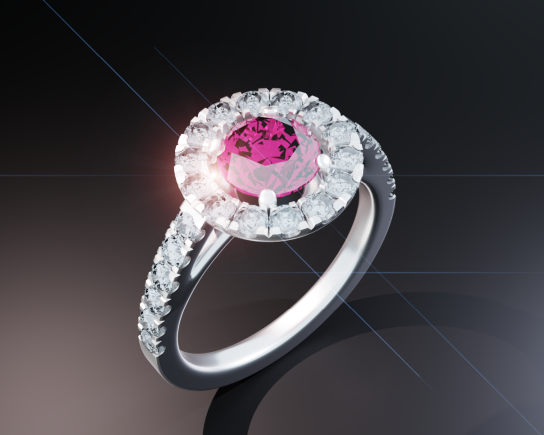
2. Aperçu du projet: Dans cette leçon, je vais parler un peu plus du projet et des choses dont vous avez besoin en détail. abord, les exigences, bien sûr, vous allez avoir besoin d'un PC de préférence sans pomme de terre comme la qualité. Cela signifie que si vous voulez utiliser un programme 3D, n'utilisez pas un tronc d'arborescence pour l'exécuter car cela ne fonctionnera tout simplement pas. Vous découvrirez vous-même si votre système est bien équipé une fois que vous démarrez Blender et commencez à jouer avec lui. À côté d'un PC bien équipé, vous avez bien sûr besoin des périphériques, c'est-à-dire du clavier et de la souris. Votre clavier doit avoir un pavé numérique et votre souris doit avoir une molette de défilement. Vous pouvez vous en sortir sans aucun de ces deux vraiment, vous pouvez les omettre, mais ce sera juste un tour si encombrant, si vous n'avez pas une molette de défilement, le pavé numérique, donner ou prendre, il peut être omis parce que vous pouvez remplacer avec les touches F. Mais la molette de défilement, il est juste si difficile de naviguer Blender sans elle, cela peut être fait, mais pourquoi vous donneriez-vous un moment difficile lors de l'apprentissage d'un sujet qui est déjà technique et complexe ? La prochaine chose qui serait bonne est le stylo, papier et une gomme peut-être, et aussi une règle et peut-être un pochoir cercle, quelque chose avec lequel dessiner des lignes droites et aussi quelques cercles. En dehors de cela, je couvrirai tout dans la classe elle-même, vous avez juste besoin de suivre, et confiance que j'ai à cœur vos intérêts et être prêt. Quelques jalons que nous allons franchir. abord, je vais vous montrer quelque chose sur la création de croquis, ou le dessin technique, qui vous aidera à faire sortir votre idée du papier de votre tête, rendre plus concrète, spécifique, et un peu plus détaillé. Beaucoup d'écueils peuvent être évités lorsque vous faites cela avant de commencer à créer le travail 3D. Il est également très bon si vous pouvez montrer quelque chose comme ça à votre client, afin qu'il ou elle sait que vous avez vraiment réfléchi votre idée et non seulement commencer sans savoir où aller. Cela peut vous aider beaucoup. Si vous ne voulez pas esquisser, vous pouvez utiliser le mien. Je l'ai mis dans les fichiers de ressources et puis vous venez inséré dans Blender et sont bons à aller. La seconde est en fait d'apporter le croquis dans Blender afin que nous puissions l'utiliser comme référence et aussi créer la bague et toutes les pièces qui sont dessinées sur le croquis. Donc, tout le processus de modélisation est couvert dans cette classe, de la bague à
la phase d'horloge au donut qui rassemble la bague et bien sûr, les pierres pervieuses qui bordent le grand barrage au centre, que vous allez aussi modéliser. En fin de compte, vous allez visualiser votre bague avec un rendu. Bien sûr, je vais vous montrer beaucoup sur la préparation du fichier imprimable 3D réel. Ceci est une vue d'ensemble de base, ce que vous pouvez attendre de cette classe. Je ne peux même pas compter la quantité de conseils, astuces et conseils utiles, j'ai farci dans ce délicieux rouleau de dinde ou rôle de tofu d'une classe. Ce n'est pas destiné à être pris en une seule fois. Je recommande fortement d'en prendre de petites bouchées,
comme de votre morceau préféré de bonbons au chocolat. Parce que c'est tellement plein de saveur, je veux dire des informations que ça pourrait être un peu accablant si tu le fais en une seule fois, même si je ne vais pas t'arrêter si tu veux. Je vais verser la connaissance en vous comme dans un méga twister connu et vous en sortirez ce que vous y mettez. signifie que si vous suivez, vous apporterez certainement vos compétences Blender au niveau suivant. Mais vraiment, c'est plus comme un trésor de connaissances à laquelle vous pouvez revenir encore et encore et être capable de concevoir de plus en plus de connaissances à partir de lui pendant que vous avancez dans votre carrière 3D parce que quelque chose que vous pourriez avoir pas remarqué maintenant, un an, lorsque vous avez déjà avancé vos compétences, cela peut être une chose totalement différente et vous redécouvrirez cette classe, nouvelles pour ainsi dire, et sera également étonné de voir combien vous avez déjà appris. Pour ceux qui pensent qu'ils pourraient préférer quelque chose de
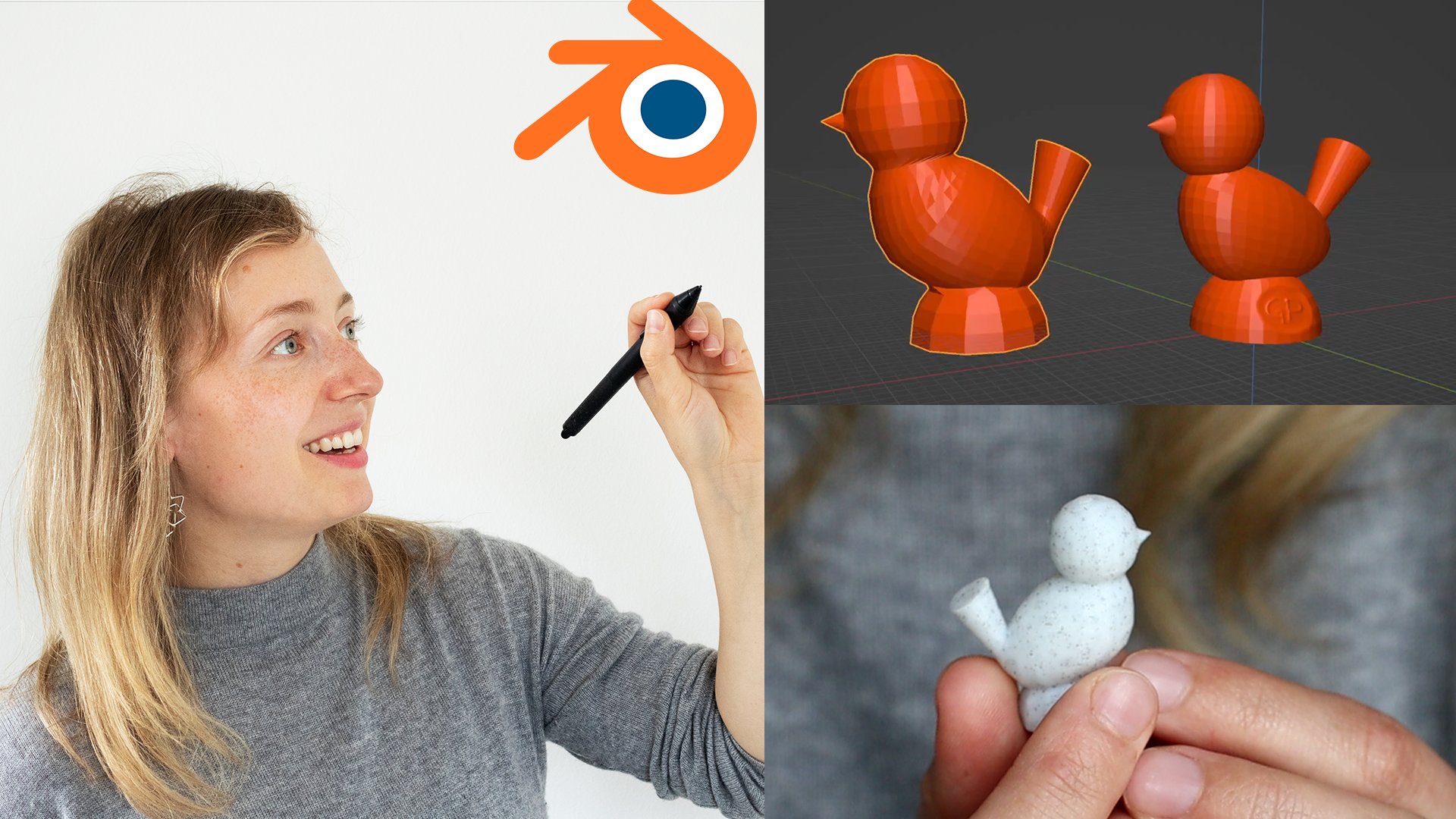
plus léger, plus léger alors je ferais référence à ma première classe où je vous enseigne comment créer quelque chose comme ça. Un petit
pendentif fantaisiste, magnifique imprimable en 3D où vous n'avez même pas besoin d'une imprimante 3D. Je vais couvrir tout ce que vous devez savoir pour obtenir votre pièce rapidement et facilement imprimée dans cette première classe de la mienne. Allez là-bas si vous voulez quelque chose qui convient au débutant absolu et ne nécessite pas un tel engagement. Mais si vous voulez faire quelque chose de vraiment bien fait, alors il faut un certain engagement. Surtout un design 3D, si vous voulez l'apprendre, vous devez y mettre un peu de travail et ce cours est conçu pour le rendre aussi facile et amusant à suivre que possible pour vous. Comme avec n'importe quelle délicatesse, il faut parfois du temps pour s'y habituer. Mais une fois que vous l'aurez fait, je vous promets que ce sera accro et vous aurez envie de plus. Tout ce qu'il reste à dire et maintenant, c'est je suis très heureux d'accueillir ce cours pour vous et vous
souhaiter la bienvenue pour suivre ce voyage avec moi. Prêt ? Alors allons-y.
3. Créer le croquis: Dans ce croquis, nous allons commencer par le croquis, qui est essentiellement aussi un dessin technique car il montrera l'anneau de trois côtés, l'avant, le dessus et la vue latérale. On va avoir besoin de matériel pour ça. Bien sûr, un morceau de papier de préférence vide afin que vous puissiez esquisser dessus. Ce n'est qu'un exemple de mes croquis précédents que j'ai fait pour remuer quelques trucs. Ceci est également toujours utile, donc je vous recommande de garder quelque chose comme ça pour avoir un bon carnet de bord de vos idées. Donc celui-ci, mais vide, vous aurez besoin d'un crayon, d'une gomme et peut-être d'une si
petite gomme pour corriger quelques petits détails. Ensuite, l'étape suivante, la prochaine chose que j'utilise est la suivante. C' est pour les artistes. C' est pourquoi c'est si grand, mais vous pouvez utiliser une école ordinaire, les minuscules. Nous avons le pochoir de cercle, qui est également super utile dans le dessin, vous avez deviné, à des cercles. J' utilise celui-ci parce qu'il y a ici des nombres et des tailles des cercles. Vous pouvez bien sûr, utiliser une telle chose comme un outil de cercle régulier. Mais je trouve que le pochoir est si facile à utiliser que
j' opte pour cela aussi longtemps que ma taille de cercle est là. Eh bien, et c'est fondamentalement ce dont vous allez avoir besoin. Si vous ne voulez pas vous esquisser, bien
sûr, vous pouvez utiliser le mien que j'ai mis dans les ressources de la classe. Mais comme je l'ai dit, je vous recommande fortement de l'essayer. Parce que si vous voulez créer quelque chose pour quelqu'un, c'est toujours bon si vous lui donnez un croquis avant de commencer avec beaucoup plus d'effort pour
le travail 3D. Vous êtes prêt, puis sautez droit dedans. Comme cela arrive souvent avec le dessin, nous commençons par un morceau de papier vide. Je prépare mon pochoir de cercle. Nous allons dessiner le croquis double taille. Donc, notre longueur est multipliée fois deux, juste parce qu'il est beaucoup plus facile de dessiner de petits détails quand le tout est plus grand. Je commence par marquer les côtés les plus éloignés, les quartiers éloignés du cercle, qui va être notre anneau intérieur. J' ai déjà dessiné le cercle, mais bien sûr, il est plus logique de commencer par une section transversale, puis de l'utiliser comme point de centre de référence. Je rendrais mes lignes un peu plus longues pouvoir les utiliser comme référence pour les deux autres perspectives. Je continue avec l'extérieur de la bague. Je le fais juste par oeil ici, je vise une épaisseur de bande d' environ deux millimètres, mais nous allons ajuster cela dans Blender de toute façon. C' est juste comme une référence pour la forme globale et la proportion. Maintenant, je commence le soi-disant ou bien appelé par moi le soi-disant visage de l'horloge de la bague, qui est cette plaque de diamants dans un cercle. J' ai l'intention de faire environ 10 millimètres de large, et donc je fais un 20 millimètres de large ici. Je vais juste pour la forme rugueuse. Je sais que ce devrait être comme un petit beignet mais avec un dessus plat, peut-être un peu incliné vers l'extérieur pour que les diamants brillent un peu vers l'extérieur, je continue à dessiner la partie supérieure de la monture de bague avec les deux griffes qui vont jusqu'à le diamant. Ces deux griffes seront le support de la pierre. Si vous n'êtes pas tout à fait sûr de la façon dont les dents fonctionnent, ils ont essentiellement une petite coupe où la pierre sera assise. Sur un petit pas sur le dessus de la pierre, les griffes vont être poussées au-dessus la pierre pour les maintenir en place comme une petite griffe, il sera tenu de quatre côtés
assis confortablement à l'intérieur de sa petite marche pour ne pas tomber éteint. On aura encore beaucoup de lumière à l'intérieur et à la faire briller. Maintenant, je dessine les petites facettes. Ne vous inquiétez pas trop pour ça. Nous allons tous créer cela dans Blender, et là, la forme sera définie et clarifiée beaucoup plus belle, bien sûr. Maintenant, je dessine les petites pavés, pavé vient des Français. Comme je l'ai appris, cela signifie quelque chose comme des pavés, parce que les pavés sont situés directement à côté de l'autre comme des petits pavés, donc ça ressemble à une rue continue et
étincelante de diamants. Ce soleil n'est pas merveilleux, et le pavé sur le côté de la bague aussi bien. Comme vous le voyez, je vais un peu asymétrique ici avec les pierres de chaque côté. Est l'un de mes points faibles, je ne suis pas vraiment capable de dessiner une chose vraiment symétrique. Je ne le sais pas juste que ça sort toujours un peu faussé. Mais comme nous le disons en allemand, « [inaudible] » Un peu biaisé est aimé par Dieu, et Blender a la merveilleuse fonctionnalité de pouvoir rendre quelque chose d'absolument symétrique. Bien sûr, je compte sur ça. Magnifique. Maintenant, vous me voyez transférer le dessin de l'anneau sur la vue de côté. Je tourne essentiellement la bague à 90 degrés dans mon esprit et essayer d'imaginer à quoi il ressemblerait à partir de là. Comme vous pouvez le voir, la pierre a beaucoup d' espace entre les griffes et elle est seulement tenue à la ceinture, qui est la partie la plus large du diamant. Jusqu' à la vue de dessus, comme vous pouvez le voir, j'utilise à nouveau mon pochoir de cercle. Je dessine les facettes sur le dessus de la pierre en dessinant deux rectangles l'un à l'autre. J' ai également référencé la largeur de ce dessin avec ma règle en dessinant une très légère ligne du premier anneau au second afin que je corresponde aux dimensions. Maintenant, je mesure le cadran de l'horloge. Excusez-moi, si ce n'est pas le mot correct, mais je pense juste que ça me rappelle le cadran de l'horloge. Donc j'appelle ça, et je mesure le cadran de l'horloge pour le recréer avec mon pochoir. J' ai essayé de trouver une taille de pavé des petites pierres ici pour que les pierres soient
réparties uniformément autour du centre et qu'il n'y ait pas de grand écart entre elles. Je dessine aussi les petites griffes entre les pierres où vous pouvez voir ces petites taches minuscules que j'ai dessinées entre chacune des petites pierres, ce qui est similaire aux grosses griffes, qui tiennent la pierre centrale sur place parce que vous toujours besoin d' un peu de matériel passant sur la pierre elle-même pour le maintenir en place. C' est ce qu'on appelle l'art de mettre une pierre. Alors c'est enfin prêt. Je pense qu'on a fini ici. Il peut être importé dans Blender en tant que JPEG ou PNG pour être votre point de référence pour la modélisation du modèle 3D. On se voit là-bas. J'espère que vous avez maintenant un croquis fini et que vous êtes satisfait des résultats, et sinon, bien sûr, vous pouvez toujours utiliser le mien. Comme je l'ai dit, ne vous inquiétez pas. J' espère que vous avez aussi appris une chose ou deux sur le processus de création de dessin de bijoux. Dans la leçon suivante, nous allons commencer avec l'interface de Blender. Assurez-vous que Blender est installé. Si vous avez besoin d'une instruction plus détaillée, il y a un et mon premier Blender de classe pour les débutants absolus. Il suffit de vérifier si vous avez besoin d'aide.
4. Interface de base: Blender a parfois une interface déroutante, surtout pour les débutants, parce que beaucoup de gens ne savent pas vraiment comment y naviguer au début. Il ne ressemble pas vraiment à un autre programme que j'ai rencontré. Pour moi, il était aussi très important d'apprendre les bases de la navigation au début. Si vous êtes assez compétent dans ce domaine, vous pouvez bien sûr sauter cette leçon, mais je vais juste donner un aperçu de base sur ce qu'il faut utiliser et comment l'utiliser. Supprimez l'écran de démarrage avec l'illustration en cliquant dessus une fois. Si vous voyez cela pour la première fois absolue, et que vous avez peut-être aussi le cube de démarrage de base, la caméra et la lumière dans votre port de vue visibles, alors je vous suggère de vous diriger vers ma première classe, qui est d'environ Introduction de Blender pour les débutants absolus. En cela, je vous montre également comment préparer les unités Blender afin que vos objets correspondent à la taille correcte dans le monde réel. Prêt et réglé, alors nous allons plonger un peu plus profondément dans l'interface Blender. Ce que vous voyez au centre de l'écran en ce moment est notre principal port de vue où tous nos objets dans l'espace 3D vont apparaître. Si vous passez la souris sur la ligne de séparation entre le port de vue en haut et la chronologie au niveau du bouton, il devient cette double flèche, qui signifie bien sûr que vous pouvez déplacer la séparation entre les deux zones. Si vous déplacez votre souris dans le coin gauche ou droit arrondi des zones, il devient un petit signe plus. Si vous cliquez maintenant, et maintenez-le, vous voyez qu'il apparaît cette grande flèche dans l'une des zones, et si vous déplacez ensuite votre souris dans la direction de la flèche, et laissez-la aller, vous verrez que l'une des zones avale le autre. Cela fonctionne également avec les autres zones à l'intérieur de votre interface. Si vous pensez que vous avez foiré, et que cela semble vraiment hideux maintenant, suffit de cliquer sur « Fichier » et « Nouveau » et « Général » pour revenir à vos nouveaux fichiers précédemment enregistrés là-bas. En appuyant sur « N », vous pouvez afficher et masquer la barre latérale, et en appuyant sur « T », vous pouvez afficher et masquer ce menu de gauche. Si vous créez un cube avec « Maj A » et choisissez un cube, vous verrez que le cube apparaît dans votre port d'affichage, et bien sûr, il apparaîtra dans le plan en haut à droite de votre écran. Le outliner est fondamentalement le même que l'Explorateur dans Windows, ou le Finder dans Mac OS, et vous voyez maintenant que le cube est apparu dans la collection, et la collection est quelque chose comme un dossier, ou mieux encore, un dans Illustrator. Vous verrez ce que je veux dire dans une seconde. Sur le côté gauche, vous pouvez choisir différentes options pour manipuler l'objet, comme le déplacer et le faire tourner, bien que je vous recommande vraiment d'utiliser les raccourcis ici et je vais vous apprendre à travailler Blender avec , ce qui est beaucoup plus facile et beaucoup plus rapide. Ici vous pouvez voir l'outil de mesure, ce qui est très utile. Vous pouvez soit l'utiliser juste pour mesurer par « I » ou vous appuyez sur « Contrôle » et utiliser votre souris pour accrocher à votre objet, comme je l'ai fait ici, et vous pouvez voir qu'un cube a un diamètre de deux millimètres. Si vous voulez supprimer vos mesures, soit vous choisissez un autre outil dans la barre latérale à gauche, soit vous cliquez simplement sur votre mesure et appuyez sur « Supprimer ». Bien sûr, en fractionnant votre écran, vous pouvez également avoir deux ports de vue pour voir l'objet sous différentes perspectives tout en travaillant dessus. Hey, j'espère que votre interface Blender a l'air propre et bien rangé, encore une fois. Toutes les pièces étrangement positionnées de l'interface ont été arrangées avec une nouvelle version d'un fichier, et vous êtes prêt à passer à l'étape suivante, qui est de télécharger certains des add-ons que nous allons utiliser dans cette classe.
5. Addons: Juste un tutoriel rapide sur la façon d'installer des addons sur Blender, ne vous inquiétez pas, c'est court et doux. Ici, je vous montre le côté GitHub de Mikhail Rachinskiy et ses addons, qui est l'addon JewelCraft et aussi l'addon booltron, tous deux que nous allons utiliser dans cette classe. Il suffit de passer par la façon d'installer et de télécharger ce premier lien. Dans les deux cas, il suffit de garder le fichier zip zippé et de les copier et de
les coller dans un dossier spécifique que vous utiliserez pour les addons Blender. Je garde le mien sous Documents, Blender addons. Ensuite, ouvrez Blender, allez à « Modifier », « Préférences », et à la section « Add-on », et là vous pouvez cliquer sur « Installer ». Accédez à votre dossier et installez les deux addons simplement en cliquant dessus et en cliquant sur « Installer ». Ensuite, vous pouvez les rechercher dans la barre de recherche en tapant les premières lettres de l'addon et il suffit de cocher la case pour qu'elles soient activées. Vous pouvez également cliquer sur « Enregistrer les préférences, même si Blender est censé le faire automatiquement dès maintenant. Le reste que nous allons couvrir et le reste de la classe. On se voit là-bas.
6. Insérer le sketch: Insertion de l'esquisse. Nous allons maintenant insérer le croquis, sorte que vous avez une référence parfaite pour travailler et créer votre modèle 3D. Assurez-vous d'avoir votre croquis prêt, Blender ouvert, et allons-y. abord, Maj A et sélectionnez l'image et la référence. Accédez au dossier dans lequel vous avez enregistré votre esquisse, puis sélectionnez-le. S' il sort tous biaisés comme le mien, accédez à la barre latérale, rappelez-vous que le raccourci est N, et là vous pouvez sélectionner les trois axes de rotation en mode objet comme ça, et les mettre à zéro. Appuyez sur sept sur votre pavé numérique pour être directement au-dessus de l'objet. Sélectionnez-le avec le bouton gauche de la souris s'il n'est pas sélectionné, et déplacez-le avec G jusqu'à ce que la vue supérieure de l'anneau soit directement au-dessus de l'axe réel. Cliquez ensuite sur l'onglet Propriétés des données d'objet dans le panneau Propriétés, où les propriétés de l'image affichée peuvent être vues, puis cliquez sur Transparence. Maintenant, vous pouvez voir exactement l'axe et l'arrière-plan de la grille. Lorsque l'objet est sélectionné, appuyez sur Maj D, cela fera une copie de votre image. Appuyez sur R et X et 90. Cela fera pivoter votre objet sur 90 degrés le long de l'axe des x, qui devient ainsi mis en surbrillance. Frappez un sur votre pavé numérique. Vous pouvez ensuite positionner la seconde esquisse en fonction de votre dessin afin qu'elle se concentre également sur l'endroit où les deux axes se rencontrent. Ensuite, appuyez sur trois sur votre pavé numérique, sorte que vous êtes en vue de côté. Encore une fois, appuyez sur Maj D ,
puis appuyez à nouveau sur R, cette fois Z pour l'axe z
et 90 degrés, et vous devriez regarder directement. Encore une fois, appuyez sur G pour positionner correctement votre esquisse. Vous pouvez ensuite déplacer les images de sorte qu'elles soient toutes au centre et se chevauchent en changeant leur emplacement dans l'onglet Transformation de la barre latérale. Vous pouvez ensuite renommer vos objets. Je choisis quelque chose qui a du sens. Je crée également une nouvelle collection en cliquant avec le bouton droit sur Scene Collection, et en choisissant Nouvelle collection. Très bon pour en faire une habitude car avec un projet plus grand, il est si facile de se confondre avec trop de pièces qui n'ont pas de nom utile. Il est également possible de faire glisser et déposer les images elles-mêmes,
ainsi que les collections, et de les mettre les unes à l'intérieur des autres. Les collections peuvent être considérées comme des calques comme dans Illustrator, si cette référence vous est utile. Sinon, considérez-les comme des dossiers, ce qui vous aidera à garder un bon ordre dans votre fichier. Une autre chose que vous pouvez me voir faire ici est de cliquer sur le petit symbole de l'entonnoir dans le coin supérieur droit de l'outliner. Là, vous voyez quelque chose qui s'appelle Restriction Toggles. Ici, vous pouvez choisir les options de clôture qui doivent être disponibles pour vos objets. Je choisis le petit symbole de la souris, qui est équivalent au symbole de verrouillage dans Illustrator, et maintenant je peux cliquer sur le symbole de la souris à côté de l'image de référence, ce qui signifie que tous les objets à l'intérieur de l'image de référence sont maintenant non cliquables. Donc, peu importe ce que je fais avec toutes les autres parties, celles-ci resteront inchangées. Tout est prêt ? Votre croquis est à l'intérieur de Blender. Ensuite, dans la leçon suivante, nous allons enfin commencer avec un anneau de base. On se voit là-bas.
7. Anneau I: Dans cette classe, nous allons créer la meilleure bague. Je vais présenter les fonctions de base de la modélisation. Nous allons utiliser le cube de base bien connu, et malheureusement pas beaucoup apprécié car généralement il est supprimé chaque fois que vous démarrez une nouvelle session. Mais pas cette fois. On va commencer par le cube de base. La création de la bague va se diviser en trois parties parce qu'elle est juste très détaillée. Je déteste ce type qui fait ce bruit dehors. Je ne peux pas travailler comme ça. Je ne peux pas travailler comme ça. C'est trop fort. Créer l'anneau de base qui va être divisé en trois parties parce que je vais juste entrer dans beaucoup de détails ici, donc pour m'assurer que personne ne sera laissé derrière et que vous savez exactement ce que vous avez à faire, et ce que je fais, ce que vous voyez sur l'écran. Alors amusez-vous et suivez. Au début, nous devons créer une aide de taille de bague. Nous allons créer un cercle qui nous aidera à façonner notre bague exactement comme dans le croquis. Appuyez d'abord sur un sur votre pavé numérique pour être en vue de face. Appuyez sur Maj A, courbe et créez un cercle. Maintenant, dans le coin inférieur gauche, vous pouvez voir qu'un nouveau menu est apparu. Dans ce menu, vous pouvez définir les paramètres pour les éléments nouvellement créés. Dans ce cas, je choisis le rayon de mon cercle. Cela correspond à la taille de la bague que je vais chercher. Pour le rendre visible à partir de la vue de face, que nous regardons en ce moment, vous pouvez choisir une ligne et une vue. Mes références sont assez petites par rapport au cercle. Nous devons les rendre cliquables à nouveau. Appuyez donc sur la petite icône de la souris à côté de notre collection d'images de référence. Vous pouvez sélectionner tout ce qui se trouve dans cette collection en
cliquant avec le bouton droit de la souris sur la collection elle-même, puis en sélectionnant des objets. Lorsque j'essaie de les mettre à l'échelle pour
la première fois, l'esquisse en anneau ne reste pas au même endroit. Pour éviter cela, vous pouvez modifier le point de référence. Cliquez sur la petite icône ici, choisissez le curseur 3D. Si ce n'est pas au centre en ce moment,
appuyez sur Maj C. De cette façon, les images sont toutes mises à l'échelle à partir du même point de référence. Joli. Si vous devenez un peu fou en ce moment à cause de tous les raccourcis, ne vous inquiétez pas. Ils vont bientôt devenir la mémoire musculaire et ce sera comme jouer un super beau piano Blender, je te le promets. Alignez votre esquisse de bague avec le cercle que vous avez créé, et n'oubliez pas d'enregistrer. Sur la bague elle-même, nous allons encore avoir besoin de ce cube. Alors appuyez sur Maj A et créez un cube. Il est préférable de mettre le cube dans la bonne collection tout de suite. Cachez vos croquis soit en cliquant sur la coche à côté de votre collection, soit dans le symbole des yeux. Appuyez sur pour modifier le mode. Tout en ayant la souris sur le cube, appuyez sur le contrôle R pour faire apparaître cette petite ligne jaune. Acceptez-le en appuyant sur le bouton gauche de la souris. Vous pouvez maintenant faire glisser ces sommets le long du cube si vous le souhaitez. Mais nous en avons besoin au centre. Donc, appuyez une fois sur le bouton droit de la souris et ils apparaîtront exactement au centre du cube. Hit art voir pour le rendre transparent, puis appuyez sur C pour obtenir le cercle de sélection. Peignez les sommets les plus à gauche avec elle, et appuyez sur X pour supprimer tous ces sommets. Maintenant, sélectionnez les sommets sur le côté droit. Utilisez G et X pour les retirer le long de l'axe X. Je les ai sortis ici de 18 à 20 millimètres. Ensuite, pour mieux aligner le cube sur votre croquis en anneau, vous pouvez appuyer sur trois pour passer à la vue latérale. Vous pouvez le mettre à l'échelle avec S un peu pour le rendre mieux adapté à l'esquisse. Super. Ensuite, nous allons dans la partie suivante de la bague où nous allons courber la bague autour de notre courbe de taille de bague.
8. Anneau II: Dans la deuxième partie, nous allons courber la bague, donc il ressemble vraiment à une bague et plus à un cube allongé plat. Maintenant, nous allons utiliser des modificateurs pour la première fois dans cette session. modificateurs sont des outils et un mélangeur très utiles pour changer l'apparence et le comportement de vos objets. Le premier modificateur que nous allons utiliser aujourd'hui est le modificateur de miroir, je parie
que vous l'avez deviné, reflète votre objet le long d'un axe ou d'un point de référence. mise en miroir est souvent très utile si vous voulez construire quelque chose de symétrique. Veuillez faire une autre rangée de sommets au centre, car nous allons supprimer à nouveau la moitié du cube. Désélectionnez tout avec A impair, et avec C vous pouvez peindre les sommets que vous voulez supprimer à nouveau, et appuyez sur X sommets jusqu'à ce qu'il le fasse. Maintenant, nous allons arriver au personnel réel, à l' étape
des propriétés du modificateur. C' est le symbole de clé bleue sur le côté droit. Choisissez Ajouter un modificateur et créez le modificateur de miroir. Pour voir tout de suite, l'objet est maintenant mis en miroir de l'autre côté le long de l'axe des x, que vous pouvez également voir ici dans le panneau des modificateurs. Appuyez également sur le Y, sorte qu'il est mis en surbrillance et maintenant il est mis en miroir sur les quatre côtés. Veuillez également activer l'écrêtage. Ce que cela fait, c'est qu'il empêche les sommets de passer à travers les miroirs, pour ainsi dire. Parce que maintenant nous avons deux axes de miroir, le x et le y, et les sommets vont coller à eux-mêmes, mais ils ne passeront pas à travers le miroir. Créez un autre modificateur, cette fois dans la section de formulaire D, le modificateur de courbe. Ce mod a besoin d'une courbe pour dire à l'objet quoi faire. Comme il se trouve, nous avons une pratique assise juste au milieu. Choisissez donc le cercle de bande d'anneau comme objet de courbe dans le modificateur. Cela n'a pas l'air trop courbes, n'est-ce pas ? Il semble que notre bague soit en train d'aplatir la courbe. La chose est, pour que la courbe fonctionne et que notre objet se forme gracieusement comme un maître de yoga, il a besoin de petits sommets. Actuellement, notre cube allongé ne se compose que de cinq faces, dont
quatre sont très longues. Les visages ne peuvent pas se plier, ils sont plats. Afin de rendre le cube plus plié, il a besoin de sections plus petites. Pensez-y comme des articulations sur un corps. Si votre corps n'était composé que d'un os long, vous auriez du mal à attacher vos chaussures, non ? Intermezzo court sur les sommets, les arêtes et les faces. Vous pouvez manipuler la géométrie et le mode d'édition via leurs sommets, leurs arêtes qui sont deux sommets formant une ligne, ou leurs faces, qui sont au moins trois sommets ou plus formant un plan, qui est alors appelé une face. Ok, c'est comme ça qu'on va le faire. Vous l'avez déjà fait, contrôlez R sur le cube. Mais maintenant, au lieu de cliquer tout de suite pour insérer votre choix dans, utilisez un lecteur de souris pour faire plus de segments, et seulement ensuite cliquez sur le bouton gauche de la souris, bouton
droit de la souris pour confirmer, et boom, regardez ceci, N'est-ce pas la plus belle courbe que vous ayez jamais vue ? Je parie que non, mais ça ira mieux, je te le promets. En ce moment, la moitié est en dessous et l'autre moitié au-dessus de la courbe. A pour sélectionner tout et éditer mod G, Z et un. Cela amène tous les sommets du cube à un millimètre au-dessus de l'axe x. Maintenant, nous allons rendre l'anneau plus arrondi afin que ses contours ne soient plus comme des briques Lego. Pour cela, encore une fois, ajoutez un autre modificateur, et cette fois vous allez choisir le modificateur de subdivision. C' est à propos du modificateur le plus utilisé dans le mixeur, car ce
qu'il fait, il vous permet de rendre votre objet plus arrondi tout en étant capable de le manipuler avec les sommets d'une manière très facile. Vous pouvez également augmenter la quantité
des subdivisions en augmentant la quantité de niveaux dans la clôture. Je vais choisir trois, et maintenant il semble encore plus doux parce qu'il se subdivise trois fois. Si vous appuyez à nouveau sur le mode édition, vous voyez que les sommets n'ont pas changé, ils sont toujours les mêmes qu'avant. Ce mélangeur agit comme si l'objet avait maintenant beaucoup plus. En bref, le modificateur de subdivision rend votre objet plus doux et plus de détails, mais il augmente également la quantité d'utilisation du planificateur de mémoire dans ses calculs. Donc, utilisez avec prudence si vous allez plus haut. Freddy, votre bague est incurvée, et ne ressemble plus à cette forme de V. Ensuite, passons directement à la leçon suivante, où nous finalisons la bague de base et créons ces petites cornes sur le dessus.
9. Anneau III: La troisième partie de la création de la bague sera, bien sûr, sur la partie supérieure, qui sont ces petites cornes qui maintiendront le beau diamant en place. Je ne sais pas s'ils sont appelés cornes, mais ça va plutôt bien, je pense, ils ressemblent à des cornes. Vous pourriez appeler ça la bague de base divisée en haut, je suppose aussi. Allons-y. Maintenant, il est temps de créer la partie supérieure de la bague. N' oublie pas de sauver. Créez une autre rangée de 30 C au centre de la bague. Ensuite, définissez le modificateur de courbe pour qu'il soit visible en mode édition, et activez également en cage pour
que la vue et le mode d'édition correspondent au mode objet. Peut-être maintenant un mot ou deux sur le mode objet et édition en général. À présent, vous découvrirez sûrement que le mode objet correspond à l'affichage de l'objet ou à la forme de l'objet après l'application de tous les modificateurs. En mode édition, vous aurez la possibilité de voir les sommets, comment ils sont vraiment encore avant tous les modificateurs et travers ces petites icônes comme en cage et visibles en mode édition, vous pouvez passer à travers les différentes étapes. Les sommets sont déformés par les modificateurs, comme ici avec la bague, qui à l'origine est toujours plate en mode édition. Mais après avoir appliqué tous les modificateurs, il aurait cette forme. Maintenant, jusqu'à ce que la partie supérieure de la bague soit
extrudée, veuillez passer en mode sélection de face en tapant trois sur
votre clavier et sélectionnez ces deux faces à l'intérieur de la bague. Si vous appuyez maintenant sur E et déplacez votre souris, vous verrez que vous pouvez extruder ces visages hors de la face de la bague. Tout comme avec la bague elle-même, nous avons besoin de quelques points joints, sorte que vous pouvez juste l'extruder un peu et ensuite extruder un peu plus juste comme je l'ai fait ici, puis je sélectionne les deux faces supérieures et les extrude séparément. Maintenant, vous voyez pourquoi nous avons fait la division avec Control R avant pour
que nous puissions faire deux pistes de notre bague unique. Bien sûr, pour l'instant, c'est un peu trop mince. Sélectionnez les visages et tirez-les un peu vers le haut. J' ai encore éteint la cage. Le mouvement de la bague correspond au mouvement de la bague incurvée ici. moment, j'ai cette petite pointe dans ma bague. Le problème ici est parce que nous avons le modificateur de miroir activé, il est important qu'il n'y ait pas de faces intérieures. Vous voyez une partie de la bague est déjà creuse, mais nous devons supprimer toutes les faces qui reposent directement sur l'axe du miroir. Maintenant, il est creux et quand, vous notez sur le modificateur de miroir sur, alors c'est une belle surface continue. Vous voyez que je passe entre le mode sommets et le mode arête et le mode de sélection de face avec 1, 2 et 3 ici en fonction de ce que je veux manipuler et ce que je veux déplacer. Cette fois, j'ai sélectionné les bords et je les extrusion et les façonne autour du diamant virtuel qui n'est pas encore là, mais sera dans une seconde. Ne vous inquiétez pas, nous allons le sculpter ensemble. Ici, lorsque j'ai essayé de faire pivoter les arêtes sélectionnées, j'ai toujours un curseur 3D comme point focal. Vous vous souvenez de la numérisation des images de croquis autour du centre ? C' est pourquoi je sélectionne ici l'origine individuelle, ce qui fait que la sélection s'utilise elle-même comme point de référence. Souvent, lorsque la mise à l'échelle ou la rotation se comportent étrangement, le point focal peut être ajusté et il fonctionnera mieux. J' utilise aussi très souvent S ou R pour la mise à l'échelle et la rotation et ensuite, une des lettres du X comme y pour le faire tourner uniquement autour d'un axe. Un point important que je voudrais mentionner en général est quand vous sculptez ces formes, peu
importe si c'est des bijoux ou quoi que ce soit d'autre, surtout s'il a beaucoup de détails, ça paie pour commencer avec très simple formes. Ne passe pas par le haut. N' essayez pas d'inclure des détails tout de suite. Assurez-vous que votre forme ovale est agréable avant même de penser à entrer dans les détails. Vous me remercierez plus tard. Au moins c'est la meilleure façon pour moi et beaucoup d'autres artistes 3D recommandent également de travailler comme ça. Là, nous avons notre petite paire de cornes ou, comme on pourrait appeler cette forme. Fondamentalement, vous avez terminé avec la forme de l'anneau de base. Bien sûr, si vous voulez juste un anneau qui est proche l'un de l'autre, il suffit de sauter la scission et d'étendre la bague plus loin afin qu'elle se rencontre au milieu et alors vous
auriez un anneau qui est très facilement réglable parce que vous pouvez simplement changer la taille de la courbe et la bague sera plus grande ou plus petite en conséquence, ce qui est une astuce très soignée. Hé, tu en as fini avec la bague. Assurez-vous de créer un fichier de projet dans la galerie
de projets ci-dessous afin que nous puissions participer à votre voyage si vous le souhaitez. Il n'a pas besoin d'être le produit fini. Cela peut être quelque chose où vous avez eu un petit problème que vous voulez montrer parce que vous avez dévié du plan original et quelque chose d'autre en est sorti. Alors n'hésitez pas à partager tout ce que vous voulez avec la communauté et bien sûr, je vais vous donner des commentaires et je vous souhaite la bienvenue pour
donner également des commentaires à vos autres artistes 3D.
10. Sculpter le diamant: Dans cette leçon, nous allons enfin sculpter la forme du diamant. Vous allez créer votre propre très beau solitaire que vous pouvez ensuite définir et former quand vous voulez dans n'importe quelle couleur et n'importe quelle taille carat. Vous êtes votre propre coupe-diamant. Allons-y. Veuillez créer une nouvelle collection, diamant de
couleur, puis appuyez sur Maj A, Image et Référence. Choisissez le fichier que vous souhaitez utiliser. Si vous avez besoin de l'image de référence pour la pierre, vous pouvez la télécharger dans la description. Mais bien sûr, vous pouvez trouver ces schémas de pierres également en ligne dans diverses variétés. Centrez le pixel que la pierre est exactement au centre. Accédez aux propriétés des données de l'objet et activez la transparence afin que vous puissiez voir votre grille et votre axe. La chose cool à propos des images de référence est qu'elles ne s'affichent pas dans le rendu. C' est juste là pour vous de pouvoir modéliser à partir de. Tout est prêt et réglé, les trois croquis perpendiculaires les uns aux autres et assis magnifiquement dans votre fenêtre. Excellent travail. Passons à l'étape suivante, qui est bien sûr, la modélisation elle-même. Commencez par appuyer sur Seven sur votre pavé numérique pour regarder l'esquisse d'en haut. Appuyez sur Maj A, choisissez le maillage et le cercle. C' est juste un cercle sans aucune face à l'intérieur, il ne se compose que de sommets. Maintenant, sur le côté gauche, vous voyez ce petit menu où vous pouvez spécifier les différents paramètres de votre cercle. Si vous ne voyez pas votre cercle en ce moment, choisissez Aligner pour afficher, puis il doit se trouver à plat avant vous. Le point important ici est de réduire le nombre de sommets. La partie supérieure de la pierre, qui s'appelle la table, a huit coins, et donc nous allons créer huit sommets. Ensuite, nous allons faire exactement la même chose avec Shift A, Mesh et Circle. Cela devrait reproduire le cercle maintenant avec moins de sommets, puis vous pouvez le mettre à l'échelle directement dans le menu de gauche. Nous allons définir ce cercle pour avoir 16 sommets, faisant
juste une nouvelle collection pour les trois esquisses. Après avoir rangé un peu, sélectionnez le cercle extérieur et appuyez sur Tab pour le mode édition. Nous allons maintenant extruder un nouvel anneau de verts avec E, nous allons combiner certains de ces sommets. Pour ce faire, sélectionnez deux sommets, puis appuyez sur M, puis vous pouvez choisir l'endroit où vous voulez les fusionner. Le dernier sommet que vous aurez sélectionné sera marqué large, alors choisissez At Last et les deux sommets
correspondent à la position du dernier sommet que vous avez sélectionné, puis il ne reste qu'un seul sommet. Faites ceci avec chaque deuxième paire de sommets ici. Une fois que vous avez fait cela, appuyez à nouveau sur le mode objet, sélectionnez les deux objets et appuyez sur Contrôle J. Même s'ils ne sont pas encore connectés, si vous passez à nouveau en mode édition, vous pouvez sélectionner les deux sommets dans l'anneau extérieur ainsi que l'anneau intérieur, et aussi les combiner, et c'est exactement ce que nous allons faire. Sélectionnez trois sommets et appuyez sur F pour créer une nouvelle face entre eux. Suivant les autres faces avec quatre sommets entre l'anneau externe et interne, appuyez à nouveau sur Alt Z et vous pouvez voir les faces que vous avez créées. Ouais, peut-être que j'aurais dû faire ça avant. Maintenant, appuyez sur Deux pour le mode de sélection des arêtes, puis vous pouvez utiliser C pour sélectionner les quatre arêtes presque à la fois en plaçant simplement le cercle à l'intérieur. Vous pouvez désélectionner avec le bouton central de la souris, et vous pouvez quitter le mode de sélection de surface avec échappement. Nous aurons également besoin d'un visage géant au centre de la pierre, qui formera la table. Habituellement, il est préférable d'info quads et mixeur, cela signifie des visages avec quatre sommets autour d'eux, principalement parce que cela rend la subdivision beaucoup plus facile. Sur mon écran, vous pouvez voir la différence entre subdiviser avec des quads et subdiviser avec des tris. En outre, certaines autres techniques sont beaucoup plus faciles avec les quads comme la texturation et la cartographie UV. Mais dans ce cas, nous construisons un diamant, il peut avoir des coins pointus et des arêtes vives, sorte que nous pouvons construire des visages avec autant de sommets que nous voulons. Une fois que vous avez créé la face centrale, conservez-la sélectionnée. Maintenant, nous allons donner à la pierre sa forme tridimensionnelle. J' ai d'abord essayé ceci avec un montage proportionnel, voir cette petite icône ici. Cela signifie que les sommets sont influencés par ceux que je bouge, indiqués par ce grand cercle. Mais puis j'ai réalisé que cela donnerait à la pierre une forme que je ne voulais pas vraiment, alors je l'ai éteint à nouveau et j'ai juste déplacé la face centrale avec G et Z, jusqu'à ce que le visage soit là où je le voulais. J' ai également sélectionné ces autres sommets entre la table
et la ceinture et je les ai déplacés aussi un peu vers le haut avec G et Z, sorte que la forme de la pierre serait approximée aussi exactement que possible. Sélectionnez tous les sommets en bas avec le bouton Alt le plus à gauche. Frappez E, et sortez-les. Une fois que vous avez sélectionné l'abaissement des sommets, accédez à Sélectionner et choisissez Désélectionner le vérificateur. Si les mauvais sont désélectionnés, essayez de créer un autre sommet, le sommet actif. Celui qui correspond à l'illustration doit être sélectionné et vous pouvez les tirer vers le bas en utilisant E et Z, et les combiner avec M, et choisir le centre. Ensuite, nous subdivisons les bords que nous venons de créer avec Control R, ce qui créera un nouveau sommet sur chacun de ces bords. Attention à ce que vous en aviez réellement un avant d'utiliser Control R, sinon vous ne verrez pas votre sommet nouvellement créé. En mode arête, les bords seront toujours les mêmes, vous pouvez simplement sélectionner les moitiés d'entre eux séparément. Maintenant, vous pouvez fermer le diamant en créant de nouveaux visages. Je fais cela similaire à comme au début en sélectionnant trois sommets et en appuyant sur F, et appuyez peu de temps Enregistrer sous. Si vous cliquez sur le premier, puis sur Contrôle cliquez sur le dernier, qui pourrait former une face avec le premier, alors tous sont sélectionnés, de sorte que vous pouvez simplement appuyer sur F pour les fermer. Puis sur le dernier morceau du diamant. Basculez une fois de plus vers la vue latérale. Sélectionnez ces sommets au centre, puis appuyez deux fois sur G, et ceux-ci glisseront le long des bords. Vous pouvez les tirer un peu plus vers le bas pour correspondre le croquis de plus près. Maintenant, nous avons seulement besoin de fermer le fond du diamant vers le haut. C' est essentiellement la forme du diamant presque terminée. La seule chose qui manque encore est d'arrondir un peu la ceinture extérieure du diamant. Embrayons le coupe-diamant en nous et polissons les. Créez un autre cercle, donnez-lui autour de 64 sommets. Mettez le cercle à l'échelle un peu, appuyez sur pour modifier le mode, appuyez sur E, mettez à l'échelle vers l'extérieur. Sélectionnez Tout et extrudez-le à nouveau. Maintenant, nous avons ce segment cylindrique géant. Nous allons maintenant couper ce segment de la pierre. Sélectionnez la pierre, choisissez Modificateur, choisissez Booléen, Différence devrait déjà être sélectionné, puis vous pouvez simplement utiliser l'outil Pipette pour sélectionner notre cylindre géant. Une fois le mode booléen en en place, j'ai distingué mon diamant en frappant Slash sur mon pavé numérique. Je ne suis pas vraiment sûr si c'est le raccourci par défaut, mais vous pouvez aller à Modifier, Préférences et Keymap, et là vous pouvez Tab local et changer votre touche préférée pour vue
locale rapide et facilement. Vous pouvez voir que le modificateur booléen a très bien affiné notre ceinture. Pour rendre le polissage permanent, j'applique le modificateur booléen et je supprime également le cylindre. Ça ressemble à un vrai diamant pour moi. Puis je l'ai mis à l'échelle en mode objet pour le rendre plus grand ovale, mettre entre mes cornes. Il a l'air un peu [inaudible] en ce moment, et glissez-le un peu vers le bas. Oui. Ici, c'est. J' espère que les petits trucs et astuces de sculpture que j'ai partagés avec lui ont été utiles d'une manière ou d'une autre, et que vous êtes heureux de ce que vous avez créé, et sinon, bien sûr, je suis là pour vous. Il suffit de partager vos préoccupations avec moi dans les commentaires. Passons à la leçon suivante, où nous allons créer le cadran de l'horloge, qui est la partie supérieure de l'anneau où toutes ces petites pierres de Purvi vont s'asseoir en cercle. Allons-y.
11. Créer le cadran de l'horloge: Création de la face d'horloge. Même si ça ne s'appelle pas ça dans la vraie vie, je m'en fiche, je l'appelle comme ça. C' est la partie au-dessus de la bague qui encerclera le diamant, et amusez-vous avec elle. Encore un peu de sculpture. Allons-y. Passez à la vue supérieure en appuyant sur trois sur votre pavé numérique. Créez un autre beau cercle rond cette fois avec 32 sommets. Une fois que vous avez cela, vous pouvez le mettre à l'échelle soit dans le menu de gauche, soit avec votre souris pour qu'il corresponde à l'esquisse. Passez en mode Édition avec Tab, sélectionnez tous les sommets avec A,
appuyez une fois sur « E » et sur le bouton droit de la souris, puis appuyez sur « S » pour mettre à
l'échelle les sommets extrudés vers l'extérieur pour s'adapter au contour extérieur de la face de l'horloge. Ensuite, appuyez sur « Tab » pour passer à nouveau en mode objet. Choisissez le modificateur de subdivision. Vous pouvez également appuyer sur la touche Ctrl 1 ou 2 ou 3 pour différents niveaux de subdivision. En ce moment, il ne se passe pas grand-chose sauf que le cercle devient un peu moins nerveux. Vous pouvez déplacer le cercle vers le haut vers la pierre où il devrait s'asseoir. En ce moment, j'ai trouvé que je n'aimais pas vraiment mon croquis original autant que de mettre le cadran de l'horloge directement
à côté de la pierre pour lui donner ce merveilleux cadran solaire radial comme l'apparence. Comme je l'ai mentionné, cela m'arrive assez souvent et le croquis initial n'a jamais à être la version finale. Si vous pouvez vous améliorer, alors vous devriez le faire. N' hésitez pas à trop écrire. Même sous la Mona Lisa, vous pouvez trouver de nombreuses lignes inachevées et des motifs de couleur. Alors n'ayez pas peur d'itérer et d'améliorer votre idée originale. Ne reste pas coincé, ne te répare pas. Sois comme de l'eau, mon ami. Eh bien, pour continuer avec notre cadran de l'horloge, puis basculer avec le haut pour le mode d'édition à nouveau. Vous pouvez sélectionner les sommets de ligne externes lorsque vous cliquez avec un bouton gauche de la souris et que vous maintenez la touche Alt enfoncée en même temps entre l'un des sommets. Cela sélectionnera toute la ligne d'entre eux. Déplacez le bord extérieur un peu vers
le bas pour faire briller le cadran radial vers l'extérieur un peu, juste un détail, mais cela fait un peu de différence. Ensuite, passez à nouveau en mode objet et choisissez un autre modificateur, le modificateur solidify standard. Pour que ce modificateur fonctionne correctement et que les nombres corrects soient affichés, nous devons appliquer l'échelle. Si vous avez fait ma première classe sur les fondations, vous vous souvenez peut-être qu'il est toujours utile d'appliquer l'échelle d'un objet avant modéliser plus loin afin que le planificateur sache exactement à quelle taille il devrait être. Appuyez sur « Contrôle A » et appuyez sur « Appliquer l'échelle ». Ensuite, dans la barre latérale de l'élément, vous verrez que l'échelle est maintenant un sur les trois axes. Cela signifie également que l'épaisseur indiquée sur le modificateur de solidification correspond exactement à l'épaisseur réelle. Maintenant, vous voyez que vous pouvez l'extruder très facilement. Si vous changez l'ordre des modificateurs, c'est souvent que le résultat change parce que le modificateur fonctionne dans une séquence et si vous avez le premier modificateur, alors le second est appliqué par la suite et ainsi de suite. Ici, j'ai maintenant permuté les deux modificateurs pour un court laps de temps. Lorsque vous solidifiez d'abord l'objet, puis le subdivisez, tout
est arrondi. Mais si vous la subdivisez d'abord, la subdivision n'est appliquée qu'à la forme d'origine et non aux sommets extrudés. Il peut être toujours utile de jouer avec les modificateurs certains. Si vous avez le sentiment que vos résultats sont funky, cela peut vraiment aider à essayer de les mettre dans une autre séquence. Maintenant, nous pouvons combler l'écart entre les deux sections inférieures de la bague. Avec Shift D, vous pouvez faire une copie, tirer vers le bas avec un G, puis ajuster un peu la forme et la taille. Faire un peu plus petit ce qui est toujours bonne construction sage pour économiser du matériel et aussi un
impact esthétique supplémentaire parce que vous répétez
la forme du cercle sur le dessus et cela va créer un joli petit rythme. Comme avant, comme nous l'avons fait avec la phase d'horloge supérieure et la section de la bague qui la touche, maintenant j'allonge
un peu la partie inférieure de la bague pour toucher le cadran de l'horloge afin que tout puisse être connecté plus tard. Après avoir supprimé le modificateur de subdivision, j'applique le modificateur solidify à l'anneau inférieur et ensuite, j'applique un nouveau modificateur de subdivision. Comme vous pouvez le voir, les sommets sont devenus tangibles en mode Edition. Je peux maintenant les mettre à l'échelle individuellement. J' utilise aussi une technique appelée pli de bord ici. Pour cela, je sélectionne une rangée de sommets avec Alt bouton gauche de la souris ,
puis j'appuie sur « Shift E » et je mets ma souris dans n'importe quelle direction. Je pourrais également appuyer sur Shift E et taper un nombre entre zéro et un. Ce que cela va faire, cela me permet de laisser certains des bords froissés. Ils ne seront pas affectés par le modificateur de subdivision, et c'est un petit truc très soigné si vous voulez subdiviser quelque chose qui garde encore des arêtes vives. Comme vous pouvez le voir, je ne tire pas le pli de bord jusqu'à un complètement, donc mon bord est seulement un peu plus net que le reste de l'anneau subdivisé ou beignet. Cet objet sera désormais appelé le beignet inférieur parce que le résultat final sera en métal, il sera installé et poli. y aura pas de coin infiniment pointu n'importe où. Je pense que la plupart des choses dans le monde réel n'ont pas de virages infiniment pointus. Une autre chose est, si vous voulez faire un moule à partir de votre impression et que vous avez des taches très serrées, alors il est très probable que le moule peut se coincer ou se casse dans tout le processus de coulée. Vous voudrez peut-être garder celle-là à l'esprit. Même si vous êtes juste en train de concevoir pour le plaisir et que vous ne voulez pas l'imprimer plus tard, il semble juste plus réaliste. Chose similaire avec le cadran supérieur de l'horloge. Je supprime d'abord le modificateur de subdivision pour appliquer d'abord le modificateur solidify ici. J' applique la balance. En fait, je ne sais pas vraiment pourquoi j'ai fait ça ici. Je pense que c'est juste une habitude. On n'en a pas vraiment besoin pour l'instant, mais c'est bon de le faire. Quoi qu'il en soit, j'ai ensuite créé un autre modificateur de subdivision, puis j'ai aussi pli les bords supérieurs de la face de l'horloge. D' abord, encore une fois, ça a l'air sympa. Il rayonne vers l'extérieur comme ça, mais il donne aussi assez de matériel et d'espace pour y mettre toutes les pierres [inaudibles]. Je fais actuellement un réglage plus fin et un réglage fin pour que la bague se connecte mieux à la face de l'horloge et au beigne inférieur. Je pense que je vous ai montré tout ce que je fais actuellement, du
moins les techniques. Si vous avez des doutes, n'hésitez pas à écrire ou simplement à baisser la vitesse de la vidéo pour obtenir un peu plus de détails. Deuxièmement, nous allons sélectionner tous les sommets les plus intérieurs. Ce sont ceux qui se trouvent exactement sur l'axe des x et la hauteur de 0, Z. Nous pouvons tous les sélectionner avec Box Select. N' oubliez pas d'activer la transparence afin de sélectionner également
ceux qui se trouvent à l'arrière du modèle, puis d'appuyer sur G et Z. Parce que ces sommets sont en réalité toujours sur un plan plat, si vous les déplacez de haut en bas le long de l'axe z, le diamètre intérieur de la bague sera plus grand ou plus petit. Je le fais de sorte qu'il se trouve exactement sur le cercle de taille de l'anneau que nous avons créé la première place. J' ajuste aussi un peu de la partie supérieure de la bague afin qu'elle suit vraiment ce beau cercle lisse. Je veux maintenant plier le beignet un peu dans la forme de l'anneau lui-même. Pour cela, je passe en mode Édition, puis ici nous pouvons utiliser C pour sélectionner les sommets les plus à gauche et à droite tout autour. Ensuite, j'appuie sur « O » pour activer l'outil d'édition proportionnelle. Lorsque j'utilise maintenant G pour déplacer les sommets sélectionnés vers le bas, l'anneau entier se pliera à l'intérieur. Si le virage est trop fort ou trop mou, vous pouvez augmenter ou diminuer la force avec votre molette de souris. Hey, tu as ton cadran prêt. Impressionnant. Maintenant, parce que tout le monde a besoin d'un peu de soutien de temps en temps, nous allons en créer aussi pour notre cadran qui est bien sûr ces petites parties entre la partie supérieure de la bague et la partie inférieure. On se voit là-bas.
12. Créer les supports: Création de sous-articles. Dans cette leçon, bien
sûr, nous allons créer cette sous-partie pour la phase d'horloge pour tout mettre ensemble et le garder stable et aussi le faire fonctionner dans le monde réel. Alors, comment allons-nous y arriver ? Nous allons copier un morceau de la bague, sélectionner les deux sommets extérieurs de la bande, comme je le fais ici, puis appuyez sur Maj+D. Vous pouvez le déplacer un peu et vous voyez que vous
avez maintenant deux sommets non connectés juste flottant dans l'espace. Vous pouvez également les voir ici car ils sont également affectés par le modificateur de courbe parce qu'ils appartiennent techniquement toujours au même maillage. Peut-être que vous vous souvenez de la façon dont nous avons sculpté le diamant, vous pouvez avoir un maillage, mais les sommets sont encore séparés. Maintenant extrudez ces sommets et vous voyez qu'ils apparaissent
là-haut et maintenant je fais le contraire de Ctrl+J. Donc je ne joins pas deux maillages séparés en un mais à la place j'appuie sur P et choisissez Sélection et cela fera ces quatre sommets que nous venons de créer dans un maillage séparé. Vous le verrez également dans le contour avant que la bague ne soit appelée cube, honte sur moi je ne l'ai pas nommé correctement. Maintenant, nous avons le Cube Cube 001. Maintenant, nous pouvons appliquer le modificateur de courbe sur ces objets nouvellement créés. Cela signifie que ces quatre sommets que nous
venons de séparer sont maintenant dans cette position de façon permanente. Même en mode édition, ils sont ici. Comme vous pouvez le voir, les sommets passent par le miroir, où l'écrêtage sur les sommets et les x, de sorte que tout devient connecté. Avec E, retirez une nouvelle couche de sommets. Maintenant, un peu sur le modificateur de miroir plus en détail. Tout d'abord, déplacer l'objet mis en miroir en mode objet. Vous voyez cette petite tache orange au centre, c'est
ce qu'on appelle l'origine. L' origine de l'objet ne change que si vous le déplacez en mode objet. Il spécifie l'emplacement réel de l'objet, pour ainsi dire. Par défaut, le modificateur de miroir utilise l'origine comme axe de miroir. Si vous déplacez l'objet en mode objet, cela signifie que le miroir change également sa place et qu'il n'est plus exactement au centre. Pour un objet symétrique comme notre bague, cela peut être un problème. Donc, je vais spécifier un objet miroir désigné. Tout comme au début avec les esquisses, nous allons créer un objet vide, que nous ne montrerons dans aucun rendu. C' est juste pour vous d'aider à la modélisation. Ensuite, nous allons renommer cet objet en miroir et maintenant vous pouvez choisir cet objet dans le modificateur de miroir. Il devrait rester au centre et vous devriez désactiver la petite icône de la souris dans le contour afin qu'elle ne puisse pas être déplacée accidentellement. Ainsi, comme vous le voyez, mixeur fonctionne avec les objets eux-mêmes ou eux-mêmes, mais aussi avec beaucoup de références afin qu'il sache où se déplacer et comment faire pivoter l'échelle. C' est comme quand on a un point de repère, on s'oriente. Par exemple, il y a une grande tour dans la forêt. Tu sais, si tu fais le tour de la grande tour, tu viens au lac ou quelque chose comme ça. C' est probablement comme ça que Blender pense à ces points de référence. Comme une grande tour dans les bois et de l'autre côté, vous arrivez au lac, ou le prix ou le trésor, qui sait. J' espère donc que cela a été en quelque sorte éclairant pour vous et vous a donné une meilleure compréhension du modificateur de miroir et de la façon de l'utiliser. S' il est utilisé correctement, c'est juste un outil et un mélangeur très puissant. J' ajuste maintenant le support pour la phase d'horloge un peu pour
qu' elle soit un peu plus épaisse et aussi un peu plus courbée. Mais vraiment il n'y a pas de bien et de mal ici, il devrait juste toucher la phase supérieure et inférieure de l'horloge et être en harmonie, optiquement parlant avec le reste de l'anneau. Une astuce soignée est si la phase d'horloge est sur votre chemin,
mais que vous voulez toujours voir où elle est,
allez dans mais que vous voulez toujours voir où elle est, les propriétés de l'objet tout en ayant l'objet sélectionné et là vous pouvez descendre à l'affichage de la fenêtre d'affichage, puis vous choisissez Fil et maintenant l'objet sera toujours affiché comme un fil, pas comme un objet opaque. Dans le rendu, cela n'a aucun effet en passant. C' est juste pour le port de vue pour la modélisation. En fin de compte, nous allons tous mettre en commun ou combiner ces pièces ensemble et ils devraient se combiner d'une manière agréable et harmonieuse. Maintenant, nous allons créer un modificateur de tableau, donc nous allons faire quatre copies, qui correspondront toutes à un maillage modifiable. Créez un nouveau vide en appuyant sur Maj + A Vide et Plain Axes. Ces axes de plan, je vais appeler Clock Phase Support. Choisissez Ajouter un modificateur et choisissez Array, ici vous avez différentes options. Vous pouvez ajuster le nombre, combien d'entre eux il y en a. Vous pouvez ajuster le décalage relatif afin qu'ils soient plus éloignés l'un de l'autre ou ensemble, mais nous n'aurons pas besoin du décalage relatif aujourd'hui. Nous allons choisir le décalage d'objet et il sera similaire au modificateur de miroir. Nous allons choisir notre vide que nous avons créé et maintenant je vais vous montrer un petit tour soigné. Les modificateurs de tableau fonctionnent non seulement en ligne droite, mais vous pouvez également les utiliser en mouvement circulaire. Donc, une fois que vous avez spécifié le vide comme point de référence, souvenez-vous de la tour dans la forêt, vous pouvez la faire pivoter le long de l'axe Z pour qu'ils soient exactement à 90 degrés l'un de l'autre. Appuyez sur le bouton gauche de la souris une fois, puis dans le menu de gauche, écrivez là 90 degrés ou vous pouvez simplement écrire là, 360 divisé par quatre. Alors sortez du mode local et vous verrez que vos supports connectent maintenant la phase d'horloge interne et externe. Ici, je voulais les rendre un peu plus large sur le dessus qu'en bas, mais je n'ai pas vraiment aimé cette forme, donc je viens de frapper Ctrl + Z quelques termes. Eh bien, je n'ai pas frappé Ctrl + Z, je l'ai juste réajusté mais j'aurais aussi pu juste utiliser Ctrl + Z pour revenir à ma forme originale. Mec, c'est un si long voyage, mais à la fin il y a une belle bague en diamant étincelante vous
attend et vous pouvez vraiment créer quelque chose avec elle. Je veux dire, c'est des trucs de niveau supérieur. Une fois que vous entrez dans le mélangeur, vous pouvez réaliser vos idées. Vous pouvez donner de la profondeur, de l'espace et tout à votre monde intérieur, à vos idées, aux idées des autres. Tu peux servir les autres si c'est ton truc. Alors restez à l'écoute pour la prochaine leçon. Fini avec les sous-parties ? Heureux de votre résultat ? Ensuite, passons à la leçon suivante dans laquelle nous allons
mettre la pierre centrale dans ses petites griffes.
13. Configurer les broches centrales: Dans cette leçon, je vais vous enseigner l'art d'orfèvrerie de poser une pierre, ce qui signifie mettre le diamant dans ses quatre petites griffes qui le maintiennent ensemble au centre, sorte qu'il fonctionne à la fin. Maintenant que nous avons notre diamant au centre du cadran de l'horloge si gentiment, il est temps de leur donner quelques griffes, qu'il ne tombe pas. Je vais le faire de la même manière que nous l'avons fait avec la bague quand nous avons copié une partie des sommets. Juste ici, je sélectionne le capuchon supérieur de notre support de cadran d'horloge, et j'appuie à nouveau sur « Shift D » pour le copier. Ensuite, « P » pour le séparer de l'ensemble du maillage. Lorsque nous essayons maintenant de déplacer ces objets en mode objet, parce que l'origine est déplacée avec eux, le modificateur de zone commence à se comporter étrangement. Pour éviter cela, n'oubliez pas que nous avons passé en mode édition afin que l'origine ne change pas sa place. Nos griffes ne sont pas encore fermées, donc nous pouvons tous sélectionner l'anneau inférieur des sommets, et appuyer sur « F ». Maintenant, vous voyez déjà comment notre diamant est si bien serré au milieu d'eux. La prochaine étape consistera à ajuster un peu les griffes pour qu'elles soient plus réalistes,
et qu' elles soient également réalistes lorsqu'elles sont imprimées. D' abord, vous voyez que nos griffes ont ce petit bouton au centre. Je me demandais depuis un certain temps pourquoi c'était le cas jusqu'à ce que je comprenne. Il y avait des visages sur l'axe du miroir de tous ces objets, et une fois que j'ai supprimé ceux-ci, il avait l'air agréable et lisse à nouveau sur la surface. Maintenant façonner les griffes pour qu'elles saisissent le diamant entre elles, comme des petites griffes. J' ajoute aussi une autre rangée de sommets avec « Control R », et remanie un peu les griffes, parce que je sentais qu'elles étaient un peu trop petites pour le gros diamant. Puis j'ai découvert quelque chose d'étrange. Le miroir ne se comportait pas correctement, parce que même si j'avais l'écrêtage allumé, cela n'empêchait pas les sommets de passer à travers le miroir. J' ai été un peu perplexe. Vous voyez aussi ce petit pseudonyme à l'arrière des griffes. Il ne devrait pas être là normalement avec le modificateur de miroir. J' étais vraiment perplexe. Comme vous pouvez le voir, je plonge dans les diamants ici, essayant de comprendre ce qui se passait. Je ne pouvais pas comprendre ce qui ne va pas. Mais puis j'ai finalement désactivé le modificateur de zone, et j'ai vu que le miroir reflétait la mauvaise chose. Il était en miroir à travers l'axe des x, comme vous le voyez, il ne reflétait que la moitié, et il ne reflétait pas la chose elle-même du bon côté. Quand je suis ensuite passé à l'axe des y, sorte qu'il a reflété sur l'axe des y, les choses ont commencé à regarder vers le haut. Après avoir ajusté un peu la broche [inaudible] en vue locale, je pouvais réactiver le modificateur de zone, car maintenant le miroir était sur la bonne partie de la pièce. J' ai sélectionné toutes les griffes, ainsi que l'objet de référence. Rappelez-vous, tour dans la forêt, et ils ont tourné à tous pendant 45 degrés. Peut-être que tout cela est un peu difficile à comprendre si vous venez de commencer avec Blender, mais peut-être qu'il est utile pour vous de voir ma façon de trouver une solution à de tels problèmes. Essayer d'activer les modificateurs dans le bon ordre peut vous aider à réduire les problèmes qui peuvent survenir, et à trouver ces petites erreurs funky qui parfois se faufilent. Tu as préparé tes griffes du centre ? Très gentil. Ensuite, nous allons créer le pavillon maintenant.
14. Anneau Pavé I: Oui. Enfin, nous allons dans les parties charnues de tout ça. Dans cette leçon, nous allons créer le pavé sur le côté de la bague avec l'aide de l'add-on JewelCraft, et quelques courbes. Faites en sorte que certains diamants suivent une courbe, et que tout soit vraiment incroyable, réaliste et beau. Allons-y. Nous allons à nouveau travailler avec une courbe. Vous savez, la première fois que vous avez travaillé avec des courbes aujourd'hui, c'était avec la taille de la bague, ce qui vous a aidé à inverser la bande autour de la bague. Cette fois, nous allons travailler avec un type de courbe un peu différent. Ce n'est pas un cercle. C'est juste une courbe. Nous allons encore faire suivre quelque chose le long de cette courbe, et dans ce cas particulier, ce sera notre pavé. Au début, s'il vous plaît cacher toutes les collections dont nous n'avons pas besoin pour le moment, comme le cadran de l'horloge et le diamant. Ensuite, passez à la vue supérieure avec sept sur votre pavé numérique, appuyez sur « Maj A », et créez une courbe, dans ce cas, une courbe de Bézier. Déplacez un peu la courbe de Bézier sur le côté. Whoops, j'ai utilisé le curseur 3D au centre comme point de référence, et non l'origine de la courbe. Appuyez sur pour modifier le mode, puis vous pouvez voir les poignées de la courbe, ainsi que les petites flèches qui poussent le long de la courbe. Ces flèches symbolisent la courbure et la force de la courbure. Si vous voulez que votre courbe soit totalement droite, vous sélectionnez les deux poignées d'un point, appuyez sur « S » pour l'échelle, puis sur un axe, puis sur « 0 ». Dans ce cas, j'ai utilisé l'axe Y. Vous pouvez également mettre à l'échelle la longueur des poignées en mettant à l'échelle vers le haut et vers le bas, et maintenant nous avons une courbe totalement droite. Techniquement, ce n'est plus une courbe. C' est une ligne, mais c'est toujours notre courbe de Bézier. Bon, maintenant passer à la vue de face avec un sur votre pavé numérique. Nous allons faire suivre cette courbe notre bague. Sélectionnez le bon point de la courbe, cela sélectionnera également ses poignées et le déplacera vers le point le plus haut de la bande annulaire. Ensuite, vous pouvez sélectionner le deuxième point, et le déplacer à l'endroit où le pavé se terminera approximativement, par ici. Assurez-vous que vous êtes toujours en vue de face, sorte que la courbe sera absolument droite sur l'axe y lorsque nous déplacons les poignées maintenant, puis vous pouvez utiliser les poignées pour faire suivre la courbure de l'anneau. Vous influencez avec la longueur des poignées, la force de la courbure. Plus les poignées sont longues, plus
la courbure est forte. Cela fonctionne bien sûr non seulement en deux, mais aussi en trois dimensions, mais il est vraiment plus facile d'aller deux dimensions à la fois. Super-Duper, tu as tout ça ? Prêt à créer votre premier pavé ? Je pourrais ajouter que lorsque j'ai commencé avec des bijoux, sertissage pavé était comme le non-plus ultra dans la conception de bijoux dans Blender pour moi. Je ne savais pas comment passer d'une simple pierre à l'ensemble de l'anneau recouvert de pierres, et les rendre beaux, et rythmiques, et dans un motif. C' était tout simplement inconcevable pour moi comment je devais faire ça. Un cri spécial à Mikhail Rachinskiy, le créateur de l'add-on JewelCraft, qui est si utile avec cela, et maintenant je vais vous montrer un moyen de créer facilement une ligne pavé avec elle. Alors allons-y, d'accord ? Allez d'abord dans la barre latérale, et cliquez sur votre add-on JewelCraft, cliquez sur « Gemmes », cliquez sur « Ajouter une gemme », puis vous devriez voir un diamant apparaissant au centre de votre port de vue. Si vous avez besoin d'autres pierres, elles sont également disponibles dans toutes les formes et tailles. Dans le menu latéral ici sur le côté gauche, vous pouvez changer la taille de la pierre. Sélectionnez la pierre, puis sélectionnez la courbe que nous venons de mettre sur le dessus de notre bague, et sélectionnez « Distribué sur la courbe », et ce que vous devriez voir maintenant, c'est que les diamants sont répartis uniformément sur la courbe dans la quantité qui est définie sur le côté également. Nous allons suggérer le début et la fin pour que les pierres soient réellement sur le dessus de la bague, et aussi la quantité pour qu'elles forment vraiment une ligne continue. Puis ajustez un peu le décalage. Je les ai envoyés environ moins 0,15 millimètres. Cela peut maintenant sembler un peu bizarre, mais nous allons découper du matériel de la bague plus tard, et ensuite il sera tout simplement parfait. Maintenant, tout en ayant toujours toutes les petites pierres sélectionnées, cliquez sur « Cutter » dans le panneau Add-on JewelCraft. Cela va créer ces choses légèrement hideuses sur le dessus des pierres. Comme d'habitude dans le menu de gauche, vous pouvez ajuster la forme de celui-ci. Ces fraises seront utilisées dans une opération booléenne pour se découper de la bague, sorte qu'elles ne seront pas visibles à la fin, sauf pour les trous qu'elles laissent. J' ajuste la longueur inférieure du trou, qui est ce qu'on appelle sur un menu latéral, sorte qu'il ne va pas jusqu'à l'autre côté de la bague. Sinon, il y aurait des trous et si la bague était divisée, ça aurait l'air vraiment bizarre. On ne va pas couper tout le chemin avec eux. Je rends aussi le haut un peu plus court parce qu'il semble juste un peu étrange. Pour la deuxième opération, nous n'avons toujours que les diamants sélectionnés. Cliquez sur « Microprong Cutter ». Cela créera ces petites barres entre les diamants eux-mêmes. Ils devraient être assez larges pour faire une bonne coupe entre les diamants, mais pas trop larges pour qu'ils interfèrent avec les autres couteaux. Ensuite, j'ai créé une autre rangée de couteaux microgriffes, mais cette fois j'ai choisi le type « côté ». C' est un autre objet qui est purement là pour en découper quelque chose. Illustrateur analogie ici encore, Pathfinder. Dans la deuxième partie du pavé pour la bague, nous allons maintenant ennuyer toutes les fraises pour qu'elles soient
vraiment réunies et que la bague ressemble à ce qu'elle est censée faire.
15. Anneau Pavé II: Deuxième leçon de bague pavé. Maintenant, nous allons tout faire et je vais vous montrer un peu plus sur la fonction de l'add-on duracraft. Allons-y. Maintenant, nous allons couper tous les objets que nous avons créés avant d'un anneau. Pour cela, nous devons sélectionner tous les objets de coupe supplémentaires. Cela pourrait prendre beaucoup de temps à la main, mais nous avons un petit tour. Tout en ayant une des fraises, peu
importe lequel sélectionné. Appuyez sur « Shift » et « L » et choisissez le matériau. Cela va sélectionner tous les objets qui ont le même matériau et l'add-on dura artisanat si agréable de le faire pour nous. Une fois que vous avez sélectionné tous les objets de coupe, sélectionnez l'anneau en dernier, il s'agit
donc de l'objet actif, car tout est boolé hors de l'objet actif lors de la boolation de plusieurs choses. Maintenant, nous allons utiliser un autre add-on aussi de Mikhail, qui s'appelle Booltron, et je pense qu'il l'a développé exactement à cet effet. Bien sûr, nous pourrions aussi le faire manuellement, mais cela signifierait que nous devrions appliquer un modificateur booléen à chacun de ces objets individuels. Comme vous pouvez probablement le deviner, et cela peut prendre beaucoup de temps. Comme on dit, le temps équivaut à de l'argent, alors économisons une partie de cela. Une fois que vous avez d'autres objets booléens et que la bague est sélectionnée, allez dans l'onglet Booltron, allez dans la version non destructive, puis choisissez la différence. Si vous cliquez rapidement sur les superpositions ici, il semble déjà assez agréable. Pourtant, quelque chose ne va pas, on va le réparer dans une minute. Cette fois, il suffit de déplacer un et de créer une bonne vieille maille, un bon vieux cylindre ici. Réduire la quantité de sommets qu'un peu. Tournez-le sur place autour de l'axe des y, redimensionnez-le le long de l'axe des x. Une fois que vous avez un cylindre de taille adéquate, vous pouvez le rendre plus mince. Cela fonctionne en appuyant sur « S » et « Shift » et « X », puis il est mis à l'échelle sur tous les axes sauf pour le X1. contrôle 1 crée un modificateur de sous-division et fait un pli d'arête sur le bord du cylindre, sur chaque arête. En outre, créez quelques boucles de bord supplémentaires afin que le cylindre puisse se plier. Rappelez-vous, choisissez pour le cylindre le modificateur de courbe, puis choisissez la courbe bézier que nous venons de créer pour le Pave. Il peut apparaître dans un endroit un peu étrange, puis il suffit de le déplacer le long de l'axe des x, jusqu'à ce qu'il s'adapte et se courbe sur l'emplacement Pave. Ensuite, je fais la même chose avec le modificateur booléen et l'onglet booltron, choisissant le différent, pour faire sortir le cylindre d'une bague. Une fois de plus, je passe à la vue de face avec un sur [inaudible] et j'ajuste la courbe de bézier elle-même. Maintenant, vous voyez la magie des courbes de bézier, quand j'essaie de l'éditer en mode édition, tout se déplace avec elle. Je recommande toujours si vous voulez changer la position des choses qui sont dans un modificateur booléen actif que vous désactivez le modificateur booléen dans la clôture. J' ai essayé de déplacer la courbe de bézier sans désactiver le modificateur booléen, et même si j'ai une quantité suffisante de puissance de calcul sur ma machine, cela a toujours été un peu lent. En fin de compte, j'ai encore une fois rangé un peu et mis tous les trucs booléens dans sa propre collection. Première Pave de la journée, fait.
16. Pavé du cadran de l'horloge: Allons dans la prochaine leçon dans laquelle nous créons enfin le pave' pour le cadran, qui aura l'air un peu différent de la pave' sur les côtés, mais il va être essentiellement fait de la même manière, à exception de bien sûr, qu'il suivra un cercle, et pour cela, je vais vous montrer un petit tour soigné ici et là. Tu es prêt ? Allons-y. Je ne sais pas si je l'ai déjà mentionné, mais ici, vous pouvez voir que j'ai plié l'extérieur de mon anneau un peu plus de matériel pour que les pierres s'installent. En outre, c'est une belle sensation sur le doigt de l'intérieur de l'anneau est un peu bombardé,
comme nous le disons, dans le jargon technique de l'orfèvre. J' ai également créé un visage supplémentaire sur le bout de notre anneau plié ici. Parce que nous voulons le mettre ensemble avec les autres parties à la fin, et pour cela, il ne peut pas y avoir de trous dans le maillage. J' ai également dispersé un peu plié sur l'axe Y pour faire les bords de chaque côté de l'anneau plié clignote avec les bords des diamants. Ça a l'air particulièrement beau. C' est comme si aucun matériau ne tenait les pierres sauf les petites griffes dans le coin, et pour la plupart, la pierre flottait juste au-dessus du métal. Je ne le mentionne pas à chaque fois, mais s'il vous plaît essayez au moins d'enregistrer une fois au début et une fois à la fin du fichier séparé. Il est juste facile de gâcher quelque chose dans Blender et c'est toujours si bon si vous avez des fichiers de sauvegarde. N' hésitez pas à économiser un peu plus souvent. Vous pouvez également spécifier que Blender enregistre une sauvegarde de temps en temps dans les Préférences. Cela peut être une bouée de sauvetage parfois. Une fois que vous avez enregistré votre fichier, passez à la transparence avec Alt D, puis Maj A, courbe et créez un autre cercle de courbe. Nous allons maintenant créer le cercle pour la pave' sur le dessus de la face horaire similaire à la façon dont nous avons créé la courbe sur le côté de l'anneau plié. Rendez-vous dans l'onglet JewelCraft,
puis créez un autre diamant. Nous avons d'abord sélectionné le diamant et ensuite la courbe. La courbe est orange vif, l'objet actif,
choisir, distribuer et courber dans le panneau JewelCraft. J' ai changé le montant pour quelque chose qui a plus de sens sur le cadran. Ensuite, j'ajuste l'inclinaison pour que les diamants brillent légèrement vers l'
extérieur et j'ajuste également le décalage à zéro et 100, la distribution des diamants. Donc, il n'y a pas d'interruption dans le schéma. J'ai l'air bien. Nous avons toujours toutes les petites pierres sélectionnées,
choisissez Cutter dans le panneau Bijoux à nouveau et là, nous avons
nos fraises qui ont choisissez Cutter dans le panneau Bijoux à nouveau et là, nous avons encore besoin d'être ajustées dans leurs réglages, comme toujours. Ici, j'ai pensé que je
laisserais toute la partie bien nommée des couteaux passer par le bas du cadran. Ce n'est pas inhabituel lorsque vous mettez des pierres quelque part parce qu'elles
auront plus de lumière et qu'elles seront également plus faciles à nettoyer de l'arrière. Mais j'ai décidé contre cela parce qu'il aurait interféré avec le placement de l'anneau plié. Donc, je raccourcis la partie inférieure des couteaux plus tard. Tu peux le faire maintenant si tu veux. Puis même jeu qu'avant. Nous créons maintenant les Cutters Microprong, les grands, qui passeront à travers l'endroit où les pierres sont assis. Ça a toujours l'air bizarre avant que tu les découpes. Créez à nouveau les autres couteaux Microprong, ceux qui vont entre les deux et les rendent plus petits afin qu'ils soient similaires à notre première pave'. Oups, il en manque un. On peut copier l'un des autres. Nous utilisons à
nouveau le curseur 3D central comme référence et tournons légèrement autour de lui pour qu'il se trouve au bon endroit. Cool. Maintenant tu l'as. Sélectionnez toutes ces choses [inaudibles] et le cadran, puis choisissez dans l'onglet [inaudible], la différence non destructive afin qu'elles soient toutes coupées du cadran. Il manque encore une chose. Oui, tu as raison. Le cylindre et nous allons juste réutiliser celui que nous avons construit avant. Faire un autre cylindre avec Shift D. S'il vous plaît n'hésitez pas à suivre pendant que je commence à nettoyer un peu. Impressionnant. Nous allons maintenant faire quelque chose de très cool. On va juste changer l'objet qui courbe le cylindre. Cliquez sur le petit x, faire pavé latéral' disparaître et choisissez le cadran. Bien sûr, vous auriez renommé le BezierCircle avant en cadran, tout comme je ne l'ai pas fait. Wallah, regarde comment le cylindre se plie dans l'autre sens,
comme ces amis dont tu n'as jamais eu besoin. Où étais-je ? Oui, nous voulons créer un cylindre pour notre pave'. Quelle bonne idée ? Continuons. Une fois que vous avez le cylindre courbé, appuyez sur G et Z pour le faire monter comme un ascenseur directement vers la pave' du cadran, puis passez en mode édition ici et vous pouvez allonger le cylindre le long de l'axe X avec S et X un peu pour qu'il aille tout le chemin autour du cadran et pas seulement un quart à un tiers. la suite, j'augmente un peu la subdivision pour la rendre plus lisse. Vous vous souvenez, l'objet d'origine n'est pas vraiment plié car le mode courbe n'est pas encore appliqué. Nous pouvons le déplacer le long de l'axe X et juste le déplacer le long de là, puis il tournera dans ce merveilleux cercle le long du cadran. Qu'est-ce que je fais ici ? J' ai les extrémités du cylindre au centre de l'une des plus petites pierres. Il est préférable d'avoir ces extrémités quelque part où elles ne touchent pas l'objet, le raccourci cylindre. Vous avez peut-être remarqué que les fraises intermédiaires, les microprong Cutters, sont assez larges à l'intérieur du cadran et nous allons corriger cela afin qu'il ait un aspect plus radial. Sinon, les boutures seront trop larges à l'intérieur du cadran et cela semble un peu étrange, et il n'y a pas assez de matériel. L' une des choses cool de créer les Cutters Microprong avec l'Addon JewelCraft est qu'ils sont toutes des instances les unes des autres, ce qui signifie que si vous changez un en mode édition, les autres changeront également. Je passe en mode transparence avec Alt Z. Je peux sélectionner tous les sommets qui sont au-dessus les uns des autres d'un seul coup. Désolé, Vous avez peut-être remarqué maintenant que l'anglais n'est pas ma langue naturelle et j'ai tendance à carnaliser un peu parfois, désolé. J' espère que tu as tout eu jusqu'à maintenant. Il en va de même pour les larges fraises directement sur les diamants. Celles que vous pouvez aussi réduire. Nous n'en avons qu'un sélectionné, les autres suivront. Bien sûr, n'oubliez pas non plus le seul couteau que nous avons copié auparavant. Il a également besoin d'une certaine attention, ou bien sûr, vous pouvez le supprimer et simplement copier l'un des autres à nouveau. Donc, il a l'air absolument le même. Un dernier regard sur notre résultat. Wow, c'est ainsi que vous créez un paramètre de pave' radial dans Blender. Bien joué. Préparez votre pave' sur le cadran. Es-tu heureux ? Avez-vous des problèmes avec le processus ? S' il vous plaît le partager. Soit ou j'aime entendre parler de toi. Bien sûr, partagez également votre résultat dans la galerie de projet si vous le souhaitez. Dans la leçon suivante, je vais vous montrer un petit truc soigné de l'Addon JewelCraft qui est la création d'actifs avant que nous
allons enfin sauter dans le rendu et la préparation de la bague pour l'impression.
17. Création d'actifs: Création d'actifs. Maintenant, nous allons créer un petit atout à partir de notre dossier. Je parle aussi un peu plus sur la façon organiser vos fichiers afin que vous ayez toujours un plan de sauvegarde si quelque chose se passe moche ou vous avez foiré vos bijoux d'une manière ou d'une autre et perdu un fichier qui ne peut plus être facilement édité et des choses comme ça. Cela arrive tout le temps, donc je suis ici pour vous en apprendre un peu plus sur la façon actuelle de créer un fichier de sauvegarde, sorte que vous n'avez pas à commencer à zéro si le client ou vos amis veulent des changements après avoir leur a montré votre travail acharné. Prêt pour ça ? Alors allons-y. La bonne chose à propos d'un actif est qu'il
sauvera l'état exact de votre modèle au moment où vous le créez, avec tous les modificateurs et même les objets d'aide comme le cercle de taille de bague que nous avons créé. Vous commencez par sélectionner votre objet, allez dans l'onglet Artisanat bijou et allez dans le panneau Actifs là. Vous devriez trouver une petite icône de dossier ou Jewel Craft vous
demandera spécifiquement de spécifier un nouveau dossier où stocker vos actifs. Vous pouvez également aller à Préférences, Ajouter, rechercher le bijou Craft ajouter en tapant bijou sous le panneau de recherche, et là vous trouverez également le symbole du dossier et pouvez spécifier votre dossier favori pour vos actifs. Vous pouvez enregistrer les préférences manuellement. Je le fais toujours par habitude, mais Blender a la fonctionnalité d'enregistrer automatiquement vos préférences. Assurez-vous que votre objet est toujours sélectionné, puis cliquez sur « Ajouter à la bibliothèque ». Vous pouvez nommer l'objet tout ce que vous voulez, et il deviendra visible ci-dessous sous la forme d'une vignette. Si vous supprimez maintenant l'objet, il est parti pour toujours. Non, je plaisante. Désolée, un peu en retard, on enregistre ici. Ne me dérange pas. Vous cliquez sur cette petite icône qui semble vouloir mettre quelque chose dans un dossier, mais en fait, cela va recréer votre actif pour vous. Comme vous pouvez le voir, tous les modificateurs sont toujours là, rien n'a changé et il recrée même la courbe de taille de bague. Je pense que c'est une fonctionnalité assez impressionnante, même si je ne l'utilise pas si souvent. J' ai plutôt tendance à faire un fichier de sauvegarde et ensuite je travaille avec ceux-ci. Mais parce que la fonctionnalité d'actif fonctionne sur tous vos fichiers Blender, je pense que je vais avoir tendance à l'utiliser plus souvent à l'avenir. Au moins, je vais essayer parce que c'est vraiment pratique d'avoir certaines de ces formes de base juste à portée de main. Créez votre actif, tout est prêt. Les deux prochaines leçons vont porter sur le rendu. Mais bien sûr, vous pouvez simplement sauter directement dans la préparation de l'impression, qui sont trois leçons en soi parce qu'il y a beaucoup à parler. C' est ici ou là. Bien sûr, je vous encourage à faire les deux, mais vous pouvez simplement en choisir quelques-uns, juste sur le rendu ou juste la préparation d'impression ou les deux. Ou peut-être, on va faire une pause maintenant, comme tu veux. On se voit sur la prochaine.
18. Rendu I - Matériels: Rendu 1 et 2, matériaux de base. Je vais vous montrer comment créer les matériaux de base que j'ai utilisés pour donner vie à mon rendu pour rendre la bague réaliste, ou mieux encore, un peu artistique dans cette image que vous avez probablement vu parce que c'est partout et vous pouvez créer la même chose si vous suivez le long. Amuse-toi bien. En ce moment, vous devez être absolument sûr que la bande d'anneau est correcte dans cette position, car maintenant nous allons appliquer la plupart des modificateurs, donc il restera vraiment fixe et il ne sera pas aussi facile de déplacer les segments de la bande d'anneau car il sera subdivisé en beaucoup plus de sommets. Prêt ? Plus besoin d'ajustements sur la forme globale. Ensuite, l'étape suivante consiste à appliquer les trois modificateurs qui maintiennent la bague en forme pour le moment : le miroir, la courbe et le modificateur de subdivision. Si vous basculez maintenant en mode édition, vous verrez les nombreux autres sommets de la bande annulaire. Si vous essayez de changer sa forme, vous verrez qu'elle est beaucoup moins lisse qu'elle était lorsque le modificateur de subdivision n'était toujours pas appliqué. Dans de tels projets, il est très utile d'attendre avec l'application des modificateurs jusqu'à ce que vous soyez vraiment sûr que vous ne changerez plus la forme. Bien sûr, parfois, il n'est même pas nécessaire pour le
rendu d'appliquer tout de suite tous les modificateurs, mais ici, comme vous l'avez sûrement remarqué, les pierres ne sont pas encore reflétées de l'autre côté et le moyen le plus simple de faire cela est en appliquant les papillons de nuit et en miroir l'ensemble de l'anneau à nouveau. Lorsque le mode de transparence est activé, vous pouvez utiliser la case select avec B et sélectionner exactement la moitié de la bague. Une fois que vous les avez tous sélectionnés, appuyez sur « X » pour les supprimer. Ensuite, vous pouvez simplement ajouter un autre modificateur de miroir, mais cette fois, après le modificateur booléen. De cette façon, toutes les découpes sont mises en miroir de l'autre côté et l'anneau est prêt pour le rendu. Félicitations. Comme d'habitude, je nettoie un peu dans l'outliner pour ne pas me perdre et ne me confondre pas. Je crée une autre collection et l'appelle Render, et ici, d'abord, je vais créer une caméra, puis j'appuie sur « Control and Numpad 0 », ce qui m'amènera directement à l'intérieur de la caméra. Ensuite, sous Affichage dans le panneau latéral, il y a une option sous Verrouillage de vue, Caméra à afficher, et maintenant l'appareil photo suivra tous vos mouvements. Vous pouvez simplement utiliser les commandes comme d'habitude, mais nous allons maintenant utiliser la caméra pour voler autour. Brillant. Une fois que vous avez cela, vous pouvez aller aux propriétés de sortie et définir la résolution de votre rendu. J' utilise la norme utilisée par YouTube et Skillshare, 1920 fois 1080, et je tourne autour de l'anneau comme un petit satellite jusqu'à ce que je trouve une belle vue. Pour moi, une belle vue constitue le plus souvent une vue de trois quarts. C' est souvent lorsque vous dépeignez une chose que cette vue des trois quarts semble particulièrement agréable, peu
importe si vous avez des visages, des
chaussures ou des bijoux comme sujet. Ensuite, je désactive Camera to View, et continue. J' ai également mis à l'échelle un peu la caméra, mais c'est seulement pour la rendre plus visible dans le port de vue. Il n'a aucun effet sur la sortie de rendu à la fin. Maintenant que nous avons positionné notre caméra, nous pouvons créer un plan de fond. Nous ne ferons rien de fantaisie, juste un simple fond plat d'une seule couleur, pour vraiment mettre tout l'accent sur les bijoux. Déplacez A, créez un plan, mettez à l'échelle beaucoup plus grand, déplacez-le à l'intérieur pour le bas. Vous pouvez le déplacer vers le bas exactement 10 millimètres. Pour moi ici, cela va presque frapper l'endroit exactement. Peut-être quelques légers ajustements. Ensuite, vous basculez en mode édition. Avec E, extrudez les sommets derrière l'anneau vers le haut, et en mode objet, vous pouvez ajouter un modificateur de subdivision avec Control 1. Subdivisez-le un peu plus pour obtenir le plancher de l'avion un peu plus plat. J' ai d'abord pensé à rainer ce bord en arrière-plan, mais j'ai ensuite décidé de créer quelques bords supplémentaires,
ce qui m'a permis de créer un pli plus doux dans le plan comme celui-ci, mais les bords extérieurs se sont froissés. Yay. Maintenant, nous avons déjà notre configuration. La seule chose qui manque encore est, bien
sûr, le matériel et la lumière qui brille sur le matériau. Ce ne sera pas vraiment une plongée profonde dans les matériaux. Je vais juste vous montrer les bases que vous devez connaître, qui sont absolument suffisantes et vous obtiendrez des résultats étonnants dès le début. Lorsque les anneaux sont sélectionnés, cliquez sur l'onglet Propriétés du matériau, puis sélectionnez Ajouter un nouveau matériau. J' appelle le mien blanc, parce que des pierres comme ceux-là ne seraient pas mises en argent. Les nœuds d'utilisation doivent être actifs, ce qui signifie qu'ils doivent être bleus. Pour travailler avec des nœuds, nous devons créer un autre éditeur. Dans le coin supérieur gauche du nouvel éditeur, vous pouvez cliquer sur cette petite icône puis cliquer sur Shader Editor, qui vous amène aux nœuds. Dans ce cas, vous voyez le nœud de principe BSDF ainsi que le nœud de sortie, qui vous montre que l'entrée générée par le BSDF va directement dans la sortie de matériau et sera représentée dans le rendu comme tel. Vous pouvez activer l'ombrage du port de vue d'aperçu. Ce n'est pas encore un rendu, mais il peut vous donner une très bonne idée de base de vos matériaux et il utilise beaucoup moins de puissance de calcul. Le nœud gauche semble un peu compliqué, mais ce n'est vraiment pas le cas, il a juste beaucoup d'options à jouer avec, mais nous avons seulement besoin de quelques-unes d'entre elles. d'abord, bien sûr, nous devons monter en métal à un et si vous voulez créer des rendus suffisamment réalistes dans les cycles pour le métal, vous devriez toujours aller à un. J' abaisse également la rugosité un peu à environ 200 ou un
peu en dessous de cela parce que notre bague est assez polie. Vous pouvez, bien sûr, aussi le mettre à zéro, mais alors il reflète vraiment un miroir parfait et il ne semble pas vraiment réaliste pour les bijoux à mon avis. Ce sont les deux seuls paramètres dont nous avions vraiment besoin dans l'éditeur de shader. Vous pouvez faire en sorte que le port de vue consomme l'éditeur de shader maintenant. Yay. Des moments amusants. Bien sûr, nous voulons que tous les éléments de la bague aient le même matériau, sauf que vous voulez un à un pour l'avoir en or blanc et un en or jaune, ce qui est également possible bien sûr. Mais en supposant que vous ne voulez pas cela ici et que vous voulez juste que tout ait le même matériau, vous sélectionnez tout ce qui appartient à la partie métallique de l'anneau, et assurez-vous que l'objet qui a maintenant la bonne matière dure, donc c'est l'objet actif. Vous appuyez sur « Contrôle L » et cliquez sur « Matériaux ». autres parties de l'anneau ont le même matériau. Ensuite, nous allons créer des lumières pour notre bague. Avec Maj A, vous pouvez aller à la lumière, puis choisir Spot. J' aime vraiment travailler avec des projecteurs. Je pense que ce sont les plus faciles et les plus intuitifs à comprendre, surtout si vous êtes un débutant. Maintenant, en haut à droite, vous pouvez passer à l'aperçu du rendu. heure actuelle, le moteur de rendu est EV, le moteur de rendu en temps réel qui vient d'être livré avec Blender 2.8. Je ne sais pas pourquoi les spots commencent toujours avec une puissance de sortie si faible. Dix micro-volts, c'est-à-dire moins que la diode LED la plus faible. Mais de toute façon, bien sûr, on va le remonter. Je veux avoir une lumière vive sur ma bague. Alors je suis allé avec deux watts et j'ai commencé à manipuler un peu les lumières. À ce stade, je choisis aussi un nouveau matériau pour l'avion de sorte que le fond de l'anneau n'était plus blanc, mais noir. Je n'ai vraiment créé qu'un nouveau matériau, puis j'ai mis la couleur de base sur le noir. Les taches semblent parfois mieux si elles ont une forme de spot un peu plus large, donc ici, vous pouvez me voir changer la taille de la tache. J' ai également copié celui-ci et tourné l'autre vers l'autre côté, sorte que l'anneau avait de la lumière de la gauche et de la droite. Pour que l'anneau soit toujours brillé par les taches, j'ai mis les courbes 3D et le centre comme la tour dans la forêt. Bien sûr, le point de pivot. Hey, préparez vos matériaux, puis dans la prochaine, je vais vous montrer le reste de la configuration de l'éclairage, et bien sûr, les paramètres de rendu dont vous aurez besoin.
19. Rendu II - Lumière, arrière-plan et paramètres: Dans cette leçon, bien sûr, nous parlons de l'éclairage, nous parlons de photos HDRI pour un peu. Je vais vous montrer quelques trucs et astuces, ce que vous devriez considérer avant de rendre votre fichier final et ensuite, vous allez espérer aimer les résultats. Allons-y. À ce stade, si vous suivez toujours, vous pouvez ajouter un second type de lumière, celui qui est directement intégré à l'arrière-plan de la scène. Nous allons utiliser une carte HDRI, qui est un type spécial d'image avec des informations de lumière intégrées dans elle et est un outil très cool pour rendre votre éclairage beaucoup plus réaliste. Vous pouvez trouver le HDRI que j'ai utilisé pour ce cours dans les fichiers Project. Veuillez ouvrir à nouveau l'éditeur de shader, mais cette fois, choisissez le monde. Ici, vous pouvez voir sont deux nœuds qui sont en arrière-plan et en sortie mondiale. En ce moment, le fond est simplement une couleur plate. Pour que le HDRI fonctionne, nous devons inclure une nouvelle texture. Vous pouvez simplement le faire en appuyant sur Maj A dans ce panneau. Ensuite, allez à la texture et choisissez la texture de l'environnement. Vous voyez que vous avez maintenant un nouveau nœud d'entrée et sa sortie est appelée couleur. Comment pratique ? La note d'arrière-plan a une entrée appelée couleur également. Peut-être qu'on pourrait essayer de combiner ces deux-là. Si vous avez déjà joué avec des synthétiseurs modulaires, c'est exactement comme ça. Si ce n'est pas le cas, ne vous inquiétez pas, c'est juste plug and play, pour ainsi dire. Si vous connectez les deux nœuds sans aucune image, une lumière rose vif apparaîtra. C' est la façon de Blender de vous montrer que quelque part une texture ou une image devrait être, mais ce n'est pas le cas. Bien sûr, nous cliquons donc sur Ouvrir et choisissez notre sélection HDRI. Maintenant, vous devriez voir un changement dans l'éclairage. Bien sûr, nous avons besoin de cycles, donc je l'ai changé. Regardez la magie arriver. En passant, si vous avez un GPU, alors, bien sûr, je devrais vous conseiller de passer maintenant au calcul GPU parce que votre CPU est généralement bien pire avec le rendu. Parce que que la cabine graphique devrait faire d'autre que de faire des trucs graphiques ? Cela semble aussi un peu sombre encore. Ici, sur la droite sous la surface, vous pouvez voir que la force du choix HDRI que vous choisissez comme texture de votre environnement est également à un seul, et je pense que c'est un peu trop sombre, donc je l'ai mis à 10 ou 20. Ce n'est pas encore parfait, bien sûr, certains matériaux manquent encore, mais nous sommes en route. Une chose importante que je dois mentionner ici, dans le rendu final et dans le regard que vous voyez en ce moment, je n'ai pas vraiment utilisé le choix HDRI, moins pas de la façon dont je vous ai montré avant pour que vous voyez vraiment l'environnement. C' était essentiellement un fond blanc parce que j'ai utilisé le nœud de texture d'image au lieu du nœud de texture d'environnement. C' était une erreur. Je me suis rendu compte que pas jusqu'à maintenant. Mais en fait, je pense que ça a l'air beaucoup mieux. La façon dont je l'ai utilisée fait que l'image HDRI ressemble à un fond blanc. J' aurais pu l'omettre et obtenir le même effet. Pourtant, maintenant vous savez comment inclure un HDRI. Assurez-vous simplement d'utiliser le nœud de texture de l'environnement si vous voulez réellement voir l'environnement. Maintenant enfin, aussi les petits diamants brillent bien. Le bijou de bricolage leur donne automatiquement le bon matériau. Pour réaliser cette configuration finale. Tout d'abord, le matériau du diamant. Pour ce matériel de base, vous n'avez pas vraiment besoin d'utiliser l'éditeur de nœuds. Vous pouvez simplement éditer les matériaux ici sous l'onglet Matériaux. Je vais juste créer un nouveau matériel pour vous montrer comment je l'ai fait. Faisons-le bleu cette fois. Je rampe la transmission à un, ce
qui signifie que c'est fondamentalement maintenant un verre parce qu' il transmet la lumière comme le fait le verre, et aussi l'IOR est à peu près celui pour le verre, qui est 1,45. IOR signifie indice de réfraction, et il se réfère à la façon dont les ondes lumineuses se plient à l'intérieur du matériau. Le diamant a une valeur plus élevée que le verre, autour de 2,42. En passant, l'air a un IOR de un, donc il est toujours relatif à l'air. En outre, la rugosité doit être nulle car elle est très polie, bien sûr. Si vous activez maintenant le rendu dans la fenêtre, vous verrez qu'il a cette belle apparence de diamant. Bien sûr, vous pouvez changer la couleur à ce que vous voulez. Vous pouvez également le rendre blanc. Juste rapidement vous montrer un aperçu de la configuration que je fais ici en ce moment. J' ai créé une troisième lampe ou spot. J' ai élargi la forme de leur cône de lumière un peu plus. Vous voyez toutes les lumières brillent d'une manière douce sur l'anneau. Une des dernières choses que vous pouvez me voir faire ici est d'ajuster un peu les couleurs de la lumière. Chaque tache a une teinte légèrement différente, juste un peu, mais cela peut vraiment faire une différence parce que la diapositive la plus à gauche reflète maintenant la couleur du diamant, ce qui me semble vraiment agréable. La bonne lumière a une teinte légèrement bleue, sorte que la chaleur du ton rose est complétée par le bleu légèrement plus frais. Fait également briller le large de l'anneau un peu plus. La dernière étape ici, parce que je voulais que mon fond soit noir, était d'aller à l'avion et de le mettre en métal. Je l'avais mis au noir avant mais comme vous pouviez le voir, les lumières étaient vraiment si brillantes que le noir ne brillait pas vraiment à travers. Mais une fois que je l'ai mis sur métallique et avait la rugosité autour de 0,5, je pense qu'il semble maintenant vraiment spécial et noble. En outre, les couleurs des lumières ont été réfléchies un peu mieux. La bague, bien sûr, vraiment contrasté le fond noir, donc je l'ai gardé. Super. Maintenant, nous en avons fini avec les matériaux. Je vais maintenant continuer avec les paramètres aléatoires eux-mêmes. Bien sûr, nous allons commencer par un taux d'échantillonnage, qui est l'un des paramètres les plus importants pour le rendu. Vous avez peut-être remarqué que dans la fenêtre de rendu un aperçu, il semble vraiment très bruyant et il n'est pas très clairement rendu. C' est parce que le taux d'échantillonnage est très faible, je pense qu'il est à 25 ou 32 ou quelque chose comme ça. Cycles fonctionne de manière à échantillonner l'image encore et encore. Chaque examen de l'image, pour ainsi dire, rend l'image plus détaillée et obtient plus d'informations, recueille plus de lumière, plus de couleur. Plus d'échantillons, bien sûr, sont meilleurs mais prennent plus de temps. J' ai trouvé que 500 échantillons pour ma photo était plus que suffisant. J' ai rendu jusqu'à 750 à la fin juste parce que je voulais cette perfection supplémentaire. Mais je ne pense pas que ce soit vraiment nécessaire. Un petit truc soigné que j'utilise toujours pour rendre des bijoux, allumer le débruitage. Directement sous échantillonnage, vous pouvez trouver un petit point appelé
débruitage, qui peut améliorer vos rendus. Bien sûr, je l'allume dans les rendus. Cela va dans la plupart des cas, se
débarrasser de ces petits bruits désordonnés, friables. Tu sais ce que je veux dire. Tu sais à quoi ressemble le bruit. Chaos. Le débruitage vous apportera une surface vraiment lisse. Maintenant, nous sommes prêts. Nous sommes essentiellement prêts pour le premier rendu de test. Pour le rendu de test, il est toujours utile de commencer avec une photo plus petite afin que vous ne preniez pas seulement des heures pour découvrir que quelque chose ne allait pas. La première chose dans les propriétés de sortie, où nous définissons la résolution, nous pouvons sous cet ensemble un pourcentage de la résolution plus fine, et comme vous pouvez le voir, je l'ai mis à environ 25 pour cent. Ainsi, la sortie de rendu n'aura que 25 % de la surface de l'image plus fine, ce qui signifie que le mélangeur a beaucoup moins de travail à faire. Enfin, certains conseils que j'ai toujours tendance à oublier jusqu'à ce que je commence à rendre, nous devons activer tous ces modificateurs de subdivision dans le rendu. Ils ont deux paramètres différents pour les niveaux de subdivision, pour la clôture et pour le rendu. Bien sûr, si vous voulez qu'il ressemble à la même chose dans les deux, alors les paramètres devraient correspondre. Je finis généralement de revoir tous les modificateurs de subdivision que mon matériel et mes objets ont et de m'assurer qu'ils correspondent. Une autre chose est que nous devons activer le modificateur booléen que nous avons créé avec une application de création de bijoux dans les rendus en cliquant sur cette petite icône de caméra ici,
parce que l'application de création de bijoux par défaut désactive ces Booléens dans le rendu. Si vous n'étiez pas encore convaincu, c'est juste une autre bonne raison de réduire ces paramètres de rendu avant de donner le coup d'envoi pour le rendu plus fin afin que vous ne reveniez pas quelques heures plus tard juste pour découvrir qu'une partie importante de l'image était caché derrière un avion blanc que vous venez d'oublier d'éteindre. Ça ne devrait pas arriver. Bien sûr, j'aurais pu vous le dire plus tôt mais je pense que
maintenant que vous avez cliqué sur cela directement avant le rendu, vous apprendrez peut-être plus vite que moi et les allumerez avant de commencer le rendu, idéalement, exactement quand vous créez les mods de subdivision. C' était essentiellement ce que j'ai fait. Ce n'est pas vraiment si compliqué, mais je pense que ça donne un résultat vraiment agréable et sain. Il a l'air propre, il a l'air brillant, et c'est vraiment une belle photo de présentation. J' espère vraiment que vous avez été capable de bien suivre. Pour l'instant, la seule chose qui manque encore est préparer la bague pour le processus d'impression. On se voit là-bas. Nous en avons fini avec le rendu. Vous l'avez fait à travers le rendu et tous les sceptiques jusqu'à présent. J' espère que vous l'avez fait parce que alors vous aurez cette belle photo rendue en ce moment sur votre disque dur en attente d'être montré et présenté au monde. Si vous avez encore de l'énergie, et j'espère que vous le ferez, parce que c'est juste très gratifiant à la fin quand vous obtenez enfin votre fichier imprimable. Ensuite, passons à l'étape suivante et préparons l'anneau pour l'impression.
20. Préparatifs d'impression - Réglages finaux: Préparations d'impression numéro 1. La première partie est fondamentalement juste moi faire une conférence. Donc, vous pouvez juste vous asseoir et être emmené avec moi dans cette petite plongée dans la fonctionnalité du mélangeur. Tout d'abord, il s'agit de ce dont un orfèvre aura besoin
pour que l'impression soit absolument bien finissable. Ce que je veux dire par là, c'est que vous l'imprimez, puis vous le coulez, et puis l'orfèvre aura un moment facile pour finir ce que vous créez en 3D. Si vous êtes un orfèvre vous-même, vous en savez probablement un peu plus à ce sujet déjà, mais pour obtenir votre fichier 3D dans le monde réel et ce qu'il faut considérer, et c'est aussi un nouveau processus, même pour un orfèvre, donc j'ai dû apprendre à ce sujet et je suis toujours en train d'apprendre à ce sujet parce que vous ne pouvez jamais en savoir assez sur les subtilités de cela. S' il vous plaît profiter, et j'espère que vous apprendrez quelque chose de nouveau. En général, c'est une bonne idée de vérifier vos subdivisions. L' ensemble de l'anneau se compose de tant de sommets en ce moment après l'avoir subdivisé pour le rendu. Le fait est que plus vous avez de subdivisions, bien sûr, plus votre fichier STL sera grand. Avec de très gros fichiers composés de plusieurs millions de sommets dépassant 100 mégaoctet n'est pas rare, alors assurez-vous de savoir que vous pouvez gérer ces gros fichiers, vous pouvez les envoyer, et sinon, cela peut être utile pour réduire le nombre de subdivisions. Bien sûr, vous devriez trouver un équilibre entre une taille de fichier
trop grande et une résolution trop bien sûr. Dans cette échelle, nous travaillons ici, généralement, toutes les subdivisions qui donnent lieu à des polygones inférieurs un 10ème de millimètre sont généralement correctes parce qu'après le classement et le polissage, elles ne seront plus visibles, mais cette est vraiment l'extrémité supérieure. Tout ce qui est au-dessus sera probablement visible comme certains bords sur la surface sauf ceux qui seront vraiment polis sur. Je peux juste vous donner une recommandation approximative. C' est quelque chose que l'on doit découvrir via l'essai et l'erreur. La façon dont vous voyez ma bague ici dans la partie vue sera certainement suffisante pour
obtenir un très bon résultat d'impression et donc une très bonne bague à la fin. Il y a deux façons possibles que le setter puisse vouloir le fichier imprimé pour le réglage des pierres précédentes. L' un, comme la façon dont nous
l'avons rendu ou les petites griffes lourdes sont déjà là et les trous pour les pierres ainsi, ou l'autre alternative est qu'il ou elle ne veut pas avoir de prises prédécoupées du tout, et la surface devrait juste être lisse parce que de nombreux setters aiment mesurer le placement des pierres elles-mêmes pour s'
assurer que la taille de la pierre s'adapte parfaitement bien. Assurez-vous de savoir à quoi vous avez affaire avant d'imprimer ce fichier et de le lancer. Bien sûr, pour l'une ou l'autre alternative, la solution est vraiment simple. Soit vous l'exportez avec un modificateur
booléen encore dessus, soit vous désactivez le modificateur booléen. Cela vous permettrait simplement d'exporter le fichier sans avoir les coupes purvey dedans. Si vous ne voulez pas l'exporter avec des boutures de purvey, la chose utile est de froisser le bord de la face de l'horloge car alors, tout le matériel sera là pour le setter et l'orfèvre de travailler avec, et rien ne sera coupé déjà. Rappelez-vous, dans l'orfèvre chose, il est toujours plus facile de prendre quelque chose que de
rejoindre un peu plus de matériel pour des raisons évidentes. Vous ne pouvez pas simplement coller du métal sur,
mais vous pouvez très bien en classer un peu. Ensuite, nous allons jeter un oeil aux dents. En mode édition, sélectionnez les sommets supérieurs et tirez-les vers le haut. Aussi les déplacer un peu vers l'extérieur afin qu'ils soient légèrement pliés. Comme je l'ai mentionné dans la leçon sur la dispersion du diamant, à la fin, le diamant sera assis à l'intérieur de la sertissure tenue par les griffes un peu près, et pour cela, bien sûr, le setter doit d'abord percer une barre un petit pas pour la pierre à assis, et aussi il doit plier les griffes sur la pierre afin qu'ils maintiennent la pierre en place. Pour que cela soit plus facile, il est préférable d'avoir un levier plus grand. Un levier plus grand signifie des griffes plus longues. Donc le setter peut juste prendre la broche avec sa pince et la plier. Imaginez que si les griffes étaient déjà très courtes, il n'aurait pas de place pour tenir les griffes et les déplacer sur la pierre. Que vous avez apprécié, que vous avez appris quelque chose, je l'espère. Si vous avez des questions, comme toujours, déposez-les ci-dessous, et je reviendrai vers vous.
21. Préparation d'impression - Booléens: Maintenant, c'est à nouveau à la main. On peut enfin remonter la bague ensemble. Je parie que vous avez envie de faire ça parce que j'ai assez parlé. Je ne l'ai pas fait ? Je suis sûr que vous aurez un résultat impressionnant si vous avez suivi jusqu'à présent. Dirigez-vous et enroulez votre bague ensemble. La partie principale de booling est d'avoir un maillage continu qui a un intérieur et l'extérieur clair, pas de trous, et est étanche, donc il ne fera aucun problème d'impression. Tout d'abord, la règle absolument numéro 1 lorsque vous travaillez avec des Booléens, gardez
toujours un fichier avant de vous bool personnel ensemble, toujours. Pourquoi ? Parce qu'une fois que vous bool les choses ensemble, ils perdent leurs modificateurs et vous perdez la capacité de manipuler facilement n'importe quoi, même si c'est seulement un petit ajustement à un angle ou une épaisseur, ce sera infiniment plus difficile pour vous, si vous le faire après avoir boolé dans la plupart des cas. Toujours, et je répète, toujours, gardez un fichier avant d'appliquer les modificateurs et surtout avant de bool. C' est la règle numéro 1 si vous voulez concevoir des bijoux pour l'impression 3D, ou généralement pour l'impression 3D, cela vous rendra la vie beaucoup plus facile. Ai-je mentionné de garder un fichier sûr ? Je pense que je l'ai peut-être fait. Fais-le maintenant. Super, maintenant que j'ai cette clause de non-responsabilité hors du chemin, commençons par un anneau. Nous avons surtout fini avec tout ce que nous devions faire. La subdivision devrait être suffisante. Il ne devrait pas y avoir de trous dans le maillage, alors assurez-vous que les extrémités sont fermées. Assurez-vous que le modificateur de miroir est réglé sur l'écrêtage et que le centre est découpé ensemble. Ce serait à [inaudible]. Pour le reste de la pièce, les choses plus petites comme la partie du cadran de l'horloge et le beignet, c'est principalement pour s'assurer que les subdivisions correspondent à la résolution souhaitée. Pour le cadran de l'horloge, c'est très similaire. Si vous voulez garder les booléens pavés, nous devons réappliquer ceux après que nous avons bool la phase d'horloge et la bague ensemble parce que sinon, des
parties de la bague seront pic hors de la pavée de la face de l'horloge, très rapide erreur à faire. Maintenant, je sélectionne tout sauf pour les broches centrales, allez dans l'addon Booltron et choisissez le Destructive, Union, qui est bien sûr beaucoup plus rapide que utiliser des modificateurs booléens individuels pour chaque pièce. Comme la dernière étape avant d'ajouter les griffes, bien sûr, nous devons recréer le pavé au-dessus de la phase d'horloge. Maintenant, je vais vous montrer une erreur commune qui peut se produire quand vous travaillez avec ces opérations. abord, j'essaie la façon habituelle de sélectionner tous les objets booléens que nous avons créés auparavant, puis de sélectionner l'anneau et de frapper la différence destructive. Que se passe-t-il ici ? Cette flèche était le résultat de ma tentative de faire la même chose deux fois. Pourquoi deux fois ? La façon dont le booltron ajoute sur les œuvres est qu'il combine tous les objets qui doivent être découpés dans une grande boîte. Si vous sélectionnez cette case, vous verrez tous les modificateurs booléens qui combinent les fraises à l'intérieur. J' essayais essentiellement de découper l'objet deux fois, et cela entraîne une erreur booléenne. La solution correcte serait soit de supprimer la zone et d'utiliser à nouveau les objets sous-jacents, soit simplement d'utiliser la boîte comme objet booléen. L' un d'entre eux devrait fonctionner, au moins. Maintenant serait le temps de bool également les griffes centrales à l'anneau. J' ai attendu pour ceux parce que c'est l'élément de l'anneau, qui nécessiterait probablement quelques ajustements et
serait donc une chose intelligente d'avoir également séparé dans un fichier sûr. J' ai également ajusté un peu leur placement afin qu'ils n'interférent pas avec les réglages de pavé, et si tout va bien, nous pouvons simplement utiliser l'opérateur booltron pour combiner le tout. Enfin, nous sommes prêts à exporter notre fichier. Une fois que vous avez vérifié qu'il n'y a plus d'erreurs dans le maillage et que vous êtes suffisamment satisfait des résultats, assurez-vous que l'anneau est sélectionné. Cliquez sur « Fichier », puis « Exporter », puis choisissez « Stl ». Ici, vous n'avez généralement pas besoin de modifier aucun des paramètres. Seulement, activez Selection Only, car si vous avez d'autres choses dans votre scène, il pourrait être exporté avec elle et cela rendrait un fichier horriblement volumineux. Donnez à votre bague un nom que vous aimez, puis cliquez sur « Exporter Stl ». Cela peut prendre un certain temps si votre PC n'
est pas si rapide et aussi si le fichier est assez grand,
mais ici, il ne devrait vraiment pas prendre autant de temps. Pour moi, le Stl résultant avec un pavé était d'environ quatre mégaoctets en taille, donc ce n'est pas vraiment très grand. Parfois, l'orfèvre
vous demandera également de lui livrer les fichiers en deux morceaux séparés, ou peut-être même plus. Il se peut que l'imprimabilité soit correcte,
mais il est très difficile de nettoyer le métal par la suite une fois qu'il est coulé, et parfois il est beaucoup plus facile pour l'orfèvre simplement combiner les pièces par soudure, et de les nettoyer à l'avance. Tu as un bon résultat, tout va bien et bien et Dandy, super. Mais si ce n'est pas le cas, c'est plus que probable, je dirais. Au moins, il se trouve toujours que j'ai un ou deux problèmes quand je boolais des trucs ensemble à la fin. Ensuite, dirigez-vous vers la troisième leçon de préparation de l'impression où je parlerai des pièges les plus courants et comment les éviter.
22. Préparation d'impression - Pièges courants: Bonjour, bienvenue à la troisième partie de la préparation de l'impression. Nous allons rendre la bague parfaite en
prenant soin de toutes les erreurs et les problèmes qui peuvent survenir si vous rencontrez des problèmes qui peuvent être très probables qu'ils proviennent de l'un de ceux que je couvre ici. Une si longue peine. Alors allons-y. Les problèmes avant le booling sont le plus souvent des faces retournées, ce qui signifie que les faces sont orientées de
la mauvaise façon, l'intérieur est sorti et les non-collecteurs. non-collecteurs sont des sommets qui créent en quelque sorte une mauvaise géométrie, comme les sommets qui sont reliés à l'air, à un trou ou à une face inversée. Vous devriez vérifier ces deux problèmes avant de booler. abord, les faces retournées peuvent le plus souvent être repérées en activant l'orientation du visage et la superposition de la partie de vue, tout ce qui est dans la bonne orientation, sorte que l'extérieur est à l'extérieur et l'intérieur est à l'intérieur sera bleu. Ou aller à l'affichage de la partie de vue et activer Call back faces, ce qui rendra toutes les faces arrière transparentes. Donc, nous verrons immédiatement quand une partie de votre géométrie disparaîtra que ce sont probablement des visages retournés. Pour réparer les faces retournées, accédez à Maillage, Normales et retournez tout en sélectionnant les faces retournées. Ou si vous voulez le moyen rapide et facile, sélectionnez l'ensemble du maillage et appuyez sur « Maj N », ce qui signifie recalculer à l'extérieur. Les seconds sont des non-collecteurs. Vous pouvez les vérifier dans Sélectionner par trait, puis choisissez non-collecteur, qui sélectionnera tous les sommets qui ont ce problème. Vous ne devriez donc pas avoir de sommets sélectionnés. Vous pouvez également définir un raccourci très utile car vous allez probablement l'
utiliser assez souvent si vous travaillez avec des objets imprimables 3D. Vous pouvez définir la coupe du graphique en allant à ce point de menu, en cliquant avec le bouton droit dessus, puis en choisissant Définir un raccourci. J' utilise Control, Shift, Alt M. Planner ne l'utilise pas pour autre chose et je trouve ça très mémorable. Une autre chose mineure qui peut souvent entraîner des problèmes est lorsque la géométrie plate a exactement le même plan. Imaginez donc que vous voulez booler deux cubes ensemble mais que l'un de leurs côtés est exactement sur le même plan que le côté du cube suivant, Planner ne saura pas quoi faire et comment résoudre cette opération, donc cela entraîne le plus souvent une erreur. Il suffit de simplement déplacer l'objet minuscule,
petit peu pour résoudre cela dans la plupart des cas. Une fois que vous avez tout mis ensemble, la principale chose à vérifier encore à gauche est de voir s'il y a des non-collecteurs entraînant l'opération booléenne. L' add-on de ton bleu est si gentil de lancer une erreur ou avertissement si cela se produira par l'opération booléenne. Mais si vous le bool manuellement uniquement avec les modificateurs, vous devriez vérifier ensuite avec votre raccourci car les non-collecteurs sont
souvent le résultat d'une géométrie croisée ne pas être boolée ensemble correctement. Cela peut rendre votre impression erronée et le maillage
trop fragile sur certains endroits ou trous à l'intérieur de l'impression, tous ces trucs. C' est donc la chose la plus importante à vérifier. J' espère que cette leçon vous a aidé à découvrir quelque chose sur les pièges communs à propos de booling, et si vous rencontrez un problème qui n'a pas été couvert ici, bien
sûr, comme toujours, laissez-moi un commentaire. Je reviendrai vers vous.
23. Au revoir et merci !: Ok, les gars. Merci beaucoup d'avoir regardé. Je suis tellement ravi que vous ayez réussi jusqu'ici, que vous preniez ce cours, que vous appreniez tellement, que vous avez relevé ce défi, et j'espère vous avez créé quelque chose dont vous êtes vraiment fier parce que vous pouvez l'être si vous avez fait tout le chemin. J' espère que vous reviendrez à cette leçon à un moment donné dans le futur parce que, comme vous l'avez peut-être remarqué, cette classe est tellement remplie d'informations que vous ne pouvez probablement pas vous souvenir de tout en une seule fois. Il est également plus conçu comme un guide et un almanach utile, pour
ainsi dire quand vous faites un nouveau projet, quelque chose d'imprimable en 3D et vous avez besoin de conseils sur la façon résoudre certains problèmes ou comment faire des choses, ceci ou cela. Bien sûr, partagez votre projet, laissez des commentaires, laissez des recommandations pour améliorer, pour faire quelque chose de mieux, pour rendre quelque chose de plus intéressant, ou plus excitant, ou plus facile à suivre. Tout ce que vous voulez verser sur la page, s'il vous plaît le faire. Laissez-moi vos sentiments les plus intimes et je vais, bien sûr, répondre, et utiliser vos commentaires pour créer plus de classes. Oui, et j'espère que ça vous a plu. se voit dans la leçon suivante. Au revoir.
 Gesa Pickbrenner, 3D Jewelry Artist & Designer