Transcripts
1. Trailer: Hello. Creating patterns in Adobe Photoshop 2021 is now easier than ever with the pattern-making tool. But [inaudible] this is, you'll still have to follow some extra steps to make sure these patterns are suitable to present to your clients. I'm going to show you how. Hi. I'm Sandra. I'm a freelance illustrator and pattern designer. I create artwork that has been licensed for greeting cards, educational publishing, fabrics, stationary, home decor, and much more. I'm self-taught. When I started this journey, I thought that all patterns have to be done in Illustrator in order to have a chance of getting them licensed but I was wrong, 99 percent of my patterns are raster and not vector. If you're looking to keep your hand-drawn elements and not have to vectorize them and lose that handmade quality, then this class is for you. We will start the class with already created icons. If you have painted something and you don't know what to do with it and you love surface pattern design and you want to create repeat patterns, then join me and we can create them together. By the end of this class, you'll be confident about choosing colors faces, sizes for your files, types of repeats, and you'll be able to easily create complex repeat patterns, alternate color ways, and put them in nice presentation sheets for your portfolio. By the way, this still requires no complicated math. How perfect is it? I have even made the process faster by creating some actions that will speed up your process and simplify your life. This way you'll have more time to draw. What are you waiting for? Let's start.
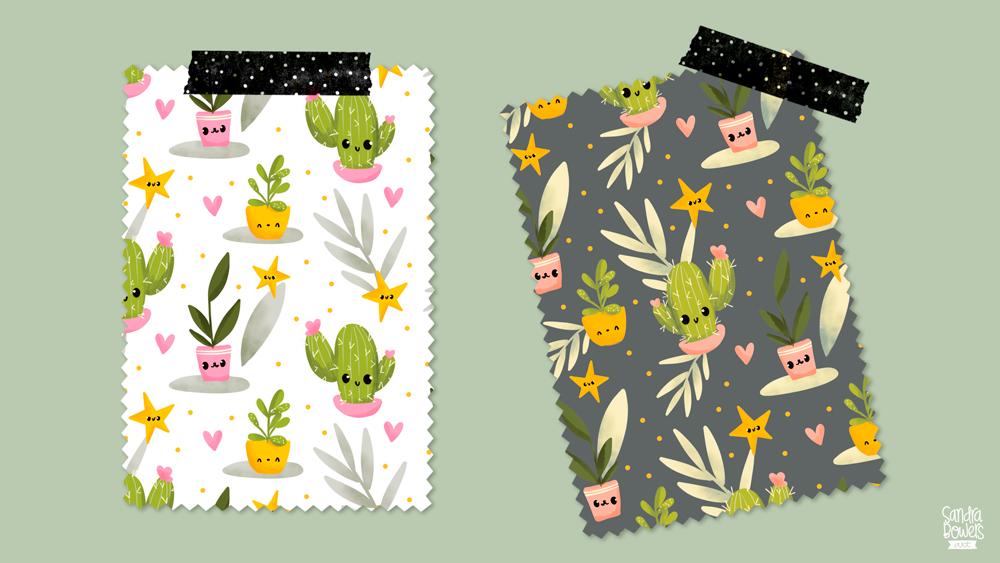
2. What to Expect: Hi. Thanks for joining. In this class I'm going to show you what to do once you have your icons ready and you want to start making the pattern. I will show you how to make the illustrations. I will go over these, but not in detail because I already have many other classes covering these. You can check them out on my Skillshare profile. If you don't know how to create your icons, either go on take the class and create some icons or in the class resources you can download my cactus elements and you can start playing around with those for now. I'm going to walk you through every little step that you need to create patterns to share with the world. From on setting up your file so you can make correct decisions about sizing, resolution, color spaces, whether to use CMYK or RGB, to working with smart objects that are really magical. We will talk about everything. I'll show you different types of patterns and we will create the pattern without using any complicated math. Remember to download my super useful actions. They will make everything go faster and easier. We will also prepare the file in a way that clients will love working with you again, because this is super important for a freelance illustrator, you need to make the client's life easier so they come back and want to work with you again. I'll even show you how to make more color ways with your pattern. I'll share with you how I got my first licensing deal in the fabric industry and I will share with you my template in which I put my patterns to show them to clients and to upload to my portfolio. This class will not only cover the technical aspects about building a pattern, but it will also cover my real life experience on my top process on building a pattern. This class is aimed at beginners and intermediate students, and it would be great if you have a basic knowledge of Photoshop. I will show you every step of the way though so you could follow along with me. If at some point you think I'm going too fast, you can go here and reduce the speed of the video or you can pause the video and rewatch that part. By the end of the class, you'll feel way more confident about your pattern making skills and your presentation skills and I hope you'll be ready to start showing your art to the world. Let's start making patterns.
3. Supplies and Project: In this lesson, we're going to go over the supplies and your task project. For this class, you will need Adobe Photoshop, preferably Photoshop 2021 because it has a pattern tool but you can use an older version, you would just have to make your patterns manually. You can create your art traditionally and scan it and clean it up, I'll talk about this later, or you can create it in Procreate or Photoshop. If want to just jump in and just start practicing your pattern-making skills, I will provide this file for you to download. It has some icons that you can start using to follow along with this class. To download the class resources, make sure you're logged in a browser. If you're on your iPad or on your phone just open a browser window and log in. In here, in projects and resources, you will find the list of resourcesPlease to the right. If you can't see them and make sure you press "See more" and then you can see all of them. For the class project, you will create a repeat pattern using your favorite birds or flowers and create one additional colorway.
4. Raster vs Vector: In this lesson, we're going to talk about the differences between raster versus vector and why I choose to create my patterns in raster format. As I said in the trailer video, when I started this journey I thought for sure that fabric design specifically had to be done in vector format and I couldn't use Photoshop for it. It was sad because I really love painting with watercolors and pencils and inks and I wanted to keep that hand-drawn effect in my patterns, but I wasn't sure I could build up a career if I only had Photoshop patterns. In case you don't know yet, the difference between vector and raster art, is that vector uses mathematical formulas with shapes and paths to create the image. These mathematical formulas can be scaled up and down with no problem, so you will never lose resolution if you make your art bigger or you make your art smaller. Raster art is composed of pixels. These rows of pixels specifically when you blow them up, they will start to lose resolution because Photoshop for example is going to start to guess what goes in those other pixels and filling information that is not there, so that's how you lose resolution and you end up with blurry images. It's totally possible to vectorize watercolors, but I don't like doing it because you end up with images that have a million anchor points, and this all slows down your computer and makes very heavy files, and also it doesn't look exactly the same. Look at this leaf for example. Look at just one of the areas and see how many anchor points it has and look at the whole thing. Every square is an anchor point, which is information that your computer has to process every time you move the object around, and this is not even rasterizing it in the highest setting. There are plugins you can purchase that will reduce the number of anchor points, but to me this is unnecessary. Since it doesn't go with my style of art, I don't think it's worth to go through all of these to vectorize it. You've probably heard that printing quilting fabric for example requires a limited number of colors, so you're worried that if you use illustrations made in Procreate or watercolors for example then you'll have too many colors. This is right to some extent, the way the traditional fabric is printed requires that each color is separate. That means that more colors, more color separations, more inks, it becomes more expensive. Quilting fabrics will prefer to reduce the number of colors in your art, so the price of the fabric is accessible and they can actually sell it. This said, I have never encountered a client that asked me for index files or files where the colors are separated, and they have always done it for me in-house, so that has not been a problem. You might encounter a client that ask for this and this is a service that you might want or not want to offer. You can learn how to index files, I will leave you a link to a good tutorial in the class description, but this is up to you and it has never happened to me. The companies I work with will manage that part and I don't have to do it, and then they'll send me a sample and see if I like it. Until now, they have done an amazing job, so I'm always happy with their results. This is not a problem for stationary for example because in paper you can have as many colors as you want, and also there's a great thing that is digital printing. Many fabric companies and many home decor companies have started to use these different processes and here you can print any color you want. They usually print from RGB files, which will make the colors way more vibrant. I've only made my portfolio to designing just patterns for the fabric industry because I design for all different types of products, so I prefer just having as many colors as I want and not worry about this. My opinion is, if you want to be a surface pattern designer mainly for the quilting fabric industry and you love better art, then go for it, definitely create a vector art. But if you want to keep your hand-drawn effect, then maybe give Photoshop a try, I'm sure you're going to love it. If you have Procreate, you might be wondering if you can create your pattern designs in Procreate. The answer is yes and no. I have a class on this by the way that you can watch. The problem with Procreate for creating patterns for clients is that everything that falls outside of the canvas gets cropped, and this is not good for patterns. The clients want to have the ability to move things around if they don't like it and cropped icons are not good. Also, Procreate doesn't let you work with smart objects or recolor so easily, so I like to take all my icons and put them in Photoshop and do the assembly there. Now, with the pattern tool, it's so easy that I can't see myself creating patterns any other way. Now that you know all of these, let's talk about creating the artwork.
5. Raster Artwork: In this lesson, we will talk about the three ways that you can get your art to the point that it's ready to use for creating a pattern. I have my illustrations here. I have painted these with alcohol markers. You can paint yours with whatever you want. I'll place it and this doesn't close too well, because of the rings. Don't apply any pressure on it, I just leave it like that. I'm using Image Capture on my Mac because I think it produces better scans and it gives me more options. I just press ''Overview'' and it shows a very fast scan of the artwork. Fit the size that I want and make sure I have it in color. I like to scan at 1,200 DPI. It's probably too much. You basically only need 300, but I suggest you scan at least at 600, so you have great quality on your scans. I scan at 1,200 just because my illustrations are very small originally, so I want to be able to use them bigger. I have tried all the formats here and the best one for me is the TIFF, it's a lossless format and I never color correct it here because I do that in Photoshop. I'll just press ''Scan'' and it's going to take a while, but not too much. I like the speed of the scanner. I will go to ''File'', open and I'm going to find my scan and open. I have to clean it up and remove the paper texture and separate every element. This is very time-consuming and this is the reason that I create a lot of my artwork in Procreate using watercolor brushes so that I don't have to do this. But if you want to keep your hand painted look and you paint in traditional media, you're going to have to clean the paper somehow and separate the elements. There are many ways to do this and its a long subject, so if you don't know how to do it, you can watch my class on it to see all the different ways you can do it. I'll leave a link to it in the ''About'' section of this class. The easiest and fastest way is by using the "Magic 1 " tool, but I don't like the effects it produces because it leads to many jagged edges. Lots of people do it, but I prefer a perfect edge, so I do it the long way. Here, I'm using a brush with a Layer Mask. I explained this technique in the ''Removing The Backgrounds'' class also. Basically, you create a mask and you use a brush to paint with black around your objects, and then you use the ''Lasso'' tool to cut them out and put each one on its own layer. But erasing the background took me a bit over an hour, so this is very time-intensive. However way you want to do this is a matter of preference, so choose a method that suits you best. I worked directly on the TIFF File that my scanner created and I saved this as a Photoshop document. I can keep this original file and keep them at their original size, in case I want to come back to them at some point. If you're making your art in Procreate, it's better to create big icons. I like using at 3,600 square at 300 PPI, RGB file, and I create each icon on its own layer. Creating an icon on its own layer makes everything faster since once you open it in Photoshop, it'll be ready to convert into smart objects and start creating your pattern. Then I'll export it as a PSD file, I use AirDrop to send it to my computer. By air it, it comes straight to my Mac and I can just click on it to open it. Here are my Procreate icons and you can see that each is on its own layer. If you don't see these layers panel, you can go here to ''Window'' and make sure ''Layers'' is selected. If it's not and you go to ''Window'', ''Layers'', you'll see it appears here. If you go here, ''Panel Options'', I like to have my thumbnail size big, and short layer bounds. Because if I choose entire document, each layer is going to be very big and empty and have just a little tiny icon there. It's a good idea to have it like that, but for some reason from Procreate, you can't really see just the icon. I like to take my time and go here to the ''Lasso'' tool or just press ''L'' in your keyboard and turn it off to see what it is, so see it's a little hard. I select it and I go to ''Select'', ''Inverse'', so that is ''Command I'' and then press ''Delete'', so it deletes the outside area. Now you can easily see what's in your layer. The easier you make the company's job, the better, the more they will like working with you. Always name your layers and the way that you do it, is that you double-click on the layer name and just write what it is, heart and if you press ''Tab'', it will go to the next one. These two things make your file super organized and way easier for you to work with. Make sure you save your file. But if you go to ''File Save'', it will just save on the Procreate file you just imported and we don't want to do that because we want to have everything organized. So you go to ''Save As'' and then choose the destination. I like to have a folder per each project that I have and I name them with a code, so 0414SP, my name and then these will be tropical birds and then I can create my file. Every file I create will start with that code, then I have an Excel sheet where I have each code and the name and what client has purchased that or licensed it and this way I keep my artwork organized. Always save at the beginning so you don't lose your work. Here is my Procreate artwork, see that didn't take anytime and this is why I love creating art in Procreate. This took me around an hour, you saw some of that process. But if you really like your hand painted artwork, you have to do this. Finally, if you don't have Procreate or you don't want to paint it by hand, you can also create a new file here. Go to ''File'', ''New'', and then select ''Print'' and you can choose one of these sizes here or you can create your own. Let's say 12 by 12 inches at 300, which if you make it in pixels, it's the same 3,600 that I use everywhere. You can choose RGB or CMYK. We will talk a bit more about that later, for now I'm going to choose CMYK and click ''Create''. You can draw your icons directly on here. This is your background layer, make sure you don't draw on it, so you get a transparent background. If you press here, you create a new layer, and then here you find your brushes or the letter ''B''. Here you choose your colors, so this is your foreground color, that's a color you're going to be painting with. You can click there and move around here or you can press here in ''Swatches'' and here you'll find some color swatches that come with Photoshop. Let's say you don't see your Swatches anywhere, just go to ''Windows'', ''Swatches'', and you'll see them here. Say you choose a color here that you like, you can create a new set here, and then add it there. Then if you choose another color, you can add it to the Swatches, and that way you can keep your favorite colors organized and really easy to grab. I'm pressing ''Control'' and ''Option'' in Mac and dragging to the right or to the left to change the size of my brush. You can also do that here, size, and you can change the size and the hardness. That is at full hardness and this is at zero, so it just makes it fussy. These is not a, ''How To Illustrate In Photoshop'' class, I'm just going over these super fast. Let's say this is your first icon, now you go here and add a second layer. Your next icon is already separated and that way it'll be ready to build a pattern. We're going to close this. Now we're going to concentrate on building our pattern using these icons. In the next lesson, we are going to set up our pattern file and we're going to talk about resolution and sizes and color spaces. Let's go.
6. File Set-up: In this video, I'm going to show you how I set up the file for my pattern. Since it's raster and you cannot scale it up without losing resolution, try to make them as big as you can. I always work in 12 by 12 inch patterns. It's good for fabrics if it's multiples of four. So I usually create them at 12 by 12 or sometimes a 24 by 24 or 24 by 12, whatever makes sense for the pattern, or if the client asks for a specific size, then I will do that. But 90 percent of my patterns are 12 by 12 inches at 300 PPI. So if you go to File, New, 3600 by 3600 pixels at 300 is the same as 12 by 12 inches. I like to start with CMYK color. I will talk about that in a second. I don't touch a color profile unless the client asks for a specific color profile. You can select the one your client asks for here. The differences with CMYK and RGB are the following. CMYK was created for print and RGB for screens, because with screens, you have the light coming from the back of the screen and the colors are more vibrant, and with print you have to take into account that the inks have to mix in a certain way to create certain colors, and the paper has no light so they're a bit more dull or opaque. Since CMYK is not capable of very bright like neon greens and pinks, these colors are like the ones that are most affected by CMYK. I prefer to work in CMYK because when I change it to RGB, the colors are not going to change much, because RGB is capable of reproducing all these colors. But if I start in RGB, I might get all crazy and add all these very bright colors. I might see them change when I change into CMYK and be disappointed. So unless I'm working for a client's brief and they ask specifically for an RGB file, I start with CMYK. You saw that when I started cleaning up my icons, I started doing it in the TIF file that my scanner produced. I just saved this file as a Photoshop file. So if you go to image size, you will see that the size is a weird size that my scanner provided, and the resolution is at 1200 that we chose in the scanner. So I like to keep my elements at these larger resolution, and this is why I saved these as elements. Let me drag these here to the side so we have them side-by-side. Remember this was like eight inches something, and this is our newly created file on this side, and this was 12 inches. But this is 1200 PPI, and this is 300. So when I drag these here, this is going to be four times bigger than here, 300 by 4 equals 1200 PPI. That's great because I have the possibility of using very large icons. This bird measures approximately almost seven inches tall. So that's great. I'm not going to use him that big, but if I wanted to, I could. I'm going to delete him and I'm going to go to File, Save As, and save this one as tropical birds pattern. Press "Save". Now we can start working on it. But first, in our next lesson, we're going to learn about the magic of smart objects. You will never want to work without a smart object again. Let's go there.
7. Smart Objects: In this lesson, we're going to talk about smart objects and how much you love them after you see what they're capable of. Let's bring our bird over again. I'm going to drag these here again. We are only concentrated on this and this is our original icon. I am going to duplicate him. The way I do that is I hold down "Alt" or ''Option'' for Windows users. I'm going to place him here. I'm going to call him smart, and I'm going to call him boring. Boring will remain not being a smart object. Smart is going to become a smart object. The way you do that is you right-click here and you convert to smart object. Or I have gone into my Edit, Keyboard Shortcuts, and here in Layer, you can determine any keyboard shortcut you like here. If you go down, you will find smart objects. I have selected this shortcut for it. The way you do it is you'd click here and you press the keyboard shortcut you like, press "Okay", and it's saved. I don't have to go through each one and right-click and convert to smart object. I can just press "Command Option S'' in my keyboard and it creates this smart object. That saves you a lot of time because this is something I do a lot. But feel free to customize every shortcut like that to things that are easier for you to remember. I'm going to duplicate smart touch this layer, hold "Alt" or "Option" and drag down, and then it will be duplicated and drag him to this side. I'm going to go to Edit, Free Transform, or Command D on hold-down Shift. I can reduce his size and press ''Enter." In Raster, you can reduce the sizes of things, but you cannot blow things up, like make them larger again because they would lose their resolution. I'm going to go to Command D again, hold "Shift'' and making as big as he was at the beginning, and press ''Enter'' and you will see that he looks exactly the same. He hasn't lost any resolution. Let's zoom in. You can zoom in here. See you looks exactly the same. Or you can press "Command plus" or "Command minus" to zoom out. Another way to duplicate the layer is to just make sure you have our auto select layer selected here, press this or B and while holding Option or Alt, drag to the side and release. Now we have a duplicate there. Now if we do that with boring, which is not a smart object, I'm going to transform him the same way and I'm going to make him super small. Then I'm going to make him as big as he was. Now you see this pixilation is starting to happen. It's not going to be as bad as that, but it's starting to happen. Now when you zoom in, you'll see the difference. Let's bring him here closer. You'll see how we lost all this quality here because it's a smart object, it remembered what size it was at first, so it kept the same quality. That's one of the reasons why creating smart objects is great. Remember size down and size up again, but never go past the original size. When we duplicated these, we created a copy of our smart object. It's the exact same copy. If you double-click here, you will be able to edit this icon. Let's say you want to change something in this icon. For example, the client asked can he have an open eye and some rosy cheeks? You say, yes, of course. You come and grab your brush or B. Let's select pink and add it here. If you choose the eye-dropper tool or eye, or if you just press ''Alt'' and you touch anywhere on your art, you'll see that it will pick up that color. Now you'll go to B with your brush and you can paint with that color. Again, I hold "Alt" and it picked up the white. You're happy with that and you save this. Go to "File" "Save'' or just press "Command S", and then you just close it, and all your smart objects were updated. If you have this in a design 10 times and you don't have smart objects, you're going to have to go do this in each one of them, or you're going to have to replace them by hand. But this way, it's automatic so you don't waste time. It's amazing. But what if you want to have like three versions of this guy, but you don't want these ones to have the rosy cheek and open eye. If you go in and you modify him and you gave him a closed eye and you save it and go back to your document, it has changed all of them and you don't want that. I'm going to press "Command send '' or undo and went to press "V" to select this and delete him. What I want to do is go here and right-click and make a new smart object be a copy. That way it will copy the same one. Press ''Command T'' and move him here. It will copy it, but now it's a different smart object. I'll show you what I mean if I go in there and I modify him. I'm using my paint brush here just with some white to change that eye and delete the cheek. If I save this and close it, you'll see that it's a different smart object. I would go in and rename him sleeping. I know it's different, but that is very handy because now I can create variations. Let's go back to him being a normal layer that's not smart. He's boring again, I can't have several layers. Let's say I'm going to add a little hat here. In this layer, I am going to add a little bow tie. I can select all these layers. I am pressing "Shift" while I select the first layer and last layer I want to select. I'm going to press "Command G" to group them. I can convert that group into a smart object "Command Option S" or right-click and create a smart object. Then you have only one layer for the whole smart object. Now if you access that smart object, you'll see your layers here. But what have you decided? You don't want this to be a smart object in your main document anymore and you want to see all the layers here. You just right-click convert to layers and they're back. He's boring again. Make this one smart, convert him to a smart object, and place him here, touching the outsides of the canvas. If I long-press here, I can choose the crop tool or press C. Here I can crop the size of my canvas. Press "Enter". I'm going to show you what happened to boring. You have lost all this information. That is not good for a client because what if the client doesn't want him there, but he wants him here now the client can't move him because he was missing his whole head and body. That is bad and that is the reason why I don't create my professional patterns in Procreate, because procreate does this. Everything that falls out of the canvas gets cropped. But here's Mr. Smart. He's so smart he didn't let crypto crop him. Your client will be very happy and he can move him around wherever he wants and not have this problem. The less advantage of smart objects, you won't really see it, but you have to trust me, if you're going to have a file that has 10 or 20 of the same icon. If they're not smart objects, it's going to use much more memory because photoshop has to save the information on each of them. But if they're smart, Photoshop will only have to save the information of one of them. I can't explain to you the technicalities of these, but it will make your files smaller and easier to handle so that's always a win-win situation. I hope you love smart objects as much as I do now. If you are using Photoshop 2021 and you are going to use the pattern tool that I'm going to show you soon. Wait for it, then it does work better with smart objects. In the next lesson, I will talk to you about the types of patterns you can create. After that, we can start creating our pattern.
8. Types of Patterns: In this lesson, I'm going to show you eight types of patterns you can create and when it's best to use each one. You can repeat one element in this way or a whole block of elements. Most of the times, you will want to create patterns that are pleasing to the eye, so the spaces in between the elements are proportionate. This means that there's not huge gaps in some places and then small gaps in others. Everything flows nicely. It's great when it's not super obvious where the repeat starts. There are main patterns that have more elements and are more intricate, and coordinates or blenders which have smaller and fewer elements and they're used as compliments or the inside of a bag, for example. To make a great main pattern, you need elements in different sizes and different shapes so you can fill the spaces nicely. If you're working on a commission, be sure to ask your client what type of pattern they need. In the class resources, you can find my job order spec sheets where I make sure I have all the information before starting. I don't send this job order spec sheet to the client, but these guides me on what questions I have to ask the client, and I fill it in and I keep it in my files, and this way I know what I'm doing for what client. We're going to divide the types of patterns in two. First, we're going to divide them by the way the icons are facing. One is where the icons are facing straight in one direction, that's the type of pattern we're going to create. I would say most of my patterns are like this unless I'm creating something specifically for a fabric collection, and then I will include different directions. But since I have the icon separated, if a client likes the pattern, they could ask to change the direction of the pattern, and it will just be a matter of recreating the pattern, but the icons would remain the same. There's also the bidirectional where the elements can be seen upright from two sides. Here you can see the elements are facing up and down. This is very good for things that can be seen from two sides only. For example, if you're creating tote bags. Look at this tote bag. Here the elements are all facing in one direction, but when you fold the fabric and you turn it to the other side, you will see that on the back of the tote bag, the elements are all upside down, so that doesn't look right. But if you design it facing up and down, once you turn the fabric, some look okay and some look upside down, so it makes it look okay. The other way is a multi-directional where it can be that the icons face the four directions and are not placed at varied angles, so it creates a more geometric look, or the icons are placed towards all directions in varied angles, and this makes the fabric work on any direction. This this really good for quilters and some fashion design because this way it doesn't produce as much waste in the fabric. If you have to be always matching up the direction of the fabric, then you have to cut off more fabric and waste more. Most of my hero, or main patterns are straight on, so they have an obvious side because I like to use a lot of animals. Through some reason, I think they look better when they're all facing the same direction. But make sure if you're designing a fabric collection, most of your patterns in that collection are multi-directional. The other way we can categorize patterns is by the type of pattern that is built. Straight repeat is a very simple repeat and the elements are just lined up and repeat the same way horizontally and vertically. This is still stiff and boring and I never use this type of pattern. In the brick repeat, the elements are lined up horizontally, but when you create the next row down, you shift them halfway to their right so they look like a row of bricks. This one is great for creating simple coordinates with bitsy elements like blender patterns for a fabric collection or a little pattern to go with one of your illustrations. A half-drop is similar to the brick repeat, but you shift your design halfway down the vertical. This creates a repeat that is less obvious and it's preferred than a brick repeat for more complexity signs. A mirror pattern is when the icons or the full image is reflected through the side or to the bottom. This works best when you create artwork specifically made for it, and not just mirror any image. See, it's great for things where you can choose the placement of the repeat, like a pillow or an old book. A border print is where the main images are at the bottom or at the top and will usually span to the whole width of the fabric, so you only get one repeat all along the bottom. Not all fabric companies use those repeats because they have very specific applications, but they look super cute. Tossed is probably the preferred way to make patterns. They look more dynamic, more interesting to the eye, and it's a bit harder to spot the repeat. This is when the elements are scattered around. They don't follow a specific order, but they are still balanced. My favorite is the fake half drop, which is what we will create in this class. It looks like a half drop, but it's not exactly that. You can see here the squared upon the repeat. I repeat this cluster of elements here to the right and drop it to the middle, but I mirrored them, so I turned them around, and it's not exactly the same to repeating here with the same foliage. It's different and gives the eye a bit more time to dive into the pattern. It makes it a bit more interesting I think. I just gave it this name because I'm not sure how it's called and I can't find it anywhere. I'll explain how to make it in the next lesson where we will actually create our pattern.
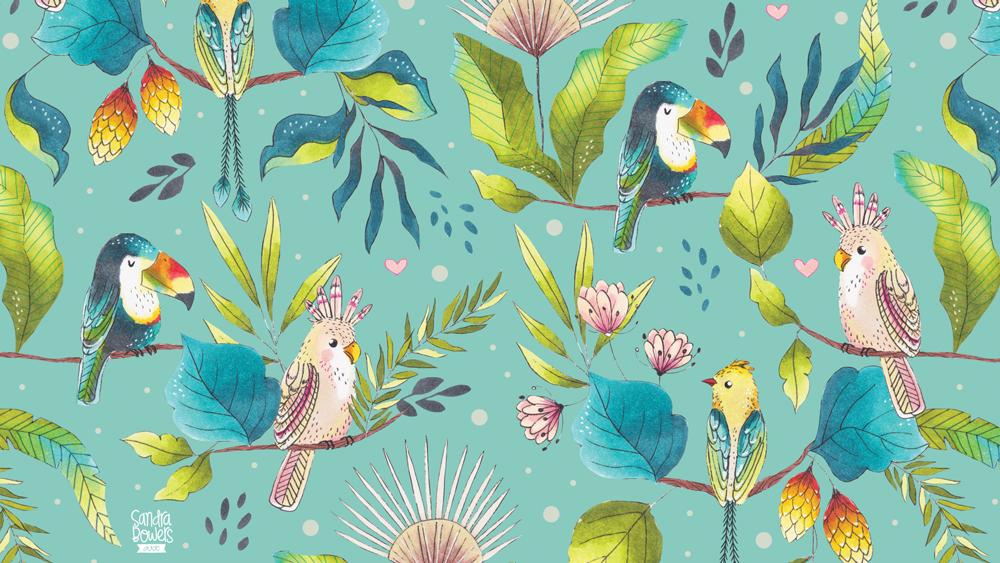
9. Creating the Pattern - Part 1: We finally come to the best part which is actually creating the pattern. This is when everything starts coming to life and I get all excited. But you can also get very stressed about these because it's not working. This still happens to me sometimes. I'm sure it happens to everybody, and it'll probably happen to you too. But don't worry, it gets easier as you make more patterns. Even after many years of working on these, maybe a pattern doesn't want to work or look right, so I suggest that when that happens, you get up, go and do something fun, and come back later. Maybe add a new element or two, and that'll probably help. The first thing you need to understand is the way a pattern works. Every icon that is caught up at the top must be repeated on the bottom, matching the exact place where you got cut off. Everything that got cut-off on the left must start at the exact same place on their right. That way, when you lend it piles up, the elements will repeat seamlessly. Before Adobe launched this tool, you had to make the pattern manually defined it as a pattern, and tested it out and then come back and make changes and do that all over again. It was kind of a blind process because you couldn't see how it was repeating outside your canvas. But now Adobe has created the most magical tool. To activate it, go here to View and click on "Show Pattern Preview" and this should happen. Your pattern will now cover all of your workspace and your icon will repeat automatically. If that is not happening, this is what fixed that for me. Go to Photoshop, preferences, performance and make sure that this is on. Use graphics processor. Just activate it and press okay. I'm going to press cancel because mine is working, and I don't want to ruin it. But after that, I just closed Photoshop and restarted it, and it started working. This is a total game changer. Now you don't have to do math, you don't have to do anything. You just move your icons around. I'm going to hold Alt and duplicate this and oh my God, that's it. You have a pattern. To find these patterns so you can use it as a feel, you go to edit, define pattern and just give it a name and press okay. Now go here to Layer, New Fill Layer, Pattern, press Okay, and then choose that pattern you just made. Let's scale it to 50 percent for example. There it is. It's so easy. Now you know what the pattern tool can do. But there's something you need to know. If you're making a pattern for yourself or for a print on-demand site like Spoonflower or a client that just needs the flattened file with no layers, you're done, your pattern is ready, and you can just save this as a theme or a JPEG file, and that's it. But if it's for a client who needs the layered file, you're going to have to do a bit of manual work. I'll show you why. Let's delete this pattern layer and go to View and turn off the pattern preview. If you did not use smart objects, your tile will still look okay. But if you move these, the icons will be grouped and cropped. That's not acceptable for a client. Let's try to it with a marked object. Then go to View, pattern preview and see, the icons that were repeated disappeared. We know that our pattern works, but we have to make the repeat manually. I'm going to go through these really fast just us an overview of how the process works, but I'll explain everything slowly and in detail once we start building the birds pattern. This is the same process that you have to follow if you don't have Photoshop 2021. If you forgot the size of your canvas, go to image, image size and make sure this is pixels. Write down this number if you want. To make sure the elements are in the exact position they need to be, we will be using precise pixel locations. This leaf has been cut off on the left, so we have to make it repeat on the right side first. To duplicate this leaf, just hold Alt while you drag the layer up. Make sure auto select layer is active and press Command D or go to Edit Free Transform, and here you'll get the X position. The X controls the placement of the icon on the horizontal. If you change that number, your icon is going to move to the sides. The Y controls the vertical, so it makes your icons up and down. A trick is to imagine the Y as an arrow that points down. That way, I always remember that the Y moves things up and down. This is the only thing you have to remember, and you can download this cheat sheet from the class resources. If you want to move something to the right, you add your canvas size to the X position. If you want to move it to the left, you'll subtract the canvas size from the X position. If you want to move something to the bottom, you add your canvas size to the Y position and if you want to move it to the top, you subtract the canvas size. Let's click here. After the 1028.36, just type plus 3,600. It can be before or after the PX and hit Enter or Return twice. I'm done, no math. Since the leaves are also overlapping the top part of the canvas, we need to repeat them in the bottom. We need to select them both. I click on them all holding down Shift, and then hold Alt while I drag them up and without deselecting them, press Command D, and we're going to move them through the bottom. I'll go to the Y position and click there to type plus 3,600 and press Enter twice. Now you have a repeat pattern that is appropriate to share with your clients. I use Dropbox to send my file to clients. Now we can start with our birds. Let's drag this file to the side. I'm holding it until this blue line appears and when you say arrow appears I can change the size here. I'll click on this file and zoom out, so it's smaller. Before I do anything, I'm going to name my icons and make them smart objects. To rename them, double-click on the layer name, and then press stop to rename the following one. Once I'm done, I'll convert each one to smart object. It's super easy with my keyboard shortcut. You'll have to do one by one though. Now we're ready to move them all to the pattern file. To do these, grab the selection tool, drag covering them all, and click on them without releasing until you drop them in your pattern file. Now we can close these elements file to concentrate on the pattern. I will zoom out and press Command D, and while holding Shift, I'll make them smaller to make them fit in my canvas. Now click on the background and press Delete because I already have a background layer here. Make sure this background layer is locked. When you create a new layer, it usually comes locked, but if it's not, and it's like that, just press on the lock and that way it won't move around. If you want to edit it, you need to unlock it first. I like to create the middle of the pattern first, so I'll use the move tool to move the elements around and arrange my composition. You can follow along now with your own icons or with my cactus icons. But remember if you post your cactus patterns in social media, remember to credit me and say it's my art on your learning to make patterns with it. The reason I'm not creating this sample pattern with the cactus elements is because a cactus set has a limited number of elements, and they will create a very simple patterns. That's really good for you if you're just learning. But I wanted to give you a real life super complex pattern, so you'll see what this entails and how to approach it. Also, because I hated when I learn something super-simple in a class, and then I need to make something way more complex in real life and I don't know how to do it. Don't get overwhelmed by my pattern with so many elements. It's really easy. You will get the hang of it very soon. This way you won't be scared to create more complex patterns. I'm going to try to take you into my mind now. When I'm drawing the elements, I'm already thinking on how they will feed in a pattern. I made them separated, but I wanted these leaves to fit here for example. Some are random, so we'll place them later. Remember to use Command T to transform the size of your elements and rotate them. In my keyboard shortcuts, I have set Edit, Transform, Flip Horizontal to Command H, and click vertical to Command Y, so I can easily mirror my icons. The first thing to do is to place the most important on the elements, which are the ones that will draw your eye first. In this case, the bird. I'll make sure they're like in triangle and not totally inline. If they're lined up like these, it looks super boring, so don't do that. It gets very messy now because it's just a lot of experimenting. You can move everything to the side if you want, so you have a clear center. If an element overlaps another one like here, you can select both of these flowers by pressing Shift and then drag it up or down, so it looks right. Middle elements are super useful to fill small gaps, so remember to create elements in all sizes and directions. Let's say you place an element, and you want to erase this branch for example, but you don't want to change all those smart objects. What you can do is add a layer mask by pressing here, and this is your mask. If you click on it and select your brush and paint with black, it covers that area. Here you can change your colors to black and white and change between them here, or press X and if you paint with white, it brings back the areas that were masked. This is very useful to cover pieces you don't like. Now that I have this middle cluster, I'm ready to start filling in the rest of the pattern, so we'll do that in the next lesson.
10. Creating the Pattern - Part 2: In this lesson, I'm going to fill in the rest of the pattern. I like this middle area, and I'm not going to put in these elements for now. Now, we're going to start building the pattern. If you don't have the new Photoshop with the pattern preview, you're going to have to move these to the side and then manually grab all the elements on this side and move them to this other side. Go watch my class on how I do it, and remember that you don't have to do the math anymore, like when you press "Transform" on an icon, or you can just hit "Plus 3,600," Enter and it will move it. Just have that in mind if you don't have this pattern tool. But we're going to concentrate on using the pattern tool. Let's go to, View and Pattern Preview. I like to select all of these layers and move them to this corner. This is just a personal preference. I like seeing the corners field, so I can see what needs to be done here in the middle. Let me just move these little icons here to a corner, so they're not in the way. These are the ones I haven't used yet. I'm just going to stack them up here, and now I zoom out again. This is where I create the fake half-drop repeat. In a normal half-drop, you would grab all these elements. I'm leaving Alt pressed, and I'm dragging it to the middle. I would place them here, halfway down the middle of this. Think of this as a square and a half is here. There is where the square would start, and that would create a half-drop repeat. See, it's like a break. But I prefer to fake it, so it's not so symmetrical and things are all different. The first thing I like to do is Command H. Remember we set Command H to edit, transform, and flip horizontal, and I will drag them to the middle. It doesn't have to be exact, just eyeball it, and now I check. I choose one of the main elements, which in this case are the birds. That is what will draw your eye first. For example, I check their position. So I don't want to have this bird repeated anywhere here along this line or here along this line. I'm going to try to take you into my mind with me, but this is something you're going to have to develop with time, and it all depends on your style. Having this bird here creates some more placing repeat. Some things don't work if you flip them. Like if you had a word here, you couldn't flip it because it will not work, but some things do. So you can try flipping it or you can just leave it as it was. For the birds, I think it works for it. Now what I have to do is fill in the empty spaces. First, I'm going to position these leaves that I haven't used. There's going to be a lot of trial and error here. It'll be just trying things out, what works, what doesn't, and moving things around. Even if everybody starts with the same icons, the patterns should look totally different because this is a very personal choice of where you place the elements. But having this pattern preview is of so much help, because you can see how the fabric or the pattern starts coming to life, and you can see if things are working or not. I usually don't place little elements until the end because I use them as fillers where there's a lot of space and I can't fit another element in there. But I'm just going to place these ones so we can get them out of the way. See, this is what I like about the fake half-drop repeat. If you were doing a straight on half-drop repeat, all these icons would repeat exactly the same here. Here, because I'm doing it manually, I'm creating variations. See this leaf here and this heart and this thing in this position, that doesn't happen in this group. It's going to be totally different, and those little things will make the pattern more interesting. Now, these spaces are way too big for us to fill just with leaves, so we're going to have to put some birds there. Place this bird here. See, I don't want it to be aligned with this one or with this one because it's the same, so I'll place it here in the middle of these other ones. This one here. I'm moving the birds first because as I told you, they are the focal point of these patterns. So we want them to be in the perfect spot, because if I end up with two birds like this that are the same, three of them in a line, it's going to look very ugly and it's going to ruin your pattern. They are the ones that you have to place first. You can zoom out, make sure it's working. This might look too close or this. It's all a matter of taste. I think they're working like that for me. They're not forming a straight line here. I think I'm going to leave him there. Zoom in again, and now I need to place one of these ones. We have repeated this guy and we have repeated this guy, and now we're going to repeat this guy. Now it looks like they're mad, but that's cute. Yeah, I think I'll leave him there. This one is behind this thing and I don't like it. I'm going to drag him up, so he's on top. Now that I have my bird settled, it's very easy to start moving around leaves and filling the empty spaces. Drag elements up and down to change the order in which they're in. For example, we have this one repeated only once here, so we can drag that one and duplicate it. I'm holding Alt, and place this one here, and Command H to flip it around. You can also rotate them, so they're not all in the same angle. That works perfectly. Hey, I might think that works perfectly and you might think it looks hideous there, so don't worry about it. This is why I say you have to follow your gut and you have to follow your aesthetic. It's going to be different for all of us. This is why it's hard to me to tell you like, this goes here and this goes there.' There's not a strict rule. The only rules are, don't make two elements too close. Like I told you about the birds, don't make them all go in a straight line because those straight lines will be super obvious to the eye, and don't leave different gaps in between objects. What I mean about that is these gaps here and this gap here are not the same. This is too much white space and this is too condensed and full of icons. That is not a balanced pattern. See, that doesn't look right. So either I'm going to pack it all or I'm going to leave a lot of white spaces that are going to be balanced. Those are the only rules. Other than that, just do whatever you think looks good. I love it when things fit perfectly. Look at these leaves here. It fits perfectly with this tail and then fits perfectly here, and then it works with this, but I want it to be underneath this bird. Sometimes you find these things by accident or maybe it's that your brain just gets used to making patterns and now it know and it's something that you know, but you don't know you know. If you get to a point where you're stuck and everything is too repeated and you don't know what to do, you can always go back and create more icons. Because now you know what space you need to fill, so you can go ahead and create another leaf or a branch, and that is always super useful. But I think I'm still not that stuck, so I'm going to continue filling things in here. Remember that our original icons were super big, that means that if we need to make something a bit bigger here, we still have room to make them bigger because they are smart objects. We're getting close here. Let's zoom out. Now you start to look at it, you can squint your eyes and you'll see there's too much space here and a bit here. Now you go back and fill it. See leaf is perfect for this gap, but I need to get rid of these parts. So I'm going to zoom in and use the mask. Add the mask and use my paintbrush or, B, select black and just paint out this leaf here. Great. I'm going to look for my dots layer and I'm going to delete it, because I think I want to add so many dots to this pattern that it's going to take me so much time to move those dots around that I just want to draw them in. I'm going to use these little decorations and fill in some more spaces. Finally, we have the little hearts, but I don't want to add too many of those. Now, I'm going to create a layer on top of everything. I'm going to hold Alt and choose a color, maybe this yellow. In your default brushes, you should have a hard round brush, so just look for that, and you can use that to create your dots. Remember that you can hold Control Option at the same time and drag to the left or right to change the size of your brush. That's useful when you want to create different sizes. I'm just going in randomly and filling in spaces, just because I love to fill in spaces with dots. You can use whatever shape you want or you don't have to do this. As I said, I want everything super crowded. I think that looks good, but I don't like the yellow color. So what I'm going to do is I'm on the dots layer, I'm going to name it, I'm going to press Command U or Hue/Saturation. You can also find it here, Image, Adjustments, Hue/Saturation. I'm going to play with the color until I find something I like. Here, you can change the color and then here you can change the saturation, and here the lightness. Yeah, that's better. I will hit, ''Okay'', and now we can define our background. I like choosing the background at the end. I don't know why. I like having the whole pattern ready, and then I will unlock the background layer and just press Command U again for Hue/Saturation. I'm going to hit, "Colorize", and because it's white, I should increase the darkness, so I can see something happening. Now, I'm just going to start playing with this. One suggestion is that if your icons are very bright and saturated, like if you used a lot of bright colors, try to keep your background muted, and that'll make it more elegant. I like that saturation. I'm just going to go around and see what works. I don't have anything in mind. I'm just playing. I really like that bluish-gray. I don't like the purple. No. I liked it around here. Now I can play with the saturation. I'm liking that. This is still a muted color. Let's make it darker, see what happens. I love dark backgrounds in my patterns. What do you think? Should we leave it dark to light? I think I like that one. We are done with our pattern. Make sure to save your file. In the next lesson, we're going to save our pattern files, and we're going to organize this document in a way that your client will be so happy to get, and you will look like a professional.
11. Client Ready Files: In this lesson, I'm going to show you how to prepare your files to send to clients. You go to Edit, Define Pattern, then you can name your pattern, and hit "Okay". While I'm here, I'm going to create some flat versions of my pattern tile, so versions without layers. If I go to File, Save As, here in the format, it'll give me different options. At this moment, I will save as a TIFF, because a TIFF is a lossless format, so you won't lose any quality with it. If you save as a JPEG and you open and close and re-save, you'll start losing quality as you go, so I choose to save as a TIFF and without layers, so it will save as a copy. When I press "Save", I don't touch any of these options, I press "Okay". If you want to save for web, which will save at a lower resolution, it will save at 72 pixels per inch. This is how you do it, File, Export, Save for Web, and here you can change the size. I would never share things on the web that are more than 1,000 pixels square, and I would never share the whole pattern. I do Save As a JPEG. Here you can save at maximum and you'll see your file size here. I tried to save at very high because the idea on the web is that you don't get full resolution, so people can't copy it so easily. It's still possible, but this is a bit of a deterrent, and it's also less heavy. In case you're putting this on your website and you have a bunch of images, you don't want this to be too heavy because it will take a long time to load. I just press "Save", and again I never share that on the website. I was just showing you just in case you want to save something for web. Don't upload your high res, 300 pixels per inch images to social media. It'll be just super easy and steal them. You're super happy and you're like, I'm going to send this to the client. You can't because of what I told you before. If you turn off Pattern Preview or the client doesn't have access to Pattern Preview, when the client opens this document, he's going to be missing all these icons. Now, we have to replace them manually. For a pattern to work, this part on the top, the icons that get cut off there have to start repeating immediately down here in the same position and same with the sides. Whatever icons overlap to this side have to be repeated perfectly on this side and vice versa. We're going to repeat them manually. Make sure that Auto Select layer is selected, and make sure that your background is locked because we don't want to be selecting our background. Now, drag with your mouse, and make sure it overlaps the canvas in the top a bit. Come here and find one of the layers that is selected, for example, this toucan and this leaf, hold your Alt key, and drag up. That way it will duplicate those layers that are overlapping on the top. Now, we hit Command D or Free Transform, and we have to move them to the bottom. Remember when I told you to write down how big your canvas was in pixels? Well, this is a time where you use that information. Our canvas is 3,600 square. It's almost usually the same for me, so it's super easy to remember. Now, I'm going to go here. These show the x and y positions. Remember, I told you the x move things to the sides. So when you add 3,600 pixels to this number, you will be moving things to the right. When you subtract 3,600 pixels to that number, you will be moving things to the left. Same with the y but if you add the size of your canvas, it will move things down, and if you subtract, it will move things up. Just screenshot this little cheat sheet so you remember. In this case, we're going to move this down. I'm going to go here to y and go to the end of it and with my keyboard just add 3,600 and press "Enter" twice. You see that now these things have been repeated down here. Before you do anything, press "Command G" or Group, and we're going to label this group Bottom. The reason for this is that if you look down here, you will realize that the top is missing some elements. For example, these leaves. I don't want to go in manually and pick which ones because I might make a mistake. I'm going to hide this group called Bottom. Now, I will drag my mouse or pen or whatever and overlap this a bit, come here and find one of the highlighted ones, and repeat that process. I'm going to press "Alt", drag up, so it creates a copy Command T to transform, and again in the y because it controls the vertical, I'm going to subtract 3,600 because I'm going upwards, and press "Return" twice. Now, I can come back and find my group, here it is, and turn it on, and now I know that everything is perfectly repeated. I'm going to right-click here on "Ungroup Layers" because I don't need that group anymore. Now, we have to do the same thing to the sides. This might sound complicated at first, but it's really not, you just have to get used to it. First, we start with this side and select everything that overlaps, come here and find something that is selected. This one is selected, hold Alt and drag up Command D. First, we're going to add the size of our canvas 3,600 and press "Enter" twice to move it to the right. Before you do anything, press Command G, that's Control G in Windows, and you have this group here that we're going to call Right. We're going to hide it for now. Now, we're going to do the left-hand side. Select this side and everything that overlaps, come here and find something that has been selected, hold Alt, drag up, Command D, and subtract 3,600, press "Enter" twice. Now, our pattern has repeated perfectly. The only thing left to do is find our right folder, here it is, make it visible, right-click on it, and ungroup it, and now you have a perfect pattern. But this takes a while, and it's repetitive, and there's something called Actions in Photoshop that will help make things faster and easier for you. You can download the Actions from the resource area of the class. If it doesn't work in your app, make sure you log into a browser, so Safari or Mozilla or whatever you use. Now, that you have your actions saved in your computer, go to your Actions panel. If you don't see it, go to Window Actions and it should pop up, and you're going to go here to these three things and press "Load Actions", and you will find wherever you put your downloaded action called Sandra's patterns, select that, and open. Now, they appear here. Press here so you can see them all, and it will guide you. Make sure the background is locked, and grab your Selection tool or V and select the top, and just press here in Top To Bottom, Play. That did everything, all the math and things, and now it even created the folder and it has hidden it. The only thing you have to do now is go and select the things that overlap in the Bottom, select "Bottom To Top" and press "Play", and now go find that bottom folder. Here it is. Turn it on, right-click, Ungroup Layers, and now your top and bottom repeats are done. See you didn't have to do much. Now, we're going to do exactly the same thing with the left and right. Then just go to Left To Right, press "Play", and see it created the right group and hid it. Now, we just go and select the things that overlap in the right, press "Right To Left", "Play", and see it automatically beat it here, so the only thing missing is go and find our group called Right. Here it is. Make it visible and right-click on it, Ungroup Layers and we're done. Just make sure the order is correct. If something is not in the correct order, for example, these leaves shouldn't be on top of this one because you can see the branch, just touch on it to select it, and here it is, and I'm going to just drag it down until it goes underneath that other layer. Everything else looks okay, so now you're finally done with your pattern. Now, make sure to save, Command S. Let's hide this menu here. If you have a very little amount of elements or, for example, you know for sure that all your birds are on top, you can create folders with your icons but make sure you don't group things that change the order in which your layers are stacked together. In patterns that are super complex, I don't like to do that a lot. I will just probably touch the first layer and then go down to this last layer and patch that last layer while pressing Shift, Command G to group and name these elements just so that when I open up the file, there is not that huge list of elements, there just running around. Last thing is to test this again because we always want to test everything again. We're going to go to Edit, Define Pattern, give it whatever name you want then press "Okay", and now create a new layer here. Go to your actions again, and here you will find Test Pattern. Remember that these menus might appear in a different order. Then you can drag it around and place it wherever you want. Go to Test Pattern, and press "Play". Here you will select the last pattern on your group, and press "Okay". Here you get your repeat pattern applied at 50 percent. If you zoom in, you get to check that there is nothing wrong at the scene, so I just start going around. I'm holding the Space key while I'm moving, so that's why you get the hand and you can move these around. I just start looking, making sure no element is cut off, everything is in the correct order, nothing is missing. That looks good. Now, I can erase this layer, and this is the file I will provide to client, so I will save that. If you want to save this as a high-resolution PNG file, and you go to File, Save As, you will see that PNG is not an option here because you cannot do that from CMYK. Let's cancel that and go to Image, Mode, RGB color. Don't merge because that will flatten all your layers, don't rasterize, so you keep your smart objects and see the color change because the RGB actually allows for these neon greens and teals to pop up. It looks so much prettier. I know that brighter colors are so nice. If you can print from RGB, it will obviously look a little bit brighter, so that's great. Now, you can go to File, Save As, and you'll find PNG here. Don't touch that, and press "Okay". If you want to save this RGB version, go ahead on File, Save As, and save it as a Photoshop version, so you have both of them, RGB, Okay, and that way you have both options. In the next lesson, I will show you how I create my presentation sheets to show my art to prospective clients.
12. Showing to Clients: But what if you want to show this to some company that you have never worked with? This is how I got my first licensing deal with a fabric company. I just went into their website and looked and it says artist submissions at the bottom and it explains how you're supposed to submit your patterns. In that case, you have to create a PDF in a certain way. You follow the instructions. If it doesn't have an artist submissions or instructions, you can just write to their email and say "Hello, I'm an artist, I would like to submit my portfolio. Is there somebody I can send it to? Here is a link to my website. I would love to work with you. " Something like that. A lot of times nobody is going to come back and answer the emails, but sometimes they do, and hey, that's how I got my first license. I'll show you how I put these in a little presentation sheet to send it, and I will provide these also in the class downloads obviously without my logo but you can add yours. It's this portfolio template and mine is just on 8 by 10 sheet. Here it has the name of the pattern. You don't have to go crazy and name all creatively your patterns and collections, it really doesn't matter. Here is the code I assign them just for my reference. Make sure you have your website and your email on it. At least, you can also have your phone number and your logo. That way if they save this in their computer and three years later, somebody comes and finds it, they know how to contact you. Your file won't have any of these, so you can change the font on these and make it however you want and add your logo, and here you'll find these little square. What we're going to do is go to layer, new fill layer, pattern, press okay, and again go find your pattern, the last one you created. Here you want to play with the scale of your pattern like right here, it shows the elements but it doesn't show the repeat. I might want to reduce that a bit maybe 75 percent. That looks pretty good and you can move it around and place it wherever it looks better to you. There, I like that. Just hit okay and now you can go to layer, create clipping mask and it will just fill these square so you will have this pretty white border outside. This is what I put up in my private portfolio on my website. All my patterns are in the same format. It's really organized when a client comes and sees it. This is also what I send in an email to the clients that want to see new patterns. I don't want to save this in a high resolution so it's not heavy and so it's not easily copied either. Remember to change the name and if you have numbers also the numbers. Now let's save this as a Photoshop file so you can come back and change it if you need to. Go to file, save as and here I add the code Tropical Birds, I add my name, and I want to erase this portfolio template part, and I save it. This is for me. I don't send this file to anybody. What I send is the following. Go to file, export, save for web and change the size here, I use 700 by 906. It's not super big but if a client is interested in seeing something bigger, they can tell me. This is enough for them to see it. See, it's not one megabytes so it's not that heavy. Save and now you have your better pretty portfolio image and once you have a collection of these you can start reaching out to clients and maybe get your first licensing deal. These has been a lot. I know it's a lot of information, but this is the whole process I have learned in years of being a surface pattern designer. I know I have different classes covering different parts of these topics, but I just wanted to make one with the whole thing. I hope you're not bored and you're learning a lot and we're almost done. In the next lesson I'm going to show you something super useful, which is the recoloring tools here in Photoshop, so you can create alternate colorways of your patterns and have a variety of them.
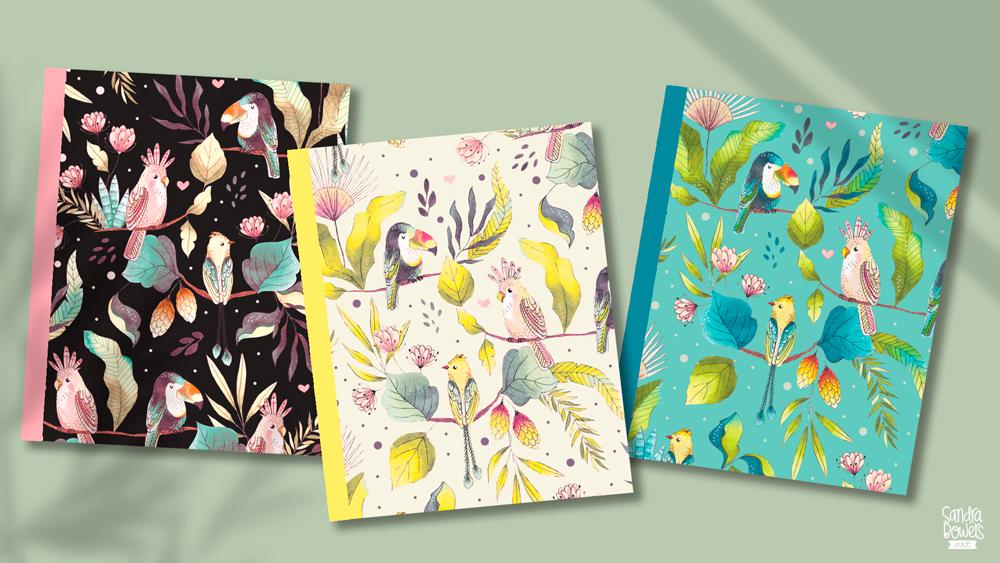
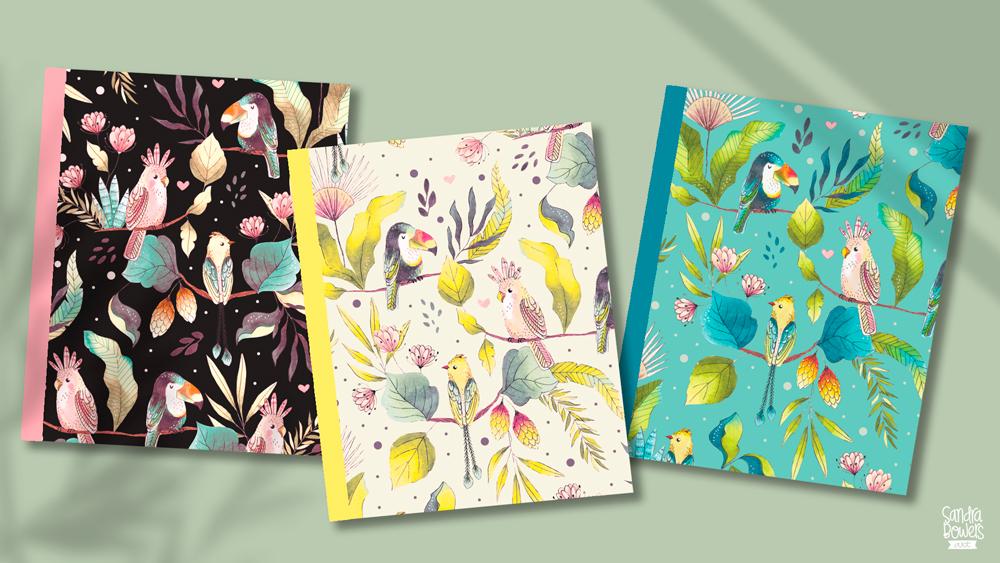
13. Recoloring the Pattern: In this lesson, we're going to create new colorways for our pattern. Having different colorways is super useful, especially for the fabric industry and if you're creating print-on-demand items or your own items to sell. Because by creating different colorways, you can offer different products with different modes and target different audiences without having to work more. What I like to do is create a different file. I always have my original file and I am not altering it. Go to "File", "Save As" this way, it way you create a different file, colorway one, and save. The first thing I like to do is go to the Background and unlock it. This background color is sort medium tone. I want to create a very light version and a very dark version so I have the three different versions. I'm going to go to "Image", "Adjustments", "Hue Saturation" or "Command U" and I'm going to hit "Colorize", so it changes the color. I'm going to start playing with these sliders until I find something I like. That pink was actually not bad. Here you can add saturation and here you can make it lighter or darker. I want to create the lighter version first. I think I want to start with that. Just make it a tiny bit more vibrant. When you're happy with your background color, hit "Okay". Now I go to my elements group. Now go here and add adjustment layers. The first one I like to play with is hue saturation. let's move this here. right now, if you change something, it's going to affect your background and the foreground. I don't want it to affect the background for now. I'm going to create a clipping mask, so this is attached only to this elements folder. I select that layer and go to "Layer", "Create Clipping Mask". I have created a shortcut for it. It's Command Option X and that way, this is only applied to this folder. Now, I will start playing with this, and usually, I don't change the colors here, because it creates really ugly combinations. I will just change the saturation. Make it a bit more muted maybe and close that. I'm going to add another one, which is selective color. Again, I want that to be a clipping mask, Command Option X. Here I can change each color separately. Here you see the Reds, if I modify this, it will just modify the reds in my image. I just start playing around with this and there's not too many reds, so you won't see too many changes. But I can add more magenta, for example, to turn the red into a bit more pinkish hue and reduce the yellow. Then I will go through each color and just play around with this. I move them to both sides until I start finding things that I like and I never touch the black. Here I'm creating very yellowy greens. [inaudible]. There's not too many blues here, so you won't see a change. I am liking this pastel vibe. Now, I'm going to close this and now this sets the tone for my pattern. Now that I know that I want pastel vibes, I will go here and add another adjustment layer and this one is color balance. This one, I want it to affect my background too. I'm not creating a clipping mask. Why? Because I feel that these will make all the colors blend in together nicely. If I don't apply a pop mask to all of them, this one might clash with this ones. Again here I'm just playing. You can change mid-tone, shadows, and highlights. I will go through each one of them. Nothing of this is planned, it's just experimenting. Sometimes you come up with very interesting combinations that you wouldn't think look good. That's interesting, but I really don't like how it goes with the pink. Now I'll go to the Background and Command U to alter the hue saturation. I will check Colorize, I'm going to start playing with this again. See, that works so much better, I think. You can even go in and modify individual elements. Those dots definitely do not work. I'll go to the dots layer and press "Command U" and I want to make them darker. I'm not hitting Colorize because I don't want to change their color completely. See, it's only changing in between the pink hues. If I hit Colorize, then I'll be able to change them to any hue. I want to keep them in the same color family so I don't use Colorize this time. I like that. Hit "Okay". This is not a smart object. But if you want to change the color of a smart object, for example, these, I don't like that pink so much, you just go to each smart object, and then you can either repaint it or you can also use the hue saturation thing. For example, Reds and modify it here. I'm going to mute that red a bit and hit "Okay", and save it. We'll go and see what happened. See, that changes the color. I'm going to undo that. This is not planned and it's very playful and you end up with unexpected combinations. I really like this colorway. It's something more soft and I'm going to save it now. Now I'm going to define these patterns or I can use it later. If you have one of these adjustment layers selected and you go to Edit, you won't see Define Pattern, you need to touch either the Background or the elements and now you can define your pattern. Now, I'm going to open the original one again. I'm going to save these as. Now, I'm going to create my dark version. I'm going to go to the Background, unlock it, Command U, Colorize and make this darker. I really want a normal black background version. I'm going to hit "Okay" there and then add my adjustment layers here. Hue saturation, Command of X so we create a clipping mask. I'm going to make them a bit more saturated here to start. Now go to "Selective Color", "Command Alt X" and start changing our colors. I'm still not totally happy with it. Let's add the color balance one and see if we create something better. I'm not happy with this, I will just go back and start changing things here again. That's starting to look way better. I like where this is heading. Actually, I don't like the blues now, I think that's under Cyans, and maybe Blues, maybe Greens. I like that much better. There's one final thing I can do. I go to the top of my layers panel and add a new layer, and then go to the paint bucket, tool, or G. I'm going to go here and select a yellowish stone. I always like to do this with all my artwork. Just press here once and I'm going to reduce the opacity of it. I'm going to start playing with these blending modes. Again, sometimes they produce unexpected results. I really like this one. I just think the background color needs to be changed a bit. I'm going to go to "Command U", and I'm going to colorize it. I think it needs to be brighter, so more saturation and darker, so it's just black. I think that makes it pop more. I'm done with this one and I'm going to go to "Edit", "Define Pattern". Now, I have my three patterns that I'm going to show you. Create Layer, New Fill Layer, Pattern. I will choose the last pattern and scaled up to 25 percent, for example. Look how pretty that looks. If I create a clipping mask here, Command Out X, it gets applied to that circle. Now, I can drag these down by holding "Alt" and then "Command Alt X". Do that again once more. Command Out X. Now I can go in here and change this one for the other colorway, and then change this one for the first colorway. There you have them, three totally different modes for your pattern. In the next lesson, we're going to wrap things up.
14. Final Thoughts: You made it. You made it to the end of the class. I hope you loved it, I hope you learned a lot. What I want for you is to feel confident in your pattern-making skills and your knowledge. The more you practice, the better you're going to get. After having the knowledge, it's just a matter of developing your skills. Now you know how to set up your file, what type of patterns there are, how to use smart objects, how to create a pattern with the pattern tool and even if you don't have Photoshop 2021, how to create it manually. How to prepare the files for the clients, how to show your patterns in your portfolio or to new clients, and even how to create different color ways. I hope you're super excited and you're going to start creating more and more patterns. This is super addicting and you can use these for tons of things. Web design, packaging design, creating your own products, submitting to companies. There's a whole world out there for you to conquer with your patterns. I'd love to see what you create, so remember to post your project in the project gallery and post any questions you have in the comments area. If you like this class, please consider leaving a review, it makes me so happy to read your reviews and share it with a friend. Thanks for being here and remember to follow me here on Skillshare so you get notified of new classes and follow me on social media too. See you soon. Bye.
 Sandra Mejia, Illustrator + Pattern Designer